# Orientações ao Servidor Atendente - Protocolar documentos junto ao IFSP - gov.br

#####   


##### <span lang="PT-BR">1. Acessar o Suap, selecionar o módulo “Catálogo Digital **![](https://manuais.ifsp.edu.br/uploads/images/gallery/2023-01/embedded-image-ujtwl16d.png)**” e clicar em “Solicitações ![](https://manuais.ifsp.edu.br/uploads/images/gallery/2023-01/embedded-image-flxnj53c.png)”.</span>

**<span lang="PT-BR">Figura - 1</span>**

<span lang="PT-BR">![](https://manuais.ifsp.edu.br/uploads/images/gallery/2023-01/embedded-image-jgqdfohd.png)</span>


<p class="callout info align-center">**Para uma visualização mais nítida das figuras, clicar sobre elas.**</p>

#####   


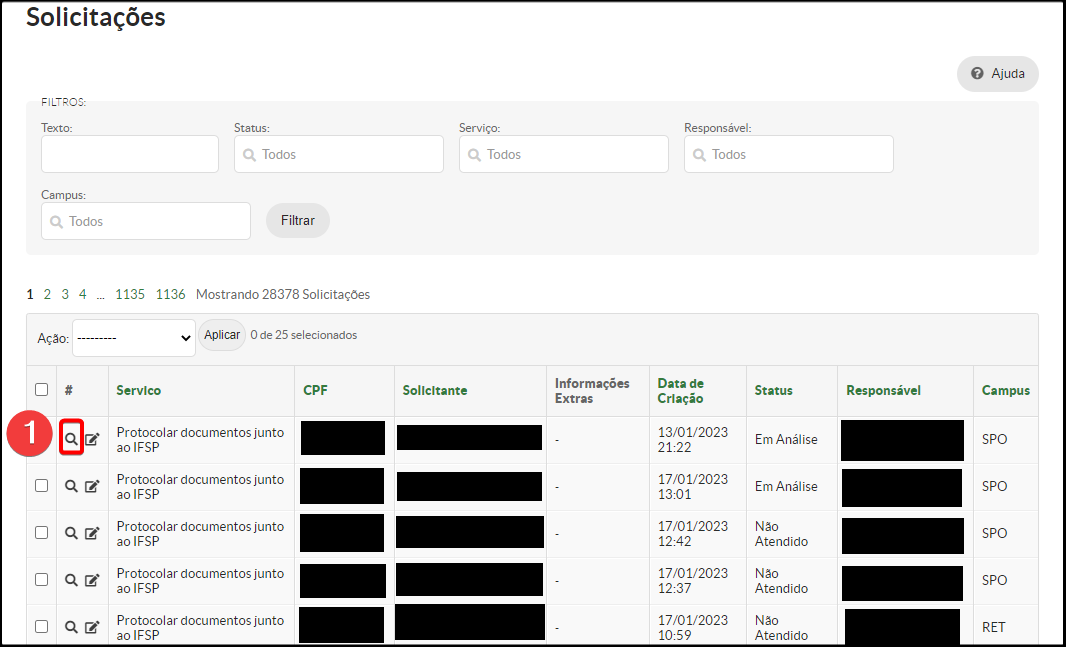
##### 2. Selecionar o ícone da lupa [![image-1673962795995.png](https://manuais.ifsp.edu.br/uploads/images/gallery/2023-01/scaled-1680-/image-1673962795995.png) ](https://manuais.ifsp.edu.br/uploads/images/gallery/2023-01/image-1673962795995.png)associado ao serviço: Protocolar documentos junto ao IFSP:

**Figura - 2**

[![image-1673985943122.png](https://manuais.ifsp.edu.br/uploads/images/gallery/2023-01/scaled-1680-/image-1673985943122.png)](https://manuais.ifsp.edu.br/uploads/images/gallery/2023-01/image-1673985943122.png)
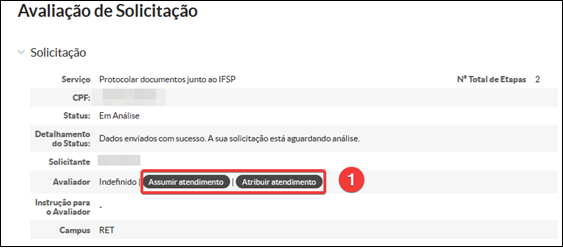
##### 3. Assumir ou atribuir atendimento [![image-1673962841026.png](https://manuais.ifsp.edu.br/uploads/images/gallery/2023-01/scaled-1680-/image-1673962841026.png) ](https://manuais.ifsp.edu.br/uploads/images/gallery/2023-01/image-1673962841026.png)a um atendente habilitado.

**Figura - 3**

[![image-1673960401337.png](https://manuais.ifsp.edu.br/uploads/images/gallery/2023-01/scaled-1680-/image-1673960401337.png)](https://manuais.ifsp.edu.br/uploads/images/gallery/2023-01/image-1673960401337.png)
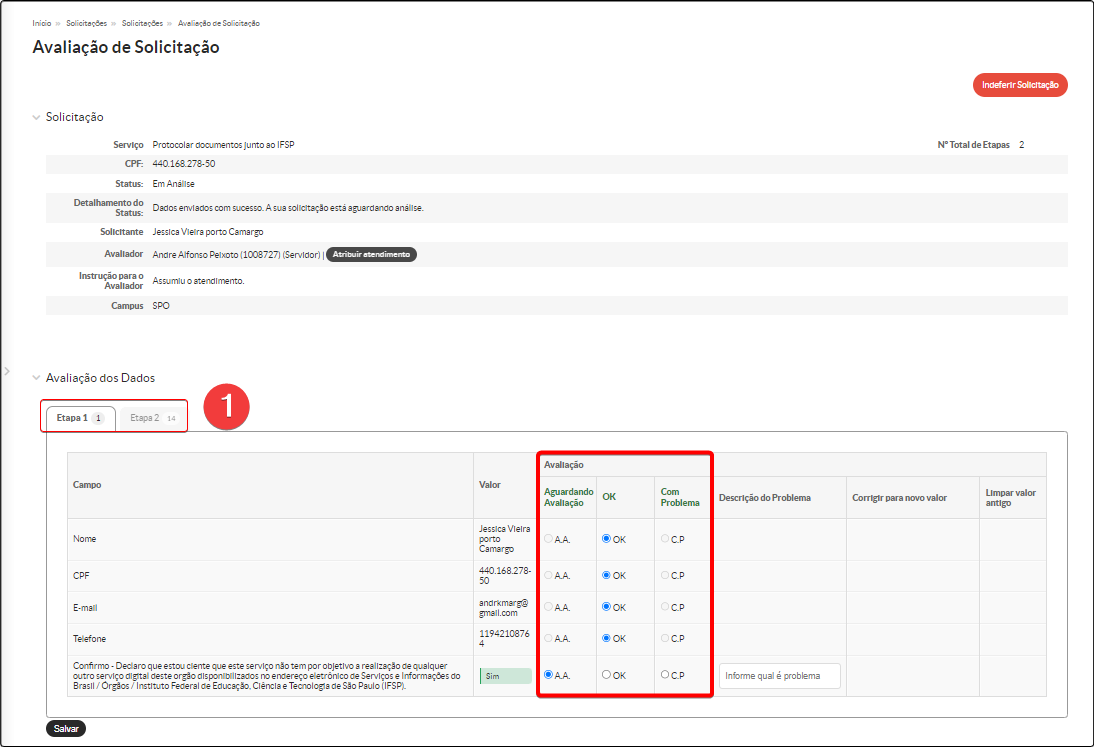
##### <span lang="PT-BR">4. Analisar, na etapa 1 </span>[![image-1673962841026.png](https://manuais.ifsp.edu.br/uploads/images/gallery/2023-01/scaled-1680-/image-1673962841026.png)](https://manuais.ifsp.edu.br/uploads/images/gallery/2023-01/image-1673962841026.png)<span lang="PT-BR">, todos os campos preenchidos e alterar de “Aguardando Avaliação” para uma das seguintes situações: OK ou CP (Com Problema)</span>

**<span lang="PT-BR">Figura - 4</span>**

[![image-1673988227601.png](https://manuais.ifsp.edu.br/uploads/images/gallery/2023-01/scaled-1680-/image-1673988227601.png)](https://manuais.ifsp.edu.br/uploads/images/gallery/2023-01/image-1673988227601.png)

#####   


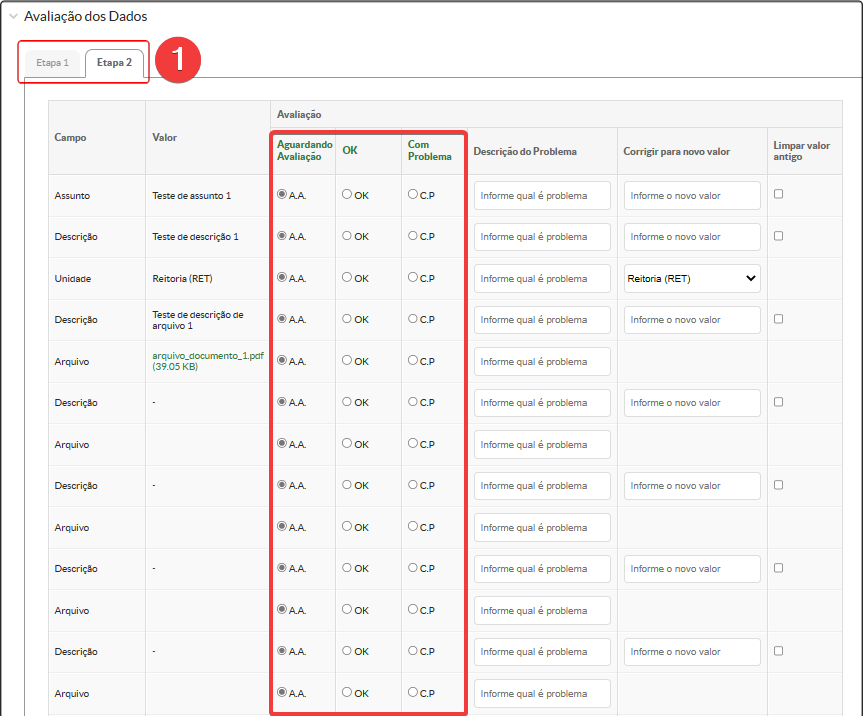
##### <span lang="PT-BR">5. Analisar, na etapa 2 </span>[![image-1673962841026.png](https://manuais.ifsp.edu.br/uploads/images/gallery/2023-01/scaled-1680-/image-1673962841026.png)](https://manuais.ifsp.edu.br/uploads/images/gallery/2023-01/image-1673962841026.png)<span lang="PT-BR">, todos os campos preenchidos e alterar de “Aguardando Avaliação” para uma das seguintes situações: OK ou CP (Com Problema)</span>


**<span lang="PT-BR">Figura - 5</span>**

[![image-1673987637278.png](https://manuais.ifsp.edu.br/uploads/images/gallery/2023-01/scaled-1680-/image-1673987637278.png)](https://manuais.ifsp.edu.br/uploads/images/gallery/2023-01/image-1673987637278.png)

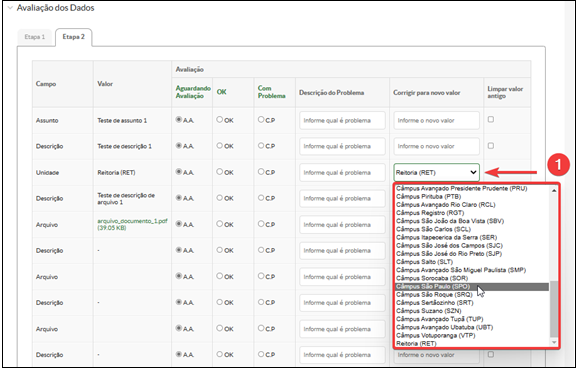
<p class="callout warning"><span lang="PT-BR">**Caso o câmpus indicado pelo cidadão não corresponda ao do pedido, é possível alterá-lo, conforme abaixo ![](https://manuais.ifsp.edu.br/uploads/images/gallery/2023-01/embedded-image-ujtwl16d.png):**</span></p>

**Figura - 6**

[![image-1673960650437.png](https://manuais.ifsp.edu.br/uploads/images/gallery/2023-01/scaled-1680-/image-1673960650437.png)](https://manuais.ifsp.edu.br/uploads/images/gallery/2023-01/image-1673960650437.png)

##### 6. Salvar ![](https://manuais.ifsp.edu.br/uploads/images/gallery/2023-01/embedded-image-ujtwl16d.png) ajustes na avaliação dos campos

**Figura - 7**

[![image-1673960814203.png](https://manuais.ifsp.edu.br/uploads/images/gallery/2023-01/scaled-1680-/image-1673960814203.png)](https://manuais.ifsp.edu.br/uploads/images/gallery/2023-01/image-1673960814203.png)
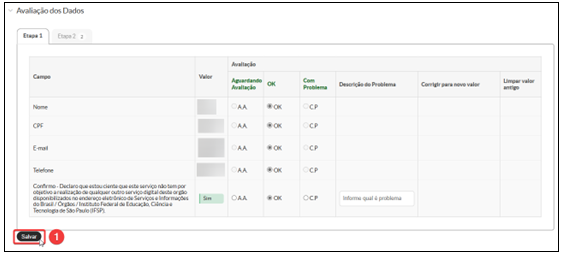
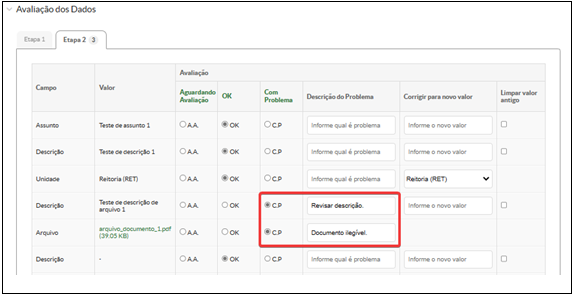
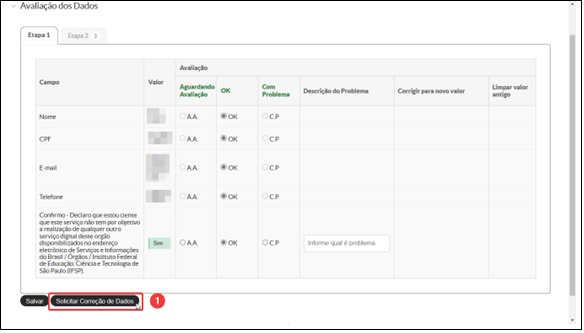
<p class="callout warning">**Pedir correção de dados (C.P) quando necessário. Será exibida tela de que existem campos avaliados “Com Problema” caso haja marcação de “C.P” em pelo menos um campo e não reste nenhum campo assinalado com “Aguardando Avaliação” (A.A.).**</p>

**Figura - 8**

[![image-1673960964403.png](https://manuais.ifsp.edu.br/uploads/images/gallery/2023-01/scaled-1680-/image-1673960964403.png)](https://manuais.ifsp.edu.br/uploads/images/gallery/2023-01/image-1673960964403.png)

##### 7. Solicitar ao cidadão correção de dados ![](https://manuais.ifsp.edu.br/uploads/images/gallery/2023-01/embedded-image-ujtwl16d.png)

**Figura - 9**

[![image-1673961096124.png](https://manuais.ifsp.edu.br/uploads/images/gallery/2023-01/scaled-1680-/image-1673961096124.png)](https://manuais.ifsp.edu.br/uploads/images/gallery/2023-01/image-1673961096124.png)

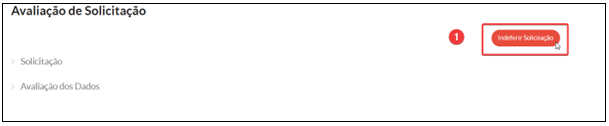
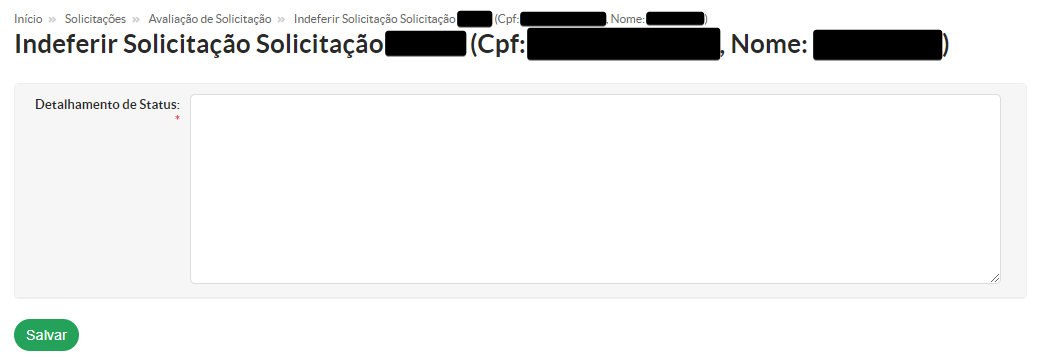
<p class="callout warning"> **Indeferir solicitação ![](https://manuais.ifsp.edu.br/uploads/images/gallery/2023-01/embedded-image-ujtwl16d.png) caso ela não seja compatível com o serviço**</p>

**Figura - 10**

[![image-1673961252063.png](https://manuais.ifsp.edu.br/uploads/images/gallery/2023-01/scaled-1680-/image-1673961252063.png)](https://manuais.ifsp.edu.br/uploads/images/gallery/2023-01/image-1673961252063.png)

<p class="callout info">Use modelos de texto padronizados para auxiliar no retorno ao cidadão sobre o indeferimento de sua solicitação</p>

[![202308_INDEFERIMENTO_SOLICITAÇÃO_SERVIÇO_PROTOCOLAR_DOCUMENTOS_JUNTO_AO_IFSP.png](https://manuais.ifsp.edu.br/uploads/images/gallery/2023-08/scaled-1680-/202308-indeferimento-solicitacao-servico-protocolar-documentos-junto-ao-ifsp.png)](https://manuais.ifsp.edu.br/uploads/images/gallery/2023-08/202308-indeferimento-solicitacao-servico-protocolar-documentos-junto-ao-ifsp.png)

<table border="1" id="bkmrk-n%C2%BA-op%C3%A7%C3%A3o-1-canal-de-" style="border-collapse: collapse; width: 100%; height: 195.781px;"><colgroup><col style="width: 50%;"></col><col style="width: 50%;"></col></colgroup><tbody><tr style="height: 46.7969px;"><td class="align-center" style="height: 46.7969px;">Nº</td><td class="align-center" style="height: 46.7969px;">Opção</td></tr><tr style="height: 29.7969px;"><td class="align-center" style="height: 29.7969px;">1</td><td class="align-center" style="height: 29.7969px;">Canal de solicitação incorreto</td></tr><tr style="height: 29.7969px;"><td class="align-center" style="height: 29.7969px;">2</td><td class="align-center" style="height: 29.7969px;">Dados insuficientes/incorretos</td></tr><tr style="height: 29.7969px;"><td class="align-center" style="height: 29.7969px;">3</td><td class="align-center" style="height: 29.7969px;">Prazo para correção encerrado</td></tr><tr style="height: 29.7969px;"><td class="align-center" style="height: 29.7969px;">4</td><td class="align-center" style="height: 29.7969px;">Solicitação já atendida antes</td></tr><tr style="height: 29.7969px;"><td class="align-center" style="height: 29.7969px;">5</td><td class="align-center" style="height: 29.7969px;">Outros (especificar)</td></tr></tbody></table>

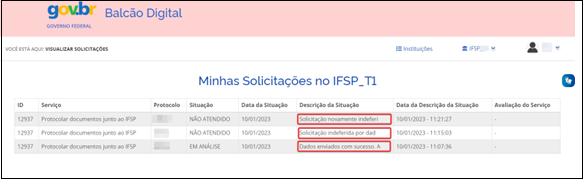
<p class="callout warning"><span lang="PT-BR">![](https://manuais.ifsp.edu.br/uploads/images/gallery/2023-01/embedded-image-30aimu5m.png)**O sistema permite escrita de até 255 caracteres (com espaço) sobre a situação da solicitação no Suap, contudo o cidadão apenas visualiza até 30 caracteres (com espaço) no Balcão Digital, conforme a imagem abaixo:**</span></p>

**Figura - 11**

[![image-1673961401280.png](https://manuais.ifsp.edu.br/uploads/images/gallery/2023-01/scaled-1680-/image-1673961401280.png)](https://manuais.ifsp.edu.br/uploads/images/gallery/2023-01/image-1673961401280.png)

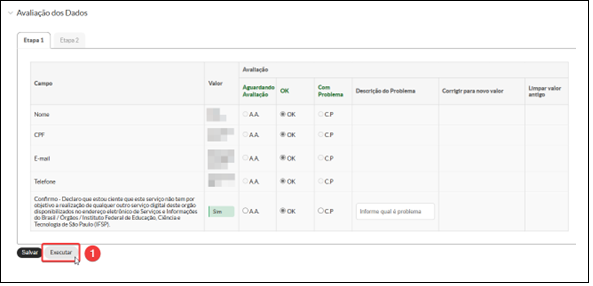
##### <span lang="PT-BR">8. Executar ![](https://manuais.ifsp.edu.br/uploads/images/gallery/2023-01/embedded-image-ujtwl16d.png) solicitação caso não haja inconsistências que impliquem seu indeferimento</span>

**Figura - 12**

[![image-1673961634175.png](https://manuais.ifsp.edu.br/uploads/images/gallery/2023-01/scaled-1680-/image-1673961634175.png)](https://manuais.ifsp.edu.br/uploads/images/gallery/2023-01/image-1673961634175.png)

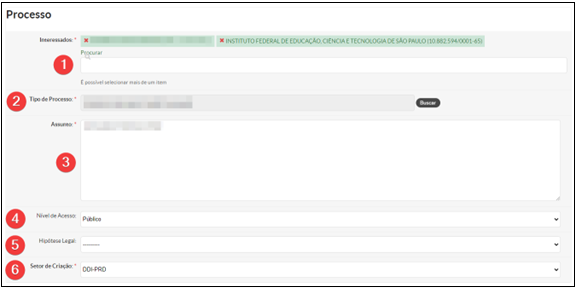
##### 9. Criar processo com solicitação:

![](https://manuais.ifsp.edu.br/uploads/images/gallery/2023-01/embedded-image-codkmmbl.png) Interessados no processo: por padrão, o cidadão e o IFSP

![](https://manuais.ifsp.edu.br/uploads/images/gallery/2023-01/embedded-image-flxnj53c.png) Tipo de processo (semelhante a um processo comum)

![](https://manuais.ifsp.edu.br/uploads/images/gallery/2023-01/embedded-image-urhxdeml.png) Assunto do processo (campo livre)

![](https://manuais.ifsp.edu.br/uploads/images/gallery/2023-01/embedded-image-kjeykine.png) Nível de acesso (público, restrito ou privado)

![](https://manuais.ifsp.edu.br/uploads/images/gallery/2023-01/embedded-image-fpw9u5fs.png) Hipótese legal para nível de acesso restrito ou privado

[![image-1673962028379.png](https://manuais.ifsp.edu.br/uploads/images/gallery/2023-01/scaled-1680-/image-1673962028379.png) ](https://manuais.ifsp.edu.br/uploads/images/gallery/2023-01/image-1673962028379.png)Setor no qual o processo será criado

**Figura - 13**

[![image-1673962128736.png](https://manuais.ifsp.edu.br/uploads/images/gallery/2023-01/scaled-1680-/image-1673962128736.png)](https://manuais.ifsp.edu.br/uploads/images/gallery/2023-01/image-1673962128736.png)
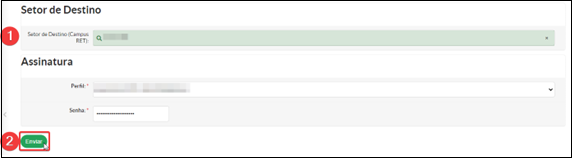
##### 10. Enviar para setor que tratará dos trâmites do processo criado.

![](https://manuais.ifsp.edu.br/uploads/images/gallery/2023-01/embedded-image-codkmmbl.png) Setor de destino no Campus da requisição

![](https://manuais.ifsp.edu.br/uploads/images/gallery/2023-01/embedded-image-flxnj53c.png) Criar e enviar processo para o setor de destino

**Figura - 14**

[![image-1673962297368.png](https://manuais.ifsp.edu.br/uploads/images/gallery/2023-01/scaled-1680-/image-1673962297368.png)](https://manuais.ifsp.edu.br/uploads/images/gallery/2023-01/image-1673962297368.png)
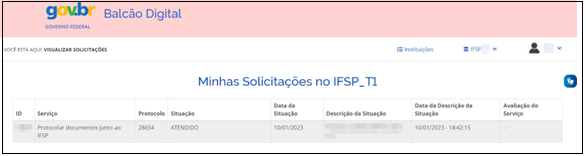
<p class="callout success">**Visão do Cidadão - Solicitação atendida**</p>

**Figura - 15**

[![image-1673962422449.png](https://manuais.ifsp.edu.br/uploads/images/gallery/2023-01/scaled-1680-/image-1673962422449.png)](https://manuais.ifsp.edu.br/uploads/images/gallery/2023-01/image-1673962422449.png)

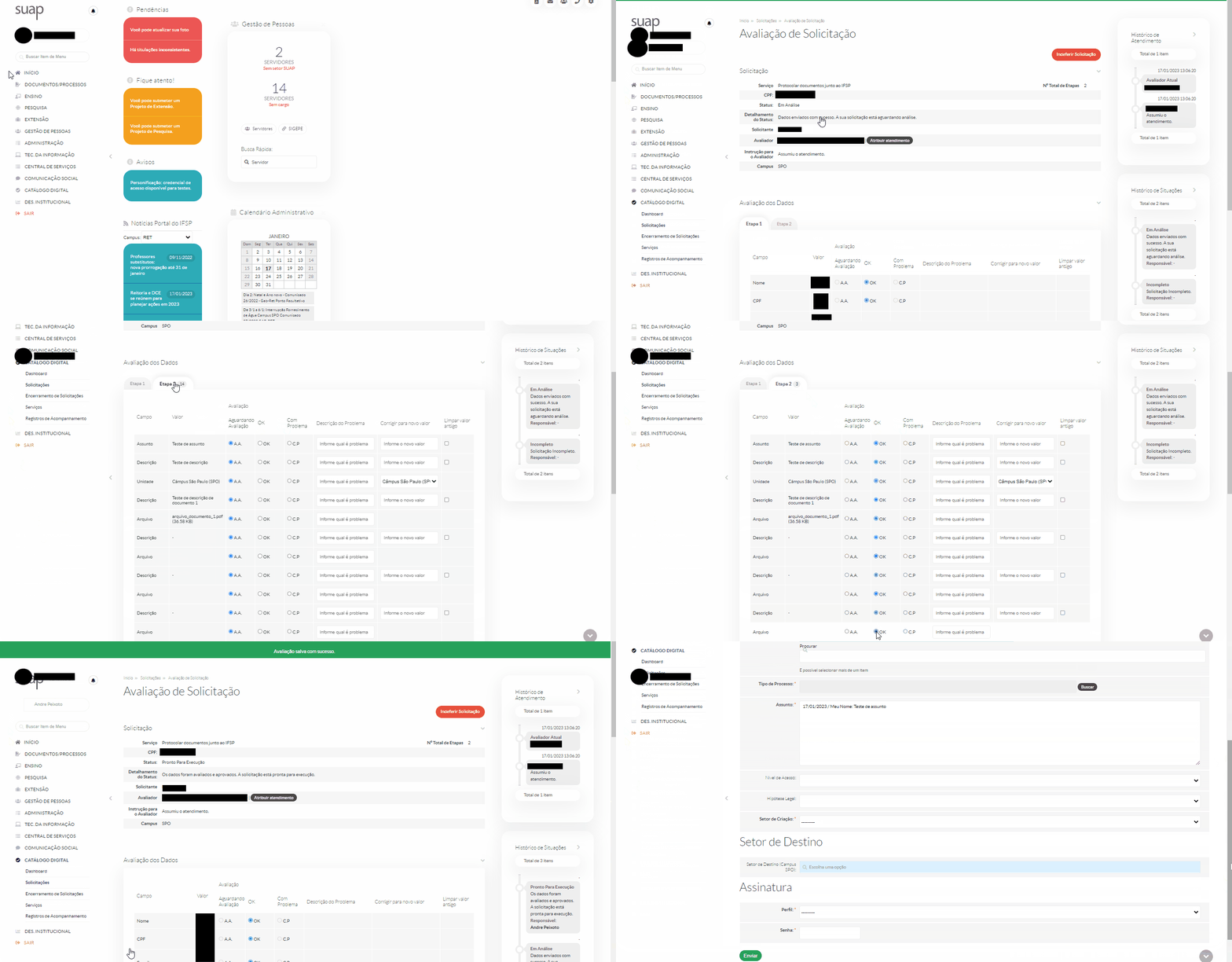
> ##### Demonstração das telas em "gif". Clicar sobre a imagem para assistir com melhor qualidade de resolução:

[![image-1673987230070.gif](https://manuais.ifsp.edu.br/uploads/images/gallery/2023-01/image-1673987230070.gif)](https://manuais.ifsp.edu.br/uploads/images/gallery/2023-01/image-1673987230070.gif)
---

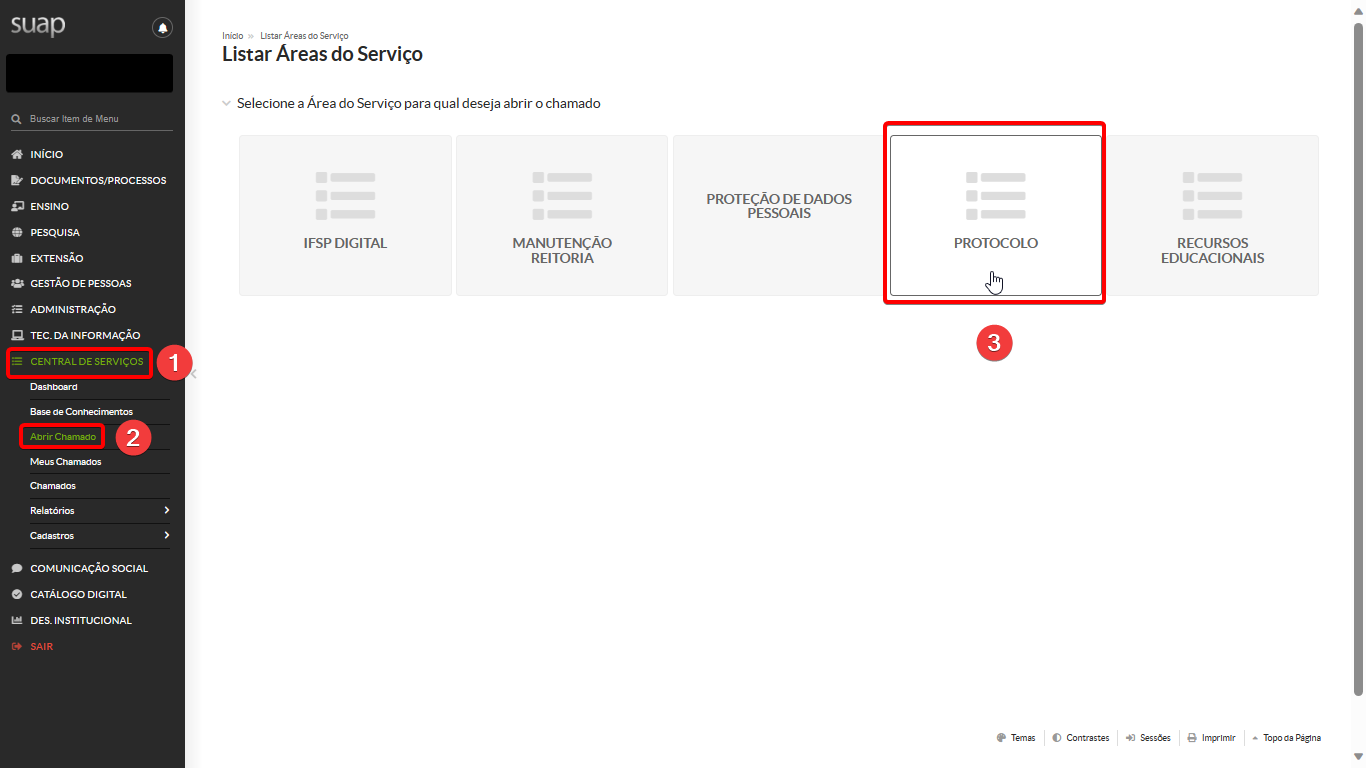
> Acesso à Central de Serviços no Suap e abra um chamado sobre o serviço de protocolar documentos junto ao IFSP:

[![20230825_ABRIR_CHAMADO_CENTRAL_SERVIÇOS_IFSP.png](https://manuais.ifsp.edu.br/uploads/images/gallery/2023-08/scaled-1680-/20230825-abrir-chamado-central-servicos-ifsp.png)](https://manuais.ifsp.edu.br/uploads/images/gallery/2023-08/20230825-abrir-chamado-central-servicos-ifsp.png)
*Elaboração: André Alfonso Peixoto (DDI-PRD)*  
*Diagramação: Regiani Aparecida da Silva (CEPR-PRD)*  
*Revisão: Antonio Airton Palladino (CEPR-PRD)*  
*IFSP - Versão 02 - agosto/2023*