*Atenção: Esta configuração é destinada para o uso com o protocolo IMAP. Para uso com o protocolo POP, é necessário realizar a configuração de [Senhas de App.](https://support.google.com/mail/answer/7104828)*
No menu iniciar do Windows 10, digite o nome do cliente de e-mail, conforme a imagem abaixo. [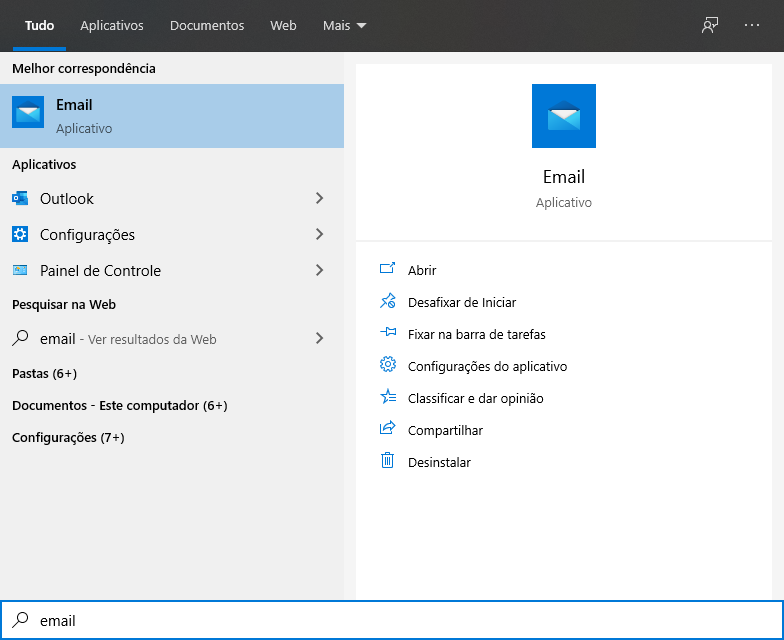](https://docs.ifsp.edu.br/uploads/images/gallery/2020-07/Iniciar.png) Devera abrir uma janela parecida com esta. Clique no botão de "Configurações" (representado por uma "engrenagem") no canto inferior esquerdo. [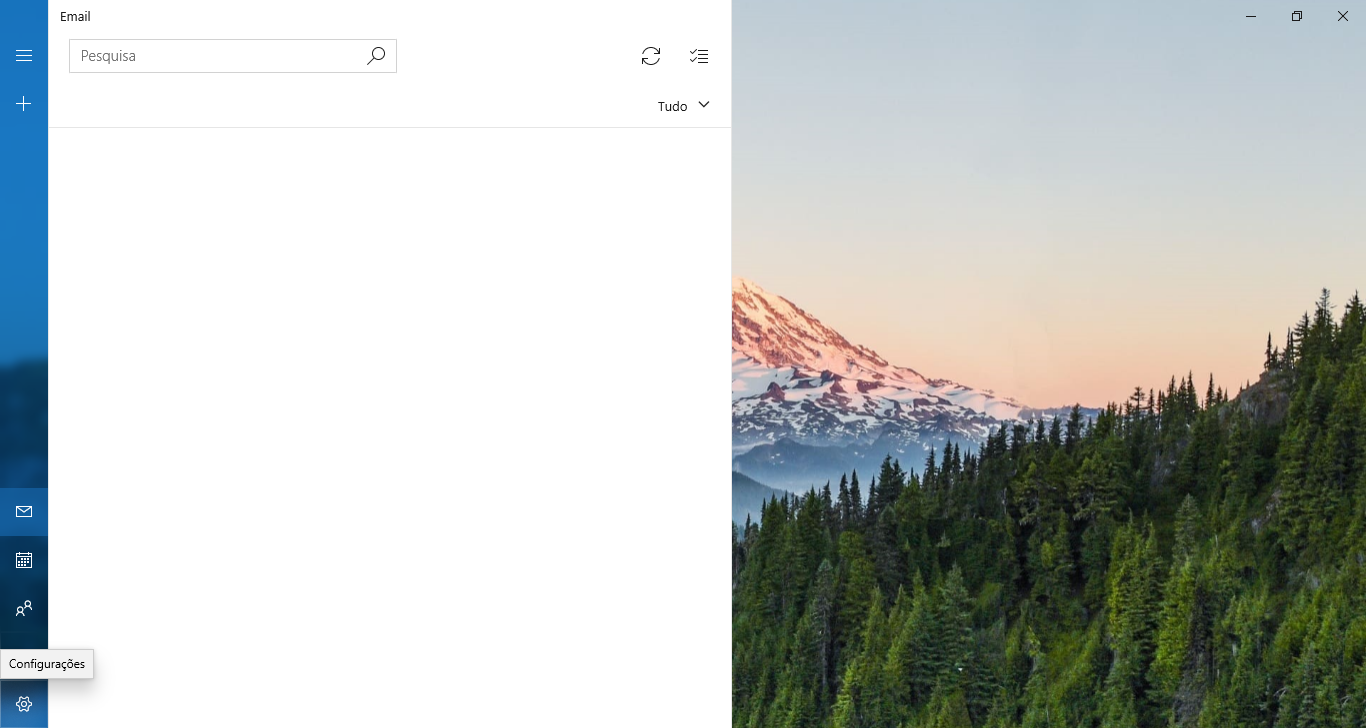](https://docs.ifsp.edu.br/uploads/images/gallery/2020-07/Principal.png) Na tela que se abrira no canto direito da tela, clique em "Gerenciar contas". [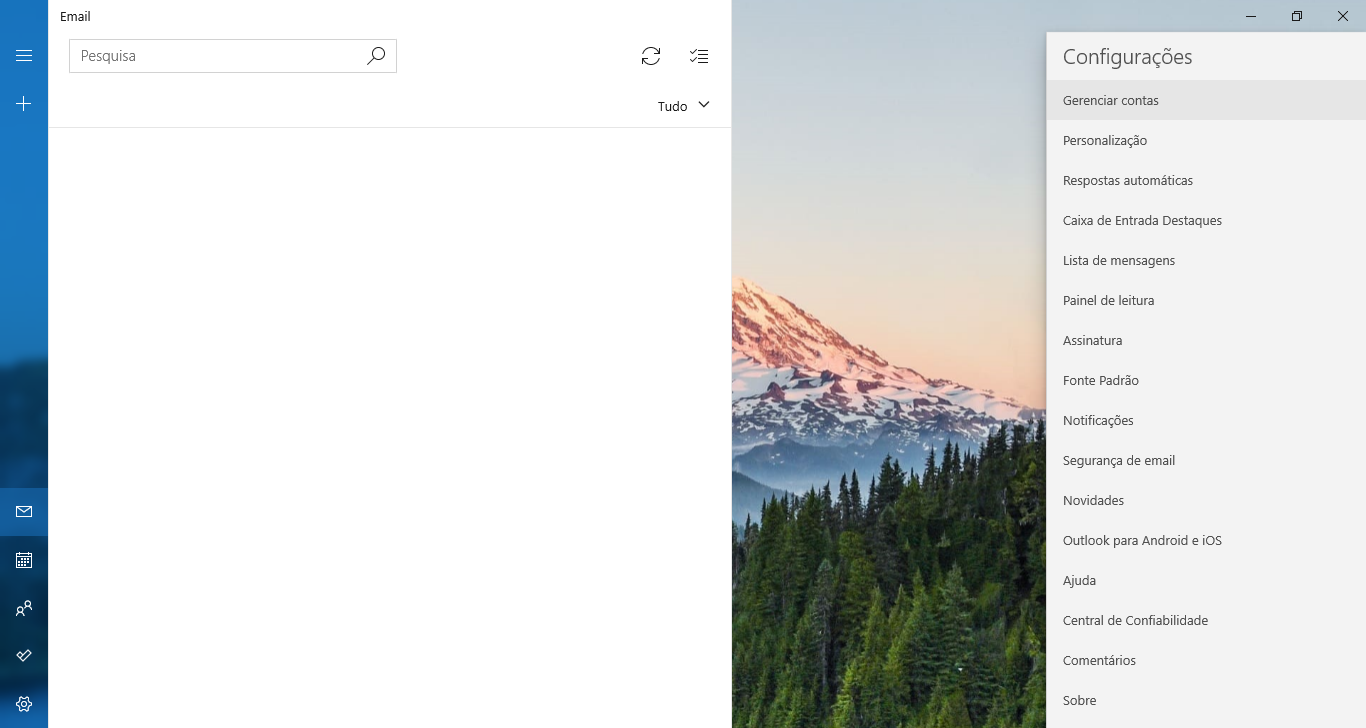](https://docs.ifsp.edu.br/uploads/images/gallery/2020-07/1.png) Na próxima tela, clique em "Adicionar conta". [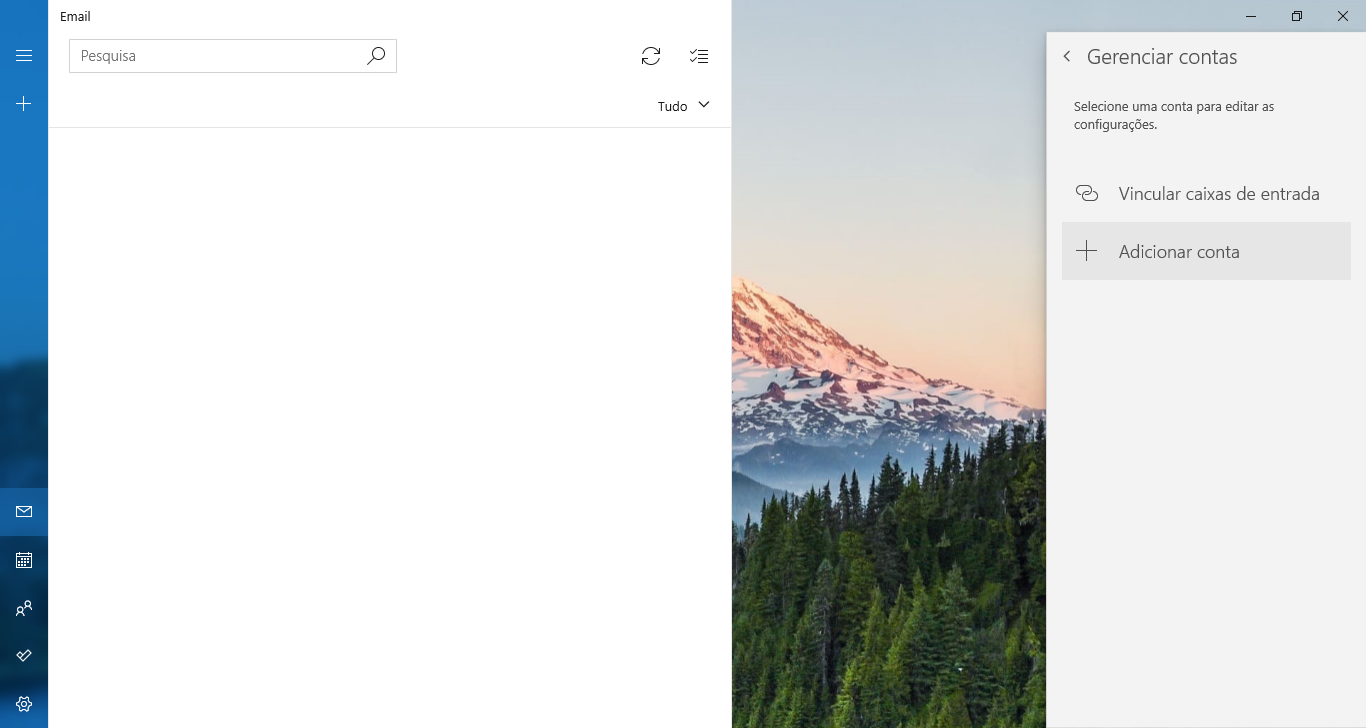](https://docs.ifsp.edu.br/uploads/images/gallery/2020-07/2.png) Na janela que irá aparecer, localize a opção "Configuração avançada", conforme mostrado na imagem. [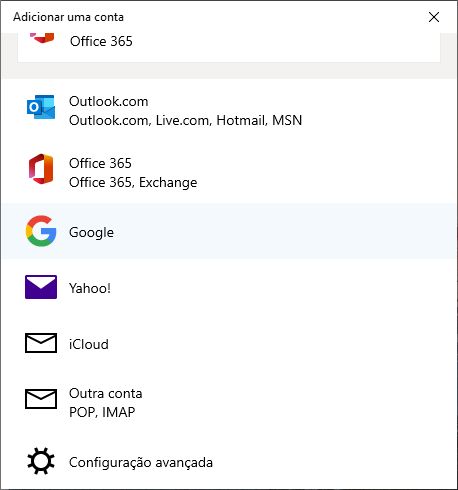](https://docs.ifsp.edu.br/uploads/images/gallery/2021-09/3-1.jpg) Na próxima janela, clique em "Google". Na próxima janela informe o e-mail institucional e depois a senha, conforme abaixo: [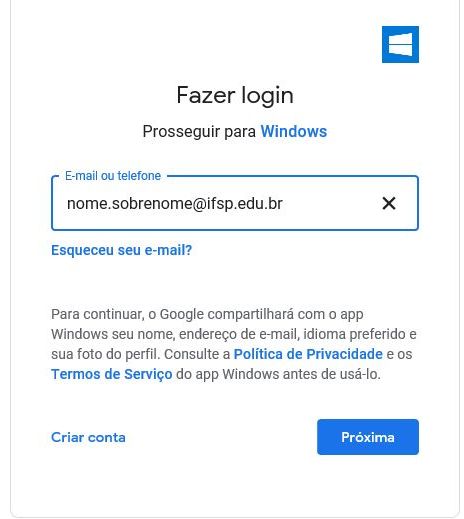](https://docs.ifsp.edu.br/uploads/images/gallery/2021-09/3-2.jpg) [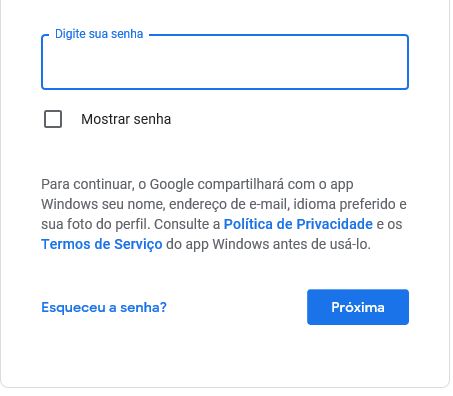](https://docs.ifsp.edu.br/uploads/images/gallery/2021-09/3-3.jpg)**Atenção: Caso você utilize duplo fator de autenticação (Recomendado), você pode ser solicitado a confirmar a autorização através do método configurado no GMAIL.**