# Drive compartilhado Google

# Gerenciar participantes do drive compartilhado

Siga os passos seguintes para gerenciar os participantes drive compartilhado Google:

<span class="red-text">*Exige o acesso **Administrador***</span>

1. Acesse [drive.google.com](https://drive.google.com/) no computador.
2. À esquerda, clique em **Drives compartilhados** e selecione um drive compartilhado de que você faz parte.
3. Na parte de cima da tela, clique em **Gerenciar participantes**.
4. Adicione nomes, endereços de e-mail ou um grupo do Google. Os novos participantes precisam ter uma Conta do Google. Por padrão, os novos participantes são administradores de conteúdo. Eles podem fazer upload, editar, mover ou excluir todos os arquivos.

<p class="callout info">Em caso de dúvidas, verifique o documento original do Google [aqui](https://support.google.com/a/users/answer/9310249?hl=pt-BR#:~:text=Acesse%20drive.google.com%20no,ou%20um%20grupo%20do%20Google.).</p>

<p class="callout info">Para solicitar acesso entre em contato com o administrador do drive compartilhado</p>

# Mover dados "Meu Drive" para Drive compartilhado

<p class="callout info">Esse tutorial deve ser utilizado para mover itens do Meu Drive (Google) para um drive compartilhado dentro do Google. </p>

<p class="callout warning">A movimentação só pode ser feita para um drive em que o usuário é Administrador.</p>

1\. No arquivo ou pasta que será movido, clique nos três pontos

[![01.PNG](https://manuais.ifsp.edu.br/uploads/images/gallery/2023-05/scaled-1680-/01.PNG)](https://manuais.ifsp.edu.br/uploads/images/gallery/2023-05/01.PNG)

2\. Em seguida, clique em `Mover para`

[![02.PNG](https://manuais.ifsp.edu.br/uploads/images/gallery/2023-05/scaled-1680-/02.PNG)](https://manuais.ifsp.edu.br/uploads/images/gallery/2023-05/02.PNG)
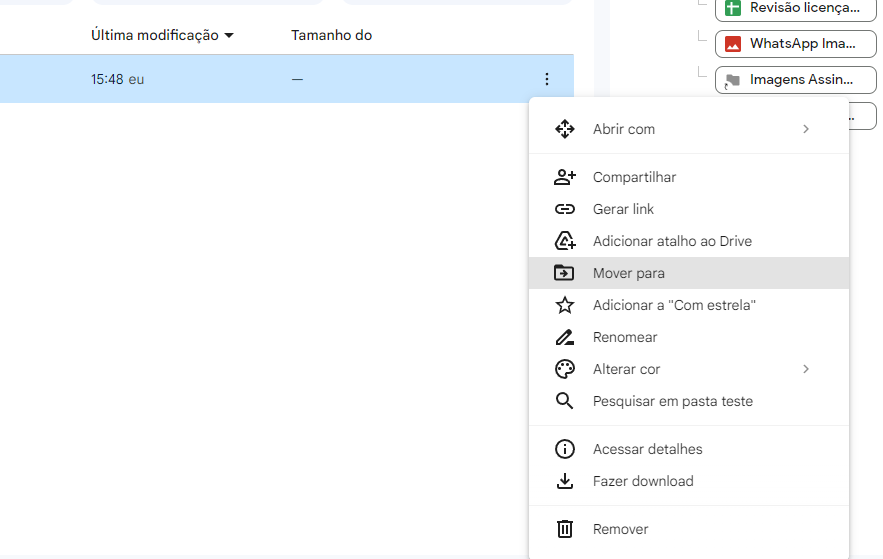
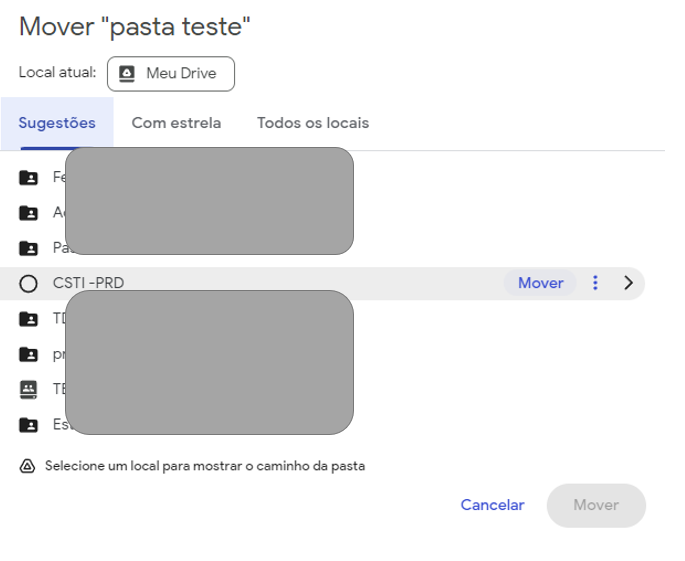
3\. Clique em qualquer um dos botões `Mover` para enviar os itens

[![03.PNG](https://manuais.ifsp.edu.br/uploads/images/gallery/2023-05/scaled-1680-/6Dd03.PNG)](https://manuais.ifsp.edu.br/uploads/images/gallery/2023-05/6Dd03.PNG)
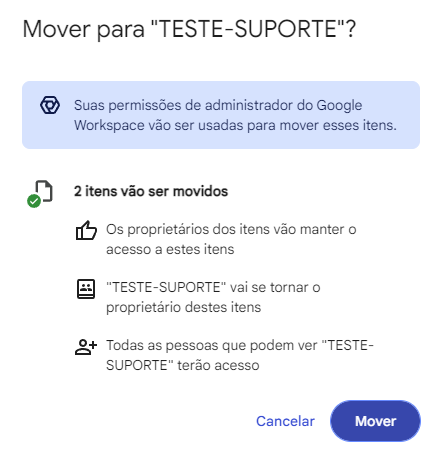
4\. Algumas informações serão apresentadas, se estiver de acordo, clique novamente no botão `Mover` para finalizar o processo.

[![04.PNG](https://manuais.ifsp.edu.br/uploads/images/gallery/2023-05/scaled-1680-/04.PNG)](https://manuais.ifsp.edu.br/uploads/images/gallery/2023-05/04.PNG)