Pré-requisitos:
É preciso que a Coordenadoria de Registro de Diplomas (CRDI-PRE) tenha gerado o XML do diploma digital, e solicitado a assinatura do Reitor, conforme consta neste tutorial: [Parte 1 - Como Registrar e Assinar um Diploma Digital](https://manuais.ifsp.edu.br/books/diretoria-de-dados-e-gestao-academica-7ea/page/parte-1-como-registrar-e-assinar-um-diploma-digital "Parte 1 - Como Registrar e Assinar um Diploma Digital")
Para verificar quais XML do diploma digital estão pendentes de assinatura, siga os passos a seguir: Entre no SUAP e clique em: Ensino>>Diplomas e Certificados>>Diplomas>>Diploma Digital>>Minhas Assinaturas [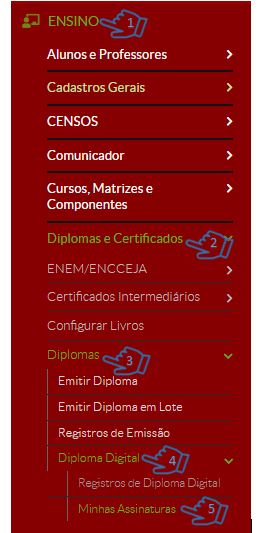](https://manuais.ifsp.edu.br/uploads/images/gallery/2022-04/185.JPG)ATENÇÃO: Este menu só está disponível para o Reitor titular. O servidor substituto do reitor será comunicado pela Coordenadoria de Registros de Diplomas quais são os diplomas pendentes de assinatura.
Caso não haja nenhum XML do diploma digital aguardando assinatura aparecerá a imagem abaixo: [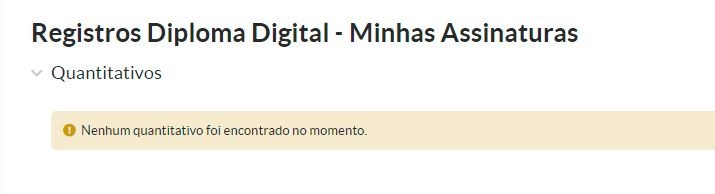](https://manuais.ifsp.edu.br/uploads/images/gallery/2022-04/187.JPG) Porém, caso haja algum documento para assinatura, aparecerá a imagem abaixo. Clique na área onde consta "Registros aguardando assinatura" [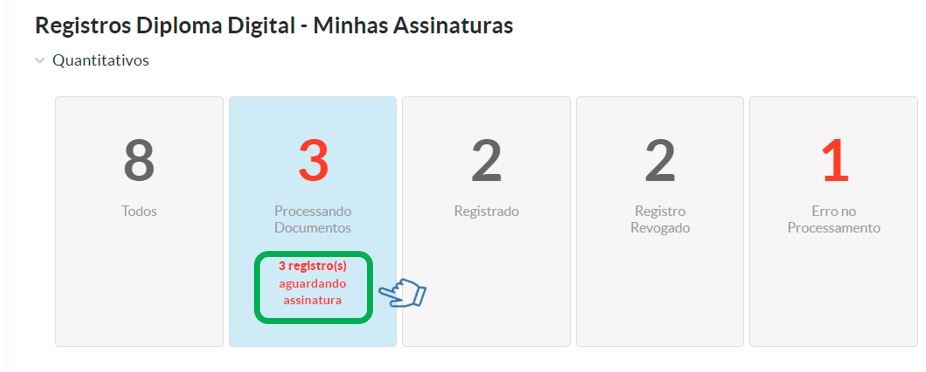](https://manuais.ifsp.edu.br/uploads/images/gallery/2022-04/186.JPG) Caso deseja saber mais informações sobre quais alunos se referem os XML com assinatura pendentes, basta clicar no código do registro de emissão, conforme a imagem abaixo: [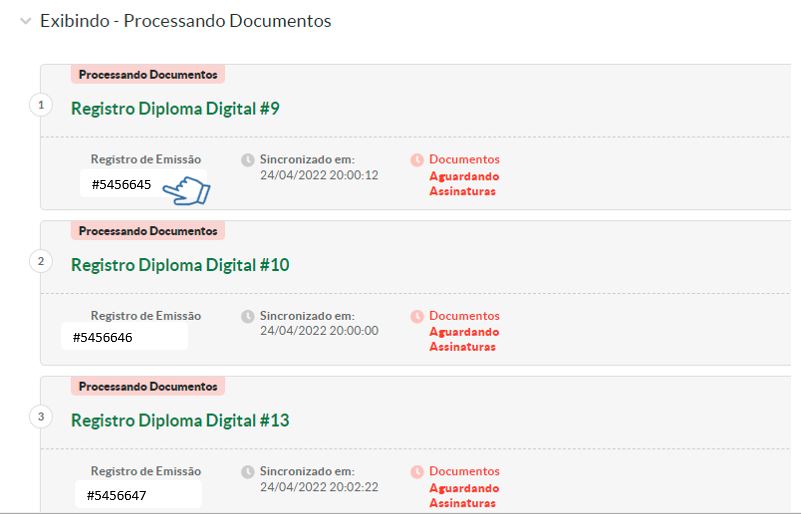](https://manuais.ifsp.edu.br/uploads/images/gallery/2022-04/188.JPG) Agora, é preciso entrar no RAP Sign para realizar a assinatura dos XML do Diploma Digital dos estudantes. O endereço do RAP Sign é o seguinte: [https://diplomas-rapsign.ifsp.edu.br/#/](https://diplomas-rapsign.ifsp.edu.br/#/) No primeiro acesso ao RAP Sign, clique no seu certificado digital do lado esquerdo, e depois clique no botão "Autenticar" na parte central da página. O RAP Sign pedirá que você insira a senha do certificado digital. [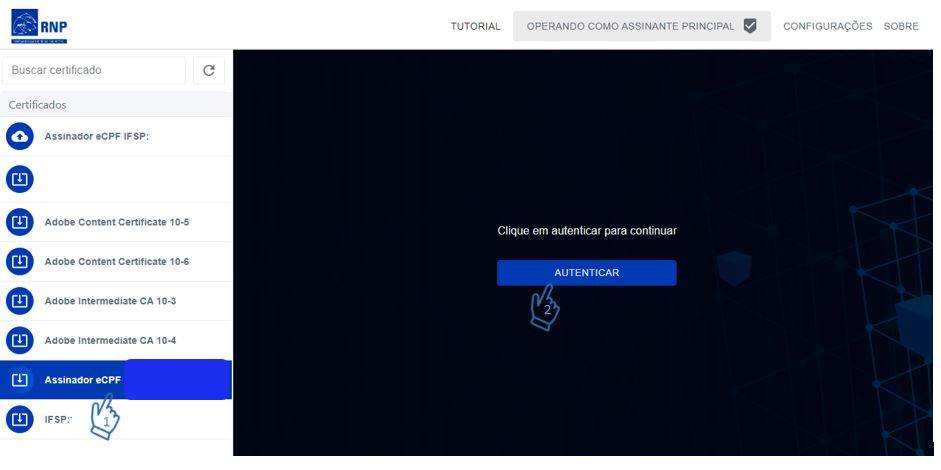](https://manuais.ifsp.edu.br/uploads/images/gallery/2022-04/152.JPG) O Reitor deverá realizar a assinatura do XML do diploma digital, clicando no botão com um símbolo de "um papel com um clipes", caso deseja realizar a assinatura de forma individual para cada estudante: [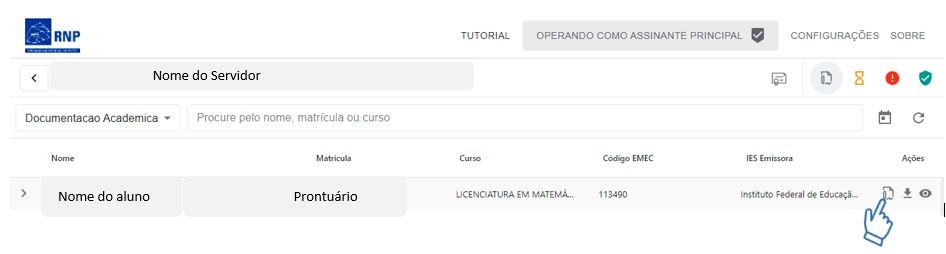](https://manuais.ifsp.edu.br/uploads/images/gallery/2022-04/155.JPG) Ou poderá realizar a assinatura em lote para todos os estudantes de uma única vez. Clique na caixa de seleção ao lado da palavra "Nome" para selecionar todos os XML disponíveis na página atual. E depois clique no símbolo de "uma folha com um clipes" na parte superior direta da tela:Cuidado: Poderá ter mais XML do diploma digital de outros estudantes nas páginas seguintes. Por isso, verifique quantos documentos estão sendo exibidos na página, conforme indicado no final da página:
[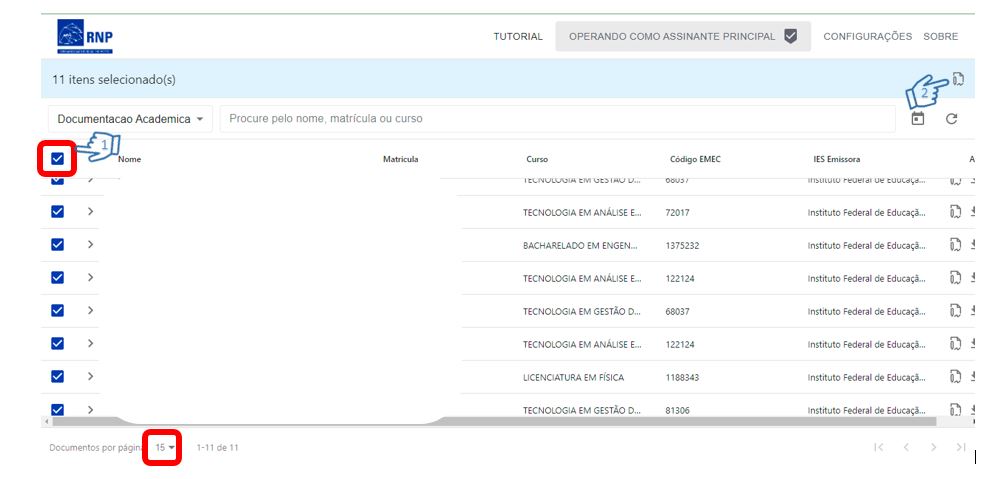](https://manuais.ifsp.edu.br/uploads/images/gallery/2022-04/189.JPG) Clique no botão "Prosseguir": [](https://manuais.ifsp.edu.br/uploads/images/gallery/2022-04/156.JPG) Em seguida, insira a senha PIN do certificado digital: [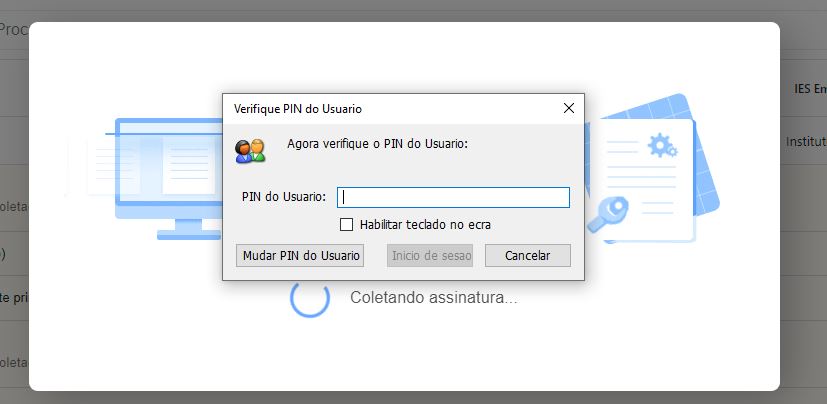](https://manuais.ifsp.edu.br/uploads/images/gallery/2022-04/157.JPG)Pronto, o XML do diploma digital foi assinado pelo Reitor com certificado digital do tipo E-CPF.
# Vídeo de Apresentação do Diploma Digital no IFSP Segue o link com o material e a vídeo realizada em 04/05/2022 sobre o Diploma Digital no IFSP: [Pasta com o Material Apresentado e a Vídeo Gravada.](https://drive.google.com/drive/folders/1xHG_yn0Hdsr8mjtFtPcW9lpAwTYX_vqk "Pasta com o Material Apresentado e a Vídeo Gravada. ") Segue o link com o material e a vídeo realizada no dia 26/08/2022 sobre a atualização do Diploma Digital na versão XSD 1.04.1: [Pasta com o Material e a Vídeo Gravada. ](https://drive.google.com/drive/folders/1YyOC4-au1aqJd3VX7EcEOEmlpIAw13WW "Pasta com o Material e a Vídeo Gravada. ") Segue o link com o material e a vídeo realizada no dia 17/10/2022 sobre a atualização do Diploma Digital na versão XSD 1.04.1 - PARTE 2: [Pasta com o Material e a Vídeo Gravada](https://drive.google.com/drive/folders/18rlIN5zxMtgOqWfUTOCr8K50y2WYkS7K "Pasta com o Material e a Vídeo Gravada") # Assinatura de Diplomas Digitais para o Reitor Substituto O Reitor Substituto está listado na [PORTARIA Nº 1002/IFSP, DE 15 DE FEVEREIRO DE 2022](https://drive.ifsp.edu.br/s/mfdQwRatvww9qwX#pdfviewer "PORTARIA Nº 1002/IFSP, DE 15 DE FEVEREIRO DE 2022") Para realizar a assinatura digital nos diplomas é preciso entrar no RAP Sign e assinar o XML do Diploma do estudante. O endereço do RAP Sign é o seguinte: [https://diplomas-rapsign.ifsp.edu.br/#/](https://diplomas-rapsign.ifsp.edu.br/#/) No primeiro acesso ao RAP Sign, clique no seu certificado digital do lado esquerdo(lembrando que token precisa estar conectado no PC), e depois clique no botão "Autenticar" na parte central da página. O RAP Sign pedirá que você insira a senha do certificado digital. [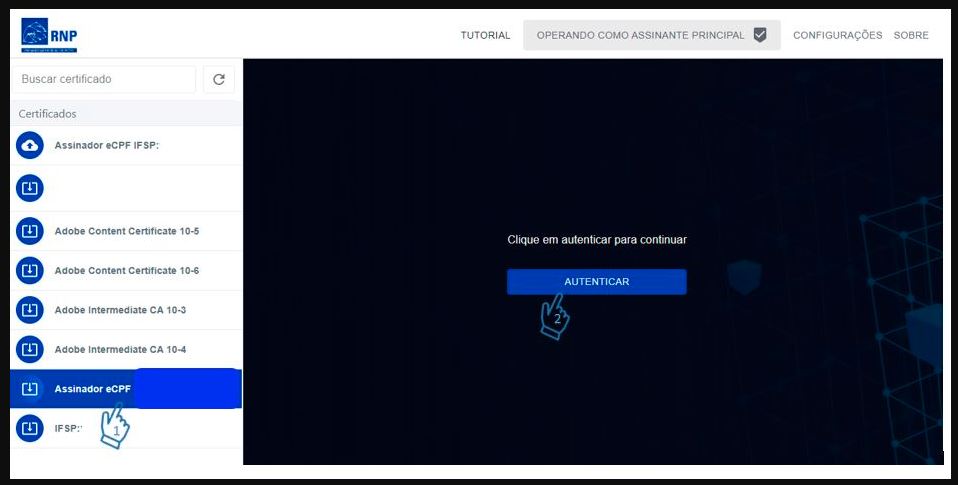](https://manuais.ifsp.edu.br/uploads/images/gallery/2022-06/277.JPG) Selecione o XML do "Diploma", e depois clique no botão com um formato de "Olho", caso deseja verificar os dados do estudante que serão validados através da assinatura do servidor. [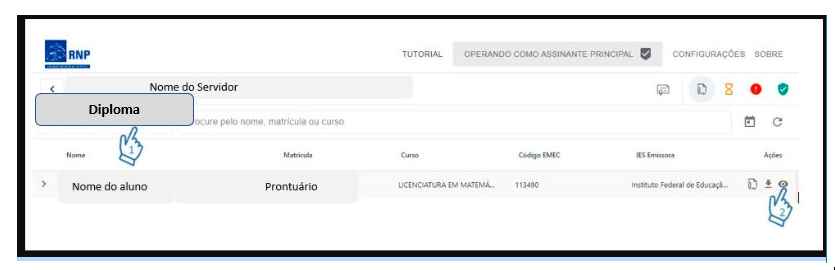](https://manuais.ifsp.edu.br/uploads/images/gallery/2022-12/10000.PNG) Todos os dados abaixo são retirados do SUAP. Os dados se mantem congelados a partir do momento que o diploma é registrado, e só poderão ser alterados a partir da Revogação do diploma. [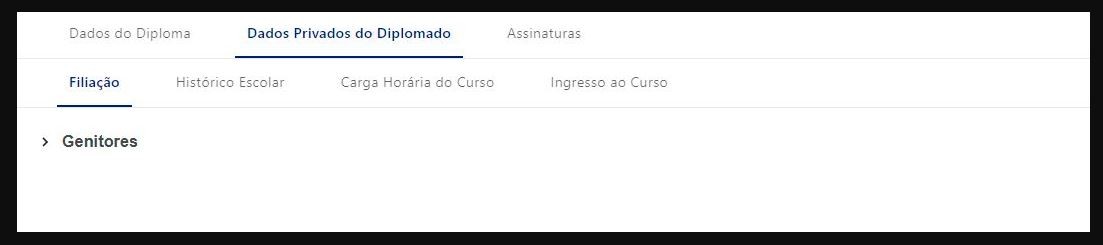](https://manuais.ifsp.edu.br/uploads/images/gallery/2022-06/279.JPG) O Reitor substituto deverá realizar a assinatura do XML do diploma voltando para a tela anterior, e clicando em "Configurações": [](https://manuais.ifsp.edu.br/uploads/images/gallery/2022-06/280.JPG) Insira o CPF do Reitor Titular; selecione "Sou um Substituto" e depois clique na imagem do disquete: [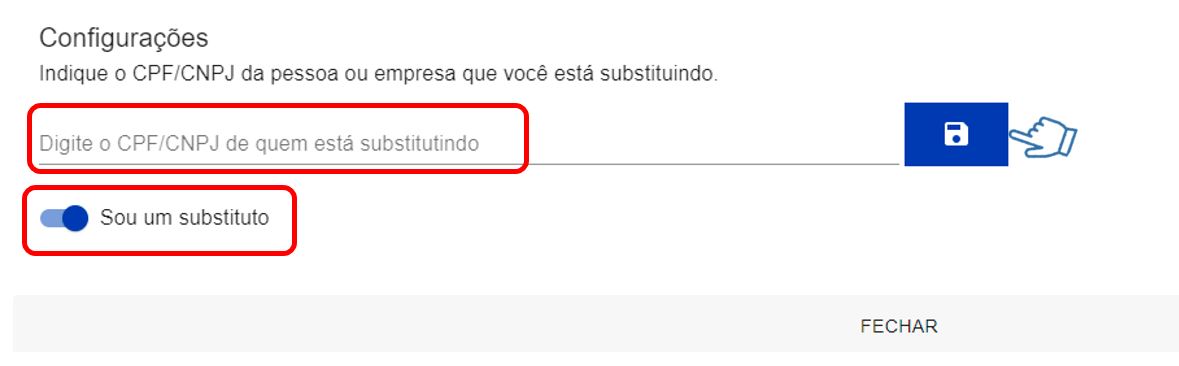](https://manuais.ifsp.edu.br/uploads/images/gallery/2022-06/281.JPG) Clique no botão com um símbolo de "um papel com um clipes", caso deseja realizar a assinatura de forma individual para cada estudante: [](https://manuais.ifsp.edu.br/uploads/images/gallery/2022-04/155.JPG) Ou poderá realizar a assinatura em lote para todos os estudantes de uma única vez. Clique na caixa de seleção ao lado da palavra "Nome" para selecionar todos os XML disponíveis na página atual. E depois clique no símbolo de "uma folha com um clipes" na parte superior direta da tela:Cuidado: Poderá ter mais XMLs dos diplomas de outros estudantes nas páginas seguintes. Por isso, verifique quantos documentos estão sendo exibidos na página, conforme indicado no final da página:
[](https://manuais.ifsp.edu.br/uploads/images/gallery/2022-04/189.JPG) [](https://manuais.ifsp.edu.br/uploads/images/gallery/2022-04/156.JPG) Em seguida, insira a senha PIN do certificado digital:Pronto, o XML do Diploma foi assinada pelo Reitor substituto, com certificado digital do tipo E-CPF.