# Adicionar estudante ao projeto
Primeiro, é importante entender que existem três tipos de participação para estudante:
- Curricular por disciplina: quando o PPC do curso prevê a curricularização por meio de disciplina específica ou não específica (IN nº 05/2022, Art. 3º, I).
- Curricular por componente: quando o PPC do curso prevê a curricularização da extensão por meio de componente específico (IN nº 05/2022, Art. 3º, II);
- Não curricular: prática extensionista sem vínculo com a matriz curricular do curso. ;
-
### 1. Adicionar participação do tipo "curricular por disciplina"
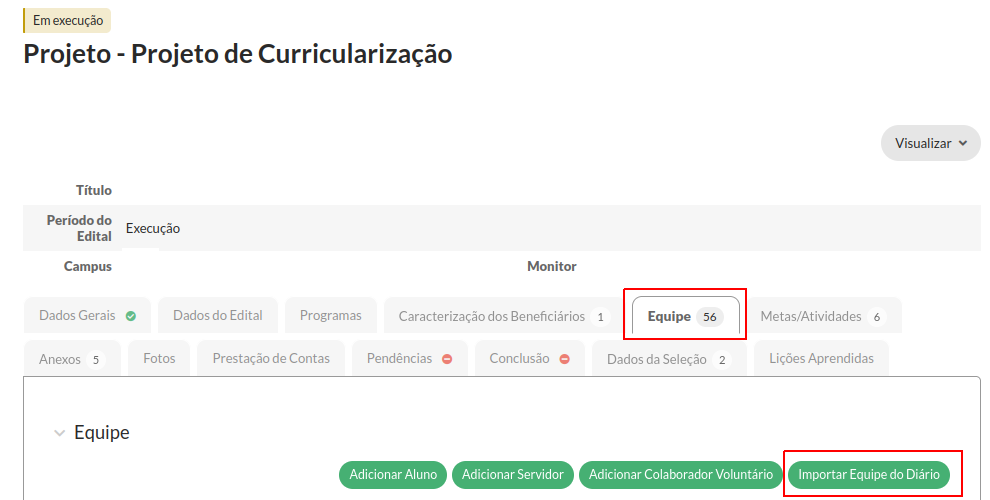
Acesse o projeto, em seguida clique na aba "Equipe", na sequência clique no botão "Importar Equipe do Diário".
[](https://manuais.ifsp.edu.br/uploads/images/gallery/2024-07/captura-de-tela-de-2024-07-20-20-18-29.png)
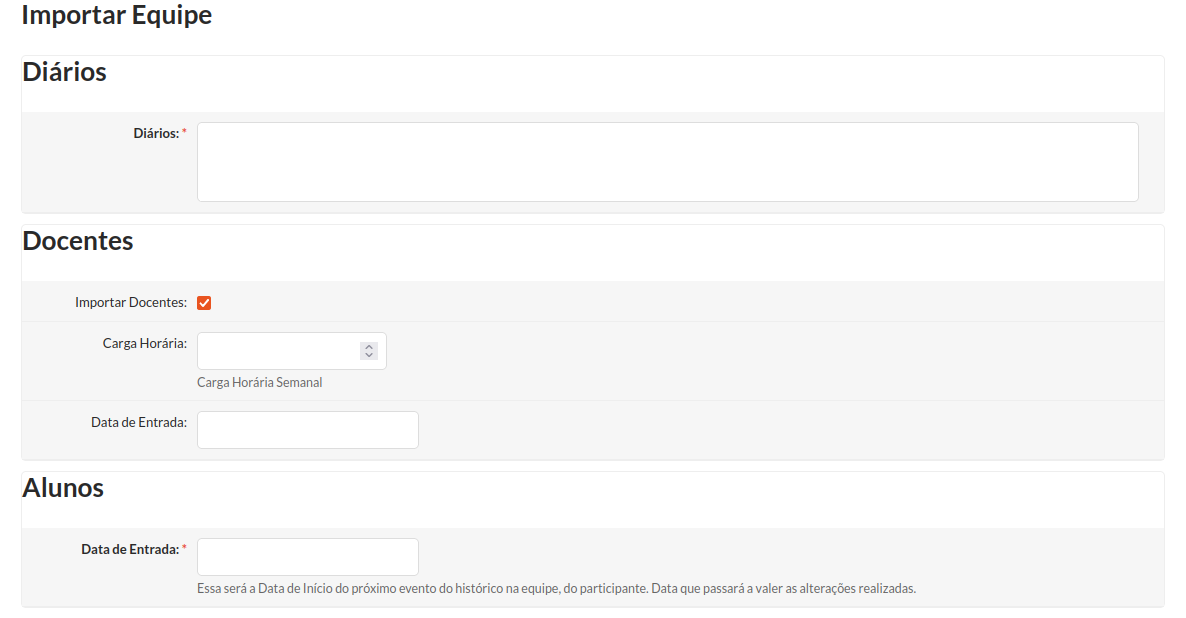
Selecione os diários a serem importados e informe a data de entrada dos estudantes no projeto, conforme imagem a seguir. Caso deseje, também importe os docentes, informando a carga horária e a data de entrada no projeto.
[](https://manuais.ifsp.edu.br/uploads/images/gallery/2024-07/captura-de-tela-de-2024-07-20-20-21-06.png)
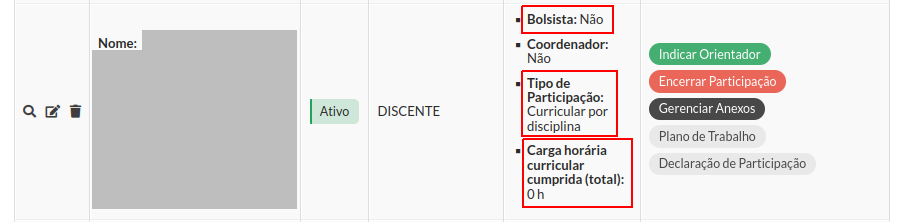
Após a importação ter sido concluída, acesse a aba "Equipe" e verifique que os estudantes foram importados.
[](https://manuais.ifsp.edu.br/uploads/images/gallery/2024-07/captura-de-tela-de-2024-07-20-20-26-02.png)
Observações importantes:
\- A carga horária curricular cumprida permanecerá "zero" enquanto o estudante não tiver sido aprovado na(s) disciplina(s);
\- Os estudantes são automaticamente importados como não bolsistas, caso seja necessário edite a participação de cada um individualmente;
### 2. Adicionar participação do tipo "curricular por componente"
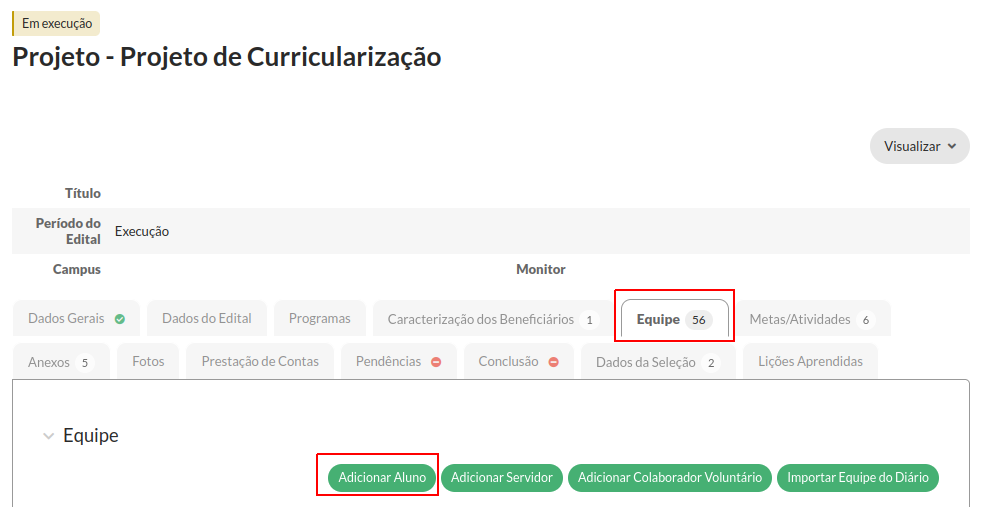
Acesse o projeto, em seguida clique na aba "Equipe", na sequência clique no botão "Adicionar Aluno".
[](https://manuais.ifsp.edu.br/uploads/images/gallery/2024-07/captura-de-tela-de-2024-07-19-15-51-47.png)
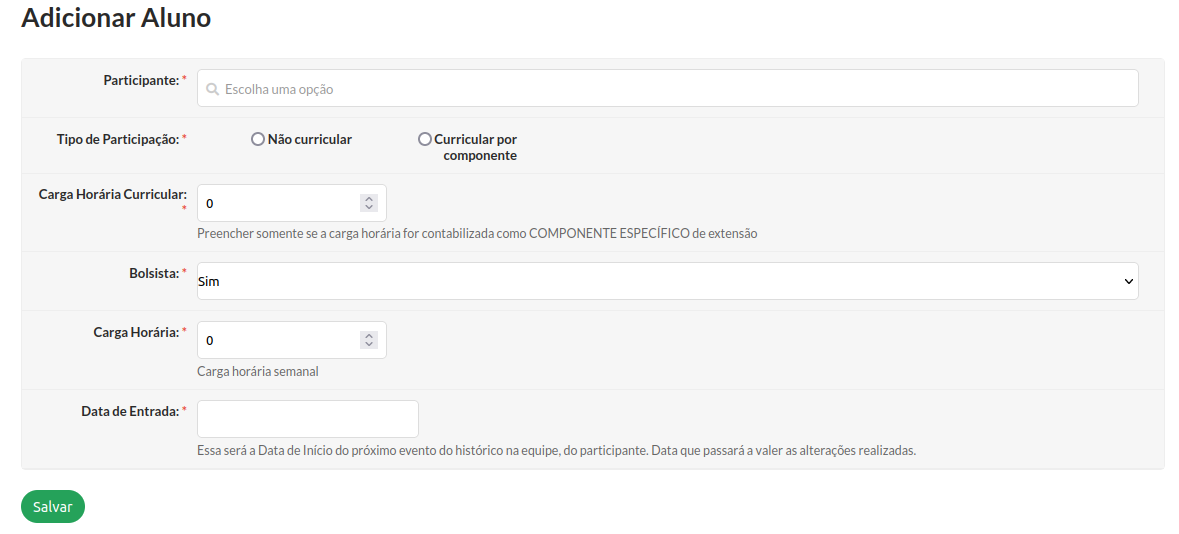
Informe o participante, selecione o tipo de participação "curricular por componente" e preencha a carga horária que será contabilizada como "curricular". Caso o estudante seja bolsista, também será obrigatório informar a carga horária em que ele participa como bolsista.
##### [](https://manuais.ifsp.edu.br/uploads/images/gallery/2024-07/captura-de-tela-de-2024-07-20-21-21-47.png)
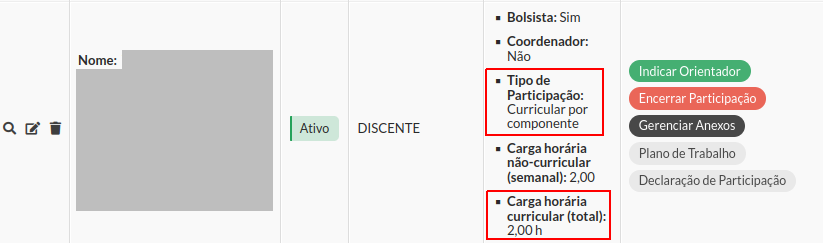
Após preencher as demais informações e salvar, vá para a aba "Equipe" novamente e verifique que o estudante foi devidamente adicionado.
[](https://manuais.ifsp.edu.br/uploads/images/gallery/2024-07/captura-de-tela-de-2024-07-20-21-34-29.png)
### 3. Adicionar participação do tipo "não curricular"
Acesse o projeto, em seguida clique na aba "Equipe", na sequência clique no botão "Adicionar Aluno".
[](https://manuais.ifsp.edu.br/uploads/images/gallery/2024-07/captura-de-tela-de-2024-07-19-15-51-47.png)
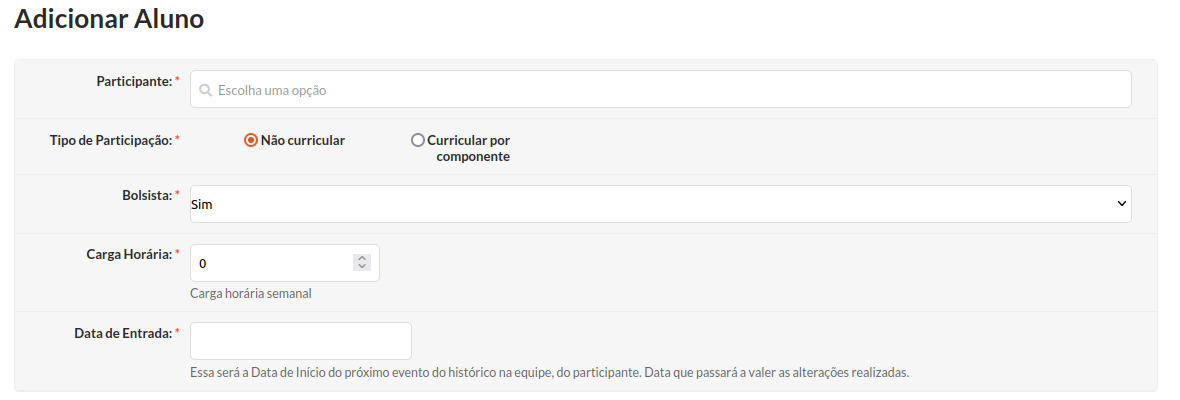
Informe os dados necessários e salve.
##### [](https://manuais.ifsp.edu.br/uploads/images/gallery/2024-07/captura-de-tela-de-2024-07-20-21-40-55.png)
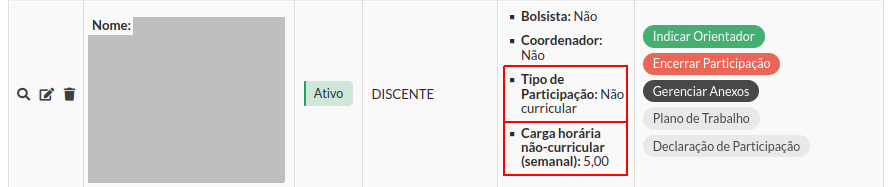
Vá para a aba "Equipe" novamente e verifique que o estudante foi devidamente adicionado.
[](https://manuais.ifsp.edu.br/uploads/images/gallery/2024-07/captura-de-tela-de-2024-07-20-21-43-17.png)