**Atenção!** Os anexos obrigatórios do edital, relacionados aos membros da equipe, embora apareçam na aba “Anexos”, devem ser inseridos nesta página, no botão **Gerenciar Anexos**.
[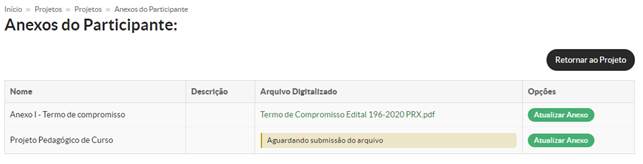](https://manuais.ifsp.edu.br/uploads/images/gallery/2021-03/image-1614883459577.png) Anexos obrigatórios que não estão relacionados a membros da equipe, como Projeto Pedagógico de Curso, termo de voluntariado ou termo de adesão de instituições externas, devem ser anexados na aba **Anexos**. Caso tenha dúvidas sobre como inserir os anexos, verifique **[esta etapa](https://manuais.ifsp.edu.br/books/extens%C3%A3o/page/7-detalhamento-do-projeto---anexos)**. # 4. Registro das atividades - metas e atividades **METAS/ATIVIDADES** Nessa aba é necessário registrar a execução das atividades propostas, podendo indicar se a atividade foi "Atendida", "Atendida Parcialmente" ou "Não Atendida". Deve ser indicado também: a quantidade de atividades, alterar o início e o final da atividade, descrevê-la ou justificá-la e adicionar um anexo a título de comprovação (pode ser arquivo, foto etc.). É possível ainda acrescentar metas e atividades que foram desenvolvidas após a submissão da proposta. [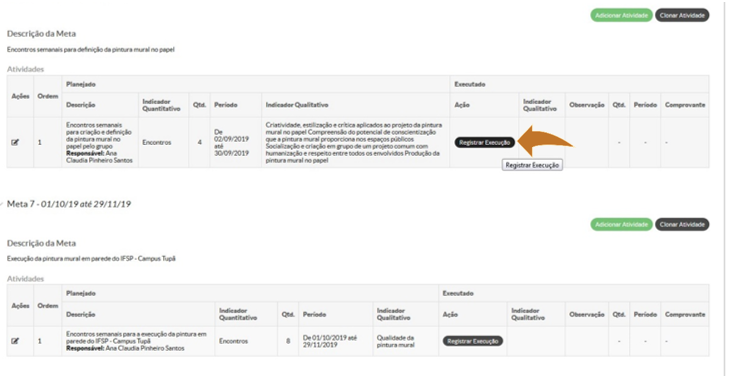](https://manuais.ifsp.edu.br/uploads/images/gallery/2021-03/image-1614883876048.png) Insira os indicadores qualitativos, a quantidade, o início e término da execução e a descrição de cada atividade realizada. [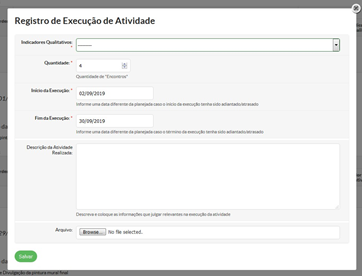](https://manuais.ifsp.edu.br/uploads/images/gallery/2021-03/image-1614883888644.png) Deverá ser registrada a execução de todas as atividades cadastradas nesta aba. Insira também um **comprovante** da atividade. Pode ser ata de reunião, formulário de avaliação, fotos, lista de presença, material produzido, entre outros. [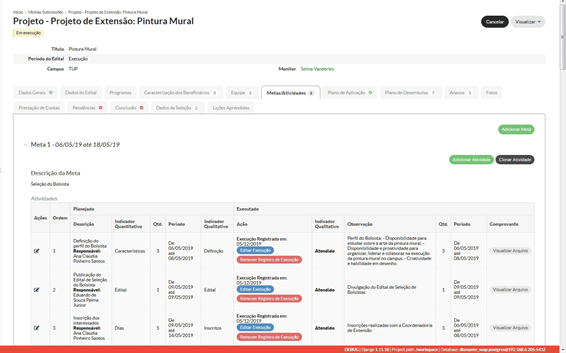](https://manuais.ifsp.edu.br/uploads/images/gallery/2021-03/image-1614883898036.png) # 5. Registro das atividades - plano de desembolso e prestação de contas **PLANO DE DESEMBOLSO** Quando o projeto prevê bolsista e disponibilização de recursos, é necessário Gerenciar os Gastos na aba Plano de Desembolso. Ao clicar em **Gerenciar Gasto** será aberta uma janela na qual tem o mês de execução do projeto, a descrição, a quantidade, o valor unitário, observação e local para anexar (Nota Fiscal ou Cupom e Cotação de Preços). Nas observações indicar se houve alguma alteração no gasto programado. Este campo também pode ser utilizado para a prestação de contas. Automaticamente serão feitos os lançamentos dos valores executados na aba **Plano de Aplicação**. [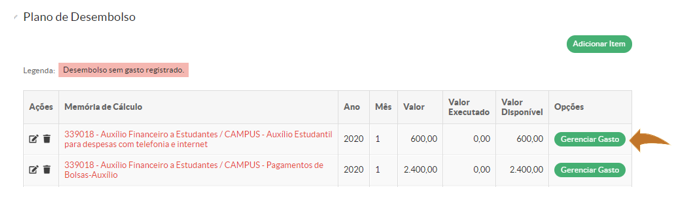](https://manuais.ifsp.edu.br/uploads/images/gallery/2021-03/image-1614883982343.png) Insira todos os dados solicitados no sistema para cada gasto. [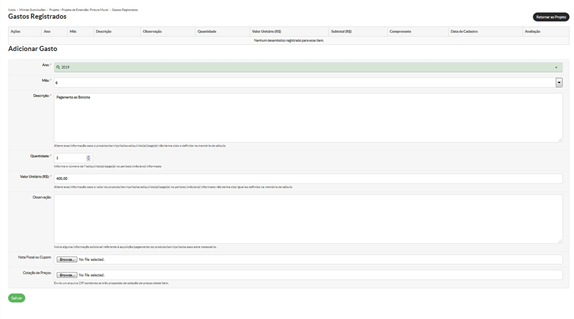](https://manuais.ifsp.edu.br/uploads/images/gallery/2021-03/image-1614883991429.png)**ATENÇÃO!** Insira os valores efetivamente executados.
Por exemplo: - Valores pagos aos bolsistas proporcionais aos dias de atuação no projeto (se necessário, verifique com a Coordenadoria de Extensão do seu campus); - Valores não executados por indisponibilidade orçamentária (no campo Valor executado, informe 0,00, com a devida justificativa); - Recursos inicialmente não previstos, mas disponibilizados após a aprovação do projeto, também devem ser devidamente registrados. Realizar o mesmo procedimento sempre que forem executados recursos financeiros para o desenvolvimento da atividade, até não restarem mais pendências. [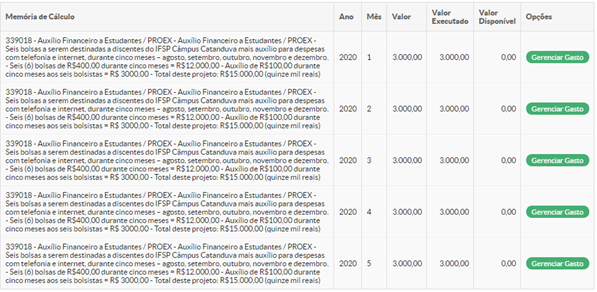](https://manuais.ifsp.edu.br/uploads/images/gallery/2021-03/image-1614884005553.png) **PRESTAÇÃO DE CONTAS** Nessa aba devem ser anexados os comprovantes de recolhimento de GRU e também os extratos mensais, somente quando for o caso. como, por exemplo, de projetos executados com **Cartão Pesquisador** ou com financiamento externo com participação de **Fundação de Apoio**. [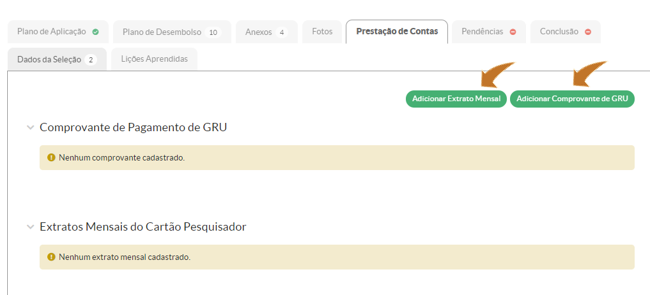](https://manuais.ifsp.edu.br/uploads/images/gallery/2021-03/image-1614884036382.png) # 6. Registro das atividades - anexos, fotos e lições aprendidas **ANEXOS** Nessa aba deverão constar os anexos não obrigatórios do projeto/evento, como carta de demanda da comunidade, termo de participação de instituições externas, documentação dos discentes bolsistas, listas de frequência e demais documentos gerados durante o desenvolvimento da ação de extensão. Utilize o botão **Adicionar Anexo** para incluir novos ou **Atualizar Anexo **para alterar os que já foram inseridos. [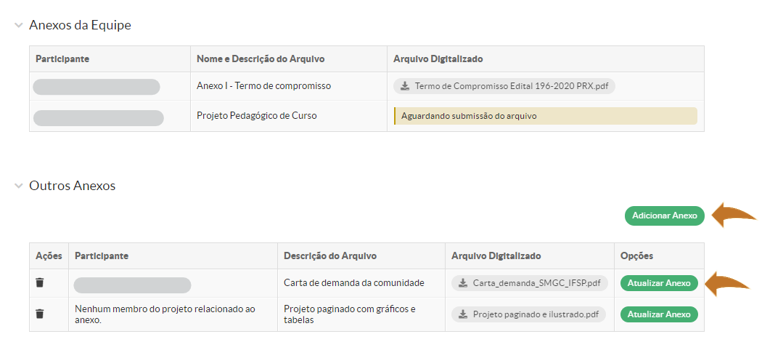](https://manuais.ifsp.edu.br/uploads/images/gallery/2021-03/image-1614884187131.png) Note que nesta aba também aparecem os anexos da equipe (anexos obrigatórios do edital), porém eles devem ser gerenciados na aba **Equipe**, conforme [**este passo**](https://manuais.ifsp.edu.br/books/extens%C3%A3o/page/7-detalhamento-do-projeto---anexos). **FOTOS** Aqui deverão ser anexadas os principais registros fotográficos da realização da ação, indicando do que se trata na legenda. Não esqueça de verificar a qualidade da imagem antes de enviar. Ao inserir as fotos, é possível também adicionar legenda. [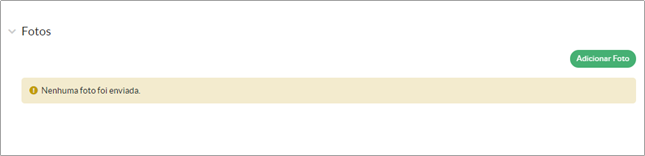](https://manuais.ifsp.edu.br/uploads/images/gallery/2021-03/image-1614884277341.png) **LIÇÕES APRENDIDAS ** Em alguns editais é disponibilizada a inserção de lições aprendidas. Trata-se de uma avaliação qualitativa sobre a execução do projeto, que visam garantir melhorias ao longo da execução, podendo servir também como padrão nos próximos a serem desenvolvidos, como forma de evitar que erros ou equívocos se repitam em quaisquer atividades. [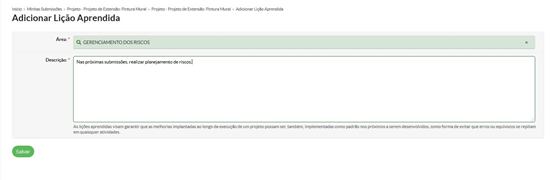](https://manuais.ifsp.edu.br/uploads/images/gallery/2021-03/image-1614884293450.png) # 7. Registro das atividades - verificar pendências **PENDÊNCIAS** Caso o projeto já tenha sido executado, mas não seja possível efetivar sua finalização, acesse a aba “Pendências”. Nela, o Suap aponta quais são os passos que precisam ser seguidos para finalizar a atividade. Note que ao passar o mouse em cima da pendência, é possível clicar nela e ser direcionado automaticamente para a tela correspondente. [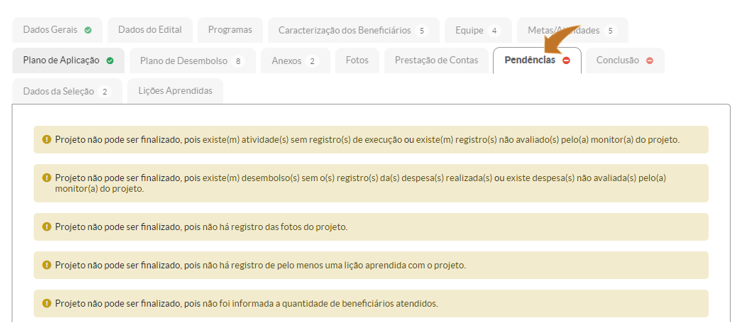](https://manuais.ifsp.edu.br/uploads/images/gallery/2021-03/image-1614884366481.png) Verifique todos os passos para finalização do projeto **[aqui](https://manuais.ifsp.edu.br/books/extens%C3%A3o/page/registro-das-atividades---benefici%C3%A1rios)**. # 8. Finalizando o projeto **CONCLUSÃO DO PROJETO** Registre a conclusão da atividade, respondendo às informações solicitadas pelo Suap: Resultados Alcançados, Disseminação dos Resultados e Observações. Os itens marcados com um asterisco **(\*)** são de preenchimento obrigatório. Caso o projeto/evento não tenha sido cumprido conforme o planejado, aproveite para justificar as novas decisões tomadas. [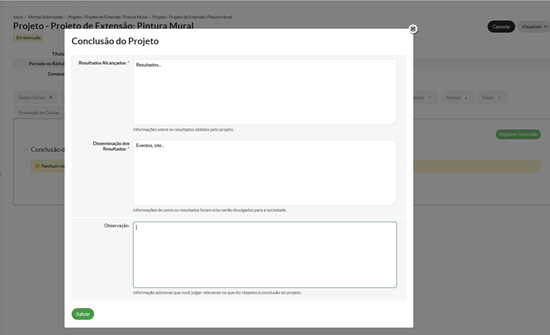](https://manuais.ifsp.edu.br/uploads/images/gallery/2021-03/image-1614884435065.png) **Após lançar o registro da conclusão, aguarde o monitor realizar a validação de todas as informações lançadas. O nome do monitor pode ser visto no cabeçalho da proposta. Caso necessário, avise que as atividades precisam de validação.** [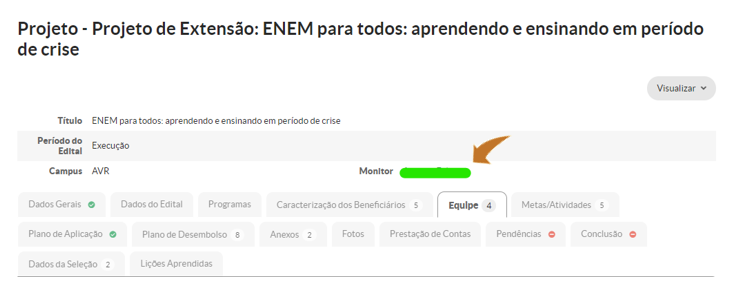](https://manuais.ifsp.edu.br/uploads/images/gallery/2021-03/image-1614884465422.png) Depois que o monitor validar todas as informações, acesse novamente a atividade e clique em finalizar. [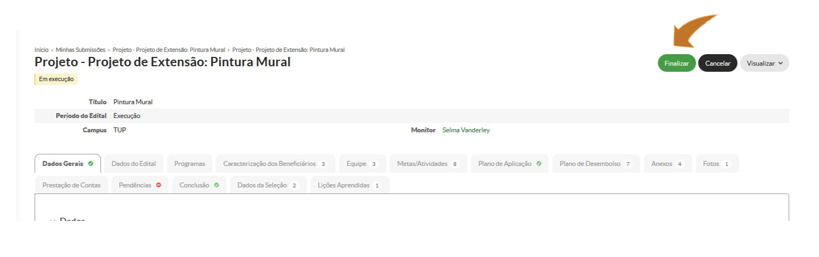](https://manuais.ifsp.edu.br/uploads/images/gallery/2021-03/image-1614884516631.png) **Notifique novamente ao monitor a finalização do projeto/evento, pois ele deverá emitir um parecer para o encerramento.** # 9. Substituir coordenador, cancelar ação e declaração de participação **SUBSTITUINDO O COORDENADOR DA AÇÃO ** Caso o coordenador da ação seja substituído no decorrer da sua execução, é possível proceder com a sua alteração na aba **Equipe**, utilizando o botão **Substituir Coordenador**. [](https://manuais.ifsp.edu.br/uploads/images/gallery/2021-03/image-1614884606331.png) Informe o novo coordenador. Essa pessoa já deve ser **membro ativo da equipe**, por isso, se necessário, utilize antes o botão **Incluir Servidor**. [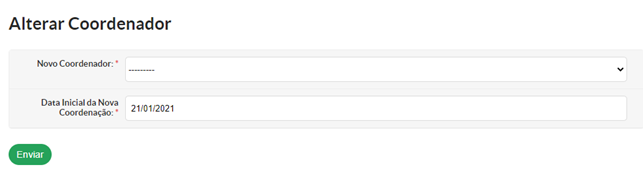](https://manuais.ifsp.edu.br/uploads/images/gallery/2021-03/image-1614884631667.png) Caso o coordenador da ação não seja mais servidor ativo do câmpus, ou esteja em qualquer tipo de afastamento, solicite à Pró-Reitoria de Extensão a alteração. **CANCELAMENTO DA AÇÃO** Caso o projeto ou evento não tenha sido realizado, é possível solicitar o seu cancelamento. Na tela inicial do projeto, clique no botão **Cancelar**. Justifique o cancelamento. [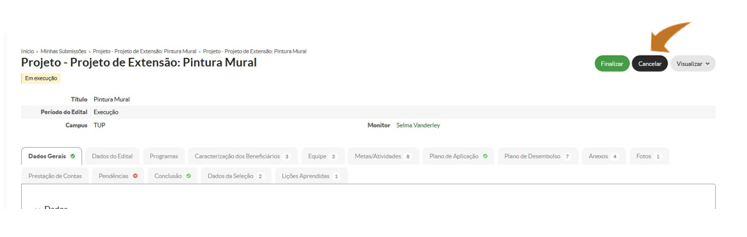](https://manuais.ifsp.edu.br/uploads/images/gallery/2021-03/image-1614884694366.png) **Avise ao coordenador de extensão do câmpus, pois ele deverá avaliar o pedido de cancelamento.** **DECLARAÇÃO DE PARTICIPAÇÃO** Os membros da equipe podem acessar a **Declaração de Participação** (durante a execução do projeto) ou o **Certificado de Participação** (após a finalização do projeto) na aba Equipe, utilizando o botão correspondente. [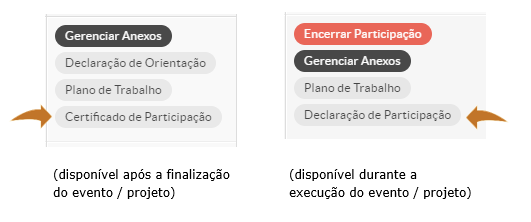](https://manuais.ifsp.edu.br/uploads/images/gallery/2021-03/image-1614884911953.png) # Adicionar estudante ao projeto Primeiro, é importante entender que existem três tipos de participação para estudante: - Curricular por disciplina: quando o PPC do curso prevê a curricularização por meio de disciplina específica ou não específica (IN nº 05/2022, Art. 3º, I). - Curricular por componente: quando o PPC do curso prevê a curricularização da extensão por meio de componente específico (IN nº 05/2022, Art. 3º, II); - Não curricular: prática extensionista sem vínculo com a matriz curricular do curso. ; - ### 1. Adicionar participação do tipo "curricular por disciplina" Acesse o projeto, em seguida clique na aba "Equipe", na sequência clique no botão "Importar Equipe do Diário". [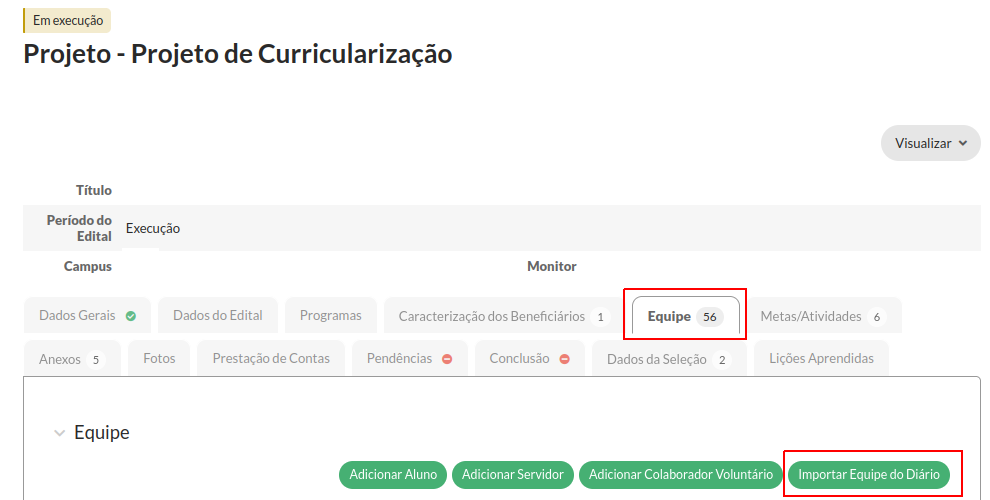](https://manuais.ifsp.edu.br/uploads/images/gallery/2024-07/captura-de-tela-de-2024-07-20-20-18-29.png) Selecione os diários a serem importados e informe a data de entrada dos estudantes no projeto, conforme imagem a seguir. Caso deseje, também importe os docentes, informando a carga horária e a data de entrada no projeto. [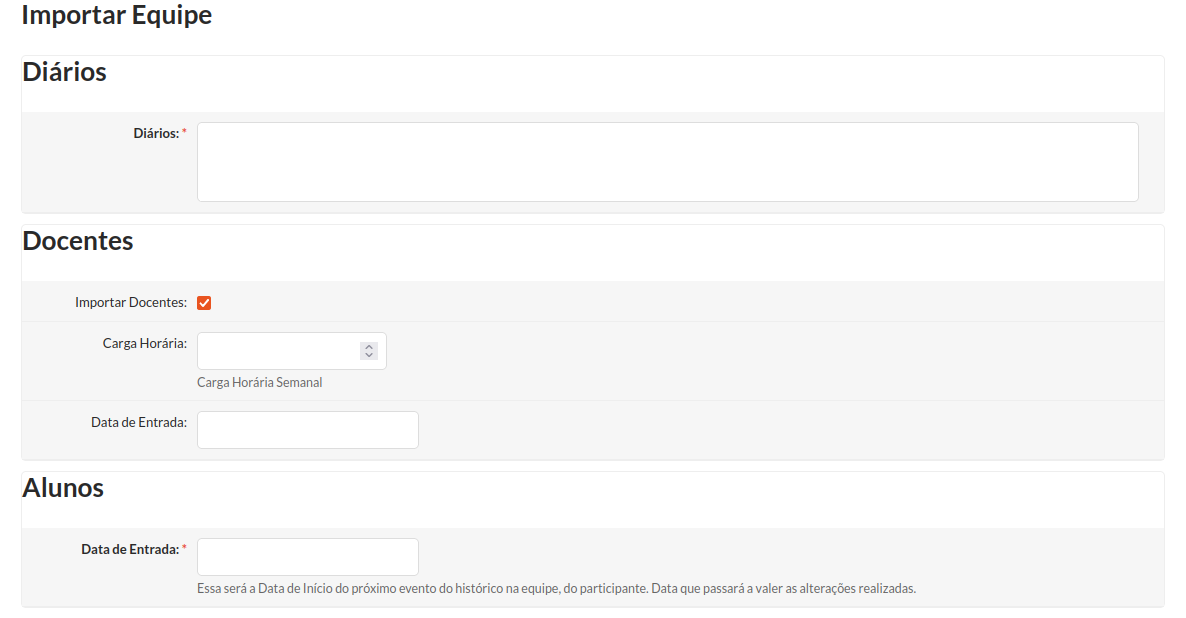](https://manuais.ifsp.edu.br/uploads/images/gallery/2024-07/captura-de-tela-de-2024-07-20-20-21-06.png) Após a importação ter sido concluída, acesse a aba "Equipe" e verifique que os estudantes foram importados. [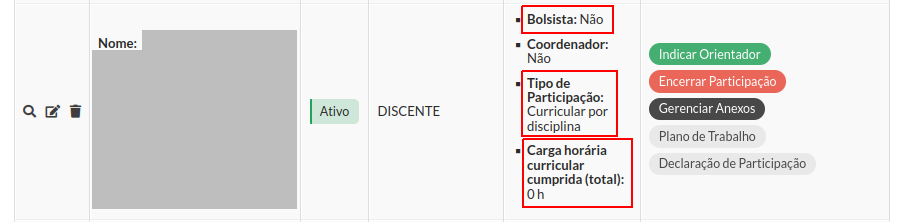](https://manuais.ifsp.edu.br/uploads/images/gallery/2024-07/captura-de-tela-de-2024-07-20-20-26-02.png) Observações importantes: \- A carga horária curricular cumprida permanecerá "zero" enquanto o estudante não tiver sido aprovado na(s) disciplina(s); \- Os estudantes são automaticamente importados como não bolsistas, caso seja necessário edite a participação de cada um individualmente; ### 2. Adicionar participação do tipo "curricular por componente" Acesse o projeto, em seguida clique na aba "Equipe", na sequência clique no botão "Adicionar Aluno". [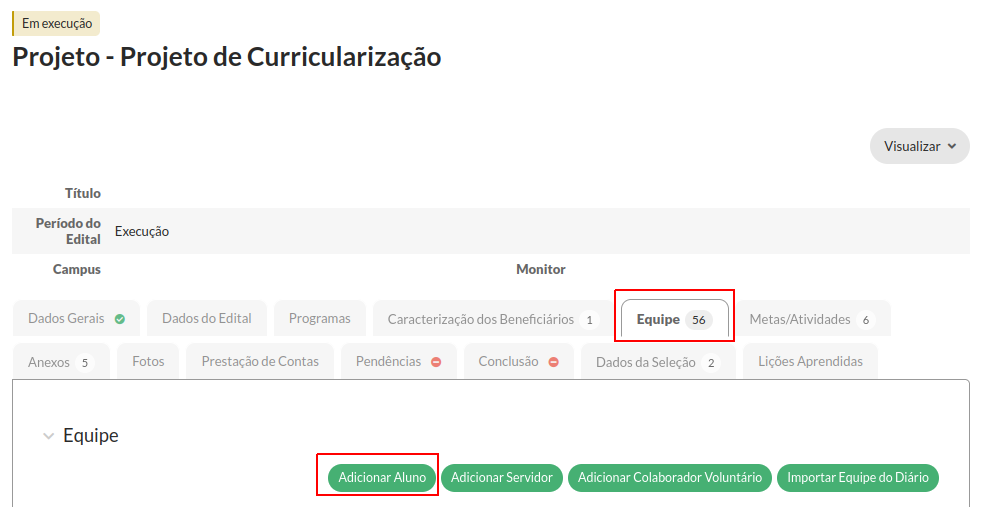](https://manuais.ifsp.edu.br/uploads/images/gallery/2024-07/captura-de-tela-de-2024-07-19-15-51-47.png) Informe o participante, selecione o tipo de participação "curricular por componente" e preencha a carga horária que será contabilizada como "curricular". Caso o estudante seja bolsista, também será obrigatório informar a carga horária em que ele participa como bolsista. ##### [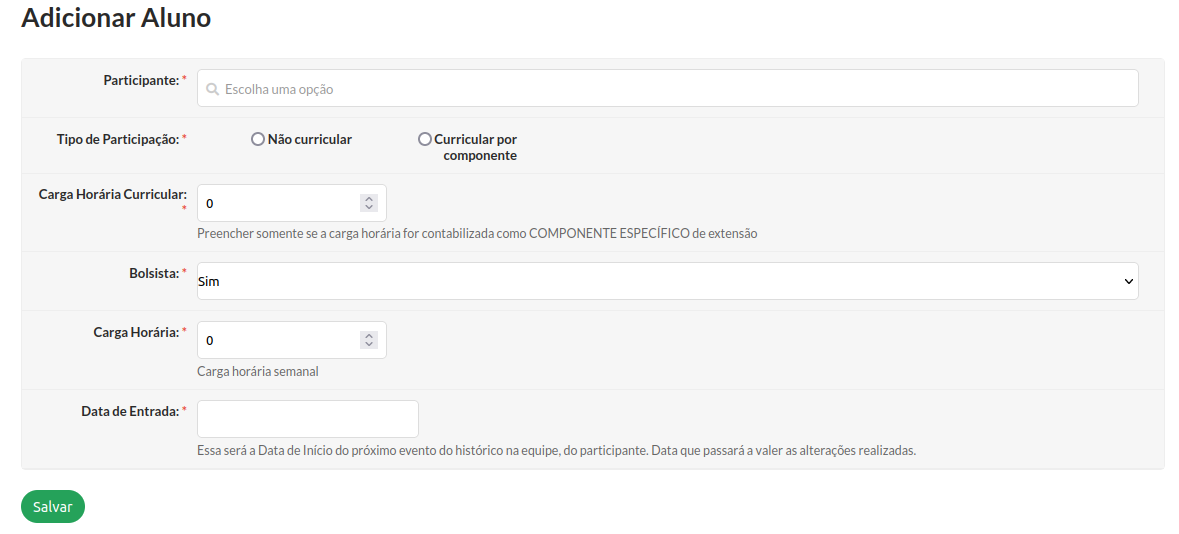](https://manuais.ifsp.edu.br/uploads/images/gallery/2024-07/captura-de-tela-de-2024-07-20-21-21-47.png) Após preencher as demais informações e salvar, vá para a aba "Equipe" novamente e verifique que o estudante foi devidamente adicionado. [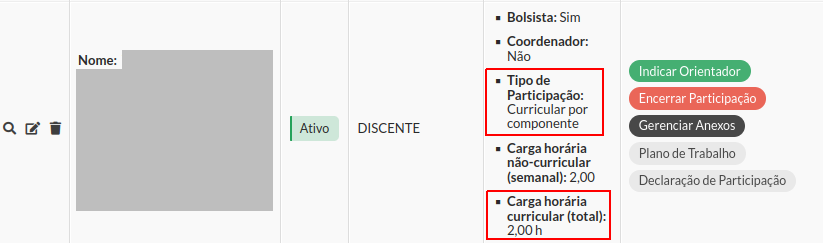](https://manuais.ifsp.edu.br/uploads/images/gallery/2024-07/captura-de-tela-de-2024-07-20-21-34-29.png) ### 3. Adicionar participação do tipo "não curricular" Acesse o projeto, em seguida clique na aba "Equipe", na sequência clique no botão "Adicionar Aluno". [](https://manuais.ifsp.edu.br/uploads/images/gallery/2024-07/captura-de-tela-de-2024-07-19-15-51-47.png) Informe os dados necessários e salve. ##### [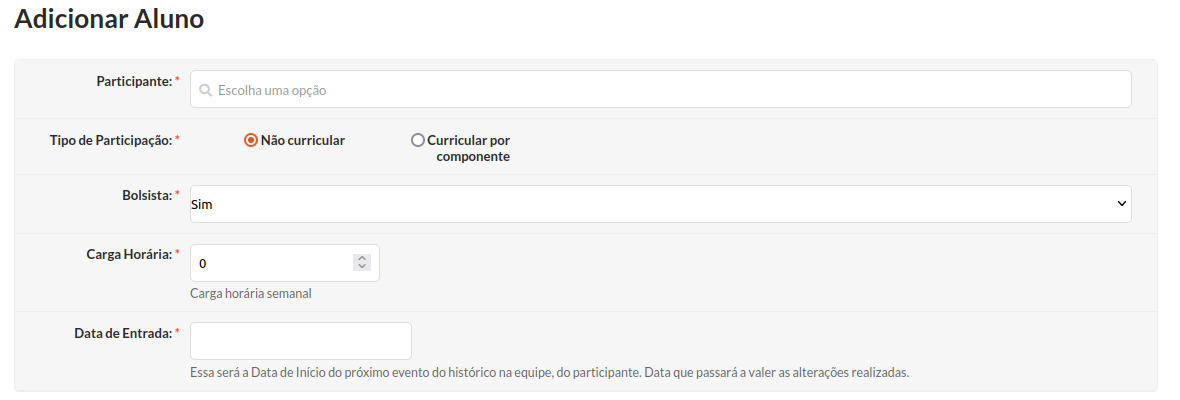](https://manuais.ifsp.edu.br/uploads/images/gallery/2024-07/captura-de-tela-de-2024-07-20-21-40-55.png) Vá para a aba "Equipe" novamente e verifique que o estudante foi devidamente adicionado. [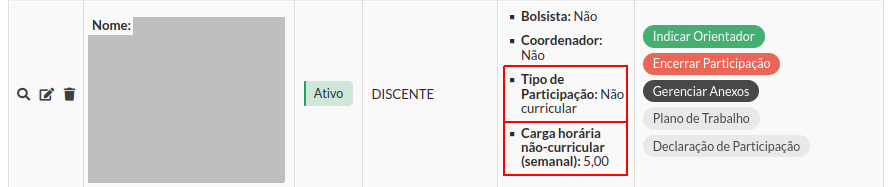](https://manuais.ifsp.edu.br/uploads/images/gallery/2024-07/captura-de-tela-de-2024-07-20-21-43-17.png)