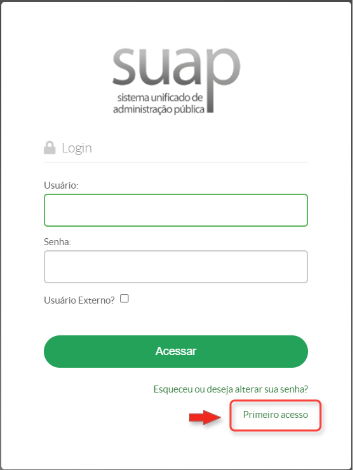
Para realizar o **primeiro acesso como Pessoa Externa**, é fundamental realizar o cadastro no sistema SUAP.
Podem cadastrar pessoa externa os servidores cadastrados nos seguintes grupos de permissões: \* Administrador de Comissão; \* Cadastrador de Pessoa Externa; \* Coordenador de Estágio; \* Coordenador de Estágio Sistêmico; \* estagios Administrador (administrador do módulo Estágios); \* Gerente Sistêmico de Processo Eletrônico; \* Gestor de Processos; \* Operador de Processo Eletrônico; \* Secretário Acadêmico; \* Servidores com Poder de Chefe.
Caso o servidor necessite ter o acesso para incluir Pessoas Externas, ele deverá solicitar ao Chefe do seu setor que o inclua no Grupo "Cadastrador de Pessoa Externa", do Módulo "Administração :: Documentos Eletrônicos". O procedimento para incluir um usuário a um grupo pode ser consultado no manual [Gerenciando Permissões do Módulo](https://manuais.ifsp.edu.br/books/geral/page/gerenciando-permiss%C3%B5es-do-m%C3%B3dulo "manual").
#### **CADASTRO USUÁRIO EXTERNO** 1\. Acessar o SUAP: https://suap.ifsp.edu.br/accounts/login/?next=/ 2\. Para **CONSULTAR** o Cadastro de Pessoas Externas, siga estas etapas abaixo: - Clique em **Administração;** - Em seguida, clique em **Cadastros**; - Por fim, clique na opção **Pessoas Externas**; [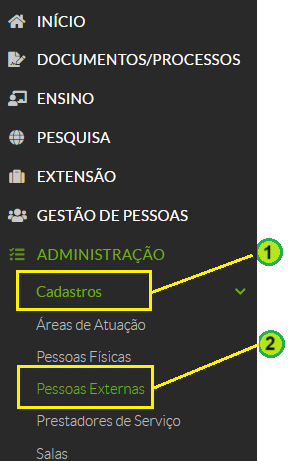](https://manuais.ifsp.edu.br/uploads/images/gallery/2023-12/DFgimage.png) 3\. Na sequência, você encontrará o relatório de Pessoas Externas cadastradas no SUAP. Para facilitar a busca e consulta, você tem a opção de **FILTRAR** os resultados pelo nome no campo de texto e em seguida clique em "Filtrar". [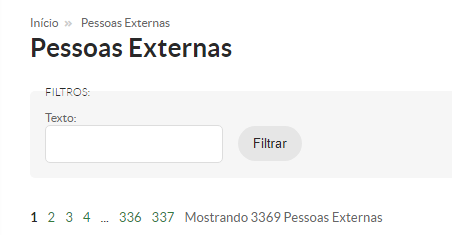](https://manuais.ifsp.edu.br/uploads/images/gallery/2023-12/8O5image.png) 4\. Para **ADICIONAR** Pessoa Externa, siga as seguintes etapas abaixo: - Preencha o campo **"Nome de Registro"** (obrigatório). - Se desejar, você pode cadastrar um **"Nome Social"**. - Insira o CPF no campo **"CPF"** (obrigatório). - Informe a data de nascimento. - Selecione a Pessoa Jurídica correspondente no campo **"Pessoa Jurídica"** ao expandir as opções disponíveis. - Por fim, forneça um endereço de e-mail no campo **"E-mail"** (obrigatório). - Em seguida, clique em **"Salvar"**. [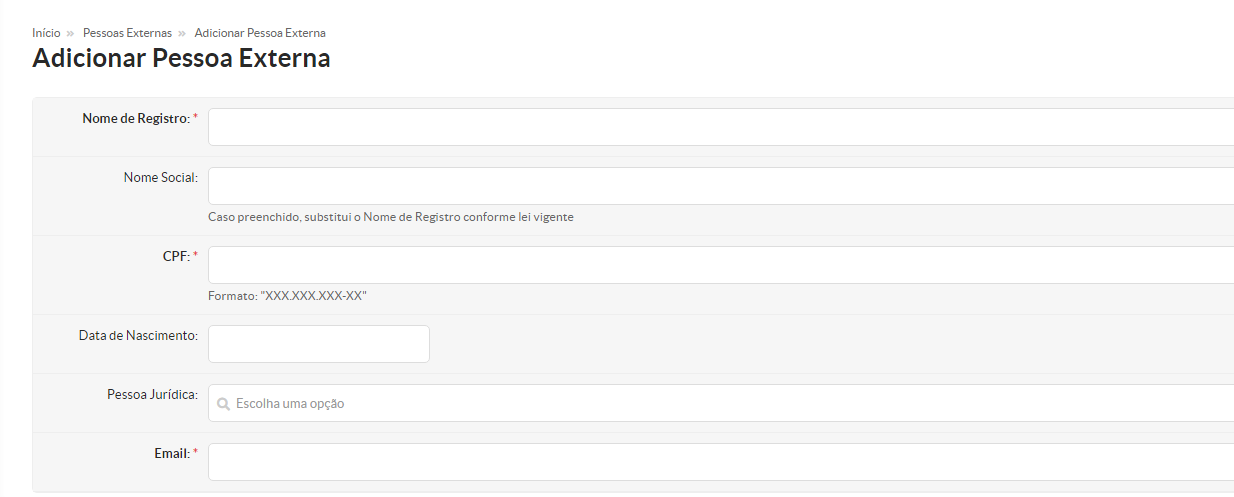](https://manuais.ifsp.edu.br/uploads/images/gallery/2023-12/ePuimage.png)Cadastro realizado com sucesso! A partir deste ponto, a Pessoa Externa registrada receberá um e-mail contendo um link que a direcionará para o Sistema SUAP. Caso não encontre o e-mail na caixa de entrada, por favor, verifique sua pasta de spam.
Em conformidade com o Artigo 1º da Lei Nº 13.726, de 8 de outubro de 2018, que busca a racionalização dos atos e procedimentos administrativos dos Poderes da União, ao atestar as informações de Pessoa Externa, esta poderá **acessar o SUAP, podendo visualizar e assinar documentos, assim como acessar processos** nos quais tenha interesse, desde que esteja de posse do link correspondente ao processo.
#### **PRIMEIRO ACESSO USUÁRIO EXTERNO** Para realizar o primeiro acesso, o usuário externo precisará cadastrar uma senha ao acessar o site do SUAP. Por favor, siga os passos abaixo: 1. Acesse o SUAP através do link: [https://suap.ifsp.edu.br/accounts/login/?next=/](https://suap.ifsp.edu.br/accounts/login/?next=/). 2. Clique na opção **"Primeiro Acesso"**.Cadastro realizado com sucesso! Um e-mail será enviado com as instruções para criar uma senha de acesso. Caso não encontre o e-mail na caixa de entrada, por favor, verifique sua pasta de spam.
2\. Para **CADASTRAR** uma senha, siga as instruções abaixo para preencher os campos: - Insira uma senha no campo **"Senha"**. - Confirme a senha digitando-a novamente no campo **"Confirmação de senha"**. - Marque a caixa de verificação do **reCAPTCHA**. - Por fim, clique em **"Enviar"** para finalizar o processo. [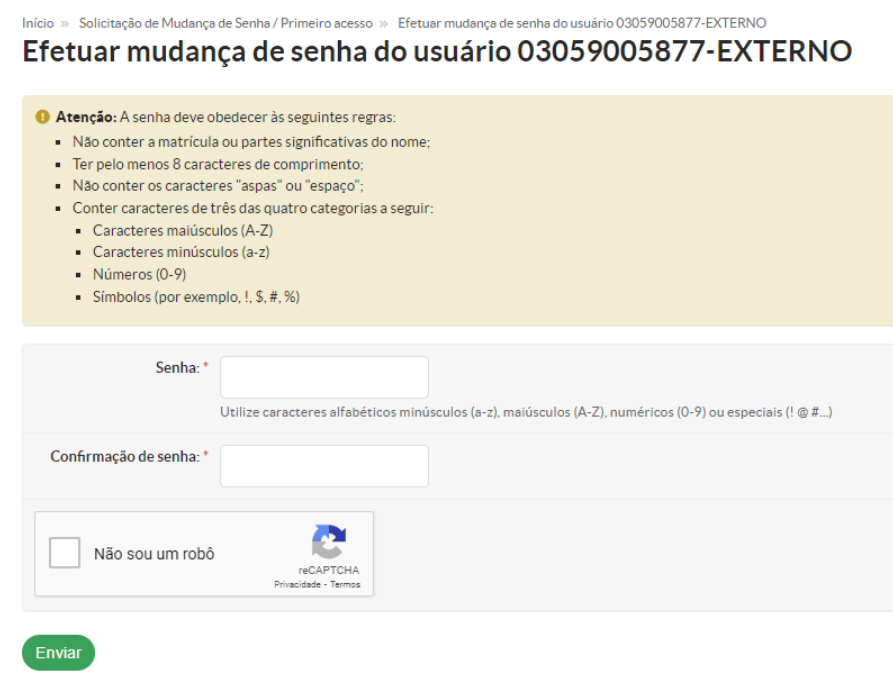](https://manuais.ifsp.edu.br/uploads/images/gallery/2023-12/paLimage.png) 3\. Para **ACESSAR** o SUAP, siga as seguintes etapas abaixo: - No campo **"Usuário",** insira o número do documento escolhido (CPF ou Passaporte); - No campo **"Senha",** informe a senha que você cadastrou anteriormente; - Marque a caixa **"Usuário Externo"** (Obrigatório). - Por fim, clique no botão **"Acessar".** - Ao acessar, você deverá assinar o **\*Termo de Uso e Responsabilidade** antes de acessar determinadas áreas ou funcionalidades do sistema. [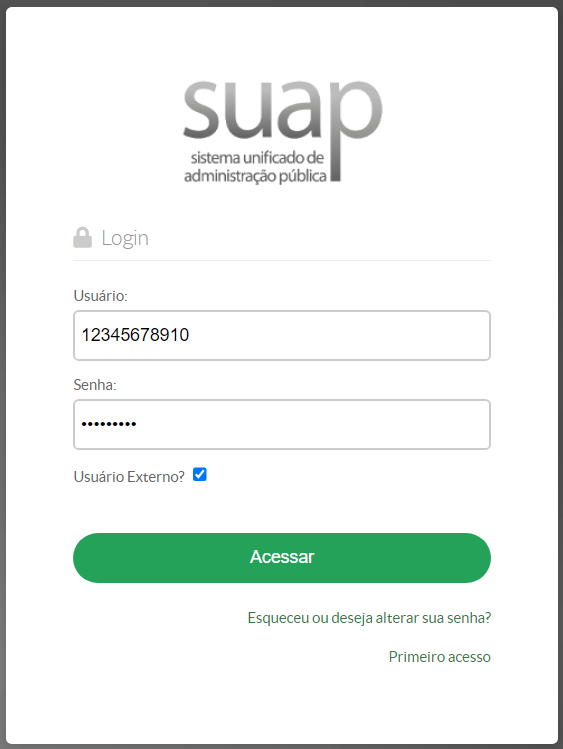](https://manuais.ifsp.edu.br/uploads/images/gallery/2023-12/PF8image.png) 4. O conteúdo da tela do SUAP para o usuário externo inclui: - Documentos eletrônicos nos quais o usuário tenha sido designado como interessado pelo servidor responsável pela criação do documento, acessados por meio do Dashboard (Painel) conforme ilustração abaixo: [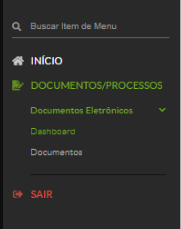](https://manuais.ifsp.edu.br/uploads/images/gallery/2023-12/WFcimage.png) [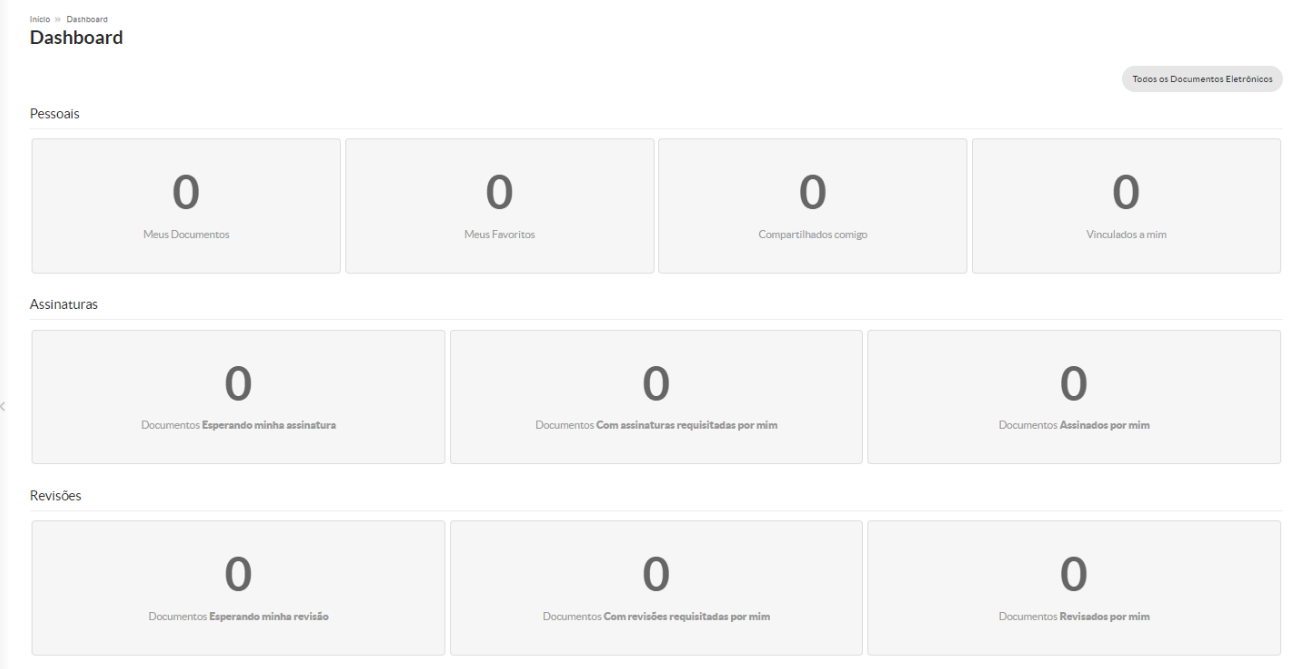](https://manuais.ifsp.edu.br/uploads/images/gallery/2023-12/e1Zimage.png)Para saber como acessar e assinar um documento eletrônico como pessoa externa, clique no link: **[Acessando e Assinando um Documento Eletrônico como Pessoa Externa](https://manuais.ifsp.edu.br/books/ifsp-digital/page/3-assinando-um-documento-eletronico-como-pessoa-externa-orientacoes-a-pessoa-externa "Assinando um Documento Eletrônico como Pessoa Externa")**. (Este manual não está atualizado)