# Office 365 - Autenticação em Duas Etapas
Desde outubro de 2024, a Microsoft tornou obrigatória a utilização da autenticação em duas etapas no Microsoft Office 365.
#### **Utilização da autenticação em duas etapas**
Após o processo de login, o sistema irá solicitar a ativação da autenticação em dois fatores (MFA). Uma das opções é a utilização do Microsoft Authenticator, conforme as instruções a seguir:
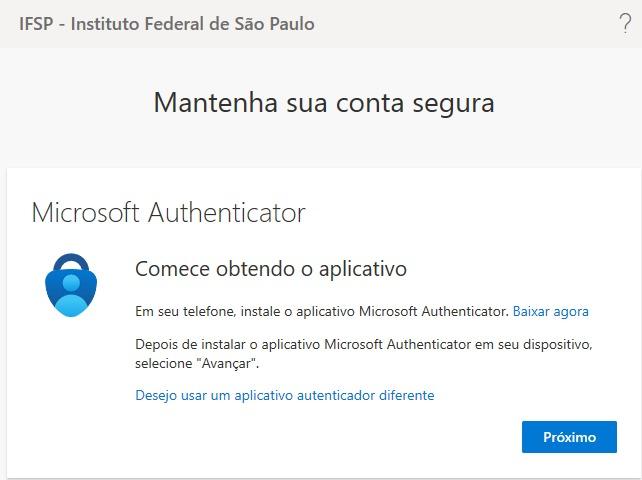
**1. Baixar e Instalar o Microsoft Authenticator:**
- No seu smartphone, abra a loja de aplicativos (Google Play Store para Android ou Apple App Store para iOS).
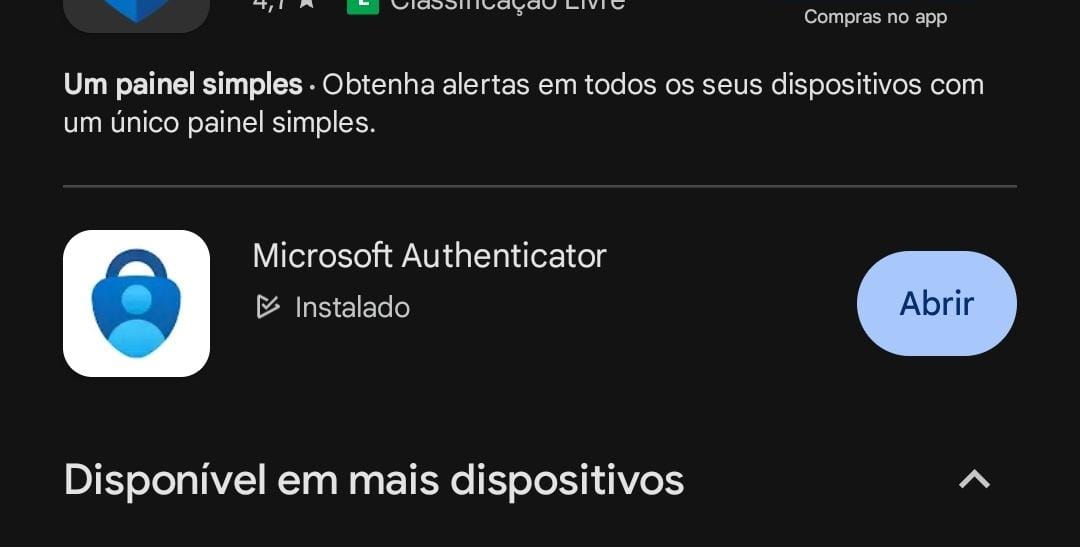
- Procure por "Microsoft Authenticator" e instale o aplicativo.
**2. Configurar o Microsoft Authenticator:**
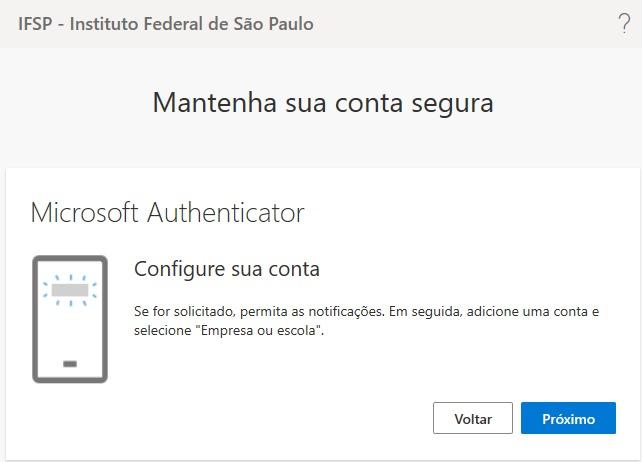
- Abra o aplicativo Microsoft Authenticator no seu smartphone.
- Toque em **"Adicionar conta"** e selecione **"Conta corporativa ou de estudante"**.
**3. Na tela do computador clique em próximo conforme as duas imagens seguintes;**
[](https://manuais.ifsp.edu.br/uploads/images/gallery/2024-12/office-aut1.jpeg)
Obs: Confirme sempre se o aplicativo baixado é o correto. Eventualmente algum link patrocinado pode aparecer antes do Microsoft Authenticator
[](https://manuais.ifsp.edu.br/uploads/images/gallery/2024-12/whatsapp-image-2024-12-12-at-14-56-21.jpeg)
[](https://manuais.ifsp.edu.br/uploads/images/gallery/2024-12/office-aut2.jpeg)
**4. Emparelhar o Aplicativo com sua Conta:**
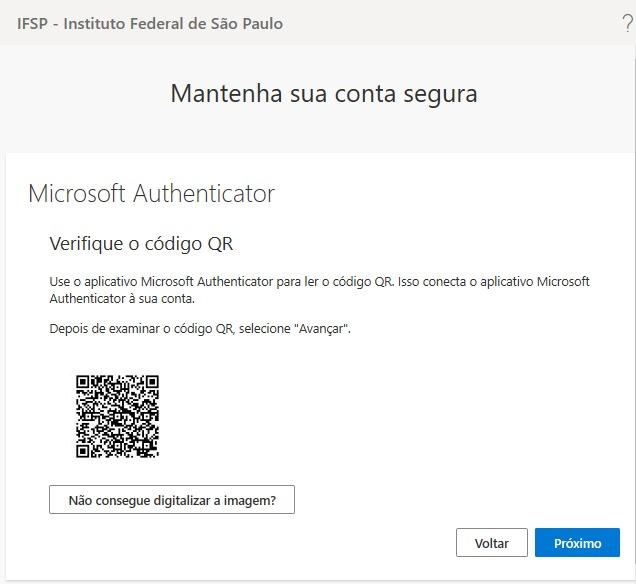
- No seu computador, um QR code será exibido.
- No aplicativo Microsoft Authenticator, use a opção de escanear QR code para emparelhar o aplicativo com sua conta.
- Se a câmera do seu smartphone não abrir automaticamente, você pode precisar habilitá-la nas configurações.
[](https://manuais.ifsp.edu.br/uploads/images/gallery/2024-12/office-aut-3.jpeg)
**5. Concluir a Configuração:**
- Após escanear o QR code, sua conta será adicionada ao aplicativo e um código de seis dígitos será exibido.
- No computador, clique em **"Próximo"** e siga as instruções adicionais que podem aparecer, como adicionar um número de telefone para recuperação.
**6. Aprovar a Notificação:**
- Sempre que você fizer login no Office 365, você receberá uma notificação no aplicativo Microsoft Authenticator.
- Abra o aplicativo e toque em "Aprovar" para concluir o login.
### Dicas Adicionais:
- **Manter o Aplicativo Atualizado:** Certifique-se de que o Microsoft Authenticator esteja sempre atualizado para garantir a segurança e o funcionamento correto.
- **Backup do Aplicativo:** Ative o backup no Microsoft Authenticator para não perder o acesso às suas contas em caso de troca ou perda do smartphone.