**Quem pode gerenciar e adicionar solicitações?** - Coordenador Sistêmico do NAPNE, Coordenador e Secretário, Pedagogo, Professor e Diretor Acadêmico do campus.
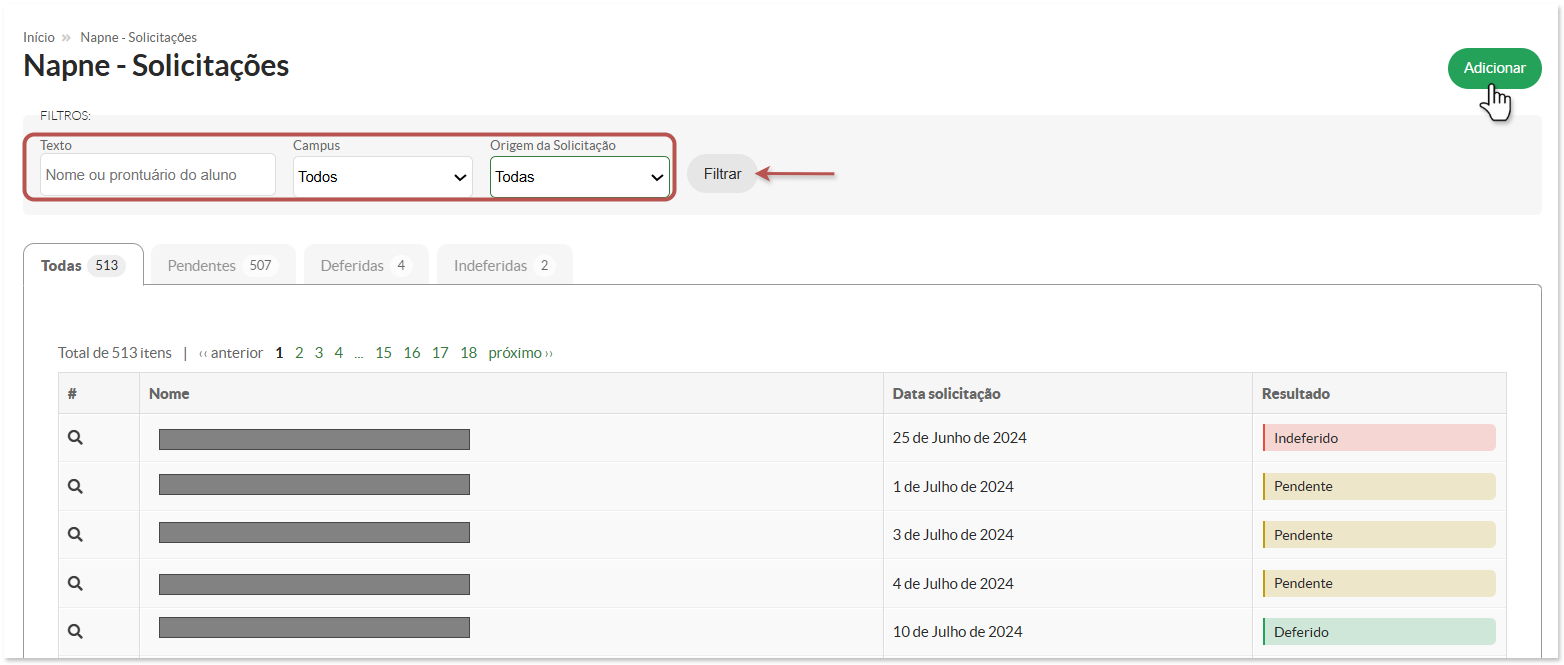
#### **1 - Gerenciar Solicitações no NAPNE** 1. Acesse o **SUAP** com sua conta do IFSP. 2. No menu lateral, navegue até: **ENSINO** → **NAPNE** → **Solicitações** 3. Na tela de **Solicitações**, você poderá visualizar todas as solicitações cadastradas no NAPNE. Utilize os **filtros** disponíveis para refinar os resultados, buscando por: - - - **Texto**: Nome ou prontuário do aluno. - **Campus**: Selecione o campus desejado. - **Origem da solicitação**: Escolha entre **Todas**, **Automático** ou **Manual**.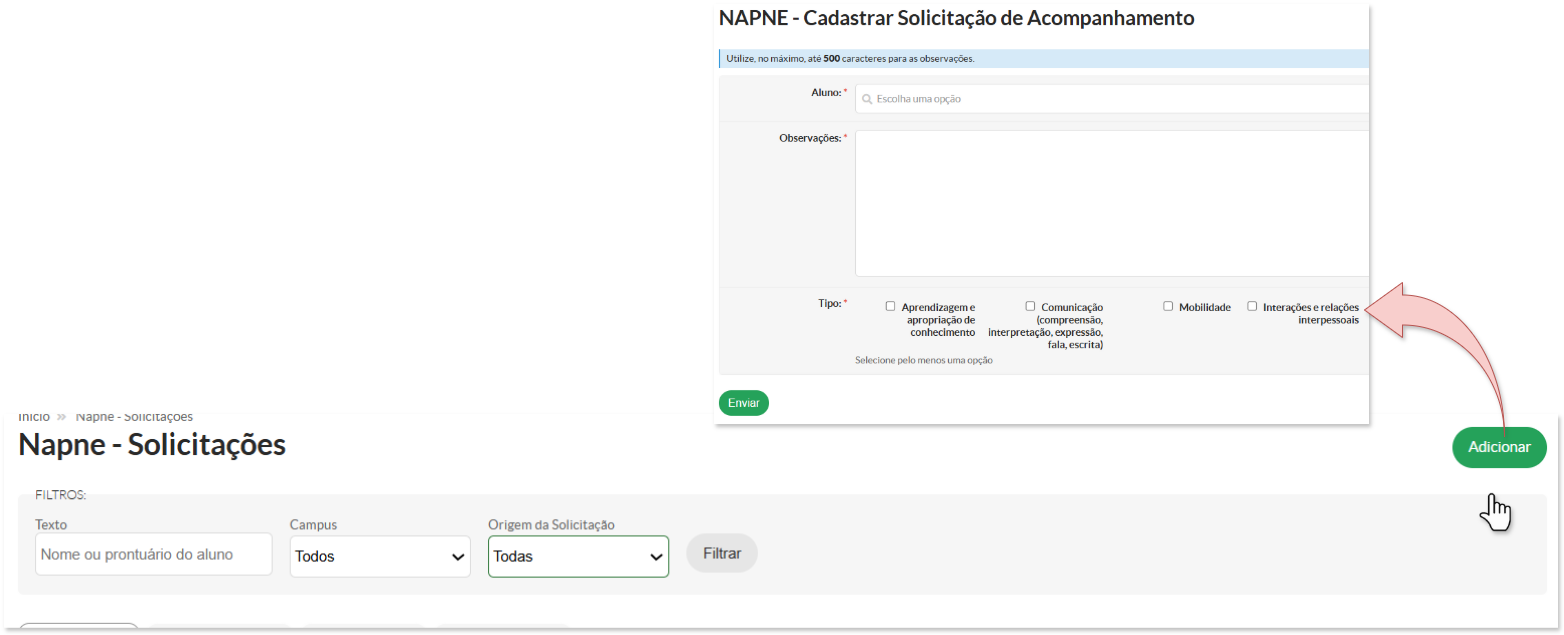
Para adicionar uma solicitação, é importante que haja alunos elegíveis no campus, ou seja, **alunos com matrículas ativas no período**.
#### **2 - Visualizar e Editar Solicitações Pendentes**Os perfis de **Coordenador Sistêmico, Coordenador, Secretário, Professor, Pedagogo e Diretor Acadêmico** podem visualizar apenas suas próprias solicitações e editá-las enquanto estiverem **"Pendentes"**.
##### **2.1 Edição de Solicitações Pendentes** Na página de **Solicitações**, é possível navegar pelas abas **"Todas"**, **"Pendentes"**, **"Deferidas"** e **"Indeferidas"**. Ao acessar a **aba "Pendentes"**, basta clicar no **ícone de edição** para alterar as informações relacionadas à solicitação.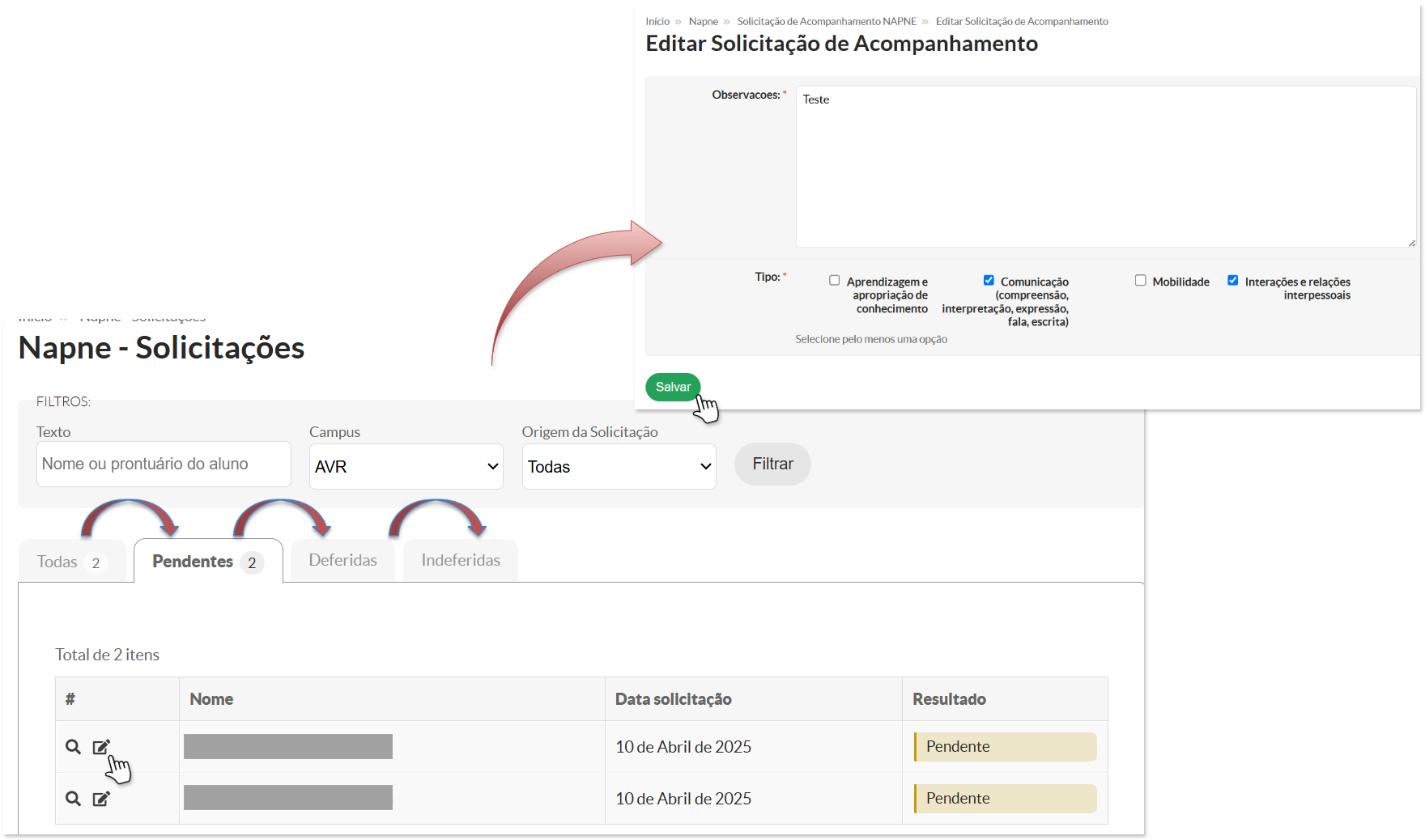
Os campos **"Observações"** e **"Tipo da Solicitação"** podem ser editados, sendo ambos **obrigatórios** para salvar a solicitação. A solicitação será atualizada após as alterações, desde que os campos obrigatórios estejam preenchidos corretamente.
##### **\# Deferimento** Para acessar o deferimento, vá até a aba **"Pendentes"**, clique na lupa da solicitação desejada e, na página seguinte correspondente à **Solicitação de Acompanhamento NAPNE**, clique no botão **"Deferir"**. Após o deferimento, você será redirecionado para a página de "[Acompanhamento",](https://manuais.ifsp.edu.br/books/napne/page/acompanhamentos "Acompanhamento") criada a partir do deferimento da solicitação.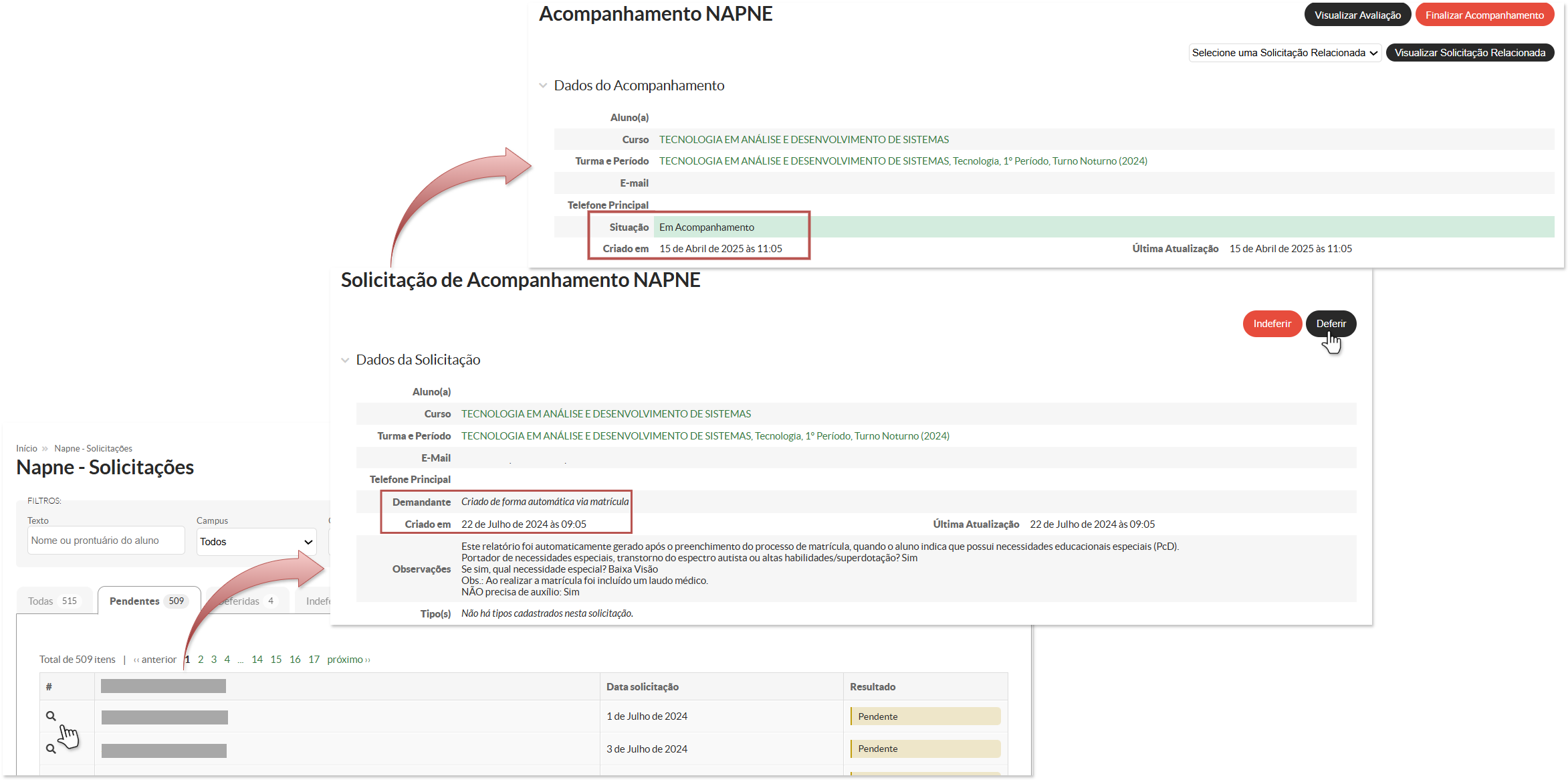
Solicitação deferida com sucesso e Acompanhamento criado.
##### **\# Indeferimento** Para acessar o indeferimento, vá até a aba **"Pendentes"**, clique na lupa da solicitação desejada e, na página seguinte da **Solicitação de Acompanhamento NAPNE**, clique no botão **"Indeferir"**. Para concluir o indeferimento, é **obrigatório** incluir uma justificativa. Após o indeferimento, você será redirecionado para a página de detalhes da solicitação, mostrando o resultado da avaliação como "**Indeferido".**
Solicitação indeferida com sucesso.
O **Coordenador Sistêmico** pode aplicar os fluxos de **"Deferimento"** e **"Indeferimento"** para todas as solicitações da instituição, enquanto **Coordenadores e Secretários NAPNE** só podem aplicá-los para solicitações de seu próprio campus.
**Encontrou algum problema?** Se encontrou algum problema no fluxo de execução do sistema ou alguma informação equivocada neste manual, por favor, entre em contato através de **
A solicitação de qualquer melhoria no sistema depende da abertura de um chamado, **por parte da própria Articulação Pedagógica e Formação - PRE (dape@ifsp.edu.br), junto à equipe de TI**.
| *Elaborado por Karhyne Sousa Padilha de Assis - CDSA-DTI* *Revisado por Antônio Junior de Mattos e Leonardo Rocco - CDSA-DTI* |