# Acompanhamentos

<p class="callout info">**Quem pode visualisar os acompanhamentos das solicitações?** - Coordenador Sistêmico, Auditor NAPNE, no costexto de todo IFSP e Coordenador e Secretário NAPNE têm acesso restrito aos acompanhamentos dentro de seu próprio campus.</p>

<p class="callout info">**Quem pode finalizar os acompanhamentos das solicitações?** - Coordenador Sistêmico no costexto de todo IFSP e Coordenador e Secretário NAPNE no contexto do próprio campus.</p>

#### **Visualizar Acompanhamentos no NAPNE**

Os perfis autorizados podem realizar ações como visualizar e finalizar o acompanhamento, além de consultar os dados relacionados ao acompanhamento.

**Passos para visualizar solicitações no NAPNE**:

1. **Acesse o SUAP** com sua conta do IFSP.
2. No menu lateral, navegue até **ENSINO → NAPNE → Acompanhamentos**.
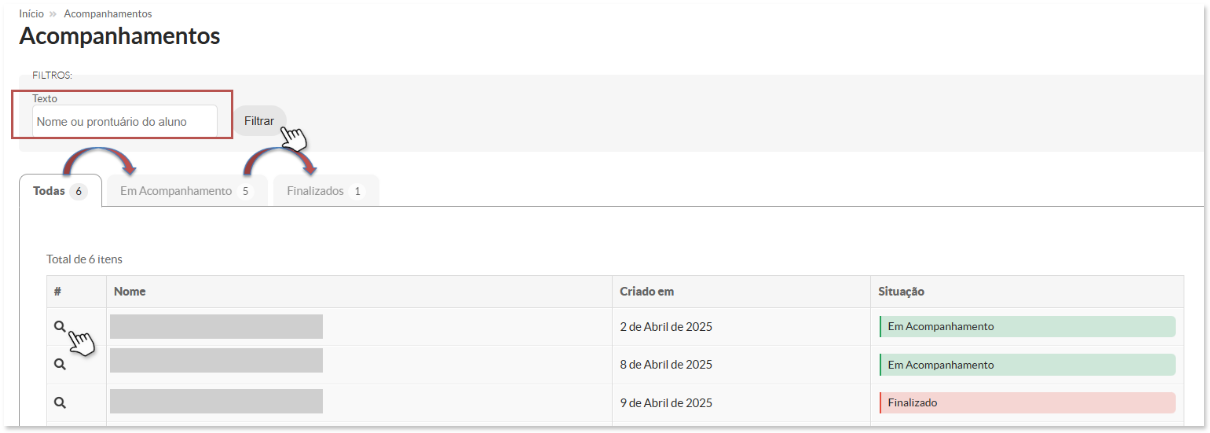
3. Na tela de **Acompanhamentos**, você poderá visualizar todos os acompanhamentos cadastrados no NAPNE. Utilize os filtros disponíveis para refinar os resultados, buscando por:

- - - **Texto**: Nome ou prontuário do aluno.
        - Organize os resultados nas abas: **"Todos"**, **"Em Acompanhamento"** e **"Finalizados"**.
<div drawio-diagram="12549"><img src="https://manuais.ifsp.edu.br/uploads/images/drawio/2025-04/drawing-447-1744890528.png" alt=""/></div>


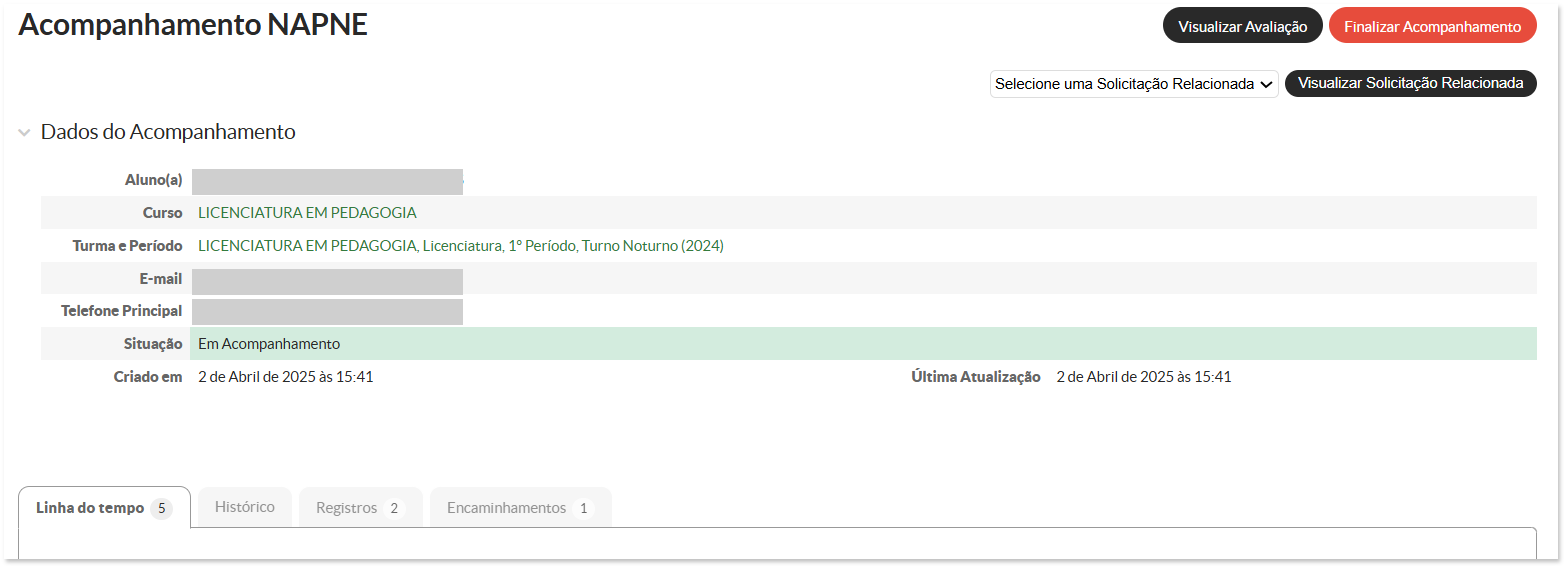
Ao clicar na lupa de pesquisa, será possível acessar informações detalhadas, como **nome do aluno, curso, turma, período, dados de contato (e-mail e telefone), situação do acompanhamento**, além da **data de criação** e **última atualização.**

<div drawio-diagram="12550"><img src="https://manuais.ifsp.edu.br/uploads/images/drawio/2025-04/drawing-447-1744890541.png" alt=""/></div>

#### **Acompanhamentos NAPNE**

Na tela inicial de **Acompanhamentos NAPNE**, no canto superior direito, você encontrará os botões **"Visualizar Avaliação"**, **"Visualizar Solicitações Relacionadas"** e **"Finalizar Acompanhamentos"**. Cada botão oferece uma funcionalidade específica para a gestão do acompanhamento:

[![image.png](https://manuais.ifsp.edu.br/uploads/images/gallery/2025-04/scaled-1680-/fmNimage.png)](https://manuais.ifsp.edu.br/uploads/images/gallery/2025-04/fmNimage.png)

##### **Visualizar Avaliação**

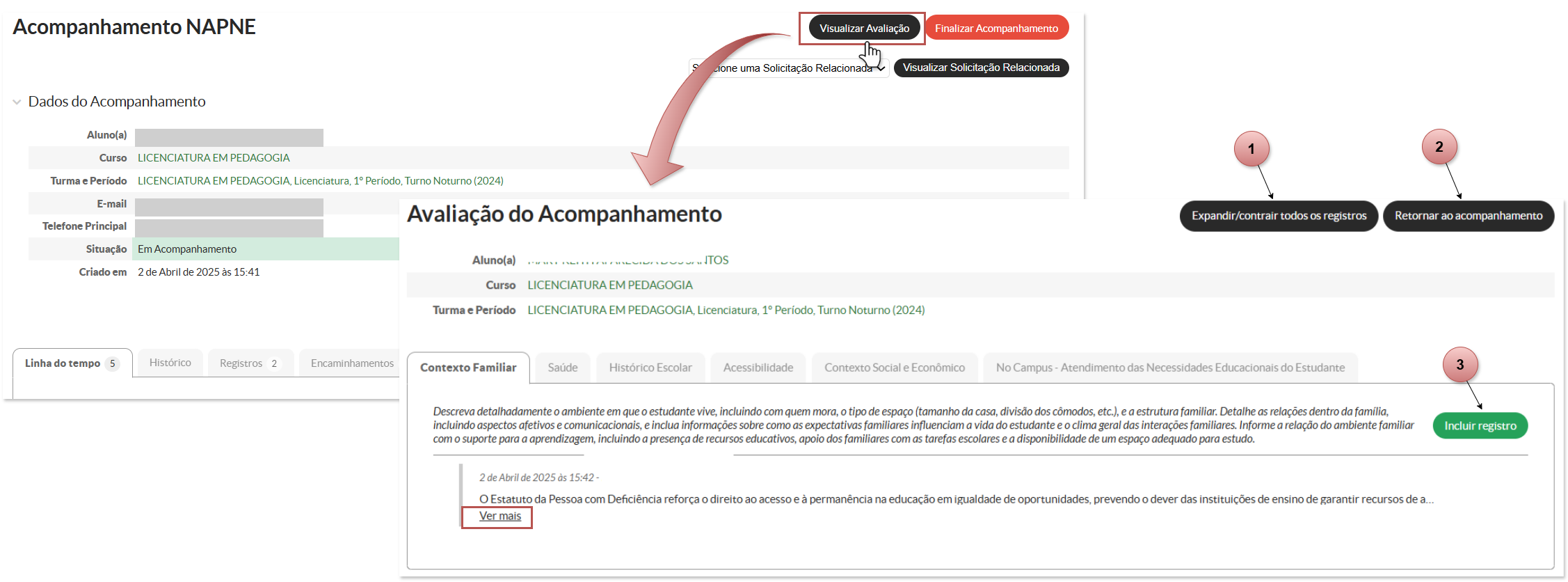
Ao clicar em **"Visualizar Avaliação"**, você será redirecionado para a tela de **Avaliação de Acompanhamento**, onde poderá visualizar informações como nome do aluno(a), curso, turma e período, além de acessar as abas **Contexto Familiar**, **Saúde**, **Histórico Escolar**, **Acessibilidade**, **Contexto Social e Econômico** e **Atendimento das Necessidades Educacionais do Estudante no Campus**, que permitem edição via botão **"Incluir registro".**

- **Expandir/Contrair Registros**: Clique em **"Expandir"** para ver os detalhes completos ou em **"Contrair"** para uma visualização resumida.
- **Retornar ao Acompanhamento**: Clique em **"Retornar ao Acompanhamento"** para voltar à tela de Acompanhamento NAPNE.
- **Incluir Registro**: Clique em **"Incluir registro"** para adicionar um novo registro, preenchendo campos obrigatórios como **"Texto"**.

<div drawio-diagram="12551"><img src="https://manuais.ifsp.edu.br/uploads/images/drawio/2025-04/drawing-447-1744890568.png" alt=""/></div>

##### **Visualizar Solicitação Relacionada**


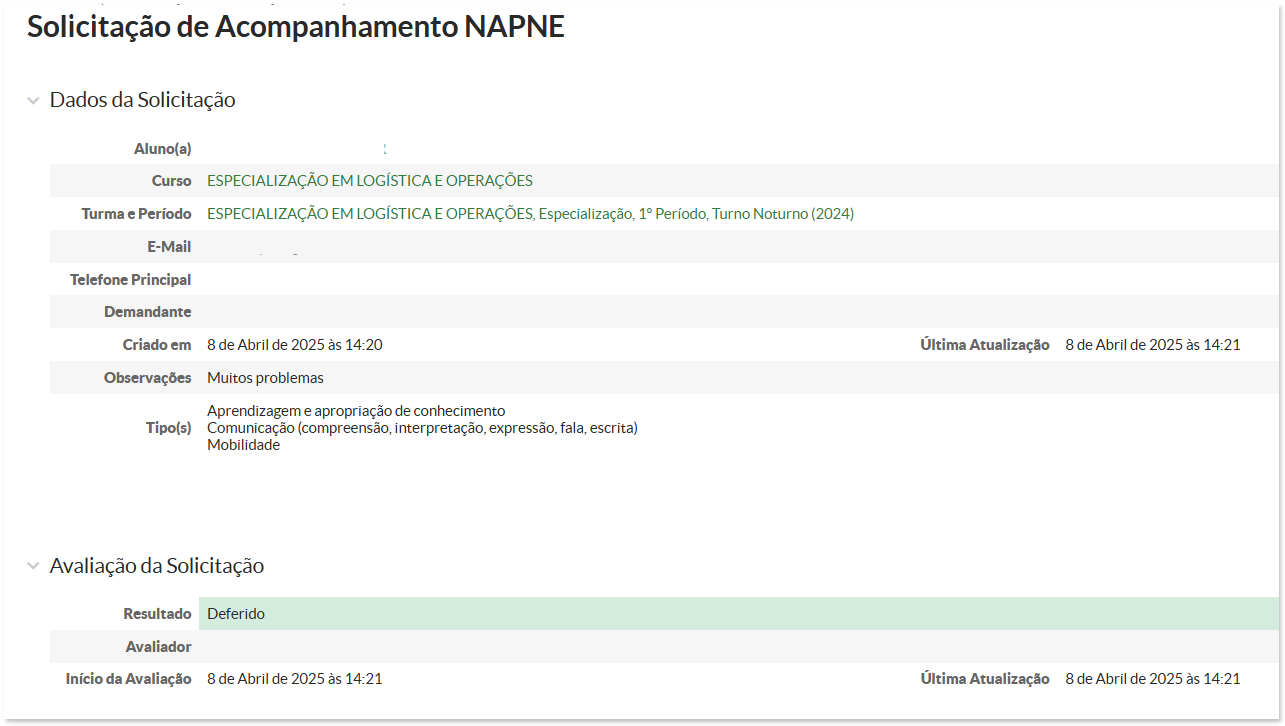
No filtro **"Selecione uma Solicitação Relacionada"**, escolha a solicitação desejada e clique no botão **"Visualizar Solicitação Relacionada"** para acessar os detalhes.

[![image.png](https://manuais.ifsp.edu.br/uploads/images/gallery/2025-04/scaled-1680-/Iedimage.png)](https://manuais.ifsp.edu.br/uploads/images/gallery/2025-04/Iedimage.png)

A tela seguinte exibe os detalhes de uma **Solicitação de Acompanhamento NAPNE**, incluindo informações como **nome do aluno**, **curso**, **turma**, **e-mail**, **telefone**, **demandante** e **observações**. Também mostra os **tipos de apoio** solicitados e as **datas de criação e atualização**. Na seção de **Avaliação**, é indicado o **resultado** da solicitação (exemplo: **Deferido**), o **avaliador** responsável e a **data e hora** da avaliação.

<div drawio-diagram="12522"><img src="https://manuais.ifsp.edu.br/uploads/images/drawio/2025-04/drawing-447-1744652345.png" alt=""/></div>

##### **Finalizar Acompanhamentos**


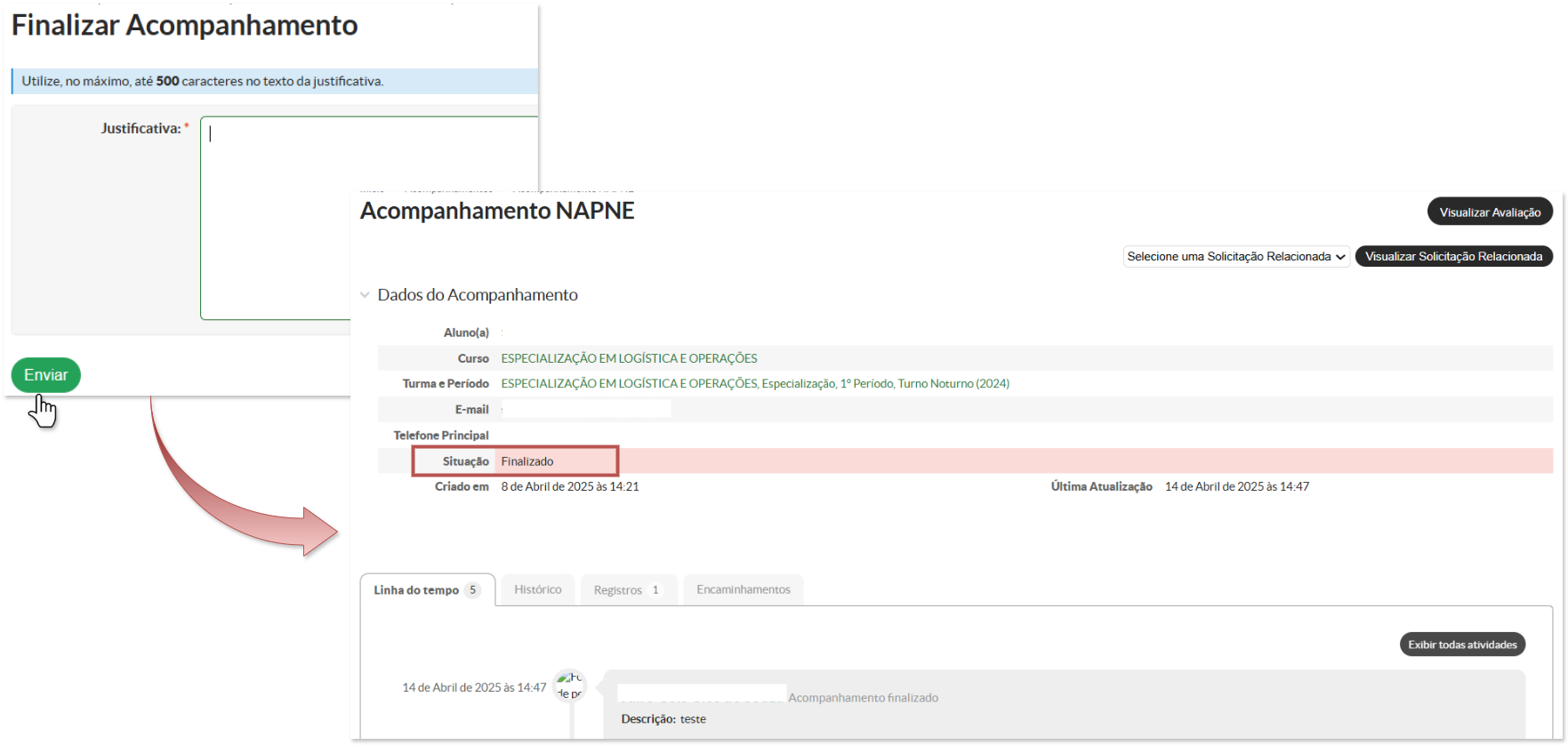
Quando o acompanhamento estiver **aberto**, será possível finalizá-lo. Ao clicar no botão **"Finalizar Acompanhamento"**, uma mensagem de alerta será exibida, solicitando a confirmação da ação. Caso confirme, você será redirecionado para a tela de **Finalização de Acompanhamento**, onde será necessário preencher uma **justificativa** (campo obrigatório) de até **500 caracteres**.

[![image.png](https://manuais.ifsp.edu.br/uploads/images/gallery/2025-04/scaled-1680-/rE3image.png)](https://manuais.ifsp.edu.br/uploads/images/gallery/2025-04/rE3image.png)

<div drawio-diagram="12527"><img src="https://manuais.ifsp.edu.br/uploads/images/drawio/2025-04/drawing-447-1744653303.png" alt=""/></div>

<p class="callout success">Acompanhamento finalizado com sucesso.</p>

Após enviar o formulário, a situação do acompanhamento será atualizada para **"Finalizado"** e você será redirecionado à tela de **Acompanhamento NAPNE**.

#### **Abas de Visualização e Interação**

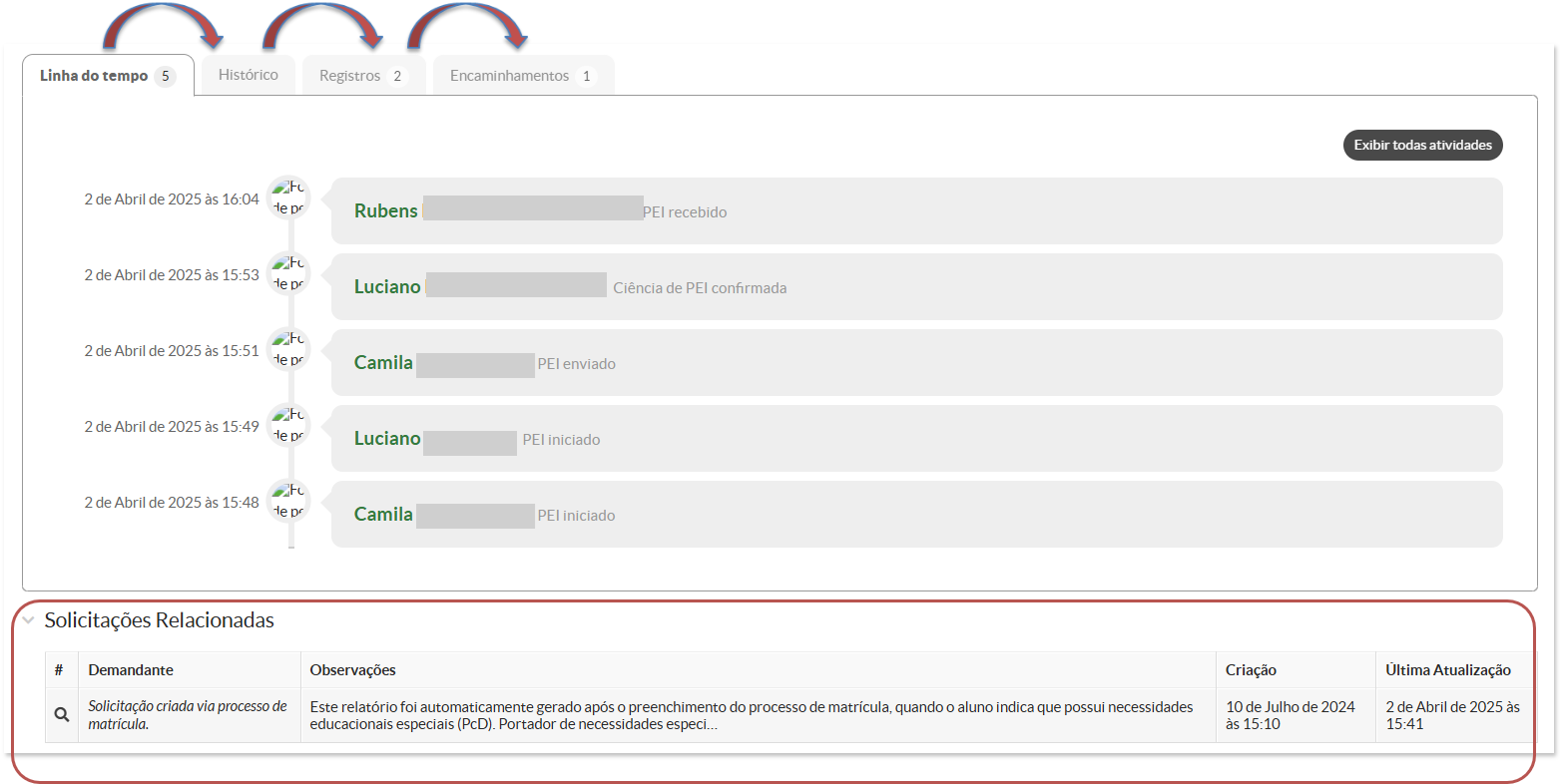
O sistema oferece quatro formas de visualização e interação com os dados, organizadas em abas, cada uma com funcionalidades específicas, conforme descrito a seguir: **Linha do Tempo**, **Histórico**, **Registros** e **Encaminhamentos**.

##### <span style="background-color: rgb(251, 238, 184);">**Linha do Tempo**</span>


- **Linha do Tempo:** Exibe a sequência de ações relacionadas ao acompanhamento, incluindo horários e responsáveis pelas atividades, permitindo o acompanhamento completo de todo o ciclo de vida do processo.
<div drawio-diagram="12440"><img src="https://manuais.ifsp.edu.br/uploads/images/drawio/2025-04/drawing-447-1744581195.png" alt=""/></div>

##### <span style="background-color: rgb(251, 238, 184);">**Histórico**</span>

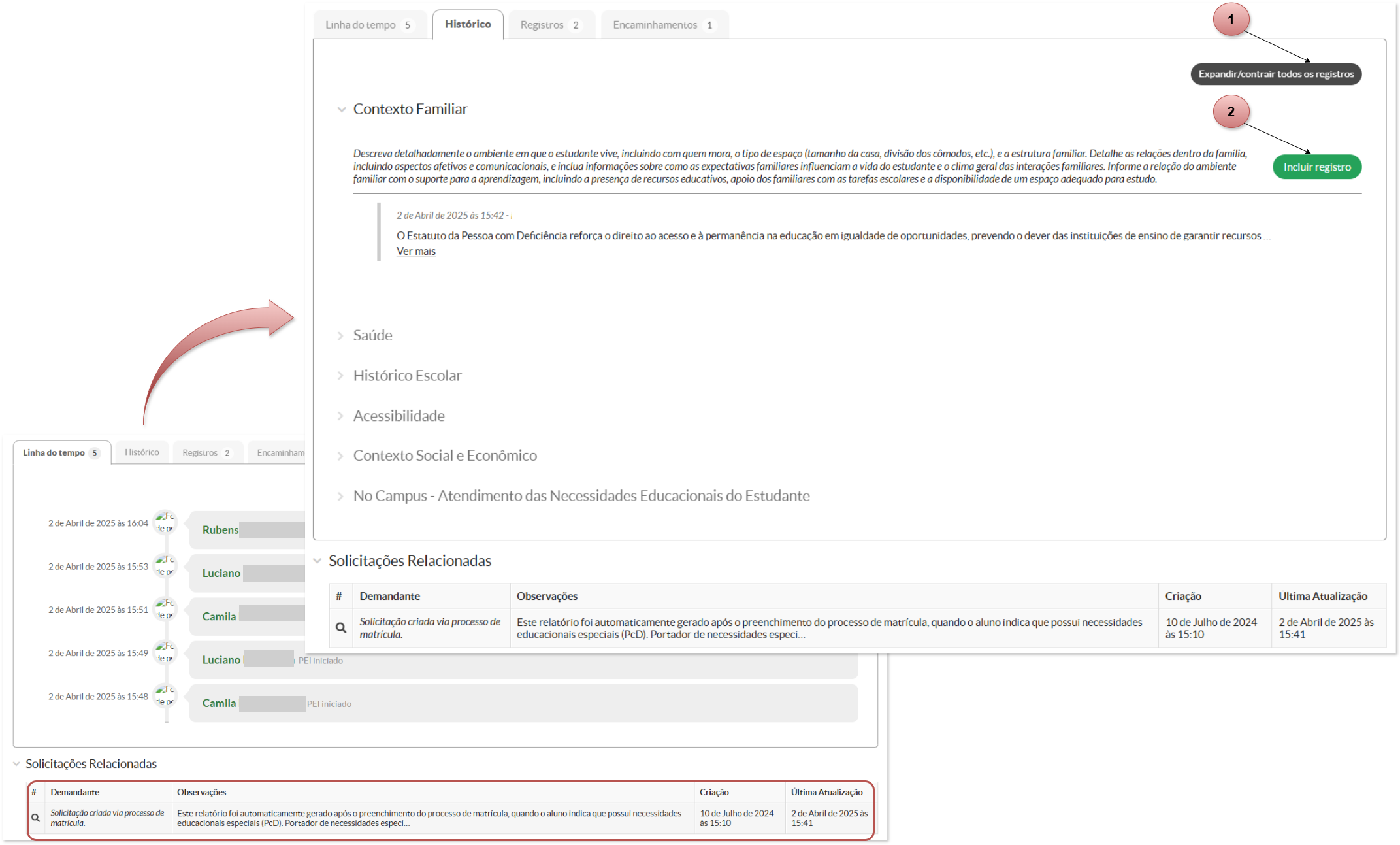
Permite visualizar os registros das avaliações realizadas no acompanhamento. Além disso, oferece a possibilidade de **expandir** ou **contrair** os registros e **incluir** novos registros conforme necessário.

<div drawio-diagram="12512"><img src="https://manuais.ifsp.edu.br/uploads/images/drawio/2025-04/drawing-447-1744649368.png" alt=""/></div>

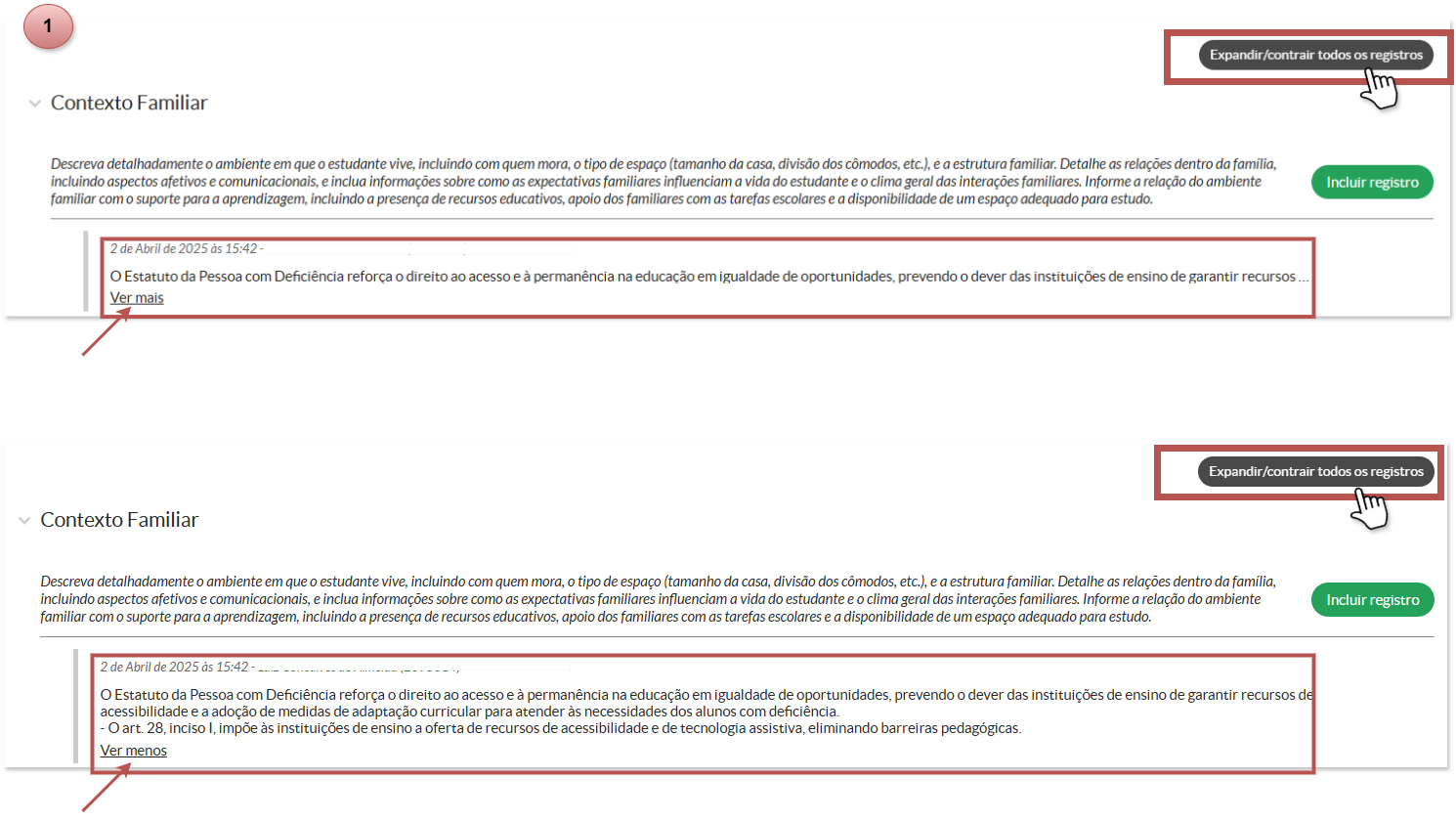
**1.** Ao clicar em **expandir**, o conteúdo completo do registro será exibido, proporcionando uma visão detalhada das informações. Já ao clicar em **contrair**, o registro retorna ao seu formato resumido.

<div drawio-diagram="12507"><img src="https://manuais.ifsp.edu.br/uploads/images/drawio/2025-04/drawing-447-1744649021.png" alt=""/></div>

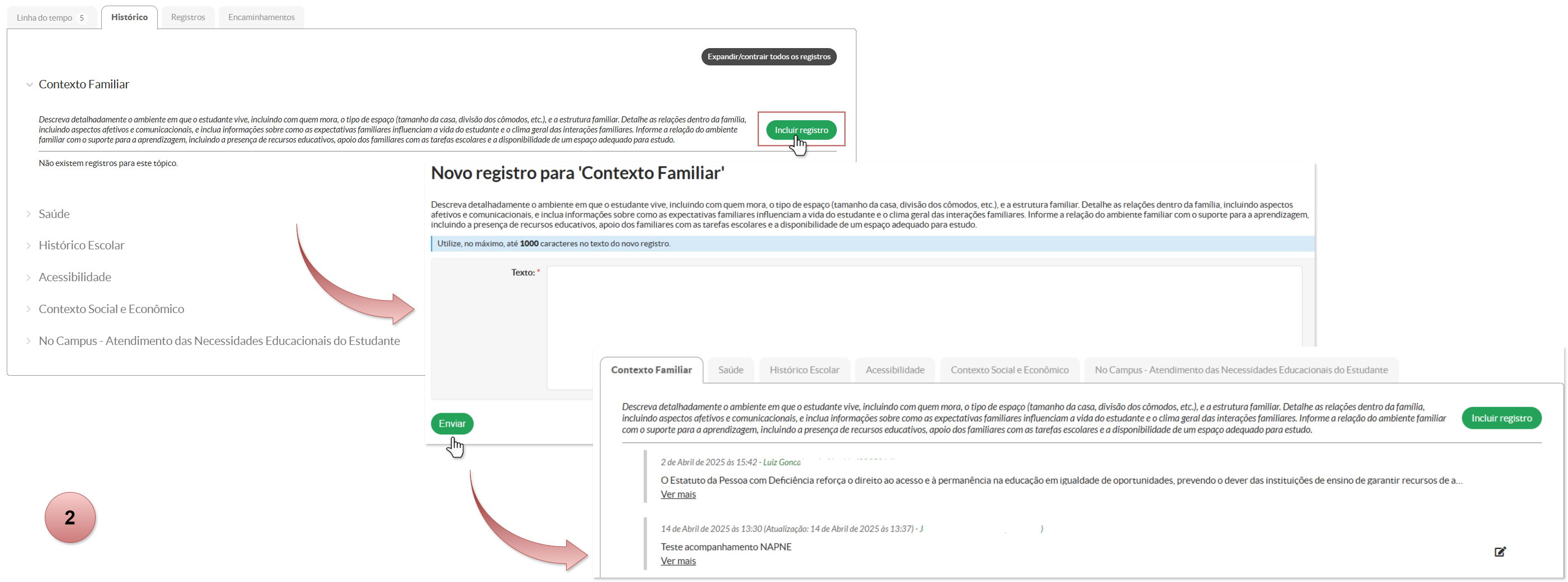
**2.** É possível adicionar novos registros conforme necessário, clicando em **"Incluir registro"**. Para isso, preencha o campo **"Texto"** (obrigatório) e, em seguida, clique em **"Enviar"**. Após isso, você será redirecionado para a tela de **Avaliação do Acompanhamento**, conforme detalhado adiante.

<div drawio-diagram="12511"><img src="https://manuais.ifsp.edu.br/uploads/images/drawio/2025-04/drawing-447-1744649127.png" alt=""/></div>

<p class="callout success">Registro incluído com sucesso.</p>

<p class="callout info">O novo registro de acompanhamento pode ser editado ao clicar no ícone de **edição**, mas não há possibilidade de exclusão.</p>

Nos registros **Contexto Familiar**, **Saúde**, **Histórico Escolar**, **Acessibilidade**, **Contexto Social e Econômico** e **Atendimento das Necessidades Educacionais do Estudante no Campus**, ao clicar em **"Incluir registro"**, é obrigatório o preenchimento do campo **"Texto"**, onde é esperada uma descrição de até **1000** **caracteres** no texto do novo registro.

<table border="1" id="bkmrk-registros-a%C3%A7%C3%A3o-conte" style="border-collapse: collapse; width: 100%; height: 411px;"><colgroup><col style="width: 50.0596%;"></col><col style="width: 50.0596%;"></col></colgroup><thead><tr style="height: 29.7969px;"><td class="align-center" style="height: 29.7969px;">Registros</td><td class="align-center" style="height: 29.7969px;">Ação</td></tr></thead><tbody><tr style="height: 63.3906px;"><td class="align-center" style="height: 63.3906px; text-align: justify; vertical-align: middle;">**Contexto Familiar**

</td><td class="align-center" style="height: 63.3906px; text-align: justify; vertical-align: middle;">Descrever o ambiente em que o estudante vive, quem mora com ele, o tipo de espaço, a estrutura familiar, relações familiares, apoio às tarefas escolares e recursos educativos disponíveis.</td></tr><tr style="height: 63.3906px;"><td class="align-center" style="height: 63.3906px; text-align: justify; vertical-align: middle;">**Saúde**

</td><td class="align-center" style="height: 63.3906px; text-align: justify; vertical-align: middle;">Relatar o histórico de saúde do estudante, incluindo atendimentos médicos, tratamentos, condições de saúde, medicações e doenças associadas ou não à deficiência.</td></tr><tr style="height: 63.3906px;"><td class="align-center" style="height: 63.3906px; text-align: justify; vertical-align: middle;">**Histórico Escolar**

</td><td class="align-center" style="height: 63.3906px; text-align: justify; vertical-align: middle;">Descrever o desempenho cognitivo, social e cultural do estudante antes de ingressar no IFSP, facilidades em aprender e suportes necessários para seu sucesso acadêmico.</td></tr><tr style="height: 63.3906px;"><td class="align-center" style="height: 63.3906px; text-align: justify; vertical-align: middle;">**Acessibilidade**

</td><td class="align-center" style="height: 63.3906px; text-align: justify; vertical-align: middle;">Detalhar as necessidades e desafios relacionados à comunicação, mobilidade, alimentação, higiene e o nível de autonomia do estudante em cada área.</td></tr><tr style="height: 63.3906px;"><td class="align-center" style="height: 63.3906px; text-align: justify; vertical-align: middle;">**Contexto Social e Econômico**

</td><td class="align-center" style="height: 63.3906px; text-align: justify; vertical-align: middle;">Descrever a situação econômica do estudante, atividades remuneradas, qualificações profissionais, vida social, cultural e participação em atividades.</td></tr><tr style="height: 63.3906px;"><td class="align-center" style="height: 63.3906px; text-align: justify; vertical-align: middle;">**No Campus - Atendimento das Necessidades Educacionais do Estudante**

</td><td class="align-center" style="height: 63.3906px; text-align: justify; vertical-align: middle;">Descrever as condições do campus para atender as necessidades do estudante, identificando barreiras atitudinais, ambientais, comunicacionais, metodológicas e programáticas.</td></tr></tbody></table>

##### <span style="background-color: rgb(251, 238, 184);">**Registros**</span>

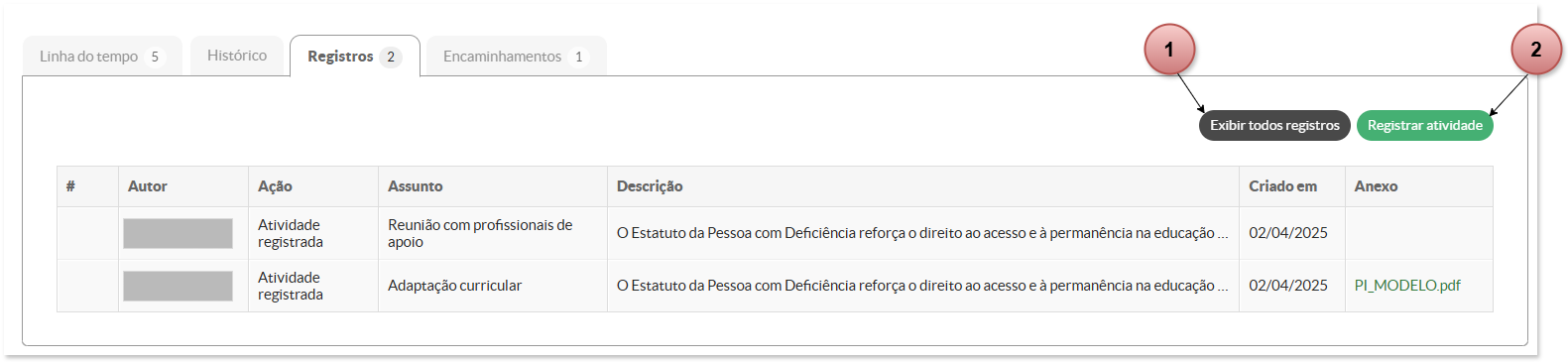
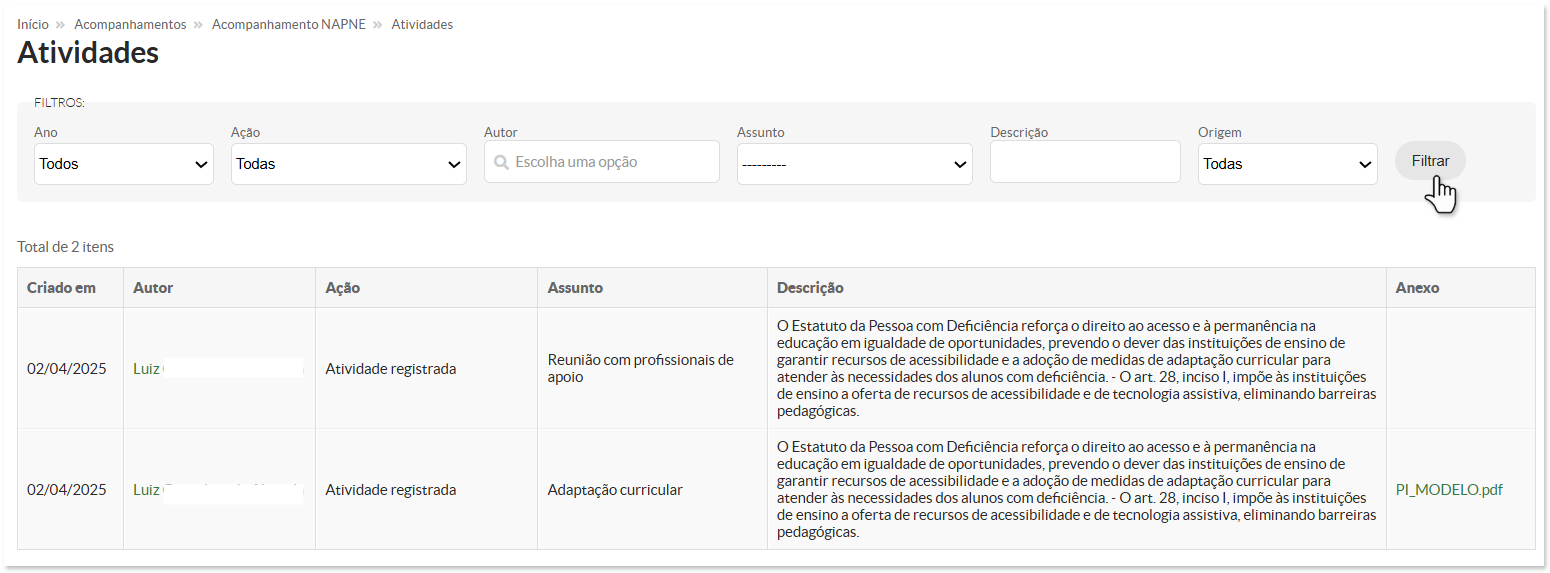
A tela de **Registros** exibe um resumo das atividades registradas, com dois botões principais: **"Exibir todos os registros"** e **"Registrar atividades"**.

<div drawio-diagram="12476"><img src="https://manuais.ifsp.edu.br/uploads/images/drawio/2025-04/drawing-447-1744590207.png" alt=""/></div>

1\. Ao clicar em **"Exibir todos os registros"**, você pode refinar sua busca usando os seguintes filtros:

- **Ano**: Permite escolher o ano desejado para exibir os registros.
- **Ação**: Permite selecionar o tipo de ação realizada.
- **Autor**: Refina a busca para mostrar registros de um autor específico.
- **Assunto**: Permite selecionar o tema dos registros.
- **Descrição**: Permite buscar palavras-chave específicas dentro dos registros.
- **Origem**: Possibilita filtrar os registros com base na origem, como **Automática** ou **Manual**, além da opção **Todas**.

Clique em **expandir** nos campos a seguir para visualizar as opções disponíveis para os campos **Ação**, **Assunto** e **Origem**.

<table border="1" id="bkmrk-a%C3%A7%C3%A3o-%C2%A0-%C2%A0-todas-%C2%A0%C2%A0-%C2%A0-" style="border-collapse: collapse; width: 100%; height: 105px;"><colgroup><col style="width: 33.3333%;"></col><col style="width: 33.3333%;"></col><col style="width: 33.3333%;"></col></colgroup><tbody><tr style="height: 104.844px;"><td style="height: 104.844px; border-style: none;"><label class="" for="id_acao">Ação</label><div><select class="select form-control" id="bkmrk-%C2%A0-%C2%A0-todas-%C2%A0%C2%A0-%C2%A0-acomp" name="acao">    <option selected="selected" value="">Todas</option>     <option value="Acompanhamento registrado">Acompanhamento registrado</option>     <option value="Atividade registrada">Atividade registrada</option>     <option value="Ciência de PEI confirmada">Ciência de PEI confirmada</option>     <option value="Encaminhamento registrado">Encaminhamento registrado</option>     <option value="PEI enviado">PEI enviado</option>     <option value="PEI iniciado">PEI iniciado</option>     <option value="PEI recebido">PEI recebido</option>     <option value="Solicitação de acompanhamento registrada">Solicitação de acompanhamento registrada</option>     <option value="Solicitação deferida">Solicitação deferida</option></select></div></td><td style="height: 104.844px; border-style: none;"><label class="" for="id_assunto">Assunto</label><div><select class="select form-control" id="bkmrk-%C2%A0-%C2%A0-----------%C2%A0%C2%A0-%C2%A0-a" name="assunto">    <option selected="selected" value="">---------</option>     <option value="Acessibilidade no espaço educativo">Acessibilidade no espaço educativo</option>     <option value="Adaptação curricular">Adaptação curricular</option>     <option value="Atendimento/orientação ao estudante">Atendimento/orientação ao estudante</option>     <option value="Orientação ao corpo docente">Orientação ao corpo docente</option>     <option value="Orientação/conversa com a família">Orientação/conversa com a família</option>     <option value="Plano Educacional Individualizado (PEI)">Plano Educacional Individualizado (PEI)</option>     <option value="Processo de ensino e aprendizagem">Processo de ensino e aprendizagem</option>     <option value="Projetos e atividades extracurriculares">Projetos e atividades extracurriculares</option>     <option value="Recursos e Tecnologias Assistivas">Recursos e Tecnologias Assistivas</option>     <option value="Rede de apoio (parcerias externas)">Rede de apoio (parcerias externas)</option>     <option value="outros">Outros</option></select></div></td><td style="height: 104.844px; border-style: none;"><div class="form-row" id="bkmrk-origem-%C2%A0-%C2%A0-todas-%C2%A0%C2%A0-"><div class="form-group"><div class="search-and-filters"><form id="bkmrk-origem-%C2%A0-%C2%A0-todas-%C2%A0%C2%A0--1" method="get"><div class="form-row"><div class="form-group" id="bkmrk-origem-%C2%A0-%C2%A0-todas-%C2%A0%C2%A0--2"><label class="" for="id_origem">Origem</label><div><select class="select form-control" id="bkmrk-%C2%A0-%C2%A0-todas-%C2%A0%C2%A0-%C2%A0-autom" name="origem">    <option value="">Todas</option>     <option value="automatica">Automática</option>     <option selected="selected" value="manual">Manual</option> </select></div></div></div></form></div></div></div></td></tr></tbody></table>

<div class="form-row" id="bkmrk--17" style="text-align: justify;"></div><div class="form-row" id="bkmrk--18" style="text-align: justify;"><div class="form-group"><div class="search-and-filters"><form id="bkmrk--19" method="get"><div class="form-row"><div class="form-group" id="bkmrk--20"></div></div></form></div></div></div><div drawio-diagram="12471"><img src="https://manuais.ifsp.edu.br/uploads/images/drawio/2025-04/drawing-447-1744589993.png" alt=""/></div>

<p class="callout info">**Anexo**: Caso haja algum documento relacionado, o sistema permitirá visualizar o arquivo.</p>

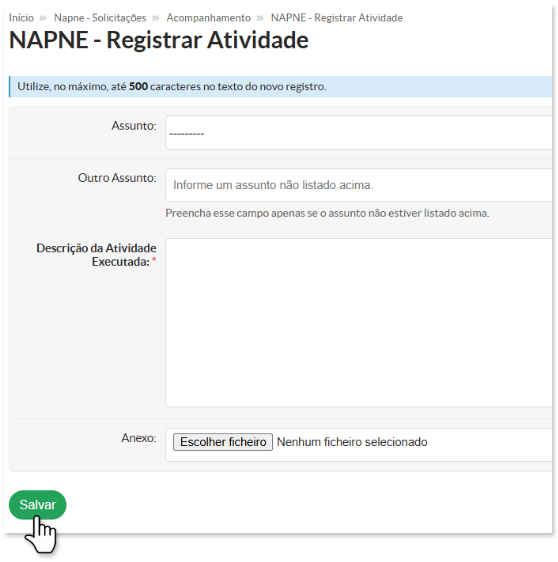
2\. Ao clicar em **"Registrar atividades"**, preencha os campos **Assunto** (ou **"Outro Assunto"** caso o tema desejado não esteja listado), a **Descrição da Atividade Executada** (campo obrigatório, com limite de até 500 caracteres) e, se necessário, anexe um arquivo. Após preencher todos os campos, clique em **"Salvar"** para concluir o registro da atividade no sistema.

<div drawio-diagram="12557"><img src="https://manuais.ifsp.edu.br/uploads/images/drawio/2025-04/drawing-447-1744894971.png" alt=""/></div>

##### <span style="background-color: rgb(251, 238, 184);">**Encaminhamentos**</span>


Permite registrar e **visualizar** orientações e **Registrar encaminhamentos,** **com** ou **sem** necessidade de elaboração do Plano Educacional Individualizado (PEI).

<div drawio-diagram="12477"><img src="https://manuais.ifsp.edu.br/uploads/images/drawio/2025-04/drawing-447-1744590245.png" alt=""/></div>

##### **1. Registrar Encaminhamento**:

Ao clicar no botão **"Registrar Encaminhamento"**, você será redirecionado para a página onde deverá:

- Selecionar o tipo de encaminhamento no campo **"Tipo de Encaminhamento"** (campo obrigatório), escolhendo entre **com** ou **sem necessidade de elaboração do PEI**.

- Preencher a **Justificativa** (campo obrigatório), descrevendo os motivos para a elaboração do PEI.

<p class="callout warning">Ao clicar no botão "**Enviar**", caso a opção "**Tipo de Encaminhamento**" não tenha sido selecionada com uma das duas opções e/ou o campo "**Justificativa**" não tenha sido preenchido, o sistema emitirá um aviso solicitando a inserção das informações obrigatórias, conforme a imagem abaixo:</p>

[![image.png](https://manuais.ifsp.edu.br/uploads/images/gallery/2025-08/scaled-1680-/oGhimage.png)](https://manuais.ifsp.edu.br/uploads/images/gallery/2025-08/oGhimage.png)

Após selecionar o tipo de encaminhamento (indicando se há **necessidade ou não** de elaboração do PEI) e preencher o campo **Justificativa** com os motivos para a elaboração do PEI, clique em "**Enviar**" para efetuar o registro, conforme a imagem abaixo:

[![image.png](https://manuais.ifsp.edu.br/uploads/images/gallery/2025-08/scaled-1680-/T8iimage.png)](https://manuais.ifsp.edu.br/uploads/images/gallery/2025-08/T8iimage.png)

Com as informações obrigatórias preenchidas, ao clicar no botão "**Enviar**", será apresentada uma caixa de confirmação (janela pop-up) informando o tipo de encaminhamento solicitado, de acordo com a opção selecionada previamente.

- Caso seja selecionada a opção "**Sem a necessidade de elaboração de Plano Educacional Individualizado (PEI)**", a mensagem de confirmação será exibida de acordo com o tipo selecionado. Se o tipo de encaminhamento estiver correto, clique no botão "**OK**". Caso o tipo de encaminhamento esteja errado, clique no botão "**Cancelar**" e altere o **"Tipo de Encaminhamento".** Clique novamente no botão **"Enviar".**

[![image.png](https://manuais.ifsp.edu.br/uploads/images/gallery/2025-08/scaled-1680-/vq1image.png)](https://manuais.ifsp.edu.br/uploads/images/gallery/2025-08/vq1image.png)

- Caso seja selecionada a opção "**Com a necessidade de elaboração de Plano Educacional Individualizado (PEI)**", a mensagem de confirmação será exibida de acordo com o tipo selecionado. Se o tipo de encaminhamento estiver correto, clique no botão "**OK**". Caso o tipo de encaminhamento estiver errado, clique no botão "**Cancelar**" e altere o "**Tipo de Encaminhamento**". Clique novamente no botão **"Enviar".**

[![image.png](https://manuais.ifsp.edu.br/uploads/images/gallery/2025-08/scaled-1680-/b8gimage.png)](https://manuais.ifsp.edu.br/uploads/images/gallery/2025-08/b8gimage.png)

Com a confirmação do tipo de encaminhamento, clique no botão "**OK**" para que o encaminhamento seja registrado.

<p class="callout success">Encaminhamento registrado com sucesso.</p>

<p class="callout warning">Caso já exista um encaminhamento registrado para o período letivo atual, o sistema não permitirá o registro de um novo encaminhamento e exibirá um alerta com a mensagem "**Já existe um encaminhamento registrado para o período letivo atual**".</p>

#####   


##### **Editar Encaminhamento**

É possível editar um encaminhamento enquanto ele não possuir orientações registradas. Para isso, acesse a aba "**Encaminhamentos**" e clique no ícone de edição (lápis), conforme mostrado na imagem abaixo:

[![image.png](https://manuais.ifsp.edu.br/uploads/images/gallery/2025-08/scaled-1680-/Wunimage.png)](https://manuais.ifsp.edu.br/uploads/images/gallery/2025-08/Wunimage.png)

Ao clicar no ícone do lápis, será apresentada a tela "**Editar Encaminhamento**" (conforme a imagem abaixo), onde será possível editar o "**Tipo de Encaminhamento**" e/ou a "**Justificativa**". Realize as alterações conforme necessário.

[![image.png](https://manuais.ifsp.edu.br/uploads/images/gallery/2025-08/scaled-1680-/3FDimage.png)](https://manuais.ifsp.edu.br/uploads/images/gallery/2025-08/3FDimage.png)

Para gravar as alterações, clique no botão "**Enviar**" e confirme na caixa de confirmação (janela pop-up) que será apresentada, de forma semelhante ao processo descrito no passo "**1. Registrar Encaminhamento**".

##### **Encaminhamento sem PEI**

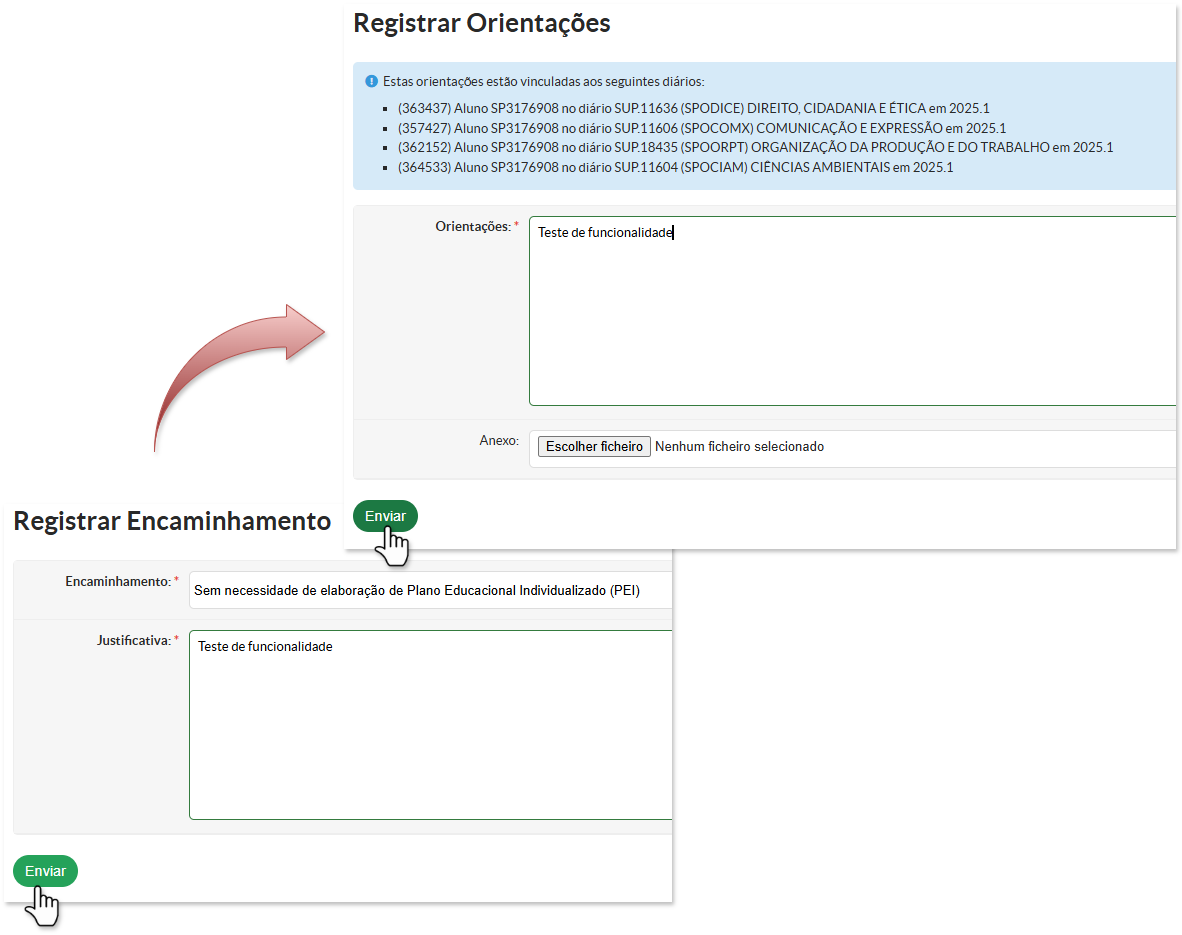
Após a seleção do tipo "Sem necessidade de elaboração de PEI", você será automaticamente redirecionado para a tela **Registrar Orientações** de acompanhamento sem PEI.

- Orientações do NAPNE (campo obrigatório);
- Anexo (quando houver);
- Cique no botão **Enviar** para salvar as orientações.
<div drawio-diagram="12573"><img src="https://manuais.ifsp.edu.br/uploads/images/drawio/2025-04/drawing-447-1745163773.png" alt=""/></div>

##### **Encaminhamento com PEI**

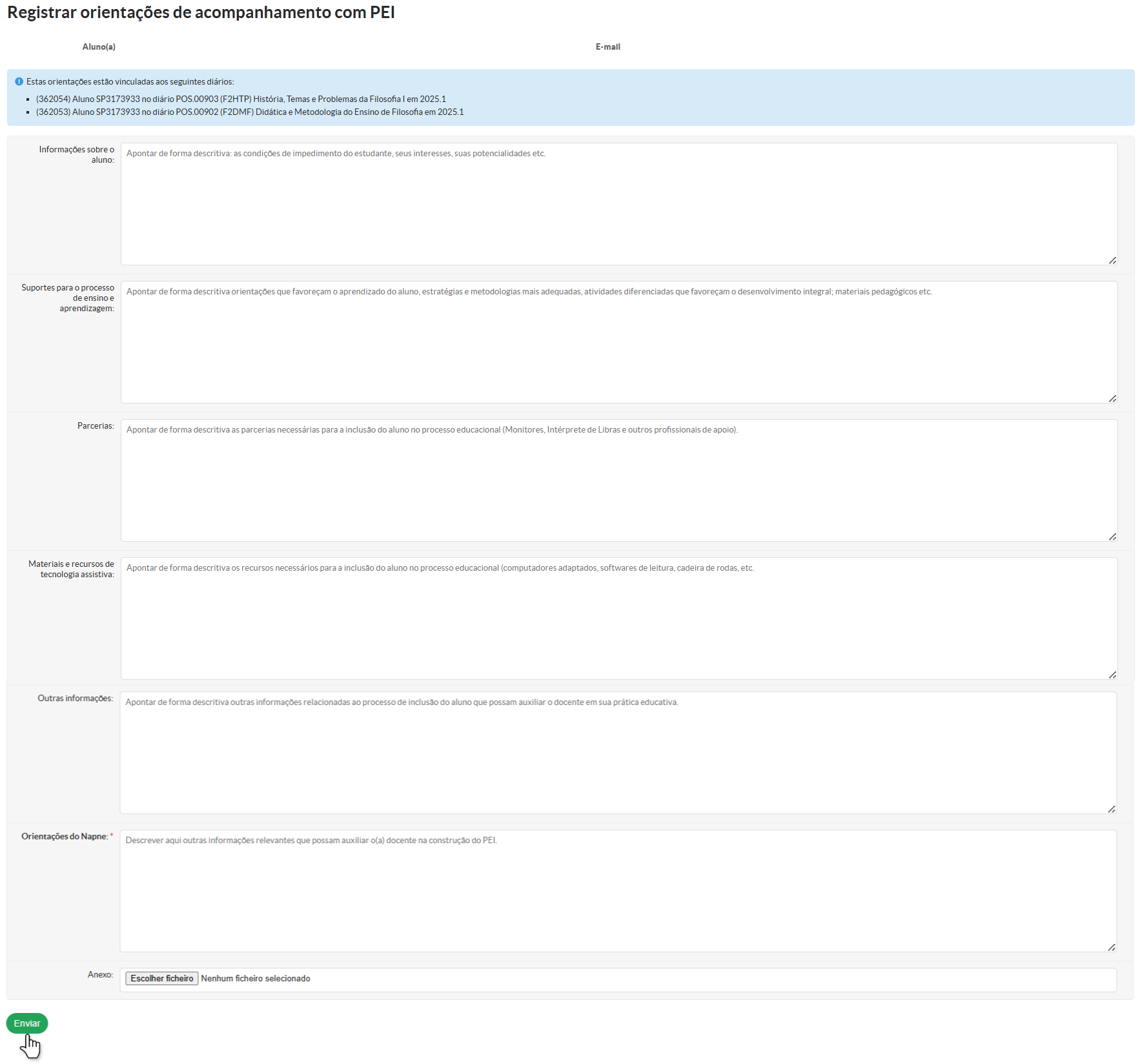
Após a seleção do tipo "Com necessidade de elaboração de PEI", você será automaticamente redirecionado para a tela **Registrar Orientações** de acompanhamento com PEI, onde poderá preencher os seguintes campos:

- Informações sobre o aluno;
- Suportes para o processo de ensino e aprendizagem;
- Parcerias;
- Materiais e recursos de tecnologia assistiva;
- Outras informações;
- Orientações do NAPNE (campo obrigatório);
- Anexo (quando houver).
- Clique no botão **"Enviar"** para salvar as orientações.

<div drawio-diagram="12564"><img src="https://manuais.ifsp.edu.br/uploads/images/drawio/2025-04/drawing-447-1744897294.png" alt=""/></div>

##### **2.** **Visualizar Encaminhamento**:

Ao clicar no botão **"Visualizar"**, você poderá consultar o acompanhamento dos Encaminhamento, seja [Com necessidade de elaboração do PEI ](https://manuais.ifsp.edu.br/books/napne/page/orientacoes-sem-pei "Com necessidade de elaboração do PEI")ou [Com necessidade de elaboração do PEI.](https://manuais.ifsp.edu.br/books/napne/page/orientacoes-com-pei "Com necessidade de elaboração do PEI")

<p class="callout info">Se a orientação não for cadastrada no momento do encaminhamento, o botão **“Registrar”** ficará disponível para que o preenchimento seja feito posteriormente.</p>

<div drawio-diagram="12568"><img src="https://manuais.ifsp.edu.br/uploads/images/drawio/2025-04/drawing-447-1745161045.png" alt=""/></div>

<p class="callout warning">O sistema exige que o(a) aluno(a) possua **pelo menos um diário ativo** no período letivo vigente para que o registro de orientações seja permitido. Caso essa condição não seja atendida, será exibida a seguinte mensagem:  
  
            **"Não existem diários para este(a) aluno(a) no período atual. Aguarde para registrar orientações."**</p>

<p class="callout warning">**Encontrou algum problema?** Se encontrou algum problema no fluxo de execução do sistema ou alguma informação equivocada neste manual, por favor, entre em contato através de **<suporte@ifsp.edu.br>** para reportar a situação.</p>

<p class="callout warning">A solicitação de qualquer melhoria no sistema depende da abertura de um chamado, **por parte da própria Articulação Pedagógica e Formação - PRE (dape@ifsp.edu.br), junto à equipe de TI**.</p>

<table border="1" class="align-center" id="bkmrk-atualizado-em-30%2F11%2F" style="border-collapse: collapse; width: 100%; height: 69.1719px; background-color: #ecf0f1;"><tbody><tr style="height: 69.1719px;"><td style="width: 99.8765%; height: 69.1719px;">*Elaborado por Karhyne Sousa Padilha de Assis - CDSA-DTI*

*Revisado por Antônio Junior de Mattos e Leonardo Rocco - CDSA-DTI  
Atualizado em 22/08/2025 por Flavio Domingues Vieira - CDSE-DTI*

</td></tr></tbody></table>