# NAPNE

Manuais produzidos para orientação do NAPNE

# Grupos de Permissões

Nesta página, são detalhadas as funções e responsabilidades de cada perfil de usuário dentro do NAPNE. A seguir, apresentamos os perfis, suas permissões específicas e os recursos aos quais têm acesso.

<p class="callout info">O NAPNE está localizado dentro do módulo **Ensino.** A inclusão de usuários nos grupos deve ser realizada por um administrador, mediante solicitação enviada para o e-mail **<dape@ifsp.edu.br>**. Como este módulo é acessado por diversas subáreas, é importante atentar-se ao setor do solicitante para indicar o perfil adequado para a concessão de permissões.</p>

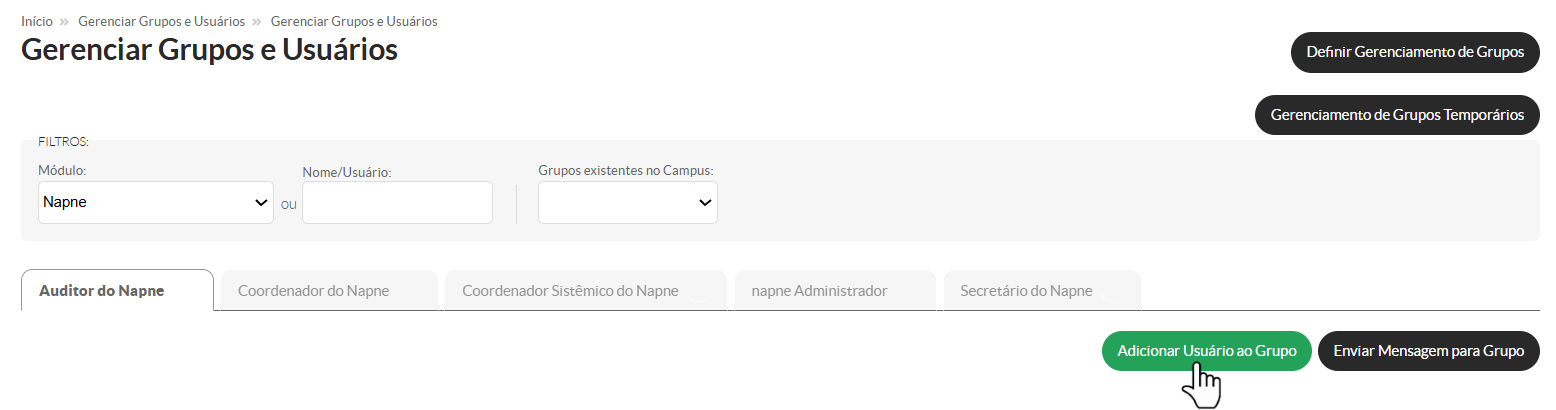
Para visualizar os integrantes de um grupo ou adicionar novos usuários, siga os seguintes passos:

1. Na tela inicial do SUAP, localize o ícone **"Grupos e Usuários"** no canto superior direito e clique sobre ele.
2. Você será direcionado à área **"Gerenciar Grupos e Usuários"**, onde poderá gerenciar os grupos, adicionando ou excluindo
3. usuários.

[![Captura de tela de 2024-10-29 13-49-55.png](https://manuais.ifsp.edu.br/uploads/images/gallery/2024-10/scaled-1680-/captura-de-tela-de-2024-10-29-13-49-55.png)](https://manuais.ifsp.edu.br/uploads/images/gallery/2024-10/captura-de-tela-de-2024-10-29-13-49-55.png)

<div drawio-diagram="12383"><img src="https://manuais.ifsp.edu.br/uploads/images/drawio/2025-04/drawing-447-1744256593.png" alt=""/></div>

<article class="text-token-text-primary w-full" data-scroll-anchor="false" data-testid="conversation-turn-8" dir="auto" id="bkmrk--2"><div class="[--thread-content-max-width:32rem] @[34rem]:[--thread-content-max-width:40rem] @[64rem]:[--thread-content-max-width:48rem] mx-auto flex max-w-(--thread-content-max-width) flex-1 text-base gap-4 md:gap-5 lg:gap-6 group/turn-messages focus-visible:outline-hidden" tabindex="-1"><div class="group/conversation-turn relative flex w-full min-w-0 flex-col agent-turn"><div class="relative flex-col gap-1 md:gap-3"><div class="flex max-w-full flex-col grow"><div class="min-h-8 text-message relative flex w-full flex-col items-end gap-2 text-start break-words whitespace-normal [.text-message+&]:mt-5" data-message-author-role="assistant" data-message-id="780b9a50-44bb-4418-ac70-29ffd97c5c44" data-message-model-slug="gpt-4o-mini" dir="auto"><div class="flex w-full flex-col gap-1 empty:hidden first:pt-[3px]">  
</div></div></div><div class="flex absolute right-0 left-0 flex justify-start">  
</div></div></div></div></article><article class="text-token-text-primary w-full" data-scroll-anchor="false" data-testid="conversation-turn-10" dir="auto" id="bkmrk-perfil-administrador"><table border="1" class="align-center" style="border-collapse: collapse; background-color: rgb(255, 255, 255); border: 1px groove rgb(206, 212, 217); width: 100%; height: 350.547px;"><colgroup><col style="width: 50%;"></col><col style="width: 50%;"></col></colgroup><tbody><tr style="border-style: ridge; height: 29.7969px;"><td style="border-color: rgb(194, 224, 244); vertical-align: middle; height: 29.7969px; background-color: rgb(88, 171, 229); border-style: ridge;"><span style="background-color: rgb(88, 171, 229); color: rgb(255, 254, 254);">**Perfis**</span>

</td><td style="border-color: rgb(236, 240, 241); vertical-align: middle; height: 29.7969px; background-color: rgb(88, 171, 229); border-style: double;"><span style="background-color: rgb(88, 171, 229); color: rgb(255, 254, 254);">**Permições e Gerenciamentos**</span>

</td></tr><tr style="border-style: ridge; height: 80.1875px;"><td class="align-center" style="border-color: rgb(206, 212, 217); vertical-align: middle; height: 80.1875px; background-color: rgb(255, 255, 255); border-style: ridge;">**Administrador**</td><td class="align-center" style="text-align: justify; border-color: rgb(236, 240, 241); vertical-align: middle; height: 80.1875px; background-color: rgb(255, 255, 255); border-style: ridge;">O **Administrador** gerencia **perfis e permissões** no NAPNE, podendo **adicionar ou revogar** o relacionamento entre perfis e grupos de usuários. Sua função é garantir o controle de acessos e a segurança do sistema.</td></tr><tr style="border-style: ridge; height: 63.3906px;"><td class="align-center" style="border-color: rgb(206, 212, 217); vertical-align: middle; height: 63.3906px; background-color: rgb(255, 255, 255); border-style: ridge;">**Auditor**</td><td class="align-center" style="text-align: justify; border-color: rgb(206, 212, 217); vertical-align: middle; height: 63.3906px; background-color: rgb(255, 255, 255); border-style: ridge;">No <span style="text-decoration: underline;">contexto de todo o IFSP</span>, o **Auditor** tem acesso para **visualizar** as **solicitações de acompanhamento**, **acompanhamentos**, **orientações** com e sem PEI, e **PEIs**, mas não pode fazer alterações.</td></tr><tr style="border-style: double; height: 96.9844px;"><td class="align-center" style="border-color: rgb(206, 212, 217); vertical-align: middle; height: 96.9844px; background-color: rgb(255, 255, 255); border-style: ridge;">**Coordenador Sistêmico do NAPNE**</td><td class="align-center" style="text-align: justify; border-color: rgb(206, 212, 217); vertical-align: middle; height: 96.9844px; background-color: rgb(255, 255, 255); border-style: ridge;">No <span style="text-decoration: underline;">contexto de todo o IFSP</span>, o **Coordenador Sistêmico** pode **adicionar, visualizar, alterar e auditar** solicitações de acompanhamento e acompanhar todo o processo, incluindo **avaliar, realizar atividades, encaminhamentos** e gerenciar **PEIs**, sendo essencial para a **coordenação e supervisão** das ações do NAPNE.</td></tr><tr style="border-style: ridge; height: 80.1875px;"><td class="align-center" style="border-color: rgb(206, 212, 217); vertical-align: middle; height: 80.1875px; background-color: rgb(255, 255, 255); border-style: ridge;">**Coordenadores e Secretários**</td><td style="text-align: justify; border-color: rgb(206, 212, 217); vertical-align: middle; height: 80.1875px; border-style: ridge; background-color: rgb(255, 255, 255);">No <span style="text-decoration: underline;">contexto do câmpus</span>, **Coordenadores e Secretários** têm permissão para **adicionar, visualizar e alterar** solicitações de acompanhamento, além de **avaliar** e **editar orientações** e **PEIs** no âmbito do câmpus, garantindo a **gestão administrativa e educacional**.</td></tr></tbody></table>

O NAPNE também possui outros perfis com responsabilidades específicas, como adicionar solicitações de acompanhamento, gerenciar os **PEIs** (Planos Educacionais Individualizados), entre outras. A tabela abaixo apresenta as permissões atribuídas a cada um desses perfis no <span style="text-decoration: underline;">contexto do câmpus</span>.

<table border="1" class="align-center" style="border-collapse: collapse; background-color: rgb(255, 255, 255); border: 1px groove rgb(206, 212, 217); width: 100%; height: 350.547px;"><colgroup><col style="width: 50.0596%;"></col><col style="width: 50.0596%;"></col></colgroup><thead><tr style="border-style: ridge; height: 29.7969px;"><td style="border-color: rgb(194, 224, 244); vertical-align: middle; height: 29.7969px; background-color: rgb(88, 171, 229); border-style: ridge;"><span style="background-color: rgb(88, 171, 229); color: rgb(255, 254, 254);">**Perfis**</span>

</td><td style="border-color: rgb(236, 240, 241); vertical-align: middle; height: 29.7969px; background-color: rgb(88, 171, 229); border-style: double;"><span style="background-color: rgb(88, 171, 229); color: rgb(255, 254, 254);">**Permições e Gerenciamentos**</span>

</td></tr><tr style="border-style: ridge; height: 80.1875px;"><td class="align-center" style="height: 80.1875px; vertical-align: middle; background-color: rgb(255, 255, 255);">**Professores**</td><td class="align-center" style="text-align: justify; height: 80.1875px; vertical-align: middle; background-color: rgb(255, 255, 255);">Os **Professores** podem **adicionar solicitações de acompanhamento** e **visualizar e editar orientações** e **PEIs**, focando no acompanhamento **individualizado** dos alunos.</td></tr><tr style="border-style: ridge; height: 63.3906px;"><td class="align-center" style="height: 63.3906px; vertical-align: middle; background-color: rgb(255, 255, 255);">**Diretor Acadêmico**</td><td class="align-center" style="text-align: justify; height: 63.3906px; vertical-align: middle; background-color: rgb(255, 255, 255);">O **Diretor Acadêmico** tem permissão para **adicionar solicitações de acompanhamento**, assegurando a **organização do fluxo de acompanhamento** dentro do câmpus.</td></tr><tr style="border-style: double; height: 96.9844px;"><td class="align-center" style="height: 96.9844px; vertical-align: middle; background-color: rgb(255, 255, 255);">**Pedagogos**</td><td class="align-center" style="text-align: justify; height: 96.9844px; vertical-align: middle; background-color: rgb(255, 255, 255);">Os **Pedagogos** podem **adicionar solicitações de acompanhamento**, iniciando o **processo pedagógico de acompanhamento** para os alunos que necessitam de suporte.</td></tr><tr style="border-style: ridge; height: 80.1875px;"><td class="align-center" style="height: 80.1875px; vertical-align: middle; background-color: rgb(255, 255, 255);">****Coordenador de Curso****</td><td class="align-center" style="text-align: justify; height: 80.1875px; vertical-align: middle; background-color: rgb(255, 255, 255);">O **Coordenador de Curso** pode **adicionar solicitações de acompanhamento**, **visualizar orientações** e **PEIs** relacionados ao seu curso, além de **declarar ciência** de um PEI, garantindo a implementação das **intervenções educacionais** necessárias.</td></tr></thead></table>

<p class="callout warning">**Encontrou algum problema?** Se encontrou algum problema no fluxo de execução do sistema ou alguma informação equivocada neste manual, por favor, entre em contato através de **<suporte@ifsp.edu.br>** para reportar a situação.</p>

<p class="callout warning">A solicitação de qualquer melhoria no sistema depende da abertura de um chamado, **por parte da própria Articulação Pedagógica e Formação - PRE (dape@ifsp.edu.br), junto à equipe de TI**.  
</p>

<table border="1" class="align-center" id="bkmrk-atualizado-em-30%2F11%2F" style="border-collapse: collapse; width: 100%; height: 69.1719px; background-color: #ecf0f1;"><tbody><tr style="height: 69.1719px;"><td style="width: 99.8765%; height: 69.1719px;">*Elaborado por Karhyne Sousa Padilha de Assis - CDSA-DTI*

*Revisado por Antônio Junior de Mattos e Leonardo Rocco - CDSA-DTI*

</td></tr></tbody></table>

</article>

# Solicitações

<p class="callout info">**Quem pode gerenciar e adicionar solicitações?** - Coordenador Sistêmico do NAPNE, Coordenador e Secretário, Pedagogo, Professor e Diretor Acadêmico do campus.</p>


#### **1 - Gerenciar Solicitações no NAPNE**

1. Acesse o **SUAP** com sua conta do IFSP.
2. No menu lateral, navegue até: **ENSINO** → **NAPNE** → **Solicitações**
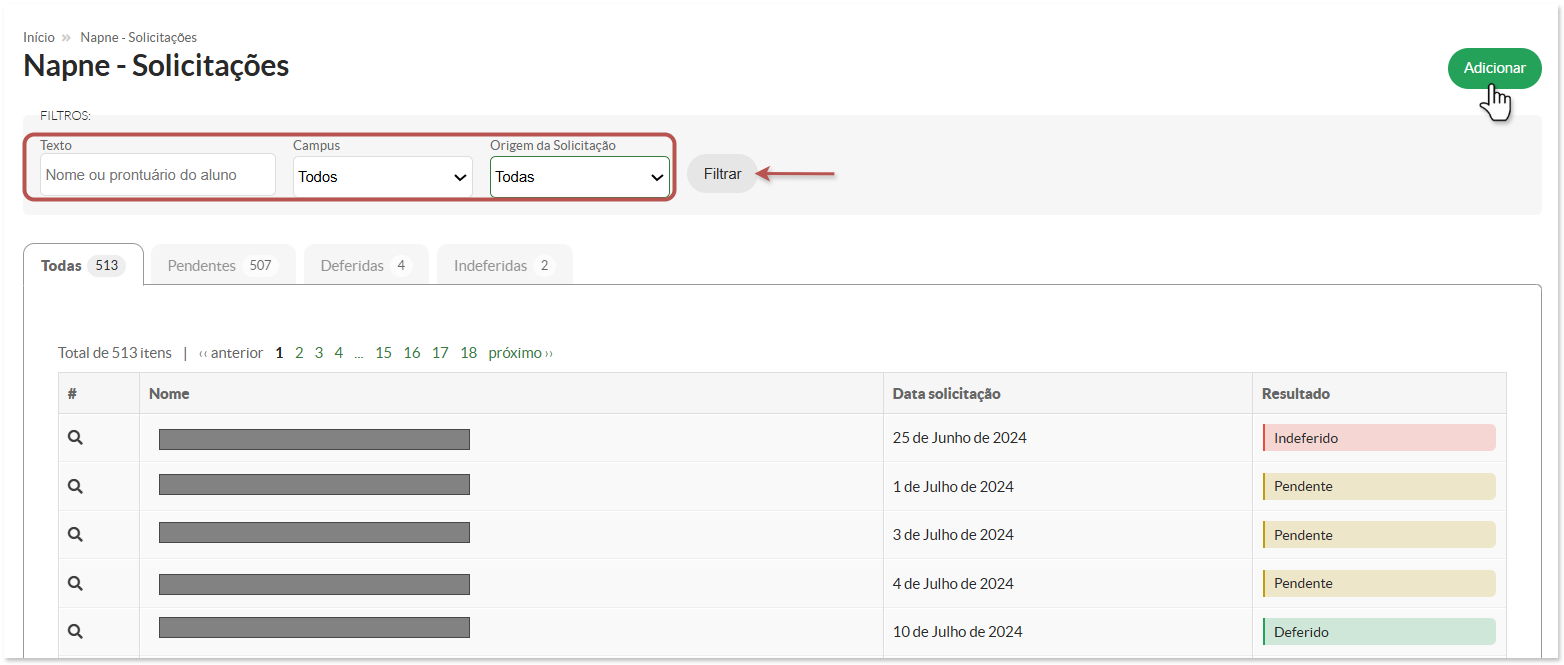
3. Na tela de **Solicitações**, você poderá visualizar todas as solicitações cadastradas no NAPNE. Utilize os **filtros** disponíveis para refinar os resultados, buscando por:

- - - **Texto**: Nome ou prontuário do aluno.
        - **Campus**: Selecione o campus desejado.
        - **Origem da solicitação**: Escolha entre **Todas**, **Automático** ou **Manual**.
<div drawio-diagram="12396"><img src="https://manuais.ifsp.edu.br/uploads/images/drawio/2025-04/drawing-447-1744301378.png" alt=""/></div>


##### **1.1 - Adicionar Solicitações no NAPNE**

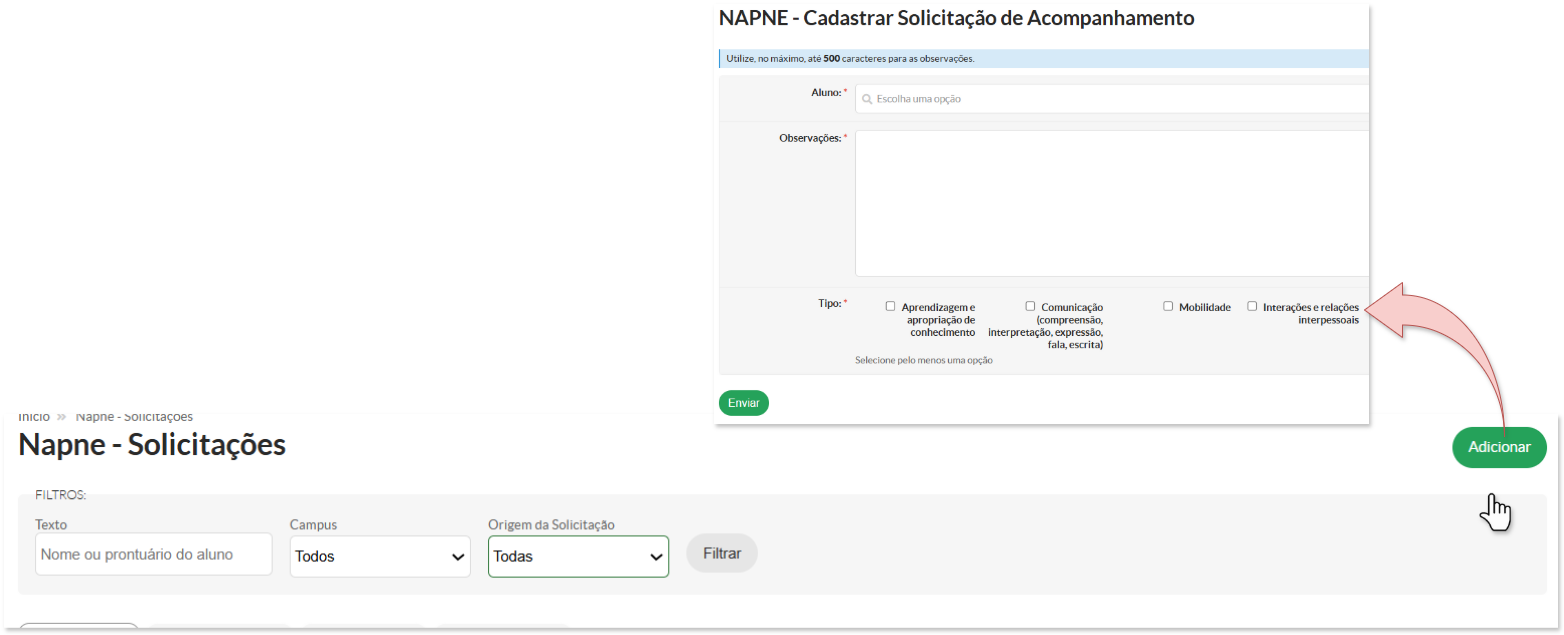
- [x] **Solicitação Manual:** A solicitação manual pode ser criada através do botão **"Adicionar"**, localizado no canto superior direito da tela ou no menu lateral [Solicitar Acompanhamento](https://manuais.ifsp.edu.br/books/napne/page/solicitar-acompanhamento "Solicitar Acompanhamento"). Essa ação pode ser realizada por **Professores**, **Coordenadores** ou **Secretários**. Após ser criada, a solicitação ficará com o status **"Pendente"**, aguardando avaliação pelo **Secretário** ou **Coordenador do campus**.

<div drawio-diagram="12398"><img src="https://manuais.ifsp.edu.br/uploads/images/drawio/2025-04/drawing-447-1744301568.png" alt=""/></div>

- [x] **Solicitação Automática:** Durante o processo de matrícula, o aluno preenche um formulário no **balcão virtual**, indicando se possui alguma deficiência. Isso gera automaticamente uma solicitação, que será registrada com o status **"Pendente"**, aguardando avaliação pelo **Secretário** ou **Coordenador do campus**.

<p class="callout warning">Para adicionar uma solicitação, é importante que haja alunos elegíveis no campus, ou seja, **alunos com matrículas ativas no período**.</p>


#### **2 - Visualizar e Editar Solicitações Pendentes**

<p class="callout warning">Os perfis de **Coordenador Sistêmico, Coordenador, Secretário, Professor, Pedagogo e Diretor Acadêmico** podem visualizar apenas suas próprias solicitações e <span style="text-decoration: underline;">editá-las</span> enquanto estiverem **"Pendentes"**.</p>

##### **2.1 Edição de Solicitações Pendentes**

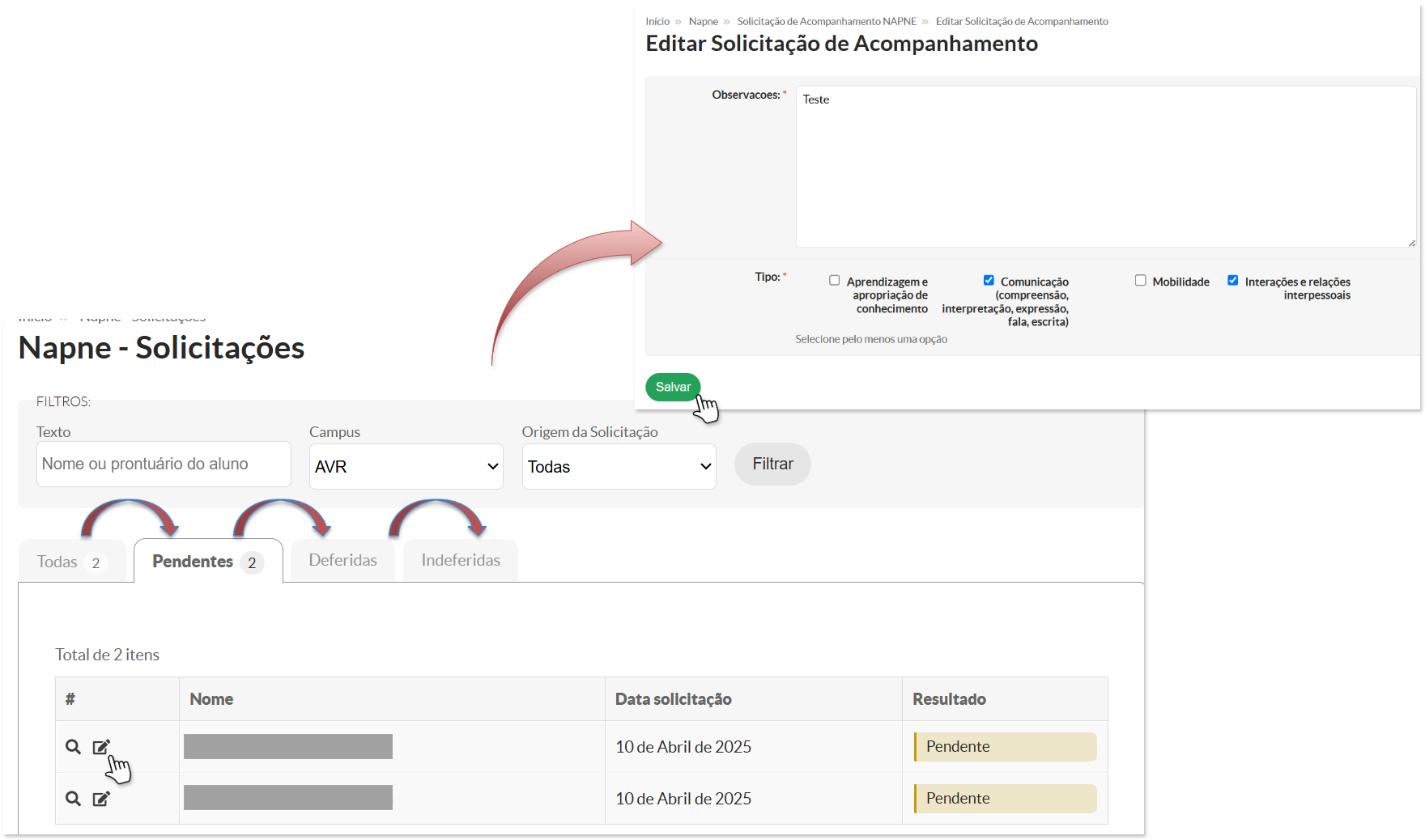
Na página de **Solicitações**, é possível navegar pelas abas **"Todas"**, **"Pendentes"**, **"Deferidas"** e **"Indeferidas"**. Ao acessar a **aba "Pendentes"**, basta clicar no **ícone de edição** para alterar as informações relacionadas à solicitação.
<div drawio-diagram="12425"><img src="https://manuais.ifsp.edu.br/uploads/images/drawio/2025-04/drawing-447-1744579900.png" alt=""/></div>

<p class="callout info">Os campos **"Observações"** e **"Tipo da Solicitação"** podem ser editados, sendo ambos **obrigatórios** para salvar a solicitação. A solicitação será atualizada após as alterações, desde que os campos obrigatórios estejam preenchidos corretamente.</p>

##### **\# Deferimento**

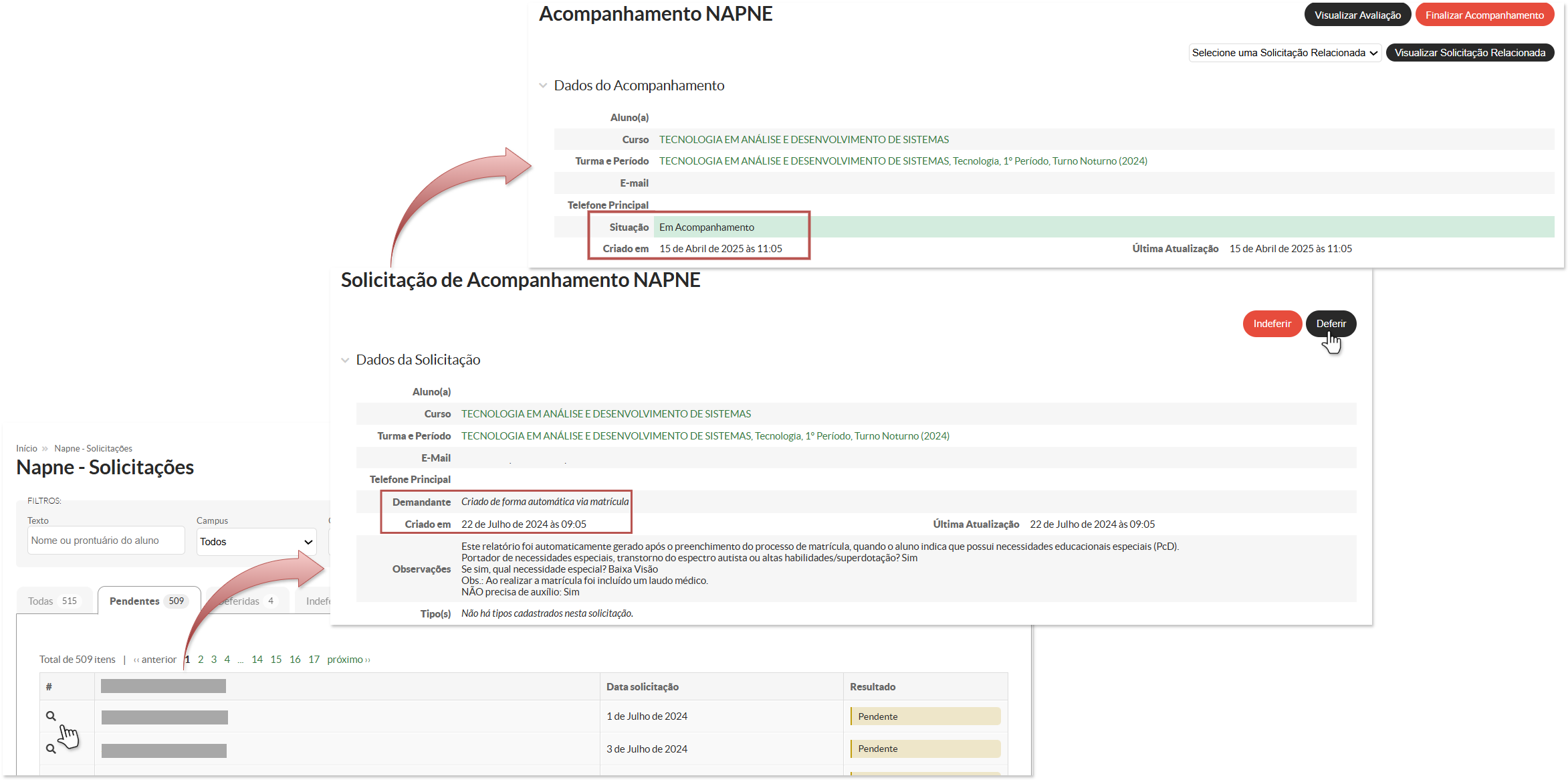
Para acessar o deferimento, vá até a aba **"Pendentes"**, clique na lupa da solicitação desejada e, na página seguinte correspondente à **Solicitação de Acompanhamento NAPNE**, clique no botão **"Deferir"**. Após o deferimento, você será redirecionado para a página de "[Acompanhamento",](https://manuais.ifsp.edu.br/books/napne/page/acompanhamentos "Acompanhamento") criada a partir do deferimento da solicitação.
<div drawio-diagram="12535"><img src="https://manuais.ifsp.edu.br/uploads/images/drawio/2025-04/drawing-447-1744726333.png" alt=""/></div>

<p class="callout success">Solicitação deferida com sucesso e Acompanhamento criado.</p>

##### **\# Indeferimento**

Para acessar o indeferimento, vá até a aba **"Pendentes"**, clique na lupa da solicitação desejada e, na página seguinte da **Solicitação de Acompanhamento NAPNE**, clique no botão **"Indeferir"**. Para concluir o indeferimento, é **obrigatório** incluir uma justificativa. Após o indeferimento, você será redirecionado para a página de detalhes da solicitação, mostrando o resultado da avaliação como "**Indeferido".**

<div drawio-diagram="12536"><img src="https://manuais.ifsp.edu.br/uploads/images/drawio/2025-04/drawing-447-1744726401.png" alt=""/></div>

<p class="callout success">Solicitação indeferida com sucesso.</p>

<p class="callout info">O **Coordenador Sistêmico** pode aplicar os fluxos de **"Deferimento"** e **"Indeferimento"** para todas as solicitações da instituição, enquanto **Coordenadores e Secretários NAPNE** só podem aplicá-los para solicitações de seu próprio campus.</p>

<p class="callout warning">**Encontrou algum problema?** Se encontrou algum problema no fluxo de execução do sistema ou alguma informação equivocada neste manual, por favor, entre em contato através de **<suporte@ifsp.edu.br>** para reportar a situação.</p>

<p class="callout warning">A solicitação de qualquer melhoria no sistema depende da abertura de um chamado, **por parte da própria Articulação Pedagógica e Formação - PRE (dape@ifsp.edu.br), junto à equipe de TI**.</p>

<table border="1" class="align-center" id="bkmrk-atualizado-em-30%2F11%2F" style="border-collapse: collapse; width: 100%; height: 69.1719px; background-color: #ecf0f1;"><tbody><tr style="height: 69.1719px;"><td style="width: 99.8765%; height: 69.1719px;">*Elaborado por Karhyne Sousa Padilha de Assis - CDSA-DTI*

*Revisado por Antônio Junior de Mattos e Leonardo Rocco - CDSA-DTI*

</td></tr></tbody></table>

# Solicitar Acompanhamento

<p class="callout info">**Quem pode abrir as solicitações?** - Coordenador Sistêmico, Coordenador, Secretário, Professor, Pedagogo e Diretor Acadêmico</p>

##### **Cadastrar Solicitação de Acompanhamento no NAPNE**

- Acesse o **SUAP** com sua conta do IFSP.
- No menu lateral, navegue até: **ENSINO** → **NAPNE** → **Solicitar Acompanhamento**.
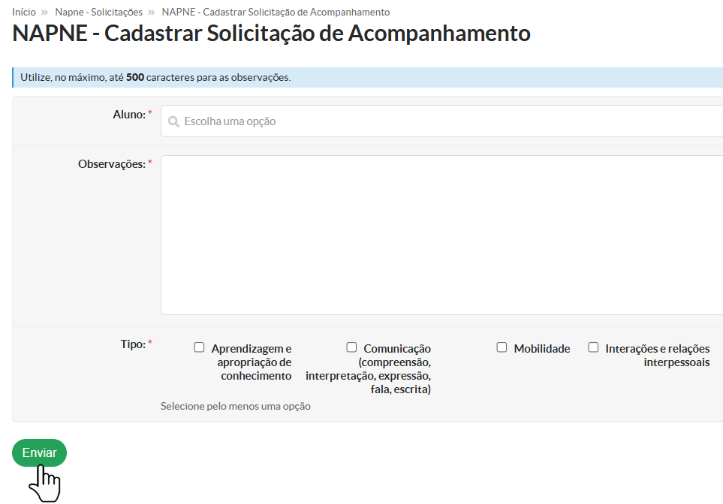
- Na tela de cadastro de solicitação de acompanhamento, preencha os seguintes campos obrigatórios: 
    - - **Aluno**: Selecione o aluno com matrícula válida no período.
        - **Observações**: Descreva as observações relacionadas à solicitação (máximo de 500 caracteres).
        - **Tipo**: Selecione pelo menos uma das opções disponíveis, como **Aprendizagem e Apropriação de Conhecimento**, **Comunicação**, **Mobilidade e Interações e relações pessoais.**
<div drawio-diagram="12386"><img src="https://manuais.ifsp.edu.br/uploads/images/drawio/2025-04/drawing-447-1744259471.png" alt=""/></div>

- Após preencher as informações, a solicitação será criada para posterior análise e **deferimento/indeferimento**.
- Após preencher todos os campos, clique em **Enviar** para registrar a solicitação.

<p class="callout warning">Os perfis **Coordenador**, **Secretário**, **Professor**, **Pedagogo** e **Diretor Acadêmico** só podem selecionar alunos **do seu câmpus de exercício**.</p>

<p class="callout info">Após enviar a solicitação, você será redirecionado para a página de gerenciamento das **[Solicitações.](https://manuais.ifsp.edu.br/books/napne/page/solicitacoes "Solicitações")**</p>

<p class="callout warning">**Encontrou algum problema?** Se encontrou algum problema no fluxo de execução do sistema ou alguma informação equivocada neste manual, por favor, entre em contato através de **<suporte@ifsp.edu.br>** para reportar a situação.</p>

<p class="callout warning">A solicitação de qualquer melhoria no sistema depende da abertura de um chamado, por parte da própria Articulação Pedagógica e Formação - PRE **(dape@ifsp.edu.br)**, junto à equipe de TI.</p>

<table border="1" class="align-center" id="bkmrk-atualizado-em-30%2F11%2F" style="border-collapse: collapse; width: 100%; height: 69.1719px; background-color: #ecf0f1;"><tbody><tr style="height: 69.1719px;"><td style="width: 99.8765%; height: 69.1719px;">*Elaborado por Karhyne Sousa Padilha de Assis - CDSA-DTI*

*Revisado por Antônio Junior de Mattos e Leonardo Rocco - CDSA-DTI*

</td></tr></tbody></table>

# Acompanhamentos

<p class="callout info">**Quem pode visualisar os acompanhamentos das solicitações?** - Coordenador Sistêmico, Auditor NAPNE, no costexto de todo IFSP e Coordenador e Secretário NAPNE têm acesso restrito aos acompanhamentos dentro de seu próprio campus.</p>

<p class="callout info">**Quem pode finalizar os acompanhamentos das solicitações?** - Coordenador Sistêmico no costexto de todo IFSP e Coordenador e Secretário NAPNE no contexto do próprio campus.</p>

#### **Visualizar Acompanhamentos no NAPNE**

Os perfis autorizados podem realizar ações como visualizar e finalizar o acompanhamento, além de consultar os dados relacionados ao acompanhamento.

**Passos para visualizar solicitações no NAPNE**:

1. **Acesse o SUAP** com sua conta do IFSP.
2. No menu lateral, navegue até **ENSINO → NAPNE → Acompanhamentos**.
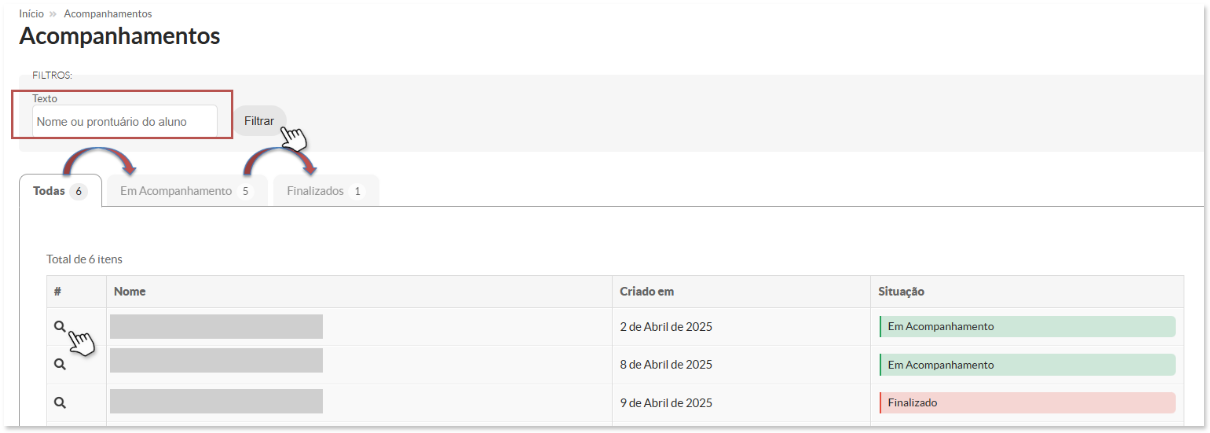
3. Na tela de **Acompanhamentos**, você poderá visualizar todos os acompanhamentos cadastrados no NAPNE. Utilize os filtros disponíveis para refinar os resultados, buscando por:

- - - **Texto**: Nome ou prontuário do aluno.
        - Organize os resultados nas abas: **"Todos"**, **"Em Acompanhamento"** e **"Finalizados"**.
<div drawio-diagram="12549"><img src="https://manuais.ifsp.edu.br/uploads/images/drawio/2025-04/drawing-447-1744890528.png" alt=""/></div>


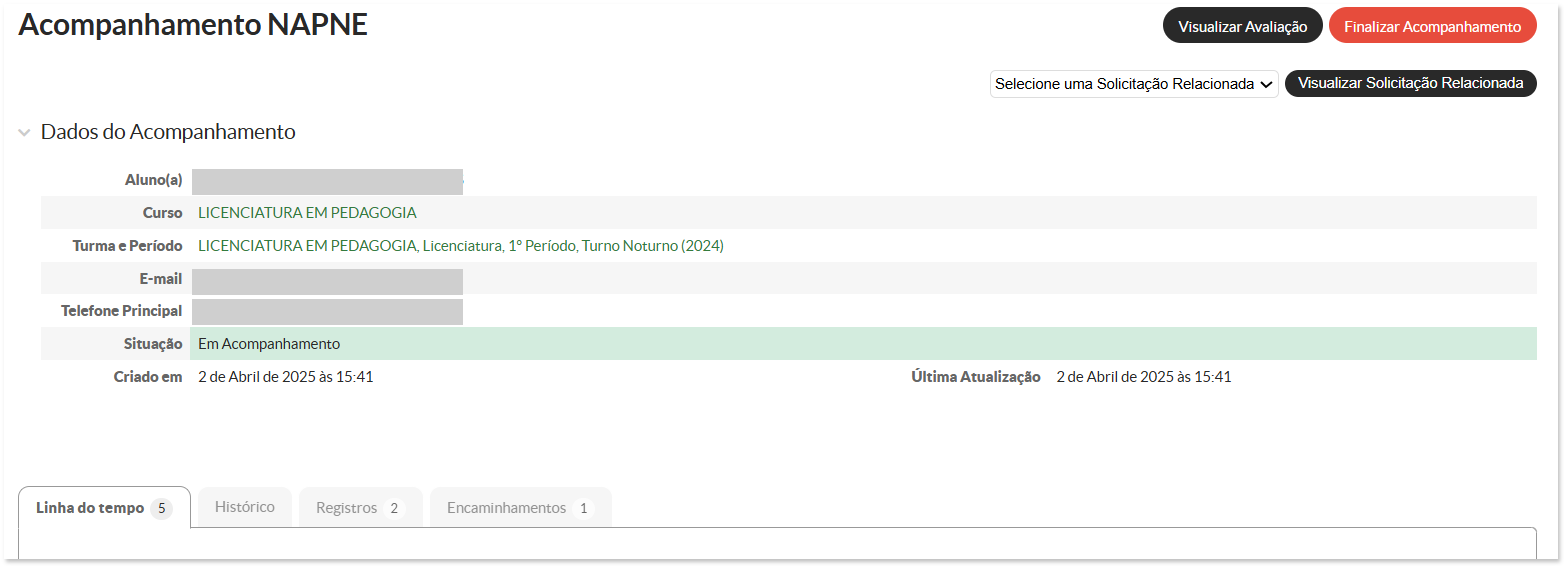
Ao clicar na lupa de pesquisa, será possível acessar informações detalhadas, como **nome do aluno, curso, turma, período, dados de contato (e-mail e telefone), situação do acompanhamento**, além da **data de criação** e **última atualização.**

<div drawio-diagram="12550"><img src="https://manuais.ifsp.edu.br/uploads/images/drawio/2025-04/drawing-447-1744890541.png" alt=""/></div>

#### **Acompanhamentos NAPNE**

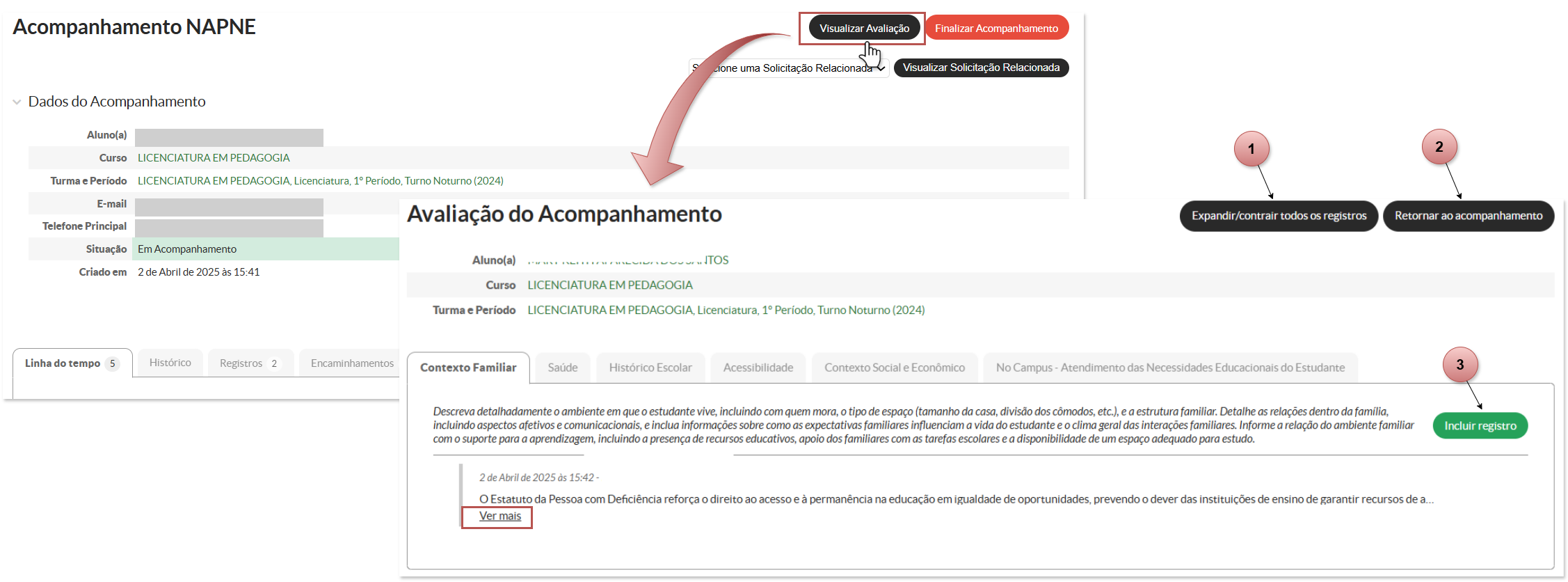
Na tela inicial de **Acompanhamentos NAPNE**, no canto superior direito, você encontrará os botões **"Visualizar Avaliação"**, **"Visualizar Solicitações Relacionadas"** e **"Finalizar Acompanhamentos"**. Cada botão oferece uma funcionalidade específica para a gestão do acompanhamento:

[![image.png](https://manuais.ifsp.edu.br/uploads/images/gallery/2025-04/scaled-1680-/fmNimage.png)](https://manuais.ifsp.edu.br/uploads/images/gallery/2025-04/fmNimage.png)

##### **Visualizar Avaliação**

Ao clicar em **"Visualizar Avaliação"**, você será redirecionado para a tela de **Avaliação de Acompanhamento**, onde poderá visualizar informações como nome do aluno(a), curso, turma e período, além de acessar as abas **Contexto Familiar**, **Saúde**, **Histórico Escolar**, **Acessibilidade**, **Contexto Social e Econômico** e **Atendimento das Necessidades Educacionais do Estudante no Campus**, que permitem edição via botão **"Incluir registro".**

- **Expandir/Contrair Registros**: Clique em **"Expandir"** para ver os detalhes completos ou em **"Contrair"** para uma visualização resumida.
- **Retornar ao Acompanhamento**: Clique em **"Retornar ao Acompanhamento"** para voltar à tela de Acompanhamento NAPNE.
- **Incluir Registro**: Clique em **"Incluir registro"** para adicionar um novo registro, preenchendo campos obrigatórios como **"Texto"**.

<div drawio-diagram="12551"><img src="https://manuais.ifsp.edu.br/uploads/images/drawio/2025-04/drawing-447-1744890568.png" alt=""/></div>

##### **Visualizar Solicitação Relacionada**


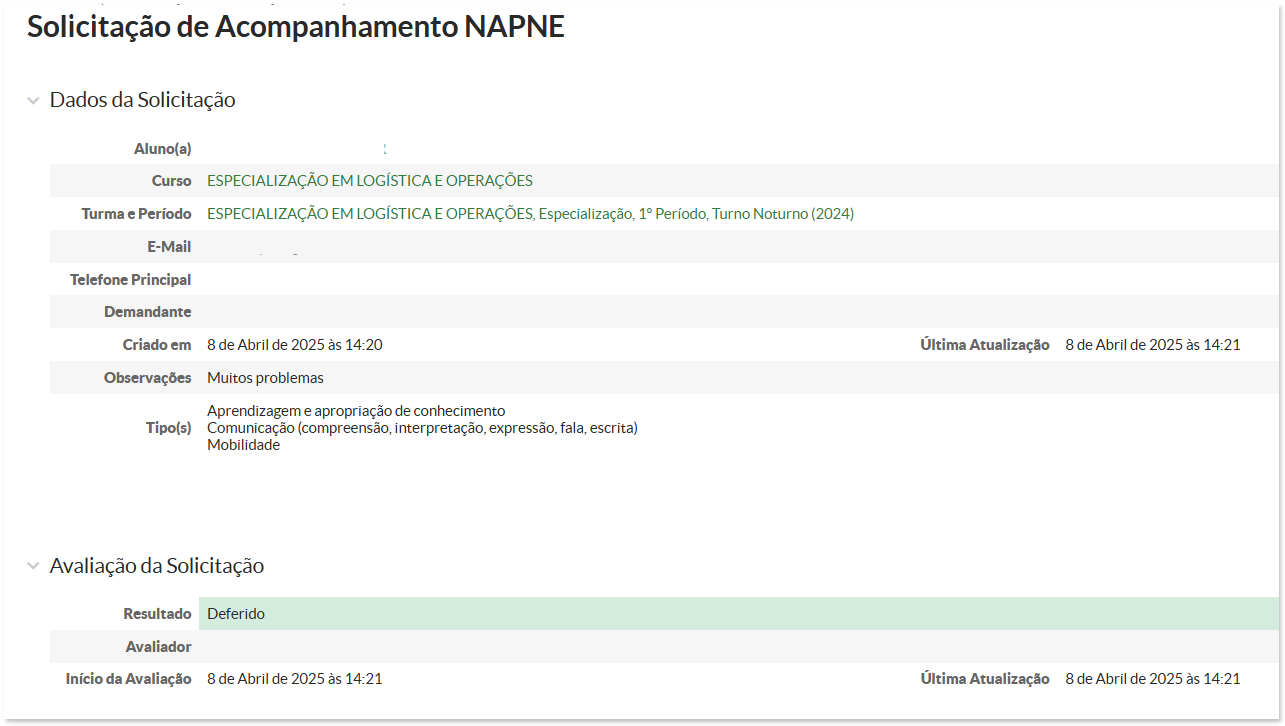
No filtro **"Selecione uma Solicitação Relacionada"**, escolha a solicitação desejada e clique no botão **"Visualizar Solicitação Relacionada"** para acessar os detalhes.

[![image.png](https://manuais.ifsp.edu.br/uploads/images/gallery/2025-04/scaled-1680-/Iedimage.png)](https://manuais.ifsp.edu.br/uploads/images/gallery/2025-04/Iedimage.png)

A tela seguinte exibe os detalhes de uma **Solicitação de Acompanhamento NAPNE**, incluindo informações como **nome do aluno**, **curso**, **turma**, **e-mail**, **telefone**, **demandante** e **observações**. Também mostra os **tipos de apoio** solicitados e as **datas de criação e atualização**. Na seção de **Avaliação**, é indicado o **resultado** da solicitação (exemplo: **Deferido**), o **avaliador** responsável e a **data e hora** da avaliação.

<div drawio-diagram="12522"><img src="https://manuais.ifsp.edu.br/uploads/images/drawio/2025-04/drawing-447-1744652345.png" alt=""/></div>

##### **Finalizar Acompanhamentos**


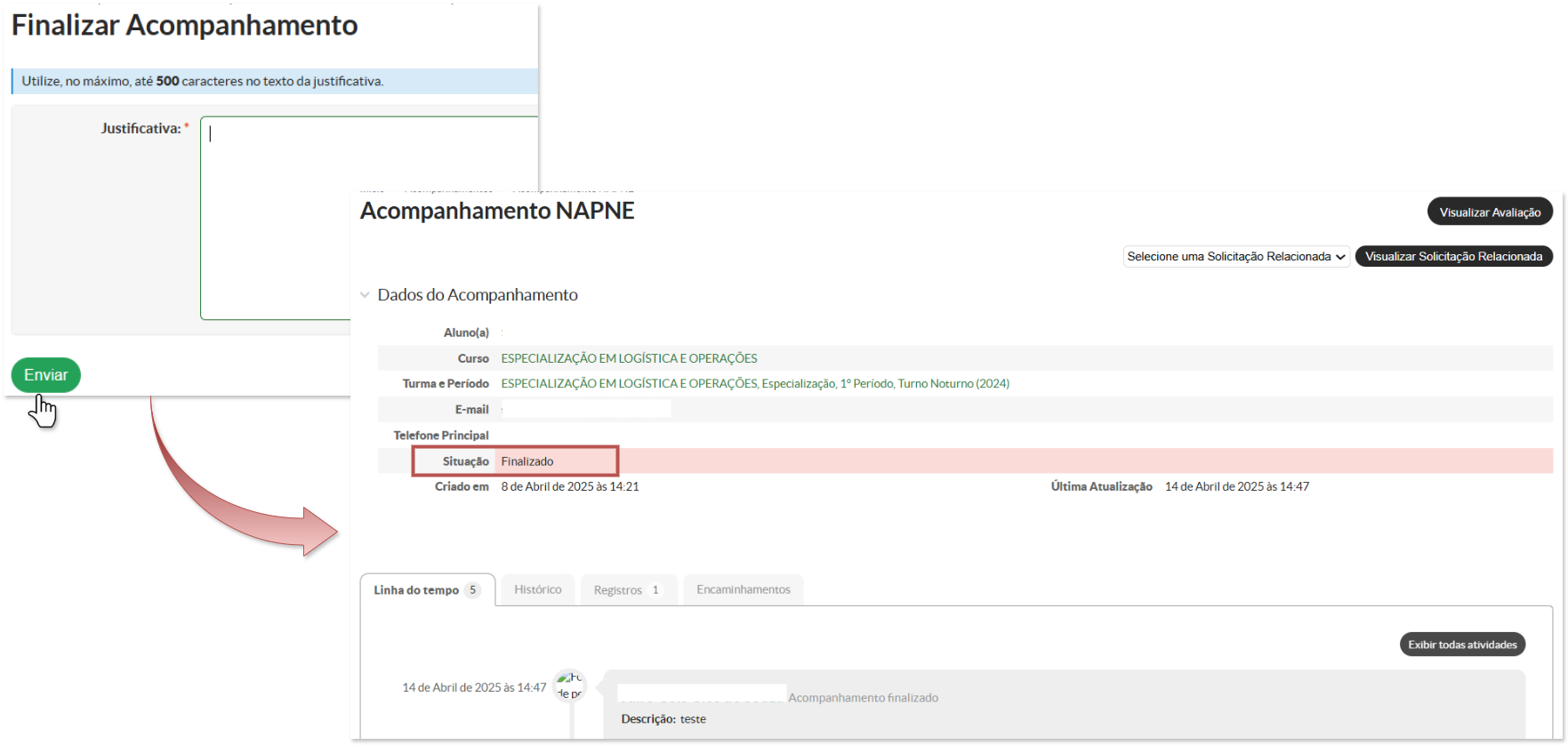
Quando o acompanhamento estiver **aberto**, será possível finalizá-lo. Ao clicar no botão **"Finalizar Acompanhamento"**, uma mensagem de alerta será exibida, solicitando a confirmação da ação. Caso confirme, você será redirecionado para a tela de **Finalização de Acompanhamento**, onde será necessário preencher uma **justificativa** (campo obrigatório) de até **500 caracteres**.

[![image.png](https://manuais.ifsp.edu.br/uploads/images/gallery/2025-04/scaled-1680-/rE3image.png)](https://manuais.ifsp.edu.br/uploads/images/gallery/2025-04/rE3image.png)

<div drawio-diagram="12527"><img src="https://manuais.ifsp.edu.br/uploads/images/drawio/2025-04/drawing-447-1744653303.png" alt=""/></div>

<p class="callout success">Acompanhamento finalizado com sucesso.</p>

Após enviar o formulário, a situação do acompanhamento será atualizada para **"Finalizado"** e você será redirecionado à tela de **Acompanhamento NAPNE**.

#### **Abas de Visualização e Interação**

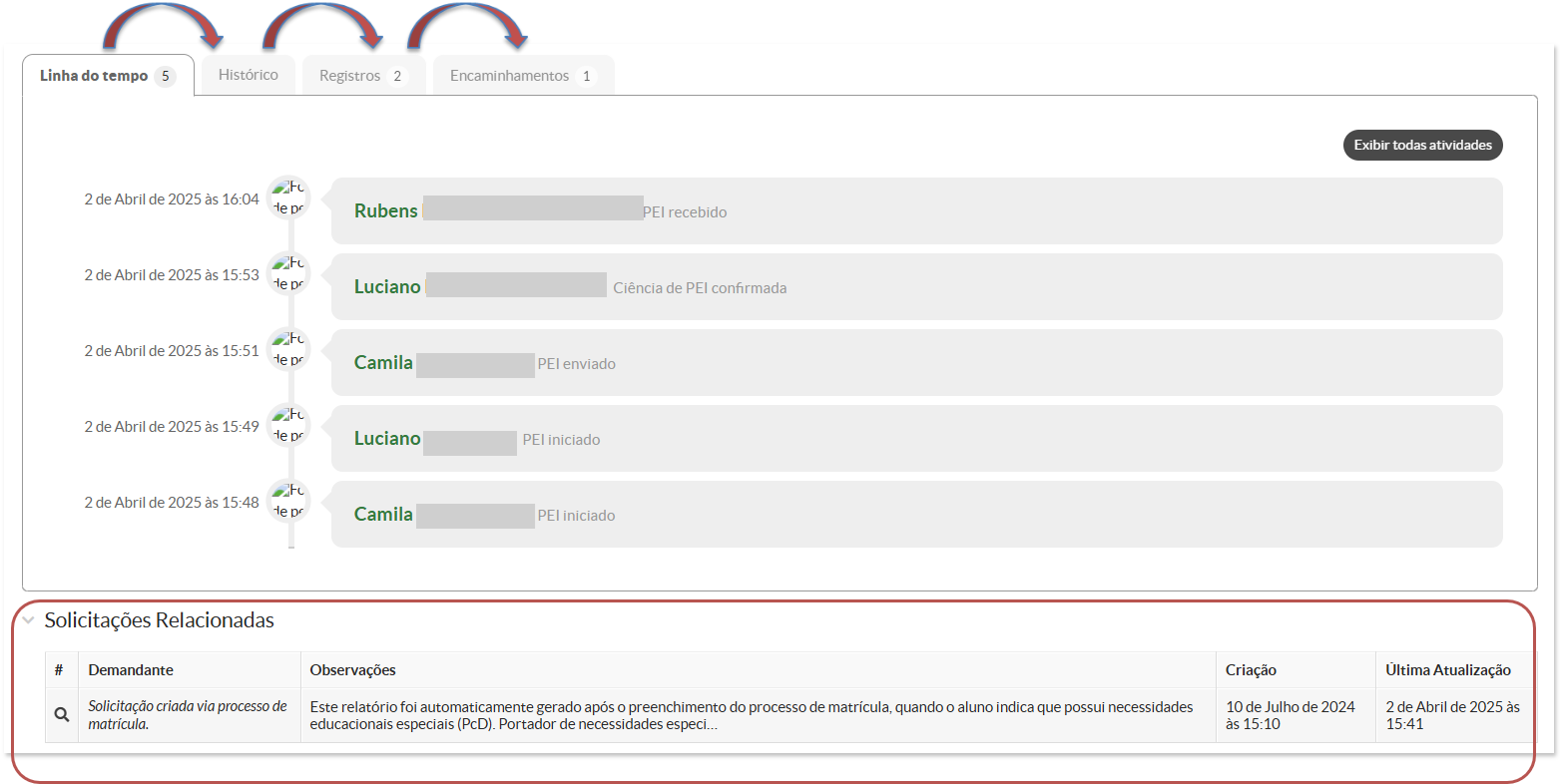
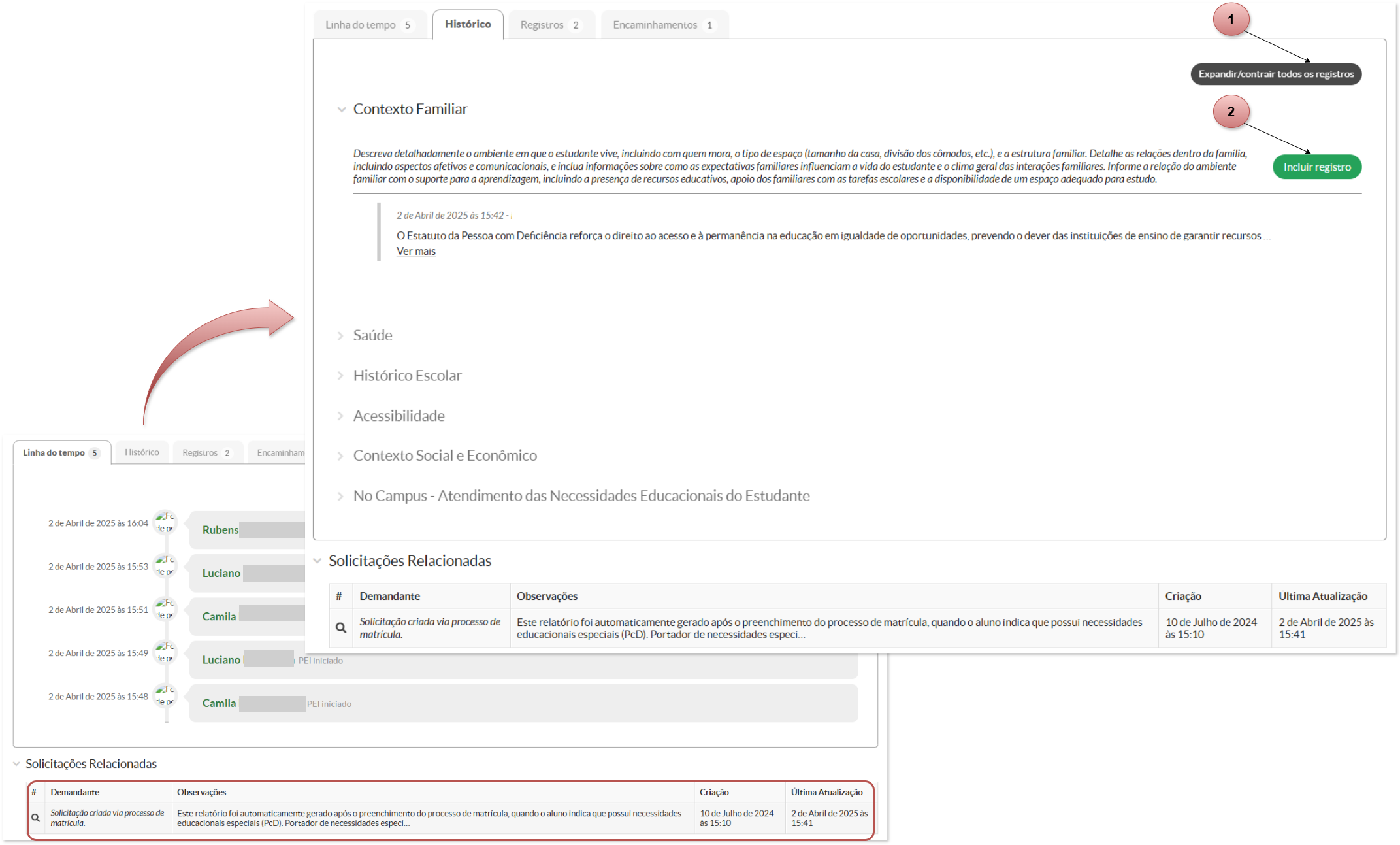
O sistema oferece quatro formas de visualização e interação com os dados, organizadas em abas, cada uma com funcionalidades específicas, conforme descrito a seguir: **Linha do Tempo**, **Histórico**, **Registros** e **Encaminhamentos**.

##### <span style="background-color: rgb(251, 238, 184);">**Linha do Tempo**</span>


- **Linha do Tempo:** Exibe a sequência de ações relacionadas ao acompanhamento, incluindo horários e responsáveis pelas atividades, permitindo o acompanhamento completo de todo o ciclo de vida do processo.
<div drawio-diagram="12440"><img src="https://manuais.ifsp.edu.br/uploads/images/drawio/2025-04/drawing-447-1744581195.png" alt=""/></div>

##### <span style="background-color: rgb(251, 238, 184);">**Histórico**</span>

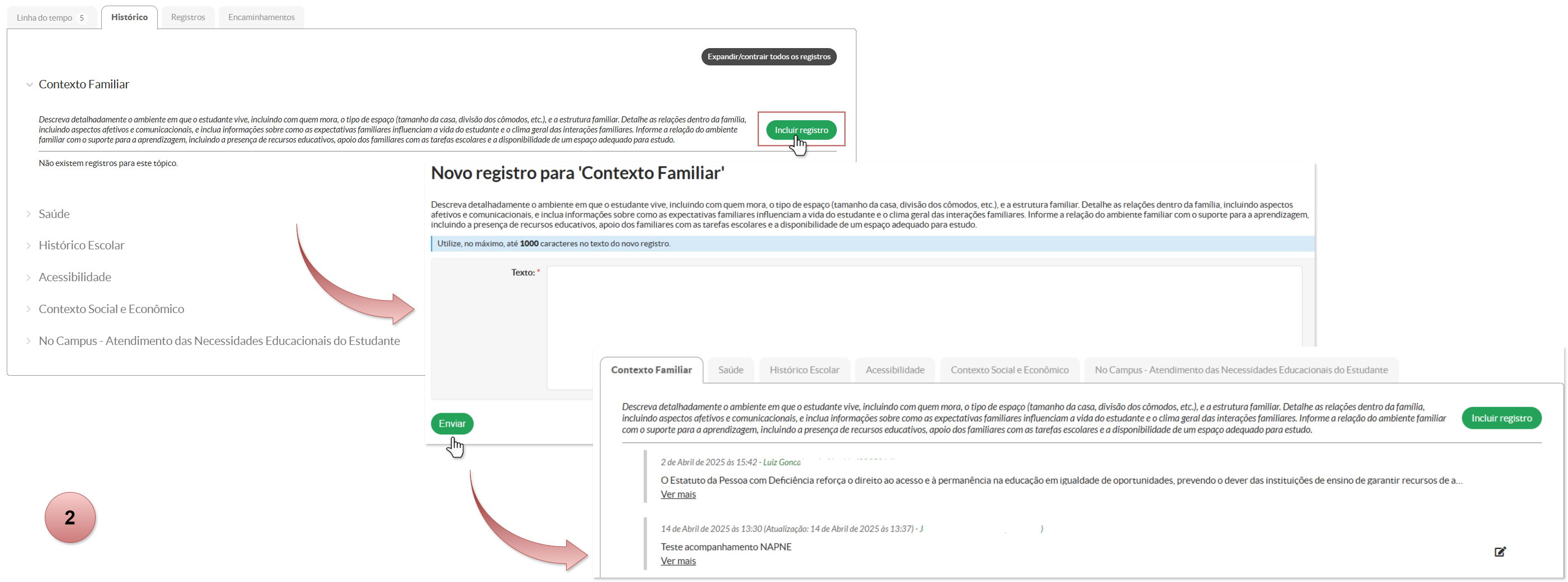
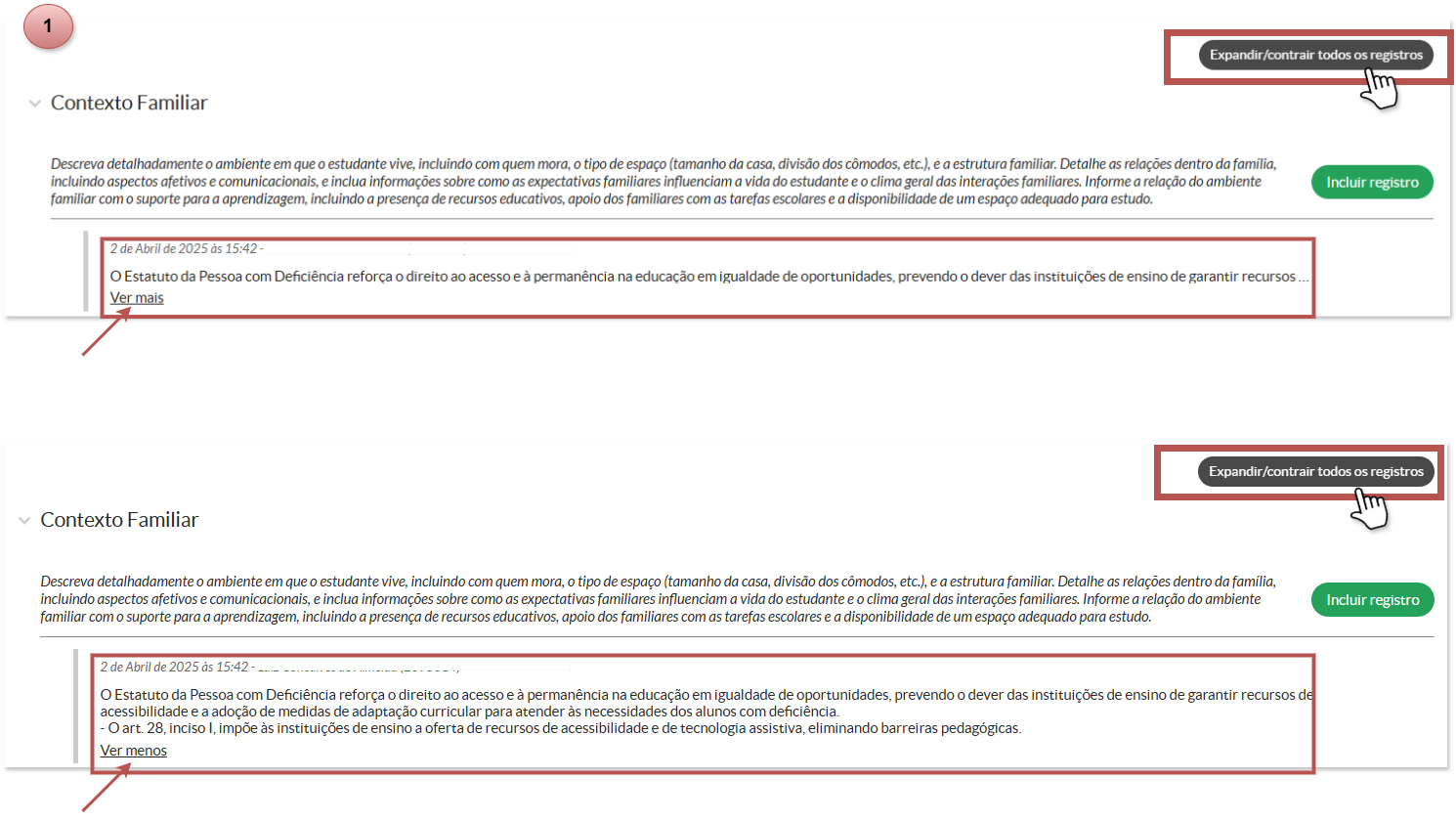
Permite visualizar os registros das avaliações realizadas no acompanhamento. Além disso, oferece a possibilidade de **expandir** ou **contrair** os registros e **incluir** novos registros conforme necessário.

<div drawio-diagram="12512"><img src="https://manuais.ifsp.edu.br/uploads/images/drawio/2025-04/drawing-447-1744649368.png" alt=""/></div>

**1.** Ao clicar em **expandir**, o conteúdo completo do registro será exibido, proporcionando uma visão detalhada das informações. Já ao clicar em **contrair**, o registro retorna ao seu formato resumido.

<div drawio-diagram="12507"><img src="https://manuais.ifsp.edu.br/uploads/images/drawio/2025-04/drawing-447-1744649021.png" alt=""/></div>

**2.** É possível adicionar novos registros conforme necessário, clicando em **"Incluir registro"**. Para isso, preencha o campo **"Texto"** (obrigatório) e, em seguida, clique em **"Enviar"**. Após isso, você será redirecionado para a tela de **Avaliação do Acompanhamento**, conforme detalhado adiante.

<div drawio-diagram="12511"><img src="https://manuais.ifsp.edu.br/uploads/images/drawio/2025-04/drawing-447-1744649127.png" alt=""/></div>

<p class="callout success">Registro incluído com sucesso.</p>

<p class="callout info">O novo registro de acompanhamento pode ser editado ao clicar no ícone de **edição**, mas não há possibilidade de exclusão.</p>

Nos registros **Contexto Familiar**, **Saúde**, **Histórico Escolar**, **Acessibilidade**, **Contexto Social e Econômico** e **Atendimento das Necessidades Educacionais do Estudante no Campus**, ao clicar em **"Incluir registro"**, é obrigatório o preenchimento do campo **"Texto"**, onde é esperada uma descrição de até **1000** **caracteres** no texto do novo registro.

<table border="1" id="bkmrk-registros-a%C3%A7%C3%A3o-conte" style="border-collapse: collapse; width: 100%; height: 411px;"><colgroup><col style="width: 50.0596%;"></col><col style="width: 50.0596%;"></col></colgroup><thead><tr style="height: 29.7969px;"><td class="align-center" style="height: 29.7969px;">Registros</td><td class="align-center" style="height: 29.7969px;">Ação</td></tr></thead><tbody><tr style="height: 63.3906px;"><td class="align-center" style="height: 63.3906px; text-align: justify; vertical-align: middle;">**Contexto Familiar**

</td><td class="align-center" style="height: 63.3906px; text-align: justify; vertical-align: middle;">Descrever o ambiente em que o estudante vive, quem mora com ele, o tipo de espaço, a estrutura familiar, relações familiares, apoio às tarefas escolares e recursos educativos disponíveis.</td></tr><tr style="height: 63.3906px;"><td class="align-center" style="height: 63.3906px; text-align: justify; vertical-align: middle;">**Saúde**

</td><td class="align-center" style="height: 63.3906px; text-align: justify; vertical-align: middle;">Relatar o histórico de saúde do estudante, incluindo atendimentos médicos, tratamentos, condições de saúde, medicações e doenças associadas ou não à deficiência.</td></tr><tr style="height: 63.3906px;"><td class="align-center" style="height: 63.3906px; text-align: justify; vertical-align: middle;">**Histórico Escolar**

</td><td class="align-center" style="height: 63.3906px; text-align: justify; vertical-align: middle;">Descrever o desempenho cognitivo, social e cultural do estudante antes de ingressar no IFSP, facilidades em aprender e suportes necessários para seu sucesso acadêmico.</td></tr><tr style="height: 63.3906px;"><td class="align-center" style="height: 63.3906px; text-align: justify; vertical-align: middle;">**Acessibilidade**

</td><td class="align-center" style="height: 63.3906px; text-align: justify; vertical-align: middle;">Detalhar as necessidades e desafios relacionados à comunicação, mobilidade, alimentação, higiene e o nível de autonomia do estudante em cada área.</td></tr><tr style="height: 63.3906px;"><td class="align-center" style="height: 63.3906px; text-align: justify; vertical-align: middle;">**Contexto Social e Econômico**

</td><td class="align-center" style="height: 63.3906px; text-align: justify; vertical-align: middle;">Descrever a situação econômica do estudante, atividades remuneradas, qualificações profissionais, vida social, cultural e participação em atividades.</td></tr><tr style="height: 63.3906px;"><td class="align-center" style="height: 63.3906px; text-align: justify; vertical-align: middle;">**No Campus - Atendimento das Necessidades Educacionais do Estudante**

</td><td class="align-center" style="height: 63.3906px; text-align: justify; vertical-align: middle;">Descrever as condições do campus para atender as necessidades do estudante, identificando barreiras atitudinais, ambientais, comunicacionais, metodológicas e programáticas.</td></tr></tbody></table>

##### <span style="background-color: rgb(251, 238, 184);">**Registros**</span>

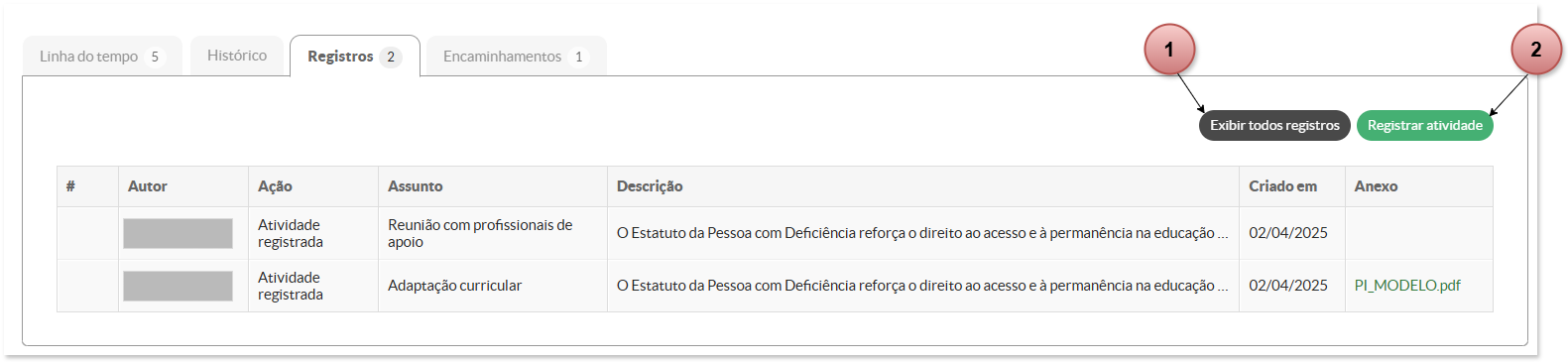
A tela de **Registros** exibe um resumo das atividades registradas, com dois botões principais: **"Exibir todos os registros"** e **"Registrar atividades"**.

<div drawio-diagram="12476"><img src="https://manuais.ifsp.edu.br/uploads/images/drawio/2025-04/drawing-447-1744590207.png" alt=""/></div>

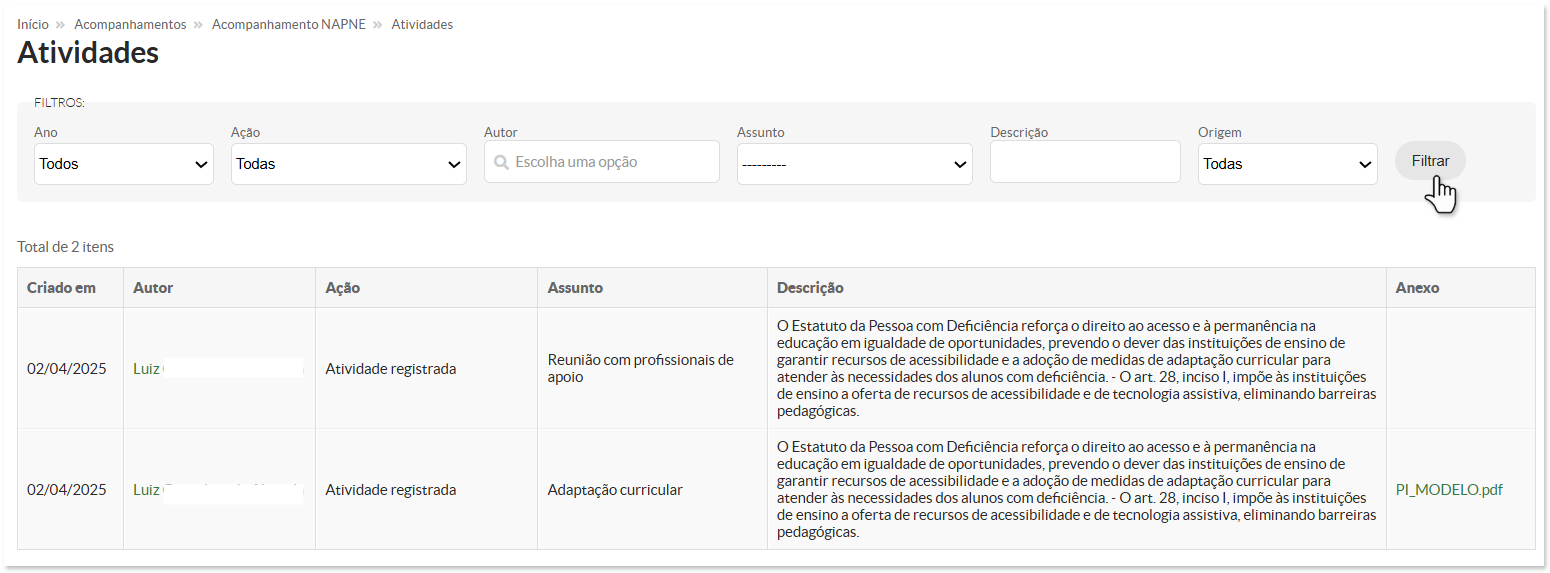
1\. Ao clicar em **"Exibir todos os registros"**, você pode refinar sua busca usando os seguintes filtros:

- **Ano**: Permite escolher o ano desejado para exibir os registros.
- **Ação**: Permite selecionar o tipo de ação realizada.
- **Autor**: Refina a busca para mostrar registros de um autor específico.
- **Assunto**: Permite selecionar o tema dos registros.
- **Descrição**: Permite buscar palavras-chave específicas dentro dos registros.
- **Origem**: Possibilita filtrar os registros com base na origem, como **Automática** ou **Manual**, além da opção **Todas**.

Clique em **expandir** nos campos a seguir para visualizar as opções disponíveis para os campos **Ação**, **Assunto** e **Origem**.

<table border="1" id="bkmrk-a%C3%A7%C3%A3o-%C2%A0-%C2%A0-todas-%C2%A0%C2%A0-%C2%A0-" style="border-collapse: collapse; width: 100%; height: 105px;"><colgroup><col style="width: 33.3333%;"></col><col style="width: 33.3333%;"></col><col style="width: 33.3333%;"></col></colgroup><tbody><tr style="height: 104.844px;"><td style="height: 104.844px; border-style: none;"><label class="" for="id_acao">Ação</label><div><select class="select form-control" id="bkmrk-%C2%A0-%C2%A0-todas-%C2%A0%C2%A0-%C2%A0-acomp" name="acao"> <option selected="selected" value="">Todas</option> <option value="Acompanhamento registrado">Acompanhamento registrado</option> <option value="Atividade registrada">Atividade registrada</option> <option value="Ciência de PEI confirmada">Ciência de PEI confirmada</option> <option value="Encaminhamento registrado">Encaminhamento registrado</option> <option value="PEI enviado">PEI enviado</option> <option value="PEI iniciado">PEI iniciado</option> <option value="PEI recebido">PEI recebido</option> <option value="Solicitação de acompanhamento registrada">Solicitação de acompanhamento registrada</option> <option value="Solicitação deferida">Solicitação deferida</option></select></div></td><td style="height: 104.844px; border-style: none;"><label class="" for="id_assunto">Assunto</label><div><select class="select form-control" id="bkmrk-%C2%A0-%C2%A0-----------%C2%A0%C2%A0-%C2%A0-a" name="assunto"> <option selected="selected" value="">---------</option> <option value="Acessibilidade no espaço educativo">Acessibilidade no espaço educativo</option> <option value="Adaptação curricular">Adaptação curricular</option> <option value="Atendimento/orientação ao estudante">Atendimento/orientação ao estudante</option> <option value="Orientação ao corpo docente">Orientação ao corpo docente</option> <option value="Orientação/conversa com a família">Orientação/conversa com a família</option> <option value="Plano Educacional Individualizado (PEI)">Plano Educacional Individualizado (PEI)</option> <option value="Processo de ensino e aprendizagem">Processo de ensino e aprendizagem</option> <option value="Projetos e atividades extracurriculares">Projetos e atividades extracurriculares</option> <option value="Recursos e Tecnologias Assistivas">Recursos e Tecnologias Assistivas</option> <option value="Rede de apoio (parcerias externas)">Rede de apoio (parcerias externas)</option> <option value="outros">Outros</option></select></div></td><td style="height: 104.844px; border-style: none;"><div class="form-row" id="bkmrk-origem-%C2%A0-%C2%A0-todas-%C2%A0%C2%A0-"><div class="form-group"><div class="search-and-filters"><form id="bkmrk-origem-%C2%A0-%C2%A0-todas-%C2%A0%C2%A0--1" method="get"><div class="form-row"><div class="form-group" id="bkmrk-origem-%C2%A0-%C2%A0-todas-%C2%A0%C2%A0--2"><label class="" for="id_origem">Origem</label><div><select class="select form-control" id="bkmrk-%C2%A0-%C2%A0-todas-%C2%A0%C2%A0-%C2%A0-autom" name="origem"> <option value="">Todas</option> <option value="automatica">Automática</option> <option selected="selected" value="manual">Manual</option> </select></div></div></div></form></div></div></div></td></tr></tbody></table>

<div class="form-row" id="bkmrk--17" style="text-align: justify;"></div><div class="form-row" id="bkmrk--18" style="text-align: justify;"><div class="form-group"><div class="search-and-filters"><form id="bkmrk--19" method="get"><div class="form-row"><div class="form-group" id="bkmrk--20"></div></div></form></div></div></div><div drawio-diagram="12471"><img src="https://manuais.ifsp.edu.br/uploads/images/drawio/2025-04/drawing-447-1744589993.png" alt=""/></div>

<p class="callout info">**Anexo**: Caso haja algum documento relacionado, o sistema permitirá visualizar o arquivo.</p>

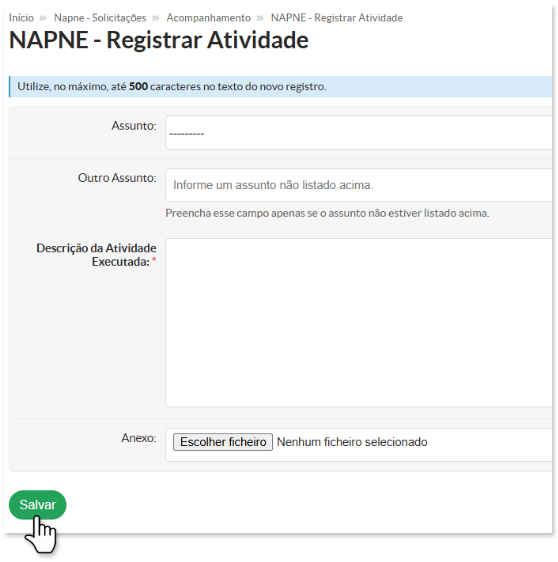
2\. Ao clicar em **"Registrar atividades"**, preencha os campos **Assunto** (ou **"Outro Assunto"** caso o tema desejado não esteja listado), a **Descrição da Atividade Executada** (campo obrigatório, com limite de até 500 caracteres) e, se necessário, anexe um arquivo. Após preencher todos os campos, clique em **"Salvar"** para concluir o registro da atividade no sistema.

<div drawio-diagram="12557"><img src="https://manuais.ifsp.edu.br/uploads/images/drawio/2025-04/drawing-447-1744894971.png" alt=""/></div>

##### <span style="background-color: rgb(251, 238, 184);">**Encaminhamentos**</span>


Permite registrar e **visualizar** orientações e **Registrar encaminhamentos,** **com** ou **sem** necessidade de elaboração do Plano Educacional Individualizado (PEI).

<div drawio-diagram="12477"><img src="https://manuais.ifsp.edu.br/uploads/images/drawio/2025-04/drawing-447-1744590245.png" alt=""/></div>

##### **1. Registrar Encaminhamento**:

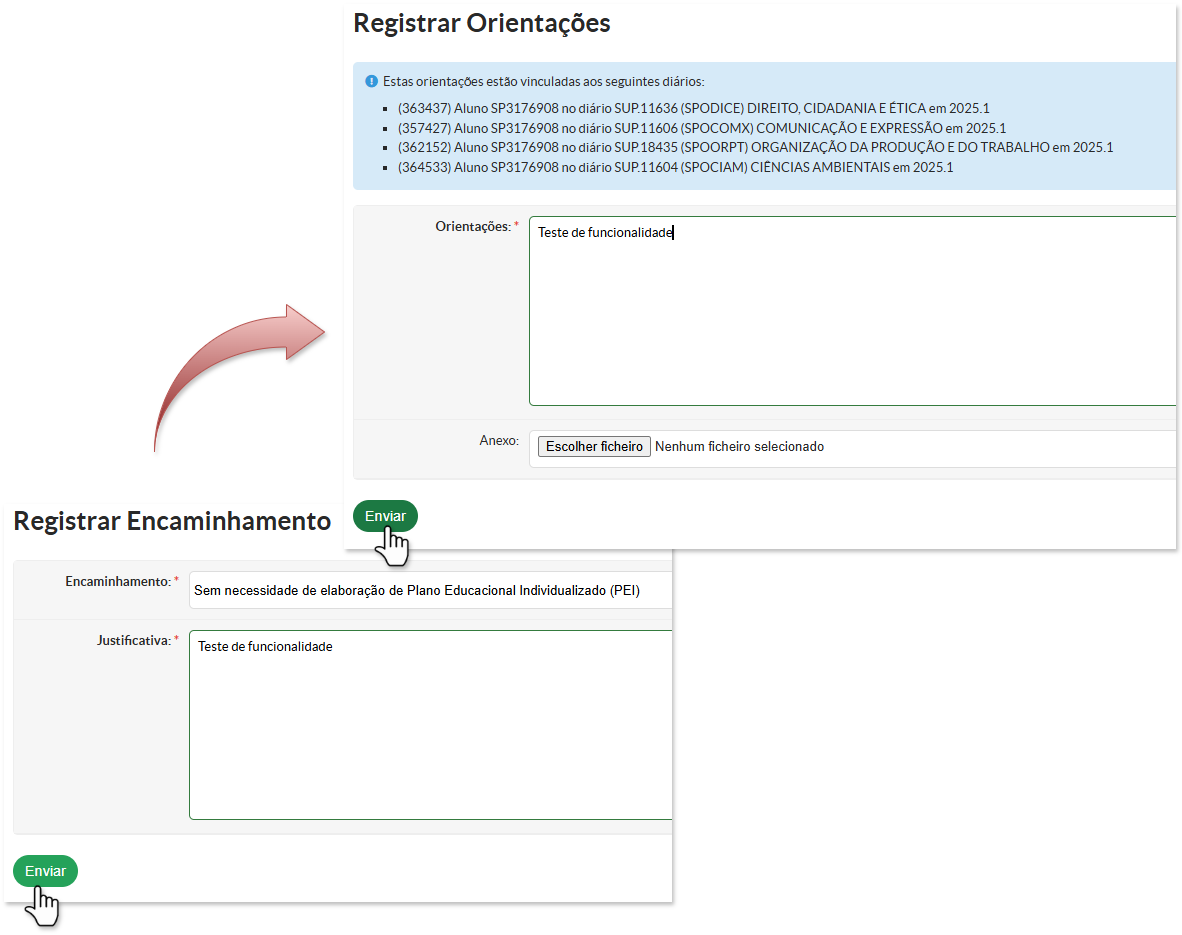
Ao clicar no botão **"Registrar Encaminhamento"**, você será redirecionado para a página onde deverá:

- Selecionar o tipo de encaminhamento no campo **"Tipo de Encaminhamento"** (campo obrigatório), escolhendo entre **com** ou **sem necessidade de elaboração do PEI**.

- Preencher a **Justificativa** (campo obrigatório), descrevendo os motivos para a elaboração do PEI.

<p class="callout warning">Ao clicar no botão "**Enviar**", caso a opção "**Tipo de Encaminhamento**" não tenha sido selecionada com uma das duas opções e/ou o campo "**Justificativa**" não tenha sido preenchido, o sistema emitirá um aviso solicitando a inserção das informações obrigatórias, conforme a imagem abaixo:</p>

[![image.png](https://manuais.ifsp.edu.br/uploads/images/gallery/2025-08/scaled-1680-/oGhimage.png)](https://manuais.ifsp.edu.br/uploads/images/gallery/2025-08/oGhimage.png)

Após selecionar o tipo de encaminhamento (indicando se há **necessidade ou não** de elaboração do PEI) e preencher o campo **Justificativa** com os motivos para a elaboração do PEI, clique em "**Enviar**" para efetuar o registro, conforme a imagem abaixo:

[![image.png](https://manuais.ifsp.edu.br/uploads/images/gallery/2025-08/scaled-1680-/T8iimage.png)](https://manuais.ifsp.edu.br/uploads/images/gallery/2025-08/T8iimage.png)

Com as informações obrigatórias preenchidas, ao clicar no botão "**Enviar**", será apresentada uma caixa de confirmação (janela pop-up) informando o tipo de encaminhamento solicitado, de acordo com a opção selecionada previamente.

- Caso seja selecionada a opção "**Sem a necessidade de elaboração de Plano Educacional Individualizado (PEI)**", a mensagem de confirmação será exibida de acordo com o tipo selecionado. Se o tipo de encaminhamento estiver correto, clique no botão "**OK**". Caso o tipo de encaminhamento esteja errado, clique no botão "**Cancelar**" e altere o **"Tipo de Encaminhamento".** Clique novamente no botão **"Enviar".**

[![image.png](https://manuais.ifsp.edu.br/uploads/images/gallery/2025-08/scaled-1680-/vq1image.png)](https://manuais.ifsp.edu.br/uploads/images/gallery/2025-08/vq1image.png)

- Caso seja selecionada a opção "**Com a necessidade de elaboração de Plano Educacional Individualizado (PEI)**", a mensagem de confirmação será exibida de acordo com o tipo selecionado. Se o tipo de encaminhamento estiver correto, clique no botão "**OK**". Caso o tipo de encaminhamento estiver errado, clique no botão "**Cancelar**" e altere o "**Tipo de Encaminhamento**". Clique novamente no botão **"Enviar".**

[![image.png](https://manuais.ifsp.edu.br/uploads/images/gallery/2025-08/scaled-1680-/b8gimage.png)](https://manuais.ifsp.edu.br/uploads/images/gallery/2025-08/b8gimage.png)

Com a confirmação do tipo de encaminhamento, clique no botão "**OK**" para que o encaminhamento seja registrado.

<p class="callout success">Encaminhamento registrado com sucesso.</p>

<p class="callout warning">Caso já exista um encaminhamento registrado para o período letivo atual, o sistema não permitirá o registro de um novo encaminhamento e exibirá um alerta com a mensagem "**Já existe um encaminhamento registrado para o período letivo atual**".</p>

#####   


##### **Editar Encaminhamento**

É possível editar um encaminhamento enquanto ele não possuir orientações registradas. Para isso, acesse a aba "**Encaminhamentos**" e clique no ícone de edição (lápis), conforme mostrado na imagem abaixo:

[![image.png](https://manuais.ifsp.edu.br/uploads/images/gallery/2025-08/scaled-1680-/Wunimage.png)](https://manuais.ifsp.edu.br/uploads/images/gallery/2025-08/Wunimage.png)

Ao clicar no ícone do lápis, será apresentada a tela "**Editar Encaminhamento**" (conforme a imagem abaixo), onde será possível editar o "**Tipo de Encaminhamento**" e/ou a "**Justificativa**". Realize as alterações conforme necessário.

[![image.png](https://manuais.ifsp.edu.br/uploads/images/gallery/2025-08/scaled-1680-/3FDimage.png)](https://manuais.ifsp.edu.br/uploads/images/gallery/2025-08/3FDimage.png)

Para gravar as alterações, clique no botão "**Enviar**" e confirme na caixa de confirmação (janela pop-up) que será apresentada, de forma semelhante ao processo descrito no passo "**1. Registrar Encaminhamento**".

##### **Encaminhamento sem PEI**

Após a seleção do tipo "Sem necessidade de elaboração de PEI", você será automaticamente redirecionado para a tela **Registrar Orientações** de acompanhamento sem PEI.

- Orientações do NAPNE (campo obrigatório);
- Anexo (quando houver);
- Cique no botão **Enviar** para salvar as orientações.
<div drawio-diagram="12573"><img src="https://manuais.ifsp.edu.br/uploads/images/drawio/2025-04/drawing-447-1745163773.png" alt=""/></div>

##### **Encaminhamento com PEI**

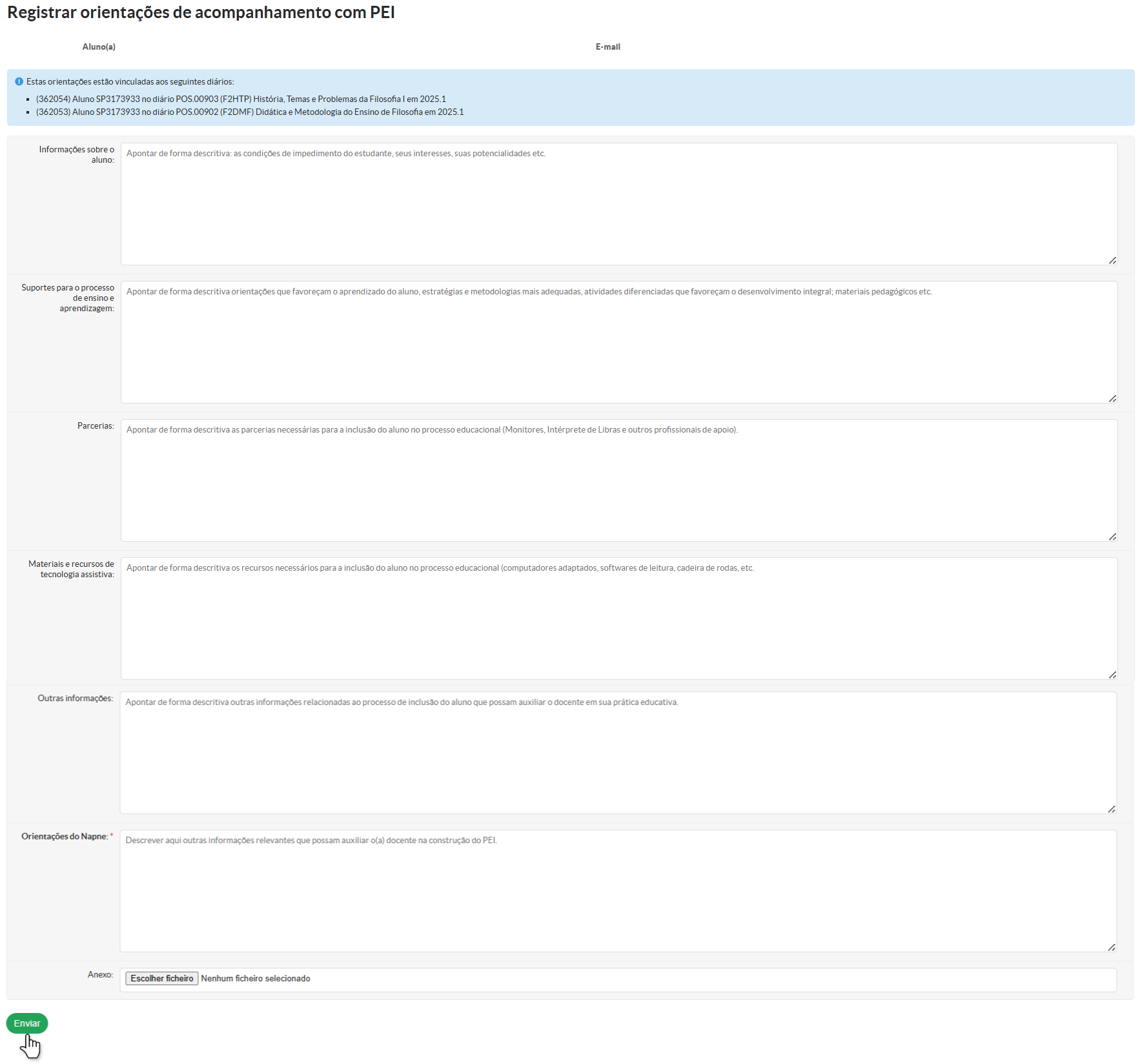
Após a seleção do tipo "Com necessidade de elaboração de PEI", você será automaticamente redirecionado para a tela **Registrar Orientações** de acompanhamento com PEI, onde poderá preencher os seguintes campos:

- Informações sobre o aluno;
- Suportes para o processo de ensino e aprendizagem;
- Parcerias;
- Materiais e recursos de tecnologia assistiva;
- Outras informações;
- Orientações do NAPNE (campo obrigatório);
- Anexo (quando houver).
- Clique no botão **"Enviar"** para salvar as orientações.

<div drawio-diagram="12564"><img src="https://manuais.ifsp.edu.br/uploads/images/drawio/2025-04/drawing-447-1744897294.png" alt=""/></div>

##### **2.** **Visualizar Encaminhamento**:

Ao clicar no botão **"Visualizar"**, você poderá consultar o acompanhamento dos Encaminhamento, seja [Com necessidade de elaboração do PEI ](https://manuais.ifsp.edu.br/books/napne/page/orientacoes-sem-pei "Com necessidade de elaboração do PEI")ou [Com necessidade de elaboração do PEI.](https://manuais.ifsp.edu.br/books/napne/page/orientacoes-com-pei "Com necessidade de elaboração do PEI")

<p class="callout info">Se a orientação não for cadastrada no momento do encaminhamento, o botão **“Registrar”** ficará disponível para que o preenchimento seja feito posteriormente.</p>

<div drawio-diagram="12568"><img src="https://manuais.ifsp.edu.br/uploads/images/drawio/2025-04/drawing-447-1745161045.png" alt=""/></div>

<p class="callout warning">O sistema exige que o(a) aluno(a) possua **pelo menos um diário ativo** no período letivo vigente para que o registro de orientações seja permitido. Caso essa condição não seja atendida, será exibida a seguinte mensagem:  
  
 **"Não existem diários para este(a) aluno(a) no período atual. Aguarde para registrar orientações."**</p>

<p class="callout warning">**Encontrou algum problema?** Se encontrou algum problema no fluxo de execução do sistema ou alguma informação equivocada neste manual, por favor, entre em contato através de **<suporte@ifsp.edu.br>** para reportar a situação.</p>

<p class="callout warning">A solicitação de qualquer melhoria no sistema depende da abertura de um chamado, **por parte da própria Articulação Pedagógica e Formação - PRE (dape@ifsp.edu.br), junto à equipe de TI**.</p>

<table border="1" class="align-center" id="bkmrk-atualizado-em-30%2F11%2F" style="border-collapse: collapse; width: 100%; height: 69.1719px; background-color: #ecf0f1;"><tbody><tr style="height: 69.1719px;"><td style="width: 99.8765%; height: 69.1719px;">*Elaborado por Karhyne Sousa Padilha de Assis - CDSA-DTI*

*Revisado por Antônio Junior de Mattos e Leonardo Rocco - CDSA-DTI  
Atualizado em 22/08/2025 por Flavio Domingues Vieira - CDSE-DTI*

</td></tr></tbody></table>

# Orientações - Sem PEI

<p class="callout info">**Quem pode visualisar orientações sem PEI?** - O **Coordenador Sistêmico** e o **Auditor NAPNE** têm acesso a todas as orientações registradas no âmbito do IFSP;  
- O **Coordenador NAPNE** e o **Secretário NAPNE** têm acesso restrito às orientações do seu respectivo campus;  
- O **Professor** visualiza apenas as orientações vinculadas ao seu perfil;  
- O **Coordenador de Curso** tem acesso somente às orientações relacionadas ao seu curso.</p>

#### **Visualizar Orientação sem PEI**

Os perfis autorizados podem realizar ações como visualizar as orientações cadastradas sem Plano Educacional Individualizado (PEI).

**Passos para visualizar orientações sem PEI no NAPNE**:

1. **Acesse o SUAP** com sua conta do IFSP.
2. Acesse o **SUAP** com seu login institucional;
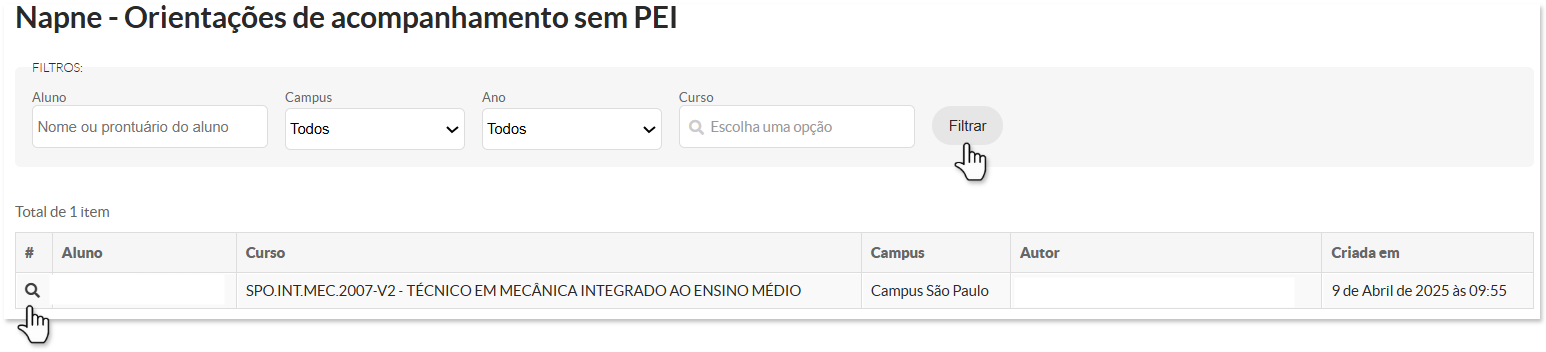
3. No menu lateral, vá até: **ENSINO → NAPNE → Orientações → Sem PEI**;
4. Na tela de listagem, utilize os filtros disponíveis para refinar a busca por:

- - - Nome ou prontuário do aluno;
        - Campus;
        - Ano de criação da orientação;
        - Curso.
<div drawio-diagram="12547"><img src="https://manuais.ifsp.edu.br/uploads/images/drawio/2025-04/drawing-447-1744889449.png" alt=""/></div>

##### **Detalhamento de Orientação sem PEI**

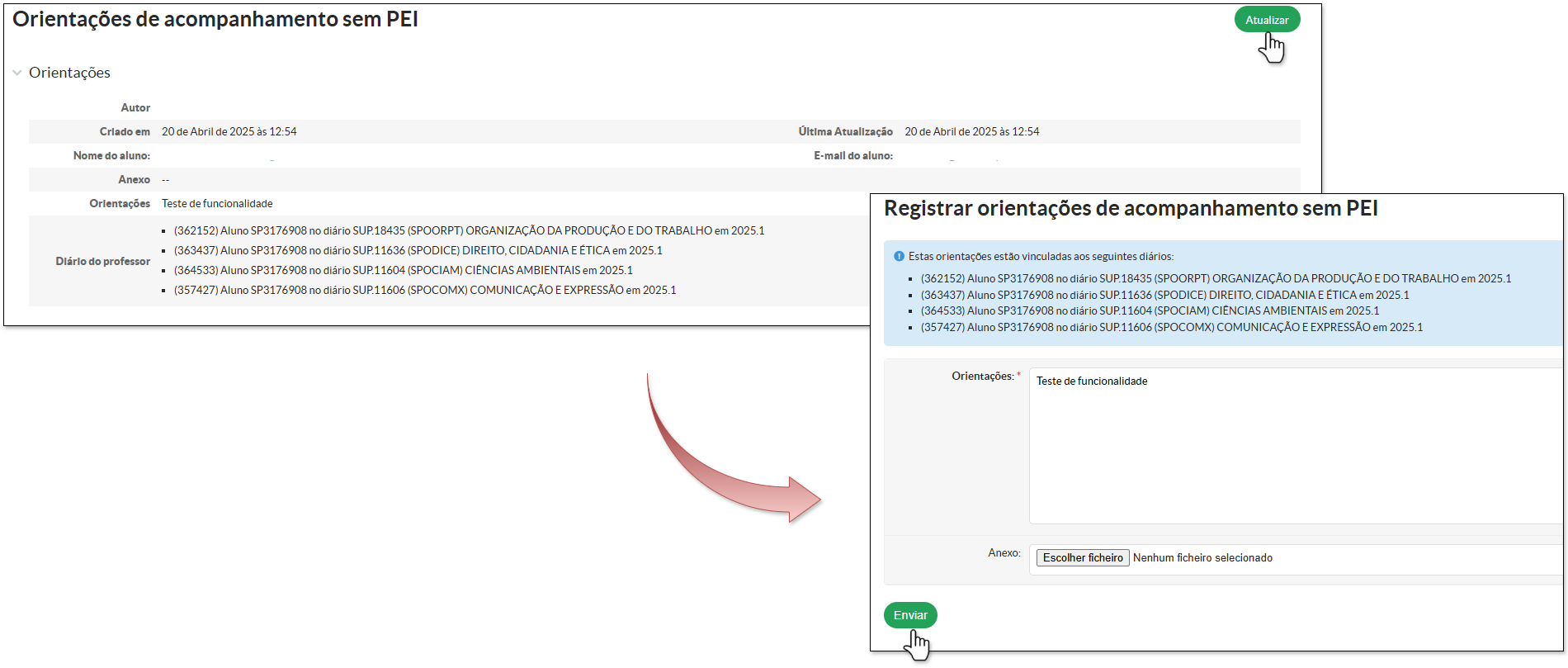
Para acessar os detalhes de uma orientação, clique no ícone de lupa correspondente à orientação desejada; na tela de detalhamento, serão exibidas informações como:

- Autor, Data de criação, Última atualização, Nome do aluno e e-mail,;
- Anexo (quando houver);
- Orientações;
- Diário do professor;

##### **Atualizar Orientações**

Na tela de atualização, é possível modificar os dados já registrados na orientação. Os campos disponíveis para edição incluem:

- Orientações do NAPNE (campo obrigatório);
- Anexo (quando houver).

<div drawio-diagram="12580"><img src="https://manuais.ifsp.edu.br/uploads/images/drawio/2025-04/drawing-447-1745167002.png" alt=""/></div>

<p class="callout success">Orientações atualizadas com sucesso.</p>

<p class="callout info">Apenas os seguintes perfis têm permissão para **atualizar** orientações: **Coordenador NAPNE e Secretário NAPNE**, exclusivamente para orientações vinculadas ao seu respectivo campus.</p>

<p class="callout warning">**Encontrou algum problema?** Se encontrou algum problema no fluxo de execução do sistema ou alguma informação equivocada neste manual, por favor, entre em contato através de **<suporte@ifsp.edu.br>** para reportar a situação.</p>

<p class="callout warning">A solicitação de qualquer melhoria no sistema depende da abertura de um chamado, **por parte da própria Articulação Pedagógica e Formação - PRE (dape@ifsp.edu.br), junto à equipe de TI**.</p>

<table border="1" class="align-center" id="bkmrk-atualizado-em-30%2F11%2F" style="border-collapse: collapse; width: 100%; height: 69.1719px; background-color: #ecf0f1;"><tbody><tr style="height: 69.1719px;"><td style="width: 99.8765%; height: 69.1719px;">*Elaborado por Karhyne Sousa Padilha de Assis - CDSA-DTI*

*Revisado por Antônio Junior de Mattos e Leonardo Rocco - CDSA-DTI*

</td></tr></tbody></table>

# Orientações - Com PEI

<p class="callout info">**Quem pode visualisar orientações com PEI?** - O **Coordenador Sistêmico** e o **Auditor NAPNE** têm acesso a todas as orientações registradas no âmbito do IFSP;  
- O **Coordenador NAPNE** e o **Secretário NAPNE** têm acesso restrito às orientações do seu respectivo campus;  
- O **Professor** visualiza apenas as orientações vinculadas ao seu perfil;  
- O **Coordenador de Curso** tem acesso somente às orientações relacionadas ao seu curso.</p>

#### **Visualizar Orientação com PEI**

Os perfis autorizados podem visualizar as orientações cadastradas com Plano Educacional Individualizado (PEI)

**Passos para visualizar orientações com PEI no NAPNE**:

1. **Acesse o SUAP** com sua conta do IFSP.
2. Acesse o **SUAP** com seu login institucional;
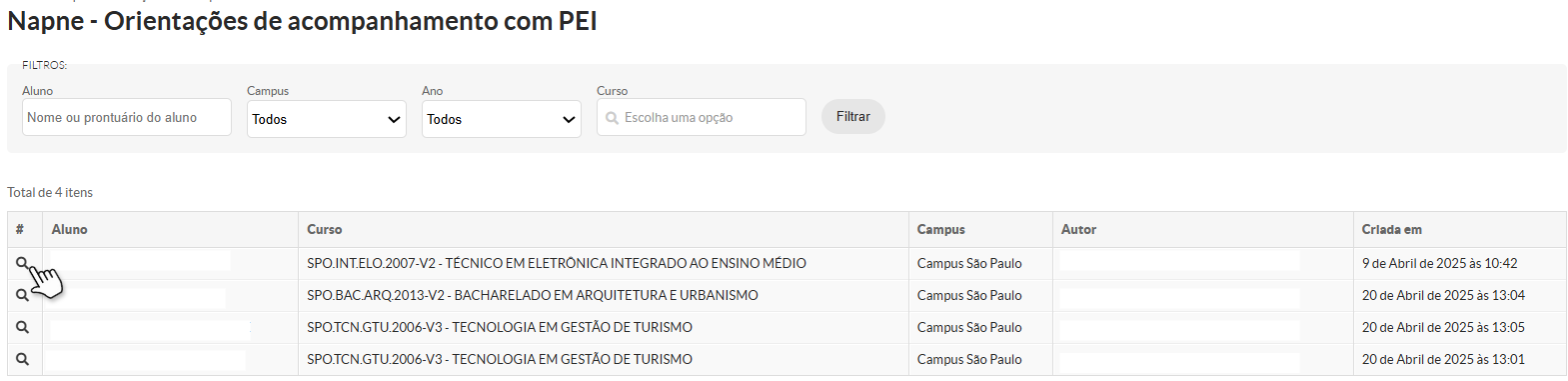
3. No menu lateral, vá até: **ENSINO → NAPNE → Orientações → Com PEI**;
4. Na tela de listagem, utilize os filtros disponíveis para refinar a busca por:

- - - Nome ou prontuário do aluno;
        - Campus;
        - Ano de criação da orientação;
        - Curso.
<div drawio-diagram="12583"><img src="https://manuais.ifsp.edu.br/uploads/images/drawio/2025-04/drawing-447-1745167340.png" alt=""/></div>

##### **Detalhamento de Orientação com PEI**

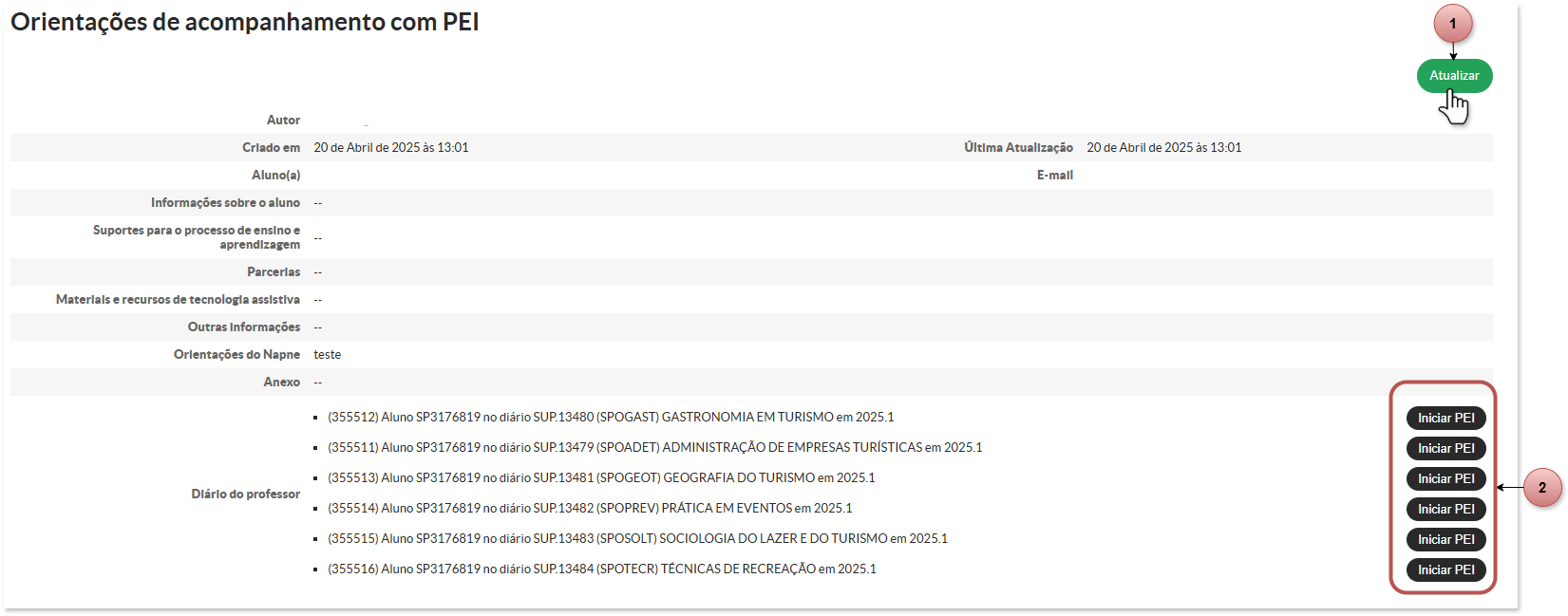
Para acessar os detalhes de uma orientação, clique no ícone de lupa ao lado da orientação desejada. Na tela de detalhamento, serão exibidas as seguintes informações:

- Autor, data de criação, última atualização;
- Nome do(a) aluno(a) e e-mail institucional;
- Informações sobre o aluno;
- Suportes para o processo de ensino e aprendizagem;
- Parcerias;
- Materiais e recursos de tecnologia assistiva;
- Outras informações;
- Orientações do NAPNE;
- Anexo (quando houver);
- Diários do professor

<div drawio-diagram="12610"><img src="https://manuais.ifsp.edu.br/uploads/images/drawio/2025-04/drawing-447-1745178636.png" alt=""/></div>

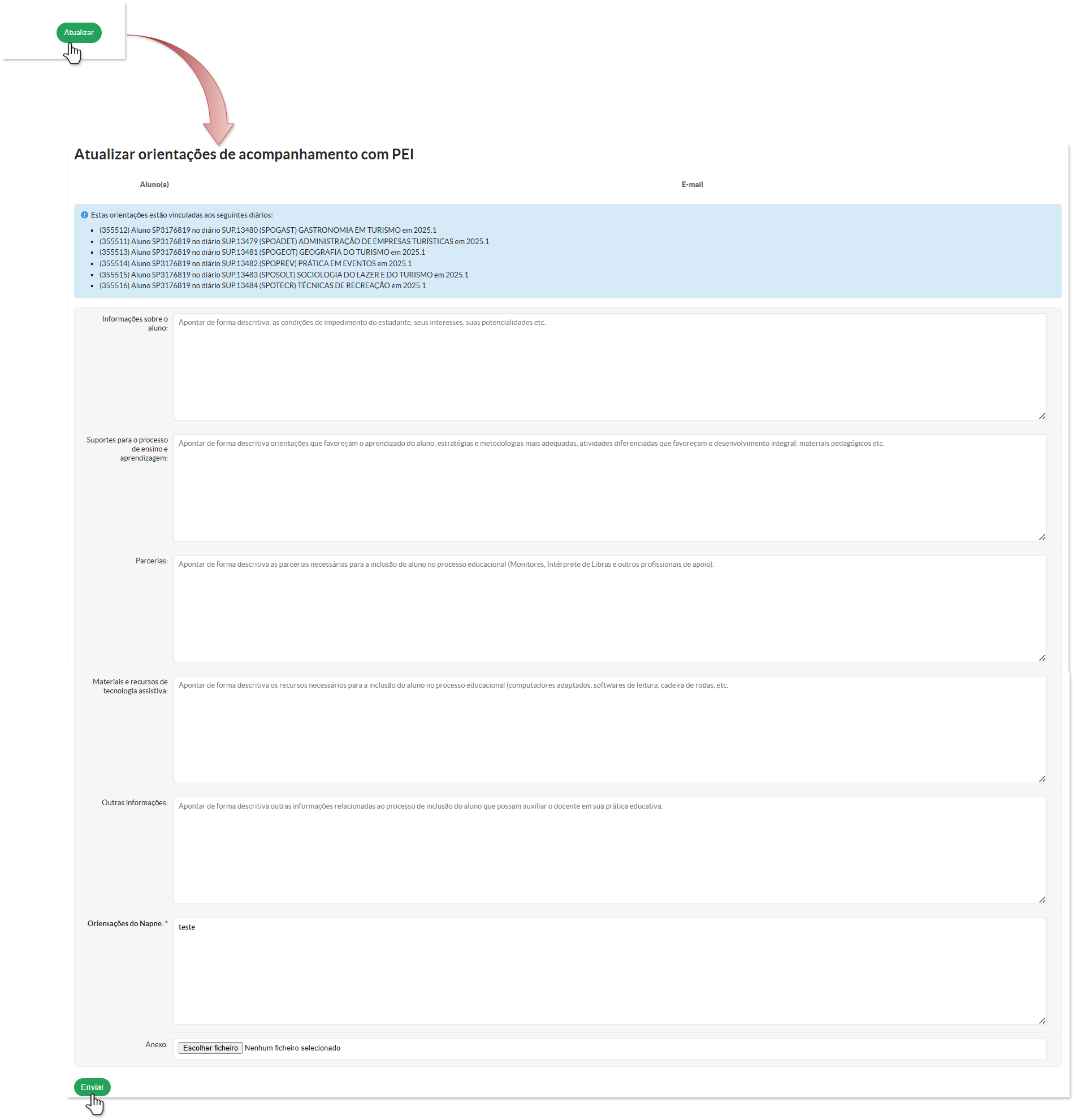
##### **1. Atualizar Orientações**

Na tela de atualização, é possível modificar os dados já registrados na orientação. Os campos disponíveis para edição incluem:

- Informações sobre o aluno;
- Suportes para o processo de ensino e aprendizagem;
- Parcerias;
- Materiais e recursos de tecnologia assistiva;
- Outras informações;
- Orientações do NAPNE (campo obrigatório);
- Anexo (quando houver).
- Após as alterações, clique em **"Salvar"** para concluir a atualização.

<div drawio-diagram="12593"><img src="https://manuais.ifsp.edu.br/uploads/images/drawio/2025-04/drawing-447-1745169192.png" alt=""/></div>

<p class="callout success">Orientações atualizadas com sucesso.</p>

##### **2. Iniciar PEI**

<p class="callout warning">A criação de um PEI está restrita aos **docentes vinculados ao respectivo diário do aluno.**</p>

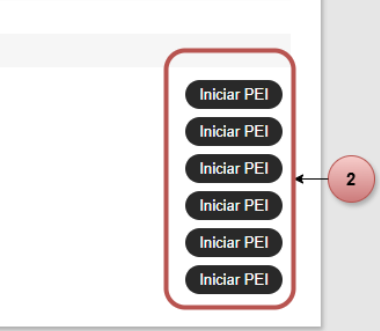
Para iniciar a criação do PEI, clique no botão **"Iniciar PEI"**.

[![image.png](https://manuais.ifsp.edu.br/uploads/images/gallery/2025-04/scaled-1680-/Vvkimage.png)](https://manuais.ifsp.edu.br/uploads/images/gallery/2025-04/Vvkimage.png)

<p class="callout success">PEI iniciado com sucesso.</p>

Você será redirecionado para a tela "**Visualizar PEI**" para preenchimento do plano. Complete os campos obrigatórios de cada seção e clique em **"Salvar"**. Quando as informações forem salvas, avance para a próxima seção para continuar o preenchimento do plano.

<div drawio-diagram="12621"><img src="https://manuais.ifsp.edu.br/uploads/images/drawio/2025-04/drawing-447-1745180261.png" alt=""/></div>

<table class="min-w-full align-center" data-end="3737" data-start="63" id="bkmrk-se%C3%A7%C3%A3o-a%C3%A7%C3%A3o-1.-objeti" style="width: 87.9762%; height: 860px;"><thead data-end="176" data-start="63"><tr data-end="176" data-start="63" style="height: 29.7969px;"><td data-end="100" data-start="63" style="width: 21.947%; height: 29.7969px; border-color: rgb(206, 212, 217); border-style: dashed; background-color: rgb(206, 212, 217);">**Seção**</td><td data-end="176" data-start="100" style="width: 78.053%; height: 29.7969px; border-color: rgb(206, 212, 217); border-style: dashed; background-color: rgb(206, 212, 217);">**Ação**</td></tr></thead><tbody data-end="3737" data-start="292"><tr data-end="421" data-start="292" style="background-color: rgb(220, 239, 247); border-color: rgb(220, 239, 247); height: 46.5938px;"><td class="align-center" data-end="329" data-start="292" rowspan="5" style="height: 199.375px; width: 21.947%; vertical-align: middle; border-style: dashed; border-color: rgb(206, 212, 217);">**1. Objetivos de Aprendizagem**  
</td><td class="max-w-[calc(var(--thread-content-max-width)*2/3)] min-w-[calc(var(--thread-content-max-width)/2)]" data-end="421" data-start="329" style="width: 78.053%; height: 46.5938px; background-color: rgb(220, 239, 247); border-style: dashed; border-color: rgb(206, 212, 217); text-align: justify;">**Opções de Adequação**: Selecione a opção necessária para os objetivos de aprendizagem.</td></tr><tr data-end="535" data-start="422" style="background-color: rgb(220, 239, 247); border-color: rgb(220, 239, 247); height: 29.7969px;"><td class="max-w-[calc(var(--thread-content-max-width)*2/3)] min-w-[calc(var(--thread-content-max-width)/3)]" data-end="535" data-start="459" style="width: 78.053%; height: 29.7969px; background-color: rgb(220, 239, 247); border-style: dashed; border-color: rgb(206, 212, 217); text-align: justify;">**Outras Adequações**: Descreva adequações adicionais, se necessário.</td></tr><tr data-end="686" data-start="536" style="background-color: rgb(220, 239, 247); border-color: rgb(220, 239, 247); height: 46.5938px;"><td class="max-w-[calc(var(--thread-content-max-width)*2/3)] min-w-[calc(var(--thread-content-max-width)/2)]" data-end="686" data-start="573" style="width: 78.053%; height: 46.5938px; background-color: rgb(220, 239, 247); border-style: dashed; border-color: rgb(206, 212, 217); text-align: justify;">**Objetivos de Aprendizagem Definidos no PPC**: Preencha com os objetivos estabelecidos no PPC (obrigatório).</td></tr><tr data-end="853" data-start="687" style="background-color: rgb(220, 239, 247); border-color: rgb(220, 239, 247); height: 46.5938px;"><td class="max-w-[calc(var(--thread-content-max-width)*2/3)] min-w-[calc(var(--thread-content-max-width)/2)]" data-end="853" data-start="724" style="width: 78.053%; height: 46.5938px; background-color: rgb(220, 239, 247); border-style: dashed; border-color: rgb(206, 212, 217); text-align: justify;">**Objetivos de Aprendizagem Previstos para o Estudante**: Preencha com os objetivos adaptados para o estudante (obrigatório).</td></tr><tr data-end="975" data-start="854" style="height: 29.7969px;"><td class="max-w-[calc(var(--thread-content-max-width)*2/3)] min-w-[calc(var(--thread-content-max-width)/3)]" data-end="975" data-start="891" style="width: 78.053%; height: 29.7969px; background-color: rgb(220, 239, 247); border-style: dashed; border-color: rgb(206, 212, 217); text-align: justify;">**Especificar/Descrever**: Explique as razões para as adaptações, se necessário.</td></tr><tr data-end="1091" data-start="976" style="height: 29.7969px;"><td class="max-w-[calc(var(--thread-content-max-width)*2/3)] align-center" data-end="1013" data-start="976" rowspan="4" style="height: 135.984px; vertical-align: middle; width: 21.947%; border-style: dashed; border-color: rgb(206, 212, 217);">**2. Conteúdos**  
</td><td class="max-w-[calc(var(--thread-content-max-width)*2/3)] min-w-[calc(var(--thread-content-max-width)/3)]" data-end="1091" data-start="1013" style="width: 78.053%; height: 29.7969px; border-style: dashed; border-color: rgb(206, 212, 217); text-align: justify;">**Opções de Adequação**: Escolha a adequação necessária para os conteúdos.</td></tr><tr data-end="1205" data-start="1092" style="height: 29.7969px;"><td class="max-w-[calc(var(--thread-content-max-width)*2/3)] min-w-[calc(var(--thread-content-max-width)/3)]" data-end="1205" data-start="1129" style="width: 78.053%; height: 29.7969px; border-style: dashed; border-color: rgb(206, 212, 217); text-align: justify;">**Outras Adequações**: Descreva adequações adicionais, se necessário.</td></tr><tr data-end="1340" data-start="1206" style="height: 29.7969px;"><td class="max-w-[calc(var(--thread-content-max-width)*2/3)] min-w-[calc(var(--thread-content-max-width)/2)]" data-end="1340" data-start="1243" style="width: 78.053%; height: 29.7969px; border-style: dashed; border-color: rgb(206, 212, 217); text-align: justify;">**Conteúdos Definidos no PPC**: Preencha com os conteúdos estabelecidos no PPC (obrigatório).</td></tr><tr data-end="1491" data-start="1341" style="height: 46.5938px;"><td class="max-w-[calc(var(--thread-content-max-width)*2/3)] min-w-[calc(var(--thread-content-max-width)/2)]" data-end="1491" data-start="1378" style="width: 78.053%; height: 46.5938px; border-style: dashed; border-color: rgb(206, 212, 217); text-align: justify;">**Conteúdos Previstos para o Estudante**: Preencha com os conteúdos adaptados para o estudante (obrigatório).</td></tr><tr data-end="1694" data-start="1492" style="height: 46.5938px;"><td class="align-center" data-end="1529" data-start="1492" rowspan="3" style="height: 46.5938px; width: 21.947%; vertical-align: middle; background-color: rgb(220, 239, 247); border-style: dashed; border-color: rgb(206, 212, 217);">**3. Metodologia**  
</td><td class="max-w-[calc(var(--thread-content-max-width)*2/3)] min-w-[calc(var(--thread-content-max-width)/2)]" data-end="1694" data-start="1529" style="width: 78.053%; height: 46.5938px; background-color: rgb(220, 239, 247); border-style: dashed; border-color: rgb(206, 212, 217); text-align: justify;">**Opções de Adequação**: Selecione as adequações metodológicas necessárias, como alterações nas estratégias didáticas ou no nível de complexidade das atividades.</td></tr><tr data-end="1808" data-start="1695" style="height: 29.7969px;"><td class="max-w-[calc(var(--thread-content-max-width)*2/3)] min-w-[calc(var(--thread-content-max-width)/3)]" data-end="1808" data-start="1732" style="width: 78.053%; height: 29.7969px; background-color: rgb(220, 239, 247); border-style: dashed; border-color: rgb(206, 212, 217); text-align: justify;">**Outras Adequações**: Descreva adequações adicionais, se necessário.</td></tr><tr data-end="1940" data-start="1809" style="height: 29.7969px;"><td class="max-w-[calc(var(--thread-content-max-width)*2/3)] min-w-[calc(var(--thread-content-max-width)/2)]" data-end="1940" data-start="1846" style="width: 78.053%; height: 29.7969px; background-color: rgb(220, 239, 247); border-style: dashed; border-color: rgb(206, 212, 217); text-align: justify;">**Especificar/Descrever**: Explique a ausência de alterações metodológicas, se necessário.</td></tr><tr data-end="2168" data-start="1941" style="height: 63.3906px;"><td class="max-w-[calc(var(--thread-content-max-width)*2/3)] align-center" data-end="1984" data-start="1941" rowspan="2" style="height: 63.3906px; vertical-align: middle; width: 21.947%; border-color: rgb(206, 212, 217); border-style: dashed;">**4. Recursos e Tecnologias Assistivas**  
</td><td class="max-w-[calc(var(--thread-content-max-width)*2/3)] min-w-[calc(var(--thread-content-max-width)/2)]" data-end="2168" data-start="1984" style="width: 78.053%; height: 63.3906px; border-color: rgb(206, 212, 217); border-style: dashed; text-align: justify;">**Recursos e Tecnologias Assistivas**: Indique os recursos assistivos necessários para apoiar o estudante, como audiolivros, cadeiras adaptadas, softwares de leitura, entre outros.</td></tr><tr data-end="2354" data-start="2169" style="height: 46.5938px;"><td class="max-w-[calc(var(--thread-content-max-width)*2/3)] min-w-[calc(var(--thread-content-max-width)/2)]" data-end="2354" data-start="2206" style="width: 78.053%; height: 46.5938px; border-color: rgb(206, 212, 217); border-style: dashed; text-align: justify;">**Não Serão Necessários Recursos e Tecnologias Assistivas**: Se não precisar de recursos adicionais, marque a opção e justifique, se necessário.</td></tr><tr data-end="2540" data-start="2355" style="height: 46.5938px;"><td class="max-w-[calc(var(--thread-content-max-width)*2/3)] align-center" data-end="2392" data-start="2355" rowspan="2" style="height: 46.5938px; vertical-align: middle; width: 21.947%; background-color: rgb(220, 239, 247); border-style: dashed; border-color: rgb(206, 212, 217);">**5. Espaços Educativos**  
</td><td class="max-w-[calc(var(--thread-content-max-width)*2/3)] min-w-[calc(var(--thread-content-max-width)/2)]" data-end="2540" data-start="2392" style="width: 78.053%; height: 46.5938px; background-color: rgb(220, 239, 247); border-style: dashed; border-color: rgb(206, 212, 217); text-align: justify;">**Opções de Adequação**: Escolha as adequações necessárias para a organização do espaço físico, como a disposição de mobiliários e equipamentos.</td></tr><tr data-end="2732" data-start="2541" style="height: 46.5938px;"><td class="max-w-[calc(var(--thread-content-max-width)*2/3)] min-w-[calc(var(--thread-content-max-width)/2)]" data-end="2732" data-start="2578" style="width: 78.053%; height: 46.5938px; background-color: rgb(220, 239, 247); border-style: dashed; border-color: rgb(206, 212, 217); text-align: justify;">**Não Serão Necessárias Adequações nos Espaços Educativos**: Se não houver modificações, marque essa opção e forneça uma justificativa, se necessário.</td></tr><tr data-end="2936" data-start="2733" style="height: 46.5938px;"><td class="align-center" data-end="2770" data-start="2733" rowspan="2" style="height: 46.5938px; width: 21.947%; vertical-align: middle; border-color: rgb(206, 212, 217); border-style: dashed;">**6. Avaliação da Aprendizagem**  
</td><td class="max-w-[calc(var(--thread-content-max-width)*2/3)] min-w-[calc(var(--thread-content-max-width)/2)]" data-end="2936" data-start="2770" style="width: 78.053%; height: 46.5938px; border-color: rgb(206, 212, 217); border-style: dashed; text-align: justify;">**Opções de Adaptação**: Selecione as adaptações necessárias nos instrumentos de avaliação, como formato, tempo de execução, critérios de avaliação, entre outros.</td></tr><tr data-end="3135" data-start="2937" style="height: 46.5938px;"><td class="max-w-[calc(var(--thread-content-max-width)*2/3)] min-w-[calc(var(--thread-content-max-width)/2)]" data-end="3135" data-start="2974" style="width: 78.053%; height: 46.5938px; border-color: rgb(206, 212, 217); border-style: dashed; text-align: justify;">**Não Serão Necessárias Adaptações nos Instrumentos e Procedimentos Avaliativos**: Se não precisar de adaptações, marque a opção e justifique, se necessário.</td></tr><tr data-end="3358" data-start="3136" style="height: 46.5938px;"><td class="max-w-[calc(var(--thread-content-max-width)*2/3)] align-center" data-end="3173" data-start="3136" style="width: 21.947%; height: 46.5938px; vertical-align: middle; border-color: rgb(206, 212, 217); border-style: dashed; background-color: rgb(220, 239, 247);">**7. Apoios e Parcerias**</td><td class="max-w-[calc(var(--thread-content-max-width)*2/3)] min-w-[calc(var(--thread-content-max-width)/2)]" data-end="3358" data-start="3173" style="width: 78.053%; height: 46.5938px; border-color: rgb(206, 212, 217); border-style: dashed; background-color: rgb(220, 239, 247); text-align: justify;">**Especificar/Descrever**: Detalhe os apoios necessários, como TILSPs, profissionais de apoio ou parcerias com o Sociopedagógico que auxiliarão no processo de ensino e aprendizagem.</td></tr><tr data-end="3556" data-start="3359" style="height: 46.5938px;"><td class="max-w-[calc(var(--thread-content-max-width)*2/3)] align-center" data-end="3398" data-start="3359" style="width: 21.947%; height: 46.5938px; vertical-align: middle; border-color: rgb(206, 212, 217); border-style: dashed;">**8. Atendimentos Individualizados**</td><td class="max-w-[calc(var(--thread-content-max-width)*2/3)] min-w-[calc(var(--thread-content-max-width)/2)]" data-end="3556" data-start="3398" style="width: 78.053%; height: 46.5938px; border-color: rgb(206, 212, 217); border-style: dashed; text-align: justify;">**Atendimento Extra**: Indique se será realizado atendimento individualizado além das aulas regulares. Se **sim**, marque "Sim". Se **não**, marque "Não".</td></tr><tr data-end="3737" data-start="3557" style="height: 46.5938px;"><td class="max-w-[calc(var(--thread-content-max-width)*2/3)] align-center" data-end="3594" data-start="3557" style="width: 21.947%; height: 46.5938px; vertical-align: middle; border-color: rgb(206, 212, 217); border-style: dashed; background-color: rgb(220, 239, 247);">**9. Observações Gerais**</td><td class="max-w-[calc(var(--thread-content-max-width)*2/3)] min-w-[calc(var(--thread-content-max-width)/2)]" data-end="3737" data-start="3594" style="width: 78.053%; height: 46.5938px; border-color: rgb(206, 212, 217); border-style: dashed; background-color: rgb(220, 239, 247); text-align: justify;">**Observações**: Insira observações adicionais pertinentes ao PEI, incluindo informações sobre necessidades e estratégias para o estudante.</td></tr></tbody></table>

<p class="callout info">Após o preenchimento e salvamento do PEI, o docente poderá acompanhar os trâmites do plano, incluindo atualizações e validações, conforme o progresso e as necessidades do estudante.</p>


Após salvar os registros, o botão **"Enviar"** será habilitado. Para finalizar o processo, confirme o envio do PEI.

<div drawio-diagram="12627"><img src="https://manuais.ifsp.edu.br/uploads/images/drawio/2025-04/drawing-447-1745181156.png" alt=""/></div>

<p class="callout success">PEI enviado com sucesso.</p>

Após o envio, a situação do PEI será alterada para "**Submetido"** e o botão **"Gerar PDF"** ficará habilitado.

<div drawio-diagram="12623"><img src="https://manuais.ifsp.edu.br/uploads/images/drawio/2025-04/drawing-447-1745180444.png" alt=""/></div>

<p class="callout info">Para visualizar todos os PEIs vinculados ao perfil, acesse o menu [PEIs](https://manuais.ifsp.edu.br/books/napne/page/peis "PEIs").</p>

<p class="callout warning">**Encontrou algum problema?** Se encontrou algum problema no fluxo de execução do sistema ou alguma informação equivocada neste manual, por favor, entre em contato através de **<suporte@ifsp.edu.br>** para reportar a situação.</p>

<p class="callout warning">A solicitação de qualquer melhoria no sistema depende da abertura de um chamado, **por parte da própria Articulação Pedagógica e Formação - PRE (dape@ifsp.edu.br), junto à equipe de TI**.</p>

<table border="1" class="align-center" id="bkmrk-atualizado-em-30%2F11%2F" style="border-collapse: collapse; width: 100%; height: 69.1719px; background-color: #ecf0f1;"><tbody><tr style="height: 69.1719px;"><td style="width: 99.8765%; height: 69.1719px;">*Elaborado por Karhyne Sousa Padilha de Assis - CDSA-DTI*

*Revisado por Antônio Junior de Mattos e Leonardo Rocco - CDSA-DTI*

</td></tr></tbody></table>

# PEIs

<p class="callout info">**Quem pode visualisar orientações com PEI?** Coordenador Sistêmico, Auditor NAPNE, Coordenador NAPNE, Secretário, NAPNE, Professor, Coordenador de Curso.</p>

#### **Visualizar Listagens de PEIs**

Os perfis autorizados podem realizar ações como visualizar os Planos Educacionais Individualizados (PEIs).

**Passos para visualizar solicitações no NAPNE**:

1. **Acesse o SUAP** com sua conta do IFSP.
2. Acesse o **SUAP** com seu login institucional;
3. No menu lateral, acesse: **ENSINO → NAPNE → PEIs**;
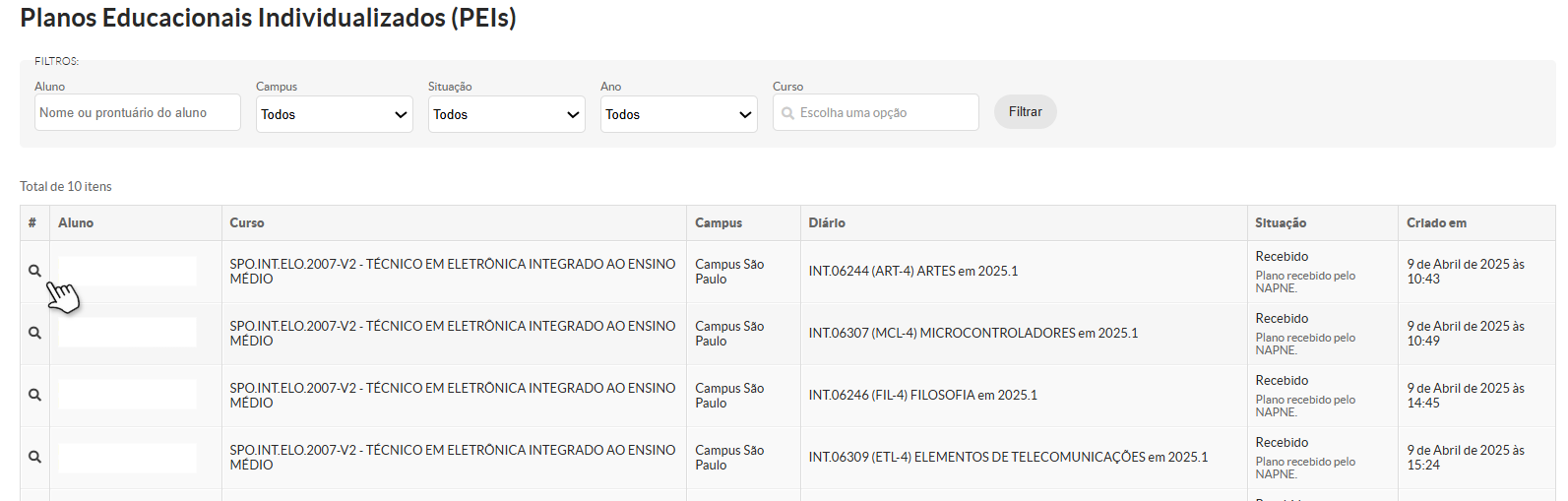
4. Na tela de listagem, utilize os filtros disponíveis para refinar a busca por:

- - - Nome ou prontuário do aluno;
        - Campus;
        - Situação (Pendente, Submetido, Confirmado ou Recebido);
        - Ano de criação da orientação;
        - Curso.
<div drawio-diagram="12629"><img src="https://manuais.ifsp.edu.br/uploads/images/drawio/2025-04/drawing-447-1745181954.png" alt=""/></div>

##### **Detalhamento de Orientação com PEI**

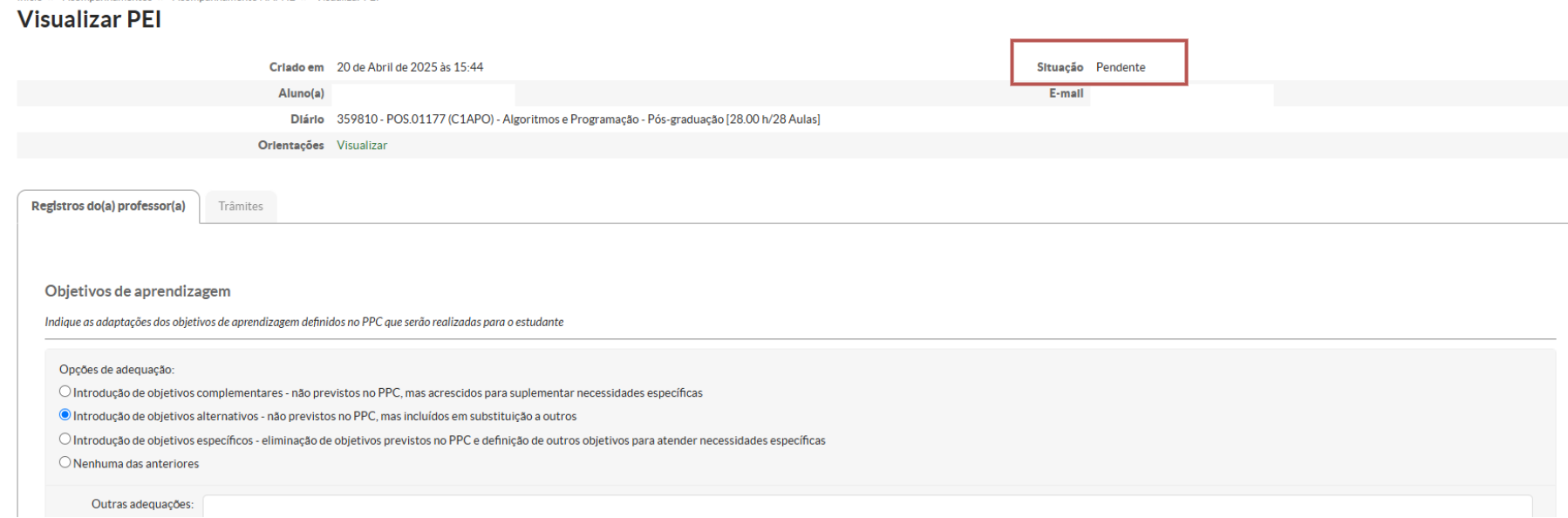
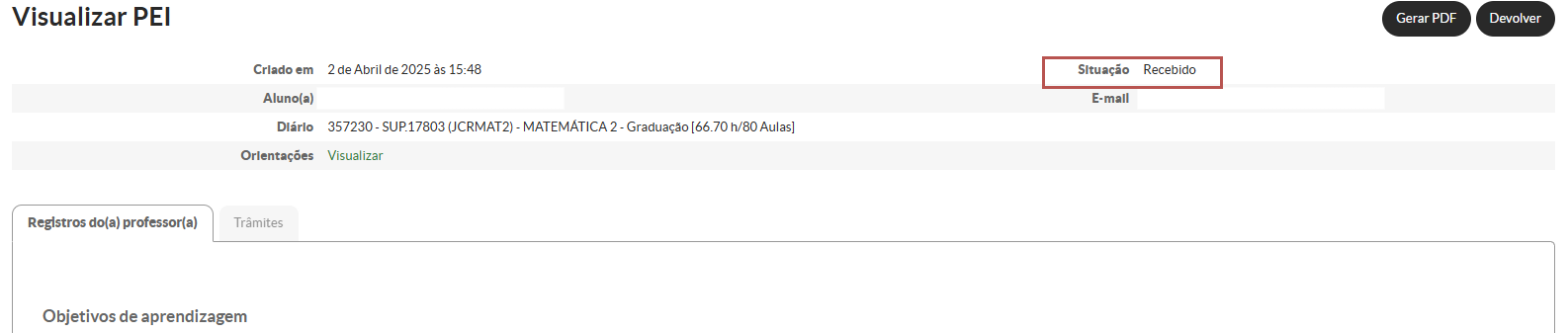
Para acessar os detalhes de uma orientação, clique no ícone de lupa correspondente ao plano desejado. Na tela de **Visualizar PEI**, serão exibidas as seguintes informações:

- Data de criação;
- Situação do PEI;
- Nome do(a) aluno(a);
- E-mail;
- Diário do(a) professor(a);
- Orientações de Acompanhamento.

<div drawio-diagram="12630"><img src="https://manuais.ifsp.edu.br/uploads/images/drawio/2025-04/drawing-447-1745182020.png" alt=""/></div>

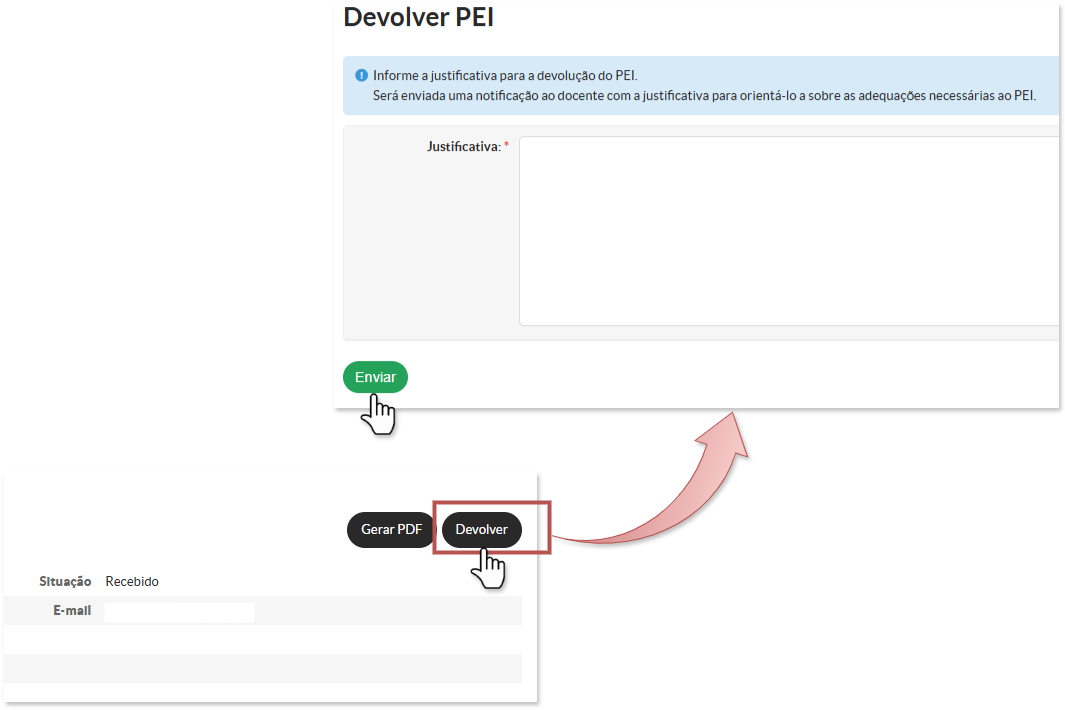
Quando o PEI estiver com a situação **"Recebido"**, o botão **"Devolver"** ficará habilitado. Ao clicar neste botão, você será redirecionado para a tela **"Devolver PEI"**, onde deverá informar a justificativa para a devolução do PEI.

<div drawio-diagram="12635"><img src="https://manuais.ifsp.edu.br/uploads/images/drawio/2025-04/drawing-447-1745184152.png" alt=""/></div>

<p class="callout info">Uma notificação será enviada ao docente, contendo a justificativa, para orientá-lo sobre as adequações necessárias no PEI.</p>

<p class="callout warning">Não é possível realizar a devolução de um PEI relacionado a um acompanhamento finalizado.</p>

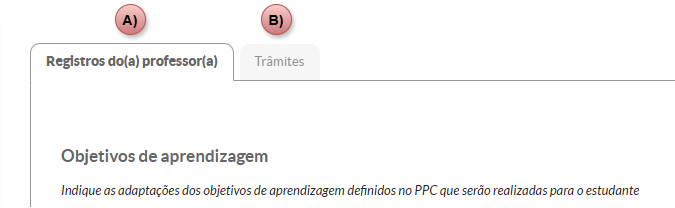
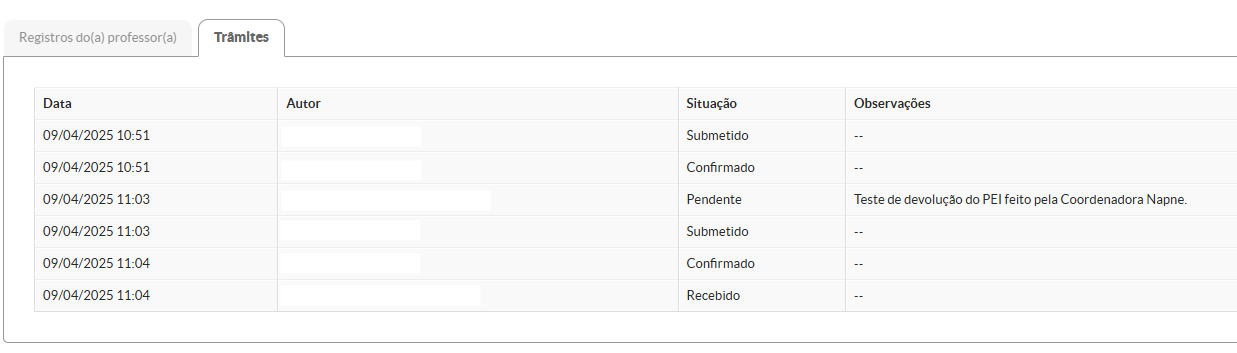
Na tela **"Visualizar** **PEI"**, também estão disponíveis as guias **"Registros do(a) Professor(a)"** e **"Trâmites"**.
<div drawio-diagram="12633"><img src="https://manuais.ifsp.edu.br/uploads/images/drawio/2025-04/drawing-447-1745182725.png" alt=""/></div>

**A)** Na guia **"Registros do(a) Professor(a)"**, é possível consultar os registros realizados pelo docente, incluindo informações sobre:

- Objetivos de Aprendizagem;;
- Conteúdos;
- Metodologia;
- Recursos e Tecnologias Assistivas;
- Espaços Educativos;
- Avaliação da Aprendizagem;
- Apoios e Parcerias;
- Atendimentos Individualizados;
- Observações Gerais".

**B)** A guia **"Trâmites"** exibe o histórico das ações realizadas no PEI, mostrando a data, o autor da ação, a situação (como **Submetido, Confirmado, Pendente, Recebido**) e observações relevantes sobre cada etapa do processo.

<div drawio-diagram="12634"><img src="https://manuais.ifsp.edu.br/uploads/images/drawio/2025-04/drawing-447-1745183763.png" alt=""/></div>

<p class="callout warning">**Encontrou algum problema?** Se encontrou algum problema no fluxo de execução do sistema ou alguma informação equivocada neste manual, por favor, entre em contato através de **<suporte@ifsp.edu.br>** para reportar a situação.</p>

<p class="callout warning">A solicitação de qualquer melhoria no sistema depende da abertura de um chamado, **por parte da própria Articulação Pedagógica e Formação - PRE (dape@ifsp.edu.br), junto à equipe de TI**.</p>

<table border="1" class="align-center" id="bkmrk-atualizado-em-30%2F11%2F" style="border-collapse: collapse; width: 100%; height: 69.1719px; background-color: #ecf0f1;"><tbody><tr style="height: 69.1719px;"><td style="width: 99.8765%; height: 69.1719px;">*Elaborado por Karhyne Sousa Padilha de Assis - CDSA-DTI*

*Revisado por Antônio Junior de Mattos e Leonardo Rocco - CDSA-DTI*

</td></tr></tbody></table>

#####