# Módulo Pesquisa
Procedimentos no Módulo Pesquisa do SUAP.
# MANUAL - Como adicionar Edital de Pesquisa no Módulo Pesquisa
# Apresentação
O módulo de Pesquisa possibilita o gerenciamento do processo para seleção de propostas de projetos de Pesquisa e Inovação Tecnológica da Instituição. Este módulo é composto de diversos menus, que disponibilizam diversas funcionalidades, como:
gerenciamento dos editais, gerenciamento dos projetos e acesso à relatórios. O acesso a estes menus vai depender do perfil do usuário, pois o sistema apresentará o menu de acordo com a permissão de cada perfil dada ao servidor
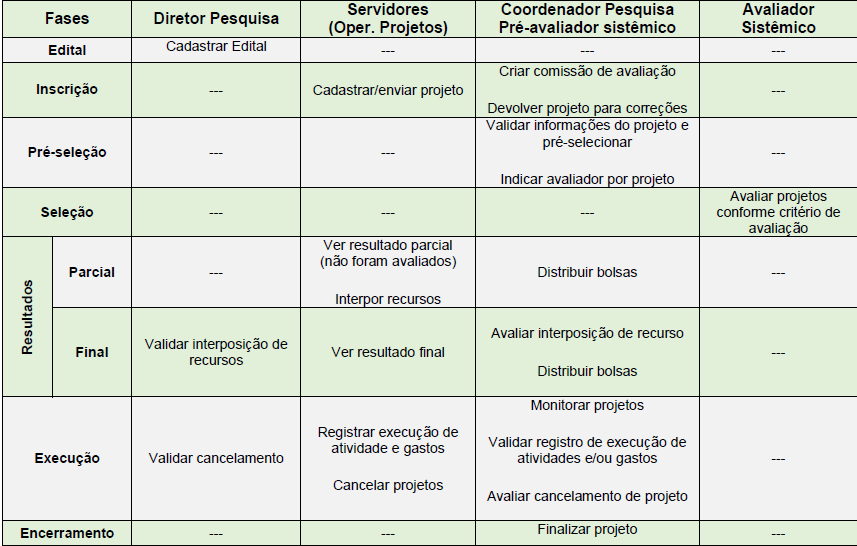
A seguinte tabela descreve as principais atividades relacionadas a cada perfil do módulo Pesquisa:
[](https://manuais.ifsp.edu.br/uploads/images/gallery/2024-08/K9Qimage.png)
# Como adicionar o Edital de Pesquisa
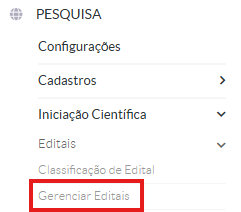
- Localizar o item de menu PESQUISA >>> INICIAÇÃO CIENTÍFICA >>> EDITAIS >>> GERENCIAR EDITAIS:
[](https://manuais.ifsp.edu.br/uploads/images/gallery/2025-03/mEOimage.png)
- Clicar em ADICIONAR EDITAL >>> ADICIONAR EDITAL DE PESQUISA:
[](https://manuais.ifsp.edu.br/uploads/images/gallery/2025-03/mUXimage.png)
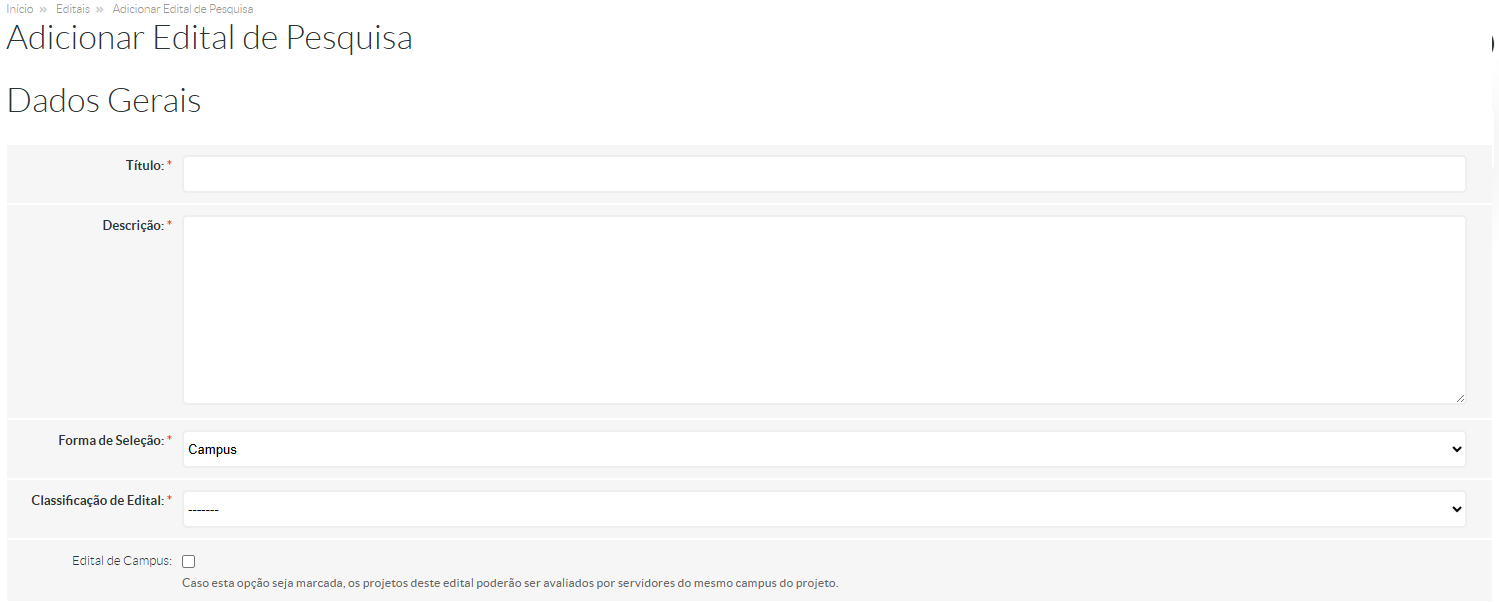
- Preencher os dados solicitados, conforme orientação:
[](https://manuais.ifsp.edu.br/uploads/images/gallery/2025-03/zDWimage.png)
**Título:** \[ANO SIGLA DO CAMPUS\] Nome do programa por extenso. **Exemplo:** \[2025 JND\] Programa Institucional de Bolsas de Iniciação Científica e Tecnológica do Instituto Federal de Educação, Ciência e Tecnologia de São Paulo
**Descrição:** Texto claro e sucinto. **Exemplo:** Processo seletivo de bolsas de iniciação científica do Programa Institucional de Bolsas de Iniciação Científica e Tecnológica do IFSP – Edição 2025
**Forma de seleção:** Manter a seleção de Campus
**Classificação de Edital:** Selecionar PIBIFSP
**Edital de campus:** Não selecionar essa opção.
**A principal característica do Módulo Pesquisa são as etapas divididas por período de tempo. Na configuração do edital, torna-se necessário realizar o cadastro do calendário com rigor para as etapas serem seguidas de acordo com a linha temporal.**
[](https://manuais.ifsp.edu.br/uploads/images/gallery/2025-03/qaCimage.png)
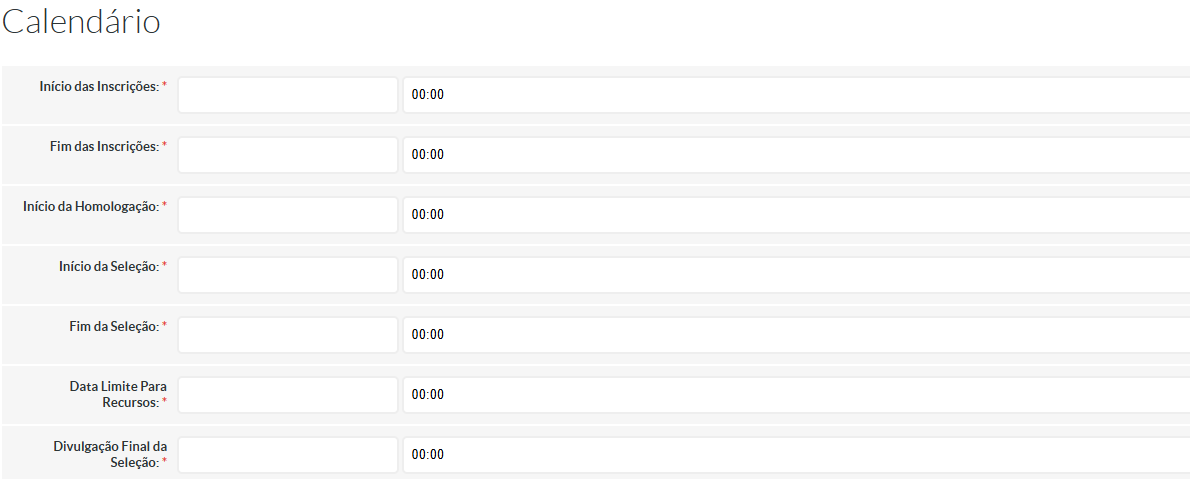
- Preencher todos os campos do calendário em **ordem temporal de acontecimento:**
[](https://manuais.ifsp.edu.br/uploads/images/gallery/2025-03/QhNimage.png)
**Início das inscrições** – data e horário em que o SUAP disponibilizará o edital e as inscrições poderão ser realizadas
**Fim das inscrições** – data e horário em que o SUAP finalizará as inscrições no edital
**Início da homologação** – data e horário em que o SUAP permite o Coordenador de Pesquisa a pré-selecionar os projetos submetidos no edital. **Para que seja possível indicar avaliador nos projetos inscritos é preciso pré-selecionar os projetos**. O fim do período de homologação é o início da seleção
**Início da seleção** – data e horário em que o SUAP permite que os avaliadores sejam indicados, assim como permite que as avaliações ocorram
**Fim da seleção** – data e horário em que o SUAP finalizará as permissões de avaliação dos projetos do edital
**Data limite para recursos** – data e horário em que o SUAP não aceitará mais os pedidos de recurso, após disponibilização do Resultado Preliminar
**Divulgação final da seleção** – data e horário em que o SUAP disponibilizará o Resultado Final
No período de pré-seleção/homologação, a CPI deve verificar se os projetos apresentam os requisitos para serem homologados.
[](https://manuais.ifsp.edu.br/uploads/images/gallery/2025-09/sHFimage.png)
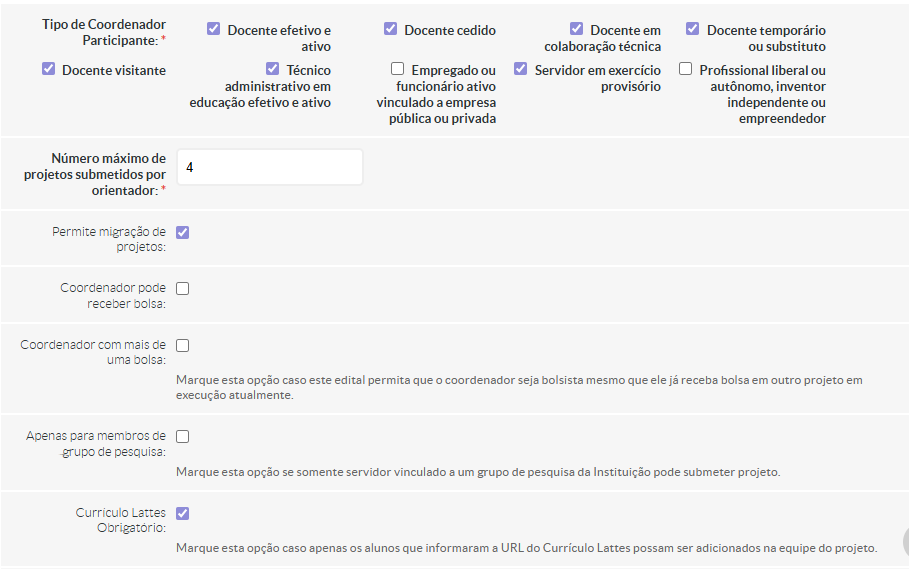
**Tipo de coordenador participante:** selecionar DOCENTE EFETIVO E ATIVO, DOCENTE CEDIDO, DOCENTE EM COLABORAÇÃO TÉCNICA, DOCENTE TEMPORÁRIO OU SUBSTITUTO, DOCENTE VISITANTE, TÉCNICO ADMINISTRATIVO EM EDUCAÇÃO EFETIVO E ATIVO, SERVIDOR EM EXERCÍCIO PROVISÓRIO
**Número máximo de projetos submetidos por orientador:** indicar a quantidade permitida pelo edital.
**Permite migração de projetos:** selecionar essa opção
**Coordenador pode receber bolsa:** desmarcar a opção
**Coordenador com mais de uma bolsa:** não marcar a opção
**Apenas para membros de grupos de pesquisa:** desmarcar a opção
**Currículo Lattes obrigatório:** manter a seleção
[](https://manuais.ifsp.edu.br/uploads/images/gallery/2025-03/7kGimage.png)
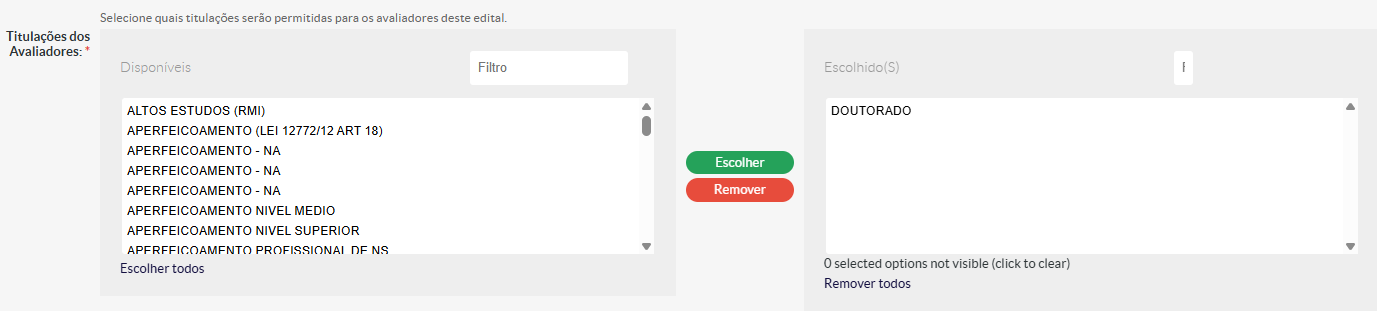
**Titulações dos Avaliadores:** selecionar as titulações DOUTORADO, MESTRADO, MESTRADO +RSC III e PÓS-DOUTORADO
[](https://manuais.ifsp.edu.br/uploads/images/gallery/2025-09/fUgimage.png)
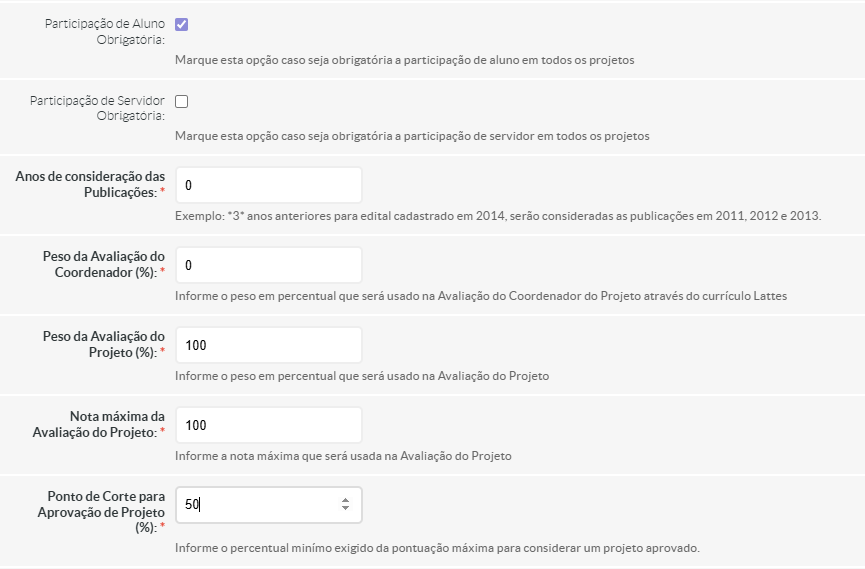
**Participação de aluno obrigatória:** manter a seleção
**Participação de servidor obrigatória:** desmarcar a seleção. Nesse caso, o servidor que o Suap indicar no edital é a figura do colaborador e não do orientador.
**Anos de consideração das Publicações:** manter o 0 (zero)
**Peso da Avaliação do Coordenador (%):** manter o 0 (zero)
**Peso da Avaliação do Projeto (%):** indicar 100(%)
**Nota máxima para Avaliação do Projeto:** indicar 100
**Ponto de Corte para Aprovação de Projeto (%):** indicar 50(%)
[](https://manuais.ifsp.edu.br/uploads/images/gallery/2025-09/snkimage.png)
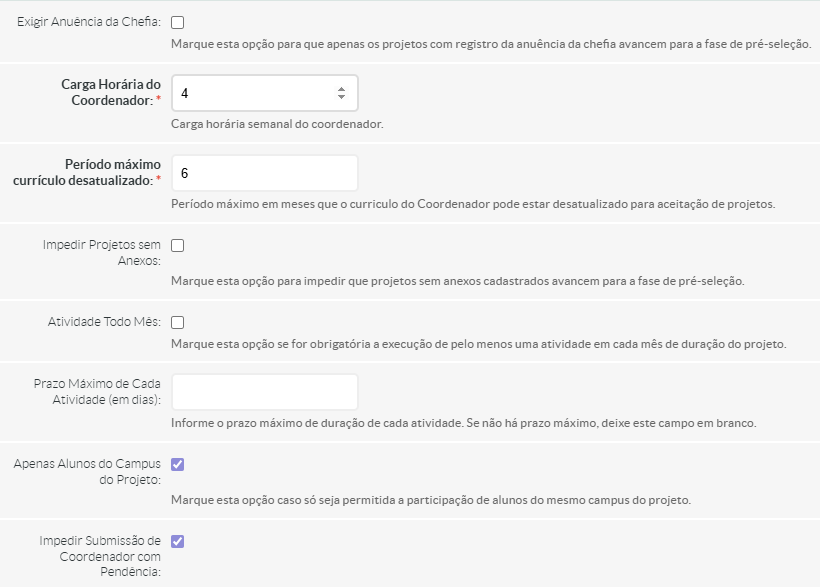
**Exigir Anuência da Chefia:** não marcar essa opção
**Carga Horária do Coordenador:** manter a indicação de 4 (horas)
**Período máximo currículo desatualizado:** manter a indicação de 6 (meses). Contudo, pode ser alterado conforme edital PIBIFSP do campus
**Impedir Projetos sem Anexos:** não selecionar a opção
**Atividade Todo Mês:** não selecionar a opção
**Prazo Máximo de Cada Atividade (em dias):** deixar em branco
**Apenas Alunos do Campus do Projeto:** marcar a opção
**Impedir Submissão de Coordenador com Pendência:** marcar a opção
[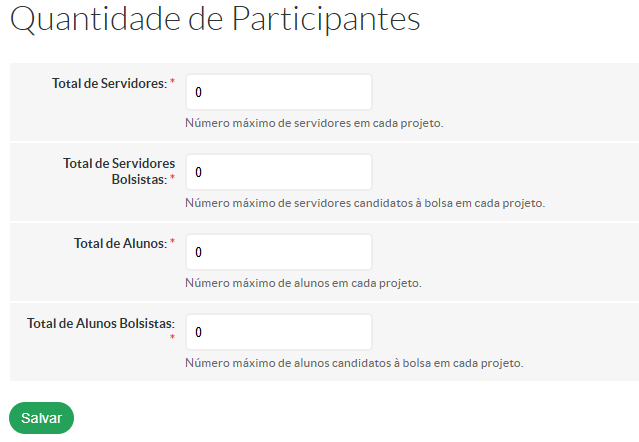](https://manuais.ifsp.edu.br/uploads/images/gallery/2025-03/K6Pimage.png)
**Total de servidores:** indicar quantos colaboradores o edital permite. É necessário contabilizar o orientador
**Total de servidores bolsistas:** manter em 0 (zero)
**Total de alunos:** indicar 1 (um)
**Total de alunos bolsistas:** indicar 1 (um)
Por fim, clicar em **SALVAR**
Após clicar em SALVAR, o Suap direciona o edital para a página a seguir (exemplo):
[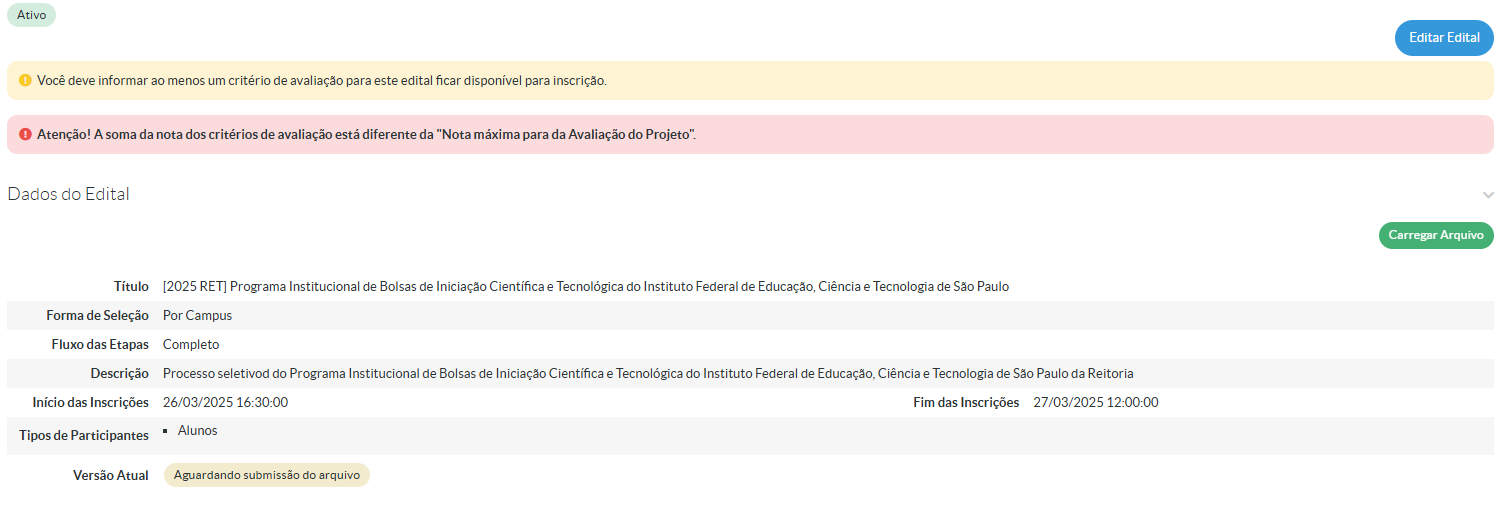](https://manuais.ifsp.edu.br/uploads/images/gallery/2025-03/1Jpimage.png)
Para adicionar o pdf do edital, clique em **CARREGAR ARQUIVO**. O modelo de edital PIBIFSP encontra-se em **DOCUMENTOS ELETRÔNICOS >>> DOCUMENTOS >>> ADICONAR DOCUMENTO DE TEXTO**:
**Tipo de documento:** Edital Geral (Exceto Licitações)
**Modelo:** PESQUISA: CADASTRO - EDITAL - EDITAL DE SELEÇÃO DE PROJETOS PIBIFSP
**Nível de Acesso:** Público
**Setor Dono:** DRG-XXX (Sigla do campus)
**Assunto:** Edital PIBIFSP \[ano\] - campus XXX (sigla ou nome do campus)
**Não preencher os campos FORMULÁRIOS DO EDITAL e ANEXOS DO EDITAL:**
[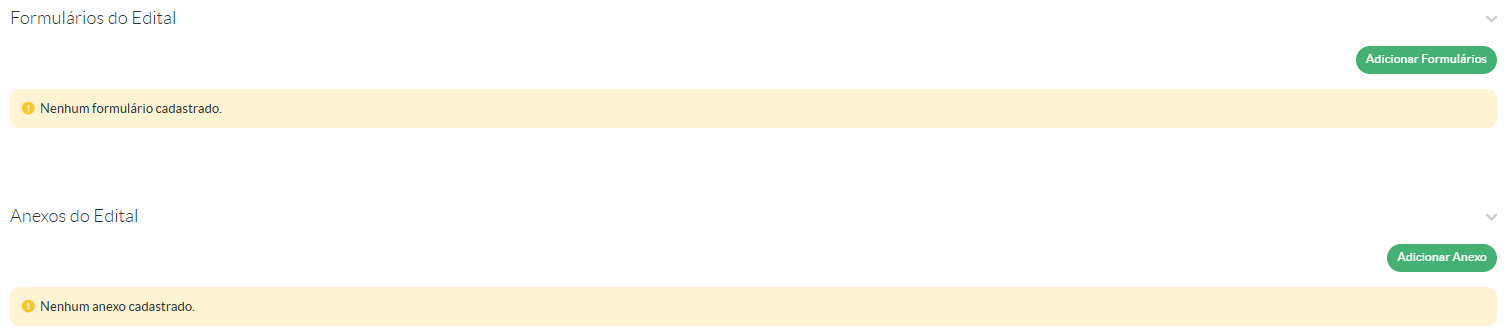](https://manuais.ifsp.edu.br/uploads/images/gallery/2025-03/EkRimage.png)
- Adicionar a **FONTE DE RECURSO.** Clique em **ADICIONAR RECURSO**:
[](https://manuais.ifsp.edu.br/uploads/images/gallery/2025-03/Q2cimage.png)
[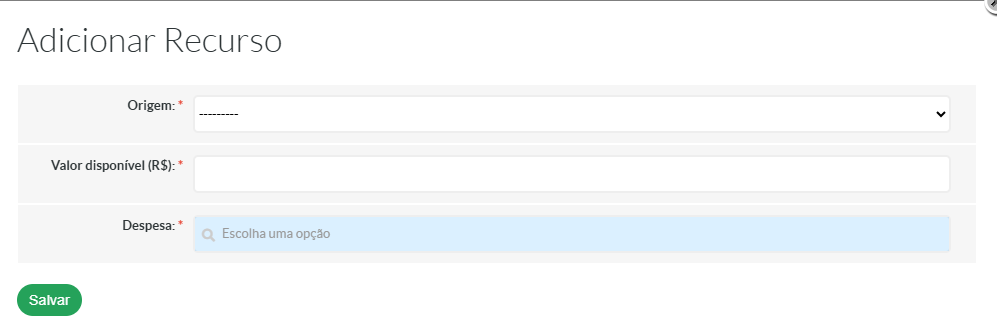](https://manuais.ifsp.edu.br/uploads/images/gallery/2025-03/Rt3image.png)
**Origem:** indicar CAMPUS, PRP ou OUTROS
**Valor disponível (R$):** indicar montante reservado para pagamento de bolsa durante o ano
**Despesa:** indicar 339018
Clicar em **SALVAR**
- Após preenchida a Fonte de Recursos, segue exemplo de como o sistema fica:
[](https://manuais.ifsp.edu.br/uploads/images/gallery/2025-03/91zimage.png)
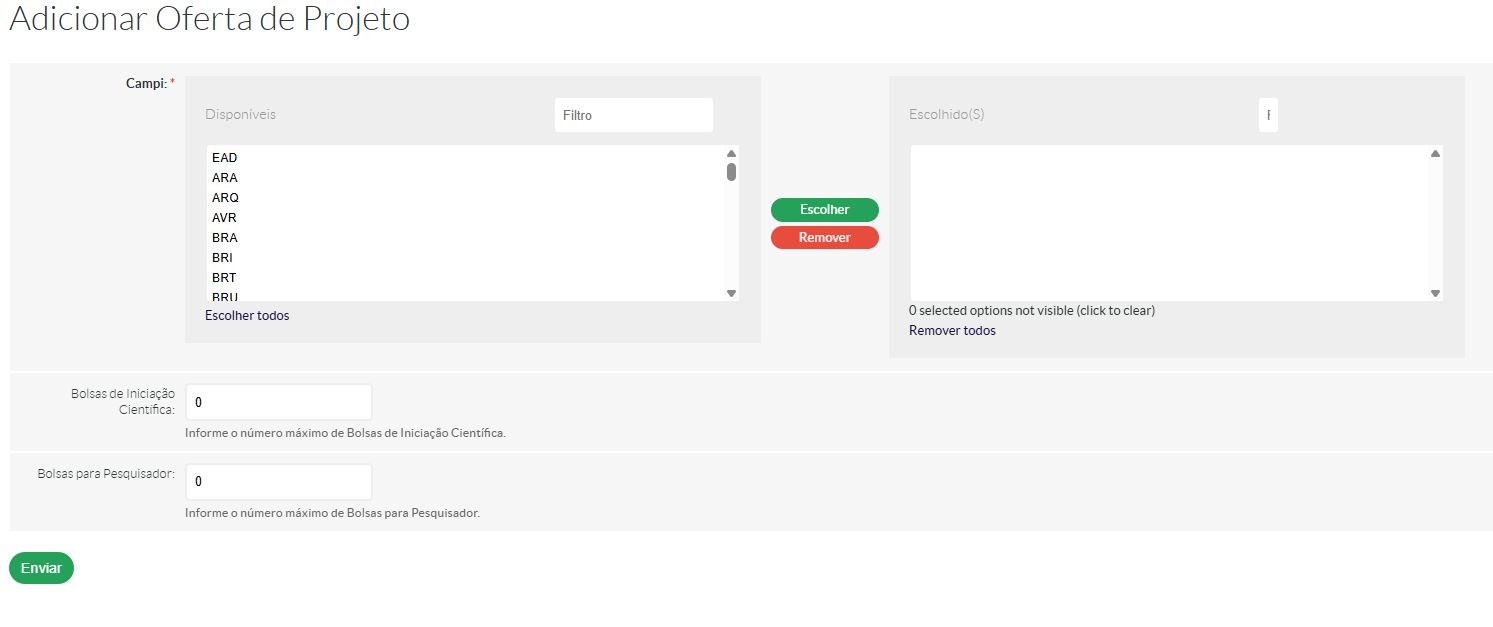
- Adicionar o PLANO DE OFERTA POR CAMPUS. Clicar em ADICIONAR OFERTA:
[](https://manuais.ifsp.edu.br/uploads/images/gallery/2025-03/77cimage.png)
[](https://manuais.ifsp.edu.br/uploads/images/gallery/2025-03/Djyimage.png)
**Campi:** selecionar a sigla do campus no campo **DISPONÍVEIS** e em seguida, clique em **ESCOLHER**
**Bolsas de Iniciação Científica:** indicar a quantidade disponibilizada pelo campus
**Bolsas para Pesquisador:** manter o 0 (zero)
Por fim, clicar em **ENVIAR**
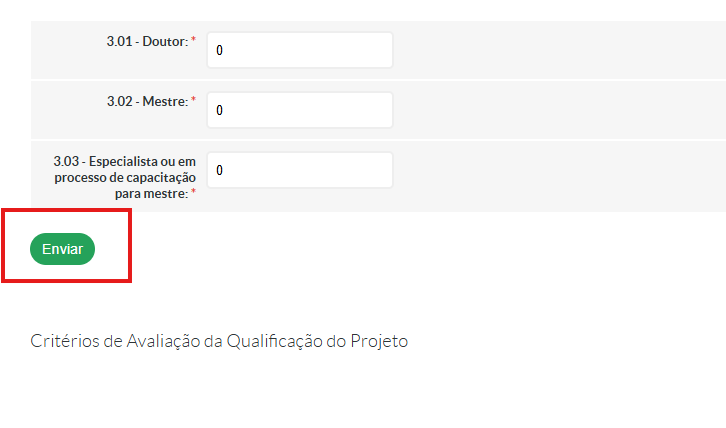
- **Não preencher os Critérios de Avaliação da Qualificação do Coordenador:**
[](https://manuais.ifsp.edu.br/uploads/images/gallery/2025-03/X9bimage.png)
[](https://manuais.ifsp.edu.br/uploads/images/gallery/2025-03/NRyimage.png)
[](https://manuais.ifsp.edu.br/uploads/images/gallery/2025-03/PV9image.png)
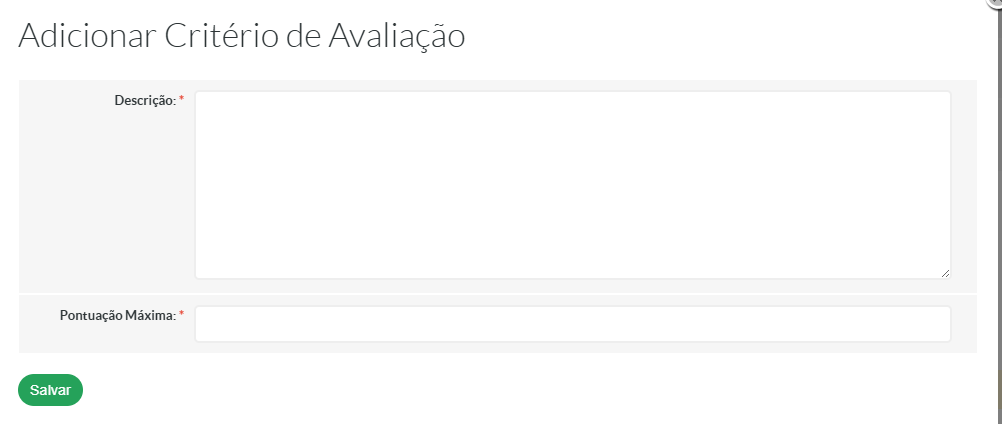
- Adicionar os Critérios de Avaliação da Qualificação do Projeto. Clicar em ADICIONAR CRITÉRIO DE AVALIAÇÃO:
[](https://manuais.ifsp.edu.br/uploads/images/gallery/2025-03/5mDimage.png)
[](https://manuais.ifsp.edu.br/uploads/images/gallery/2025-03/ALzimage.png)
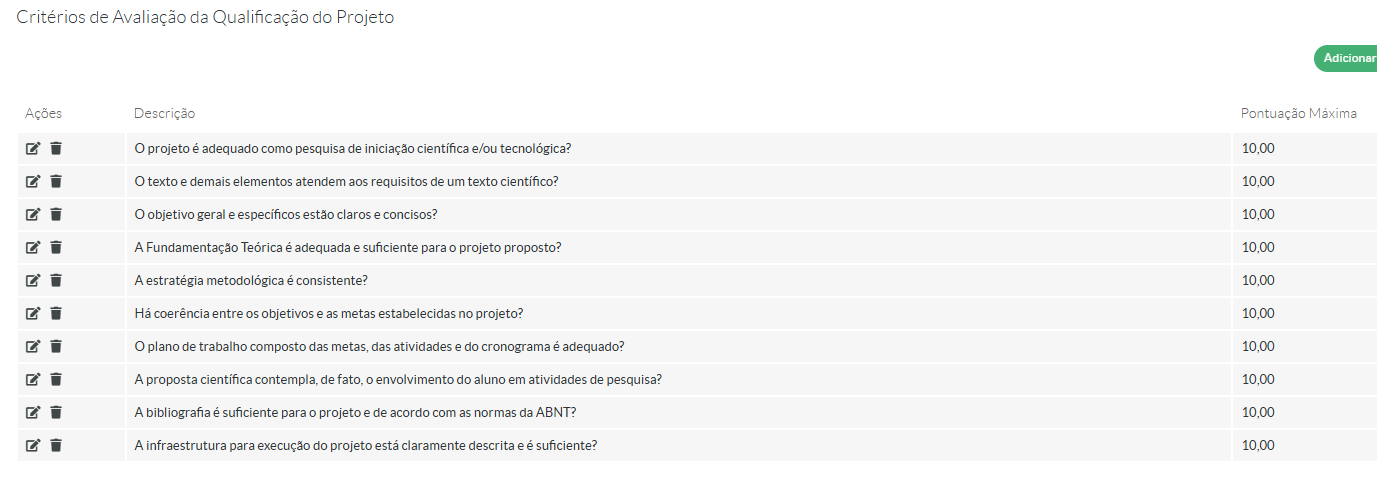
Adicionar um critério para cada quesito de avaliação.
**Descrição:** copiar o quesito do edital
**Pontuação máxima:** indicar 10,00
[](https://manuais.ifsp.edu.br/uploads/images/gallery/2025-03/iUnimage.png)
Por fim, clicar em **ENVIAR**
[](https://manuais.ifsp.edu.br/uploads/images/gallery/2025-03/IpIimage.png)
# Como criar a Comissão de Avaliação
Localizar o item de menu **PESQUISA >>> INICIAÇÃO CIENTÍFICA >>> EDITAIS >>> COMISSÃO DE AVALIAÇÃO**:
[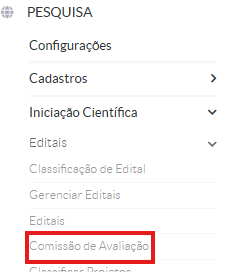](https://manuais.ifsp.edu.br/uploads/images/gallery/2025-03/EaRimage.png)
Clicar em **ADICIONAR COMISSÃO DE AVALIAÇÃO**. Em seguida, **POR ÁREA DE CONHECIMENTO**:
[](https://manuais.ifsp.edu.br/uploads/images/gallery/2025-03/m3wimage.png)
Localize o edital que a comissão deve ser criada em **FILTRAR POR EDITAL** e clique em **CONTINUAR**:
[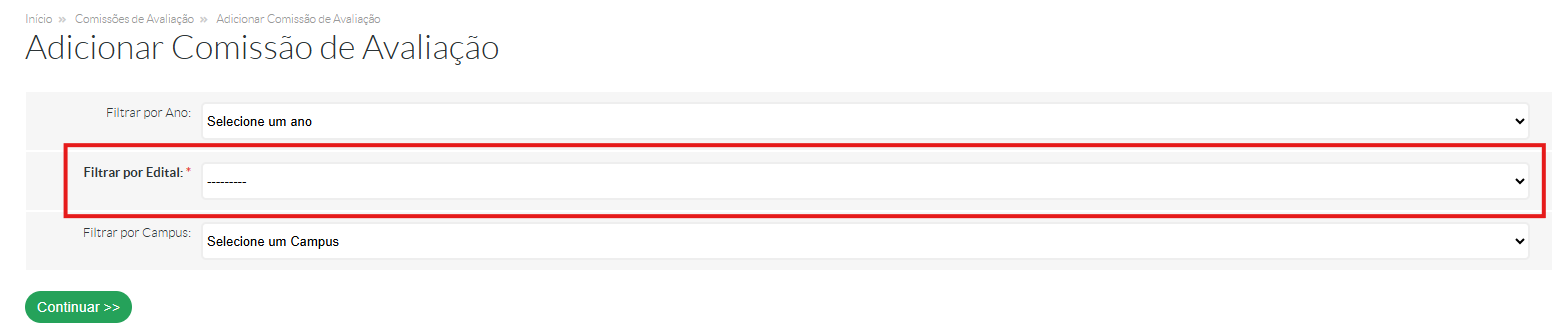](https://manuais.ifsp.edu.br/uploads/images/gallery/2025-03/OdLimage.png)
Clique em **SELECIONAR** - essa opção irá selecionar todos os pesquisadores disponíveis no banco de dados. Vá até o final da listagem e clique em **SALVAR**:
[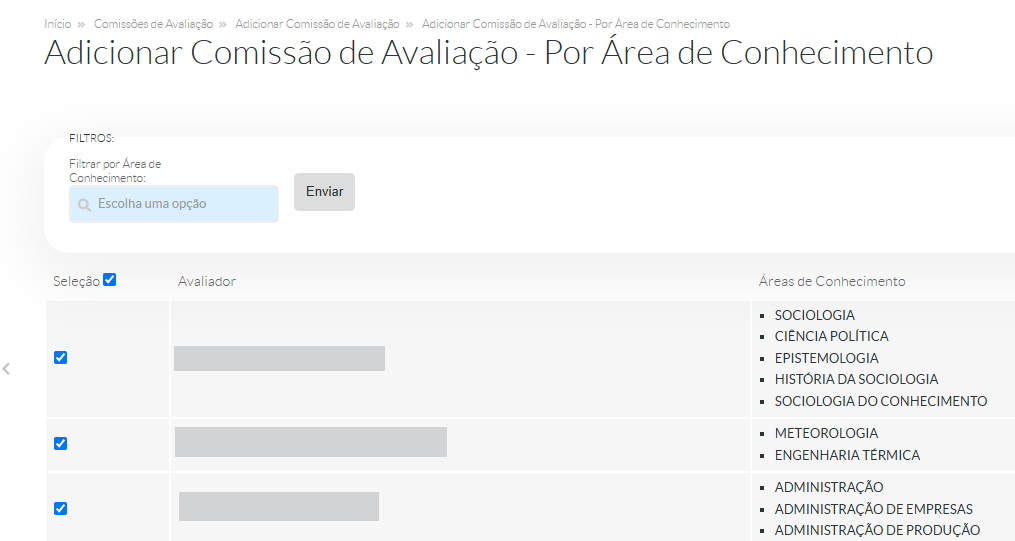](https://manuais.ifsp.edu.br/uploads/images/gallery/2025-03/G53image.png)
# Como pré-avaliar (homologar) os projetos de pesquisa
Localizar o item de menu **PESQUISA >>> INICIAÇÃO CIENTÍFICA >>> PROJETOS >>> PRÉ-AVALIAR PROJETOS:**
[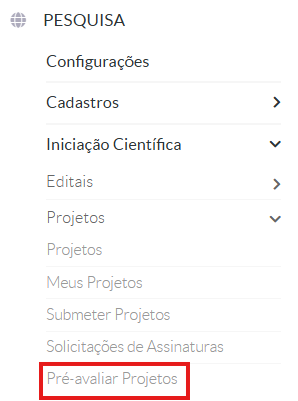](https://manuais.ifsp.edu.br/uploads/images/gallery/2025-03/0v2image.png)
Localizar o edital que terá os projetos pré-avaliados (homologados)
[](https://manuais.ifsp.edu.br/uploads/images/gallery/2025-03/nZRimage.png)
[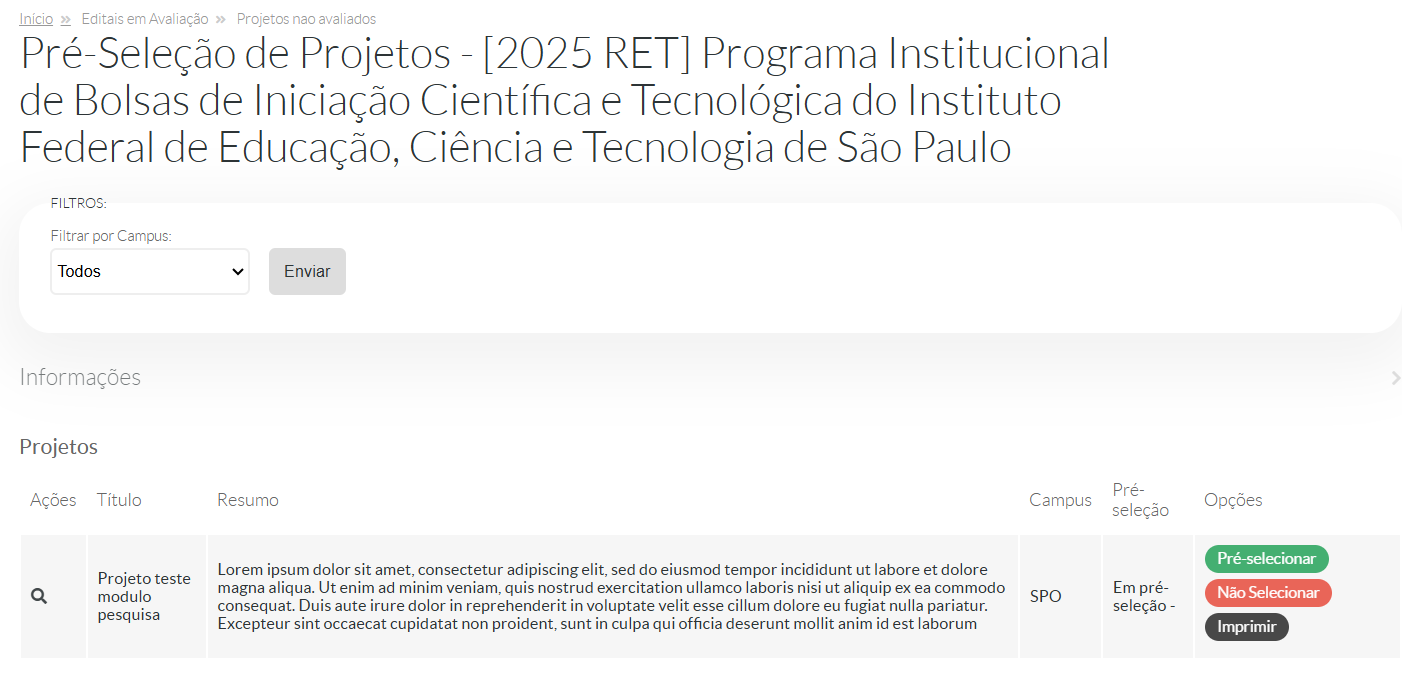](https://manuais.ifsp.edu.br/uploads/images/gallery/2025-03/jfyimage.png)
**Na pré-seleção do projeto, importante verificar o conteúdo do projeto para conferência dos requisitos que podem desclassificar o projeto na homologação**.
Caso seja detectado algo que é passível de desclassificação, selecionar a opção **NÃO SELECIONAR**. Abaixo o passo a passo quando selecionada a opção "não selecionar":
[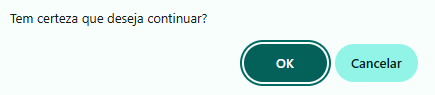](https://manuais.ifsp.edu.br/uploads/images/gallery/2025-03/sGlimage.png)
Confirmar que deseja continuar em **OK**
[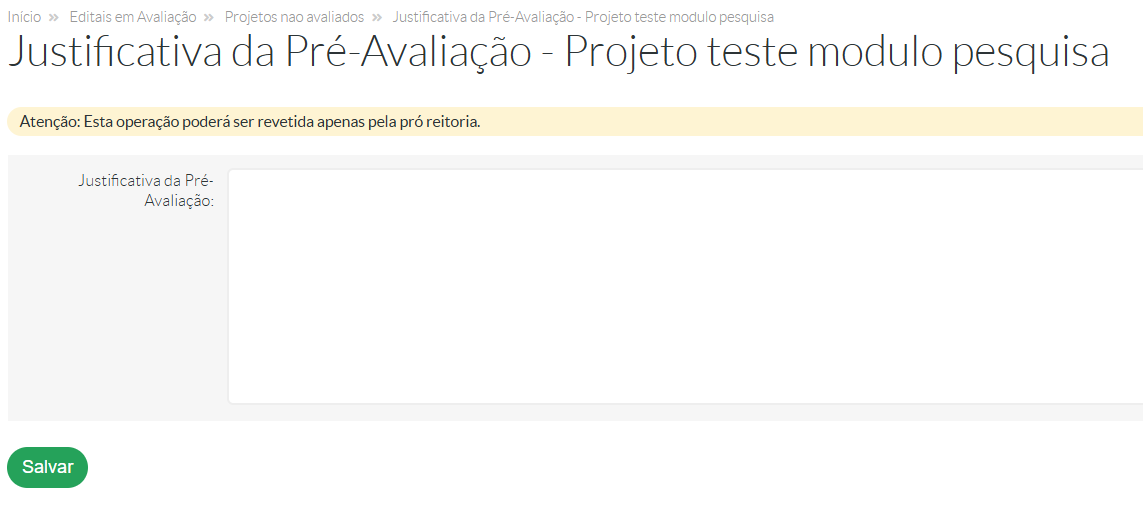](https://manuais.ifsp.edu.br/uploads/images/gallery/2025-03/uiaimage.png)
Justificar o **motivo pelo qual o projeto não será homologado**. Importante indicar o item do edital que desclassificou o projeto. Por fim, clique em **SALVAR**.
Abaixo, passo a passo quando selecionada a opção **PRÉ-SELECIONAR**. Após clicar em pré-selecionar, o sistema direcionará para página abaixo.
[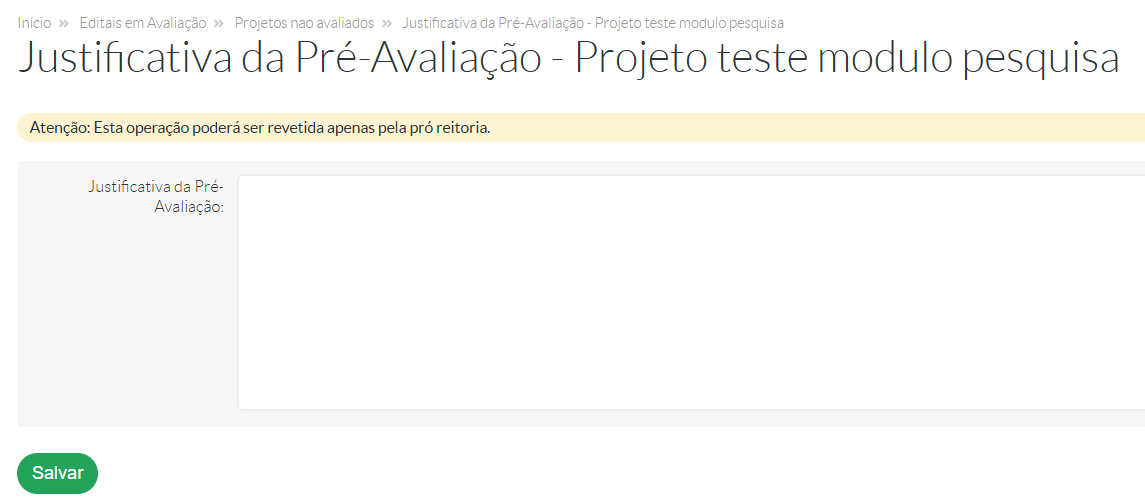](https://manuais.ifsp.edu.br/uploads/images/gallery/2025-03/lefimage.png)
**Justificativa da pré-avaliação**: indicar que o projeto cumpre com os requisitos do Edital nº XXX/XXXX
Por fim, clique em **SALVAR**.
# Como indicar avaliador para o projeto
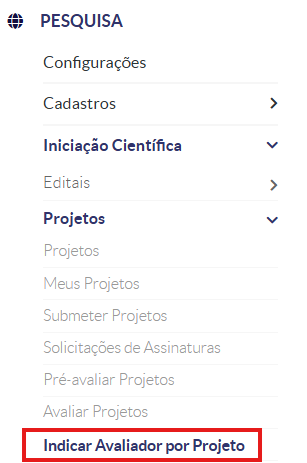
Localizar o item de menu PESQUISA >>> INICIAÇÃO CIENTÍFICA >>> PROJETOS >>> INDICAR AVALIADOR POR PROJETO
[](https://manuais.ifsp.edu.br/uploads/images/gallery/2025-03/qAvimage.png)
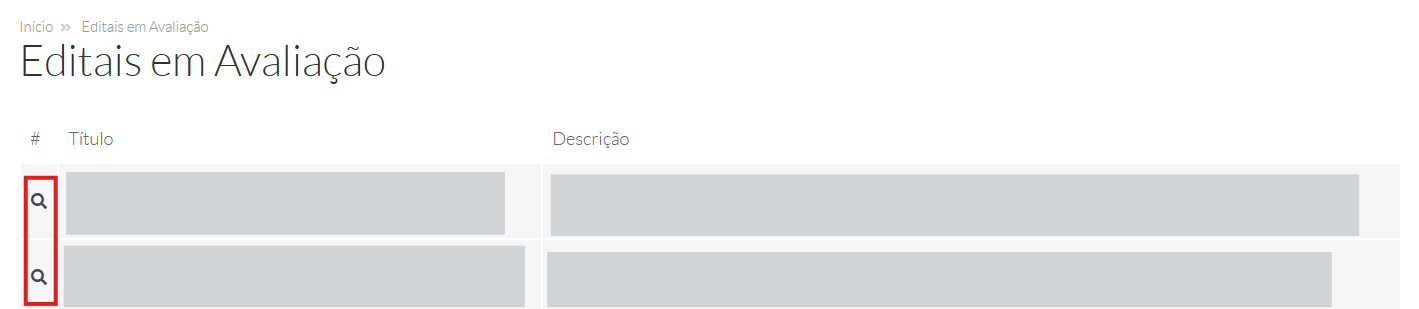
Localizar o edital que terá projetos a serem avaliados
[](https://manuais.ifsp.edu.br/uploads/images/gallery/2025-03/P2oimage.png)
Clicar na imagem da LUPA
[](https://manuais.ifsp.edu.br/uploads/images/gallery/2025-03/Steimage.png)
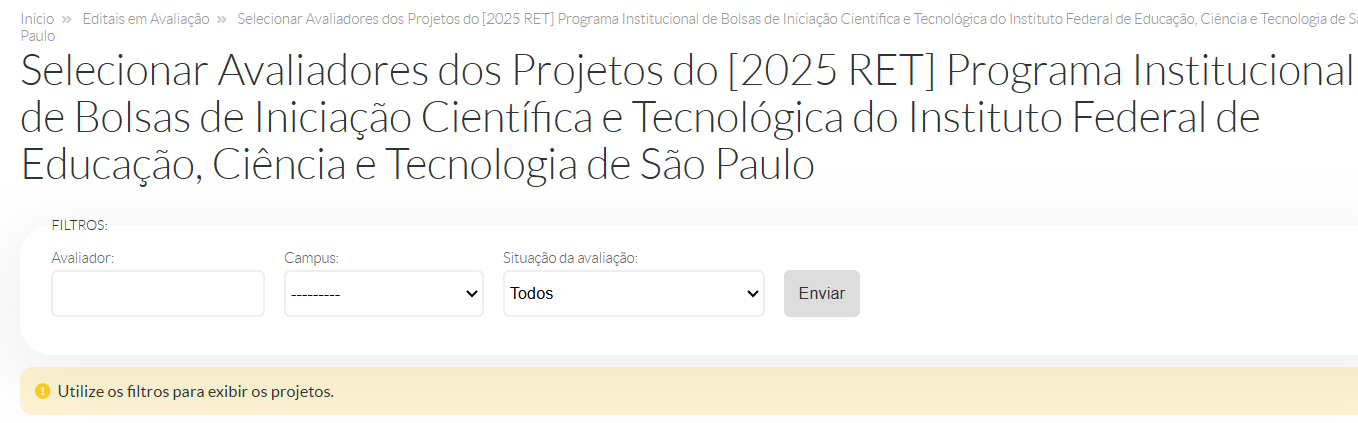
Clicar em ENVIAR para que sejam listados todos os projetos para indicação de avaliador
[](https://manuais.ifsp.edu.br/uploads/images/gallery/2025-03/baaimage.png)
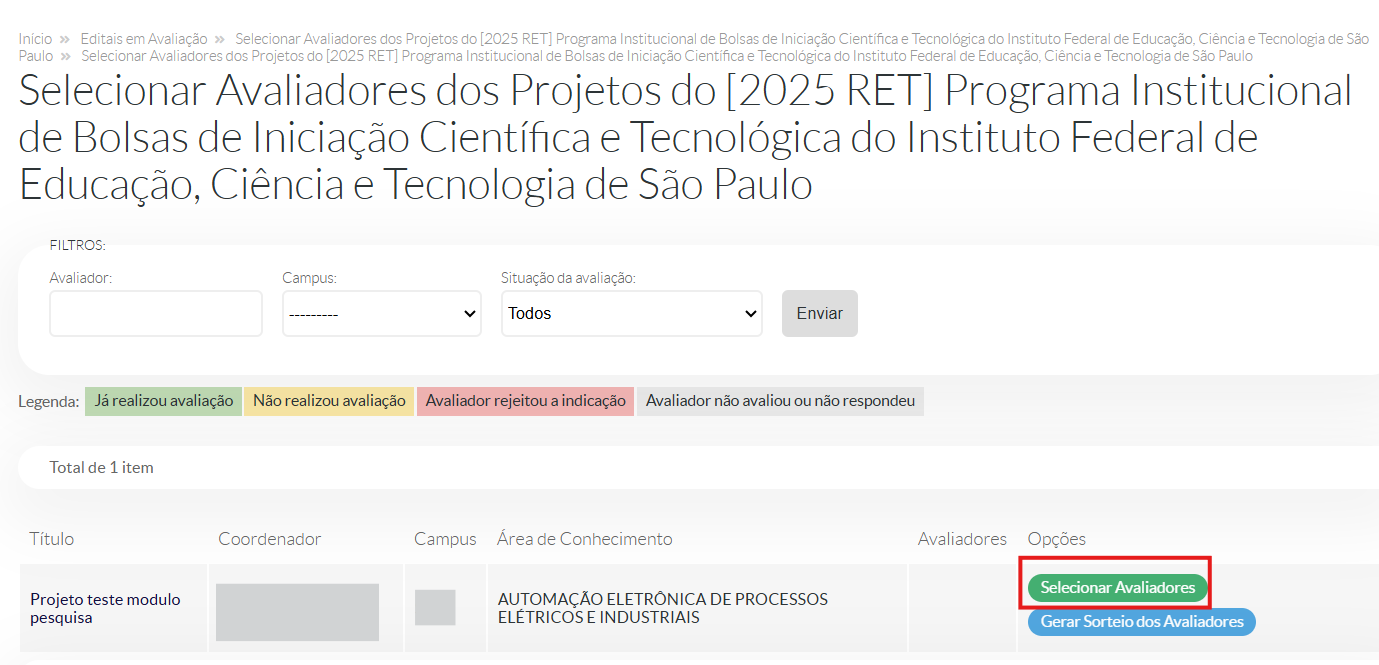
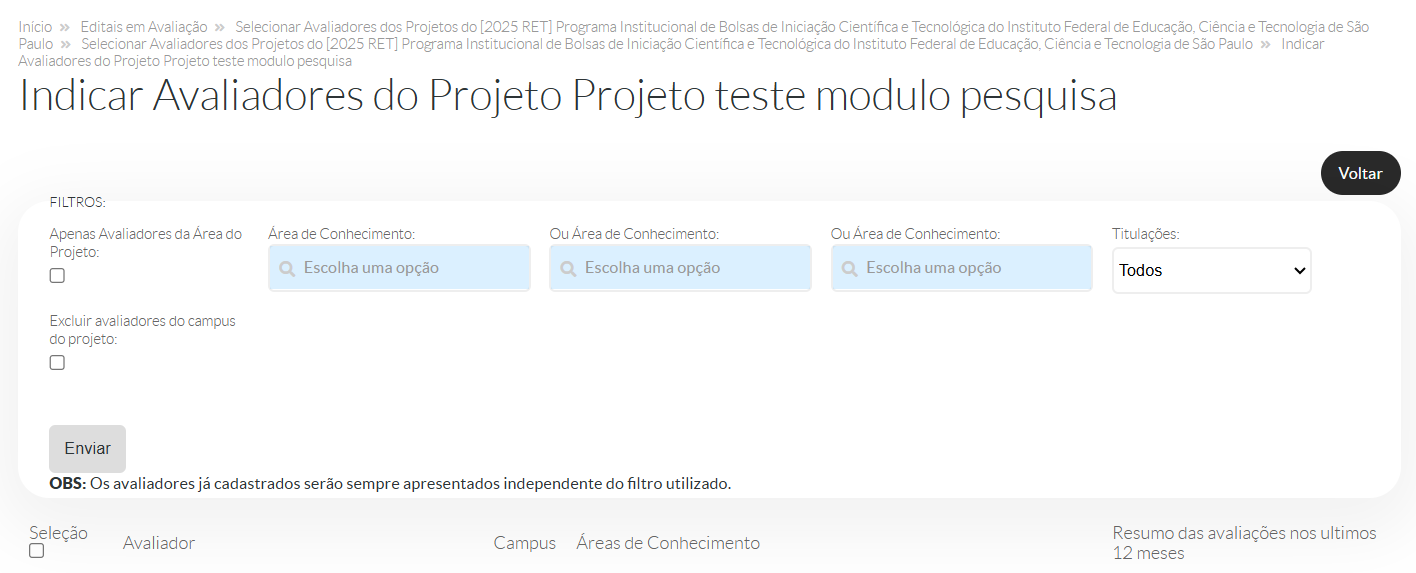
Para indicar o avaliador, clique em SELECIONAR AVALIADORES
[](https://manuais.ifsp.edu.br/uploads/images/gallery/2025-03/rZWimage.png)
Utilizar os filtros para que o sistema indique os avaliadores que tenham a mesma área de conhecimento do projeto.
Utilize os filtros:
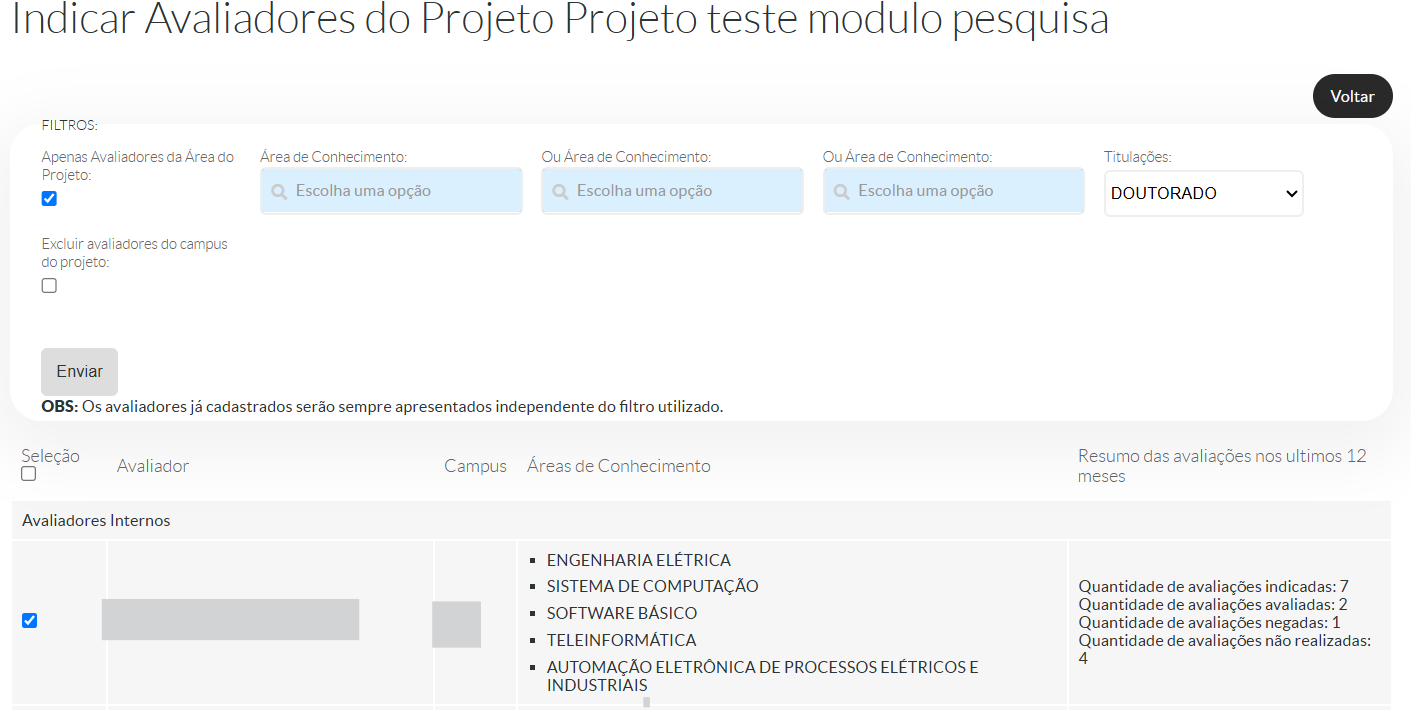
APENAS AVALIADORES DA ÁREA DO PROJETO - o Suap lista apenas os avaliadores que indicaram em seu cadastro a mesma área de conhecimento do projeto
ÁREA DE CONHECIMENTO: possibilidade de selecionar 3 áreas de conhecimento afins ao do projeto
TITULAÇÕES: ao selecionar uma titulação, o Suap vai listar apenas os avaliadores com a titulação indicada. Esse filtro deve ser utilizado em conjunto com "apenas avaliadores da área do projeto" ou "área de conhecimento". Exemplo, caso seja selecionada a titulação MESTRADO, o Suap vai listar todos os avaliadores que possuam titulação de mestre.
Após selecionar os filtros desejados, clique em ENVIAR
[](https://manuais.ifsp.edu.br/uploads/images/gallery/2025-03/Gy7image.png)[](https://manuais.ifsp.edu.br/uploads/images/gallery/2025-03/dTuimage.png)
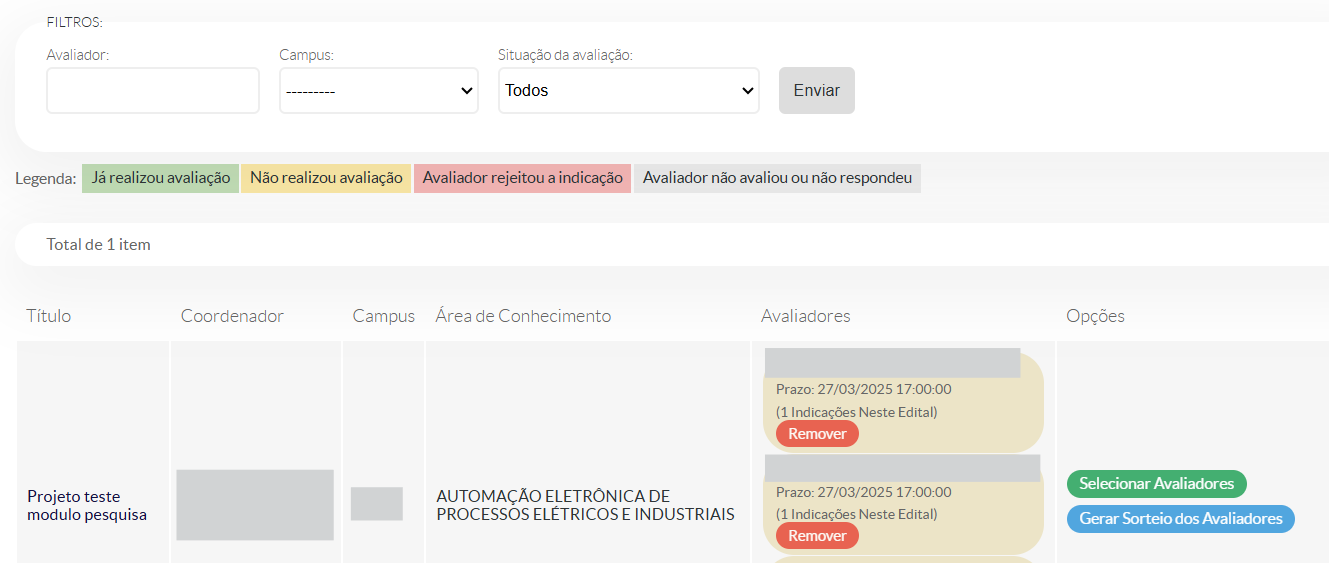
Após selecionar os avaliadores, clique em SALVAR
[](https://manuais.ifsp.edu.br/uploads/images/gallery/2025-03/puCimage.png)
Após clicar em salvar, o Suap indica a listagens dos projetos e os avaliadores seleciondos.
Ainda, é possível ver o prazo que o avaliador tem disponível para emissão do parecer.
# MANUAL - Como adicionar Edital Contínuo no Módulo Pesquisa
O procedimento a seguir permite o cadastro no suap do edital:
**PIVICT:** Programa Institucional Voluntário de Iniciação Científica e/ou Tecnológica do Instituto Federal de Educação Ciência e Tecnologia de São Paulo.
Realize o acesso ao Suap
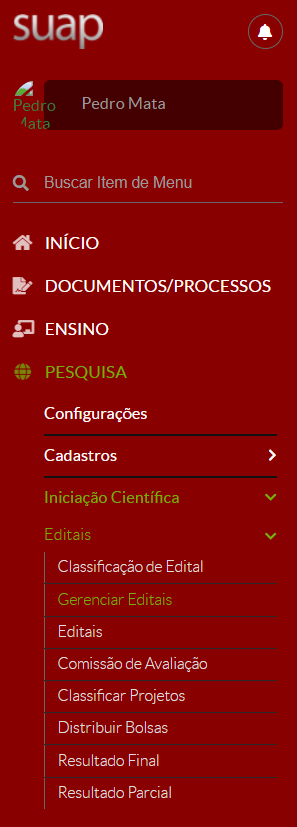
Clique nas opções na seguinte sequência: **PESQUISA**>>>**Iniciação Científica**>>>**Editais**>>>**Gerenciar Editais**
[](https://manuais.ifsp.edu.br/uploads/images/gallery/2025-01/tOOimage.png)
Em seguida, clicar nas opções: Adicionar Edital>>>**Adicionar Edital de Pesquisa Contínuo.**
[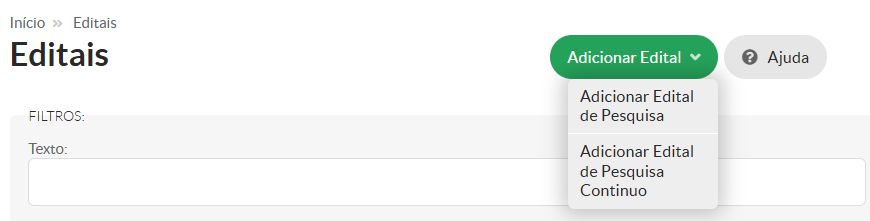](https://manuais.ifsp.edu.br/uploads/images/gallery/2025-01/pc6image.png)
Vamos proceder com o cadastro de um edital **PIVICT**:
[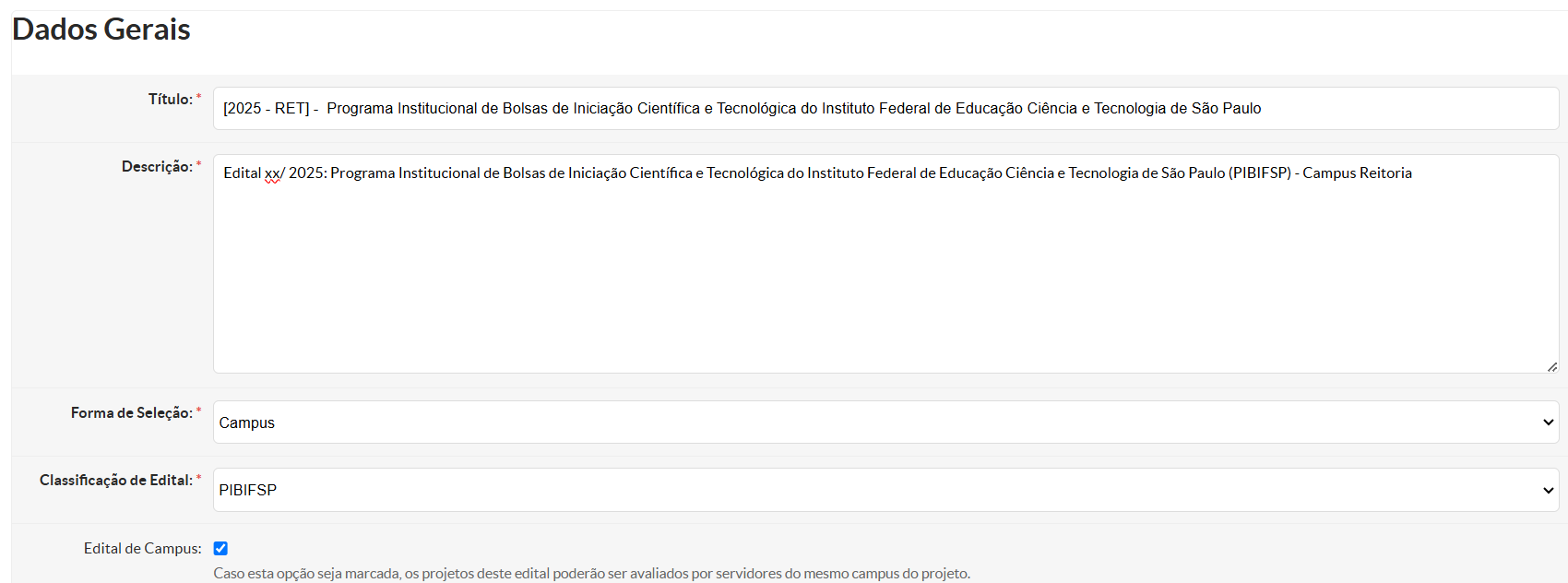](https://manuais.ifsp.edu.br/uploads/images/gallery/2025-01/EAHimage.png)
**Dados Gerais Título:**
\[2025 - RET\] - Programa Institucional Voluntário de Iniciação Científica e Tecnológica do Instituto Federal de Educação Ciência e Tecnologia de São Paulo;
**Descrição:**
Edital \*xx/2025: Programa Institucional Voluntário de Iniciação Científica e Tecnológica do Instituto Federal de Educação Ciência e Tecnologia de São Paulo (PIVICT)- Campus XXXXX
**\*conforme número emitido no edital a ser elaborado via suap e assinado pelo Diretor(a) geral do *campus* ou seu(sua) substituto(a) interino(a)**
**Forma de Seleção:**
Campus
**Classificação de Edital:** PIVICT
[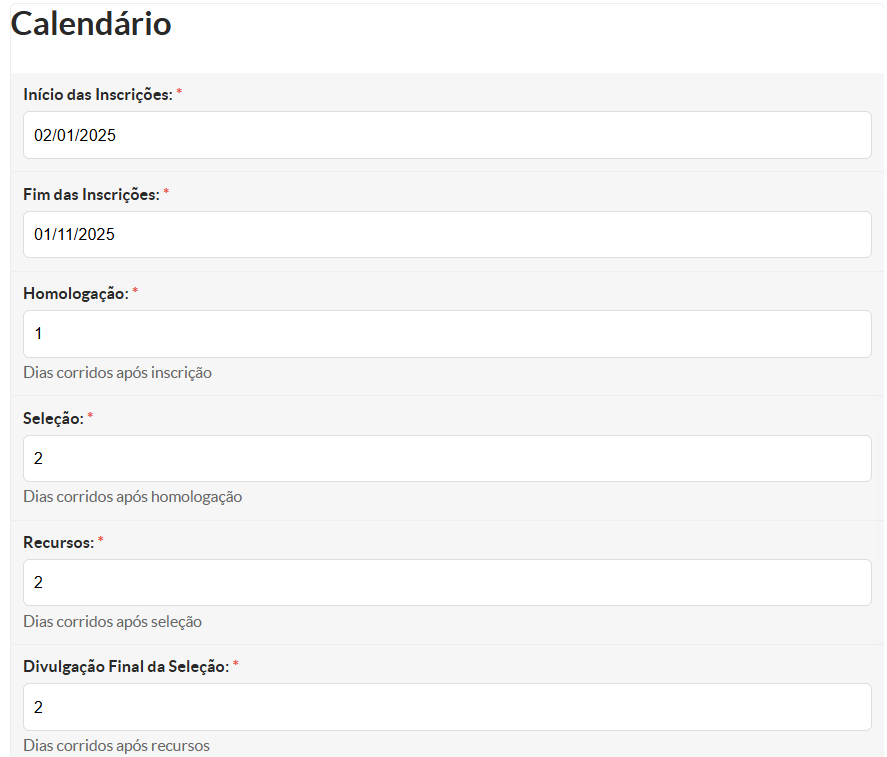](https://manuais.ifsp.edu.br/uploads/images/gallery/2025-01/nS8image.png)
**\*Início das Inscrições E Fim das Inscrições:
(\*dados previstos no edital assinado pelo(a) DRG do Campus)**
**Homologação:
(dias corridos após a inscrição)
Seleção:
(dias corridos após a homologação)
Recursos:
(dias corridos após a seleção)**
**Divulgação Final da Seleção:
(dias corridos após recursos)**
[](https://manuais.ifsp.edu.br/uploads/images/gallery/2025-01/gwmimage.png)
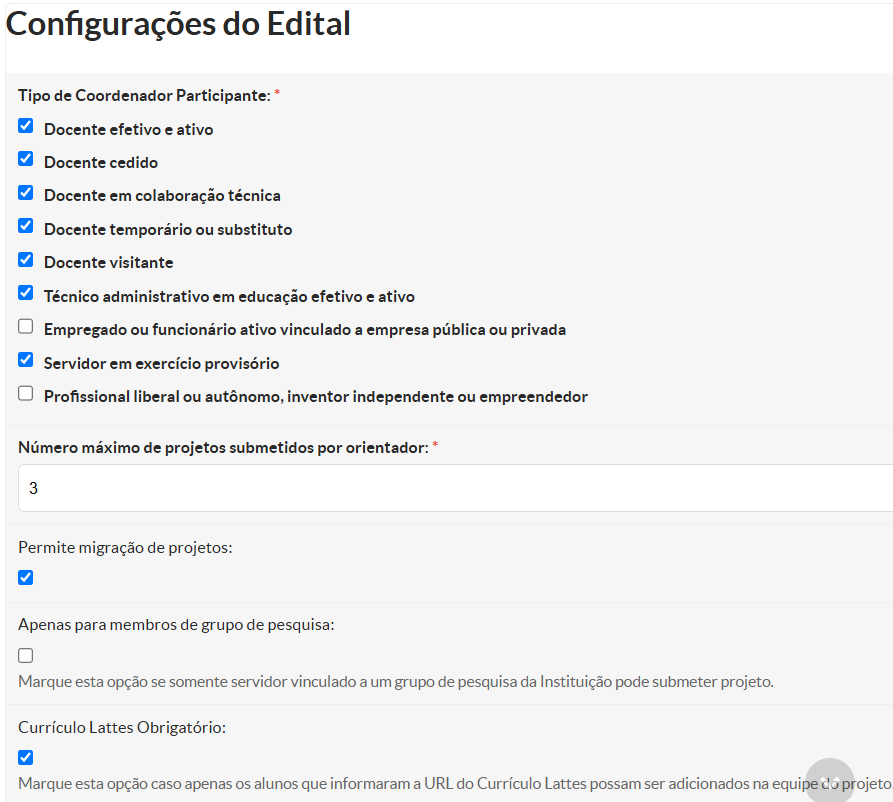
**Tipo de Coordenador Participante:** conforme modelo acima
**Número máximo de projetos submetidos por orientador:** a critério do Compesq do campus
**Permite migração de projetos:** marque a opção
**Apenas para membros de grupo de pesquisa:** não marcar a opção
**Currículo Lattes Obrigatório:** marque a opção
[](https://manuais.ifsp.edu.br/uploads/images/gallery/2025-01/LIPimage.png)
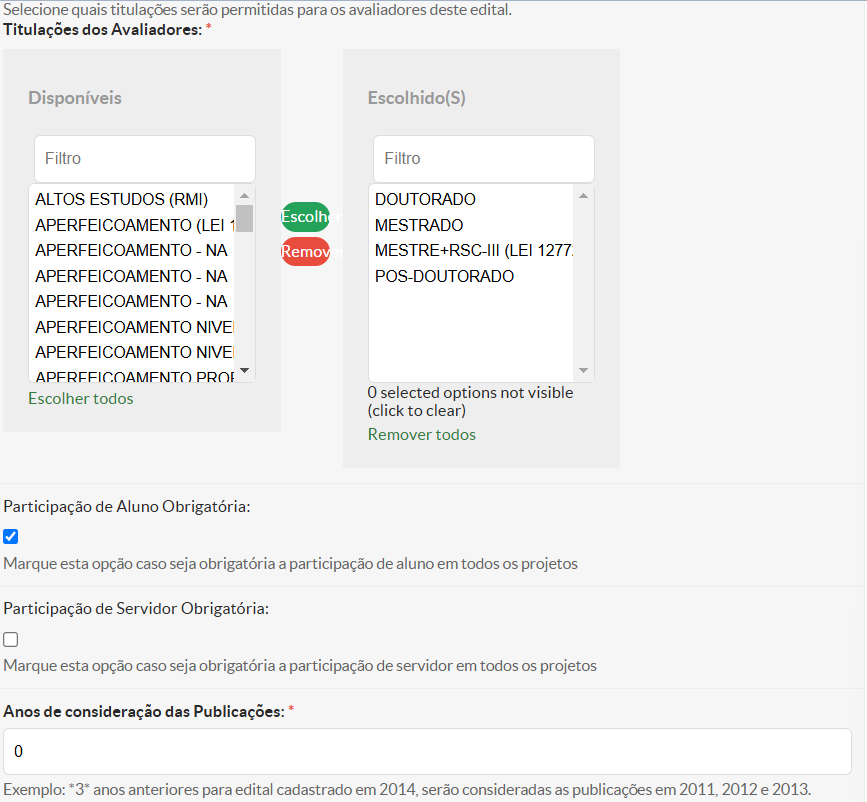
**Titulações dos Avaliadores:** escolha **DOUTORADO, MESTRADO, PÓS-DOUTORADO, MESTRE+RSCIII (LEI 12772/12 ART.18)**
Para adicionar, clique na opção desejada em **Disponíveis** e em seguida **Escolher**. O procedimento pode ser realizado um de cada vez ou pressione **ctrl** e escolha mais de uma opção e em seguida **Escolher**.
Para excluir uma opção em **Escolhido(s),** selecione a opção desejada e em **Remover.**
**Participação de Aluno Obrigatória:** escolha a opção
**Participação de Servidor Obrigatória:** não escolher a opção.
**Anos de consideração das Publicações:** inserir 0.
[](https://manuais.ifsp.edu.br/uploads/images/gallery/2025-01/o9eimage.png)
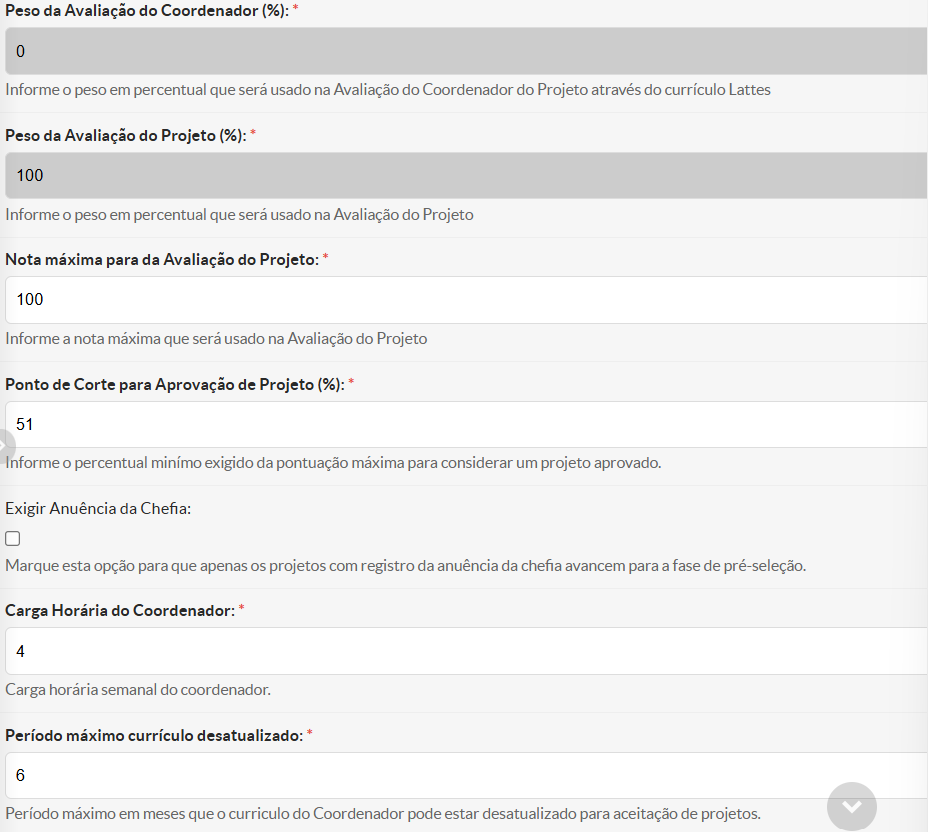
**Peso de Avaliação do Coordenador:** 0
**Peso da Avaliação do** **Projeto (%):** 100
**Nota Máxima para Avaliação do Projeto:** 100
**Ponto de Corte para Aprovação de Projeto (%)**: 51
**Exigir Anuência da Chefia:** não marcar a opção
**Carga Horária do Coordenador:** 4
**Período máximo currículo desatualizado:** 6 (meses)
[](https://manuais.ifsp.edu.br/uploads/images/gallery/2025-01/22limage.png)
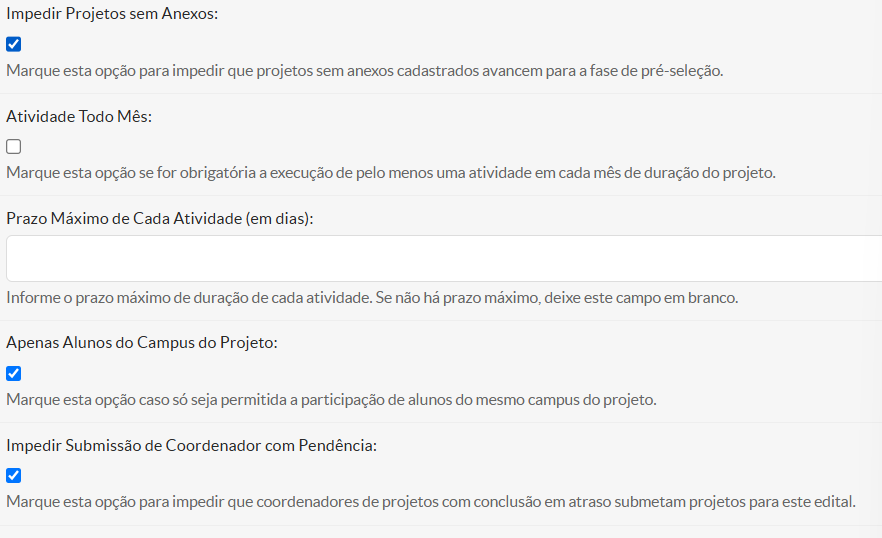
**Impedir Projetos sem Anexos:** desmarque a opção
**Atividade todo Mês:** não escolher a opção
**Prazo máximo de cada atividade**: não preencher
**Apenas Alunos do Campus do Projeto:** escolha a opção
**Impedir Submissão de Coordenador com Pendência:** escolha a opção
**Termo de Compromisso do Coordenador:** não alterar o texto
**Termo de Compromisso do Servidor:** não alterar o texto
**Termo de Compromisso do Aluno:** não alterar o texto
[](https://manuais.ifsp.edu.br/uploads/images/gallery/2025-01/Cxrimage.png)
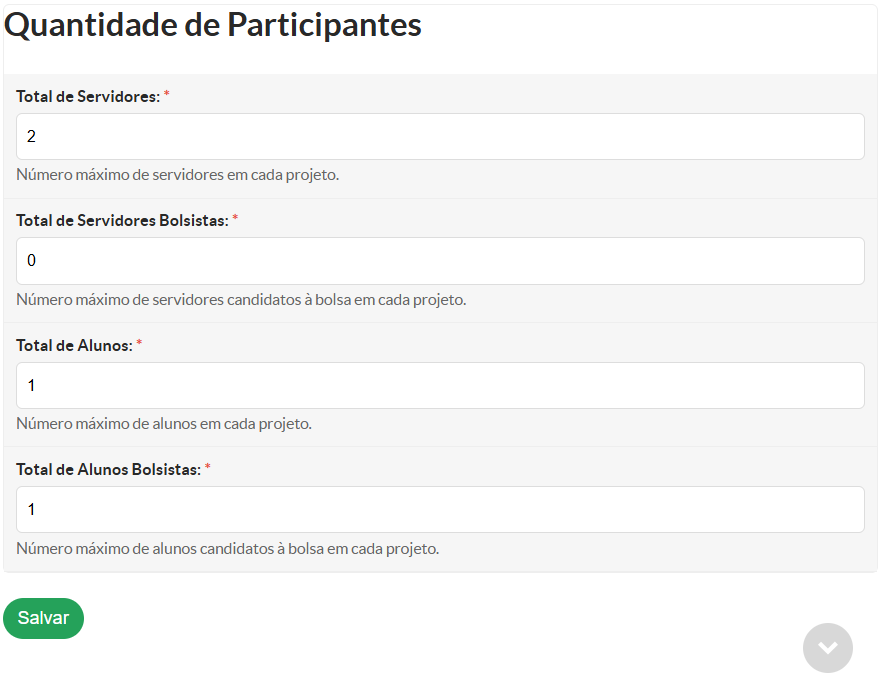
**Total de Servidores:** insira de 1 a 2 servidores
**Total de Servidores Bolsistas:** 0
**Total de alunos:** 1
**Total de Alunos Bolsistas:** 0
Em seguida, clique em **Salvar**.
Após os procedimentos acima, o sistema mostrará uma nova página para continuidade no preenchimento do edital. Vejamos:
[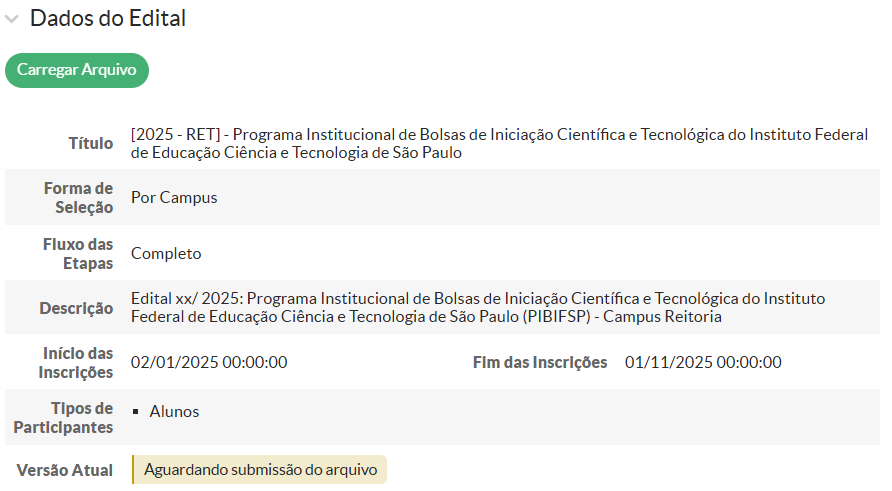](https://manuais.ifsp.edu.br/uploads/images/gallery/2025-01/sJximage.png)
Siga os seguintes passos para anexar o edital em pdf assinado pelo(a) DRG do campus.
O modelo de edital e que deve ser usado pelo campus está disponível no suap:
**Documentos/ Processos>>>Documentos>>>Adicionar Documento de Texto
Tipo de documento:** Edital Geral (Exceto Licitações)
**Modelo:** PESQUISA: CADASTRO - EDITAL - EDITAL DE SELEÇÃO DE PROJETOS PIVICT
Clique na opção **Carregar Arquivo**>>>**Nome**>>>**Arquivo**>>>selecione o arquivo assinado e em pdf>>>**Salvar**.
[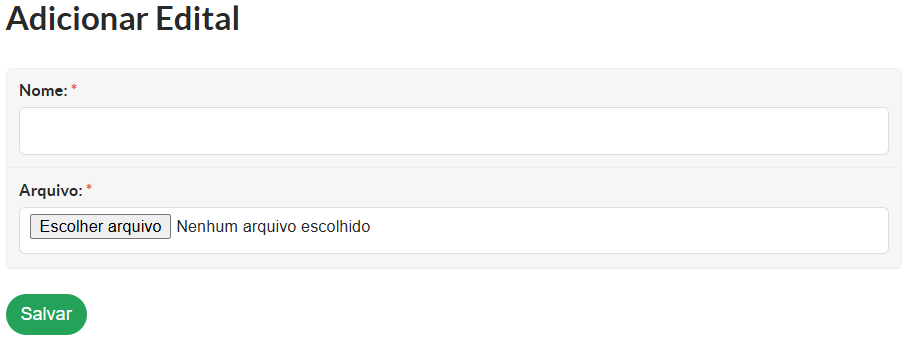](https://manuais.ifsp.edu.br/uploads/images/gallery/2025-01/jj4image.png)
Confirme se o anexo consta em **Histórico de Retificações**
[](https://manuais.ifsp.edu.br/uploads/images/gallery/2025-01/JNzimage.png)
**Formulários do Edital:** não inserir qualquer documento.
[](https://manuais.ifsp.edu.br/uploads/images/gallery/2025-01/Gsximage.png)
**Anexos do Edital:** Sugerimos não anexar nenhum tutorial ou manual. Contudo, a página do Módulo Pesquisa no site de Manuais do IFSP pode ser divulgado aos proponentes.
**Plano de Oferta por Campus,** clique na opção **Adicionar Oferta -** o plano de oferta por campus deve ser preenchido para que o sistema permita a inclusão de aluno na equipe.
[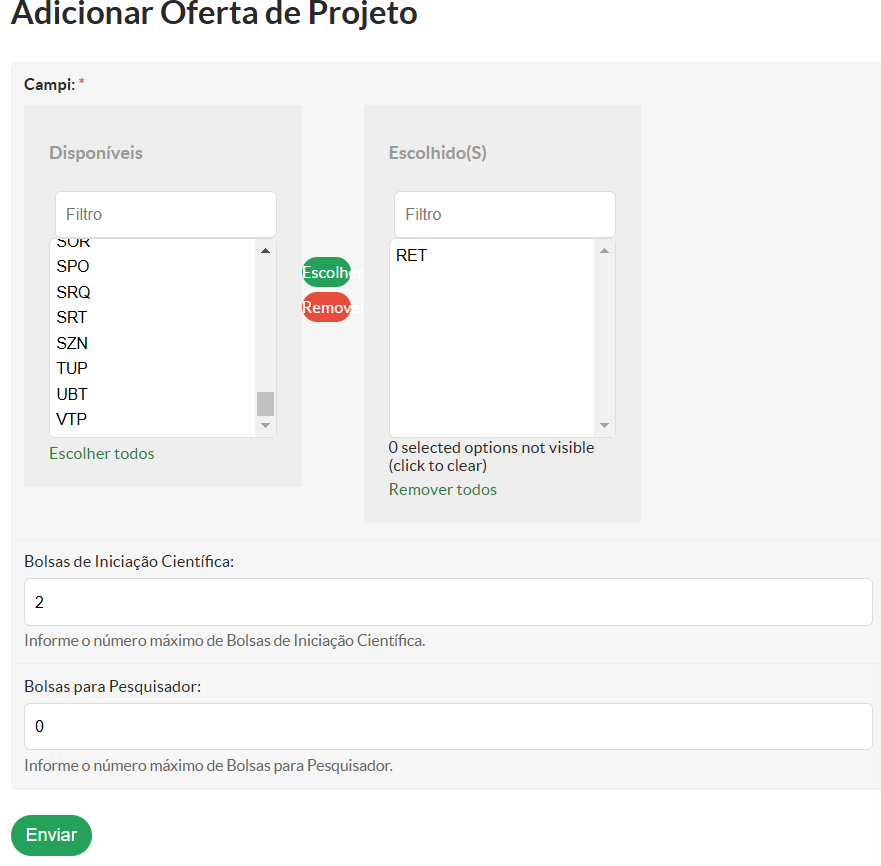](https://manuais.ifsp.edu.br/uploads/images/gallery/2025-01/fpzimage.png)
Em **Disponíveis,** selecione o seu campus e em seguida em **Escolher,** para que o campus figure como **Escolhido.**
**Bolsas de Iniciação Científica:** indique como 99
**Bolsas para Pesquisador:** mantenha 0
Em seguida clique em **Enviar.**
[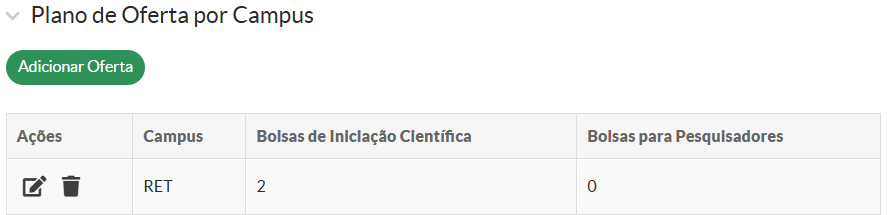](https://manuais.ifsp.edu.br/uploads/images/gallery/2025-01/dByimage.png)
**Critérios de Avaliação da Qualificação do Coordenador:** não preencher.
Em **Critérios** **de Avaliação da Qualificação do Projeto,** clique em **Adicionar Critério de Avaliação.**
[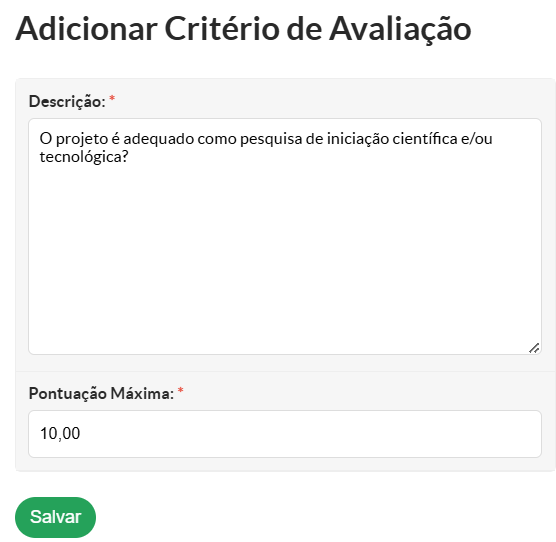](https://manuais.ifsp.edu.br/uploads/images/gallery/2025-01/15Mimage.png)
**Descrição:** insira item a item, conforme constante no edital
**Pontuação Máxima:** insira a pontuação máxima conforme edital
Após o preenchimento, clique em **Salvar** Refaça o procedimento para inserir nova **Descrição** [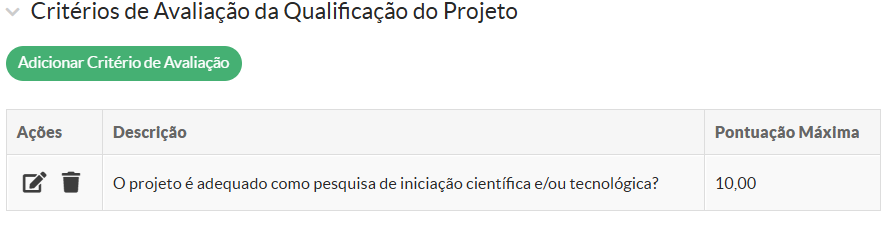](https://manuais.ifsp.edu.br/uploads/images/gallery/2025-01/7E0image.png)
**Importante:** Não é permitida a alteração, exclusão dos itens da **Descrição** ou da **Pontuação Máxima**
[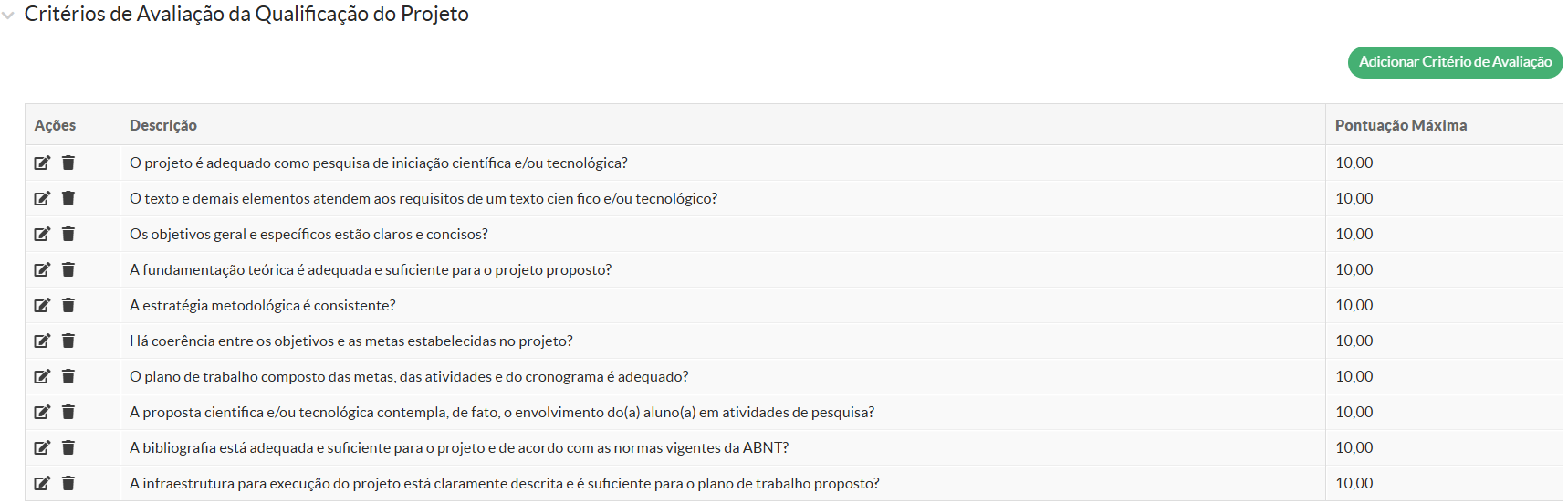](https://manuais.ifsp.edu.br/uploads/images/gallery/2025-01/EN1image.png)
# TUTORIAL - Como tornar-se pesquisador no Módulo Pesquisa
# Como tornar-se pesquisador no SUAP
- Acessar o site suap.ifsp.edu.br e realizar o Login
- Em seguida, utilize o caminho no menu:
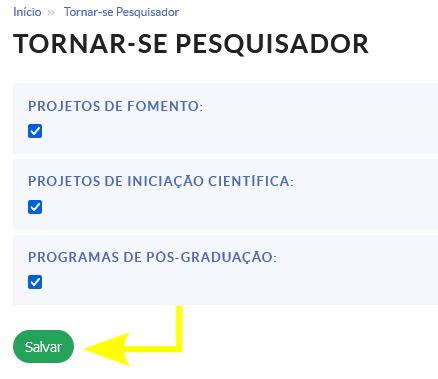
PESQUISA >>> PROJETOS >>> TORNAR-SE PESQUISADOR, conforme imagem abaixo:
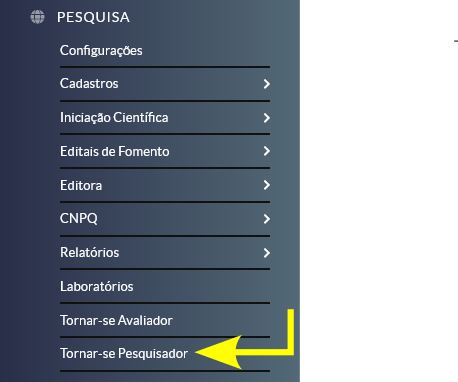
- Sugerimos que escolha as três opções e clique em SALVAR.
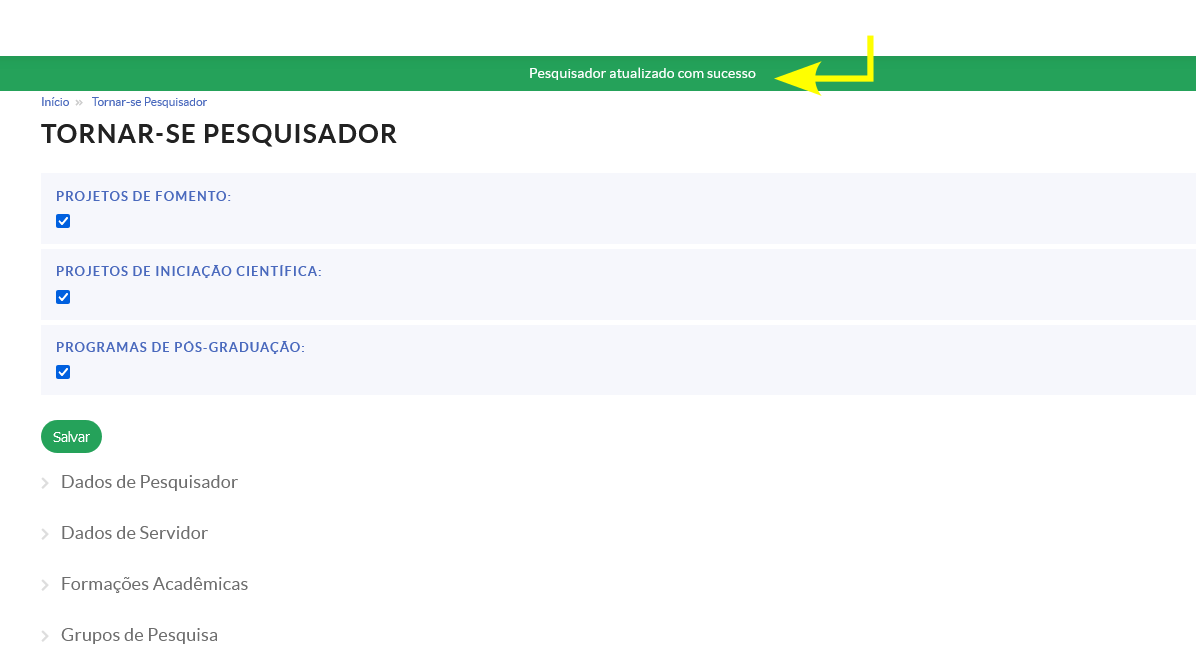
- Após clicar em salvar, o SUAP apresentará a tela como no exemplo abaixo:
# TUTORIAL - Como tornar-se avaliador no Módulo Pesquisa
# Como tornar-se avaliador no Módulo Pesquisa
- Acessar o site suap.ifsp.edu.br e realizar o Login
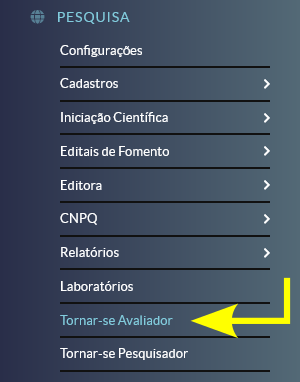
- Em seguida, utilize o caminho no menu:
PESQUISA >>> PROJETOS >>> TORNAR-SE AVALIADOR, conforme imagem abaixo:
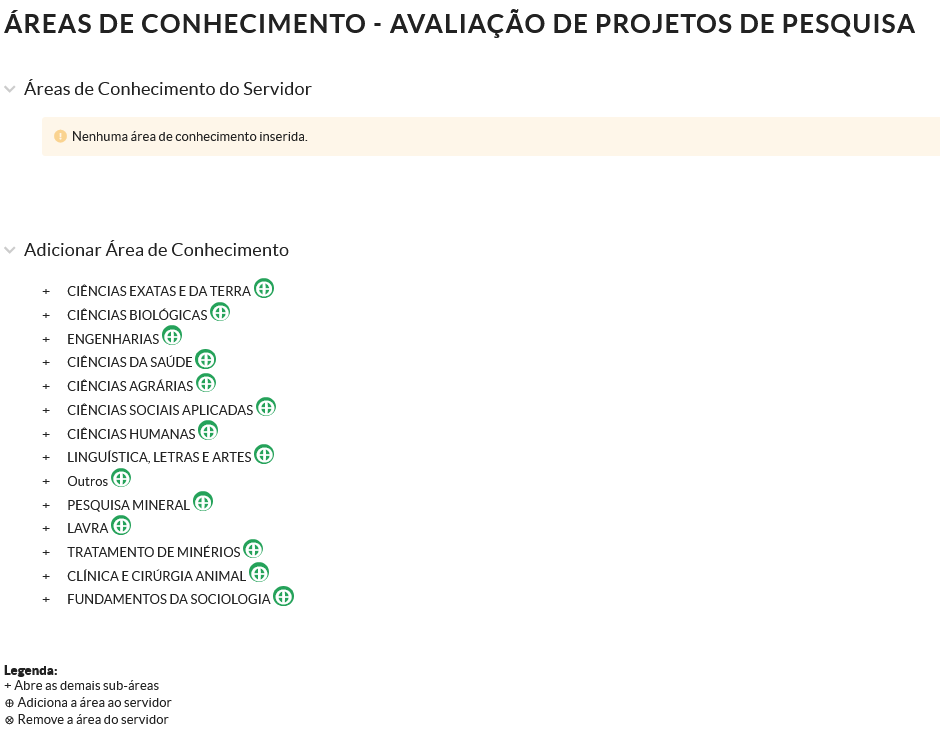
- Selecionar as áreas de conhecimento que possui conhecimento para emitir parecer - sugerimos que não selecione, somente, a grande área.
[](https://manuais.ifsp.edu.br/uploads/images/gallery/2024-08/Orqimage.png)
- Para verificar as áreas, clique no sinal de +.
- Para adicionar a área, clique no símbolo [](https://manuais.ifsp.edu.br/uploads/images/gallery/2024-08/oYEimage.png)
- Para remover a área, clique no símbolo [](https://manuais.ifsp.edu.br/uploads/images/gallery/2024-08/xhIimage.png)
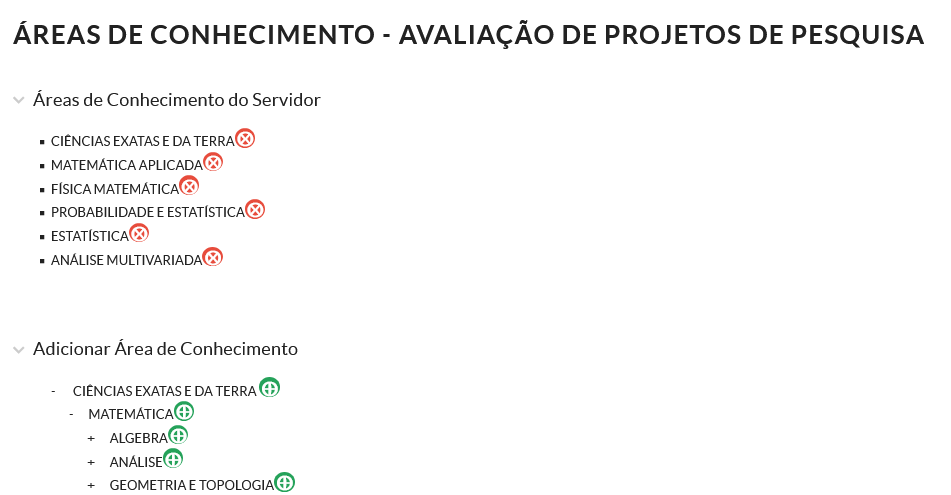
- Após a seleção das áreas de conhecimento de
afinidade, o SUAP listará as áreas, como no
exemplo abaixo:
[](https://manuais.ifsp.edu.br/uploads/images/gallery/2024-08/h20image.png)
- Não é necessário salvar as escolhas, bastando apenas selecioná-las.
# TUTORIAL - Como submeter projeto de pesquisa no módulo Pesquisa - SUAP
# Como submeter projeto de pesquisa no módulo Pesquisa
Como submeter projeto de pesquisa no módulo Pesquisa - SUAP
Antes de submeter projeto é necessário “[Tornar-se Avaliador](https://manuais.ifsp.edu.br/books/modulo-pesquisa/page/como-tornar-se-avaliador-no-modulo-pesquisa)” e “[Tornar-se Pesquisador](https://manuais.ifsp.edu.br/books/modulo-pesquisa/page/como-tornar-se-pesquisador-no-suap)”
**Importante** - **Antes de submeter o projeto, verifique no edital o período máximo de Currículo Lattes desatualizado. O SUAP necessitará, no mínimo, de 24 horas para atualização dos dados do Lattes no sistema**
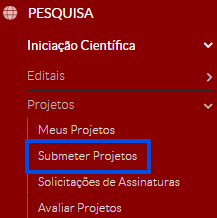
No SUAP seguir o caminho: **PESQUISA >>> INICIAÇÃO CIENTÍFICA >>> PROJETOS >>> SUBMETER PROJETO**S
[](https://manuais.ifsp.edu.br/uploads/images/gallery/2025-03/kXPimage.png)
Verificar quais editais estão com período de inscrição aberta e após selecionar o edital que deseja participar, clicar em “Adicionar Projeto”
[](https://manuais.ifsp.edu.br/uploads/images/gallery/2025-03/ZH3image.png)
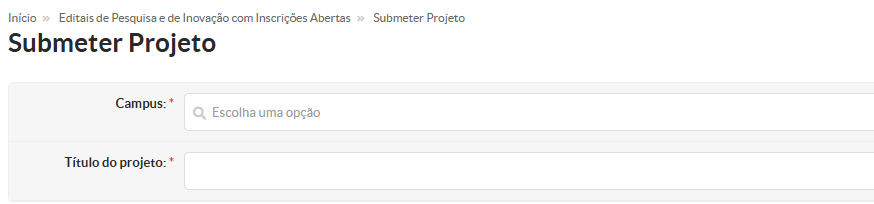
A seguir, os itens do projeto de pesquisa que deverão ser preenchidas para submissão:
[](https://manuais.ifsp.edu.br/uploads/images/gallery/2025-03/qSTimage.png)
**Campus:** indicar seu campus
**Título do projeto:** preencher com o título do projeto a ser submetido
[](https://manuais.ifsp.edu.br/uploads/images/gallery/2025-03/emMimage.png)
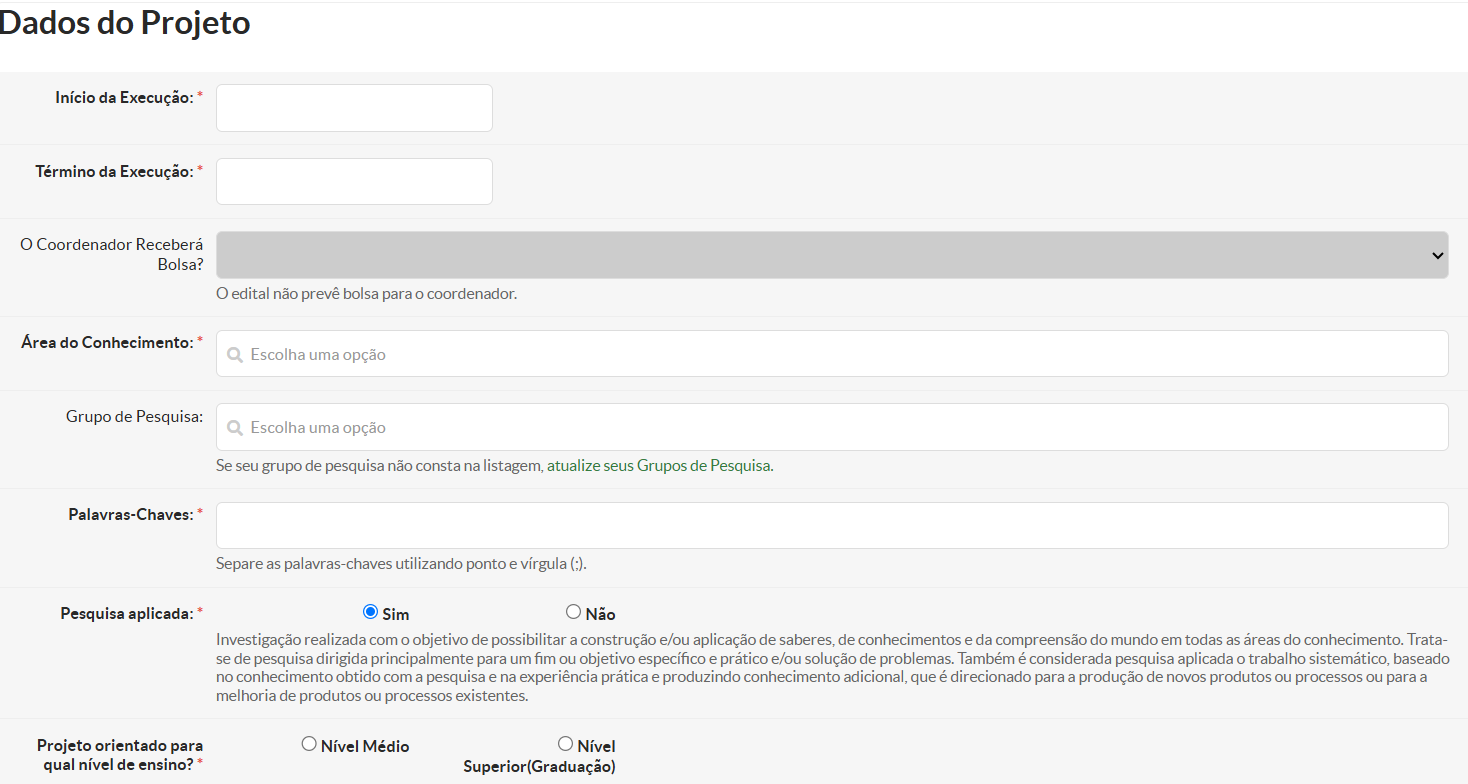
**Início da Execução:** indicar data de início conforme indicado no edital.
**Término da Execução:** indicar data de término conforme indicado no edital.
**Área do Conhecimento:** O proponente deve indicar a Área do Conhecimento predominante do projeto, preferencialmente, de acordo com o 4º nível da Tabela das Áreas do Conhecimento do CNPq (último nível). Esta informação será utilizada para inidcação do parecerista.
**Grupo de Pesquisa:** não é preciso indicar o grupo de pesquisa vinculado ao projeto.
**Palavras-Chaves:** indicar até 5 palavras-chaves
**Pesquisa aplicada:** inidcar se o projeto se trata de uma pesquisa aplicada ou uma pesquisa básica.
*O que é uma pesquisa aplicada?* *É uma investigação realizada com o objetivo de possibilitar a construção e/ou aplicação de saberes, de conhecimentos e da compreensão do mundo em todas as áreas do conhecimento. Trata-se de pesquisa dirigida principalmente para um fim ou objetivo específico e prático e/ou solução de problemas. Também é considerada pesquisa aplicada o trabalho sistemático, baseado no conhecimento obtido com a pesquisa e na experiência prática e produzindo conhecimento adicional, que é direcionado para a produção de novos produtos ou processos ou para a melhoria de produtos ou processos existentes.*
**Projeto orientado para qual nível de ensino?:** indicar para qual nível de ensino o projeto foi elaborado.
**Observações:**
**- não devem ser feitas referências ao nome do autor do projeto ao longo do texto ou qualquer referência, direta ou indiretamente, que seja possível do parecerista identificar o proponente.**
**- Para elaboração do projeto, o proponente deve levar em conta os quesitos estabelecidos no edital.**
**- A proposta deve ser adequada para um Programa de Iniciação Científica ou Tecnológica na modalidade de bolsa pretendida.**
##### DESCRIÇÃO DO PROJETO:
[](https://manuais.ifsp.edu.br/uploads/images/gallery/2025-03/iqYimage.png)
**Resumo:** até 200 palavras
[](https://manuais.ifsp.edu.br/uploads/images/gallery/2024-08/BAwimage.png)
[](https://manuais.ifsp.edu.br/uploads/images/gallery/2024-08/F9Dimage.png)
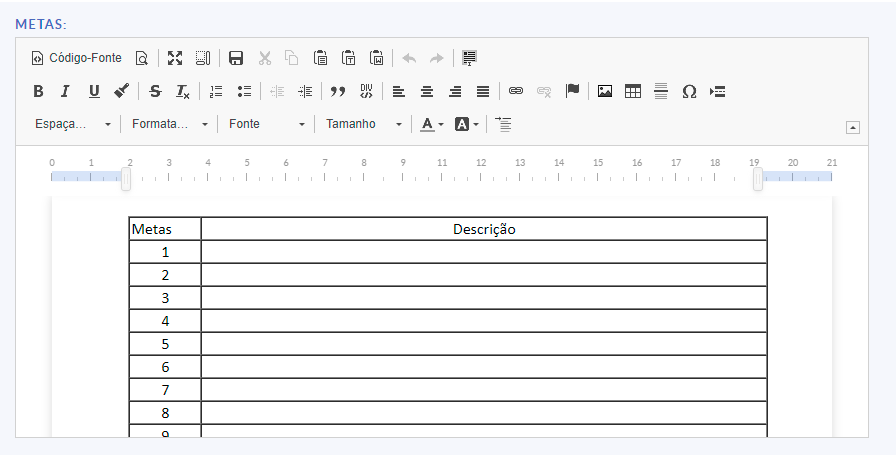
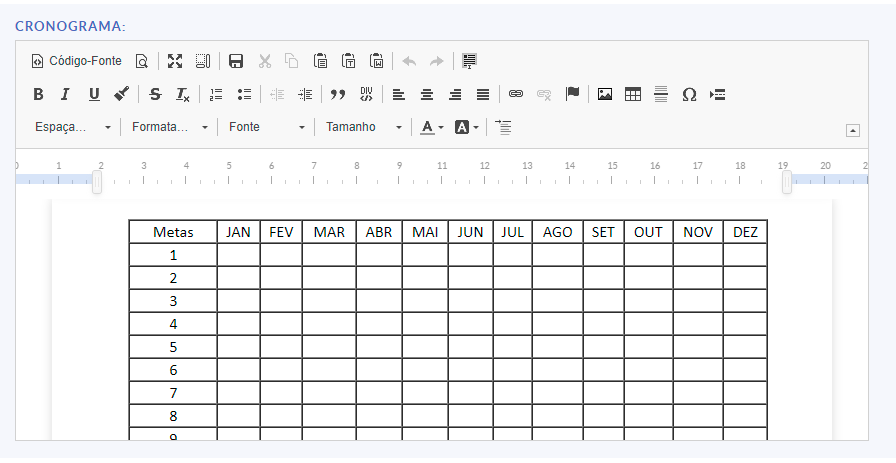
**Metas e Cronograma:**
\- As metas, fim ao qual se dirigem as atividades, deverão ser apresentadas na da tabela de metas em ordem cronológica, devendo estar coerentes com os objetivos específicos definidos para a pesquisa. A quantidade de metas no Suap é exemplificativa, não se limitando a 10.
\- O cronograma deve ser coerente com as metas e de acordo com o período de vigência da bolsa.
\- Incluir, como metas, a entrega dos relatórios parcial e final.
\- Mais ou menos linhas podem ser inseridas ou removidas, de acordo com o plano de trabalho proposto.
[](https://manuais.ifsp.edu.br/uploads/images/gallery/2024-08/Az1image.png)
**Fundamentação teórica:** até 1500 palavras.
[](https://manuais.ifsp.edu.br/uploads/images/gallery/2024-08/uR4image.png)
**Objetivo Geral:** indicar apenas um
[](https://manuais.ifsp.edu.br/uploads/images/gallery/2024-08/iWUimage.png)
**Objetivos específicos:** incluir um número de Objetivos Específicos os quais devem, juntos, permitir que o Objetivo Geral seja atingido. Eles devem ser apresentados na forma de itens.
[](https://manuais.ifsp.edu.br/uploads/images/gallery/2024-08/QjEimage.png)
**Metodologia da execução do projeto:**
\- Descrever os equipamentos e os materiais a serem utilizados.
\- Descrever, claramente, a estratégia metodológica que deverá permitir que os objetivos sejam atingidos.
\- Expor se o projeto faz parte de um projeto maior e se conta com financiamento externo ou específico interno do IFSP, descrevendo, sucintamente, a utilização prevista para os recursos.
**IMPORTANTE:**
- não inserir link de espelho de Grupos de Pesquisa,
- não indicar número de processo SUAP ou de agências de fomento,
- não indicar o edital interno do IFSP que foi contemplado,
- não informar o nome do Grupo de Pesquisa que o projeto está vinculado
- qualquer informação que seja passível de pesquisa e identificação do proponente será desclassificado na fase de homologação.
\- Incluir a descrição de viagens, visitas a empresas/universidades/museus, pesquisas de campo, caso haja.
\- O proponente deve informar se haverá participação de colaborador eventual, pontual e por período determinado, o qual também receberá certificado no final do projeto, descrevendo sua importância e a forma de participação dele. Recomendamos não informar o nome do colaborador.
Obs.: Vale ressaltar que o Programa fornece apenas bolsas para o discente. O financiamento para itens permanentes, de consumo, obras e serviços de terceiros, caso necessário, deve ser obtido pelo orientador por outros meios.
[](https://manuais.ifsp.edu.br/uploads/images/gallery/2024-08/l7Uimage.png)
**Viabilidade de execução:**
\- Descrever os recursos necessários e os locais onde a pesquisa será realizada. Ressalta-se a importância de não indicar nomes de laboratórios (caso haja) e que comprometa a anonimização do proponente.
\- Descrever quais fontes de recurso financeiro para o projeto (exceto a bolsa do Programa), caso haja. Novamente, ressalta-se a importância de não mencionar números de processos SUAP ou de agências de fomento.
\- Descrever se haverá parcerias com outras instituições, inclusive com empresas. Sugere-se não informar o nome da empresa, indicar, somente, o ramo de atividade. No caso de parcerias com outras instituições, o nome da IES pode ser mencionado.
\- Descrever, brevemente, o apoio técnico previsto para o projeto e os espaços a serem utilizados.
[](https://manuais.ifsp.edu.br/uploads/images/gallery/2024-08/Lsqimage.png)
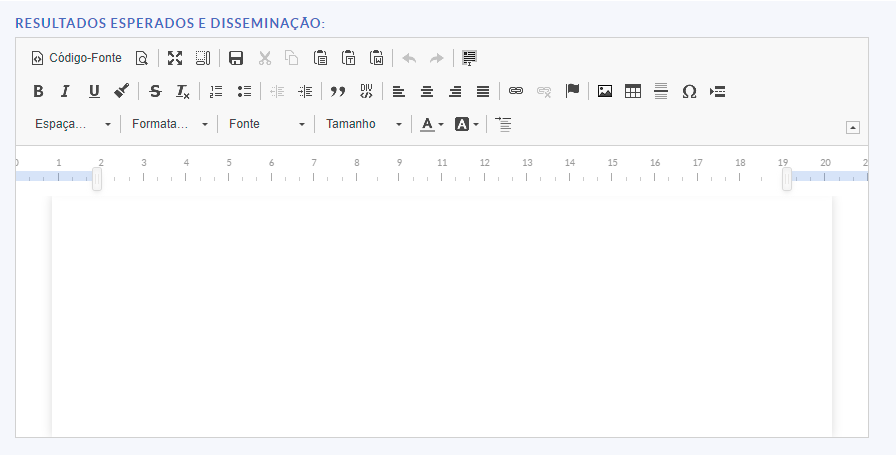
**Resultados esperados e disseminação:**
\- Descrever os produtos esperados para o trabalho: programas de computador, páginas na internet, palestras, protótipos, artigos, resumos, etc.
\- Descrever as estratégias de disseminação dos resultados.
**IMPORTANTE:** como regra do edital com fomento CNPq, não esquecer de mencionar que a pesquisa será apresentada no CONICT subsequente à finalização do período de vigência do projeto.
[](https://manuais.ifsp.edu.br/uploads/images/gallery/2024-08/isqimage.png)
**Referências Bibliográficas:**
\- As citações e as referências devem ser baseadas nas normas vigentes da ABNT.
\- Incluir as referências bibliográficas efetivamente citadas na fundamentação teórica da pesquisa.
\- As referências devem ser apresentadas em ordem alfabética.
[](https://manuais.ifsp.edu.br/uploads/images/gallery/2024-08/dymimage.png)
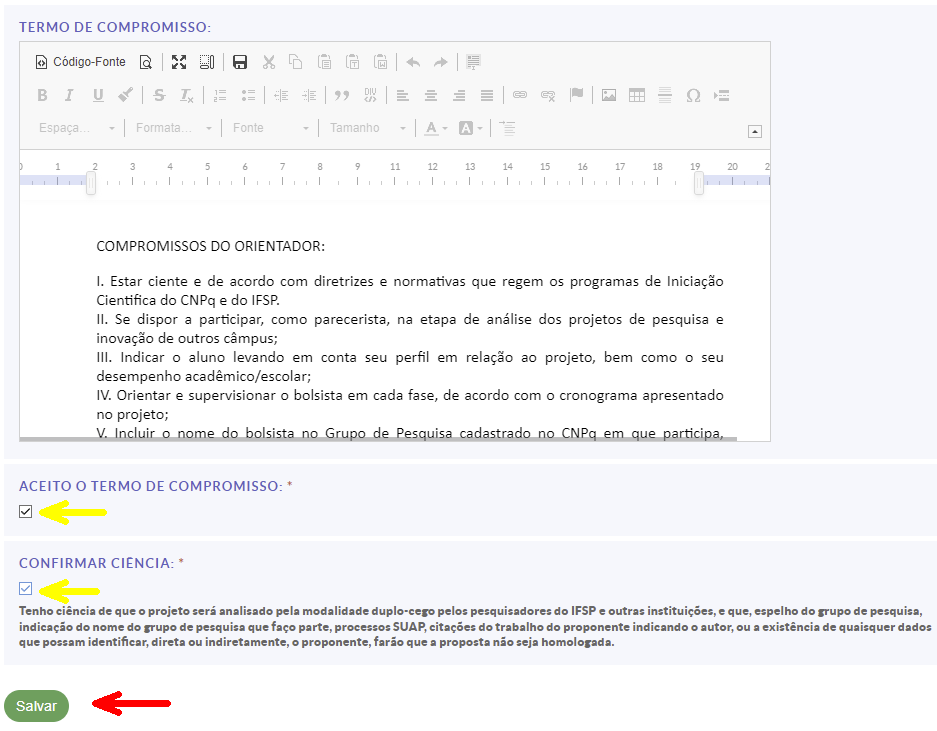
Selecionar a caixa "**Aceito o Termo de Compromisso**" e "**Confirmar Ciência**". Após, clique em "**Salvar**"
[](https://manuais.ifsp.edu.br/uploads/images/gallery/2024-08/IDoimage.png)
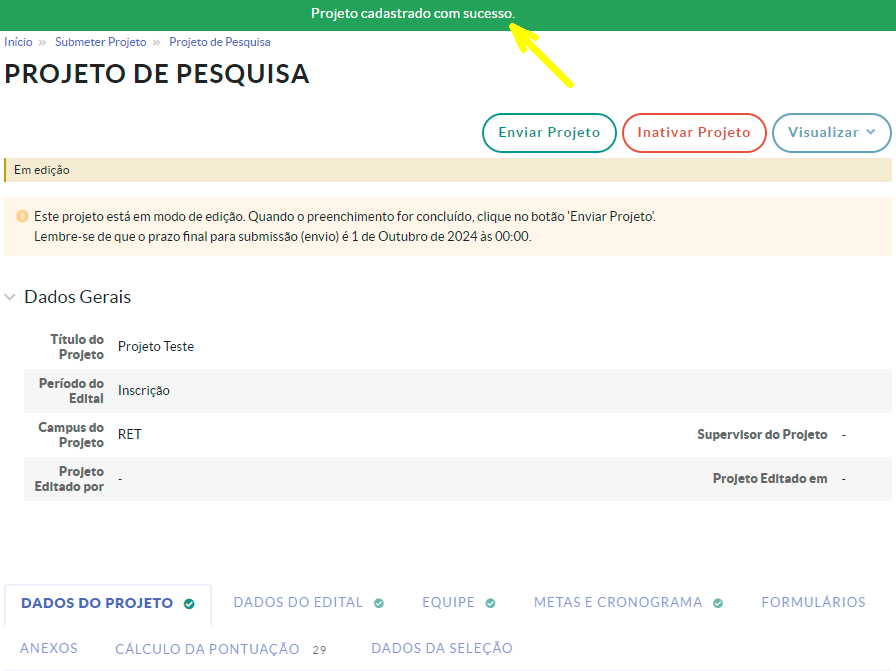
A mensagem de confirmação de projeto cadastrado será exibida
[](https://manuais.ifsp.edu.br/uploads/images/gallery/2025-03/m3kimage.png)
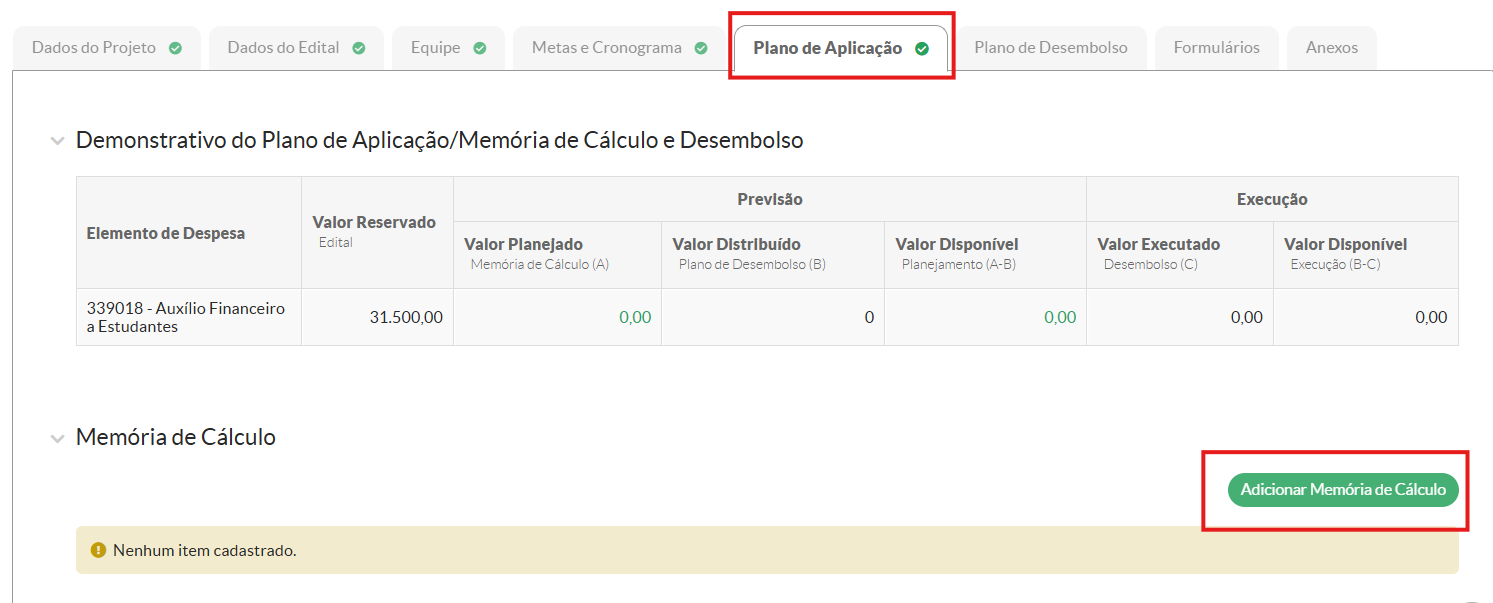
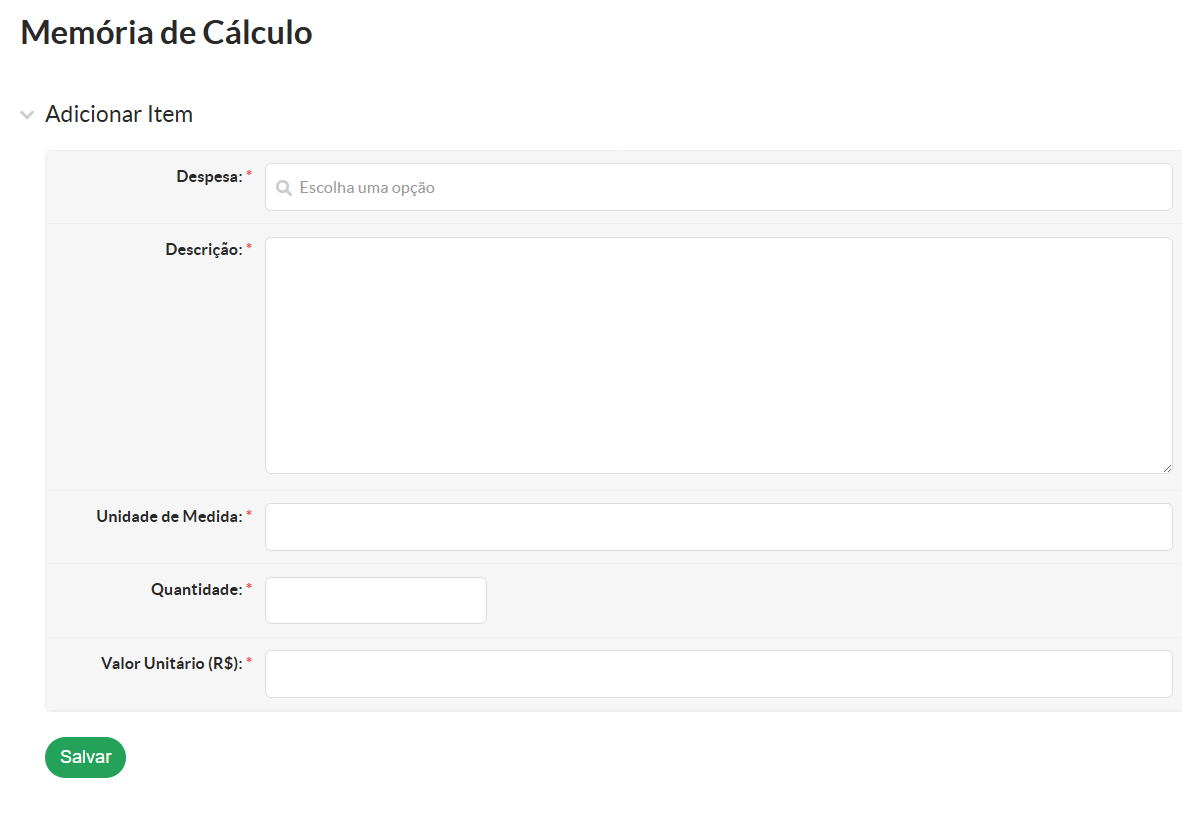
Antes de ENVIAR o projeto, é preciso cadastrar o **PLANO DE APLICAÇÃO**. Para isso, clique em **ADICIONAR MEMÓRIA DE CÁLCULO**:
[](https://manuais.ifsp.edu.br/uploads/images/gallery/2025-03/IdSimage.png)
**Despesa:** 339018 - Auxílio ao Estudante
**Descrição:** Bolsa de Iniciação Científica e Tecnológica
**Unidade de medida:** Real
**Quantidade:** a quantidade de meses de vigência da bolsa
**Valor Unitário (R$):** valor da mensalidade da bolsa
[](https://manuais.ifsp.edu.br/uploads/images/gallery/2024-08/B10image.png)
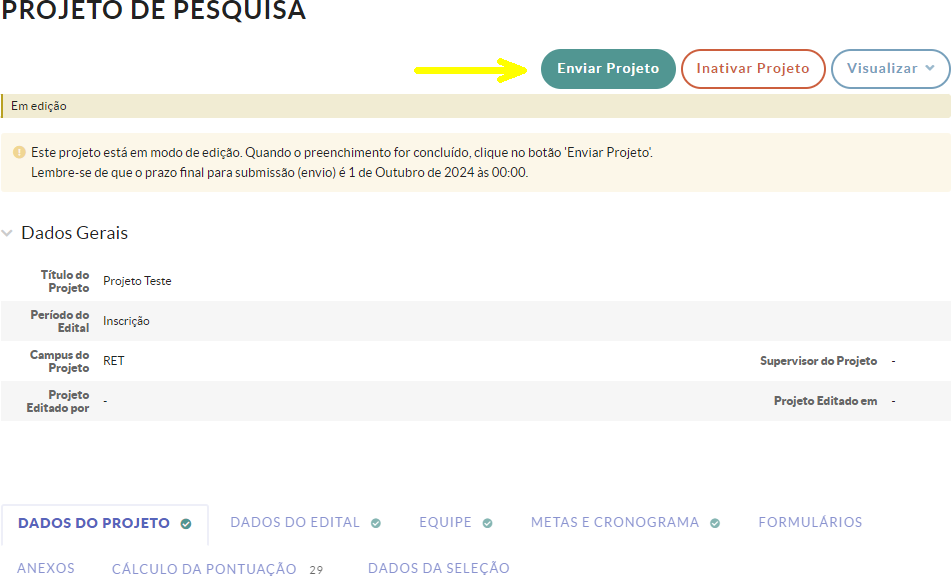
Após o cadastro do Plano de Aplicação, clique no botão "**Enviar Projeto**"
[](https://manuais.ifsp.edu.br/uploads/images/gallery/2024-08/qgnimage.png)
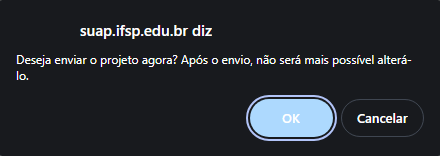
Confirmar o envio do projeto clicando em "**OK**"
[](https://manuais.ifsp.edu.br/uploads/images/gallery/2024-08/aWPimage.png)
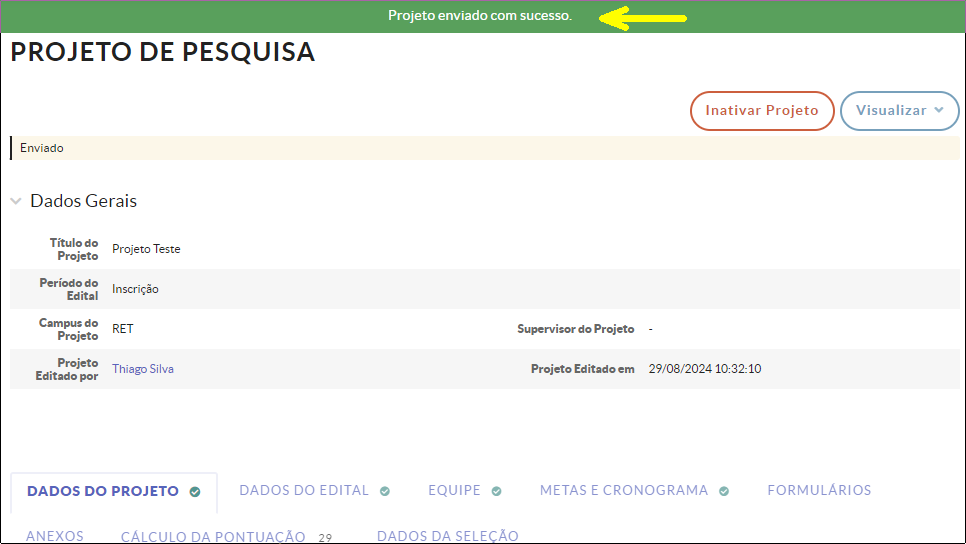
Em seguida, o SUAP informa que o projeto foi enviado com sucesso
[](https://manuais.ifsp.edu.br/uploads/images/gallery/2024-08/K6jimage.png)
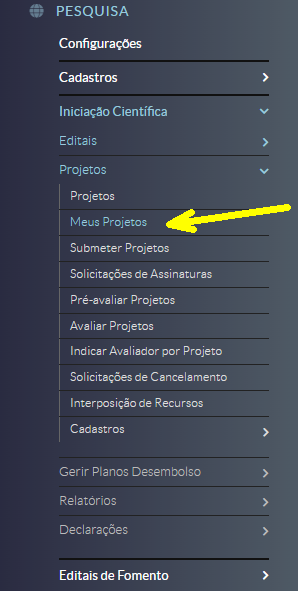
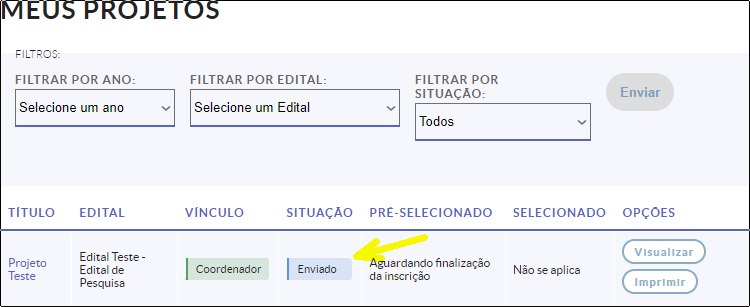
Para confirmar o envio, confira em: **PESQUISA >>> PROJETOS >>> INICIAÇÃO CIENTÍFICA >>> MEUS PROJETOS**
[](https://manuais.ifsp.edu.br/uploads/images/gallery/2024-08/aO3image.png)
# TUTORIAL - Como aceitar o convite para avaliar projeto
# TUTORIAL - Como aceitar convite para avaliar projeto de pesquisa
- Fazer login no SUAP
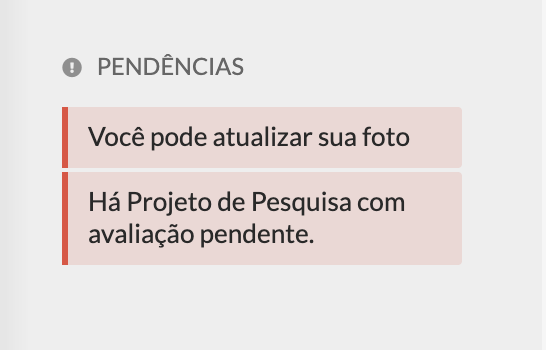
- Na página inicial, localizar a área de "Pendências"
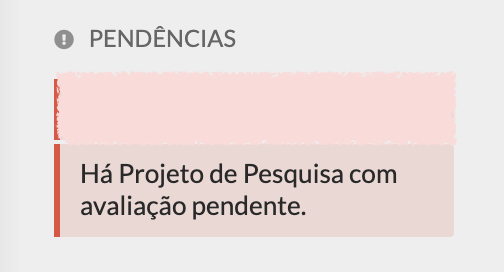
- Localizar a mensagem "Há Projeto de Pesquisa com avaliação pendente" e clicar na mensagem:
[](https://manuais.ifsp.edu.br/uploads/images/gallery/2026-06/image.png)
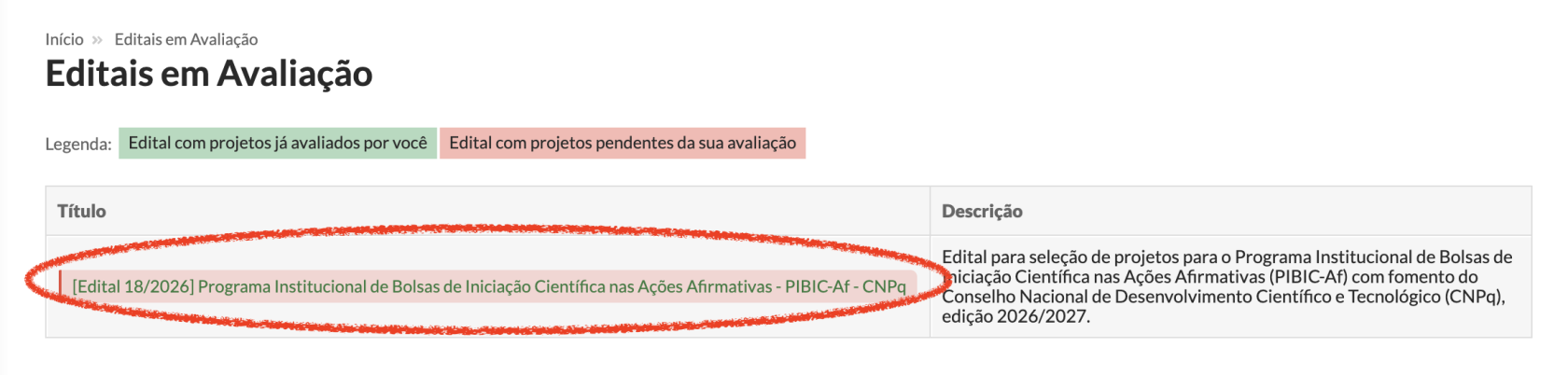
- Clicar no Título (Edital):
[](https://manuais.ifsp.edu.br/uploads/images/gallery/2026-06/6CEimage.png)
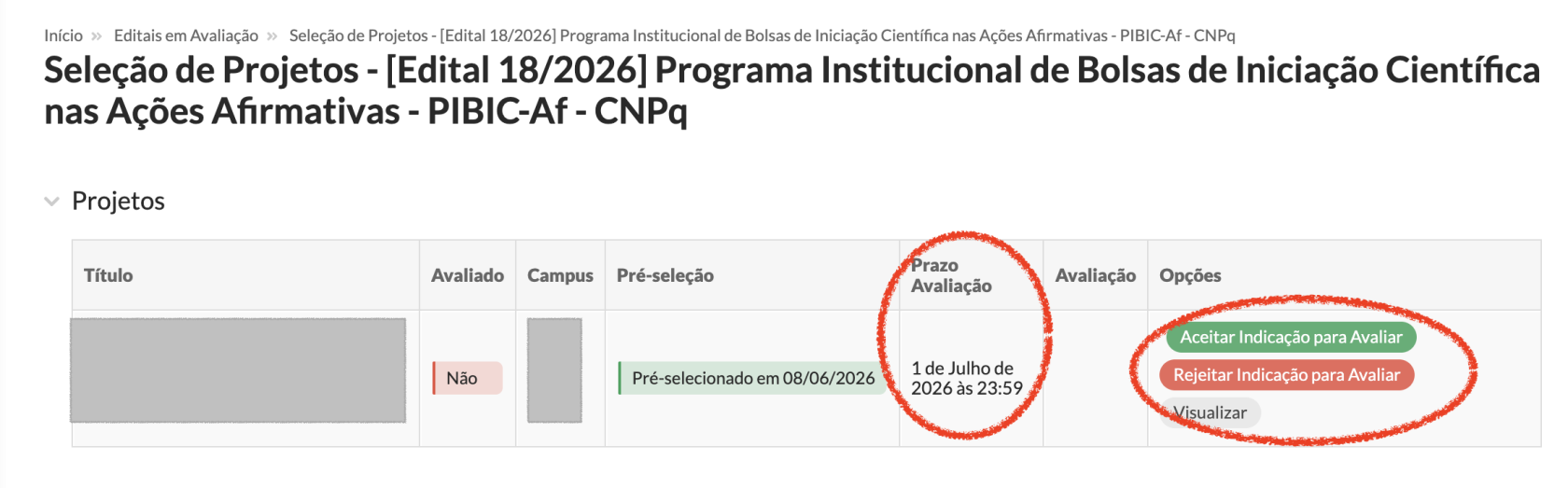
- Após o clique, o sistema indicará o título do projeto, prazo para aceite do convite e avaliação, as opções de aceite ou recusa do convite e a possibilidade de visualizar o projeto antes de aceitar ou recusar:
[](https://manuais.ifsp.edu.br/uploads/images/gallery/2026-06/UEeimage.png)
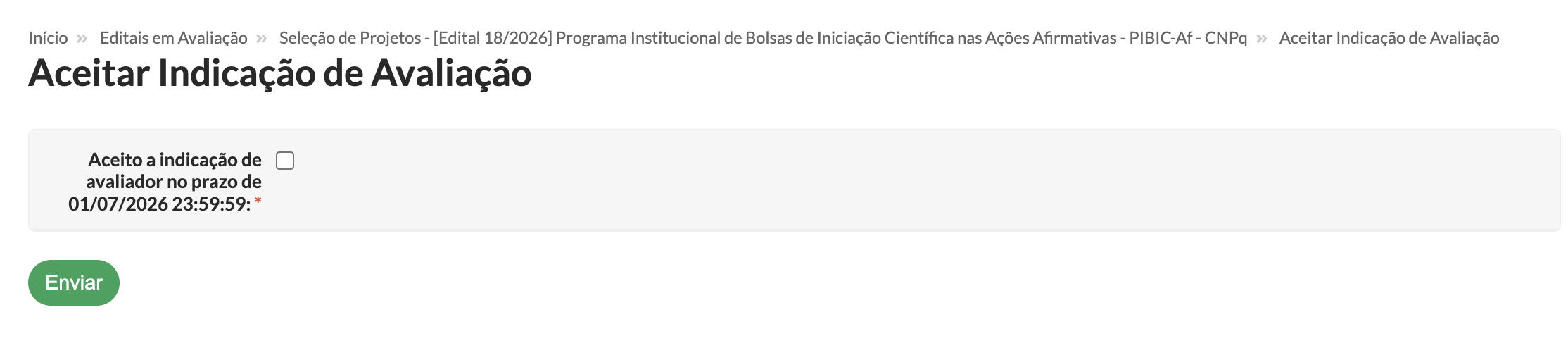
- Ao clicar em "Aceitar Indicação para Avaliar", selecione a opção "Aceito a indicação de avaliador do prazo \[...\]" e por fim, clique em "Enviar":
[](https://manuais.ifsp.edu.br/uploads/images/gallery/2026-06/sy9image.png)
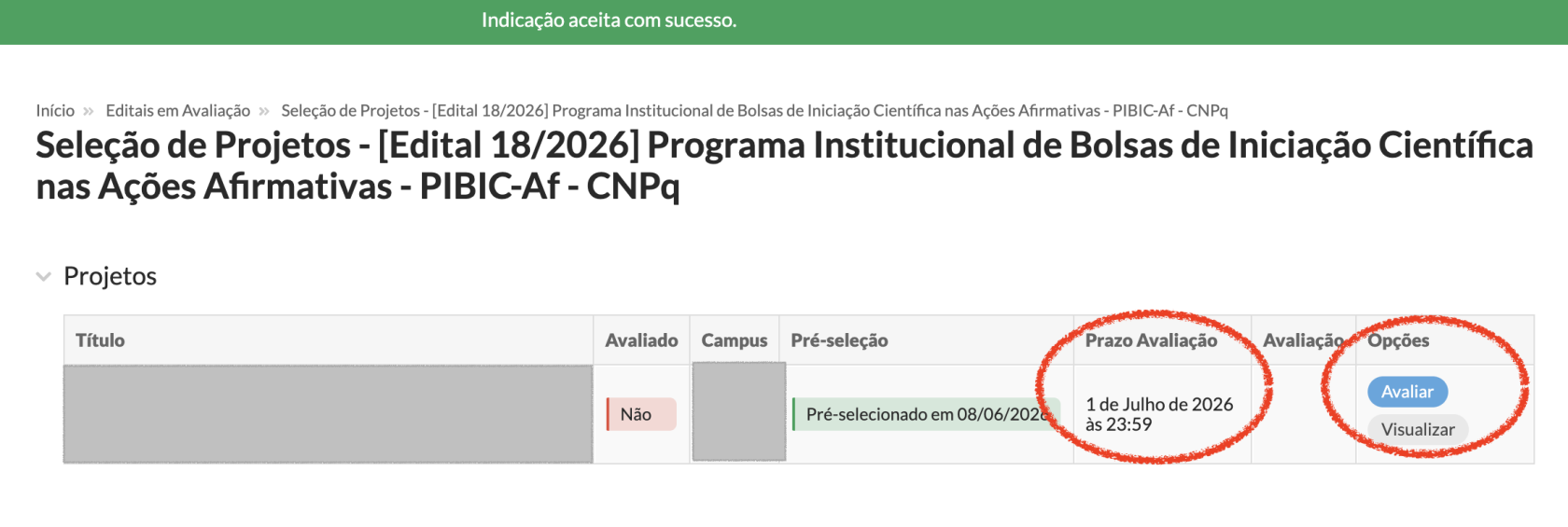
- Após clicar em "Enviar", o Suap indica que o convite foi aceito e o prazo para avaliar o projeto:
[](https://manuais.ifsp.edu.br/uploads/images/gallery/2026-06/uftimage.png)
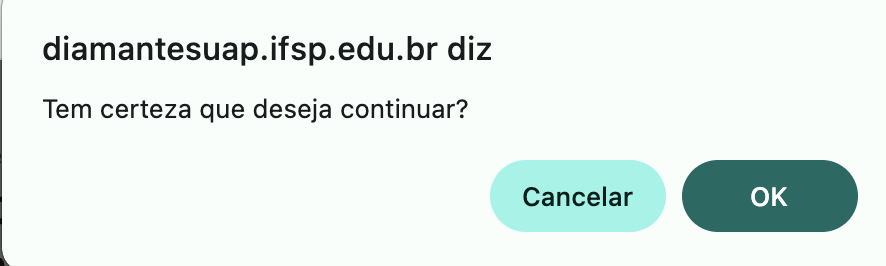
- Caso **não tenha disponibilidade em avaliar o projeto**, basta clicar no botão Rejeitar Indicação para avaliar. Ao clicar em "Rejeitar Indicação para Avaliar", abrirá uma caixa de diálogo. Clique em "OK":
[](https://manuais.ifsp.edu.br/uploads/images/gallery/2026-06/zY0image.png)
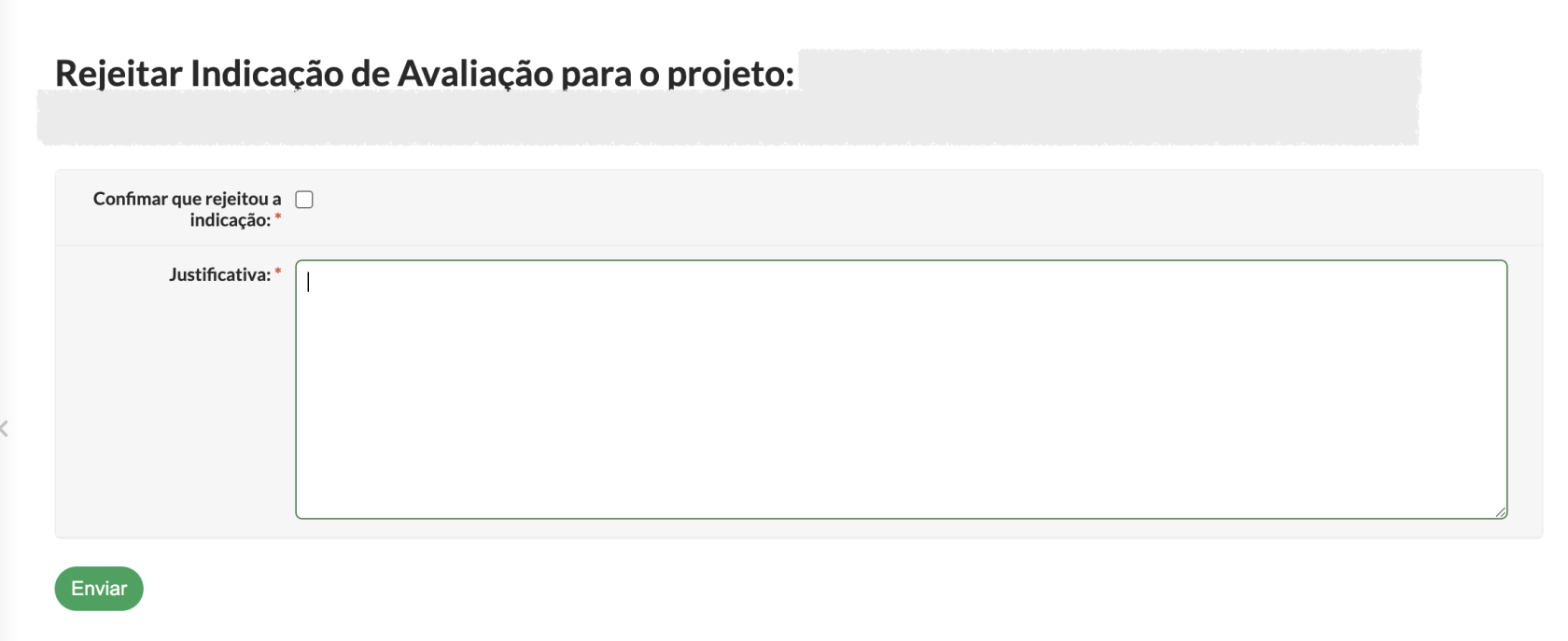
- Selecione a opção "Confirmar que rejeitou a indicação", justificar brevemente a rejeição e clicar em "Enviar":
[](https://manuais.ifsp.edu.br/uploads/images/gallery/2026-06/h2Jimage.png)
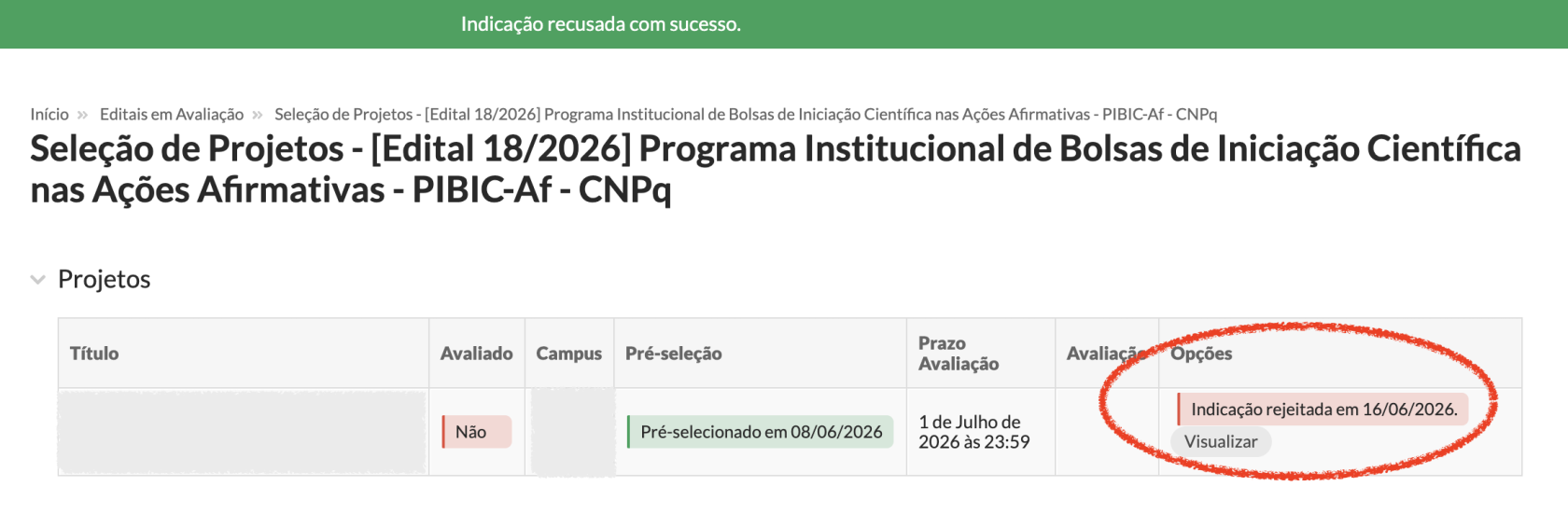
- Após clicar em "Enviar", o Suap indica que o convite não foi aceito:
[](https://manuais.ifsp.edu.br/uploads/images/gallery/2026-06/KBnimage.png)
# TUTORIAL - Como avaliar projeto no Módulo Pesquisa
# Como avaliar projeto de pesquisa
- Para avaliar um projeto de pesquisa, execute os seguintes passos:
- Na página inicial do SUAP terá uma mensagem de que há projeto de pesquisa para avaliar:
[](https://manuais.ifsp.edu.br/uploads/images/gallery/2026-06/ov0image.png)
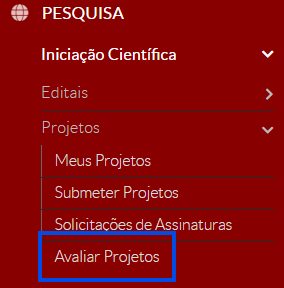
- Para acessar a página de avaliação, clique na mensagem de pendência ou acesse **AVALIAR PROJETOS**, utilizando o menu lateral: **PESQUISA >>> INICIAÇÃO CIENTÍFICA >>> PROJETOS >>> AVALIAR PROJETOS**
[](https://manuais.ifsp.edu.br/uploads/images/gallery/2025-03/eh9image.png)
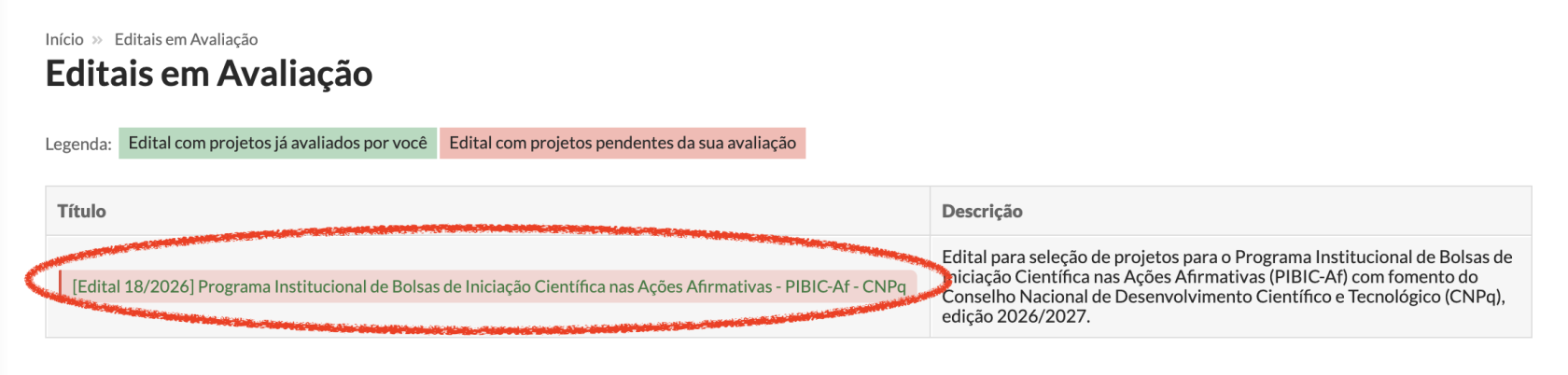
- Ao clicar em **AVALIAR PROJETOS**, o SUAP apresentará a página **EDITAIS EM AVALIAÇÃO**. Clique em cima do título do edital que deseja verificar o projeto a ser avaliado:
[](https://manuais.ifsp.edu.br/uploads/images/gallery/2026-06/ScAimage.png)
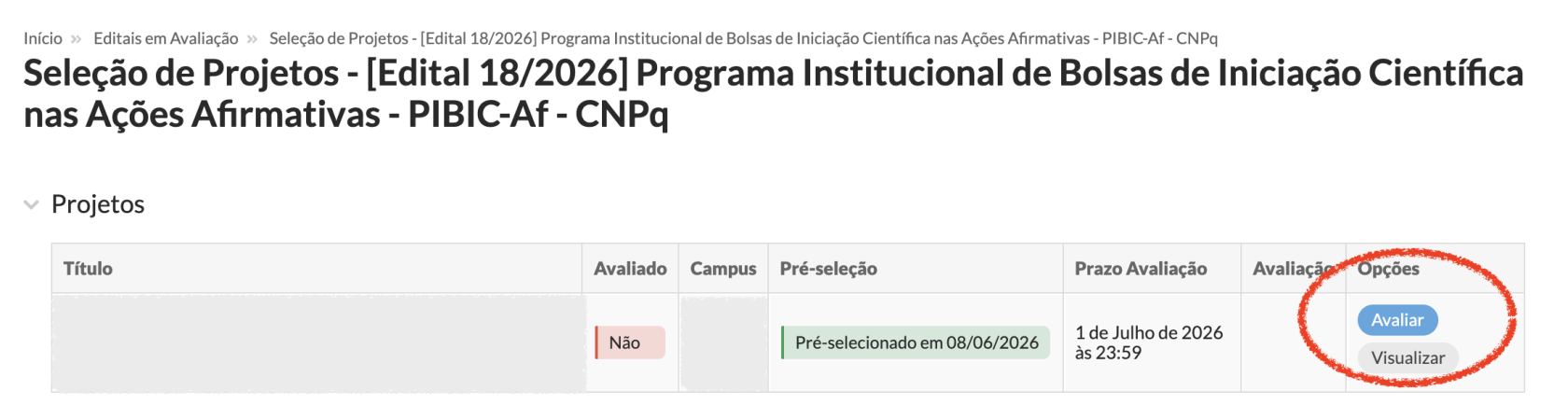
- Caso o convite já tenha sido aceito anteriormente, verifique o projeto clicando em "Visualizar" e para avaliar o projeto, clique na opção "Avaliar":
[](https://manuais.ifsp.edu.br/uploads/images/gallery/2026-06/Vt1image.png)
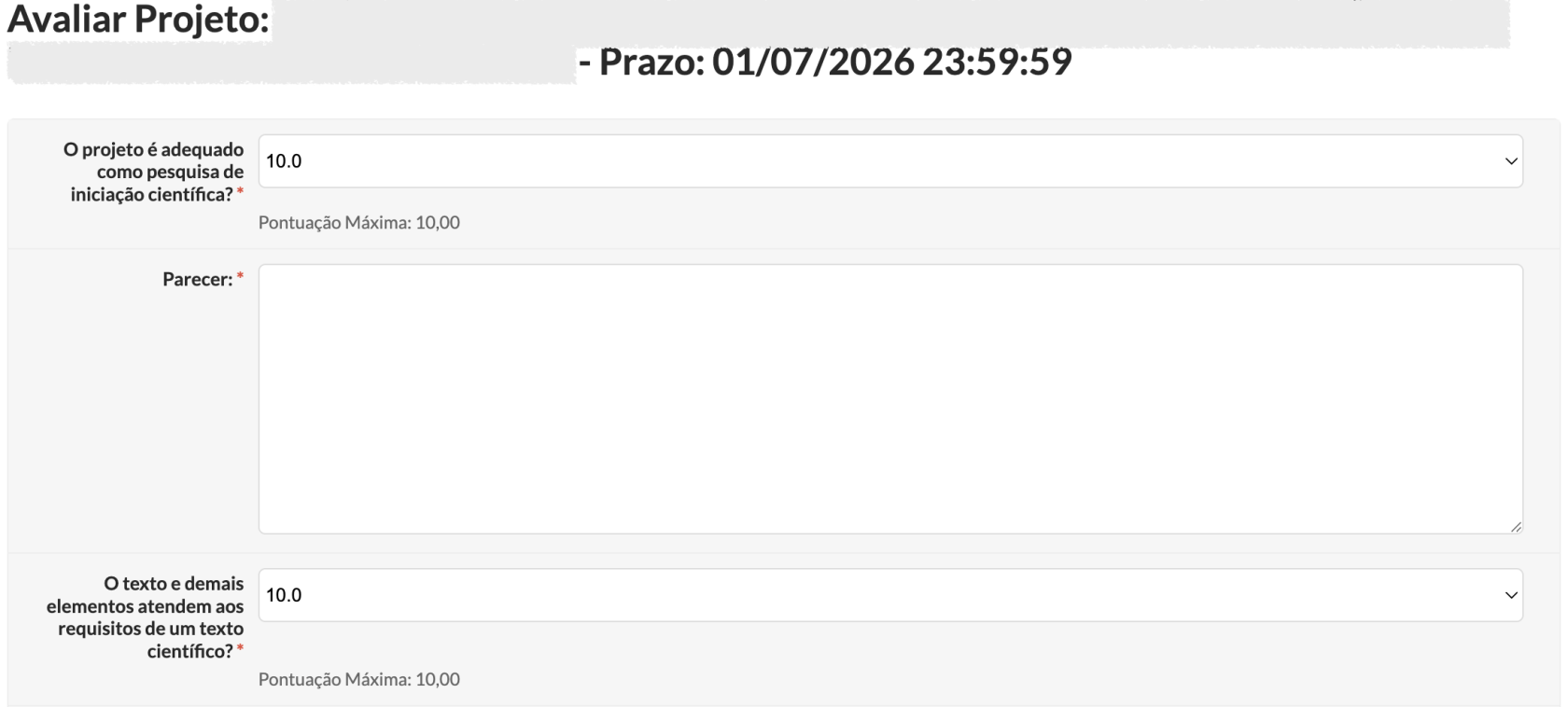
- Ao clicar em **AVALIAR**, o SUAP apresentará os critérios de avaliação e o prazo para enviar:
[](https://manuais.ifsp.edu.br/uploads/images/gallery/2026-06/X0Uimage.png)
- Cada critério apresentará a pontuação máxima, que está graduada a cada 0,5 (meio) ponto. **O parecer para o critério é obrigatório**. Solicitamos que a justificativa seja construtiva, assim será possível que o proponente compreenda a pontuação atribuída pelo avaliador.
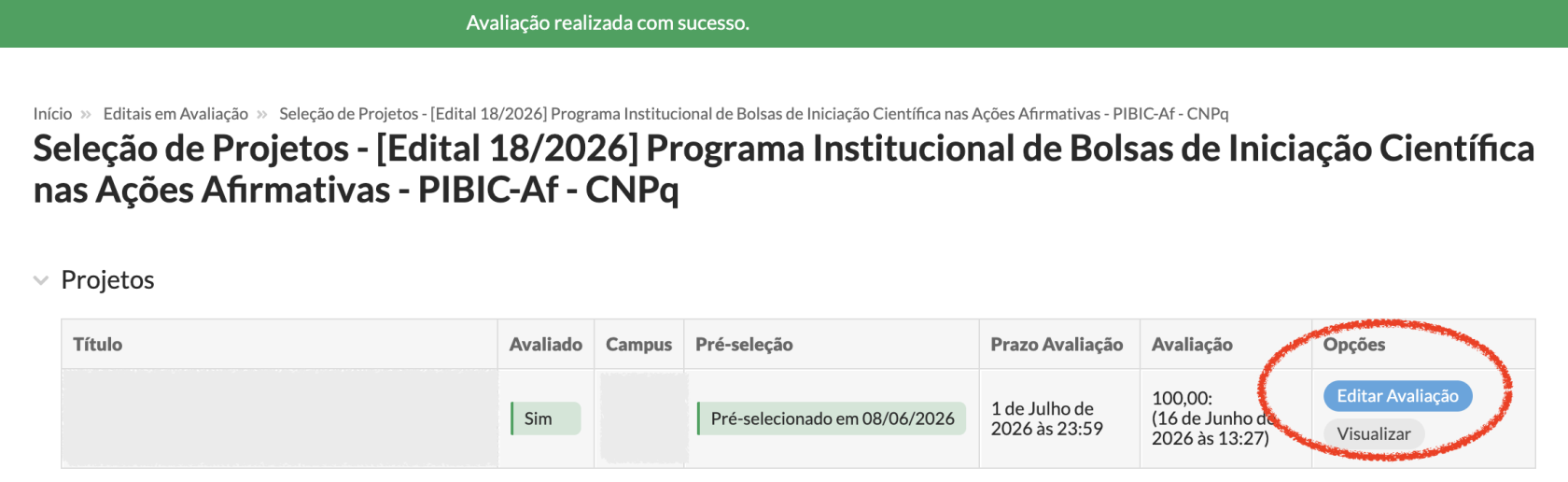
- Quando finalizado o preenchimento da avaliação, clique em **ENVIAR**. O SUAP indicará que a **"Avaliação foi realizada com sucesso"**.
[](https://manuais.ifsp.edu.br/uploads/images/gallery/2026-06/GjBimage.png)
**Nota:** Após avaliar os projetos, até a finalização do período de seleção/avaliação, o SUAP permite a edição da avaliação realizada.
# TUTORIAL - Como reavaliar um projeto de pesquisa
# Como reavaliar um projeto de pesquisa
Para reavaliar um projeto de pesquisa, execute os seguintes passos:
- Realize o login no site [http://suap.ifsp.edu.br](http://suap.ifsp.edu.br)
- Na página inicial do SUAP, aparecerá a mensagem de que existe um pedido de reavaliação pendente:
[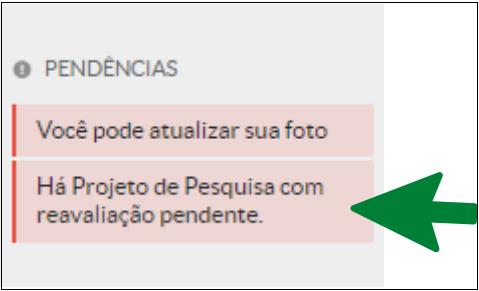](https://manuais.ifsp.edu.br/uploads/images/gallery/2025-01/tJCimage.png)
- Ao clicar na mensagem da pendência, o SUAP apresentará de qual edital foi solicitada a reavaliação:
[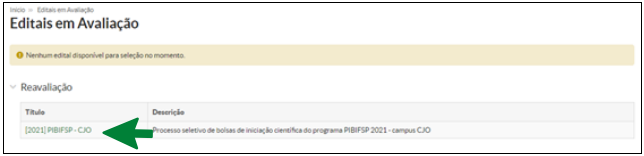](https://manuais.ifsp.edu.br/uploads/images/gallery/2025-01/lzPimage.png)
- Ao clicar no Título, o SUAP apresentará o título do projeto que foi pedido a reavaliação:
[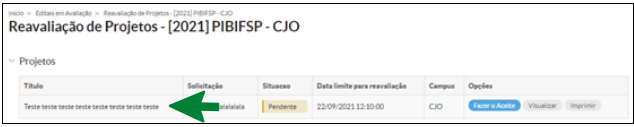](https://manuais.ifsp.edu.br/uploads/images/gallery/2025-01/63Uimage.png)
- Ao clicar no botão "Visualizar," o SUAP redirecionará para a página do projeto de pesquisa:
[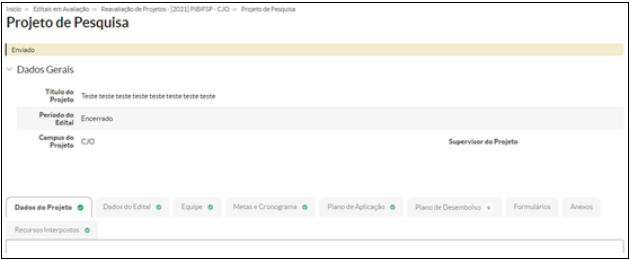](https://manuais.ifsp.edu.br/uploads/images/gallery/2025-01/Uljimage.png)
- Ao clicar na opção "Fazer o Aceite", o sistema encaminhará para a página abaixo:
[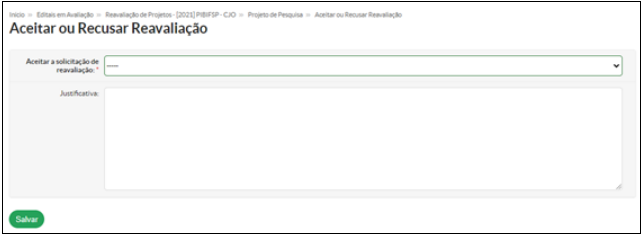](https://manuais.ifsp.edu.br/uploads/images/gallery/2025-01/Iriimage.png)
- Ao selecionar "NÃO" na opção "Aceitar a Solicitação de Reavaliação", será necessário justificar o motivo da recusa, e após, clique em "Salvar":
[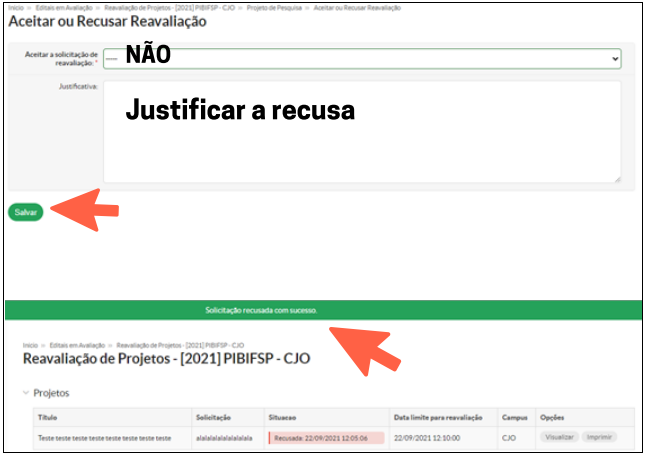](https://manuais.ifsp.edu.br/uploads/images/gallery/2025-01/lyIimage.png)
- Ao selecionar "SIM" na opção "Aceitar a Solicitação de Reavaliação", será necessário justificar o motivo da recusa, e após, clique em "Salvar":
[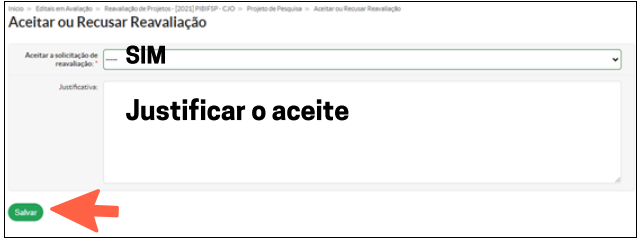](https://manuais.ifsp.edu.br/uploads/images/gallery/2025-01/bACimage.png)
- Após clicar em "Salvar", o SUAP permitirá refazer a avaliação. O sistema encaminhará para a página de avaliação realizada anteriormente, para que seja realizada a reconsideração.
[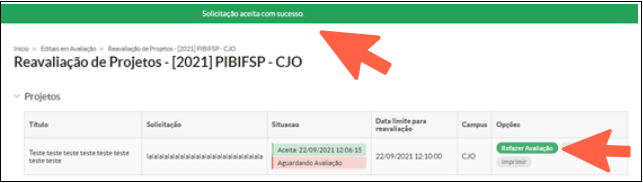](https://manuais.ifsp.edu.br/uploads/images/gallery/2025-01/MKEimage.png)
- Após finalizada a reavaliação, o sistema apresentará a mensagem:
[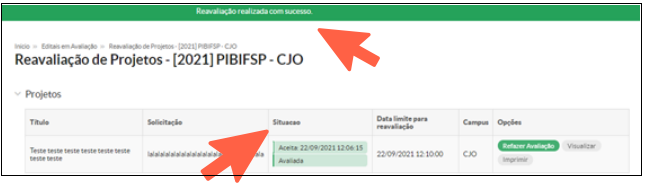](https://manuais.ifsp.edu.br/uploads/images/gallery/2025-01/Zz4image.png)
# TUTORIAL - Como interpor recurso no Módulo Pesquisa
# Como interpor recurso no Módulo Pesquisa
- Acessar o site suap.ifsp.edu.br e fazer o login
- Utilizar o caminho para acessar o projeto de pesquisa: **PESQUISA** >>> **Iniciação Científica** >>> **Projetos** >>> **Meus Projetos**
[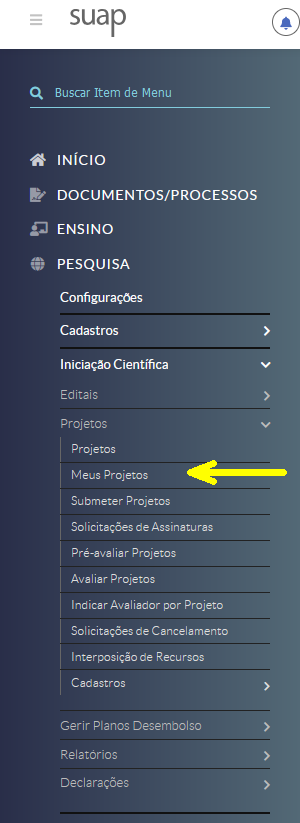](https://manuais.ifsp.edu.br/uploads/images/gallery/2025-01/QLbimage.png)
- Selecionar o projeto que deseja interpor recurso.
- **Clique no título do projeto:**
[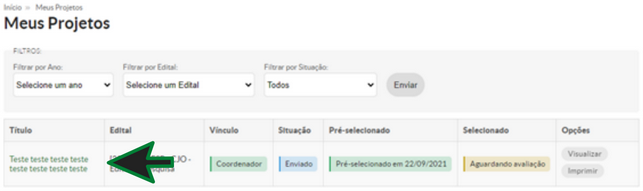](https://manuais.ifsp.edu.br/uploads/images/gallery/2025-01/ddLimage.png)
- Após selecionado o projeto, clique em **Interpor Recurso**:
[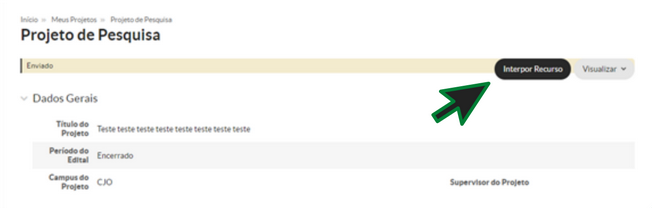](https://manuais.ifsp.edu.br/uploads/images/gallery/2025-01/3ONimage.png)
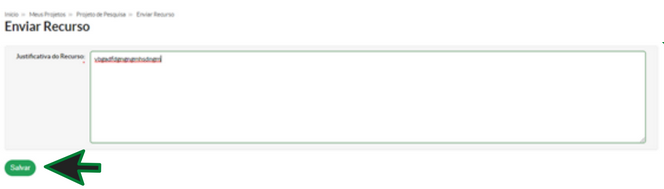
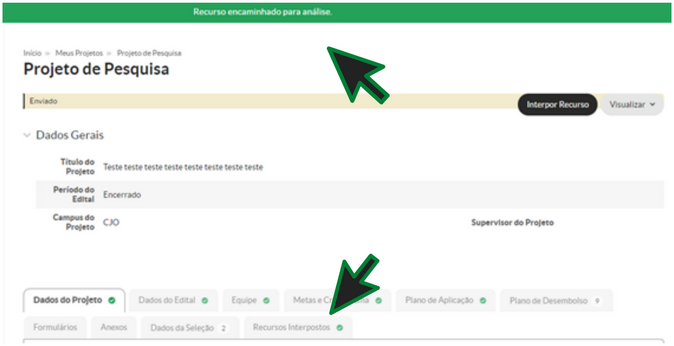
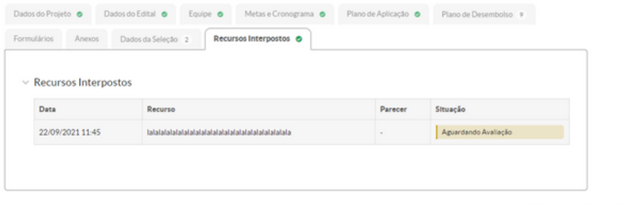
- Incluir justificativa para o recurso. Em seguida, clique em Salvar:
[](https://manuais.ifsp.edu.br/uploads/images/gallery/2025-01/Peqimage.png)
[](https://manuais.ifsp.edu.br/uploads/images/gallery/2025-01/78dimage.png)
[](https://manuais.ifsp.edu.br/uploads/images/gallery/2025-01/Rfvimage.png)
# TUTORIAL - Como migrar projetos classificados em edital com bolsa para edital voluntário
# Como migrar projetos classificados em edital com bolsa para edital voluntário
**Primeira Etapa – Ações do CPI:**
Para que o projeto fiquei disponível para migração, o coordenador de pesquisa deverá INATIVAR o projeto a ser migrado:
- Realize o login no site [http://suap.ifsp.edu.br](http://suap.ifsp.edu.br)
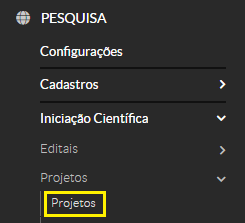
- Acesse o link **"Projetos"**, utilizando o menu lateral: **PESQUISA >>> Iniciação Científica >>> Projetos**
[](https://manuais.ifsp.edu.br/uploads/images/gallery/2025-01/TgHimage.png)
- Localize o projeto, e clique na imagem da lupa:
[](https://manuais.ifsp.edu.br/uploads/images/gallery/2025-01/sgyimage.png)
- Clique no botão "Inativar Projeto":
[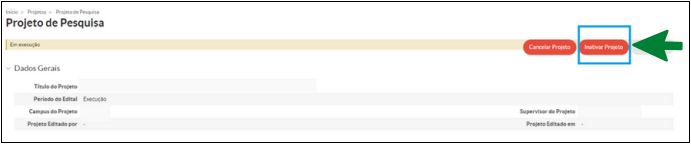](https://manuais.ifsp.edu.br/uploads/images/gallery/2025-01/0OTimage.png)
- Justifique e clique em "Salvar" – a justificativa pode ser: “inativação de projeto classificado em edital PIBIFSP para possibilitar migração para edital PIVICT do campus”:
[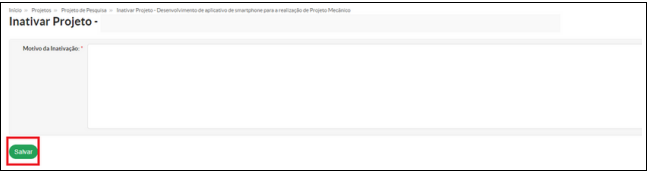](https://manuais.ifsp.edu.br/uploads/images/gallery/2025-01/gabimage.png)
**Segunda Etapa - Ação do Coordenador do Projeto:
**
- Realize o login no site [http://suap.ifsp.edu.br](http://suap.ifsp.edu.br)
- Acesse o link **"Projetos"**, utilizando o menu lateral: **PESQUISA >>> Iniciação Científica >>> Projetos**
[](https://manuais.ifsp.edu.br/uploads/images/gallery/2025-01/TgHimage.png)
- Localize o projeto que deseja migrar e que já está inativado:
[](https://manuais.ifsp.edu.br/uploads/images/gallery/2025-01/lNUimage.png)
- Na sequência, clique em "Migrar projeto":
[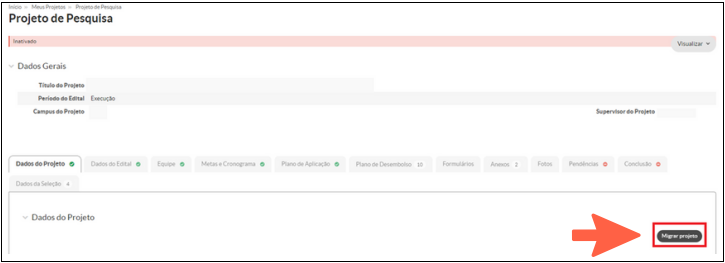](https://manuais.ifsp.edu.br/uploads/images/gallery/2025-01/Yyeimage.png)
- Efetue as adequações necessárias - selecione o edital voluntário, adeque data de início e fim da execução, além do cronograma de execução do projeto. Selecione o item “Realizar migração conforme dados apresentados e orientações” e por fim, clique em “Enviar”:
[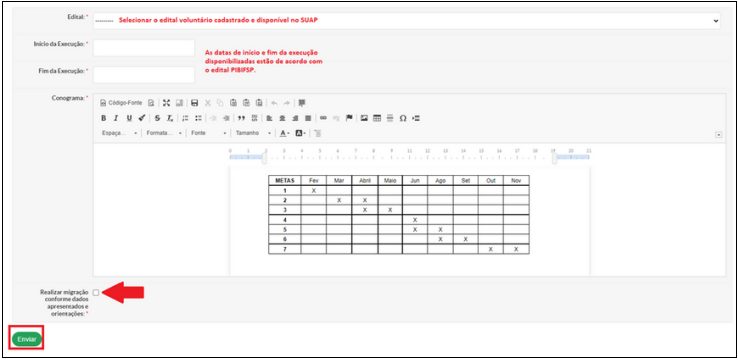](https://manuais.ifsp.edu.br/uploads/images/gallery/2025-01/YP5image.png)
**Atenção! A data de início do projeto não pode ser menor que a data da migração**
- Após a migração, a CPI do campus verificará que o projeto encontra-se vinculado ao edital voluntário:
[](https://manuais.ifsp.edu.br/uploads/images/gallery/2025-01/bFCimage.png)
# TUTORIAL - Como preencher o Termo de Concessão e Compromisso no SUAP
# Termo de Concessão e Compromisso
- Acessar o site suap.ifsp.edu.br e fazer o login
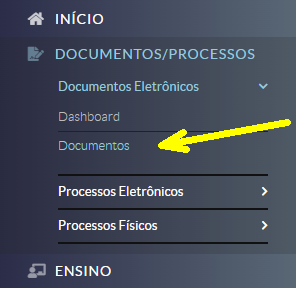
- Acessar os Documentos através do caminho: **DOCUMENTOS/PROCESSOS>>>DOCUMENTOS ELETRÔNICOS>>>DOCUMENTOS**:
[](https://manuais.ifsp.edu.br/uploads/images/gallery/2024-08/Zh5image.png)
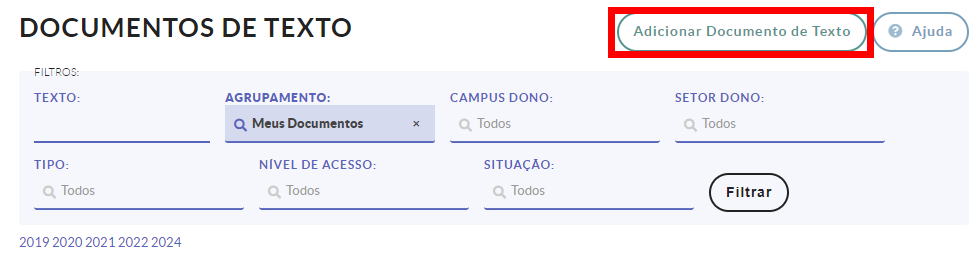
- Clicar em "**Adicionar Documento de Texto**"
[](https://manuais.ifsp.edu.br/uploads/images/gallery/2024-08/4yvimage.png)
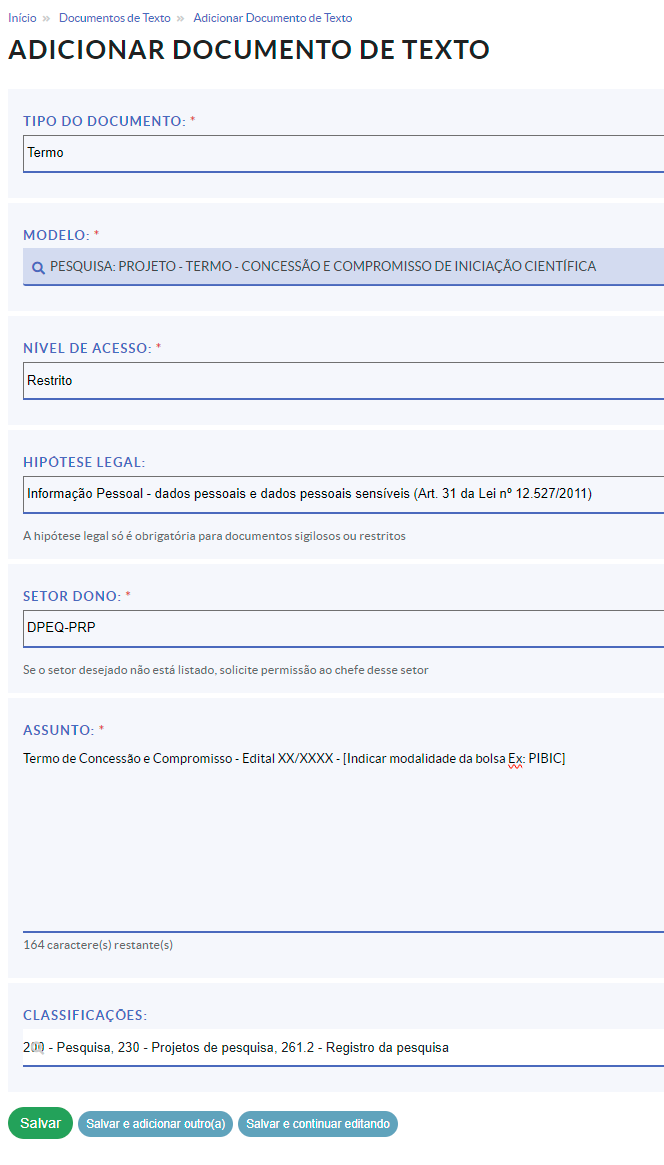
- Selecionar:
- **Tipo de Documento**: "TERMO”
- **Modelo:** "PESQUISA: PROJETO - TERMO - CONCESSÃO E COMPROMISSO DE INICIAÇÃO CIENTÍFICA”
- **Nível de Acesso:** "RESTRITO”
- **Setor Dono:** "Indicar o setor SUAP que o documento ficará vinculado”
- **Assunto:** "Indicar o Edital que o Termo está vinculado”
- Por fim, clicar em SALVAR
[](https://manuais.ifsp.edu.br/uploads/images/gallery/2024-08/Aumimage.png)
**IMPORTANTE: Caso o SUAP exija o preenchimento da Hipótese Legal para documento Restrito, selecione a opção: Informação Pessoal - dados pessoais e dados pessoais sensíveis (Art. 31 da Lei 12.527/2011)**
- Após criado o documento, clicar em EDITAR>>>TEXTO:
[](https://manuais.ifsp.edu.br/uploads/images/gallery/2024-08/O6Mimage.png)
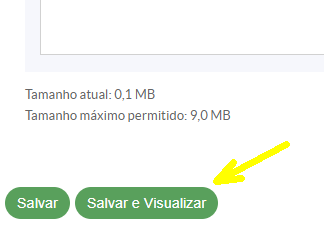
- Preencher o documento e ao final, clicar em SALVAR E VISUALIZAR
[](https://manuais.ifsp.edu.br/uploads/images/gallery/2024-08/bQXimage.png)
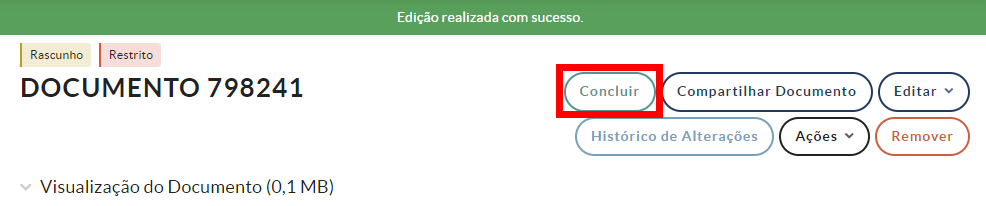
- Para poder assinar e solicitar as assinaturas é preciso concluir o documento. Desta forma, clicar em CONCLUIR
[](https://manuais.ifsp.edu.br/uploads/images/gallery/2024-08/1pcimage.png)
- Clicar em OK
[](https://manuais.ifsp.edu.br/uploads/images/gallery/2024-08/psRimage.png)
- Para efetivamente assinar o documento, clicar em ASSINAR - selecionar em assinar com a senha ou com o token
[](https://manuais.ifsp.edu.br/uploads/images/gallery/2024-08/gCjimage.png)
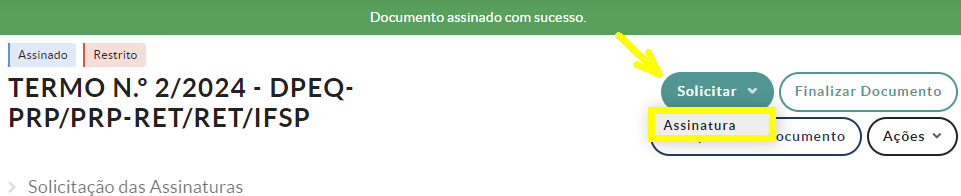
- Para solicitar assinatura do aluno, clicar em SOLICITAR -> ASSINATURA:
[](https://manuais.ifsp.edu.br/uploads/images/gallery/2024-08/UMximage.png)
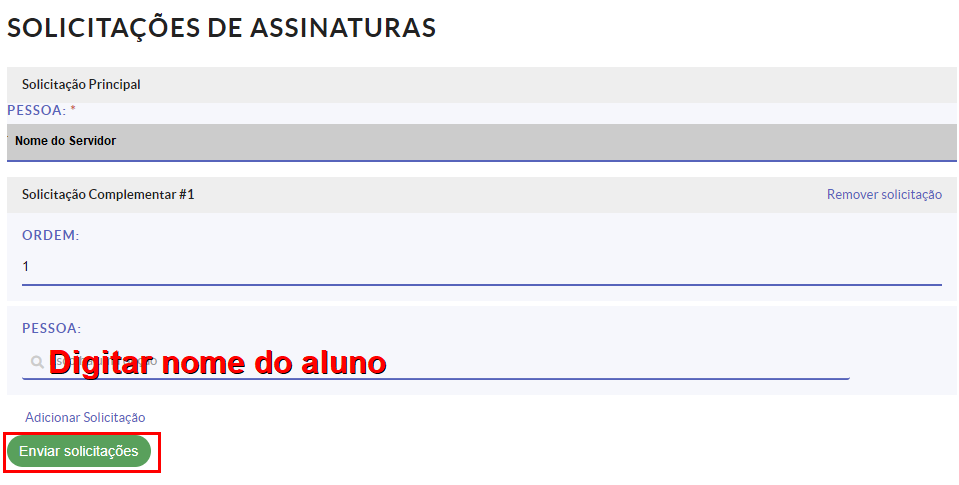
- Digitar o nome do aluno no quadro de “Solicitação Principal”. Selecione o nome do aluno que o sistema apresentará. Por fim, clique em ENVIAR SOLICITAÇÕES
[](https://manuais.ifsp.edu.br/uploads/images/gallery/2024-08/ed1image.png)
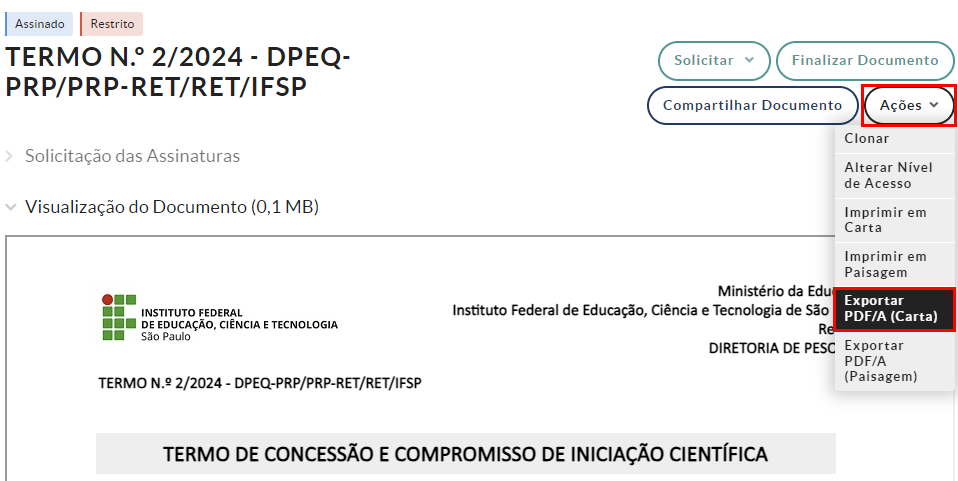
- Após a assinatura do aluno, salvar o documento em formato PDF para anexação ao projeto de pesquisa no SUAP
[](https://manuais.ifsp.edu.br/uploads/images/gallery/2024-08/MPuimage.png)
# TUTORIAL - Como preencher a Autodeclaração de Princípios Éticos no SUAP
# Como preencher a Autodeclaração de Princípios Éticos no SUAP
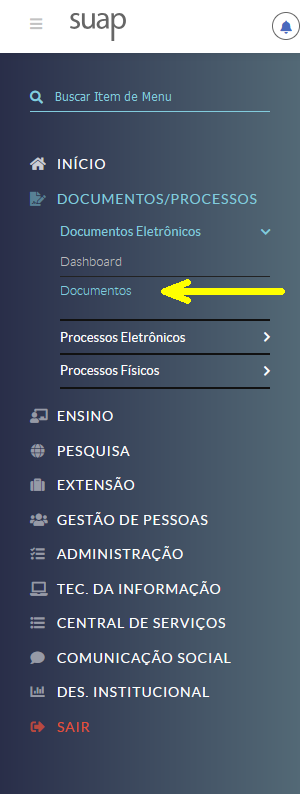
Acessar o site suap.ifsp.edu.br e fazer o login Acessar os Documentos através do caminho:
DOCUMENTOS/PROCESSOS -> DOCUMENTOS ELETRÔNICOS -> DOCUMENTOS:
[](https://manuais.ifsp.edu.br/uploads/images/gallery/2025-01/dgAimage.png)
Clicar em Adicionar Documento de Texto
[](https://manuais.ifsp.edu.br/uploads/images/gallery/2025-01/w85image.png)
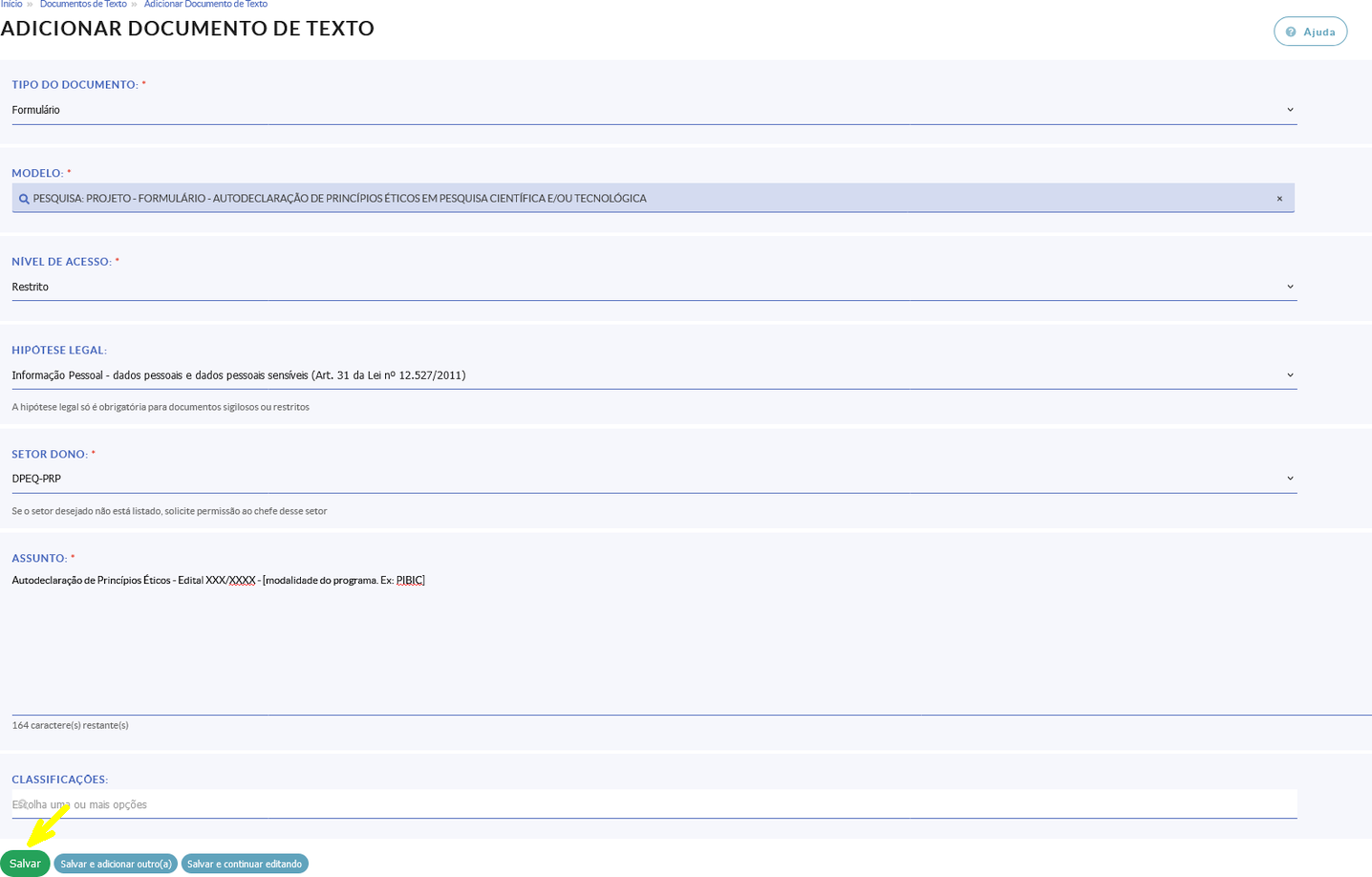
Selecionar:
- Tipo de Documento: FORMULÁRIO
\- Modelo: PESQUISA: PROJETO - FORMULÁRIO
AUTODECLARAÇÃO DE PRINCÍPIOS ÉTICOS
\- Nível de Acesso: RESTRITO
\- Setor Dono: indicar o setor SUAP que o documento
ficará vinculado
\- Assunto: indicar o Edital que o formulário está
vinculado
Por fim, clicar em SALVAR
[](https://manuais.ifsp.edu.br/uploads/images/gallery/2025-01/Lfgimage.png)
IMPORTANTE: Caso o SUAP exija o preenchimento da Hipótese Legal para documento Restrito, selecione a opção: Informação Pessoal - dados pessoais e dados pessoais sensíveis (Art. 31 da Lei 12.527/2011)
Após criado o documento, clicar em EDITAR -> TEXTO:
[](https://manuais.ifsp.edu.br/uploads/images/gallery/2025-01/kyximage.png)
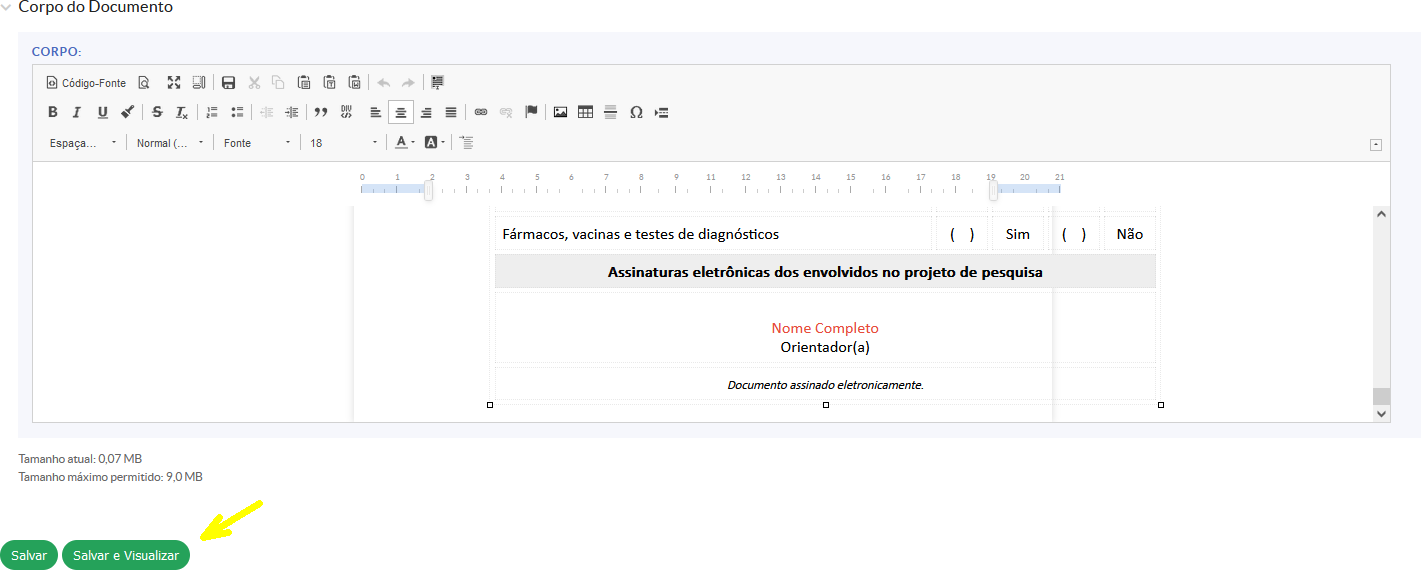
Preencher o documento e ao final, clicar em SALVAR E VISUALIZAR
[](https://manuais.ifsp.edu.br/uploads/images/gallery/2025-01/KNwimage.png)
Para poder assinar e solicitar as assinaturas é preciso concluir o documento. Desta forma, clicar em CONCLUIR:
[](https://manuais.ifsp.edu.br/uploads/images/gallery/2025-01/t8aimage.png)
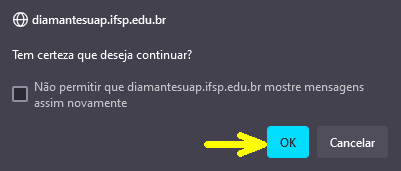
Clicar em OK
[](https://manuais.ifsp.edu.br/uploads/images/gallery/2025-01/VRuimage.png)
Para efetivamente assinar o documento, clicar em ASSINAR - selecionar em assinar com a senha ou com o token
[](https://manuais.ifsp.edu.br/uploads/images/gallery/2025-01/415image.png)
Para solicitar assinatura do aluno, clicar em SOLICITAR -> ASSINATURA:
[](https://manuais.ifsp.edu.br/uploads/images/gallery/2025-01/TAoimage.png)
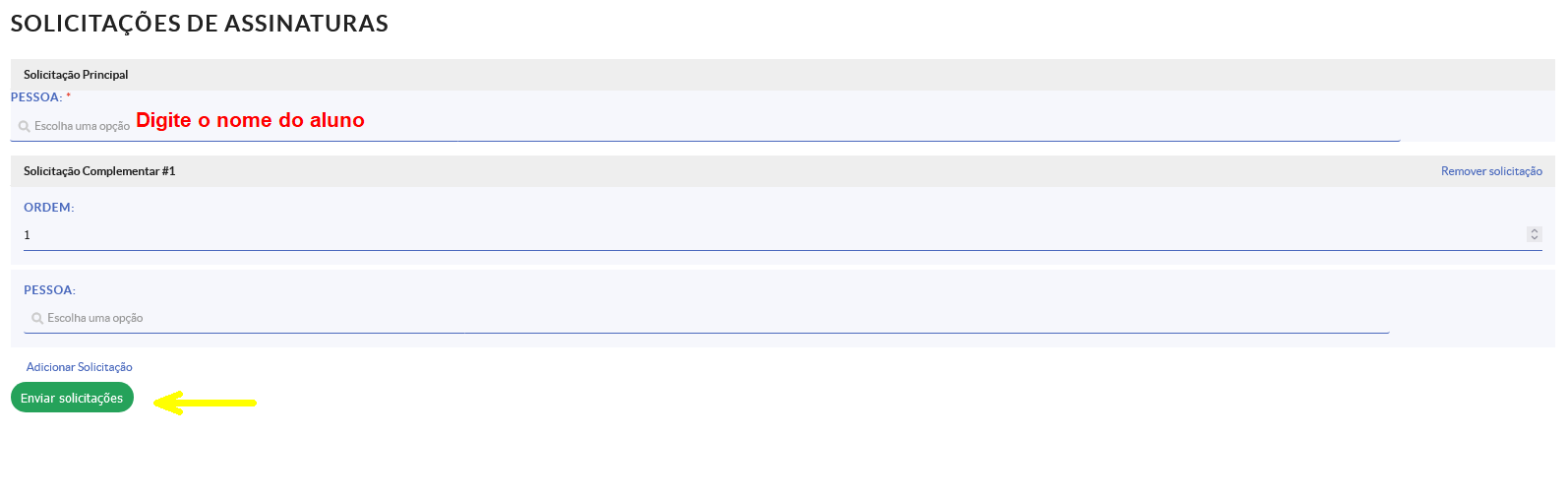
Digitar o nome do aluno no quadro de “Solicitação Principal”. Selecione o nome do aluno que o sistema apresentará. Por fim, clique em ENVIAR SOLICITAÇÕES
[](https://manuais.ifsp.edu.br/uploads/images/gallery/2025-01/ZRQimage.png)
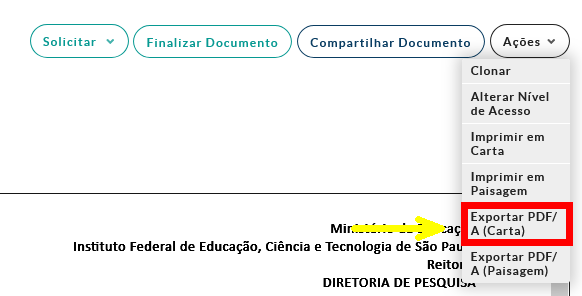
Após a assinatura do aluno, salvar o documento em formato PDF para anexação ao projeto de pesquisa no SUAP
[](https://manuais.ifsp.edu.br/uploads/images/gallery/2025-01/weCimage.png)
# TUTORIAL - Adicionar o Aluno na Equipe do Projeto de Pesquisa
# Como adicionar o Aluno na Equipe do Projeto de Pesquisa
Para adicionar o aluno na equipe do projeto de pesquisa, execute os seguintes passos:
- Realize o login no site [http://suap.ifsp.edu.br](http://suap.ifsp.edu.br)
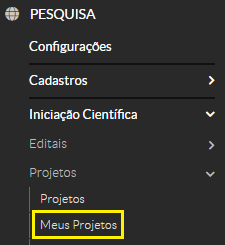
- Acesse o link **"Meus Projetos"**, utilizando o menu lateral: **PESQUISA >>> Iniciação Científica >>> Projetos**
[](https://manuais.ifsp.edu.br/uploads/images/gallery/2025-01/imagem-1.png)
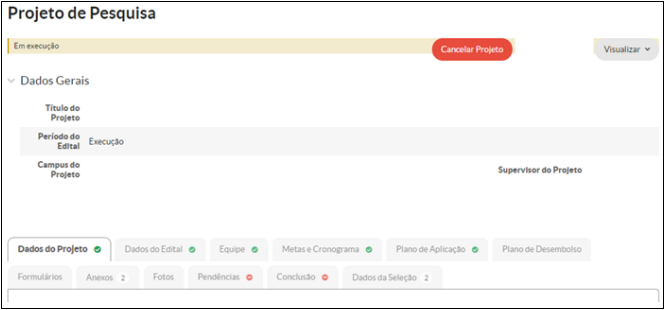
- Ao acessar a página, clique no título do projeto que deseja adicionar o aluno na equipe, em seguida o SUAP fará o redirecionamento para a página do projeto de pesquisa escolhido:
[](https://manuais.ifsp.edu.br/uploads/images/gallery/2025-01/imagem-2-1.png)
- Em seguida, clique na aba "Equipe":
[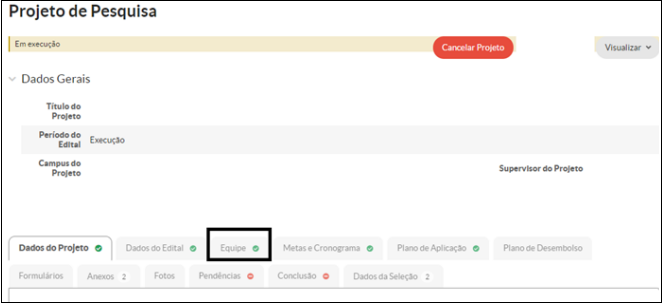](https://manuais.ifsp.edu.br/uploads/images/gallery/2025-01/76Dimagem-3.png)
- Após acessar a aba, clique no botão "Adicionar Aluno"
[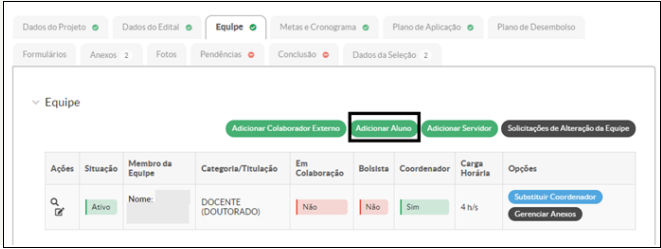](https://manuais.ifsp.edu.br/uploads/images/gallery/2025-01/Hpeimagem-4.png)
- Preencha os dados obrigatórios e depois clique em "Salvar":
[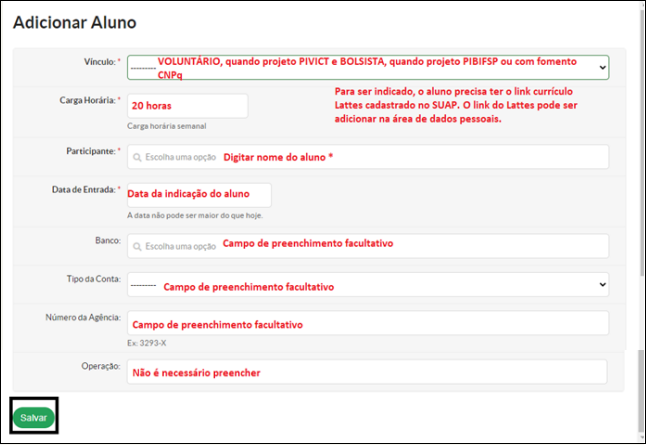](https://manuais.ifsp.edu.br/uploads/images/gallery/2025-01/uDIimagem-5.png)
- Após clicar em "Salvar", o aluno constará na Equipe com a situação "Ativo", conforme a figura a seguir:
[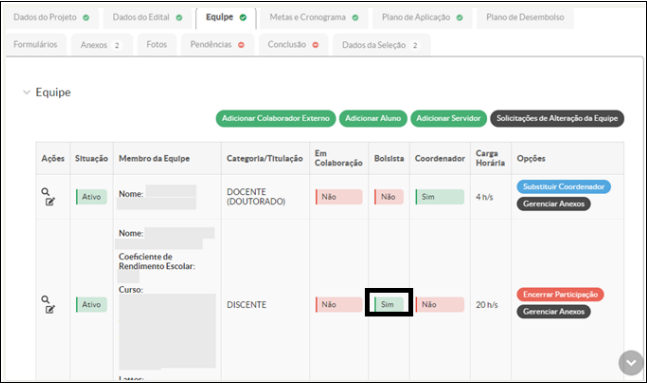](https://manuais.ifsp.edu.br/uploads/images/gallery/2025-01/hflimagem-6.png)
**Nota:** Após adicioná-lo à equipe, o SUAP encaminhará o Termo de Compromisso ao aluno, que deverá aceitá-lo no sistema. Caso contrário, a página do projeto de pesquisa do Coordenador ficará com alerta de pendência.
# TUTORIAL - Adicionar o Colaborador na Equipe do Projeto de Pesquisa - Interno e Externo
# Como adicionar o Colaborador Externo na Equipe do Projeto de Pesquisa
Para adicionar o colaborador externo na equipe do projeto de pesquisa, será necessário cadastrá-lo previamente no SUAP, conforme segue:
- Realize o login no site [http://suap.ifsp.edu.br](http://suap.ifsp.edu.br)
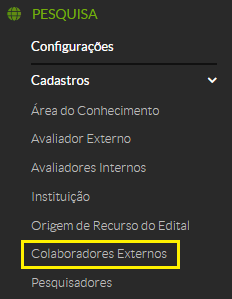
- Acesse o link **"Colaboradores Externos"**, utilizando o menu lateral: **PESQUISA >>> Cadastros**
[](https://manuais.ifsp.edu.br/uploads/images/gallery/2025-01/gUDimagem-7.png)
- Confira os dados necessários para o cadastro:
1. Nome completo
2. CPF
3. Titulação
4. Instituição na qual obteve a titulação
5. E-mail
6. Telefone para contato
7. Link do Lattes
8. Endereço completo (Informar bairro e CEP)
Após realizar o cadastramento, execute os passos abaixo:
- Acesse o link **"Meus Projetos"** utilizando o menu lateral: **PESQUISA >>> Iniciação Científica >>> Projetos**
[](https://manuais.ifsp.edu.br/uploads/images/gallery/2025-01/imagem-1.png)
- Ao acessar a página, clique no título do projeto que deseja adicionar o colaborador externo, em seguida o SUAP fará o redirecionamento para a página do projeto de pesquisa escolhido:
[](https://manuais.ifsp.edu.br/uploads/images/gallery/2025-01/imagem-2-1.png)
- Em seguida, clique na aba "Equipe":
[](https://manuais.ifsp.edu.br/uploads/images/gallery/2025-01/76Dimagem-3.png)
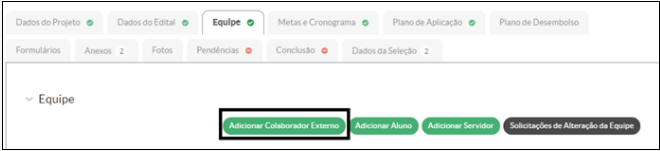
- Após acessar a aba, clique no botão "Adicionar Colaborador Externo":
[](https://manuais.ifsp.edu.br/uploads/images/gallery/2025-01/imagem-8.png)
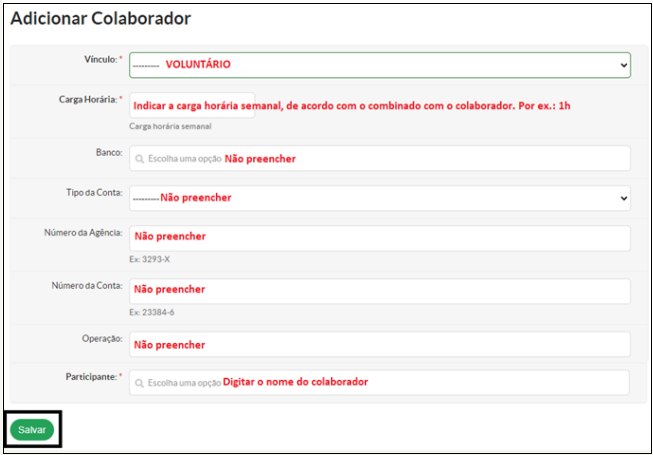
- Preencha os dados obrigatórios e depois clique em "Salvar":
[](https://manuais.ifsp.edu.br/uploads/images/gallery/2025-01/imagem-9.png)
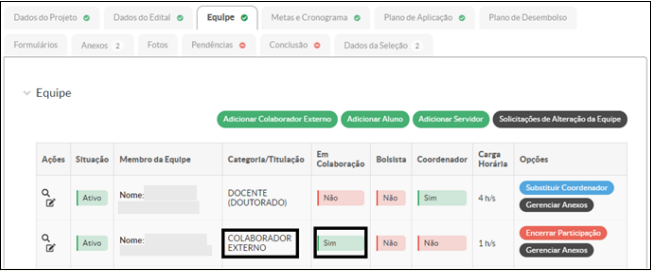
- Após clicar em "Salvar", o colaborador externo constará na Equipe com a situação "Ativo", conforme a figura a seguir:
[](https://manuais.ifsp.edu.br/uploads/images/gallery/2025-01/imagem-10.png)
**Nota:** O cadastramento dos dados do colaborador externo no SUAP, deverá ser realizado pelo Coordenador de Pesquisa do Campus.
# Como adicionar o Colaborador Interno na Equipe do Projeto de Pesquisa
Para adicionar o colaborador interno (servidor) na equipe do projeto de pesquisa, execute os seguintes passos:
- Realize o login no site [http://suap.ifsp.edu.br](http://suap.ifsp.edu.br)
- Acesse o link **"Meus Projetos"**, utilizando o menu lateral: **PESQUISA >>> Iniciação Científica >>> Projetos**
[](https://manuais.ifsp.edu.br/uploads/images/gallery/2025-01/imagem-1.png)
- Ao acessar a página, clique no título do projeto que deseja adicionar o colaborador externo, em seguida o SUAP fará o redirecionamento para a página do projeto de pesquisa escolhido:
[](https://manuais.ifsp.edu.br/uploads/images/gallery/2025-01/imagem-2-1.png)
- Em seguida, clique na aba "Equipe":
[](https://manuais.ifsp.edu.br/uploads/images/gallery/2025-01/76Dimagem-3.png)
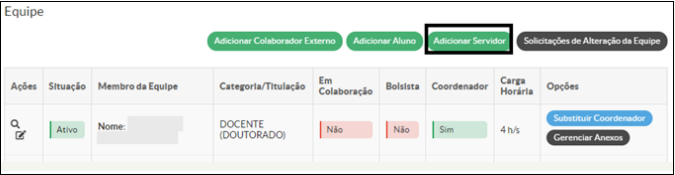
- Após acessar a aba, clique no botão "Adicionar Servidor":
[](https://manuais.ifsp.edu.br/uploads/images/gallery/2025-01/imagem-11.png)
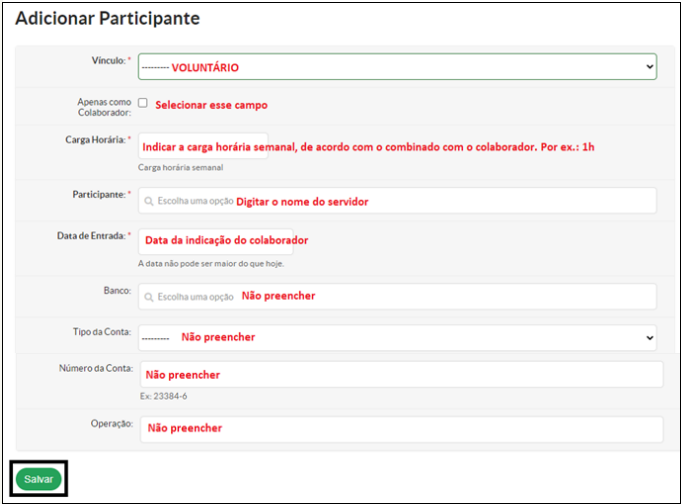
- Preencha os dados obrigatórios e depois clique em "Salvar":
[](https://manuais.ifsp.edu.br/uploads/images/gallery/2025-01/imagem-12.png)
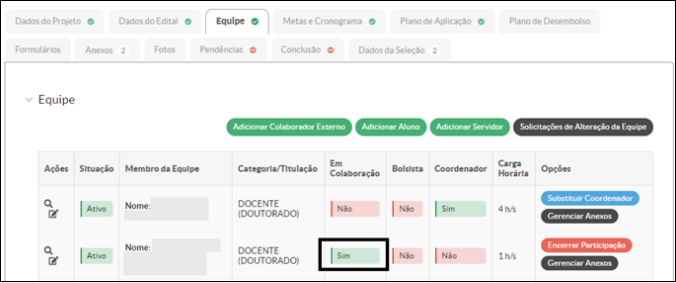
- Após clicar em "Salvar", o colaborador interno (servidor) constará na Equipe com a situação "Ativo", conforme a figura a seguir:
[](https://manuais.ifsp.edu.br/uploads/images/gallery/2025-01/imagem-13.png)
# TUTORIAL - Relatórios parcial e final
# TUTORIAL - Como elaborar os relatórios parcial e final
- Entrar em suap.ifsp.edu.br e fazer o login
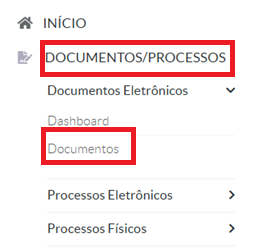
- Acessar os Documentos através do caminho: **DOCUMENTOS/PROCESSOS >>> DOCUMENTOS ELETRÔNICOS >>> DOCUMENTOS:**
[](https://manuais.ifsp.edu.br/uploads/images/gallery/2026-01/BYDimage.png)
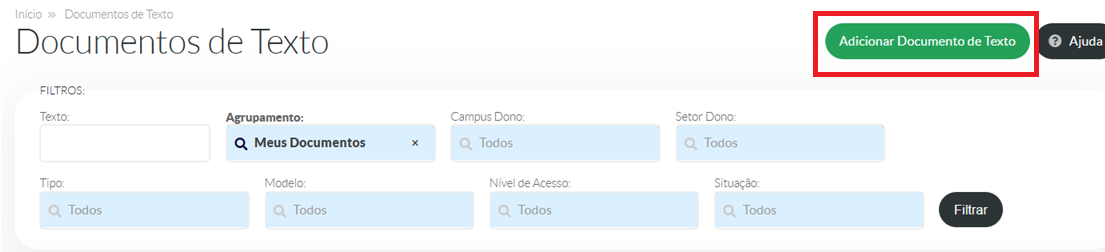
- Clicar em **Adicionar Documento de Texto**
[](https://manuais.ifsp.edu.br/uploads/images/gallery/2026-01/8Rximage.png)
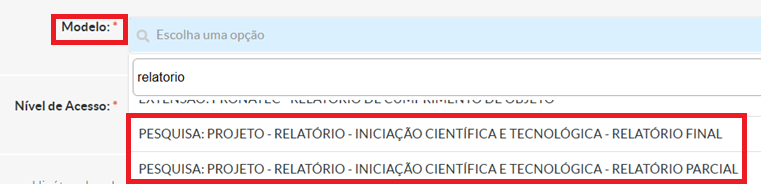
- Selecionar:
\**- “Tipo de Documento: RELATÓRIO” - “Modelo: PESQUISA: PROJETO - RELATÓRIO - INICAÇÃO CIENTÍFICA E TECNOLÓGICA - RELATÓRIO PARCIAL ou RELATÓRIO FINAL”**
[](https://manuais.ifsp.edu.br/uploads/images/gallery/2026-01/aJQimage.png)
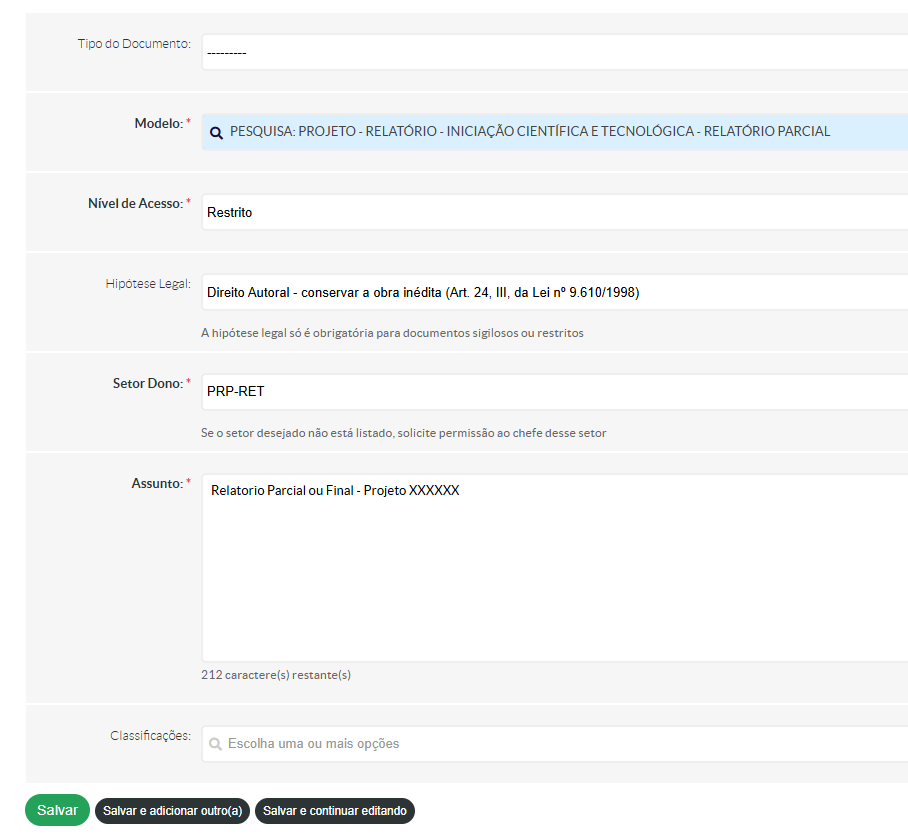
**- “Nível de Acesso: RESTRITO” - "Hipótese Legal: Direito Autoral" - “Setor Dono: indicar o setor SUAP que o documento ficará vinculado” - “Assunto: Relatório Parcial - Edital mês/ano”**
Por fim, clicar em **"SALVAR"**
[](https://manuais.ifsp.edu.br/uploads/images/gallery/2026-01/VNtimage.png)
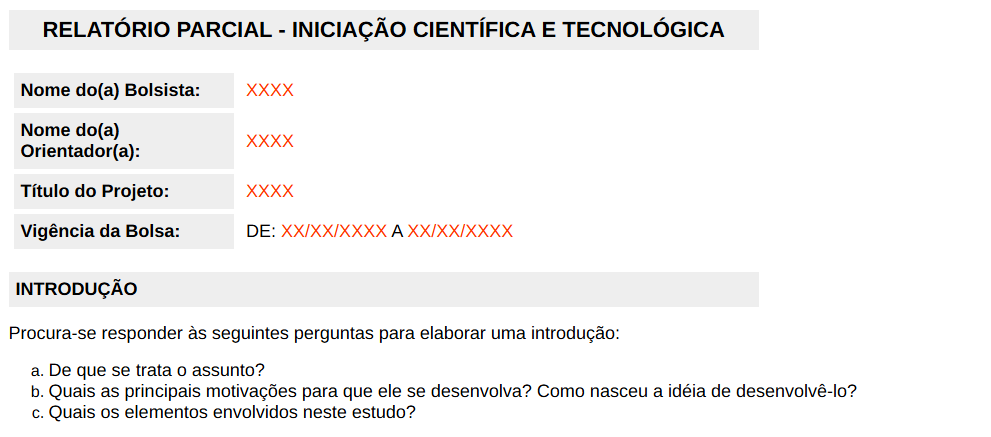
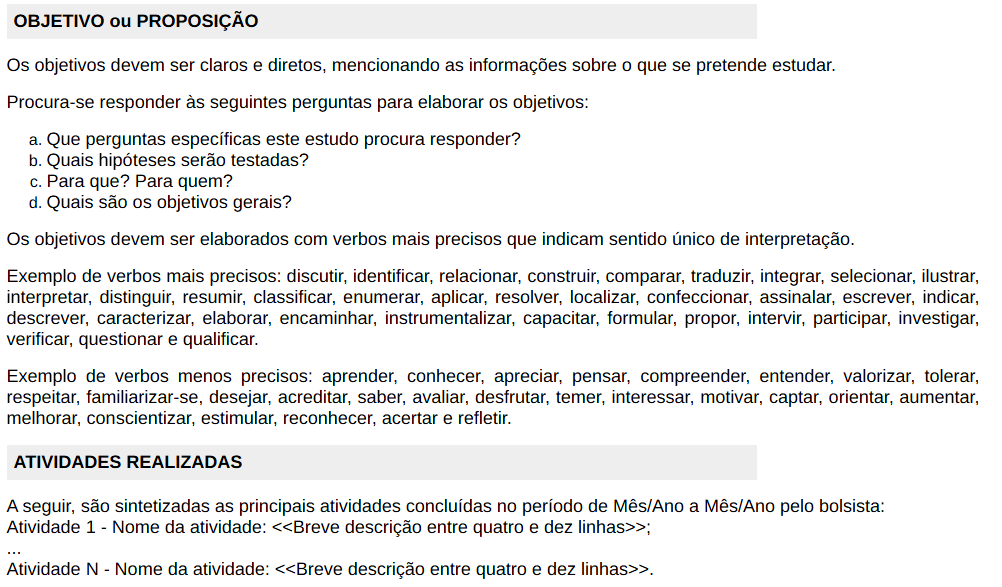
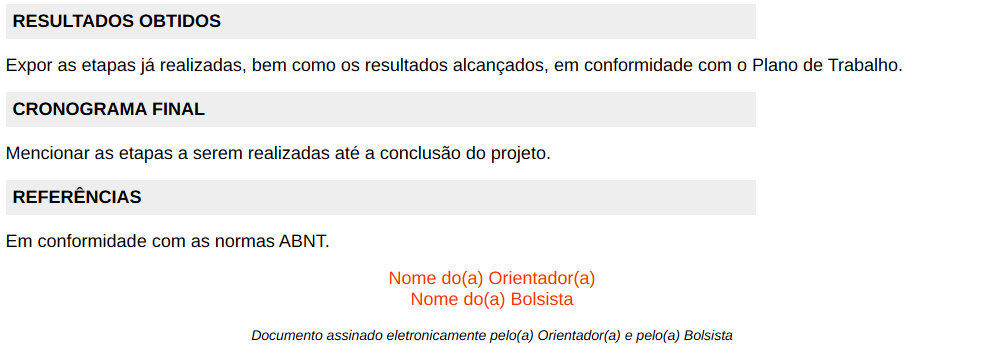
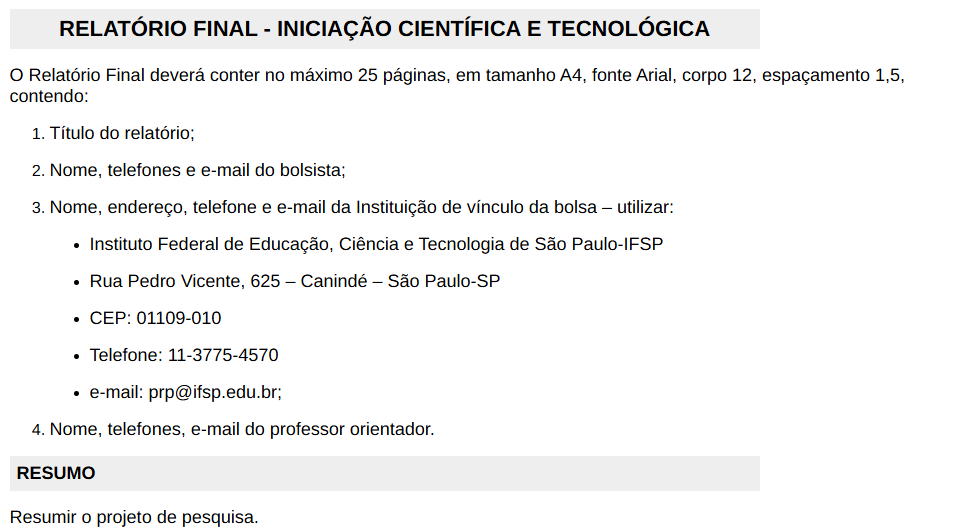
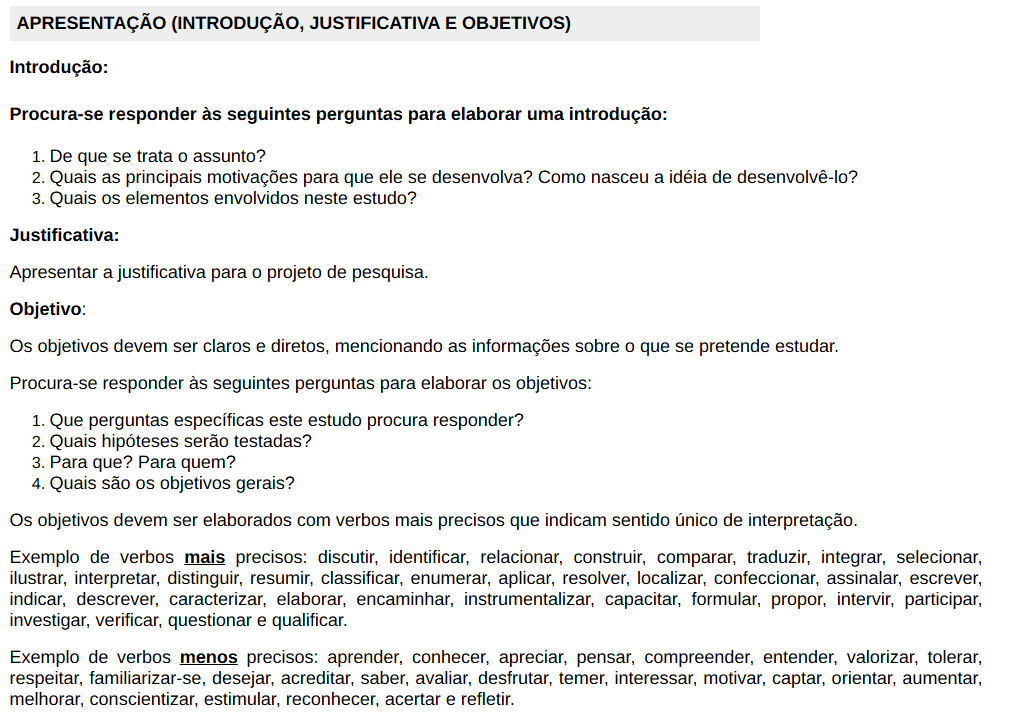
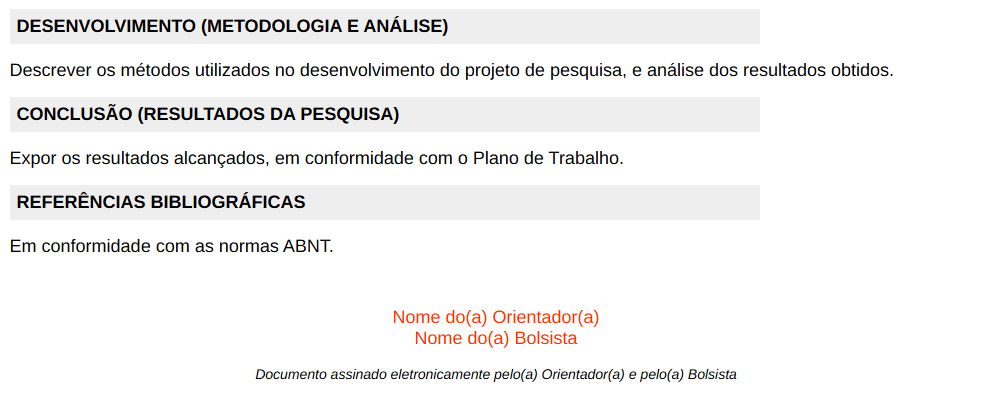
- Preencher o Relatório Parcial ou Final conforme as orientações, clicando em **"EDITAR" >>> "TEXTO"**
**IMPORTANTE: - apagar as orientações antes de efetuar o preenchimento dos dados - não alterar os itens solicitados no relatório**
[](https://manuais.ifsp.edu.br/uploads/images/gallery/2026-01/H62image.png)
[](https://manuais.ifsp.edu.br/uploads/images/gallery/2026-01/BHCimage.png)
[](https://manuais.ifsp.edu.br/uploads/images/gallery/2026-01/Njbimage.png)
[](https://manuais.ifsp.edu.br/uploads/images/gallery/2026-01/T2limage.png)
[](https://manuais.ifsp.edu.br/uploads/images/gallery/2026-01/lBNimage.png)
[](https://manuais.ifsp.edu.br/uploads/images/gallery/2026-01/V3cimage.png)
- Para efetuar a assinatura eletrônica, clicar em **"CONCLUIR"** e em seguida **"ASSINAR"** (com senha ou com token)
- Por fim, solicitar assinatura do aluno, clicando em **"SOLICITAR" >>> "ASSINATURA"**
- Após assinatura do(a) aluno(a), clicar em **"FNALIZAR DOCUMENTO"** e em seguida, clicar em **"AÇÕES" >>> "EXPORTAR PDF/A (CARTA)"**
- ***Salvar o documento exportado em PDF e anexar no projeto de pesquisa, na aba "ANEXOS"***
# TUTORIAL - Como cancelar projeto de pesquisa - Coordenador/Orientador
# Como cancelar projeto de pesquisa - Coordenador/Orientador
Para cancelar um projeto de pesquisa, execute os seguintes passos:
- Realize o login no site [http://suap.ifsp.edu.br](http://suap.ifsp.edu.br)
- Acesse o link **"Meus Projetos"**, utilizando o menu lateral: **PESQUISA >>> Iniciação Científica >>> Projetos**
[](https://manuais.ifsp.edu.br/uploads/images/gallery/2025-01/imagem-1.png)
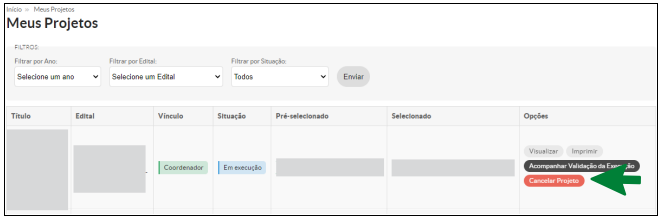
- Ao acessar a página, procure pelo projeto que deseja cancelar e clique em "Cancelar Projeto":
[](https://manuais.ifsp.edu.br/uploads/images/gallery/2025-01/hu1image.png)
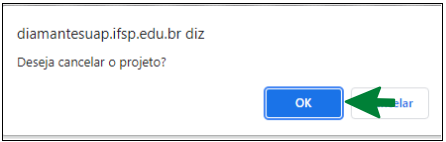
- Ao clicar em "Cancelar Projeto" , o SUAP apresentará a caixa de diálogo abaixo. Clique em "OK":
[](https://manuais.ifsp.edu.br/uploads/images/gallery/2025-01/Poyimage.png)
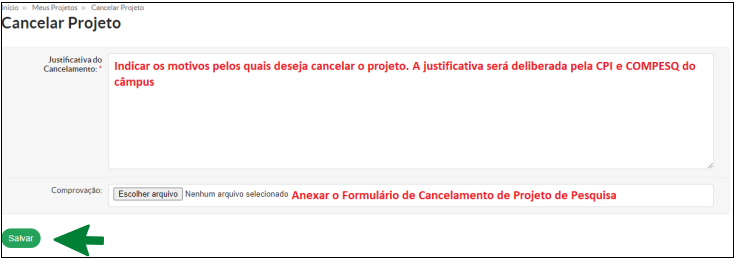
- Inclua a justificativa para cancelamento do projeto, anexe o formulário de cancelamento do projeto e em seguida, clique em "Salvar":
[](https://manuais.ifsp.edu.br/uploads/images/gallery/2025-01/iGYimage.png)
- Ao clicar em SALVAR, o SUAP apresentará a mensagem:
[](https://manuais.ifsp.edu.br/uploads/images/gallery/2025-01/imagem-20.png)
- Enviar email para o setor responsável pelo edital (DPEQ ou CPI) para validação do cancelamento.
- Ao verificar os dados do projeto é possível visualizar o pedido de cancelamento:
[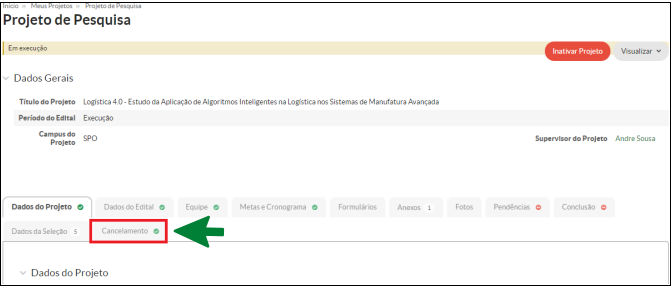](https://manuais.ifsp.edu.br/uploads/images/gallery/2025-01/xDmimage.png)
# TUTORIAL - Como analisar dos pedidos de cancelamento de Projeto de Pesquisa - CPI e Compesq
# Como analisar pedidos de cancelamento de Projeto de Pesquisa - CPI e COMPESQ
Para realizar a análise dos pedidos de cancelamento de projeto de pesquisa, execute os seguintes passos:
- Realize o login no site [http://suap.ifsp.edu.br](http://suap.ifsp.edu.br)
- Acesse o link **"Solicitações de Cancelamento"**, utilizando o menu lateral: **PESQUISA >>> Iniciação Científica >>> Projetos**
[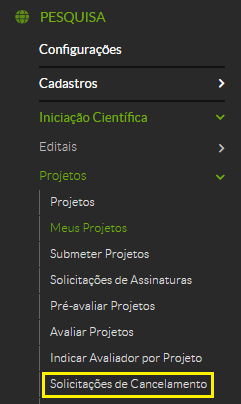](https://manuais.ifsp.edu.br/uploads/images/gallery/2025-01/nMbimagem-14.png)
- Ao acessar a página, o SUAP apresentará os projetos com pedido de cancelamento pendentes de avaliação. Escolha um projeto e clique em "Avaliar":
[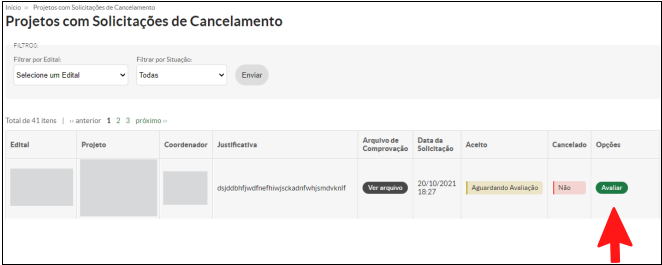](https://manuais.ifsp.edu.br/uploads/images/gallery/2025-01/imagem-15.png)
- Preencha com o parecer deliberado junto ao COMPESQ, marque a opção "Concorda com o Cancelamento" e por fim, clique em "Salvar":
[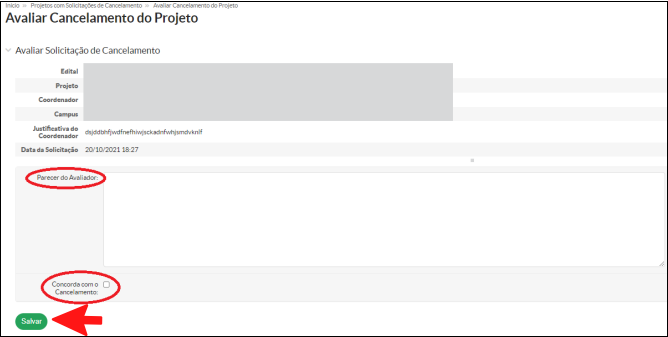](https://manuais.ifsp.edu.br/uploads/images/gallery/2025-01/imagem-16.png)
- Após clicar em "Salvar", o SUAP apresentará a seguinte página:
[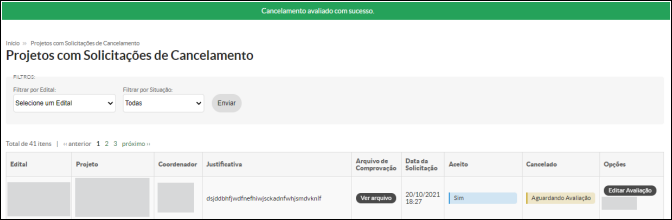](https://manuais.ifsp.edu.br/uploads/images/gallery/2025-01/imagem-17.png)
**Nota:** Para que ocorra o efetivo cancelamento do projeto, é necessária a solicitação da validação do cancelamento junto à Diretoria de Pesquisa/PRP**.**
# TUTORIAL - Como registrar a conclusão do projeto de pesquisa - Coordenador/Orientador
# Como registrar a conclusão do projeto de pesquisa no SUAP
Para registrar a conclusão do projeto de pesquisa, execute os seguintes passos:
- Realize o login no site [http://suap.ifsp.edu.br](http://suap.ifsp.edu.br)
- Na página inicial do SUAP terá uma mensagem de pendência:
[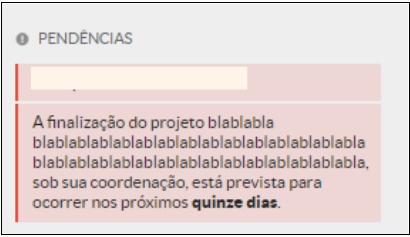](https://manuais.ifsp.edu.br/uploads/images/gallery/2025-01/Sk4image.png)
- Para acessar a página de avaliação, clique na mensagem de pendência ou acesse o link **"Meus Projetos"**, utilizando o menu lateral: **PESQUISA >>> Iniciação Científica >>> Projetos**
[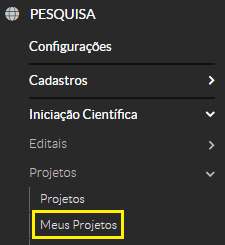](https://manuais.ifsp.edu.br/uploads/images/gallery/2025-01/FRWimage.png)
- Ao clicar no título do projeto, o sistema encaminhará para a página abaixo, em seguida acesse a aba "Conclusão":
[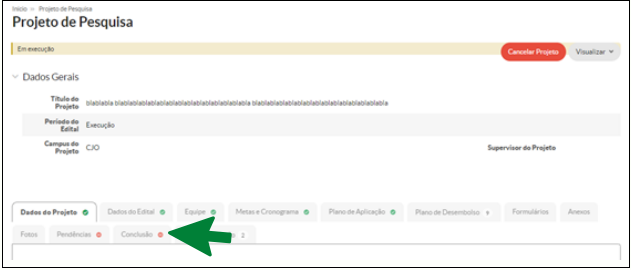](https://manuais.ifsp.edu.br/uploads/images/gallery/2025-01/TjQimage.png)
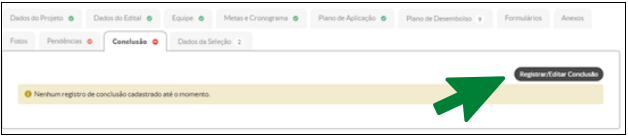
- Na sequência, clique em "Registrar/Editar Conclusão":
[](https://manuais.ifsp.edu.br/uploads/images/gallery/2025-01/QfBimage.png)
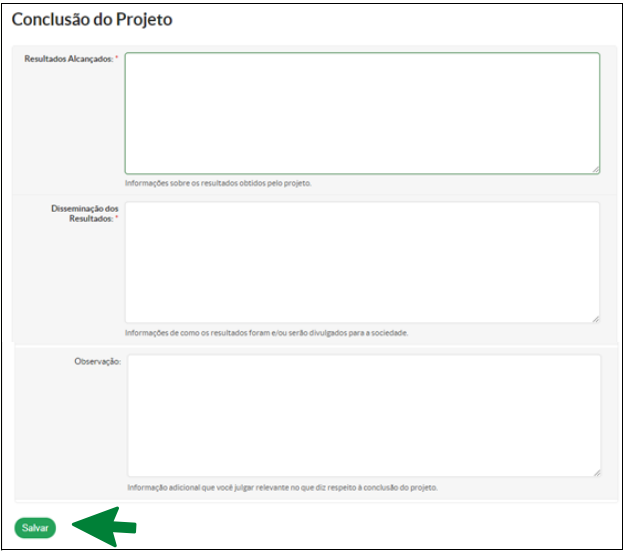
- Preencha os campos, e clique em "Salvar":
[](https://manuais.ifsp.edu.br/uploads/images/gallery/2025-01/II6image.png)
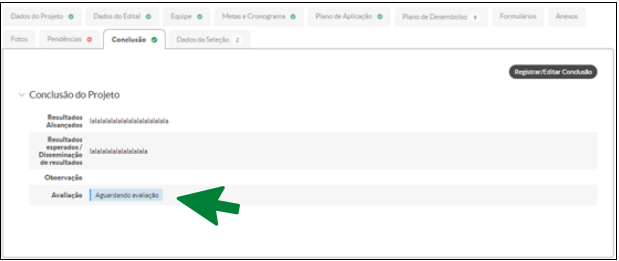
- Após o preenchimento, **será necessário enviar e-mail** para o setor responsável pelo edital (DPEQ, DAPI (campi SRT ou CBT), DPE (campus SPO) ou CPI (demais campi)) solicitando a emissão de parecer para conclusão efetiva do projeto.
[](https://manuais.ifsp.edu.br/uploads/images/gallery/2025-01/TUTimage.png)
# TUTORIAL - Como emitir parecer e finalizar o projeto de pesquisa - CPI/Compesq
# Como emitir parecer e finalizar o projeto de pesquisa
Para emitir parecer e finalizar o projeto de pesquisa, execute os seguintes passos:
- Realize o login no site [http://suap.ifsp.edu.br](http://suap.ifsp.edu.br)
- Acesse o link **"Projetos"**, utilizando o menu lateral: **PESQUISA >>> Iniciação Científica >>> Projetos**
[](https://manuais.ifsp.edu.br/uploads/images/gallery/2025-01/TgHimage.png)
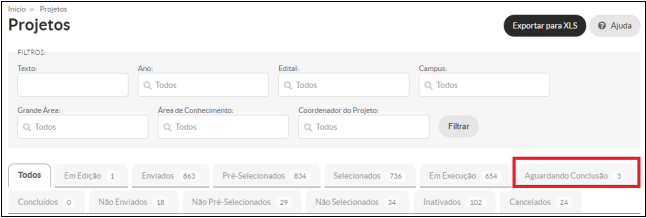
- Clique na aba "Aguardando Conclusão":
[](https://manuais.ifsp.edu.br/uploads/images/gallery/2025-01/IeCimage.png)
- Ao acessar aba, clique na imagem da Lupa:
[](https://manuais.ifsp.edu.br/uploads/images/gallery/2025-01/eS4image.png)
- Após clicar na imagem da Lupa, acesse a aba "Conclusão":
[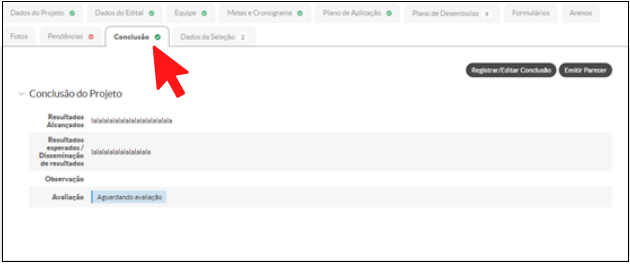](https://manuais.ifsp.edu.br/uploads/images/gallery/2025-01/0QHimage.png)
- Preencha os dados solicitados e clique em "Salvar":
[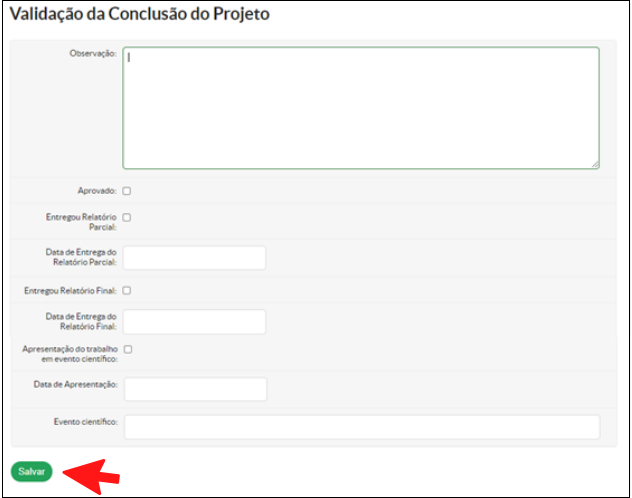](https://manuais.ifsp.edu.br/uploads/images/gallery/2025-01/47Nimage.png)
- Após o preenchimento, o sistema apresentará o parecer realizado, na sequência clique em “Finalizar Conclusão”:
[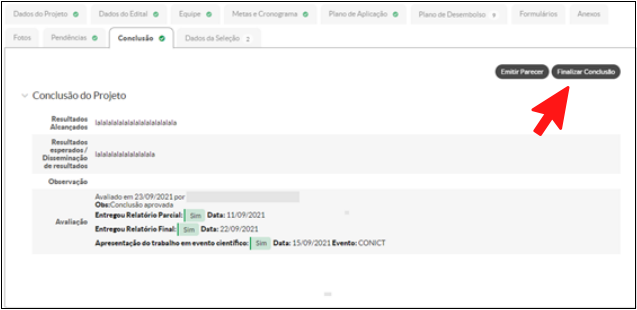](https://manuais.ifsp.edu.br/uploads/images/gallery/2025-01/kULimage.png)
- Ao clicar em "Finalizar Conclusão", a caixa de diálogo apresentará a mensagem para confirmar. Clique em "OK":
[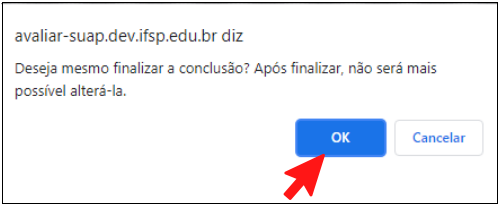](https://manuais.ifsp.edu.br/uploads/images/gallery/2025-01/74Bimage.png)
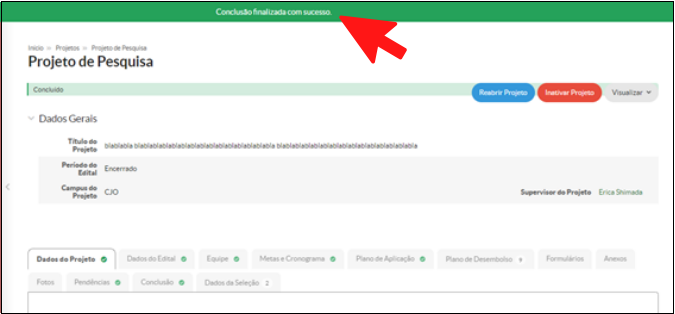
- Após confirmar a finalização da conclusão, o SUAP apresentará na tela:
[](https://manuais.ifsp.edu.br/uploads/images/gallery/2025-01/3cjimage.png)
# TUTORIAL - Como cadastrar Lattes no SUAP - DISCENTES
# Como cadastrar o Currículo Lattes no SUAP
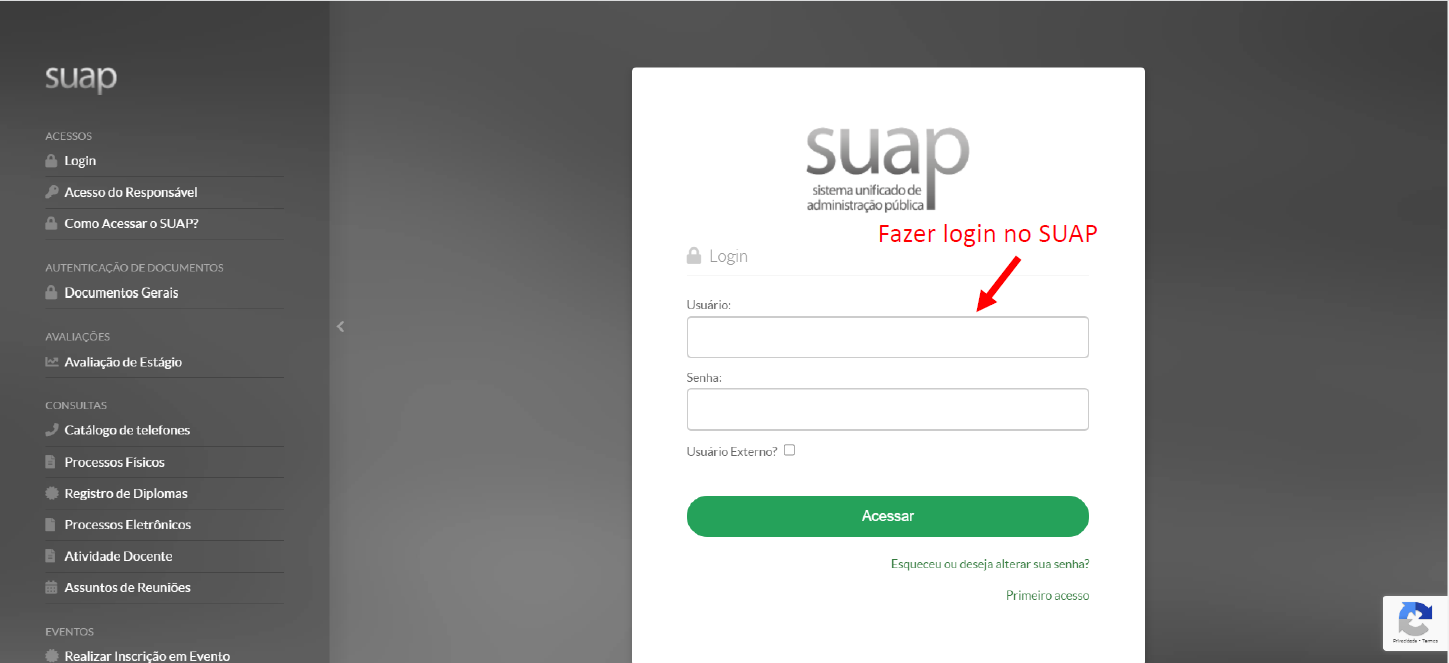
- ##### Fazer o login no Suap:
[](https://manuais.ifsp.edu.br/uploads/images/gallery/2025-03/5M0image.png)
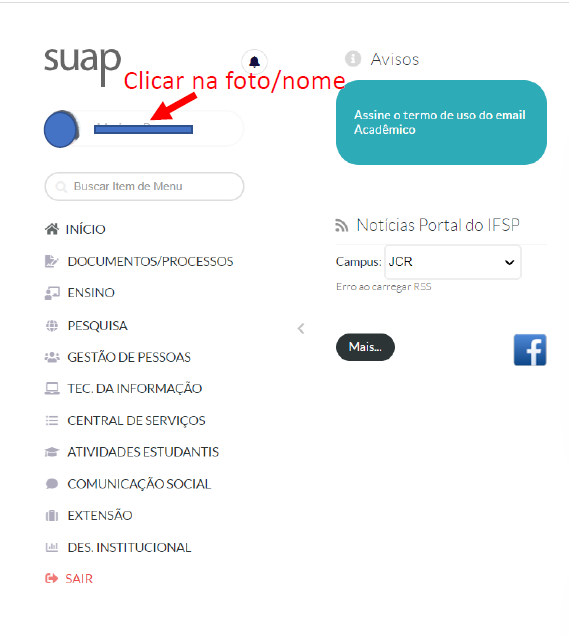
- ##### Clicar na foto ou no nome:
##### [](https://manuais.ifsp.edu.br/uploads/images/gallery/2025-03/3Saimage.png)
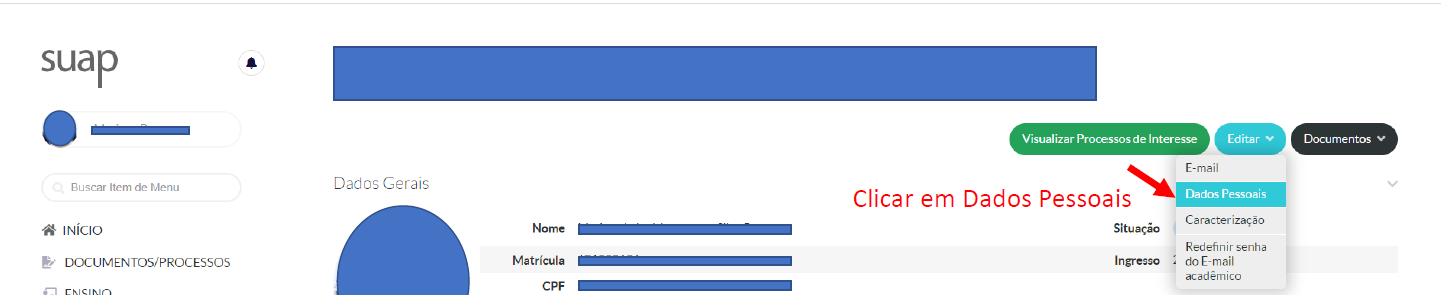
- ##### Clicar em **EDITAR** >>> **DADOS PESSOAIS**:
[](https://manuais.ifsp.edu.br/uploads/images/gallery/2025-03/A1Bimage.png)
- ##### Adicionar o link do currículo Lattes no campo indicado:
[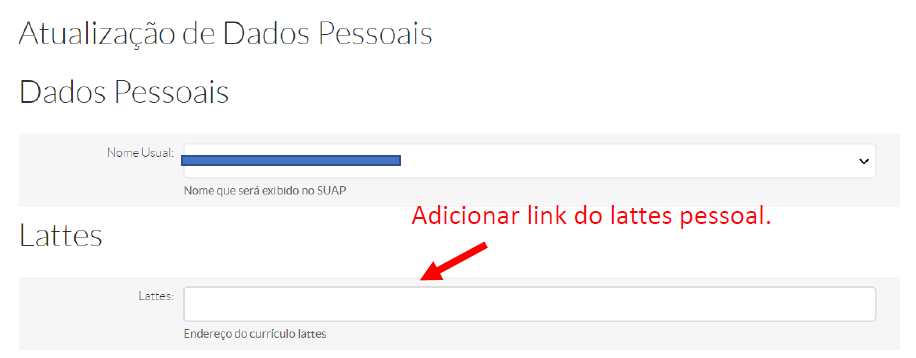](https://manuais.ifsp.edu.br/uploads/images/gallery/2025-03/Mbtimage.png)
- ##### Clicar em **ENVIAR**:
[](https://manuais.ifsp.edu.br/uploads/images/gallery/2025-03/Qejimage.png)
# TUTORIAL - Roteiro para aceite da Bolsa CNPq no e-fomento - PIBIC, PIBITI, PIBIC-EM e PIBIC-AF
# Roteiro para implementação de bolsas no programa de Iniciação Científica CNPq – PIBIC, PIBITI, PIBIC-EM E PIBIC-AF
CURRÍCULO LATTES/CPF/RG:
Lembramos que o e-mail cadastrado no CV Lattes é a forma de comunicação entre o bolsista e o CNPq. Portanto, é importante mantê-lo corretamente informado.
ACEITAÇÃO DA BOLSA:
O procedimento de aceite da bolsa é FUNDAMENTAL, pois é o que garante a implementação da bolsa.
Este procedimento possui algumas etapas:
1. Receber a comunicação do CNPq por e-mail (Passo 1);
2. Acessar o site indicado no e-mail (Passo 2);
3. Informar seus dados bancários - agência do Banco do Brasil (Passo 3); 4. Preencher e enviar o Aceite (Passo 4);
5. Confirmar o Envio do Aceite (Passo 5);
6. Finalizar o Aceite da Bolsa (Passo 6).
Passo 1 - Comunicação feita por e-mail
O/A estudante selecionado/a pela instituição de ensino, detentora da cota de bolsas PIBIC, PIBITI, PIBIC-EM e PIBIC-AF, receberá uma comunicação (conforme texto apresentado abaixo) sobre a sua indicação como bolsista e a necessidade de aceitar a bolsa ao acessar o endereço eletrônico enviado. Essa comunicação será enviada para o e-mail cadastrado no seu Currículo Lattes. Segue um modelo de mensagem que será recebida:
“***Prezado(a) Bolsista(a),***
***Temos o prazer de comunicar a sua indicação como bolsista do CNPq na modalidade \[PIBIC/PIBITI/PIBIC-EM/PIBIC-AF\], para o período de <VIGÊNCIA>. Para registrar a anuência ou declinar da indicação faz-se necessário acessar a página do CNPq na internet, pelo link abaixo: ***
***<link enviado pelo CNPq> ***
***A bolsa somente começará a ser paga após o registro da anuência à sua indicação. Atenciosamente, ***
***XXXXXX xx XXXXXXXX ***
***CNPq***"
Passo 2 - Acesso ao site indicado no e-mail
Após clicar no link constante no e-mail recebido, conforme Passo 1, será necessário digitar o código da imagem e clicar “**Continuar**”. Conforme tela abaixo:
[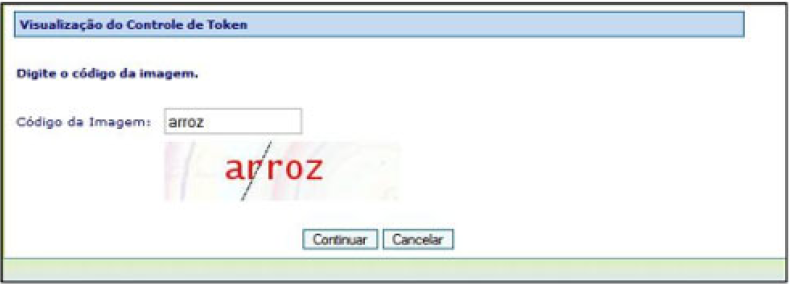](https://manuais.ifsp.edu.br/uploads/images/gallery/2025-03/FVUimage.png)
Passo 3 - Dados Bancários
Após clicar em “Continuar”, será necessário **informar o número da sua agência no Banco do Brasil** onde a bolsa deverá ser depositada. Também será possível informar o número de sua conta corrente. No primeiro mês de bolsa, o CNPq aceita o preenchimento somente da agência do Banco do Brasil, para recebimento da mensalidade em espécie.
[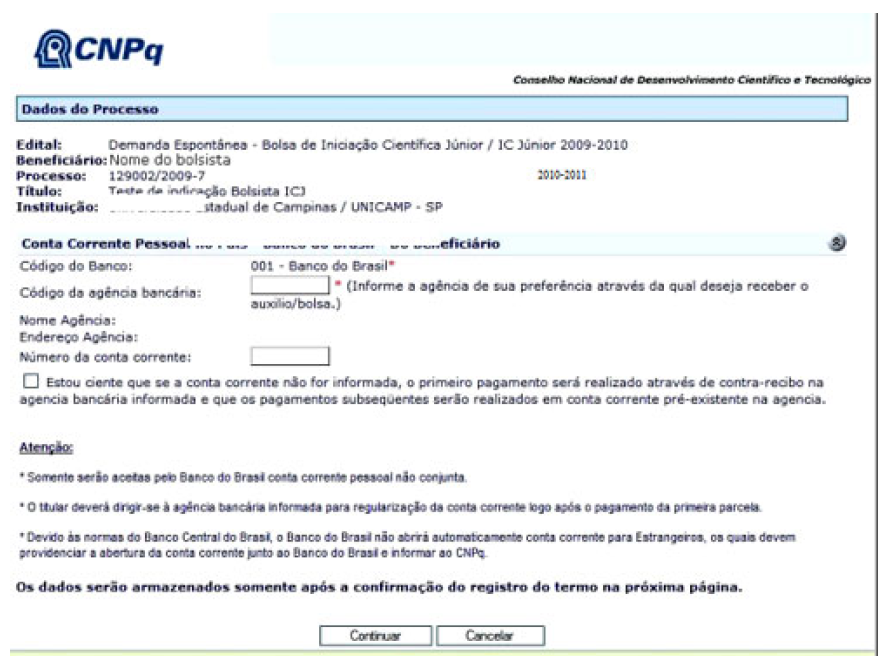](https://manuais.ifsp.edu.br/uploads/images/gallery/2025-03/EUTimage.png)
Após informar seus dados bancários (agência e conta), clicar no quadrado anterior à frase que se inicia com “Estou ciente que se a conta...” Em seguida, clicar em **Continuar**.
Passo 4 – Preenchimento e Envio do Aceite
Após ler atentamente os termos do Termo de Aceitação/Outorga (tela de exemplo abaixo) e concordar será necessário marcar a opção: Aceito.
Em seguida, será necessário informar sua senha. **Esta senha é a mesma informada no Currículo Lattes**. Para finalizar o aceite e entrar em folha de pagamento, será necessário clicar em “Enviar para o CNPq”.
[](https://manuais.ifsp.edu.br/uploads/images/gallery/2025-03/9IWimage.png)
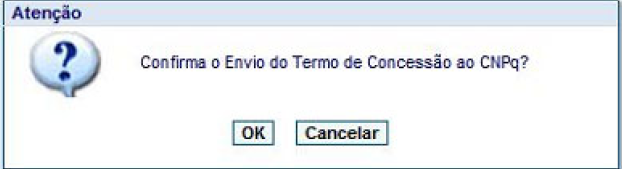
Passo 5 - Confirmação do Envio
O termo só será enviado após a confirmação do envio. Assim, será necessário clicar em **OK.**
[](https://manuais.ifsp.edu.br/uploads/images/gallery/2025-03/JfOimage.png)
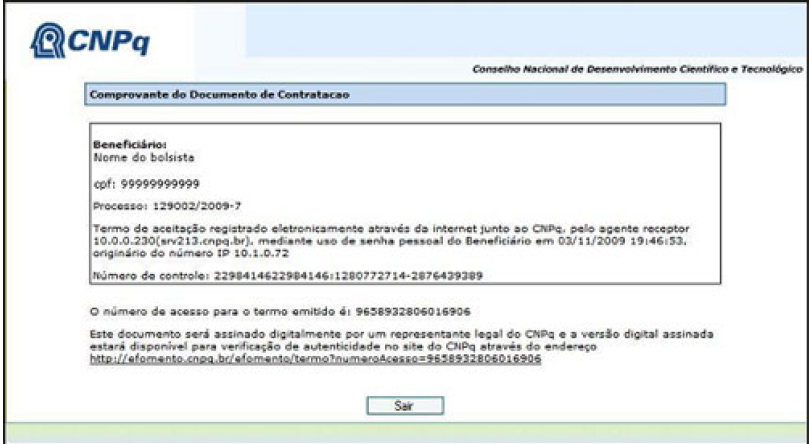
Passo 6 - Finalização do Aceite da Bolsa
A última tela conterá os dados de sua bolsa. Sugerimos anotar seu número de processo.
O Termo de Adesão e de Condições de Uso do Sistema de Currículos da Plataforma Lattes que são marcados como aceitos ao cadastrar currículos, podem ser acessados para seu conhecimento no link:
[https://wwws.cnpq.br/curriculoweb/pkg\_publicar.mostrar\_termo\_comp](https://wwws.cnpq.br/curriculoweb/pkg_publicar.mostrar_termo_comp)
[](https://manuais.ifsp.edu.br/uploads/images/gallery/2025-03/YZLimage.png)
ATENÇÃO!
Caso o/a bolsista não receba o e-mail com o “Termo de Compromisso” ele deverá realizar os seguintes passos para dar o aceite:
Acesse: http://www.cnpq.br >>> Plataforma Carlos Chagas >>> Outros Bolsistas >>> CPF e SENHA DO CURRÍCULO LATTES >>>> Avisos: Termo de Compromisso (AGUARDANDO ACEITE).
# Termo de Aceite para inclusão na equipe do projeto
# Termo de Aceite para inclusão na equipe do projeto
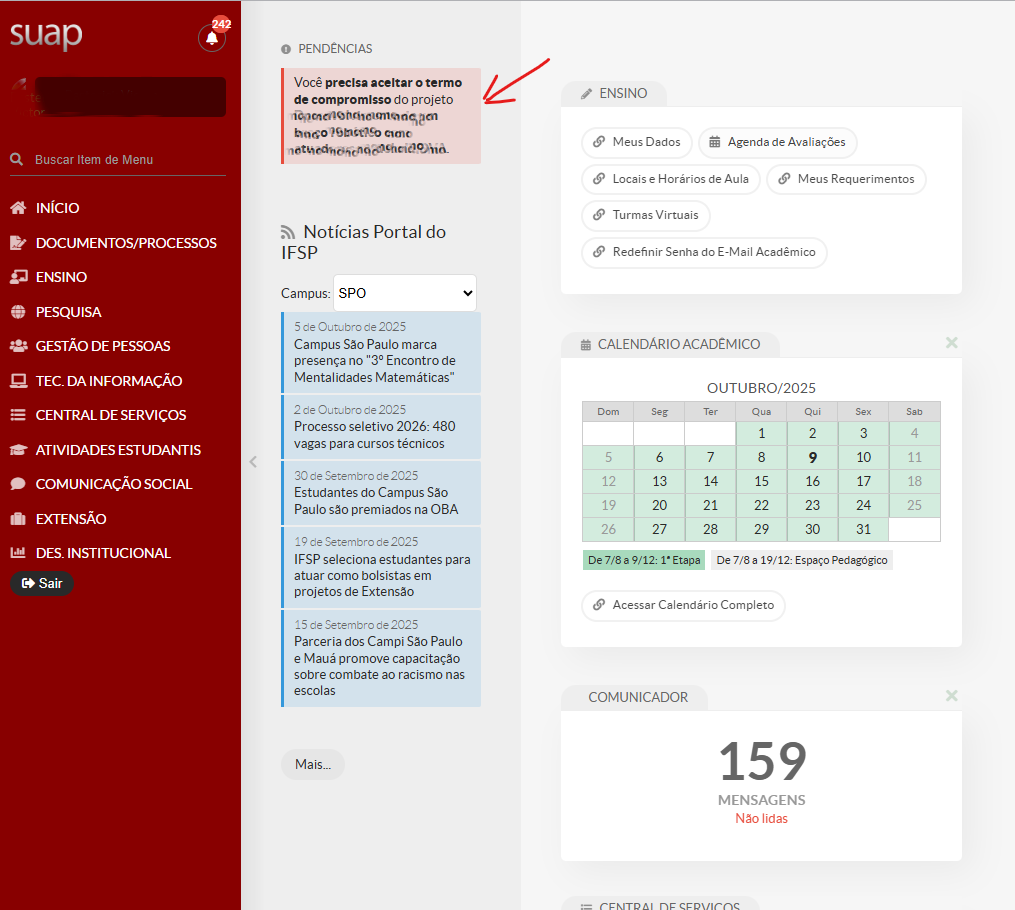
- Ao acessar o sistema, clique na opção que aparece na caixa pendências, no lado superior esquerdo da tela, com o texto "Você precisa aceitar o termo de compromisso do projeto (nome do projeto)
[](https://manuais.ifsp.edu.br/uploads/images/gallery/2025-10/image-4.png)
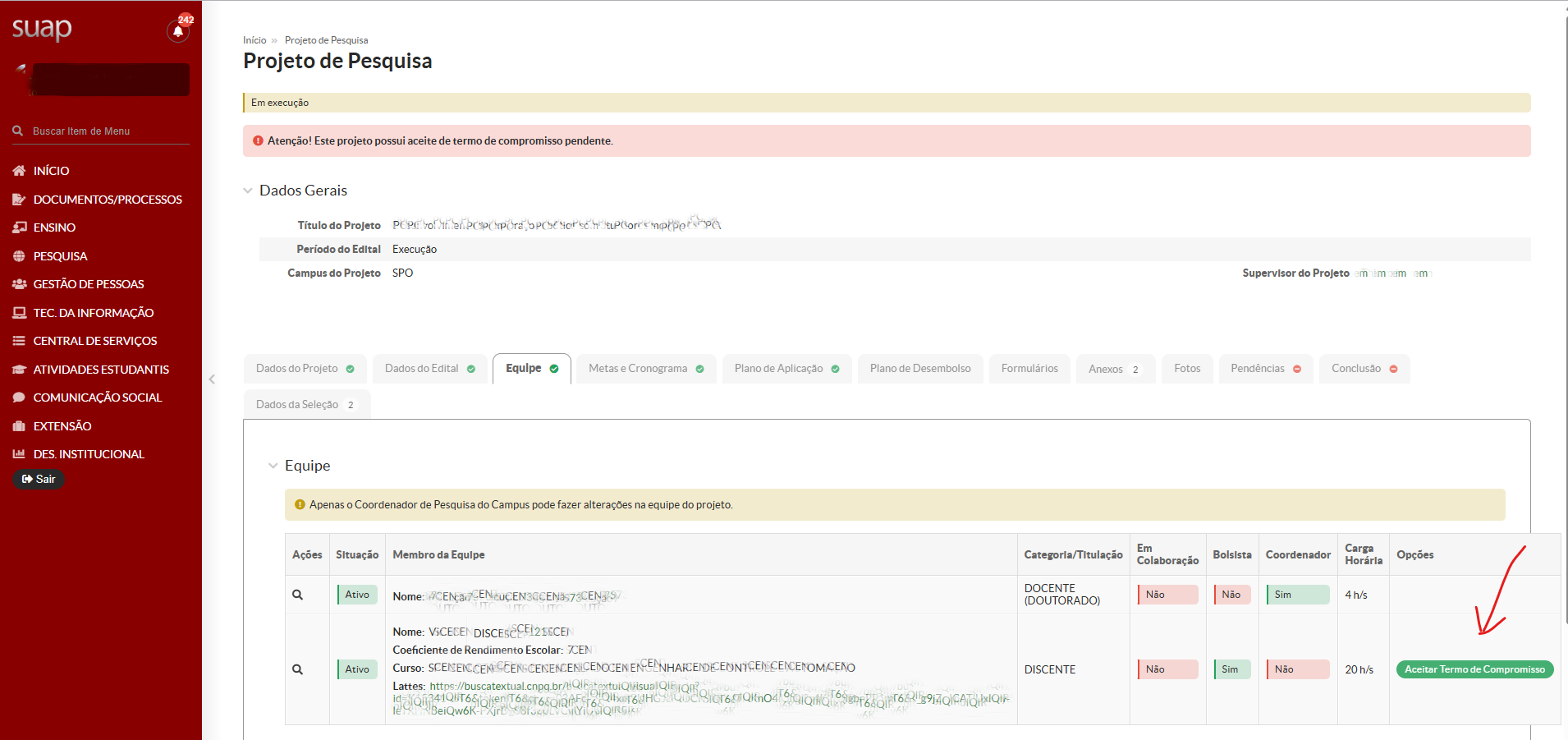
- Você será levado a tela do projeto de pesquisa, com as informações relativas ao mesmo.
- Clique na opção "Aceitar termo de compromisso"
[](https://manuais.ifsp.edu.br/uploads/images/gallery/2025-10/image-5.png)
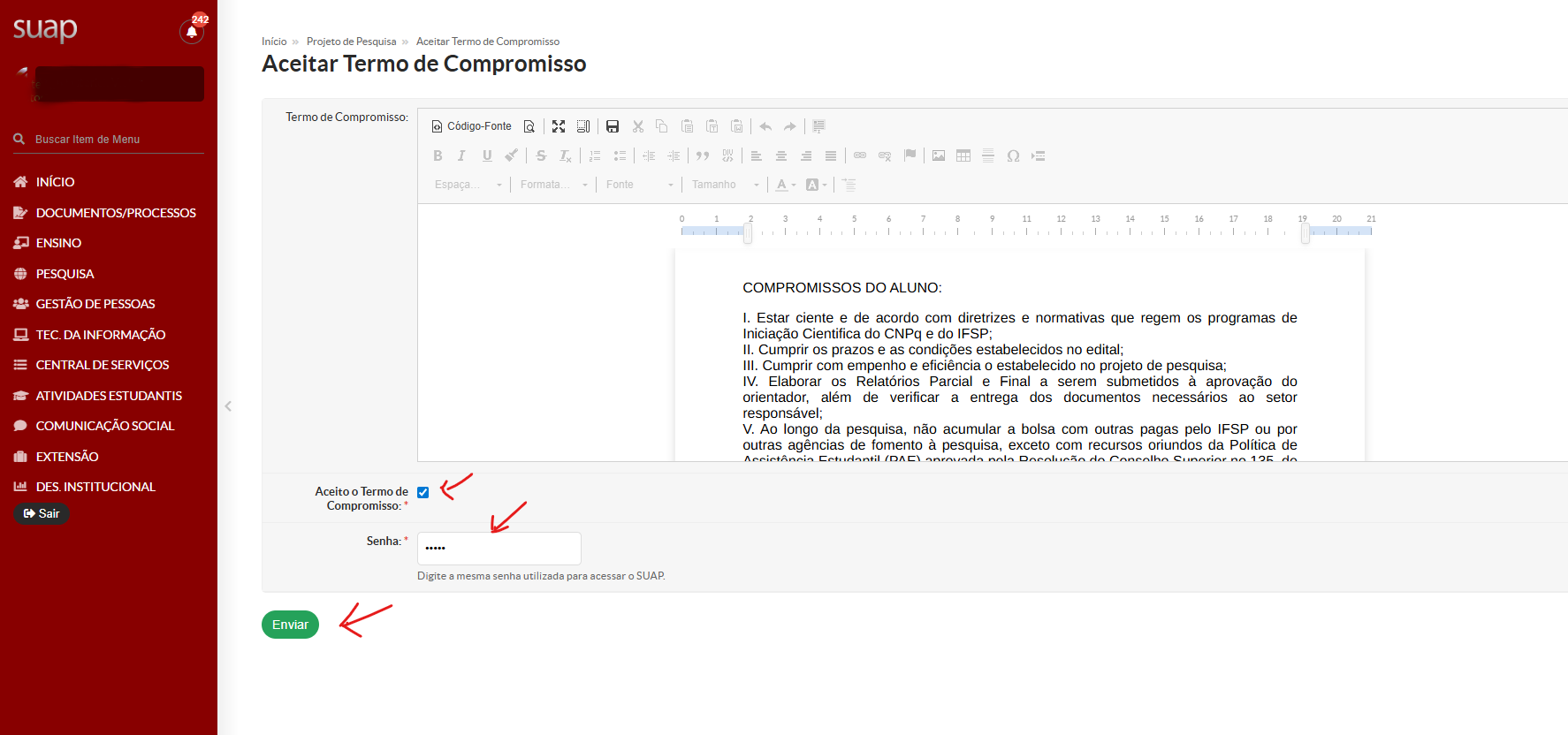
- Na sequência, será exibido o termo de compromisso, caso concorde com o texto, clique na caixa de aceite, coloque a senha no campo indicado e clique em enviar para assinar o termo.
[](https://manuais.ifsp.edu.br/uploads/images/gallery/2025-10/image-6.png)