# TUTORIAL - Relatórios parcial e final
# TUTORIAL - Como elaborar os relatórios parcial e final
- Entrar em suap.ifsp.edu.br e fazer o login
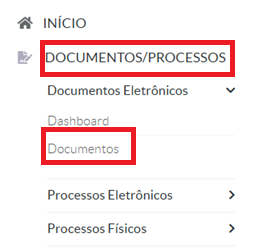
- Acessar os Documentos através do caminho: **DOCUMENTOS/PROCESSOS >>> DOCUMENTOS ELETRÔNICOS >>> DOCUMENTOS:**
[](https://manuais.ifsp.edu.br/uploads/images/gallery/2026-01/BYDimage.png)
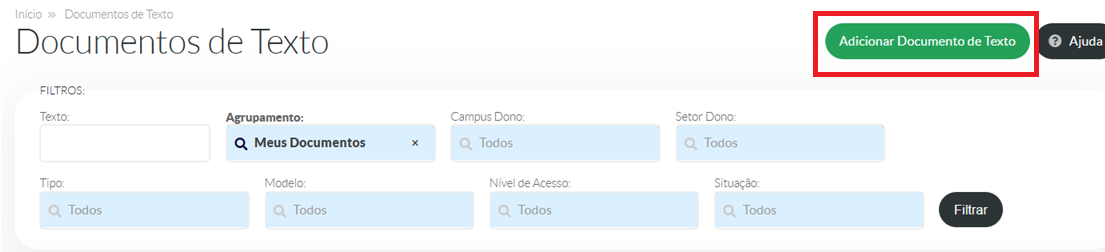
- Clicar em **Adicionar Documento de Texto**
[](https://manuais.ifsp.edu.br/uploads/images/gallery/2026-01/8Rximage.png)
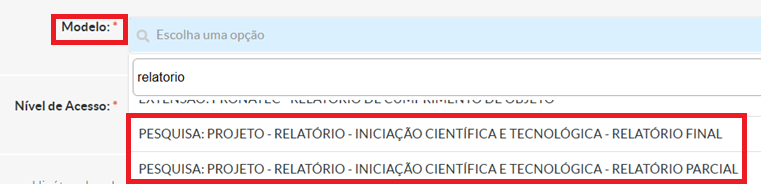
- Selecionar:
\**- “Tipo de Documento: RELATÓRIO” - “Modelo: PESQUISA: PROJETO - RELATÓRIO - INICAÇÃO CIENTÍFICA E TECNOLÓGICA - RELATÓRIO PARCIAL ou RELATÓRIO FINAL”**
[](https://manuais.ifsp.edu.br/uploads/images/gallery/2026-01/aJQimage.png)
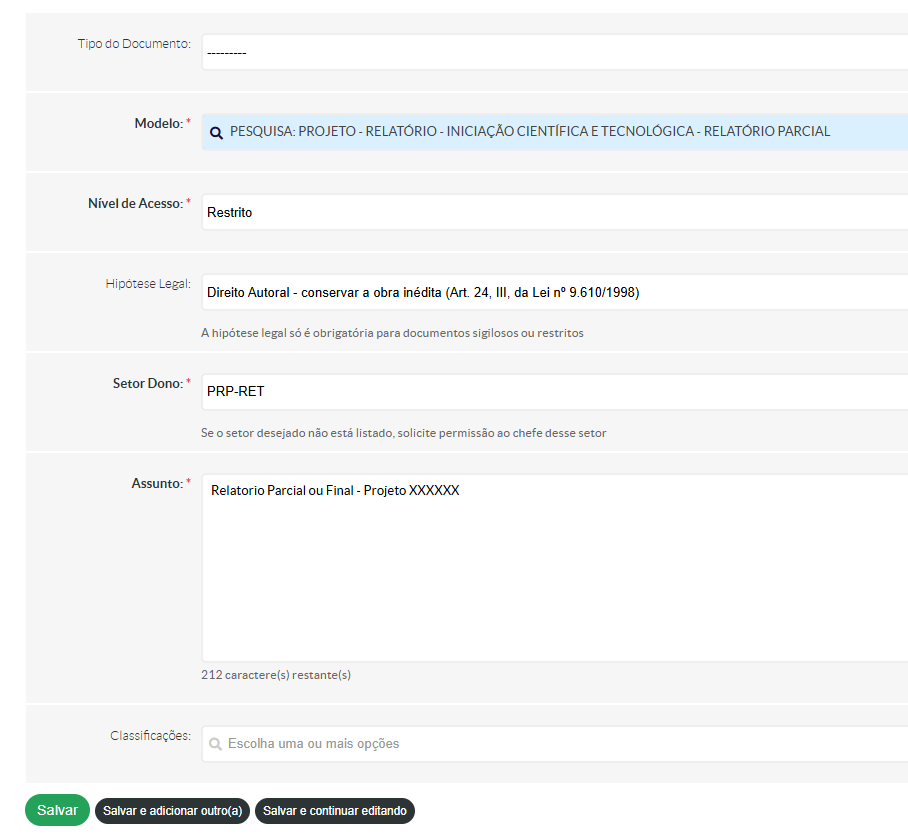
**- “Nível de Acesso: RESTRITO” - "Hipótese Legal: Direito Autoral" - “Setor Dono: indicar o setor SUAP que o documento ficará vinculado” - “Assunto: Relatório Parcial - Edital mês/ano”**
Por fim, clicar em **"SALVAR"**
[](https://manuais.ifsp.edu.br/uploads/images/gallery/2026-01/VNtimage.png)
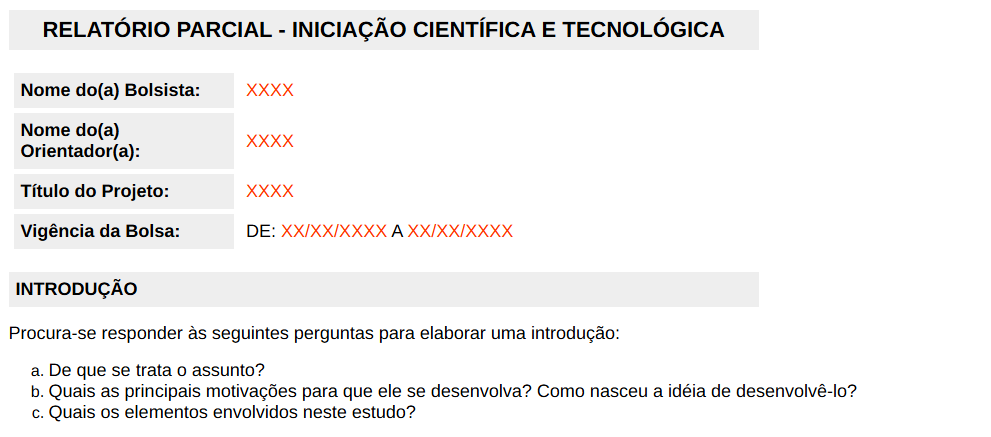
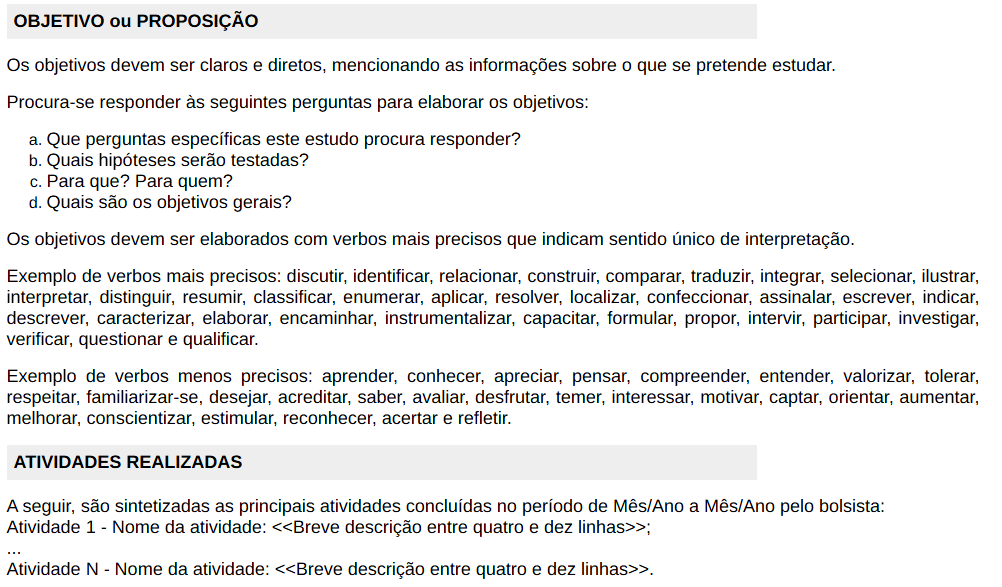
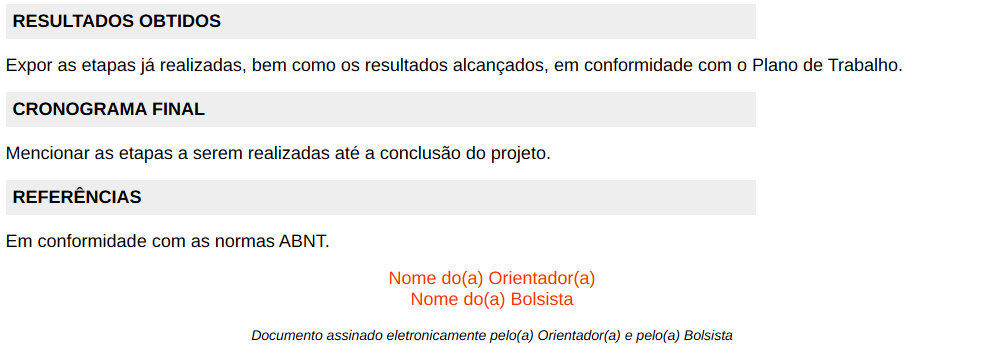
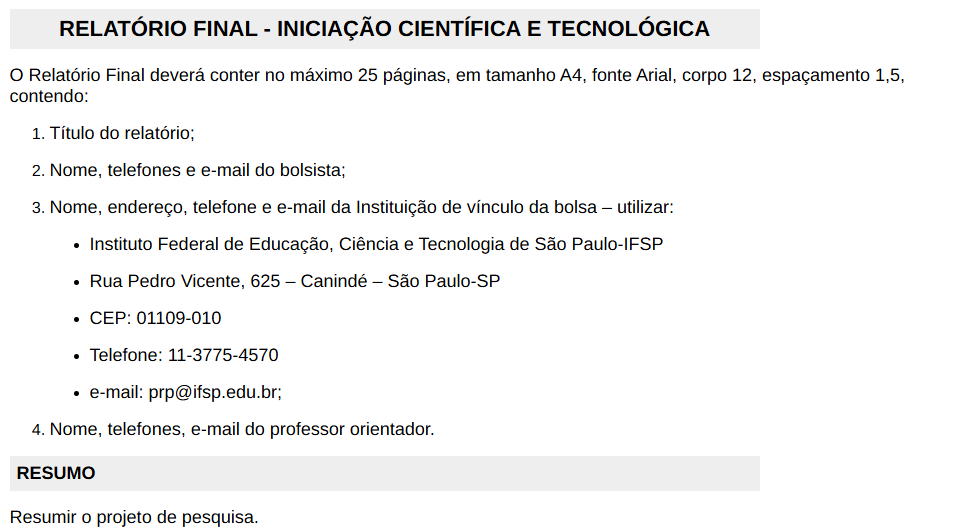
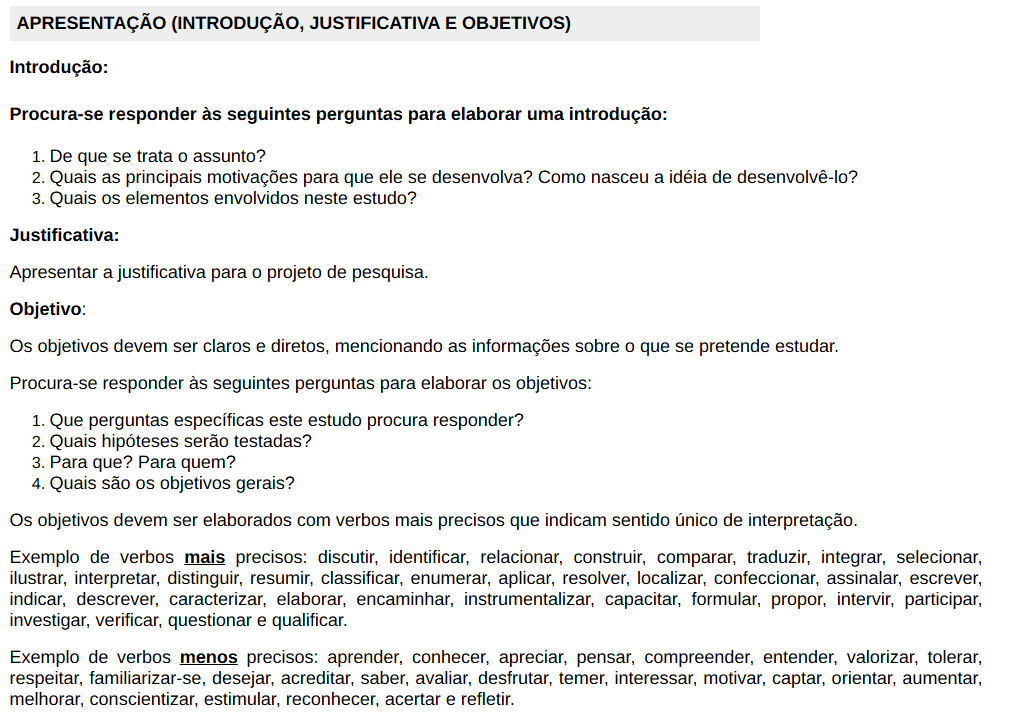
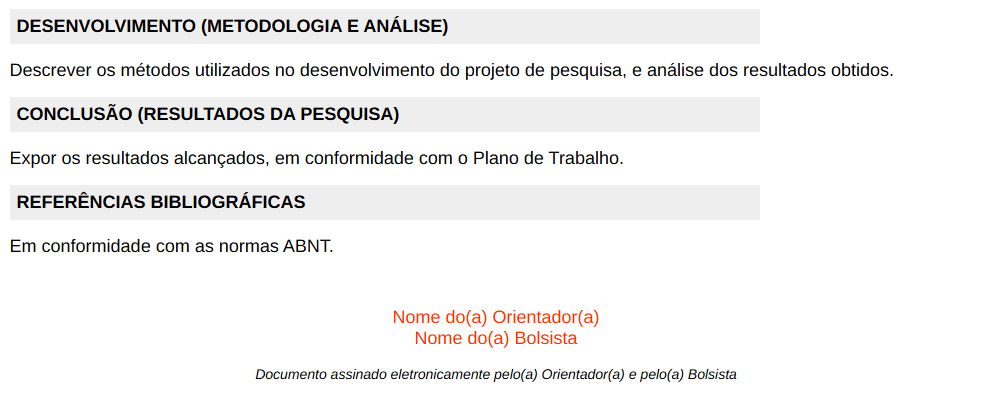
- Preencher o Relatório Parcial ou Final conforme as orientações, clicando em **"EDITAR" >>> "TEXTO"**
**IMPORTANTE: - apagar as orientações antes de efetuar o preenchimento dos dados - não alterar os itens solicitados no relatório**
[](https://manuais.ifsp.edu.br/uploads/images/gallery/2026-01/H62image.png)
[](https://manuais.ifsp.edu.br/uploads/images/gallery/2026-01/BHCimage.png)
[](https://manuais.ifsp.edu.br/uploads/images/gallery/2026-01/Njbimage.png)
[](https://manuais.ifsp.edu.br/uploads/images/gallery/2026-01/T2limage.png)
[](https://manuais.ifsp.edu.br/uploads/images/gallery/2026-01/lBNimage.png)
[](https://manuais.ifsp.edu.br/uploads/images/gallery/2026-01/V3cimage.png)
- Para efetuar a assinatura eletrônica, clicar em **"CONCLUIR"** e em seguida **"ASSINAR"** (com senha ou com token)
- Por fim, solicitar assinatura do aluno, clicando em **"SOLICITAR" >>> "ASSINATURA"**
- Após assinatura do(a) aluno(a), clicar em **"FNALIZAR DOCUMENTO"** e em seguida, clicar em **"AÇÕES" >>> "EXPORTAR PDF/A (CARTA)"**
- ***Salvar o documento exportado em PDF e anexar no projeto de pesquisa, na aba "ANEXOS"***