# Módulo Eventos - SUAP
Manual de procedimentos para cadastro, avaliação e inscrição de propostas no Módulo Eventos do SUAP
Gestão de Eventos via SUAP - Módulo Comunicação Social
Elaboração:
PRÓ-REITORIA DE EXTENSÃO / DIRETORIA DE ARTICULAÇÃO E INTEGRAÇÃO
DIRETORIA DE COMUNICAÇÃO SOCIAL
PRÓ-REITORIA DE PLANEJAMENTO E DESENVOLVIMENTO INSTITUCIONAL
Gestão 2021 - 2025
Revisão: Gabriela de Godoy Cravo Arduino
Atualização:
Pró-reitoria de Planejamento e Desenvolvimento Institucional - PRO-PRD
CDSE-DTI - COORDENADORIA DE DESENVOLVIMENT DE SISTEMAS EDUCACIONAIS
Revisão: Danillo da Silva Rocha.
# Introdução
#### **Gestão de Eventos via SUAP**
#### **Módulo Comunicação Social**
#### **Vantagens:**
- Gestão centralizada no SUAP de forma horizontalizada;
- Todos os servidores podem criar e gerenciar um evento;
- Geração dos certificados para todos os envolvidos (organizadores, palestrantes, participantes, entre outros) com recuperação pelo CPF;
- Inscrição independente de acesso;
- Inclusão dos eventos no calendário dentro do próprio SUAP;
- Processo simplificado;
- Autorizações dentro do próprio SUAP sem a necessidade de edital;
- Cadastro de participantes por importação via planilha do excel.
- Exportação de partipantes para planilha excel.
# Adicionando um Evento (Servidores)
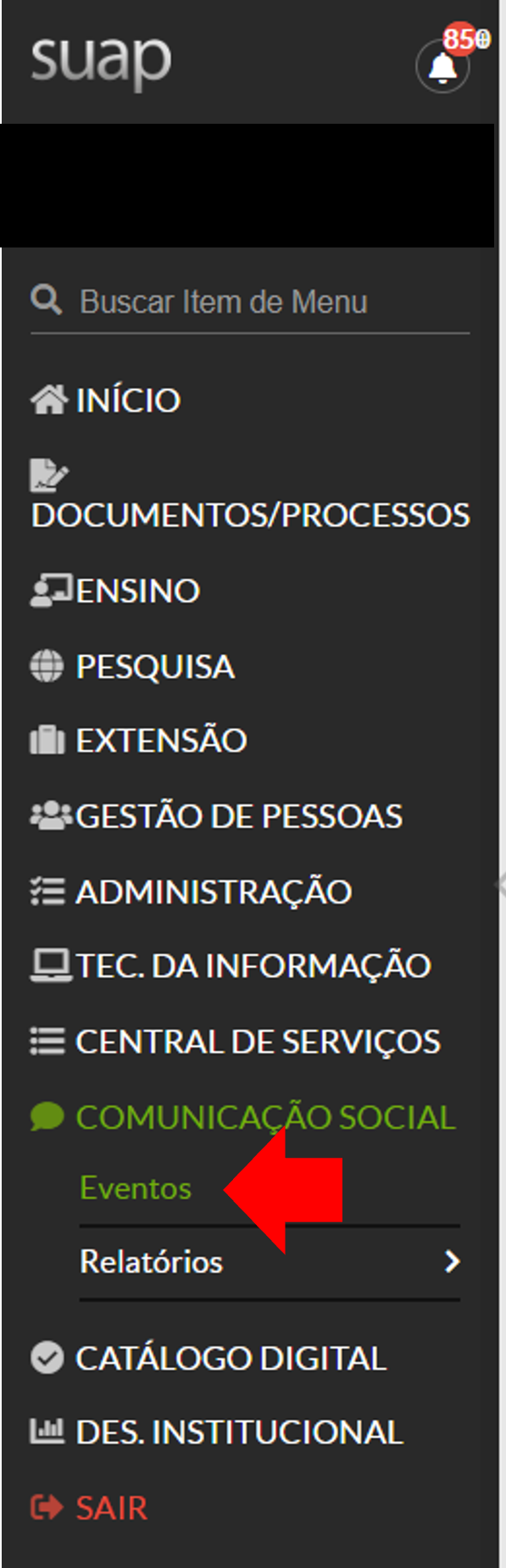
Ao acessar o SUAP, localizar no menu lateral esquerdo a aba "Comunicação Social".
Ao clicar na aba "Comunicação Social" será aberta uma relação, clicar em "Eventos"
[ ](https://manuais.ifsp.edu.br/uploads/images/gallery/2022-01/image-1641933325519.png)
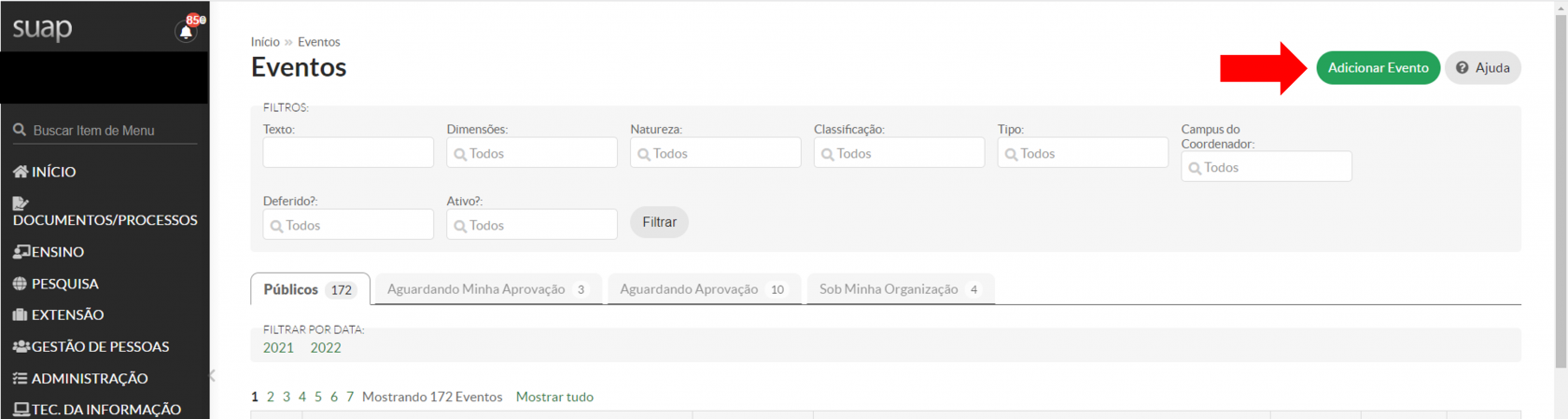
Será aberta a tela inicial dos Eventos no SUAP
[](https://manuais.ifsp.edu.br/uploads/images/gallery/2022-01/image-1641933455749.png)
Clicar em "Adicionar Evento".
#### **Preenchendo as informações de um Evento**
#### **Dados Gerais**
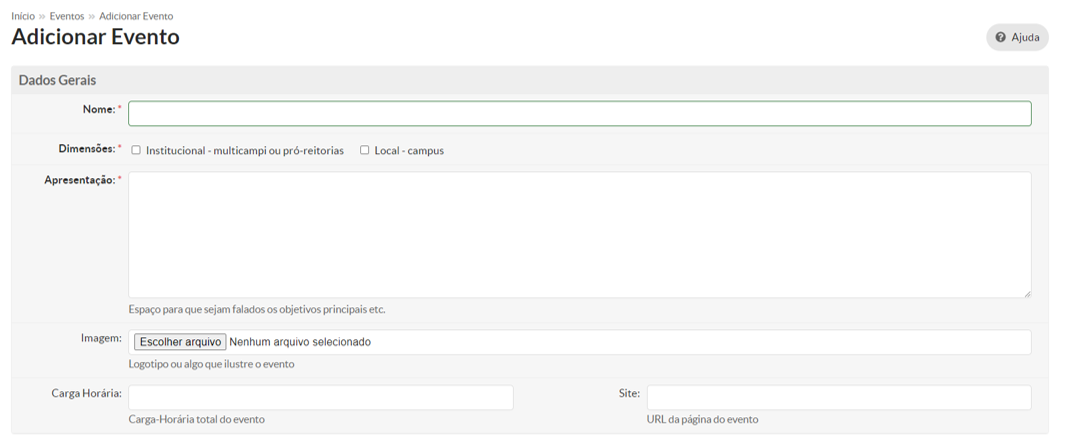
Insira os Dados Gerais do Evento conforme solicitado no formulário:
[](https://manuais.ifsp.edu.br/uploads/images/gallery/2022-01/image-1641933705623.png)
**\* **Campos obrigatórios
**Nome\*:** Nome completo do Evento, conforme deve constar nos certificados, se for o caso.
**Dimensões\*:** Determina em que nível de gestão o evento será aprovado.
1. Institucional - multicampi ou pró-reitorias
2. Local - Câmpus
**Apresentação\*:** Espaço para que sejam descritos os objetivos principais etc.
**Imagem:** Logotipo ou algo que ilustre o evento, preferencialmente banner.
**Carga Horária\*:** Carga-Horária total do evento que constará no certificado.
**Site:** URL da página do evento, caso exista.
#### **Local e Data**
Insira os dados de Local e Data do Evento conforme solicitado no formulário:
[](https://manuais.ifsp.edu.br/uploads/images/gallery/2022-01/image-1641934186601.png)
**\* **Campos obrigatórios
**Local\*:** Se online, colocar o link de transmissão ou deixar o endereço genérico.
**Início das Inscrições\*:** Indicar a data na qual serão liberadas as inscrições para o Evento.
**Hora de Início\*:** Indicar o horário no qual serão liberadas as inscrições para o Evento (para que se inicie no primeiro momento da data, indicar 0:00).
**Data de Fim\*:** Indicar a data na qual serão fechadas as inscrições para o Evento.
**Hora de Fim\*:** Indicar o horário no qual serão finalizadas as inscrições para o Evento (para que as inscrições fechem ao final do dia, indicar 23:59).
#### **Coordenação e Organização**
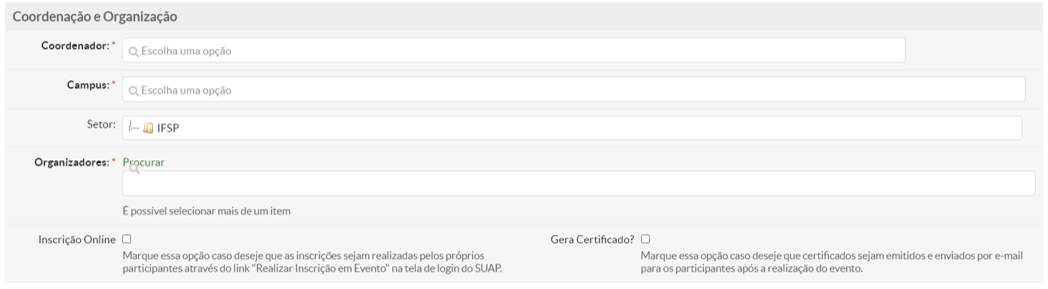
Insira os dados de Coordenação e Organização do Evento conforme solicitado no formulário:
[](https://manuais.ifsp.edu.br/uploads/images/gallery/2022-01/image-1641934464975.png)
**\* **Campos obrigatórios
**Coordenador\*:** presidente da comissão ou coordenador do evento. É quem submete o evento para aprovação.
**Câmpus\*:** selecionar na lista suspensa.
[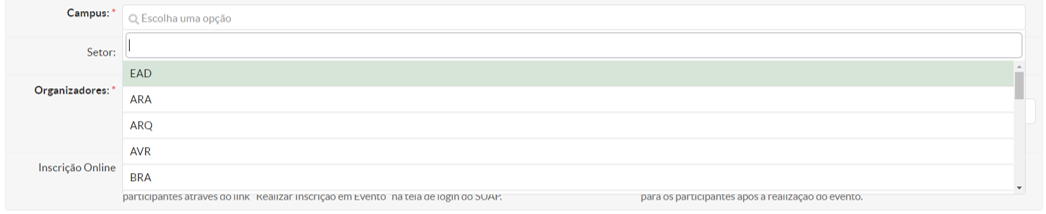](https://manuais.ifsp.edu.br/uploads/images/gallery/2022-01/image-1641934644972.png)
**Setor\*:** selecionar na "árvore". Para abrir os menus, clicar no triângulo ao lado da sigla.
[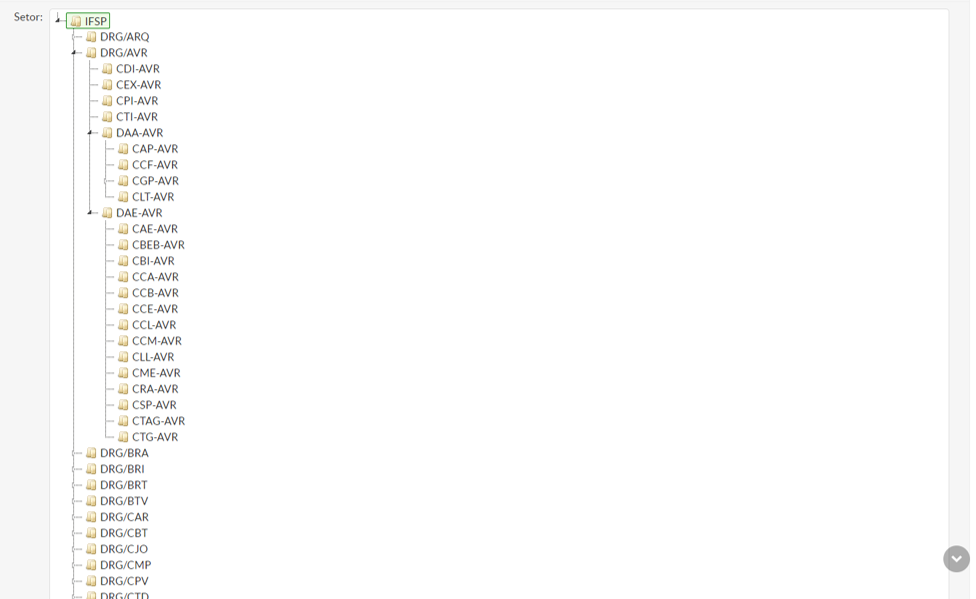](https://manuais.ifsp.edu.br/uploads/images/gallery/2022-01/image-1641934750454.png)
**Organizadores\*:** Procurar por parte do nome - É possível selecionar mais de uma pessoa.
Todos que estão na base do SUAP podem ser incluídos aqui, tanto servidores quanto estudantes.
[](https://manuais.ifsp.edu.br/uploads/images/gallery/2022-01/image-1641935959274.png)
**Inscrição Online\*:** Caixa de seleção
Marque essa opção caso deseje que as inscrições sejam realizadas pelos próprios participantes através do link "Realizar Inscrição em Evento" na tela de login do SUAP.
**Gera Certificado?\*:** Caixa de seleção
Marque essa opção caso deseje que certificados sejam emitidos e enviados por e-mail para os participantes após a realização do evento.
**Obs.:** Pode ocorrer destas informações não estarem disponíveis para preenchimento devido ao **perfil sistêmico**. Entendendo-se assim como coordenador aquele que inscreve o evento no sistema.
#### **Classificação**
Selecione nas caixas de seleção a classificação do Evento conforme solicitado no formulário:
[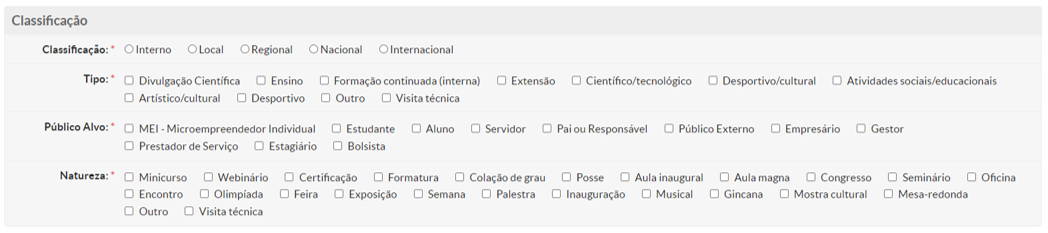](https://manuais.ifsp.edu.br/uploads/images/gallery/2022-01/image-1641936615674.png)
**\* **Campos obrigatórios
**Classificação\*:** selecione clicando sobre a bolinha a classificação do Evento. Neste caso só é possível selecionar um tipo.
[](https://manuais.ifsp.edu.br/uploads/images/gallery/2022-01/image-1641937178141.png)
**Tipo\*:** selecione clicando sobre a bolinha o tipo de Evento. É possível selecionar mais de uma classificação.
[](https://manuais.ifsp.edu.br/uploads/images/gallery/2022-01/image-1641937256209.png)
**Público-Alvo\*:** selecione clicando sobre a caixa de seleção o público-alvo do Evento. É possível selecionar mais de um público-alvo.
[](https://manuais.ifsp.edu.br/uploads/images/gallery/2022-01/image-1641937298666.png)
Este será o perfil que será exibido no formulário de inscrição.
Este perfil será utilizado para a emissão dos certificados, quando previstos.
**Natureza\*:** selecione clicando sobre a caixa de seleção a natureza do Evento. É possível selecionar mais de uma classificação.
[](https://manuais.ifsp.edu.br/uploads/images/gallery/2022-01/image-1641937336464.png)
#### **Financeiro**
Indicar os Recursos Envolvidos - Valor em R$ do total de recurso público destinado a realização do evento.
[](https://manuais.ifsp.edu.br/uploads/images/gallery/2022-01/image-1641938613733.png)
#### **Tipos de Participante**
Indicar os tipos de participante do Evento conforme solicitado no formulário:
[](https://manuais.ifsp.edu.br/uploads/images/gallery/2022-01/image-1641938750010.png)
**Tipo de participação:** indicar o tipo de participação escolhendo na lista suspensa.
Podem ser cadastrados vários Tipos de Participação, inclusive com diferentes certificações.
Para adicionar outros Tipos de Participação, clique em "Adicionar outro(a) Tipo de Participação".
[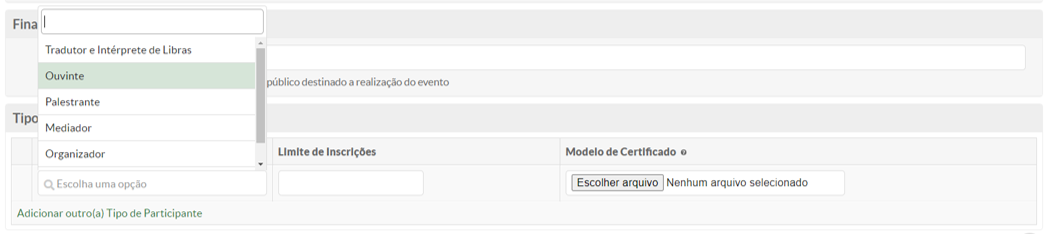](https://manuais.ifsp.edu.br/uploads/images/gallery/2022-01/image-1641938941551.png)
Tipos de participação cadastrados:
1. Tradutor e Intérprete de Libras
2. Ouvinte
3. Palestrante
4. Mediador
5. Organizador
6. Participante
Outras formas de participação podem ser adicionadas à listagem, necessitando encaminhar solicitação à PRX ().
**Limite de Inscrições:** número máximo de participantes permitidos para o Tipo de Participação.
Se deixado em brando o Limite de Inscrições, não haverá número máximo, sendo consideradas todas as inscrições realizadas durante o período de inscrições previsto no item Local e Data.
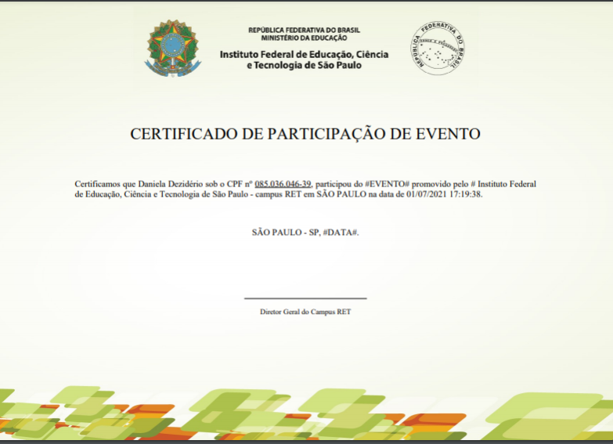
**Modelo de Certificado:** já há um modelo padrão pré-definido pela PRX, porém há a possibilidade de cadastrar modelos padronizados.
- O arquivo de modelo deve ser um arquivo .docx contendo as marcações #EVENTO#, #PARTICIPANTE#, #CPF#, #CAMPUS#, #CIDADE#, #UF#, #DATA#, #CODIGOVERIFICADOR#, #TITULO# (do campo Título, no ato da inscrição, caso seja informado).
- Não preencher caso deseje utilizar o modelo padrão.
Frente:[
](https://manuais.ifsp.edu.br/uploads/images/gallery/2022-01/image-1641939345578.png)Verso[: ](https://manuais.ifsp.edu.br/uploads/images/gallery/2022-01/image-1641939345578.png)

#### **Finalizando a inscrição do Evento**
Para finalizar a inscrição do Evento no SUAP, clique em "Salvar" ao final da página.
É possível Salvar o Evento atual e abrir outro formulário de inscrição para um novo evento.
É possível salvar o Evento que que está sendo editado e continuar editando-o.
[](https://manuais.ifsp.edu.br/uploads/images/gallery/2022-01/image-1641940163225.png)
Ao clicar em **salvar**, se todos os campos obrigatórios (**\***) estiverem preenchidos o evento seguirá para **avaliação**.
- Eventos com dimensão CAMPUS e MULTICAMPI serão avaliados pelos CExs.
- Eventos com dimensão REITORIA - INSTITUCIONAL serão avaliados pela PRX.
# Avaliando um evento (CEx e PRX) / Acompanhamento dos Eventos (CEx e PRX)
#### **Avaliando um evento**
#### **Acessando a proposta de Evento**
Para avaliar um Evento, o CEx ou PRX deve acessar o módulo Eventos no SUAP utilizando o caminho Menu lateral esquerdo >> Comunicação Social >> Eventos.
[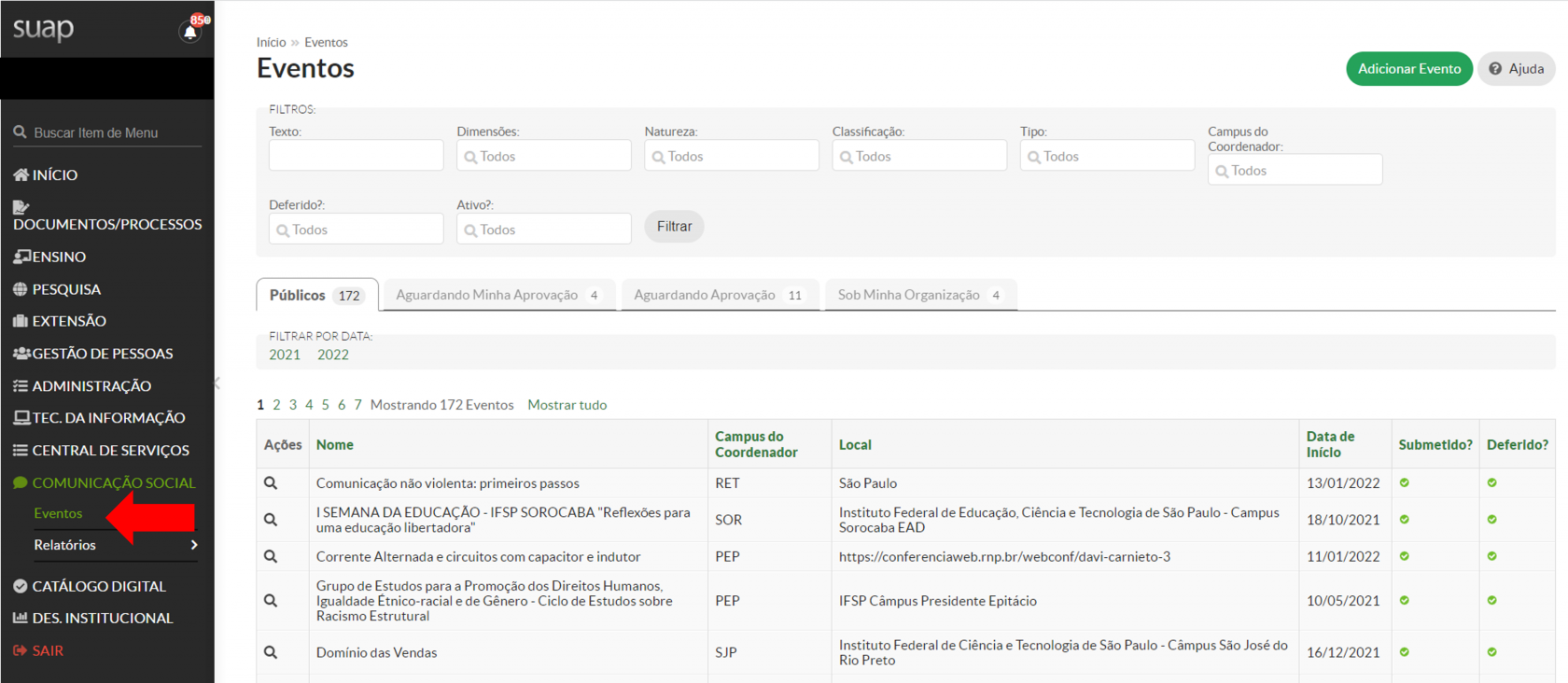](https://manuais.ifsp.edu.br/uploads/images/gallery/2022-01/image-1641940914845.png)
Também está disponível o acesso na página inicial do SUAP, na qual há o aviso de que há Eventos a serem avaliados.
[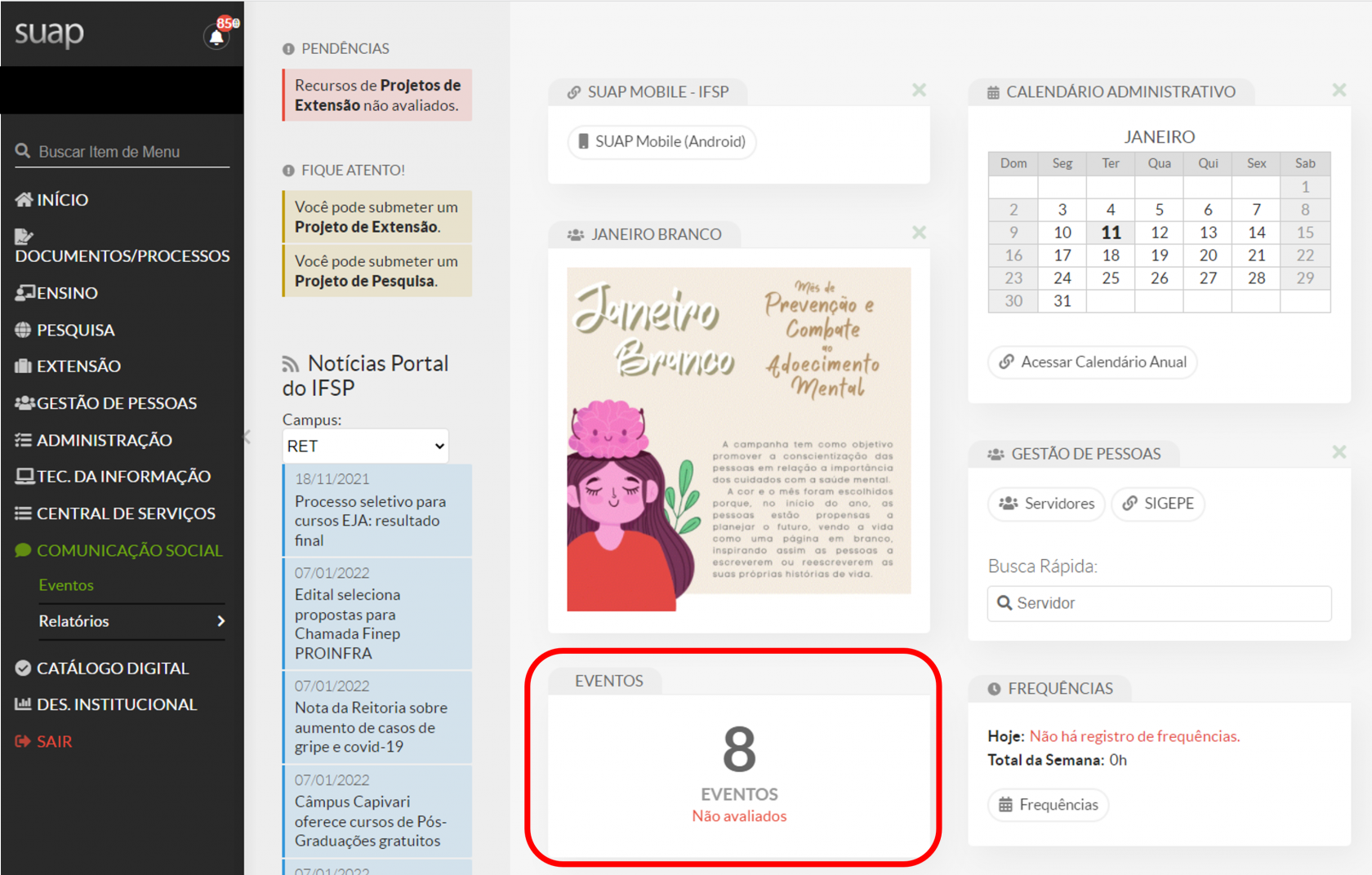](https://manuais.ifsp.edu.br/uploads/images/gallery/2022-01/image-1641941053647.png)
Os Eventos que estão aguardando a avaliação estarão na aba "Aguardando Minha Aprovação".
[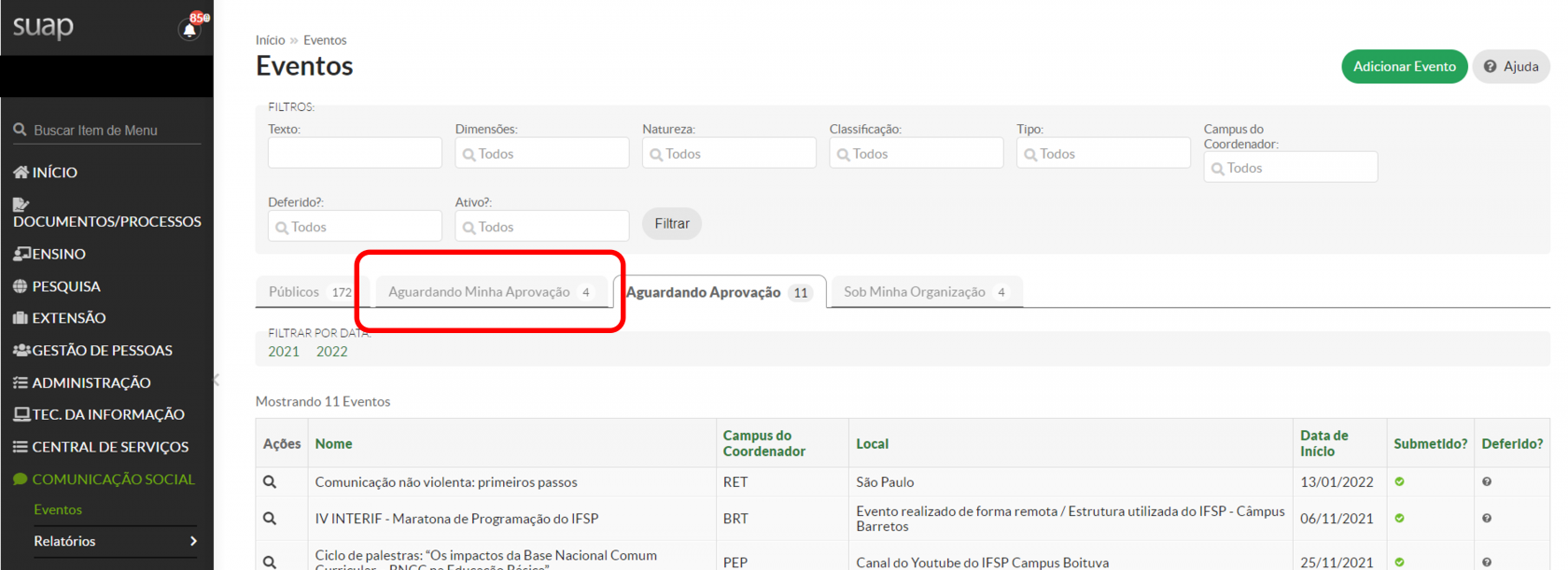](https://manuais.ifsp.edu.br/uploads/images/gallery/2022-01/image-1641941166760.png)
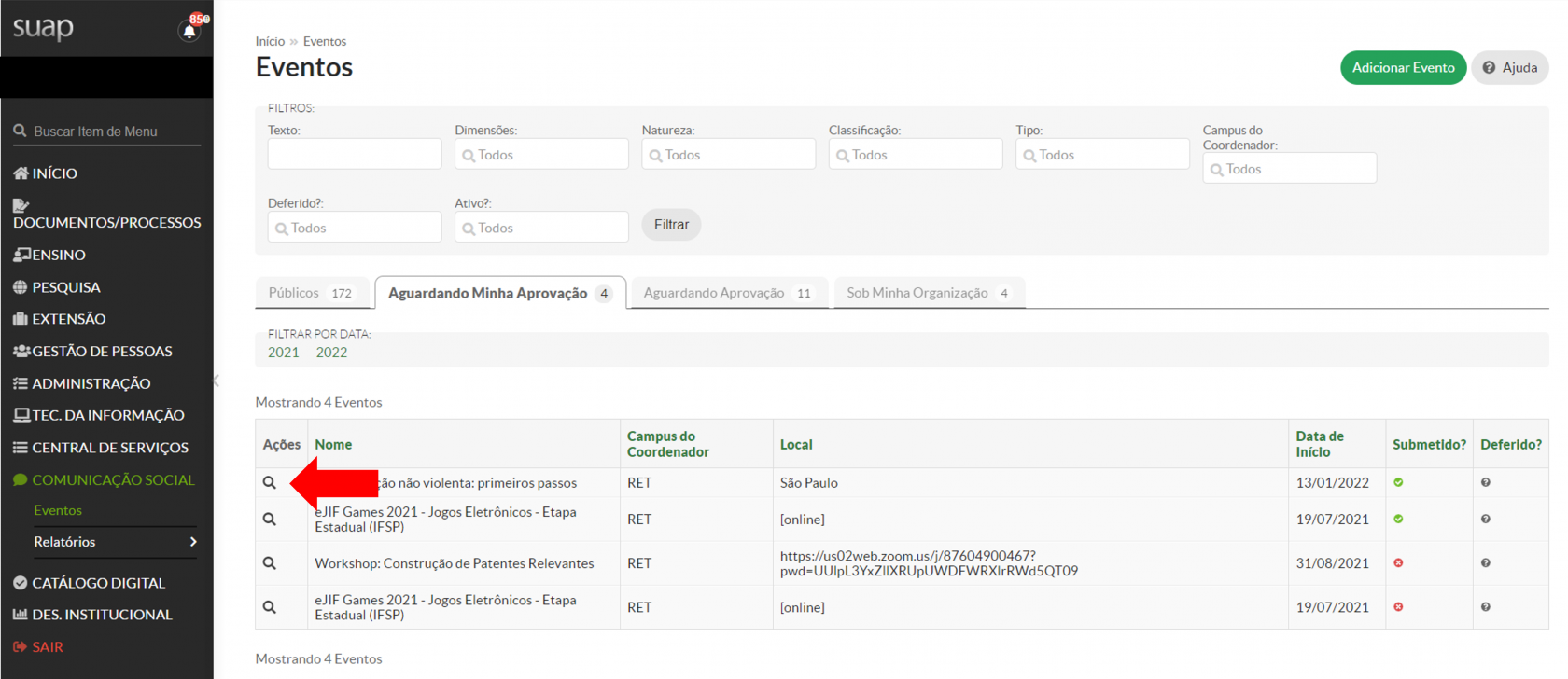
Para acessar o Evento a ser avaliado, clique na imagem da Lupa ao lado esquerdo do Evento.
[](https://manuais.ifsp.edu.br/uploads/images/gallery/2022-01/image-1641941310289.png)
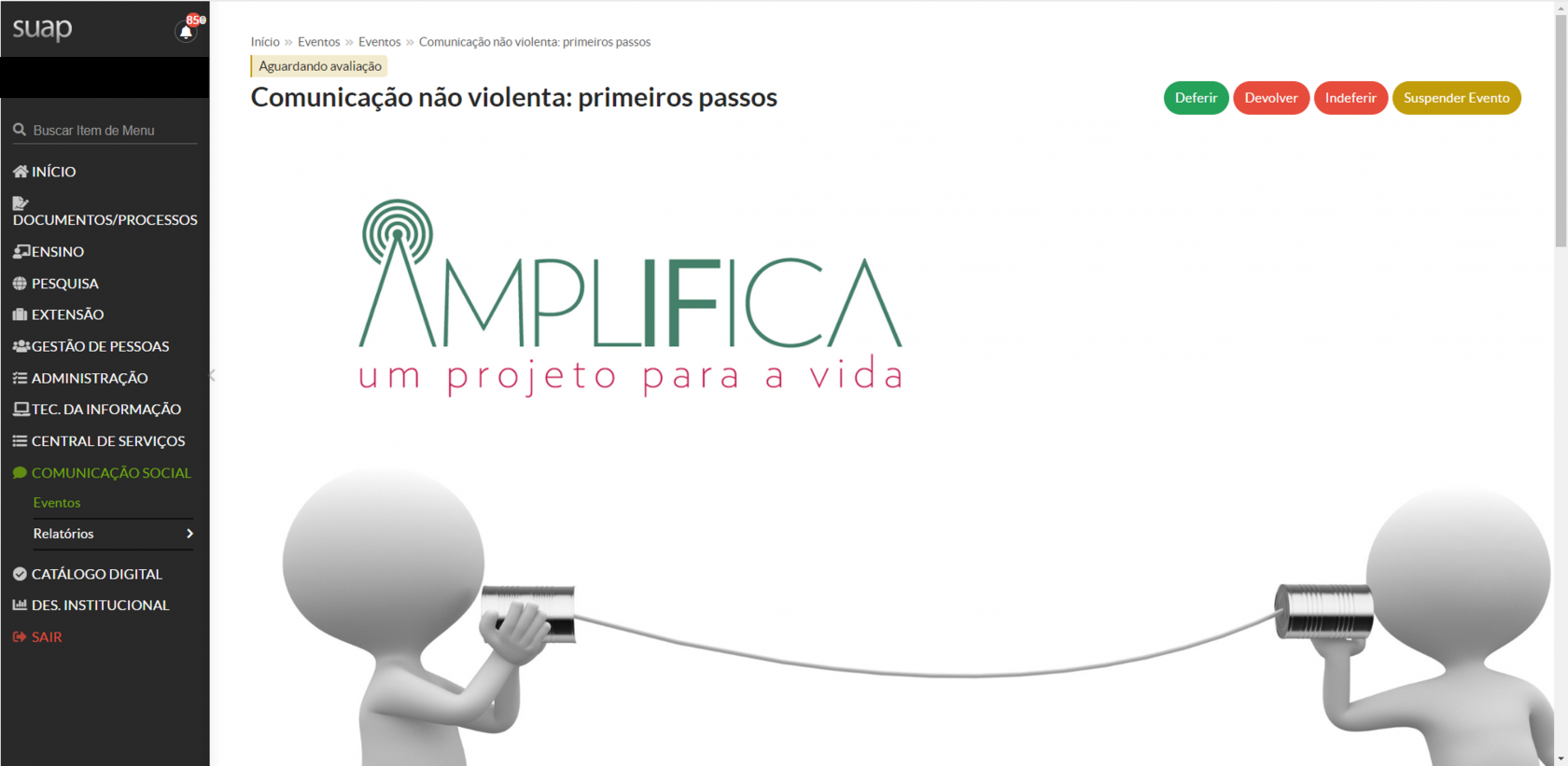
O sistema irá abrir a página do Evento a ser avaliado.
[](https://manuais.ifsp.edu.br/uploads/images/gallery/2022-01/image-1641941399024.png)
#### **Verificando as informações cadastradas para o Evento**
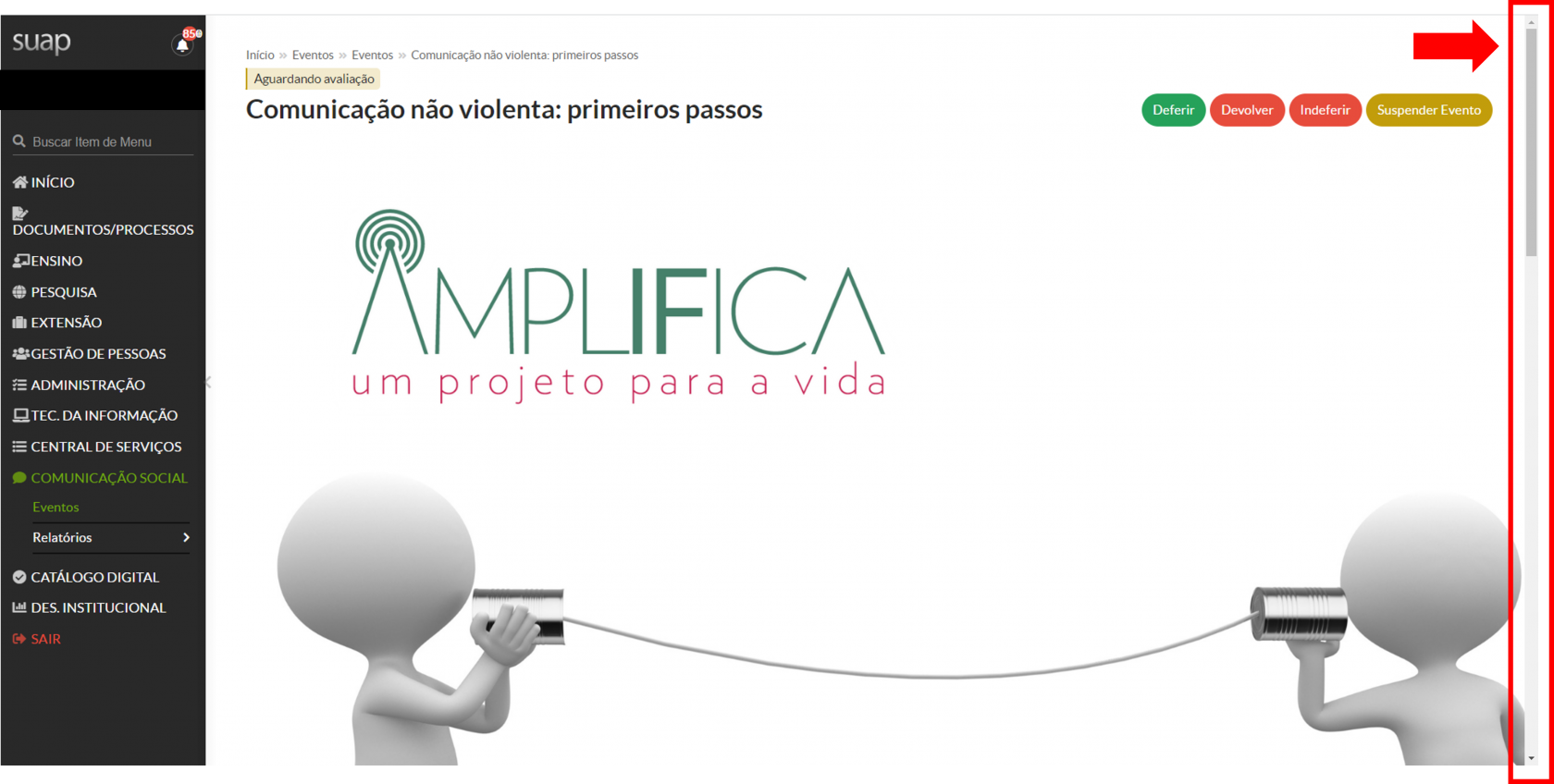
Visualize as informações cadastradas para o Evento rolando a página para baixo.
[](https://manuais.ifsp.edu.br/uploads/images/gallery/2022-01/image-1641942868117.png)
Nesta visualização é possível verificar o Título e o Folder/Banner inserido.
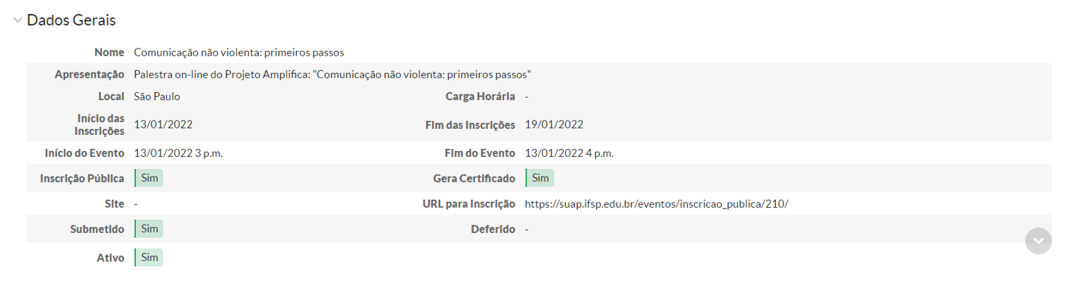
Cheque os **Dados Gerais** cadastrados, conferindo as informações.
[](https://manuais.ifsp.edu.br/uploads/images/gallery/2022-01/image-1641942952657.png)
Neste caso, têm-se:
- - - O Evento se chamará: Comunicação não violenta: primeiros passos;
- Foi cadastrada uma breve apresentação que será mostrada quando o mesmo for acessado no momento da realização das inscrições;
- Será realizado no dia 13/01/2022 das 3 p.m. às 4 p.m.;
- As inscrições serão públicas, não é necessário estar cadastrado no SUAP para realizar a inscrição, ou seja, disponível para a comunidade externa realizar inscrições;
- Serão gerados certificados para os participantes (Organizadores, Tradutores e Intérpretes de Libras, Palestrantes e Participantes);
- Não foi informado o site de transmissão do evento e nem onde estarão mais informações;
- A URL pra inscrição foi gerada pelo sistema e pode ser compartilhada;
- O projeto de Evento foi Submetido;
- O projeto de Evento ainda não foi Deferido (aguardando avaliação);
- O projeto de Evento encontra-se ativo.
Verifique se foram cadastrados os **Tipos de Participantes** e os modelos de certificados.
[](https://manuais.ifsp.edu.br/uploads/images/gallery/2022-01/image-1641943010092.png)
Neste caso, têm-se:
- - - Foram cadastrados para o Evento os segintes Tipos de Participantes: Organizador, Tradutor e Intérprete de Libras, Palestrante e Participante;
- Os modelos de certificados estão cadastrados e/ou foram gerados automaticamente pelo sistema.
Visualize as informações da **Coordenação** do Evento.
[](https://manuais.ifsp.edu.br/uploads/images/gallery/2022-01/image-1641943603832.png)
Neste caso, têm-se:
- - - O(A) Coordenador(a) do Evento está lotado(a) na Reitoria e no Setor CFOR-DGP.
Verifique as informações de **Classificação** da proposta de Evento.
[](https://manuais.ifsp.edu.br/uploads/images/gallery/2022-01/image-1641943711679.png)
Neste caso, têm-se:
- - - Que a abrangência do Evento é Nacional;
- Que o Tipo de Atividade é "Atividades sociais/educacionais";
- Que o público-alvo informado é "Servidor e Público Externo";
- E que trata-se de uma "Palestra" (Natureza do Evento).
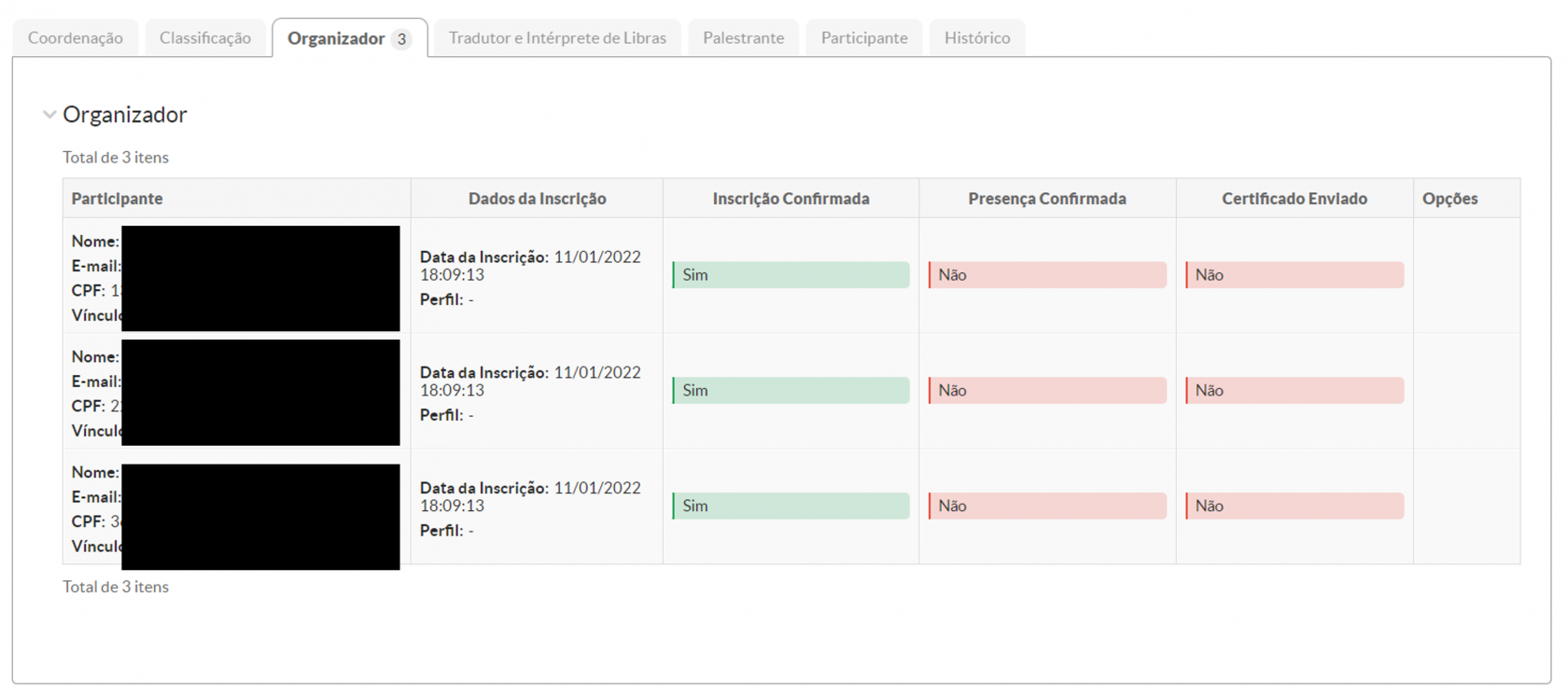
Verifique se foram cadastradas as informações da aba **Organizador**.
[](https://manuais.ifsp.edu.br/uploads/images/gallery/2022-01/image-1641944067850.png)
Neste caso, têm-se:
- - - São três organizadores(as) para Este Evento;
- Os(As) organizadores(as) estão inscritos na proposta de Evento;
- Não foi realizada a confirmação da Presença;
- Não foi realizado o envio do certificado.
Verifique se foi(ram) cadastrado(s) **Tradutore e Intérprete de Libras**.
[](https://manuais.ifsp.edu.br/uploads/images/gallery/2022-01/image-1641944297027.png)
Neste caso, têm-se:
- - - Não há Tradutor e Intérprete de Libras cadastrado;
- Há a possibilidade de cadastro após a proposta de Evento ser Deferida.
Verifique se há **Palestrante** cadastrado.
[](https://manuais.ifsp.edu.br/uploads/images/gallery/2022-01/image-1641944391055.png)
Neste caso, têm-se:
- - - Não há Palestrante cadastrado;
- Há a possibilidade de cadastro após a proposta de Evento ser Deferida.
Verifique se há **Participante** cadastrado.
[](https://manuais.ifsp.edu.br/uploads/images/gallery/2022-01/image-1641944486568.png)
Neste caso, têm-se:
- - - Não há Participante cadastrado;
- Há a necessidade de aguardar o período de inscrições para a visualização.
O **Histórico** da proposta de Evento pode ser visualizado na aba "Histórico".
[](https://manuais.ifsp.edu.br/uploads/images/gallery/2022-01/image-1641944538411.png)
#### **Avaliando a proposta de Evento**
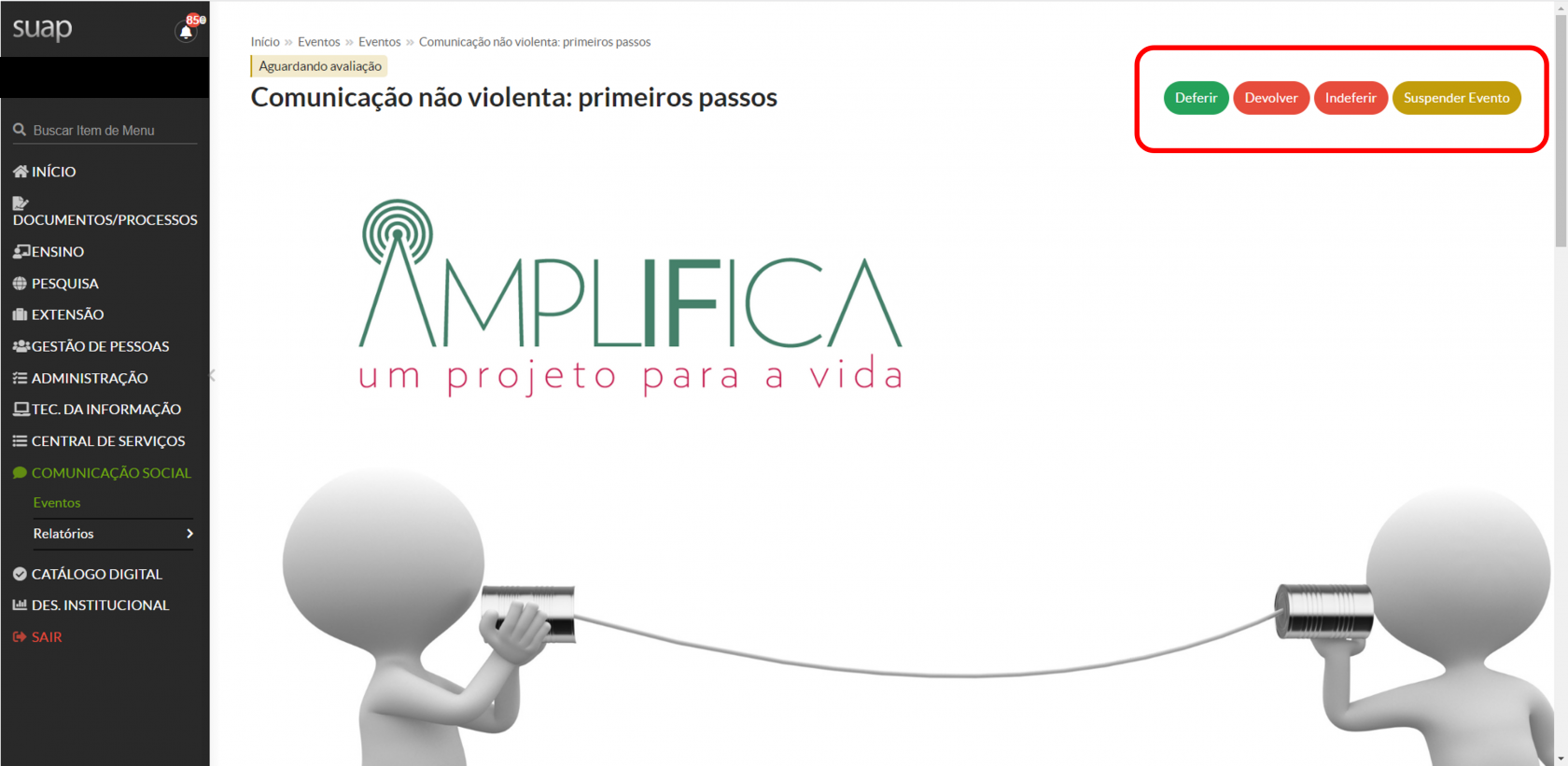
Após verificar as informações cadastradas na proposta de Evento, retorne ao início da página, na parte superior direita há quatro botões de avaliação (Deferir, Devolver, Indeferir e Suspender Evento), conforme pode ser visualizado na figura abaixo.
[](https://manuais.ifsp.edu.br/uploads/images/gallery/2022-01/image-1641944662162.png)
Conforme sua avaliação utilize o botão que reflete a situação da proposta de Evento:
- **Deferir**: quando a proposta de Evento está corretamente cadastrada e não há necessidade de alterações e/ou correções.
- **Devolver**: quando forem necessários ajustes a pedido do(a) Coordenador(a) de Extensão ou no interesse da administração.
- **Indeferir**: quando for negada a realização do Evento.
- **Suspender Evento**: quando por algum motivo o Evento necessitar ser suspenso, por motivos da administração, da organização ou de força maior.
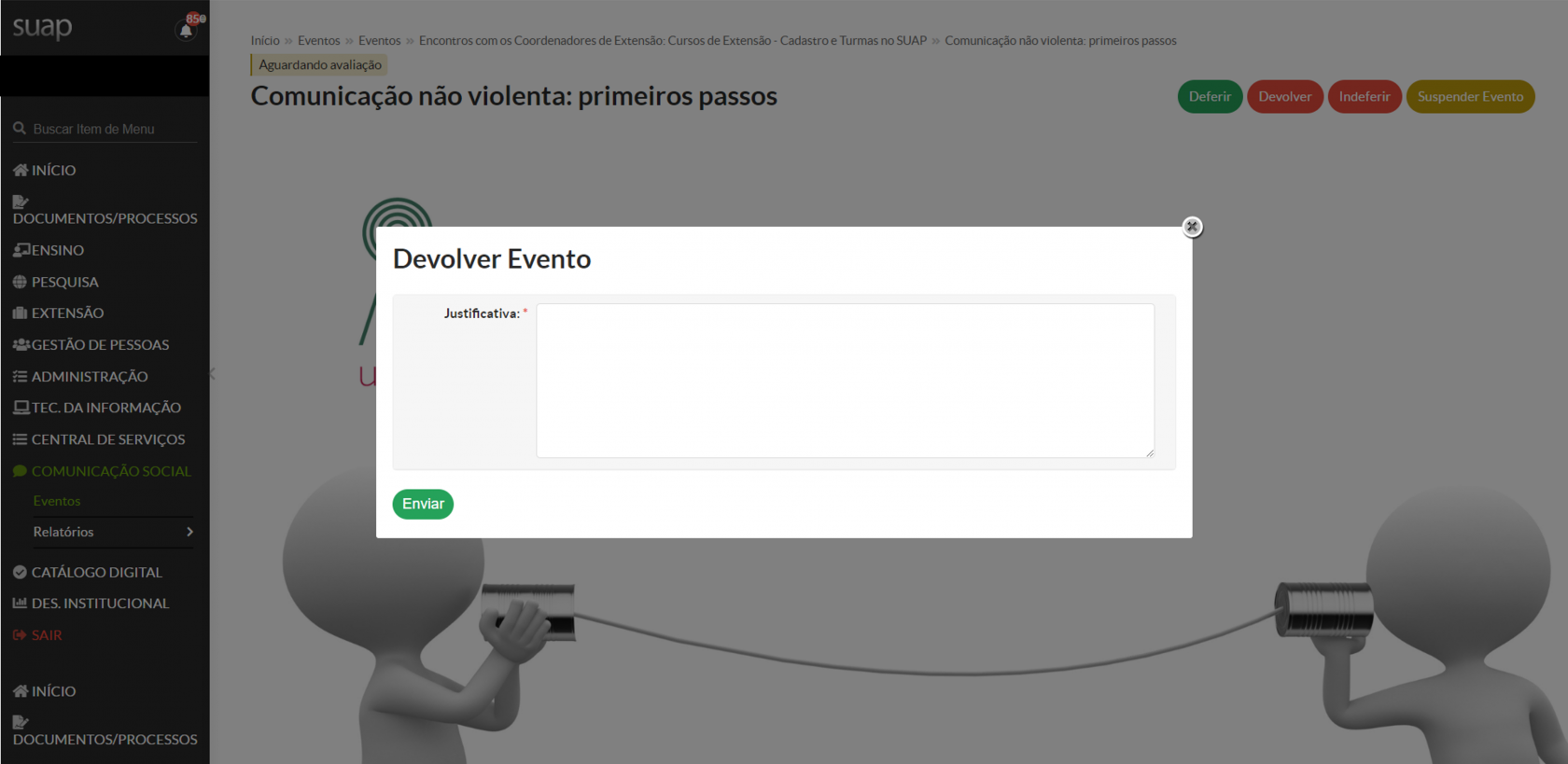
Nos casos DEVOLVER, INDEFERIR E SUSPENDER EVENTO é obrigatório inserir justificativa.
[](https://manuais.ifsp.edu.br/uploads/images/gallery/2022-01/image-1641945356418.png)
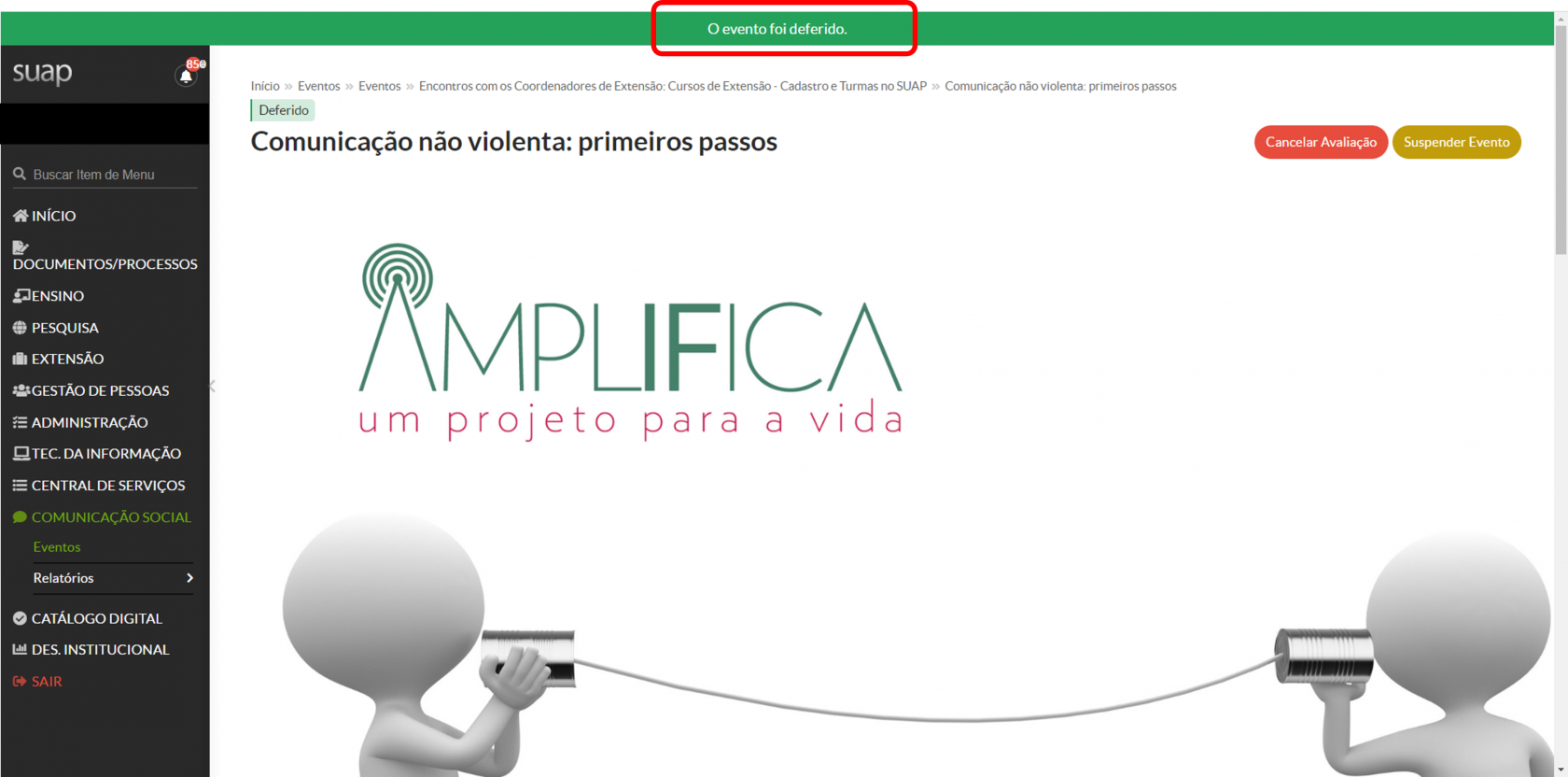
Ao **Deferir** o Evento será mostrada a mensagem "O Evento foi deferido"
[](https://manuais.ifsp.edu.br/uploads/images/gallery/2022-01/image-1641945166261.png)
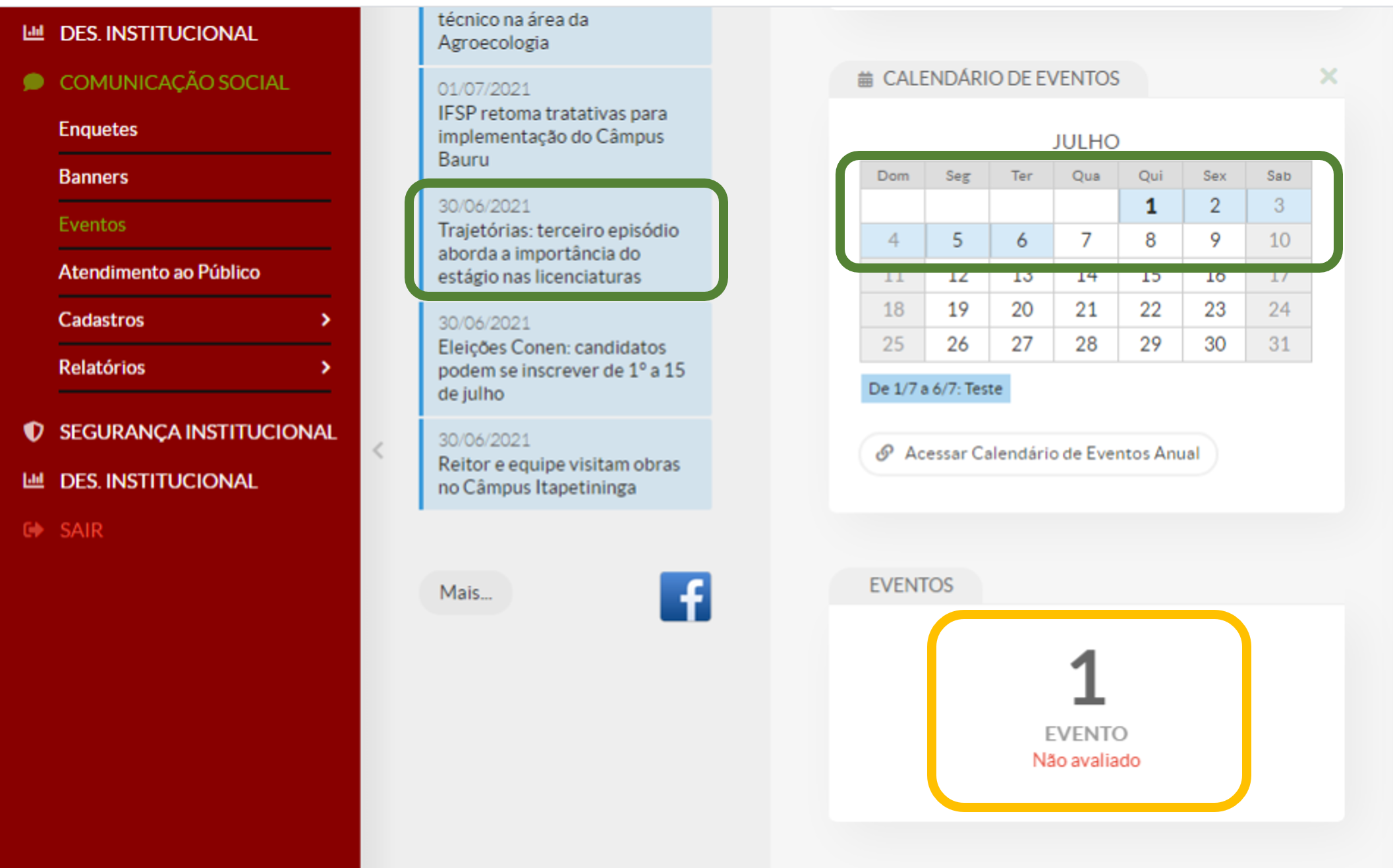
- Ainda será possível realizar o cancelamento da avaliação ("Cancelar Avaliação") ou a suspensão do Evento ("Suspender Evento").
1. Eventos **aprovados** seguem direto para o calendário do Câmpus.
2. Eventos **pendentes** de aprovação aparecem na tela inicial para alertar os responsáveis pela análise.
[](https://manuais.ifsp.edu.br/uploads/images/gallery/2022-01/image-1641945719069.png)
#### **Acompanhando as propostas de Eventos**
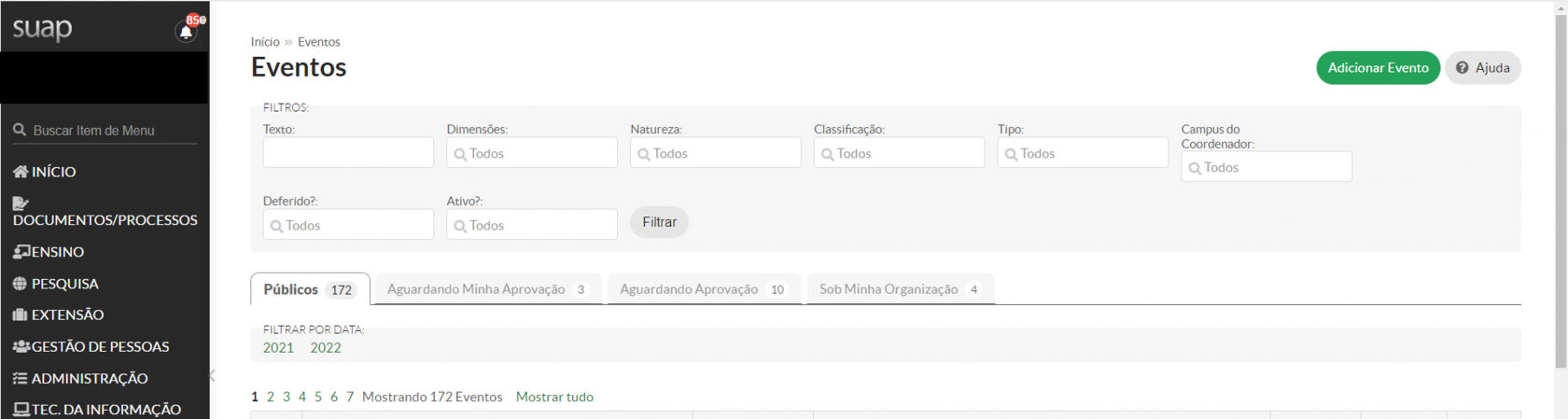
O status das propostas de Eventos pode ser acompanhado pelos Perfis Gestores (CEx e Diretores) que possuem uma dashboard com as abas:
- Públicos (já publicados para inscrição)
- Aguardando Minha Aprovação
- Aguardando Aprovação
- Sob Minha Organização
- Sob Minha Coordenação
[](https://manuais.ifsp.edu.br/uploads/images/gallery/2022-01/image-1641946123315.png)
# Inscrição em Eventos (Interessados)
#### **Como realizar a Inscrição em Eventos**
Após a aprovação o evento se torna público para inscrição e será inserido no calendário do SUAP de acordo com a sua abrangência.
#### **Para realizar a inscrição**
São formas de inscrição em eventos:
1. **Inscrição Pública**: inscrição realizada diretamente pelo participante do evento no link gerado pelo próprio SUAP informando os dados solicitados, ou através do acesso pela página inicial do SUAP utilizando-se do link “Realizar Inscrição em Evento”
2. **Inscrição Manual**: inscrição realizada pela organização do evento preenchendo os dados necessários para inclusão individual do participante na base de dados.
3. **Inscrição em Lote**: inscrição realizada pela organização do evento por meio de carregamento de arquivo no formato ".xlsx", sem cabeçalho, contendo as seguintes colunas: CPF, Nome Completo, e-mail e Perfil.
A organização do evento pode utilizar outros meios para fazer a inscrição, porém para o lançamento no módulo SUAP Comunicação Social Eventos sempre será necessário, no mínimo, as informações de **CPF**, **Nome Completo**, **e-mail** e **Perfil**.
##### **Realizando uma inscrição Pública**
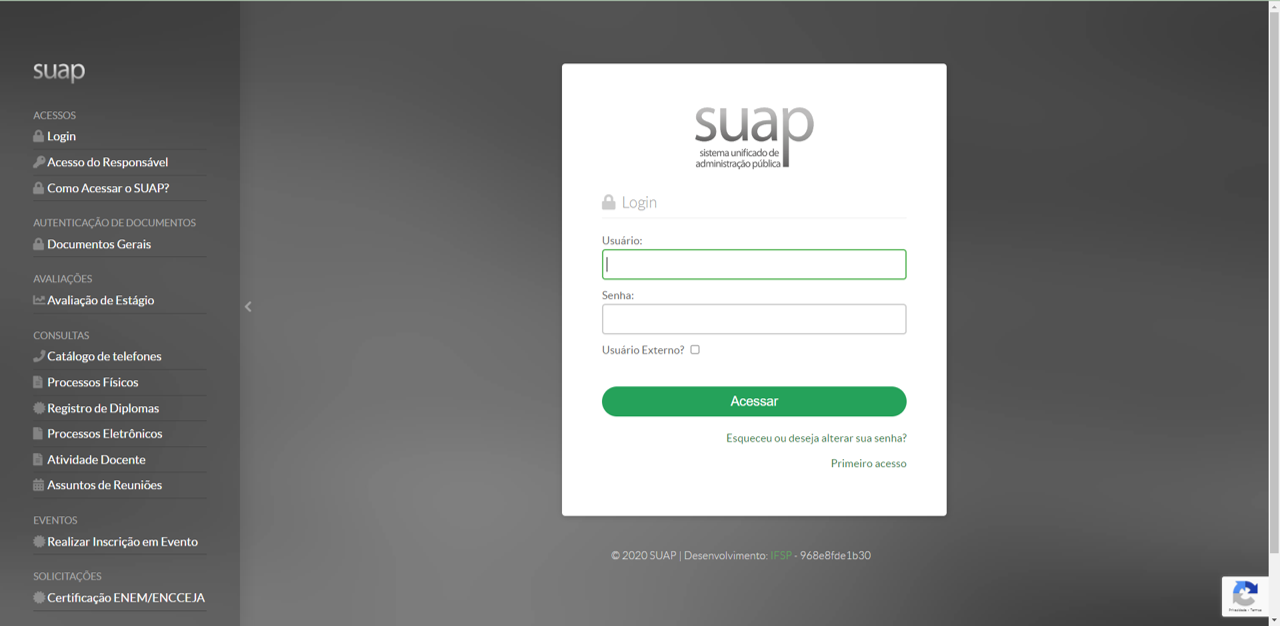
O interessado deverá clicar em "Realizar Inscrição em Evento" no menu lateral esquerdo da página inicial do SUAP (suap.ifsp.edu.br).
[](https://manuais.ifsp.edu.br/uploads/images/gallery/2022-01/image-1642105734544.png)
Ou também pode utilizar o link informado pela comissão organizadora do Evento.
Exemplo: [https://suap.ifsp.edu.br/eventos/inscricao\_publica/210/](https://suap.ifsp.edu.br/eventos/inscricao_publica/210/)
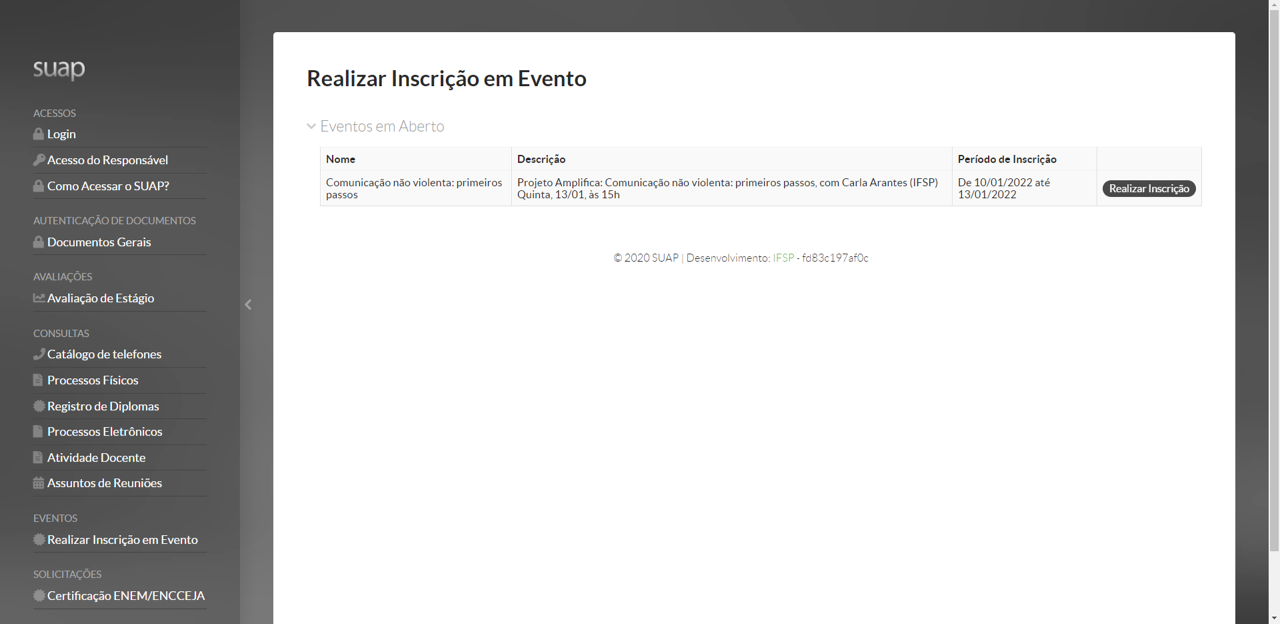
Será aberta uma página com as informações do Evento quando utilizado o link fornecido, ou se entrou pelo menu lateral dos eventos que estão com inscrições abertas.
[](https://manuais.ifsp.edu.br/uploads/images/gallery/2022-01/image-1642106023859.png)
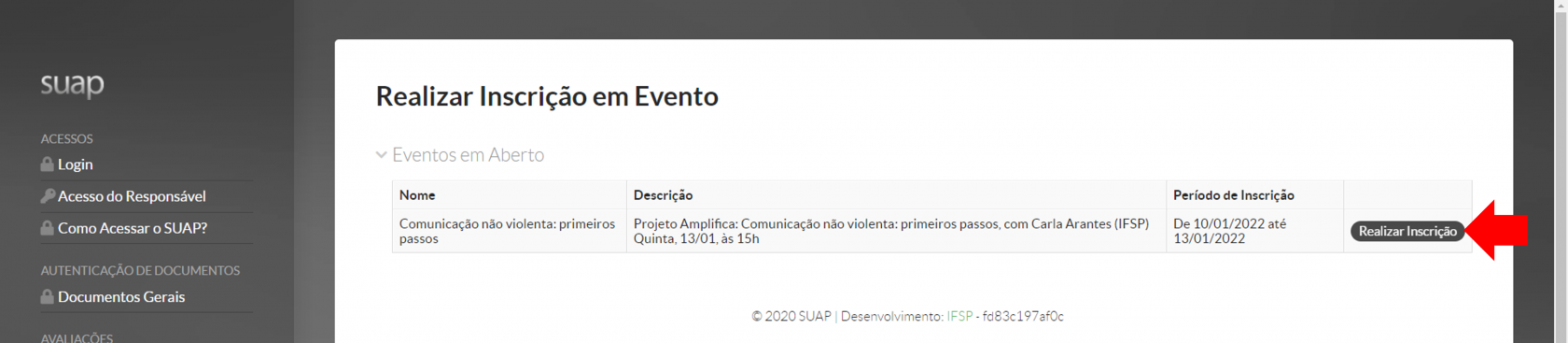
Após verificar as informações do Evento (Nome, Descrição, Período de Inscrição), para realizar a inscrição clicar em "Realizar Inscrição".
[](https://manuais.ifsp.edu.br/uploads/images/gallery/2022-01/image-1642106276611.png)
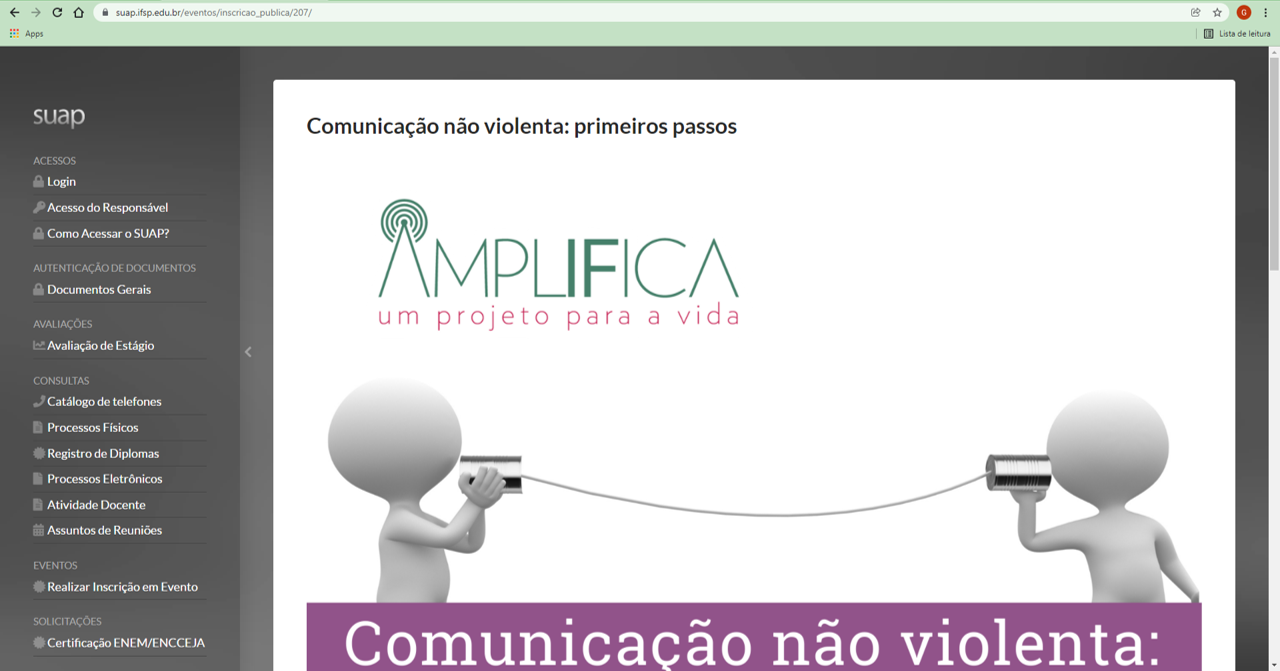
Abrirá a página de inscrições do Evento escolhido.
[](https://manuais.ifsp.edu.br/uploads/images/gallery/2022-01/image-1642106361212.png)
Nesta página podem ser visualizadas as informações do Evento e a figura/Banner carregada(o).
Rolar a página para baixo.
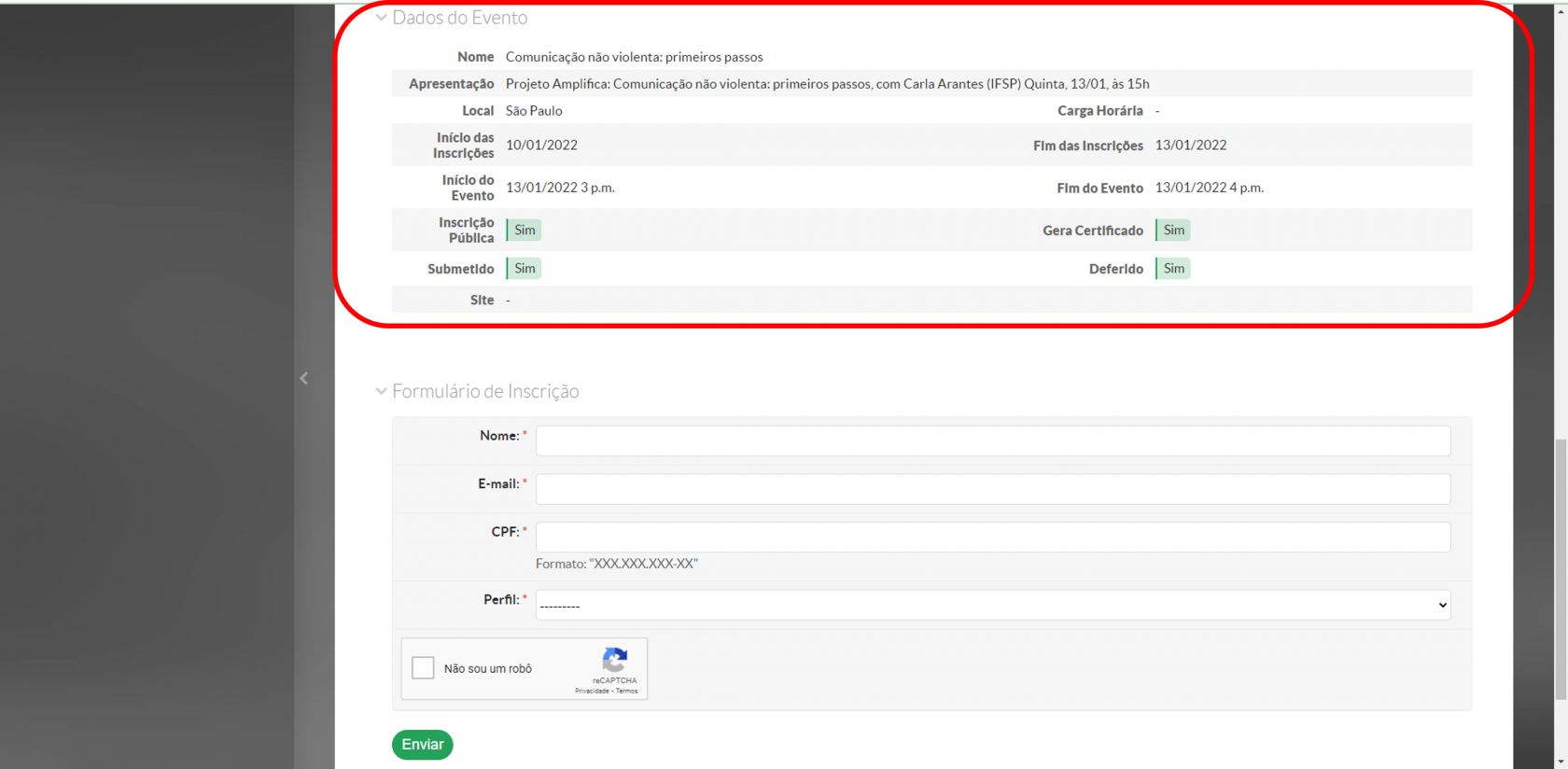
Serão mostradas mais informações sobre o Evento.
[](https://manuais.ifsp.edu.br/uploads/images/gallery/2022-01/image-1642106502263.png)
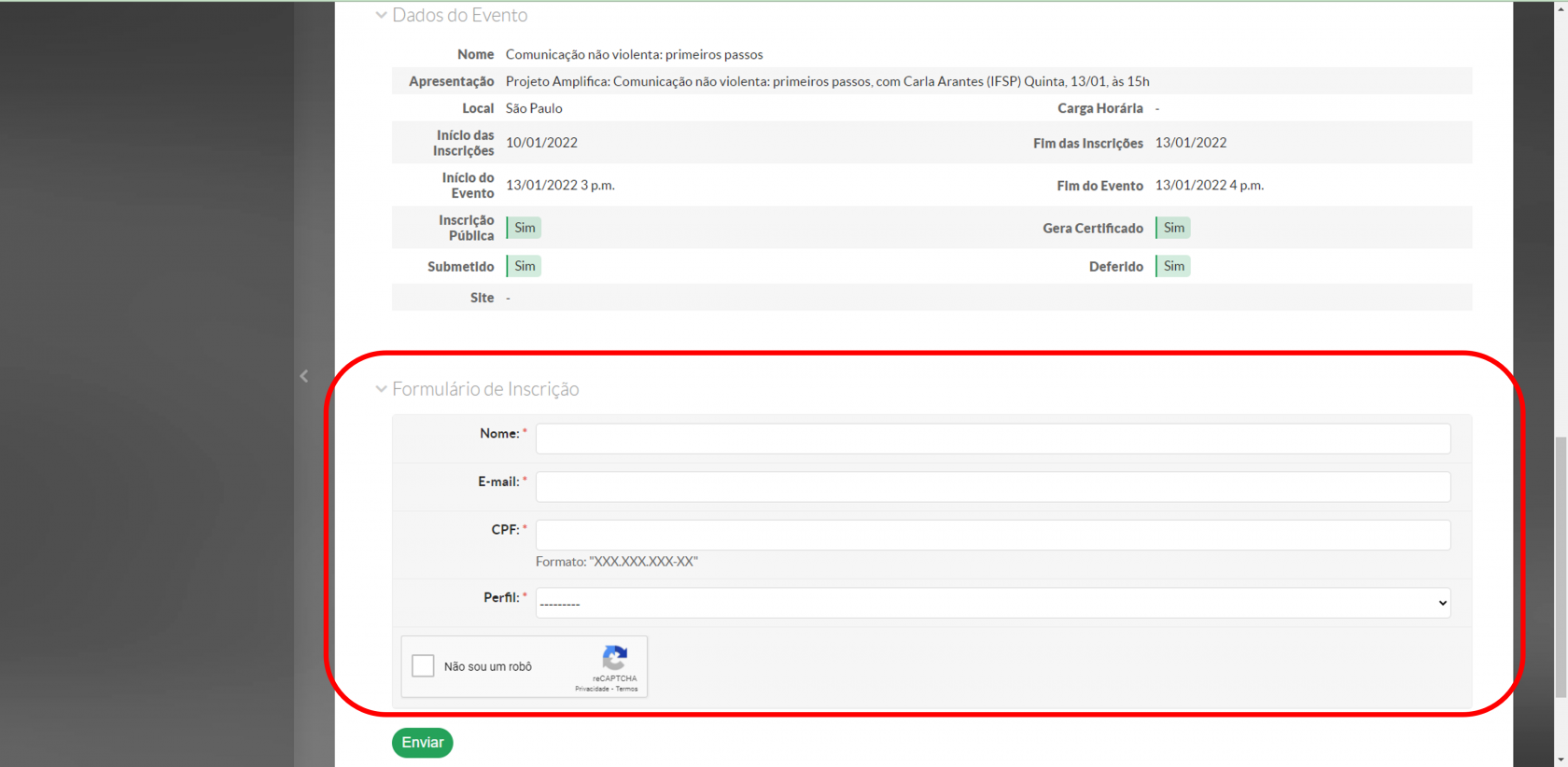
E também as informações que precisam ser preenchidas para realizar a inscrição.
[](https://manuais.ifsp.edu.br/uploads/images/gallery/2022-01/image-1642106623034.png)
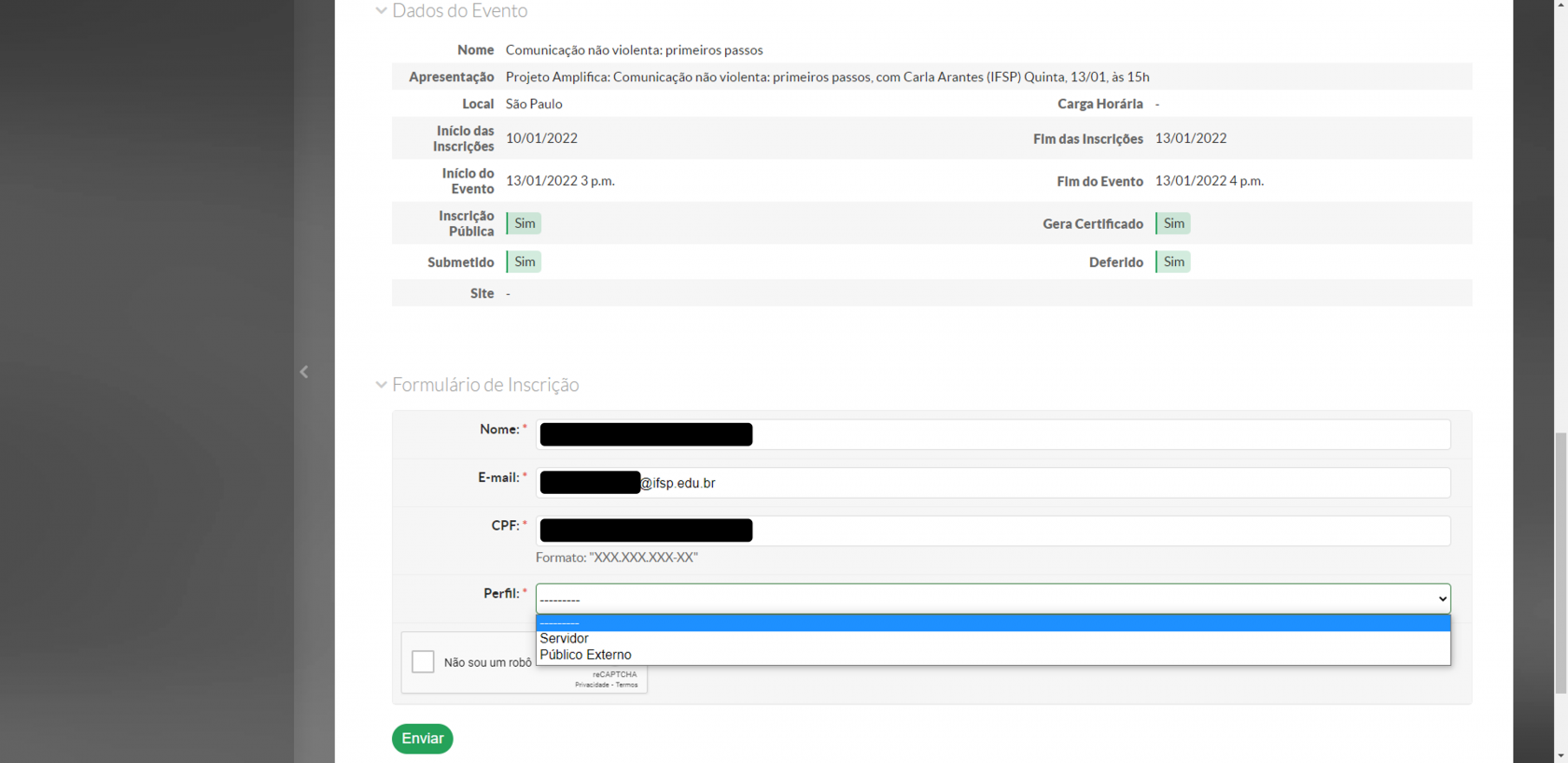
Preencha as informações solicitadas.
[](https://manuais.ifsp.edu.br/uploads/images/gallery/2022-01/image-1642106721174.png)
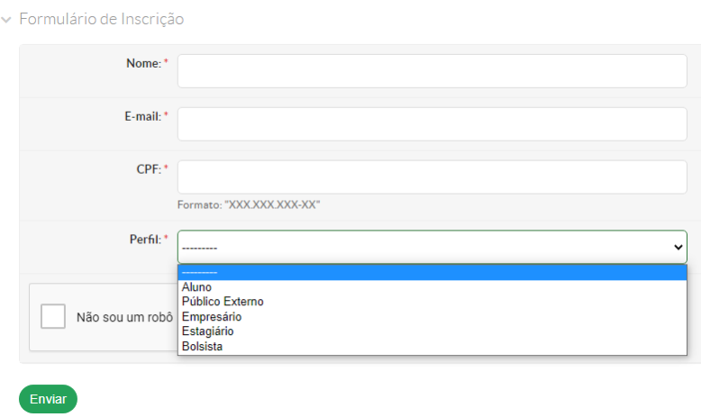
Selecione o perfil utilizando a barra de rolagem.
[](https://manuais.ifsp.edu.br/uploads/images/gallery/2022-01/image-1642109374232.png)
[](https://manuais.ifsp.edu.br/uploads/images/gallery/2022-01/image-1642106948406.png)
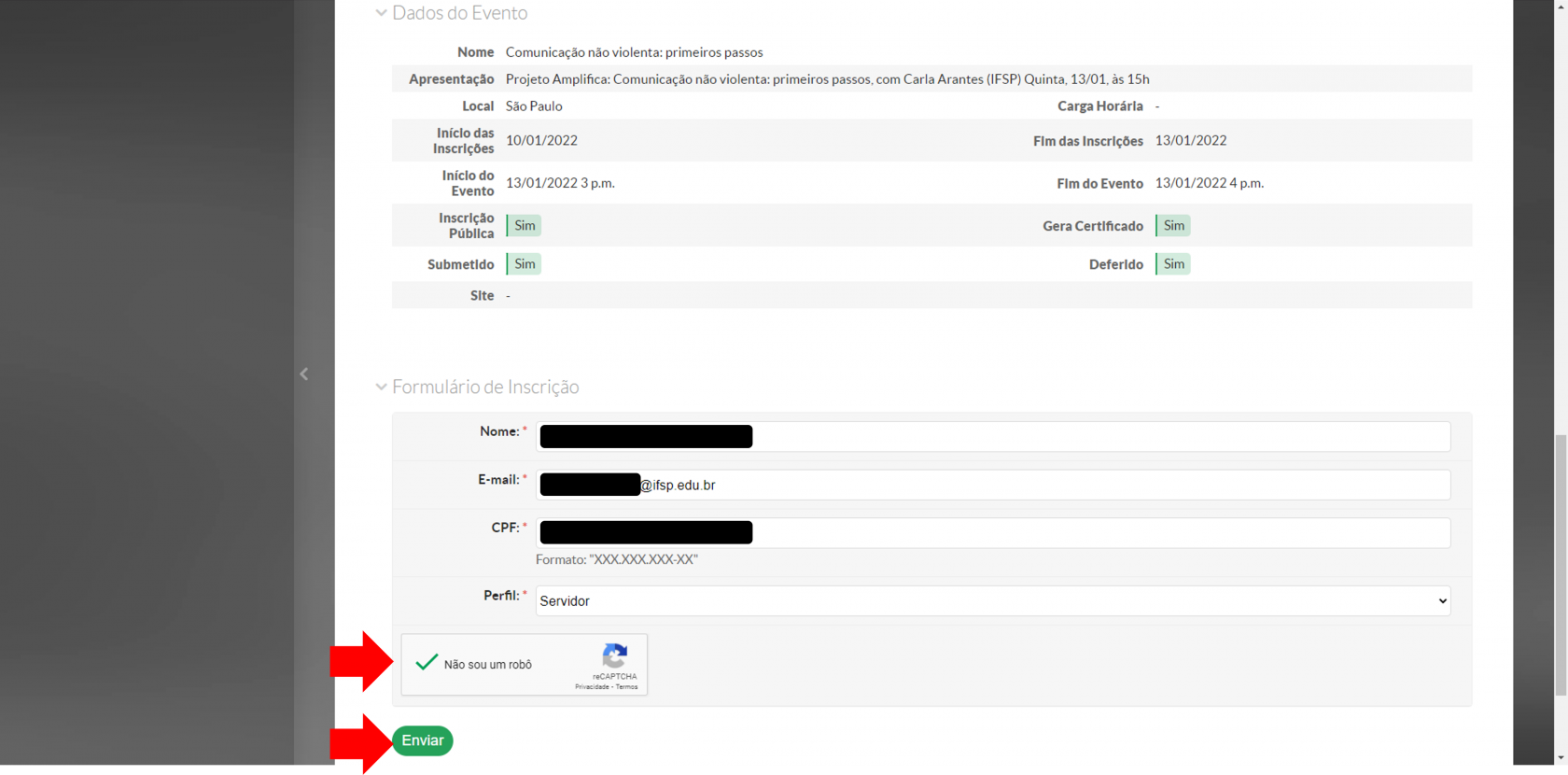
Na caixa de seleção clique em "Não sou um robô, e clique em "Enviar".
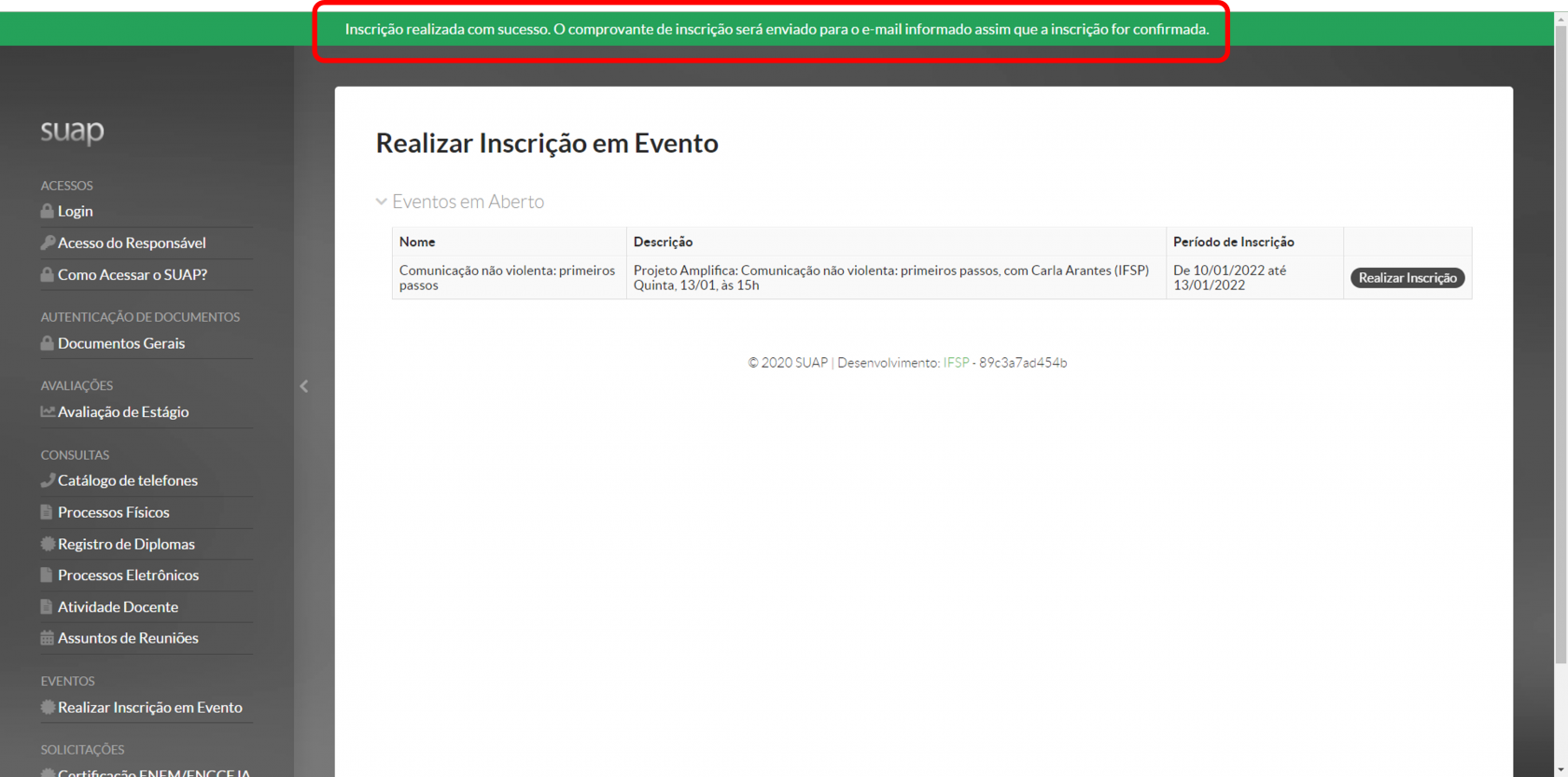
O sistema mostrará a mensagem "Inscrição realizada com sucesso. O comprovante de inscrição será enviado para o e-mail informado assim que a inscrição for confirmada".
[](https://manuais.ifsp.edu.br/uploads/images/gallery/2022-01/image-1642107071996.png)
O remetente do e-mail será: ****
A mensagem do e-mail será:
[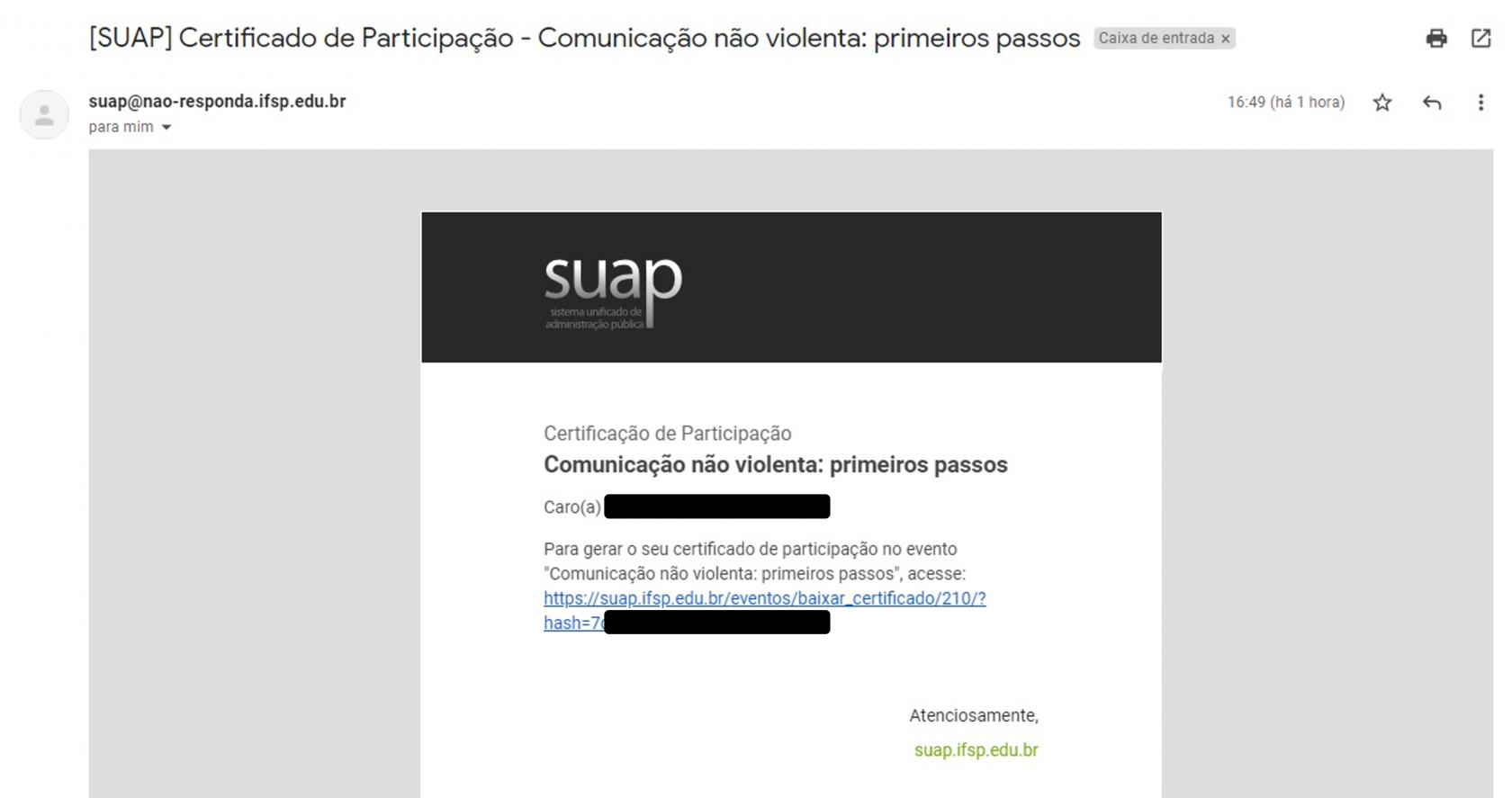](https://manuais.ifsp.edu.br/uploads/images/gallery/2022-01/image-1642109358937.png)
# Gerenciando Eventos (Proponentes)
#### **Gerenciando as informações no Módulo Eventos**
Após o Deferimento da proposta de Evento as atividades de gerenciamento do Módulo estarão disponíveis para o(a) proponente e os(as) organizadores(as).
Para acessar a proposta cadastrada de Evento, no menu lateral esquerdo do SUAP, clique em "Comunicação Social" e posteriormente em "Eventos". Aparecerá uma página com a relação dos Eventos, nas abas disponíveis selecione aquela com "Sob minha Organização" ou "Sob minha Coordenação". Nestas, estarão listados os eventos que você pode editar inserir informações e gerenciar as inscrições e certificados.
[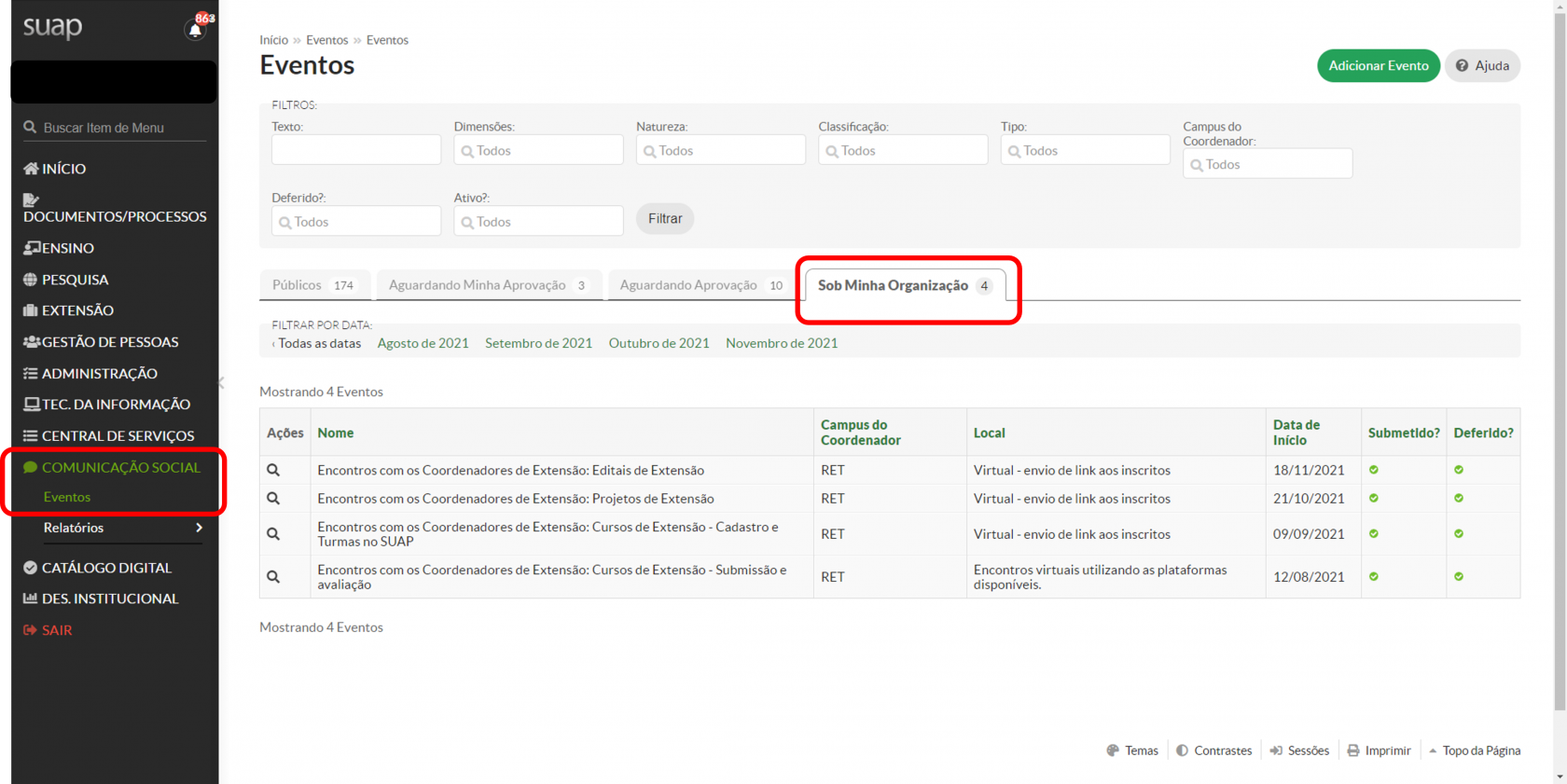](https://manuais.ifsp.edu.br/uploads/images/gallery/2022-01/image-1642112122829.png)
Para acessar o Evento a ser gerenciado, clique na "Lupa" do lado esquerdo do título do Evento Cadastrado.
[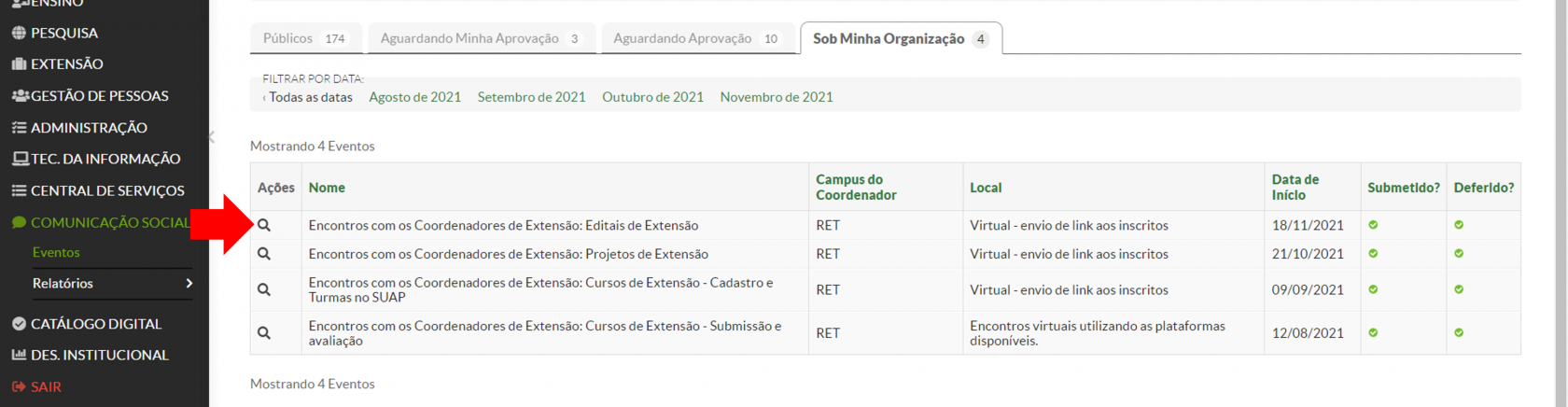](https://manuais.ifsp.edu.br/uploads/images/gallery/2022-01/image-1642112246131.png)
A página do cadastro do Evento abrirá.
[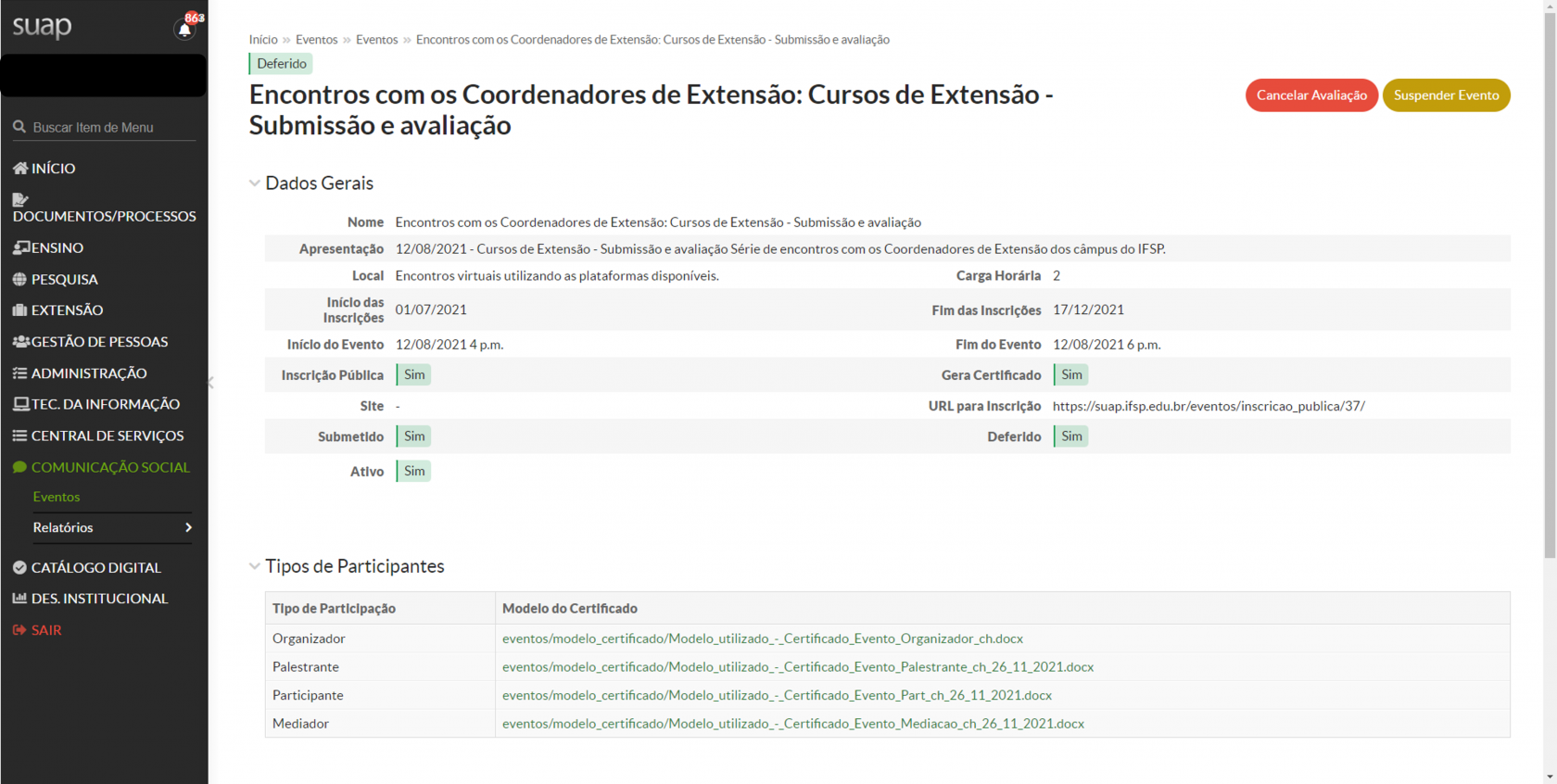](https://manuais.ifsp.edu.br/uploads/images/gallery/2022-01/image-1642112374721.png)
Ao rolar a página para baixo você encontrará várias abas com informações.
[](https://manuais.ifsp.edu.br/uploads/images/gallery/2022-01/image-1642112604030.png)
O proponente ou o(s) organizador(es) deverá(ão) proceder as seguintes atividades :
- Verificação e complementação dos organizadores na aba "Organizador";
- Verificação e inserção do(s) palestrante(s) na aba "Palestrante";
- Verificação e inserção do(s) participante(s) na aba "Participante";
Caso haja mais perfis cadastrados, haverá mais abas para inserção e verificação das informações, por exemplo, Intérpretes de Libras, Mediadores etc.
##### **Abas dos tipos de participantes**
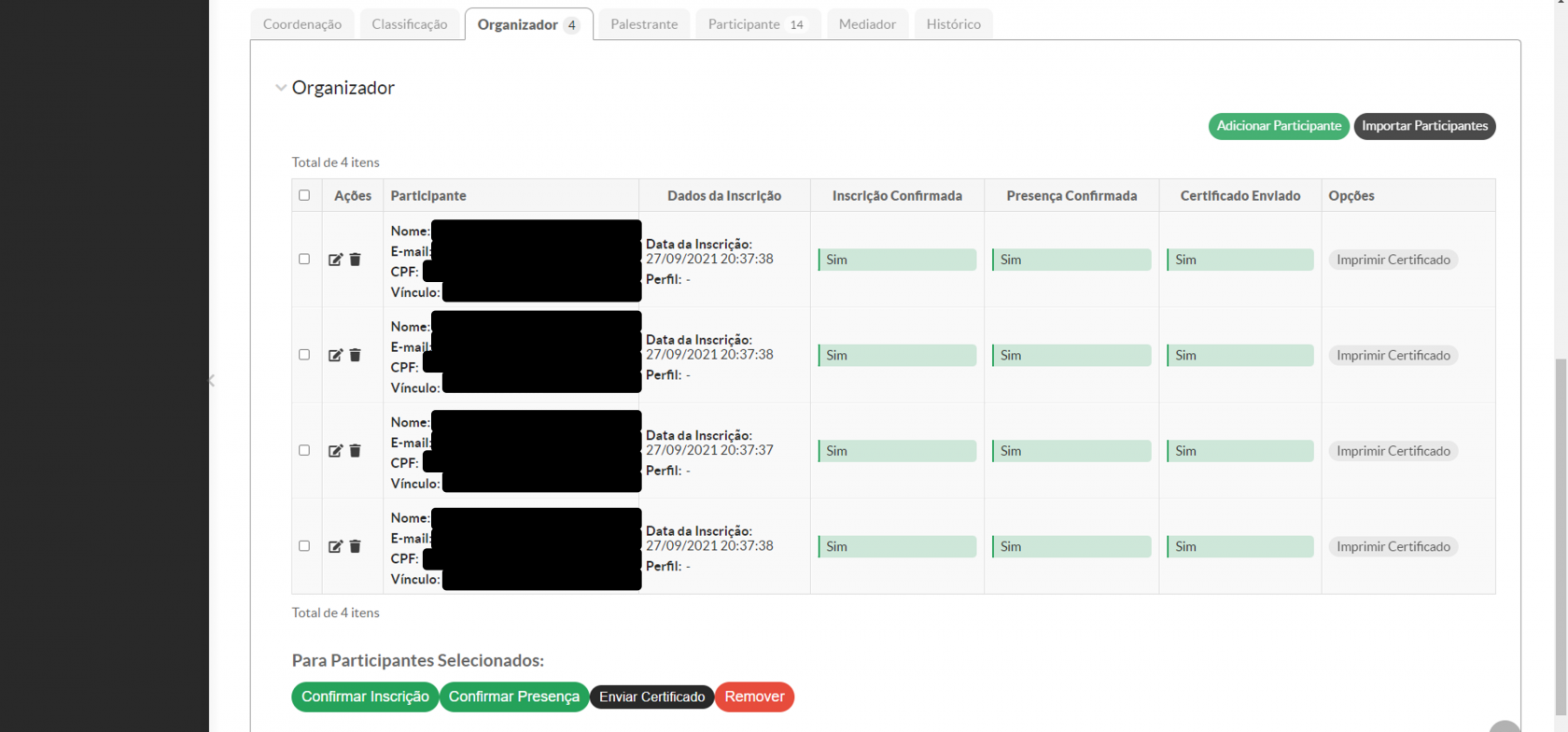
Além do(s) participantes(s) já inscritos poderão ser inscritos novos participantes manualmente, que poderão ser confirmados e certificados para o Evento.
[](https://manuais.ifsp.edu.br/uploads/images/gallery/2022-01/image-1642112930830.png)
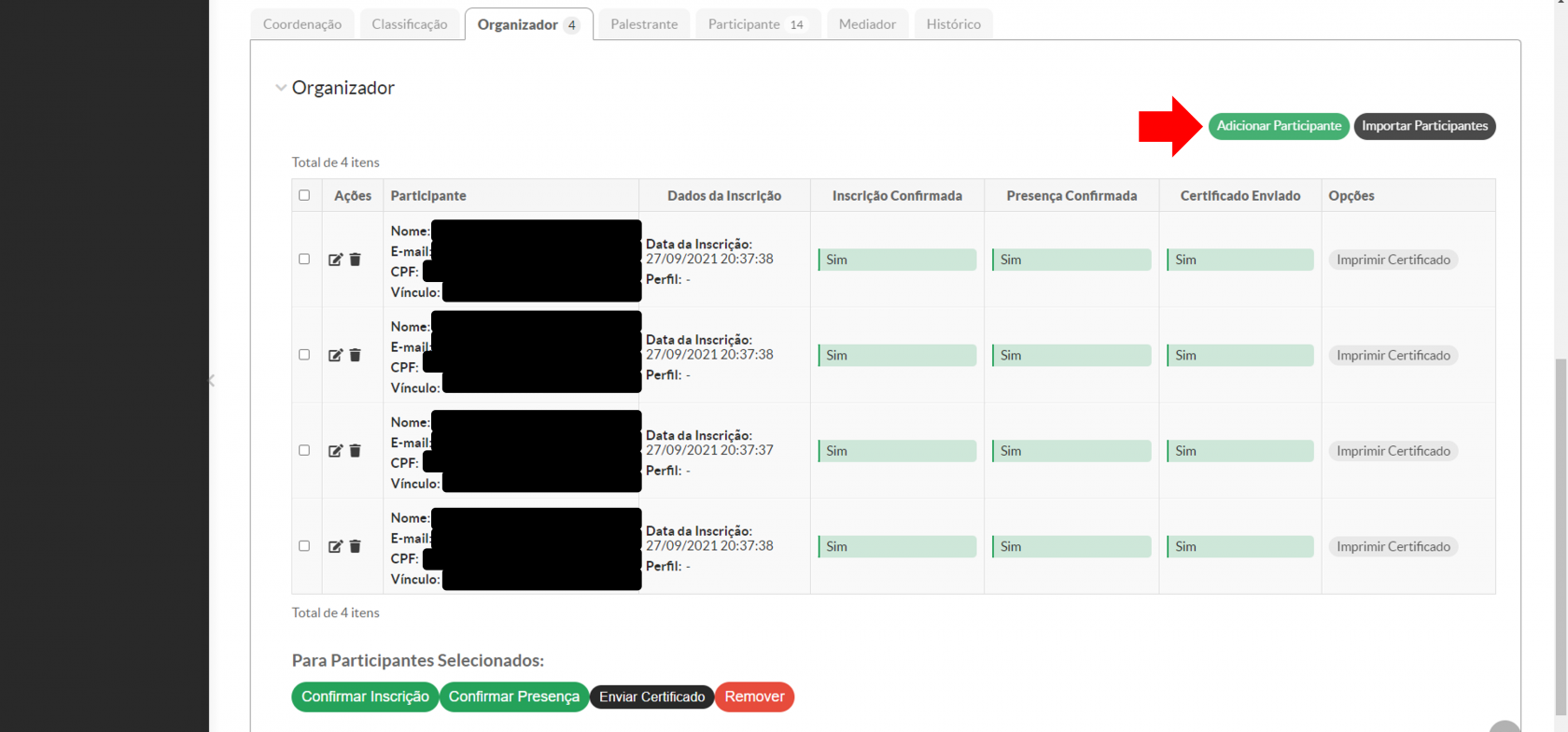
Ao acessar as abas de participantes é possível, mesmo que a proposta de Evento esteja Deferida, adicionar novos participantes. Para tanto deve-se clicar em "Adicionar Participante" no botão da parte superior direita da aba.
No exemplo abaixo, um novo participante é adicionado na aba organizador.
[](https://manuais.ifsp.edu.br/uploads/images/gallery/2022-01/image-1642113151834.png)
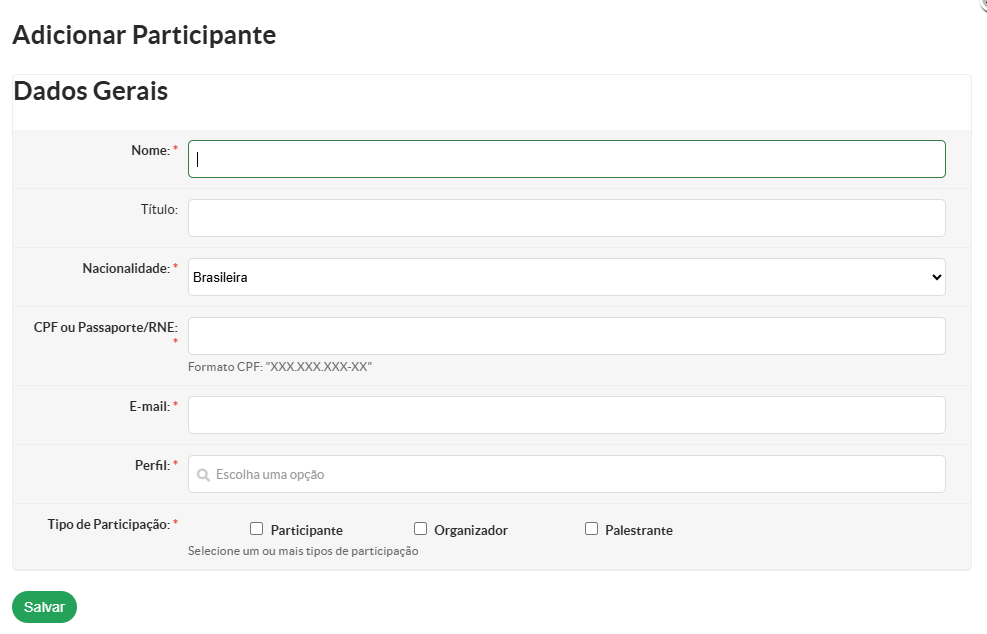
Ao clicar em "Adicionar Participante" abrirá uma janela para inserir as informações.
[](https://manuais.ifsp.edu.br/uploads/images/gallery/2026-02/PdTimage.png)
Complete as informações obrigatórias:
**Nome**: Nome completo do participante
**Nacionalidade**: Escolher a nacionalidade dentre as opções oferecidas no combo box.
**CPF**: Informar um CPF que seja válido para o participante, respeitando o formato XXX.XXX.XXX-XX
**E-mail**: Informar o e-mail do participante
**Perfil:** Escolher o perfil dentre as opçoes que foram previamente cadastrado nas configurações do evento.
**Tipo de Participação:** Escolher ao qual tipo de participação o participante esta atuando no evento, podendo escolher mais de uma opção. As selecionar mais de um tipo, o participante será inserido nas respectivas abas de partipação do evento.
Complete os campos opcionais caso tenha a informação, caso contrário poderá deixa-lo em branco.
**Título**: Informar, caso tenha a informação, qual a títulação mais alta do participante. ex: mestre, especialista, doutor, etc.
e clique em "Salvar".
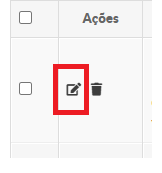
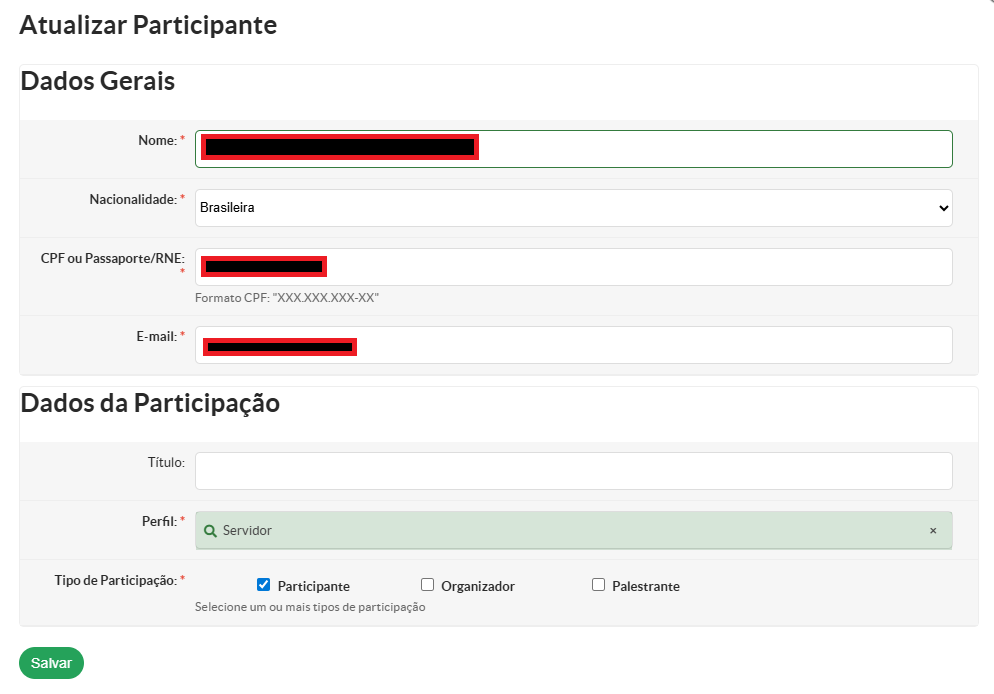
Caso haja alguma informação incorreta para os participantes, estas podem ser editadas clicando no ícone "Editar" ao lado do nome do participante. Abrirá uma nova janela com as informações inseridas que poderão ser editadas. Após as correções basta clicar no botão "Salvar".
[](https://manuais.ifsp.edu.br/uploads/images/gallery/2026-02/JP5image.png)
[](https://manuais.ifsp.edu.br/uploads/images/gallery/2026-02/Cdnimage.png)
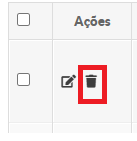
Um participante pode ser removido pelo organizador ou coordenador do evento, para isso deverá, deverá ser clicado no icone "Remover" ao lado do nome do participante desejado. Será aberta uma tela para confirmação da remoção, solicitando a senha do usuário.
[](https://manuais.ifsp.edu.br/uploads/images/gallery/2026-02/1piimage.png)
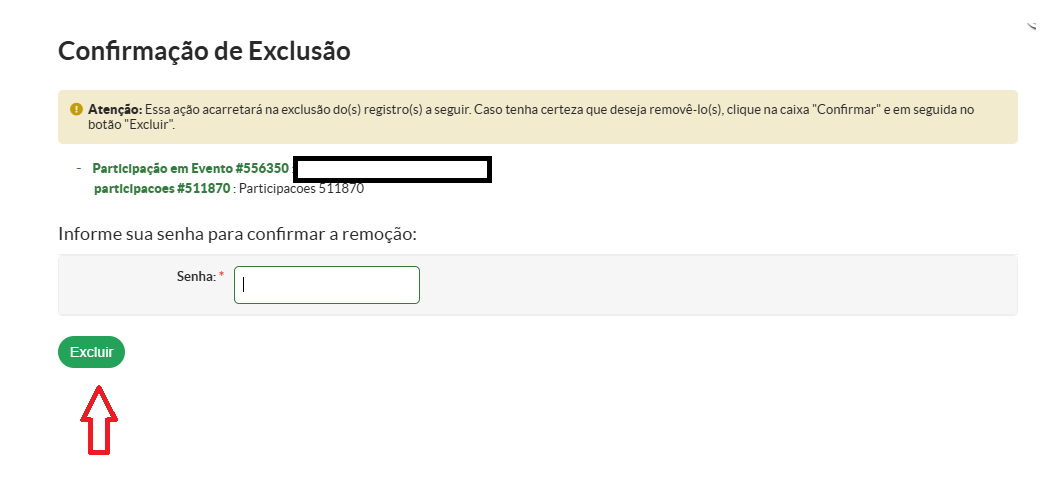
Usuário deverá preencher a senha e clicar em "Excluir". O participante será removido do evento.
[](https://manuais.ifsp.edu.br/uploads/images/gallery/2026-02/TvJimage.png)
Após realizar a inserção de todos os participantes com suas respectivas participações para o evento, é necessário que sejam confirmadas as inscrições, confirmadas as presenças e enviados os certificados.
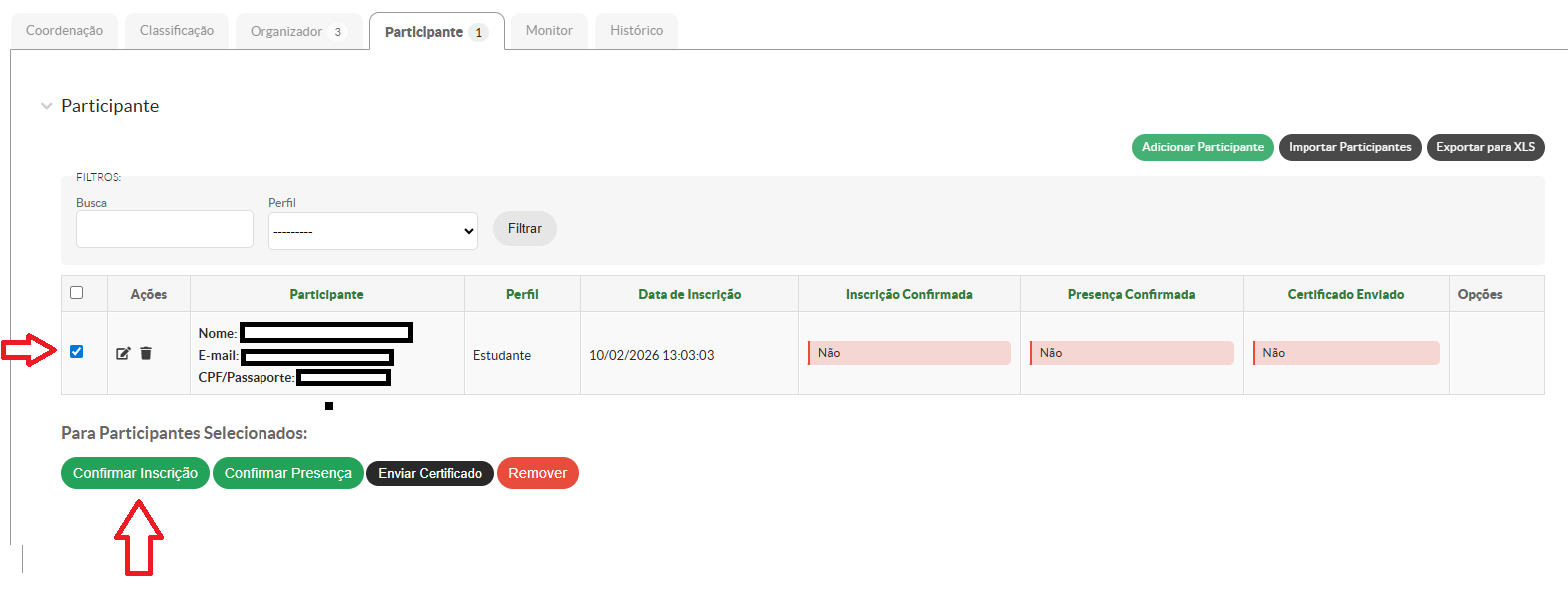
Para confirmar a inscrição, o organizador ou coordenador do evento, deverá acessar a aba de participação desejada, em seguida selecionar os participantes que deseja confirmar a inscrição, em seguida clicar sobre o botão "Confirmar Inscrição"
[](https://manuais.ifsp.edu.br/uploads/images/gallery/2026-02/4jAimage.png)
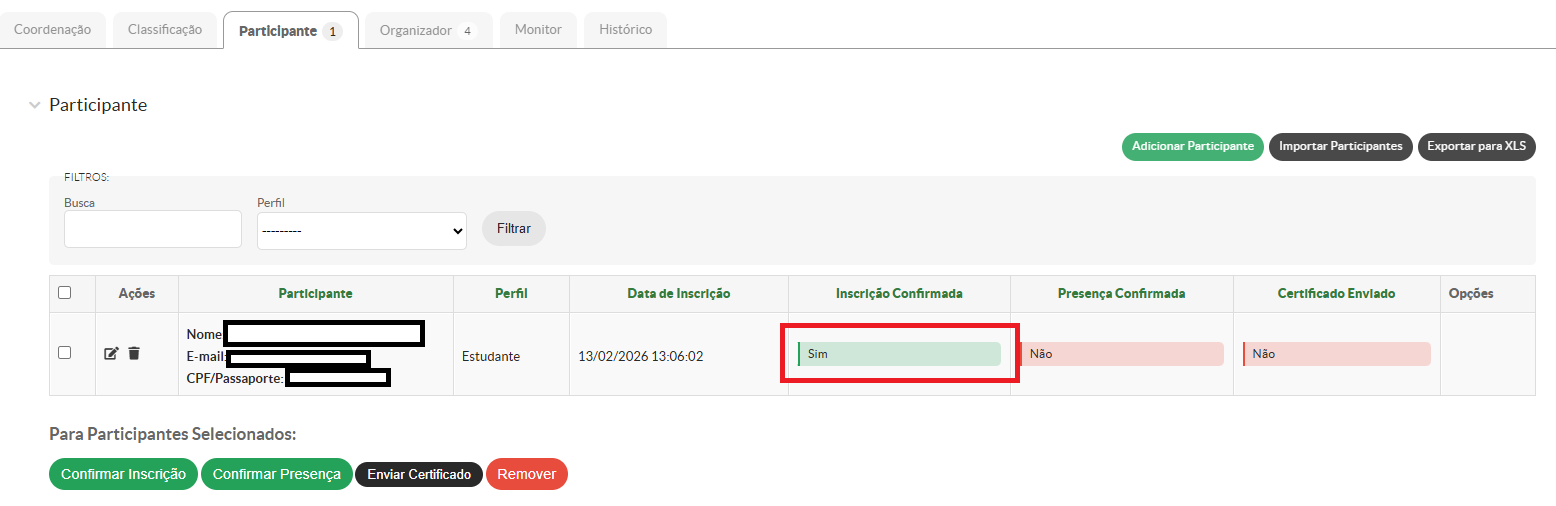
Após confirmar a inscrição dos alunos selecionados, o status do campo "Inscrição Confirmada" dos mesmos deverá ser alterada para "Sim"
[](https://manuais.ifsp.edu.br/uploads/images/gallery/2026-02/o21image.png)
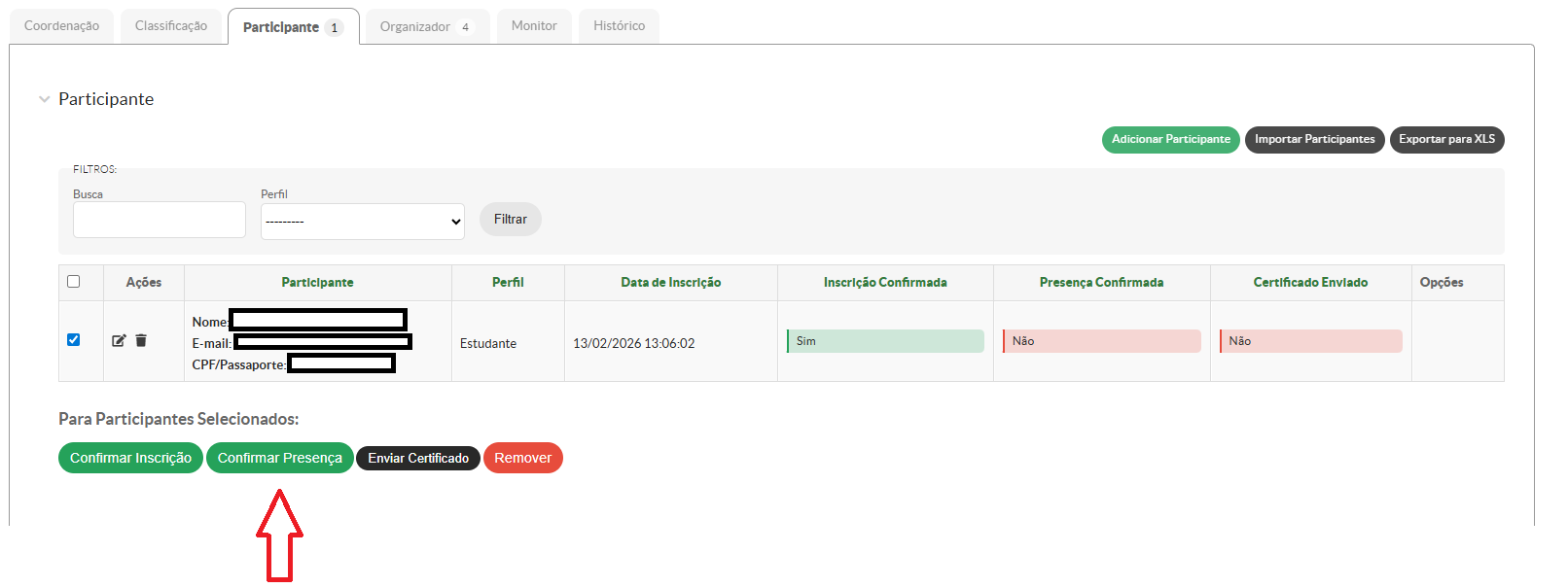
Após confirmar a inscrição dos participantes desejados, o organizador ou coordenador do evento poderá confirmar a presença de participantes no evento, para isso, deverá acessar a aba de participação desejada, em seguida, selecionar os participantes que deseja confirmar a inscrição, e clicar sobre o botão "Confirmar Presença".
[](https://manuais.ifsp.edu.br/uploads/images/gallery/2026-02/rhmimage.png)
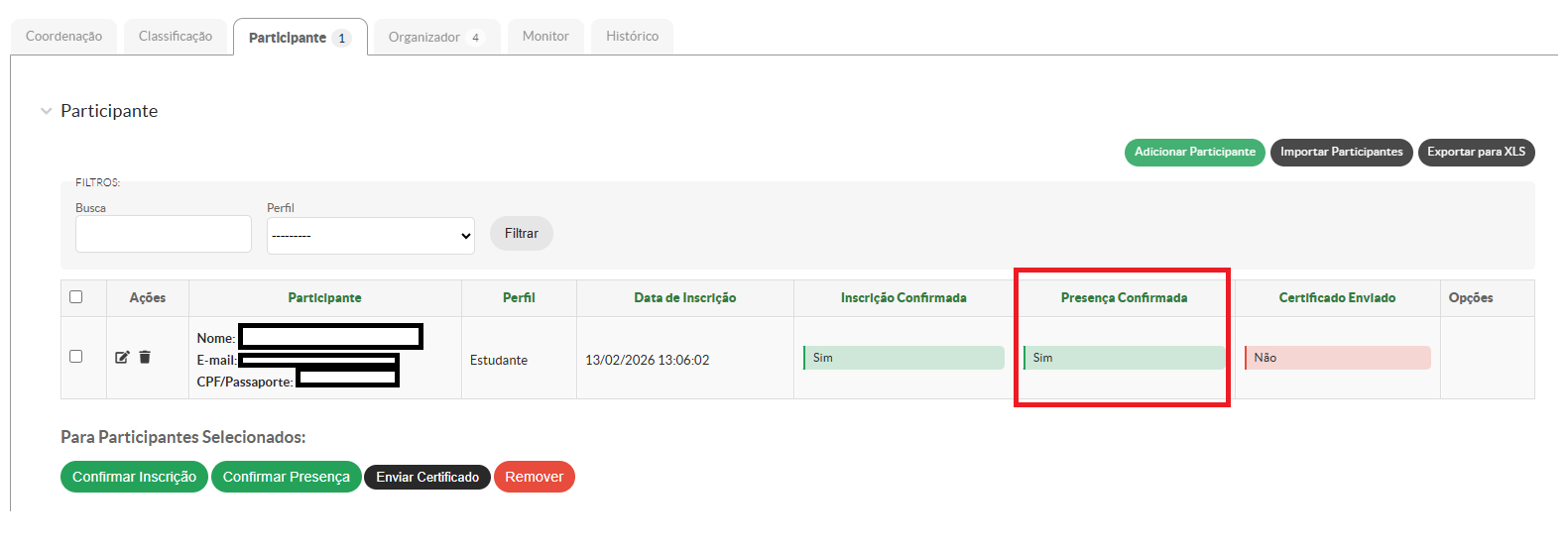
Após confirmar a presença dos alunos selecionados, o status do campo "Presença Confirmada" dos mesmos deverá ser alterada para "Sim"
[](https://manuais.ifsp.edu.br/uploads/images/gallery/2026-02/1Apimage.png)
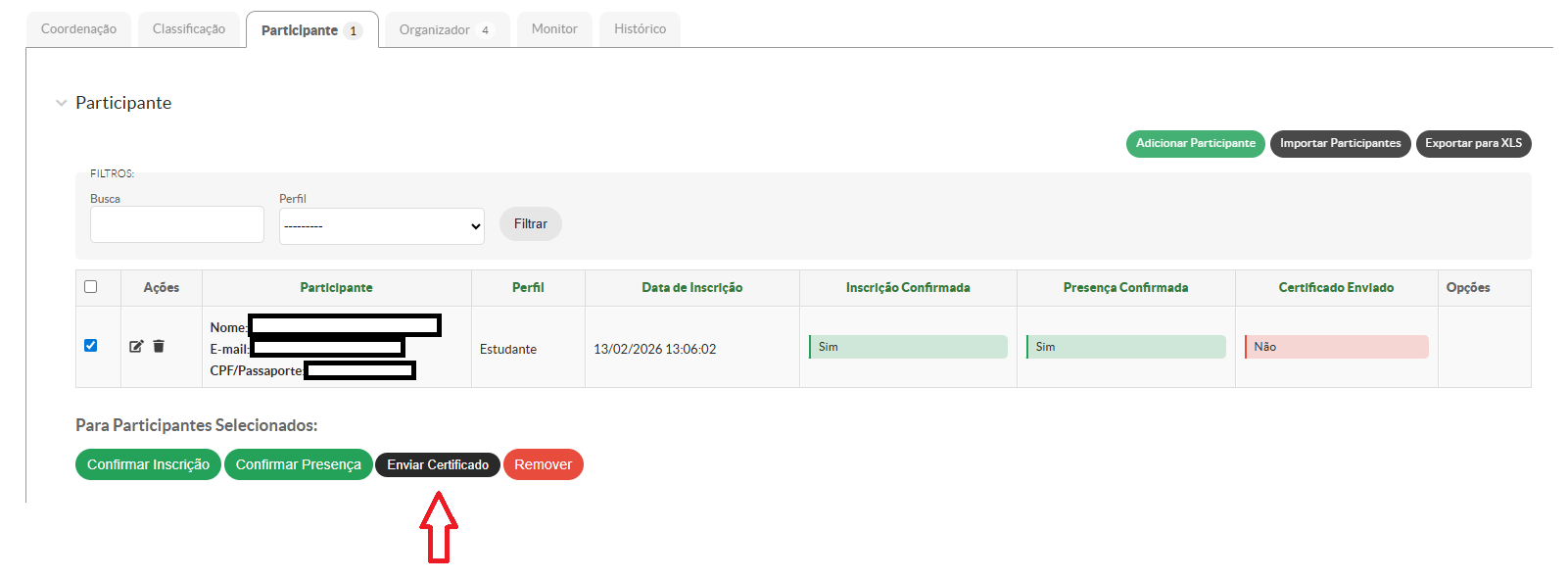
Após confirmar a presença dos participantes desejados, o organizador ou coordenador do evento poderá enviar o certificado do evento para os participantes, para isso, deverá acessar a aba de participação desejada, em seguida, selecionar os participantes que deseja enviar os certificados , e clicar sobre o botão "Emitir Certificado".
[](https://manuais.ifsp.edu.br/uploads/images/gallery/2026-02/PYDimage.png)
Após confirmar a presença dos alunos selecionados, o status do campo "Certificados Enviados" dos mesmos deverá ser alterada para "Sim", e habiltará o botão "Imprimir Certificados". Além disso será enviado um link para o e-mail dos participantes com as instruções para baixar seus respectivos certificados para o evento.
[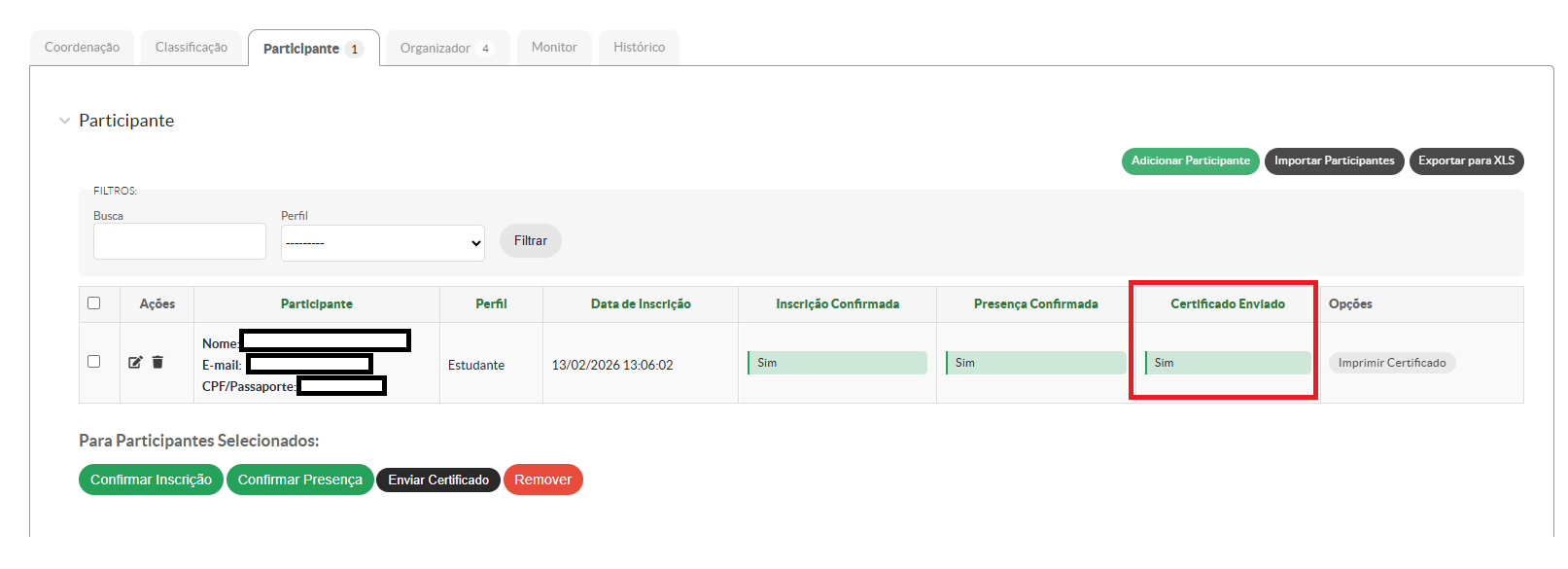](https://manuais.ifsp.edu.br/uploads/images/gallery/2026-02/qIrimage.png)
Caso o coordenador ou organizador do evento desejar baixar os certificados gerados para os participantes, poderá clicar sobre o botão "Imprimir Certificado" para o participante desejado, e o mesmo iniciará o download para posterior apresentação.
[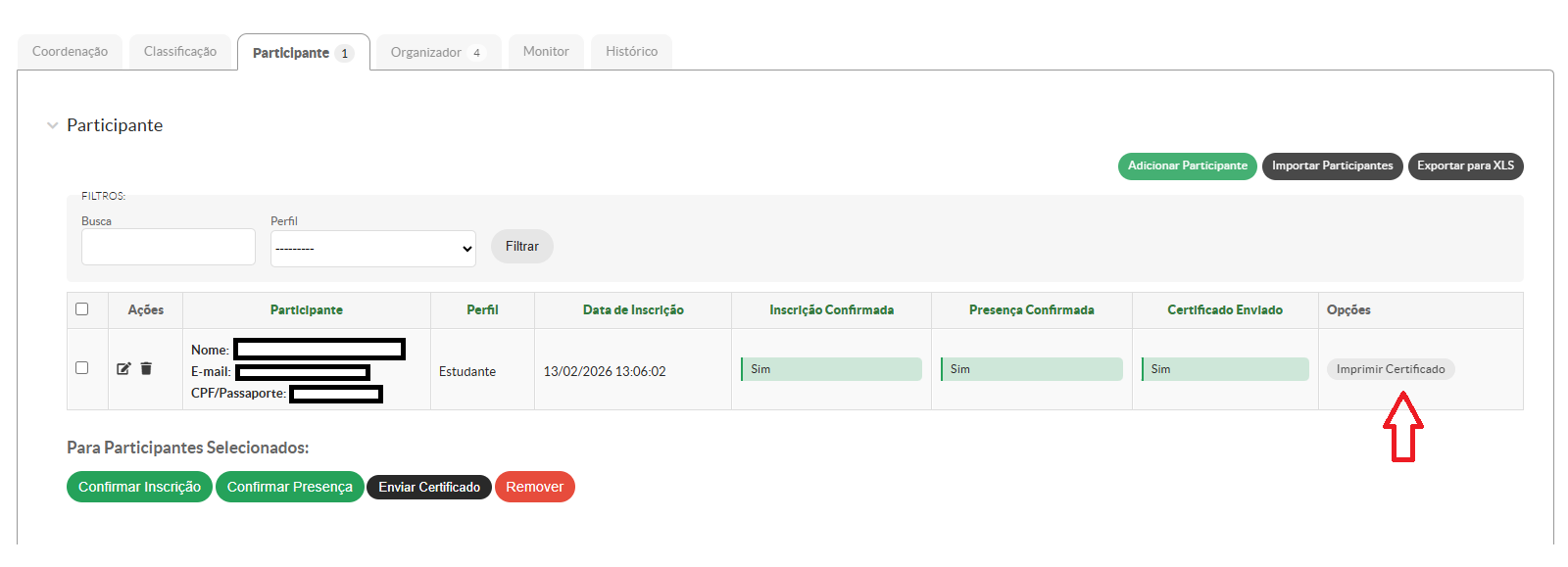](https://manuais.ifsp.edu.br/uploads/images/gallery/2026-02/oqCimage.png)
[](https://manuais.ifsp.edu.br/uploads/images/gallery/2026-02/mJCimage.png)
# Importação e exportação de tipos de participantes em lote via planilha do excel para um evento.
Após um evento ser criado e deferido pela CEX ou PRX, seus organizadores e coordenadores podem realizar a importação manual de participantes via planilha do Excel (extensão .xls ou .xlsx), facilitando assim o cadastro de uma grande quantidade de pessoas para um evento. Também é possível exportar para planilha do Excel participantes de um evento.
Para isso, o usuário no papel de coordenador ou organizar do evento deve acessar o menu do suap COMUNICAÇÃO SOCIAL-> Eventos:
[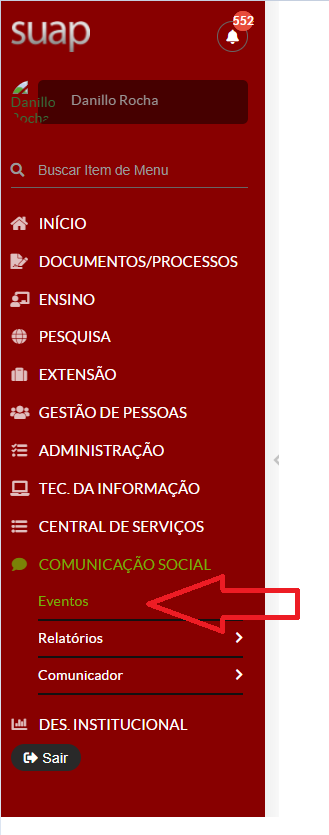](https://manuais.ifsp.edu.br/uploads/images/gallery/2025-10/mgLimage.png)
Para realizar a importação ou exportação o coordenador deverá selecionar a aba "Sob Minha Coordenação" como e selecionar o evento em que deseja fazer importação ou exportação de pessoais para planilha excel.
[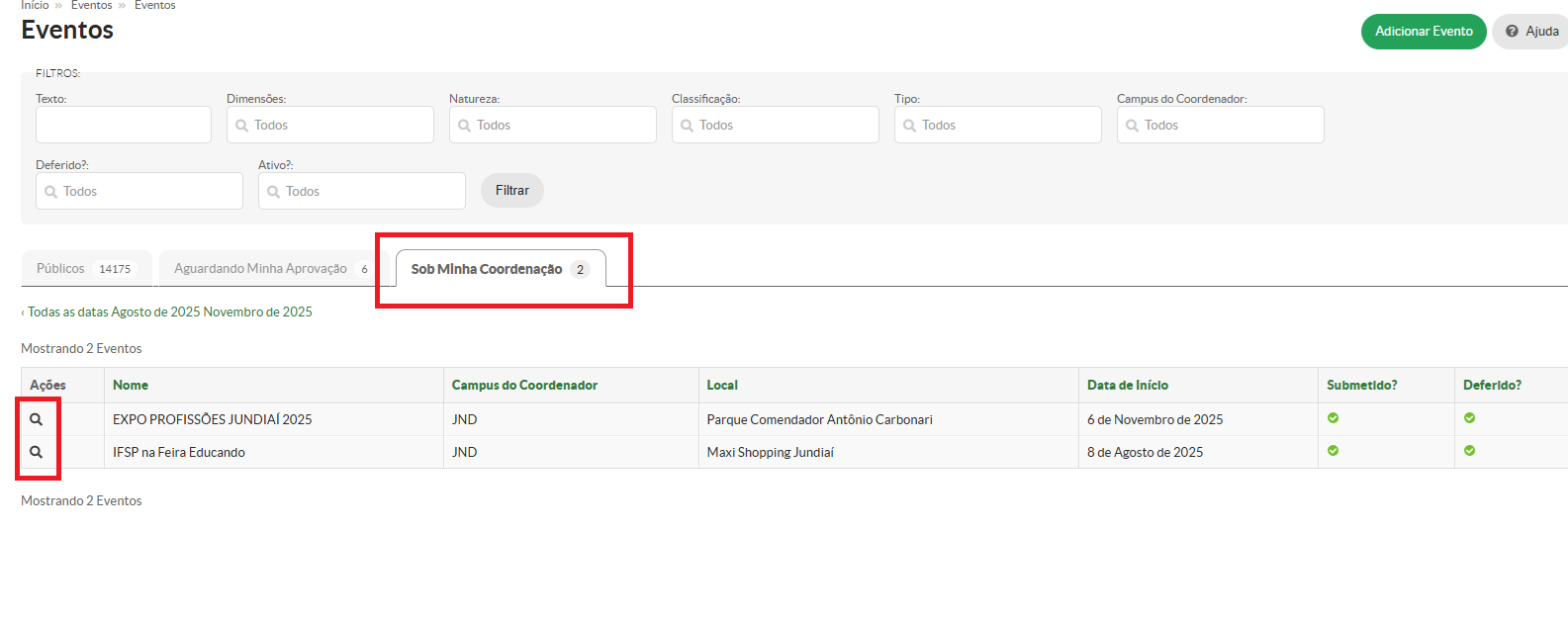](https://manuais.ifsp.edu.br/uploads/images/gallery/2026-01/bLSimage.png)
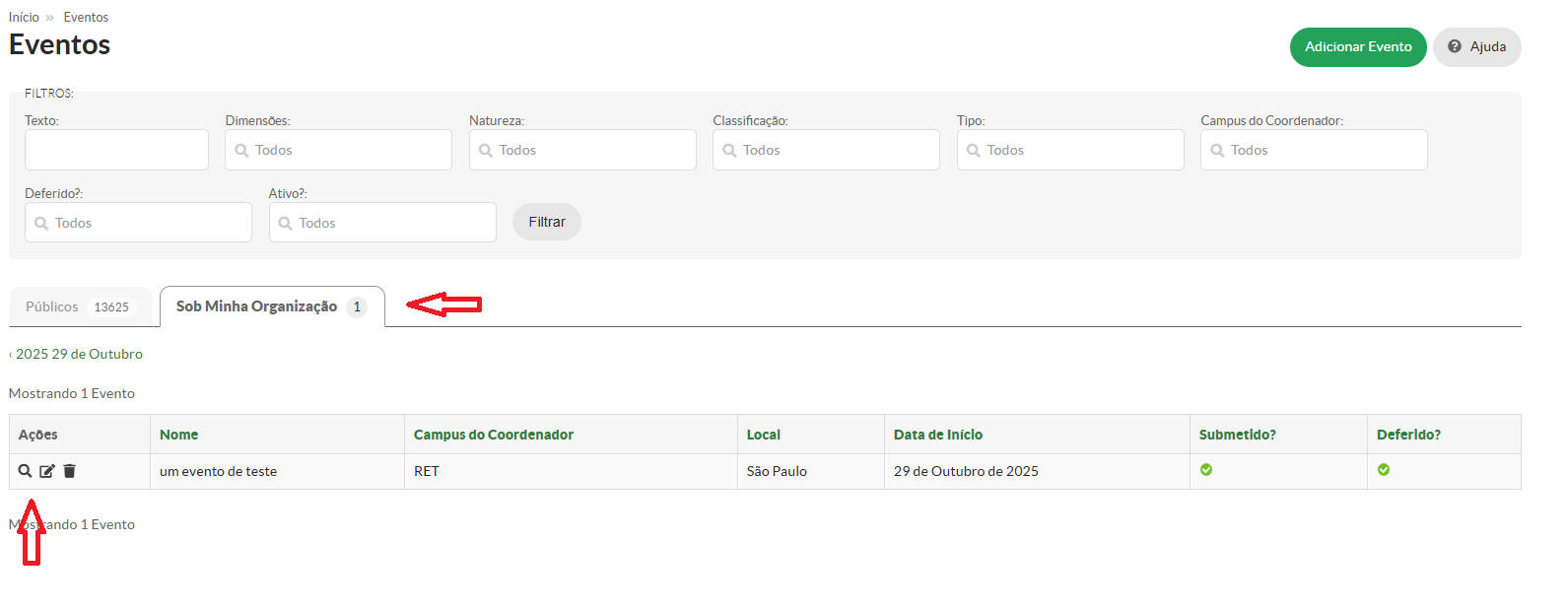
Como organizador, acessar a aba "Eventos sobre minha organização" e clicar sobre no ícone de lupa do evento desejado:
[](https://manuais.ifsp.edu.br/uploads/images/gallery/2026-01/pXaimage.png)
- #### Importação de Pessoas em eventos.
Ao selecionar o evento, o organizador ou coordenador, poderá selecionar qualquer aba de tipo de participação que desejar para fazer a importação via planilha do excel, pois independente da aba escolhida o que valerá para importar o usuário será o que constar na planilha excel.
No exemplo a seguir, foi escolhida uma aba de tipo de participação. Após selecionar a aba, o usuário deverá escolher a opção "Importar Participantes":
[](https://manuais.ifsp.edu.br/uploads/images/gallery/2026-01/9IBimage.png)
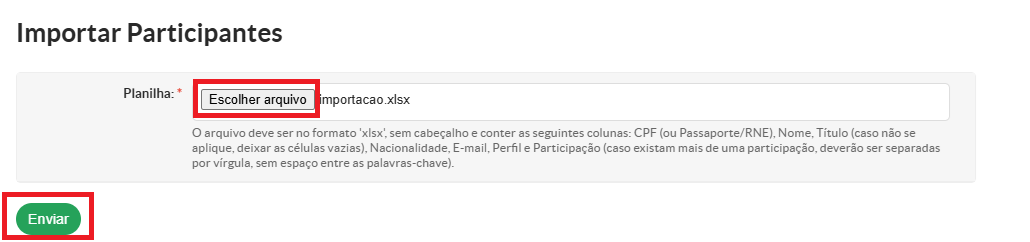
Uma nova opção será apresentada, onde o usuário deverá clicar em "Escolher arquivo" e selecionar o arquivo previamento criado com as pessoas a serem importadas.
[](https://manuais.ifsp.edu.br/uploads/images/gallery/2026-01/efGimage.png)
Para que o arquivo seja devidamente importado, deverá ser criada uma planilha do tipo excel e com extensão obrigatoriamente do tipo XLSX, e respeitando a seguinte ordem de preenchimento de colunas:
**1° Coluna**: Preencher com o CPF, que deverá ser válido
**2° Coluna**: Prencher com o Nome da pessoa a ser importada.
**3° Coluna:** Preencher com título acadêmico mais alto da pessoa
**4° Coluna:** Prencher com Nacionalidade
**5° Coluna:** Preecher com o e-mail válido da pessoa a ser importada.
**6° Coluna:** Preencher com um dos perfils previamente cadastrados nas configurações de criação do evento
**7° Coluna** : Preencher com o nome da participação a que o participante deverá ser cadastrado.
OBS: É possível adicionar uma mesma pessoa em mais de um tipo de participação. Neste caso, para realizar esta operação via planilha do excel, o usuário deverá adicionar todas as participações desejada para uma determinada pessoa separados por virgula e sem espaços em branco na mesma coluna.
Segue exemplo de planilha válida para importação:
[](https://manuais.ifsp.edu.br/uploads/images/gallery/2026-01/3Pjimage.png)
Importante observar que cada pessoa deve ser adicionada em uma nova linha da planilha.
Caso a planilha do excel tenha sido criada corretamente, o suap deverá adicionar todos os usuários nas respectivas participações a que foram indicados, apresentado uma mensagem de sucesso na importação:
[](https://manuais.ifsp.edu.br/uploads/images/gallery/2026-01/TBeimage.png)
Caso contrário, será apresentada uma mensagem de erro, indicando o problema que existe na planilha a ser importada.
- #### Exportação de Pessoas em eventos.
Para realizar a exportação de pessoas, o usuário deverá acessar o evento desejado, e em seguida, a aba de tipo de participação desejada, Em seguida, deverá escolher a opção "Exportar para XLS", conforme imagem abaixo:
[](https://manuais.ifsp.edu.br/uploads/images/gallery/2026-01/yUjimage.png)
Após clicar em "Exportar para XLS" o processo de download será iniciado, assim que for concluído o usuário deverá clicar em "Download" e o documento será salvo em seu computador:
[](https://manuais.ifsp.edu.br/uploads/images/gallery/2026-01/zutimage.png)
Após selecionar a opção, uma planilha será salva no computador do usuário com os dados das pessoas com o tipo de participação selecionada, conforme a seguir:
[](https://manuais.ifsp.edu.br/uploads/images/gallery/2026-01/BVOimage.png)
Obs: No caso da exportação, as pessoas adcionadas a planilha criada serão apenas as que se encontram na respectiva aba acessada, no exemplo anterior. Apenas pessoas cadastradas no tipo de participação "Organizador"
# Emissão de certificado via-email (interessados)
Após a confirmação da presença de participantes em um evento, os certificados de participação são enviados por e-mail para cada participante, permitindo que os participantes possam acessar a área extrena do SUAP e emitir seus certificados.
Para realizar a emissão do certificado, o interessado deverá acessar o e-mail cadastrado em sua inscrição, ou no cadastro realizado pelos organizadores ou coordenadores, e acessar a mensagem enviada pelo SUAP com instruções para emissão do certificado.
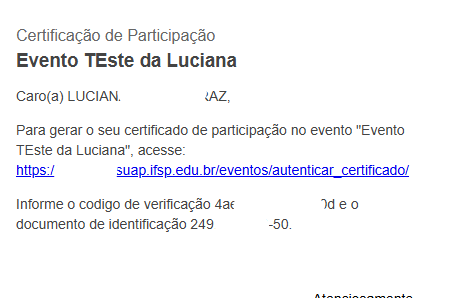
Na mensagem enviada deve ser observado o código de verificação e o documento de identificação enviados, pois ambos deverão ser utililizados no processo de emissão do certificado pelo SUAP.
Abaixo segue exemplo de modelo de mensagem enviada aos participantes:
[](https://manuais.ifsp.edu.br/uploads/images/gallery/2026-03/Joeimage.png)
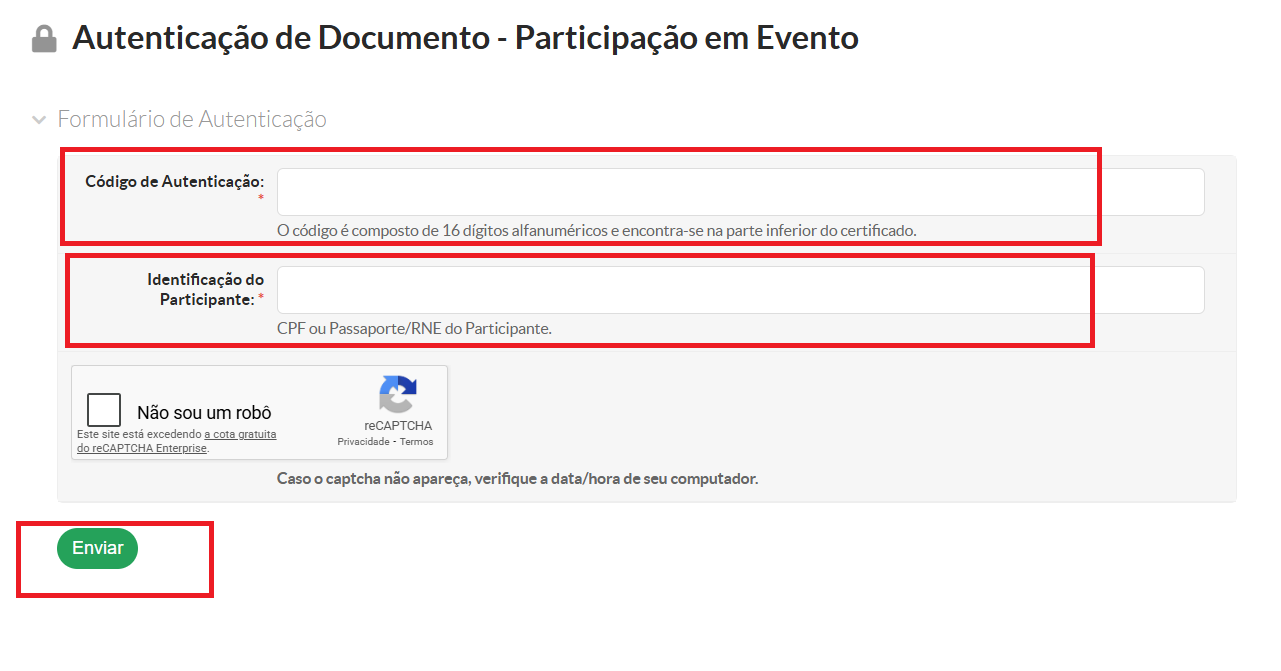
Após o recebimento do e-mail, o interessado deverá acessar a página: [https://suap.ifsp.edu.br/eventos/autenticar\_certificado/](https://suap.ifsp.edu.br/eventos/autenticar_certificado/) e informar o código verificador e o documento de identificação recebidos:
[](https://manuais.ifsp.edu.br/uploads/images/gallery/2026-02/C2pimage.png)
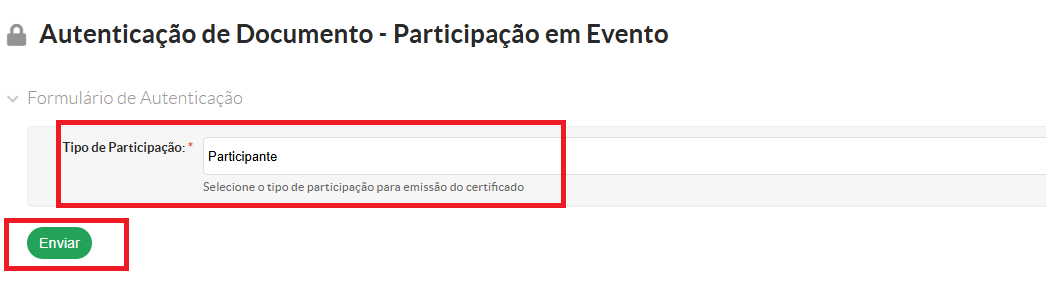
Após preencher os campos obrigatórios e verificar o captcha, o interessado deverá clicar em "Enviar" e será direcionado para a escolha do tipo de participação que o mesmo deseja realizar a emissão do certificado.
Obs: Um mesmo participante pode ter vários tipos de participação no evento e isso permite que diferente certificados sejam gerados, um para cada tipo de participação.
[](https://manuais.ifsp.edu.br/uploads/images/gallery/2026-02/tpJimage.png)
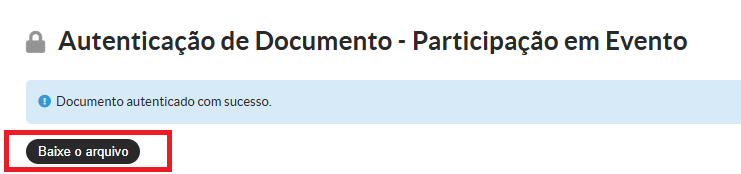
Após selecionar o tipo de participação para emissão do certificado, o interessado deverá clicar em Enviar e uma nova tela será apresentada após o processo ser finalizado.
Na tela apresentada em seguida, o interessado deverá clicar em "Baixar o Arquivo" e o downloado do certificado será feito.
[](https://manuais.ifsp.edu.br/uploads/images/gallery/2026-02/AHsimage.png)
O certificado será baixado no formato PDF:
[](https://manuais.ifsp.edu.br/uploads/images/gallery/2026-02/9hQimage.png)