**Atenção** nesse campo para não confundir com o benefício concedido na opção de "Ressarcimento".
**Lembre-se: A data a ser considerada é a do contrato ou termo de adesão.**
##### g) Selecionar em "Situação" a opção "Ativos"; ##### 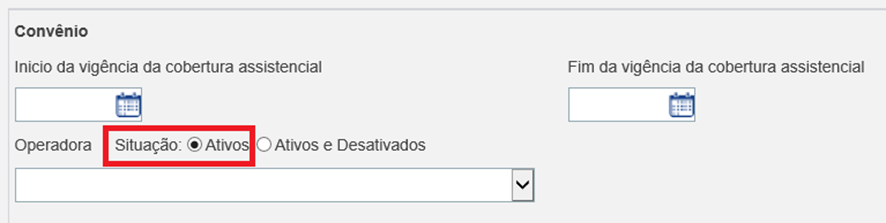 ##### h) Em "Operadora", escolher **Assefaz** ou **Geap**, de acordo com a documentação: ##### **Assefaz** - opção n. 51 da lista suspensa ##### 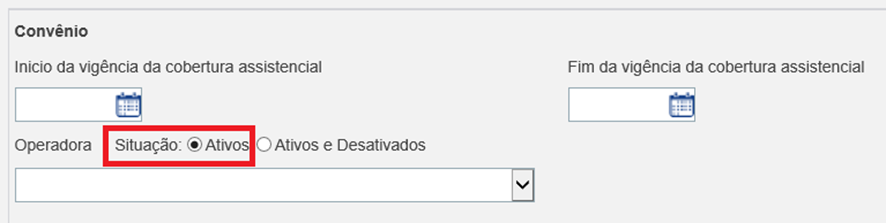 ##### **Geap** - opção n. 01 da lista suspensa; #####  ##### i) Clicar em "\[ENTER\] CONFIRMAR" para finalizar o cadastro do Benefício Saúde Suplementar do tipo **Convênio.** #####  ##### 1.1.2 Visualização da Ficha Financeira para a contração através de **CONVÊNIO****Contratação através de Convênio:** Valor será repassado diretamente à operadora (Assefaz ou Geap), pois a empresa gera um desconto proporcional ao valor de ressarcimento à saúde suplementar no boleto que o servidor utiliza para pagamento.
##### **Assefaz** ● Rendimento rubrica 82737 – Per-Capita Saúde Suplementar ● Desconto rubrica 32686 – Assefaz – Per Capita Patroc ##### Exemplo: ##### 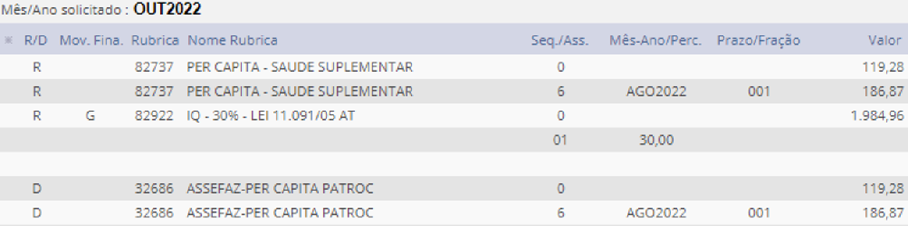 ##### **Geap** ● Lançamento de Rendimento – Não há ● Lançamento de Desconto – Não há \[Não se faz possível visualizar o lançamento em folha de pagamento\] ### **1.2 Ressarcimento** ##### O Cadastro do benefício será efetuado através de Ressarcimento quando o servidor contratar qualquer plano de saúde que não seja das operadoras de autogestão (qualquer plano que NÃO seja Assefaz ou Geap). ##### O servidor deverá receber o benefício em folha de pagamento, através da rubrica 82737 PER CAPITA - SAUDE SUPLEMENTAR ##### Existem dois tipos de Saúde Suplementar através de Ressarcimento: #### **1.2.1 Ressarcimento no valor máximo** ##### Quando o valor do plano de saúde pago pelo servidor for igual ou superior ao valor do benefício. ##### **1.2.1.1 Procedimentos Cadastrais** ##### [Seguir os passos descritos no item 1.1.1 de a) até d) ](#bkmrk-1.1.1-procedimentos-) ##### e) Indicar "Sim" no campo "Assistência Saúde Suplementar" e selecionar a opção "**Ressarcimento"**; ##### 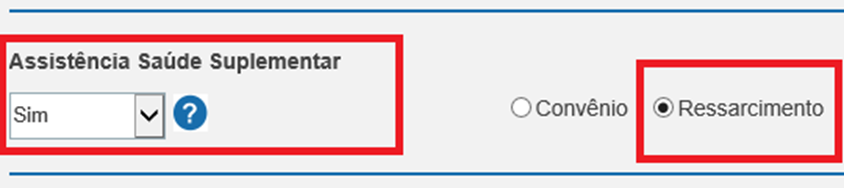 ##### f) Selecionar a opção "Código Operadora" ##### 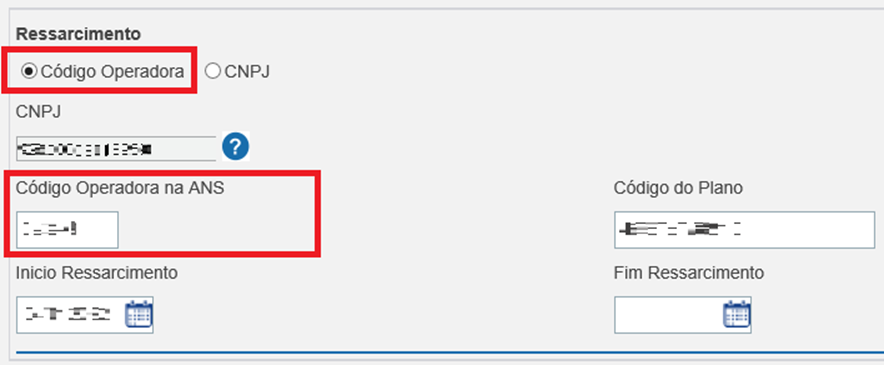**Obs:** O campo CNPJ será preenchido automaticamente ao informar o código correto no campo Código Operadora ANS.
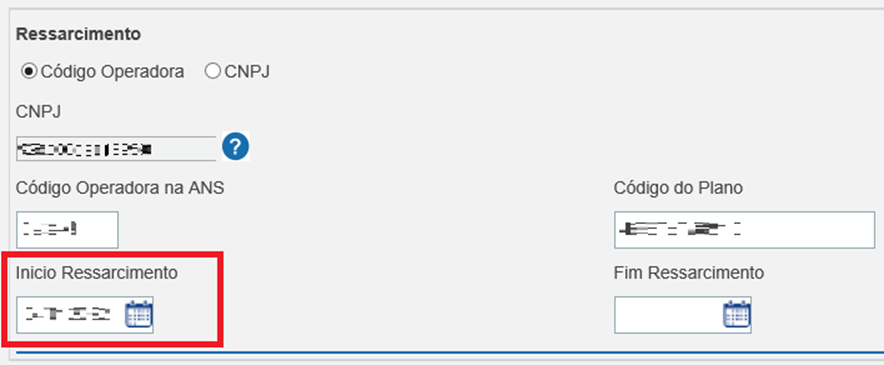
##### g) Informar o Código ANS do Plano de Saúde no campo "**Código do Plano";** 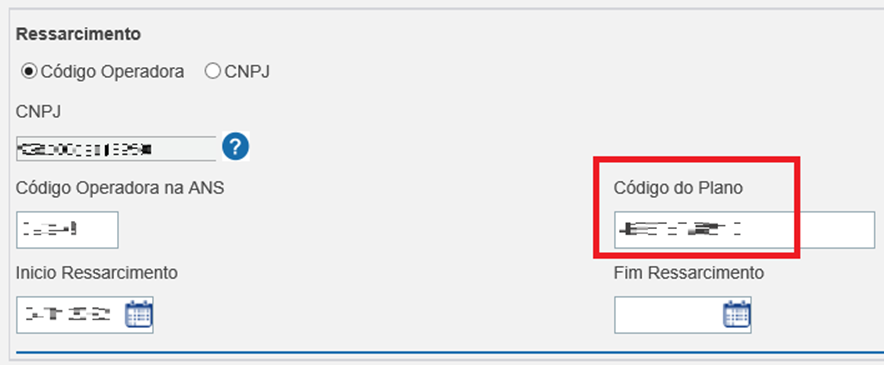 ##### h) Informar a data no campo "**Início Ressarcimento"****Obs.1:** A data a ser informada é a do encaminhamento do processo **completo** no Suap ao setor competente com a respectiva **documentação completa**.
**Obs. 2:** Caso o processo seja encaminhado com inconsistência ou incompleto será devolvido para correções, e a data a ser considerada será a de encaminhamento da documentação **correta/completa.**
#####  ##### i) Clicar em "\[ENTER\] CONFIRMAR" para finalizar o cadastro do Benefício Saúde Suplementar do tipo **Ressarcimento.**  ##### j) Orientações importantes**Obs.1:** Excepcionalmente, caso não seja localizado o código ANS da Operadora, poderá ser realizada a busca através do CNPJ.
**Obs.2:** Ferramenta para ajudar a localizar código ANS da Operadora ou do Plano: [https://www.ans.gov.br/ConsultaPlanosConsumidor/](https://www.ans.gov.br/ConsultaPlanosConsumidor/)
**Obs.3:** Considerando que as informações das operadoras de saúde são validadas no sítio eletrônico da ANS, pode ocorrer demora para aparecerem as informações no cadastro.
**Atenção:** Quando a operadora não tiver registro na ANS e for uma operadora de saúde de natureza jurídica de direito público, previsão do inciso VII, do art. 2º, da IN nº 97, de 2022, seguir o seguinte procedimento:
- Verificar a situação cadastral da operadora no site da Receita Federal, através do link [https://www.gov.br/pt-br/servicos/consultar-cadastro-nacional-de-pessoas-juridicasanalisar](https://www.gov.br/receitafederal/pt-br/servicos/cadastro/cnpj) e confirmar se é referente a operadora de saúde de natureza jurídica de direito público. - Em caso positivo, **apenas nesta hipótese,** poderá ocorrer o cadastramento do plano sem os códigos da ANS. - Informar os campos indicados abaixo, e clicar em "Confirmar" ##### 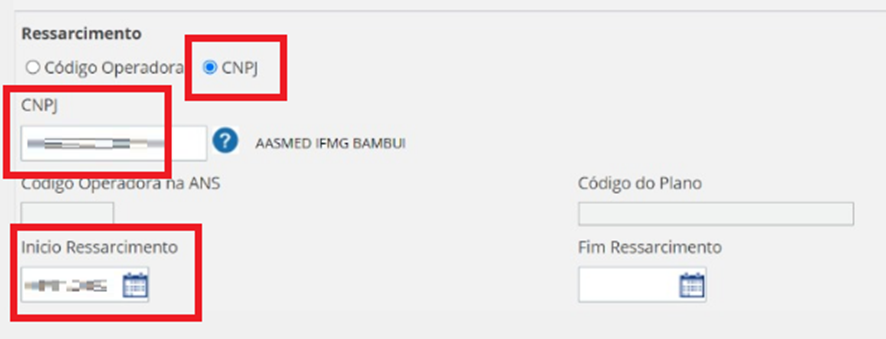 #### **1.2.2 Ressarcimento pelo valor do plano de saúde** ##### Quando o valor do plano de saúde pago pelo servidor for inferior ao valor do benefício. ##### **1.2.2.1 Procedimentos Cadastrais** ##### [Seguir as orientações e procedimentos descritos no item 1.2.1.1](#bkmrk-1.2.1.1-procedimento) ##### **1.2.2.2 Procedimentos Financeiros: Acerto no valor do ressarcimento****Atenção:** essa etapa é apenas para benefício via Ressarcimento do tipo **"Ressacimento pelo valor do plano de saúde".**
##### É utilizado nos casos em que o valor do plano de saúde pago pelo servidor for inferior ao valor do benefício. Será necessário o cadastro de um desconto, para que o valor resultante do benefício saúde fique limitado ao valor do plano que o servidor paga. ##### a) Digitar o comando FPATMOVFIN no campo "TRANSAÇÃO" e teclar "Enter" no teclado ou "IR" na tela; [](https://manuais.ifsp.edu.br/uploads/images/gallery/2024-02/LiLimage.png) ##### b) Preencher apenas uma das informações do servidor (Matrícula Siape, Nome ou CPF), em seguida clicar "\[ENTER)\] PESQUISAR" 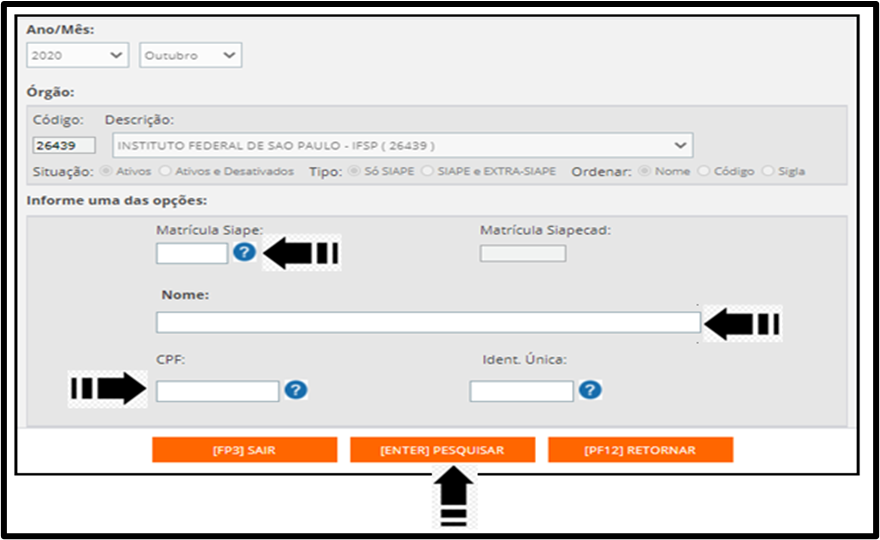 ##### c) Se fizer a busca pelo nome, selecionar na lista e clicar em cima do nome. ##### d) Preencher em **Dados da rubrica** as seguintes informações: ##### **Rendimento/Desconto:** D - RUBRICA DE DESCONTO ##### **Operação:** I - INCLUSÃO ##### **Código:** 82737 ##### **Sequência:** 1 ##### Selecionar a opção **Parametrizada** [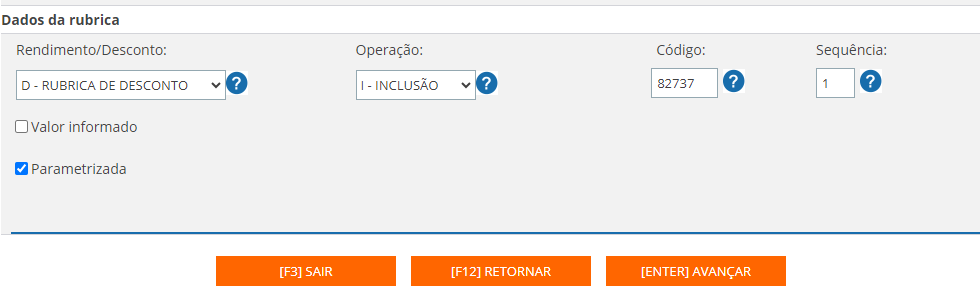](https://manuais.ifsp.edu.br/uploads/images/gallery/2024-02/aICimage.png) ##### c) clicar em "\[ENTER\] AVANÇAR"; ##### d) Preencher em **Parametrização de rubrica** as seguintes informações: ##### **Prazo:** não preencher ##### **Valor:** (valor do benefício) - (valor do plano) = (desconto a ser cadastrado) ##### Ex.: o valor do benefício é R$ 120,00, e o valor do plano é R$ 100,00, o valor a ser informado no campo valor será R$ 20,00.**Atenção:** Para apurar o **valor do plano** deve-se desconsiderar eventuais custos com coparticipação e/ou taxas/multas/juros.
##### Assunto de Cálculo: 44 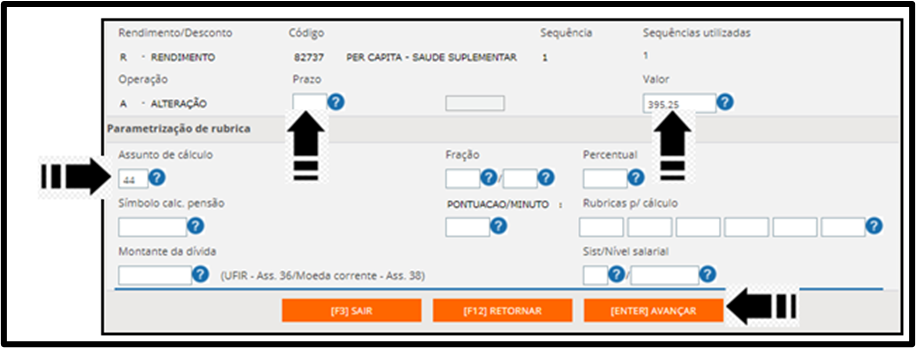 ##### e) Clicar em \[ENTER\] AVANÇAR; ##### f) Preencher as informações a abaixo, na próxima tela; ##### Doc. Legal: informe “LEI nº 8112/90”. ##### Justificativa: “Lançamento de desconto do benefício saúde para limitar o valor do benefício ao valor do plano processo Suap nº xxxx.20xx-xx” 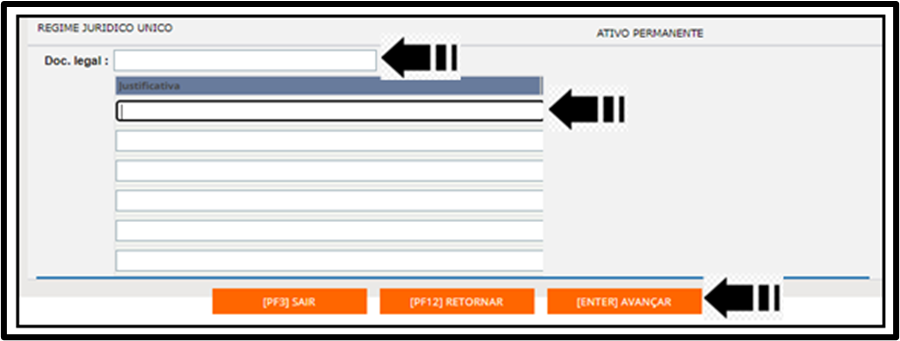 ##### g) Salvar alteração  ##### h) Confirmar se o valor está correto na folha de pagamento, através do comando FPCLPAGTO**Obs.:** O comando FPCLPAGTO deve ser rodando duas vezes para ter certeza de que os valores foram atualizados.
##### **Em casos de retificação do lançamento/desconto:** ##### [Seguir os passos descritos no item 1.2.2.2 de a) até c) ](#bkmrk-acertando-o-valor-do) ##### d) Preencher em **Dados da rubrica** as seguintes informações: ##### **Rendimento/Desconto:** D - RUBRICA DE DESCONTO ##### **Operação:** A - ALTERAÇÃO ##### **Código:** 82737 ##### **Sequência:** 1 ##### 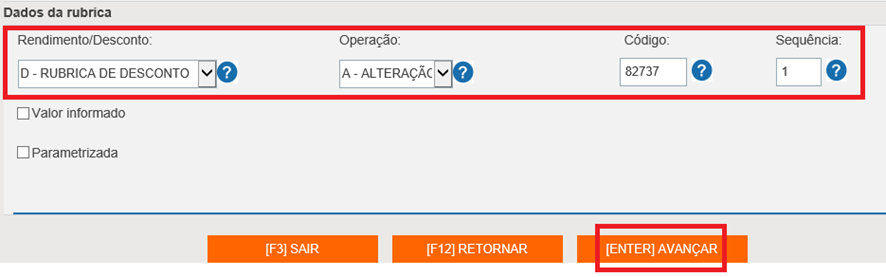 ##### [Seguir os passos descritos no item 1.2.2.2 de e) até h) ](#bkmrk-acertando-o-valor-do) ## **2. Cancelamento ou Exclusão****Importante:** Antes de executar o procedimento de exclusão é necessário encerrar o benefício para os possíveis dependentes através do comando CDIADEPEND.
**Atenção:** caso o servidor tenha apresentado um **novo plano de saúde**, não será necessário cancelar o benefício como indicado neste tópico, apenas alterar a tela do CDINTITSAU com os dados do novo plano, conforme orientações do tópico Cadastramento deste manual, bem como, acertar os dependentes em CDIADEPEND. Os eventuais acertos financeiros relativos ao "espaço" em que o servidor ficou sem plano de saúde deverão ser realizados conforme orientações do tópico Efetivando um Desconto por recebimento indevido deste manual (utilizando-se o comando FPATMOVFIN).
### **2.1 Procedimentos cadastrais para cancelamento** ##### a) Acessar o e-Siape [https://esiape.sigepe.gov.br/](https://esiape.sigepe.gov.br/) ##### b) Clicar na lupa (no canto superior direito da tela); ##### [](https://manuais.ifsp.edu.br/uploads/images/gallery/2024-04/ZTAimage.png) ##### c) Digitar o comando CDINTITSAU no campo TRANSAÇÃO e teclar "Enter" no teclado ou "IR" na tela; [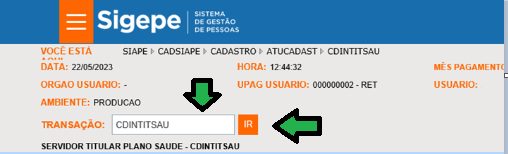](https://manuais.ifsp.edu.br/uploads/images/gallery/2024-04/v6dimage.png) ##### d) Preencher apenas uma das informações do servidor (Matrícula Siape, Nome ou CPF), em seguida clicar "\[ENTER)\] PESQUISAR" [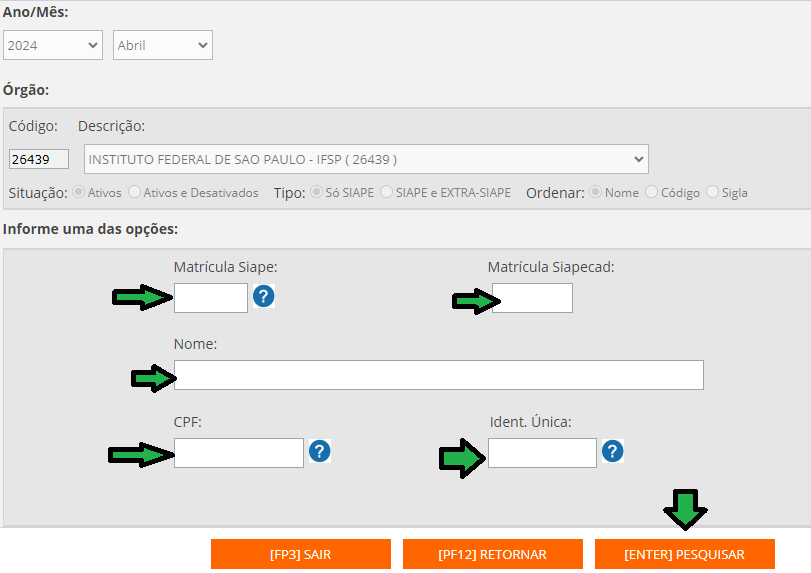](https://manuais.ifsp.edu.br/uploads/images/gallery/2024-04/u7Wimage.png) ##### e) Se fizer a busca pelo nome, selecionar na lista e clicar em cima do nome: [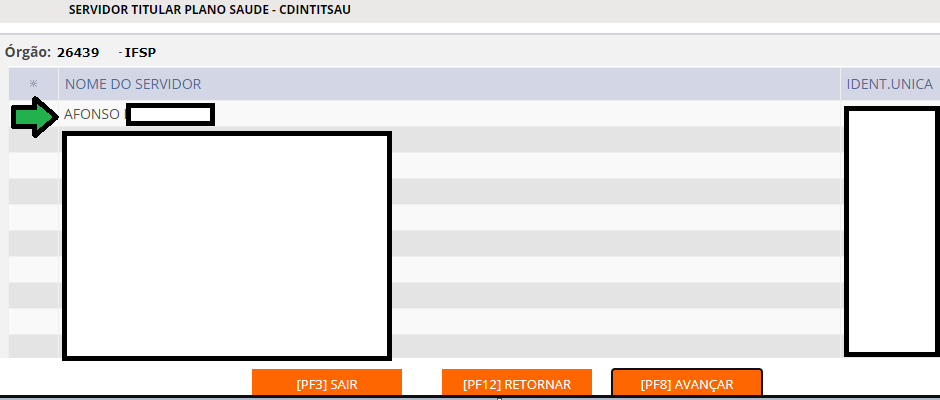](https://manuais.ifsp.edu.br/uploads/images/gallery/2024-04/ms6image.png) ##### f) Se o servidor tiver ocupado mais de um cargo clique no vínculo em que o benefício está ativo, como o exemplo abaixo: [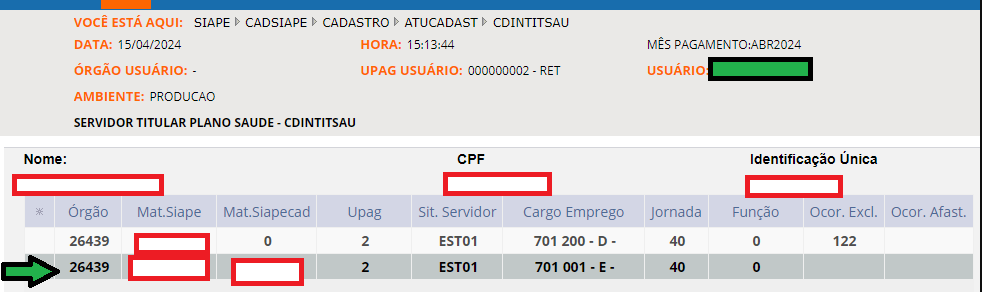](https://manuais.ifsp.edu.br/uploads/images/gallery/2024-04/iYRimage.png) ##### g) Na opção **Ressarcimento** deve-se indicar a data de cancelamento do benefício preenchendo o campo "Fim Ressarcimento": [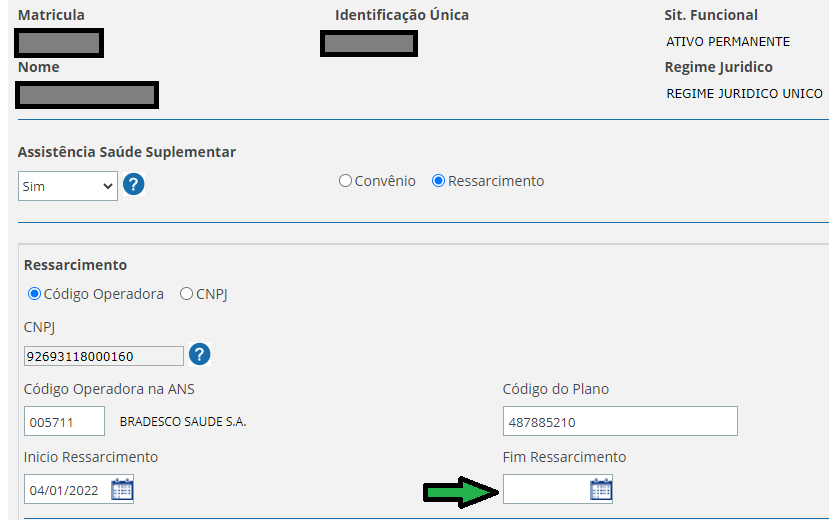](https://manuais.ifsp.edu.br/uploads/images/gallery/2024-04/EXJimage.png) ##### h) Clicar no botão "Confirmar": [](https://manuais.ifsp.edu.br/uploads/images/gallery/2024-04/gZyimage.png) ##### Na opção **Convênio** siga o mesmos passos indicados de "a)" a "h)" deste item, sendo que informar a data de cancelamento do benefício preenchendo o campo "Fim da Cobertura Assistencial".**Obs.:** Para ambos os casos de cancelamento, no mês subsequente ao cancelamento, o sistema habilitará automaticamente "NÃO" no campo "Assistência Saúde Suplementar".
##### j) Confirmar através do comando FPCLPAGTO se houve o cálculo proporcional do plano, caso o cancelamento tenha ocorrido dentro da folha vigente. ### **2.2 Procedimentos cadastrais para exclusão****Importante:** **Exclusão** exigirá do servidor responsável pelo lançamento a análise quanto a necessidade de desconto de valores recebidos indevidamente.
##### [Seguir os passos descritos no item 1.2.2.2 de a) até c) ](#bkmrk-acertando-o-valor-do) ##### d) Clicar na opção **Convênio** e no campo de Assistência Saúde Suplementar; ##### e) Selecionar a opção "NÃO". ##### f ) Confirmar se o valor foi excluído folha de pagamento, através do comando FPCLPAGTO.**Obs.:** Neste caso, nem o proporcional devido naquele mês será pago, pois entende-se que nada é devido ao servidor/aposentado/pensionista para esta situação;
##### ### **2.3 Procedimentos financeiros: exclusão ou cancelamento** ##### [Seguir os passos descritos no item 1.2.2.2 de a) até c) ](#bkmrk-acertando-o-valor-do) ##### d) Preencher os campos do FPATMOVFIN como orientado abaixo ##### **Rendimento/Desconto:** D - RUBRICA DE DESCONTO ##### **Código:** 82737 ##### **Sequência:** 1 ##### **Operação:** E - EXCLUSÃO ##### Em “Valor informado” e “Parametrizada” não escolha nenhuma opção. ##### e) Clicar em \[ENTER\] AVANÇAR; ##### f ) Confirmar se o valor foi excluído folha de pagamento, através do comando FPCLPAGTO.**Obs:** O comando FPCLPAGTO deve ser rodando duas vezes para ter certeza de que os valores foram atualizados.
##### ### **2.4 Procedimentos financeiros: desconto por valor recebido indevidamente****Importante:** Caso o servidor tenha recebido indevidamente (após ter cancelado o plano de saúde, por exemplo) será necessário proceder com o desconto em folha de pagamento.
**Atenção:** o cadastro e o cancelamento do benefício saúde, se inseridos na folha de sua ocorrência, terão os cálculos proporcionais e retroativos automatizados. Portanto, recorrer a essa parte do manual apenas se verificar em FPCLPAGTO, que, mesmo após os lançamentos automáticos, ainda há necessidade de lançamento manual para correção dos valores.
**Atenção:** os benefícios cadastrados na opção **Convênio** não geram necessidade de lançar retroativo. Nestes casos, se houver retroativo, este será repassado diretamente da Diretoria Adjunta de Cadastro e Pagamento de Pessoal (DACP-DGP) para a operadora do plano.
#### **2.4.1 - Desconto em parcela única** ##### [Seguir os passos descritos no item 1.2.2.2 de a) até c) ](#bkmrk-acertando-o-valor-do) ##### d) Preencher os campos do FPATMOVFIN como orientado abaixo ##### **Rendimento/Desconto:** D - RUBRICA DE DESCONTO. ##### **Código:** 82737. ##### **Sequência:** 6. ##### **Operação:** I – INCLUSÃO. ##### **Escolher a opção:** Valor Informado ##### e) Clicar em "\[ENTER\] AVANÇAR"; ##### f) Preencher os campos conforme orientado abaixo: ##### **Rubrica:** 82737. ##### **dia/mês/ano Inicial:** Ex.: 01/10/2023 ##### **dia/mês/ano Fim:** Ex.: 30/10/2023 ##### **Valor:** informe o valor a ser descontado. Ex.: 124,33Para apurar o valor a ser descontado, utilize a seguinte fórmula: \[(Valor recebido/ 30) × dias a serem descontados\]
##### Ex: O servidor recebia R$ 30,00 relativo a um plano odontológico e cancelou o benefício em 05/10/2020. Caso o lançamento seja realizado na folha do mês do cancelamento, o valor a ser descontado será: \[(R$ 30,00 /30) × 26 dias)\] = R$ 26,00Obs.: A contagem deverá ser feita como se o mês tivesse 30 dias, ainda que o pagamento seja referente a fevereiro ou a meses com mais de 30 dias.
##### **Doc. Legal:** “LEI nº 8112/90”. ##### Justificativa: Fazer um texto objetivo e informar o número do processo Suap nº xxxx.20xx-xx” e o motivo do acerto financeiro. 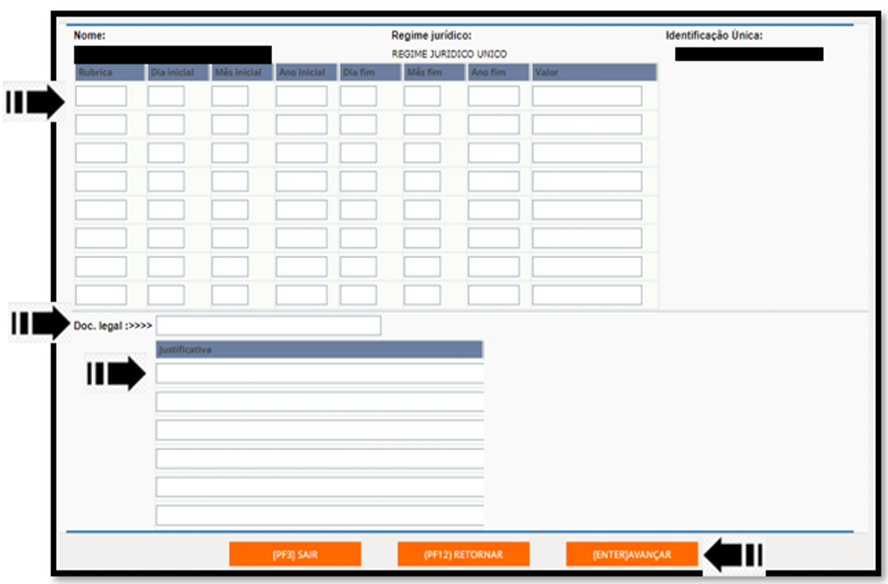**Importante!** Caso sejam vários meses para descontar do mesmo servidor referente a rubrica de Per-Capita Saúde Suplementar é necessário incluir mês a mês.
##### Ex.: suponhamos que são três meses de desconto dentro do mesmo ano civil, deve-se preencher uma linha para cada mês: ##### 01-09-2020 a 30-09-2020 – 124,33 ##### 01-10-2020 a 30-10-2020 – 124,33 ##### 01-11-2020 a 30-11-2020 – 124,33**Atenção: Caso o valor total a ser descontado extrapole 20% da remuneração do servidor, enviar Processo SUAP para a Coordenadoria de Cadastro de Pessoal (CCP-DGP), solicitando a inclusão parcelada. Anexar relato da ocorrência e memória de cálculo.**
##### #### **2.4.2 - Desconto parcelado** ##### a) Na página inicial do esiape clique na lupa (lado direito do canto superior da tela). Em seguida digite no campus "TRANSAÇÃO:" o comando FPATMOVIFIN: [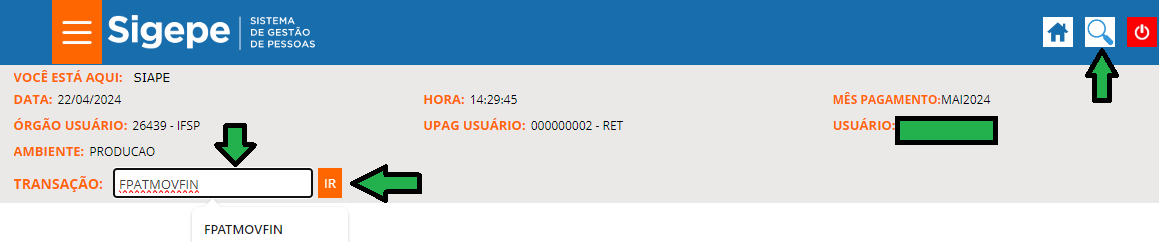](https://manuais.ifsp.edu.br/uploads/images/gallery/2024-05/Sdpimage.png) ##### b) Preencha um dos campus de busca indicados na tela, e em depois clique no botão "PESQUISAR" ou tecle "ENTER": [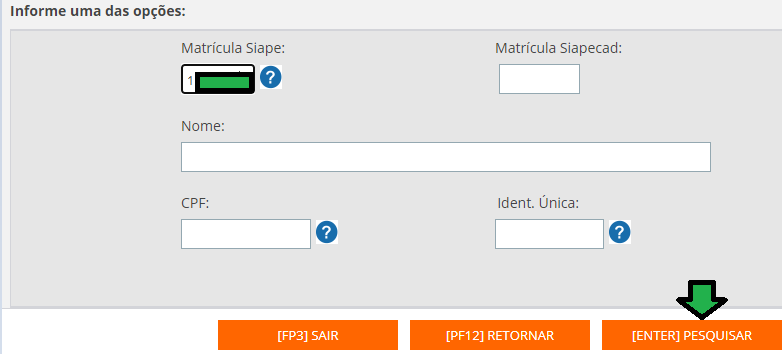](https://manuais.ifsp.edu.br/uploads/images/gallery/2024-05/LuUimage.png) ##### c) Preencha os campus conforme informações abaixo: [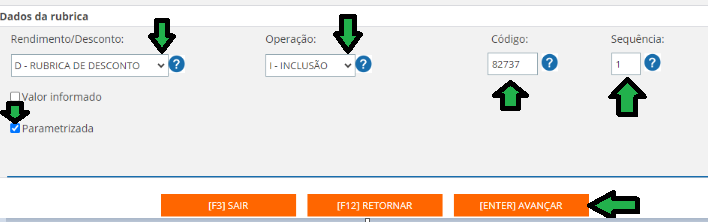](https://manuais.ifsp.edu.br/uploads/images/gallery/2024-05/ymFimage.png) ##### d) Preencha os campus "Assunto de cálculo" (38) e "Montante da dívida" (digite o total da dívida, **sem ponto e vírgula**) e depois clique no botão "\[ENTER\] AVANÇAR" [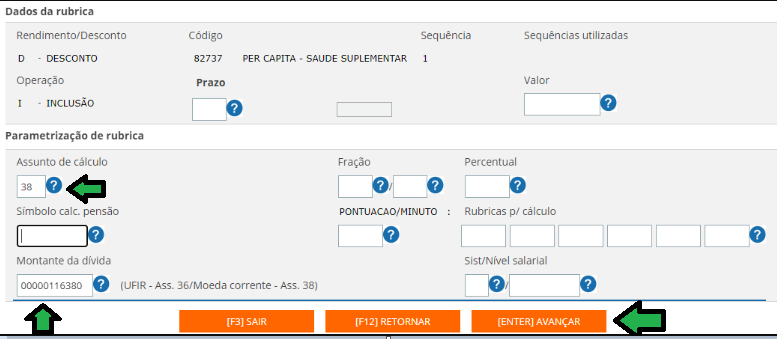](https://manuais.ifsp.edu.br/uploads/images/gallery/2024-05/78Jimage.png) ##### e) Preencha as linhas da tela com as informações básicas do lançamento. Em seguida no botão "\[ENTER\] AVANÇAR": [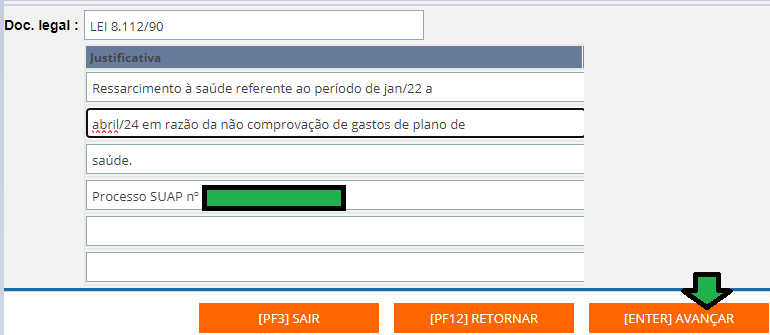](https://manuais.ifsp.edu.br/uploads/images/gallery/2024-05/Ektimage.png) f) Na tela abaixo confirme o lançamento: [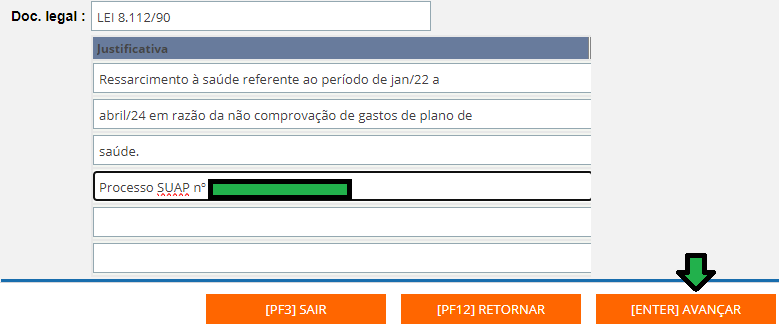](https://manuais.ifsp.edu.br/uploads/images/gallery/2024-05/5U5image.png)Lançamento concluído! [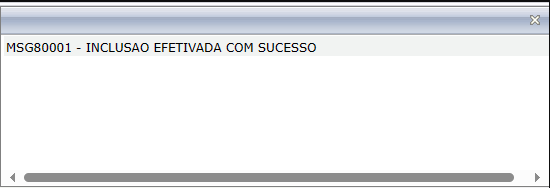](https://manuais.ifsp.edu.br/uploads/images/gallery/2024-05/8PWimage.png)
É recomendado conferir na folha de pagamento, comando esiape FPCLPAGTO, o lançamento do desconto:
[](https://manuais.ifsp.edu.br/uploads/images/gallery/2024-05/biNimage.png) ### **2.5 Procedimentos financeiros: Calculo da Proporcionalidade de Pagamento ou Desconto** ##### O pagamento ou desconto do Ressarcimento à saúde é realizado conforme Portaria nº 8, de 13 de janeiro de 2016. É levado em consideração a Renda do servidor efetivo e a sua faixa etária e, em caso de dependente, a Renda do servidor titular e a faixa etária do dependente. #### **2.5.1 Cálculo da proporcionalidade de pagamento e/ou desconto** ##### Ex.: ##### a) Servidor encaminhou em 27/10/2023 via processo Suap, a documentação completa requerendo o recebimento do benefício. ##### b) Lançamento será efetuado na folha de pagamento de novembro/2023. ##### c) O servidor tem direito a receber a partir do dia do encaminhamento do processo Suap (27/10/2023) ou seja 04 (quatro) dias. ##### d) Além do valor “integral" referente a novembro/2020, que será lançado automaticamente, após o cadastro do benefício através da transação CDINTITSAU. ##### e) Verificar se o servidor tem dependente, pois deverá ser pago o proporcional também devido ao dependente. ##### f) Pelo valor “integral” o servidor tem direito a R$ 248,66 considerando o benefício do servidor e do dependente. ##### R$ 248,66 / 30 = R$ 8,29 por dia ##### R$ R$ 8,29 x 4 = 33,16 (trinta e três reais e dezesseis centavos) #### **2.5.2 Procedimentos sistêmicos****Importante!** Para lançamentos de valores retroativos é necessário solicitar a liberação da rubrica preenchendo a planilha de Autorização, disponível através do link: https://docs.google.com/spreadsheets/d/1xmk6X-hwiXurXljdZ50N1GrNaeXuBv-as-C-1Vo0MF4/edit#gid=0
##### [Seguir os passos descritos no item 1.2.2.2 de a) até c) ](#bkmrk-acertando-o-valor-do) ##### d) Preencher os campos do FPATMOVFIN como orientado abaixo ##### **Rendimento/Desconto:** R – RUBRICA DE RENDIMENTO **ou** RUBRICA DE DESCONTO ##### **Código**: 82737 ##### **Sequência:** 6 ##### **Operação:** I - INCLUSÃO ##### **Selecionar a opção:** Valor informado. ##### e) Clicar em \[ENTER\] AVANÇAR. ##### f) Preencher os campos do conforme orientado abaixo: ##### **Rubrica:** 82737. ##### **dia/mês/ano Inicial:** Ex.: 27/10/2023. ##### **dia/mês/ano Fim:** Ex.: 30/10/2023**Obs:** insira a data do encaminhamento do processo Suap.
##### **Valor:** Ex.: R$ 33,16. ##### **Doc. Legal:** LEI Nº 8112/90. ##### **Justificativa:** crie um texto claro e objetivo sobre o motivo do lançamento da inserção de tal valor para que fique fácil de ser identificado quando surgirem dúvidas sobre o procedimento. Informar o número completo do processo Suap. ##### g) Confirmar se o valor está correto na folha de pagamento, através do comando FPCLPAGTO # Orientações para emissão de DARF ##### Segue instruções para efetivação do recolhimento: ##### 1. Acesse o endereço eletrônico disponível em: [https://sicalc.receita.economia.gov.br/sicalc/principal](https://sicalc.receita.economia.gov.br/sicalc/principal "Sicalc") ##### 2. No item Geração e Impressão do Darf, clicar em “Preenchimento Rápido” [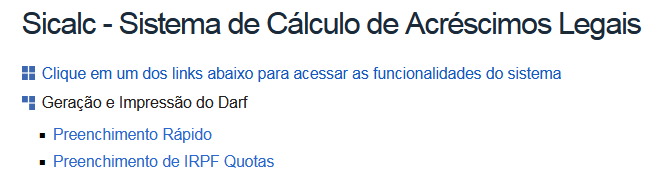](https://manuais.ifsp.edu.br/uploads/images/gallery/2024-09/fARimage.png) ##### 3. Preencher com os dados pessoais, CPF e data de nascimento. Depois, avançar a tela; ##### 4. No campo “Código ou nome da receita”, digite o código 1684 -02 ##### 5. A contribuição do mês deverá ser feita através da indicação do último dia do mês desejado. ##### Exemplo: Para contribuição referente ao mês de novembro/2021, deverá ser indicado o dia 30/11/2021 e assim sucessivamente. (Data a ser preenchida no campo “período de apuração”).**Obs.:** O sistema preencherá automaticamente a data de vencimento.
##### 6. O valor principal equivale a Contribuição previdenciária devida se o servidor estivesse na ativa. (indicada pelo Órgão) ##### 7. Após preencher o valor principal correspondente à Contribuição Previdenciária, clicar em calcular e depois em Emitir DARF.**Importante:** O pagamento deverá ser realizado até o 3° dia útil de cada mês.
**Obs.:** Para pagamentos em atraso, o sistema calculará automaticamente o valor dos juros e multas.
##### 8. Após o recolhimento deverá ser encaminhado processo Suap para a Coordenadoria de Pagamento de Pessoal CPP-DGP, contendo a Darf e o comprovante de pagamento.**Atenção:** não são aceitos, comprovantes de agendamento de pagamento.