# Fazendo Upload de Conjuntos de Dados.

<p class="callout info"><span style="vertical-align: inherit;"><span style="vertical-align: inherit;"><span style="vertical-align: inherit;"><span style="vertical-align: inherit;">Ckan é o sistema de gerenciamento de dados de código aberto utilizado pelo IFSP.</span></span></span></span></p>

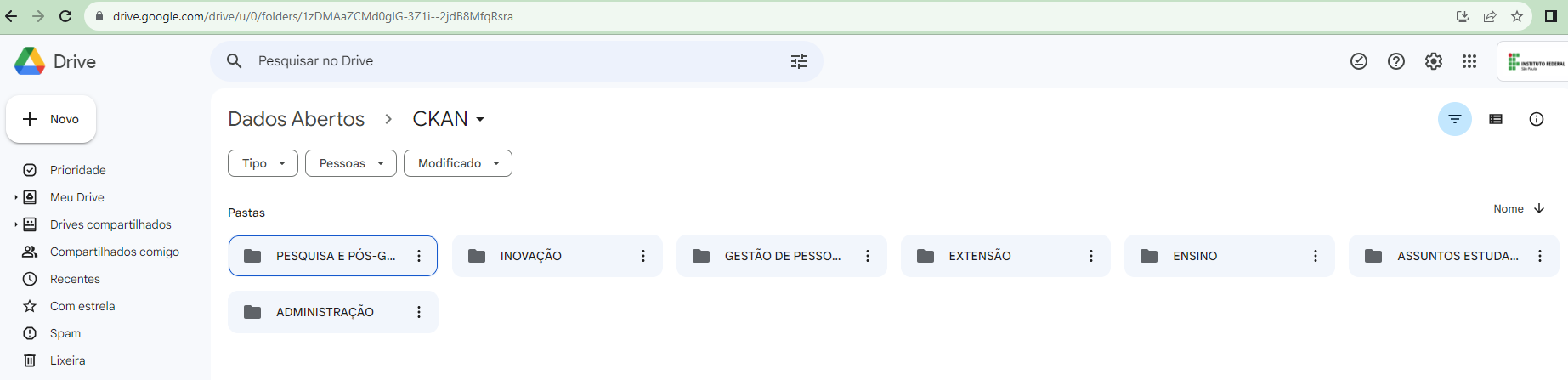
##### <span style="vertical-align: inherit;"><span style="vertical-align: inherit;"><span style="vertical-align: inherit;"><span style="vertical-align: inherit;">1. Acessar o Google Drive e clicar sobre a pasta </span></span>**<span style="vertical-align: inherit;"><span style="vertical-align: inherit;">Dados Abertos</span></span>**<span style="vertical-align: inherit;"><span style="vertical-align: inherit;"> compartilhada no link </span></span></span></span>[<span style="vertical-align: inherit;"><span style="vertical-align: inherit;"><span style="vertical-align: inherit;"><span style="vertical-align: inherit;">CKAN</span></span></span></span>](https://drive.google.com/drive/u/0/folders/1zDMAaZCMd0glG-3Z1i--2jdB8MfqRsra)

<span style="vertical-align: inherit;"><span style="vertical-align: inherit;"><span style="vertical-align: inherit;"><span style="vertical-align: inherit;">Figura - 1</span></span></span></span>[![imagem.png](https://manuais.ifsp.edu.br/uploads/images/gallery/2023-08/scaled-1680-/e3pimage.png)](https://manuais.ifsp.edu.br/uploads/images/gallery/2023-08/e3pimage.png)

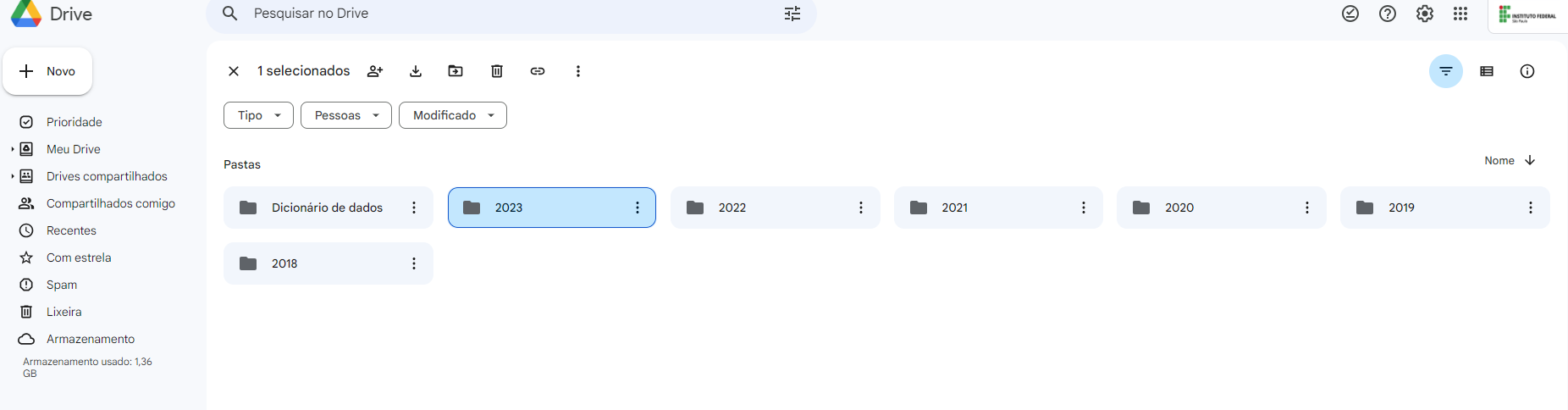
##### <span style="vertical-align: inherit;"><span style="vertical-align: inherit;"><span style="vertical-align: inherit;"><span style="vertical-align: inherit;">2. Escolher a pasta de seu interesse. V</span></span></span><span style="vertical-align: inherit;"><span style="vertical-align: inherit;"><span style="vertical-align: inherit;">amos utilizar como exemplo o **Conjunto Servidores do Grupo Gestão de Pessoas.**</span></span></span></span>

<span style="vertical-align: inherit;"><span style="vertical-align: inherit;"><span style="vertical-align: inherit;"><span style="vertical-align: inherit;">Figura - 2</span></span></span></span>[![image.png](https://manuais.ifsp.edu.br/uploads/images/gallery/2023-08/scaled-1680-/B0Kimage.png)](https://manuais.ifsp.edu.br/uploads/images/gallery/2023-08/B0Kimage.png)


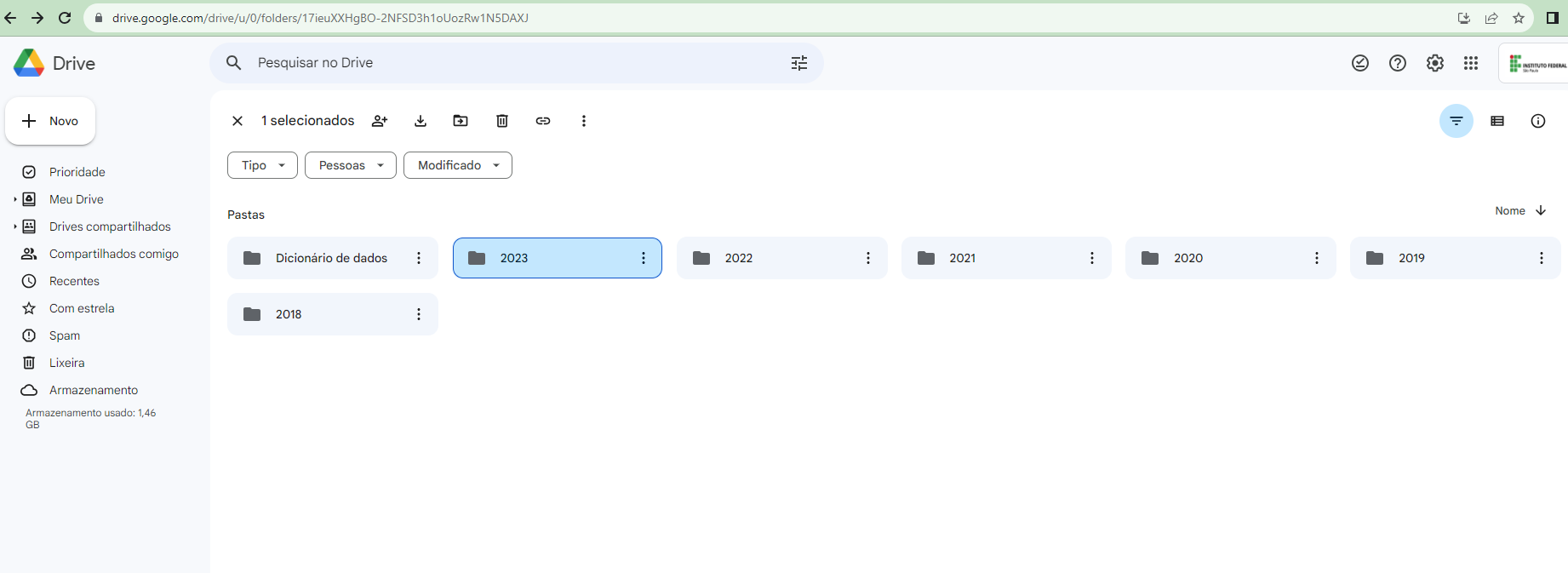
##### <span style="vertical-align: inherit;"><span style="vertical-align: inherit;"><span style="vertical-align: inherit;"><span style="vertical-align: inherit;">3. Clicar na pasta do ano de interesse. </span><span style="vertical-align: inherit;">U</span></span></span><span style="vertical-align: inherit;"><span style="vertical-align: inherit;"><span style="vertical-align: inherit;">saremos **2023.** </span></span></span></span>

<span style="vertical-align: inherit;"><span style="vertical-align: inherit;"><span style="vertical-align: inherit;"><span style="vertical-align: inherit;">Figura - 3</span></span></span></span>[![image.png](https://manuais.ifsp.edu.br/uploads/images/gallery/2023-08/scaled-1680-/55cimage.png)](https://manuais.ifsp.edu.br/uploads/images/gallery/2023-08/55cimage.png)


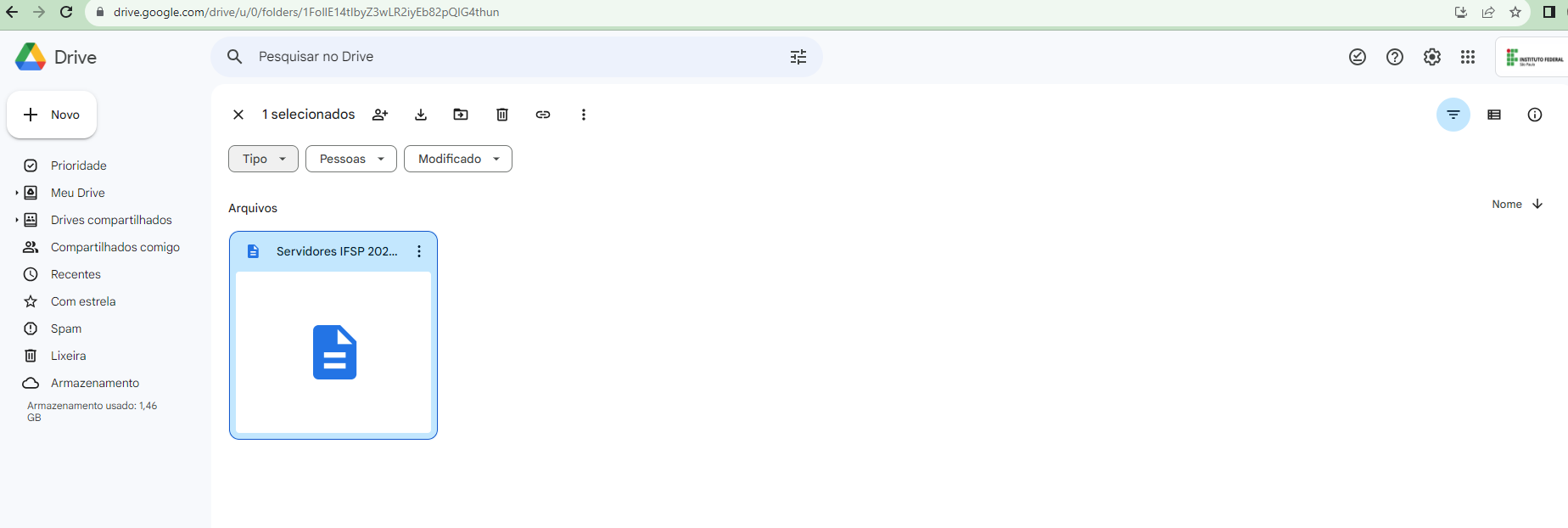
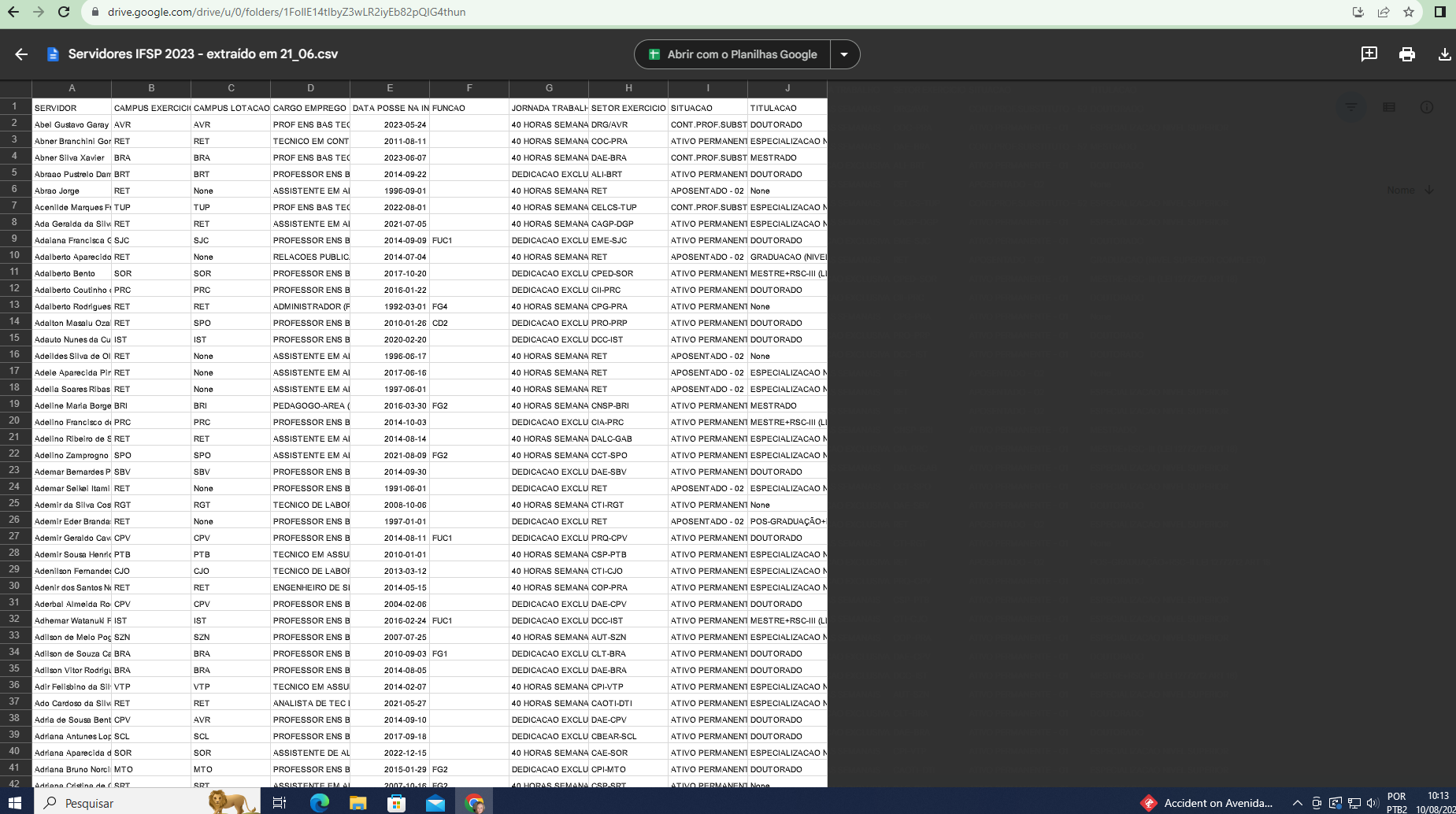
##### <span style="vertical-align: inherit;"><span style="vertical-align: inherit;">4 . Clicar na planilha.</span></span>

<span style="vertical-align: inherit;"><span style="vertical-align: inherit;">Figura - 4</span></span>[![image.png](https://manuais.ifsp.edu.br/uploads/images/gallery/2023-08/scaled-1680-/jtgimage.png)](https://manuais.ifsp.edu.br/uploads/images/gallery/2023-08/jtgimage.png)


##### 5 - **Abrir** a planilha que foi importada do Drive - IFSP - **Converter** em planilha Google clicando em <span style="color: rgb(0, 0, 0); background-color: rgb(191, 237, 210);">**Abrir com a Planilhas Google.**</span>

Figura - 5 <span style="background-color: rgb(0, 0, 0);">[![image.png](https://manuais.ifsp.edu.br/uploads/images/gallery/2023-08/scaled-1680-/7J9image.png)](https://manuais.ifsp.edu.br/uploads/images/gallery/2023-08/7J9image.png)</span>


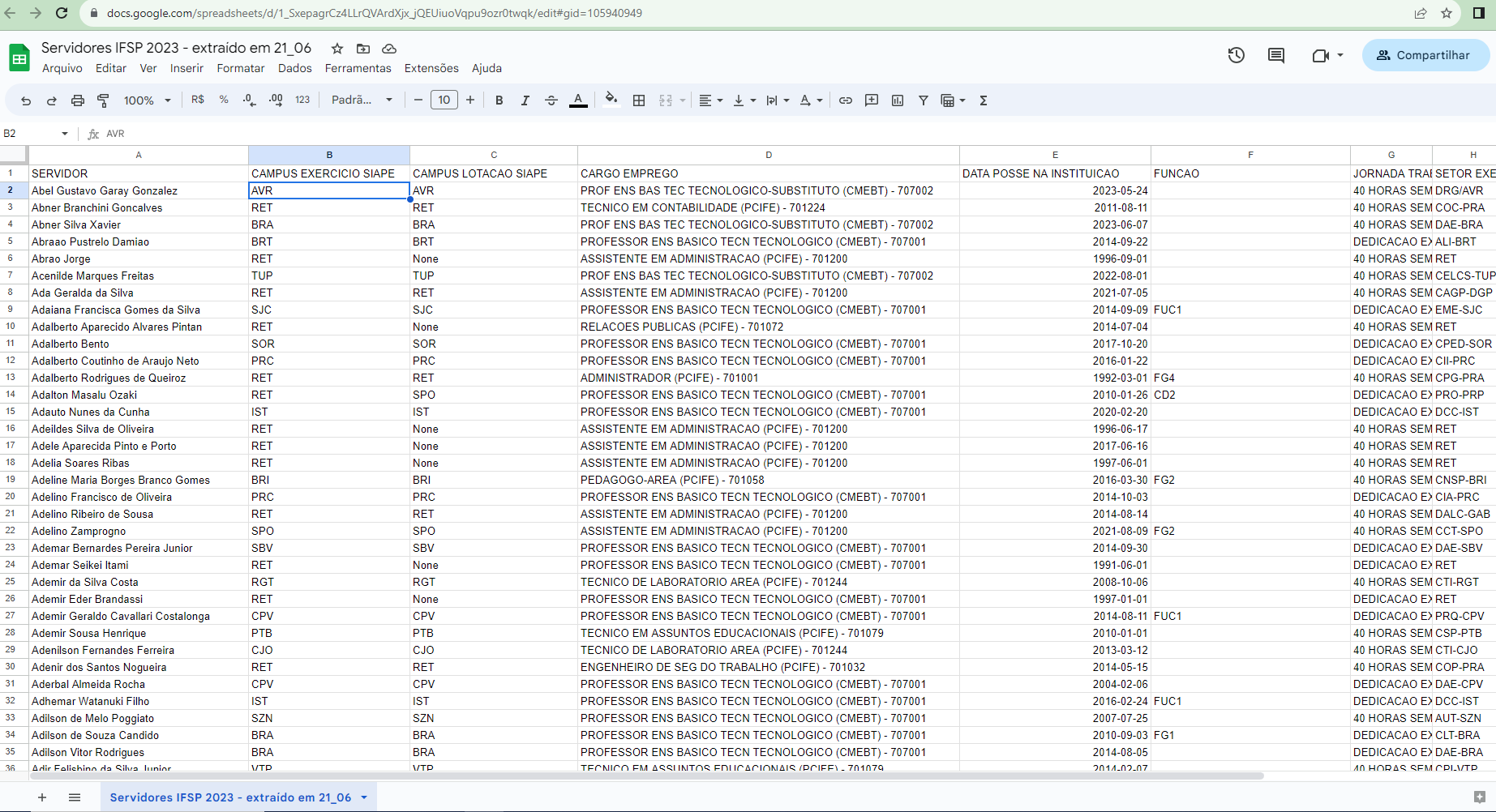
##### 6 - Planilha convertida.

Figura - 6[![image.png](https://manuais.ifsp.edu.br/uploads/images/gallery/2023-08/scaled-1680-/xAFimage.png)](https://manuais.ifsp.edu.br/uploads/images/gallery/2023-08/xAFimage.png)
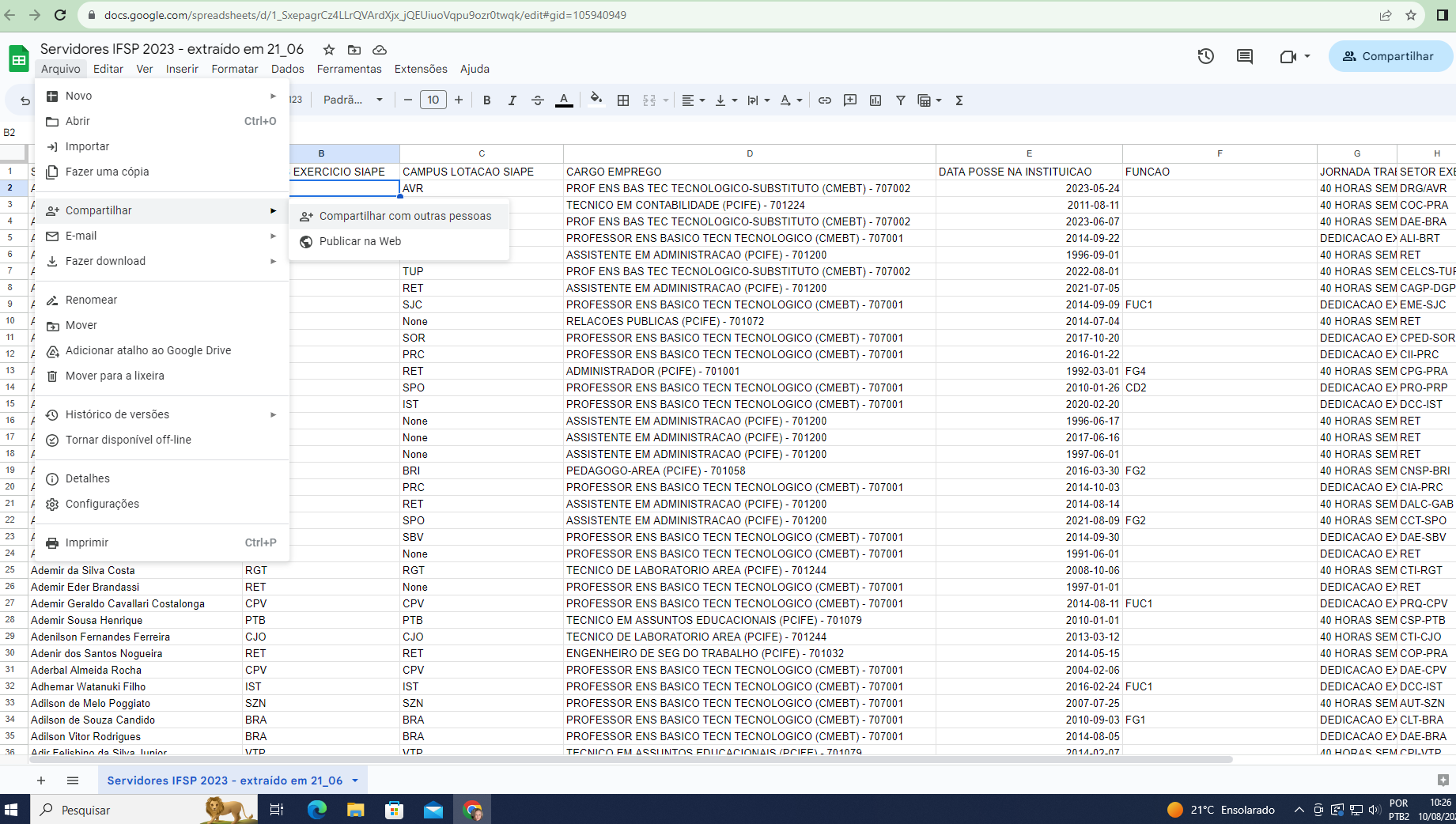
##### 7 - No menu principal clicar em: <span style="color: rgb(0, 0, 0);">**ARQUIVO - COMPARTILHAR - PUBLICAR NA WEB.**</span>

<span style="color: rgb(0, 0, 0);">Figura - 7</span>[![image.png](https://manuais.ifsp.edu.br/uploads/images/gallery/2023-08/scaled-1680-/BOvimage.png)](https://manuais.ifsp.edu.br/uploads/images/gallery/2023-08/BOvimage.png)

##### 8 - Aparecerá um menu desta forma.

 Figura - 8

[![image.png](https://manuais.ifsp.edu.br/uploads/images/gallery/2023-08/scaled-1680-/j2Aimage.png)](https://manuais.ifsp.edu.br/uploads/images/gallery/2023-08/j2Aimage.png)
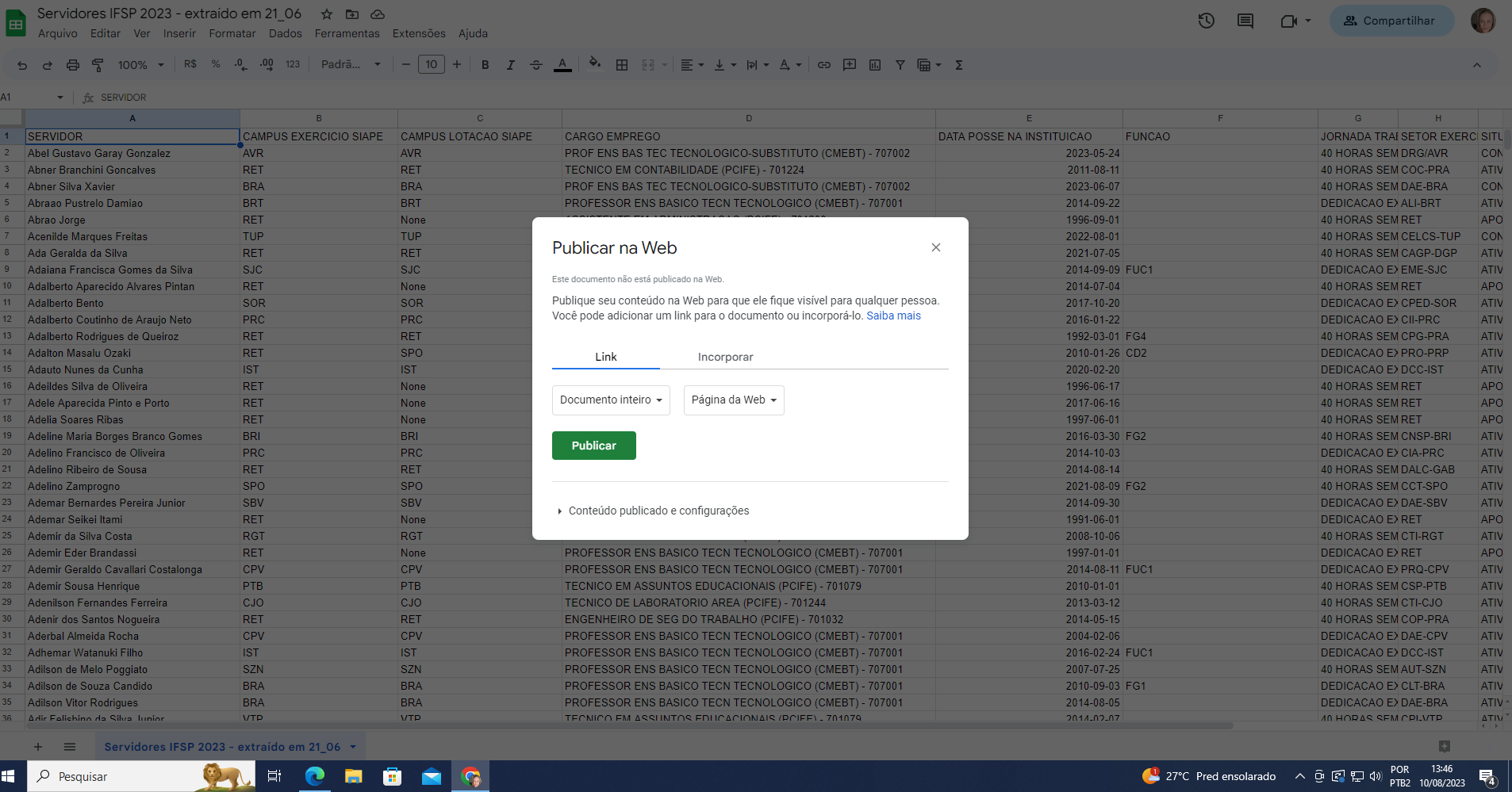

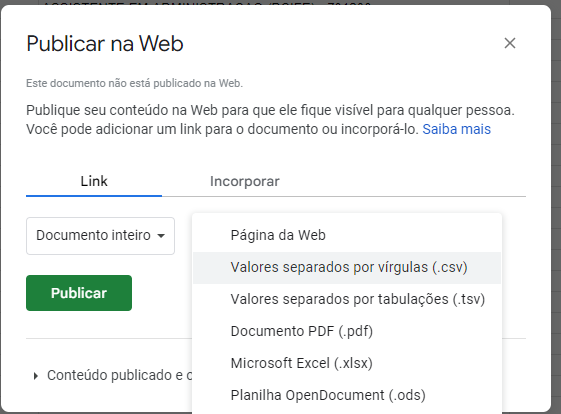
##### 9 - Clicar em **Pagina de Web** e selecionar a opção **"Valores separados por virgula (.csv)"**

Figura - 9[![image.png](https://manuais.ifsp.edu.br/uploads/images/gallery/2023-08/scaled-1680-/8ddimage.png)](https://manuais.ifsp.edu.br/uploads/images/gallery/2023-08/8ddimage.png)

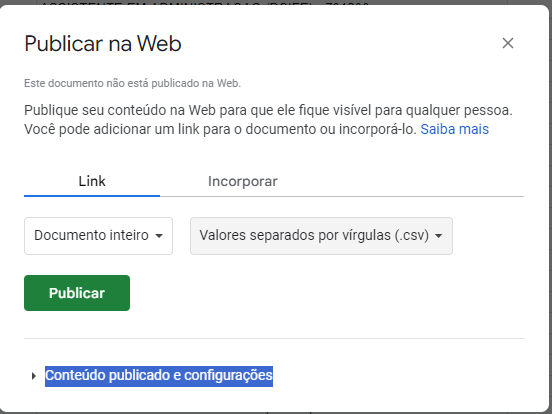
##### 10 - Clicar em **Conteúdo publicado e configurações.**

Figura - 10[![image.png](https://manuais.ifsp.edu.br/uploads/images/gallery/2023-08/scaled-1680-/B7Oimage.png)](https://manuais.ifsp.edu.br/uploads/images/gallery/2023-08/B7Oimage.png)

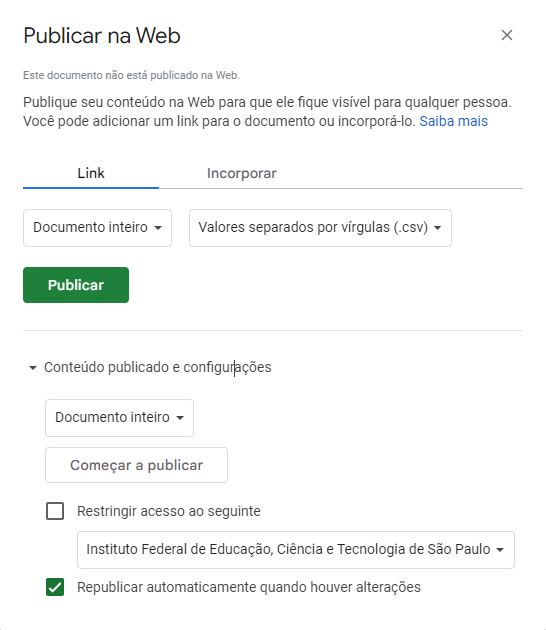
##### 11 - Configurar conforme abaixo:

Figura - 11 [![image.png](https://manuais.ifsp.edu.br/uploads/images/gallery/2023-08/scaled-1680-/Flqimage.png)](https://manuais.ifsp.edu.br/uploads/images/gallery/2023-08/Flqimage.png)
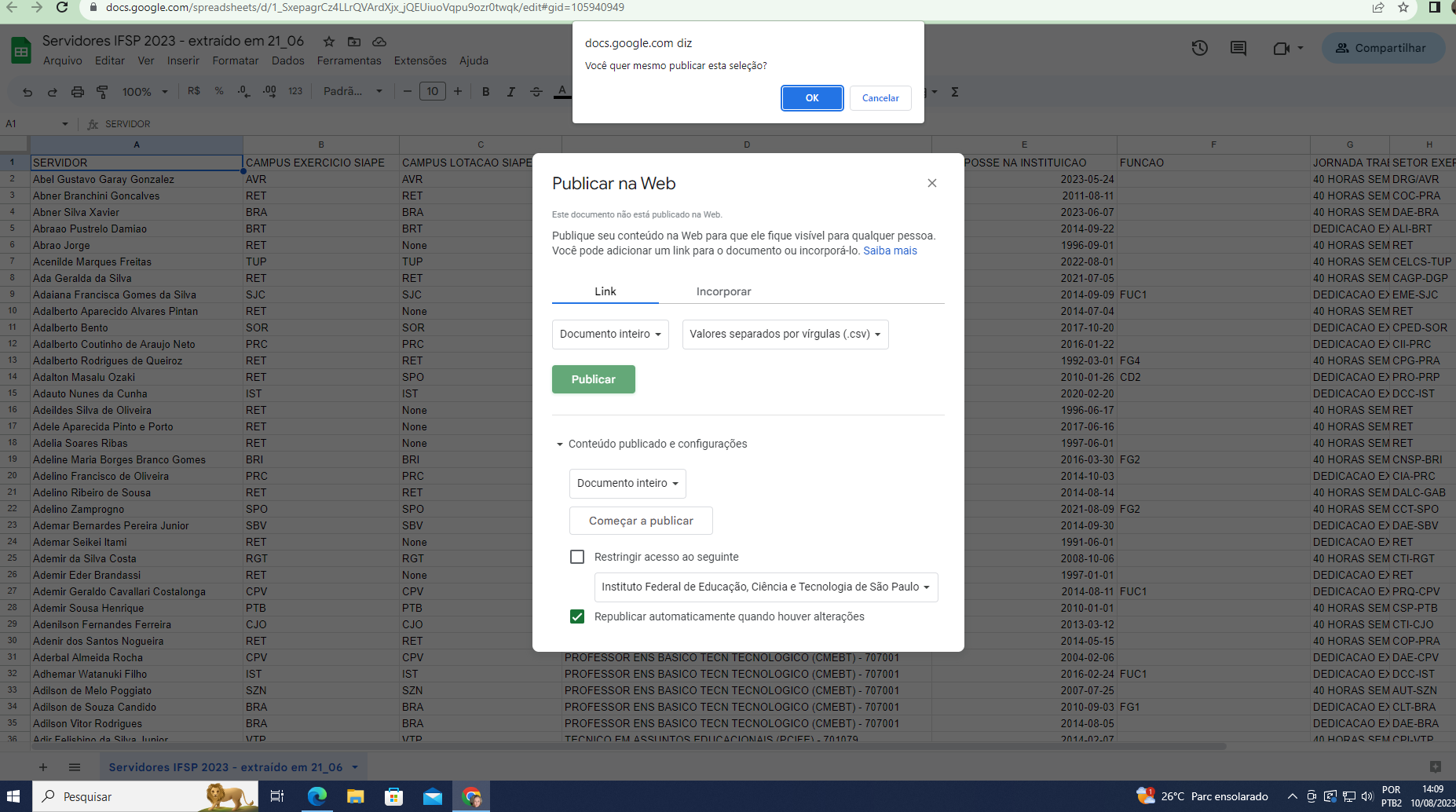
##### 12 - Clicar em **Publicar** e em seguida em **OK.**

Figura - 12[![image.png](https://manuais.ifsp.edu.br/uploads/images/gallery/2023-08/scaled-1680-/mHwimage.png)](https://manuais.ifsp.edu.br/uploads/images/gallery/2023-08/mHwimage.png)
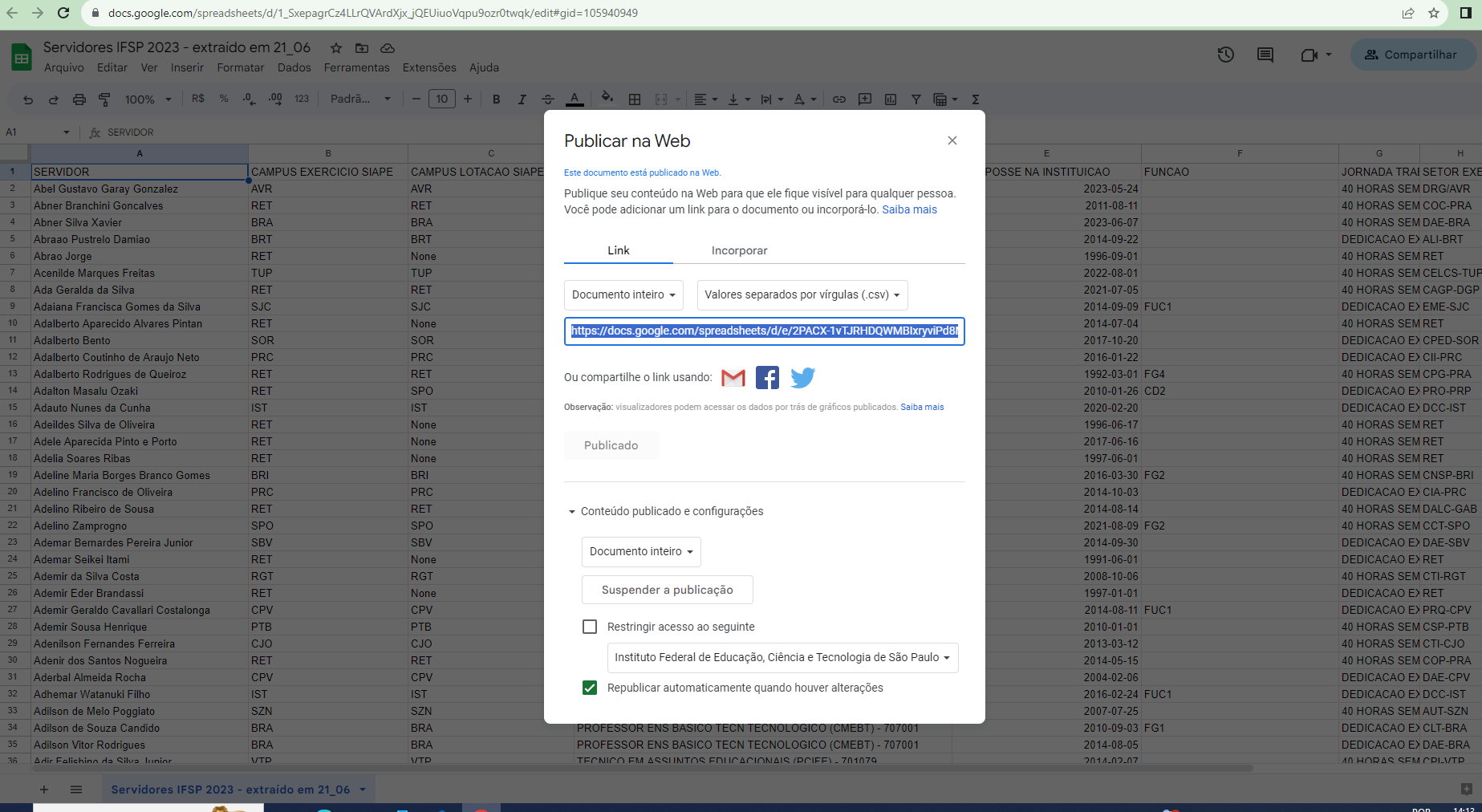
##### 13 - Copiar o link.

Figura 13[![image.png](https://manuais.ifsp.edu.br/uploads/images/gallery/2023-08/scaled-1680-/IXhimage.png)](https://manuais.ifsp.edu.br/uploads/images/gallery/2023-08/IXhimage.png)

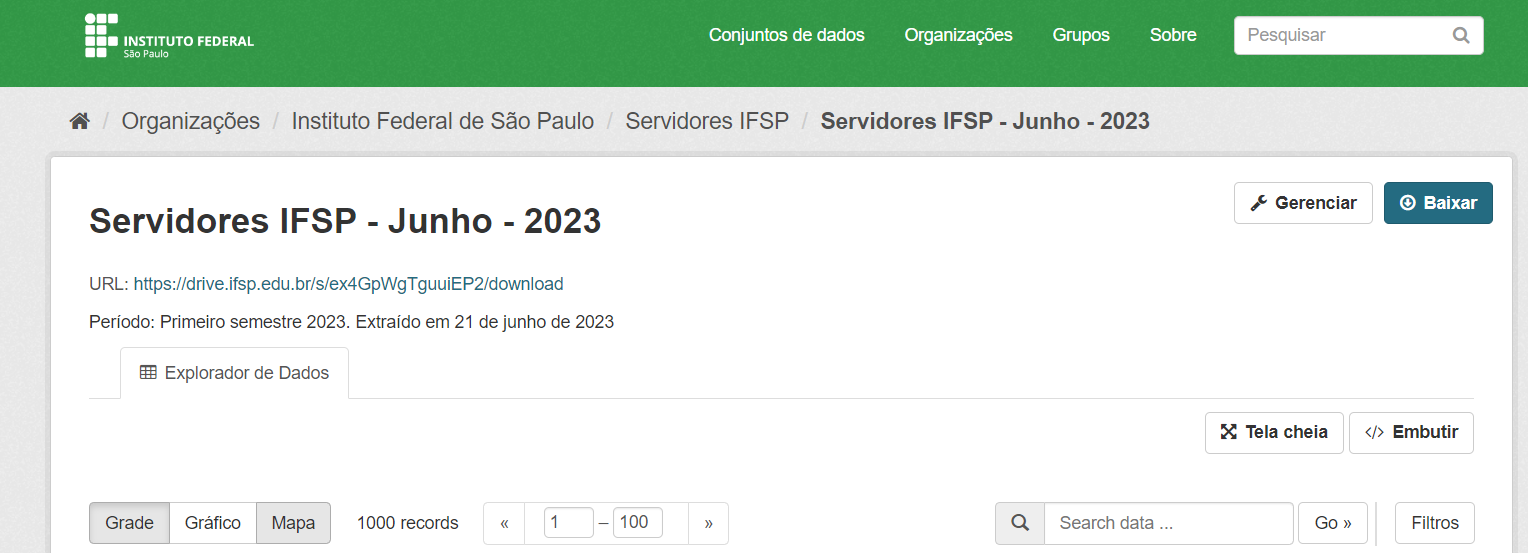
##### 14 - Fazer o login no CKAN - Abrir o conjunto a ser adequado - Clicar em **Gerenciar.**

Figura - 14[![image.png](https://manuais.ifsp.edu.br/uploads/images/gallery/2023-08/scaled-1680-/HdWimage.png)](https://manuais.ifsp.edu.br/uploads/images/gallery/2023-08/HdWimage.png)
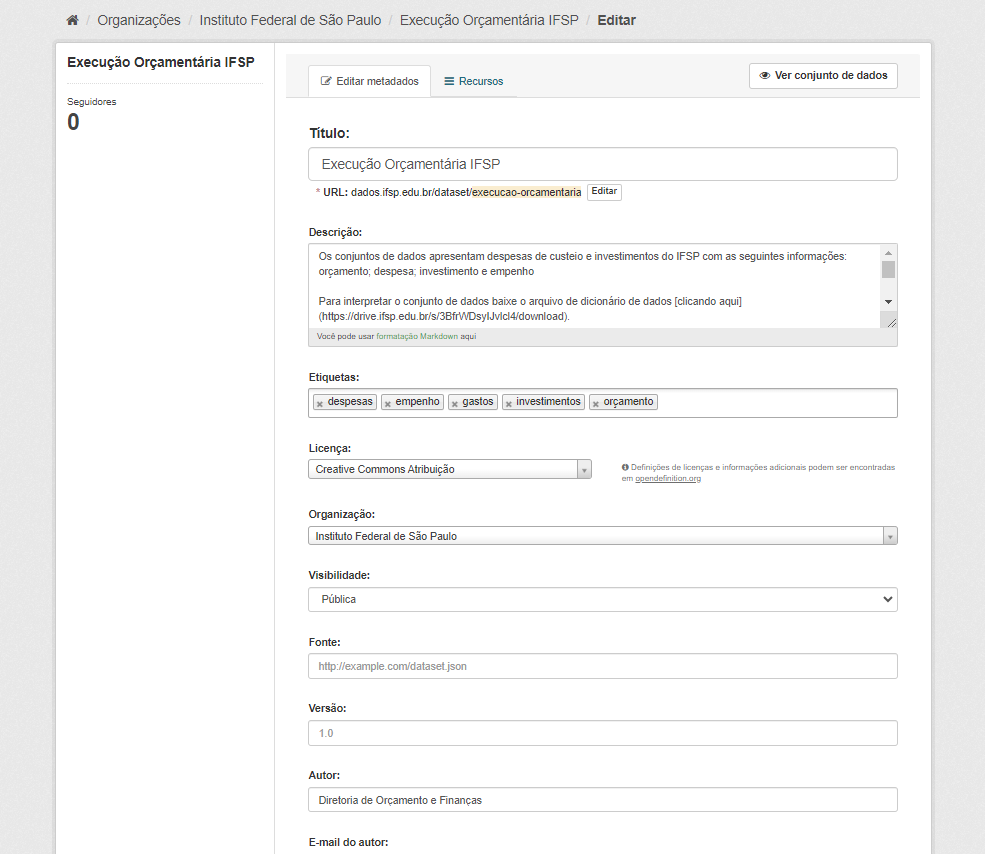
#### 15. Aparecerá a tela baixo. 


[![image.png](https://manuais.ifsp.edu.br/uploads/images/gallery/2024-04/scaled-1680-/0aMimage.png)](https://manuais.ifsp.edu.br/uploads/images/gallery/2024-04/0aMimage.png)
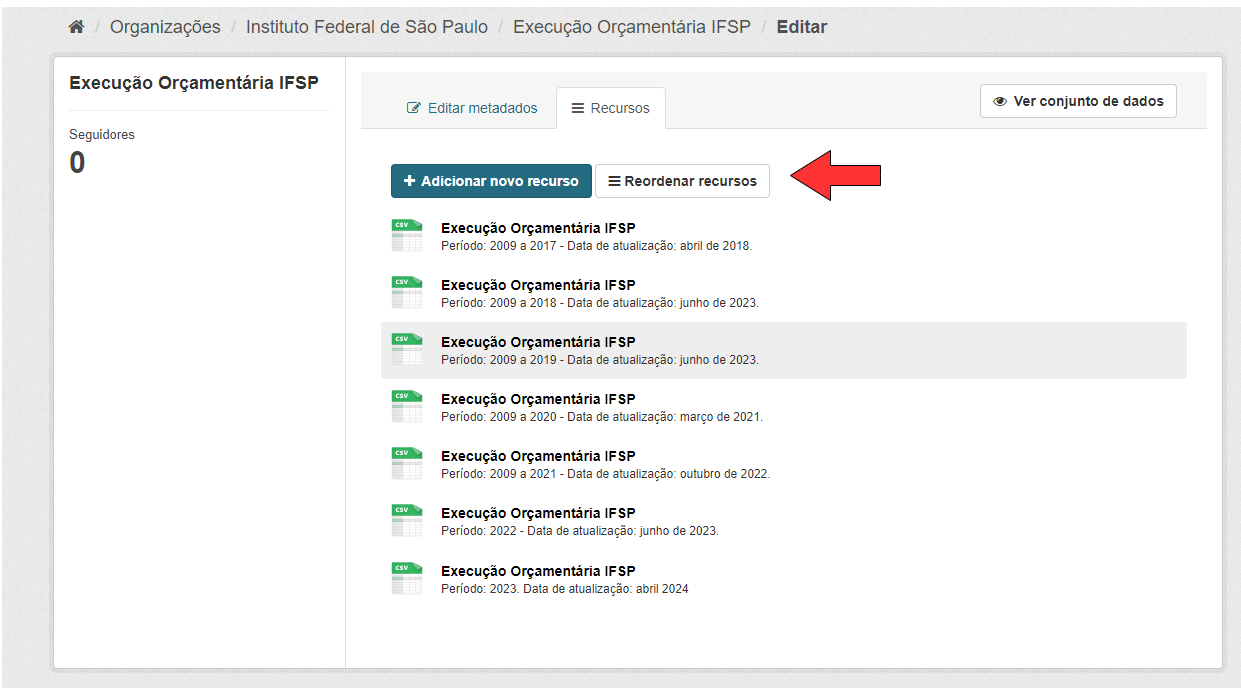
#### 16 - Clicar em Recursos

<span style="color: rgb(0, 0, 0); background-color: rgb(255, 255, 255);">Figura - 15</span>

<div drawio-diagram="10063"><img src="https://manuais.ifsp.edu.br/uploads/images/drawio/2024-04/drawing-331-1712254795.png" alt=""/></div>

#####  

##### 15 - Colar o link no campo **URL** e em seguida clicar no botão <span style="color: rgb(236, 240, 241);">**<span style="background-color: rgb(53, 152, 219);">Atualizar Recurso</span>**</span>

<span style="color: rgb(0, 0, 0); background-color: rgb(255, 255, 255);">Figura - 16</span>[![image.png](https://manuais.ifsp.edu.br/uploads/images/gallery/2023-08/scaled-1680-/smTimage.png)](https://manuais.ifsp.edu.br/uploads/images/gallery/2023-08/smTimage.png)

##### 16 - Aparecerá dessa forma, com a Grade completa.

Figura - 17[![image.png](https://manuais.ifsp.edu.br/uploads/images/gallery/2023-08/scaled-1680-/hJRimage.png)](https://manuais.ifsp.edu.br/uploads/images/gallery/2023-08/hJRimage.png)

##### 17 - Na pasta do Drive Google apagar o arquivo **<span style="color: rgb(53, 152, 219);">AZUL</span>**

Figura - 18[![image.png](https://manuais.ifsp.edu.br/uploads/images/gallery/2023-08/scaled-1680-/DP4image.png)](https://manuais.ifsp.edu.br/uploads/images/gallery/2023-08/DP4image.png)

Figura - 19 [![image.png](https://manuais.ifsp.edu.br/uploads/images/gallery/2023-08/scaled-1680-/8OQimage.png)](https://manuais.ifsp.edu.br/uploads/images/gallery/2023-08/8OQimage.png)

##### 18 - Observações.

- Após a conclusão do passo a passo, a planilha estará configurada no Drive Google para atualizar automaticamente no CKAN, não sendo necessário realizar o upload após qualquer alteração realizada.
- As planilhas do DRIVE - IFSP serão excluídas.
- Caso não visualize a Grade logo após subir o arquivo, clicar em F5.