# CKAN - IFSP

Tutoriais referentes aos dados abertos que podem ser livremente acessados, utilizados, modificados e compartilhados por qualquer pessoa, estando sujeito a, no máximo, exigências que visem preservar sua proveniência e abertura.

# Fazendo Upload de Conjuntos de Dados.

<p class="callout info"><span style="vertical-align: inherit;"><span style="vertical-align: inherit;"><span style="vertical-align: inherit;"><span style="vertical-align: inherit;">Ckan é o sistema de gerenciamento de dados de código aberto utilizado pelo IFSP.</span></span></span></span></p>

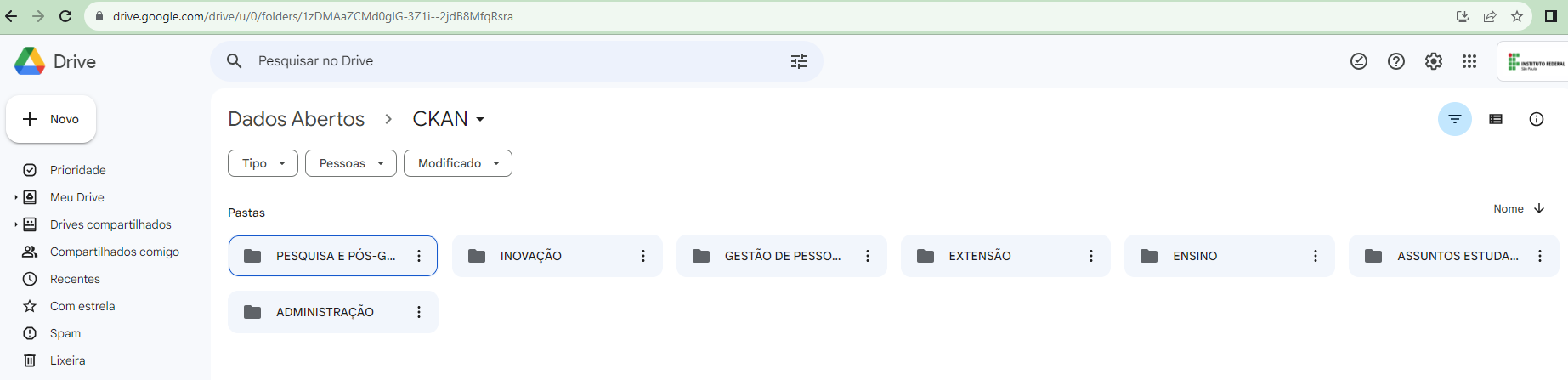
##### <span style="vertical-align: inherit;"><span style="vertical-align: inherit;"><span style="vertical-align: inherit;"><span style="vertical-align: inherit;">1. Acessar o Google Drive e clicar sobre a pasta </span></span>**<span style="vertical-align: inherit;"><span style="vertical-align: inherit;">Dados Abertos</span></span>**<span style="vertical-align: inherit;"><span style="vertical-align: inherit;"> compartilhada no link </span></span></span></span>[<span style="vertical-align: inherit;"><span style="vertical-align: inherit;"><span style="vertical-align: inherit;"><span style="vertical-align: inherit;">CKAN</span></span></span></span>](https://drive.google.com/drive/u/0/folders/1zDMAaZCMd0glG-3Z1i--2jdB8MfqRsra)

<span style="vertical-align: inherit;"><span style="vertical-align: inherit;"><span style="vertical-align: inherit;"><span style="vertical-align: inherit;">Figura - 1</span></span></span></span>[![imagem.png](https://manuais.ifsp.edu.br/uploads/images/gallery/2023-08/scaled-1680-/e3pimage.png)](https://manuais.ifsp.edu.br/uploads/images/gallery/2023-08/e3pimage.png)

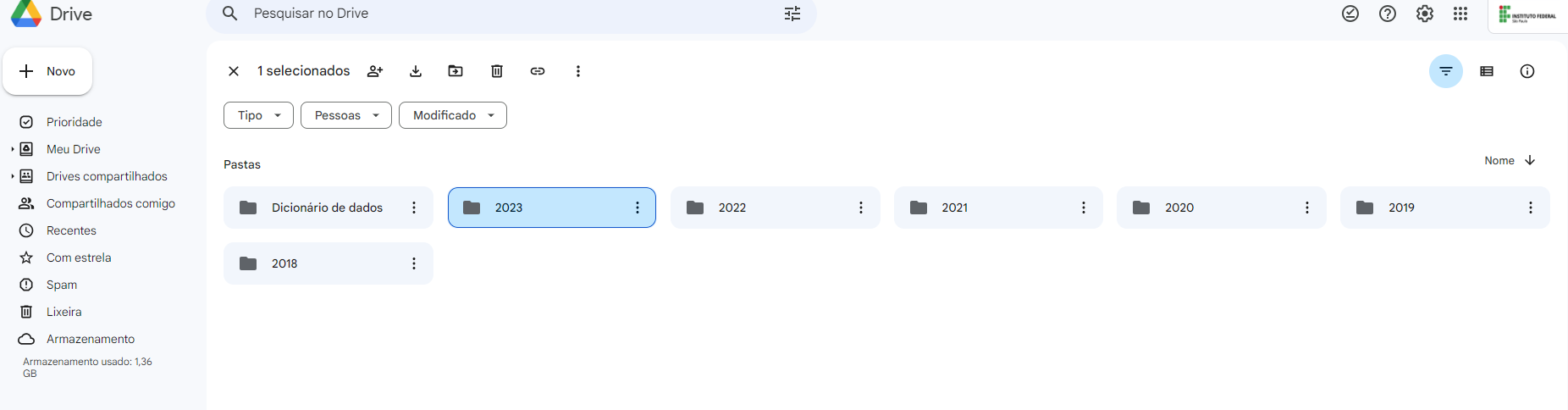
##### <span style="vertical-align: inherit;"><span style="vertical-align: inherit;"><span style="vertical-align: inherit;"><span style="vertical-align: inherit;">2. Escolher a pasta de seu interesse. V</span></span></span><span style="vertical-align: inherit;"><span style="vertical-align: inherit;"><span style="vertical-align: inherit;">amos utilizar como exemplo o **Conjunto Servidores do Grupo Gestão de Pessoas.**</span></span></span></span>

<span style="vertical-align: inherit;"><span style="vertical-align: inherit;"><span style="vertical-align: inherit;"><span style="vertical-align: inherit;">Figura - 2</span></span></span></span>[![image.png](https://manuais.ifsp.edu.br/uploads/images/gallery/2023-08/scaled-1680-/B0Kimage.png)](https://manuais.ifsp.edu.br/uploads/images/gallery/2023-08/B0Kimage.png)


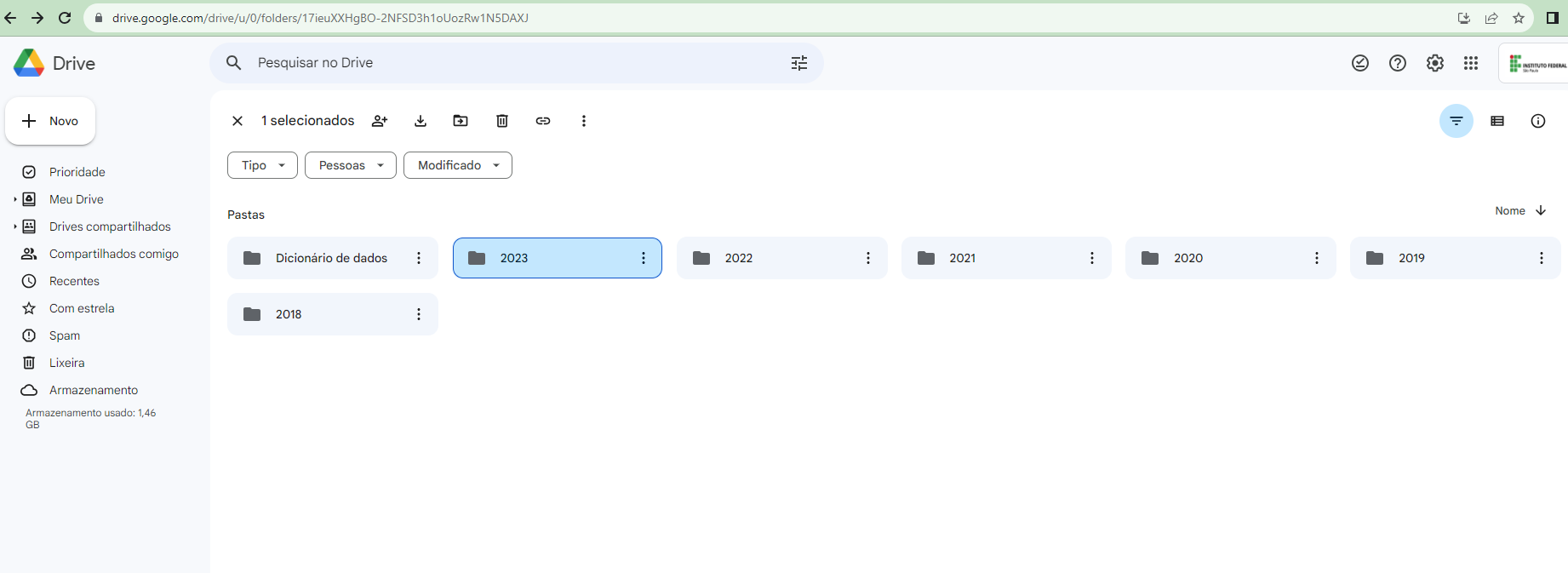
##### <span style="vertical-align: inherit;"><span style="vertical-align: inherit;"><span style="vertical-align: inherit;"><span style="vertical-align: inherit;">3. Clicar na pasta do ano de interesse. </span><span style="vertical-align: inherit;">U</span></span></span><span style="vertical-align: inherit;"><span style="vertical-align: inherit;"><span style="vertical-align: inherit;">saremos **2023.** </span></span></span></span>

<span style="vertical-align: inherit;"><span style="vertical-align: inherit;"><span style="vertical-align: inherit;"><span style="vertical-align: inherit;">Figura - 3</span></span></span></span>[![image.png](https://manuais.ifsp.edu.br/uploads/images/gallery/2023-08/scaled-1680-/55cimage.png)](https://manuais.ifsp.edu.br/uploads/images/gallery/2023-08/55cimage.png)


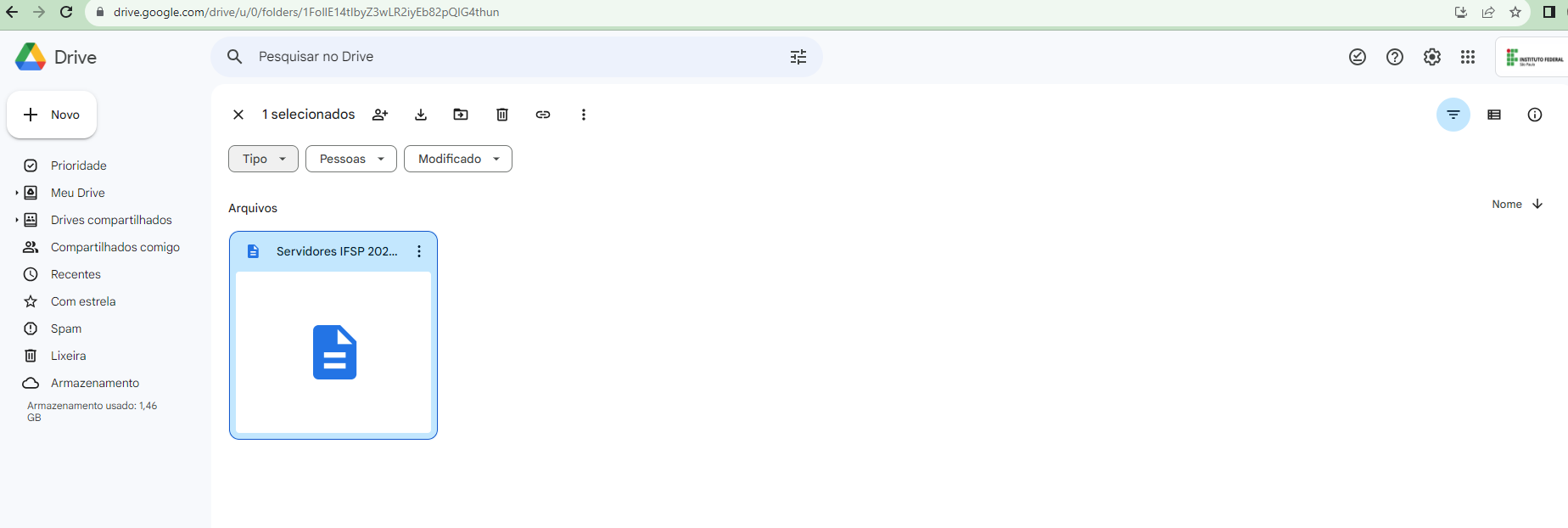
##### <span style="vertical-align: inherit;"><span style="vertical-align: inherit;">4 . Clicar na planilha.</span></span>

<span style="vertical-align: inherit;"><span style="vertical-align: inherit;">Figura - 4</span></span>[![image.png](https://manuais.ifsp.edu.br/uploads/images/gallery/2023-08/scaled-1680-/jtgimage.png)](https://manuais.ifsp.edu.br/uploads/images/gallery/2023-08/jtgimage.png)


##### 5 - **Abrir** a planilha que foi importada do Drive - IFSP - **Converter** em planilha Google clicando em <span style="color: rgb(0, 0, 0); background-color: rgb(191, 237, 210);">**Abrir com a Planilhas Google.**</span>

Figura - 5 <span style="background-color: rgb(0, 0, 0);">[![image.png](https://manuais.ifsp.edu.br/uploads/images/gallery/2023-08/scaled-1680-/7J9image.png)](https://manuais.ifsp.edu.br/uploads/images/gallery/2023-08/7J9image.png)</span>


##### 6 - Planilha convertida.

Figura - 6[![image.png](https://manuais.ifsp.edu.br/uploads/images/gallery/2023-08/scaled-1680-/xAFimage.png)](https://manuais.ifsp.edu.br/uploads/images/gallery/2023-08/xAFimage.png)
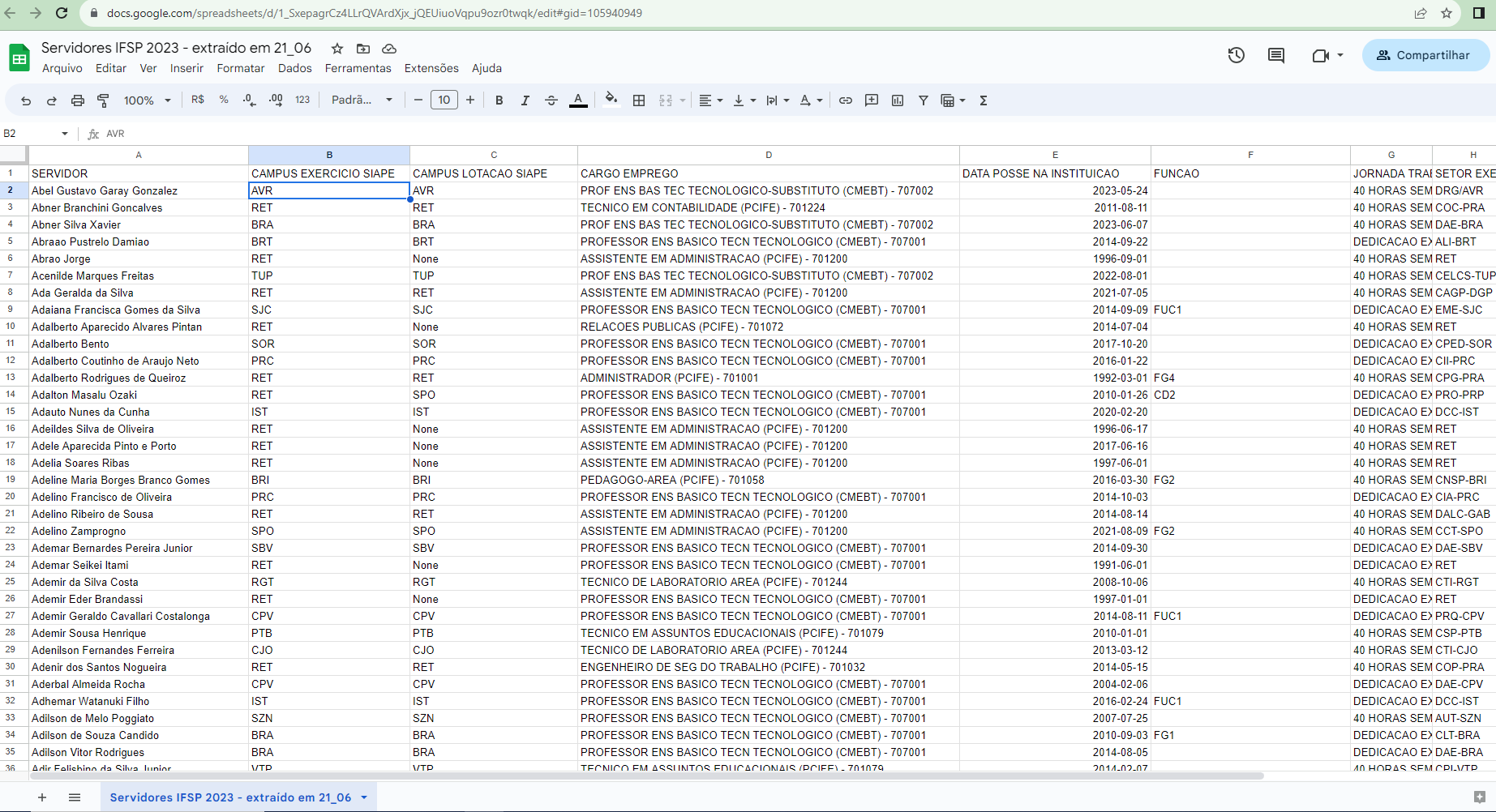
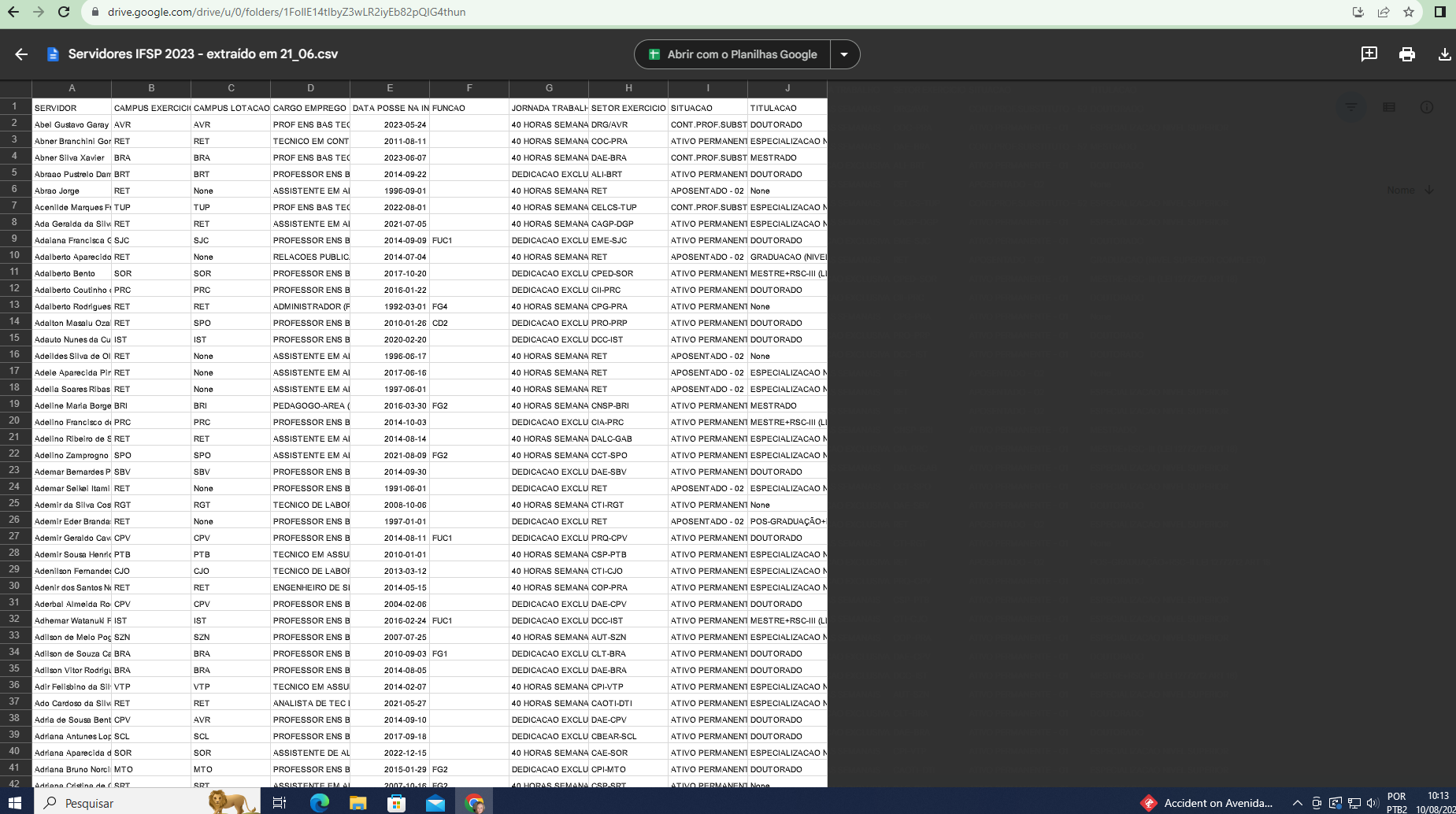
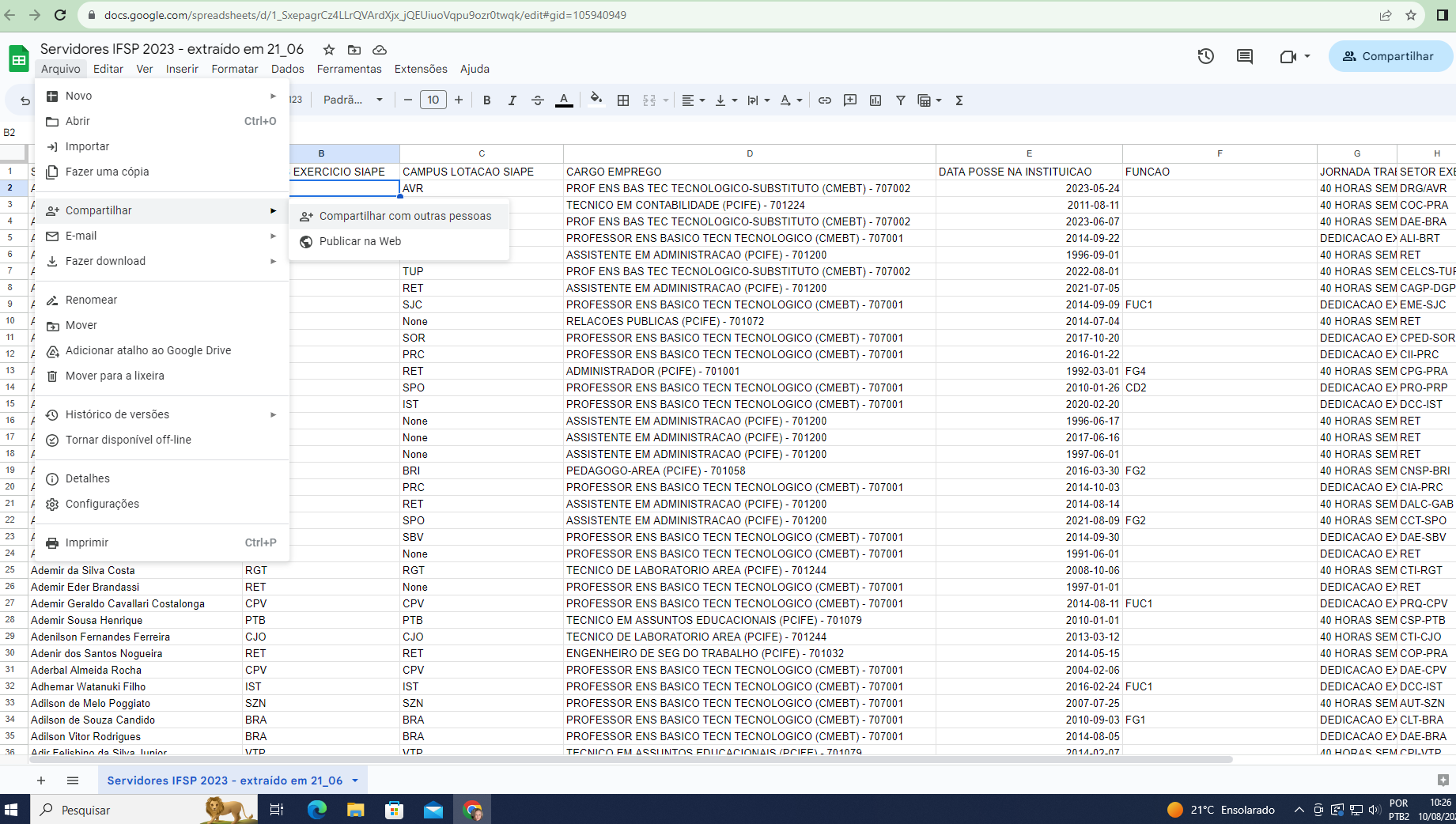
##### 7 - No menu principal clicar em: <span style="color: rgb(0, 0, 0);">**ARQUIVO - COMPARTILHAR - PUBLICAR NA WEB.**</span>

<span style="color: rgb(0, 0, 0);">Figura - 7</span>[![image.png](https://manuais.ifsp.edu.br/uploads/images/gallery/2023-08/scaled-1680-/BOvimage.png)](https://manuais.ifsp.edu.br/uploads/images/gallery/2023-08/BOvimage.png)

##### 8 - Aparecerá um menu desta forma.

 Figura - 8

[![image.png](https://manuais.ifsp.edu.br/uploads/images/gallery/2023-08/scaled-1680-/j2Aimage.png)](https://manuais.ifsp.edu.br/uploads/images/gallery/2023-08/j2Aimage.png)
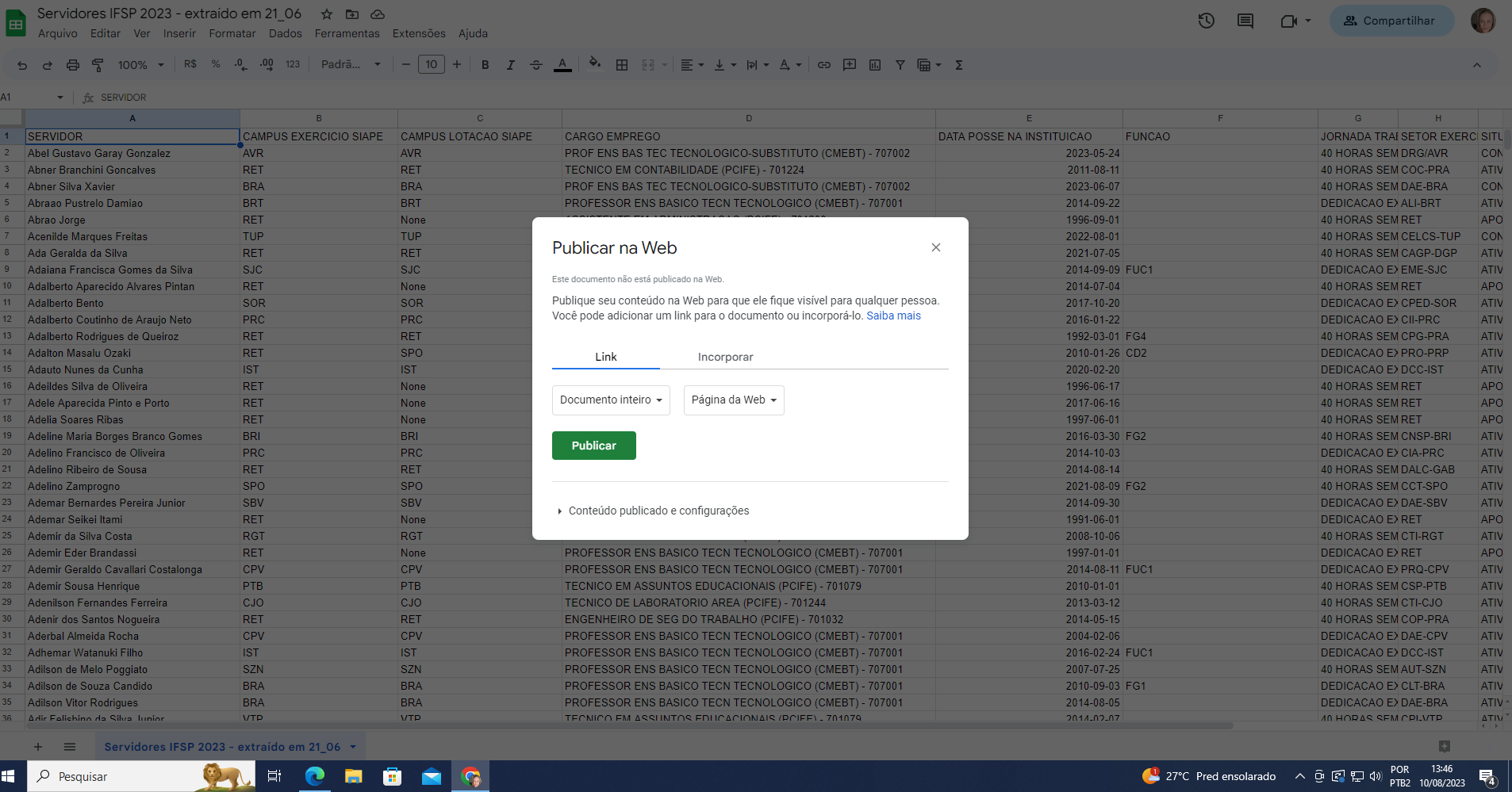

##### 9 - Clicar em **Pagina de Web** e selecionar a opção **"Valores separados por virgula (.csv)"**

Figura - 9[![image.png](https://manuais.ifsp.edu.br/uploads/images/gallery/2023-08/scaled-1680-/8ddimage.png)](https://manuais.ifsp.edu.br/uploads/images/gallery/2023-08/8ddimage.png)
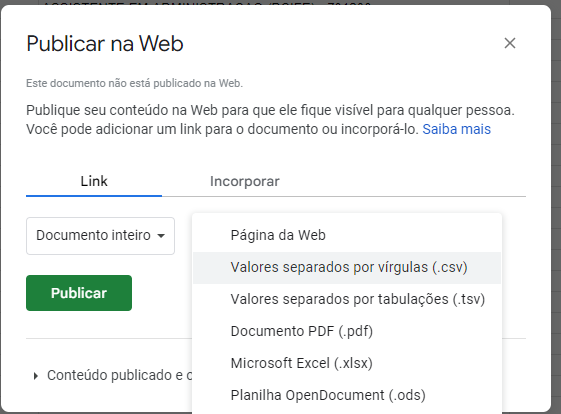

##### 10 - Clicar em **Conteúdo publicado e configurações.**

Figura - 10[![image.png](https://manuais.ifsp.edu.br/uploads/images/gallery/2023-08/scaled-1680-/B7Oimage.png)](https://manuais.ifsp.edu.br/uploads/images/gallery/2023-08/B7Oimage.png)
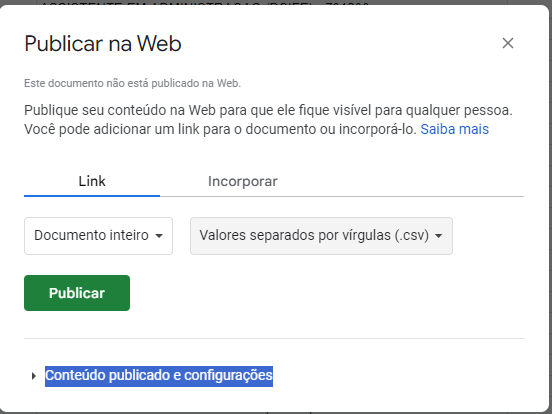

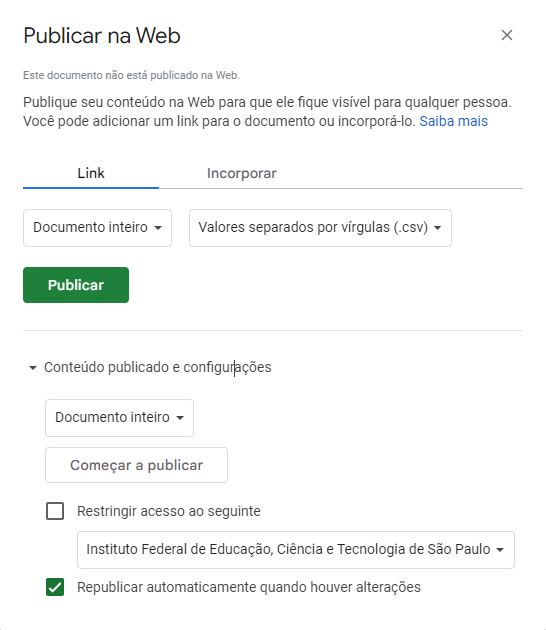
##### 11 - Configurar conforme abaixo:

Figura - 11 [![image.png](https://manuais.ifsp.edu.br/uploads/images/gallery/2023-08/scaled-1680-/Flqimage.png)](https://manuais.ifsp.edu.br/uploads/images/gallery/2023-08/Flqimage.png)
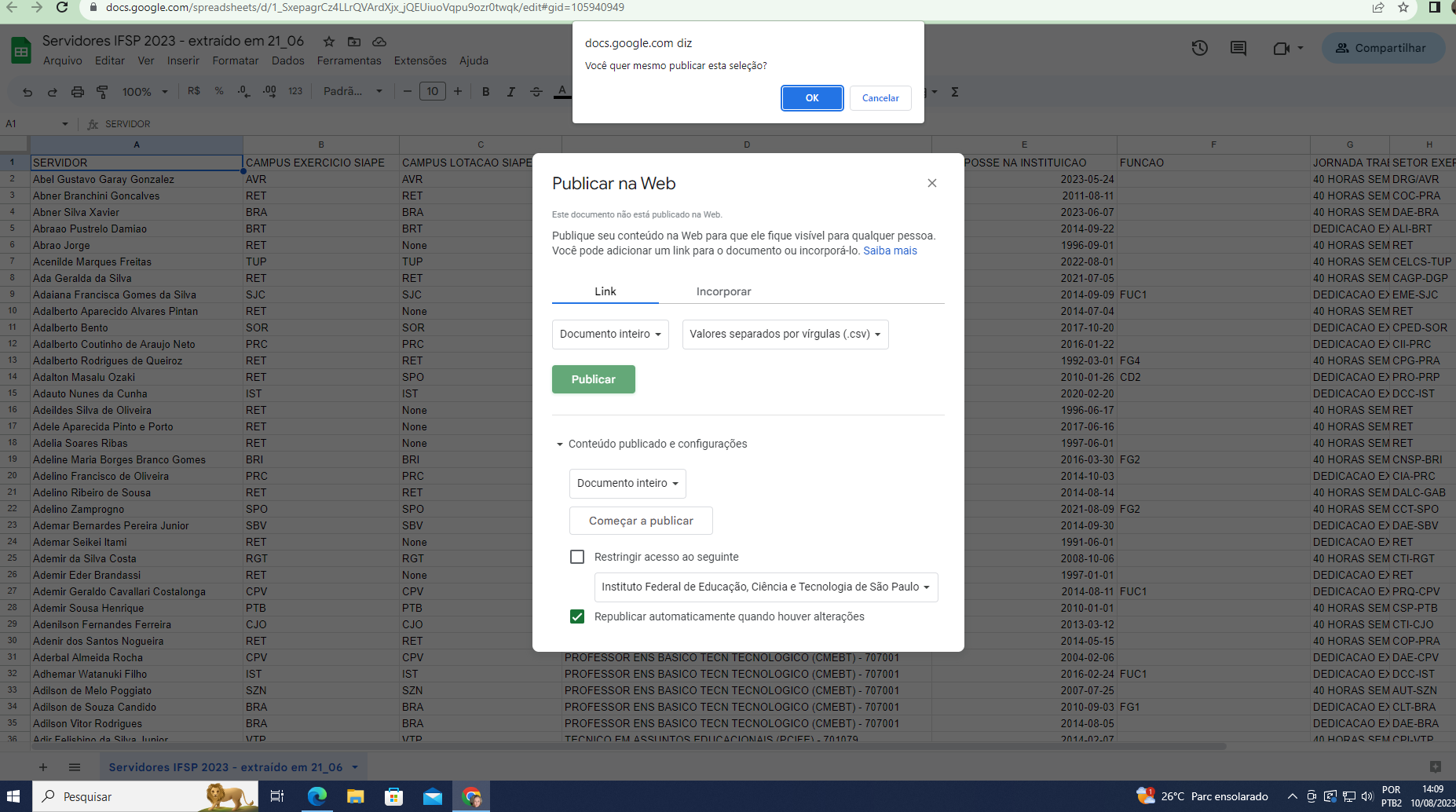
##### 12 - Clicar em **Publicar** e em seguida em **OK.**

Figura - 12[![image.png](https://manuais.ifsp.edu.br/uploads/images/gallery/2023-08/scaled-1680-/mHwimage.png)](https://manuais.ifsp.edu.br/uploads/images/gallery/2023-08/mHwimage.png)
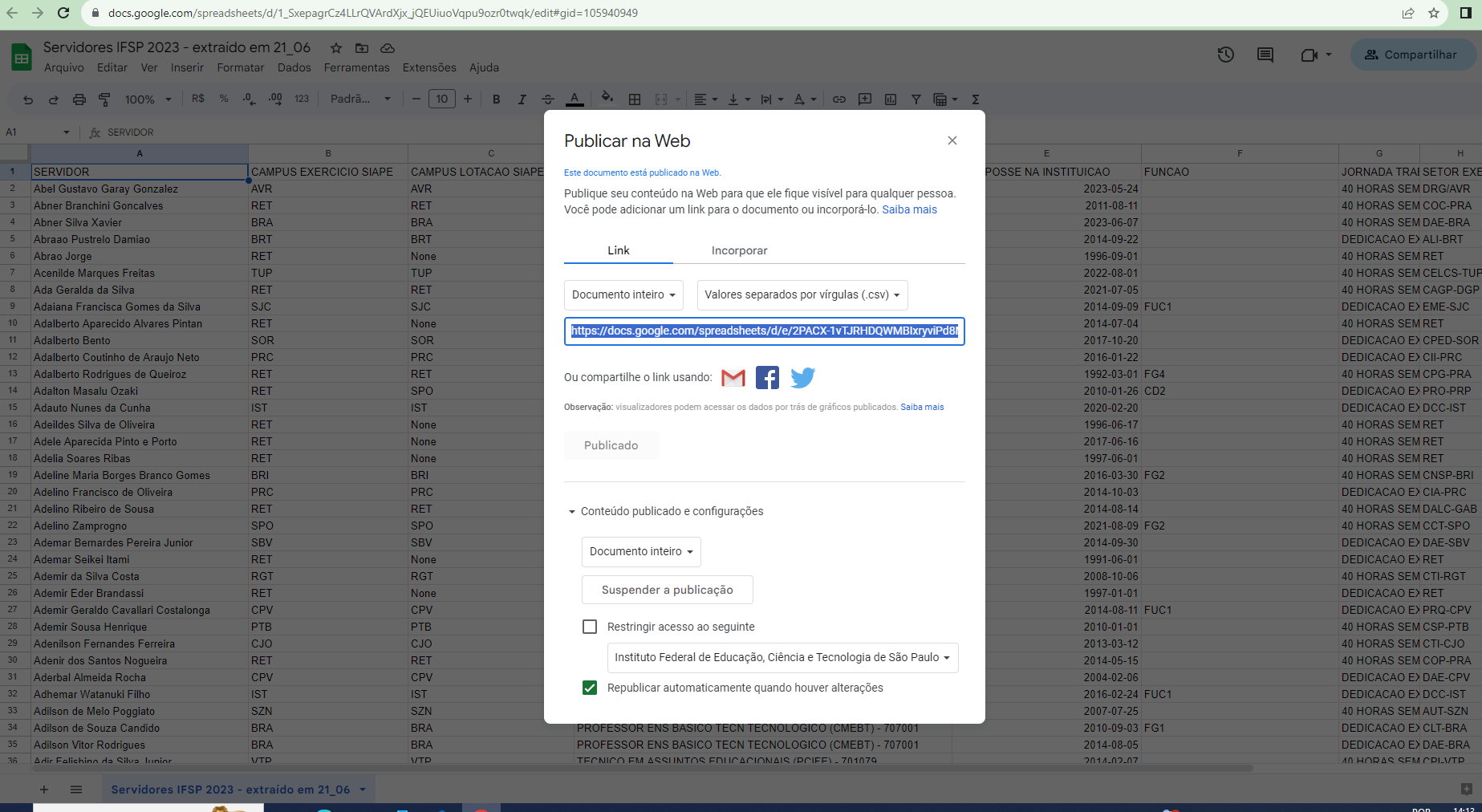
##### 13 - Copiar o link.

Figura 13[![image.png](https://manuais.ifsp.edu.br/uploads/images/gallery/2023-08/scaled-1680-/IXhimage.png)](https://manuais.ifsp.edu.br/uploads/images/gallery/2023-08/IXhimage.png)

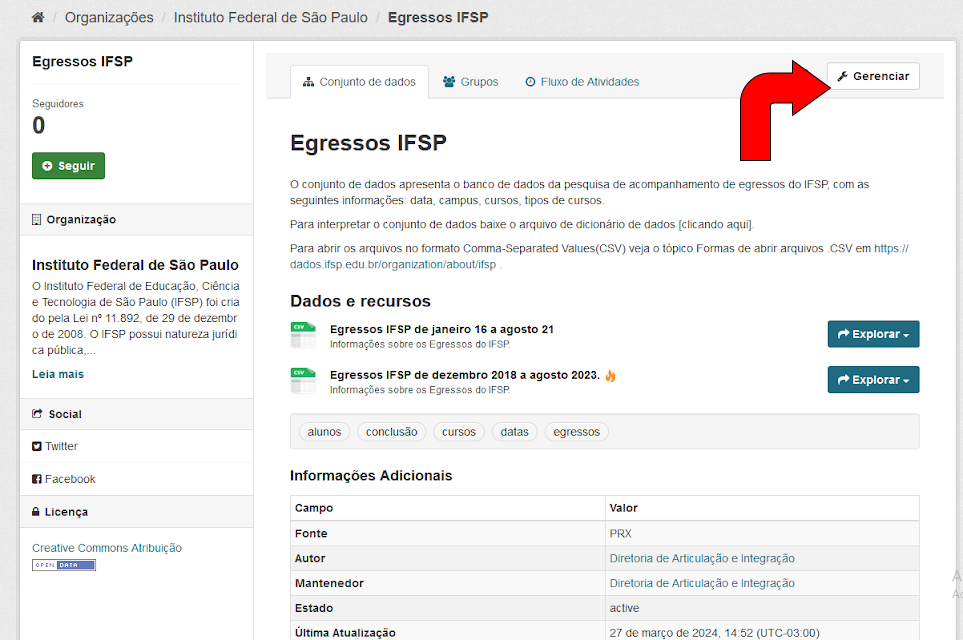
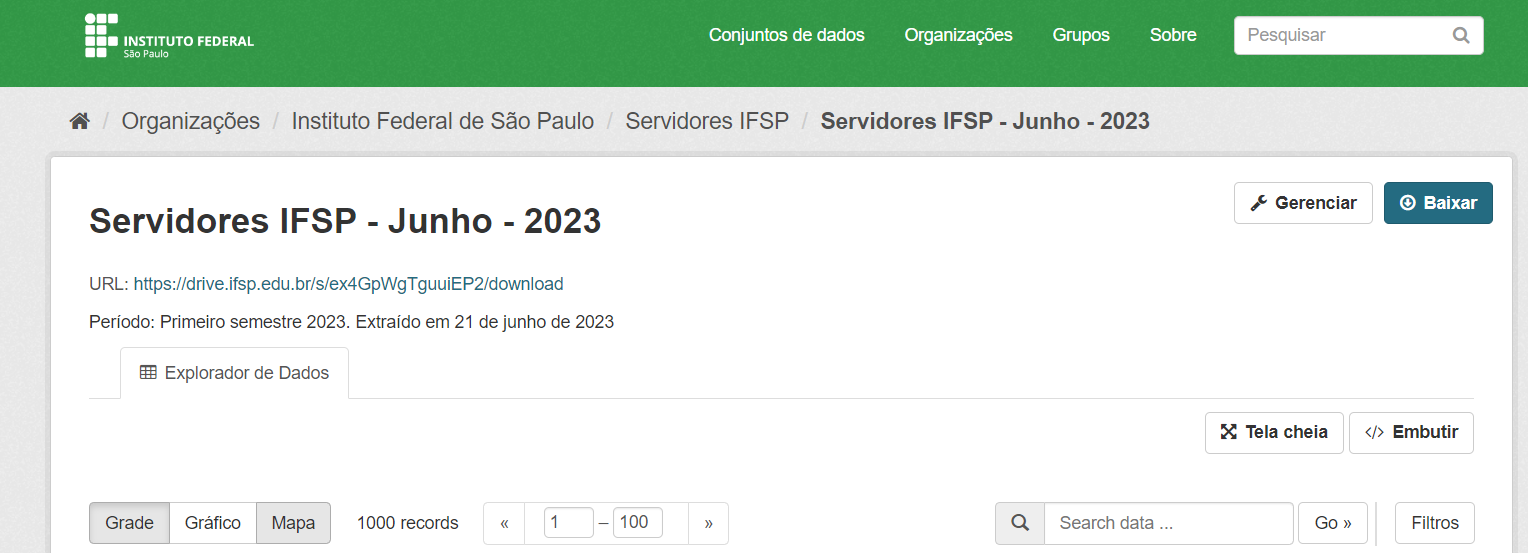
##### 14 - Fazer o login no CKAN - Abrir o conjunto a ser adequado - Clicar em **Gerenciar.**

Figura - 14[![image.png](https://manuais.ifsp.edu.br/uploads/images/gallery/2023-08/scaled-1680-/HdWimage.png)](https://manuais.ifsp.edu.br/uploads/images/gallery/2023-08/HdWimage.png)
#### 15. Aparecerá a tela baixo. 


[![image.png](https://manuais.ifsp.edu.br/uploads/images/gallery/2024-04/scaled-1680-/0aMimage.png)](https://manuais.ifsp.edu.br/uploads/images/gallery/2024-04/0aMimage.png)
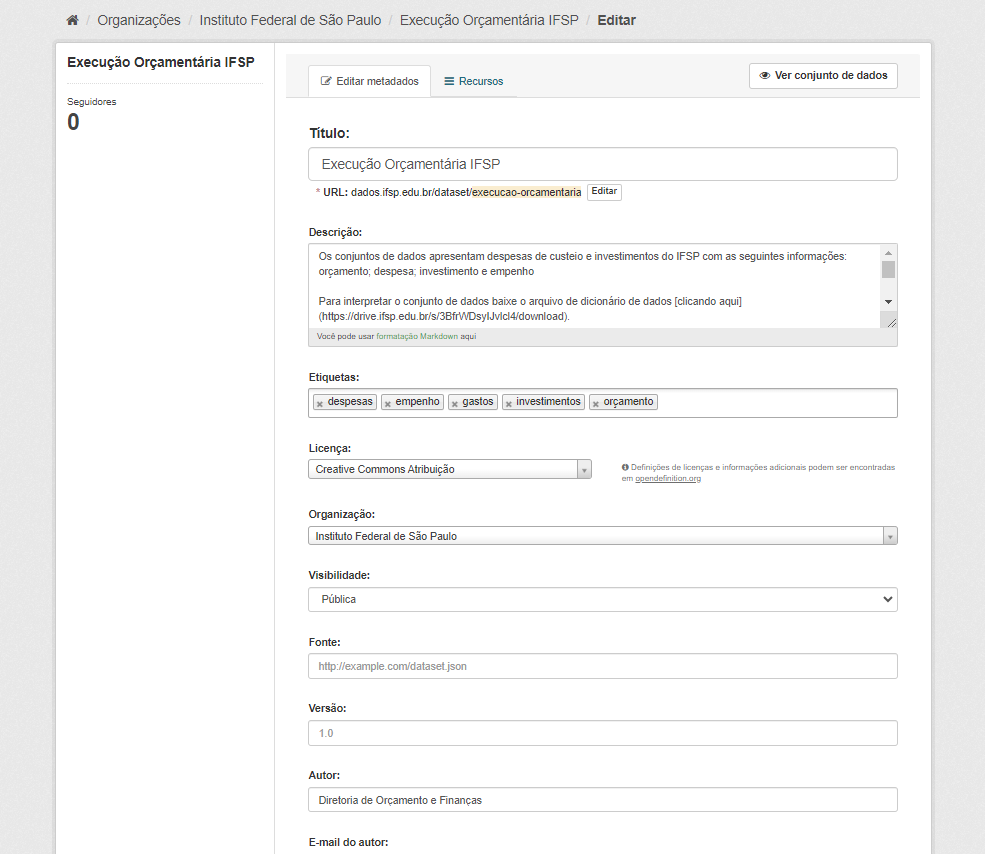
#### 16 - Clicar em Recursos

<span style="color: rgb(0, 0, 0); background-color: rgb(255, 255, 255);">Figura - 15</span>

<div drawio-diagram="10063"><img src="https://manuais.ifsp.edu.br/uploads/images/drawio/2024-04/drawing-331-1712254795.png" alt=""/></div>

#####  

##### 15 - Colar o link no campo **URL** e em seguida clicar no botão <span style="color: rgb(236, 240, 241);">**<span style="background-color: rgb(53, 152, 219);">Atualizar Recurso</span>**</span>

<span style="color: rgb(0, 0, 0); background-color: rgb(255, 255, 255);">Figura - 16</span>[![image.png](https://manuais.ifsp.edu.br/uploads/images/gallery/2023-08/scaled-1680-/smTimage.png)](https://manuais.ifsp.edu.br/uploads/images/gallery/2023-08/smTimage.png)

##### 16 - Aparecerá dessa forma, com a Grade completa.

Figura - 17[![image.png](https://manuais.ifsp.edu.br/uploads/images/gallery/2023-08/scaled-1680-/hJRimage.png)](https://manuais.ifsp.edu.br/uploads/images/gallery/2023-08/hJRimage.png)

##### 17 - Na pasta do Drive Google apagar o arquivo **<span style="color: rgb(53, 152, 219);">AZUL</span>**

Figura - 18[![image.png](https://manuais.ifsp.edu.br/uploads/images/gallery/2023-08/scaled-1680-/DP4image.png)](https://manuais.ifsp.edu.br/uploads/images/gallery/2023-08/DP4image.png)

Figura - 19 [![image.png](https://manuais.ifsp.edu.br/uploads/images/gallery/2023-08/scaled-1680-/8OQimage.png)](https://manuais.ifsp.edu.br/uploads/images/gallery/2023-08/8OQimage.png)

##### 18 - Observações.

- Após a conclusão do passo a passo, a planilha estará configurada no Drive Google para atualizar automaticamente no CKAN, não sendo necessário realizar o upload após qualquer alteração realizada.
- As planilhas do DRIVE - IFSP serão excluídas.
- Caso não visualize a Grade logo após subir o arquivo, clicar em F5.

# Padronizando as Informações.

<p class="callout info">**<span style="vertical-align: inherit;"><span style="vertical-align: inherit;">Padronização</span></span>**<span style="vertical-align: inherit;"><span style="vertical-align: inherit;"> é um conceito utilizado para manter a estabilidade nos processos, garantindo que as atividades realizadas sempre da mesma forma, obtendo elevada qualidade. </span><span style="vertical-align: inherit;">Informações organizadas facilitam o acesso, uso, reutilização e produção de resultados dos dados.</span></span></p>

##### <span style="vertical-align: inherit;"><span style="vertical-align: inherit;">1 - Apresentação da Estrutura do Sistema.</span></span>

- <span style="color: rgb(0, 0, 0);"><span style="vertical-align: inherit;"><span style="vertical-align: inherit;"> Organização - Grupos - Conjuntos - Planilhas.</span></span></span>

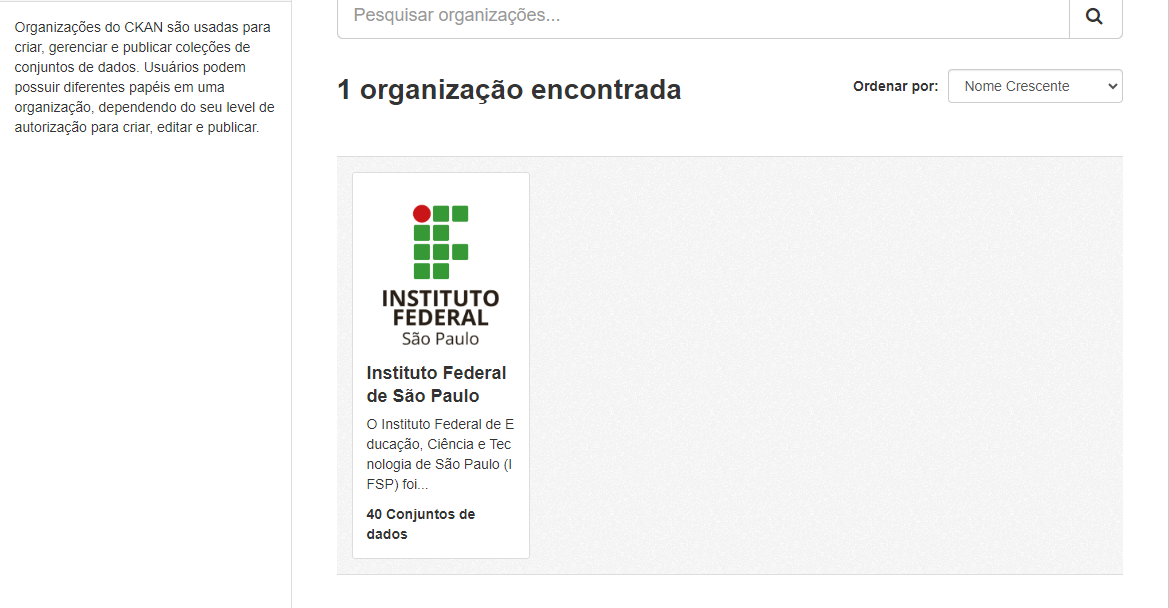
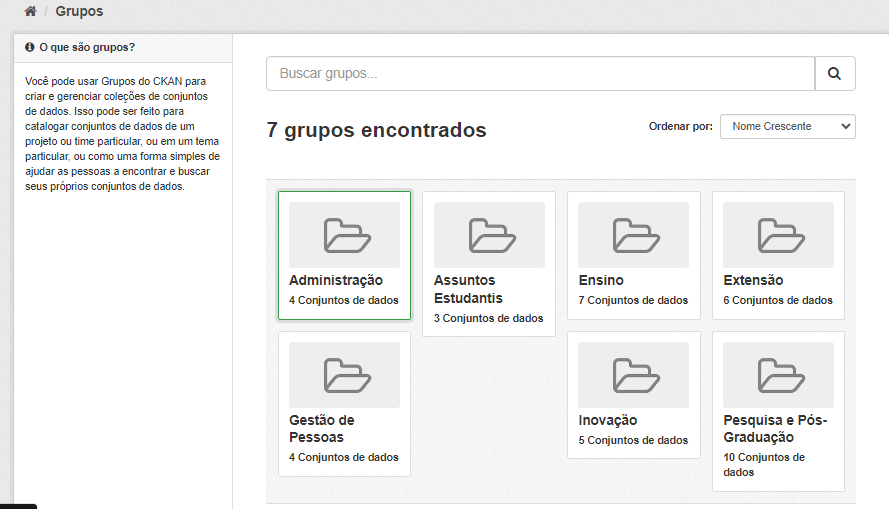
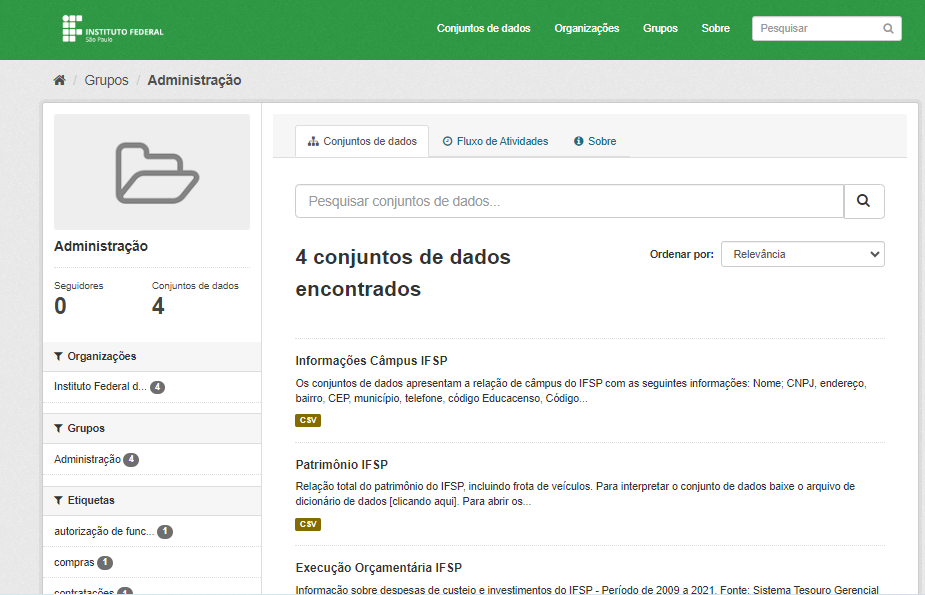
<span style="color: rgb(0, 0, 0);"><span style="vertical-align: inherit;"><span style="vertical-align: inherit;">O Ckan do IFSP conta com uma única organização, sete grupos e quarenta conjuntos. </span><span style="vertical-align: inherit;">Neste manual veremos como organizar todos os conjuntos de uma mesma forma, seguindo um padrão único, passando por tanta facilidade na inserção como a busca por informações no sistema.</span></span></span>

<span style="color: rgb(0, 0, 0);"><span style="vertical-align: inherit;"><span style="vertical-align: inherit;">Figura 1 - Organização.</span></span></span>

<span style="color: rgb(0, 0, 0);">[![imagem.png](https://manuais.ifsp.edu.br/uploads/images/gallery/2023-08/scaled-1680-/3KVimage.png)](https://manuais.ifsp.edu.br/uploads/images/gallery/2023-08/3KVimage.png)</span>

<span style="color: rgb(0, 0, 0);"><span style="vertical-align: inherit;"><span style="vertical-align: inherit;">Figura 2 - Grupos.</span></span></span>

<span style="color: rgb(0, 0, 0);">[![imagem.png](https://manuais.ifsp.edu.br/uploads/images/gallery/2023-08/scaled-1680-/o8dimage.png)](https://manuais.ifsp.edu.br/uploads/images/gallery/2023-08/o8dimage.png)</span>

<span style="color: rgb(0, 0, 0);"><span style="vertical-align: inherit;"><span style="vertical-align: inherit;"> Figura 3 - Conjuntos.</span></span></span>

<span style="color: rgb(0, 0, 0);">[![imagem.png](https://manuais.ifsp.edu.br/uploads/images/gallery/2023-08/scaled-1680-/Zwfimage.png)](https://manuais.ifsp.edu.br/uploads/images/gallery/2023-08/Zwfimage.png)</span>

<span style="color: rgb(0, 0, 0);"><span style="vertical-align: inherit;"><span style="vertical-align: inherit;">Figura 4 - Planilhas.</span></span></span>

<span style="color: rgb(0, 0, 0);">[![imagem.png](https://manuais.ifsp.edu.br/uploads/images/gallery/2023-08/scaled-1680-/DTtimage.png)](https://manuais.ifsp.edu.br/uploads/images/gallery/2023-08/DTtimage.png)</span>

##### <span style="color: rgb(0, 0, 0);"><span style="vertical-align: inherit;"><span style="vertical-align: inherit;">2 - Descrição dos Conjuntos.</span></span></span>

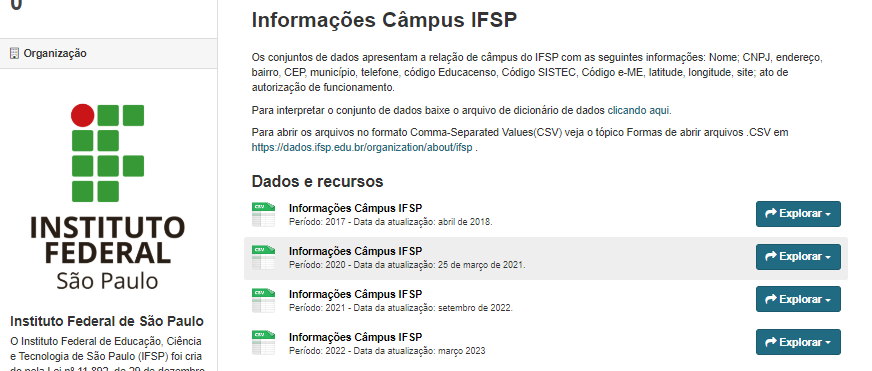
<span style="color: rgb(0, 0, 0);"><span style="vertical-align: inherit;"><span style="vertical-align: inherit;">Utilizaremos como exemplo o conjunto </span></span>**<span style="vertical-align: inherit;"><span style="vertical-align: inherit;">Informações Campus IFSP.</span></span>**</span>

<span style="color: rgb(0, 0, 0);"><span style="vertical-align: inherit;"><span style="vertical-align: inherit;">A apresentação do conjunto deve seguir o seguinte padrão. </span></span></span>

- <span style="color: rgb(0, 0, 0);"><span style="vertical-align: inherit;"><span style="vertical-align: inherit;">Resumo do conjunto iniciado com a descrição:</span></span></span>

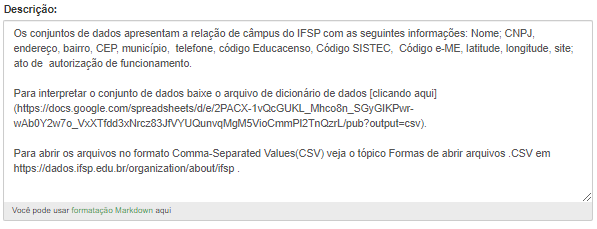
<span style="color: rgb(0, 0, 0);">**<span style="vertical-align: inherit;"><span style="vertical-align: inherit;"> Os conjuntos de dados apresentados</span></span>**<span style="vertical-align: inherit;"><span style="vertical-align: inherit;"> (descrição a que o conjunto se refere; por exemplo: orçamento - bolsas - informações do campus) </span></span>**<span style="vertical-align: inherit;"><span style="vertical-align: inherit;">do IFSP com as seguintes informações: + a descrição dos dados que compõem as planilhas de acordo com o PDA vigente.</span></span>**</span>

- <span style="color: rgb(0, 0, 0);">Referência para localização do conjunto de dados:</span>

<span style="color: rgb(0, 0, 0);"> **Para interpretar o conjunto de dados baixe o arquivo de dicionário de dados clicando aqui (link para o conjunto de dados).**</span>

- <span style="color: rgb(0, 0, 0);">Indicação para converter os conjuntos em outros formatos: </span>

<span style="color: rgb(0, 0, 0);"> **Para abrir os arquivos no formato Comma-Separated Values(CSV) veja o tópico Formas de abrir arquivos .CSV em <span style="color: rgb(35, 111, 161);">[https://dados.ifsp.edu.br/organization/about/ifsp](https://dados.ifsp.edu.br/organization/about/ifsp)</span>**</span>

<span style="color: rgb(0, 0, 0);"><span style="color: #000000;">\*Ao abrir ou atualizar o conjunto, copiar estas </span><span style="color: #000000;">informações</span><span style="color: #e03e2d;">, <span style="color: rgb(0, 0, 0);">abrir a aba gerenciar, colar o conteúdo no campo descrição e preencher com as informações do conjunto. </span></span></span>

<span style="color: rgb(0, 0, 0);">Figura 5 - Botão Gerenciar.</span>

[![imagem.png](https://manuais.ifsp.edu.br/uploads/images/gallery/2023-08/scaled-1680-/HU9image.png)](https://manuais.ifsp.edu.br/uploads/images/gallery/2023-08/HU9image.png)

Figura 6 - Campo Descrição

[![imagem.png](https://manuais.ifsp.edu.br/uploads/images/gallery/2023-08/scaled-1680-/Y63image.png)](https://manuais.ifsp.edu.br/uploads/images/gallery/2023-08/Y63image.png)
##### 3 - Dados e recursos.

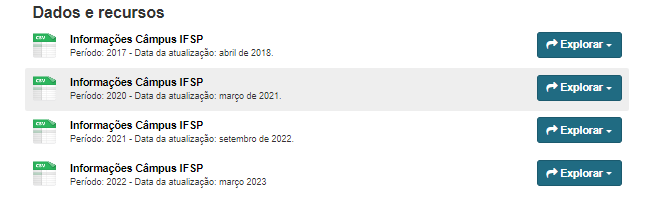
Neste item são inseridas as informações das planilhas de dados e devem estar apresentadas da seguinte forma.

- Titulo do conjunto - com inicial maiúscula.
- Período de referência - Período: + ano.
- \* Quando a atualização for semestral utilizar - Período: semestre + ano.
- Data de extração com mês e ano: Data de atualização + mês (minúsculo + ano).

Figura 7 - Padrão das Informações das Planilhas.

[![imagem.png](https://manuais.ifsp.edu.br/uploads/images/gallery/2023-08/scaled-1680-/ryPimage.png)](https://manuais.ifsp.edu.br/uploads/images/gallery/2023-08/ryPimage.png)
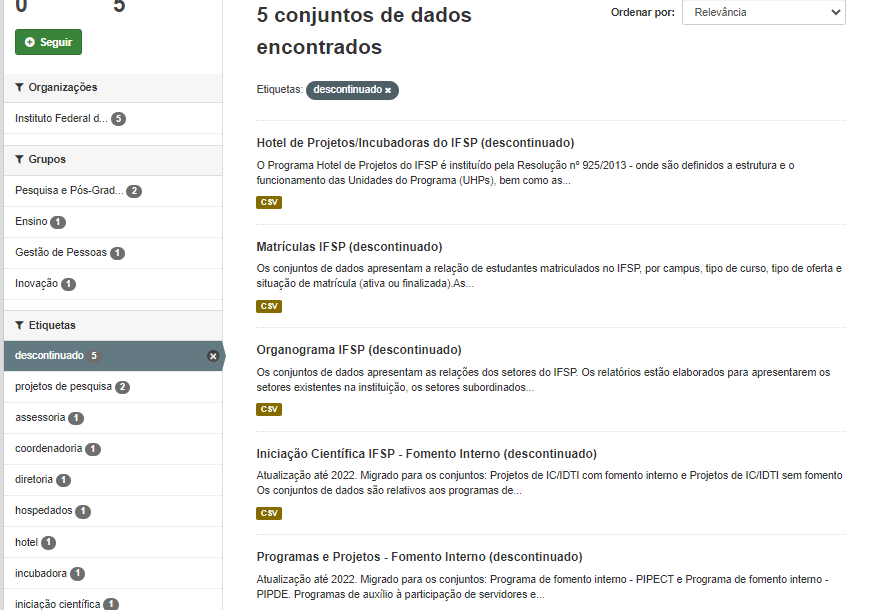
##### 4 - Etiquetas.

As etiquetas são "palavras chave" onde o usuário pode localizar os itens de sua pesquisa por assunto.

Figura 8 - Filtro etiquetas

[![imagem.png](https://manuais.ifsp.edu.br/uploads/images/gallery/2023-08/scaled-1680-/OkLimage.png)](https://manuais.ifsp.edu.br/uploads/images/gallery/2023-08/OkLimage.png)
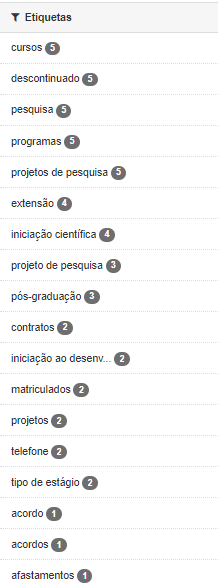
Devem sempre serem cadastradas em letra minúscula.

Figura 9 - Modelo padrão

[![imagem.png](https://manuais.ifsp.edu.br/uploads/images/gallery/2023-08/scaled-1680-/Uzwimage.png)](https://manuais.ifsp.edu.br/uploads/images/gallery/2023-08/Uzwimage.png)

Elas podem referenciar conjuntos de um mesmo grupo, bem como de grupos diferentes.

Figura 10 - Demonstração de variedade.

[![imagem.png](https://manuais.ifsp.edu.br/uploads/images/gallery/2023-08/scaled-1680-/6FMimage.png)](https://manuais.ifsp.edu.br/uploads/images/gallery/2023-08/6FMimage.png)
##### 5 - Informações adicionais.

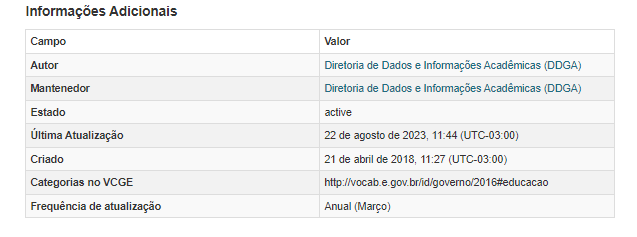
São os metadados do sistema. Indicam as informações básicas do conjunto quanto a sua administração. Podem ser editadas no botão [![imagem.png](https://manuais.ifsp.edu.br/uploads/images/gallery/2023-08/scaled-1680-/k7cimage.png) ](https://manuais.ifsp.edu.br/uploads/images/gallery/2023-08/k7cimage.png) de cada conjunto.

Os itens editáveis são:

- Autor - Diretoria responsável.
- <span style="vertical-align: inherit;"><span style="vertical-align: inherit;">Mantenedor - Diretoria responsável.</span></span>
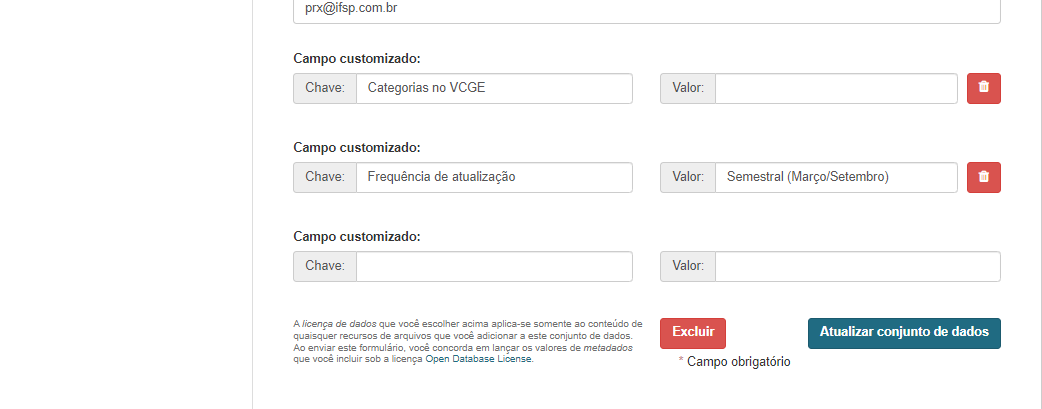
- <span style="vertical-align: inherit;"><span style="vertical-align: inherit;">Categorias no </span></span>[<span style="vertical-align: inherit;"><span style="vertical-align: inherit;">VCGE</span></span>](https://www.gov.br/governodigital/pt-br/governanca-de-dados/vcge_2_1_0.pdf)<span style="vertical-align: inherit;"><span style="vertical-align: inherit;"> - vocabulário controlado para indexar informações (documentos, bases de dados, sites etc) no governo federal.</span></span>
- <span style="vertical-align: inherit;"><span style="vertical-align: inherit;">Frequência de Atualização - Ano (Mês) - com as iniciais em guardas.</span></span>

<span style="vertical-align: inherit;"><span style="vertical-align: inherit;">Figura 11 - Padrão das Informações Adicionais.</span></span>

[![imagem.png](https://manuais.ifsp.edu.br/uploads/images/gallery/2023-08/scaled-1680-/dYJimage.png)](https://manuais.ifsp.edu.br/uploads/images/gallery/2023-08/dYJimage.png)

# Como ordenar e reordenar os conjuntos de dados

<p class="callout info"><span style="vertical-align: inherit;"><span style="vertical-align: inherit;"><span style="vertical-align: inherit;"><span style="vertical-align: inherit;">Para melhor visualização, busca e uso dos dados, é importante que eles estejam sempre organizados de uma forma que facilite para o usuário. </span><span style="vertical-align: inherit;">Para o Ckan, a maneira mais adequada é uma listagem por assunto.</span></span></span></span></p>

##### <span style="vertical-align: inherit;"><span style="vertical-align: inherit;">1 - Organização das Informações.</span></span>

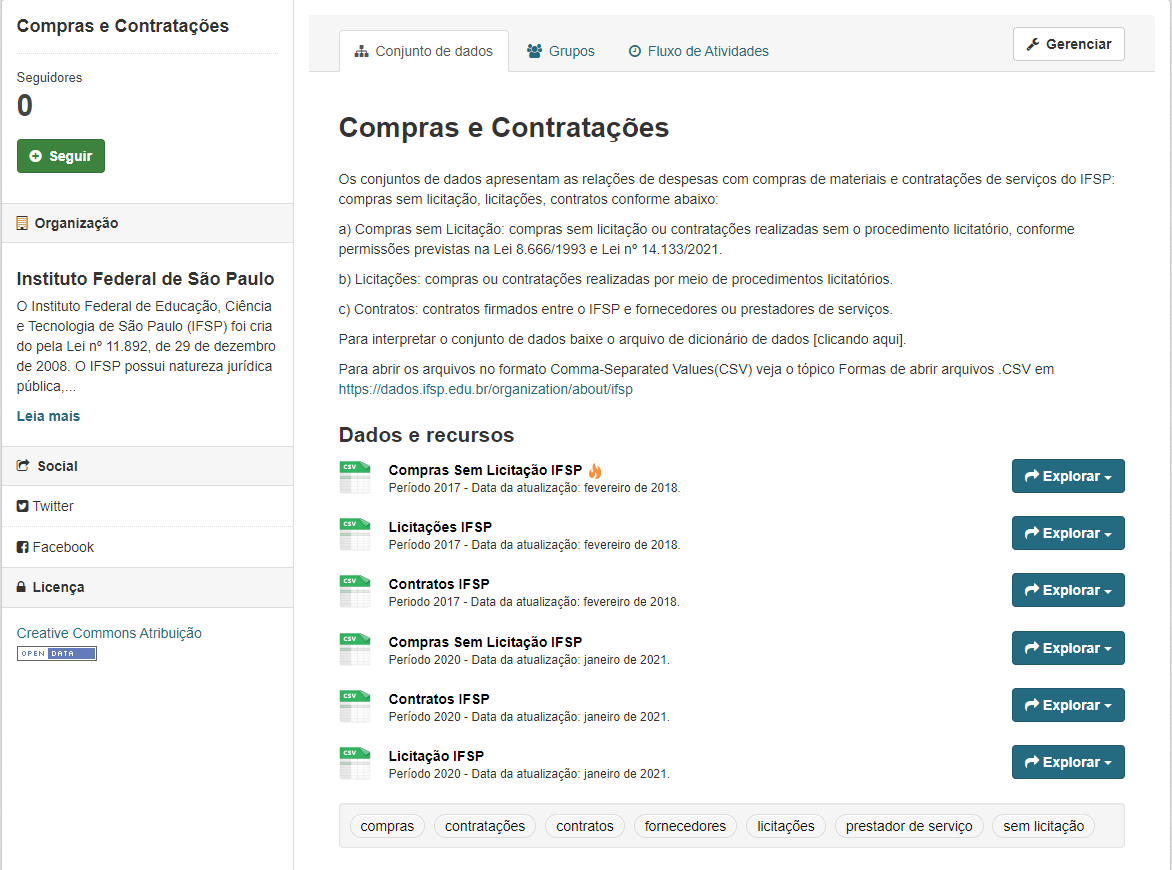
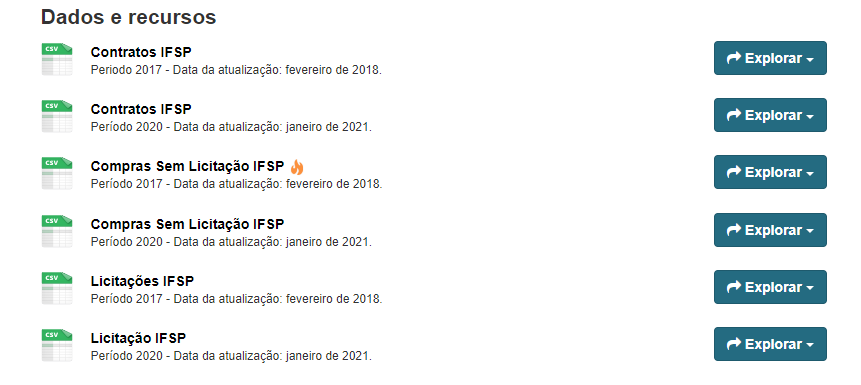
<span style="vertical-align: inherit;"><span style="vertical-align: inherit;">Usaremos como exemplo o Conjunto Compras e contratações, pois este conjunto é carregado em três planilhas separadas devido a sua especificidade, sendo divididas em: Compras Sem Licitação IFSP, Licitações IFSP, Contratos IFSP.</span></span>

<span style="vertical-align: inherit;"><span style="vertical-align: inherit;">Figura 1 - Sem agrupamento por assunto.</span></span>

[![imagem.png](https://manuais.ifsp.edu.br/uploads/images/gallery/2023-08/scaled-1680-/QPrimage.png)](https://manuais.ifsp.edu.br/uploads/images/gallery/2023-08/QPrimage.png)

##### <span style="vertical-align: inherit;"><span style="vertical-align: inherit;">2 - Ordenar e reodenar planilhas por assunto</span></span>

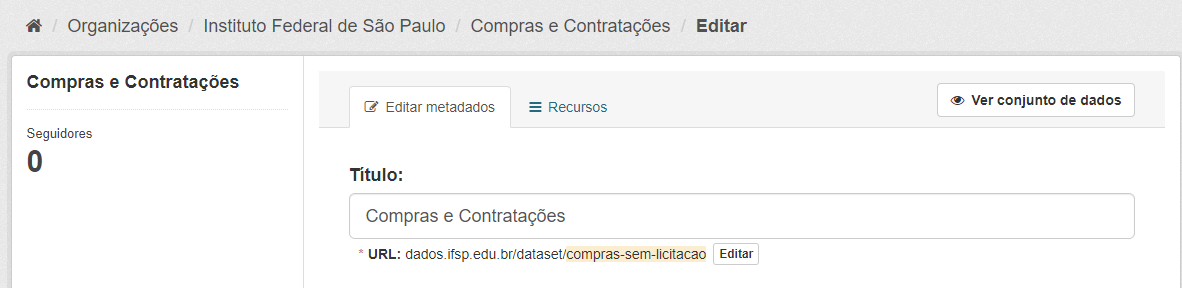
<span style="vertical-align: inherit;"><span style="vertical-align: inherit;">Logado no CKAN, abra o conjunto que deseja reordenar e clique no botão de gerenciamento.</span></span>

<span style="vertical-align: inherit;"><span style="vertical-align: inherit;">Figura 2 - Botão Gerenciar.</span></span>

[![imagem.png](https://manuais.ifsp.edu.br/uploads/images/gallery/2023-08/scaled-1680-/Hbhimage.png)](https://manuais.ifsp.edu.br/uploads/images/gallery/2023-08/Hbhimage.png)

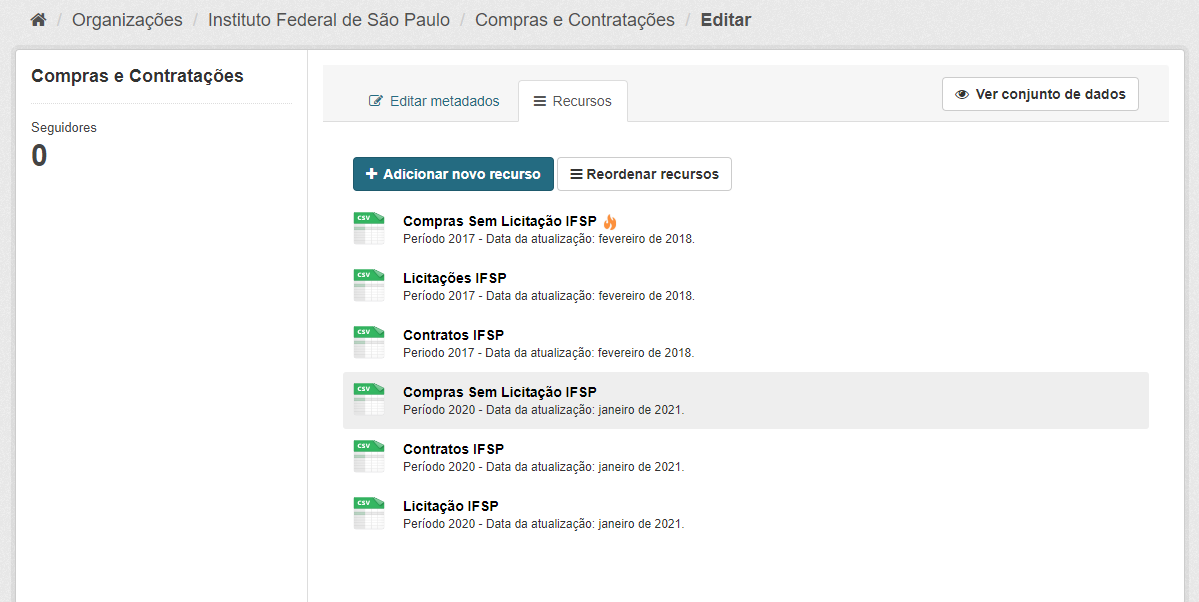
<span style="vertical-align: inherit;"><span style="vertical-align: inherit;">Selecionar uma opção </span></span>[![imagem.png](https://manuais.ifsp.edu.br/uploads/images/gallery/2023-08/scaled-1680-/jJgimage.png)](https://manuais.ifsp.edu.br/uploads/images/gallery/2023-08/jJgimage.png)

<span style="vertical-align: inherit;"><span style="vertical-align: inherit;">Figura 3 - Recursos</span></span>

[![imagem.png](https://manuais.ifsp.edu.br/uploads/images/gallery/2023-08/scaled-1680-/aHjimage.png)](https://manuais.ifsp.edu.br/uploads/images/gallery/2023-08/aHjimage.png)

<span style="vertical-align: inherit;"><span style="vertical-align: inherit;">Abra uma opção de recursos.</span></span>

<span style="vertical-align: inherit;"><span style="vertical-align: inherit;"> Figura 4 - Recursos</span></span>

[![imagem.png](https://manuais.ifsp.edu.br/uploads/images/gallery/2023-08/scaled-1680-/m0Wimage.png)](https://manuais.ifsp.edu.br/uploads/images/gallery/2023-08/m0Wimage.png)

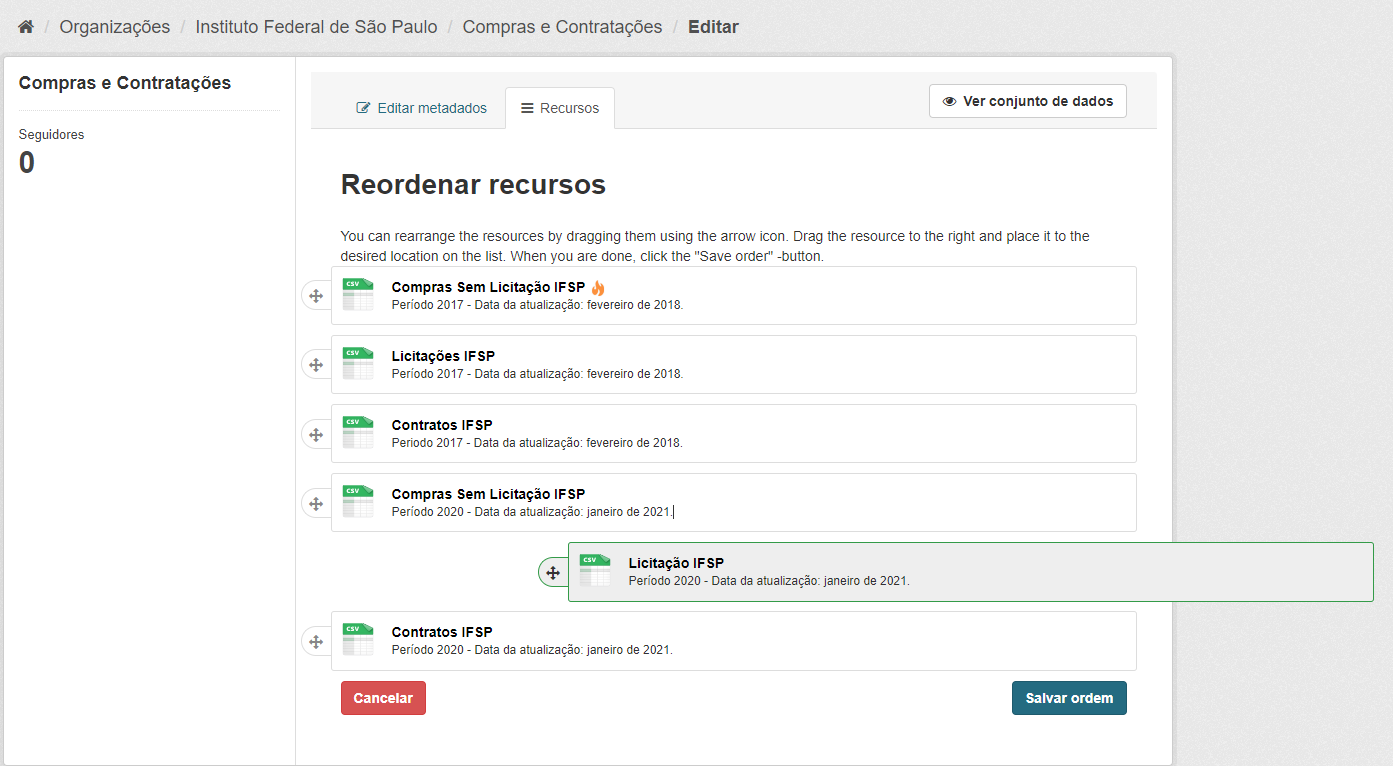
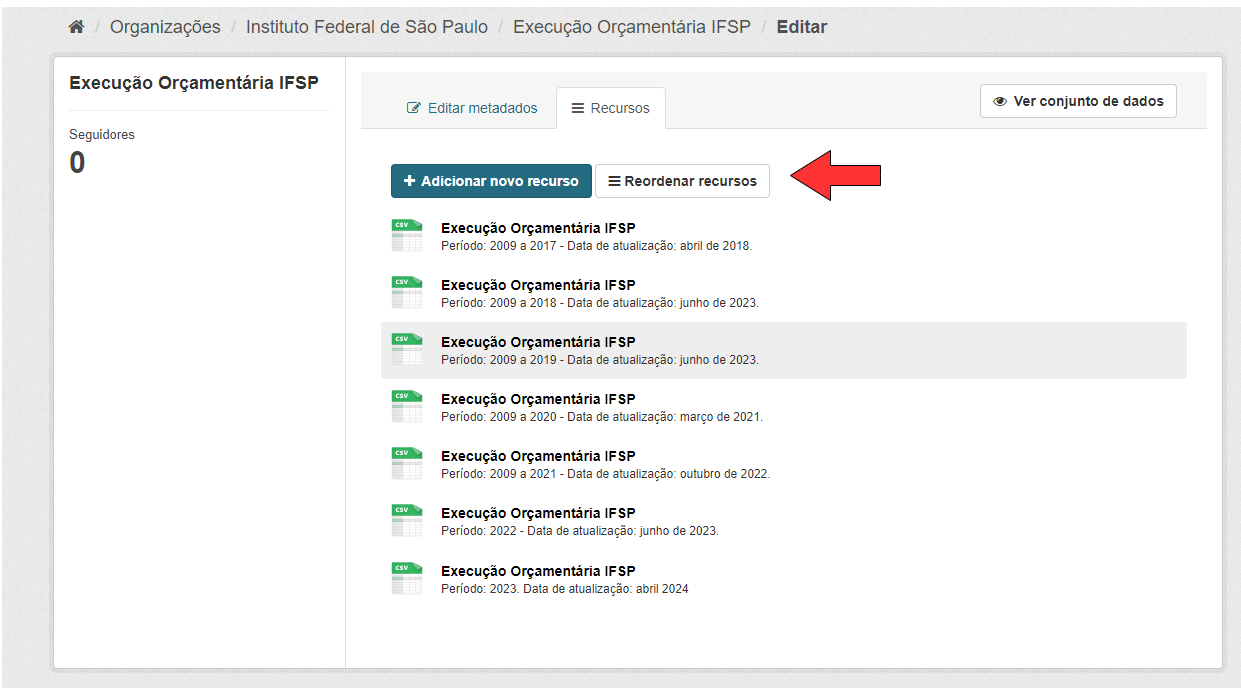
<span style="vertical-align: inherit;"><span style="vertical-align: inherit;">Com o mouse posicionado na cruzeta, segure e arraste </span></span>

<span style="vertical-align: inherit;"><span style="vertical-align: inherit;">Figura 5 - Conjuntos Arrastar</span></span>

[![imagem.png](https://manuais.ifsp.edu.br/uploads/images/gallery/2023-08/scaled-1680-/b20image.png)](https://manuais.ifsp.edu.br/uploads/images/gallery/2023-08/b20image.png)

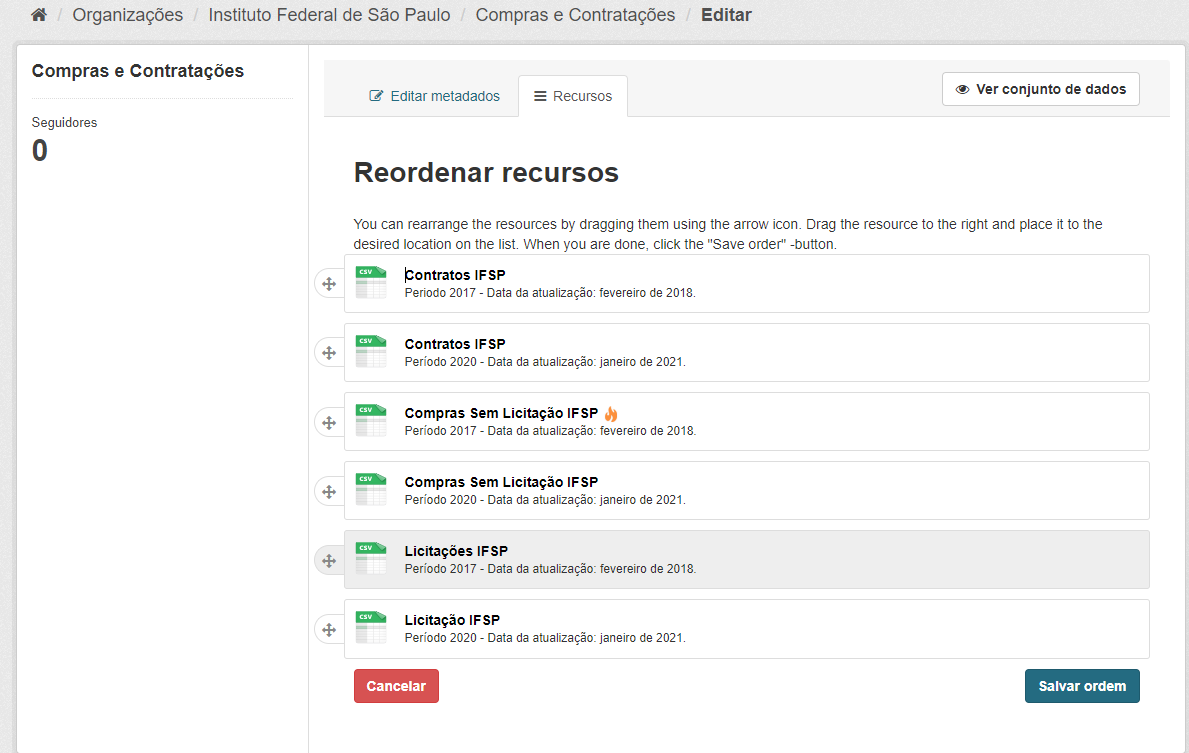
<span style="vertical-align: inherit;"><span style="vertical-align: inherit;">Organize os assuntos em ordem alfabética seguida da cronológica e clique no botão </span></span><span style="color: rgb(255, 255, 255);">**<span style="background-color: rgb(52, 73, 94);"><span style="vertical-align: inherit;"><span style="vertical-align: inherit;">Salvar ordem </span></span></span>**</span>

<span style="color: rgb(0, 0, 0); background-color: rgb(255, 255, 255);"><span style="vertical-align: inherit;"><span style="vertical-align: inherit;"> Figura 6 - Salvar</span></span></span>

[![imagem.png](https://manuais.ifsp.edu.br/uploads/images/gallery/2023-08/scaled-1680-/8aDimage.png)](https://manuais.ifsp.edu.br/uploads/images/gallery/2023-08/8aDimage.png)

<span style="vertical-align: inherit;"><span style="vertical-align: inherit;">Voltar à parte inicial e verificar.</span></span>

<span style="vertical-align: inherit;"><span style="vertical-align: inherit;">Figura 7 - Organização por assunto.</span></span>

[![imagem.png](https://manuais.ifsp.edu.br/uploads/images/gallery/2023-08/scaled-1680-/jjoimage.png)](https://manuais.ifsp.edu.br/uploads/images/gallery/2023-08/jjoimage.png)

# Como abrir um novo conjunto de dados.

Faça login no Ckan.

Clique em **<span style="background-color: rgb(35, 111, 161); color: rgb(236, 240, 241);">Adicionar Conjunto de Dados</span>**

<div drawio-diagram="10049"><img src="https://manuais.ifsp.edu.br/uploads/images/drawio/2024-04/drawing-331-1711994069.png" alt=""/></div>

Preencha todos os campos

[![image.png](https://manuais.ifsp.edu.br/uploads/images/gallery/2024-04/scaled-1680-/fYUimage.png)](https://manuais.ifsp.edu.br/uploads/images/gallery/2024-04/fYUimage.png)

Clique em **<span style="background-color: rgb(35, 111, 161); color: rgb(236, 240, 241);">Próximo: Adicionar Dados</span>**

<div drawio-diagram="10053"><img src="https://manuais.ifsp.edu.br/uploads/images/drawio/2024-04/drawing-331-1711994454.png" alt=""/></div>

Preencha os dados de conforme manual de Padronização e clique em **<span style="background-color: rgb(35, 111, 161); color: rgb(236, 240, 241);">Finalizar</span>**

<div drawio-diagram="10055"><img src="https://manuais.ifsp.edu.br/uploads/images/drawio/2024-04/drawing-331-1711994652.png" alt=""/></div>

Caso deseje abrir outro conjunto você deve

<table border="1" id="bkmrk-salvar-%26-adicionar-o" style="border-collapse: collapse; width: 20.9877%; height: 32px;"><colgroup><col style="width: 100%;"></col></colgroup><tbody><tr><td>Salvar &amp; Adicionar outro</td></tr></tbody></table>

# Dicionário de Dados

#### O que é?

Um dicionário de dados é uma coleção de metadados que contém definições e representações de elementos de dados.

#### Qual sua função?

O dicionário de dados serve como um ponto de partida, de comum acordo, objetivo e sem ambiguidades, a partir do qual é possível se reconstruir o contexto em que a informação foi coletada, melhorando significativamente a qualidade das análises de dados construídas a partir dos dados coletados.

#### Como inserir no CKAN?

No Ckan, faça o login e abra o conjunto desejado. Clique no botão gerenciar.

<span style="background-color: rgb(241, 196, 15);">[![image.png](https://manuais.ifsp.edu.br/uploads/images/gallery/2024-02/scaled-1680-/qnKimage.png)](https://manuais.ifsp.edu.br/uploads/images/gallery/2024-02/qnKimage.png)</span>

<p class="callout info">Copie e Texto padrão e cole no campo **DESCRIÇÃO**</p>

Após conversão da planilha google conforme o manual [Fazendo Upload de Conjuntos de Dados](https://manuais.ifsp.edu.br/books/manuais-de-operacao-do-ckan/page/fazendo-upload-de-conjuntos-de-dados) copie o link gerado e cole no texto.

<p class="callout warning">Para interpretar o conjunto de dados baixe o arquivo de dicionário de dados \[clique aqui\](https://docs.google.com/spreadsheets/d/e/2PACX-1vR-1mhL1KgbrjkfgUV7lo\_-dDY2PoBjvmpDfRfFL4WgmLi8EZ2RDQQYbxz3xRl5kQ/pubhtml).</p>

É de suma importância que o texto e o link estejam neste formato.

 O **\[clique aqui\]** entre colchetes e o **link <span style="color: rgb(35, 111, 161);">(https://docs.google.com/spreadsheets/d/e/2PACX-1vR-1mhL1KgbrjkfgUV7lo\_-dDY2PoBjvmpDfRfFL4WgmLi8EZ2RDQQYbxz3xRl5kQ/pubhtml)</span>** entre parênteses.

<p class="callout warning">\[**escreva** clique aqui\](**cole** o link aqui) - Sem espaços entre os colchetes e os parênteses \[\]()</p>

Clique em <span style="background-color: rgb(35, 111, 161); color: rgb(236, 240, 241);">Atualizar conjunto de Dados . </span>

<span style="color: rgb(0, 0, 0);"> O conjunto será publicado conforme padrão.</span>

[![image.png](https://manuais.ifsp.edu.br/uploads/images/gallery/2024-02/scaled-1680-/JmCimage.png)](https://manuais.ifsp.edu.br/uploads/images/gallery/2024-02/JmCimage.png)

# Como restaurar um conjunto de dados excluído.

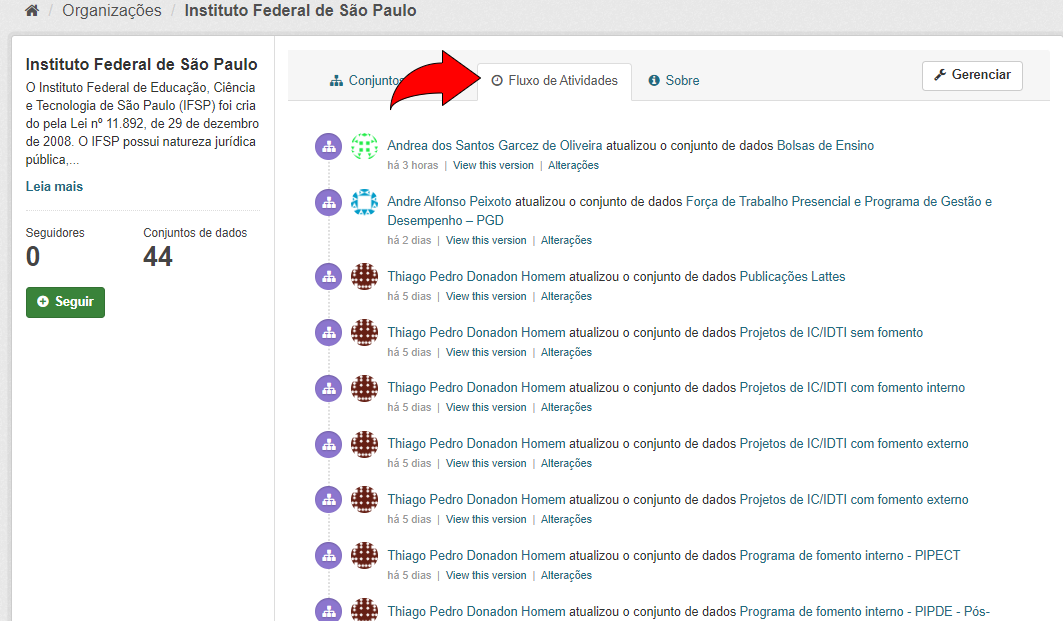
Abra o Ckan e faça o login.

Clique na aba Fluxo de Atividades.
<div drawio-diagram="10056"><img src="https://manuais.ifsp.edu.br/uploads/images/drawio/2024-04/drawing-331-1712063256.png" alt=""/></div>

No local que aparecer a informação da exclusão clique sobre o conjunto de dados

<div drawio-diagram="10042"><img src="https://manuais.ifsp.edu.br/uploads/images/drawio/2024-04/drawing-331-1711992536.png" alt=""/></div>

Aberto o conjunto clique em Gerenciar.

<div drawio-diagram="10045"><img src="https://manuais.ifsp.edu.br/uploads/images/drawio/2024-04/drawing-331-1711992886.png" alt=""/></div>

No campo estado altere de excluído para ativo.

[![image.png](https://manuais.ifsp.edu.br/uploads/images/gallery/2024-04/scaled-1680-/a7uimage.png)](https://manuais.ifsp.edu.br/uploads/images/gallery/2024-04/a7uimage.png)

Verificar se o conjunto foi restaurado.