# Limpando cache do Firefox

1. <span class="for" data-for="win,win11,linux"><span class="for" data-for="fx89">Abra o navegador Firefox</span></span>
2. <span class="for" data-for="win,win11,linux"><span class="for" data-for="fx89">Clique no menu ![Fx89menuButton](https://assets-prod.sumo.prod.webservices.mozgcp.net/media/uploads/gallery/images/2021-05-15-11-18-38-e5b736.png) e selecione <span class="menu">Configurações</span>.</span></span>
3. Selecione o painel <span class="menu">Privacidade e Segurança</span>.
4. Na seção **Cookies e dados de sites**, clique em **"Limpar dados"**
5. ![ptBR-Fx100-CookiesAndSiteData-ClearCache](https://assets-prod.sumo.prod.webservices.mozgcp.net/media/uploads/gallery/images/2022-05-31-10-44-31-ad413e.png)
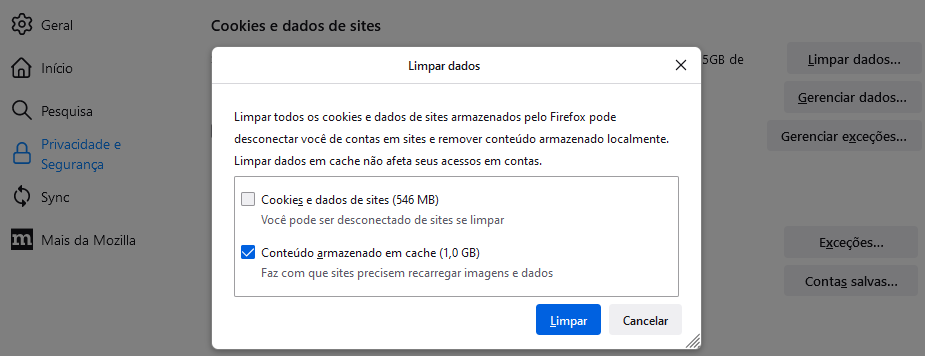
6. Desmarque a opção **Cookies e dados de sites**.
7. Com a opção *Conteúdo armazenado de sites* marcada, clique no botão **"Limpar".**
8. Feche a página <span class="menu">Configurações</span>. Quaisquer alterações feitas são salvas automaticamente.

Você pode encontrar mais detalhes em: [https://support.mozilla.org/pt-BR/kb/como-limpar-cache-firefox](https://support.mozilla.org/pt-BR/kb/como-limpar-cache-firefox)