# Limpeza de cache de navegadores
O cache de um navegador armazena temporariamente imagens, scripts e outras partes de sites visitados, acelerando sua experiência de navegação ao voltar a visitar.
Às vezes pode ser necessário limpar o cache para que alguns sites recarreguem o conteúdo.
Esse artigo descreve como limpar o cache.
\* ***Todas as informações disponíveis nestes guias podem receber contribuições da comunidade especializada do IFSP \**** Entre em contato com a ETIR com suas sugestões/contribuições: etir@ifsp.edu.br
# Limpando cache do Firefox
1. Abra o navegador Firefox
2. Clique no menu  e selecione .
3. Selecione o painel .
4. Na seção **Cookies e dados de sites**, clique em **"Limpar dados"**
5. 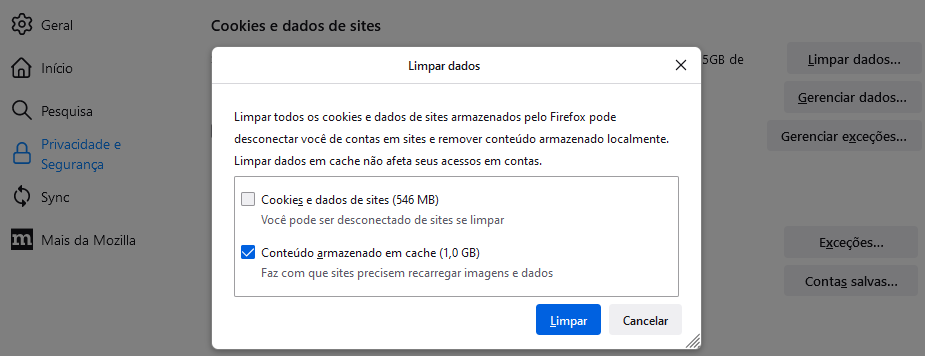
6. Desmarque a opção **Cookies e dados de sites**.
7. Com a opção *Conteúdo armazenado de sites* marcada, clique no botão **"Limpar".**
8. Feche a página . Quaisquer alterações feitas são salvas automaticamente.
Você pode encontrar mais detalhes em: [https://support.mozilla.org/pt-BR/kb/como-limpar-cache-firefox](https://support.mozilla.org/pt-BR/kb/como-limpar-cache-firefox)
# Limpando cache do Firefox - Dispositivos móveis
- Toque no botão de menu. 
- Toque em
- Toque em .
- Selecione os tipos de dados que você quer excluir:
- **Cookies e dados de sites**
- **Imagens e arquivos em cache**
- **Permissões de sites**
- Toque em **"LIMPAR DADOS DE NAVEGAÇÃO."**
# Limpando cache do Chrome
1. No computador, abra o Chrome.
2. No canto superior direito, clique em Mais .
3. Clique em **Mais ferramentas** **Limpar dados de navegação**.
4. Para excluir tudo, selecione **Todo o período**.
5. Marque as caixas ao lado de "Cookies e outros dados do site" e "Imagens e arquivos armazenados em cache".
6. Clique em **Limpar dados**.
Para mais informações acesse: [https://support.google.com/accounts/answer/32050?hl=pt-BR&co=GENIE.Platform%3DDesktop](https://support.google.com/accounts/answer/32050?hl=pt-BR&co=GENIE.Platform%3DDesktop)
# Limpando cache do Chrome - Dispositivos móveis
1. No seu smartphone ou tablet Android, abra o app Chrome .
2. No canto superior direito, toque em Mais .
3. Toque em **Histórico** **Limpar dados de navegação**.
4. Para excluir tudo, selecione **Todo o período**.
5. Marque as caixas ao lado de "Cookies e dados do site" e "Imagens e arquivos armazenados em cache".
6. Toque em **Limpar dados**.
Para mais informações acesse: [https://support.google.com/accounts/answer/32050?hl=pt-BR&co=GENIE.Platform%3DAndroid](https://support.google.com/accounts/answer/32050?hl=pt-BR&co=GENIE.Platform%3DAndroid)
# Limpando cache do Safari
1. **Abra as configurações do Safari**
2. Na barra de menus, entre em “Safari” e, depois, clique em “Preferências”;[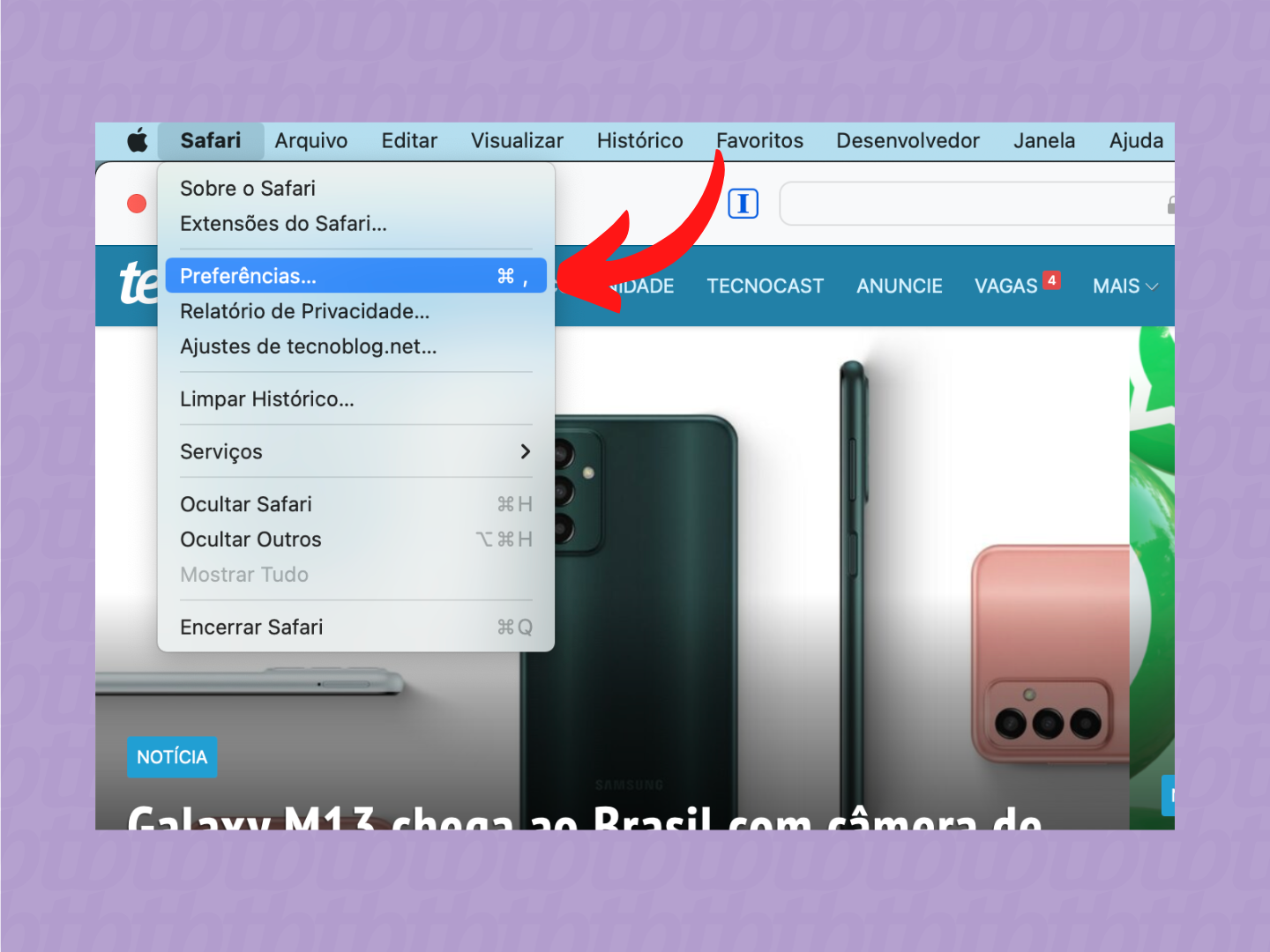](https://files.tecnoblog.net/wp-content/uploads/2022/07/como-limpar-cache-do-safari-no-mac-1.png)
3. **Vá em “Privacidade”**
Agora é só acessar a aba “Privacidade”;[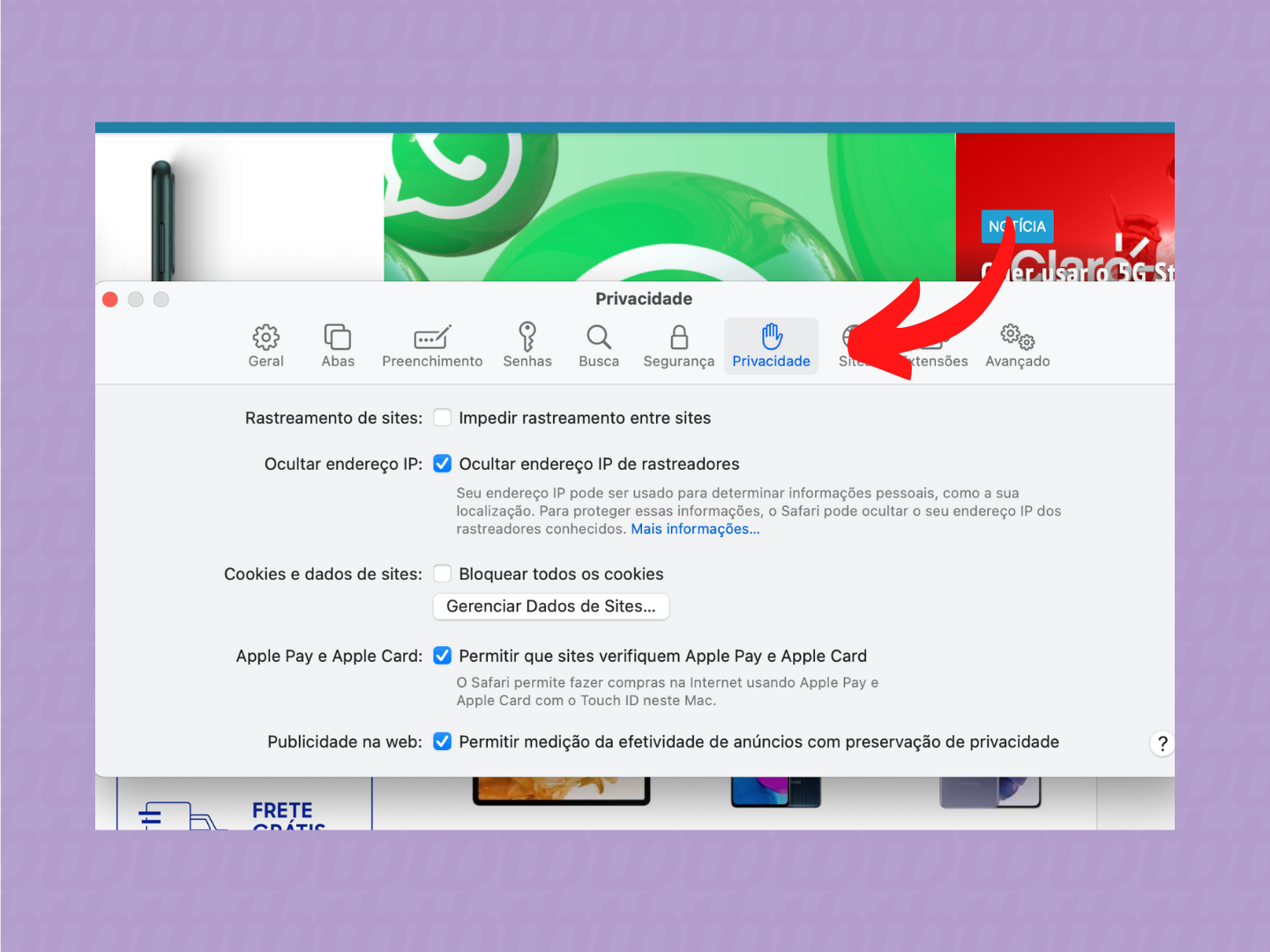](https://files.tecnoblog.net/wp-content/uploads/2022/07/como-limpar-cache-do-safari-no-mac-2.png)
4. **Acesse os dados de sites**
Clique no botão “Gerenciar Dados de Sites…”, abaixo da opção “Bloquear todos os cookies”;[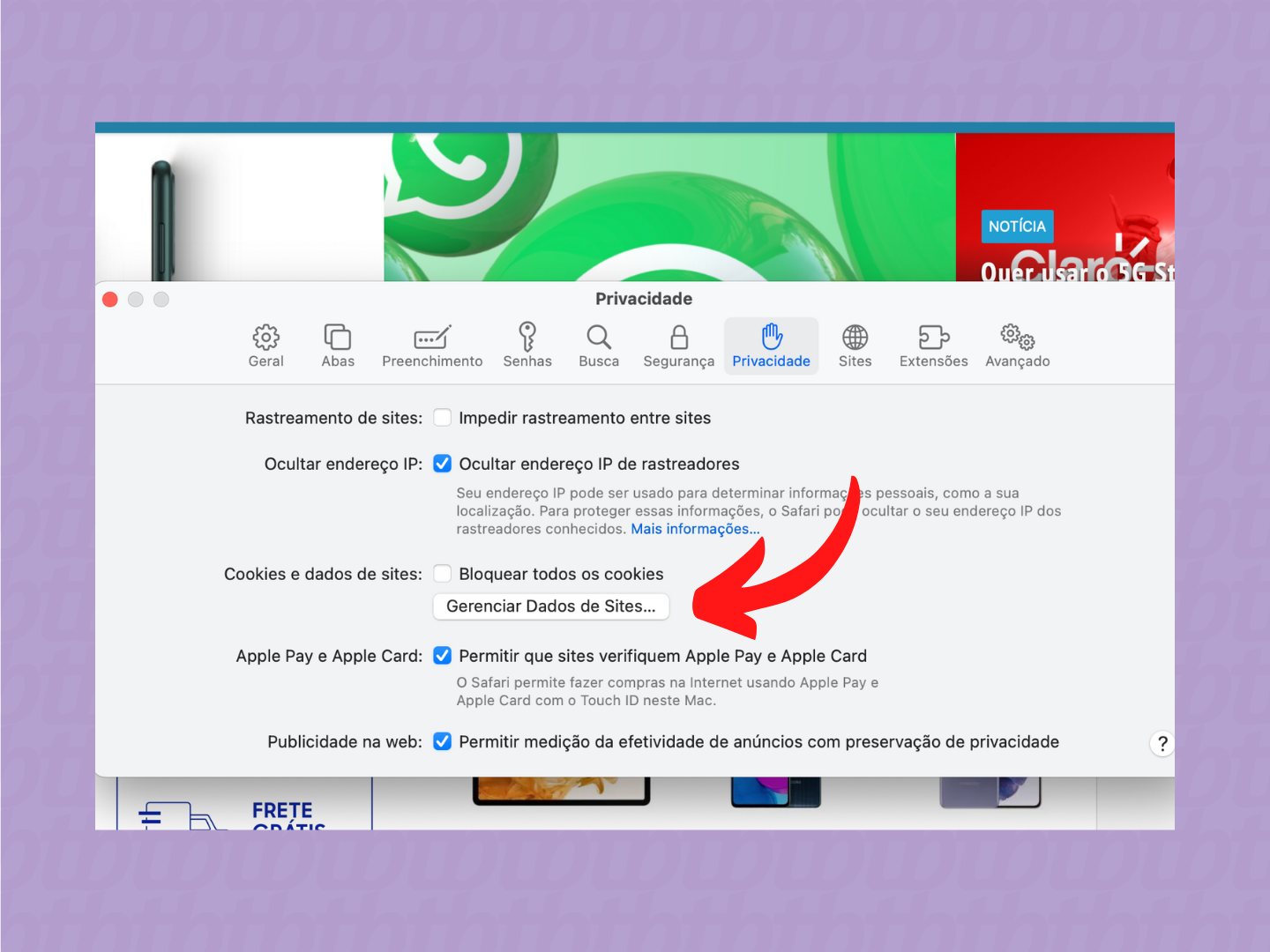](https://files.tecnoblog.net/wp-content/uploads/2022/07/como-limpar-cache-do-safari-no-mac-3.png)
5. **Selecione os sites que você deseja excluir os dados**
Agora é preciso escolher quais sites terão os dados excluídos. Para isto, selecione os domínios desejados;[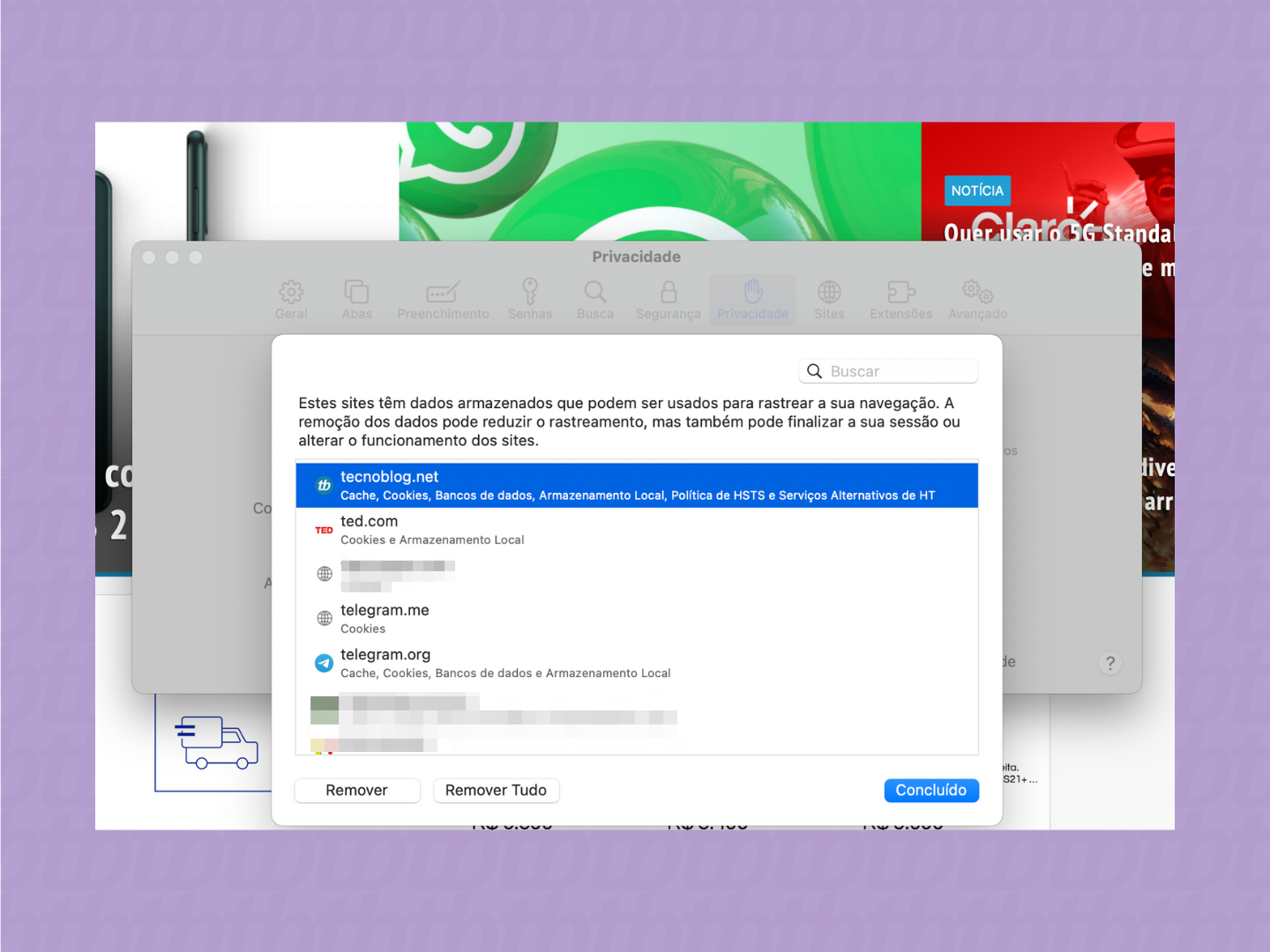](https://files.tecnoblog.net/wp-content/uploads/2022/07/como-limpar-cache-do-safari-no-mac-4.png)
6. **Exclua os dados de navegação**
Clique em “Remover” para excluir os arquivos dos sites selecionados.[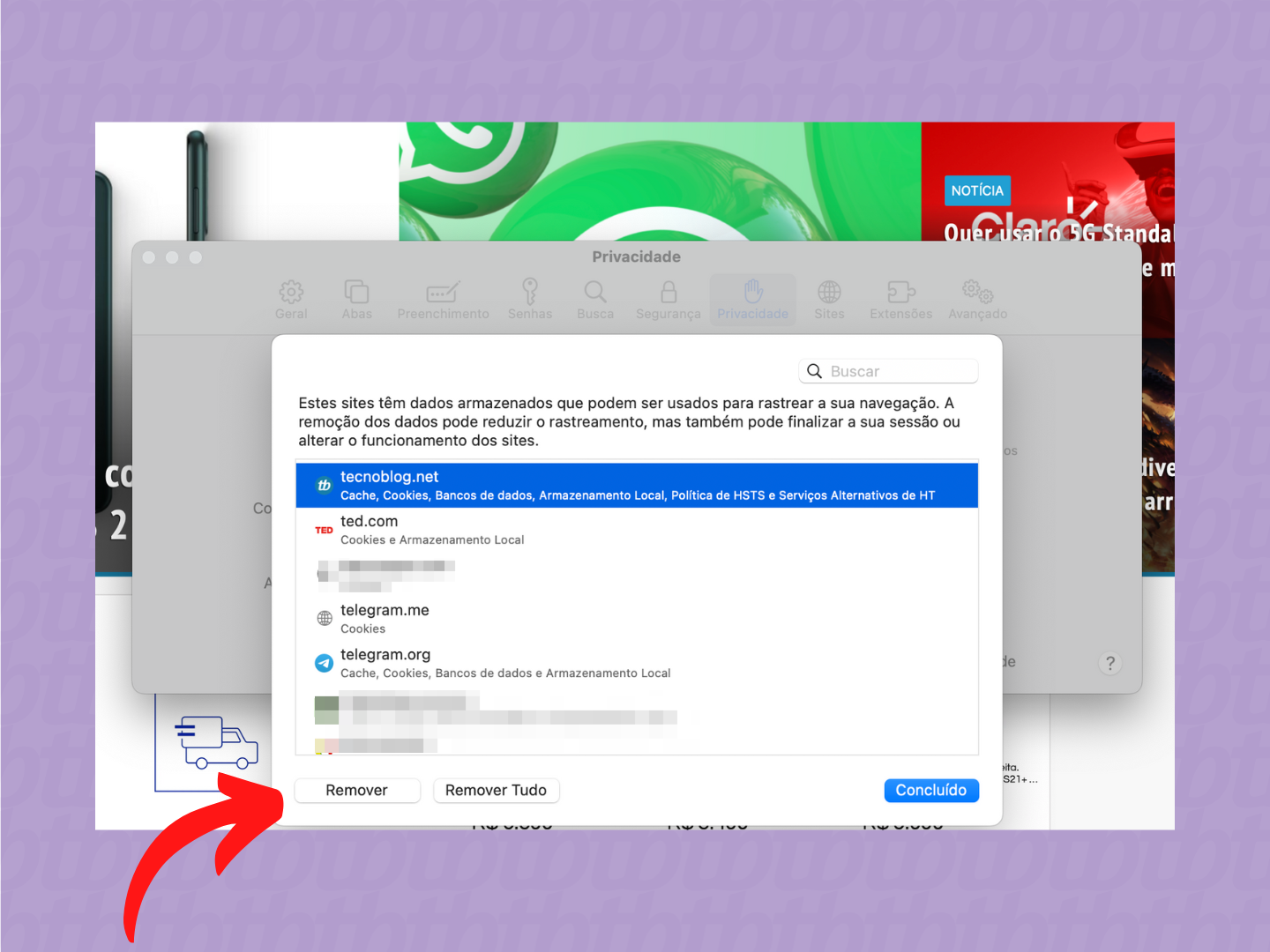](https://files.tecnoblog.net/wp-content/uploads/2022/07/como-limpar-cache-do-safari-no-mac-6.png)
Pronto, o cache e as demais informações dos sites selecionados já foram removidos!
Fonte: [https://tecnoblog.net/responde/como-limpar-o-cache-do-safari-no-mac](https://tecnoblog.net/responde/como-limpar-o-cache-do-safari-no-mac/)/
# Limpando cache do Safari - Dispositivos móveis
1. Acesse Ajustes > Safari > Avançado > Dados dos Sites.
2. Toque em "Remover Todos os Dados".