No canal do Julio Coutinho no YouTube, existem vários tutoriais sobre o Joomla, inclusive sobre o template padrão e-Gov que é utilizado pelo IFSP: Link do canal: [https://www.youtube.com/c/JulioCoutinhoJoomlaSemMistério](https://www.youtube.com/c/JulioCoutinhoJoomlaSemMist%C3%A9rio) Link das playlists sobre padrão e-Gov: [Portal padrão e-Gov com Joomla! 3.7.x](https://www.youtube.com/playlist?list=PLV8gXYNFsFao02t2HRZVJKemzt9iIvxMr) [Portal Padrão e-Gov Com Joomla! 3.x](https://www.youtube.com/playlist?list=PLV8gXYNFsFarotVP-JQD5nla1i722CBZK) [Joomla e-Gov Idg2019](https://www.youtube.com/playlist?list=PLV8gXYNFsFaqFn1w9Yca0SoN525n_Oolg)
Selecione no menu: **Extensões** / **Gerenciador de módulos.** Clique em **Novo**, no canto superior esquerdo e em seguida clique em **mod\_chamadas.** Na página de criação do **mod\_chamadas**, selecione a aba **Module.** [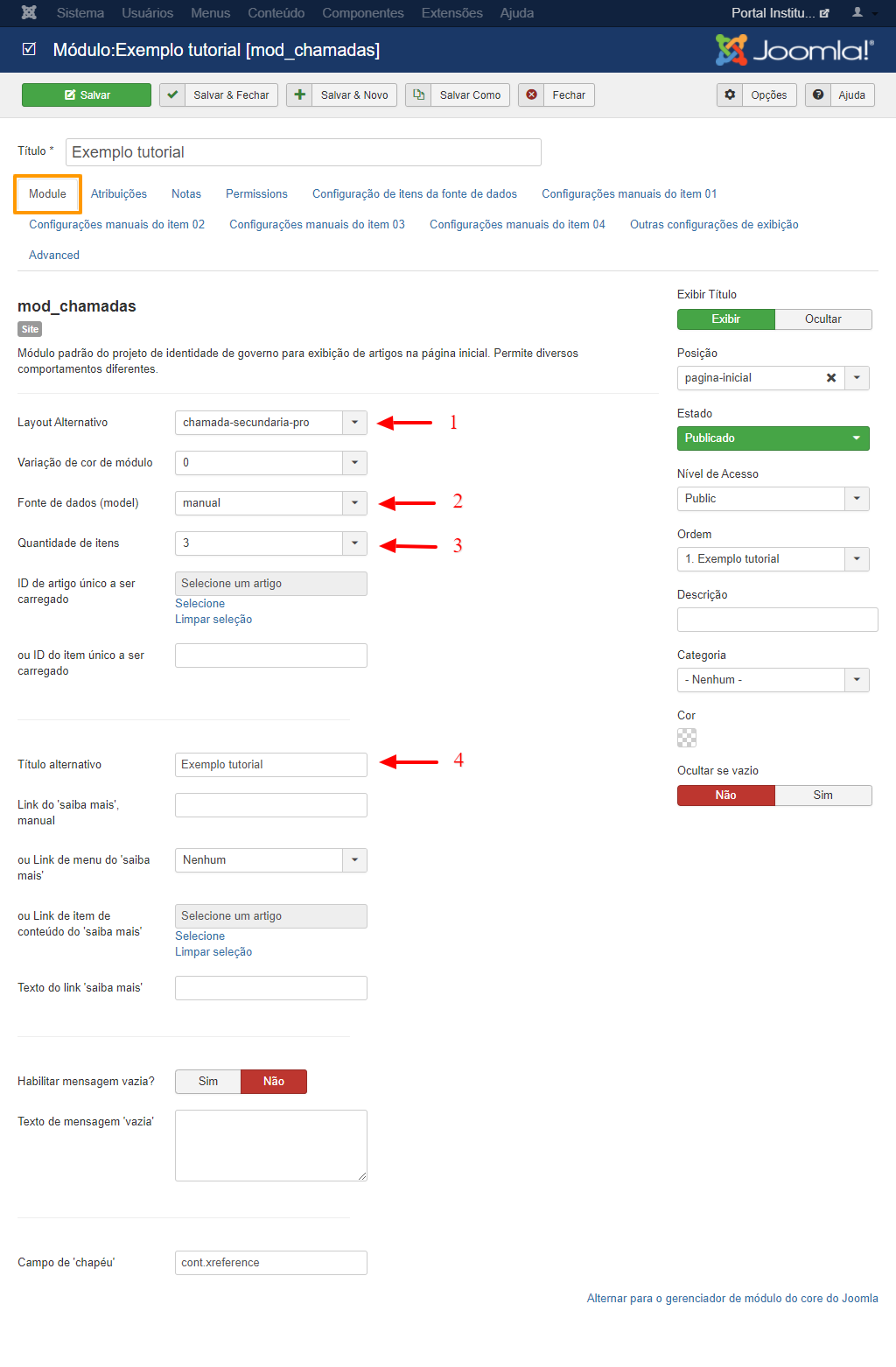](https://manuais.ifsp.edu.br/uploads/images/gallery/2021-08/exemplo1_chamada1.png) 1. **Layout Alternativo**: selecione **chamada-secundaria-pro;** 2. **Fonte de dados (model)**: selecione **manual;** 3. **Quantidade de itens**: selecione **3** (1 texto + 2 imagens); 4. **Título alternativo**: digite um título para a chamada. --- Selecione a aba **Configurações Manuais do item 01**: [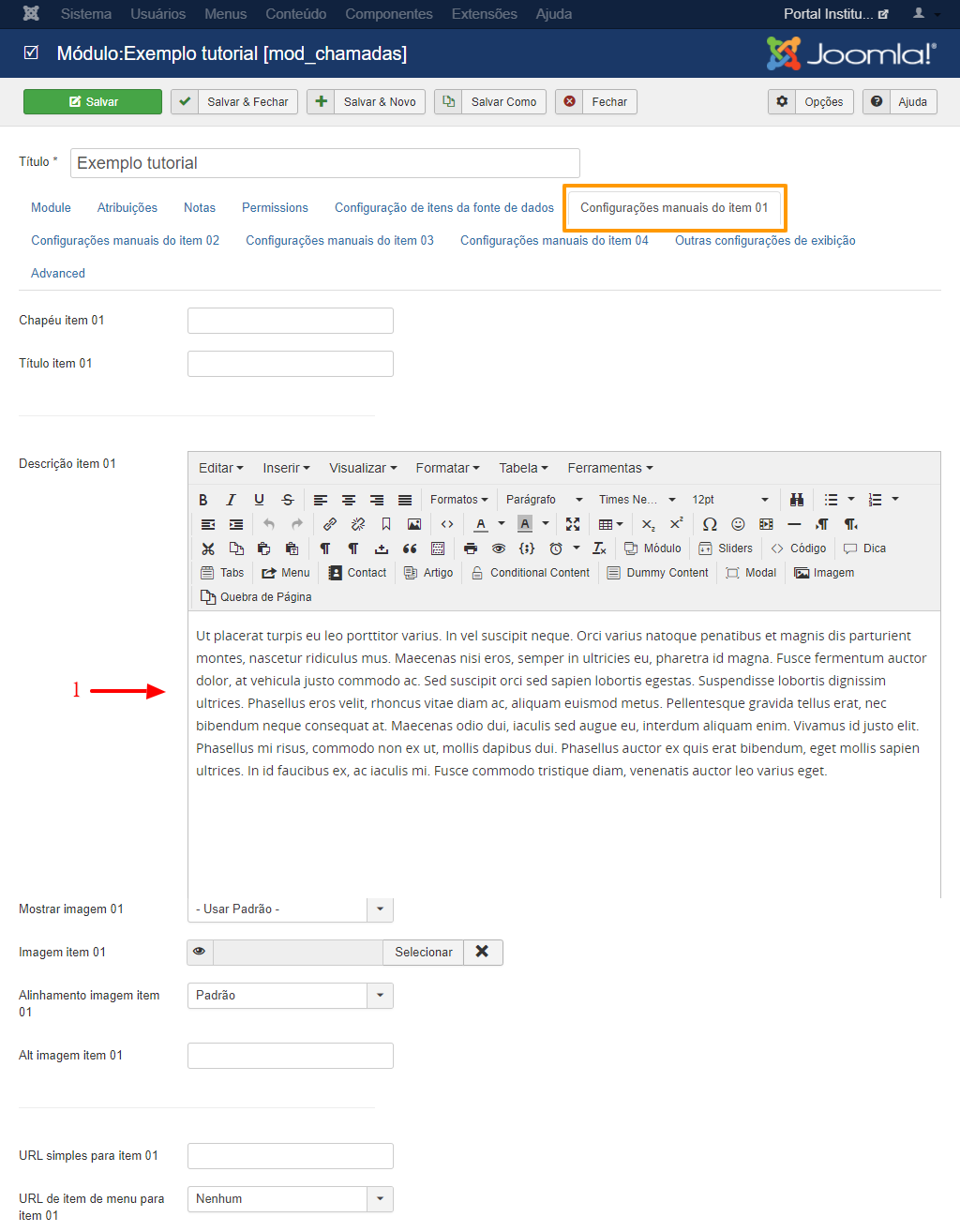](https://manuais.ifsp.edu.br/uploads/images/gallery/2021-08/exemplo1_chamada2.png) 1. Preencha com o texto que será exibido no quadro da chamada. --- Selecione a aba **Configurações Manuais do item 02**: [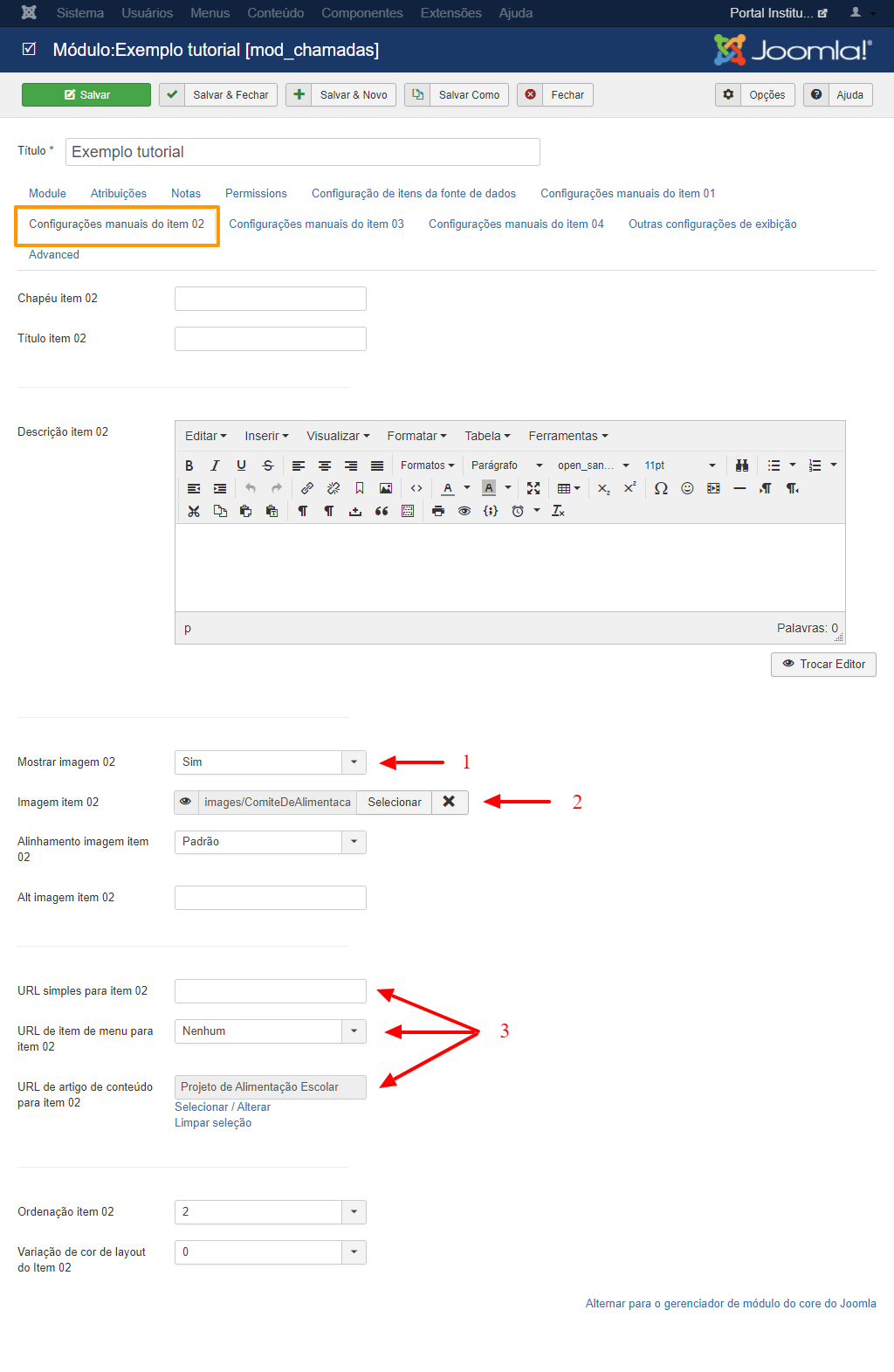](https://manuais.ifsp.edu.br/uploads/images/gallery/2021-08/exemplo1_chamada3.png) 1. **Mostrar imagem 02**: selecione **Sim;** 2. **Imagem item 02**: selecione a imagem que será exibida. Há também a opção para enviar a imagem; 3. Na criação do link, existem três opções: 1. **URL simples para o item 02**: Preencha com um endereço de site (URL); 2. **URL de item de menu para item 02**: selecione um item do menu do site; 3. **URL de artigo de conteúdo para item 02**: selecione um artigo do site.**Importante:** Ao enviar as imagens, verifique as pastas já existentes e procure colocar as imagens dentro de uma delas, ou até mesmo criar um pasta nova, para manter a organização.
--- [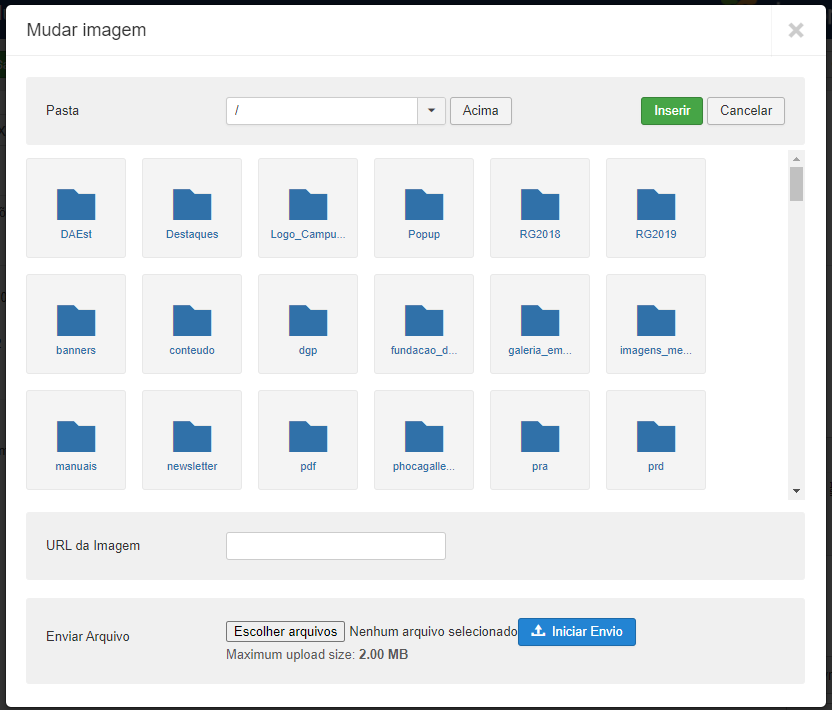](https://manuais.ifsp.edu.br/uploads/images/gallery/2021-08/exemplo1_chamada4.png) --- Selecione a aba **Configurações Manuais do item 03**: Repita os passos feitos na aba **Configurações Manuais do item 02**, alterando somente a seleção da imagem e links.