No canal do Julio Coutinho no YouTube, existem vários tutoriais sobre o Joomla, inclusive sobre o template padrão e-Gov que é utilizado pelo IFSP: Link do canal: [https://www.youtube.com/c/JulioCoutinhoJoomlaSemMistério](https://www.youtube.com/c/JulioCoutinhoJoomlaSemMist%C3%A9rio) Link das playlists sobre padrão e-Gov: [Portal padrão e-Gov com Joomla! 3.7.x](https://www.youtube.com/playlist?list=PLV8gXYNFsFao02t2HRZVJKemzt9iIvxMr) [Portal Padrão e-Gov Com Joomla! 3.x](https://www.youtube.com/playlist?list=PLV8gXYNFsFarotVP-JQD5nla1i722CBZK) [Joomla e-Gov Idg2019](https://www.youtube.com/playlist?list=PLV8gXYNFsFaqFn1w9Yca0SoN525n_Oolg)
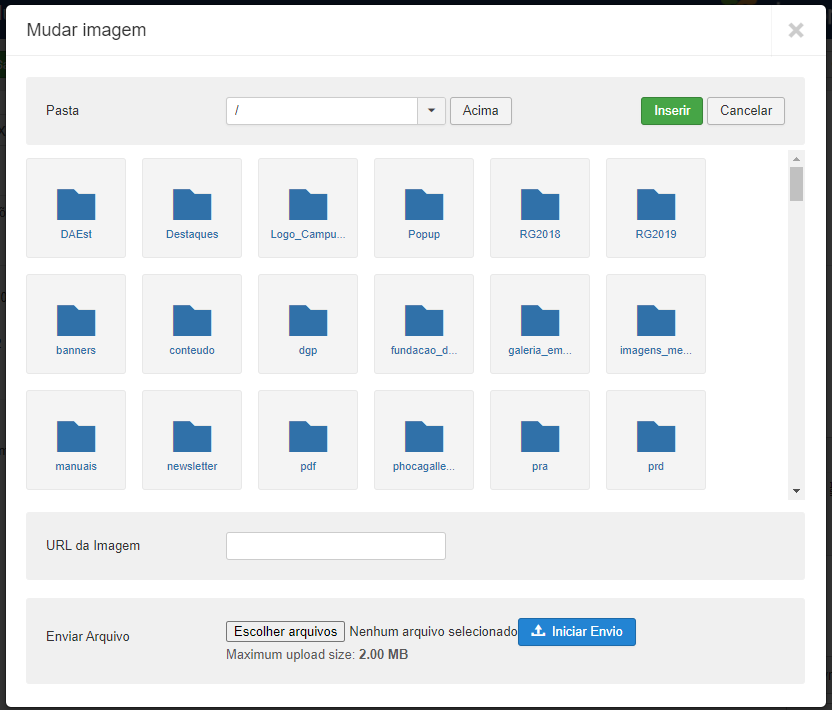
Selecione no menu: **Extensões** / **Gerenciador de módulos.** Clique em **Novo**, no canto superior esquerdo e em seguida clique em **mod\_chamadas.** Na página de criação do **mod\_chamadas**, selecione a aba **Module.** [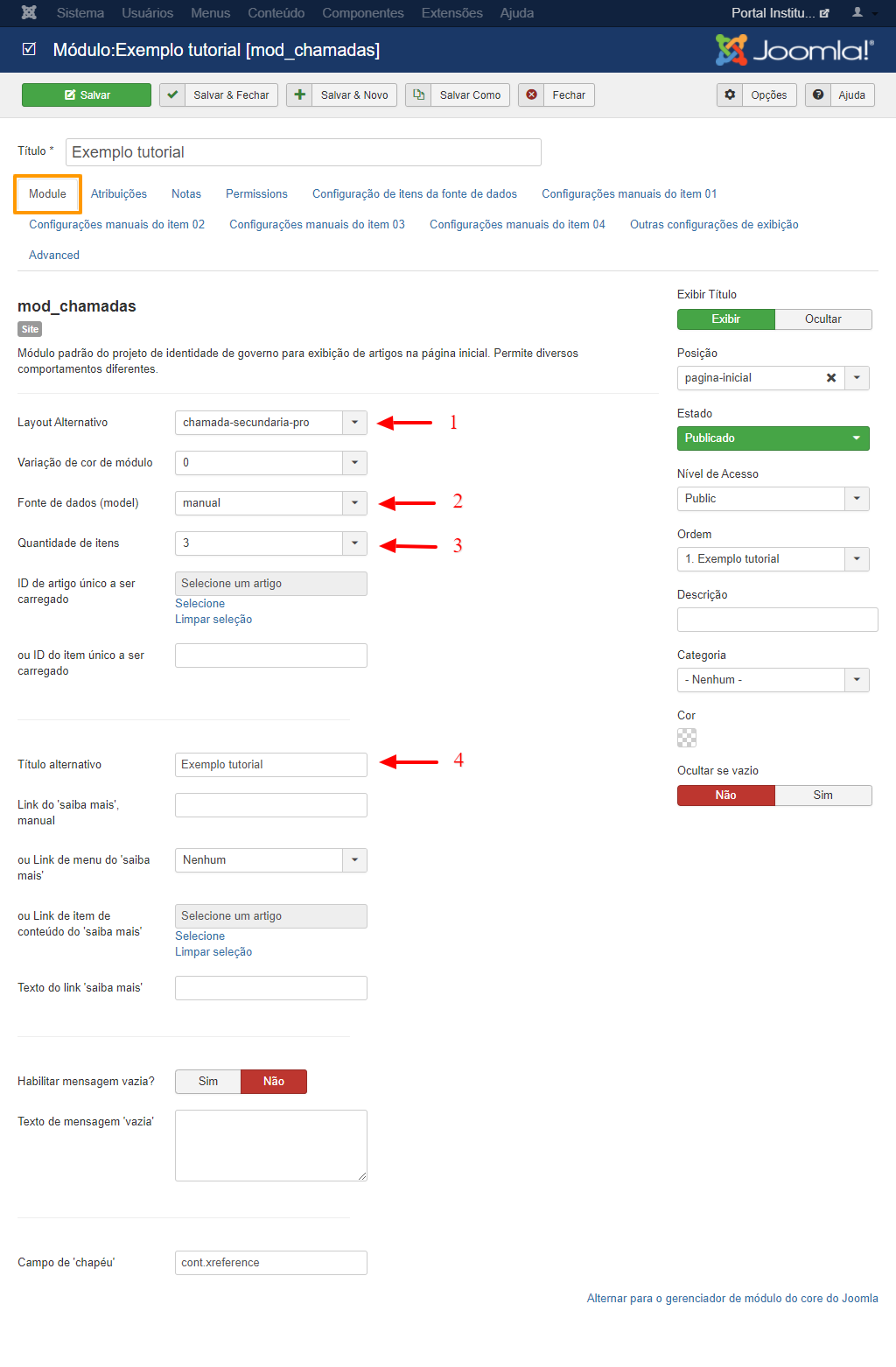](https://manuais.ifsp.edu.br/uploads/images/gallery/2021-08/exemplo1_chamada1.png) 1. **Layout Alternativo**: selecione **chamada-secundaria-pro;** 2. **Fonte de dados (model)**: selecione **manual;** 3. **Quantidade de itens**: selecione **3** (1 texto + 2 imagens); 4. **Título alternativo**: digite um título para a chamada. --- Selecione a aba **Configurações Manuais do item 01**: [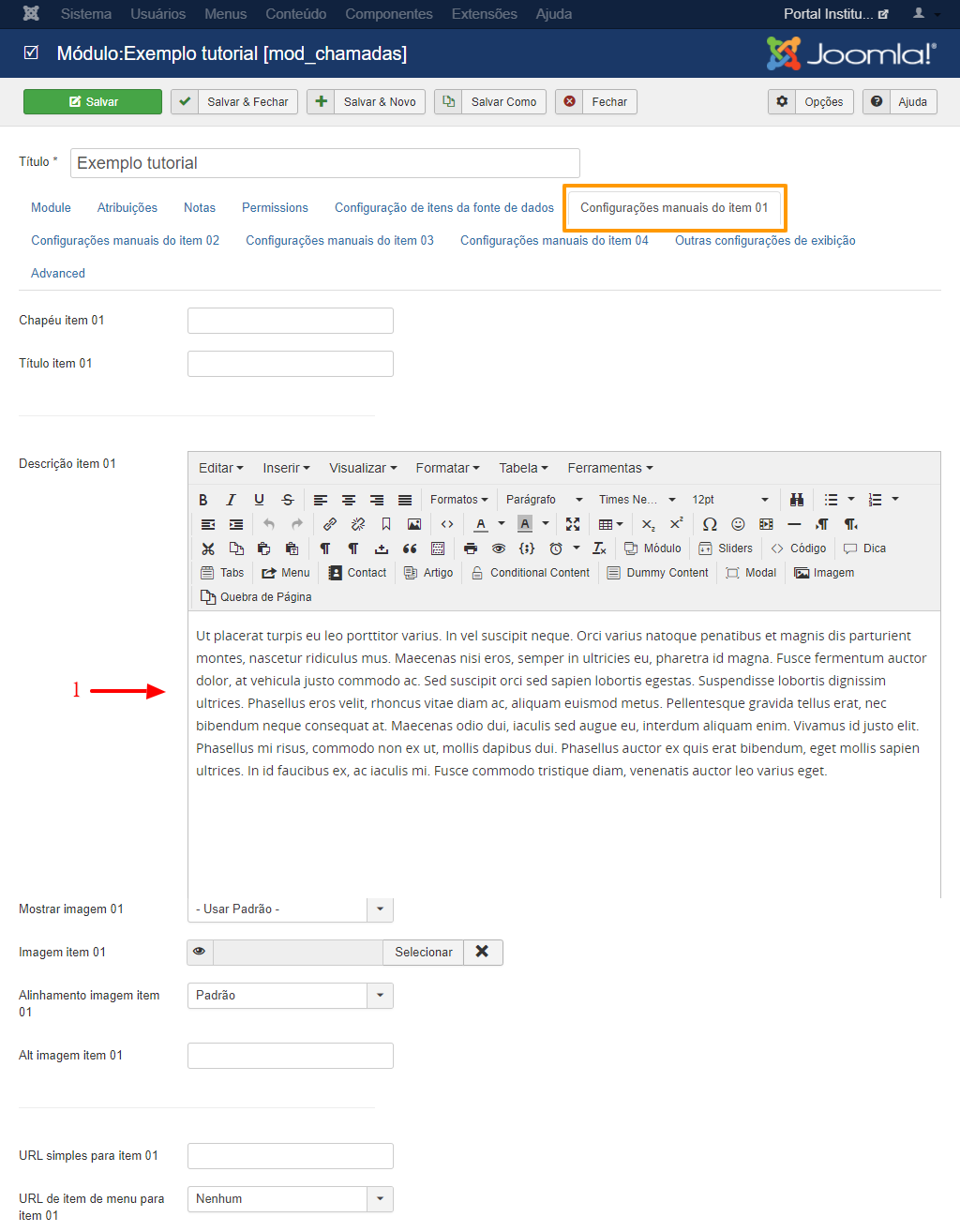](https://manuais.ifsp.edu.br/uploads/images/gallery/2021-08/exemplo1_chamada2.png) 1. Preencha com o texto que será exibido no quadro da chamada. --- Selecione a aba **Configurações Manuais do item 02**: [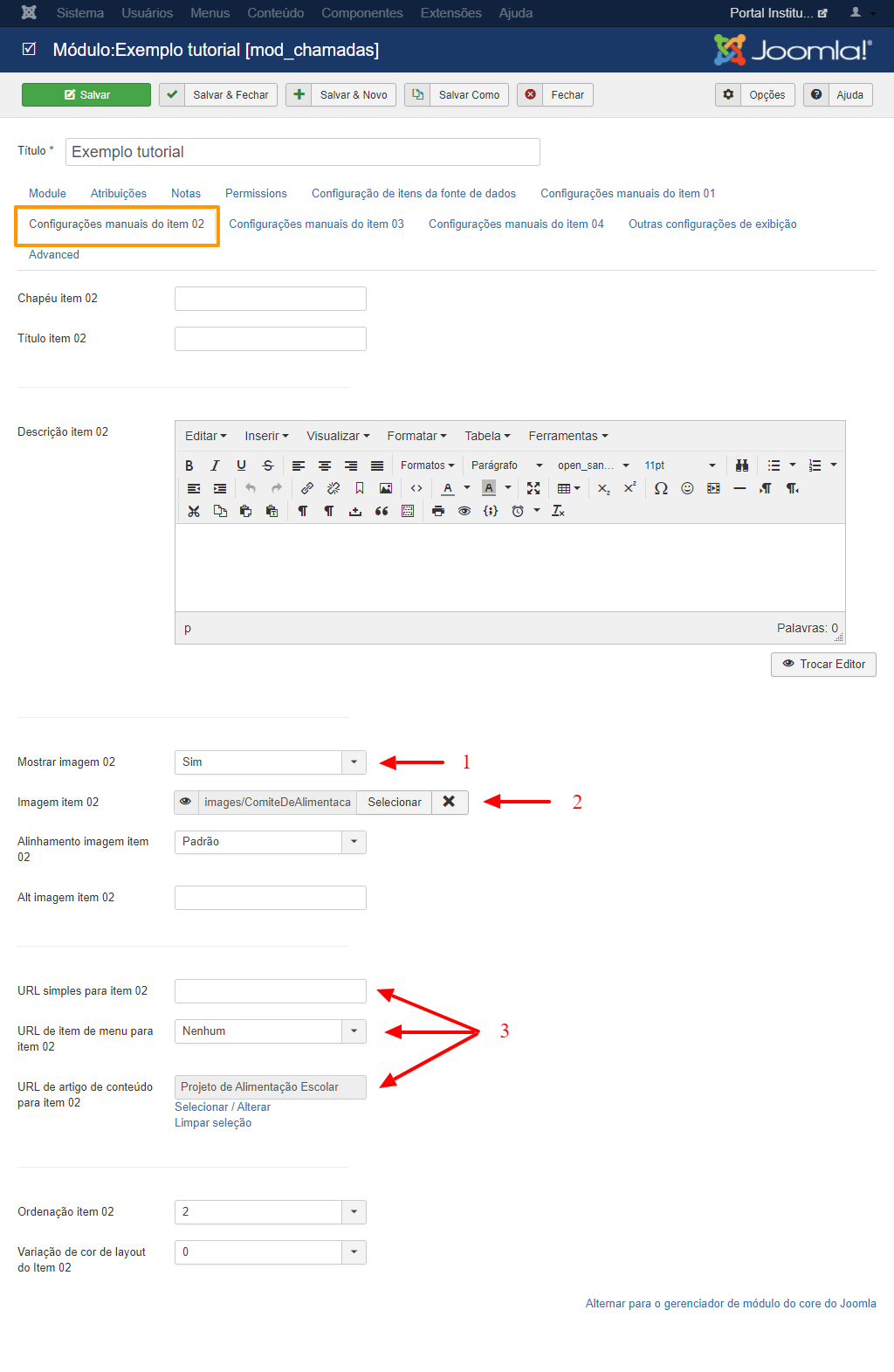](https://manuais.ifsp.edu.br/uploads/images/gallery/2021-08/exemplo1_chamada3.png) 1. **Mostrar imagem 02**: selecione **Sim;** 2. **Imagem item 02**: selecione a imagem que será exibida. Há também a opção para enviar a imagem; 3. Na criação do link, existem três opções: 1. **URL simples para o item 02**: Preencha com um endereço de site (URL); 2. **URL de item de menu para item 02**: selecione um item do menu do site; 3. **URL de artigo de conteúdo para item 02**: selecione um artigo do site.**Importante:** Ao enviar as imagens, verifique as pastas já existentes e procure colocar as imagens dentro de uma delas, ou até mesmo criar um pasta nova, para manter a organização.
--- [](https://manuais.ifsp.edu.br/uploads/images/gallery/2021-08/exemplo1_chamada4.png) --- Selecione a aba **Configurações Manuais do item 03**: Repita os passos feitos na aba **Configurações Manuais do item 02**, alterando somente a seleção da imagem e links. # Criação de destaques com imagens, trazendo os artigos dinamicamente Neste tutorial, vamos utilizar o **mod\_chamadas** para exibir 6 imagens lado a lado trazendo os artigos de uma categoria. Exemplo: [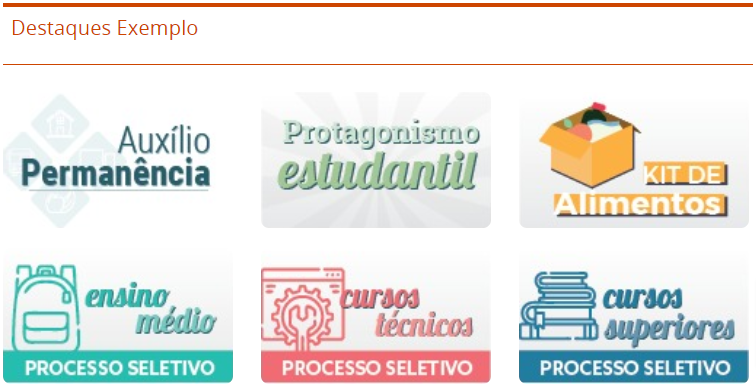](https://manuais.ifsp.edu.br/uploads/images/gallery/2021-08/TutorialJoomla2_exemplo.png) ---No canal do Julio Coutinho no YouTube, existem vários tutoriais sobre o Joomla, inclusive sobre o template padrão e-Gov que é utilizado pelo IFSP: Link do canal: [https://www.youtube.com/c/JulioCoutinhoJoomlaSemMistério](https://www.youtube.com/c/JulioCoutinhoJoomlaSemMist%C3%A9rio) Link das playlists sobre padrão e-Gov: [Portal padrão e-Gov com Joomla! 3.7.x](https://www.youtube.com/playlist?list=PLV8gXYNFsFao02t2HRZVJKemzt9iIvxMr) [Portal Padrão e-Gov Com Joomla! 3.x](https://www.youtube.com/playlist?list=PLV8gXYNFsFarotVP-JQD5nla1i722CBZK) [Joomla e-Gov Idg2019](https://www.youtube.com/playlist?list=PLV8gXYNFsFaqFn1w9Yca0SoN525n_Oolg)
#### Categoria dos Artigos Para que seja possível obter os artigos dinamicamente, é necessário uma forma de separá-los dos demais. Para isso, é comum usar a categoria e também a opção **destaque**. As categorias podem ser acessadas através do menu **Conteúdo** / **Gerenciador de Categorias**. Repare que já vai existir várias categorias cadastradas, geralmente com nome de pró-reitorias, diretorias, comissões, etc. Caso precise criar uma, verifique se não se encaixa dentro de alguma das já existentes, sendo possível criar uma sub-categoria. Para este tutorial, vamos criar uma categoria com o nome **Exemplo**. #### Criação dos Artigos O acesso é feito através do menu **Conteúdo** / **gerenciador de Artigos**. Ao criar ou editar um artigo, selecione a aba **Content** e em **Categoria**, selecione **Exemplo** (1). [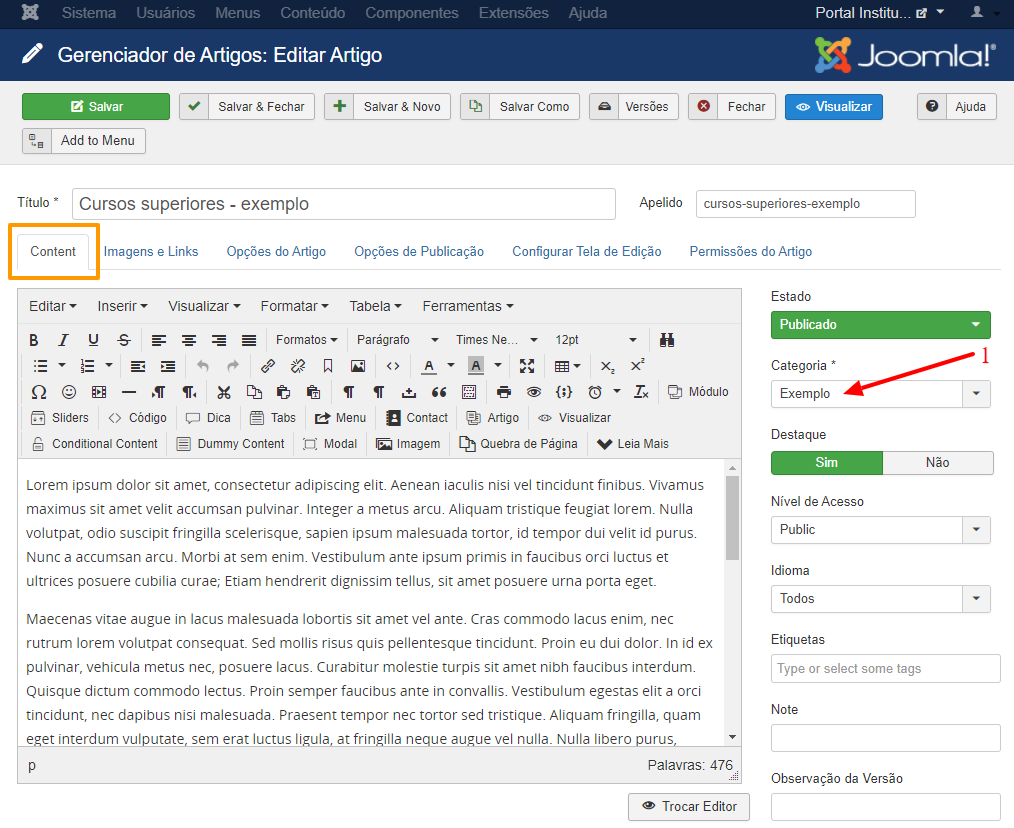](https://manuais.ifsp.edu.br/uploads/images/gallery/2021-08/TutorialJoomla2_artigoCategoria.png) --- Para definir a imagem que será exibida, selecione a aba **Imagens e Links.** [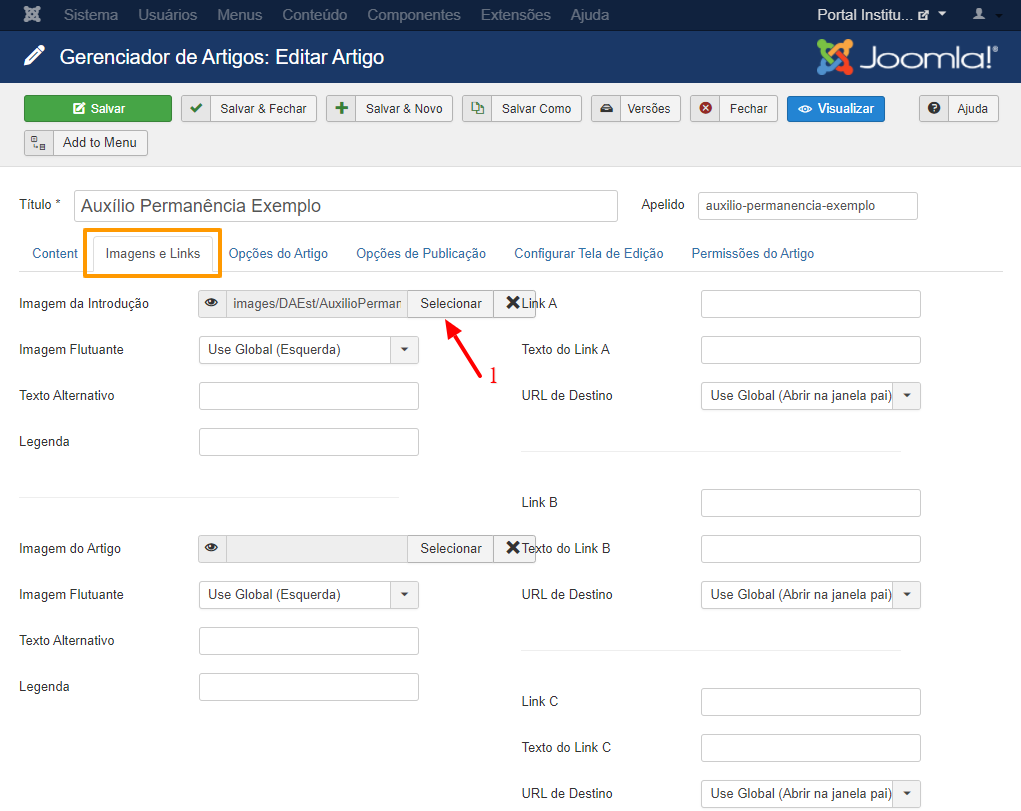](https://manuais.ifsp.edu.br/uploads/images/gallery/2021-08/TutorialJoomla2_artigoImagem.png) No campo **Imagem da Introdução** (1), clique em selecionar. Haverá opção para enviar a imagem ou escolher uma enviada anteriormente.**Importante:** Ao enviar as imagens, verifique as pastas já existentes e procure colocar as imagens dentro de uma delas, ou até mesmo criar um pasta nova, para manter a organização.
Esse passo acima deve ser feito em 6 artigos que serão usados no exemplo. #### Criação do Módulo - mod\_chamadas O acesso é feito através do menu **Extensões / Gerenciador de Módulos**. Clique em **Novo**, e na página seguinte, selecione a opção **mod\_chamadas**. [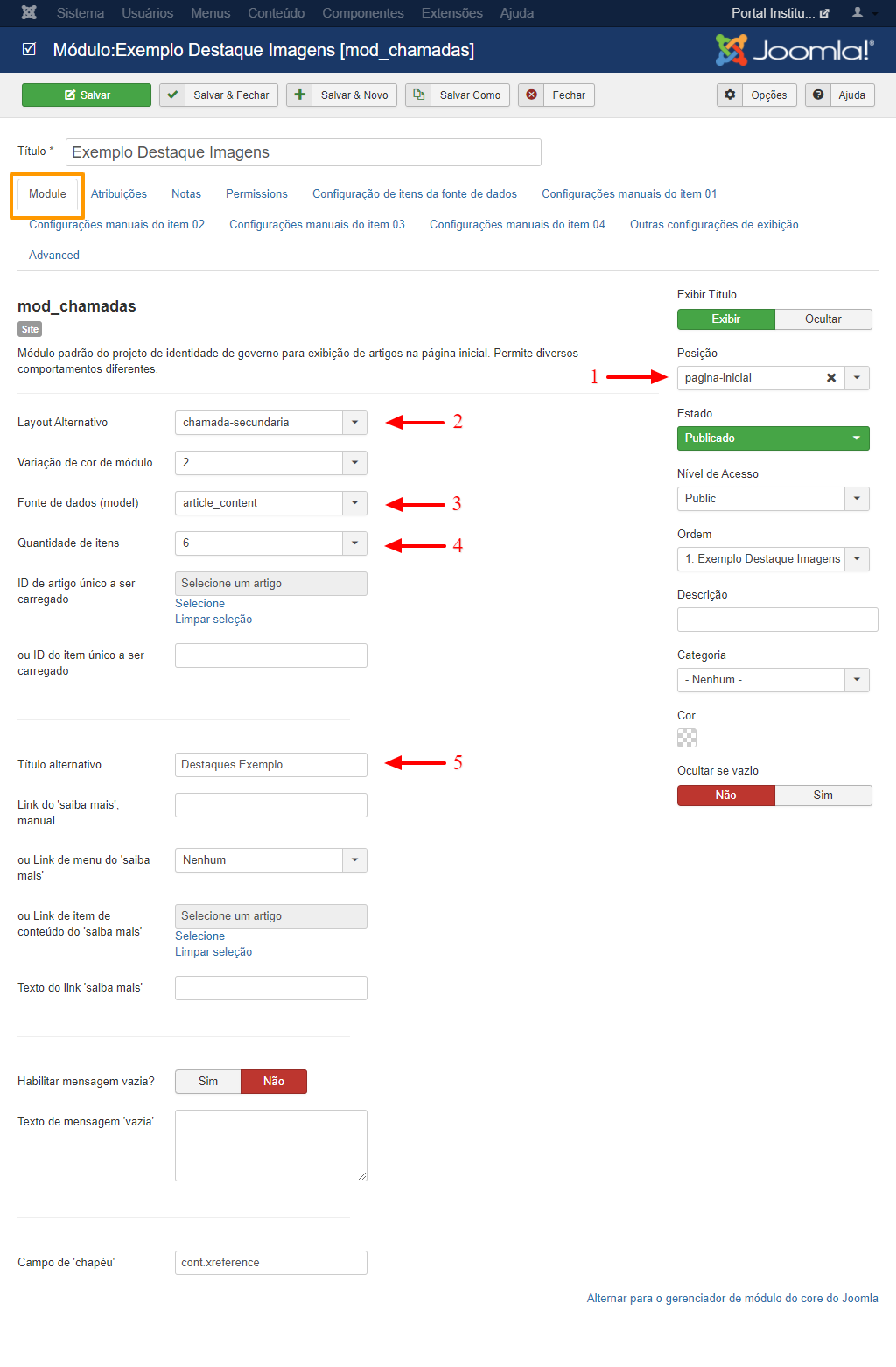](https://manuais.ifsp.edu.br/uploads/images/gallery/2021-08/TutorialJoomla2_chamadaModule.png) 1. **Posição**: selecione o local da página que será exibido. 2. **Layout Alternativo**: selecione a opção **chamada-secundária**. 3. **Fonte de dados (model)**: selecione **article\_content**. 4. **Quantidade de itens**: **6** (nesse exemplo, são exibidas 6 imagens). 5. **Título alternativo**: um título opcional para essa seção do site. É exibido somente se o campo **Exibir Título** estiver como **Sim**. --- Selecione a aba **Configuração de itens da fonte de dados**: [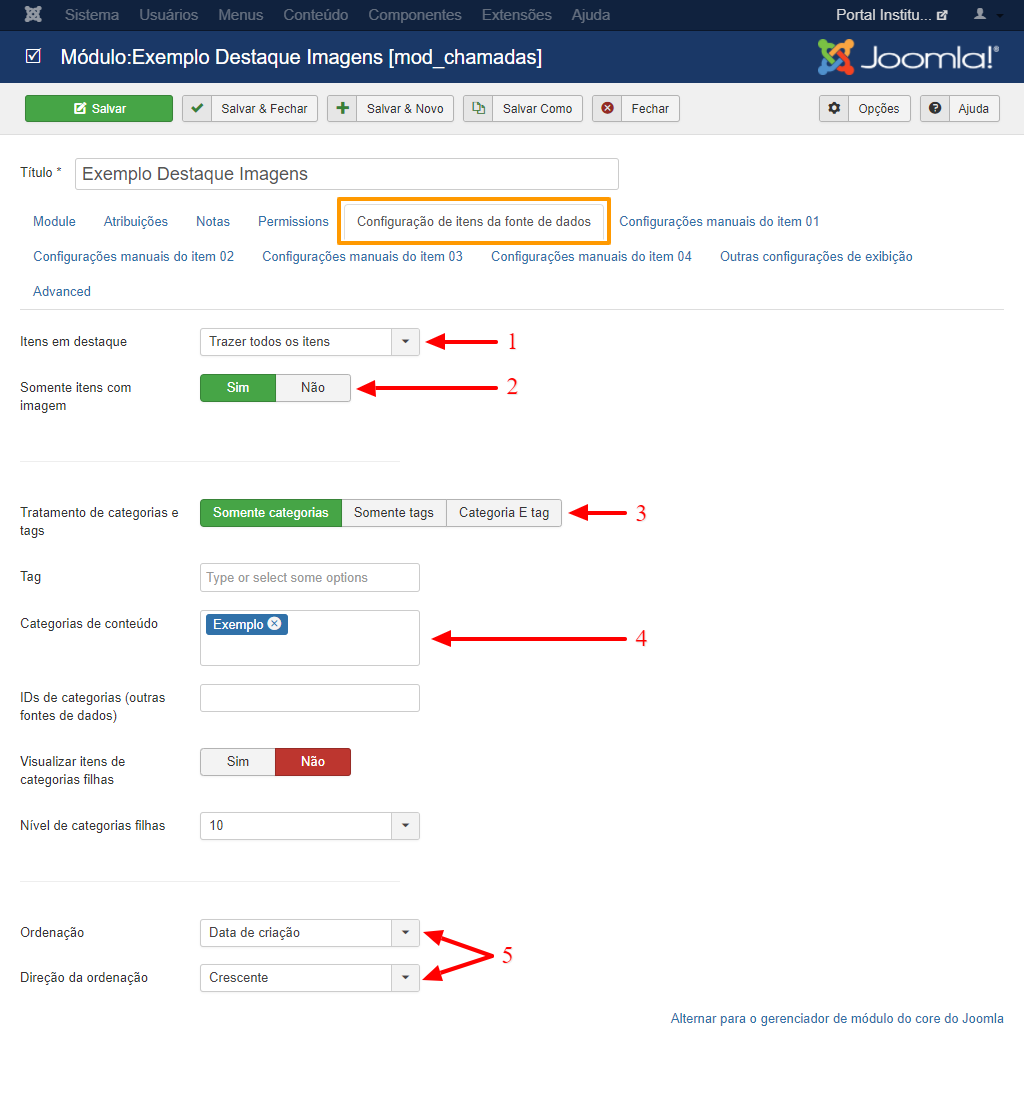](https://manuais.ifsp.edu.br/uploads/images/gallery/2021-08/TutorialJoomla2_chamadaFonte.png) 1. **Itens em destaque**: **selecione trazer todos os itens**; 1. **Dica:** caso a categoria tenha mais artigos do que o número que será exibido, pode-se marcar os artigos como destaque e nesta opção selecionar **Trazer somente destaques**. 2. **Somente itens com imagem**: **Sim**; 3. **Tratamento de categorias e tags**: **Somente categorias.** Nesta parte é definido como os artigos serão selecionados para aparecer nesse módulo; 4. **Categorias de conteúdo**: **Exemplo**. Aqui selecionamos de qual categoria os artigos serão trazidos. Esta é a categoria que criamos no início deste tutorial. 5. **Opções de Ordenação**: conforme a imagem, vamos ordenar por ordem crescente de data de criação. --- Selecione a aba **Outras configurações de exibição**: [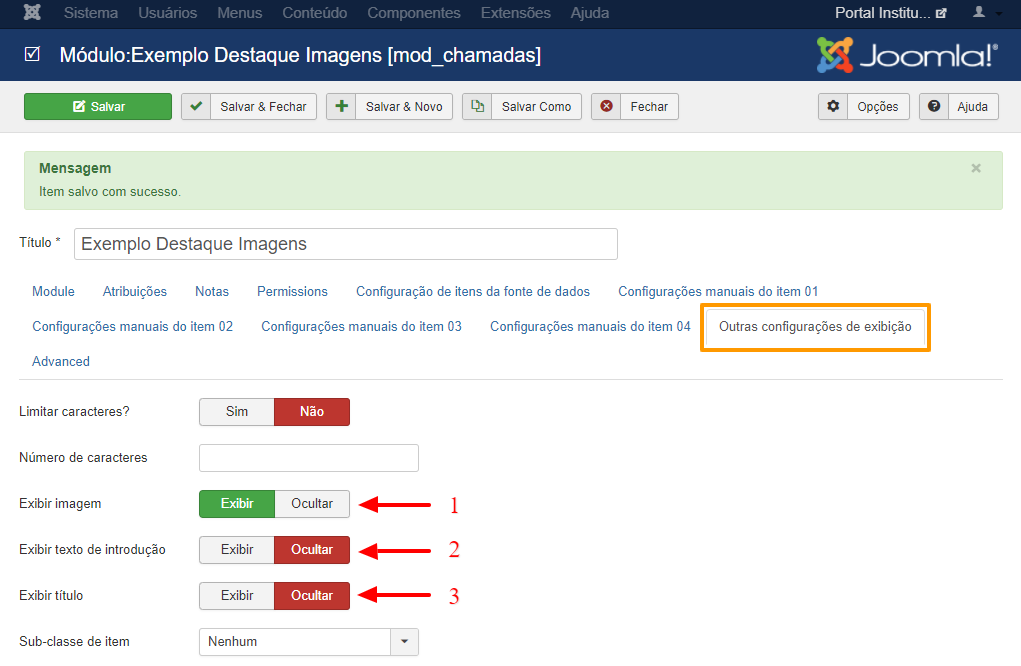](https://manuais.ifsp.edu.br/uploads/images/gallery/2021-08/TutorialJoomla2_chamadaExibicao.png) 1. **Exibir imagem**: **Exibir**; 2. **Exibir texto de introdução: Ocultar**. A intenção é exibir somente a imagem; 3. **Exibir titulo**: **Ocultar**. A intenção é exibir somente a imagem.