# Instalação do Token Epass 2003
# Realizando a instalação
**Realize o Download do programa**
**Link:** [https://portal.trt3.jus.br/internet/servicos/pje/pje-em-casa-1/downloads/arquivos/ePass2003\_v20190215.exe](https://portal.trt3.jus.br/internet/servicos/pje/pje-em-casa-1/downloads/arquivos/ePass2003_v20190215.exe)
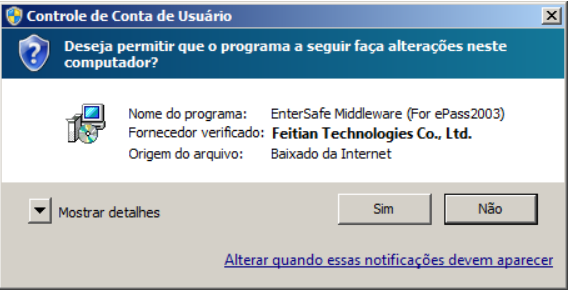
Execute o instalador do Token. Confirme a execução do instalador clicando em **SIM**
[](https://manuais.ifsp.edu.br/uploads/images/gallery/2021-11/image-1637861090689.png)
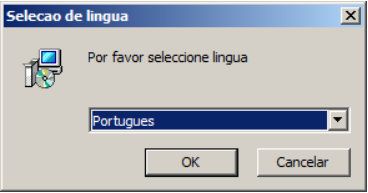
Confirme o idioma para a instalação e clique em **OK**
[](https://manuais.ifsp.edu.br/uploads/images/gallery/2021-11/image-1637861164972.png)
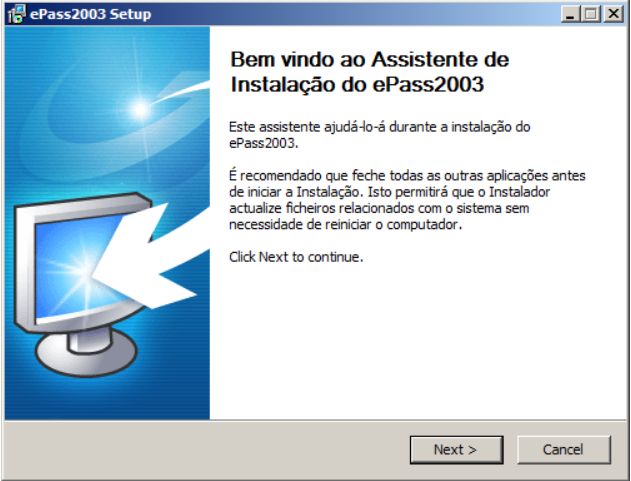
É recomendável que as demais aplicações sejam fechadas antes de prosseguir. Clique em **NEXT** para avançar
[](https://manuais.ifsp.edu.br/uploads/images/gallery/2021-11/image-1637861205525.png)
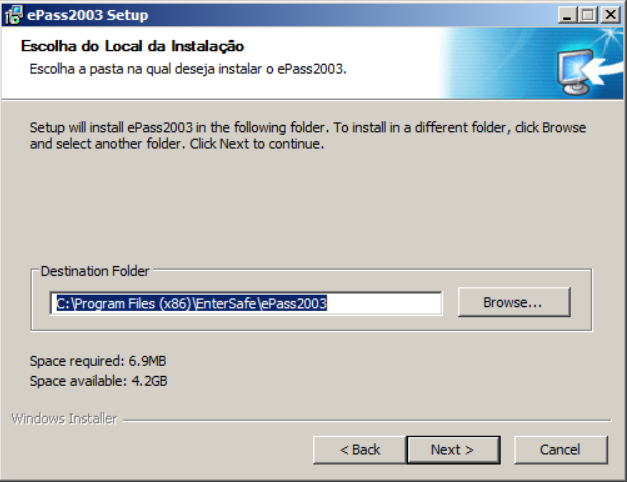
O local de instalação deve ser mantido inalterado, por padrão. Clique em **NEXT** para avançar
[](https://manuais.ifsp.edu.br/uploads/images/gallery/2021-11/image-1637861247962.png)
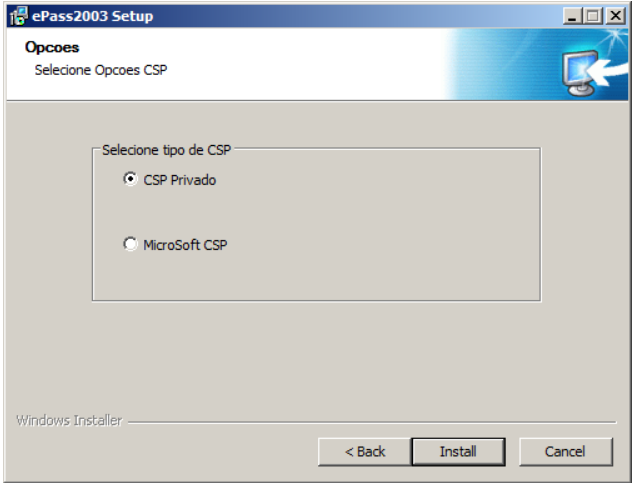
O Provedor de Certificado (CSP) deve ser mantido inalterado, por padrão. Clique em **INSTALL** para efetivar a instalação
[](https://manuais.ifsp.edu.br/uploads/images/gallery/2021-11/image-1637861421764.png)
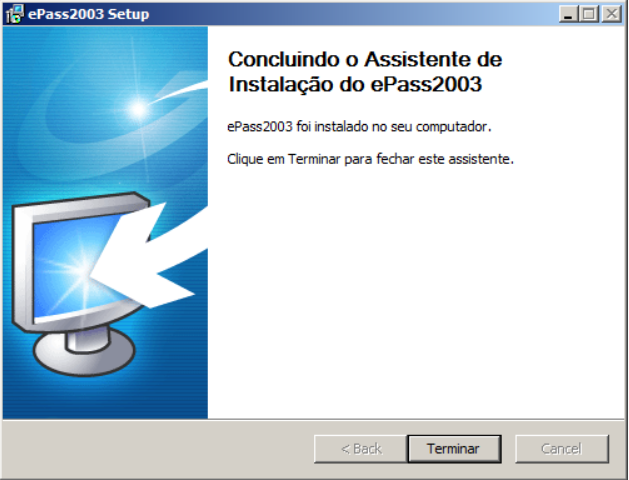
Clique em **TERMINAR** para concluir
[](https://manuais.ifsp.edu.br/uploads/images/gallery/2021-11/image-1637861471428.png)
O gerenciador criptográfico ePass2003 já está instalado. Conecte o seu token **ePass2003** a uma porta USB e aguarde. O dispositivo deverá ser detectado pelo seu micro e configurado automaticamente.
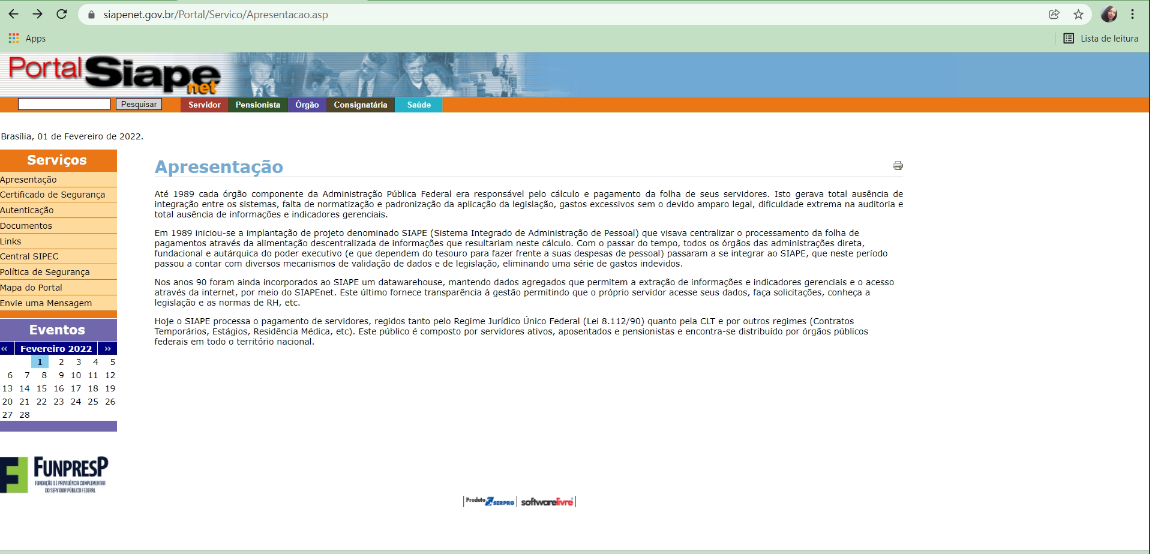
Para logar no [http://siapenet.gov.br/Portal/Servico/Apresentacao.asp](http://siapenet.gov.br/Portal/Servico/Apresentacao.asp)
Verifique antes se o java está instalado: [https://www.java.com/pt-BR/download/](https://www.java.com/pt-BR/download/)
Clique em **"Órgão"**
[](https://manuais.ifsp.edu.br/uploads/images/gallery/2022-02/image-1643736387046.png)
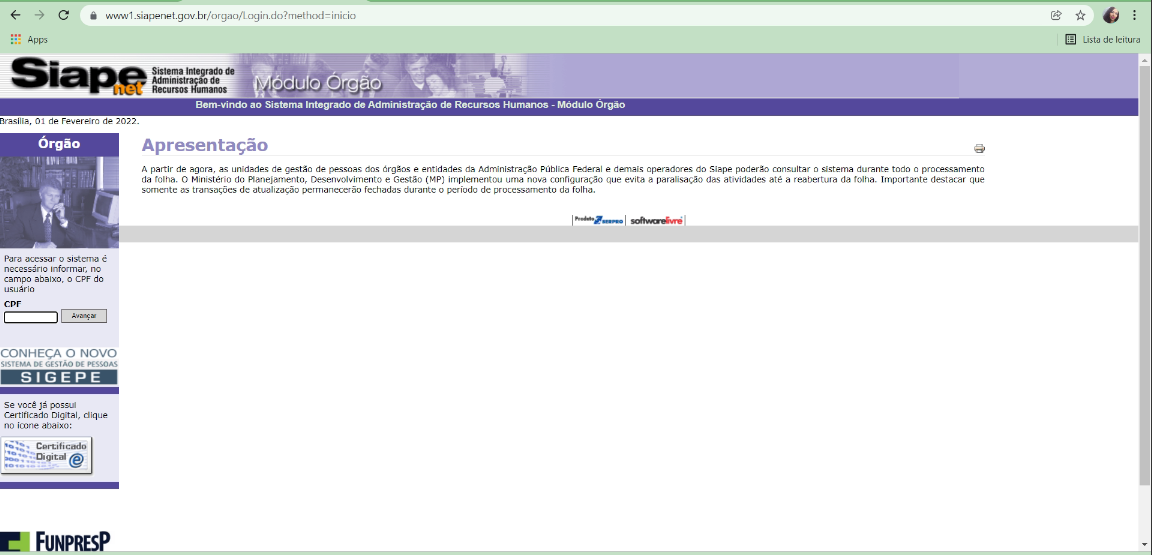
Depois, clique em **"Cerificado Digital"**
[](https://manuais.ifsp.edu.br/uploads/images/gallery/2022-02/image-1643736407946.png)
Insira o PIN do Token
[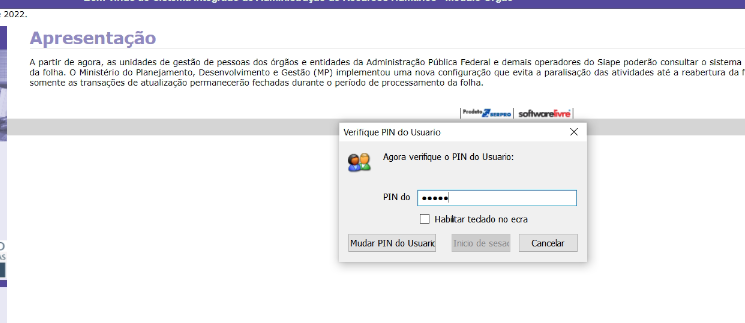](https://manuais.ifsp.edu.br/uploads/images/gallery/2022-02/image-1643736446419.png)
Clique em **"Acesso Siape"**
[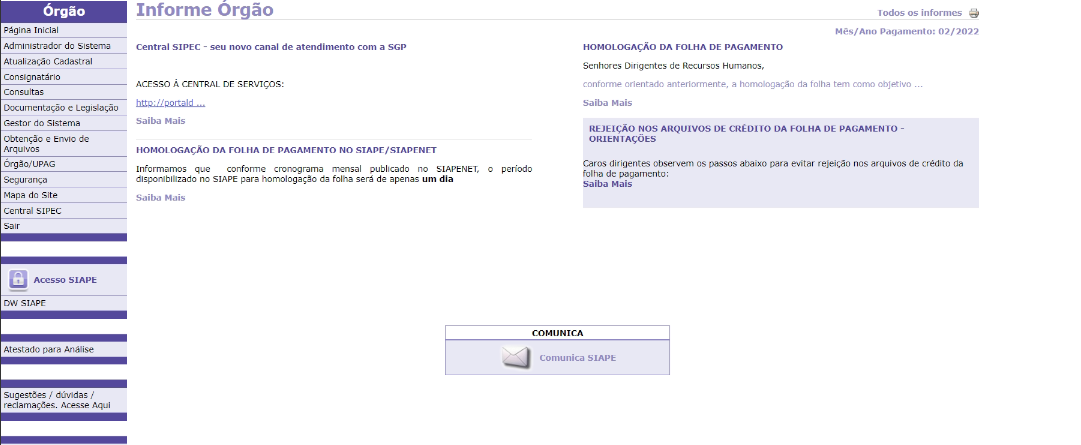](https://manuais.ifsp.edu.br/uploads/images/gallery/2022-02/image-1643736475265.png)
Posteriormente clique com o botão direito no aquivo **hodcciws** e selecione a opção "Abrir Com" >> "Escolher outro aplicativo"
[](https://manuais.ifsp.edu.br/uploads/images/gallery/2022-02/image-1643736499955.png)
Marque a opção **"SEMPRE USAR ESTE APLICATIVO"**. Posteriormente clique em **"Procurar outro aplicativo neste PC"**
[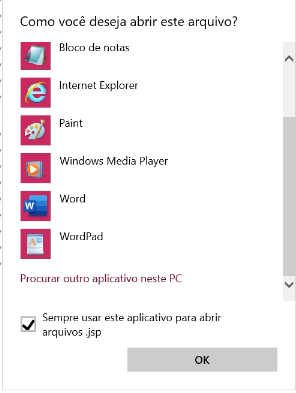](https://manuais.ifsp.edu.br/uploads/images/gallery/2022-02/image-1643736534812.png)
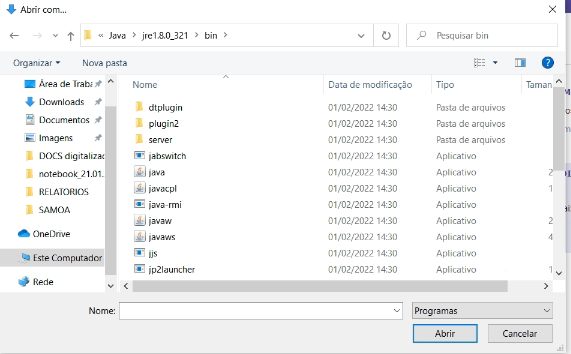
Entre no **DISCO C** e procure pela pasta **"Aquivos e programas".** Dentro desta pasta procure a pasta **"Java"**
[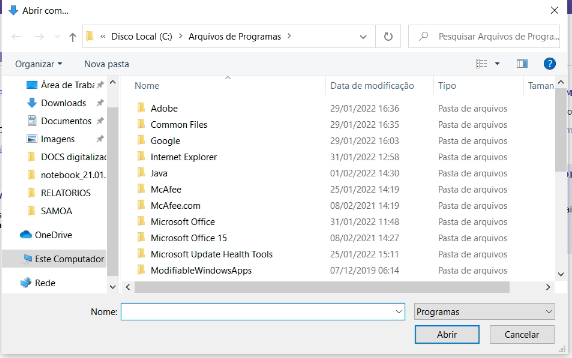](https://manuais.ifsp.edu.br/uploads/images/gallery/2022-02/image-1643736816744.png)
Procure por **"Javaws"** e clique no mesmo
[](https://manuais.ifsp.edu.br/uploads/images/gallery/2022-02/image-1643736839488.png)
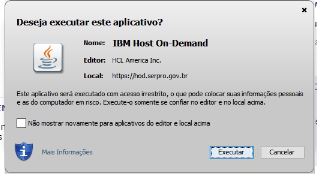
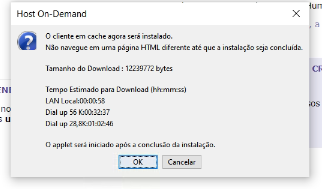
Confirme as próximas solicitações
[](https://manuais.ifsp.edu.br/uploads/images/gallery/2022-02/image-1643736862315.png)
[](https://manuais.ifsp.edu.br/uploads/images/gallery/2022-02/image-1643736880772.png)
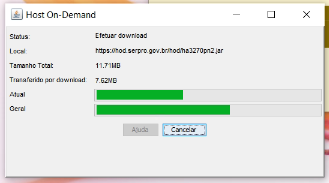
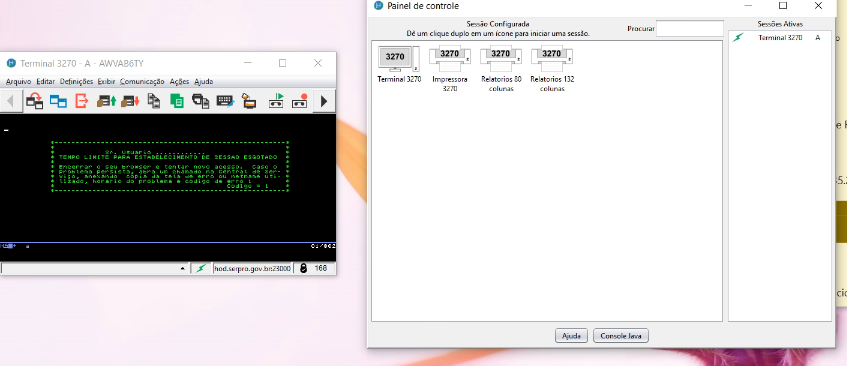
Deixe o programa encerar o download de todas as configurações
[](https://manuais.ifsp.edu.br/uploads/images/gallery/2022-02/image-1643736899501.png)
E pronto!
[](https://manuais.ifsp.edu.br/uploads/images/gallery/2022-02/image-1643736928386.png)
# Assinador Serpro
Este programa é usado pelos servidores da DOF para assinaturas no e-CAC e por alguns servidores da CSS para assinar documentos médicos digitalmente.
#### Instalação
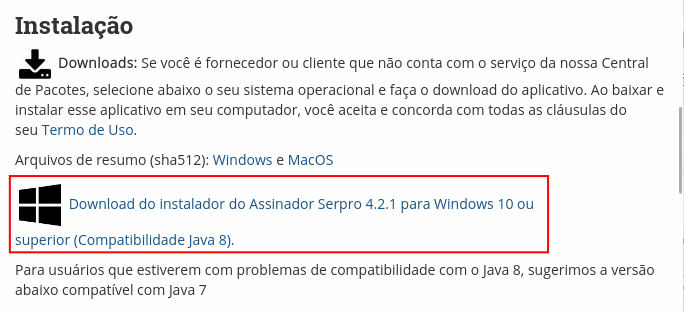
Baixe o instalador mais recente [neste link](https://www.serpro.gov.br/links-fixos-superiores/assinador-digital/assinador-serpro).
[](https://manuais.ifsp.edu.br/uploads/images/gallery/2024-03/4CDimage.png)
Faça a instalação seguindo as opções padrão do instalador.
**[Manual interativo de instalação e uso do assinador](https://tutorial.assinadorserpro.estaleiro.serpro.gov.br/html/)**.
#### Integração com o certificado ePass2003
Geralmente, o assinador da Serpro é utilizado em conjunto com o token ePass2003.
[Com o driver do ePass2003 instalado](https://manuais.ifsp.edu.br/link/727#bkmrk-realize-o-download-d), siga os seguintes passos.
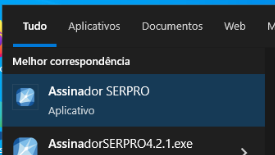
1\. Abra o Assinador Serpro
[](https://manuais.ifsp.edu.br/uploads/images/gallery/2024-03/4Ijimage.png)
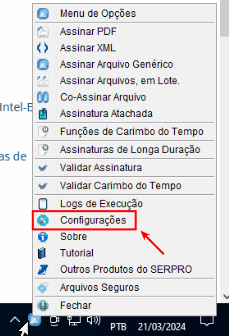
2\. Clique com o **botão direito** no ícone do assinador na barra de tarefas e abra as **Configurações.**
[](https://manuais.ifsp.edu.br/uploads/images/gallery/2024-03/Btaimage.png)
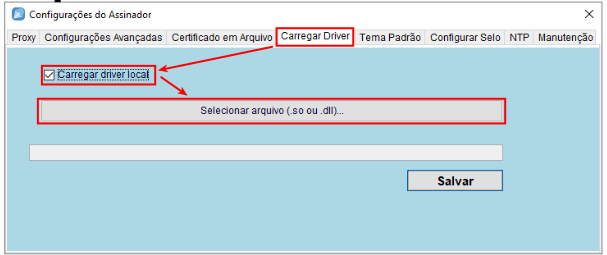
3\. Na aba **Carregar Driver**, tique a opção **Carregar driver** local e clique no botão **Selecionar arquivo**:
[](https://manuais.ifsp.edu.br/uploads/images/gallery/2024-03/7Dhimage.png)
4\. Selecione a DLL `C:\Windows\System32\eps2003csp11.dll` e clique em Abrir e salve:[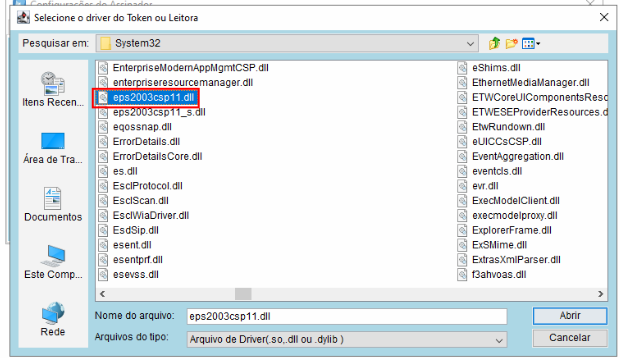](https://manuais.ifsp.edu.br/uploads/images/gallery/2024-03/Y00image.png)
O assinador deve passar a usar o certificado do token normalmente.
Referências:
[https://www.serpro.gov.br/links-fixos-superiores/assinador-digital/assinador-serpro](https://www.serpro.gov.br/links-fixos-superiores/assinador-digital/assinador-serpro)
[https://wiki.ufu.br/index.php/Instala%C3%A7%C3%A3o\_e\_configura%C3%A7%C3%A3o\_do\_Token\_EPASS2003](https://wiki.ufu.br/index.php/Instala%C3%A7%C3%A3o_e_configura%C3%A7%C3%A3o_do_Token_EPASS2003)
[https://tutorial.assinadorserpro.estaleiro.serpro.gov.br/html/](https://tutorial.assinadorserpro.estaleiro.serpro.gov.br/html/)
##### **EDIÇÃO 13/01/2025 - NOVO MODO DE RECONHECIMENTO: APLICATIVO SERPROID NO CELULAR EM CONJUNTO COM O DRIVER NEOID NO COMPUTADOR**
Se o servidor está utilizando o aplicativo SerproID no celular para validar o certificado de acesso, deve-se então baixar o driver NeoID para que o computador seja adicionado aos dispositivos permitidos pelo aplicativo.
Seguindo o manual [https://www.gov.br/servidor/pt-br/acesso-a-informacao/faq/sou-gov.br/certificado-digital/instalacao-do-neoid-desktop](https://www.gov.br/servidor/pt-br/acesso-a-informacao/faq/sou-gov.br/certificado-digital/instalacao-do-neoid-desktop) , instale o aplicativo e valide o certificado, lendo o QR Code e inserindo o PIN para confirmação. Após isso, o acesso é feito normalmente pelo site do SIGEPE.