# Guia Geral

Orientações gerais da plataforma GOV.BR e configurações no SUAP

# Redefinir senha no GOV.BR

Orientações de como redefinir sua senha no GOV.BR (para o cidadão)

# FAQ GOV.BR

<p class="callout info">Quem pode realizar este procedimento? R: O cidadão que deseja solicitar serviço do IFSP.</p>

Abaixo segue um link para dúvidas frequentes a respeito a conta gov.br:

- [http://faq-login-unico.servicos.gov.br/en/latest/](http://faq-login-unico.servicos.gov.br/en/latest/)

Para dúvidas referente a recuperação de senha, segue o link abaixo:

- [http://faq-login-unico.servicos.gov.br/en/latest/\_perguntasdafaq/formarrecuperarconta.html](http://faq-login-unico.servicos.gov.br/en/latest/_perguntasdafaq/formarrecuperarconta.html)

Suporte do Ministério da Economia:

- [https://portaldeservicos.economia.gov.br/atendimento/](https://portaldeservicos.economia.gov.br/atendimento/)

# Atualizar serviços no GOV.BR

Orientações de como atualizar serviços no GOV.BR

# Criar Hyperlink

<p class="callout info">Quem pode executar este procedimento? R: As Pró-reitorias (PRE, PRP e PRX)</p>

1\. No modo de edição do serviço, selecione no campo o texto/palavra que deseja transformar em hyperlink

[![image-1612285551394.png](https://manuais.ifsp.edu.br/uploads/images/gallery/2021-02/scaled-1680-/image-1612285551394.png)](https://manuais.ifsp.edu.br/uploads/images/gallery/2021-02/image-1612285551394.png)

2\. Clicar em `Inserir/Editar hyperlink`

[![image-1612285594871.png](https://manuais.ifsp.edu.br/uploads/images/gallery/2021-02/scaled-1680-/image-1612285594871.png)](https://manuais.ifsp.edu.br/uploads/images/gallery/2021-02/image-1612285594871.png)

3\. Clicar em `Externo`

[![image-1612285616467.png](https://manuais.ifsp.edu.br/uploads/images/gallery/2021-02/scaled-1680-/image-1612285616467.png)](https://manuais.ifsp.edu.br/uploads/images/gallery/2021-02/image-1612285616467.png)

4\. Copiar link e colar no campo indicado

[![image-1612285646729.png](https://manuais.ifsp.edu.br/uploads/images/gallery/2021-02/scaled-1680-/image-1612285646729.png)](https://manuais.ifsp.edu.br/uploads/images/gallery/2021-02/image-1612285646729.png)

5\. Selecionar "Abrir numa nova janela"

[![image-1612285676852.png](https://manuais.ifsp.edu.br/uploads/images/gallery/2021-02/scaled-1680-/image-1612285676852.png)](https://manuais.ifsp.edu.br/uploads/images/gallery/2021-02/image-1612285676852.png)

6\. Clicar em `Ok`

[![image-1612285701231.png](https://manuais.ifsp.edu.br/uploads/images/gallery/2021-02/scaled-1680-/image-1612285701231.png)](https://manuais.ifsp.edu.br/uploads/images/gallery/2021-02/image-1612285701231.png)

<p class="callout success">Pronto! Repare que agora o texto selecionado ficou sublinhado e em cor azul. </p>

[![image-1612285764788.png](https://manuais.ifsp.edu.br/uploads/images/gallery/2021-02/scaled-1680-/image-1612285764788.png)](https://manuais.ifsp.edu.br/uploads/images/gallery/2021-02/image-1612285764788.png)

# Cadastrar Equipe de Atendimento no SUAP

Orientações de como cadastrar Equipe de Atendimento no SUAP

# Cadastrar Equipe de Atendimento

<p class="callout info">Quem pode realizar este procedimento? R: As Pró-reitorias (PRE, PRP e PRX)</p>

<p class="callout info">O cadastro da equipe de atendimento é **por serviço**</p>

<p class="callout info">A equipe de atendimento é composta por **todos os servidores dos câmpus** que podem realizar o atendimento do serviço.</p>

<p class="callout warning">Um servidor do câmpus só visualiza e pode atender solicitações do seu respectivo câmpus.</p>

<p class="callout warning">**Os servidores da reitoria não podem atender solicitações dos câmpus.** </p>

<p class="callout info">Menu SUAP: **CATÁLOGO DIGITAL &gt; Serviços**</p>

1\. Selecionar o serviço pelo ID

[![suap-equipe-servico.png](https://manuais.ifsp.edu.br/uploads/images/gallery/2020-12/scaled-1680-/suap-equipe-servico.png)](https://manuais.ifsp.edu.br/uploads/images/gallery/2020-12/suap-equipe-servico.png)

2\. Clicar em `Adicionar outro(a) Equipe do Serviço`

[![suap-equipe-adicionar.png](https://manuais.ifsp.edu.br/uploads/images/gallery/2020-12/scaled-1680-/suap-equipe-adicionar.png)](https://manuais.ifsp.edu.br/uploads/images/gallery/2020-12/suap-equipe-adicionar.png)

3\. Pesquisar pelo nome do servidor e Salvar

[![suap-equipe-confirmacao.png](https://manuais.ifsp.edu.br/uploads/images/gallery/2020-12/scaled-1680-/suap-equipe-confirmacao.png)](https://manuais.ifsp.edu.br/uploads/images/gallery/2020-12/suap-equipe-confirmacao.png)

<p class="callout success">Servidor atendente cadastrado para o serviço!</p>

<p class="callout warning">Para que o atendente possa atender a solicitação, é necessário [Habilitar Catálogo Digital](https://manuais.ifsp.edu.br/books/guia-geral/page/habilitar-cat%C3%A1logo-digital) para ele.</p>

# Habilitar Catálogo Digital

<p class="callout info">Quem pode realizar este procedimento? R: As Pró-reitorias (PRE, PRP e PRX)</p>

<p class="callout info">Menu SUAP: **INÍCIO &gt; Grupos e Usuários**</p>

[![suap-catalogo-grupos-usuarios.png](https://manuais.ifsp.edu.br/uploads/images/gallery/2020-12/scaled-1680-/suap-catalogo-grupos-usuarios.png)](https://manuais.ifsp.edu.br/uploads/images/gallery/2020-12/suap-catalogo-grupos-usuarios.png)

1\. Em filtro, selecionar Catálogo Digital em `Módulo`

2\. Na aba `Avaliador do Catálogo Digital`, clicar em `Adicionar Usuário ao Grupo`

[![suap-catalogo-avaliador.png](https://manuais.ifsp.edu.br/uploads/images/gallery/2020-12/scaled-1680-/suap-catalogo-avaliador.png)](https://manuais.ifsp.edu.br/uploads/images/gallery/2020-12/suap-catalogo-avaliador.png)

3\. Procurar pelo servidor atendente

[![suap-catalogo-selecionar-servidor.png](https://manuais.ifsp.edu.br/uploads/images/gallery/2020-12/scaled-1680-/suap-catalogo-selecionar-servidor.png)](https://manuais.ifsp.edu.br/uploads/images/gallery/2020-12/suap-catalogo-selecionar-servidor.png)

4\. Clicar em `Enviar`

[![suap-catalogo-avaliador-adicionado.png](https://manuais.ifsp.edu.br/uploads/images/gallery/2020-12/scaled-1680-/suap-catalogo-avaliador-adicionado.png)](https://manuais.ifsp.edu.br/uploads/images/gallery/2020-12/suap-catalogo-avaliador-adicionado.png)

<p class="callout success">Catálogo Digital habilitado para atendente!</p>

# Ambiente de Homologação

# Cadastrar CPF no GOV.BR

<p class="callout info">Observação: este procedimento se aplica ao ambiente de homologação</p>

1\. Acessar a URL: [https://sso.staging.acesso.gov.br/](https://sso.staging.acesso.gov.br/)

2\. Digitar seu CPF em `Número do CPF` e clique em `Continuar`

[![image-1673295376952.png](https://manuais.ifsp.edu.br/uploads/images/gallery/2023-01/scaled-1680-/image-1673295376952.png)](https://manuais.ifsp.edu.br/uploads/images/gallery/2023-01/image-1673295376952.png)

3\. Marcar que leu e está de acordo com o Termo de Uso e Política de Privacidade, que é um humano e clicar em `Continuar`

[![image-1673296317475.png](https://manuais.ifsp.edu.br/uploads/images/gallery/2023-01/scaled-1680-/image-1673296317475.png)](https://manuais.ifsp.edu.br/uploads/images/gallery/2023-01/image-1673296317475.png)

4\. Selecionar `Tentar de outra forma`

[![image-1673294774495.png](https://manuais.ifsp.edu.br/uploads/images/gallery/2023-01/scaled-1680-/image-1673294774495.png)](https://manuais.ifsp.edu.br/uploads/images/gallery/2023-01/image-1673294774495.png)

5\. Validar informações

<p class="callout info">Data de nascimento: 01/01/1980</p>

<p class="callout info">Nome da mãe: MAMAE</p>

[![image-1673294906883.png](https://manuais.ifsp.edu.br/uploads/images/gallery/2023-01/scaled-1680-/image-1673294906883.png)](https://manuais.ifsp.edu.br/uploads/images/gallery/2023-01/image-1673294906883.png)

6\. Confirmar dados

[![image-1673296466009.png](https://manuais.ifsp.edu.br/uploads/images/gallery/2023-01/scaled-1680-/image-1673296466009.png)](https://manuais.ifsp.edu.br/uploads/images/gallery/2023-01/image-1673296466009.png)

7\. Habilitar cadastro

<p class="callout info">Dica: a opção telefone é mais rápida. Informe um número **válido** e a que **você tenha acesso** para receber o código de verificação.</p>

[![image-1673296133389.png](https://manuais.ifsp.edu.br/uploads/images/gallery/2023-01/scaled-1680-/image-1673296133389.png)](https://manuais.ifsp.edu.br/uploads/images/gallery/2023-01/image-1673296133389.png)

8\. Avançar e inserir o **código de verificação**

[![image-1673295496314.png](https://manuais.ifsp.edu.br/uploads/images/gallery/2023-01/scaled-1680-/image-1673295496314.png)](https://manuais.ifsp.edu.br/uploads/images/gallery/2023-01/image-1673295496314.png)

9\. Cadastrar a senha e clicar em `Concluir`

[![image-1673296067443.png](https://manuais.ifsp.edu.br/uploads/images/gallery/2023-01/scaled-1680-/image-1673296067443.png)](https://manuais.ifsp.edu.br/uploads/images/gallery/2023-01/image-1673296067443.png)

10\. Finalizar

<p class="callout success">CPF de teste cadastrado!</p>

[![image-1673296194072.png](https://manuais.ifsp.edu.br/uploads/images/gallery/2023-01/scaled-1680-/image-1673296194072.png)](https://manuais.ifsp.edu.br/uploads/images/gallery/2023-01/image-1673296194072.png)

<div id="bkmrk--8" style="position: absolute; left: 1318px; top: 5636.48px;"><div class="gtx-trans-icon">  
</div></div><div id="bkmrk--9" style="position: absolute; left: 211px; top: 8.4375px;"><div class="gtx-trans-icon">  
</div></div>

# Simular cadastro de solicitação de serviço do IFSP pelo GOV.BR

<p class="callout info">Observação: este procedimento se aplica ao ambiente de homologação, utilizado para testes</p>

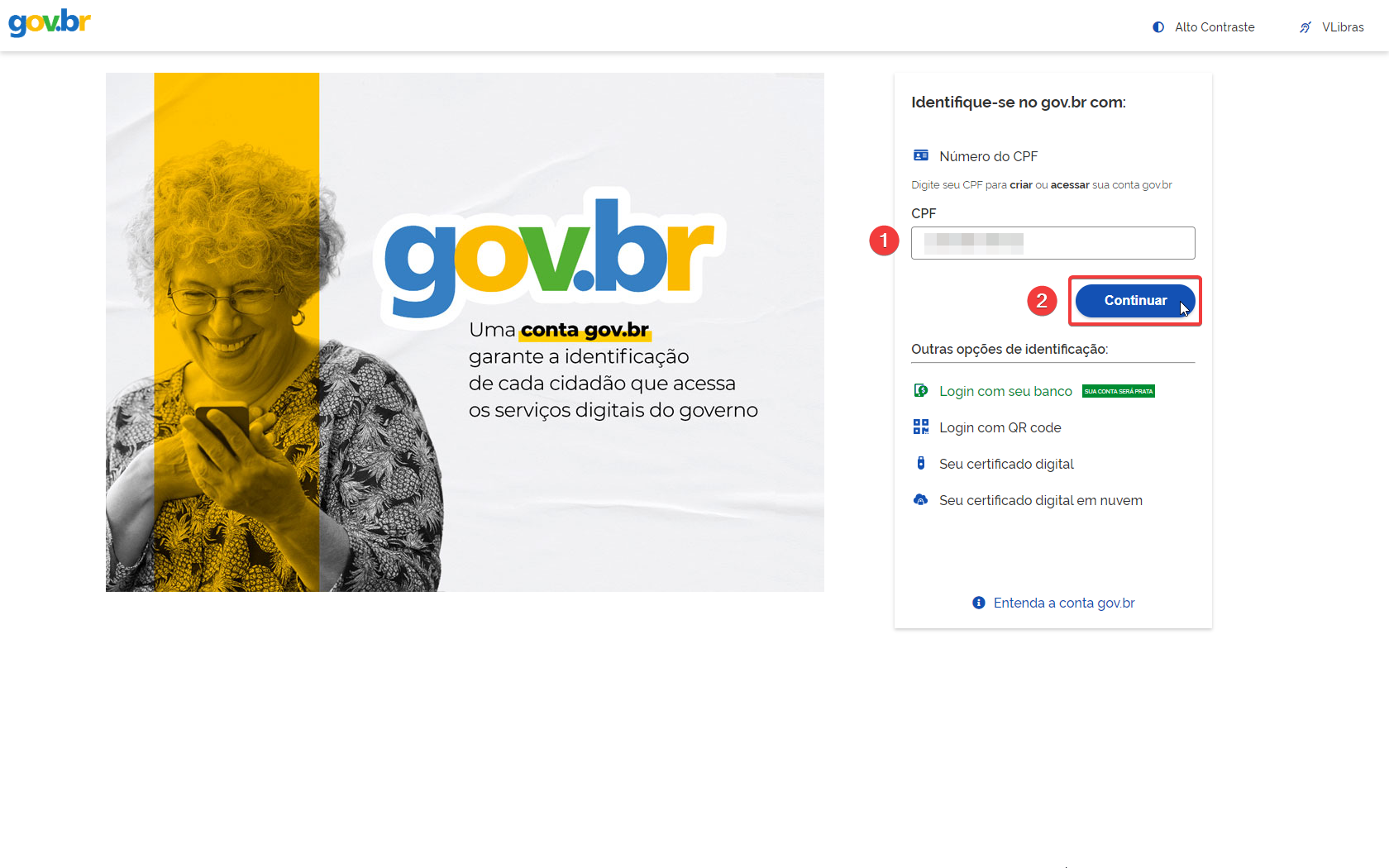
1\. Acessar o ambiente de homologação do Balcão Digital do IFSP pela URL [https://balcao-virtual-staging.dev.ifsp.edu.br/login/govbr/](https://balcao-virtual-staging.dev.ifsp.edu.br/login/govbr/ "Ambiente de homologação do Balcão Digital (IFSP)")

2\. Entrar com conta de pessoa fictícia e clicar em `Continuar`

<p class="callout info">Crie um usuário no ambiente de homologação caso já não o tenha, conforme instruções disponíveis em [https://manuais.ifsp.edu.br/books/guia-geral/page/cadastrar-cpf-no-govbr](https://manuais.ifsp.edu.br/books/guia-geral/page/cadastrar-cpf-no-govbr "Manual para cadastrar CPF no ambiente de homologação do GOV.BR")</p>

[![image-1673295376952.png](https://manuais.ifsp.edu.br/uploads/images/gallery/2023-01/scaled-1680-/image-1673295376952.png)](https://manuais.ifsp.edu.br/uploads/images/gallery/2023-01/image-1673295376952.png)3. Selecionar a instituição IFSP\_T1 - IFSP - Diamante SUAP

[![image-1673448651377.png](https://manuais.ifsp.edu.br/uploads/images/gallery/2023-01/scaled-1680-/image-1673448651377.png)](https://manuais.ifsp.edu.br/uploads/images/gallery/2023-01/image-1673448651377.png)
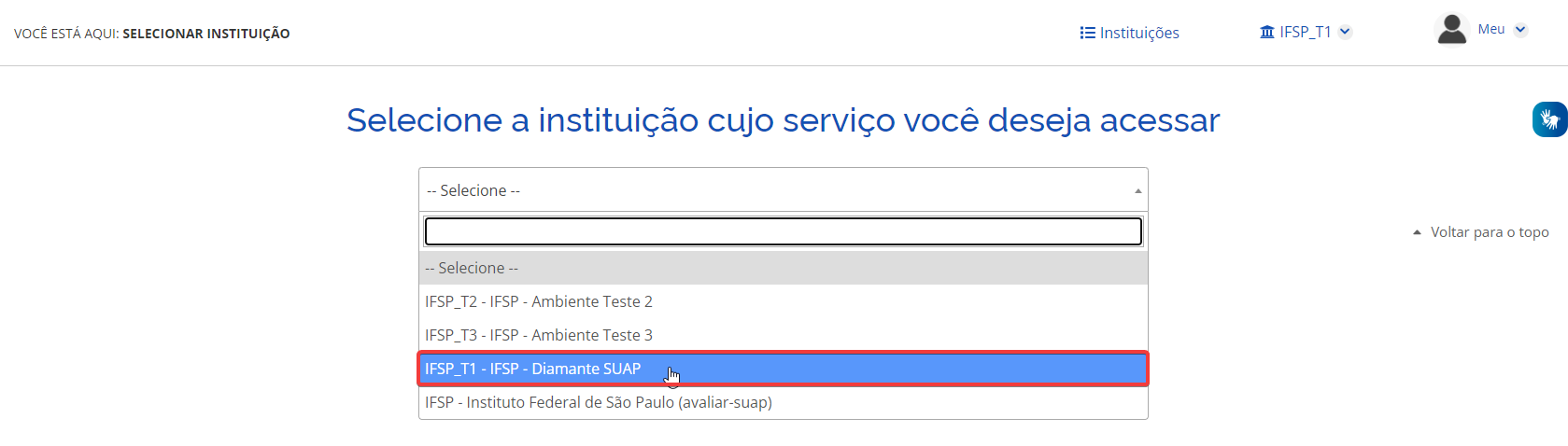
4\. Selecionar o serviço de interesse

[![image-1673448701112.png](https://manuais.ifsp.edu.br/uploads/images/gallery/2023-01/scaled-1680-/image-1673448701112.png)](https://manuais.ifsp.edu.br/uploads/images/gallery/2023-01/image-1673448701112.png)
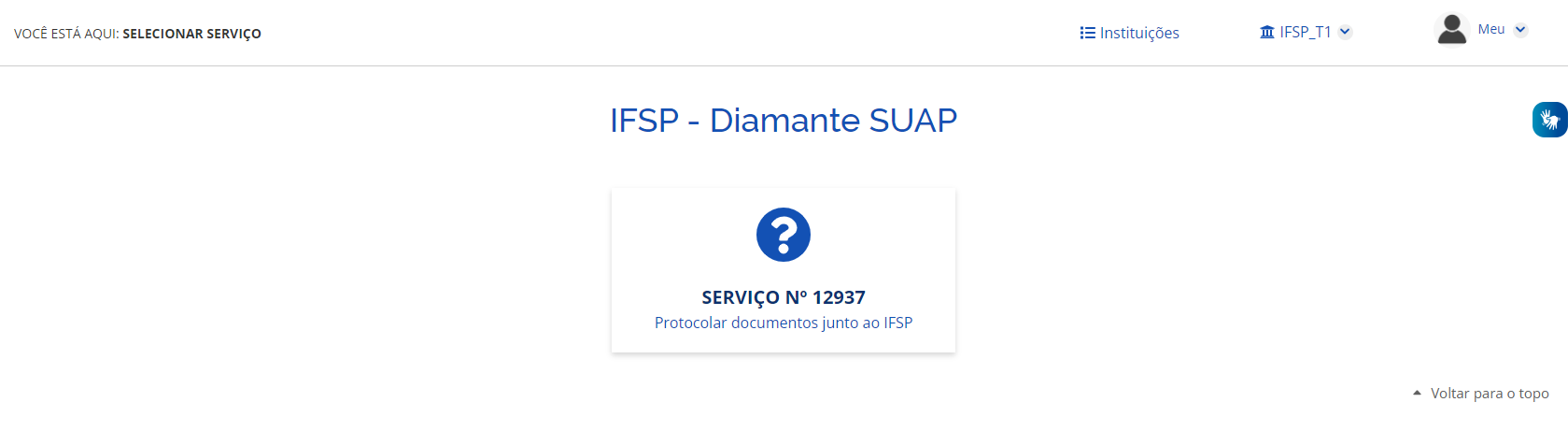
5\. Preencher informações pedidas para iniciar solicitação

<p class="callout success">Solicitação cadastrada e acessível pelo [DiamanteSuap](https://diamantesuap.ifsp.edu.br/ "Acesso ao DiamanteSuap")!</p>

<p class="callout warning">A solicitação apenas estará disponível no DiamanteSuap aproximadamente até o fim do dia em que foi criada, sendo posteriormente excluída de forma automática</p>

<div id="bkmrk--2" style="position: absolute; left: 1296px; top: 813.172px;"><div class="gtx-trans-icon"></div></div>