# Guia do Processo de Matrícula

Orientações para o processo de matrícula na plataforma GOV.BR

# Criar Edital de Importação no SGC

# Criar Edital de Importação

<p class="callout info">Quem pode executar este procedimento? R: As Pró-reitorias (PRE, PRP e PRX)</p>

<p class="callout info">Os Editais de Importação se destinam aos cursos que não fazem uso do SGC como sistema de processo seletivo. Estes editais foram criados de forma paliativa para atender ao Projeto de Transformação Digital.</p>

1\. Acessar a URL (Produção): [https://processoseletivo.ifsp.edu.br/admin/login/?next=/admin/](https://processoseletivo.ifsp.edu.br/admin/login/?next=/admin/)

1.1. Ambiente de Homologação: [https://plutaosgc.ifsp.edu.br/admin/login/?next=/admin/](https://plutaosgc.ifsp.edu.br/admin/login/?next=/admin/)

[![image-1609850002617.png](https://manuais.ifsp.edu.br/uploads/images/gallery/2021-01/scaled-1680-/image-1609850002617.png)](https://manuais.ifsp.edu.br/uploads/images/gallery/2021-01/image-1609850002617.png)

2\. Realizar login

[![image-1609850491727.png](https://manuais.ifsp.edu.br/uploads/images/gallery/2021-01/scaled-1680-/image-1609850491727.png)](https://manuais.ifsp.edu.br/uploads/images/gallery/2021-01/image-1609850491727.png)

3\. Menu: Cadastros &gt; Editais

[![image-1609850693795.png](https://manuais.ifsp.edu.br/uploads/images/gallery/2021-01/scaled-1680-/image-1609850693795.png)](https://manuais.ifsp.edu.br/uploads/images/gallery/2021-01/image-1609850693795.png)

4\. Clicar em `Adicionar Edital`

[![image-1609850937888.png](https://manuais.ifsp.edu.br/uploads/images/gallery/2021-01/scaled-1680-/image-1609850937888.png)](https://manuais.ifsp.edu.br/uploads/images/gallery/2021-01/image-1609850937888.png)

5\. Preencher as informações conforme indicado:

5.1. Selecionar `Grupo` como <span style="text-decoration: underline;">SiSU</span>

[![image-1609851954120.png](https://manuais.ifsp.edu.br/uploads/images/gallery/2021-01/scaled-1680-/image-1609851954120.png)](https://manuais.ifsp.edu.br/uploads/images/gallery/2021-01/image-1609851954120.png)

5.2. Marcar `Usar lei decotas`

5.3. Marcar `Inscrições do Edital são realizadas pelo SiSU?`

[![image-1609852301848.png](https://manuais.ifsp.edu.br/uploads/images/gallery/2021-01/scaled-1680-/image-1609852301848.png)](https://manuais.ifsp.edu.br/uploads/images/gallery/2021-01/image-1609852301848.png)

[![image-1609852536634.png](https://manuais.ifsp.edu.br/uploads/images/gallery/2021-01/scaled-1680-/image-1609852536634.png)](https://manuais.ifsp.edu.br/uploads/images/gallery/2021-01/image-1609852536634.png)

[![image-1609852590694.png](https://manuais.ifsp.edu.br/uploads/images/gallery/2021-01/scaled-1680-/image-1609852590694.png)](https://manuais.ifsp.edu.br/uploads/images/gallery/2021-01/image-1609852590694.png)

5.4. Selecionar câmpus participante do Edital

[![image-1609852717299.png](https://manuais.ifsp.edu.br/uploads/images/gallery/2021-01/scaled-1680-/image-1609852717299.png)](https://manuais.ifsp.edu.br/uploads/images/gallery/2021-01/image-1609852717299.png)

6\. Salvar

[![image-1609852803435.png](https://manuais.ifsp.edu.br/uploads/images/gallery/2021-01/scaled-1680-/image-1609852803435.png)](https://manuais.ifsp.edu.br/uploads/images/gallery/2021-01/image-1609852803435.png)

[![image-1609853029646.png](https://manuais.ifsp.edu.br/uploads/images/gallery/2021-01/scaled-1680-/image-1609853029646.png)](https://manuais.ifsp.edu.br/uploads/images/gallery/2021-01/image-1609853029646.png)

7\. Reordenar listas para processamento

7.1. Selecionar edital criado

[![image-1614797685092.png](https://manuais.ifsp.edu.br/uploads/images/gallery/2021-03/scaled-1680-/image-1614797685092.png)](https://manuais.ifsp.edu.br/uploads/images/gallery/2021-03/image-1614797685092.png)

7.2. Em `Lista para processamento` colocar a **Lista Geral** com valor 1 e as demais alterar o valor mantendo a sequência.

[![image-1614797964972.png](https://manuais.ifsp.edu.br/uploads/images/gallery/2021-03/scaled-1680-/image-1614797964972.png)](https://manuais.ifsp.edu.br/uploads/images/gallery/2021-03/image-1614797964972.png)

[![image-1614798059984.png](https://manuais.ifsp.edu.br/uploads/images/gallery/2021-03/scaled-1680-/image-1614798059984.png)](https://manuais.ifsp.edu.br/uploads/images/gallery/2021-03/image-1614798059984.png)

7.3. Salvar

[![image-1614798149018.png](https://manuais.ifsp.edu.br/uploads/images/gallery/2021-03/scaled-1680-/image-1614798149018.png)](https://manuais.ifsp.edu.br/uploads/images/gallery/2021-03/image-1614798149018.png)

<p class="callout success">Edital criado!</p>

<p class="callout info">Agora, é necessário criar as [ofertas de vaga](https://manuais.ifsp.edu.br/books/guia-do-processo-seletivo/page/criar-oferta-de-vagas-para-edital-de-importa%C3%A7%C3%A3o)</p>

# Criar Ofertas de Vaga para Edital de Importação

<p class="callout info">Quem pode executar este procedimento? R: As Pró-reitorias (PRE, PRP e PRX)</p>

<p class="callout warning">Premissa 1: [Edital de Importação criado](https://manuais.ifsp.edu.br/books/guia-do-processo-seletivo/page/criar-edital-de-importa%C3%A7%C3%A3o) </p>

<p class="callout warning">Premissa 2: modalidade do curso (FIC, Pós ou Técnico/Médio) devem estar incluídos em [Grupo de Edital SiSU](https://manuais.ifsp.edu.br/books/guia-do-processo-seletivo/page/incluir-modalidade-de-curso-em-grupo-edital-sisu)</p>

1\. No menu superior, selecione o Edital de Importação criado

[![image-1609853551392.png](https://manuais.ifsp.edu.br/uploads/images/gallery/2021-01/scaled-1680-/image-1609853551392.png)](https://manuais.ifsp.edu.br/uploads/images/gallery/2021-01/image-1609853551392.png)

2\. Em `Ação`, selecione <span style="text-decoration: underline;">Ofertas de Vaga</span>

3\. Clique em `Adicionar Oferta de vagas`

[![image-1609853745415.png](https://manuais.ifsp.edu.br/uploads/images/gallery/2021-01/scaled-1680-/image-1609853745415.png)](https://manuais.ifsp.edu.br/uploads/images/gallery/2021-01/image-1609853745415.png)

4\. Selecionar o curso em `Curso`

[![image-1609853962058.png](https://manuais.ifsp.edu.br/uploads/images/gallery/2021-01/scaled-1680-/image-1609853962058.png)](https://manuais.ifsp.edu.br/uploads/images/gallery/2021-01/image-1609853962058.png)

<p class="callout warning">**Atenção:** caso o curso que deseja selecionar não esteja na caixa de seleção, você precisará cadastrar o curso. Para fazer isso é necessário consultar antes qual o [código do curso no SUAP](https://manuais.ifsp.edu.br/books/guia-do-processo-seletivo/page/consultar-c%C3%B3digo-do-curso-no-suap).</p>

<p class="callout info">O código que será utilizado nesse procedimento é o **SPO12019**</p>

[![image-1609855860176.png](https://manuais.ifsp.edu.br/uploads/images/gallery/2021-01/scaled-1680-/image-1609855860176.png)](https://manuais.ifsp.edu.br/uploads/images/gallery/2021-01/image-1609855860176.png)

4.1. Clicar no `+` para adicionar novo curso

[![image-1609856076794.png](https://manuais.ifsp.edu.br/uploads/images/gallery/2021-01/scaled-1680-/image-1609856076794.png)](https://manuais.ifsp.edu.br/uploads/images/gallery/2021-01/image-1609856076794.png)

4.2. Na janela que se abrirá, clicar no `+` para adicionar o curso

[![image-1609856198149.png](https://manuais.ifsp.edu.br/uploads/images/gallery/2021-01/scaled-1680-/image-1609856198149.png)](https://manuais.ifsp.edu.br/uploads/images/gallery/2021-01/image-1609856198149.png)

4.3. Na janela que se abrirá, preencher as informações do curso

[![image-1609858529900.png](https://manuais.ifsp.edu.br/uploads/images/gallery/2021-01/scaled-1680-/image-1609858529900.png)](https://manuais.ifsp.edu.br/uploads/images/gallery/2021-01/image-1609858529900.png)

<p class="callout info">Deixar o campo `Cursos Campi` vazio</p>

4.5. Salvar

4.6. A informação do curso já virá preenchida, completar o restante das informações

[![image-1609857048656.png](https://manuais.ifsp.edu.br/uploads/images/gallery/2021-01/scaled-1680-/image-1609857048656.png)](https://manuais.ifsp.edu.br/uploads/images/gallery/2021-01/image-1609857048656.png)

4.7. Informar o **código SUAP**

[![image-1609857119103.png](https://manuais.ifsp.edu.br/uploads/images/gallery/2021-01/scaled-1680-/image-1609857119103.png)](https://manuais.ifsp.edu.br/uploads/images/gallery/2021-01/image-1609857119103.png)

4.8. Salvar

4.9. O campo `Curso` já virá preenchido

[![image-1609858805697.png](https://manuais.ifsp.edu.br/uploads/images/gallery/2021-01/scaled-1680-/image-1609858805697.png)](https://manuais.ifsp.edu.br/uploads/images/gallery/2021-01/image-1609858805697.png)

5\. Informar o turno

6\. Informar a quantidade vagas

7\. Informar o código de oferta de vaga

[![image-1609859224529.png](https://manuais.ifsp.edu.br/uploads/images/gallery/2021-01/scaled-1680-/image-1609859224529.png)](https://manuais.ifsp.edu.br/uploads/images/gallery/2021-01/image-1609859224529.png)

<p class="callout warning">**Atenção:** o código da oferta de vaga é utilizado na [**criação da planilha de importação.**](https://manuais.ifsp.edu.br/books/guia-do-processo-seletivo/page/criar-planilha-de-importa%C3%A7%C3%A3o)</p>

<p class="callout info">**Importante:** Código dos cursos de Pós iniciam com **"P...."**</p>

<p class="callout info">**Importante:** Código dos cursos FIC iniciam com **"F...."**</p>

8\. Salvar

[![image-1609859754449.png](https://manuais.ifsp.edu.br/uploads/images/gallery/2021-01/scaled-1680-/image-1609859754449.png)](https://manuais.ifsp.edu.br/uploads/images/gallery/2021-01/image-1609859754449.png)

<p class="callout success">Oferta de vaga cadastrada com sucesso!</p>

<p class="callout warning">**Importante:** repare que o SGC automaticamente definiu a quantidade de vagas para cada uma das listas</p>

[![image-1609879269233.png](https://manuais.ifsp.edu.br/uploads/images/gallery/2021-01/scaled-1680-/image-1609879269233.png)](https://manuais.ifsp.edu.br/uploads/images/gallery/2021-01/image-1609879269233.png)

9\. Para alterá-las, clicar em `Editar`

[![image-1609879375082.png](https://manuais.ifsp.edu.br/uploads/images/gallery/2021-01/scaled-1680-/image-1609879375082.png)](https://manuais.ifsp.edu.br/uploads/images/gallery/2021-01/image-1609879375082.png)

10\. Definir a quantidade de vagas para cada uma das listas

[![image-1609879490081.png](https://manuais.ifsp.edu.br/uploads/images/gallery/2021-01/scaled-1680-/image-1609879490081.png)](https://manuais.ifsp.edu.br/uploads/images/gallery/2021-01/image-1609879490081.png)

<p class="callout warning">Para os cursos FIC e Pós utilizar apenas as listas L2 e L5, o resto deixar zerado</p>

<p class="callout info">Segue abaixo a explicação de cada uma das listas</p>

<table border="1" id="bkmrk-lista-forma-de-ingre" style="border-collapse: collapse; width: 100%; height: 280px;"><tbody><tr style="height: 28px;"><td style="width: 15.679%; height: 28px;">**Lista**</td><td style="width: 40.4939%; height: 28px;">**Forma de Ingresso (Graduação e Técnico)**</td><td style="width: 43.8271%;">**Forma de Ingresso (FIC e Pós)**</td></tr><tr style="height: 28px;"><td style="width: 15.679%; height: 28px;">Geral</td><td style="width: 40.4939%; height: 28px;">Ampla concorrência (Geral)</td><td style="width: 43.8271%;">Ampla concorrência (Geral)</td></tr><tr style="height: 28px;"><td style="width: 15.679%; height: 28px;">L1</td><td style="width: 40.4939%; height: 28px;">Escola Pública + Renda</td><td style="width: 43.8271%;">-</td></tr><tr style="height: 28px;"><td style="width: 15.679%; height: 28px;">L2</td><td style="width: 40.4939%; height: 28px;">Escola Pública + Renda + PPI</td><td style="width: 43.8271%;">PPI</td></tr><tr style="height: 28px;"><td style="width: 15.679%; height: 28px;">L3</td><td style="width: 40.4939%; height: 28px;">Escola Pública</td><td style="width: 43.8271%;">-</td></tr><tr style="height: 28px;"><td style="width: 15.679%; height: 28px;">L4</td><td style="width: 40.4939%; height: 28px;">Escola Pública + PPI</td><td style="width: 43.8271%;">-</td></tr><tr style="height: 28px;"><td style="width: 15.679%; height: 28px;">L5</td><td style="width: 40.4939%; height: 28px;">Escola Pública + Renda + PcD</td><td style="width: 43.8271%;">PcD</td></tr><tr style="height: 28px;"><td style="width: 15.679%; height: 28px;">L6</td><td style="width: 40.4939%; height: 28px;">Escola Pública + PcD</td><td style="width: 43.8271%;">-</td></tr><tr style="height: 28px;"><td style="width: 15.679%; height: 28px;">L7</td><td style="width: 40.4939%; height: 28px;">Escola Pública + Renda + PPI + PcD</td><td style="width: 43.8271%;">-</td></tr><tr style="height: 28px;"><td style="width: 15.679%; height: 28px;">L8</td><td style="width: 40.4939%; height: 28px;">Escola Pública + PPI + PcD</td><td style="width: 43.8271%;">-</td></tr></tbody></table>

11\. Salvar

[![image-1609880153048.png](https://manuais.ifsp.edu.br/uploads/images/gallery/2021-01/scaled-1680-/image-1609880153048.png)](https://manuais.ifsp.edu.br/uploads/images/gallery/2021-01/image-1609880153048.png)

<p class="callout success">Definição da quantidade de vagas realizada com sucesso!</p>

# Importar Candidatos em Lote

<p class="callout info">Quem pode executar este procedimento? R: As Pró-reitorias (PRE, PRP e PRX)</p>

<p class="callout warning">Premissa 1: ter [criado um Edital de Importação](https://manuais.ifsp.edu.br/books/guia-do-processo-seletivo/page/criar-edital-de-importa%C3%A7%C3%A3o)</p>

<p class="callout warning">Premissa 2: ter [criado Oferta de Vaga](https://manuais.ifsp.edu.br/books/guia-do-processo-seletivo/page/criar-ofertas-de-vaga-para-edital-de-importa%C3%A7%C3%A3o) no Edital</p>

1\. Existem duas formas de acessar a tela de importação:

1.1. No menu superior, selecionar o Edital e em `Ação` selecionar "Importar Candidatos e Inscrições em Lote"

[![image-1609866013546.png](https://manuais.ifsp.edu.br/uploads/images/gallery/2021-01/scaled-1680-/image-1609866013546.png)](https://manuais.ifsp.edu.br/uploads/images/gallery/2021-01/image-1609866013546.png)

1.2. Ou no menu superior selecionar o Edital e no menu esquerdo acessar **Processamentos &gt; Importar Candidatos e Inscrições em Lote**

[![image-1609866393756.png](https://manuais.ifsp.edu.br/uploads/images/gallery/2021-01/scaled-1680-/image-1609866393756.png)](https://manuais.ifsp.edu.br/uploads/images/gallery/2021-01/image-1609866393756.png)

2\. Selecionar o arquivo de importação

[![image-1609866582506.png](https://manuais.ifsp.edu.br/uploads/images/gallery/2021-01/scaled-1680-/image-1609866582506.png)](https://manuais.ifsp.edu.br/uploads/images/gallery/2021-01/image-1609866582506.png)

<p class="callout info">**O procedimento para criar a planilha de importação está [aqui](https://manuais.ifsp.edu.br/books/guia-do-processo-seletivo/page/criar-planilha-de-importa%C3%A7%C3%A3o).**</p>

3\. Definir qual a chamada em `Tipo de arquivo`

[![image-1609866663912.png](https://manuais.ifsp.edu.br/uploads/images/gallery/2021-01/scaled-1680-/image-1609866663912.png)](https://manuais.ifsp.edu.br/uploads/images/gallery/2021-01/image-1609866663912.png)

4\. Clicar em `importar`

[![image-1609869001516.png](https://manuais.ifsp.edu.br/uploads/images/gallery/2021-01/scaled-1680-/image-1609869001516.png)](https://manuais.ifsp.edu.br/uploads/images/gallery/2021-01/image-1609869001516.png)

<p class="callout success">Se o arquivo estiver correto, será exibida a mensagem de que a importação ocorreu com sucesso!</p>

5\. Para confirmar a importação

5.1. Selecionar Edital no menu superior

5.2. No menu esquerdo: **Cadastros &gt; Inscrições Sisu**

[![sgc-importacao-candidatos.png](https://manuais.ifsp.edu.br/uploads/images/gallery/2021-01/scaled-1680-/sgc-importacao-candidatos.png)](https://manuais.ifsp.edu.br/uploads/images/gallery/2021-01/sgc-importacao-candidatos.png)

# Criar Planilha de Importação

<p class="callout info">Quem pode executar este procedimento? R: As Pró-reitorias (PRE, PRP e PRX)</p>

<p class="callout info">**[Modelo de planilha de importação](https://drive.ifsp.edu.br/s/C1n4wSOQG5mIPGV)**</p>

A planilha de importação possui este formato:

[![image-1609870103170.png](https://manuais.ifsp.edu.br/uploads/images/gallery/2021-01/scaled-1680-/image-1609870103170.png)](https://manuais.ifsp.edu.br/uploads/images/gallery/2021-01/image-1609870103170.png)

<p class="callout warning">**Não altere os nomes das colunas (linha 1)**, eles são utilizados pelo SGC para importar os dados da forma correta</p>

<p class="callout warning">As colunas **<span style="background-color: #99cc00;">em verde</span>** são as colunas de controle do SGC</p>

<p class="callout warning">As colunas **<span style="background-color: #ffffff;">em branco</span>** são as colunas referente aos dados dos candidatos</p>

Detalhes por coluna:

<table border="1" id="bkmrk-coluna-descri%C3%A7%C3%A3o-val" style="border-collapse: collapse; width: 100%; height: 1014px;"><tbody><tr style="height: 28px;"><td style="width: 24.0741%; height: 28px;">**Coluna**</td><td style="width: 20.7407%; height: 28px;">**Descrição**</td><td style="width: 55.1852%; height: 28px;">**Valores possíveis**</td></tr><tr style="height: 56px;"><td style="width: 24.0741%; height: 56px;">NU\_ETAPA</td><td style="width: 20.7407%; height: 56px;">Chamada

</td><td style="width: 55.1852%; height: 56px;">Primeira chamada: CHAMADA REGULAR

Chamadas restantes: LISTA DE ESPERA

</td></tr><tr style="height: 146px;"><td style="width: 24.0741%; height: 146px;">CO\_IES\_CURSO</td><td style="width: 20.7407%; height: 146px;">Código da Oferta de Vaga

</td><td style="width: 55.1852%; height: 146px;">OBS: Este código deve ser o mesmo cadastrado na <span style="background-color: #ccffcc;">[oferta de vaga](https://manuais.ifsp.edu.br/books/guia-do-processo-seletivo/page/criar-ofertas-de-vaga-para-edital-de-importa%C3%A7%C3%A3o) (Etapa 7)</span>

Cursos de Pós: **"P...."**. Ex: P0001, P0002, P1001, P1002

Cursos FIC: **"F...."**. Ex: F0001, F0002, F1234, F2001

Cursos de Graduação: Código do SiSU

</td></tr><tr style="height: 124px;"><td style="width: 24.0741%; height: 124px;">CO\_INSCRICAO\_ENEM</td><td style="width: 20.7407%; height: 124px;">Código de Identificação do Candidato

</td><td style="width: 55.1852%; height: 124px;">Candidatos de Pós: **"P...."**. Ex: P00000000001, P00000000002, P10000000001, P10000000002

Candidatos do FIC: **"F...."**. Ex: F00000000001, F00000000002, F00000001234, F2000000001

Candidatos de Graduação: Inscrição do ENEM

</td></tr><tr style="height: 124px;"><td style="width: 24.0741%; height: 124px;">NU\_NOTA\_CANDIDATO</td><td style="width: 20.7407%; height: 124px;">Nota para Classificação do Candidato

</td><td style="width: 55.1852%; height: 124px;">OBS: Este campo é utilizado pelo SGC **apenas** para classificar os candidatos, portanto pode ser qualquer valor numérico desde que esteja em **ordem decrescente**. Ou seja, <span style="background-color: #ccffcc;">o candidato melhor classificado deve possuir um valor maior que o candidato pior classificado.</span>

</td></tr><tr style="height: 298px;"><td style="width: 24.0741%; height: 298px;">NO\_MODALIDADE\_CONCORRENCIA\_ORIG</td><td style="width: 20.7407%; height: 298px;">Lista de Concorrência

</td><td style="width: 55.1852%; height: 298px;">OBS: Este campo é utilizado pelo SGC para identificar em qual lista o candidato está concorrendo. O campo deve ser preenchido exatamente como informado:

Cursos de Pós e FIC

- quando candidato for da **Lista Geral**, preencher com <span style="background-color: #ccffcc;">"*Ampla concorrência*"</span>
- quando candidato for da **Lista de PPI**, preencher com <span style="background-color: #ccffcc;">"*autodeclarados pretos escolas públicas inferior a 1,5 salário*"</span>
- quando candidato for da **Lista de PPI+PcD**, preencher com <span style="background-color: #ccffcc;">"*deficiência autodeclarados pretos escolas públicas inferior a 1,5 salário*"</span>
- quando candidato for da **Lista de PcD**, preencher com <span style="background-color: #ccffcc;">"*deficiência escolas públicas inferior a 1,5 salário*"</span>

</td></tr><tr style="height: 34px;"><td style="width: 24.0741%; height: 34px;">NO\_INSCRITO</td><td style="width: 20.7407%; height: 34px;">Nome do Candidato

</td><td style="width: 55.1852%; height: 34px;">Campo texto

</td></tr><tr style="height: 34px;"><td style="width: 24.0741%; height: 34px;">NU\_CPF\_INSCRITO</td><td style="width: 20.7407%; height: 34px;">CPF do Candidato

</td><td style="width: 55.1852%; height: 34px;">Campo numérico

</td></tr><tr style="height: 34px;"><td style="width: 24.0741%; height: 34px;">DT\_NASCIMENTO</td><td style="width: 20.7407%; height: 34px;">Data de Nascimento do Candidato

</td><td style="width: 55.1852%; height: 34px;">Formato data: DD/MM/AAAA

</td></tr><tr style="height: 34px;"><td style="width: 24.0741%; height: 34px;">TP\_SEXO</td><td style="width: 20.7407%; height: 34px;">Sexo do Candidato

</td><td style="width: 55.1852%; height: 34px;">Feminino: "F"

Masculino: "M"

</td></tr><tr style="height: 34px;"><td style="width: 24.0741%; height: 34px;">NU\_RG</td><td style="width: 20.7407%; height: 34px;">RG do Candidato

</td><td style="width: 55.1852%; height: 34px;">Campo texto (pode incluir letras e pontos)

</td></tr><tr style="height: 34px;"><td style="width: 24.0741%; height: 34px;">NO\_MAE</td><td style="width: 20.7407%; height: 34px;">Nome da Mãe

</td><td style="width: 55.1852%; height: 34px;">Campo texto

</td></tr><tr style="height: 34px;"><td style="width: 24.0741%; height: 34px;">DS\_LOGRADOURO</td><td style="width: 20.7407%; height: 34px;">Endereço (Rua, Av., etc)

</td><td style="width: 55.1852%; height: 34px;">Campo texto

</td></tr><tr><td style="width: 24.0741%;">NU\_ENDERECO</td><td style="width: 20.7407%;">Número

</td><td style="width: 55.1852%;">Campo numérico

</td></tr><tr><td style="width: 24.0741%;">DS\_COMPLEMENTO</td><td style="width: 20.7407%;">Complemento

</td><td style="width: 55.1852%;">Campo texto

</td></tr><tr><td style="width: 24.0741%;">SG\_UF\_INSCRITO</td><td style="width: 20.7407%;">UF

</td><td style="width: 55.1852%;">Campo texto (Ex: SP, RJ, etc...)

</td></tr><tr><td style="width: 24.0741%;">NO\_MUNICIPIO</td><td style="width: 20.7407%;">Município

</td><td style="width: 55.1852%;">Campo texto

</td></tr><tr><td style="width: 24.0741%;">NO\_BAIRRO</td><td style="width: 20.7407%;">Bairro

</td><td style="width: 55.1852%;">Campo texto

</td></tr><tr><td style="width: 24.0741%;">NU\_CEP</td><td style="width: 20.7407%;">CEP

</td><td style="width: 55.1852%;">Campo numérico

</td></tr><tr><td style="width: 24.0741%;">NU\_FONE1</td><td style="width: 20.7407%;">Telefone 1

</td><td style="width: 55.1852%;">Campo numérico

</td></tr><tr><td style="width: 24.0741%;">NU\_FONE2</td><td style="width: 20.7407%;">Telefone 2

</td><td style="width: 55.1852%;">Campo numérico

</td></tr><tr><td style="width: 24.0741%;">DS\_EMAIL</td><td style="width: 20.7407%;">E-mail do Candidato

</td><td style="width: 55.1852%;">Campo texto

</td></tr></tbody></table>

<p class="callout success">A planilha de importação é utilizada na [Importação de Candidatos em Lote](https://manuais.ifsp.edu.br/books/guia-do-processo-seletivo/page/importar-candidatos-em-lote)</p>

# Incluir modalidade de curso em Grupo Edital SiSU

<p class="callout info">Quem pode executar este procedimento? R: As Pró-reitorias (PRE, PRP e PRX)</p>

<p class="callout info">Este procedimento é necessário para que seja possível criar Editais de Importação (SiSU) para as modalidades de curso desejadas.</p>

<p class="callout info">**Menu: Cadastros &gt; Gerais**</p>

[![image-1609860416777.png](https://manuais.ifsp.edu.br/uploads/images/gallery/2021-01/scaled-1680-/image-1609860416777.png)](https://manuais.ifsp.edu.br/uploads/images/gallery/2021-01/image-1609860416777.png)

1\. Em `Grupos de Editais`, clicar em `Modificar`

[![image-1609860513915.png](https://manuais.ifsp.edu.br/uploads/images/gallery/2021-01/scaled-1680-/image-1609860513915.png)](https://manuais.ifsp.edu.br/uploads/images/gallery/2021-01/image-1609860513915.png)

2\. Em SiSU, verificar se as modalidades já estão vinculadas

[![image-1609860645896.png](https://manuais.ifsp.edu.br/uploads/images/gallery/2021-01/scaled-1680-/image-1609860645896.png)](https://manuais.ifsp.edu.br/uploads/images/gallery/2021-01/image-1609860645896.png)

3\. Caso não esteja, clicar em `Editar`

4\. Selecionar em `Níveis ensino`, as modalidades desejadas.

[![image-1609860753472.png](https://manuais.ifsp.edu.br/uploads/images/gallery/2021-01/scaled-1680-/image-1609860753472.png)](https://manuais.ifsp.edu.br/uploads/images/gallery/2021-01/image-1609860753472.png)

5\. Salvar

<p class="callout success">As modalidades foram adicionadas ao Grupo de Edital SiSU</p>

# Consultar código do curso no SUAP

<p class="callout info">Quem pode executar esse procedimento? R: As Pró-reitorias (PRE, PRP e PRX)</p>

<p class="callout info">Este procedimento é necessário para realizar o cadastro de curso no SGC</p>

1\. Acessar a URL (Produção): [https://suap.ifsp.edu.br/accounts/login/?next=/](https://suap.ifsp.edu.br/accounts/login/?next=/)

1.1. Ambiente de Homologação: [https://avaliar-suap.dev.ifsp.edu.br/accounts/login/](https://avaliar-suap.dev.ifsp.edu.br/accounts/login/)

[![image-1609854829252.png](https://manuais.ifsp.edu.br/uploads/images/gallery/2021-01/scaled-1680-/image-1609854829252.png)](https://manuais.ifsp.edu.br/uploads/images/gallery/2021-01/image-1609854829252.png)

2\. Realizar login

3\. Menu: **ENSINO &gt; Cursos, Matrizes e Componentes &gt; Cursos**

[![image-1609854980082.png](https://manuais.ifsp.edu.br/uploads/images/gallery/2021-01/scaled-1680-/image-1609854980082.png)](https://manuais.ifsp.edu.br/uploads/images/gallery/2021-01/image-1609854980082.png)

4\. Selecionar as opções de filtro e identificar na coluna `Código` o código do curso

[![image-1609855508428.png](https://manuais.ifsp.edu.br/uploads/images/gallery/2021-01/scaled-1680-/image-1609855508428.png)](https://manuais.ifsp.edu.br/uploads/images/gallery/2021-01/image-1609855508428.png)

[![image-1609855617386.png](https://manuais.ifsp.edu.br/uploads/images/gallery/2021-01/scaled-1680-/image-1609855617386.png)](https://manuais.ifsp.edu.br/uploads/images/gallery/2021-01/image-1609855617386.png)

<p class="callout success">Os códigos listados na coluna identificada são os códigos que devem ser cadastrados no SGC</p>

# Importar Edital para o SUAP

# Importar edital do SGC

<p class="callout info">Quem pode realizar este procedimento? R: As Pró-reitorias (PRE, PRP e PRX)</p>

<p class="callout warning">Premissa 1: o edital a ser importado já deve estar **cadastrado no SGC**</p>

<p class="callout warning">**Premissa 2: o edital do SGC deve estar com data de encerramento vencida**</p>

<p class="callout info">**Menu SUAP: ENSINO &gt; Processo Seletivo &gt; Editais**</p>

[![image-1609876381049.png](https://manuais.ifsp.edu.br/uploads/images/gallery/2021-01/scaled-1680-/image-1609876381049.png)](https://manuais.ifsp.edu.br/uploads/images/gallery/2021-01/image-1609876381049.png)

1\. Clicar em `Importar Edital`

[![image-1609876580677.png](https://manuais.ifsp.edu.br/uploads/images/gallery/2021-01/scaled-1680-/image-1609876580677.png)](https://manuais.ifsp.edu.br/uploads/images/gallery/2021-01/image-1609876580677.png)

2\. Preencher as informações conforme destacado

[![image-1609876737781.png](https://manuais.ifsp.edu.br/uploads/images/gallery/2021-01/scaled-1680-/image-1609876737781.png)](https://manuais.ifsp.edu.br/uploads/images/gallery/2021-01/image-1609876737781.png)

3\. Clicar em `Continuar`

4\. Selecionar Edital que deseja importar

<p class="callout info">Lembre-se que o Edital no SGC deve estar com data de encerramento vencida para aparecer na caixa de seleção</p>

[![image-1609877322764.png](https://manuais.ifsp.edu.br/uploads/images/gallery/2021-01/scaled-1680-/image-1609877322764.png)](https://manuais.ifsp.edu.br/uploads/images/gallery/2021-01/image-1609877322764.png)

5\. Clicar em `Finalizar`

[![image-1609877473178.png](https://manuais.ifsp.edu.br/uploads/images/gallery/2021-01/scaled-1680-/image-1609877473178.png)](https://manuais.ifsp.edu.br/uploads/images/gallery/2021-01/image-1609877473178.png)

<p class="callout success">Importação concluída com sucesso!</p>

# Definir as listas de vaga reservada

<p class="callout info">Quem pode realizar este procedimento? R: As Pró-reitorias (PRE, PRP e PRX)</p>

<p class="callout warning">Premissa: as formas de ingresso devem estar cadastradas corretamente. Acesse [Cadastrar formas de ingresso](https://manuais.ifsp.edu.br/books/guia-do-processo-de-matr%C3%ADcula/page/cadastrar-formas-de-ingresso) caso o cadastro ainda não tenha sido realizado no SUAP. </p>

<p class="callout info">**Menu SUAP: ENSINO &gt; Processo Seletivo &gt; Editais**</p>

1\. Selecionar Edital

[![image-1609878813971.png](https://manuais.ifsp.edu.br/uploads/images/gallery/2021-01/scaled-1680-/image-1609878813971.png)](https://manuais.ifsp.edu.br/uploads/images/gallery/2021-01/image-1609878813971.png)

2\. Em Listas, definir as formas de ingresso para cada lista

[![image-1609934905267.png](https://manuais.ifsp.edu.br/uploads/images/gallery/2021-01/scaled-1680-/image-1609934905267.png)](https://manuais.ifsp.edu.br/uploads/images/gallery/2021-01/image-1609934905267.png)

<p class="callout warning">Para os Editais de Importação, selecione as formas de ingresso mais adequadas. Segue exemplo de um Edital da pós-graduação</p>

<p class="callout warning">Para cadastrar novas formas de ingresso, acessar [Cadastar formas de ingresso](https://manuais.ifsp.edu.br/books/guia-do-processo-de-matr%C3%ADcula/page/cadastrar-formas-de-ingresso).</p>

[![image-1612364956251.png](https://manuais.ifsp.edu.br/uploads/images/gallery/2021-02/scaled-1680-/image-1612364956251.png)](https://manuais.ifsp.edu.br/uploads/images/gallery/2021-02/image-1612364956251.png)

<span style="text-decoration: underline;">Tabela de Equivalência</span>

<table border="1" class="align-center" id="bkmrk-lista-sgc-lista-sisu" style="border-collapse: collapse; width: 39.0318%;"><tbody><tr><td style="width: 20.7728%;">**Lista SGC**</td><td style="width: 23.3377%;">**Lista SiSU**</td></tr><tr><td style="width: 20.7728%;">Geral</td><td style="width: 23.3377%;">Ampla Concorrência</td></tr><tr><td style="width: 20.7728%;">L1</td><td style="width: 23.3377%;">L1</td></tr><tr><td style="width: 20.7728%;">L2</td><td style="width: 23.3377%;">L2</td></tr><tr><td style="width: 20.7728%;">L3</td><td style="width: 23.3377%;">L5</td></tr><tr><td style="width: 20.7728%;">L4</td><td style="width: 23.3377%;">L6</td></tr><tr><td style="width: 20.7728%;">L5</td><td style="width: 23.3377%;">L9</td></tr><tr><td style="width: 20.7728%;">L6</td><td style="width: 23.3377%;">L13</td></tr><tr><td style="width: 20.7728%;">L7</td><td style="width: 23.3377%;">L10</td></tr><tr><td style="width: 20.7728%;">L8</td><td style="width: 23.3377%;">L14</td></tr></tbody></table>

<p class="callout success">Pronto! Definição das listas de vagas definida com sucesso!</p>

# Definir as datas dos períodos de matrícula (chamadas)

<p class="callout info">Quem pode realizar este procedimento? R: O câmpus (CRA, CEX e etc)</p>

<p class="callout info">**As datas de matrícula e avaliação são cadastradas por edital, câmpus e chamada.**</p>

<p class="callout info">Menu SUAP: **ENSINO &gt; Processo Seletivo &gt; Editais**</p>

1\. Selecionar o edital

[![suap-selecionar-edital.png](https://manuais.ifsp.edu.br/uploads/images/gallery/2020-12/scaled-1680-/suap-selecionar-edital.png)](https://manuais.ifsp.edu.br/uploads/images/gallery/2020-12/suap-selecionar-edital.png)

2\. Abrir aba `Período de Matrícula`

[![suap-periodo-matricula.png](https://manuais.ifsp.edu.br/uploads/images/gallery/2020-12/scaled-1680-/suap-periodo-matricula.png)](https://manuais.ifsp.edu.br/uploads/images/gallery/2020-12/suap-periodo-matricula.png)

3\. Clicar em `Adicionar Período`

[![suap-adicionar-periodo.png](https://manuais.ifsp.edu.br/uploads/images/gallery/2020-12/scaled-1680-/suap-adicionar-periodo.png)](https://manuais.ifsp.edu.br/uploads/images/gallery/2020-12/suap-adicionar-periodo.png)

4\. Informar as datas e horários, e salvar

[![suap-data-periodo-informar.png](https://manuais.ifsp.edu.br/uploads/images/gallery/2020-12/scaled-1680-/suap-data-periodo-informar.png)](https://manuais.ifsp.edu.br/uploads/images/gallery/2020-12/suap-data-periodo-informar.png)

<p class="callout danger">ERRO: A data limite de avaliação deve ser maior que a data de fim da matrícula</p>

[![suap-data-periodo-erro.png](https://manuais.ifsp.edu.br/uploads/images/gallery/2020-12/scaled-1680-/suap-data-periodo-erro.png)](https://manuais.ifsp.edu.br/uploads/images/gallery/2020-12/suap-data-periodo-erro.png)

5\. Corrigir data e horário

[![suap-data-periodo-correcao.png](https://manuais.ifsp.edu.br/uploads/images/gallery/2020-12/scaled-1680-/suap-data-periodo-correcao.png)](https://manuais.ifsp.edu.br/uploads/images/gallery/2020-12/suap-data-periodo-correcao.png)

6\. Salvar

[![suap-data-periodo-confirmacao.png](https://manuais.ifsp.edu.br/uploads/images/gallery/2020-12/scaled-1680-/suap-data-periodo-confirmacao.png)](https://manuais.ifsp.edu.br/uploads/images/gallery/2020-12/suap-data-periodo-confirmacao.png)

<p class="callout success">Período de matrícula cadastrado com sucesso!</p>

<p class="callout info">Note que o período de matrícula é cadastrado por câmpus.</p>

<p class="callout info">Uma vez encerrado o período de matrícula de um câmpus é possível cadastrar um novo período de matrícula (chamada). </p>

# Cadastrar formas de ingresso

<p class="callout info">Quem pode executar este procedimento? R: As Pró-reitorias (PRE, PRP e PRX)</p>

<p class="callout info">O que são as formas de ingresso? R: A forma de ingresso é quem determina quais cotas (renda, escola pública, PPI ou PcD) uma lista (L1, L2, L3, ...) atende. Esse cadastro é essencial para identificar quais etapas um candidato deve preencher no formulário de matrícula (GOV.BR).</p>

<p class="callout info">**Menu SUAP: ENSINO &gt; Cadastros Gerais &gt; Formas de Ingresso**</p>

[![image-1612370546452.png](https://manuais.ifsp.edu.br/uploads/images/gallery/2021-02/scaled-1680-/image-1612370546452.png)](https://manuais.ifsp.edu.br/uploads/images/gallery/2021-02/image-1612370546452.png)

<p class="callout warning">Verifique se já não existem formas de ingresso que atendam a sua necessidade. Caso exista, selecione a forma de ingresso clicando em [![image-1612370792083.png](https://manuais.ifsp.edu.br/uploads/images/gallery/2021-02/scaled-1680-/image-1612370792083.png). ](https://manuais.ifsp.edu.br/uploads/images/gallery/2021-02/image-1612370792083.png)Caso contrário clique em `Adicionar Forma de Ingresso`</p>

[![image-1612370874198.png](https://manuais.ifsp.edu.br/uploads/images/gallery/2021-02/scaled-1680-/image-1612370874198.png)](https://manuais.ifsp.edu.br/uploads/images/gallery/2021-02/image-1612370874198.png)

1\. Preencha os campos conforme a forma de ingresso

[![image-1612370941176.png](https://manuais.ifsp.edu.br/uploads/images/gallery/2021-02/scaled-1680-/image-1612370941176.png)](https://manuais.ifsp.edu.br/uploads/images/gallery/2021-02/image-1612370941176.png)

2\. Marcar como `Ativo`

[![image-1612370995715.png](https://manuais.ifsp.edu.br/uploads/images/gallery/2021-02/scaled-1680-/image-1612370995715.png)](https://manuais.ifsp.edu.br/uploads/images/gallery/2021-02/image-1612370995715.png)

3\. Marcar os programas de vagas

[![image-1612371057737.png](https://manuais.ifsp.edu.br/uploads/images/gallery/2021-02/scaled-1680-/image-1612371057737.png)](https://manuais.ifsp.edu.br/uploads/images/gallery/2021-02/image-1612371057737.png)

<p class="callout info">No campo "Raças/Etnias" você pode selecionar mais de uma opção</p>

4\. Clicar em `Salvar`

[![image-1612371176043.png](https://manuais.ifsp.edu.br/uploads/images/gallery/2021-02/scaled-1680-/image-1612371176043.png)](https://manuais.ifsp.edu.br/uploads/images/gallery/2021-02/image-1612371176043.png)

<p class="callout success">Pronto! A forma de ingresso foi cadastrada com sucesso!</p>

# Solicitar matrícula pelo GOV.BR

# Solicitar matrícula em curso de pós-graduação

<p class="callout info">Quem realiza este procedimento? R: O cidadão candidato aprovado no processo seletivo</p>

1\. Acessar a URL (Produção): [https://www.gov.br/pt-br/servicos/matricular-se-em-curso-de-pos-graduacao-lato-sensu-e-stricto-sensu-2013-ifsp](https://www.gov.br/pt-br/servicos/matricular-se-em-curso-de-pos-graduacao-lato-sensu-e-stricto-sensu-2013-ifsp)

[![image-1609953558123.png](https://manuais.ifsp.edu.br/uploads/images/gallery/2021-01/scaled-1680-/image-1609953558123.png)](https://manuais.ifsp.edu.br/uploads/images/gallery/2021-01/image-1609953558123.png)

2\. Clicar em `Iniciar`

3\. Caso ainda não esteja logado no GOV.BR, realizar login

[![image-1609953713906.png](https://manuais.ifsp.edu.br/uploads/images/gallery/2021-01/scaled-1680-/image-1609953713906.png)](https://manuais.ifsp.edu.br/uploads/images/gallery/2021-01/image-1609953713906.png)

<p class="callout warning">O CPF utilizado é um candidato da lista de **ampla concorrência** do processo seletivo de pós, ou seja, não é um candidato de vagas reservadas </p>

4\. Informar e-mail de contato

[![image-1609953871966.png](https://manuais.ifsp.edu.br/uploads/images/gallery/2021-01/scaled-1680-/image-1609953871966.png)](https://manuais.ifsp.edu.br/uploads/images/gallery/2021-01/image-1609953871966.png)

5\. Será enviado um código de verficação para o e-mail informado

[![image-1609954003688.png](https://manuais.ifsp.edu.br/uploads/images/gallery/2021-01/scaled-1680-/image-1609954003688.png)](https://manuais.ifsp.edu.br/uploads/images/gallery/2021-01/image-1609954003688.png)

6\. Digitar o código recebido e validar

[![image-1609954074496.png](https://manuais.ifsp.edu.br/uploads/images/gallery/2021-01/scaled-1680-/image-1609954074496.png)](https://manuais.ifsp.edu.br/uploads/images/gallery/2021-01/image-1609954074496.png)

[![image-1609954093325.png](https://manuais.ifsp.edu.br/uploads/images/gallery/2021-01/scaled-1680-/image-1609954093325.png)](https://manuais.ifsp.edu.br/uploads/images/gallery/2021-01/image-1609954093325.png)

7\. Autorizar uso dos dados pessoais

[![image-1609954213807.png](https://manuais.ifsp.edu.br/uploads/images/gallery/2021-01/scaled-1680-/image-1609954213807.png)](https://manuais.ifsp.edu.br/uploads/images/gallery/2021-01/image-1609954213807.png)

8\. Etapa 1 - Verificar informações do Edital e enviar

[![image-1609954341528.png](https://manuais.ifsp.edu.br/uploads/images/gallery/2021-01/scaled-1680-/image-1609954341528.png)](https://manuais.ifsp.edu.br/uploads/images/gallery/2021-01/image-1609954341528.png)

9\. Etapa 2 - Completar os campos de dados pessoais

[![image-1609954591345.png](https://manuais.ifsp.edu.br/uploads/images/gallery/2021-01/scaled-1680-/image-1609954591345.png)](https://manuais.ifsp.edu.br/uploads/images/gallery/2021-01/image-1609954591345.png)

10\. Etapa 3 - Completar os campos de documentos de identificação

[![image-1610021908725.png](https://manuais.ifsp.edu.br/uploads/images/gallery/2021-01/scaled-1680-/image-1610021908725.png)](https://manuais.ifsp.edu.br/uploads/images/gallery/2021-01/image-1610021908725.png)

11\. Etapa 4 - Completar os campos de endereço e contato

[![image-1610110744145.png](https://manuais.ifsp.edu.br/uploads/images/gallery/2021-01/scaled-1680-/image-1610110744145.png)](https://manuais.ifsp.edu.br/uploads/images/gallery/2021-01/image-1610110744145.png)

12\. Etapa 5 - Completar os campos de saúde

[![image-1610110792332.png](https://manuais.ifsp.edu.br/uploads/images/gallery/2021-01/scaled-1680-/image-1610110792332.png)](https://manuais.ifsp.edu.br/uploads/images/gallery/2021-01/image-1610110792332.png)

13\. Etapa 6 - Completar os campos de escolaridade

[![image-1610111071732.png](https://manuais.ifsp.edu.br/uploads/images/gallery/2021-01/scaled-1680-/image-1610111071732.png)](https://manuais.ifsp.edu.br/uploads/images/gallery/2021-01/image-1610111071732.png)

14\. Etapa 7 - Completar os campos de declarações

[![image-1610111269027.png](https://manuais.ifsp.edu.br/uploads/images/gallery/2021-01/scaled-1680-/image-1610111269027.png)](https://manuais.ifsp.edu.br/uploads/images/gallery/2021-01/image-1610111269027.png)

[![image-1610111292752.png](https://manuais.ifsp.edu.br/uploads/images/gallery/2021-01/scaled-1680-/image-1610111292752.png)](https://manuais.ifsp.edu.br/uploads/images/gallery/2021-01/image-1610111292752.png)

[![image-1610111306437.png](https://manuais.ifsp.edu.br/uploads/images/gallery/2021-01/scaled-1680-/image-1610111306437.png)](https://manuais.ifsp.edu.br/uploads/images/gallery/2021-01/image-1610111306437.png)

15\. Etapa 10 - Clicar em `Enviar` para finalizar

<p class="callout info">CPFs da lista de ampla concorrência pulam da etapa 7 para a 10</p>

[![image-1610111449747.png](https://manuais.ifsp.edu.br/uploads/images/gallery/2021-01/scaled-1680-/image-1610111449747.png)](https://manuais.ifsp.edu.br/uploads/images/gallery/2021-01/image-1610111449747.png)

<p class="callout success">Solicitação de matrícula realizada com sucesso!</p>

[![image-1610111606054.png](https://manuais.ifsp.edu.br/uploads/images/gallery/2021-01/scaled-1680-/image-1610111606054.png)](https://manuais.ifsp.edu.br/uploads/images/gallery/2021-01/image-1610111606054.png)

<p class="callout warning">Solicitação ficará **Em Análise** até que haja alguma atualização da solicitação por parte do atendente da solicitação (secretaria do câmpus)</p>

<p class="callout info">Em Serviços Disponíveis, enquanto a solicitação de matrícula não for atendida e concluída, não será possível realizar nova solicitação de matrícula</p>

[![image-1610111939892.png](https://manuais.ifsp.edu.br/uploads/images/gallery/2021-01/scaled-1680-/image-1610111939892.png)](https://manuais.ifsp.edu.br/uploads/images/gallery/2021-01/image-1610111939892.png)

16\. Caso haja a <span style="background-color: #99ccff;">necessidade de correções</span>, em Minhas Solicitações a situação mudará para `AGUARDANDO CORREÇÃO DE DADOS`

[![image-1610123921713.png](https://manuais.ifsp.edu.br/uploads/images/gallery/2021-01/scaled-1680-/image-1610123921713.png)](https://manuais.ifsp.edu.br/uploads/images/gallery/2021-01/image-1610123921713.png)

16.1. Para realizar a correção, basta clicar em `Serviços Disponíveis` que o serviço de matrícula vai ficar disponível novamente.

[![image-1610124220615.png](https://manuais.ifsp.edu.br/uploads/images/gallery/2021-01/scaled-1680-/image-1610124220615.png)](https://manuais.ifsp.edu.br/uploads/images/gallery/2021-01/image-1610124220615.png)

 16.1. O formulário será aberto novamente com a possibilidade de alterar apenas os campos que necessitam correção.

[![image-1610124333957.png](https://manuais.ifsp.edu.br/uploads/images/gallery/2021-01/scaled-1680-/image-1610124333957.png)](https://manuais.ifsp.edu.br/uploads/images/gallery/2021-01/image-1610124333957.png)

16.2. Corrigir a informação dos campos e clicar em `Enviar`

[![image-1610368392309.png](https://manuais.ifsp.edu.br/uploads/images/gallery/2021-01/scaled-1680-/image-1610368392309.png)](https://manuais.ifsp.edu.br/uploads/images/gallery/2021-01/image-1610368392309.png)

<p class="callout success">Após enviar as correções, a situação da solicitação muda para **DADOS CORRIGIDOS**</p>

17\. Caso a análise da solicitação estiver finalizada e a <span style="background-color: #ccffcc;">matrícula efetivada</span>, a situação da solicitação ficará como **ATENDIDO** e na descrição da situação será exibido o prontuário do aluno.

[![image-1610377001598.png](https://manuais.ifsp.edu.br/uploads/images/gallery/2021-01/scaled-1680-/image-1610377001598.png)](https://manuais.ifsp.edu.br/uploads/images/gallery/2021-01/image-1610377001598.png)

<p class="callout success">Estando tudo certo, a situação da solicitação muda para **ATENDIDO**</p>

18\. Caso sua solicitação for <span style="background-color: #ff99cc;">indeferida</span>, será exibida a situação **NÃO ATENDIDO**

[![image-1610378619679.png](https://manuais.ifsp.edu.br/uploads/images/gallery/2021-01/scaled-1680-/image-1610378619679.png)](https://manuais.ifsp.edu.br/uploads/images/gallery/2021-01/image-1610378619679.png)

<p class="callout danger">Estando a solicitação indeferida, repare no campo descrição da situação o motivo do indeferimento. Entre em contato com a secretaria do câmpus para mais informações a respeito do indeferimento </p>

# Solicitar matrícula em curso de graduação


# Solicitar matrícula em curso técnico

<p class="callout info">Quem realiza este procedimento? R: O cidadão candidato aprovado no processo seletivo</p>

1\. Acessar a URL (Produção): [https://www.gov.br/pt-br/servicos/matricular-se-em-curso-de-educacao-profissional-tecnica-educacao-de-jovens-e-adultos-integrado-e-subsequente-ifsp](https://www.gov.br/pt-br/servicos/matricular-se-em-curso-de-educacao-profissional-tecnica-educacao-de-jovens-e-adultos-integrado-e-subsequente-ifsp)

[![image-1611252876005.png](https://manuais.ifsp.edu.br/uploads/images/gallery/2021-01/scaled-1680-/image-1611252876005.png)](https://manuais.ifsp.edu.br/uploads/images/gallery/2021-01/image-1611252876005.png)

2\. Clicar em `Iniciar`

3\. Caso ainda não esteja logado no GOV.BR, realizar login

[![image-1611257966196.png](https://manuais.ifsp.edu.br/uploads/images/gallery/2021-01/scaled-1680-/image-1611257966196.png)](https://manuais.ifsp.edu.br/uploads/images/gallery/2021-01/image-1611257966196.png)

<p class="callout warning">O CPF utilizado é um candidato da lista **L7 (Escola Pública + Renda + PPI + PcD)** do processo seletivo dos cursos técnicos, ou seja, é um candidato de vagas reservadas que abrange todas as cotas </p>

4\. Informar e-mail de contato

[![image-1611258188316.png](https://manuais.ifsp.edu.br/uploads/images/gallery/2021-01/scaled-1680-/image-1611258188316.png)](https://manuais.ifsp.edu.br/uploads/images/gallery/2021-01/image-1611258188316.png)

5\. Será enviado um código de verficação para o e-mail informado

[![image-1611258260115.png](https://manuais.ifsp.edu.br/uploads/images/gallery/2021-01/scaled-1680-/image-1611258260115.png)](https://manuais.ifsp.edu.br/uploads/images/gallery/2021-01/image-1611258260115.png)

6\. Digite o código para validar

[![image-1609954093325.png](https://manuais.ifsp.edu.br/uploads/images/gallery/2021-01/scaled-1680-/image-1609954093325.png)](https://manuais.ifsp.edu.br/uploads/images/gallery/2021-01/image-1609954093325.png)

7\. Autorizar uso dos dados pessoais

[![image-1611258444035.png](https://manuais.ifsp.edu.br/uploads/images/gallery/2021-01/scaled-1680-/image-1611258444035.png)](https://manuais.ifsp.edu.br/uploads/images/gallery/2021-01/image-1611258444035.png)

8\. Etapa 1 - Verificar informações do Edital e enviar

[![image-1611258553124.png](https://manuais.ifsp.edu.br/uploads/images/gallery/2021-01/scaled-1680-/image-1611258553124.png)](https://manuais.ifsp.edu.br/uploads/images/gallery/2021-01/image-1611258553124.png)

9\. Etapa 2 - Completar os campos de dados pessoais

[![image-1611258912450.png](https://manuais.ifsp.edu.br/uploads/images/gallery/2021-01/scaled-1680-/image-1611258912450.png)](https://manuais.ifsp.edu.br/uploads/images/gallery/2021-01/image-1611258912450.png)

10\. Etapa 3 - Completar os campos de documentos de identificação

[![image-1611259182497.png](https://manuais.ifsp.edu.br/uploads/images/gallery/2021-01/scaled-1680-/image-1611259182497.png)](https://manuais.ifsp.edu.br/uploads/images/gallery/2021-01/image-1611259182497.png)

11\. Etapa 4 - Completar os campos de endereço e contato

[![image-1611259317148.png](https://manuais.ifsp.edu.br/uploads/images/gallery/2021-01/scaled-1680-/image-1611259317148.png)](https://manuais.ifsp.edu.br/uploads/images/gallery/2021-01/image-1611259317148.png)

12\. Etapa 5 - Completar os campos de saúde

[![image-1611259490667.png](https://manuais.ifsp.edu.br/uploads/images/gallery/2021-01/scaled-1680-/image-1611259490667.png)](https://manuais.ifsp.edu.br/uploads/images/gallery/2021-01/image-1611259490667.png)

13\. Etapa 6 - Completar os campos de escolaridade

[![image-1611259606164.png](https://manuais.ifsp.edu.br/uploads/images/gallery/2021-01/scaled-1680-/image-1611259606164.png)](https://manuais.ifsp.edu.br/uploads/images/gallery/2021-01/image-1611259606164.png)

14\. Etapa 7 - Completar os campos de documentação escolar

[![image-1611259891706.png](https://manuais.ifsp.edu.br/uploads/images/gallery/2021-01/scaled-1680-/image-1611259891706.png)](https://manuais.ifsp.edu.br/uploads/images/gallery/2021-01/image-1611259891706.png)

15\. Etapa 8 -

# Solicitar matrícula em curso FIC


# Solicitar matrícula em curso de pós-graduação (Homologação)

<p class="callout info">Quem realiza este procedimento? R: O cidadão candidato aprovado no processo seletivo</p>

1\. Acessar a URL (Homologação): [https://servicos.nuvem.gov.br/servico/matricular-se-em-curso-de-pos-graduacao-lato-sensu-e-stricto-sensu-ifsp?campaign=destaque](https://servicos.nuvem.gov.br/servico/matricular-se-em-curso-de-pos-graduacao-lato-sensu-e-stricto-sensu-ifsp?campaign=destaque)

[![image-1609953558123.png](https://manuais.ifsp.edu.br/uploads/images/gallery/2021-01/scaled-1680-/image-1609953558123.png)](https://manuais.ifsp.edu.br/uploads/images/gallery/2021-01/image-1609953558123.png)

2\. Clicar em `Iniciar`

3\. Caso ainda não esteja logado no GOV.BR, realizar login

[![image-1609953713906.png](https://manuais.ifsp.edu.br/uploads/images/gallery/2021-01/scaled-1680-/image-1609953713906.png)](https://manuais.ifsp.edu.br/uploads/images/gallery/2021-01/image-1609953713906.png)

<p class="callout warning">O CPF utilizado é um candidato da lista de **ampla concorrência** do processo seletivo de pós, ou seja, não é um candidato de vagas reservadas </p>

4\. Informar e-mail de contato

[![image-1609953871966.png](https://manuais.ifsp.edu.br/uploads/images/gallery/2021-01/scaled-1680-/image-1609953871966.png)](https://manuais.ifsp.edu.br/uploads/images/gallery/2021-01/image-1609953871966.png)

5\. Será enviado um código de verficação para o e-mail informado

[![image-1609954003688.png](https://manuais.ifsp.edu.br/uploads/images/gallery/2021-01/scaled-1680-/image-1609954003688.png)](https://manuais.ifsp.edu.br/uploads/images/gallery/2021-01/image-1609954003688.png)

6\. Digitar o código recebido e validar

[![image-1609954074496.png](https://manuais.ifsp.edu.br/uploads/images/gallery/2021-01/scaled-1680-/image-1609954074496.png)](https://manuais.ifsp.edu.br/uploads/images/gallery/2021-01/image-1609954074496.png)

[![image-1609954093325.png](https://manuais.ifsp.edu.br/uploads/images/gallery/2021-01/scaled-1680-/image-1609954093325.png)](https://manuais.ifsp.edu.br/uploads/images/gallery/2021-01/image-1609954093325.png)

7\. Autorizar uso dos dados pessoais

[![image-1609954213807.png](https://manuais.ifsp.edu.br/uploads/images/gallery/2021-01/scaled-1680-/image-1609954213807.png)](https://manuais.ifsp.edu.br/uploads/images/gallery/2021-01/image-1609954213807.png)

8\. Etapa 1 - Verificar informações do Edital e enviar

[![image-1609954341528.png](https://manuais.ifsp.edu.br/uploads/images/gallery/2021-01/scaled-1680-/image-1609954341528.png)](https://manuais.ifsp.edu.br/uploads/images/gallery/2021-01/image-1609954341528.png)

9\. Etapa 2 - Completar os campos de dados pessoais

[![image-1609954591345.png](https://manuais.ifsp.edu.br/uploads/images/gallery/2021-01/scaled-1680-/image-1609954591345.png)](https://manuais.ifsp.edu.br/uploads/images/gallery/2021-01/image-1609954591345.png)

10\. Etapa 3 - Completar os campos de documentos de identificação

[![image-1610021908725.png](https://manuais.ifsp.edu.br/uploads/images/gallery/2021-01/scaled-1680-/image-1610021908725.png)](https://manuais.ifsp.edu.br/uploads/images/gallery/2021-01/image-1610021908725.png)

11\. Etapa 4 - Completar os campos de endereço e contato

[![image-1610110744145.png](https://manuais.ifsp.edu.br/uploads/images/gallery/2021-01/scaled-1680-/image-1610110744145.png)](https://manuais.ifsp.edu.br/uploads/images/gallery/2021-01/image-1610110744145.png)

12\. Etapa 5 - Completar os campos de saúde

[![image-1610110792332.png](https://manuais.ifsp.edu.br/uploads/images/gallery/2021-01/scaled-1680-/image-1610110792332.png)](https://manuais.ifsp.edu.br/uploads/images/gallery/2021-01/image-1610110792332.png)

13\. Etapa 6 - Completar os campos de escolaridade

[![image-1610111071732.png](https://manuais.ifsp.edu.br/uploads/images/gallery/2021-01/scaled-1680-/image-1610111071732.png)](https://manuais.ifsp.edu.br/uploads/images/gallery/2021-01/image-1610111071732.png)

14\. Etapa 7 - Completar os campos de declarações

[![image-1610111269027.png](https://manuais.ifsp.edu.br/uploads/images/gallery/2021-01/scaled-1680-/image-1610111269027.png)](https://manuais.ifsp.edu.br/uploads/images/gallery/2021-01/image-1610111269027.png)

[![image-1610111292752.png](https://manuais.ifsp.edu.br/uploads/images/gallery/2021-01/scaled-1680-/image-1610111292752.png)](https://manuais.ifsp.edu.br/uploads/images/gallery/2021-01/image-1610111292752.png)

[![image-1610111306437.png](https://manuais.ifsp.edu.br/uploads/images/gallery/2021-01/scaled-1680-/image-1610111306437.png)](https://manuais.ifsp.edu.br/uploads/images/gallery/2021-01/image-1610111306437.png)

15\. Etapa 10 - Clicar em `Enviar` para finalizar

<p class="callout info">CPFs da lista de ampla concorrência pulam da etapa 7 para a 10</p>

[![image-1610111449747.png](https://manuais.ifsp.edu.br/uploads/images/gallery/2021-01/scaled-1680-/image-1610111449747.png)](https://manuais.ifsp.edu.br/uploads/images/gallery/2021-01/image-1610111449747.png)

<p class="callout success">Solicitação de matrícula realizada com sucesso!</p>

[![image-1610111606054.png](https://manuais.ifsp.edu.br/uploads/images/gallery/2021-01/scaled-1680-/image-1610111606054.png)](https://manuais.ifsp.edu.br/uploads/images/gallery/2021-01/image-1610111606054.png)

<p class="callout warning">Solicitação ficará **Em Análise** até que haja alguma atualização da solicitação por parte do atendente da solicitação (secretaria do câmpus)</p>

<p class="callout info">Em Serviços Disponíveis, enquanto a solicitação de matrícula não for atendida e concluída, não será possível realizar nova solicitação de matrícula</p>

[![image-1610111939892.png](https://manuais.ifsp.edu.br/uploads/images/gallery/2021-01/scaled-1680-/image-1610111939892.png)](https://manuais.ifsp.edu.br/uploads/images/gallery/2021-01/image-1610111939892.png)

16\. Caso haja a <span style="background-color: #99ccff;">necessidade de correções</span>, em Minhas Solicitações a situação mudará para `AGUARDANDO CORREÇÃO DE DADOS`

[![image-1610123921713.png](https://manuais.ifsp.edu.br/uploads/images/gallery/2021-01/scaled-1680-/image-1610123921713.png)](https://manuais.ifsp.edu.br/uploads/images/gallery/2021-01/image-1610123921713.png)

16.1. Para realizar a correção, basta clicar em `Serviços Disponíveis` que o serviço de matrícula vai ficar disponível novamente.

[![image-1610124220615.png](https://manuais.ifsp.edu.br/uploads/images/gallery/2021-01/scaled-1680-/image-1610124220615.png)](https://manuais.ifsp.edu.br/uploads/images/gallery/2021-01/image-1610124220615.png)

 16.1. O formulário será aberto novamente com a possibilidade de alterar apenas os campos que necessitam correção.

[![image-1610124333957.png](https://manuais.ifsp.edu.br/uploads/images/gallery/2021-01/scaled-1680-/image-1610124333957.png)](https://manuais.ifsp.edu.br/uploads/images/gallery/2021-01/image-1610124333957.png)

16.2. Corrigir a informação dos campos e clicar em `Enviar`

[![image-1610368392309.png](https://manuais.ifsp.edu.br/uploads/images/gallery/2021-01/scaled-1680-/image-1610368392309.png)](https://manuais.ifsp.edu.br/uploads/images/gallery/2021-01/image-1610368392309.png)

<p class="callout success">Após enviar as correções, a situação da solicitação muda para **DADOS CORRIGIDOS**</p>

17\. Caso a análise da solicitação estiver finalizada e a <span style="background-color: #ccffcc;">matrícula efetivada</span>, a situação da solicitação ficará como **ATENDIDO** e na descrição da situação será exibido o prontuário do aluno.

[![image-1610377001598.png](https://manuais.ifsp.edu.br/uploads/images/gallery/2021-01/scaled-1680-/image-1610377001598.png)](https://manuais.ifsp.edu.br/uploads/images/gallery/2021-01/image-1610377001598.png)

<p class="callout success">Estando tudo certo, a situação da solicitação muda para **ATENDIDO**</p>

18\. Caso sua solicitação for <span style="background-color: #ff99cc;">indeferida</span>, será exibida a situação **NÃO ATENDIDO**

[![image-1610378619679.png](https://manuais.ifsp.edu.br/uploads/images/gallery/2021-01/scaled-1680-/image-1610378619679.png)](https://manuais.ifsp.edu.br/uploads/images/gallery/2021-01/image-1610378619679.png)

<p class="callout danger">Estando a solicitação indeferida, repare no campo descrição da situação o motivo do indeferimento. Entre em contato com a secretaria do câmpus para mais informações a respeito do indeferimento </p>

# Solicitar matrícula em curso técnico (Homologação)

<p class="callout info">Quem realiza este procedimento? R: O cidadão candidato aprovado no processo seletivo</p>

1\. Acessar a URL (Homologação): [https://servicos.nuvem.gov.br/servico/matricular-se-em-curso-de-educacao-profissional-tecnica-educacao-de-jovens-e-adultos-integrado-e-subsequente-ifsp?campaign=destaque](https://servicos.nuvem.gov.br/servico/matricular-se-em-curso-de-educacao-profissional-tecnica-educacao-de-jovens-e-adultos-integrado-e-subsequente-ifsp?campaign=destaque)

[![image-1611252876005.png](https://manuais.ifsp.edu.br/uploads/images/gallery/2021-01/scaled-1680-/image-1611252876005.png)](https://manuais.ifsp.edu.br/uploads/images/gallery/2021-01/image-1611252876005.png)

2\. Clicar em `Iniciar`

3\. Caso ainda não esteja logado no GOV.BR, realizar login

[![image-1611257966196.png](https://manuais.ifsp.edu.br/uploads/images/gallery/2021-01/scaled-1680-/image-1611257966196.png)](https://manuais.ifsp.edu.br/uploads/images/gallery/2021-01/image-1611257966196.png)

<p class="callout warning">O CPF utilizado é um candidato da lista **L7 (Escola Pública + Renda + PPI + PcD)** do processo seletivo dos cursos técnicos, ou seja, é um candidato de vagas reservadas que abrange todas as cotas </p>

4\. Informar e-mail de contato

[![image-1611258188316.png](https://manuais.ifsp.edu.br/uploads/images/gallery/2021-01/scaled-1680-/image-1611258188316.png)](https://manuais.ifsp.edu.br/uploads/images/gallery/2021-01/image-1611258188316.png)

5\. Será enviado um código de verficação para o e-mail informado

[![image-1611258260115.png](https://manuais.ifsp.edu.br/uploads/images/gallery/2021-01/scaled-1680-/image-1611258260115.png)](https://manuais.ifsp.edu.br/uploads/images/gallery/2021-01/image-1611258260115.png)

6\. Digite o código para validar

[![image-1609954093325.png](https://manuais.ifsp.edu.br/uploads/images/gallery/2021-01/scaled-1680-/image-1609954093325.png)](https://manuais.ifsp.edu.br/uploads/images/gallery/2021-01/image-1609954093325.png)

7\. Autorizar uso dos dados pessoais

[![image-1611258444035.png](https://manuais.ifsp.edu.br/uploads/images/gallery/2021-01/scaled-1680-/image-1611258444035.png)](https://manuais.ifsp.edu.br/uploads/images/gallery/2021-01/image-1611258444035.png)

8\. Etapa 1 - Verificar informações do Edital e enviar

[![image-1611258553124.png](https://manuais.ifsp.edu.br/uploads/images/gallery/2021-01/scaled-1680-/image-1611258553124.png)](https://manuais.ifsp.edu.br/uploads/images/gallery/2021-01/image-1611258553124.png)

9\. Etapa 2 - Completar os campos de dados pessoais

[![image-1611258912450.png](https://manuais.ifsp.edu.br/uploads/images/gallery/2021-01/scaled-1680-/image-1611258912450.png)](https://manuais.ifsp.edu.br/uploads/images/gallery/2021-01/image-1611258912450.png)

10\. Etapa 3 - Completar os campos de documentos de identificação

[![image-1611259182497.png](https://manuais.ifsp.edu.br/uploads/images/gallery/2021-01/scaled-1680-/image-1611259182497.png)](https://manuais.ifsp.edu.br/uploads/images/gallery/2021-01/image-1611259182497.png)

11\. Etapa 4 - Completar os campos de endereço e contato

[![image-1611259317148.png](https://manuais.ifsp.edu.br/uploads/images/gallery/2021-01/scaled-1680-/image-1611259317148.png)](https://manuais.ifsp.edu.br/uploads/images/gallery/2021-01/image-1611259317148.png)

12\. Etapa 5 - Completar os campos de saúde

[![image-1611259490667.png](https://manuais.ifsp.edu.br/uploads/images/gallery/2021-01/scaled-1680-/image-1611259490667.png)](https://manuais.ifsp.edu.br/uploads/images/gallery/2021-01/image-1611259490667.png)

13\. Etapa 6 - Completar os campos de escolaridade

[![image-1611259606164.png](https://manuais.ifsp.edu.br/uploads/images/gallery/2021-01/scaled-1680-/image-1611259606164.png)](https://manuais.ifsp.edu.br/uploads/images/gallery/2021-01/image-1611259606164.png)

14\. Etapa 7 - Completar os campos de documentação escolar

[![image-1611259891706.png](https://manuais.ifsp.edu.br/uploads/images/gallery/2021-01/scaled-1680-/image-1611259891706.png)](https://manuais.ifsp.edu.br/uploads/images/gallery/2021-01/image-1611259891706.png)

15\. Etapa 8 -

# Avaliar solicitação de matrícula no SUAP

# Assumir um atendimento

<p class="callout info">Quem pode realizar este procedimento? R: O câmpus (CRA, CEX e etc)</p>

<p class="callout warning">Premissa: servidor atendente deve estar na [Equipe de Atendimento](https://manuais.ifsp.edu.br/books/guia-geral/page/cadastrar-equipe-de-atendimento) do serviço e matrícula do curso e estar no grupo [Avaliador do Catálogo Digital](https://manuais.ifsp.edu.br/books/guia-geral/page/habilitar-cat%C3%A1logo-digital)</p>

<p class="callout info">**Menu SUAP: CATÁLOGO DIGITAL &gt; Solicitações**</p>

[![image-1610115257609.png](https://manuais.ifsp.edu.br/uploads/images/gallery/2021-01/scaled-1680-/image-1610115257609.png)](https://manuais.ifsp.edu.br/uploads/images/gallery/2021-01/image-1610115257609.png)

1\. Selecionar solicitação

[![image-1610115329161.png](https://manuais.ifsp.edu.br/uploads/images/gallery/2021-01/scaled-1680-/image-1610115329161.png)](https://manuais.ifsp.edu.br/uploads/images/gallery/2021-01/image-1610115329161.png)

2\. Clicar em `Assumir atendimento`

[![image-1610115395420.png](https://manuais.ifsp.edu.br/uploads/images/gallery/2021-01/scaled-1680-/image-1610115395420.png)](https://manuais.ifsp.edu.br/uploads/images/gallery/2021-01/image-1610115395420.png)

<p class="callout success">Pronto! A solicitação está atribuída para o atendente</p>

<p class="callout info">Note que os campos `Indeferir Solicitação` e `Atribuir atendimento` são habilitados</p>

[![image-1610115538134.png](https://manuais.ifsp.edu.br/uploads/images/gallery/2021-01/scaled-1680-/image-1610115538134.png)](https://manuais.ifsp.edu.br/uploads/images/gallery/2021-01/image-1610115538134.png)

# Atribuir um atendimento

<p class="callout info">Quem pode realizar este procedimento? R: O câmpus (CRA, CEX e etc)</p>

<p class="callout warning">Não é possível atribuir atendimento para servidores de outros câmpus (inclusive da reitoria)</p>

<p class="callout warning">Premissa: para atribuir um atendimento é necessário primeiro [assumir o atendimento](https://manuais.ifsp.edu.br/books/guia-do-processo-de-matr%C3%ADcula/page/assumir-um-atendimento)</p>

1\. Clicar em `Atribuir atendimento`

[![image-1610121741851.png](https://manuais.ifsp.edu.br/uploads/images/gallery/2021-01/scaled-1680-/image-1610121741851.png)](https://manuais.ifsp.edu.br/uploads/images/gallery/2021-01/image-1610121741851.png)

2\. Selecionar atendente responsável

[![image-1610121813959.png](https://manuais.ifsp.edu.br/uploads/images/gallery/2021-01/scaled-1680-/image-1610121813959.png)](https://manuais.ifsp.edu.br/uploads/images/gallery/2021-01/image-1610121813959.png)

<p class="callout info">Note que só possível visualizar atendentes do câmpus</p>

3\. Infomar instruções

[![image-1610121936997.png](https://manuais.ifsp.edu.br/uploads/images/gallery/2021-01/scaled-1680-/image-1610121936997.png)](https://manuais.ifsp.edu.br/uploads/images/gallery/2021-01/image-1610121936997.png)

4\. Clicar em `Salvar`

[![image-1610122031384.png](https://manuais.ifsp.edu.br/uploads/images/gallery/2021-01/scaled-1680-/image-1610122031384.png)](https://manuais.ifsp.edu.br/uploads/images/gallery/2021-01/image-1610122031384.png)

<p class="callout success">Atribuição de atendimento realizado com sucesso!</p>

<p class="callout info">Note que a avaliação está atribuída para o servidor selecionado e as Etapas foram desabilitadas para avaliação</p>

# Avaliar uma solicitação

<p class="callout info">Quem pode realizar este procedimento? R: O câmpus (CRA, CEX e etc)</p>

<p class="callout warning">Premissa: antes de avaliar uma solicitação é necessário [assumi-la](https://manuais.ifsp.edu.br/books/guia-do-processo-de-matr%C3%ADcula/page/assumir-um-atendimento)</p>

1\. As etapas que precisam ser avaliadas ficam **marcadas** na aba com a quantidade de campos a serem avaliados

[![image-1610116908449.png](https://manuais.ifsp.edu.br/uploads/images/gallery/2021-01/scaled-1680-/image-1610116908449.png)](https://manuais.ifsp.edu.br/uploads/images/gallery/2021-01/image-1610116908449.png)

2\. Marcar com `OK`, se o campo estiver preenchido corretamente

3\. Marcar com `A.A.`, se o campo ainda precisa ser avaliado por alguém

4\. Marcar com `C.P.`, se o campo precisar ser corrigido pelo candidato (Ex: upload de arquivo ilegível ou informação inconsistente)

4.1. Ao marcar algum campo com problema (C.P.), é possível descrever ao candidato qual é o problema na coluna `Descrição do problema`

[![image-1610117312730.png](https://manuais.ifsp.edu.br/uploads/images/gallery/2021-01/scaled-1680-/image-1610117312730.png)](https://manuais.ifsp.edu.br/uploads/images/gallery/2021-01/image-1610117312730.png)

4.2. É possível limpar o valor informado pelo candidato marcando a opção na coluna `Limpar valor antigo`

[![image-1610117669975.png](https://manuais.ifsp.edu.br/uploads/images/gallery/2021-01/scaled-1680-/image-1610117669975.png)](https://manuais.ifsp.edu.br/uploads/images/gallery/2021-01/image-1610117669975.png)

5\. É possível o próprio atendente alterar a informação de um campo se já souber a informação correta na coluna `Corrigir para novo valor`

6\. Clicar em `Salvar` para salvar as alterações

<p class="callout info">Não é possível salvar apenas uma etapa, o SUAP salva todo o formulário (todas as etapas)</p>

[![image-1610118761443.png](https://manuais.ifsp.edu.br/uploads/images/gallery/2021-01/scaled-1680-/image-1610118761443.png)](https://manuais.ifsp.edu.br/uploads/images/gallery/2021-01/image-1610118761443.png)

<p class="callout warning">Repare que no caso acima, o SUAP notifica que ainda existem campos a serem avaliados e que estão com problemas</p>

[![image-1610121470488.png](https://manuais.ifsp.edu.br/uploads/images/gallery/2021-01/scaled-1680-/image-1610121470488.png)](https://manuais.ifsp.edu.br/uploads/images/gallery/2021-01/image-1610121470488.png)

7\. Para os campos que ainda precisam ser avaliados, pode-se [atribuir a solicitação para outro atendente](https://manuais.ifsp.edu.br/books/guia-do-processo-de-matr%C3%ADcula/page/atribuir-um-atendimento).

<span style="background-color: #ccffcc;">8. Uma vez que todos os atendentes já avaliaram a solicitação e não há mais campos marcados com `A.A.`, caso hajam campos marcados com `C.P.` é possível [solicitar a correção ao candidato](https://manuais.ifsp.edu.br/books/guia-do-processo-de-matr%C3%ADcula/page/solicitar-corre%C3%A7%C3%B5es-%C3%A0%28ao%29-candidata%28o%29).</span>

9\. Quando todos os atendentes já avaliaram a solicitação e as suas correções, sendo que todos os campos estão marcados com `OK`, ao `Salvar`, é possível [executar a matrícula do candidato](https://manuais.ifsp.edu.br/books/guia-do-processo-de-matr%C3%ADcula/page/executar-matr%C3%ADcula-de-solicita%C3%A7%C3%A3o-avaliada).

# Solicitar correções à(ao) candidata(o)

<p class="callout info">Quem pode realizar este procedimento? R: O câmpus (CRA, CEX e etc)</p>

<p class="callout warning">Premissa 1: a solicitação deve estar [atribuída ao atendente](https://manuais.ifsp.edu.br/books/guia-do-processo-de-matr%C3%ADcula/page/assumir-um-atendimento)</p>

<p class="callout warning">Premissa 2: a avaliação da solicitação deve estar salva e não pode conter campos marcados com `A.A.`</p>

1\. Uma vez que não há campos marcados com `A.A.` e existem campos marcados com `C.P.`, o botão `Solicitar Correção de Dados` é habilitado

[![image-1610122810010.png](https://manuais.ifsp.edu.br/uploads/images/gallery/2021-01/scaled-1680-/image-1610122810010.png)](https://manuais.ifsp.edu.br/uploads/images/gallery/2021-01/image-1610122810010.png)

<p class="callout warning">Em caso de dúvidas de como marcar os campos com `A.A.`, `OK` e `C.P.`, acesse [Avaliar uma solicitçaão](https://manuais.ifsp.edu.br/books/guia-do-processo-de-matr%C3%ADcula/page/avaliar-uma-solicita%C3%A7%C3%A3o)</p>

2\. Clicar no botão `Solicitar Correção de Dados`

[![image-1610123293194.png](https://manuais.ifsp.edu.br/uploads/images/gallery/2021-01/scaled-1680-/image-1610123293194.png)](https://manuais.ifsp.edu.br/uploads/images/gallery/2021-01/image-1610123293194.png)

<p class="callout success">Pronto! A solicitação de correção foi enviada ao candidato.</p>

<p class="callout info">O candidato deverá acessar o GOV.BR para realizar a correção.</p>

# Indeferir uma Solicitação de Matrícula

<p class="callout info">Quem pode executar este procedimento? R: O *Campus* (CRA, CEX e etc)</p>

<p class="callout warning">Premissa: para indeferir uma solicitação deve-se primeiro [assumir o atendimento da solicitação](https://manuais.ifsp.edu.br/books/guia-do-processo-de-matr%C3%ADcula/page/assumir-um-atendimento)</p>

<p class="callout warning">**O indeferimento de uma solicitação é um ato terminativo. Não existe a possíbilidade de o candidato entrar com recurso via gov.br. O candidato deverá solicitar o recurso pelo portal de processos seletivos do IFSP(https://processoseletivo.ifsp.edu.br/), conforme as orientações previstas no edital e suas alterações.** </p>

1\. Após assumir a solicitação, clicar no botão `Indeferir solicitação`

[![image-1610378091083.png](https://manuais.ifsp.edu.br/uploads/images/gallery/2021-01/scaled-1680-/image-1610378091083.png)](https://manuais.ifsp.edu.br/uploads/images/gallery/2021-01/image-1610378091083.png)

2\. Informar o motivo do indeferimento, com base no respectivo edital do processo seletivo.

[![image-1610378157717.png](https://manuais.ifsp.edu.br/uploads/images/gallery/2021-01/scaled-1680-/image-1610378157717.png)](https://manuais.ifsp.edu.br/uploads/images/gallery/2021-01/image-1610378157717.png)

3\. Na caixa de seleção, indique o motivo do indeferimento, conforme imagem abaixo:

[![200.PNG](https://manuais.ifsp.edu.br/uploads/images/gallery/2026-01/scaled-1680-/200.PNG)](https://manuais.ifsp.edu.br/uploads/images/gallery/2026-01/200.PNG)

<p class="callout warning">**ATENÇÃO!**</p>

<p class="callout warning">No processo seletivo dos cursos técnicos, o candidato pode concorrer em **até três opções de curso**. As **opções de indeferimento do pedido de matrícula**, apresentadas na imagem acima, **definem em quais listas e cursos o candidato continuará concorrendo nas próximas chamadas de matrícula**. Por esse motivo, é **fundamental selecionar corretamente as opções de indeferimento**, a fim de evitar prejuízos no andamento do processo seletivo.</p>

<p class="callout info">**NÃO CUMPRIU OS REQUISITOS GERAIS:** refere-se ao indeferimento do pedido de matrícula por motivos **não relacionados à comprovação da modalidade de cota** para a qual o candidato foi convocado. São exemplos dessa situação: o candidato **não estar quite com a Justiça Eleitoral**; **não atender aos pré-requisitos do curso**, como, por exemplo, estar cursando **apenas o 1º ano do ensino médio** quando o curso técnico concomitante exige, no mínimo, o **2º ano**. Nesses casos, o indeferimento ocorre por **descumprimento dos requisitos gerais previstos em edital**.</p>

<p class="callout info">**NÃO CUMPRIU OS REQUISITOS DA AÇÃO AFIRMATIVA:** refere-se ao indeferimento do pedido de matrícula por motivos **relacionados à comprovação da modalidade de reserva de vagas (cota)** para a qual o candidato foi convocado. São exemplos dessa situação: **não comprovar ter cursado integralmente o ensino fundamental(cursos técnicos) ou médio(cursos de graduação) em escola pública**; **não comprovar a condição de pessoa com deficiência**; **não comprovar renda familiar per capita igual ou inferior a um salário mínimo**; **não comprovar pertencimento a comunidade quilombola**; ou **não comprovar pertencimento à cor/raça preta, parda ou indígena**. Nesses casos, o indeferimento ocorre por **descumprimento dos requisitos da ação afirmativa previstos em edital**.</p>

<p class="callout info">**NÃO CUMPRIU OS REQUISITOS GERAIS E DA AÇÃO AFIRMATIVA:** refere-se ao indeferimento do pedido de matrícula quando o candidato **não atende simultaneamente aos requisitos gerais do processo seletivo e aos requisitos da modalidade de reserva de vagas (ação afirmativa)** para a qual foi convocado. Como exemplo, cita-se o caso do candidato que **não comprova a condição de pessoa com deficiência** e, ao mesmo tempo, **não se encontra quite com a Justiça Eleitoral**.</p>

<p class="callout warning">**ATENÇÃO!**</p>

<p class="callout warning">A depender da opção de indeferimento que indicar acima, nas próximas chamadas de matrícula, os efeitos serão indicados na tabela abaixo. Considere o termo "Rejeitado" o mesmo que "Indeferimento": </p>

[![201.PNG](https://manuais.ifsp.edu.br/uploads/images/gallery/2026-01/scaled-1680-/201.PNG)](https://manuais.ifsp.edu.br/uploads/images/gallery/2026-01/201.PNG)

<p class="callout warning">Dessa forma, o candidato que **tem sua matrícula efetivada em determinado curso deixa de concorrer no processo seletivo**, não podendo mais ser convocado para matrícula em chamadas posteriores.</p>

<p class="callout warning">Já o candidato com resultado **Rejeitado (cota)** permanece concorrendo nas próximas chamadas. Nesses casos, quando o indeferimento ocorre por **NÃO CUMPRIU OS REQUISITOS DA AÇÃO AFIRMATIVA**, o candidato **continua concorrendo no mesmo curso em que foi convocado**, porém **exclusivamente na modalidade de ampla concorrência**. Além disso, o candidato **permanece concorrendo nas demais opções de curso para as quais se inscreveu**, também **apenas na lista de ampla concorrência**.</p>

<p class="callout danger">**PERIGO!**</p>

<p class="callout danger">O candidato convocado, na mesma chamada, em mais de uma opção de curso **pode solicitar matrícula em apenas uma delas**. Assim, a tabela acima se aplica a **todas as opções de curso em que ele foi convocado**.</p>

<p class="callout danger">**Exemplo:**  
O candidato XXX foi convocado para:</p>

- <p class="callout danger">**Opção 1:** Curso Técnico Integrado em Administração</p>
- <p class="callout danger">**Opção 3:** Curso Técnico Integrado em Informática</p>

<p class="callout danger">Ao iniciar o pedido de matrícula, o candidato escolheu a **Opção 1**. Após a análise, o campus verificou que ele **não cumpria os requisitos da ação afirmativa de escola pública (LI\_EP)**. Por isso, o pedido de matrícula foi **indeferido por não cumprir os requisitos da ação afirmativa**.</p>

<p class="callout danger">Na **Opção 3**, o candidato ficou com a situação **“Ausente”**, pois não solicitou matrícula nessa opção, já que só é permitido um pedido por chamada.</p>

<p class="callout danger">Dessa forma, para as **próximas chamadas**, considerando a tabela *Regras de Convocação por Situação*, temos:</p>

- <p class="callout danger">**Opção 1:** o candidato continua concorrendo **apenas na ampla concorrência**, pois teve a matrícula indeferida em LI\_EP **por não cumprir os requisitos da ação afirmativa**.</p>
- <p class="callout danger">**Opção 3:** o candidato **deixa de concorrer**, pois ficou ausente na matrícula.</p>
- <p class="callout danger">**Opção 2:** como ainda não foi convocado nessa opção, o candidato **permanece concorrendo apenas na ampla concorrência**, em razão dos resultados das opções 1 e 3.</p>

<p class="callout danger">Para os candidatos que **concorrem a apenas uma única opção de curso**, ou nos processos seletivos em que **é permitida somente uma opção de concorrência**, como ocorre nas **chamadas de matrícula do SISU**, a situação do candidato **após o registro de indeferimento** variará **de acordo com o motivo do indeferimento**, conforme demonstrado **na imagem abaixo**.</p>

**[![202.PNG](https://manuais.ifsp.edu.br/uploads/images/gallery/2026-01/scaled-1680-/202.PNG)](https://manuais.ifsp.edu.br/uploads/images/gallery/2026-01/202.PNG)**

Retornando ao sistema SUAP:

4\. Clicar em `Salvar`

[![image-1610378241642.png](https://manuais.ifsp.edu.br/uploads/images/gallery/2021-01/scaled-1680-/image-1610378241642.png)](https://manuais.ifsp.edu.br/uploads/images/gallery/2021-01/image-1610378241642.png)

<p class="callout success">A solicitação foi indeferida com sucesso! Repare que no detalhamento da solicitação aparece o motivo informado e é habilitado o botão `Retornar Solicitação para Análise`</p>

<p class="callout info">É possível retornar uma solicitação para Análise clicando em `Retornar Solicitação para Análise`</p>

<p class="callout warning">Caso tenha sido registrada **opção incorreta do motivo de indeferimento**, a solicitação deverá ser **retornada para nova análise**, uma vez que, **após o encerramento da chamada de matrícula e a publicação do resultado**, **não será mais possível alterar a situação de indeferimento do candidato**.</p>

<p class="callout info">Caso o candidato **não consiga recuperar o acesso à sua conta no portal gov.br** dentro do prazo de sua chamada de matrícula, o **pedido de matrícula deverá ser realizado por e-mail institucional ou de forma presencial no campus**. Nessa situação, o **campus deverá efetivar a matrícula do candidato no SUAP**, conforme as orientações apresentadas no **vídeo tutorial disponível no link**:  
[https://drive.ifsp.edu.br/s/JZm5rZf07lWwdrc?dir=/&amp;editing=false&amp;openfile=true](https://drive.ifsp.edu.br/s/JZm5rZf07lWwdrc?dir=/&editing=false&openfile=true)</p>

<p class="callout info">Contudo, **caso o pedido de matrícula realizado fora do portal gov.br seja indeferido**, o **campus deverá registrar o indeferimento conforme as orientações descritas a seguir**:</p>

**1 -** Acesse os menus: **Ensino&gt;&gt;Processo Seletivo&gt;&gt;Editais**:

[![image.png](https://manuais.ifsp.edu.br/uploads/images/gallery/2026-01/scaled-1680-/8c0image.png)](https://manuais.ifsp.edu.br/uploads/images/gallery/2026-01/8c0image.png)

**2 -** Localize o **edital** responsável pelo atendimento dos pedidos de matrícula e clique no **ícone da lupa**, disponível na mesma linha do edital.

[![203.PNG](https://manuais.ifsp.edu.br/uploads/images/gallery/2026-01/scaled-1680-/203.PNG)](https://manuais.ifsp.edu.br/uploads/images/gallery/2026-01/203.PNG)
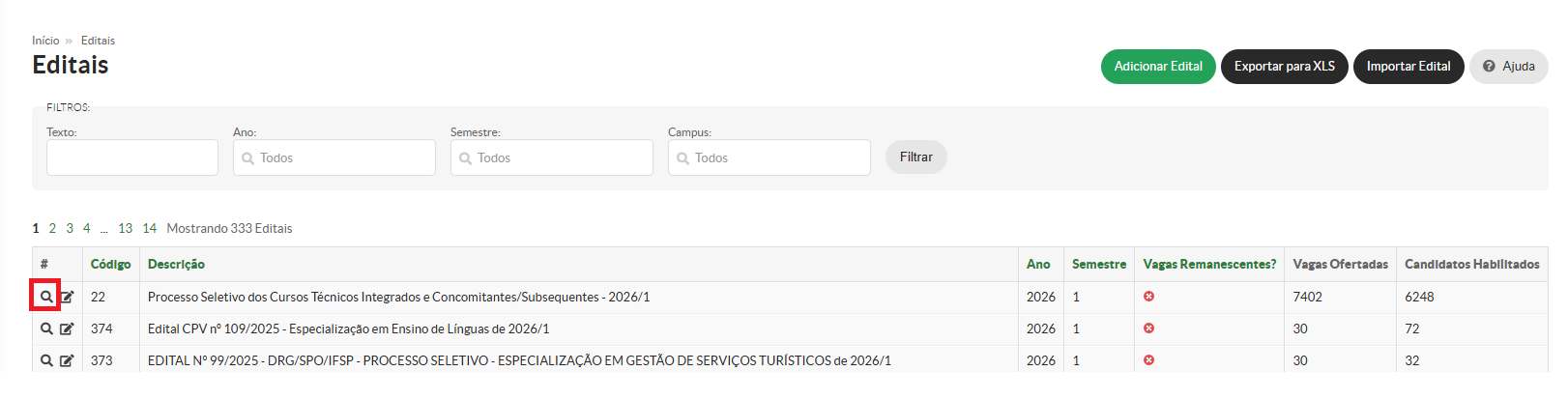
**3 -** Clique na aba ***"Ofertas de Vagas",*** localize o respectivo curso que o candidato foi convocado e a respectiva lista de convocação e clique em ***"Matricular Candidato".***

[![204.PNG](https://manuais.ifsp.edu.br/uploads/images/gallery/2026-01/scaled-1680-/204.PNG)](https://manuais.ifsp.edu.br/uploads/images/gallery/2026-01/204.PNG)

**4 -** Localize o candidato, na mesma linha, clique no botão ***"Ações"*** e depois ***"Registrar Inaptidão"***

[![205.PNG](https://manuais.ifsp.edu.br/uploads/images/gallery/2026-01/scaled-1680-/205.PNG)](https://manuais.ifsp.edu.br/uploads/images/gallery/2026-01/205.PNG)

**5 -** Será aberta uma caixa de diálogo. Insira o motivo correto do indeferimento, conforme já explicado neste manual, e clique em ***"Enviar"***

[![image.png](https://manuais.ifsp.edu.br/uploads/images/gallery/2026-01/scaled-1680-/jCzimage.png)](https://manuais.ifsp.edu.br/uploads/images/gallery/2026-01/jCzimage.png)

**6 -** Como **não há campo específico para detalhar o motivo do indeferimento** no sistema, é **obrigatório o envio de um e-mail ao candidato**, informando que o pedido de matrícula foi indeferido e **explicitando, de forma clara, os motivos do indeferimento**. Dessa forma, o candidato terá **as informações necessárias para a abertura de recurso** no portal de processos seletivos, **conforme as orientações previstas no edital e em suas eventuais erratas**.

<p class="callout warning">**ATENÇÃO!**</p>

<p class="callout warning">Após o encerramento do período de correção de dados e documentos, os candidatos que **não realizaram as correções no portal gov.br** e permanecem com a situação **“*Aguardando Correção de Dados*”** no Catálogo Digital do SUAP **devem ter o pedido de matrícula INDEFERIDO**.</p>

<p class="callout warning">Esses casos **não podem ser registrados como “*Ausente*” em nenhuma hipótese**, pois o candidato **iniciou o pedido de matrícula**, mas **não corrigiu as informações ou documentos dentro do prazo**.</p>

<p class="callout warning">São considerados **“*Ausentes*” apenas**:</p>

- <p class="callout warning">candidatos com a situação **“*Incompleta*”** no Catálogo Digital; ou</p>
- <p class="callout warning">candidatos que **não realizaram o pedido de matrícula**.</p>

<p class="callout warning">Procedimento para indeferimento</p>

<p class="callout warning">**1 -** Altere a **data limite de avaliação** para a data atual, conforme o manual:  
[Definir as datas dos períodos de matrícula (chamadas)](https://manuais.ifsp.edu.br/books/guia-do-processo-de-matr%C3%ADcula/page/definir-as-datas-dos-per%C3%ADodos-de-matr%C3%ADcula-%28chamadas%29 "Definir as datas dos períodos de matrícula (chamadas)")</p>

<p class="callout warning">**2 -** Retorne ao Catálogo Digital e **filtre os candidatos com a situação “*Aguardando Correção de Dados*”**.</p>

<p class="callout warning">**3 -** Acesse cada candidato e registre o **Indeferimento de Matrícula**, indicando o tipo correto:</p>

- <p class="callout warning">**Cotas**</p>
- <p class="callout warning">**Geral**</p>
- <p class="callout warning">**Cotas + Geral**</p>

# Deferir Recursos Interpostos

**Após a avaliação de um recurso interposto**, caso o pedido inicial de matrícula tenha sido **indeferido**, será possível **retornar a solicitação para a situação *"Em Análise"*** e, posteriormente, **deferir a matrícula**.

Para isso, siga os passos abaixo:

1\. **Acesse o pedido de matrícula do(a) candidato(a)** no **Catálogo Digital** e clique no botão ***“Retornar solicitação para análise”***, conforme ilustrado na imagem abaixo.

[![image.png](https://manuais.ifsp.edu.br/uploads/images/gallery/2025-07/scaled-1680-/gMMimage.png)](https://manuais.ifsp.edu.br/uploads/images/gallery/2025-07/gMMimage.png)

2\. Em seguida, verifique se **todas as etapas do formulário** estão com **os respectivos campos marcados como *“ok”****.*

3\. Após a verificação, **execute a matrícula** conforme orientações disponíveis no seguinte tutorial: **[Executar solicitação de matrícula](https://manuais.ifsp.edu.br/books/guia-do-processo-de-matr%C3%ADcula/page/executar-solicita%C3%A7%C3%A3o-de-matr%C3%ADcula)**.

> ⚠️ **Atenção**: Para realizar a execução da matrícula no Catálogo Digital, é necessário que a **data limite para avaliação** esteja dentro do período atual. Caso não esteja, faça a alteração dessa data seguindo este tutorial: [Definir as datas dos períodos de matrícula (chamadas)](https://manuais.ifsp.edu.br/books/guia-do-processo-de-matr%C3%ADcula/page/definir-as-datas-dos-per%C3%ADodos-de-matr%C3%ADcula-%28chamadas%29)

Após a conclusão da matrícula, lembre-se de **restabelecer a data limite para avaliação** para aquela que estava prevista no **documento de convocação para matrícula**.

<p class="callout success">Matrícula executada. </p>

# Solicitações de Matrícula fora do GOV.BR

Quando o candidato **não conseguir recuperar o acesso à sua conta gov.br**, seja por esquecimento de senha ou por qualquer outro motivo, **e essa poderá ultrapassar o prazo para solicitação de matrícula**, o **campus deverá receber a documentação de matrícula exigida em edital** por **e-mail institucional ou de forma presencial**.

A documentação recebida deverá ser **anexada à pasta documental do estudante**, para fins de registro e conferência.

A **efetivação da matrícula no SUAP** deverá ser realizada conforme as orientações apresentadas no **vídeo tutorial** indicado abaixo:  
[https://drive.ifsp.edu.br/s/JZm5rZf07lWwdrc?dir=/&amp;editing=false&amp;openfile=true](https://drive.ifsp.edu.br/s/JZm5rZf07lWwdrc?dir=/&editing=false&openfile=true)

# Como Registrar "Ausência" para os Candidatos Convocados para Matrícula

<p class="callout info">Todos os candidatos **convocados para matrícula** devem ter sua **situação registrada na chamada**, para que seja possível **publicar o resultado final da chamada de matrícula** e **viabilizar a abertura de recursos pelos candidatos**, quando cabível.</p>

<p class="callout info">Nesse sentido, este tutorial tem como objetivo **orientar sobre o registro da situação *“Ausente”*** para os candidatos que **não realizaram o pedido de matrícula dentro do prazo estabelecido na chamada de matrícula**.</p>

<p class="callout info">Ressalta-se que o *status **“Ausente”*** também deve ser registrado para os candidatos que constam com a situação ***“Incompleta”*** no Catálogo Digital, uma vez que se tratam de candidatos que **iniciaram o preenchimento do formulário de matrícula no portal gov.br**, mas **não concluíram o procedimento dentro do prazo estabelecido**.</p>

**1 -** Acesse os menus: **Ensino&gt;&gt;Processo Seletivo&gt;&gt;Editais**:

[![image.png](https://manuais.ifsp.edu.br/uploads/images/gallery/2026-01/scaled-1680-/YNGimage.png)](https://manuais.ifsp.edu.br/uploads/images/gallery/2026-01/YNGimage.png)

**2 -** Localize o **edital** responsável pelo atendimento dos pedidos de matrícula e clique no **ícone da lupa**, disponível na mesma linha do edital.

[![203.PNG](https://manuais.ifsp.edu.br/uploads/images/gallery/2026-01/scaled-1680-/203.PNG)](https://manuais.ifsp.edu.br/uploads/images/gallery/2026-01/203.PNG)

**3 -** Clique na aba ***"Ofertas de Vagas",*** localize os respectivos cursos que os candidatos foram convocados e as respectivas listas de convocação e clique em ***"Matricular Candidato".***

[![204.PNG](https://manuais.ifsp.edu.br/uploads/images/gallery/2026-01/scaled-1680-/204.PNG)](https://manuais.ifsp.edu.br/uploads/images/gallery/2026-01/204.PNG)
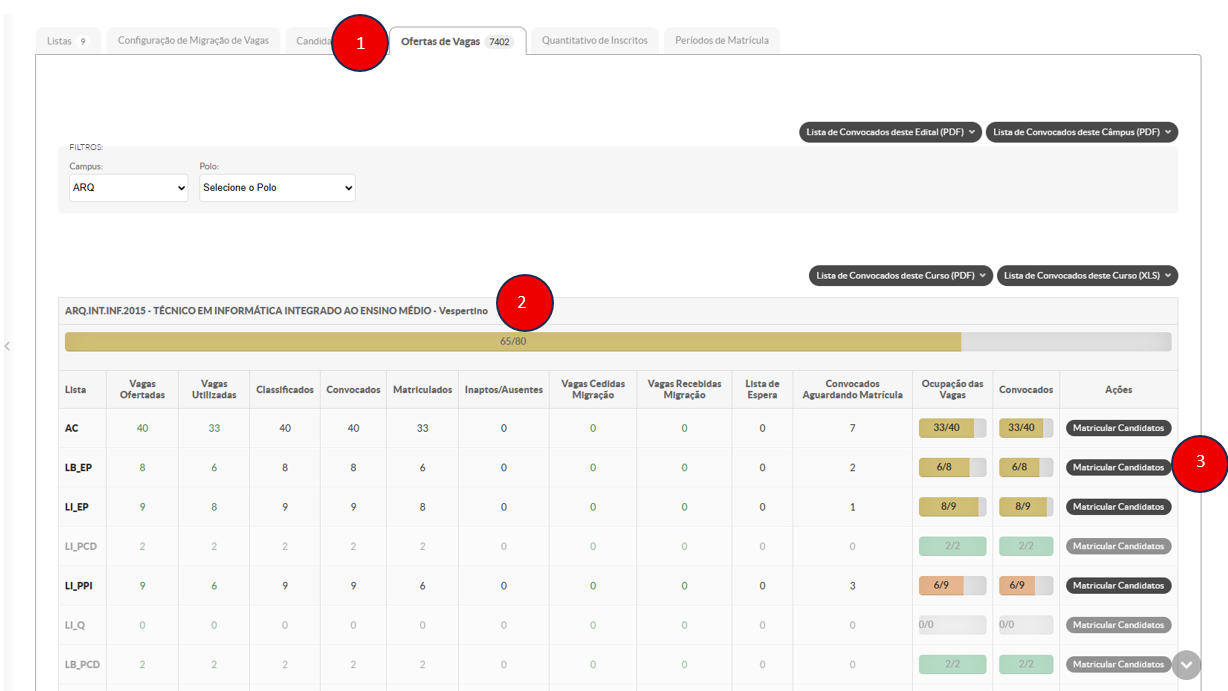
**4 -** Localize os candidatos, na mesma linha de cada candidato, clique no botão ***"Ações"*** e depois ***"Registrar Ausência"***

***[![207.PNG](https://manuais.ifsp.edu.br/uploads/images/gallery/2026-01/scaled-1680-/207.PNG)](https://manuais.ifsp.edu.br/uploads/images/gallery/2026-01/207.PNG)***
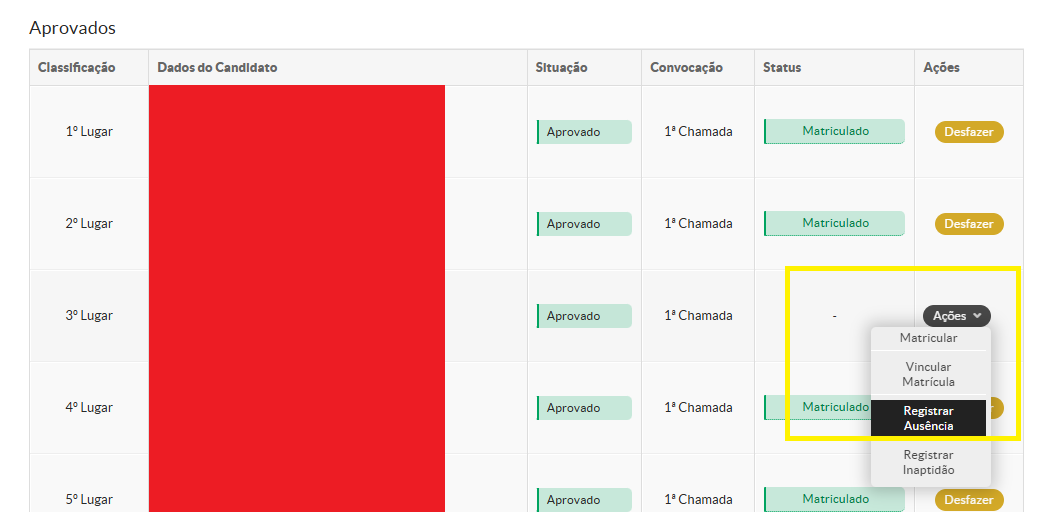
**5 –** Realize esse registro para **todos os candidatos**, em **todas as listas de reserva de vagas e de ampla concorrência**, em **todos os cursos ofertados no respectivo edital**, abrangendo os candidatos que **não realizaram o pedido de matrícula** ou que permanecem com a situação **“Incompleto”** no Catálogo Digital.

# Executar solicitação de matrícula no SUAP

# Executar solicitação de matrícula

<p class="callout info">Quem pode executar este procedimento? R: O Câmpus (CRA, CEX e etc)</p>

<p class="callout warning">Premissa: A solicitação de matrícula deve estar **pronta para execução**, com todos os campos marcados com `OK`. Caso não esteja, voltar ao procedimento de [Avalivar solicitação](https://manuais.ifsp.edu.br/books/guia-do-processo-de-matr%C3%ADcula/page/avaliar-uma-solicita%C3%A7%C3%A3o)</p>

[![image-1610369685029.png](https://manuais.ifsp.edu.br/uploads/images/gallery/2021-01/scaled-1680-/image-1610369685029.png)](https://manuais.ifsp.edu.br/uploads/images/gallery/2021-01/image-1610369685029.png)

1\. Selecionar solicitação

2\. Repare que o botão `Executar` estará habilitado. Clicar em `Executar`

[![image-1610369812120.png](https://manuais.ifsp.edu.br/uploads/images/gallery/2021-01/scaled-1680-/image-1610369812120.png)](https://manuais.ifsp.edu.br/uploads/images/gallery/2021-01/image-1610369812120.png)

3\. Completar as informações de matrícula

[![image-1610369870701.png](https://manuais.ifsp.edu.br/uploads/images/gallery/2021-01/scaled-1680-/image-1610369870701.png)](https://manuais.ifsp.edu.br/uploads/images/gallery/2021-01/image-1610369870701.png)

4\. Clicar em `Enviar`

[![image-1610376718183.png](https://manuais.ifsp.edu.br/uploads/images/gallery/2021-01/scaled-1680-/image-1610376718183.png)](https://manuais.ifsp.edu.br/uploads/images/gallery/2021-01/image-1610376718183.png)

<p class="callout success">Solicitação de matrícula executada com sucesso! Repare que foi criado o prontuário do aluno e a situação foi alterada para **Atendido**</p>

# Procedimentos Administrativos

# Alterar CPF de um candidato

<p class="callout info">Quem pode executar este procedimento? R: As Pró-reitorias (PRE, PRP e PRX)</p>

<p class="callout warning">Não é possível alterar o CPF de um candidato diretamente no SUAP, a alteração deverá ser feita no SGC e o Edital (da qual o candidato está inscrito) deverá ser importado novamente para o SUAP.</p>

<p class="callout info">**Menu SGC: Gerencial &gt; Cadastros &gt; Candidato**</p>

[![image-1612284974037.png](https://manuais.ifsp.edu.br/uploads/images/gallery/2021-02/scaled-1680-/image-1612284974037.png)](https://manuais.ifsp.edu.br/uploads/images/gallery/2021-02/image-1612284974037.png)

1\. Pesquisar pelo nome do CPF a ser alterado

[![image-1612285011928.png](https://manuais.ifsp.edu.br/uploads/images/gallery/2021-02/scaled-1680-/image-1612285011928.png)](https://manuais.ifsp.edu.br/uploads/images/gallery/2021-02/image-1612285011928.png)

2\. Clicar em `Editar`

[![image-1612285031221.png](https://manuais.ifsp.edu.br/uploads/images/gallery/2021-02/scaled-1680-/image-1612285031221.png)](https://manuais.ifsp.edu.br/uploads/images/gallery/2021-02/image-1612285031221.png)

3\. Alterar a informação do CPF

[![image-1612285049678.png](https://manuais.ifsp.edu.br/uploads/images/gallery/2021-02/scaled-1680-/image-1612285049678.png)](https://manuais.ifsp.edu.br/uploads/images/gallery/2021-02/image-1612285049678.png)

4\. Clicar em `Salvar`

[![image-1612285079782.png](https://manuais.ifsp.edu.br/uploads/images/gallery/2021-02/scaled-1680-/image-1612285079782.png)](https://manuais.ifsp.edu.br/uploads/images/gallery/2021-02/image-1612285079782.png)

<p class="callout success">Pronto o CPF foi alterado!</p>

<p class="callout warning">Agora, é necessário importar novamente o Edital (da qual o candidato está inscrito) para o SUAP</p>

<p class="callout warning">Para a importação siga o procedimento [Importar Edital do SCG](https://manuais.ifsp.edu.br/books/guia-do-processo-de-matr%C3%ADcula/page/importar-edital-do-sgc)</p>

<p class="callout info">**Ao realizar a importação novamente, o sistema não apagará as informações anteriores ou situações de matrículas já registradas. O SUAP apenas sobrescreverá as alterações identificadas, no caso, o CPF do candidato.**</p>