Guia do Processo de Matrícula
Orientações para o processo de matrícula na plataforma GOV.BR
- Criar Edital de Importação no SGC
- Importar Edital para o SUAP
- Solicitar matrícula pelo GOV.BR
- Avaliar solicitação de matrícula no SUAP
- Deferir Recursos Interpostos
- Solicitações de Matrícula fora do GOV.BR
- Como Registrar "Ausência" para os Candidatos Convocados para Matrícula
- Executar solicitação de matrícula no SUAP
- Procedimentos Administrativos
Criar Edital de Importação no SGC
Importar Edital para o SUAP
Solicitar matrícula pelo GOV.BR
Solicitar matrícula em curso de graduação
Solicitar matrícula em curso FIC
Avaliar solicitação de matrícula no SUAP
Deferir Recursos Interpostos
Após a avaliação de um recurso interposto, caso o pedido inicial de matrícula tenha sido indeferido, será possível retornar a solicitação para a situação "Em Análise" e, posteriormente, deferir a matrícula.
Para isso, siga os passos abaixo:
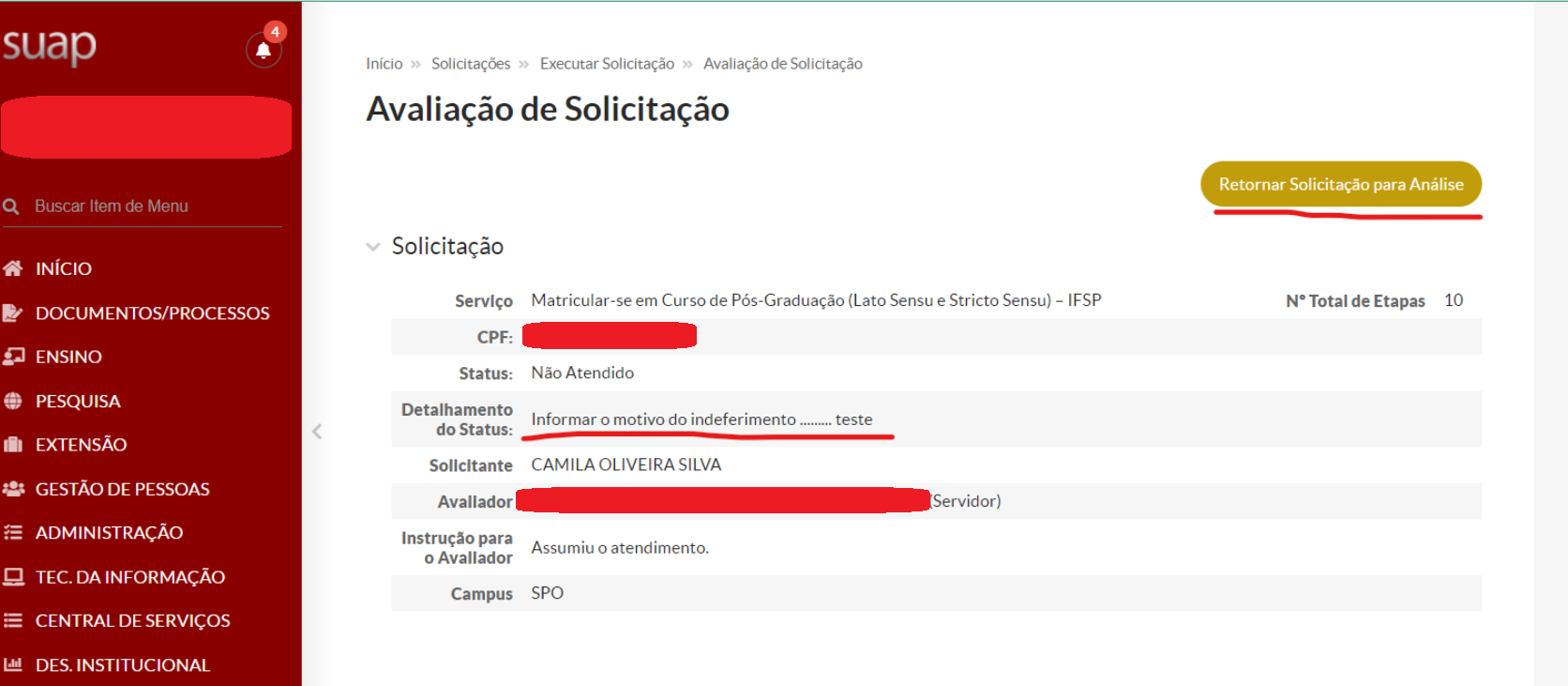
1. Acesse o pedido de matrícula do(a) candidato(a) no Catálogo Digital e clique no botão “Retornar solicitação para análise”, conforme ilustrado na imagem abaixo.
2. Em seguida, verifique se todas as etapas do formulário estão com os respectivos campos marcados como “ok”.
3. Após a verificação, execute a matrícula conforme orientações disponíveis no seguinte tutorial: Executar solicitação de matrícula.
⚠️ Atenção: Para realizar a execução da matrícula no Catálogo Digital, é necessário que a data limite para avaliação esteja dentro do período atual. Caso não esteja, faça a alteração dessa data seguindo este tutorial: Definir as datas dos períodos de matrícula (chamadas)
Após a conclusão da matrícula, lembre-se de restabelecer a data limite para avaliação para aquela que estava prevista no documento de convocação para matrícula.
Matrícula executada.
Solicitações de Matrícula fora do GOV.BR
Quando o candidato não conseguir recuperar o acesso à sua conta gov.br, seja por esquecimento de senha ou por qualquer outro motivo, e essa poderá ultrapassar o prazo para solicitação de matrícula, o campus deverá receber a documentação de matrícula exigida em edital por e-mail institucional ou de forma presencial.
A documentação recebida deverá ser anexada à pasta documental do estudante, para fins de registro e conferência.
A efetivação da matrícula no SUAP deverá ser realizada conforme as orientações apresentadas no vídeo tutorial indicado abaixo:
https://drive.ifsp.edu.br/s/JZm5rZf07lWwdrc?dir=/&editing=false&openfile=true
Como Registrar "Ausência" para os Candidatos Convocados para Matrícula
Todos os candidatos convocados para matrícula devem ter sua situação registrada na chamada, para que seja possível publicar o resultado final da chamada de matrícula e viabilizar a abertura de recursos pelos candidatos, quando cabível.
Nesse sentido, este tutorial tem como objetivo orientar sobre o registro da situação “Ausente” para os candidatos que não realizaram o pedido de matrícula dentro do prazo estabelecido na chamada de matrícula.
Ressalta-se que o status “Ausente” também deve ser registrado para os candidatos que constam com a situação “Incompleta” no Catálogo Digital, uma vez que se tratam de candidatos que iniciaram o preenchimento do formulário de matrícula no portal gov.br, mas não concluíram o procedimento dentro do prazo estabelecido.
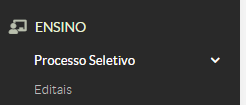
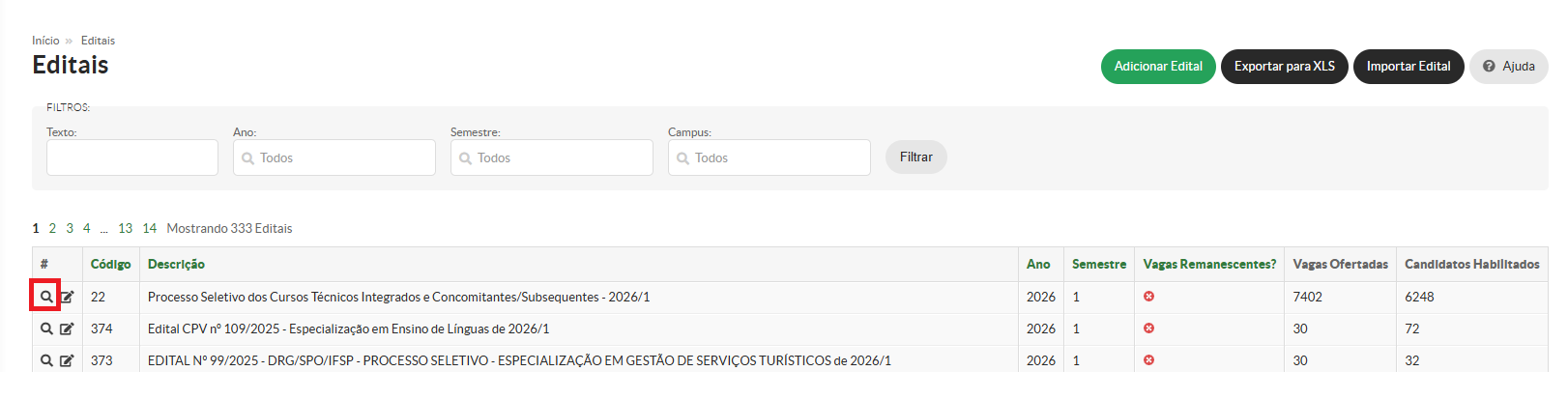
2 - Localize o edital responsável pelo atendimento dos pedidos de matrícula e clique no ícone da lupa, disponível na mesma linha do edital.
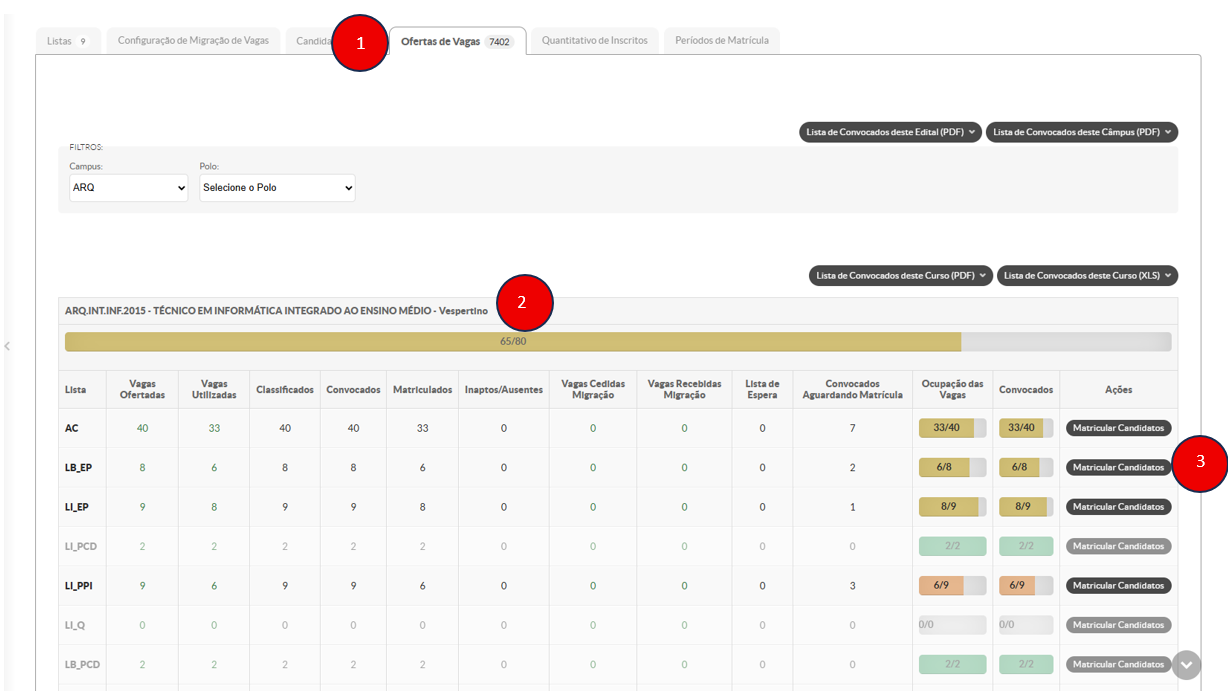
3 - Clique na aba "Ofertas de Vagas", localize os respectivos cursos que os candidatos foram convocados e as respectivas listas de convocação e clique em "Matricular Candidato".
4 - Localize os candidatos, na mesma linha de cada candidato, clique no botão "Ações" e depois "Registrar Ausência"
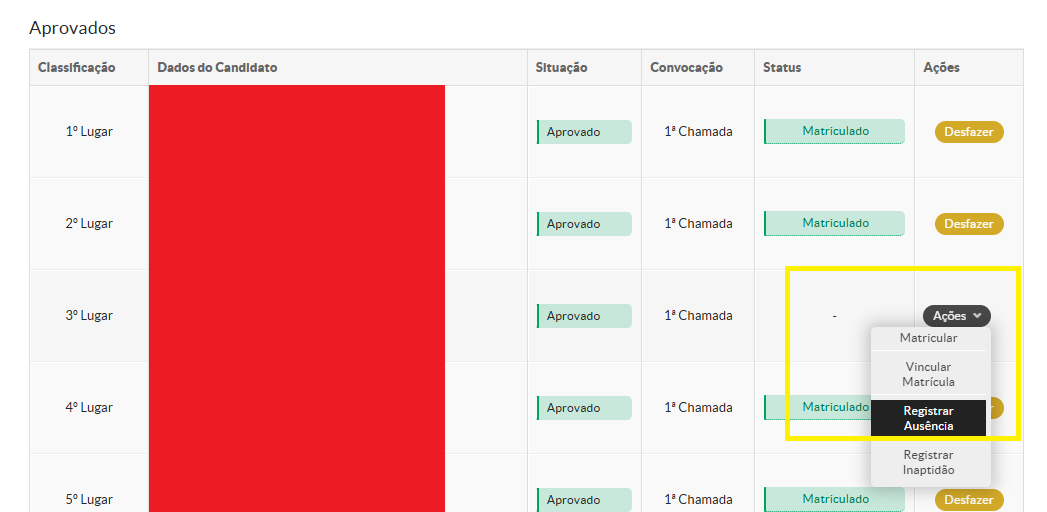
5 – Realize esse registro para todos os candidatos, em todas as listas de reserva de vagas e de ampla concorrência, em todos os cursos ofertados no respectivo edital, abrangendo os candidatos que não realizaram o pedido de matrícula ou que permanecem com a situação “Incompleto” no Catálogo Digital.