Tutorial para incluir acompanhamentos nos chamados abertos
**Situação do chamado** Após acessar o sistema de chamados, é possível verificar o `Status` dos seus chamados clicando em `Meus chamados` [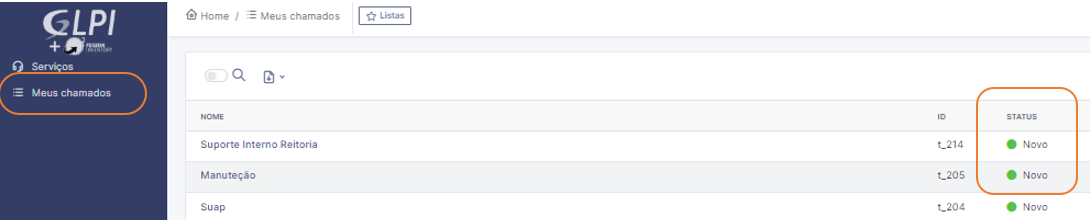](https://manuais.ifsp.edu.br/uploads/images/gallery/2023-04/04-status-dos-chamados.PNG) Para consultar algum chamado clique no Nome daquele que deseja consultar. **Acompanhamento do chamado** Existem algumas informações que ajudarão no acompanhamento dos seus chamados: [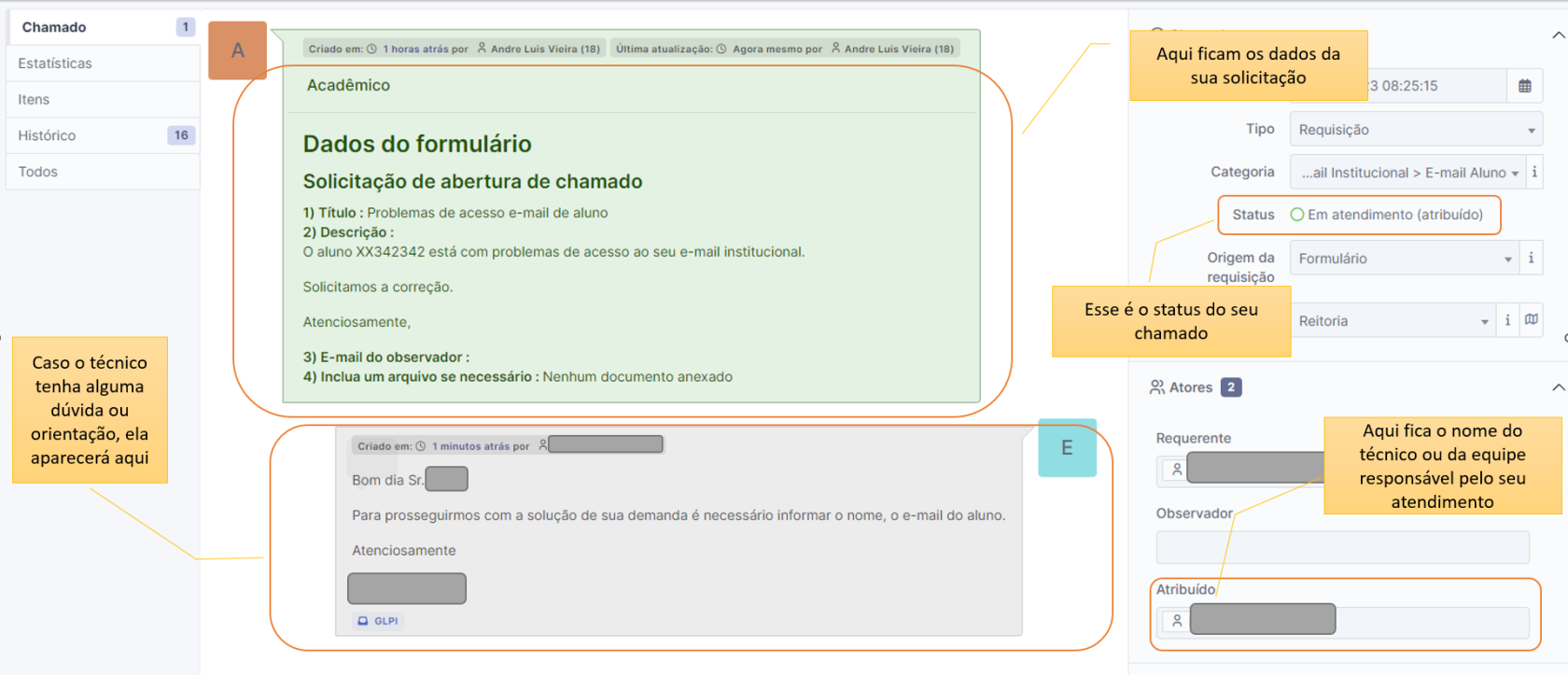](https://manuais.ifsp.edu.br/uploads/images/gallery/2023-04/05-acompanhamento-do-chamado-01.PNG) Você poderá verificar os dados informados na abertura do chamado, bem como se existe alguma solicitação ou orientação do técnico que está fazendo seu atendimento logo abaixo. Em Status, é possível verificar a situação atual do seu chamado: - **Novo** - o chamado foi aberto mas ainda não foi atribuído para atendimento; - **Em atendimento (atribuído) **- o chamado está sendo atendido pela equipe; - **Em atendimento (planejado)** - o técnico entrará em contato para verificar o melhor momento para o atendimento; - **Pendente** - a equipe de suporte está aguardando uma resposta do solicitante (verifique se o técnico enviou alguma mensagem no chamado); - **Solucionado** - o chamado já foi solucionado, mas poderá ser reaberto; - **Fechado** - após alguns dias, os chamados solucionados são fechados automaticamente. Nesse caso é necessário fazer uma nova solicitação. No canto inferior direito é possível verificar qual técnico ou equipe está fazendo o atendimento do seu chamado **Respondendo e complementando um chamado** Caso precise responder um pedido do técnico ou dar informações adicionar, clique no botão `Responder` na parte de baixo da tela, digite sua solicitação e clique em `+Adicionar` .Você também conseguirá adicionar algum arquivo solicitado. [](https://manuais.ifsp.edu.br/uploads/images/gallery/2023-04/responder-01.PNG) [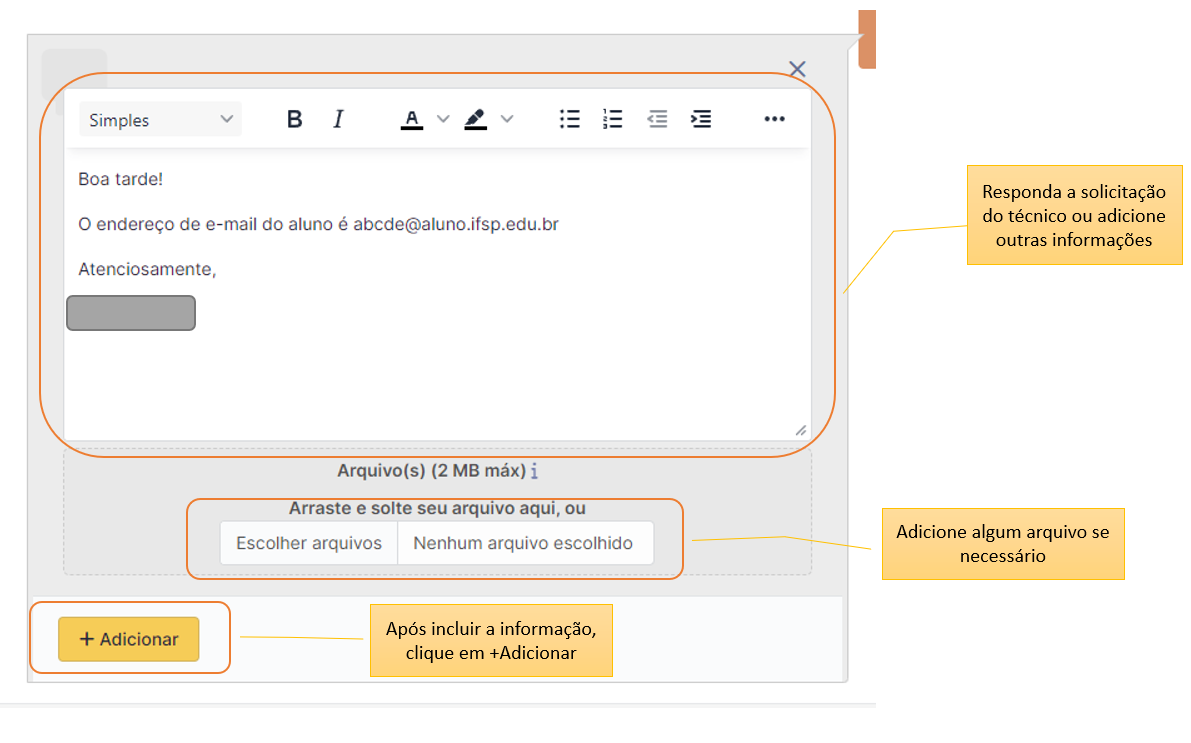](https://manuais.ifsp.edu.br/uploads/images/gallery/2023-04/responder-02.PNG) [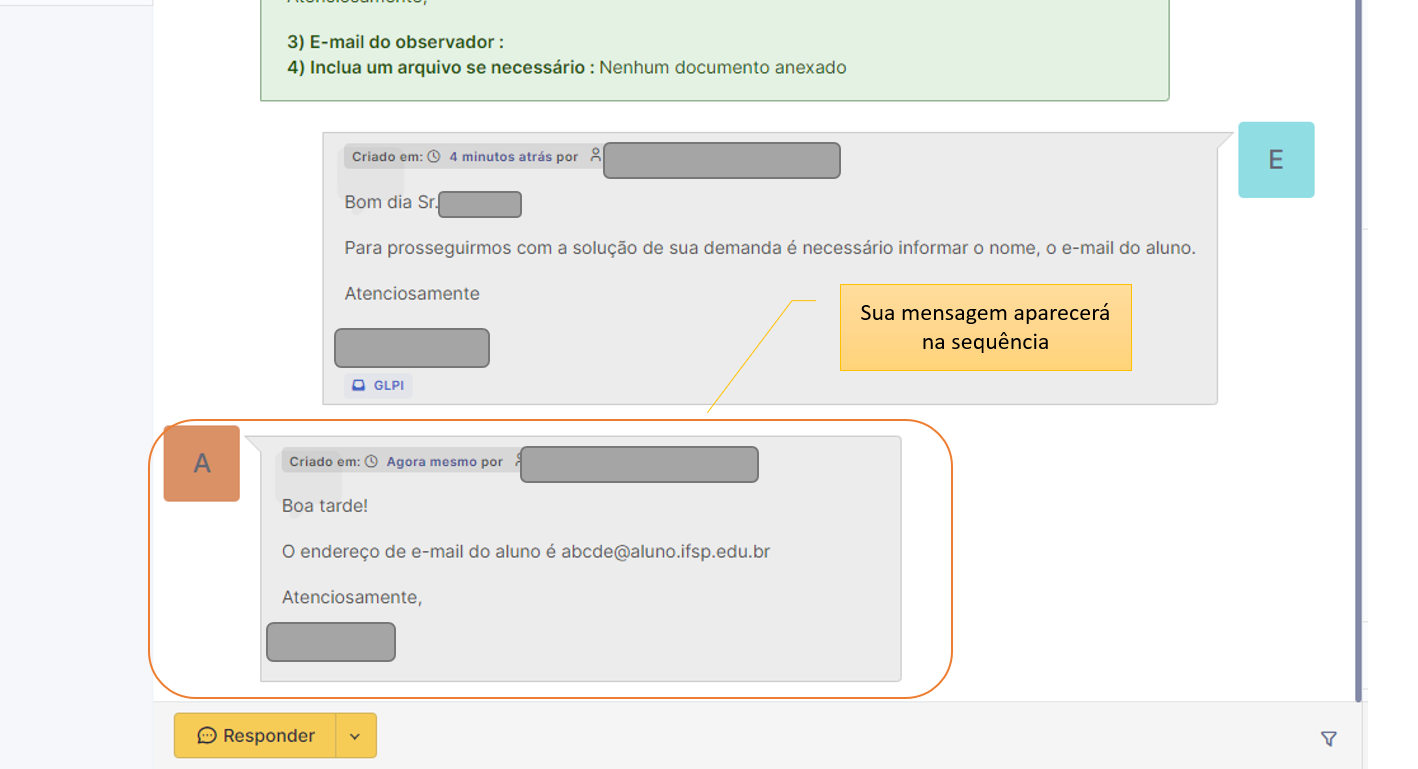](https://manuais.ifsp.edu.br/uploads/images/gallery/2023-04/06-responder-03.PNG) **Verificar solução de um chamado** Após seu pedido ser solucionado, a informação irá aparecer logo abaixo do texto do chamado e de outras informações que tiverem sido adicionadas. Se a solução não for satisfatória, é possível recusá-la informando o motivo no campo de comentário e clicando em `Recusar `. Caso não efetue nenhuma ação, o chamado mudará para "Fechado" após alguns dias, e será necessário abrir uma nova solicitação. [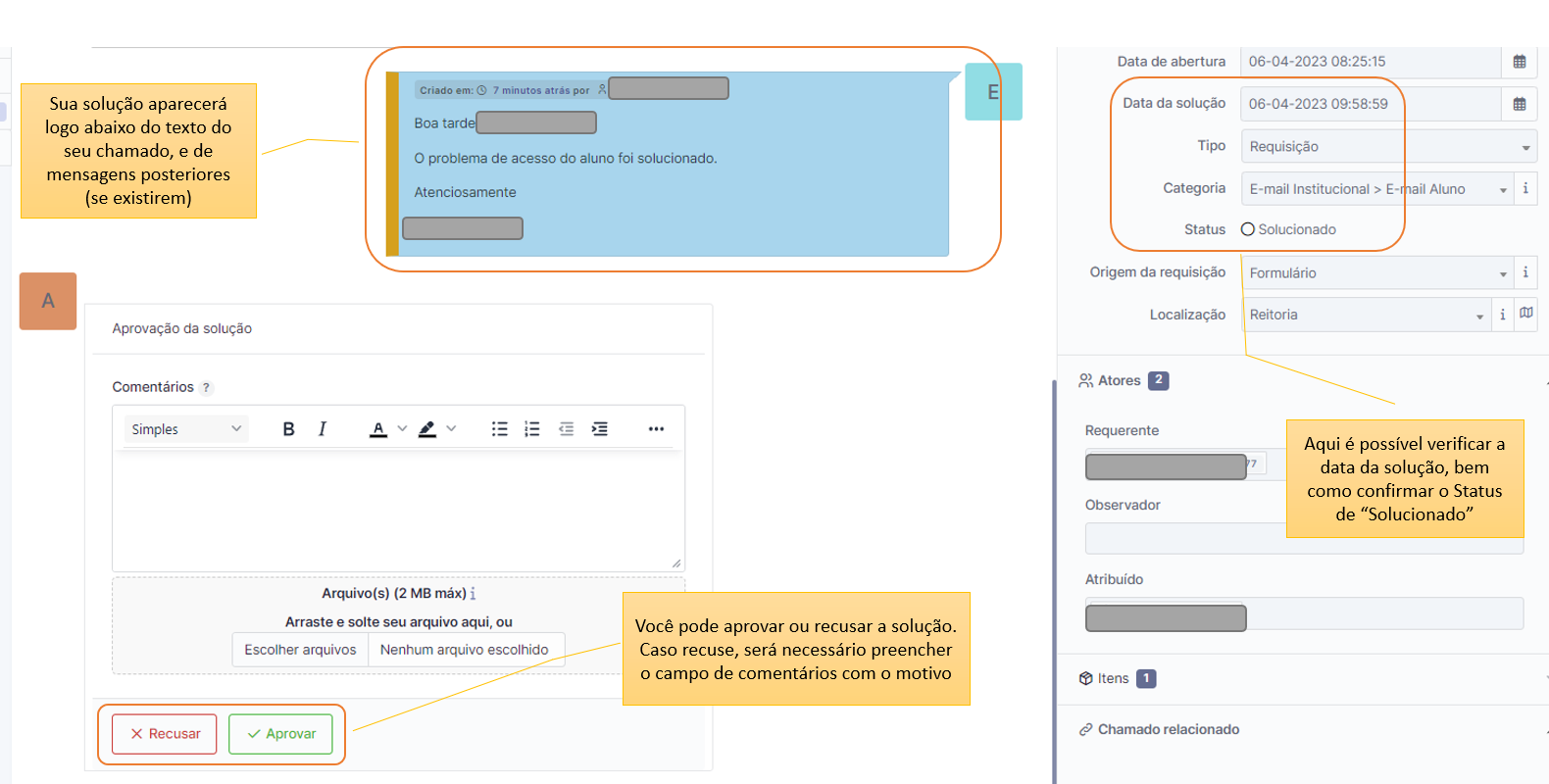](https://manuais.ifsp.edu.br/uploads/images/gallery/2023-04/07-solucao.PNG) Palavras-chave: `GLPI sistema de chamados reitoria suporte`` informação técnico acompanhamento resposta solução`