Tutorial para utilização do sistema de chamados técnicos do IFSP-Reitoria
**Atenção:** Se você está em um **Campus**, abra seu chamado diretamente com a sua **TI local**. Isso assegura que sua solicitação seja triada e resolvida com mais rapidez.
#### O que é o GLPI? O GLPI é o sistema oficial de *Service Desk* do IFSP. É através desta plataforma que centralizamos a gestão de inventários e o atendimento de pedidos de suporte, manutenção e serviços diversos. **Porquê utilizar a interface em vez do e-mail?** Ao abrir um chamado diretamente no sistema, a sua solicitação é categorizada automaticamente e encaminhada à equipa responsável com maior agilidade, permitindo-lhe acompanhar o progresso em tempo real. #### Acesso ao sistema Acesse a página do Suporte Técnico [https://suporte.ifsp.edu.br/](https://suporte.ifsp.edu.br/) Coloque seu prontuário e senha do Suap, e clique em` Entrar` Caso tenha esquecido a senha siga as instruções do manual para recuperá-la: [Alteração/Criação de senha do Suap e E-mail Institucional](https://manuais.ifsp.edu.br/books/e-mail/page/alteracaocriacao-de-senha-do-suap-e-e-mail-institucional-at-ifspedubr) [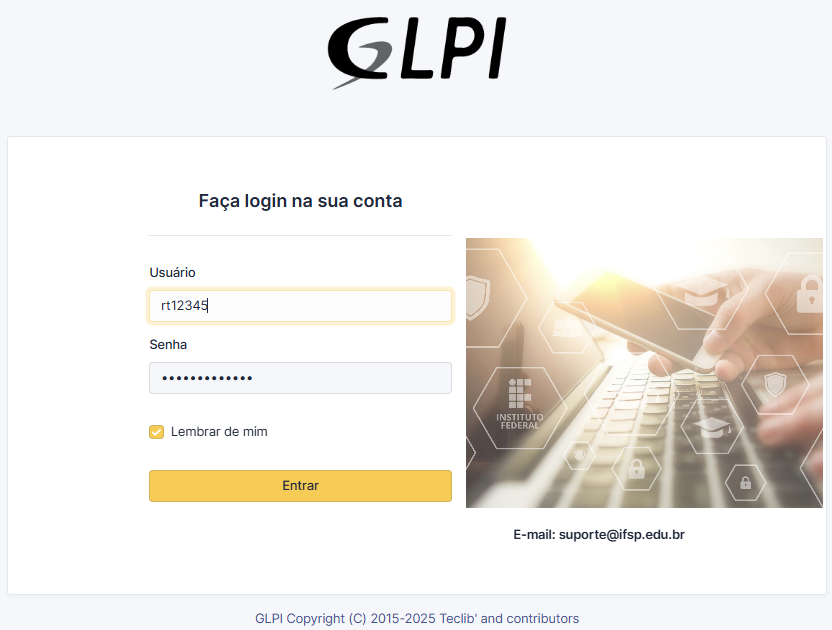](https://manuais.ifsp.edu.br/uploads/images/gallery/2026-04/QG5image.png) #### Abertura do chamado Na tela de chamados você poderá abrir um novo chamado clicando no botão `+ Criar um chamado` disponível nos lugares assinalados. Você também poderá usar o botão `Formulários`, no menu à esquerda. [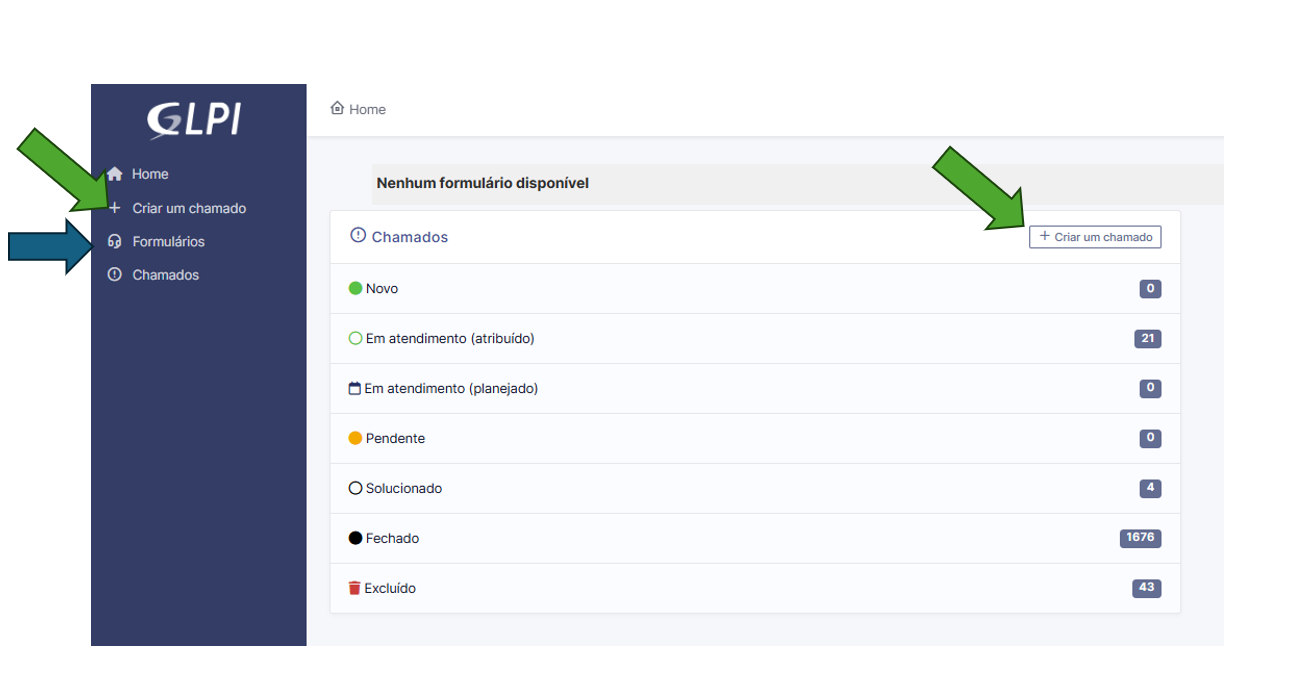](https://manuais.ifsp.edu.br/uploads/images/gallery/2026-04/Wbyimage.png)Obs.: Nessa tela também é possível consultar os chamados anteriormente abertos clicando nas situações apresentadas (Novo, Em atendimento, etc...). Você poderá listar e organizar os chamados já abertos clicando no link `Chamados `no menu à esquerda.
#### Criando um novo chamado Escolhendo a opção `+ Criar um chamado` a tela abaixo é apresentada: [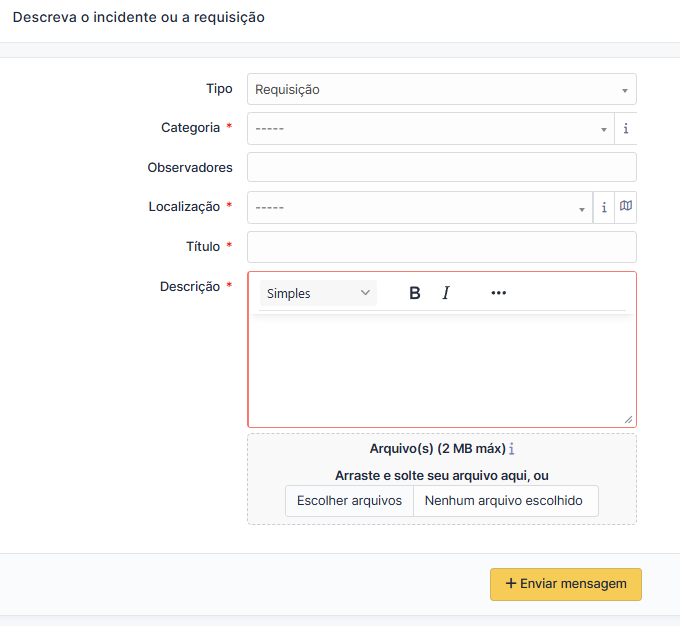](https://manuais.ifsp.edu.br/uploads/images/gallery/2026-04/Ybcimage.png) **Preencha os campos conforme as instruções:** **Tipo**: não é necessário alterar este campo **Categoria:** escolha uma das categorias disponíveis, ou a que mais se aproxima do que você precisa. Dica: comece a escrever e o campo irá mostrar opções para escolha. **Observadores:** adicione um ou mais e-mails de interessados que receberam uma cópia das alterações no chamado. **Localização:** informe o seu campus ou setor da reitoria **Título:** Adicione um título que expresse do que se trata a solicitação **Descrição:** Detalhe o problema relatado, indicando o patrimônio do equipamento e a disponibilidade de horário do usuário para atendimento presencial. **Anexar arquivos:** anexe arquivos de imagens de telas, ou documentos de texto, como portarias, necessárias ao entendimento do problema. Por fim, clique no botão `+Enviar mensagem` ##### Criando um chamado pelos Formulários Clicando no botão Formulários no menu à esquerda você verá a tela abaixo: [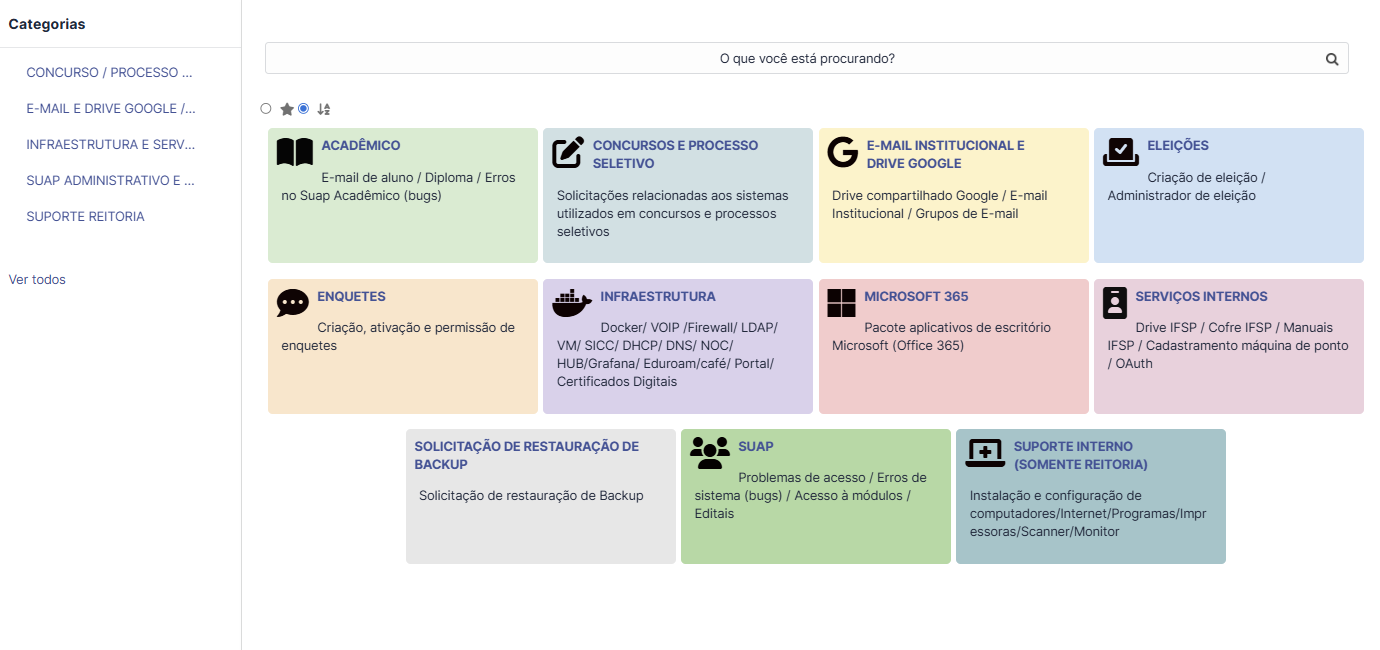](https://manuais.ifsp.edu.br/uploads/images/gallery/2026-04/okUimage.png) Escolha entre as categorias disponíveis para sua solicitação conforme o título e descrição dos botões. Os formulários disponibilizam instruções iniciais e manuais técnicos para orientar a resolução de problemas, evitando, muitas vezes, a necessidade de abertura de chamado. Caso ache necessário continuar com a solicitação basta preencher os campos conforme as instruções [passadas anteriormente](https://manuais.ifsp.edu.br/link/908#bkmrk-criando-um-novo-cham).Importante: sempre acompanhe a situação do seu pedido pelo botão de [Chamados na tela inicial](https://manuais.ifsp.edu.br/books/glpi-guia-dos-usuarios/page/acompanhar-chamados-adicionar-informacoes-e-verificar-solucao) e com os e-mails enviados pelo Suporte Técnico Reitoria.
Não esqueça de preencher a [pesquisa de satisfação](https://manuais.ifsp.edu.br/books/glpi-guia-dos-usuarios/page/resposta-pesquisa-de-satisfacao) enviada para seu e-mail ou disponível na tela inicial do GLPI após a finalização do seu atendimento.
Palavras-chave: `GLPI sistema de chamados reitoria suporte técnico helpdesk ajuda atendimento TI reitoria manutenção computadores assistência serviços` # Acompanhar chamados, adicionar informações e verificar soluçãoTutorial para incluir acompanhamentos nos chamados abertos
**Situação do chamado** Após acessar o sistema de chamados, é possível verificar o `Status` dos seus chamados clicando em `Meus chamados` [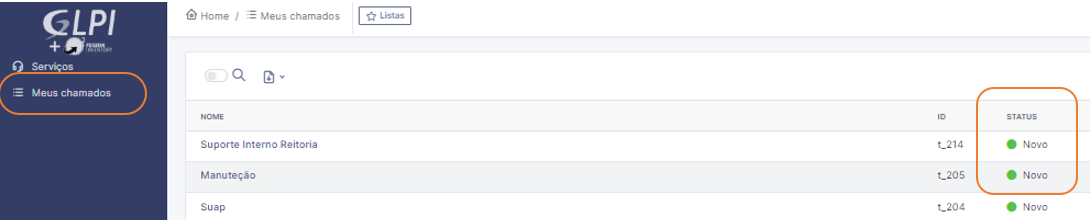](https://manuais.ifsp.edu.br/uploads/images/gallery/2023-04/04-status-dos-chamados.PNG) Para consultar algum chamado clique no Nome daquele que deseja consultar. **Acompanhamento do chamado** Existem algumas informações que ajudarão no acompanhamento dos seus chamados: [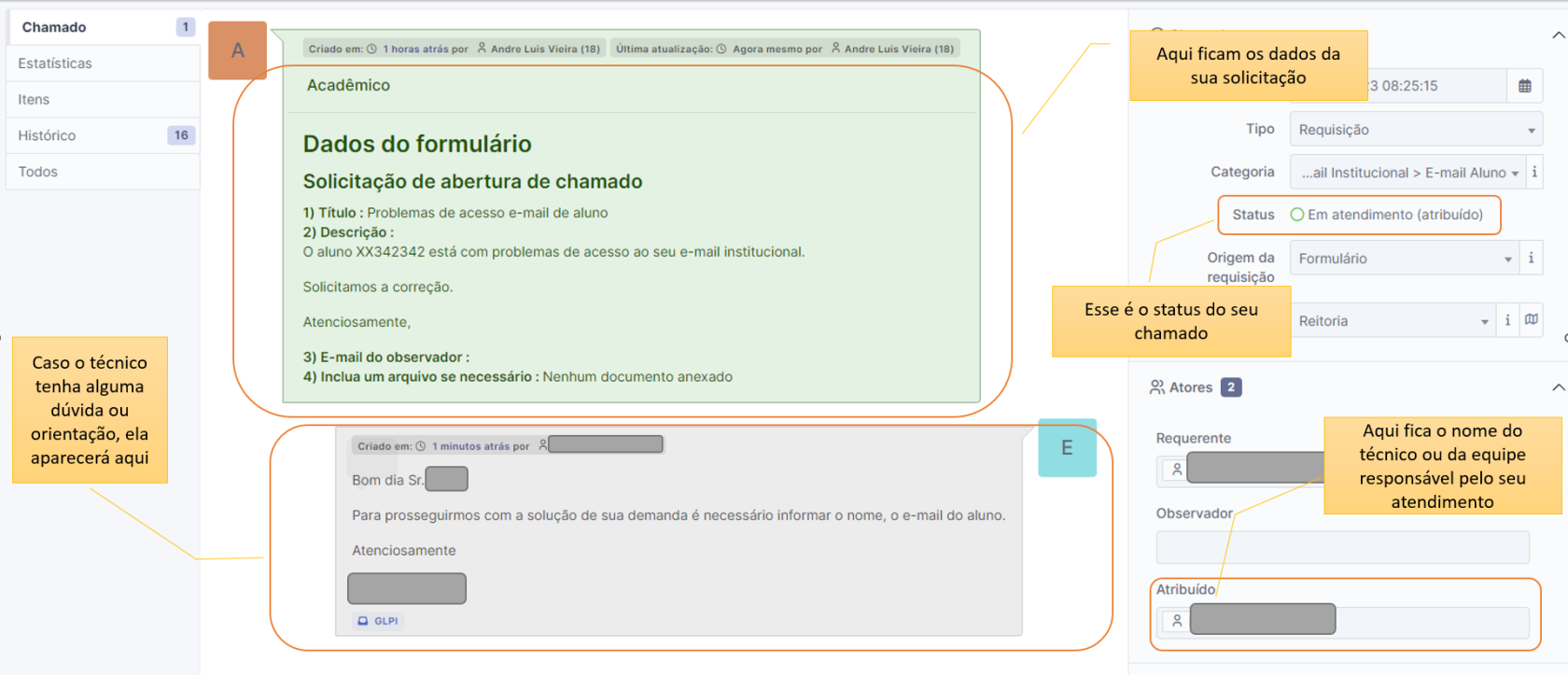](https://manuais.ifsp.edu.br/uploads/images/gallery/2023-04/05-acompanhamento-do-chamado-01.PNG) Você poderá verificar os dados informados na abertura do chamado, bem como se existe alguma solicitação ou orientação do técnico que está fazendo seu atendimento logo abaixo. Em Status, é possível verificar a situação atual do seu chamado: - **Novo** - o chamado foi aberto mas ainda não foi atribuído para atendimento; - **Em atendimento (atribuído) **- o chamado está sendo atendido pela equipe; - **Em atendimento (planejado)** - o técnico entrará em contato para verificar o melhor momento para o atendimento; - **Pendente** - a equipe de suporte está aguardando uma resposta do solicitante (verifique se o técnico enviou alguma mensagem no chamado); - **Solucionado** - o chamado já foi solucionado, mas poderá ser reaberto; - **Fechado** - após alguns dias, os chamados solucionados são fechados automaticamente. Nesse caso é necessário fazer uma nova solicitação. No canto inferior direito é possível verificar qual técnico ou equipe está fazendo o atendimento do seu chamado **Respondendo e complementando um chamado** Caso precise responder um pedido do técnico ou dar informações adicionar, clique no botão `Responder` na parte de baixo da tela, digite sua solicitação e clique em `+Adicionar` .Você também conseguirá adicionar algum arquivo solicitado. [](https://manuais.ifsp.edu.br/uploads/images/gallery/2023-04/responder-01.PNG) [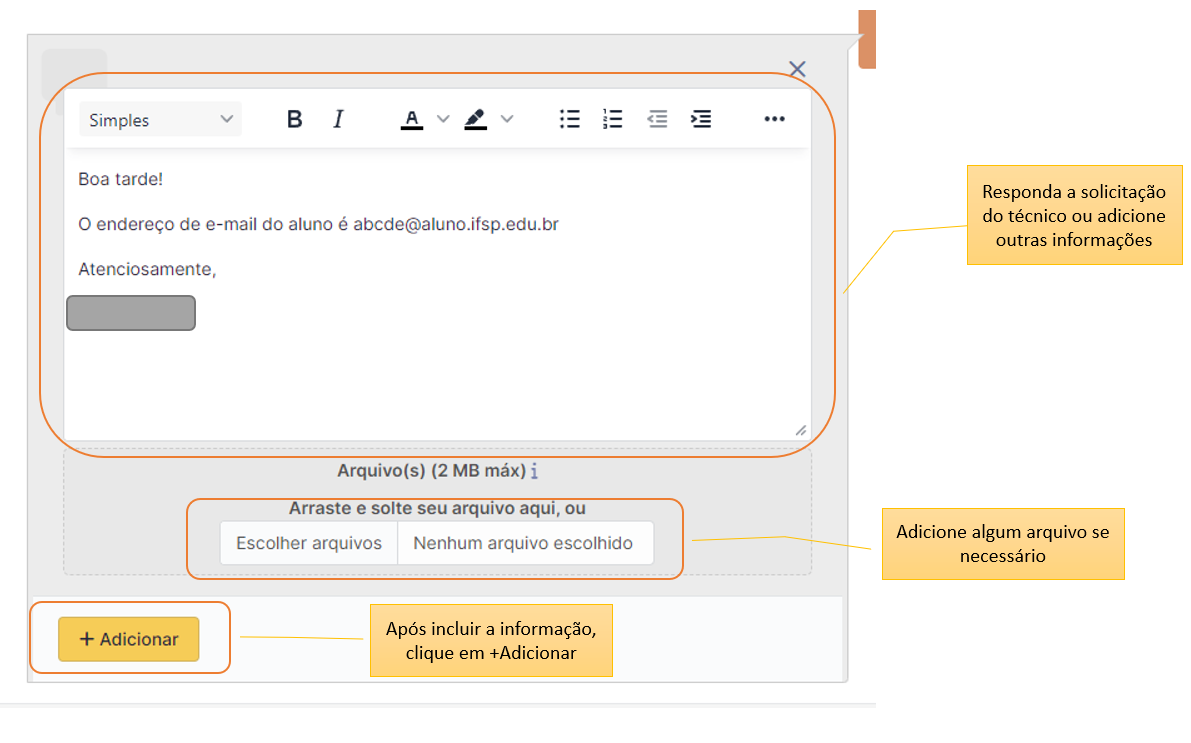](https://manuais.ifsp.edu.br/uploads/images/gallery/2023-04/responder-02.PNG) [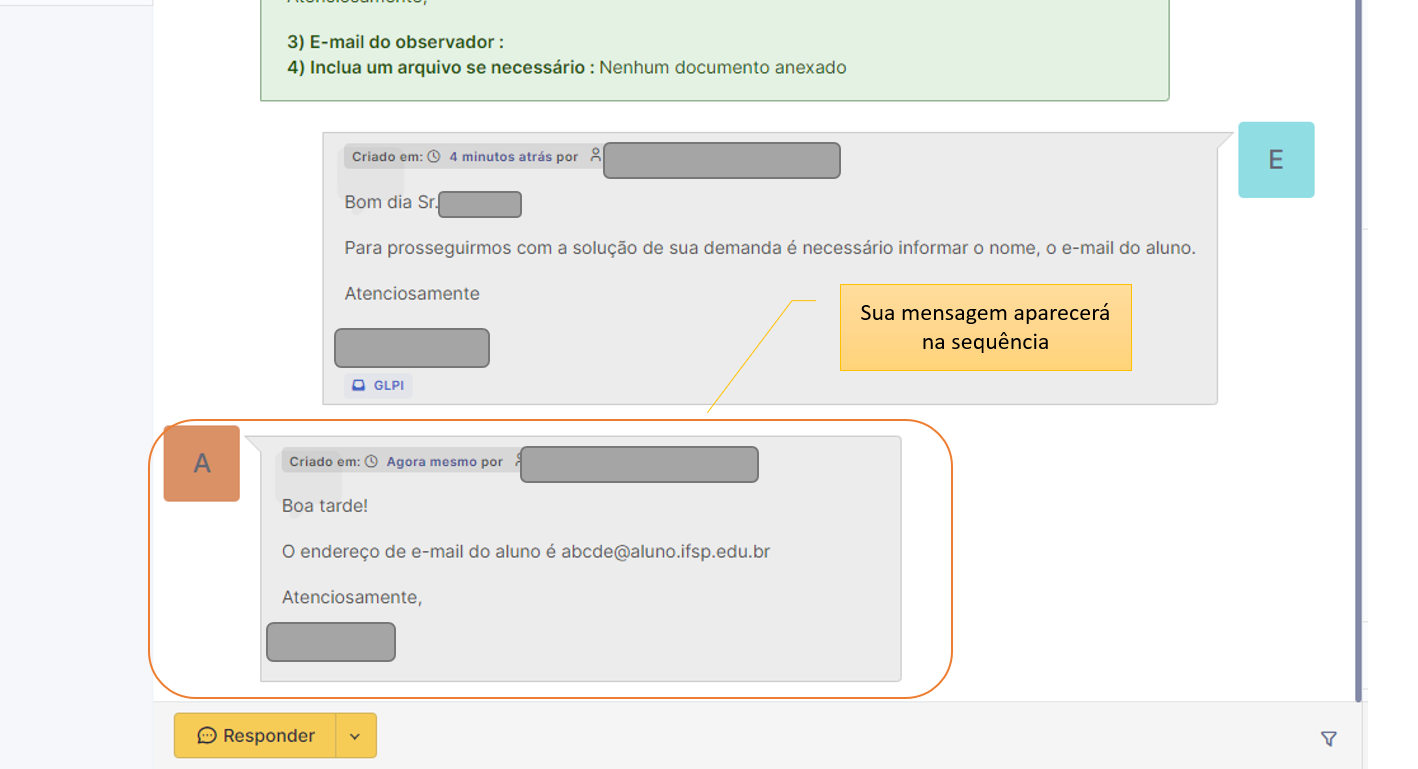](https://manuais.ifsp.edu.br/uploads/images/gallery/2023-04/06-responder-03.PNG) **Verificar solução de um chamado** Após seu pedido ser solucionado, a informação irá aparecer logo abaixo do texto do chamado e de outras informações que tiverem sido adicionadas. Se a solução não for satisfatória, é possível recusá-la informando o motivo no campo de comentário e clicando em `Recusar `. Caso não efetue nenhuma ação, o chamado mudará para "Fechado" após alguns dias, e será necessário abrir uma nova solicitação. [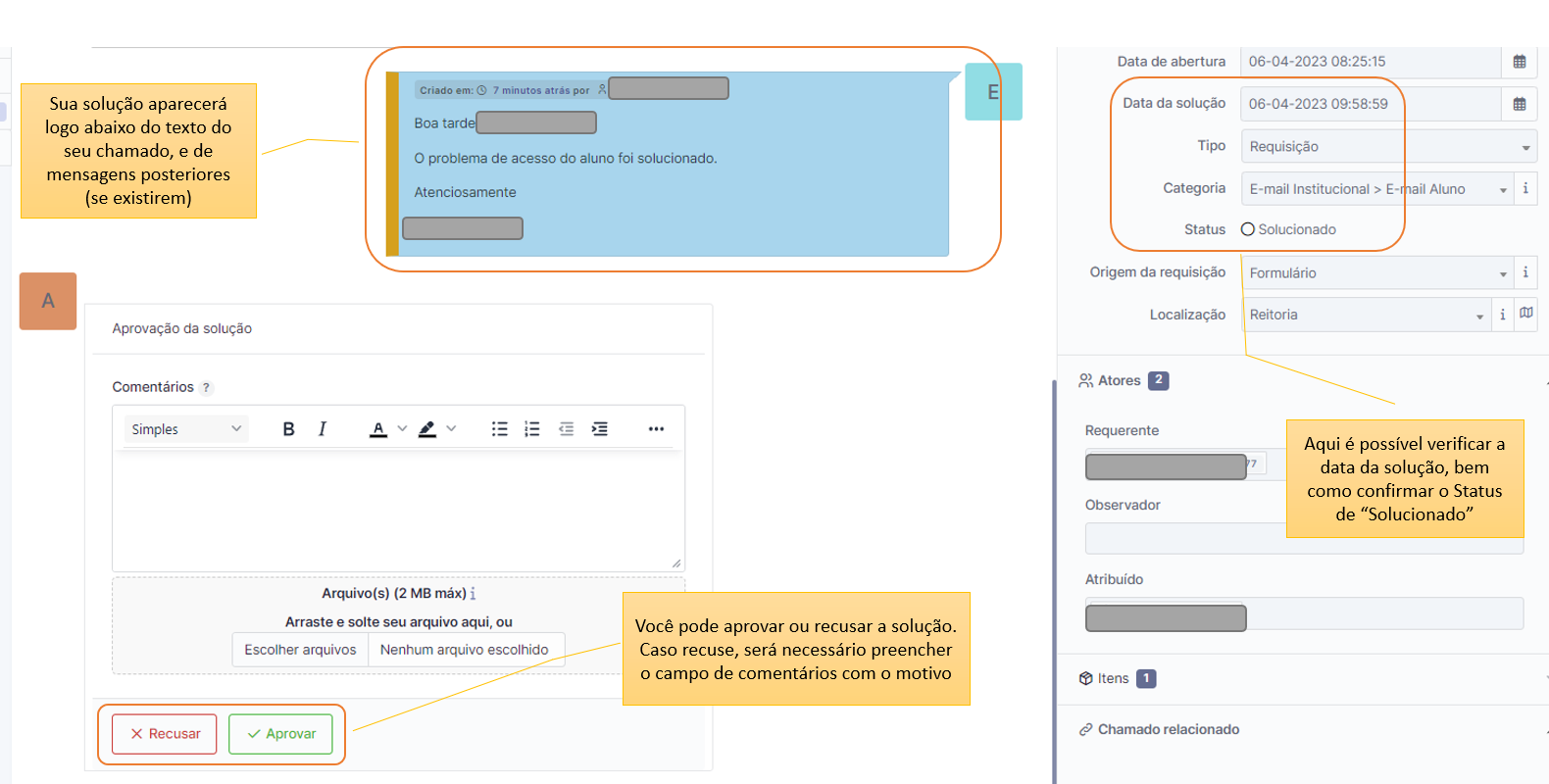](https://manuais.ifsp.edu.br/uploads/images/gallery/2023-04/07-solucao.PNG) Palavras-chave: `GLPI sistema de chamados reitoria suporte`` informação técnico acompanhamento resposta solução` # Resposta pesquisa de satisfação **Responder pesquisa de satisfação do atendimento** Após um chamado ser solucionado, você poderá receber uma mensagem pedindo para responder uma pesquisa de satisfação de atendimento. Ao clicar no link, você será redirecionado para a tela da pesquisa de satisfação. Para responder a pesquisa passe o mouse sobre as estrelas do canto direito e selecione a quantidade relacionada à sua percepção do atendimento ( sendo 1 estrela para um serviço não satisfatório, até 5 estrelas para um ótimo atendimento). Você também poderá adicionar um comentário sobre o porquê da sua avaliação. [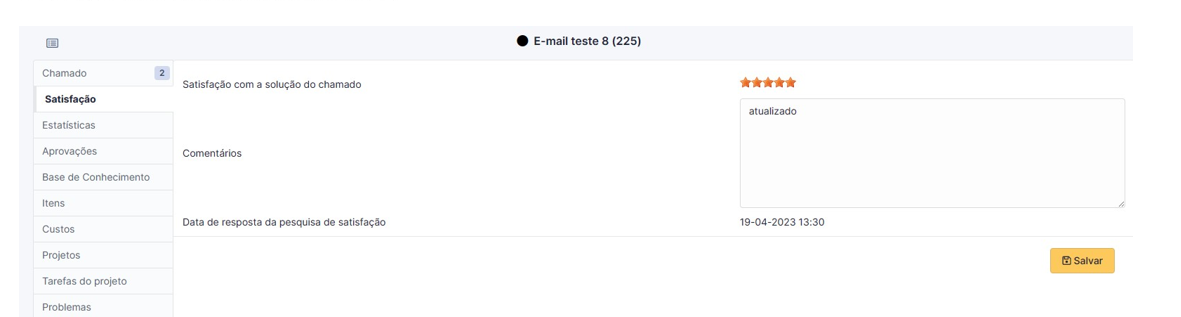](https://manuais.ifsp.edu.br/uploads/images/gallery/2023-04/satisfacao.PNG)**Por favor, não deixe de responder a pesquisa de satisfação. Ela nos ajudará a sempre melhorar o atendimento do nosso Suporte Técnico**
Palavras-chave: `GLPI sistema de chamados reitoria suporte técnico pesquisa satisfação`