# Sistema de GECC - módulo pagamento

##### Acessar o sistema através do link [https://gratificacao.sigepe.gov.br/](https://gratificacao.sigepe.gov.br/)

##### Utilizar o Certificado Digital para acessar o sistema

[![image.png](https://manuais.ifsp.edu.br/uploads/images/gallery/2024-05/scaled-1680-/qGJimage.png)](https://manuais.ifsp.edu.br/uploads/images/gallery/2024-05/qGJimage.png)

#### <span style="text-decoration: underline;">1. Lançar pagamento </span>

##### 1.1 Localizar o Evento através do número do Processo SUAP

[![image.png](https://manuais.ifsp.edu.br/uploads/images/gallery/2024-05/scaled-1680-/pxoimage.png)](https://manuais.ifsp.edu.br/uploads/images/gallery/2024-05/pxoimage.png)

##### 1.2 Clicar em ações, selecionar "Solicitar pagamento"

[![image.png](https://manuais.ifsp.edu.br/uploads/images/gallery/2024-05/scaled-1680-/kgmimage.png)](https://manuais.ifsp.edu.br/uploads/images/gallery/2024-05/kgmimage.png)

##### 1.3 Informar a carga horária da solicitação e conferir se o valor está de acordo com o solicitado através do ofício/processo SUAP.

[![image.png](https://manuais.ifsp.edu.br/uploads/images/gallery/2024-05/scaled-1680-/H5Bimage.png)](https://manuais.ifsp.edu.br/uploads/images/gallery/2024-05/H5Bimage.png)

##### 1.4 Clicar em "Solicitar pagamento evento"

[![image.png](https://manuais.ifsp.edu.br/uploads/images/gallery/2024-05/scaled-1680-/qJwimage.png)](https://manuais.ifsp.edu.br/uploads/images/gallery/2024-05/qJwimage.png)

##### 1.5 Clicar em "Confirmar"

<p class="callout danger">**Atenção:** Ao clicar em confirmar, a ação não poderá ser desfeita, ou seja, não existe a possibilidade de exclusão do lançamento.</p>

#### <span style="text-decoration: underline;">2. Consultar lançamento</span>

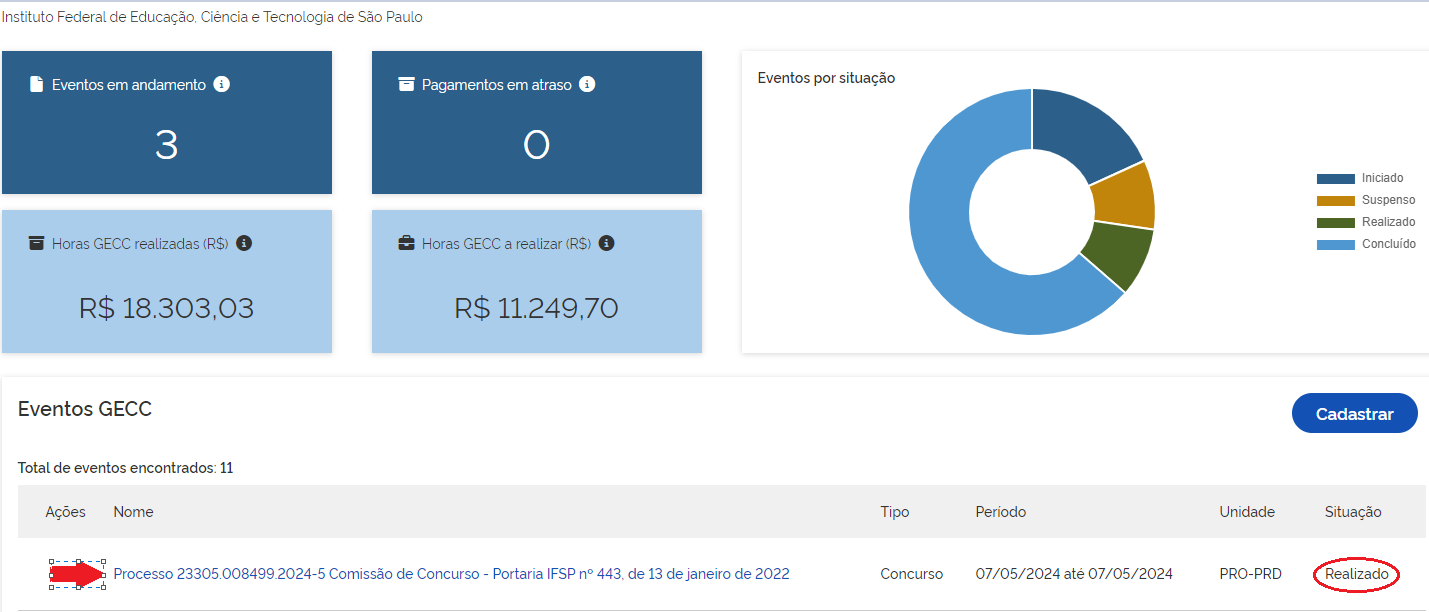
##### 2.1 Deverá constar como Situação "Realizado". Clicar sobre o nome do processo para abrir os lançamentos.

[![image.png](https://manuais.ifsp.edu.br/uploads/images/gallery/2024-05/scaled-1680-/ifzimage.png)](https://manuais.ifsp.edu.br/uploads/images/gallery/2024-05/ifzimage.png)
##### 2.2 Clicar em "Atividades"

[![image.png](https://manuais.ifsp.edu.br/uploads/images/gallery/2024-05/scaled-1680-/Cbrimage.png)](https://manuais.ifsp.edu.br/uploads/images/gallery/2024-05/Cbrimage.png)

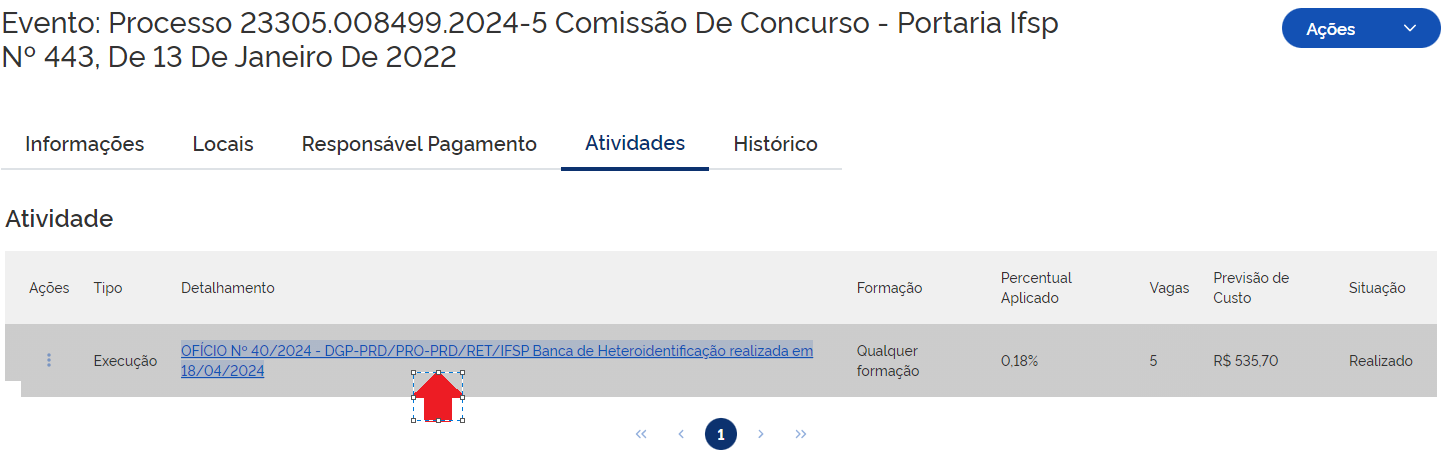
##### 2.3 Clicar em "Detalhamento"

[![image.png](https://manuais.ifsp.edu.br/uploads/images/gallery/2024-05/scaled-1680-/1VIimage.png)](https://manuais.ifsp.edu.br/uploads/images/gallery/2024-05/1VIimage.png)
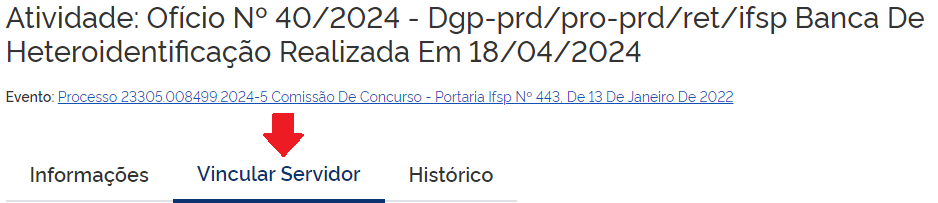
##### 2.4 Clicar em "Vincular Servidor"

[![image.png](https://manuais.ifsp.edu.br/uploads/images/gallery/2024-05/scaled-1680-/lPlimage.png)](https://manuais.ifsp.edu.br/uploads/images/gallery/2024-05/lPlimage.png)
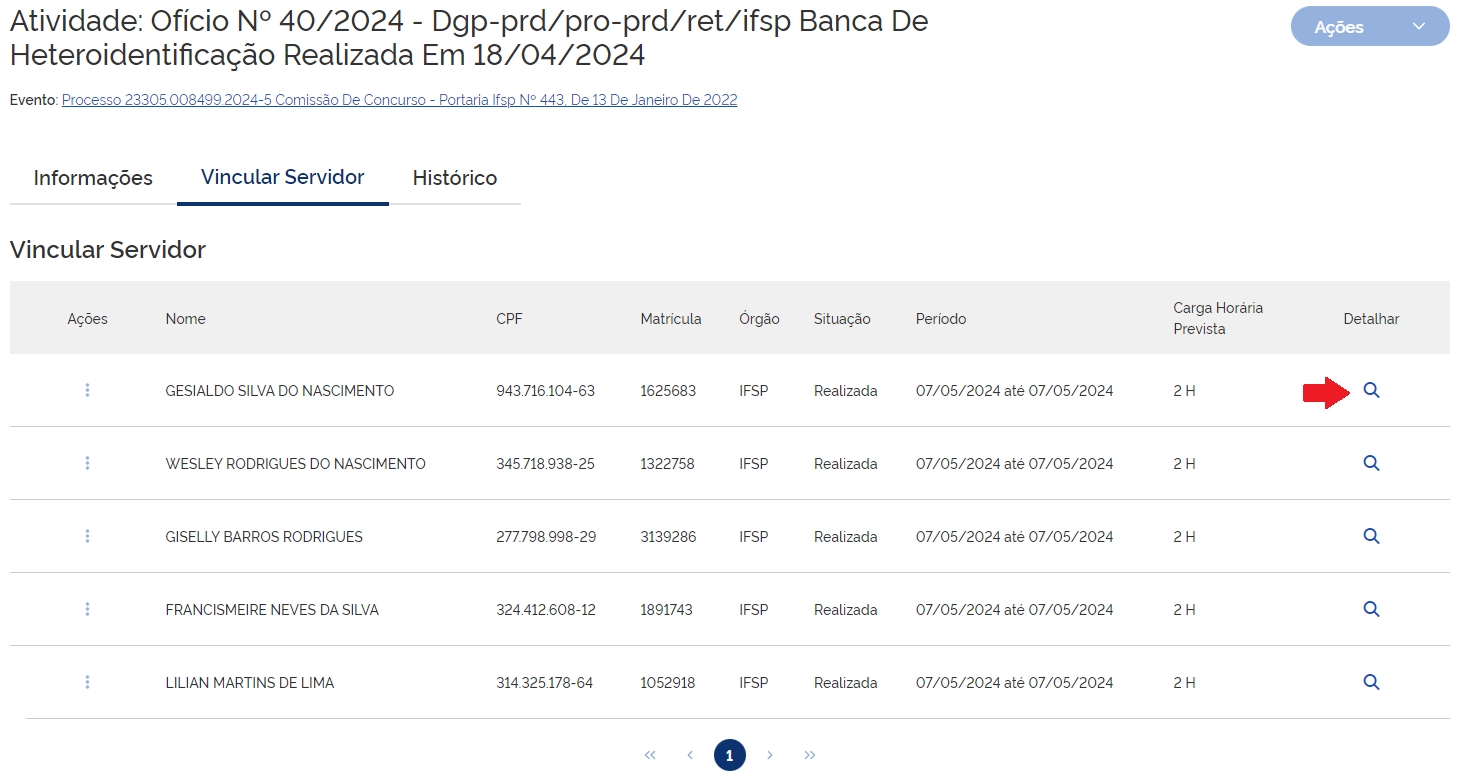
##### 2.5 Clicar na coluna "Detalhar", clicar na "lupa"

[![image.png](https://manuais.ifsp.edu.br/uploads/images/gallery/2024-05/scaled-1680-/Ff9image.png)](https://manuais.ifsp.edu.br/uploads/images/gallery/2024-05/Ff9image.png)
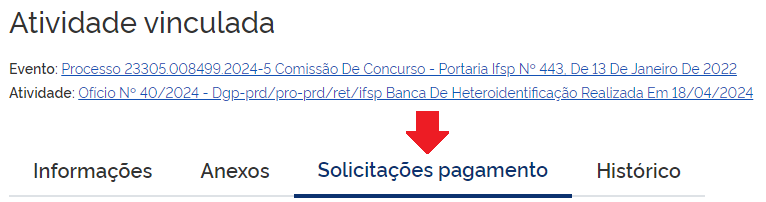
##### 2.6 Clicar em "Solicitações pagamento"

[![image.png](https://manuais.ifsp.edu.br/uploads/images/gallery/2024-05/scaled-1680-/Ci1image.png)](https://manuais.ifsp.edu.br/uploads/images/gallery/2024-05/Ci1image.png)
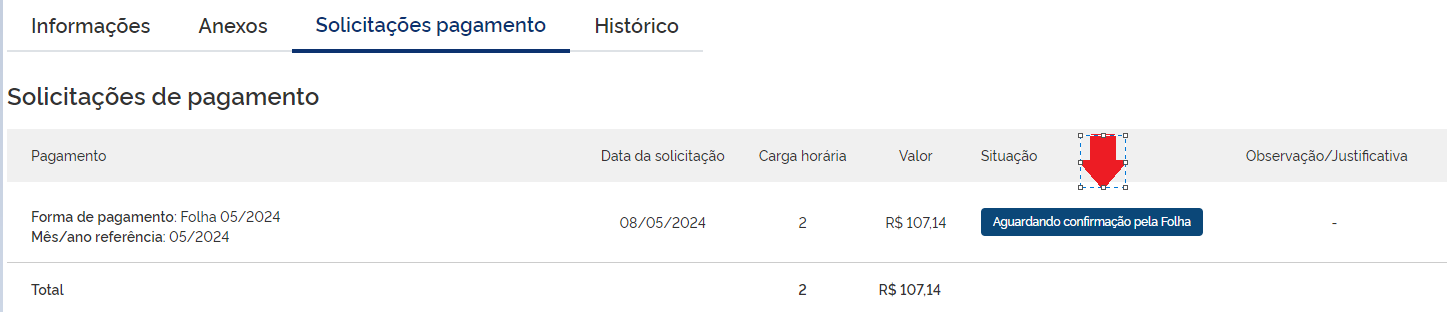
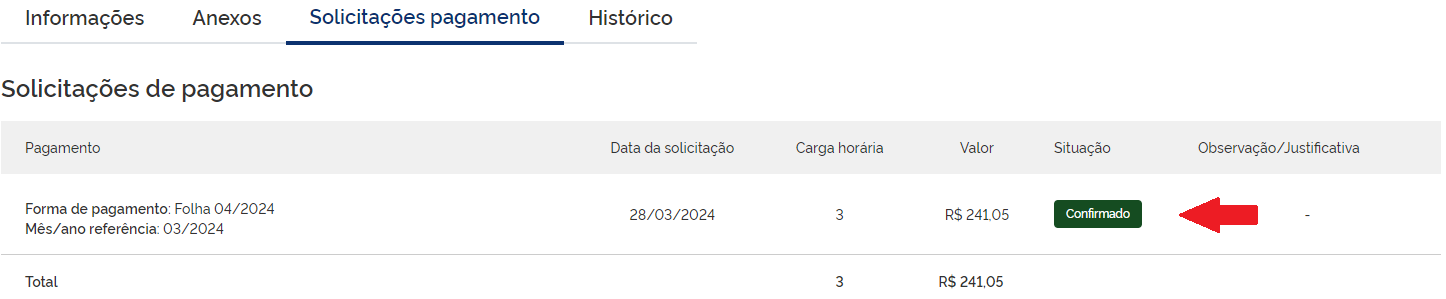
##### 2.7 A Situação do pagamento deve estar "Confirmado" para que o lançamento esteja disponível na ficha financeira

[![image.png](https://manuais.ifsp.edu.br/uploads/images/gallery/2024-05/scaled-1680-/M0fimage.png)](https://manuais.ifsp.edu.br/uploads/images/gallery/2024-05/M0fimage.png)
#### <span style="text-decoration: underline;">3. Concluir </span>

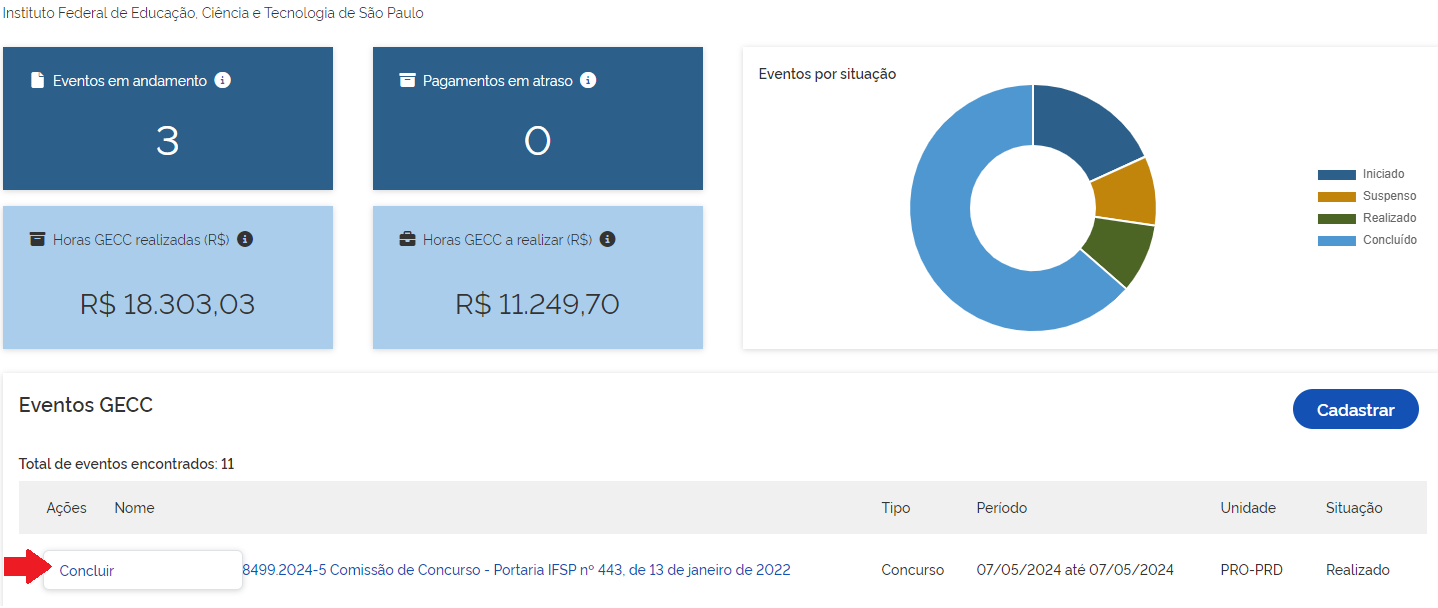
##### 3.1 Após a Situação constar como "Confirmado", o processo deverá ser finalizado, clicando em "Ações" e "Concluir"

[![image.png](https://manuais.ifsp.edu.br/uploads/images/gallery/2024-05/scaled-1680-/CeZimage.png)](https://manuais.ifsp.edu.br/uploads/images/gallery/2024-05/CeZimage.png)
<p class="callout info">**Informação importante:** Se a "Situação" estiver "Aguardando confirmação pela Folha", o processo não poderá ser finalizado/concluído.</p>

[![image.png](https://manuais.ifsp.edu.br/uploads/images/gallery/2024-05/scaled-1680-/p3Iimage.png)](https://manuais.ifsp.edu.br/uploads/images/gallery/2024-05/p3Iimage.png)

#### Servidor Externo

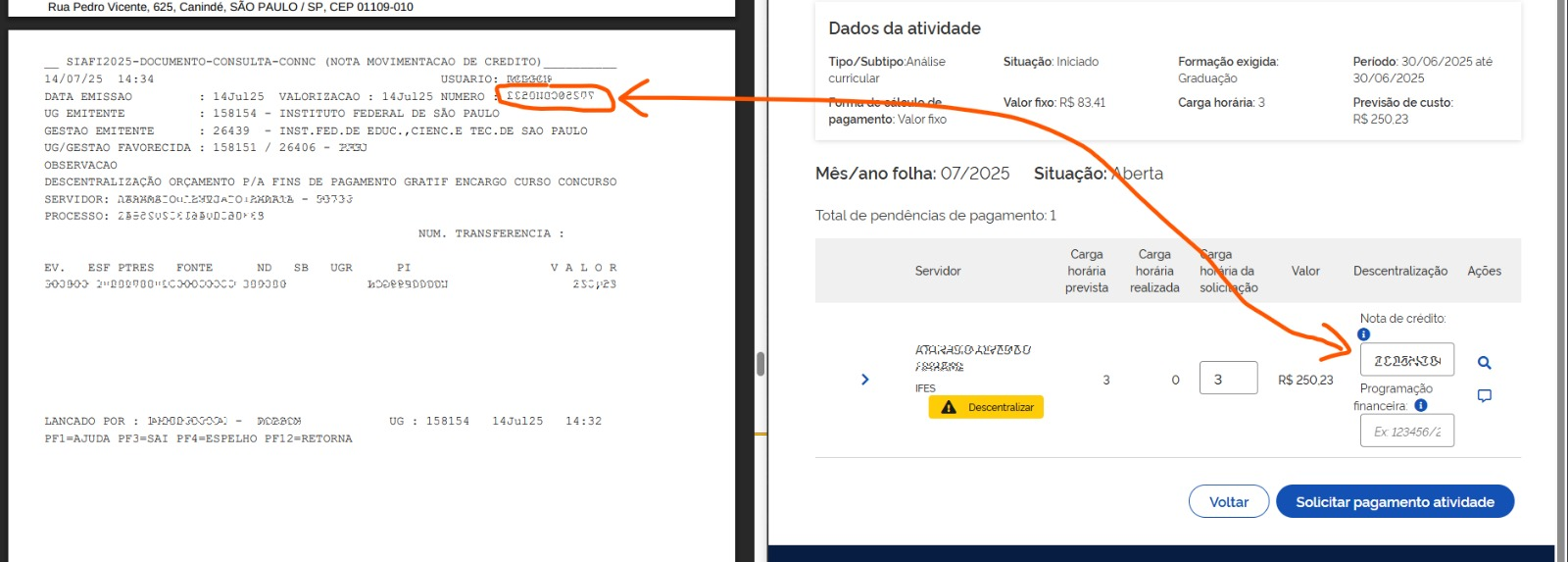
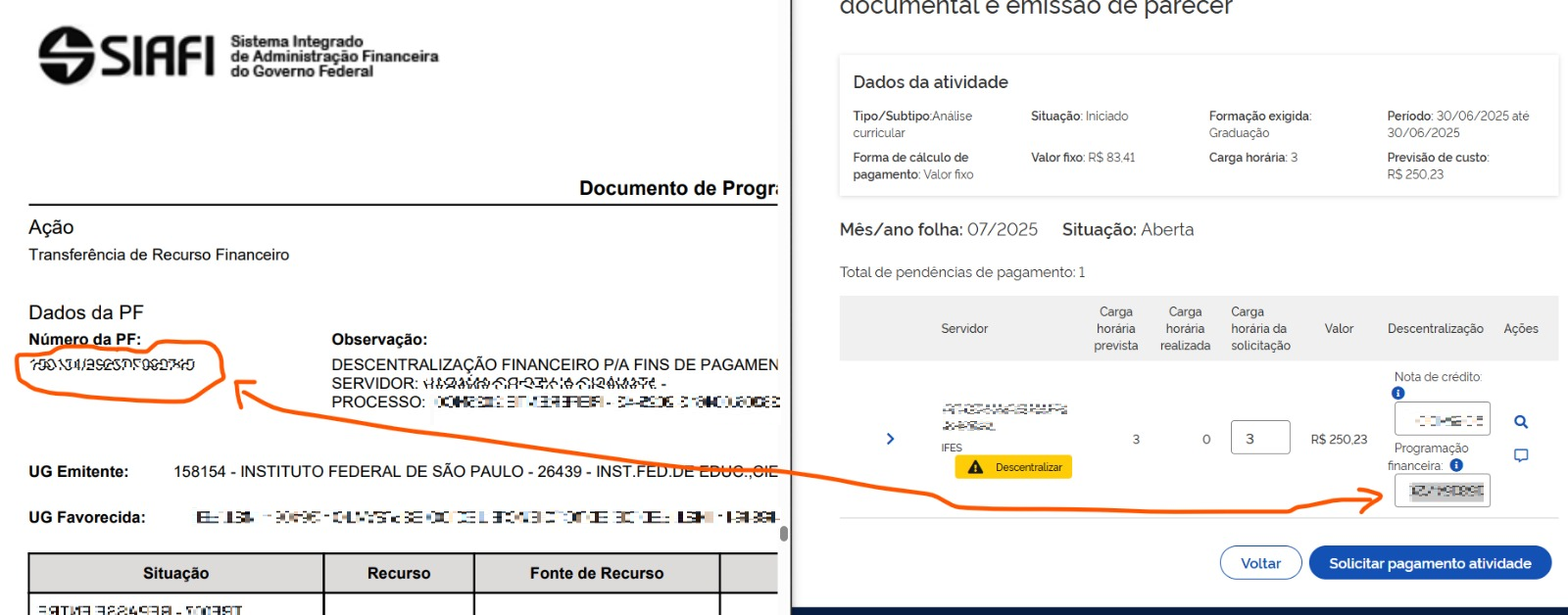
Quando o procedimento é para pagar servidor externo, as etapas são as mesmas apresentadas acima, com o adicional de duas informações, o sistema vai pedir os seguintes números:

**a) Nota de Crédito**

**b) Programação Financeira**

Que poderão ser identificadas e informadas vide prints abaixo

**a) Nota de Crédito**: abaixo print com a identificação de onde achar essa NC no processo.

[![image.png](https://manuais.ifsp.edu.br/uploads/images/gallery/2025-07/scaled-1680-/HBFimage.png)](https://manuais.ifsp.edu.br/uploads/images/gallery/2025-07/HBFimage.png)
**b) Programação Financeira**: abaixo print com a identificação de onde achar essa PC no processo.

[![image.png](https://manuais.ifsp.edu.br/uploads/images/gallery/2025-07/scaled-1680-/wR9image.png)](https://manuais.ifsp.edu.br/uploads/images/gallery/2025-07/wR9image.png)
Preenchido os campos clicar em "Solicitar pagamento atividade"

Feito os passos acima, voltar ao passo 3 deste manual para concluir.

<p class="callout success">Demanda atendida com sucesso.</p>