Quem pode executar este procedimento? R: Servidor(a) que possui plano de trabalho assinado
Premissa: é necessário que o(a) servidor(a) tenha um [Plano de Trabalho autorizado](https://manuais.ifsp.edu.br/books/guia-da-chefia/page/autorizar-plano-de-trabalho-4 "Autorizar Plano de Trabalho [4]")
##### Caso deseje **cancelar** alguma atividade ou **incluir uma nova atividade/ocorrência**, siga o procedimento: [Como cancelar/incluir uma atividade em um Plano de Trabalho já vigente?](https://manuais.ifsp.edu.br/books/guia-doa-servidora/page/como-cancelarincluir-uma-atividade-em-um-plano-de-trabalho-ja-vigente "Como cancelar/incluir uma atividade em um Plano de Trabalho já vigente?") 1\. Acessar o SUAP: [https://suap.ifsp.edu.br/accounts/login/?next=/](https://suap.ifsp.edu.br/accounts/login/?next=/) 2\. Menu SUAP: Gestão de Pessoas > PGD > Meus Planos de Trabalho [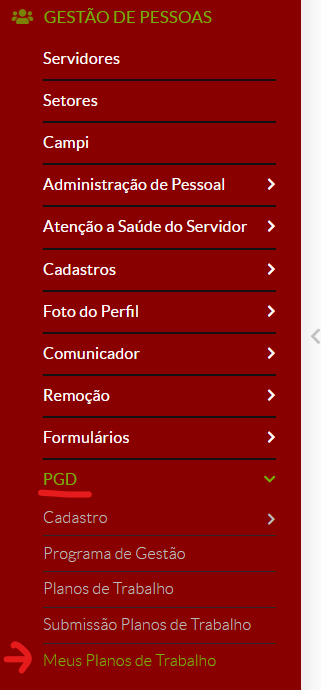](https://manuais.ifsp.edu.br/uploads/images/gallery/2022-03/image-1648212334933.png) 3\. Selecionar Plano de Trabalho 4\. Ao final da tela do Plano de Trabalho, as atividades estarão habilitadas para registrar as entregas: [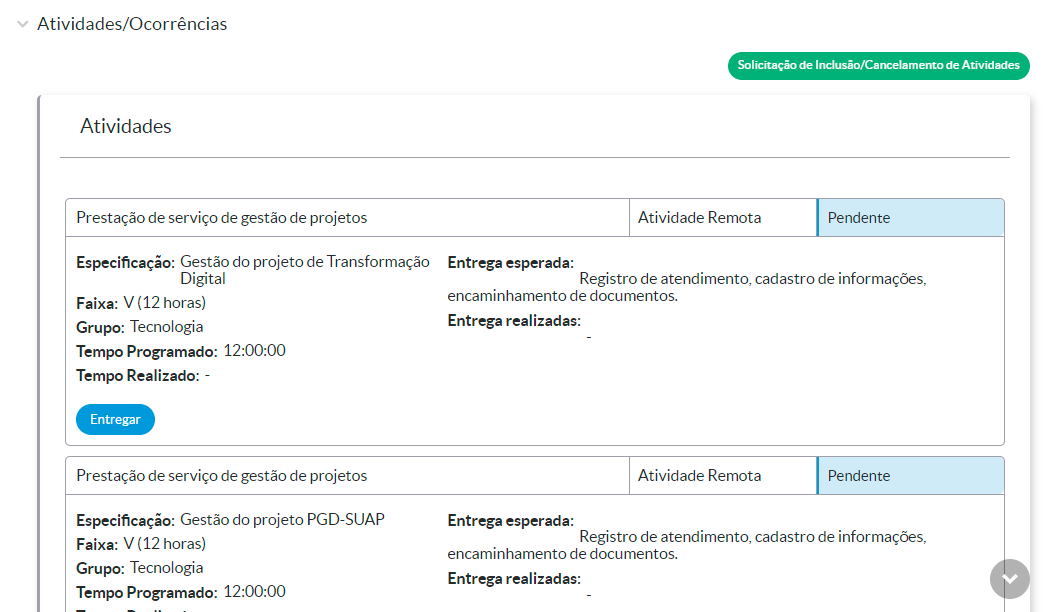](https://manuais.ifsp.edu.br/uploads/images/gallery/2022-07/image-1658773874974.png) 5\. Clicar em `Entregar` no *card* da atividade que deseja registrar a entrega [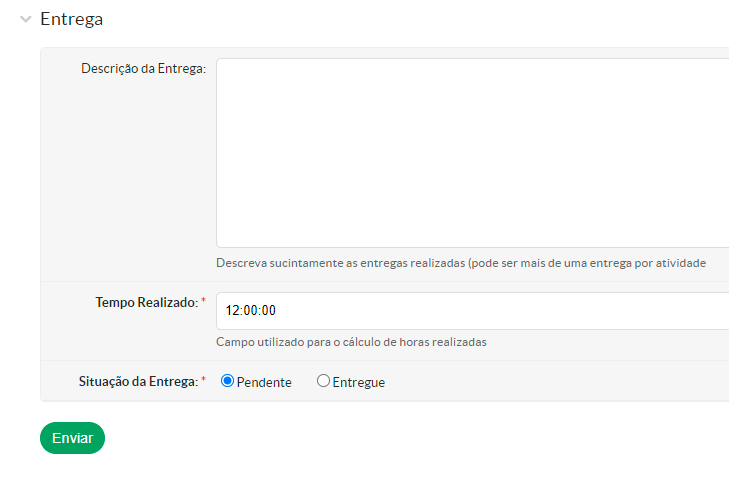](https://manuais.ifsp.edu.br/uploads/images/gallery/2022-07/image-1658773963505.png)O **Tempo Realizado** já vem semipreenchido com o **Tempo Programado** da atividade
6\. Preencher os campos: [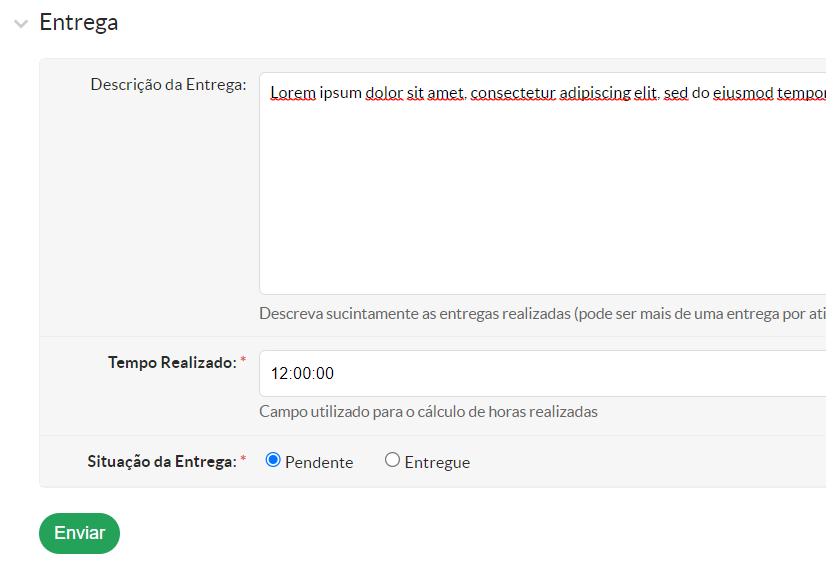](https://manuais.ifsp.edu.br/uploads/images/gallery/2022-07/image-1657906526558.png)**Descrição da Entrega:** campo livre para a descrição das entregas (que podem ser mais de uma). **Recomenda-se a utilização de links para documentos ou diretórios que sirvam de comprovação das entregas.** O setor ou o servidor podem criar uma pasta no Drive Institucional para o *upload* de documentos de comprovação das entregas.
**Tempo Realizado:** no momento do registro da entrega, o(a) servidor(a) pode informar um tempo realizado diferente do tempo programado para a atividade.
**Situação da Entrega:** marcar como "Entregue" se a atividade foi finalizada. Caso deseje completar a descrição da entrega posteriormente, deixe a `Situação da Entrega` como **"Pendente"**.
**Uma vez que a atividade foi entregue, não tem mais como editar a descrição da entrega.**
7\. Clicar em `Enviar` A atividade entregue aparecerá com a situação **Entregue** [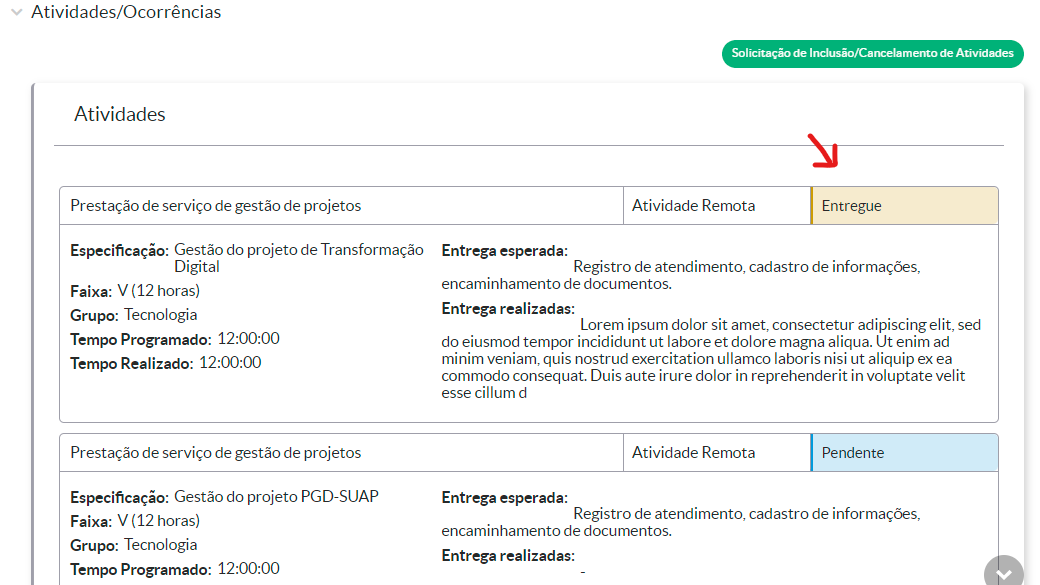](https://manuais.ifsp.edu.br/uploads/images/gallery/2022-07/image-1658774217618.png)Pronto! A atividade foi entregue com sucesso!
A chefia imediata já poderá avaliar essa entrega, mas o plano de trabalho só poderá ser finalizado quando todas as atividades estiverem entregues e avaliadas.
##### Caso deseje **cancelar** alguma atividade ou **incluir uma nova atividade/ocorrência**, siga o procedimento: [Como cancelar/incluir uma atividade em um Plano de Trabalho já vigente?](https://manuais.ifsp.edu.br/books/guia-doa-servidora/page/como-cancelarincluir-uma-atividade-em-um-plano-de-trabalho-ja-vigente "Como cancelar/incluir uma atividade em um Plano de Trabalho já vigente?")