Quem pode executar este procedimento? R: Servidor(a) interessado(a) em participar no PGD
Premissa: O setor na qual o(a) servidor(a) faz parte deve ter um [Estudo Técnico elaborado e assinado](https://manuais.ifsp.edu.br/books/guia-da-chefia/page/elaborar-estudo-tecnico-0 "Elaborar Estudo Técnico [0]")
1\. Acessar o SUAP: [https://suap.ifsp.edu.br/accounts/login/?next=/](https://suap.ifsp.edu.br/accounts/login/?next=/) 2\. Menu SUAP: Documentos/Processos > Documentos Eletrônicos > Documentos 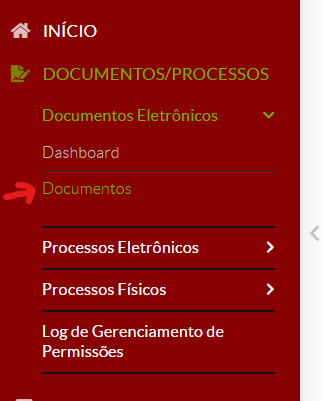Adicionar Documento de Texto
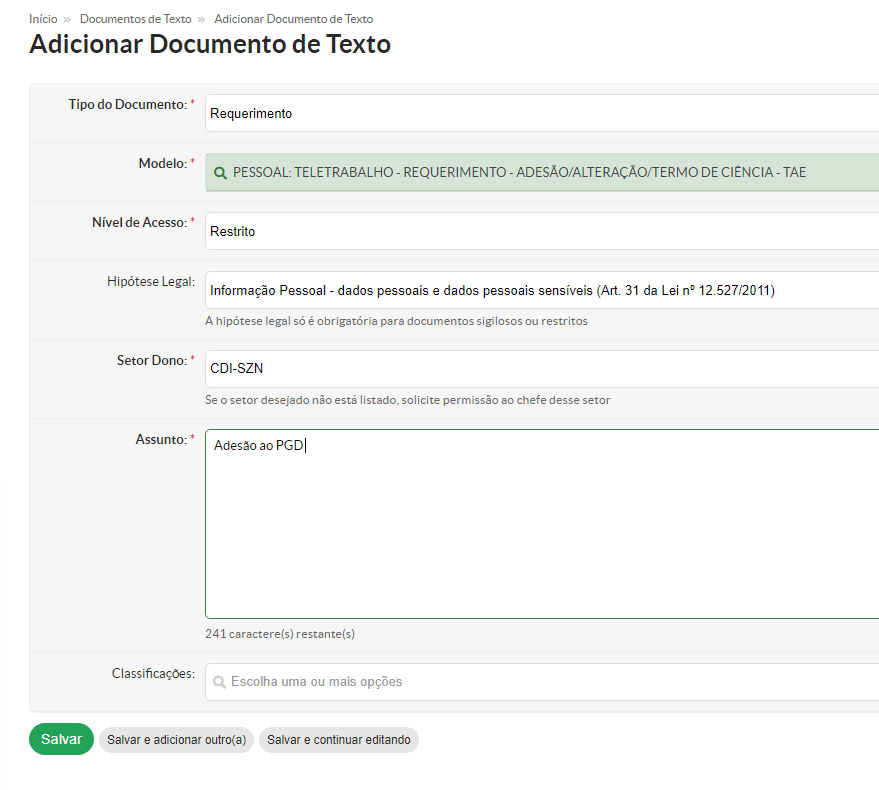
4\. Preencher as informações do documento eletrônico da seguinte forma:
[](https://manuais.ifsp.edu.br/uploads/images/gallery/2023-12/abAimage.png)
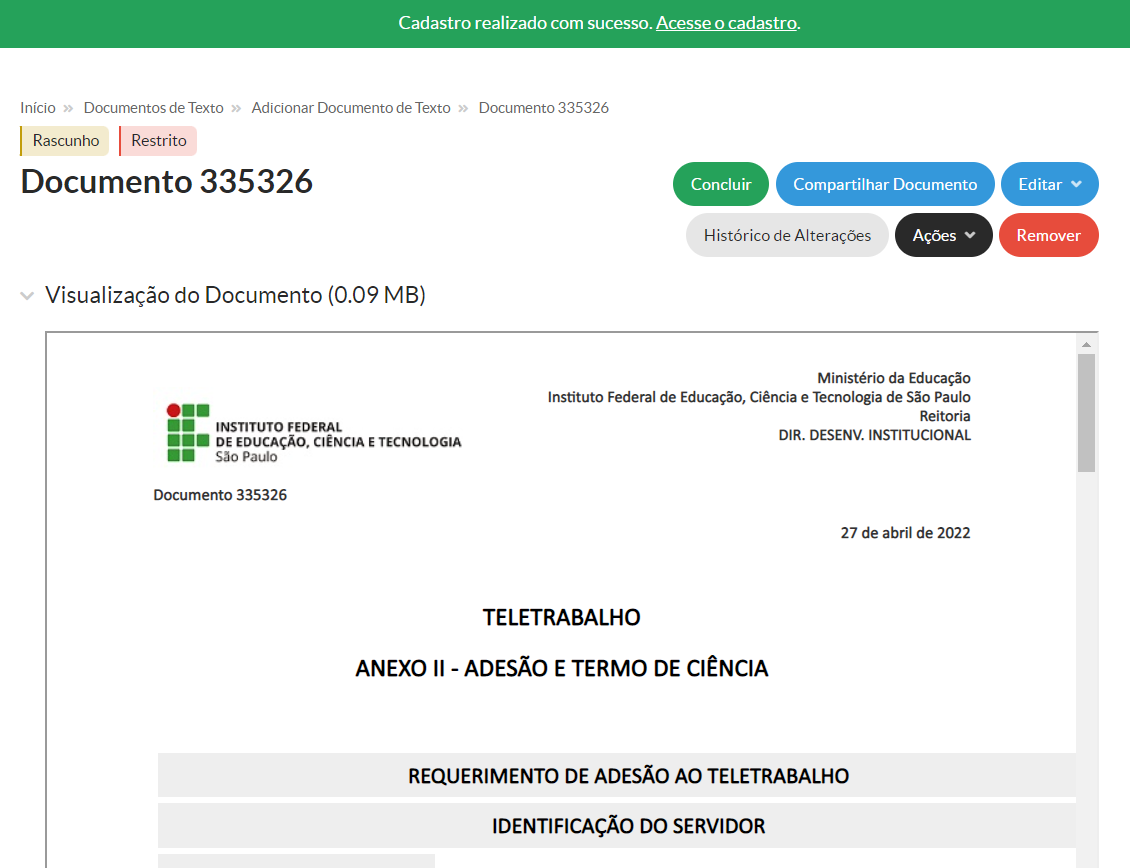
5\. Preencher o documento eletrônico:
[](https://manuais.ifsp.edu.br/uploads/images/gallery/2022-04/image-1651071995341.png)
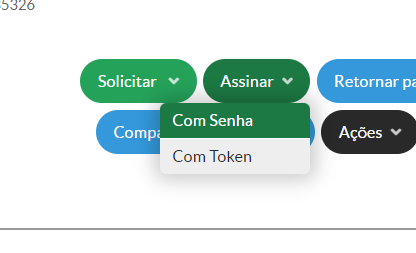
6\. Após o preenchimento do documento, clicar em `Assinar`
[](https://manuais.ifsp.edu.br/uploads/images/gallery/2022-04/image-1651072301989.png)7. Solicitar a assinatura da chefia
[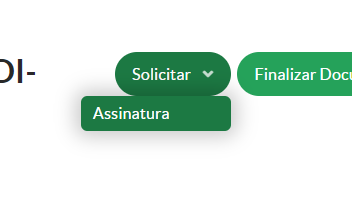](https://manuais.ifsp.edu.br/uploads/images/gallery/2022-04/image-1651072546315.png)
8\. Após a assinatura da chefia, clique em `Finalizar Documento`
9\. Após a finalização do documento, criar um Processo Eletrônico em "Requerimentos":
[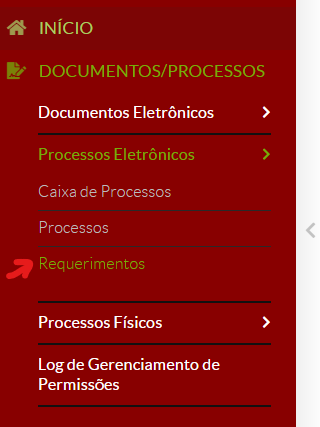](https://manuais.ifsp.edu.br/uploads/images/gallery/2022-04/image-1651073008955.png)
10\. Preencher os campos do Processo Eletrônico:
[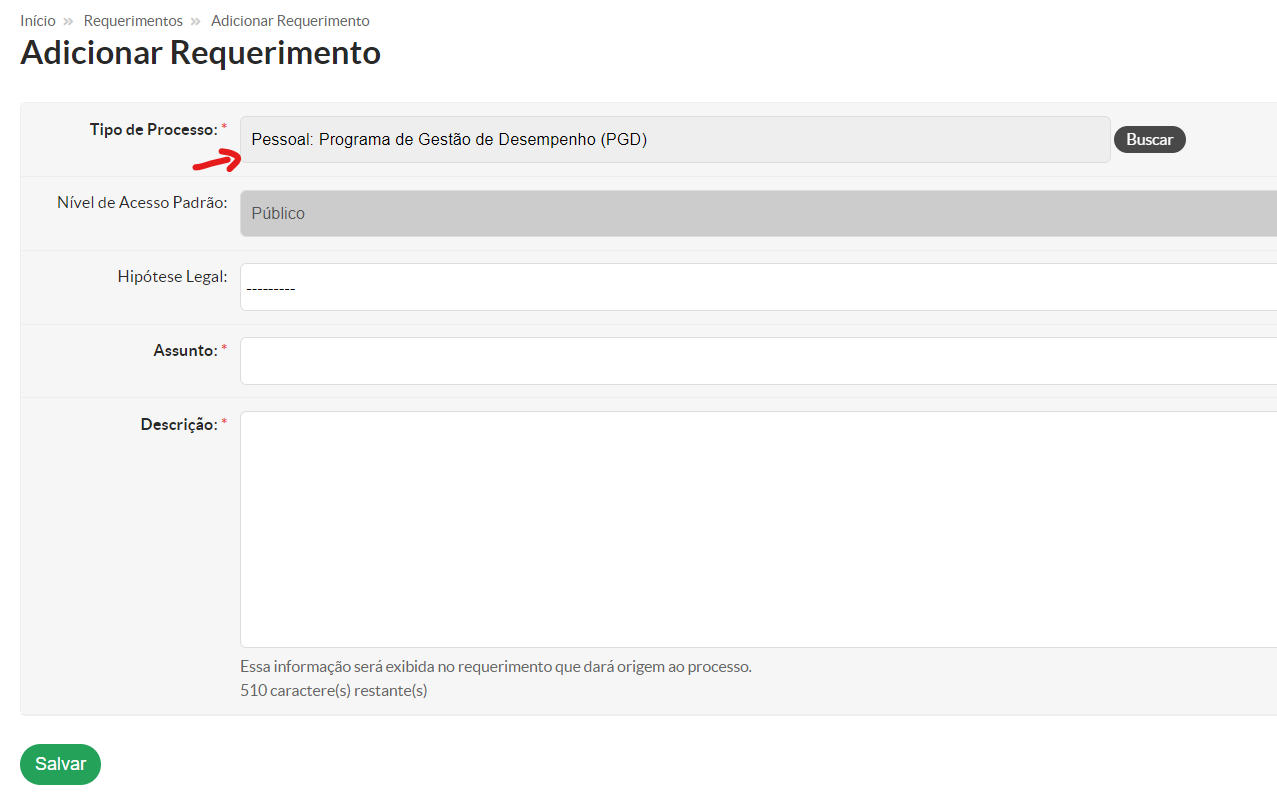](https://manuais.ifsp.edu.br/uploads/images/gallery/2022-04/image-1651073093127.png)
11. Anexar o Documento Eletrônico criado na etapa 4 (Adesão e Termo de Ciência) e o [Estudo Técnico do setor](https://manuais.ifsp.edu.br/books/guia-da-chefia/page/elaborar-estudo-tecnico-0 "Elaborar Estudo Técnico [0]") clicando em `Adicionar Documento Interno`.
[](https://manuais.ifsp.edu.br/uploads/images/gallery/2022-04/image-1651073319862.png)
12\. Anexar o Ato Administrativo da Unidade (portaria) como Documento Externo pelo botão `Upload de Documento Externo`.
13\. Após anexar os documentos, clicar em `Gerar Processo Eletrônico`
14\. Encaminhar processo para a Coordenadoria de Gestão de Pessoas da Unidade (CGP).
14.1. No caso da Reitoria, o processo deve ser encaminhado para CCP-DGP.
Pronto! Agora é só aguardar a validação dos documentos por parte da Gestão de Pessoas.
Assim que o setor de Gestão de Pessoas notificar a validação da documentação, o(a) servidor(a) poderá submeter seu Plano de Trabalho no SUAP.