Quem pode executar este procedimento? R: Servidor(a) (apenas cancelar), Chefia Imediata ou superior
Caso deseje apenas **cancelar uma ou mais atividades** de um Plano de Trabalho, acesse: [Como cancelar/incluir uma atividade em um Plano de Trabalho já vigente?](https://manuais.ifsp.edu.br/books/guia-doa-servidora/page/como-cancelarincluir-uma-atividade-em-um-plano-de-trabalho-ja-vigente "Como cancelar/incluir uma atividade em um Plano de Trabalho já vigente?")
Em caso de **desligamento do(a) servidor(a) do PGD**, seja pelo(a) próprio(a) servidor(a) ou pela chefia, deverá ser **aberto um processo** no SUAP anexando o formulário do Anexo III - Requerimento de Desligamento e encaminhar para CCP-DGP (reitoria) ou CGP da Unidade. **Feito isso, os planos de trabalho que ainda não iniciaram deverão ser cancelados e o plano ainda vigente deverá ser interrompido**.
Antes de explicar o procedimento, é importante entender a diferença entre: - Cancelar um Plano de Trabalho - Suspender Temporariamente um Plano de Trabalho - Interromper um Plano de Trabalho Seguem as características de cada uma das situações:**Cancelar:**
- - torna um Plano de Trabalho **inativo**; - ação **irreversível**; - só é possível realizá-lo quando o Plano de Trabalho ainda **não foi iniciado** (data de início maior que a data atual); - é possível cadastrar um novo Plano de Trabalho com a mesma vigência; - **pode ser feito pelo(a) servidor(a) ou chefias.****Suspender Temporariamente:**
- - Plano de Trabalho continua **ativo**; - ação **reversível**; - só é possível realizá-lo quando o Plano de Trabalho já foi **autorizado e iniciado**; - **não** é possível cadastrar um novo Plano de Trabalho com a mesma vigência; - **pode ser feito apenas pelas chefias.****Interromper:**
- - Plano de Trabalho continua **ativo**, sendo necessário registrar as entregas e as avaliações das atividades para a carga horária correspondente ao período anterior a data de interrupção; - - Exemplo: se o Plano de Trabalho tem início na segunda-feira e término na sexta-feira, e a interrupção foi na quarta-feira, o(a) servidor(a) deverá registrar as entregas para a carga horária correspondente à segunda-feira e terça-feira; - ação **irreversível**; - só é possível realizá-lo quando o Plano de Trabalho já foi **autorizado e iniciado**; - **não** é possível cadastrar um novo Plano de Trabalho com a mesma vigência; - **pode ser feito apenas pelas chefias.** ##### 1. Para **cancelar um Plano de Trabalho:** 1.1. Menu SUAP: Gestão de Pessoas > PGD > Planos de Trabalho 1.1.1. Se for o(a) servidor(a): Menu SUAP: Gestão de Pessoas > PGD > Meus Planos de Trabalho [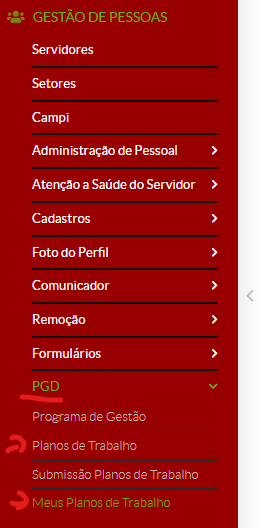](https://manuais.ifsp.edu.br/uploads/images/gallery/2022-05/image-1653333024892.png) 1.2. Selecionar o Plano de Trabalho que deseja cancelar 1.3. Clicar em `Cancelar` e em `OK` no pop-up de confirmação [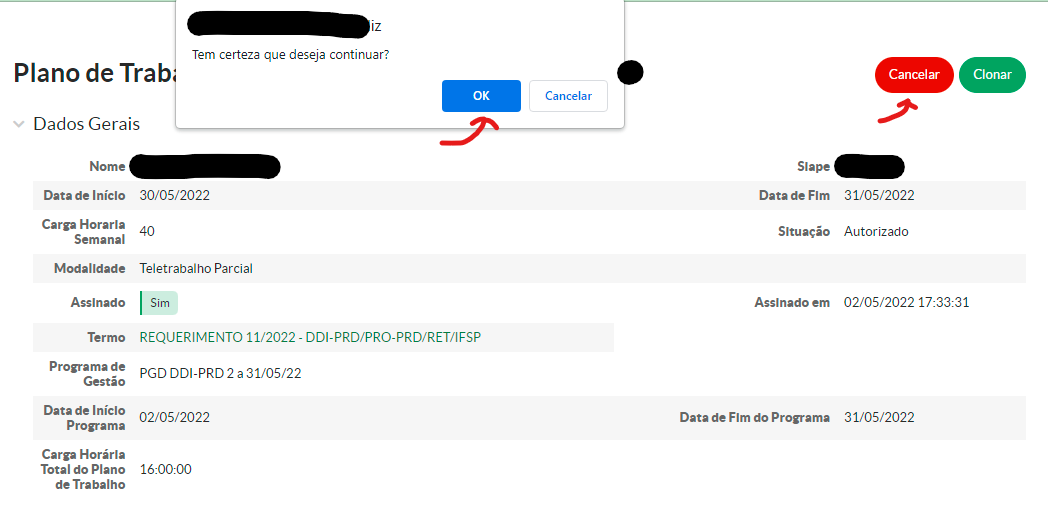](https://manuais.ifsp.edu.br/uploads/images/gallery/2022-05/image-1653333317783.png) 1.4. Preencher a justificativa e o campo de confirmação com a sua matrícula SIAPE [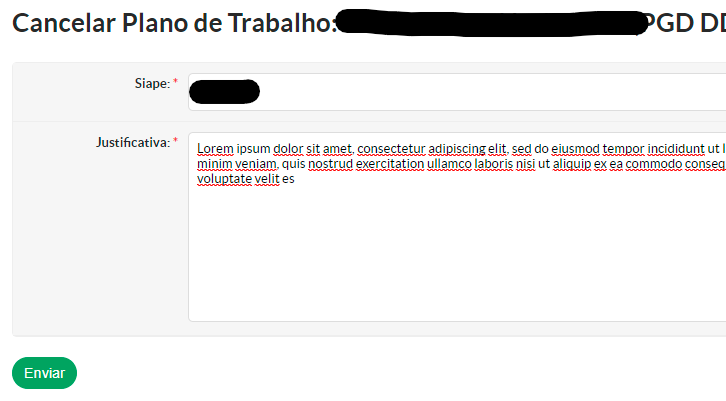](https://manuais.ifsp.edu.br/uploads/images/gallery/2022-05/image-1653333776997.png) 1.5. Clicar em `Enviar` [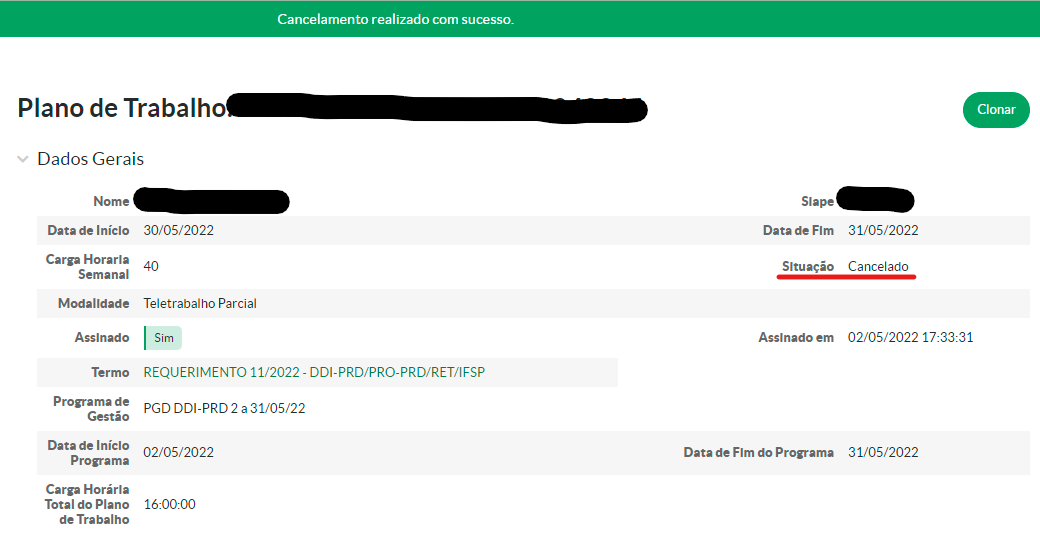](https://manuais.ifsp.edu.br/uploads/images/gallery/2022-05/image-1653333973138.png)Pronto! O Plano de Trabalho foi cancelado com sucesso!
##### 2. Para **suspender temporariamente um Plano de Trabalho:** 2.1. Menu SUAP: Gestão de Pessoas > PGD > Planos de Trabalho [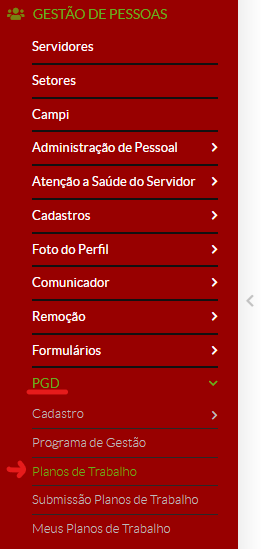](https://manuais.ifsp.edu.br/uploads/images/gallery/2022-05/image-1653334178668.png) 2.2. Selecionar o Plano de Trabalho que deseja suspender temporariamente 2.3. Clicar em `Movimentar` [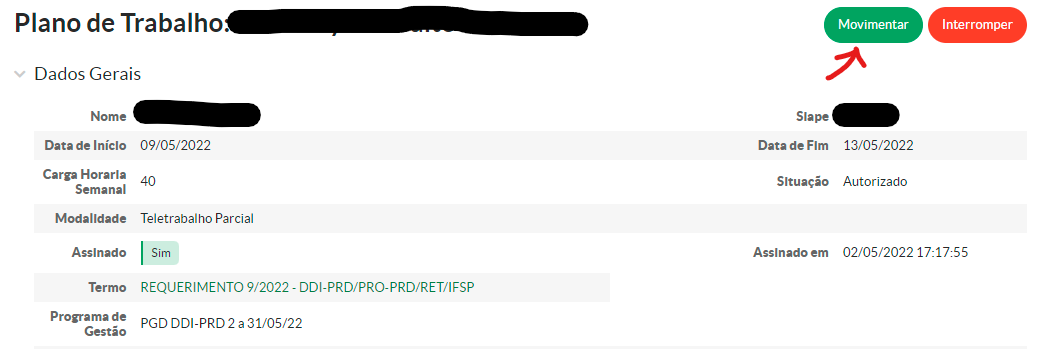](https://manuais.ifsp.edu.br/uploads/images/gallery/2022-05/image-1653334724568.png) 2.4. Selecionar a opção "Suspenso Temporariamente" e preencher a justificativa [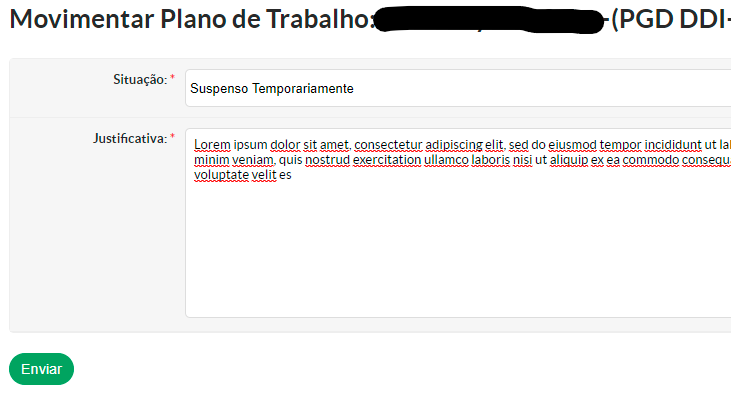](https://manuais.ifsp.edu.br/uploads/images/gallery/2022-05/image-1653334807141.png) 2.5. Clicar em `Enviar` [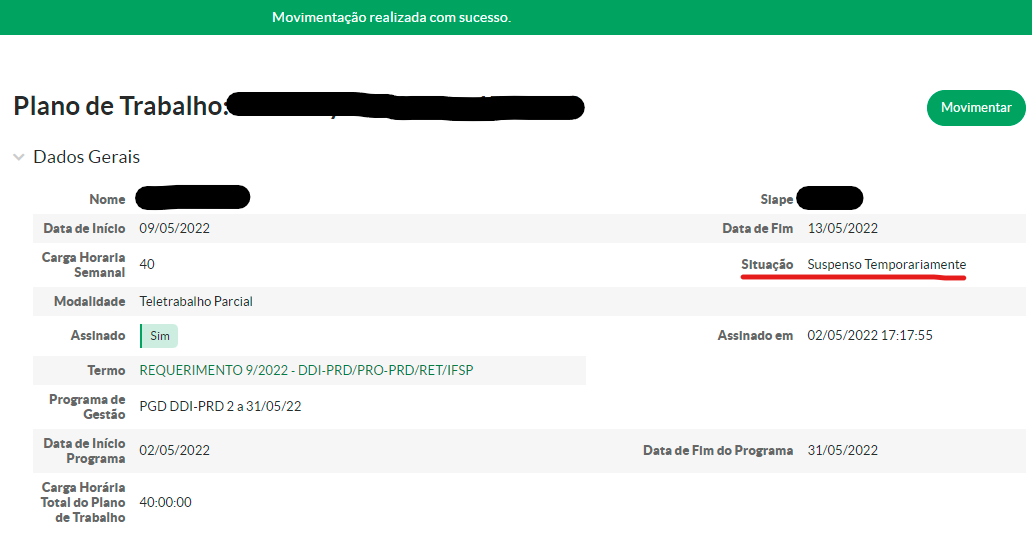](https://manuais.ifsp.edu.br/uploads/images/gallery/2022-05/image-1653334906819.png)Pronto! O Plano de Trabalho foi suspenso temporariamente com sucesso!
##### 2.6. Para **reverter a suspensão do Plano de Trabalho** basta clicar em `Movimentar` 2.7. Selecionar a opção "Autorizado" e preencher a justificativa [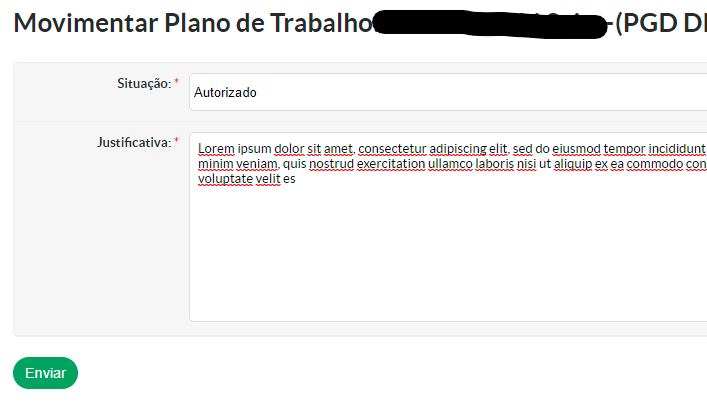](https://manuais.ifsp.edu.br/uploads/images/gallery/2022-05/image-1653335222804.png) 2.8. Clicar em `Enviar` [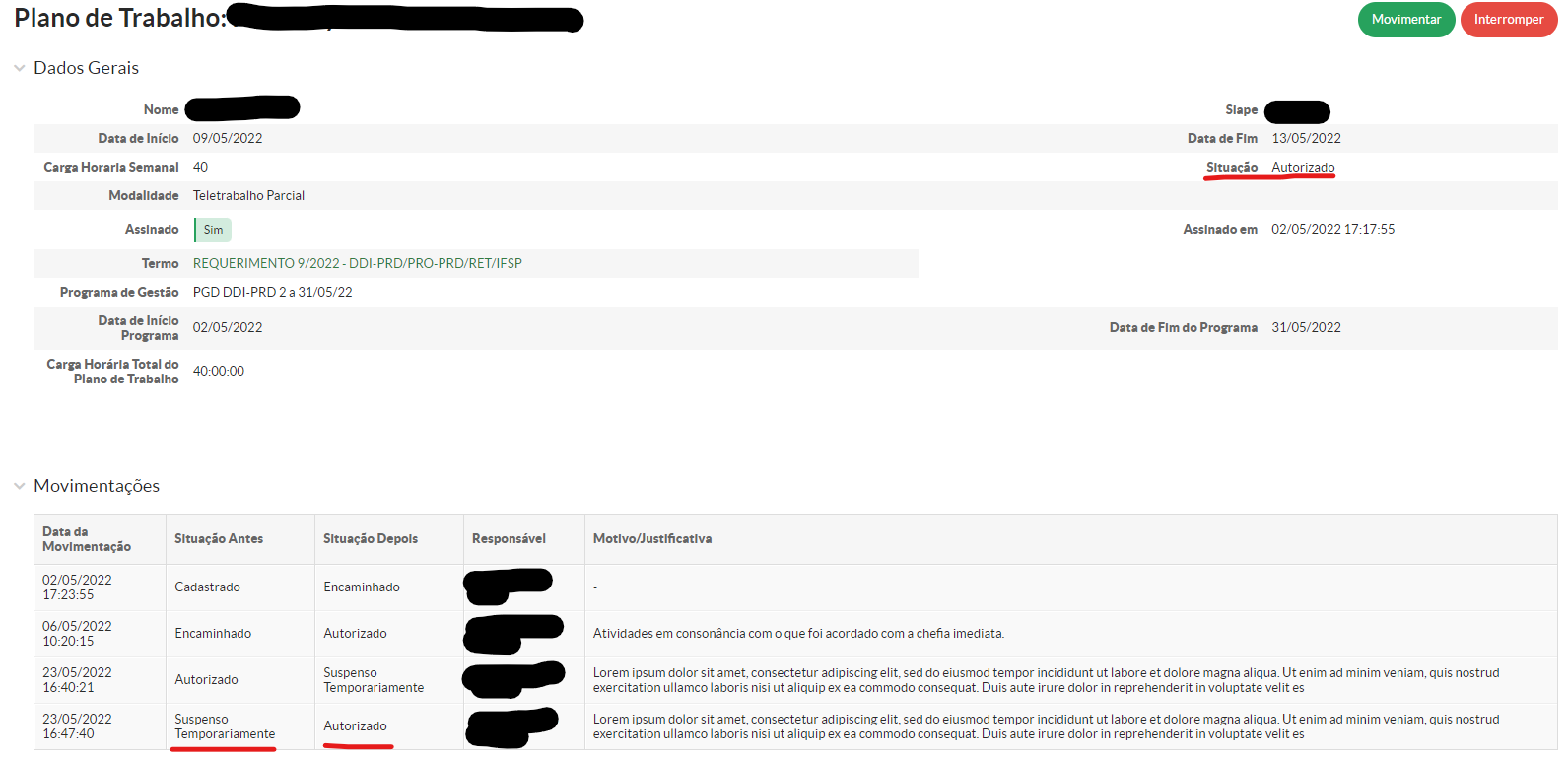](https://manuais.ifsp.edu.br/uploads/images/gallery/2022-05/image-1653335375375.png)Pronto! A reversão da suspensão do Plano de Trabalho foi realizada com sucesso!
##### 3. Para **interromper um Plano de Trabalho:** 3.1. Menu SUAP: Gestão de Pessoas > PGD > Planos de Trabalho [](https://manuais.ifsp.edu.br/uploads/images/gallery/2022-05/image-1653334178668.png) 3.2. Selecionar o Plano de Trabalho que deseja interromper 3.3. Clicar em `Interromper` e em `OK` no pop-up de confirmação [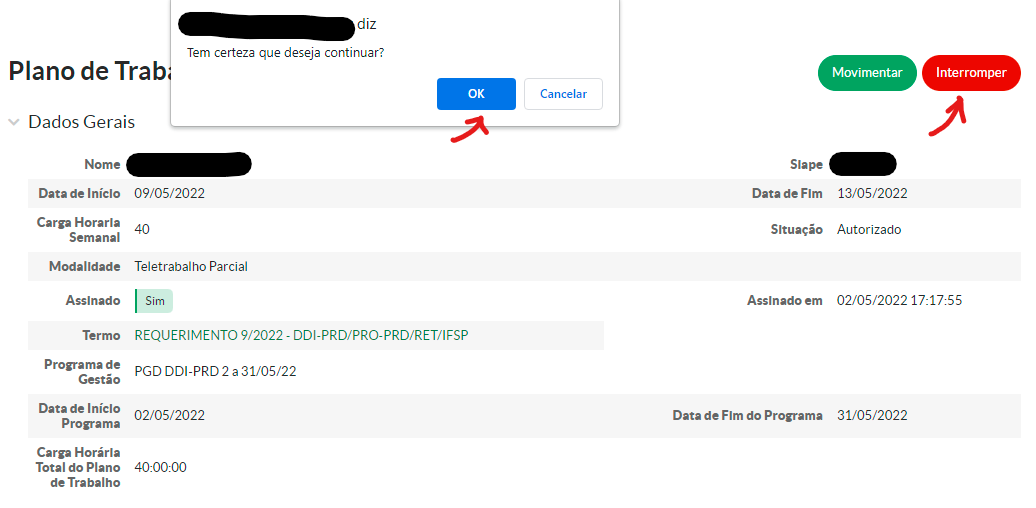](https://manuais.ifsp.edu.br/uploads/images/gallery/2022-05/image-1653335834591.png) 3.4. Preencher a justificativa e o campo de confirmação com a sua matrícula SIAPE [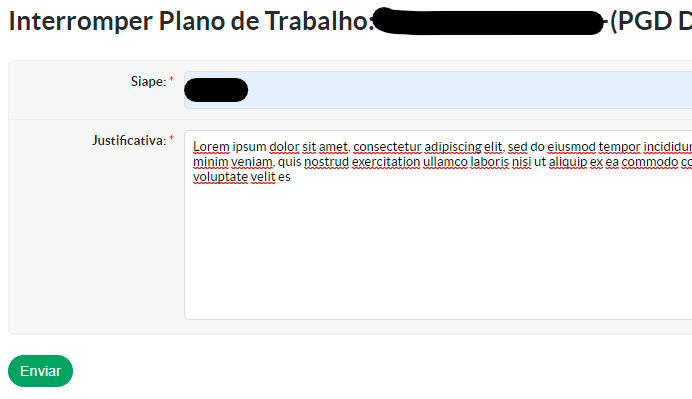](https://manuais.ifsp.edu.br/uploads/images/gallery/2022-05/image-1653335978807.png) 3.5. Clicar em `Enviar` [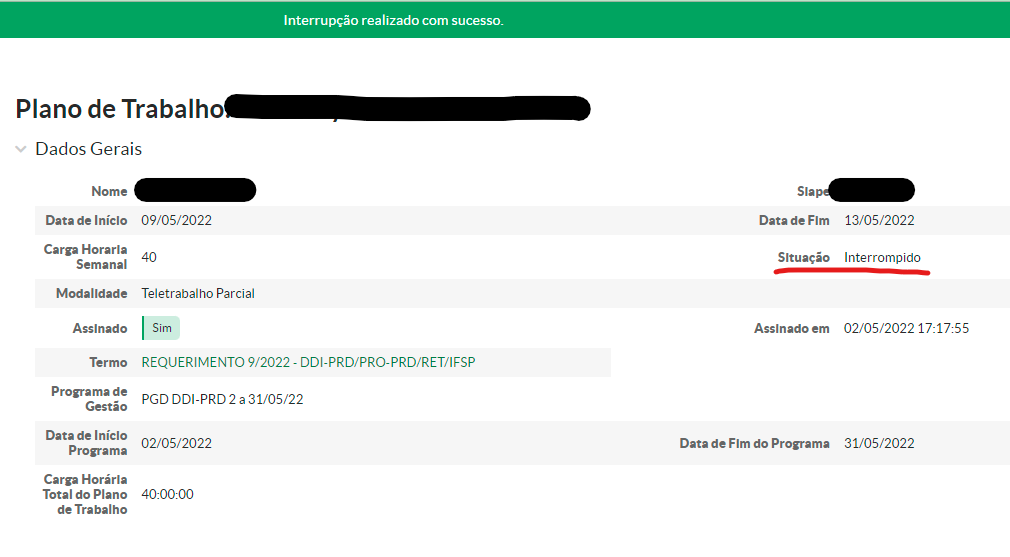](https://manuais.ifsp.edu.br/uploads/images/gallery/2022-05/image-1653336048126.png)Pronto! O Plano de Trabalho foi interrompido com sucesso!