Quem pode executar este procedimento? R: Chefia Imediata ou Servidor(a)
Premissa: Uma solicitação de inclusão/cancelamento de atividades aberta pelo(a) servidor(a) ou chefia imediata
**Caso a solicitação seja feita pelo(a) servidor(a)**, a chefia imediata é quem autoriza a alteração.
**Caso a solicitação seja feita pela chefia imediata**, o servidor(a) é quem autoriza a alteração.
1\. Acessar o SUAP: [https://suap.ifsp.edu.br/accounts/login/?next=/](https://suap.ifsp.edu.br/accounts/login/?next=/) 2\. Menu SUAP: Gestão de Pessoas > PGD > Planos de Trabalho 2.1. No caso do(a) servidor(a), Menu SUAP: Gestão de Pessoas > PGD > Meus Planos de Trabalho [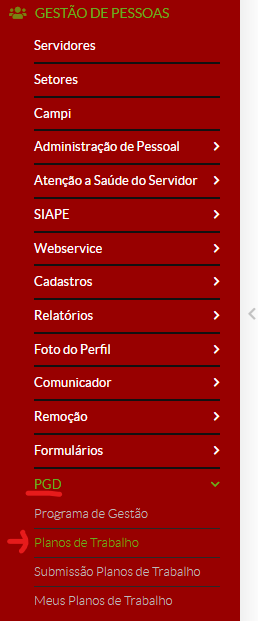](https://manuais.ifsp.edu.br/uploads/images/gallery/2022-05/image-1652983268115.png) 3\. Selecionar o Plano de Trabalho com solicitação de alteração 4\. Clicar em `Solicitação de Inclusão/Cancelamento de Atividades` [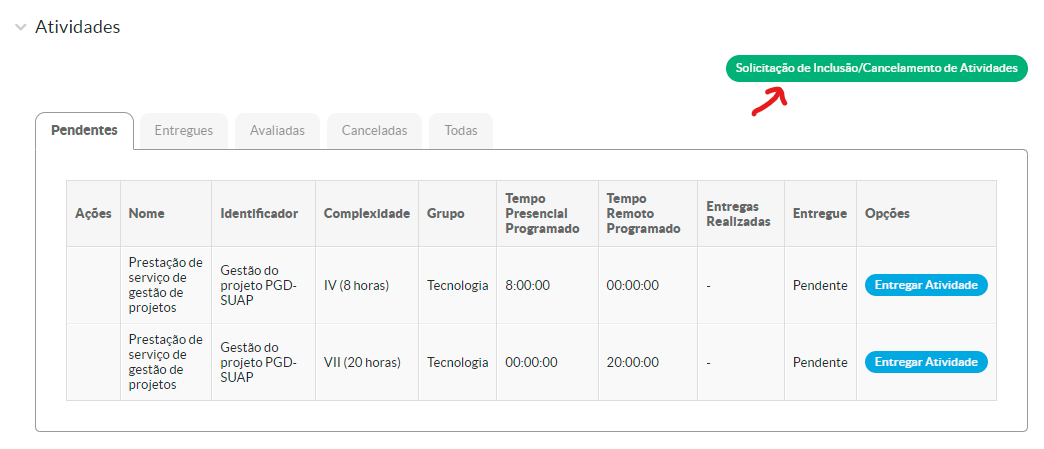](https://manuais.ifsp.edu.br/uploads/images/gallery/2022-05/image-1652983671958.png) 5\. Clicar em `Avaliar` nas solicitações abertas: [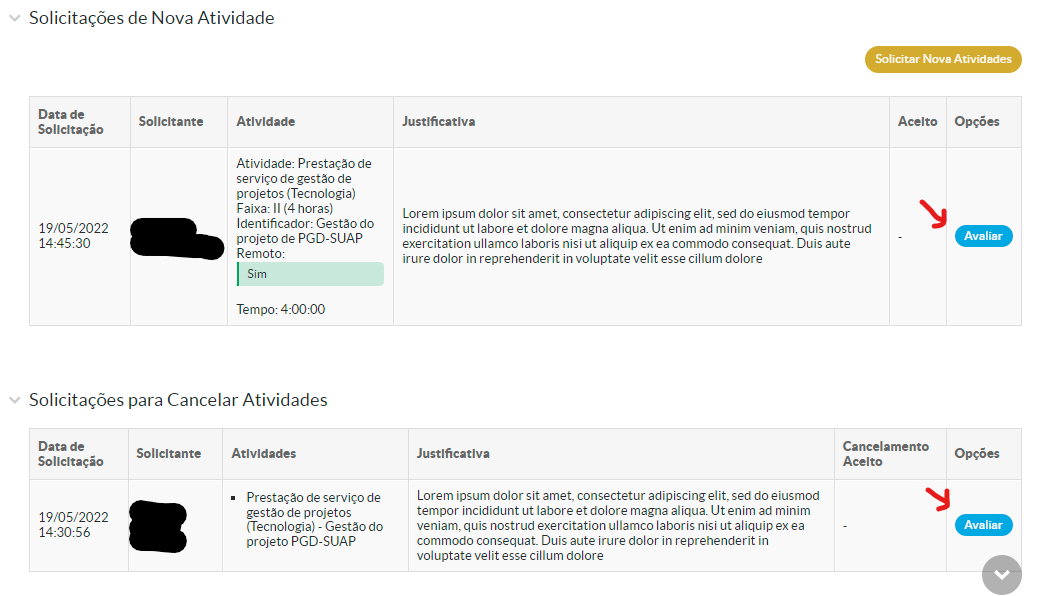](https://manuais.ifsp.edu.br/uploads/images/gallery/2022-05/image-1652983822600.png) 6.1. Para autorizar o cancelamento de atividade, selecionar "Sim" [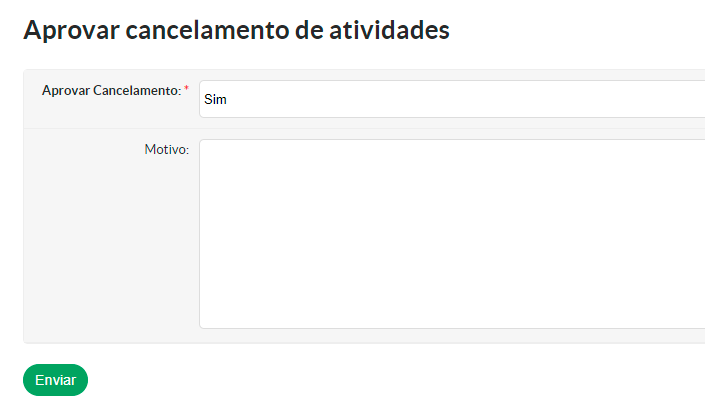](https://manuais.ifsp.edu.br/uploads/images/gallery/2022-05/image-1652983979347.png) 6.2. Clicar em `Enviar` [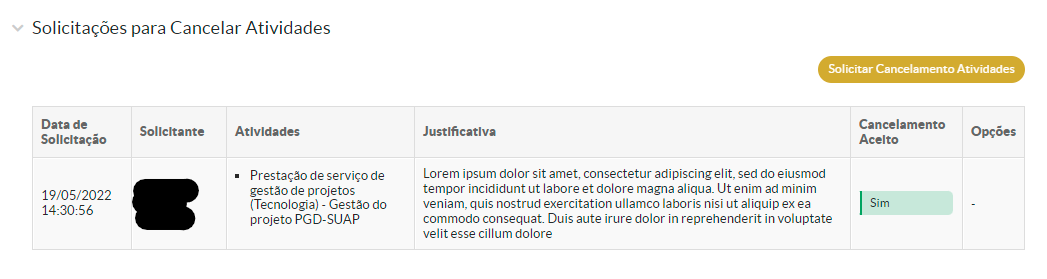](https://manuais.ifsp.edu.br/uploads/images/gallery/2022-05/image-1652984312146.png)Pronto! A solicitação de cancelamento de atividades foi autorizada.
6.3. Em caso de não autorizar o cancelamento: selecionar "Não", descrever o `Motivo` da não autorização e clicar em `Enviar`. 7.1. Para autorizar a inclusão de atividade, selecionar "Sim" [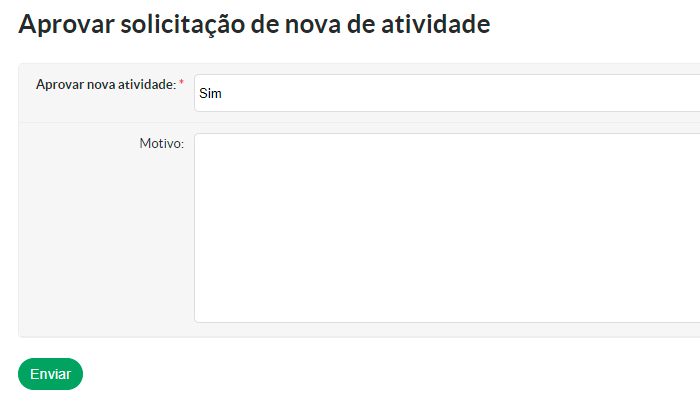](https://manuais.ifsp.edu.br/uploads/images/gallery/2022-05/image-1652984614120.png) 7.2. Clicar em `Enviar` [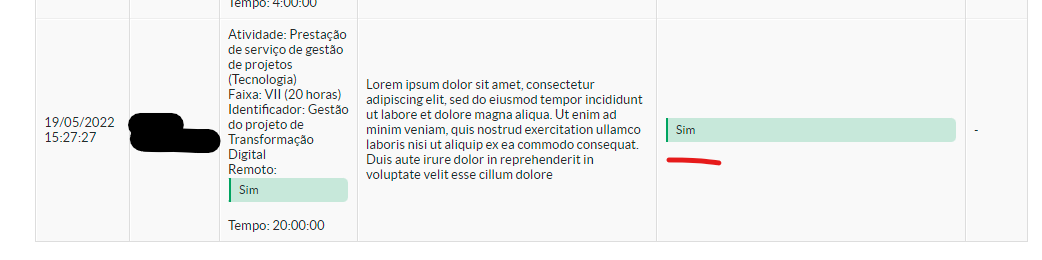](https://manuais.ifsp.edu.br/uploads/images/gallery/2022-05/image-1652985265823.png)Pronto! A solicitação de inclusão da atividade foi autorizada.
7.3. Em caso de não autorizar a inclusão da atividade: selecionar "Não", descrever o `Motivo` da não autorização e clicar em `Enviar`. [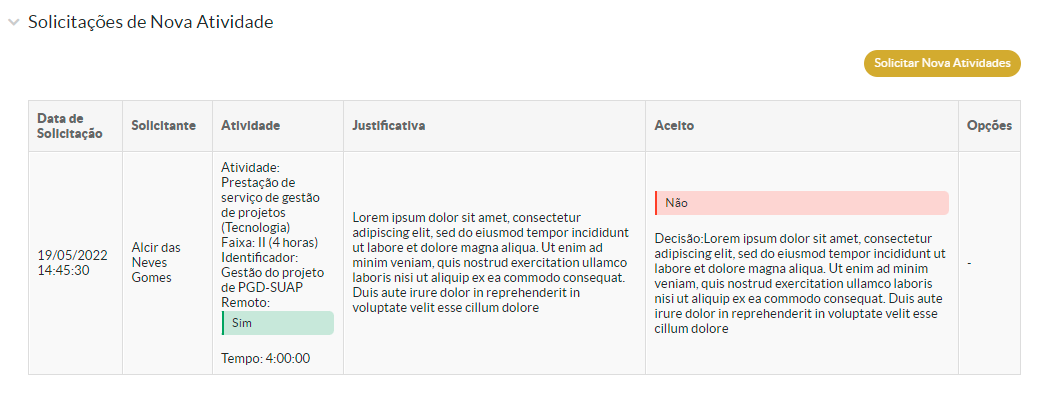](https://manuais.ifsp.edu.br/uploads/images/gallery/2022-05/image-1652984739497.png)