# [Chefia.6] Validar frequência (Registro manual)

<p class="callout info">Quem faz? **Chefia ou seu substituto.**</p>

<p class="callout warning">A chefia deve verificar todas as frequências antes de homologar a folha, pois a ausência de registros **não é automaticamente identificada pelo sistema.** Em caso de inércia da chefia, o sistema manterá os registros informados pelo servidor.</p>

<p class="callout info">Em cada folha de frequência consta a identificação da chefia responsável pela avaliação. É importante atentar-se a essa informação, especialmente em casos de mudança de setor e, consequentemente, de chefia. **O ícone [![image.png](https://manuais.ifsp.edu.br/uploads/images/gallery/2025-06/scaled-1680-/vQVimage.png)](https://manuais.ifsp.edu.br/uploads/images/gallery/2025-06/vQVimage.png) indica que você é a autoridade responsável pela avaliação da frequência.**</p>

<div drawio-diagram="14771"><img src="https://manuais.ifsp.edu.br/uploads/images/drawio/2025-10/drawing-447-1760715029.png" alt=""/></div>

#### **1 - Prazos para Ajuste da Frequência no Sistema de Ponto**

O sistema de ponto permite ajustes nas folhas de frequência conforme os prazos estabelecidos na Instrução Normativa nº 8/2022 – RET/IFSP:

[![image.png](https://manuais.ifsp.edu.br/uploads/images/gallery/2026-03/scaled-1680-/bEeimage.png)](https://manuais.ifsp.edu.br/uploads/images/gallery/2026-03/bEeimage.png)

<p class="callout warning">A **homologação da folha não será possível se houver pendências**. Tanto a chefia quanto o servidor devem acompanhar diariamente a frequência, pois a ausências de registros **não são identificadas automaticamente**. Entre as pendências possíveis estão:   
- Frequências manuais do servidor que precisam ser validadas;   
- Compensações de faltas ou débitos a serem autorizadas ou negadas;   
- Abonos que ainda necessitam de avaliação.</p>

<p class="callout danger">Os servidores em PGD estão dispensados de registrar **manualmente sua frequência**. No entanto, o sistema de ponto continua considerando esses servidores e, sempre que possível, realiza o lançamento automático com base nos registros do PGD. Diante disso, reforçamos que os servidores **devem conferir suas folhas de frequência**, e que a **chefia imediata é responsável pela devida homologação**. Isso se faz necessário porque **podem ocorrer falhas pontuais** na integração entre o módulo do PGD e o sistema de ponto, sobretudo em momentos de ajustes ou transições.  
  
  
Por essa razão, todos os servidores, inclusive os que se encontram em PGD, recebem notificações mensais para verificar seus registros. Essa conferência pelos servidores é indispensável, em **complemento à homologação realizada pela chefia imediata**, para que eventuais divergências sejam identificadas e corrigidas dentro do prazo. Após o fechamento do período, o sistema bloqueia qualquer possibilidade de ajuste.</p>

#### **2 - Dados da Folha de Frequência**

A tela de frequências exibe os dados relacionados à folha no mês de referência. Veja na tabela abaixo a explicação de cada campo:

[![image.png](https://manuais.ifsp.edu.br/uploads/images/gallery/2025-09/scaled-1680-/oNPimage.png)](https://manuais.ifsp.edu.br/uploads/images/gallery/2025-09/oNPimage.png)
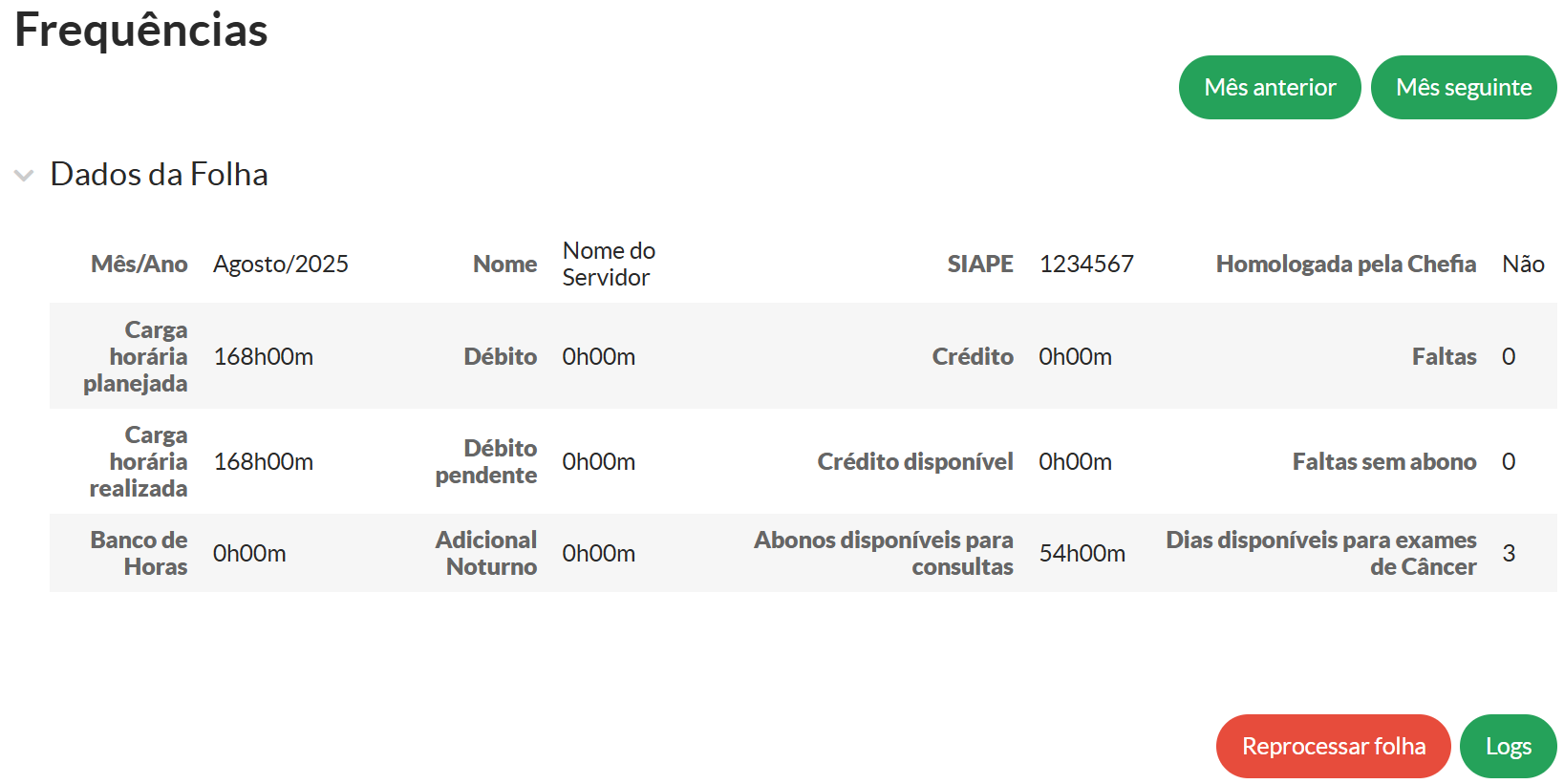
<table border="1" id="bkmrk-campo-descri%C3%A7%C3%A3o-m%C3%AAs%2F" style="border-collapse: collapse; width: 100%; border-width: 1px; border-color: rgb(206, 212, 217); height: 519px;"><colgroup><col style="width: 33.6142%;"></col><col style="width: 66.3659%;"></col></colgroup><thead><tr><td class="xl63 align-center" height="19" style="height: 14.5pt; width: 118pt; border-color: rgb(206, 212, 217);" width="157"><span style="color: rgb(0, 0, 0);">**Campo**</span></td><td class="xl63 align-center" style="border-left: none rgb(206, 212, 217); width: 687pt; border-top-color: rgb(206, 212, 217); border-right-color: rgb(206, 212, 217); border-bottom-color: rgb(206, 212, 217);" width="915"><span style="color: rgb(0, 0, 0);">**Descrição**</span></td></tr></thead><tbody><tr><td class="xl64 align-left" height="19" style="height: 14.5pt; border-color: rgb(206, 212, 217);"><span style="color: rgb(0, 0, 0);">Mês/Ano</span></td><td class="xl64" style="text-align: justify; border-color: rgb(206, 212, 217);"><span style="color: rgb(0, 0, 0);">Indica o mês e o ano da folha que está sendo analisada.</span></td></tr><tr><td class="xl64 align-left" height="19" style="height: 14.5pt; border-color: rgb(206, 212, 217);"><span style="color: rgb(0, 0, 0);">Homologada pela Chefia</span></td><td class="xl64" style="text-align: justify; border-color: rgb(206, 212, 217);"><span style="color: rgb(0, 0, 0);">Informa se a folha foi homologada pela chefia. Caso não tenha sido, o campo exibirá "Não".</span></td></tr><tr><td class="xl64 align-left" height="19" style="height: 14.5pt; border-color: rgb(206, 212, 217);"><span style="color: rgb(0, 0, 0);">Carga Horária Planejada</span></td><td class="xl64" style="text-align: justify; border-color: rgb(206, 212, 217);"><span style="color: rgb(0, 0, 0);">Apresenta o total de horas de trabalho planejadas para o mês de referência.</span></td></tr><tr><td class="xl64 align-left" height="19" style="height: 14.5pt; border-color: rgb(206, 212, 217);"><span style="color: rgb(0, 0, 0);">Carga Horária Realizada</span></td><td class="xl64" style="text-align: justify; border-color: rgb(206, 212, 217);"><span style="color: rgb(0, 0, 0);">Mostra o total de horas efetivamente registradas pelo servidor durante o mês.</span></td></tr><tr><td class="xl64 align-left" height="19" style="height: 14.5pt; border-color: rgb(206, 212, 217);"><span style="color: rgb(0, 0, 0);">Débito</span></td><td class="xl64" style="text-align: justify; border-color: rgb(206, 212, 217);"><span style="color: rgb(0, 0, 0);">Indica o total de horas de débito acumuladas pelo servidor no mês, ou seja, a diferença entre a carga horária planejada e a realizada.</span></td></tr><tr><td class="xl64 align-left" height="19" style="height: 14.5pt; border-color: rgb(206, 212, 217);"><span style="color: rgb(0, 0, 0);">Débito Pendente</span></td><td class="xl64" style="text-align: justify; border-color: rgb(206, 212, 217);"><span style="color: rgb(0, 0, 0);">Informa se existem débitos ainda não compensados/abonados. Caso esteja como "0h00m", significa que o servidor não possui débitos pendentes para o mês.</span></td></tr><tr><td class="xl64 align-left" height="19" style="height: 14.5pt; border-color: rgb(206, 212, 217);"><span style="color: rgb(0, 0, 0);">Crédito</span></td><td class="xl64" style="text-align: justify; border-color: rgb(206, 212, 217);"><span style="color: rgb(0, 0, 0);">Exibe o total de horas extras registradas pelo servidor no mês.</span></td></tr><tr><td class="xl64 align-left" height="19" style="height: 14.5pt; border-color: rgb(206, 212, 217);"><span style="color: rgb(0, 0, 0);">Crédito Disponível</span></td><td class="xl64" style="text-align: justify; border-color: rgb(206, 212, 217);"><span style="color: rgb(0, 0, 0);">Indica o total de créditos disponíveis para o servidor, considerando períodos anteriores.</span></td></tr><tr><td class="xl64 align-left" height="19" style="height: 14.5pt; border-color: rgb(206, 212, 217);"><span style="color: rgb(0, 0, 0);">Banco de Horas</span></td><td class="xl64" style="text-align: justify; border-color: rgb(206, 212, 217);"><span style="color: rgb(0, 0, 0);">Apresenta o saldo atual do banco de horas do servidor.</span></td></tr><tr><td class="xl64 align-left" height="19" style="height: 14.5pt; border-color: rgb(206, 212, 217);"><span style="color: rgb(0, 0, 0);">Adicional Noturno</span></td><td class="xl64" style="text-align: justify; border-color: rgb(206, 212, 217);"><span style="color: rgb(0, 0, 0);">Informa o total de horas de adicional noturno realizadas no mês.</span></td></tr><tr><td class="xl64 align-left" height="19" style="height: 14.5pt; border-color: rgb(206, 212, 217);"><span style="color: rgb(0, 0, 0);">Faltas</span></td><td class="xl64" style="text-align: justify; border-color: rgb(206, 212, 217);"><span style="color: rgb(0, 0, 0);">Exibe o número total de faltas registradas no mês, independentemente de terem sido compensadas ou abonadas.</span></td></tr><tr><td class="xl64 align-left" height="19" style="height: 14.5pt; border-color: rgb(206, 212, 217);"><span style="color: rgb(0, 0, 0);">Faltas sem Abono</span></td><td class="xl64" style="text-align: justify; border-color: rgb(206, 212, 217);"><span style="color: rgb(0, 0, 0);">Mostra o total de faltas que não foram abonadas (não considera compensações).</span></td></tr><tr><td class="align-left" style="border-color: rgb(206, 212, 217);"><span style="color: rgb(0, 0, 0);">Dias disponíveis para exames de Câncer</span></td><td style="text-align: justify; border-color: rgb(206, 212, 217);"><span style="color: rgb(0, 0, 0);">Informa a quantidade de ausências ainda disponíveis no ano para a realização de exames preventivos de câncer, conforme previsto no Decreto nº 12.246/2024. </span></td></tr><tr><td class="xl64 align-left" height="19" style="height: 14.5pt; border-color: rgb(206, 212, 217);"><span style="color: rgb(0, 0, 0);">Botões Disponíveis</span></td><td class="xl64" style="text-align: justify; border-color: rgb(206, 212, 217);"><span style="color: rgb(0, 0, 0);">Inclui os botões "Mês Anterior" e "Mês Seguinte" para navegar entre os meses, "Reprocessar folha" e "Logs" para exibir o histórico de alterações ou registros.</span></td></tr></tbody></table>

<p class="callout info">Em conformidade com o Decreto nº 12.246/2024, servidores ocupantes de cargo público de provimento efetivo, bem como contratados temporariamente nos termos da Lei nº 8.745/93, passaram a ter<span style="color: rgb(52, 73, 94);"> </span>**<span style="color: rgb(52, 73, 94);">direito </span>a até três ausências por ano** para a realização de <span style="color: rgb(255, 0, 0);">**exames preventivos de câncer**</span>, **sem necessidade de compensação da jornada**.</p>

<p class="callout info">A opção **<span style="color: #ff0000;">"Reprocessar folha"</span>** é utilizada para corrigir informações em casos de erro na importação dos dados ou mudanças ocorridas em cadastros no Siapenet. **Exemplos**: Interrupção de férias, afastamentos para tratamento de saúde homologados após fase de recursos, retificação de períodos de afastamento para qualificação, entre outros.</p>

<p class="callout info">Em <span style="color: rgb(255, 0, 0);">**"Logs"**</span> é possível visualizar o histórico detalhado de registros e ações realizadas pelo(a) servidor(a) ou pela chefia imediata. Nesta tela, é possível acompanhar informações como inclusão de frequências, registros de afastamentos, solicitações de compensação de horário e outras alterações efetuadas.</p>

#### **3 - Filtrar Frequências no SUAP**

Para acessar e avaliar as folhas de frequência no sistema SUAP, siga os passos abaixo:
<div id="bkmrk-acesse-o-suap-com-su" style="text-align: justify;">1. **Acesse o SUAP** com sua conta institucional (IFSP).
2. No menu lateral, selecione: **Gestão de Pessoas &gt; Administração de Pessoal &gt; Frequência &gt; Chefia &gt; Avaliar Frequências**.  
      
    [![image.png](https://manuais.ifsp.edu.br/uploads/images/gallery/2025-06/scaled-1680-/xyqimage.png)](https://manuais.ifsp.edu.br/uploads/images/gallery/2025-06/xyqimage.png)
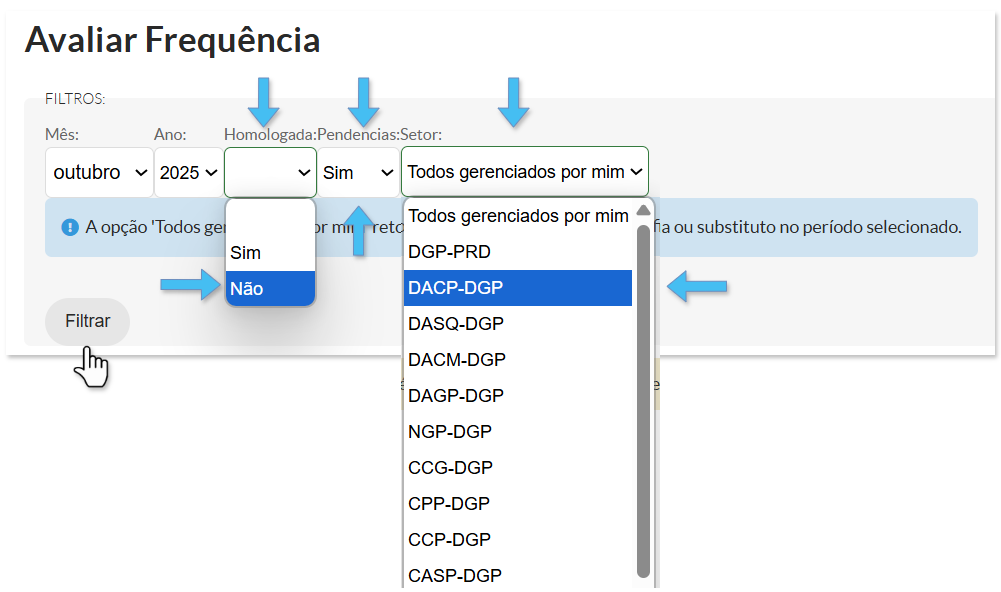
3. Na tela de filtros exibida (conforme imagem), selecione:  
      
     - O **mês** e o **ano** desejados.  
     - Se necessário, **ajuste o campo “Setor”**, caso você seja chefia hierarquicamente superior de mais de uma unidade.  
     - Os campos **Homologada** e **Pendências** permitem filtrar as folhas conforme o status de homologação e existência de pendências, com as opções: **Sim** ou **Não**.
4. Após configurar os filtros, clique no botão **Filtrar**.  
    <div drawio-diagram="14725"><img src="https://manuais.ifsp.edu.br/uploads/images/drawio/2025-10/drawing-447-1760447469.png" alt=""/></div>

</div><p class="callout info">A opção "Todos gerenciados por mim" retorna todas as folhas onde sou chefia ou substituto no período selecionado.</p>

Os resultados aparecerão abaixo. Para visualizar e avaliar uma frequência, clique no ícone de **lupa** ao lado do registro desejado.

<div id="bkmrk-acesse-o%C2%A0suap%C2%A0com-su" style="text-align: justify;"><div drawio-diagram="14726"><img src="https://manuais.ifsp.edu.br/uploads/images/drawio/2025-10/drawing-447-1760447576.png" alt=""/></div>

</div>#### **4 - Validar ou Rejeitar Frequência Manual**

##### **4.1 - Notificação de Registro de Frequência**

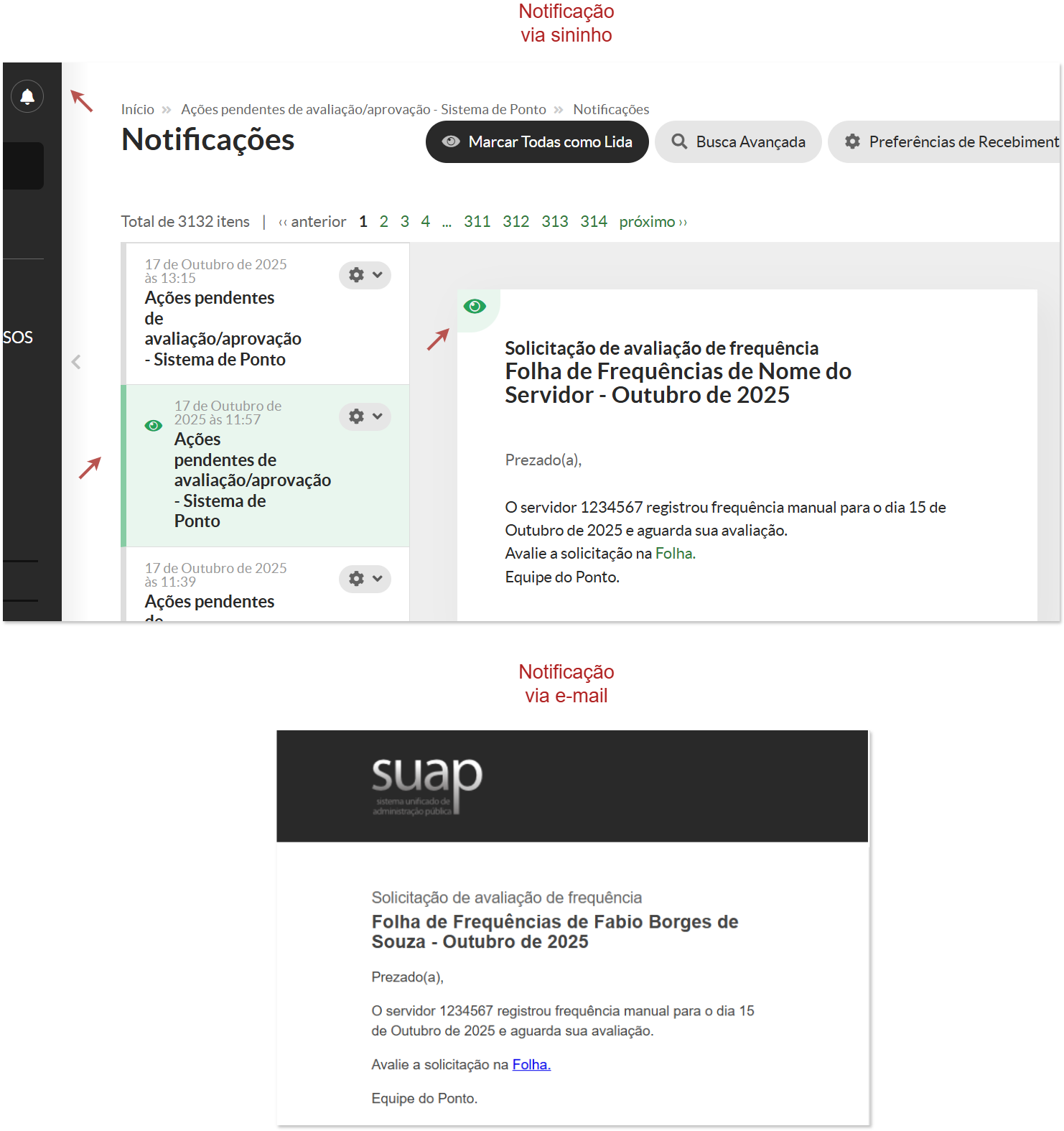
Quando o(a) servidor(a) registra uma frequência manual, a chefia imediata é automaticamente notificada, tanto por e-mail quanto por alerta no sistema (ícone de notificação). Essas notificações informam que houve o envio de um registro manual, pendente de avaliação.

<div drawio-diagram="14793"><img src="https://manuais.ifsp.edu.br/uploads/images/drawio/2025-10/drawing-447-1760718849.png" alt=""/></div>

##### **4.2 - Validar Registro de Frequência**

<p class="callout info">**O ícone [![image.png](https://manuais.ifsp.edu.br/uploads/images/gallery/2025-06/scaled-1680-/vQVimage.png)](https://manuais.ifsp.edu.br/uploads/images/gallery/2025-06/vQVimage.png) indica que você é a autoridade responsável pela avaliação da frequência.**</p>

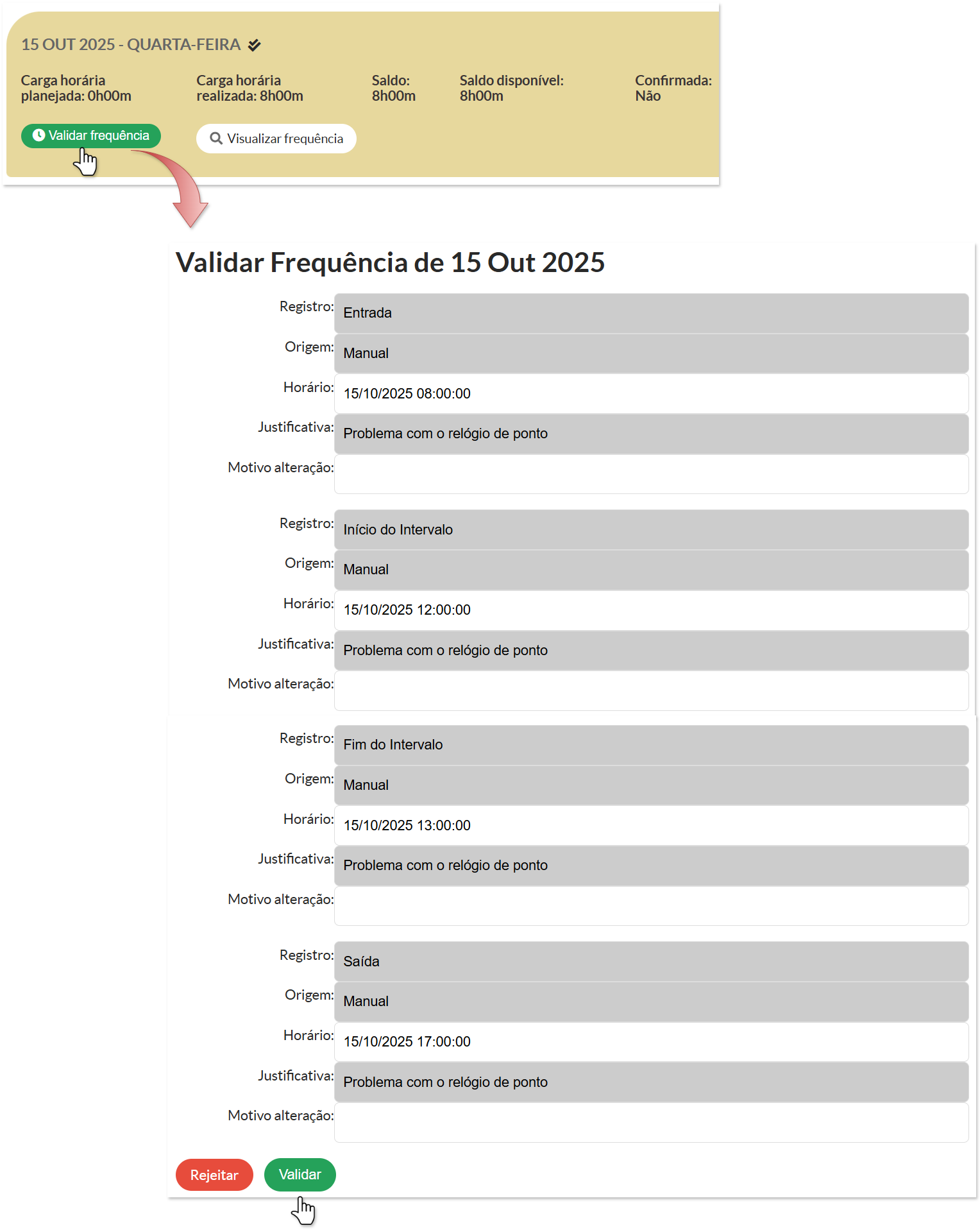
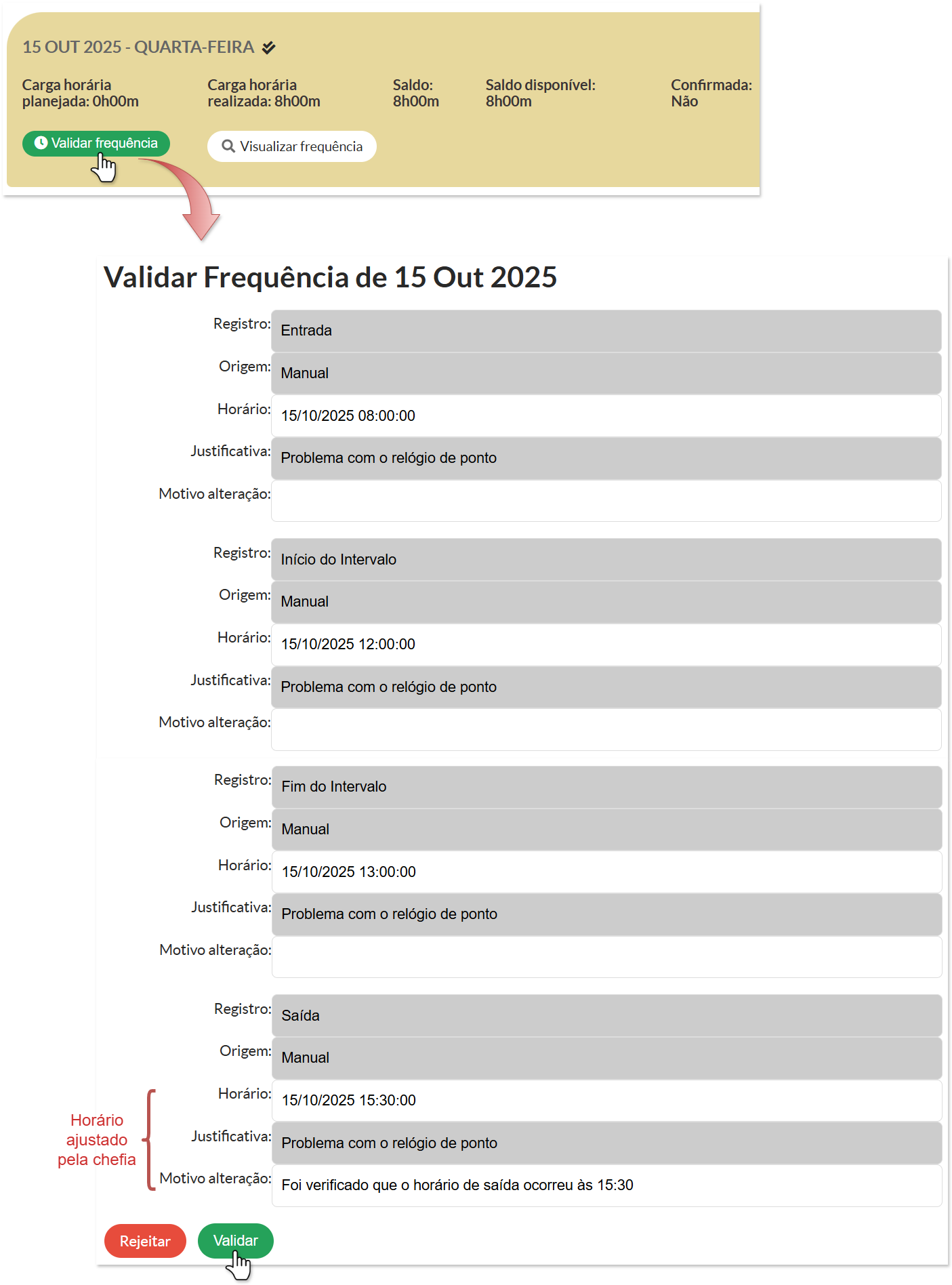
Para validar um [registro manual da frequência](https://manuais.ifsp.edu.br/books/gest%C3%A3o-de-pessoas/page/servidor2-registrar-frequencia-manualmente), localize o dia correspondente que requer validação e clique no botão **"Validar Frequência"**. Certifique-se de que todas as informações estejam corretas antes de confirmar a ação.
<div drawio-diagram="14769"><img src="https://manuais.ifsp.edu.br/uploads/images/drawio/2025-10/drawing-447-1760714983.png" alt=""/></div>

<p class="callout success">Frequência validada com sucesso!</p>

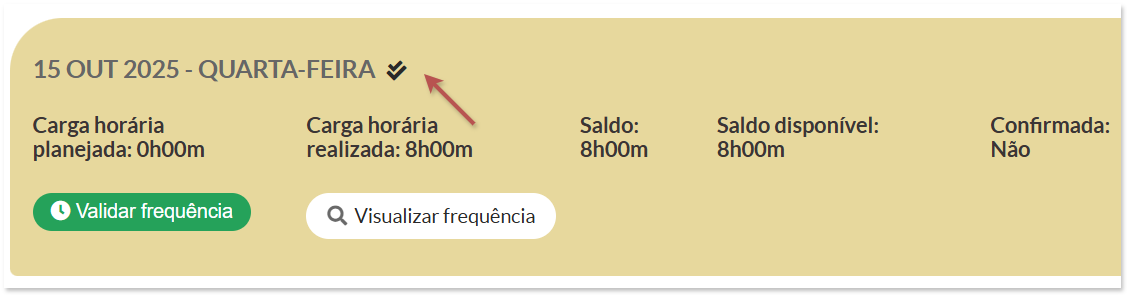
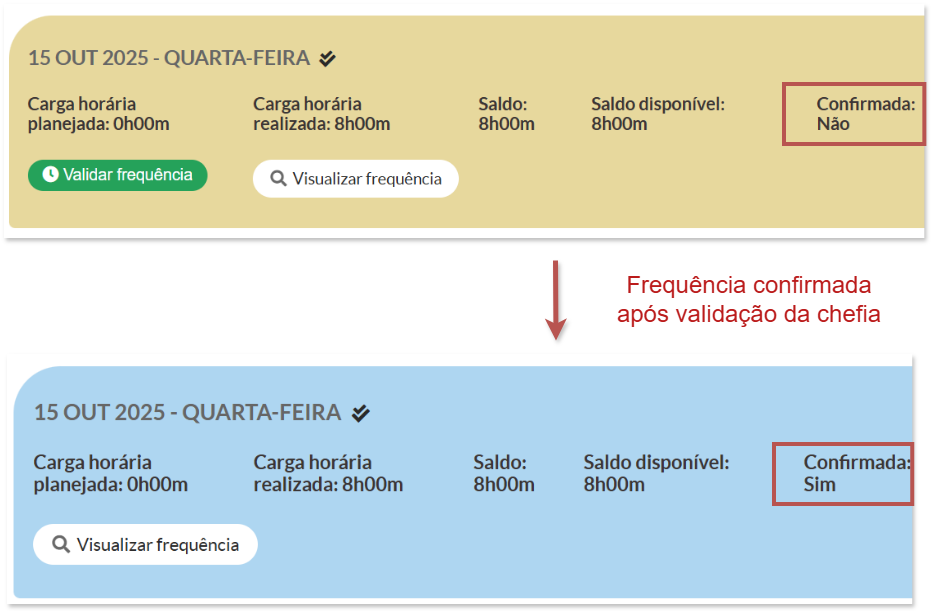
Após a validação, a frequência do(a) servidor(a) apresentará o registro da carga horária validada.
<div drawio-diagram="14751"><img src="https://manuais.ifsp.edu.br/uploads/images/drawio/2025-10/drawing-447-1760712715.png" alt=""/></div>

<p class="callout info">Para servidores(as) que realizarem o registro manual da frequência, a chefia deverá validar a frequência utilizando o botão **"Validar frequência"**. Já o botão **"Visualizar frequência"** permite visualizar os registros e as justificativas informadas pelo(a) servidor(a).</p>


##### **4.3 - Alterar Registro de Frequência**

Em caso de **divergência no horário registrado**, a chefia poderá realizar o ajuste diretamente no sistema. É obrigatório **inserir uma justificativa** clara e fundamentada para a alteração realizada.

- **Correção de informações**: Edite o campo **"Horário"** para corrigir as informações registradas pelo(a) servidor(a), caso necessário.
- **Motivo da alteração**: Utilize o campo **"Motivo alteração"** para registrar o motivo da alteração realizada. **Importante:** ao ajustar o horário, é obrigatório fornecer uma justificativa.
<div drawio-diagram="14759"><img src="https://manuais.ifsp.edu.br/uploads/images/drawio/2025-10/drawing-447-1760713729.png" alt=""/></div>

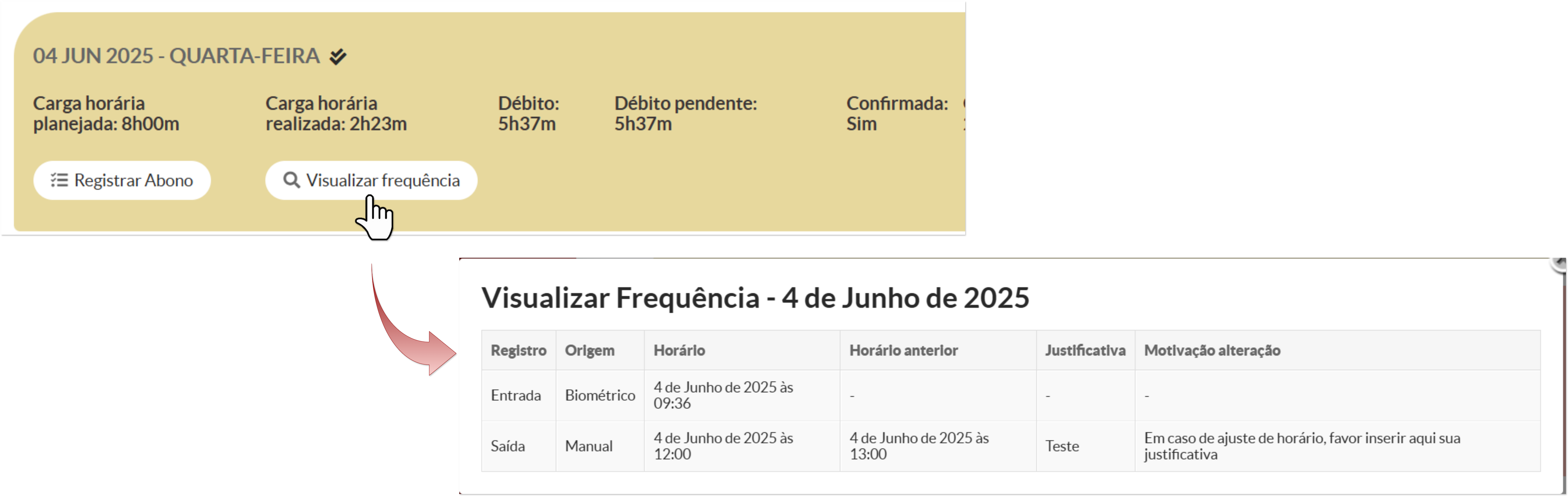
Essa justificativa ficará registrada no sistema e poderá ser consultada posteriormente por meio do botão **"Visualizar Frequência",** na coluna **"Motivo alteração"**.

<div drawio-diagram="12986"><img src="https://manuais.ifsp.edu.br/uploads/images/drawio/2025-06/drawing-447-1750877165.png" alt=""/></div>

##### **4.4 - Rejeitar Registro de Frequência**

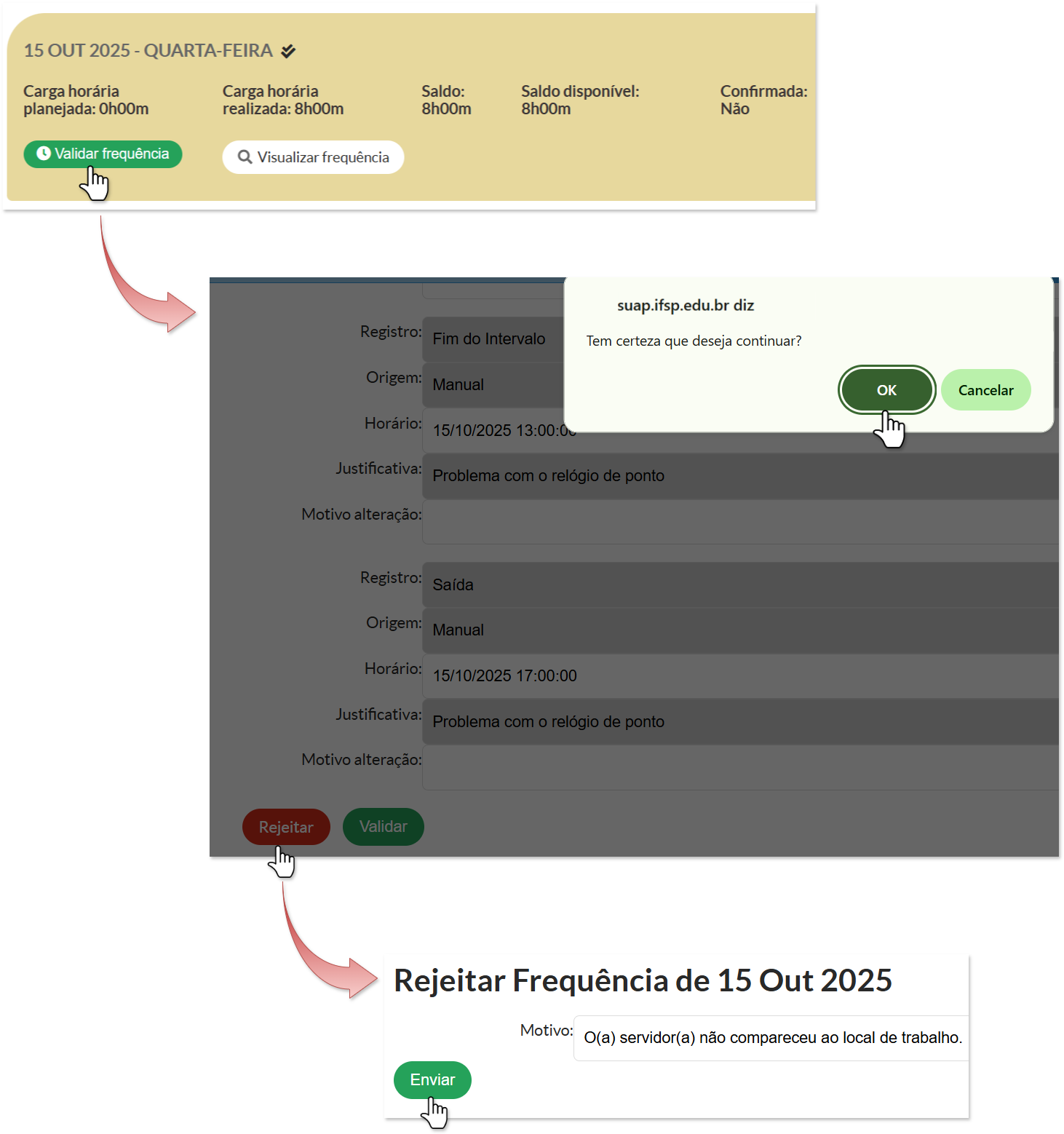
O sistema permite que a **chefia imediata rejeite registros manuais de frequência**, assegurando maior controle sobre a regularidade das marcações.

- <span lang="EN-US" style="font-size: 11.0pt; line-height: 115%; font-family: 'Cambria',serif; mso-ascii-theme-font: minor-latin; mso-fareast-font-family: 'MS Mincho'; mso-fareast-theme-font: minor-fareast; mso-hansi-theme-font: minor-latin; mso-bidi-font-family: 'Times New Roman'; mso-bidi-theme-font: minor-bidi; mso-ansi-language: EN-US; mso-fareast-language: EN-US; mso-bidi-language: AR-SA;">A chefia deve justificar a rejeição.</span>
- <span lang="EN-US" style="font-size: 11.0pt; line-height: 115%; font-family: 'Cambria',serif; mso-ascii-theme-font: minor-latin; mso-fareast-font-family: 'MS Mincho'; mso-fareast-theme-font: minor-fareast; mso-hansi-theme-font: minor-latin; mso-bidi-font-family: 'Times New Roman'; mso-bidi-theme-font: minor-bidi; mso-ansi-language: EN-US; mso-fareast-language: EN-US; mso-bidi-language: AR-SA;">A frequência rejeitada gera débito com base na carga horária planejada.</span>
- <span lang="EN-US" style="font-size: 11.0pt; line-height: 115%; font-family: 'Cambria',serif; mso-ascii-theme-font: minor-latin; mso-fareast-font-family: 'MS Mincho'; mso-fareast-theme-font: minor-fareast; mso-hansi-theme-font: minor-latin; mso-bidi-font-family: 'Times New Roman'; mso-bidi-theme-font: minor-bidi; mso-ansi-language: EN-US; mso-fareast-language: EN-US; mso-bidi-language: AR-SA;">Se não corrigido, o **extrator  **considerará o débito**,** que será posteriormente ****integrado ao sistema do governo**.**</span>
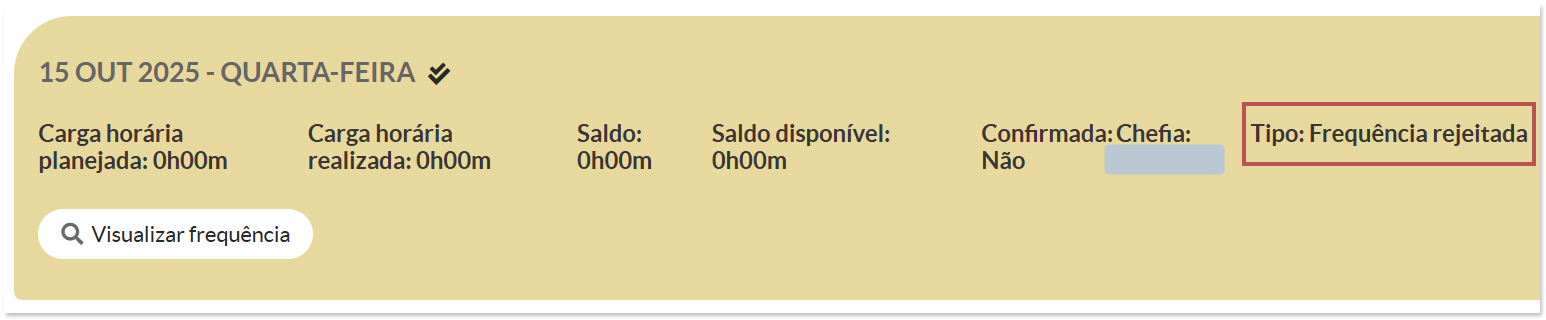
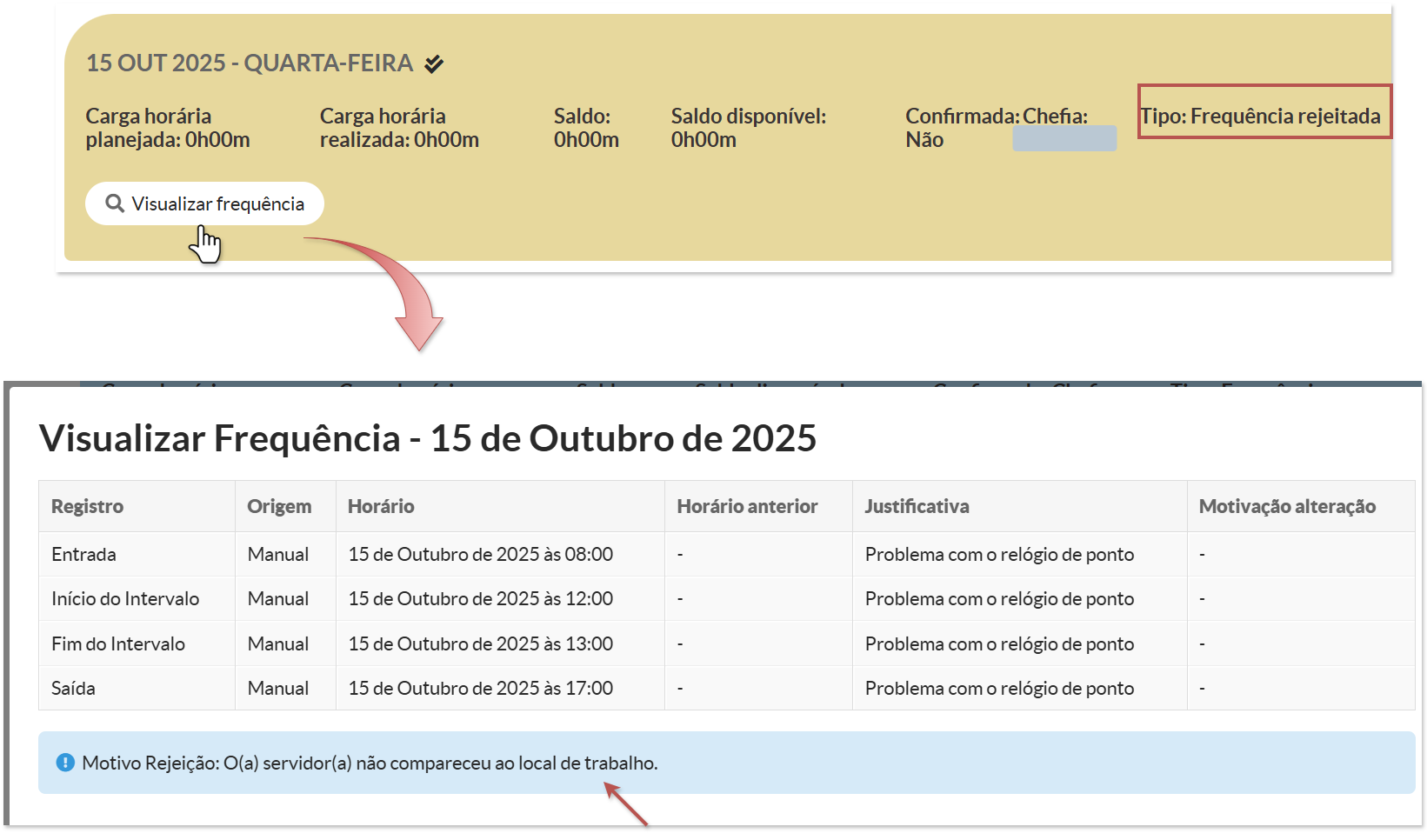
- O **motivo da rejeição** ficará visível na tela de frequência, ao acessar o respectivo dia.

<div drawio-diagram="14777"><img src="https://manuais.ifsp.edu.br/uploads/images/drawio/2025-10/drawing-447-1760715705.png" alt=""/></div>


<div drawio-diagram="14773"><img src="https://manuais.ifsp.edu.br/uploads/images/drawio/2025-10/drawing-447-1760715655.png" alt=""/></div>

O motivo da rejeição da frequência fica registrado no sistema. Ao clicar no botão **“Visualizar Frequência”**, é possível consultar a justificativa da rejeição informada pela chefia.

<div drawio-diagram="14783"><img src="https://manuais.ifsp.edu.br/uploads/images/drawio/2025-10/drawing-447-1760715788.png" alt=""/></div>

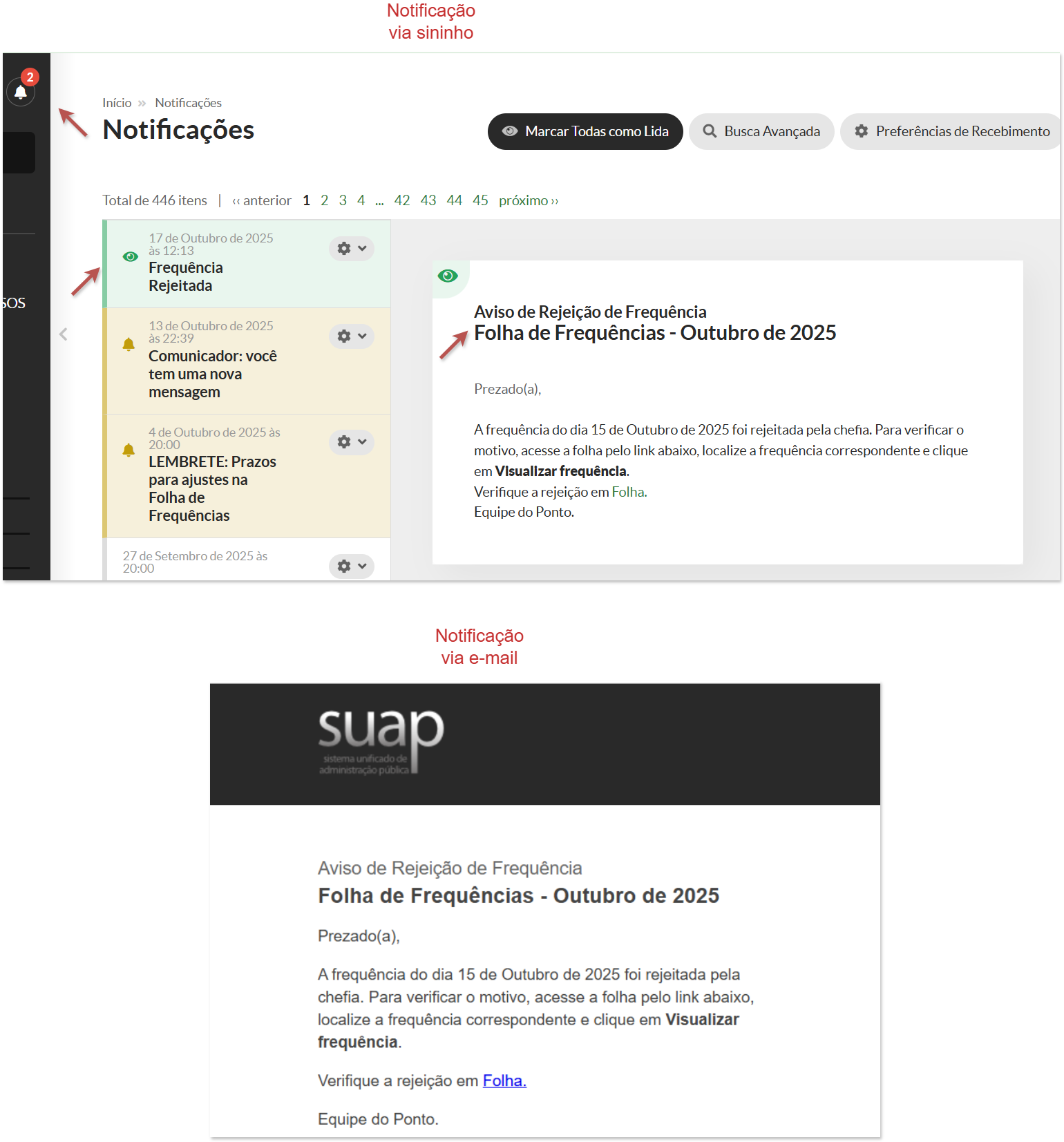
Em caso de rejeição da frequência, uma notificação será encaminhada **por e-mail ao(à) servidor(a) e também ficará disponível no ícone de notificações** (“sininho”) do SUAP, informando sobre a rejeição.

<div drawio-diagram="14768"><img src="https://manuais.ifsp.edu.br/uploads/images/drawio/2025-10/drawing-447-1760714687.png" alt=""/></div>


##### **4.5 - Falta registrada automaticamente pelo sistema**

Caso o(a) servidor(a) **não tenha informado a frequência**, o sistema registrará **automaticamente uma falta injustificada** no primeiro dia útil do mês subsequente para todos os dias sem marcação em expediente previsto.

<p class="callout warning">**Recomenda-se à chefia** que, ao identificar essa situação, oriente o(a) servidor(a) a regularizar a informação o quanto antes, a fim de **evitar perda de prazos**.</p>

Em casos de ausência, o servidor pode clicar no botão **"Registrar falta"** ou aguardar, pois, no primeiro dia útil do mês subsequente, o sistema lançará as faltas automaticamente para os dias em que não houver registros em expediente definido.

#### **5 - Próximos Passos**

Após a **validação, alteração ou rejeição** do registro manual de frequência, a chefia deve realizar as devidas verificações na folha do(a) servidor(a), com atenção especial à existência de pendências relacionadas a:

- **Solicitação de compensação de débito**
- **Pedido de abono**
- **Registro ou uso de banco de horas**

Para orientação completa sobre cada uma dessas etapas, consulte os manuais específicos disponíveis nas seguintes seções: [Autorizar Banco de Horas](https://manuais.ifsp.edu.br/books/gest%C3%A3o-de-pessoas/page/chefia5-autorizar-banco-de-horas), [Autorizar/Negar compensação](https://manuais.ifsp.edu.br/books/gest%C3%A3o-de-pessoas/page/chefia4-autorizarnegar-compensacao), [Conceder ou Negar Abono](https://manuais.ifsp.edu.br/books/gest%C3%A3o-de-pessoas/page/chefia3-conceder-ou-negar-abono)[.](https://manuais.ifsp.edu.br/books/gest%C3%A3o-de-pessoas/page/planos-de-trabalho-liberacoes-e-afastamentos-previstos)

Após os ajustes realizados pelo servidor e pela chefia, e não havendo registros ausentes ou ações pendentes de validação, a folha de frequência poderá ser homologada pela chefia. Para isso, clique no botão **Homologar Folha -&gt; Homologar**.

<p class="callout warning">**Encontrou algum problema?** Se encontrou algum problema no <span style="text-decoration: underline;">fluxo de execução do sistema ou alguma informação equivocada neste manual</span>, por favor, entre em contato através de **<suporte@ifsp.edu.br>** para reportar a situação.</p>

<p class="callout warning">A solicitação de qualquer melhoria no sistema depende da abertura de um chamado, **por parte da própria DGP (<a class="cursor-pointer" data-end="222" data-start="207" rel="noopener">ccp@ifsp.edu.br</a>), junto à equipe de TI**.</p>

<table border="1" id="bkmrk-atualizado-em-30%2F11%2F" style="border-collapse: collapse; width: 100%; height: 69.1667px; background-color: rgb(236, 240, 241);"><tbody><tr style="height: 69.1667px;"><td class="align-right" style="width: 99.8765%; height: 69.1667px; vertical-align: middle;">Elaborado por Karhyne Sousa Padilha de Assis (CDSA/DTI).

Revisado por Antônio Junior de Mattos (CDSA/DTI).</td></tr></tbody></table>