# [CGP.2] Registrar Afastamento

<p class="callout info">**Quem pode executar este procedimento?** CGPs dos Campi, DGP e CSS (Coordenadoria de Assistência de Saúde do Servidor).</p>

<p class="callout danger">Esta operação é reservada para o lançamento de afastamentos antecedendo o registro no SIAPE e é **IRREVERSÍVEL.**</p>

#### **1 - Quando registrar o afastamento manualmente?**

Suponhando que, num determinado mês, um(a) servidor(a) solicite afastamento integral para capacitação, a CGP do campus ou a DGP poderão, **<span style="color: rgb(0, 0, 0);">por garantia</span>**, registrar manualmente cada dia de afastamento no sistema por meio do menu **"Monitoramento de Frequência"**.

<p class="callout info">O registro manual tem como objetivo <span style="color: rgb(224, 62, 45);">**evitar problemas com faltas indevidas**</span> e permanecerá **<span style="color: rgb(224, 62, 45);">pendente de deferimento</span>** até que o servidor, ao final do período, apresente o comprovante (diploma, certificado ou outro documento) para que o afastamento seja deferido.</p>

<p class="callout warning">**Não há necessidade de informar afastamentos já cadastrados no SIGEPE,** pois estas informações migram para o sistema de ponto do SUAP no **início no mês subsequente ao cadastro.** Por exemplo, um afastamento ocorrido em março/2025 e lançado <span style="text-decoration: underline;">durante o mês de março/2025</span>, serão inseridos na frequência do servidor no início de abril/2025, desde que haja o processamento do afastamento no SIGEPE.</p>

<p class="callout warning">Para lançamentos efetuados no SIGEPE **após a data de extração (1º dia útil do mês subsequente)**, em que os dados migram do SIGEPE para o módulo do ponto no SUAP, é possível atualizar novos lançamentos por meio do botão **"Reprocessar folha"**, constante na área de frequência do servidor.   
</p>

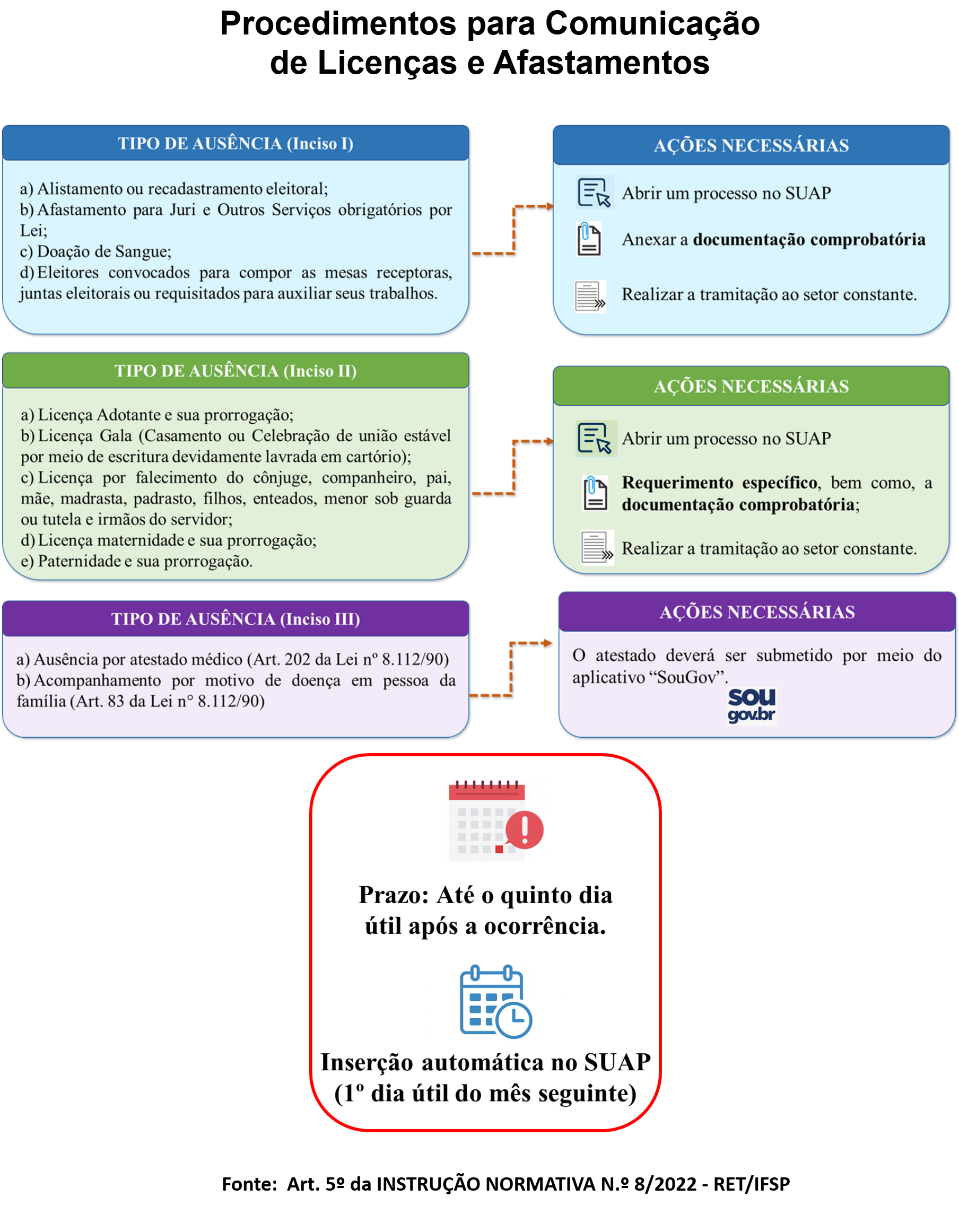
Os tipos de afastamentos a serem informados estão listados no Art. 5º da INSTRUÇÃO NORMATIVA N.º 8/2022 - RET/IFSP, transcrito abaixo: Art. 5º As licenças e afastamentos listados neste artigo **serão inseridos automaticamente no ponto eletrônico do Suap no primeiro dia útil do mês seguinte ao da ocorrência**, desde que haja o processamento do afastamento no SIAPE.

<div drawio-diagram="14961"><img src="https://manuais.ifsp.edu.br/uploads/images/drawio/2025-11/drawing-447-1763998364.png" alt=""/></div>

Parágrafo único. Os servidores deverão apresentar os respectivos documentos comprobatórios, conforme a norma instituída pelo IFSP, **até o quinto dia útil após a ocorrência**.

<p class="callout info">Para conferir o tutorial de envio de atestado via SouGov, acesse o **[manual de orientação](https://www.gov.br/servidor/pt-br/acesso-a-informacao/faq/sou-gov.br/minha-saude/atestado/1-como-incluir-atestado-de-saude-no-aplicativo-sou-gov-br).**</p>

<p class="callout info">**IV - Nas situações abaixo, após o processamento da Portaria de concessão no SIAPE:**  
      a) Afastamento do País;  
      b) Afastamento para qualificação profissional;  
      c) Licença Capacitação;  
      d) Participação em programa de Treinamento Regularmente;  
      e) Afastamentos sem remuneração.</p>

#### **2 - Passo a passo para cadastrar afastamento no SUAP**
<div id="bkmrk-acesse-o-suap-com-su" style="text-align: justify;">

1. Acesse o **SUAP** com sua conta do IFSP.
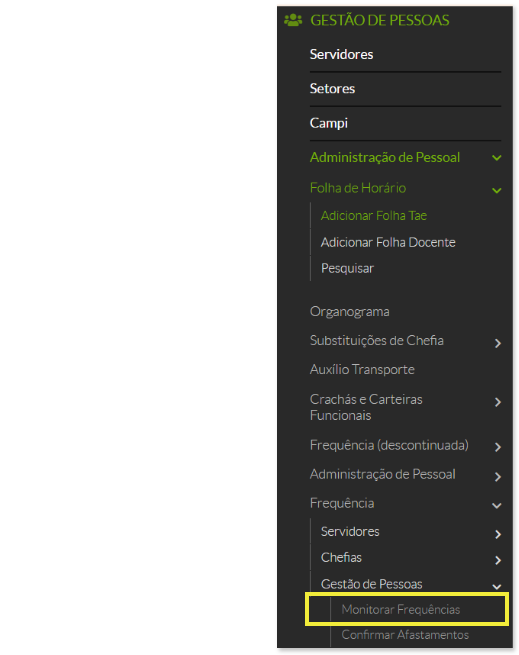
2. No menu lateral, navegue até: **GESTÃO DE PESSOAS -&gt; Administração de Pessoal -&gt; Frequência -&gt; GESTÃO DE PESSOAS -&gt; Monitorar de Frequências.**

</div><div drawio-diagram="14915"><img src="https://manuais.ifsp.edu.br/uploads/images/drawio/2025-11/drawing-447-1763406276.png" alt=""/></div>

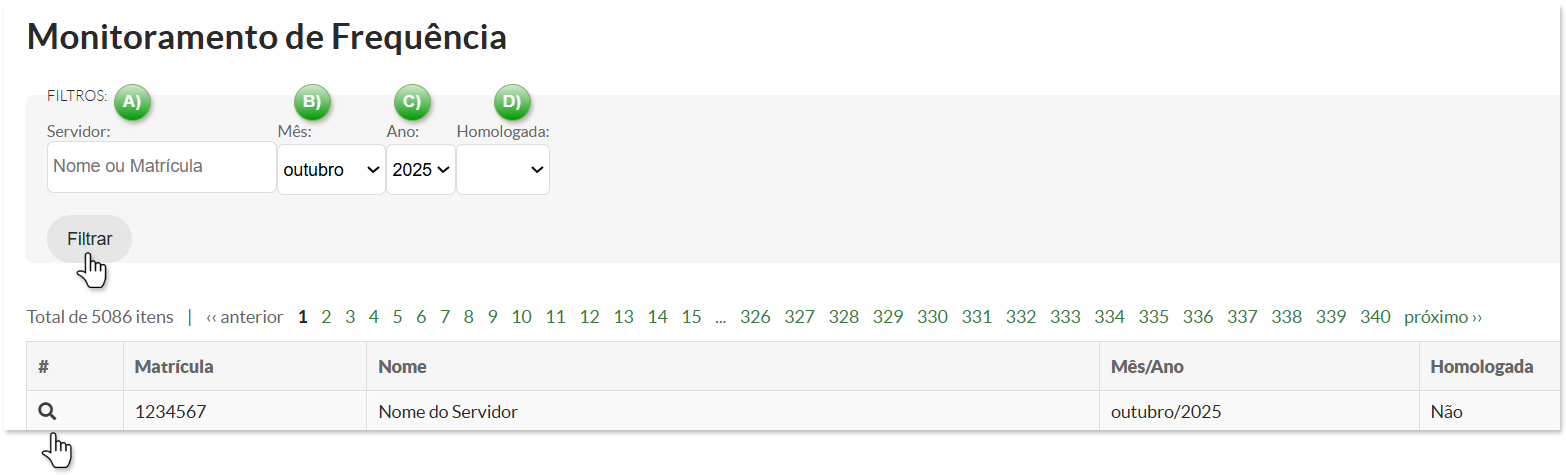
<div id="bkmrk--4" style="text-align: justify;"></div><div id="bkmrk--6" style="text-align: justify;"></div>Na página, você poderá filtrar por:

**A) Nome ou Matrícula:** Insira o nome ou matrícula do(a) servidor(a).

**B) Mês:** Escolha o mês correspondente à folha que será monitorada ou ajustada.

**C) Ano:** Mantenha o ano atual selecionado ou escolha outro, se necessário.

**D) Homologada (Campo não obrigatório):** Escolha "Sim" se já estiver homologada ou "Não" se ainda não estiver.

- Clique em **"Filtrar".**
- Após localizar a folha desejada, clique no ícone de lupa para acessar a tela de frequência correspondente.

<div drawio-diagram="15396"><img src="https://manuais.ifsp.edu.br/uploads/images/drawio/2026-02/drawing-447-1770117948.png" alt=""/></div>

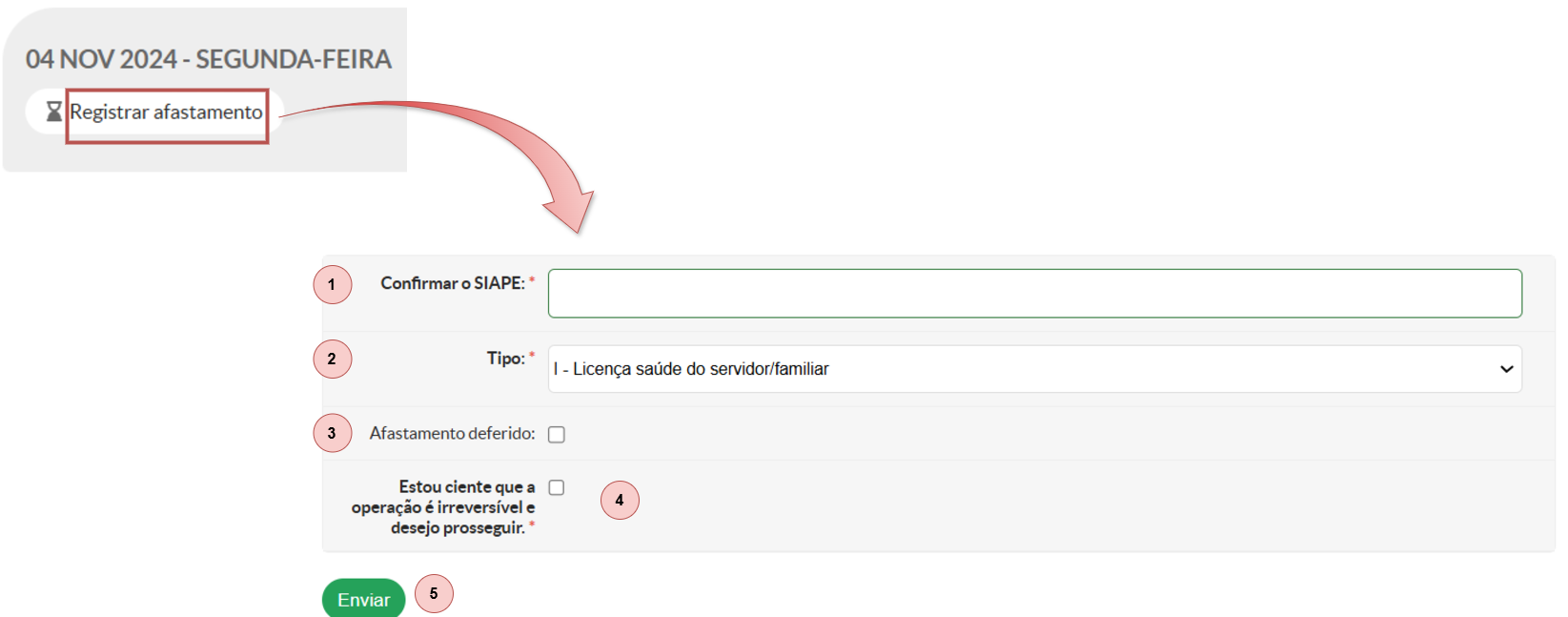
Na tela de frequência, localize o botão "**Registrar Afastamento"** no dia desejado. Ao clicar, será aberta uma janela para preencher as informações e concluir o registro.


<div drawio-diagram="11747"><img src="https://manuais.ifsp.edu.br/uploads/images/drawio/2024-11/drawing-447-1732286479.png" alt=""/></div>

       **1. Confirmação do SIAPE (Campo obrigatório):** Insira o número de matrícula do servidor(a) (SIAPE).  
       **2. Tipo de Afastamento (Campo obrigatório):** Escolha uma das opções de afastamento disponíveis no menu suspenso:

- - - I - Licença saúde do servidor/familiar
        - II - Licença maternidade e sua prorrogação
        - III - Doação de Sangue
        - IV - Participação em programa de Treinamento Regularmente Instituído
        - V - Outro tipo de afastamento dentre os previstos no Art. 5º da Instrução Normativa N.º 8/2022.

       **3. Afastamento Deferido:** Esta opção deve ser marcada somente caso o afastamento esteja confirmado (diploma, certificado ou outro documento tenha sido apresentado). <span style="color: rgb(224, 62, 45); background-color: rgb(251, 238, 184);">**Certifique-se da aprovação antes de utilizá-lo.** </span>

<p class="callout info">É possível registrar o afastamento como deferido, utilize essa opção com cautela pois a ação é irreversível. Caso haja necessidade de aguardar alguma confirmação, como da perícia médica, então deixe a opção de deferimento desmarcada.</p>

        **4. Declaração de Ciência (Campo obrigatório):** Precisa ser marcado para confirmar que o usuário está ciente de que:  
        **5.** Botão **"Enviar":** Clique para registrar o afastamento no sistema.

<p class="callout success">Afastamento registrado com sucesso!</p>

[![image.png](https://manuais.ifsp.edu.br/uploads/images/gallery/2024-11/scaled-1680-/Hpkimage.png)](https://manuais.ifsp.edu.br/uploads/images/gallery/2024-11/Hpkimage.png)

<p class="callout info">As orientações para deferir o afastamento encontram-se no manual **[Confirmar Afastamento](https://manuais.ifsp.edu.br/books/gest%C3%A3o-de-pessoas/page/cgp2-confirmar-afastamentos "Confirmar Afastamento")**</p>

<p class="callout warning">**Encontrou algum problema?** Se encontrou algum problema no fluxo de execução do sistema ou alguma informação equivocada neste manual, por favor, entre em contato através de **<suporte@ifsp.edu.br>** para reportar a situação.</p>

<p class="callout warning">A solicitação de qualquer melhoria no sistema depende da abertura de um chamado, **por parte da própria DGP (<a class="cursor-pointer" data-end="222" data-start="207" rel="noopener">ccp@ifsp.edu.br</a>), junto à equipe de TI**.</p>

<table border="1" id="bkmrk-atualizado-em-30%2F11%2F" style="border-collapse: collapse; width: 100%; height: 69.1719px; background-color: rgb(236, 240, 241);"><tbody><tr style="height: 69.1719px;"><td class="align-center" style="width: 99.8765%; height: 69.1719px; vertical-align: middle;">Elaborado por Karhyne Sousa Padilha de Assis - CDSA-DTI

Revisado por Antônio Junior de Mattos - CDSA-DTI

</td></tr></tbody></table>