# [CGP.13] Histórico de Funções no SUAP

<p class="callout info">**Quem pode executar este procedimento?** A atividade é **descentralizada,** a CGP do servidor faz a referida verificação/correção.</p>

<p class="callout info">O histórico de Funções do SUAP é preenchido **automaticamente** por meio da **sincronização das informações do SIAPE** com o SUAP, normalmente dentro de um período de até **três dias úteis após a alteração no SIAPE**. </p>

<p class="callout warning">No entanto, se a sincronização não acontecer no prazo mencionado, a **CGP do servidor pode realizar as correções no histórico de funções manualmente**, seguindo as orientações do manual [Histórico de Funções no SUAP (Correção Manual)](https://manuais.ifsp.edu.br/books/gest%C3%A3o-de-pessoas/page/cgp10-historico-de-funcoes-no-suap-correcao-manual) para realizar as correções manualmente.</p>

#### **1. Acessar Histórico de Funções** 

1. Acesse o SUAP com sua conta institucional.
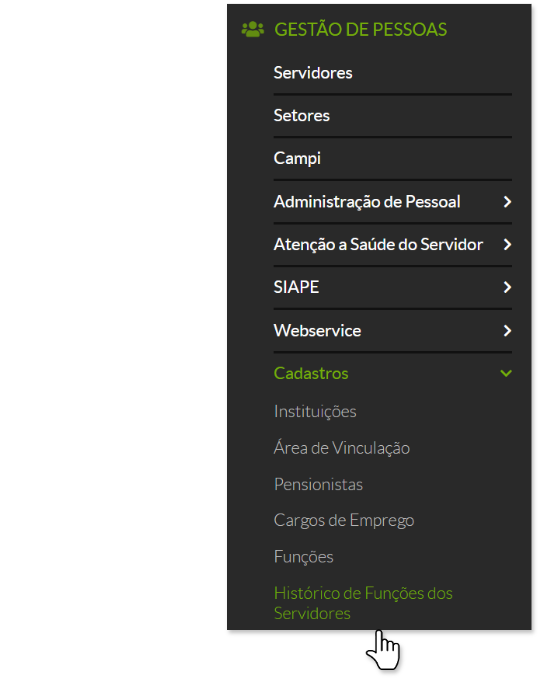
2. No menu lateral, selecione: **GESTÃO DE PESSOAS → **Cadastros** → **Histórico de Funções dos Servidores.****

<div drawio-diagram="15611"><img src="https://manuais.ifsp.edu.br/uploads/images/drawio/2026-02/drawing-447-1772325079.png" alt=""/></div>

#### **2. Consulta e Filtros**

<p class="callout info">O histórico exibido deve estar em conformidade com as informações registradas no SIAPE.</p>

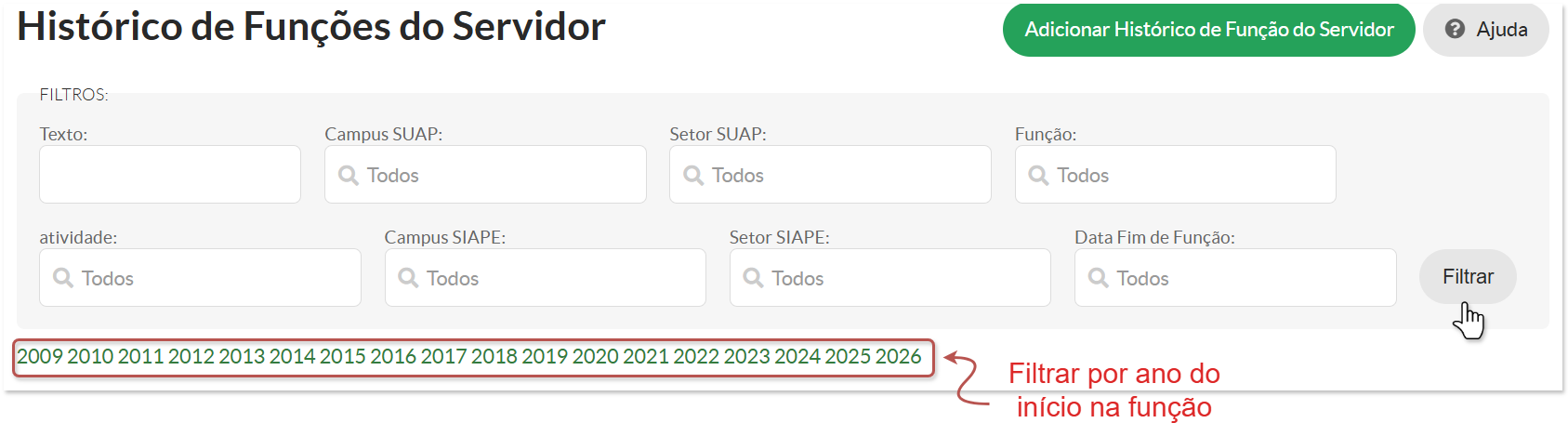
A tela de listagem permite consultar e filtrar registros conforme os critérios abaixo:

- **Nome ou Matrícula SIAPE:** Informe no campo de texto e clique em **Filtrar**.
- **Campus SUAP:** Digite a sigla do campus e clique em **Filtrar**.
- **Setor SUAP:** Informe a sigla do setor e clique em **Filtrar**.
- **Função:** Pesquise pelo nome da função.
- **Atividade:** Pesquise pelo tipo de atividade.
- **Campus SIAPE:** Informe a sigla do campus SIAPE.
- **Setor SIAPE:** Informe a sigla do setor SIAPE.
- **Data Fim da Função:** Permite filtrar registros:
    
    
    - **Com data fim** (funções encerradas);
    - **Sem data fim** (funções atualmente vigentes).
- **Ano:** Possibilita filtrar os registros com base no ano de início na função.

<div drawio-diagram="15623"><img src="https://manuais.ifsp.edu.br/uploads/images/drawio/2026-02/drawing-447-1772327072.png" alt=""/></div>

#### **3. Editar Registro Existente**

Caso seja necessário realizar ajustes em um registro já cadastrado, siga as orientações abaixo:

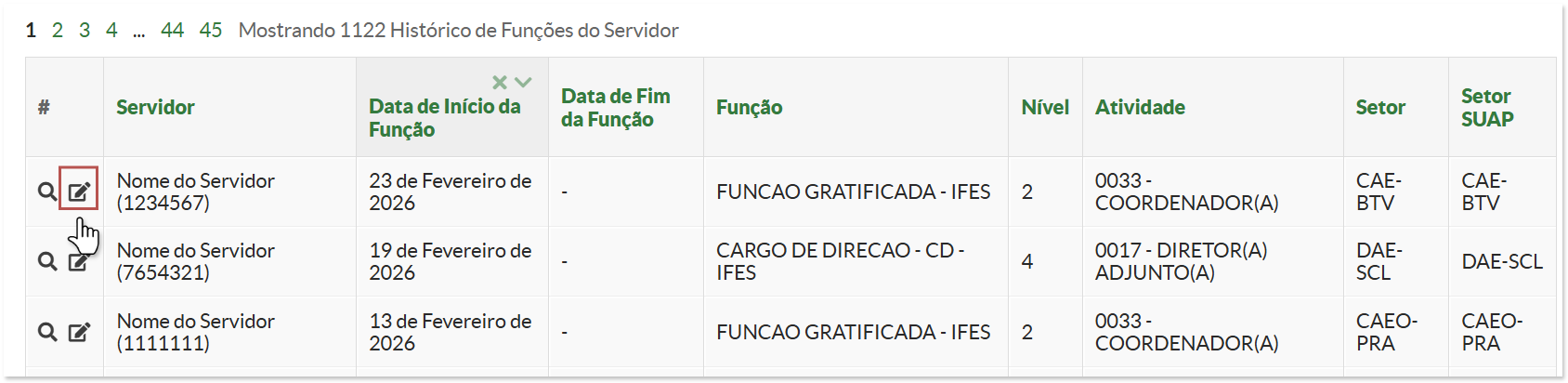
1. Na tela de listagem, localize o servidor desejado.
2. Clique no botão **Editar** na linha correspondente.
3. Realize as alterações necessárias.
4. Clique em **Salvar** para confirmar as modificações.

<div drawio-diagram="15619"><img src="https://manuais.ifsp.edu.br/uploads/images/drawio/2026-02/drawing-447-1772326009.png" alt=""/></div>

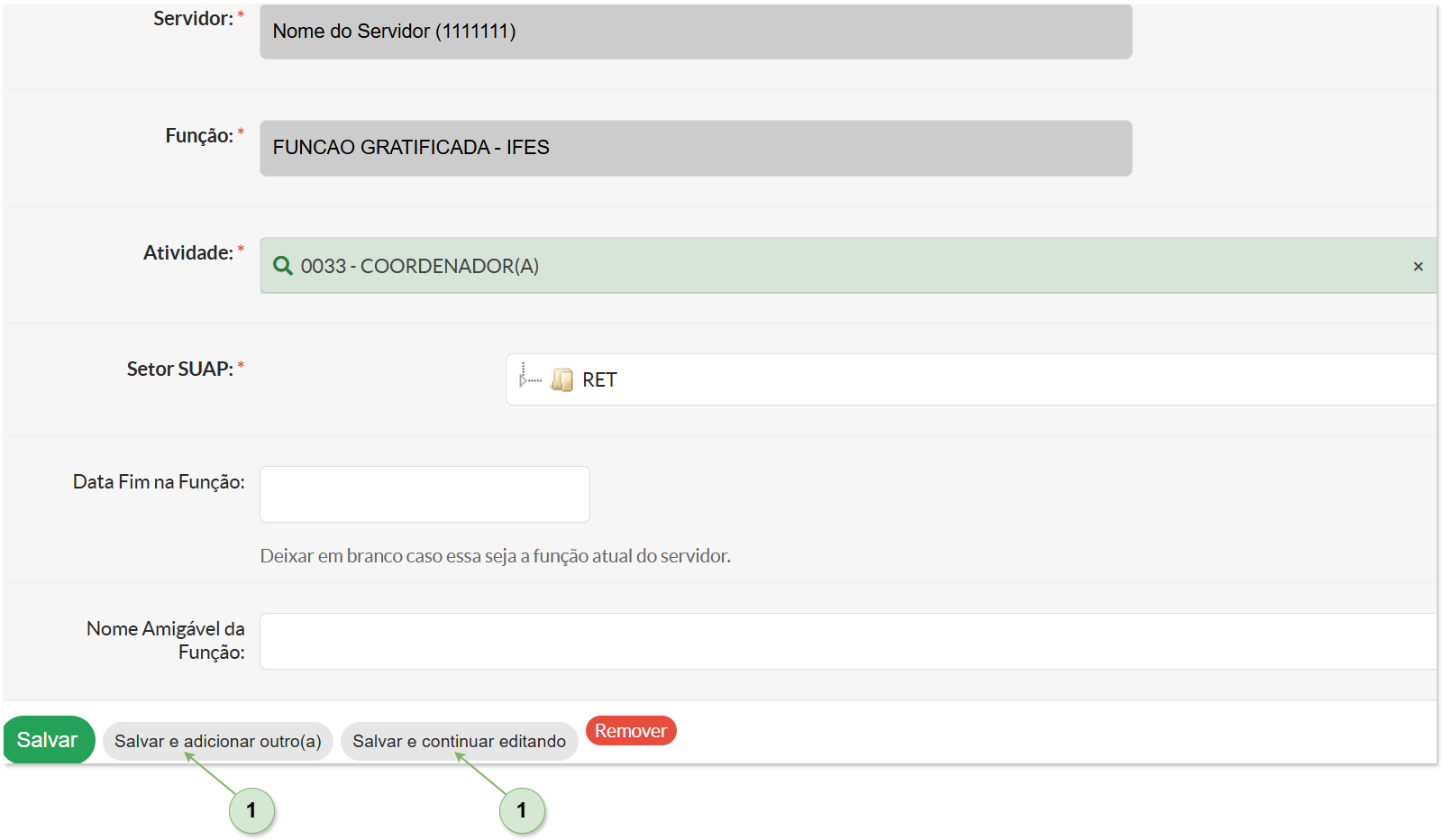
Ao acessar a tela de edição, é possível:

- **Alterar a Atividade**: No campo **“Atividade”**, selecione a opção adequada na lista disponível e clique em **Salvar**.
- **Alterar o Setor SUAP**: No campo **“Setor SUAP”**, escolha o setor correspondente e clique em **Salvar**.
- **Remover o Registro**: A opção **“Remover”** exclui o registro de Histórico de Função do Servidor, removendo também os vínculos relacionados ao **Setor SIAPE**.

<p class="callout warning">A ação de apagar registro é **irreversível**.</p>

[![image.png](https://manuais.ifsp.edu.br/uploads/images/gallery/2026-02/scaled-1680-/L0Timage.png)](https://manuais.ifsp.edu.br/uploads/images/gallery/2026-02/L0Timage.png)

É possível concluir o registro utilizando as seguintes opções:

- - **Salvar e adicionar outro(a):** Registra o histórico de função do servidor no sistema e, em seguida, limpa o formulário para possibilitar o cadastro de um novo histórico.
    - **Salvar e continuar editando:** Salva as informações preenchidas e mantém o usuário na mesma tela, permitindo realizar ajustes ou complementar os dados, se necessário.

<div drawio-diagram="15621"><img src="https://manuais.ifsp.edu.br/uploads/images/drawio/2026-02/drawing-447-1772326789.png" alt=""/></div>

<p class="callout info">A funcionalidade **Adicionar Histórico de Função do Servidor** está disponível para usuários pertencentes ao(s) seguinte(s) grupo(s): Coordenador de Gestão de Pessoas; Coordenador de Gestão de Pessoas Sistêmico; Operador de Gabinete; Operador de Gabinete Sistêmico e; Operador de Gestão de Pessoas.</p>

#### **4. Adicionar Histórico de Função de Novo Servidor**

Para incluir um novo registro de histórico de função, siga as etapas abaixo:

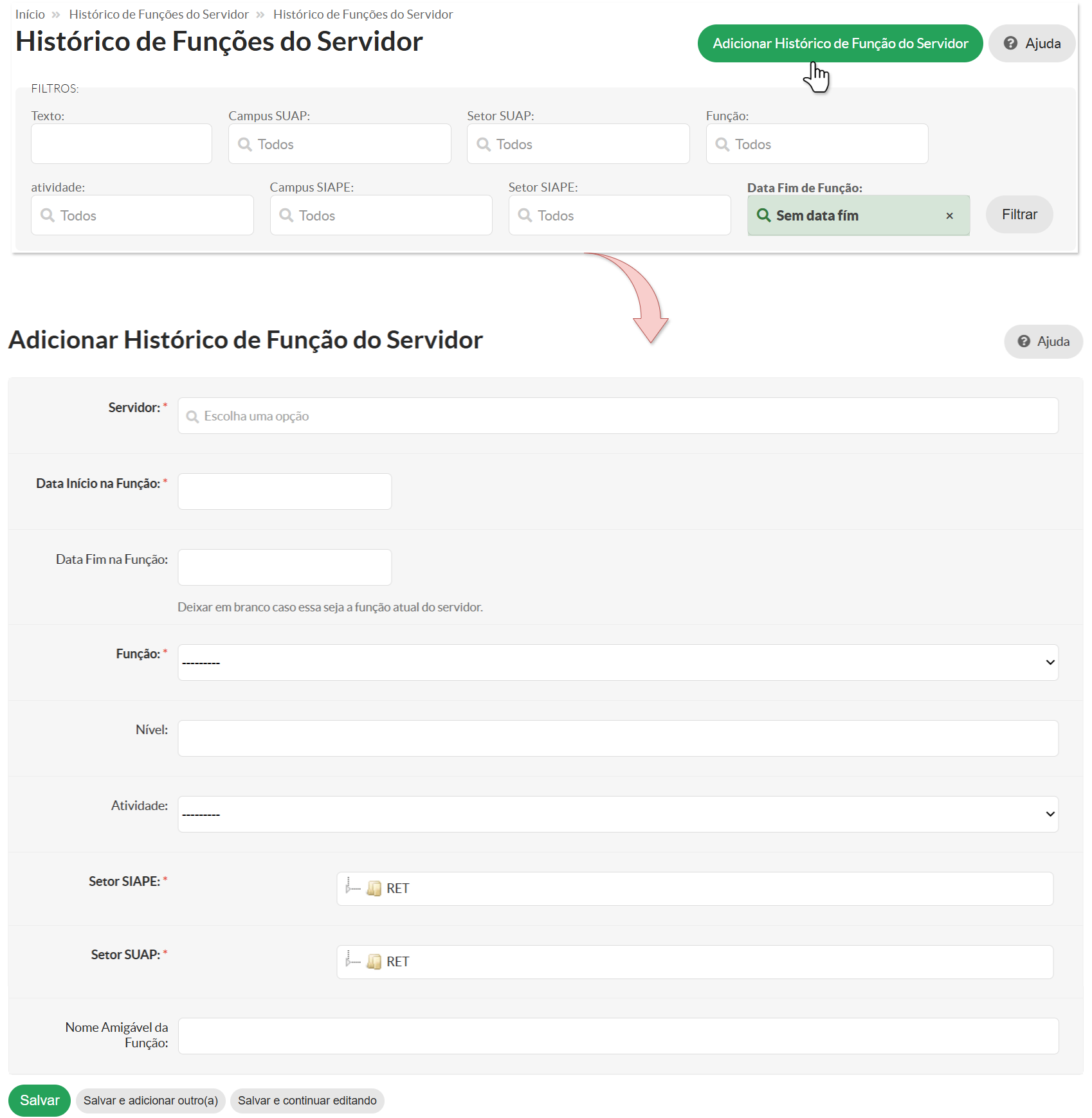
 1. Na tela principal, clique em **“Adicionar Histórico de Funções do Servidor”**. Você será direcionado para a tela de cadastro.

 2. Preencha os campos obrigatórios:

- - **Servidor:** selecione o(a) servidor(a) na lista disponível.
    - **Data início na Função:** informe a data de início do exercício da função.
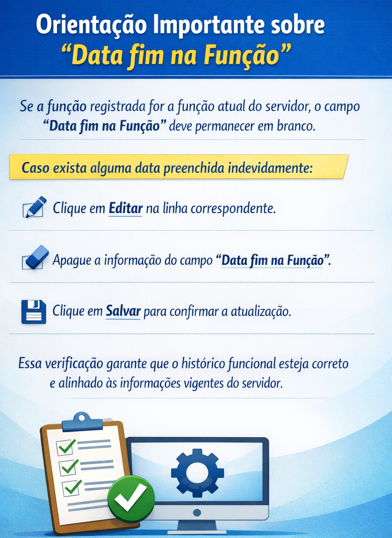
    - **Data fim na Função:** mantenha **em branco** caso se trate da função atual.
    - **Função:** selecione a função correspondente.
    - **Setor SUAP:** escolha o setor no SUAP.
    - **Setor SIAPE:** selecione o setor correspondente no SIAPE.

 3. Após o preenchimento completo das informações, clique em **“Salvar”** para registrar o histórico no sistema.

<div drawio-diagram="15630"><img src="https://manuais.ifsp.edu.br/uploads/images/drawio/2026-02/drawing-447-1772328231.png" alt=""/></div>

O campo **“Atividade”** do formulário é um campo de seleção destinado a definir a atividade ou função específica exercida pelo servidor no respectivo período do histórico funcional.

O sistema apresenta uma lista padronizada contendo:

- **Código numérico da atividade** (ex.: 1801, 0006, 0033);
- **Descrição da função correspondente** (ex.: ASSESSOR(A), CHEFE DE GABINETE, COORDENADOR(A), DIRETOR(A), PROCURADOR(A) CHEFE, REITOR(A), entre outras).

[![image.png](https://manuais.ifsp.edu.br/uploads/images/gallery/2026-02/scaled-1680-/8cWimage.png)](https://manuais.ifsp.edu.br/uploads/images/gallery/2026-02/8cWimage.png)

A atividade selecionada deve estar em conformidade com a designação oficial do servidor, garantindo a correta composição do histórico funcional.

<div class="relative basis-auto flex-col -mb-(--composer-overlap-px) [--composer-overlap-px:28px] grow flex" id="bkmrk-5.-remover-hist%C3%B3rico"><div class="flex flex-col text-sm pb-25"><article class="text-token-text-primary w-full focus:outline-none [--shadow-height:45px] has-data-writing-block:pointer-events-none has-data-writing-block:-mt-(--shadow-height) has-data-writing-block:pt-(--shadow-height) [&:has([data-writing-block])>*]:pointer-events-auto scroll-mt-[calc(var(--header-height)+min(200px,max(70px,20svh)))]" data-scroll-anchor="true" data-testid="conversation-turn-107" data-turn="assistant" data-turn-id="request-699cb796-6530-8327-8d41-6aa569f9cc38-31" dir="auto" tabindex="-1">#### **5. Remover Histórico de Função do Servidor**

A remoção de um registro deve ser realizada com atenção, pois trata-se de uma **ação irreversível**.

<div class="text-base my-auto mx-auto pb-10 [--thread-content-margin:--spacing(4)] @w-sm/main:[--thread-content-margin:--spacing(6)] @w-lg/main:[--thread-content-margin:--spacing(16)] px-(--thread-content-margin)"><div class="[--thread-content-max-width:40rem] @w-lg/main:[--thread-content-max-width:48rem] mx-auto max-w-(--thread-content-max-width) flex-1 group/turn-messages focus-visible:outline-hidden relative flex w-full min-w-0 flex-col agent-turn" tabindex="-1"><div class="flex max-w-full flex-col grow"><div class="min-h-8 text-message relative flex w-full flex-col items-end gap-2 text-start break-words whitespace-normal [.text-message+&]:mt-1" data-message-author-role="assistant" data-message-id="d5a894b8-82c3-4e27-81d6-612ac27be4af" data-message-model-slug="gpt-5-2" dir="auto"><div class="flex w-full flex-col gap-1 empty:hidden first:pt-[1px]"><div class="markdown prose dark:prose-invert w-full wrap-break-word light markdown-new-styling">- Acesse a tela principal de **Histórico de Funções dos Servidores**.
- Utilize os filtros disponíveis para localizar o servidor desejado.
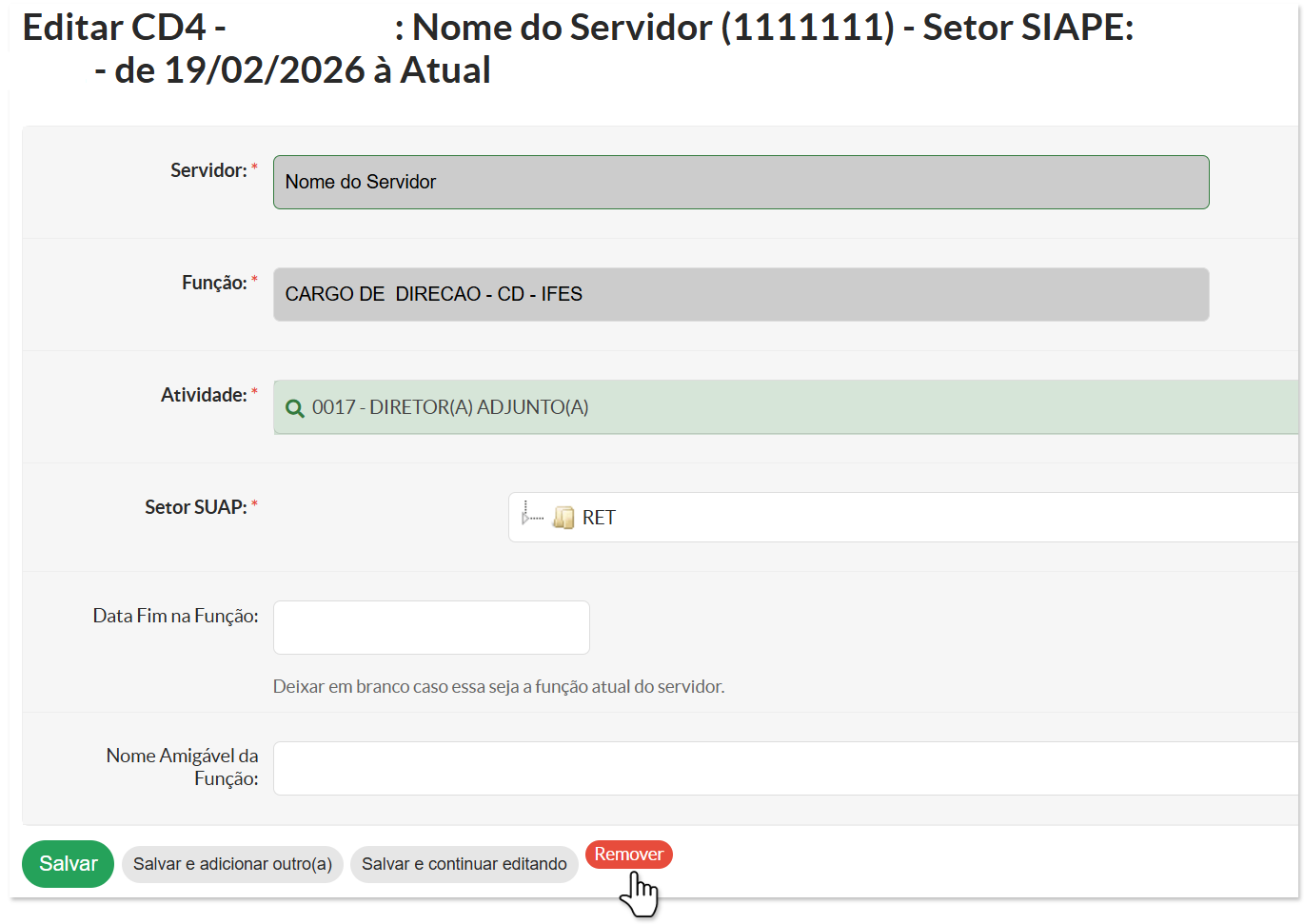
- Na linha correspondente ao registro que deseja excluir, clique no ícone **Editar**.

</div></div></div></div></div></div>Você será direcionado à tela de edição do registro.
<div drawio-diagram="15632"><img src="https://manuais.ifsp.edu.br/uploads/images/drawio/2026-02/drawing-447-1772328303.png" alt=""/></div>

- Ao final da página, clique no botão **Remover**.
- O sistema exibirá uma tela de confirmação de exclusão.
- Informe sua **senha institucional** no campo solicitado.
- Clique em **“Sim, remova”** para confirmar a operação.

Após a confirmação, o sistema concluirá a exclusão do registro.

[![image.png](https://manuais.ifsp.edu.br/uploads/images/gallery/2026-02/scaled-1680-/zNNimage.png)](https://manuais.ifsp.edu.br/uploads/images/gallery/2026-02/zNNimage.png)

</article></div></div><p class="callout warning">**Encontrou algum problema?** Se encontrou algum problema no fluxo de execução do sistema ou alguma informação equivocada neste manual, por favor, entre em contato através de **suporte@ifsp.edu.br** para reportar a situação.</p>

<p class="callout warning">A solicitação de qualquer melhoria no sistema depende da abertura de um chamado, **por parte da própria DGP (ccp@ifsp.edu.br), junto à equipe de TI**.</p>

<table border="1" id="bkmrk-atualizado-em-30%2F11%2F" style="border-collapse: collapse; width: 100%; height: 69.1719px; background-color: rgb(236, 240, 241);"><tbody><tr style="height: 69.1719px;"><td class="align-center" style="width: 99.8765%; height: 69.1719px; vertical-align: middle;">Criado por Karhyne Sousa Padilha de Assis - CDSA-DTI

Revisado por Antônio Junior de Mattos - CDSA-DTI

</td></tr></tbody></table>