# [CGP.1] Cadastrar Folha de Horário

<p class="callout info"><span style="color: rgb(0, 0, 0);">**Responsável pela execução:** CGP Câmpus / DGP</span></p>

<p class="callout info"><span style="color: rgb(0, 0, 0);">O IFSP adota a **Instrução Normativa RET/IFSP nº 8, de 1º de julho de 2022**, com alterações pelas <span style="text-decoration: underline;">IN nº 9</span> (12 de agosto de 2022) e <span style="text-decoration: underline;">nº 11</span> (7 de outubro de 2022), que regulamentam o registro da jornada de trabalho e definem os procedimentos operacionais e o fluxo no sistema de ponto.</span></p>

<p class="callout info"><span style="color: rgb(0, 0, 0);">Conforme as normativas vigentes, todos os <span style="text-decoration: underline;">servidores efetivos nos termos da Lei nº 8.112/90, contratados temporariamente conforme a Lei nº 8.745/93, bem como os estagiários não obrigatórios com vínculo formalizado nos termos da Instrução Normativa nº 213/2019 do Órgão Central,</span> ao serem devidamente cadastrados no SUAP, **terão automaticamente atribuída** uma folha de horário padrão, conforme o regime de jornada estabelecido:</span>  
  
<span style="color: rgb(0, 0, 0);">**I) Regime de 40 horas semanais:** Folha de horário atribuída de segunda a sexta-feira, das 08h às 17h, com intervalo para refeição das 12h às 13h.</span>  
<span style="color: rgb(0, 0, 0);">**II) Regime de 30 horas semanais:** Folha de horário atribuída de segunda a sexta-feira, das 08h às 14h, sem intervalo.</span>  
<span style="color: rgb(0, 0, 0);">**III) Regime de 20 horas semanais:** Folha de horário atribuída de segunda a sexta-feira, das 08h às 12h, sem intervalo.</span>  
</p>

<p class="callout warning"><span style="color: rgb(0, 0, 0);">A folha de horário padrão <span style="text-decoration: underline;">permanecerá vigente até que a unidade de Gestão de Pessoas realize o cadastramento de uma nova folha,</span> conforme a formalização de jornada específica ou necessidade institucional.</span></p>

#### <span style="color: rgb(0, 0, 0);">**1. Acessar Cadastro de Folha**</span>

<div id="bkmrk-acesse-o-suap-com-su">1. <span style="color: rgb(0, 0, 0);">Acesse o SUAP com sua conta institucional.</span>
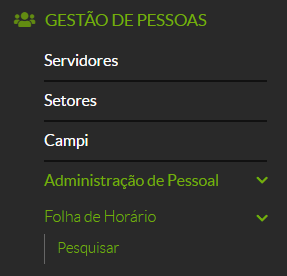
2. <span style="color: rgb(0, 0, 0);">No menu lateral, selecione: **GESTÃO DE PESSOAS → Administração de Pessoal → Folha de Horário**.</span>
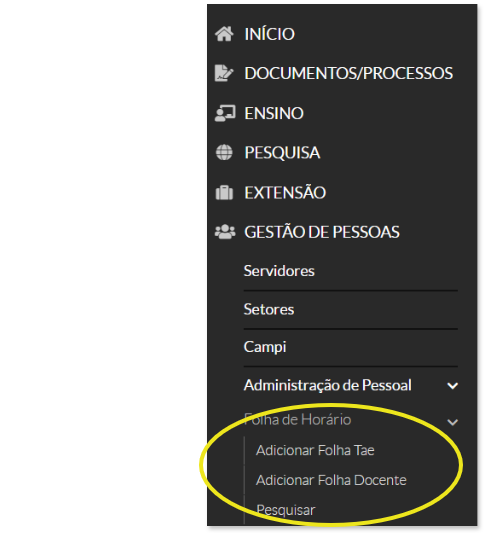
3. <span style="color: rgb(0, 0, 0);">Na seção "Folha de Horário", você verá três opções:</span>

- - - - <span style="color: rgb(0, 0, 0);">Adicionar Folha TAE</span>
            - <span style="color: rgb(0, 0, 0);">Adicionar Folha Docente</span>
            - <span style="color: rgb(0, 0, 0);">Pesquisar</span>

</div><div id="bkmrk-" style="text-align: justify;"></div><div drawio-diagram="14911"><img src="https://manuais.ifsp.edu.br/uploads/images/drawio/2025-11/drawing-447-1763405511.png" alt=""/></div>

#### <span style="color: rgb(0, 0, 0);">**2. Adicionar Folha TAE (inclui estagiários)**</span>

<p class="callout info"><span style="color: rgb(0, 0, 0);">O **horário de estagiário** também deve ser inserido utilizando essa mesma função.</span></p>

<p class="callout warning"><span style="color: rgb(0, 0, 0);">Para cadastrar uma nova folha de horário, é necessário que não exista outra folha vigente no mesmo período. Caso contrário, o sistema exibirá a mensagem: **"Há conflito de datas com outra folha de horário. Por favor, interrompa ou cancele a folha anterior e tente novamente."**</span></p>

<span style="color: rgb(0, 0, 0);">Para </span><span style="color: rgb(0, 0, 0);">c</span>riar nova Folha de Horários<span style="color: rgb(0, 0, 0);"> para TAE, siga os passos abaixo:</span>

1. <span style="color: rgb(0, 0, 0);">Clique em **Adicionar Folha TAE.**</span>
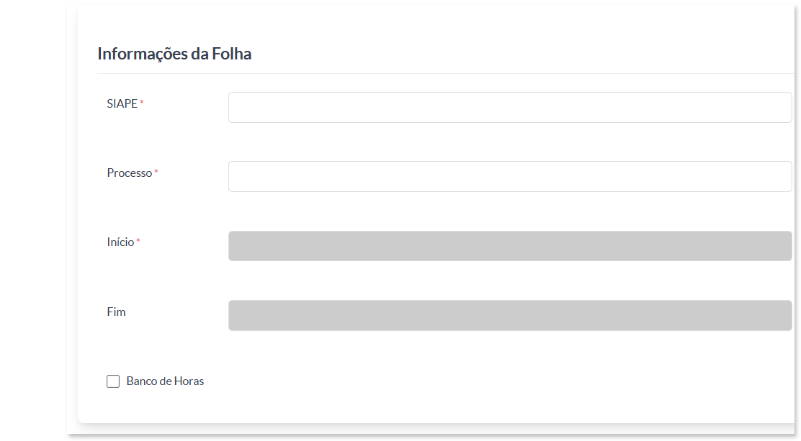
2. <span style="color: rgb(0, 0, 0);">Preencha os campos conforme instruções:</span>

- - - - <span style="color: rgb(0, 0, 0);">**SIAPE:** matrícula do servidor ou estagiário.</span>
            - <span style="color: rgb(0, 0, 0);">**Processo:** informe o número do processo SUAP relacionado à folha.</span>
            - <span style="color: rgb(0, 0, 0);">**Início:** indique a data de início.</span>
            - <span style="color: rgb(0, 0, 0);">**Fim:** data de fim da folha (campo opcional).</span>
            - <span style="color: rgb(0, 0, 0);">**Banco de Horas:** deixe desmarcado para servidores com jornada flexibilizada ou redução para autocapacitação.</span>
<div drawio-diagram="14910"><img src="https://manuais.ifsp.edu.br/uploads/images/drawio/2025-11/drawing-447-1763405288.png" alt=""/></div>

<p class="callout warning">Para cadastrar a folha de horário, é obrigatório o preenchimento dos campos **SIAPE, Processo e Início**. Ressalta-se que a data de início deve ser futura, pois <span style="text-decoration: underline;">**não são aceitas datas retroativas**.</span></p>

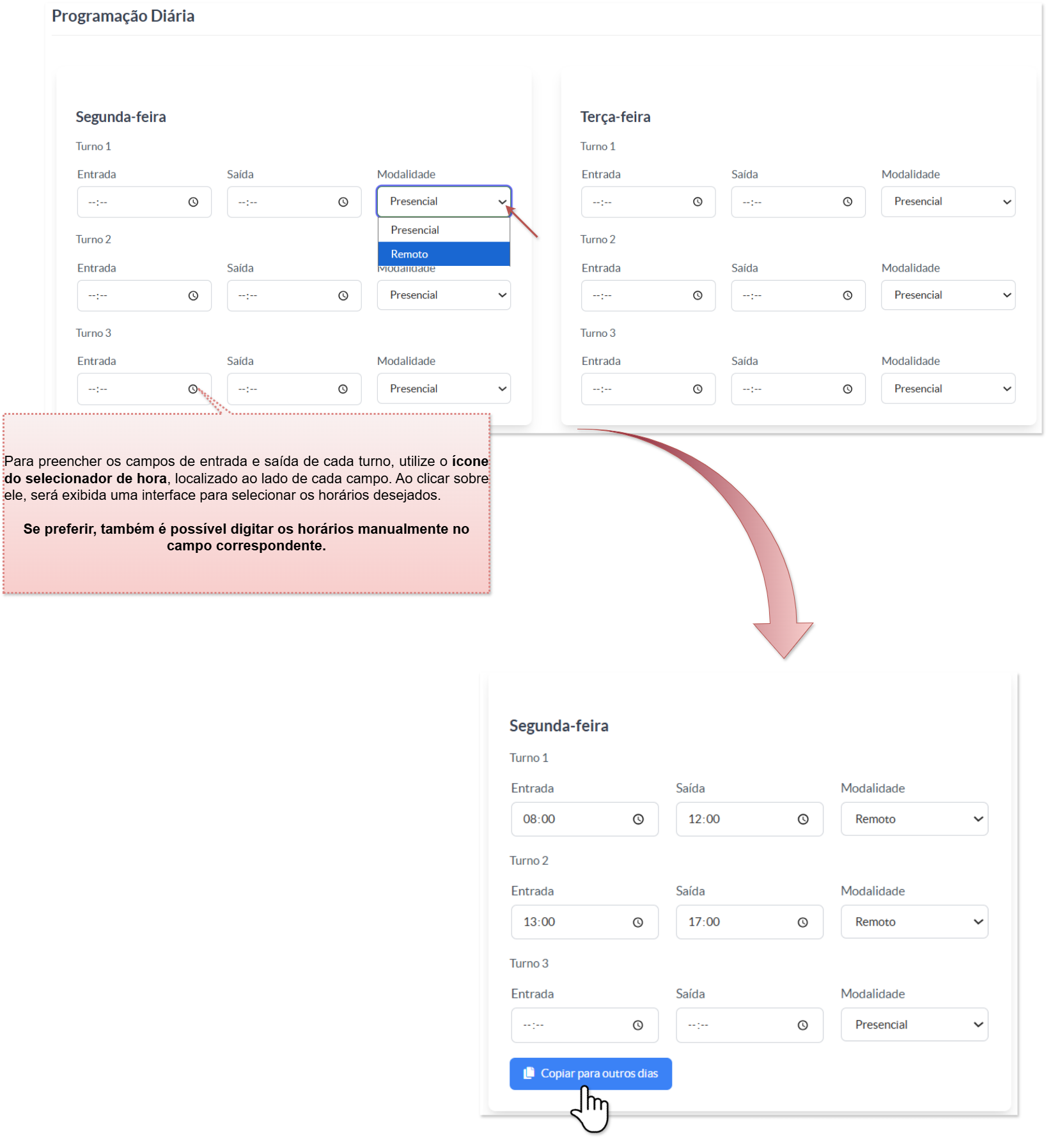
<span style="color: rgb(0, 0, 0);"> 3. Preencha os horários:</span>

- - - Utilize os campos dos **Turnos 1, 2 e 3** para informar, separadamente, os horários de **entrada e saída** de cada turno.
        - No campo **“Modalidade”**, selecione a opção correspondente: **Presencial** ou **Remota**.
        - Após o preenchimento do primeiro dia, será habilitado o botão **“Copiar para outros dias”**, que permite replicar os horários inseridos para os demais dias da semana (de segunda a sexta-feira).
<div drawio-diagram="13167"><img src="https://manuais.ifsp.edu.br/uploads/images/drawio/2025-07/drawing-447-1753290525.png" alt=""/></div>


<span style="color: rgb(0, 0, 0);"> 4. Clique em **Salvar Folha**. Uma mensagem de sucesso será exibida.</span>

<p class="callout success"><span style="color: rgb(0, 0, 0);">Folha de horário adicionada com sucesso!</span></p>

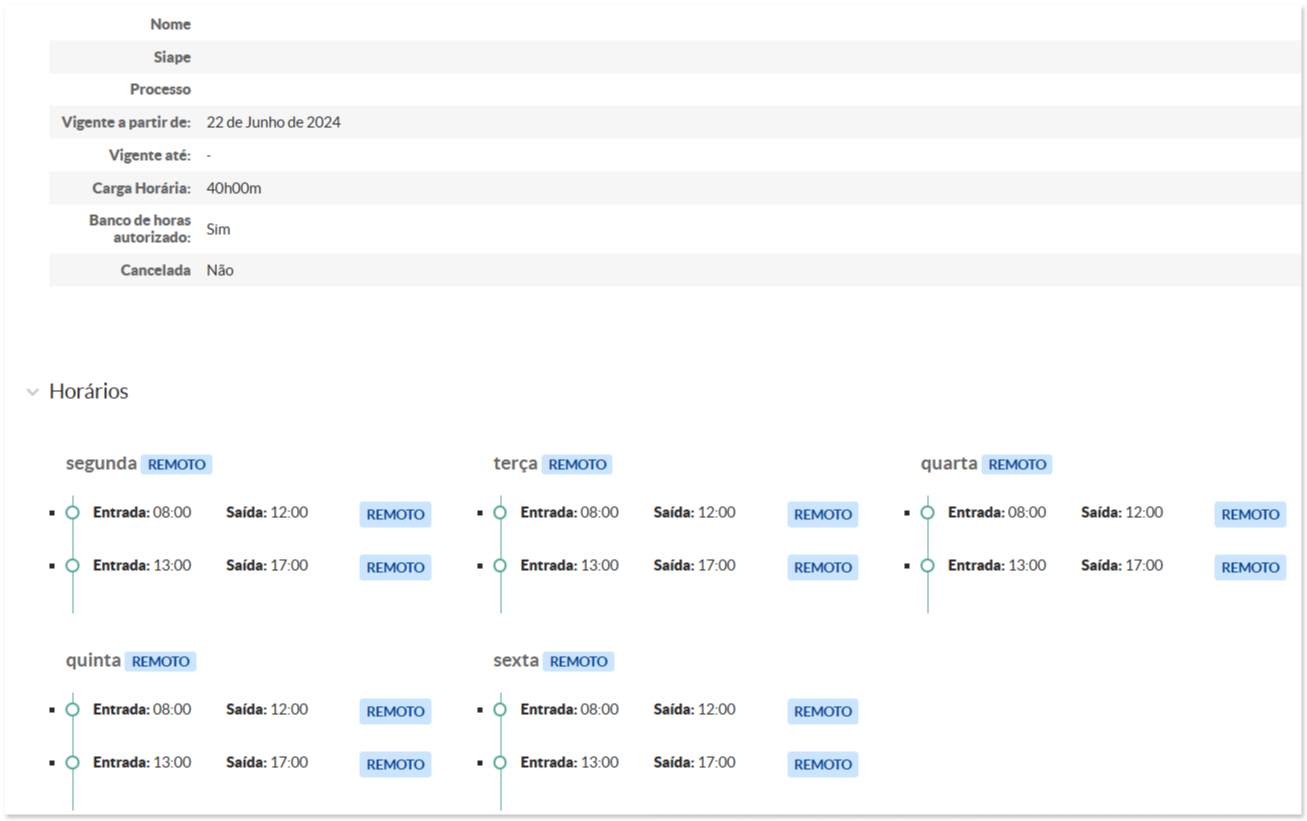
<p class="callout info">A modalidade selecionada **Presencial** ou **Remoto** será exibida na visualização da folha de horário conforme o tipo de trabalho indicado para cada dia.</p>

<div drawio-diagram="13148"><img src="https://manuais.ifsp.edu.br/uploads/images/drawio/2025-07/drawing-447-1753287073.png" alt=""/></div>

<p class="callout warning"><span style="color: rgb(0, 0, 0);">Após o cadastro, o sistema redireciona automaticamente para a lista de folhas. Caso a nova folha ainda não apareça na lista, recomenda-se recarregar a página para que ela seja exibida corretamente.</span></p>


##### <span style="color: rgb(0, 0, 0);"> </span>

##### <span style="color: rgb(0, 0, 0);">**2.1 - Trabalho Híbrido para TAE**</span>

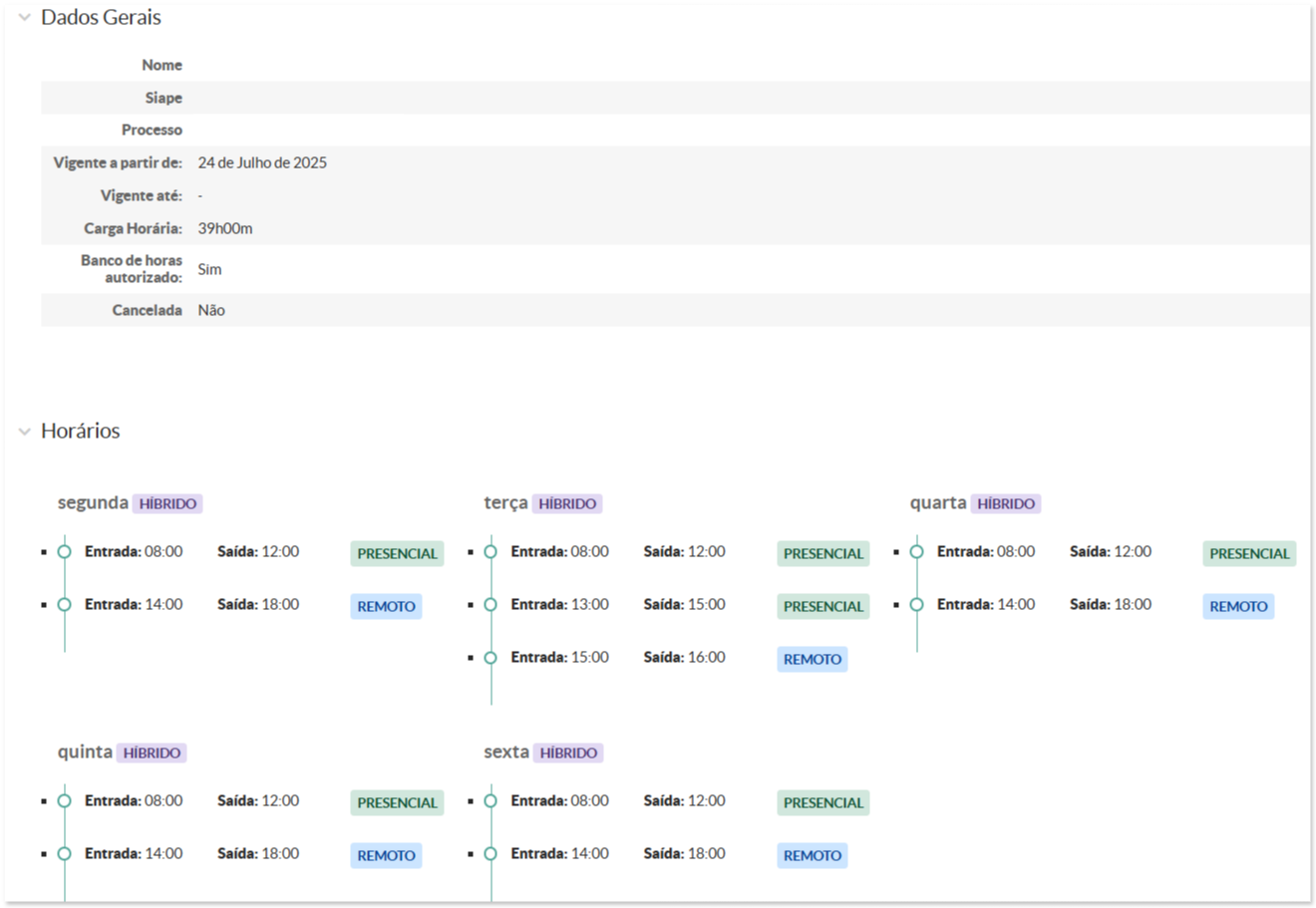
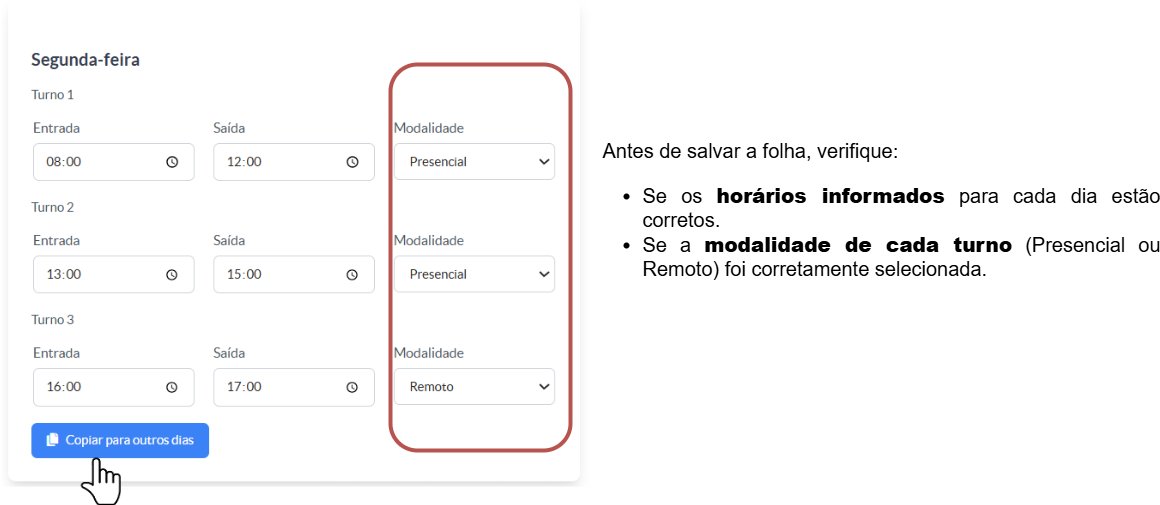
O trabalho híbrido ocorre quando o(a) servidor(a) desempenha atividades **presenciais e remotas no mesmo dia**. Para registrar essa condição na folha de horário, é necessário preencher corretamente os turnos correspondentes ao dia da semana:

- **Turno Presencial**: informe os horários de entrada e saída referentes ao período em que o servidor estiver presencialmente na instituição.
- **Turno Remoto**: registre os horários de início e término das atividades realizadas remotamente no mesmo dia.
- **Intervalo para refeição**: obrigatório apenas quando a **carga horária total (presencial + remota)** for **igual ou superior a 8 horas**.
<div drawio-diagram="13239"><img src="https://manuais.ifsp.edu.br/uploads/images/drawio/2025-07/drawing-447-1753480936.png" alt=""/></div>

##### <span style="color: rgb(0, 0, 0);">Regras para combinação de turnos e modalidades</span>

<span style="color: rgb(0, 0, 0);">Para garantir o correto preenchimento da folha de horário:</span>

- <span style="color: rgb(0, 0, 0);">Permite-se, no máximo, **2 turnos presenciais por dia**.</span>
- <span style="color: rgb(0, 0, 0);">Permite-se, no máximo, **2 turnos remotos por dia**.</span>
- <span style="color: rgb(0, 0, 0);">Combinações válidas incluem:</span>
    
    
    - <span style="color: rgb(0, 0, 0);">**2 turnos remotos + 1 presencial**</span>
    - <span style="color: rgb(0, 0, 0);">**2 turnos presenciais + 1 remoto**</span>

<p class="callout info">Na visualização da folha de horário, **a modalidade híbrida será exibida automaticamente**, apresentando os turnos classificados como **Remoto** e **Presencial**.</p>


<div drawio-diagram="13155"><img src="https://manuais.ifsp.edu.br/uploads/images/drawio/2025-07/drawing-447-1753288274.png" alt=""/></div>

##### **2.2 - Mensagem de erro**


Em caso de erro, leia a mensagem apresentada pelo sistema e corrija o apontamento.

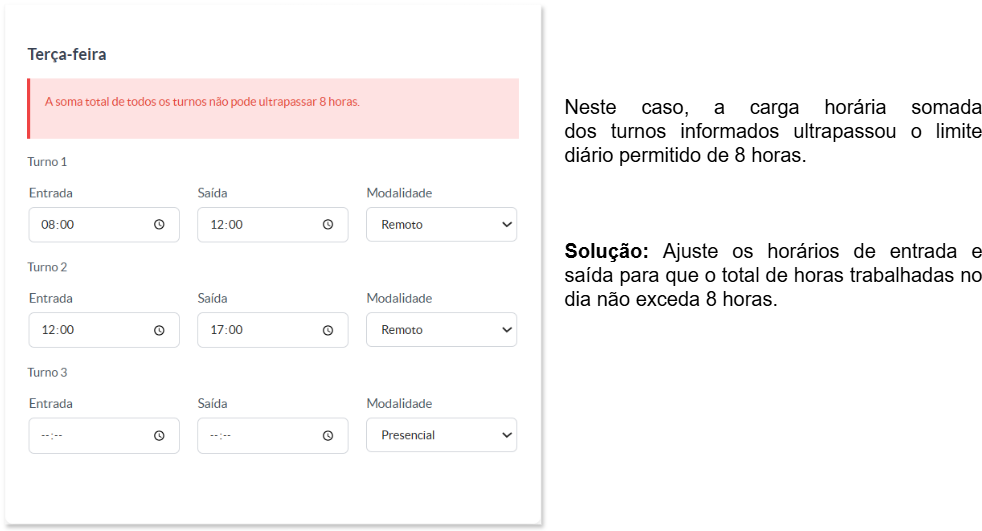
- <span style="background-color: rgb(251, 238, 184);">**<span lang="EN-US">Excesso de carga horária diária</span>**</span>

<div drawio-diagram="13189"><img src="https://manuais.ifsp.edu.br/uploads/images/drawio/2025-07/drawing-447-1753292204.png" alt=""/></div>

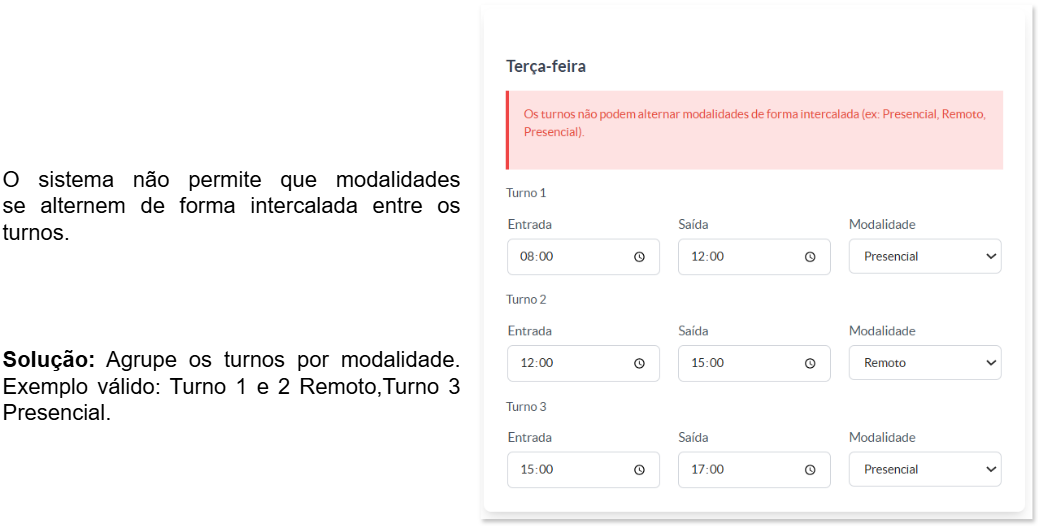
- <span style="background-color: rgb(251, 238, 184);">**<span lang="EN-US" style="font-size: 11pt; line-height: 115%; font-family: Cambria, serif; background-color: rgb(251, 238, 184);">Alternância intercalada de modalidades</span>**</span>

<div drawio-diagram="13186"><img src="https://manuais.ifsp.edu.br/uploads/images/drawio/2025-07/drawing-447-1753292104.png" alt=""/></div>

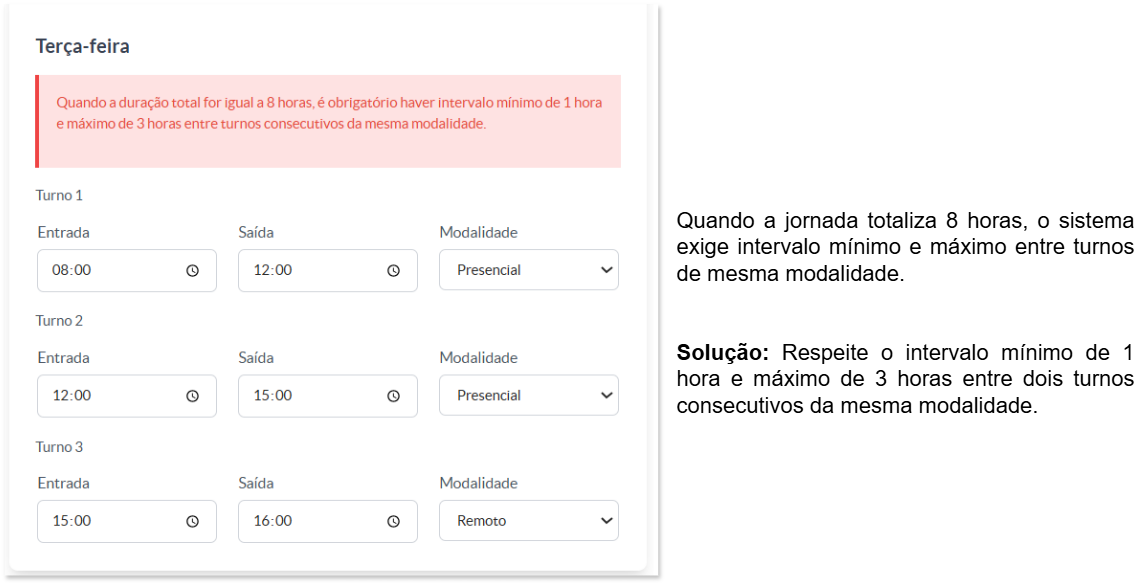
- <span style="background-color: rgb(251, 238, 184);">**<span lang="EN-US" style="font-size: 11pt; line-height: 115%; font-family: Cambria, serif; background-color: rgb(251, 238, 184);">Intervalo inadequado entre turnos da mesma modalidade</span>**</span>

<div drawio-diagram="13196"><img src="https://manuais.ifsp.edu.br/uploads/images/drawio/2025-07/drawing-447-1753296279.png" alt=""/></div>


<p class="callout warning">Para garantir que o cálculo da carga horária dos servidores esteja em conformidade com a legislação vigente, o sistema adota as seguintes regras para contabilização das horas de trabalho, conforme o **OFÍCIO Nº 53/2023 - DGP-PRD/PRO-PRD/RET/IFSP**:  
  
**Regras para o Intervalo de Refeição:**  
  
1 - O intervalo é **obrigatório apenas se a jornada diária total for igual ou superior a 8 horas**.  
2 - O horário de intervalo **deve ser registrado em apenas um dos turnos** (presencial **ou** remoto).  
3 - A duração do intervalo deve ser de, no mínimo, **1 hora** e, no máximo, **3 horas**.</p>

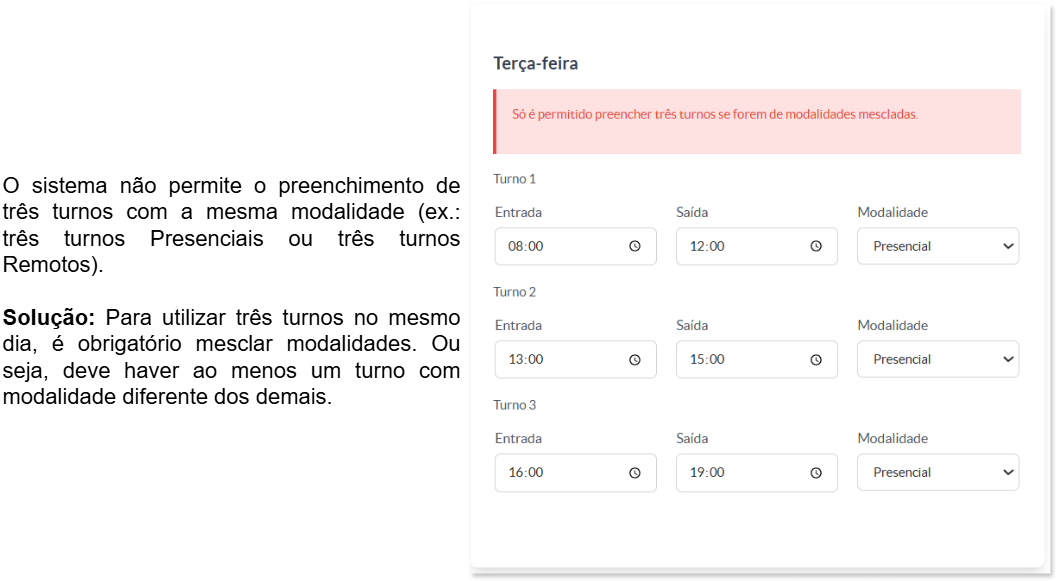
- <span style="background-color: rgb(251, 238, 184);">**Restrição para Três Turnos Iguais**</span>


<div drawio-diagram="13198"><img src="https://manuais.ifsp.edu.br/uploads/images/drawio/2025-07/drawing-447-1753296371.png" alt=""/></div>

##### **2.3. Finalizar Período da Folha TAE**

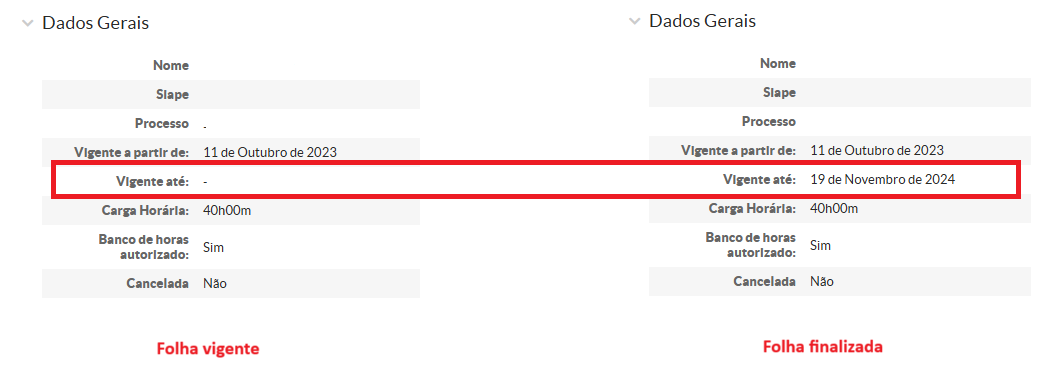
<p class="callout warning"><span style="color: rgb(0, 0, 0);">Para evitar a sobreposição de períodos entre duas folhas de horário do(a) servidor(a), é necessário **finalizar a folha vigente** antes de cadastrar uma nova. Ressalta-se que o sistema **permite apenas a alteração da data de término** da folha vigente, **não sendo possível modificar a data de início**.</span></p>

<span style="color: rgb(0, 0, 0);">Para finalizar o período de uma folha, siga os passos abaixo:</span>

1. <span style="color: rgb(0, 0, 0);">Localize a folha vigente.</span>
2. <span style="color: rgb(0, 0, 0);">Clique em **Redefinir Período**.</span>
3. <span style="color: rgb(0, 0, 0);">Informe a **data de término** da folha vigente.</span>
4. <span style="color: rgb(0, 0, 0);">Por fim, clique em **Enviar**. </span>

<span style="color: rgb(0, 0, 0);">[![image.png](https://manuais.ifsp.edu.br/uploads/images/gallery/2024-11/scaled-1680-/5iqimage.png)](https://manuais.ifsp.edu.br/uploads/images/gallery/2024-11/5iqimage.png)</span>

<div drawio-diagram="12802"><img src="https://manuais.ifsp.edu.br/uploads/images/drawio/2025-06/drawing-447-1750087246.png" alt=""/></div>

<p class="callout info">Não é possível ajustar o fim do período da folha de horários vigente para uma data passada.</p>

##### <span style="color: rgb(0, 0, 0);">**2.4. Cancelar folha TAE**</span>

<p class="callout warning"><span style="color: rgb(0, 0, 0);">A opção **"Cancelar Folha"** está disponível apenas para folhas com data de início futura, não sendo possível cancelar folhas vigentes ou já encerradas.</span></p>

<span style="color: rgb(0, 0, 0);">Destaca-se que:</span>

- <span style="color: rgb(0, 0, 0);">**Folha Futura:** Uma folha com data futura, ainda não vigente, **pode ser cancelada**.</span>
- <span style="color: rgb(0, 0, 0);">**Folhas Passadas:** Folhas com períodos já encerrados **não podem ser canceladas**.</span>

<div drawio-diagram="12804"><img src="https://manuais.ifsp.edu.br/uploads/images/drawio/2025-06/drawing-447-1750087354.png" alt=""/></div>


#### <span style="color: rgb(0, 0, 0);">**3. Adicionar Folha Docente**</span>

<span style="text-align: justify; color: rgb(0, 0, 0);">Para adicionar a Folha de Horário para Docente, siga os passos abaixo:</span>

1. <span style="color: rgb(0, 0, 0);">Vá até o menu **"Adicionar Folha Docente"**.</span>
2. <span style="color: rgb(0, 0, 0);">Na tela seguinte que será exibida, preencha as informações conforme descrito, seguindo o mesmo procedimento da **Folha TAE**:</span>

- - - <span style="color: rgb(0, 0, 0);">**Matrícula:** Insira a matrícula do(a) servidor(a).</span>
        - <span style="color: rgb(0, 0, 0);">**Processo:** Informe o número do **Processo SUAP** que contém a folha de horário enviada pelo(a) servidor(a) ou chefia imediata.</span>
        - <span style="color: rgb(0, 0, 0);">**Data de início.**</span>
        - <span style="color: rgb(0, 0, 0);">**Servidor autorizado a realizar banco de horas:** Desmarque este campo para servidores com jornada flexibilizada ou redução de jornada para autocapacitação.</span>

<span style="color: rgb(0, 0, 0);"> 3. Preencha os horários:</span>

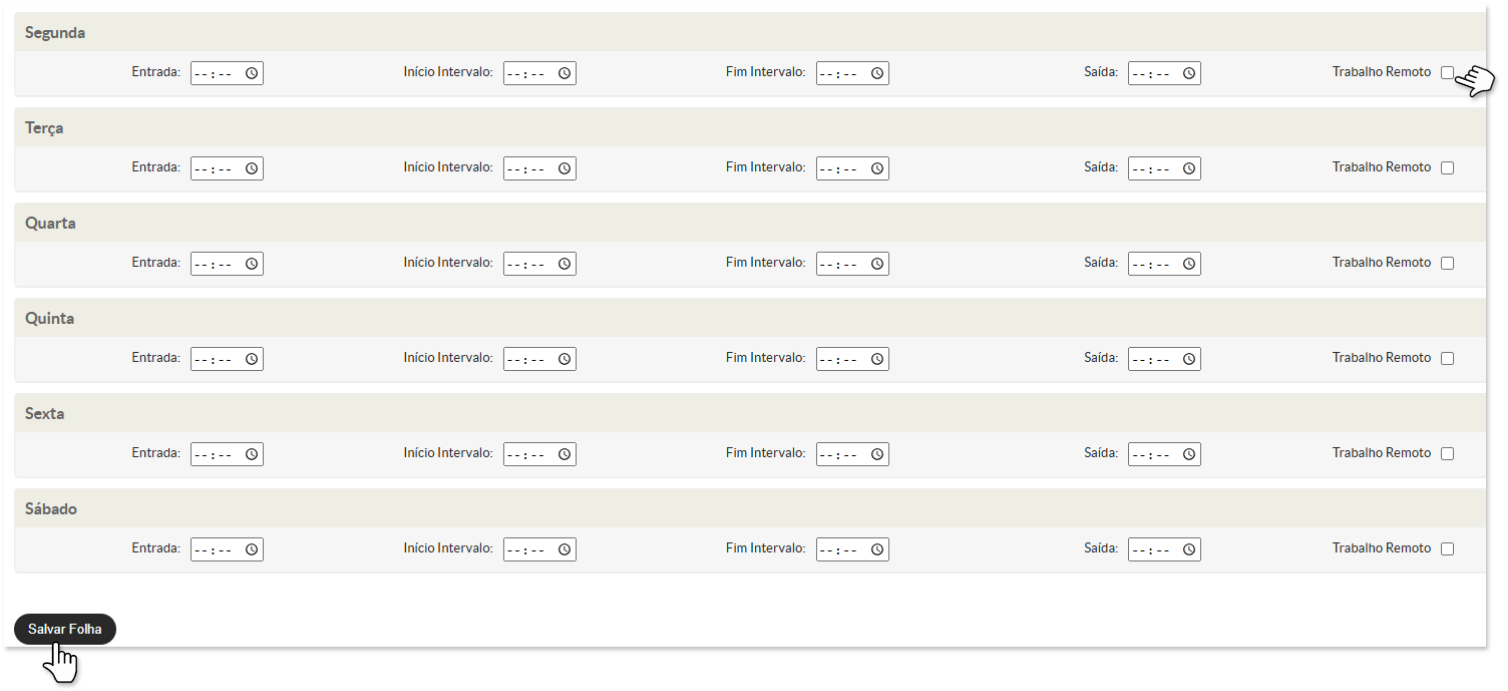
- - - - <span style="color: rgb(0, 0, 0);">**Horário padrão (segunda a sexta):** informe entrada, início e fim de intervalo, e saída. Para replicar o mesmo horário em todos os dias úteis, utilize **Copiar Horários**.</span>
            - <span style="color: rgb(0, 0, 0);">Se houver variações durante a semana, utilize os campos individuais disponíveis.</span>
            - <span style="color: rgb(0, 0, 0);">Ative a opção **trabalho remoto** nos dias correspondentes, se aplicável.</span>
            - <span style="color: rgb(0, 0, 0);">Após finalizar os lançamentos, clique no botão **"Salvar Folha"**.</span>

<span style="color: rgb(0, 0, 0);">[![image.png](https://manuais.ifsp.edu.br/uploads/images/gallery/2024-11/scaled-1680-/0fsimage.png)](https://manuais.ifsp.edu.br/uploads/images/gallery/2024-11/0fsimage.png)</span>

<div drawio-diagram="12806"><img src="https://manuais.ifsp.edu.br/uploads/images/drawio/2025-06/drawing-447-1750089116.png" alt=""/></div>

<p class="callout success"><span style="color: rgb(0, 0, 0);">Folha de horário adicionada com sucesso!</span></p>

<p class="callout warning"><span style="color: rgb(0, 0, 0);">**Observação:** Após o cadastro, o sistema redireciona automaticamente para a lista de folhas. Caso a nova folha ainda não apareça na lista, recomenda-se recarregar a página para que ela seja exibida corretamente.</span></p>

#### <span style="color: rgb(0, 0, 0);">**4. Pesquisar Folha de Horário**</span>

<span style="color: rgb(0, 0, 0);">Para pesquisar a Folha de Horário, siga os passos abaixo:</span>

[![image.png](https://manuais.ifsp.edu.br/uploads/images/gallery/2025-09/scaled-1680-/tdQimage.png)](https://manuais.ifsp.edu.br/uploads/images/gallery/2025-09/tdQimage.png)

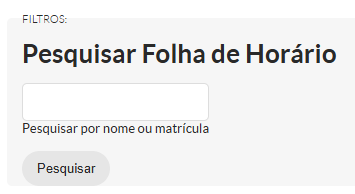
1. <span style="color: rgb(0, 0, 0);">Clique no menu **"Pesquisar"**.</span>
2. <span style="color: rgb(0, 0, 0);">Na tela exibida, insira o **nome** ou a **matrícula** do servidor(a).</span>
3. <span style="color: rgb(0, 0, 0);">Clique em botão **"Pesquisar"** para exibir os resultados.</span>

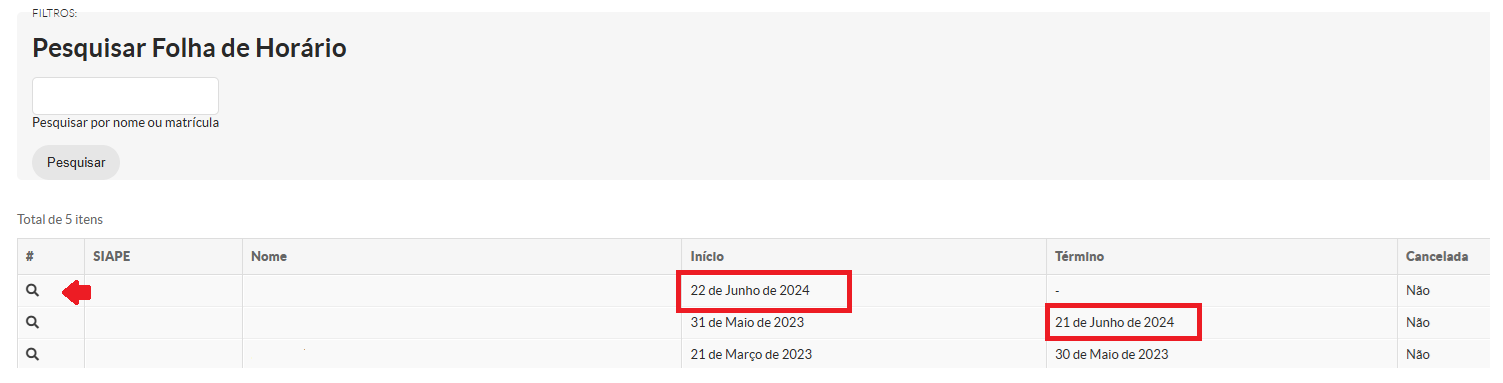
<span style="color: rgb(0, 0, 0);">[![image.png](https://manuais.ifsp.edu.br/uploads/images/gallery/2024-11/scaled-1680-/znximage.png)](https://manuais.ifsp.edu.br/uploads/images/gallery/2024-11/znximage.png)</span>

<span style="color: rgb(0, 0, 0);">Para visualizar a folha cadastrada, clique no ícone de **"Lupa"** disponível na lista de registros.</span>

<span style="color: rgb(0, 0, 0);">[![image.png](https://manuais.ifsp.edu.br/uploads/images/gallery/2024-11/scaled-1680-/Qtmimage.png)](https://manuais.ifsp.edu.br/uploads/images/gallery/2024-11/Qtmimage.png)</span>

<p class="callout warning">**Encontrou algum problema?** Se encontrou algum problema no fluxo de execução do sistema ou alguma informação equivocada neste manual, por favor, entre em contato através de **<suporte@ifsp.edu.br>** para reportar a situação.</p>

<p class="callout warning">A solicitação de qualquer melhoria no sistema depende da abertura de um chamado, **por parte da própria DGP (<a class="cursor-pointer" data-end="222" data-start="207" rel="noopener">ccp@ifsp.edu.br</a>), junto à equipe de TI**.</p>

<table border="1" class="align-center" id="bkmrk-atualizado-em-30%2F11%2F" style="border-collapse: collapse; width: 100%; height: 69.1719px; background-color: rgb(236, 240, 241);"><tbody><tr style="height: 69.1719px;"><td class="align-center" style="width: 99.8765%; height: 69.1719px; vertical-align: middle;">Elaborado por Karhyne Sousa Padilha de Assis - CDSA-DTI

Revisado por Antônio Junior de Mattos - CDSA-DTI

</td></tr></tbody></table>