IMPORTANTE: Esse manual é direcionado aos servidores da área de Gestão de Pessoas, e o acesso ao tipo de relatório indicado é permitido apenas a estes servidores. Em caso de dúvidas, procure o setor de Gestão de Pessoas do seu campus.
##### 1. Acesse o SUAP. Acesse o SUAP por sua URL ou outro método disponível ([https://suap.ifsp.edu.br](https://suap.ifsp.edu.br)). ##### 2. Localização do Formulário Após acessar o SUAP, siga os itens de menu: \- Gestão de Pessoas \- Relatórios \- Buscar Servidores [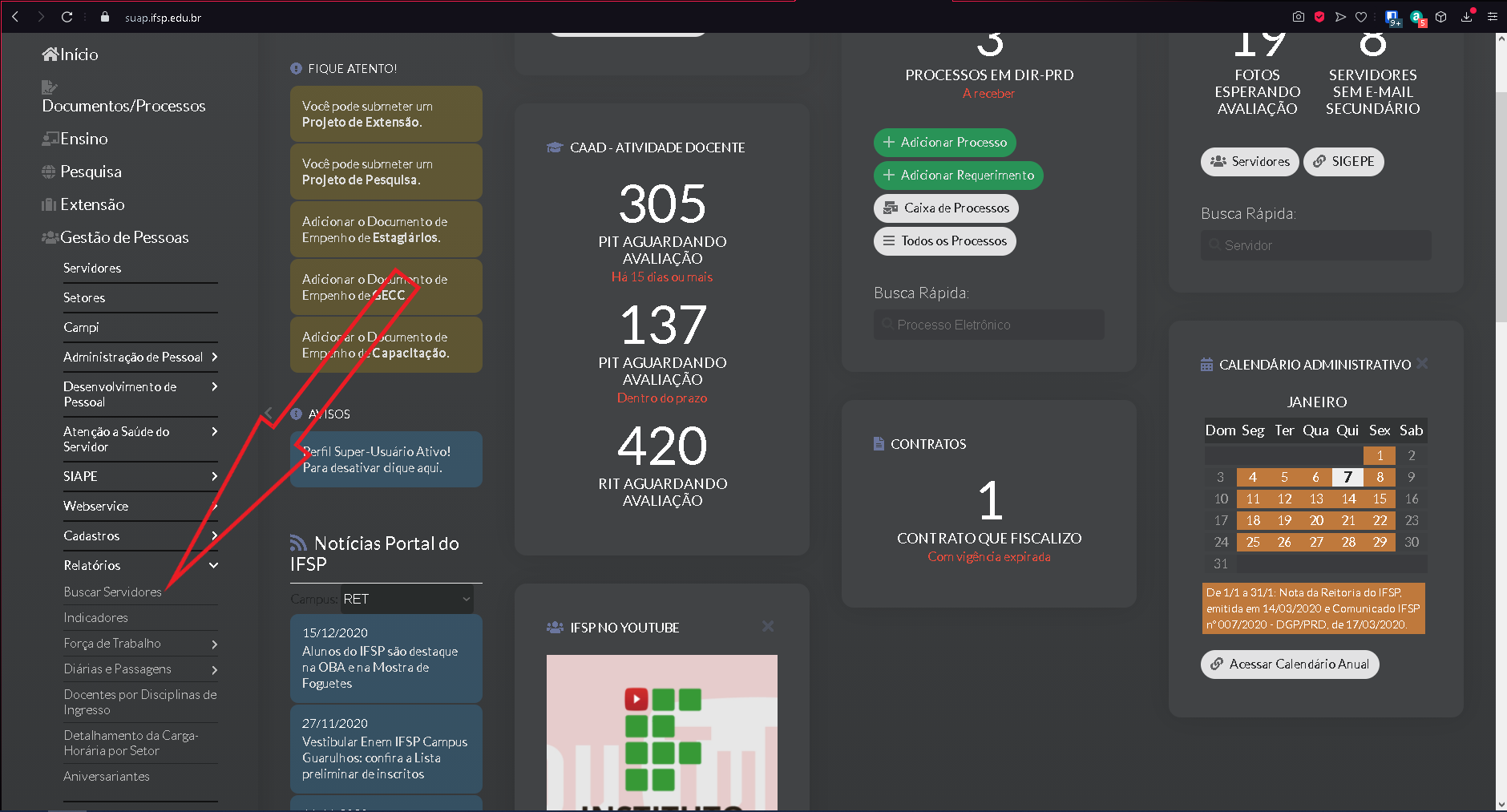](https://manuais.ifsp.edu.br/uploads/images/gallery/2021-01/01-Tela-Inicial_e.png) ##### 3. Opções do Relatório Após acessar a página do relatório, desça a barre de rolagem e procure pelo título: "Opções de Visualização". Marque as opções que se desejam que sejam exibidas no relatório final (neste caso, CPF e E-mail Institucional). [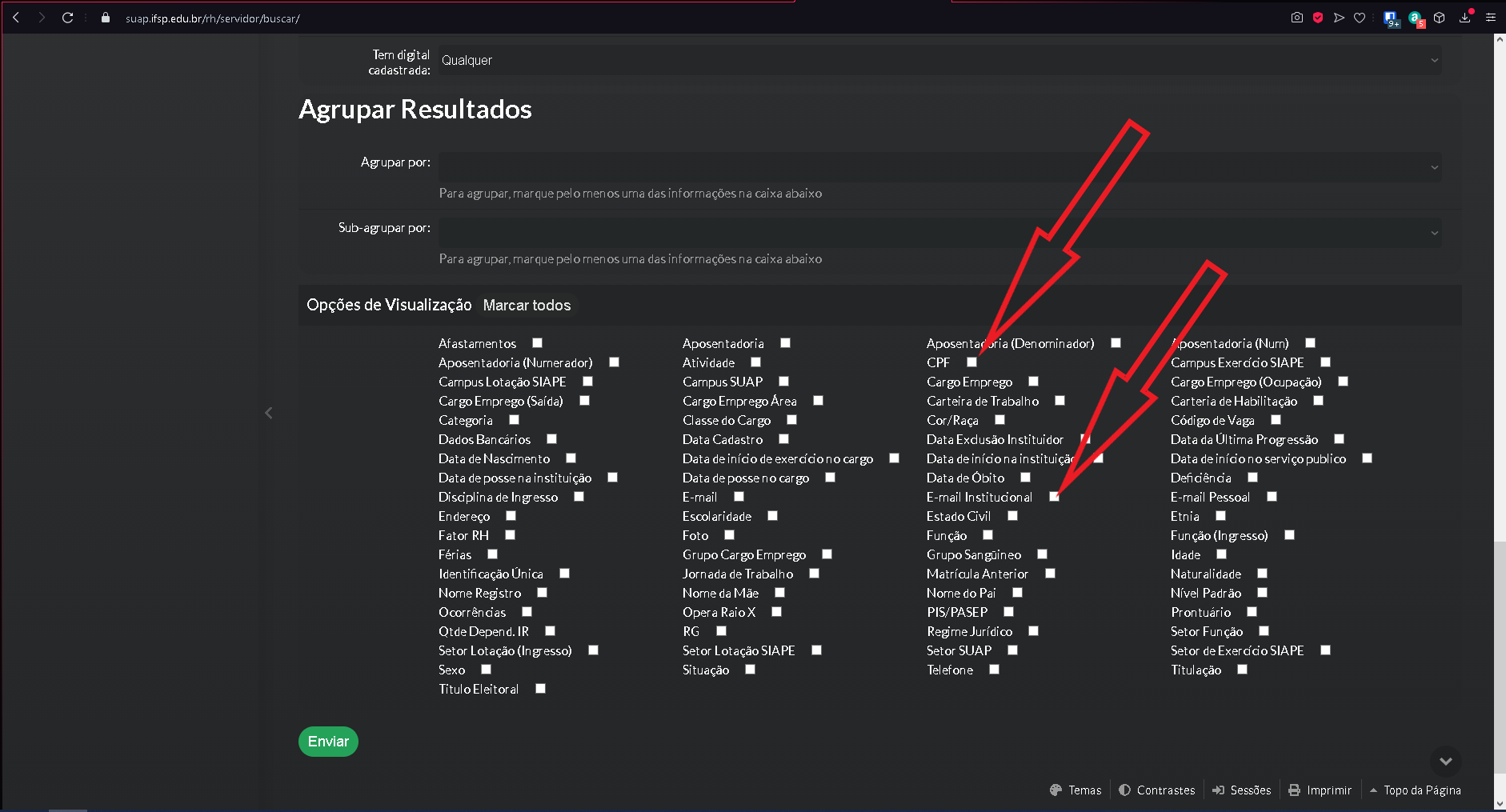](https://manuais.ifsp.edu.br/uploads/images/gallery/2021-01/02-Opcoes_e.PNG) Em seguida, clique no botão "Enviar", localizado na parte inferior da tela. ##### 4. Visualização do Relatório Após o processamento, será exibido o relatório com os dados solicitados na página. ##### 5. Exportar resultados Caso seja necessário, é possível exportar o relatório nos formatos CSV ou XLS, conforme a necessidade do destino.O formato CSV é um formato de texto que agrupa as informações separando-as por vírgula. Normalmente, é o formato mais utilizado para exportação quando se pretende realizar uma importação automática em outros sitemas.
O formato XLS é um formato de planilha compatível com Microsoft Excel. Normalmente é utilizado esse formato para agrupamento de dados, geração de gráficos ou realização de cálculos no MS Excel.