Adesão das Unidades Instituidoras Descentralizadas
Este manual assume que você está familiarizado com os conceitos e definições do novo PGD. Dessa forma, antes de prosseguir, recomendamos a leitura das Definições e Visão Geral do Ciclo PGD.
Alvo desta documentação: Chefias das Unidades Instituidoras Descentralizadas (UIs) e setores de gestão de pessoas.
As Unidades Instituidoras Descentralizadas (UIs) devem emitir ato normativo próprio aderindo o PGD e registrar essa adesão no sistema. Adicionalmente, devem definir os setores subordinados habilitados a participar do PGD, bem como quais atuarão como Unidades Executoras (UEs).
Atenção: Ter a adesão registrada e as unidades subordinadas habilitadas é é um requisito para que os setores subordinados possam participar do PGD.
1. Configuração da adesão da UI ao PGD
Acesso ao Recurso: Gestão de Pessoas > PGD v2 > Adesões> Unidades
Permissões requeridas: Ser chefia/interino de uma UI ou ser do do grupo Coordenador de Gestão de Pessoas
1.1 Adicionando uma adesão ao PGD
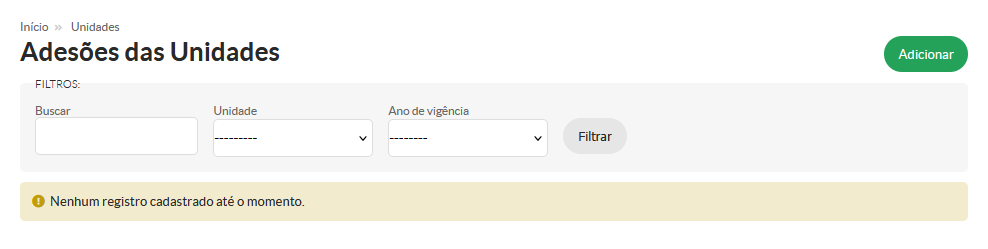
Para registrar a adesão, o usuário deve acessar a listagem de adesões das unidades e selecionar a opção Adicionar.
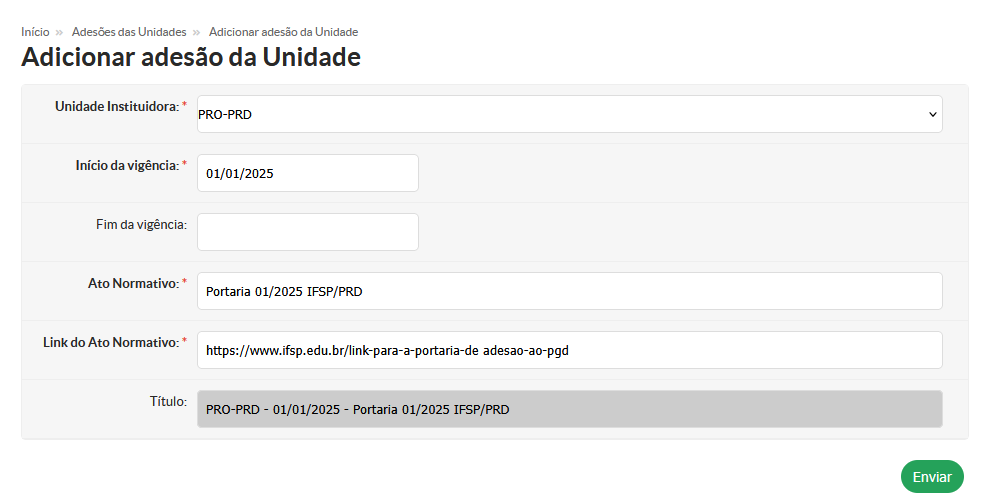
O usuário deve preencher o formulário exibido, selecionando a UI, informando a vigência e os dados do ato normativo. A imagem abaixo ilustra a tela para preenchimento dos dados:
 Observações:
- IMPORTANTE: O ato normativo a ser informado neste formulário é o ato próprio da Unidade Instituidora Descentralizada e não o ato normativo da instituição.
- Não é possível ter duas adesões vigentes para a mesma UI. Se a UI já tiver uma adesão vigente, é necessário encerrar a vigência da adesão anterior para cadastrar uma nova. Caso tente-se realizar um cadastro para uma UI com adesão vigente, será mostrada a seguinte mensagem de erro:


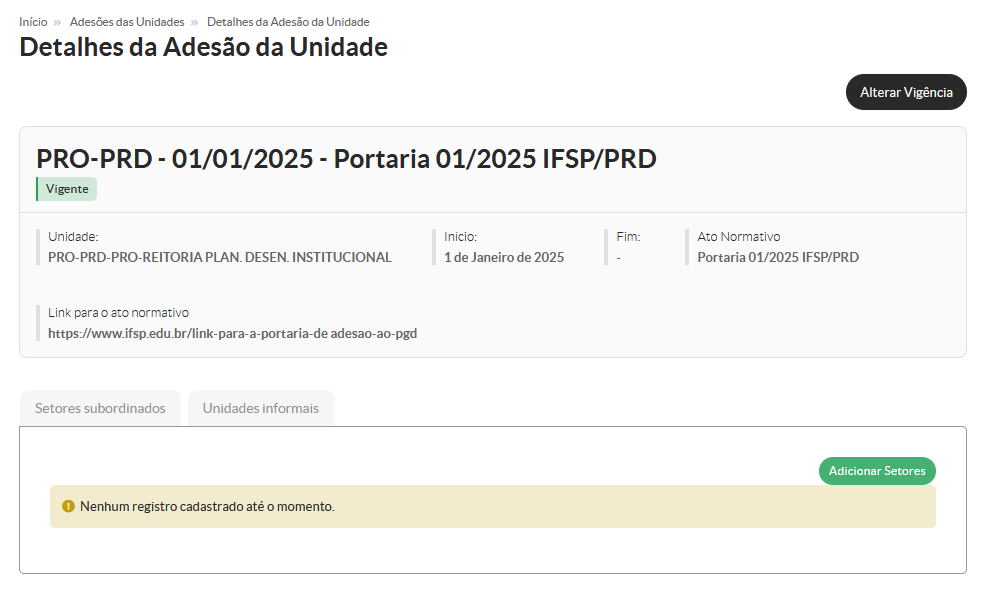
Ao submeter o formulário, a adesão será efetuada e o usuário será redirecionado para a interface de visualização e gestão da UI. Essa tela também pode ser acessada através do ícone de visualização na listagem de adesões.
1.2 Alterando a vigência de uma adesão ao PGD
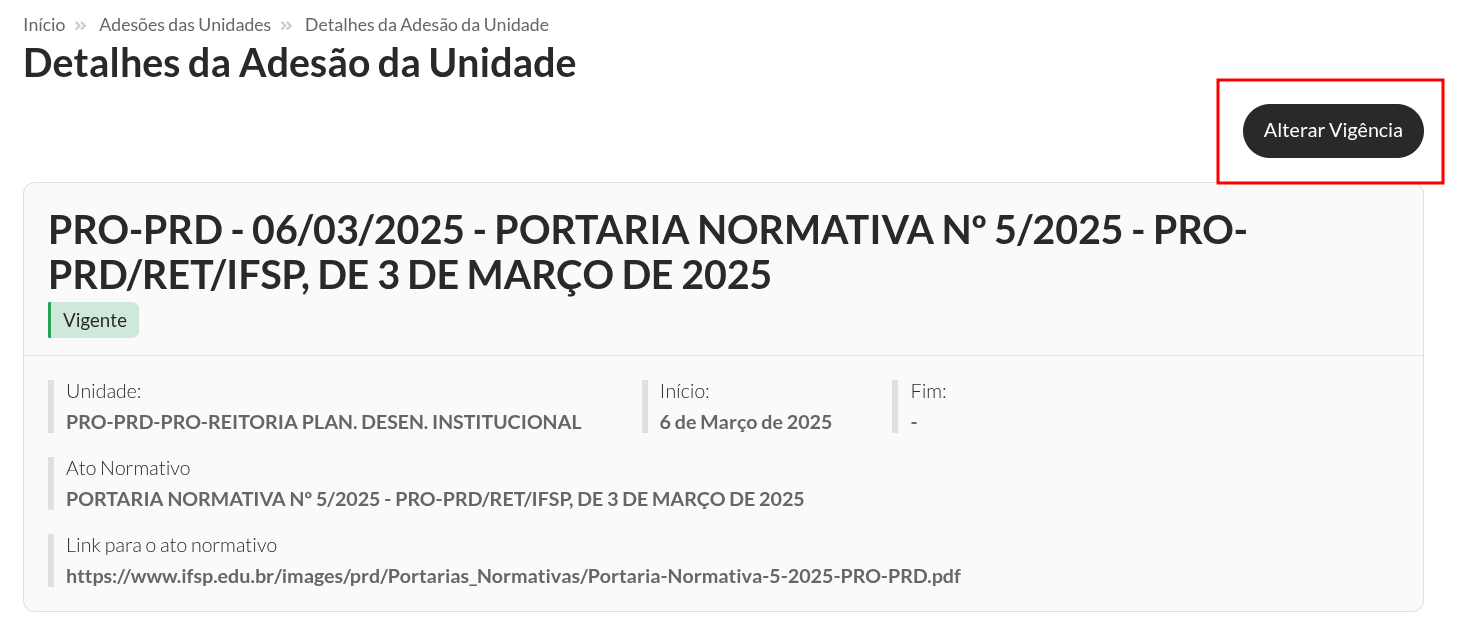
Na interface de visualização e gestão da UI, é possível alterar a vigência de uma adesão ao PGD. Para isso, basta selecionar a opção Alterar Vigência, como destacado na imagem abaixo, e informar as novas datas.
Observações:
- A habilitação dos setores subordinados e unidades informais como participantes do PGD e como UEs depende da adesão da UI. Se a vigência da adesão for alterada para uma data anterior à atual, a adesão estará encerrada e as unidades subordinadas serão desabilitadas do PGD. Se a vigência da adesão for configurada com uma data futura, o mesmo irá acontecer quando a data especificada passar.
- As habilitações dos setores subordinados e unidades informais são específicas por adesão. Se a adesão tiver sua vigência encerrada e uma nova adesão for cadastrada, será necessário adicionar os setores e unidades informais desejados nesta nova adesão.
1.3 Gerenciando a participação dos setores subordinados
Na interface de visualização e gestão da UI, é possível definir os setores subordinados que podem participar do PGD e quais serão habilitados a atuarem como Unidades Executoras (UEs). Tais funcionalidades encontram-se disponíveis na aba Setores Subordinados.
1.3.1 Habilitando um setor
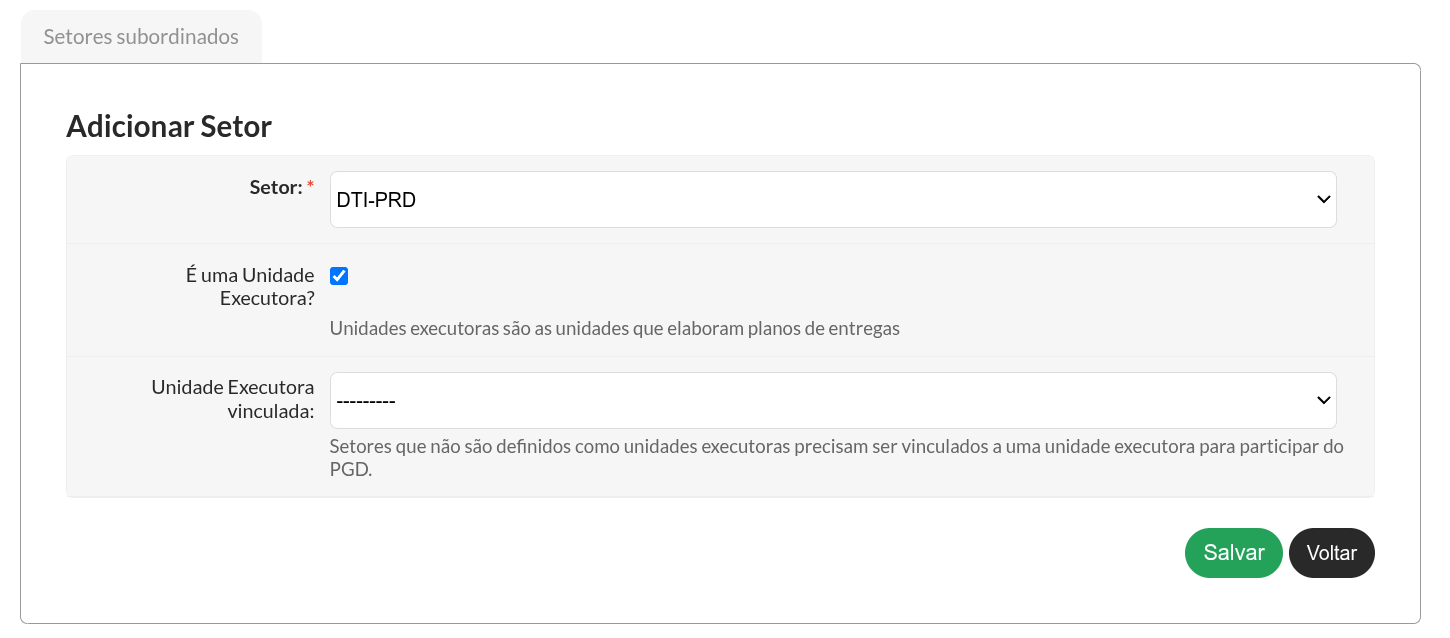
Para habilitar um setor para participação no PGD, na aba de setores subordinados, deve-se selecionar a opção Adicionar Setores, como mostrado a seguir.

O usuário deve preencher o formulário exibido, indicando o setor desejado e as opções de participação, conforme especificação abaixo:
É uma Unidade Executora?: Quando selecionado o setor será considerado uma UE, de modo que sua chefia deverá elaborar planos de entregas e gerenciar os planos de trabalho dos servidores vinculados.Unidade Executora vinculada: Não pode ser utilizado em conjunto com a opçãoÉ uma Unidade Executora?selecionada. Quando utilizado, a UE indicada atuará como responsável pela gestão do PGD para o setor que está sendo adicionado, de modo que os servidores em exercício no setor atuarão como se estivessem em exercício na UE vinculada. A chefia do setor atuará no PGD como se não possuísse a função de chefia.
Exemplo de habilitação de um setor como uma UE:
Exemplo de habilitação de um setor como participante vinculado à outra UE:
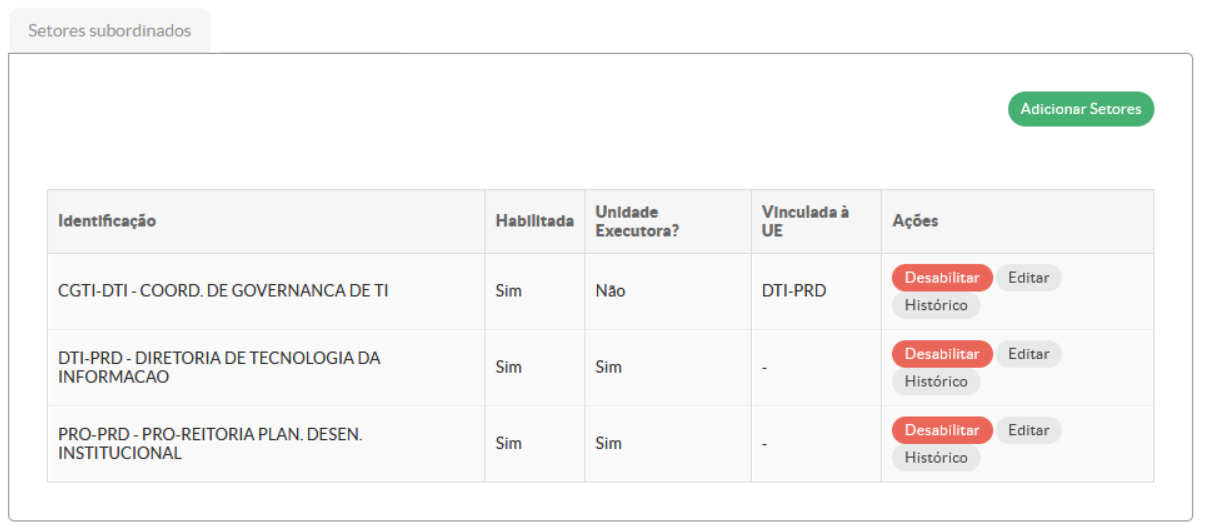
Após adicionar um setor, é feito um redirecionamento para a listagem dos setores subordinados novamente. A partir dessa interface é possível desabilitar um setor ou alterar sua forma de participação.
A imagem abaixo exemplifica como ficaria a listagem após cadastrar dois setores (PRO-PRD e DTI-PRD) como UEs e o setor CGTI-DTI como um setor vinculado à UE DTI-PRD.
1.3.2 Desabilitando um setor
Para desabilitar a participação de um setor no PGD, na aba de setores subordinados, deve-se selecionar a opção Desabilitar para o setor desejado.

A ação vai redirecionar o usuário para o formulário de confirmação, onde o usuário deve concordar sobre os efeitos de desabilitar um setor, como ilustrado a seguir:
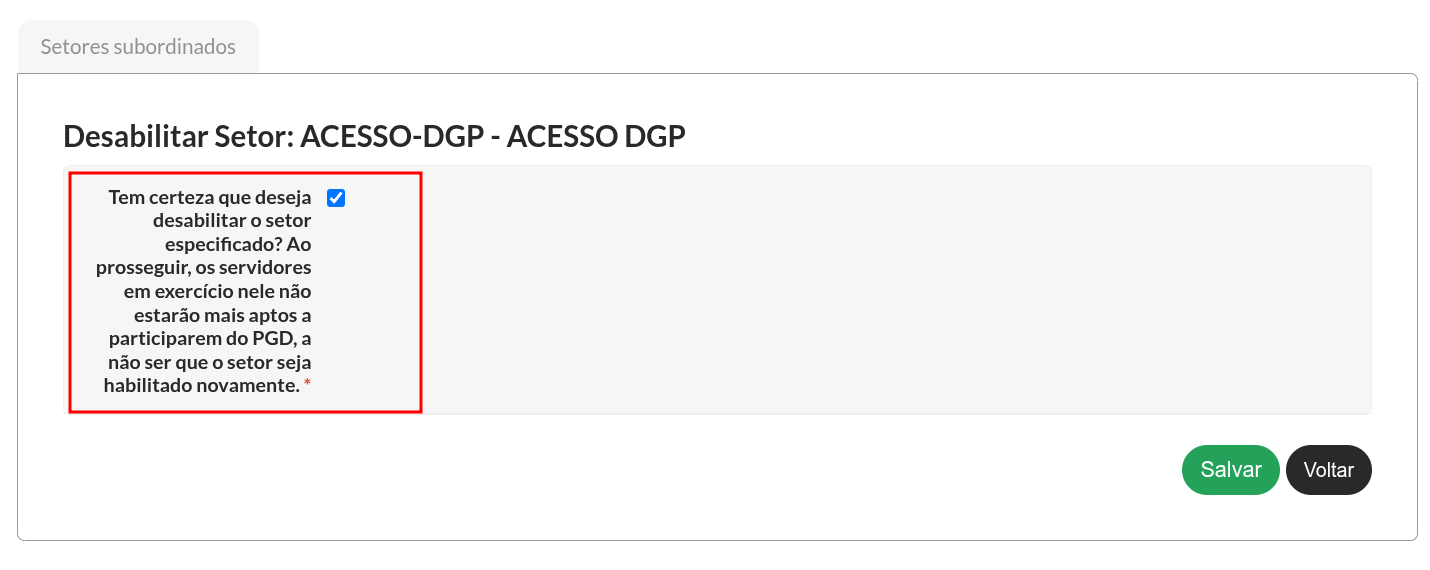
Note que não é possível desabilitar uma UE que possua setores vinculados à ela. Para tal, é necessário desabilitar os setores vinculados ou alterá-los para que sejam vinculados a outra UE.
1.3.3 Alterando as opções de habilitando de um setor
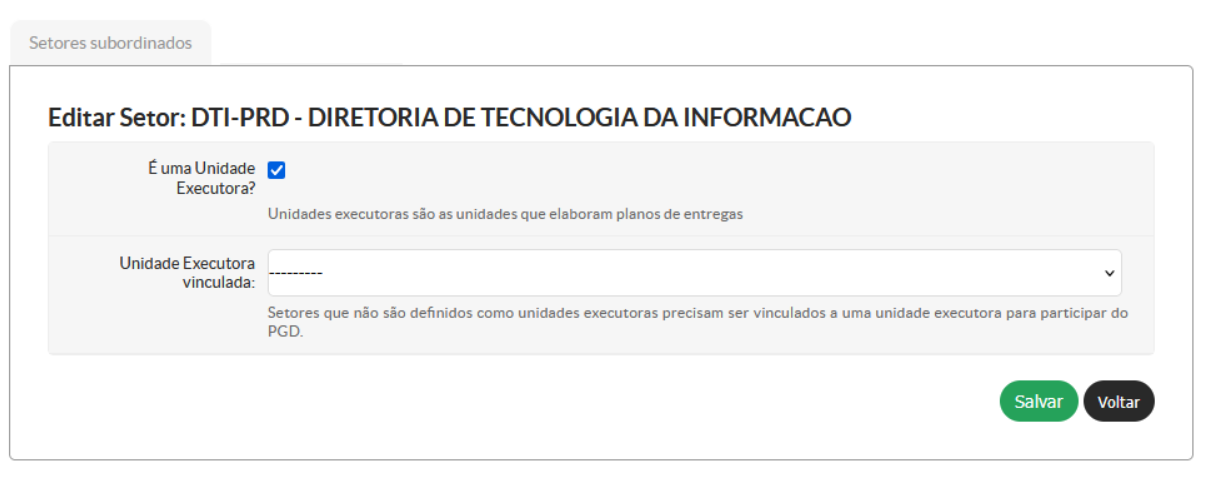
Para alterar as opções de habilitação de um setor para participação no PGD, na aba de setores subordinados, deve-se selecionar a opção Editar para o setor desejado. A ação exige que seja preenchido um formulário similar ao de habilitação de novos setores.
Note que se o setor for uma UE, só será possível remover a indicação de UE e vincular o setor a outra UE, caso não existam outros setores vinculados. Se for o caso, é necessário desabilitar os setores vinculados ou alterá-los para que sejam vinculados a outra UE.
Encontrou algum problema? Se encontrou algum problema no fluxo de execução do sistema ou alguma informação equivocada neste manual, por favor, entre em contato através de suporte@ifsp.edu.br para reportar a situação.