# Acesso ao Sigepe
#### 1. Novo acesso (Gestão de Pessoas dos *Campi*)
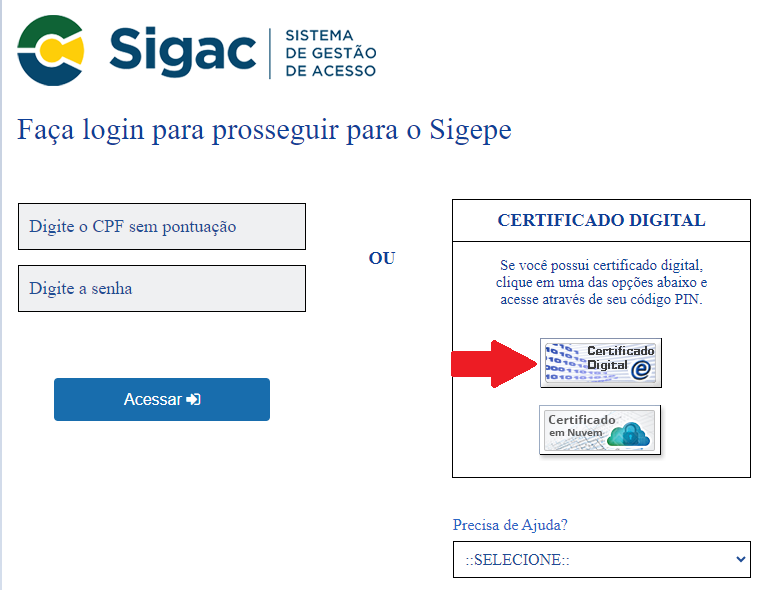
##### Acessar o sistema através do link [https://sso.gestaodeacesso.sigepe.gov.br/cassso/login](https://sso.gestaodeacesso.sigepe.gov.br/cassso/login)
##### Clicar em "Certificado Digital"
[](https://manuais.ifsp.edu.br/uploads/images/gallery/2024-04/85Rimage.png)
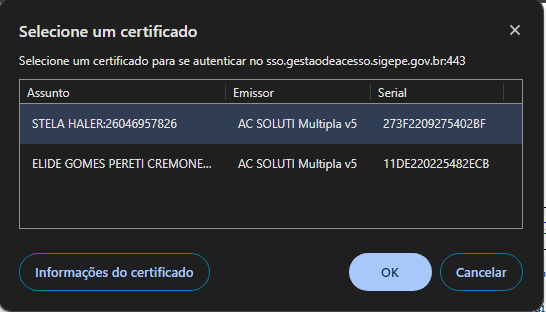
##### Selecionar o certificado e clicar em OK
[](https://manuais.ifsp.edu.br/uploads/images/gallery/2024-04/bCRimage.png)
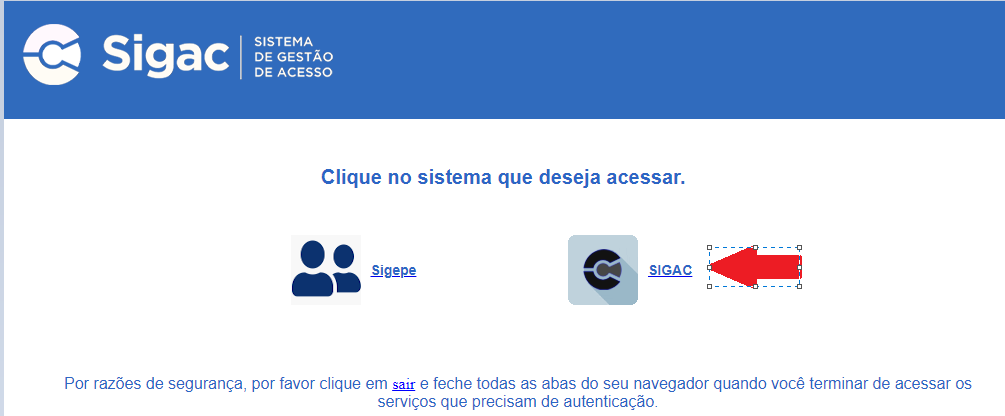
##### Clicar em Sigac
[](https://manuais.ifsp.edu.br/uploads/images/gallery/2024-04/ksUimage.png)
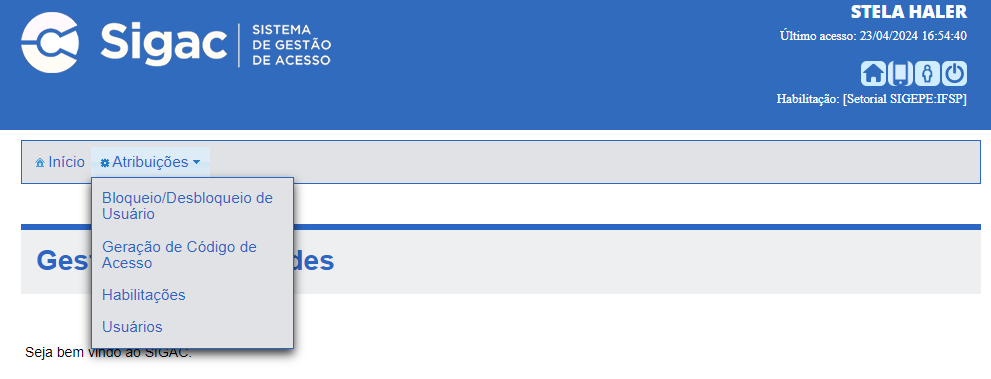
##### Clicar em "Atribuições" e depois em "Habilitações"
[](https://manuais.ifsp.edu.br/uploads/images/gallery/2024-04/Ythimage.png)
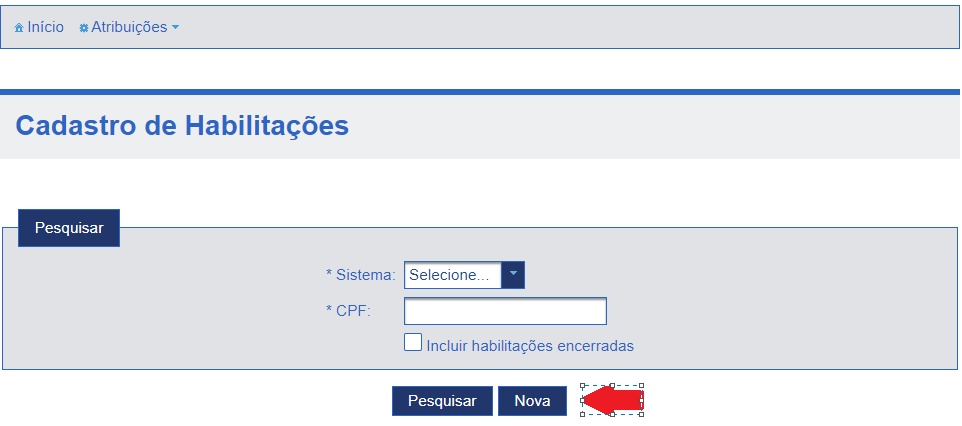
##### Clicar em "Nova"
[](https://manuais.ifsp.edu.br/uploads/images/gallery/2024-04/b8Timage.png)
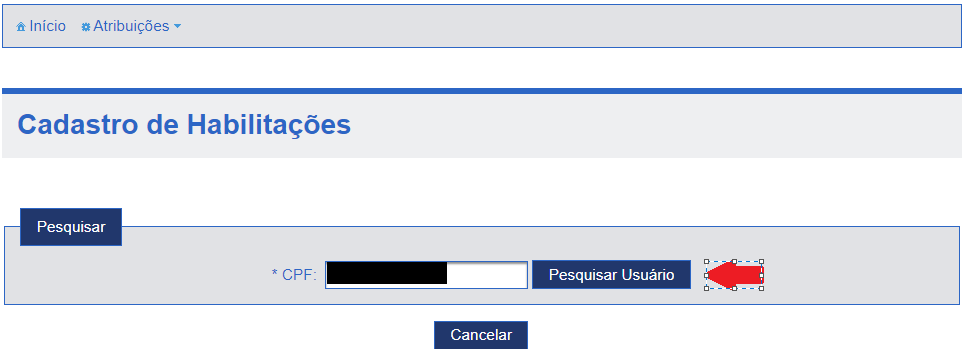
##### Informar CPF e clicar em "Pesquisar Usuário"
[](https://manuais.ifsp.edu.br/uploads/images/gallery/2024-04/oP9image.png)
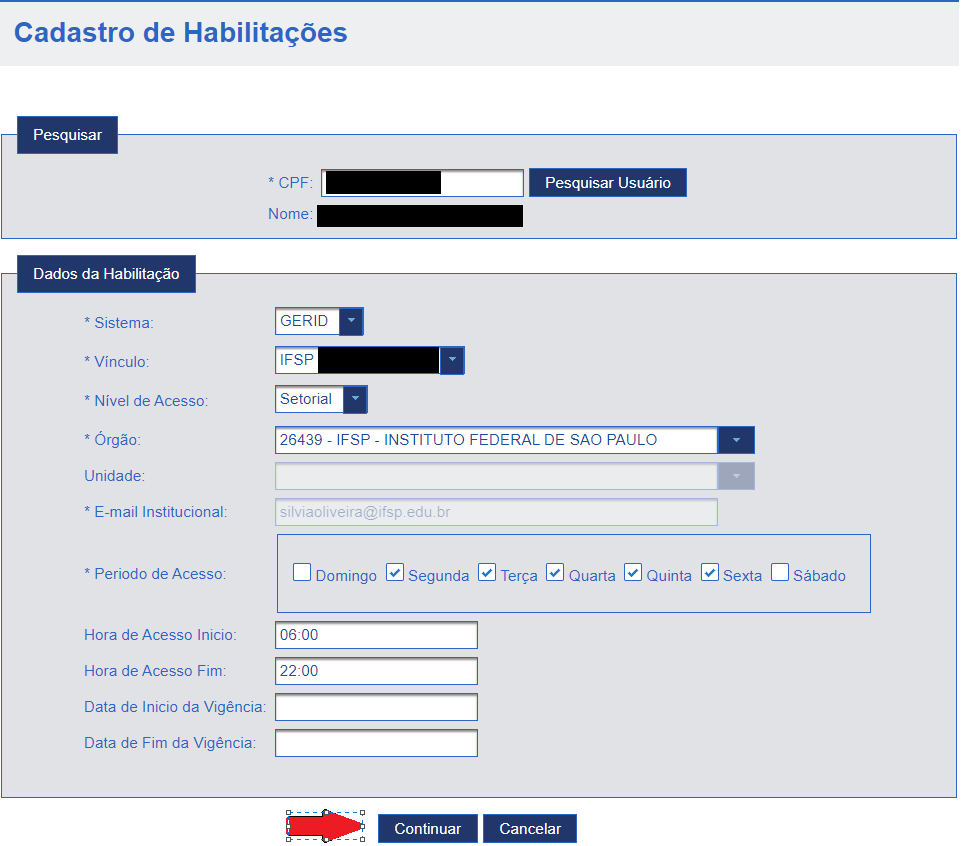
##### 1.1 Habilitar GERID
##### 1.1.1 Utilizar os parâmetros indicados abaixo e clicar em "Continuar"
[](https://manuais.ifsp.edu.br/uploads/images/gallery/2024-04/lvIimage.png)
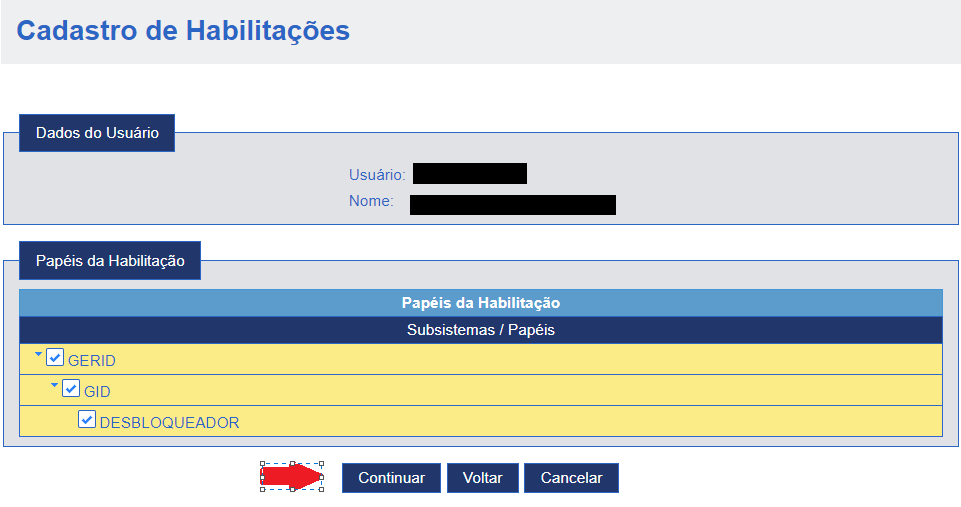
##### 1.1.2 Selecionar os parâmetros "Papéis da Habilitação" e clicar em "Continuar"
[](https://manuais.ifsp.edu.br/uploads/images/gallery/2024-04/W9ximage.png)
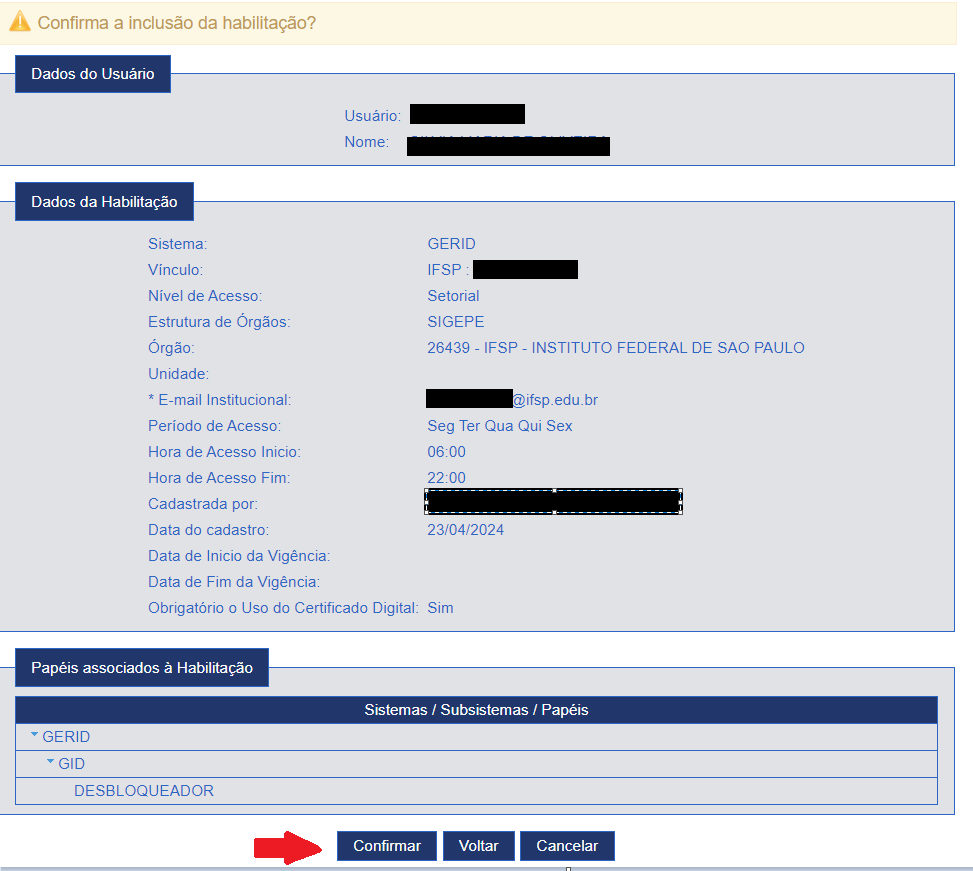
##### 1.1.3 Clicar em "Confirmar"
[](https://manuais.ifsp.edu.br/uploads/images/gallery/2024-04/KdCimage.png)
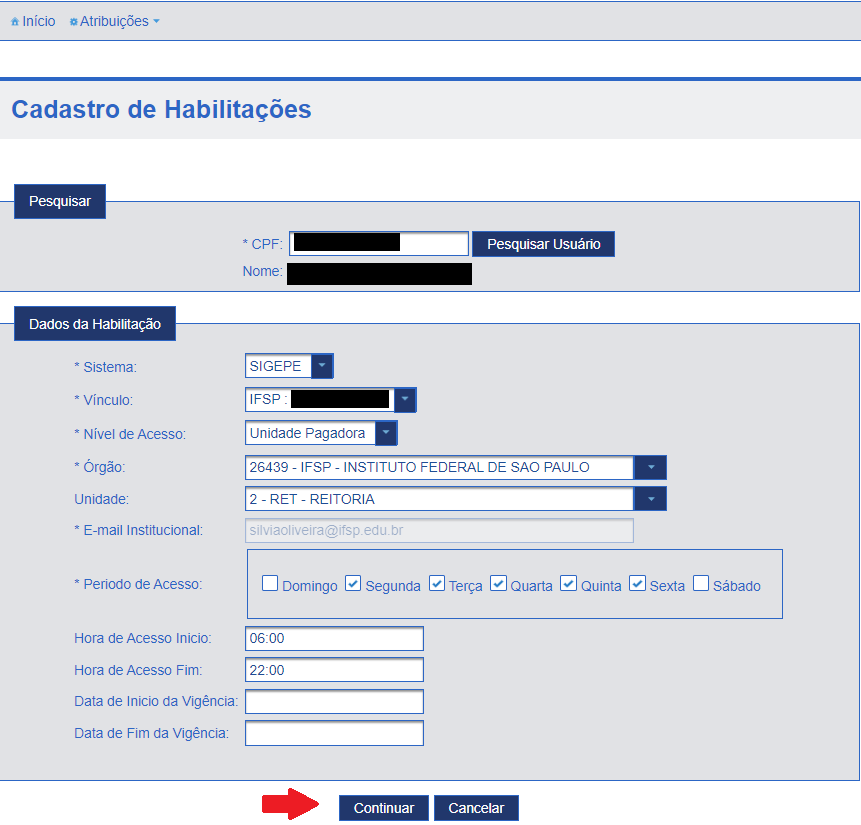
##### 1.2 Habilitar Sigepe Nível Unidade Pagadora
##### 1.2.1 Utilizar os parâmetros indicados abaixo e clicar em "Continuar"
[](https://manuais.ifsp.edu.br/uploads/images/gallery/2024-04/hLbimage.png)
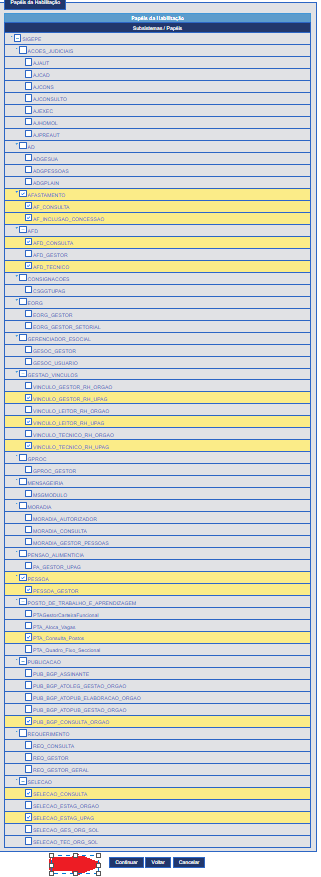
##### 1.2.2 Selecionais os papéis associados á habilitação, conforme abaixo e clicar em "Continuar"
[](https://manuais.ifsp.edu.br/uploads/images/gallery/2024-04/kSAimage.png)
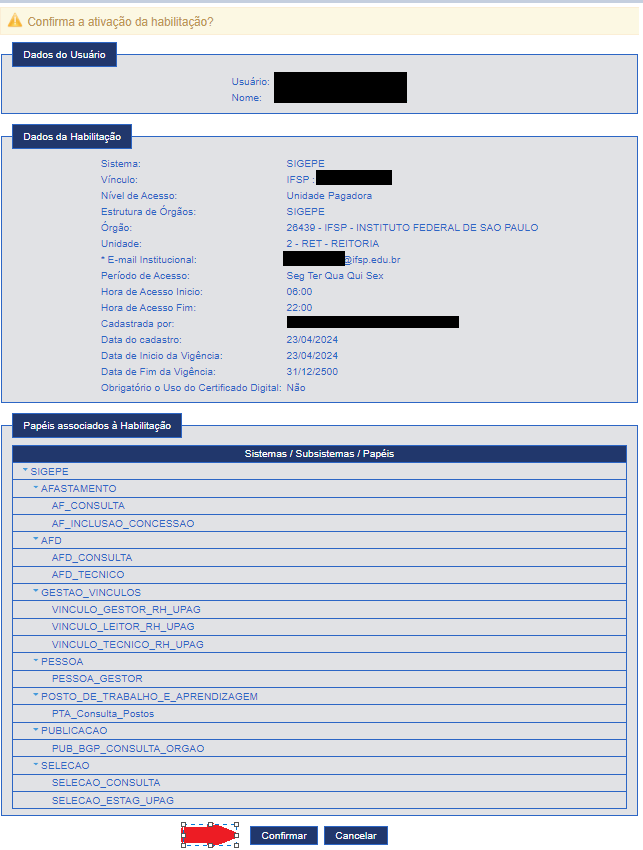
##### 1.2.3 Clicar em "Confirmar"
[](https://manuais.ifsp.edu.br/uploads/images/gallery/2024-04/Ycsimage.png)
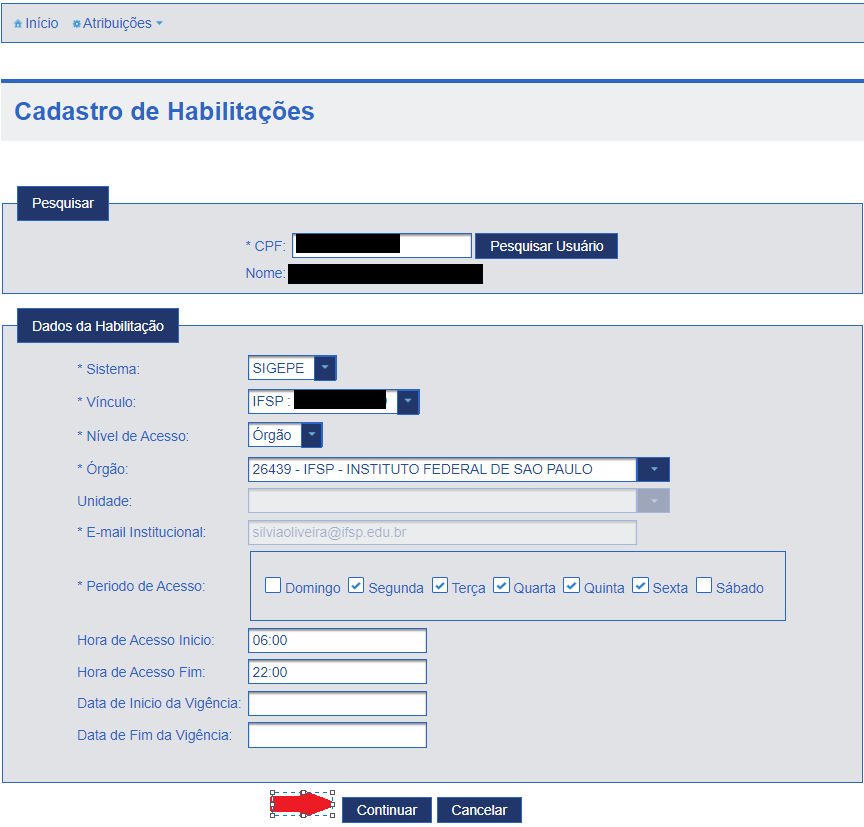
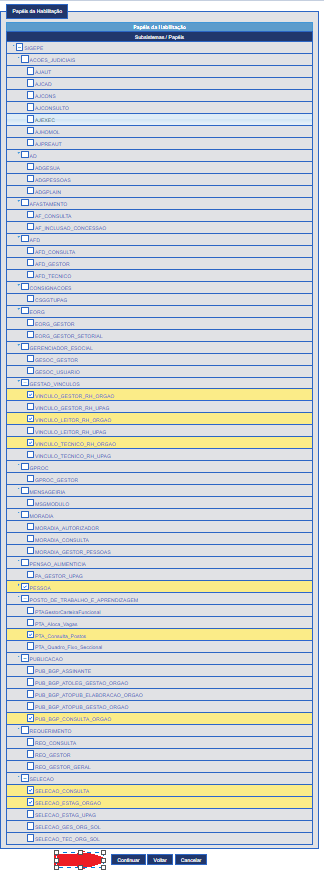
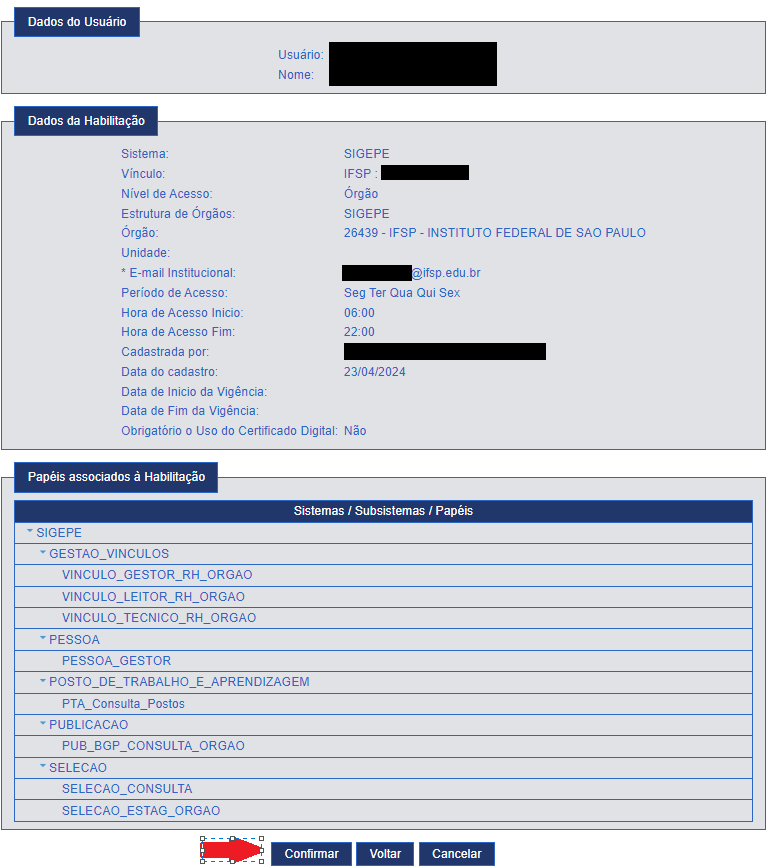
##### 1.3 Habilitar Sigepe nível Órgão
##### 1.3.1 Utilizar os parâmetros indicados abaixo e clicar em "Continuar"
[](https://manuais.ifsp.edu.br/uploads/images/gallery/2024-04/fDcimage.png)
##### 1.3.2 Selecionais os papéis associados á habilitação, conforme abaixo e clicar em "Continuar"
[](https://manuais.ifsp.edu.br/uploads/images/gallery/2024-04/3Fmimage.png)
##### 1.3.3 Clicar em "Confirmar"
[](https://manuais.ifsp.edu.br/uploads/images/gallery/2024-04/vXwimage.png)
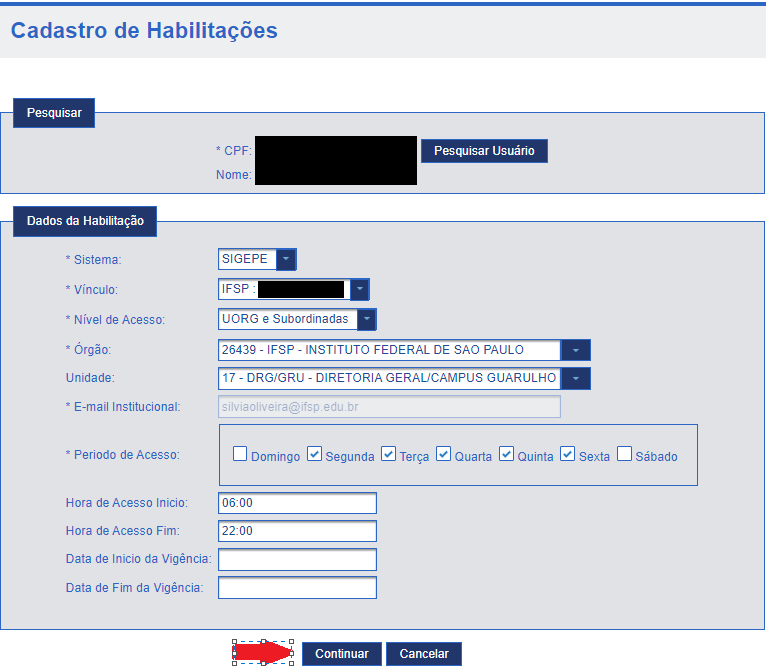
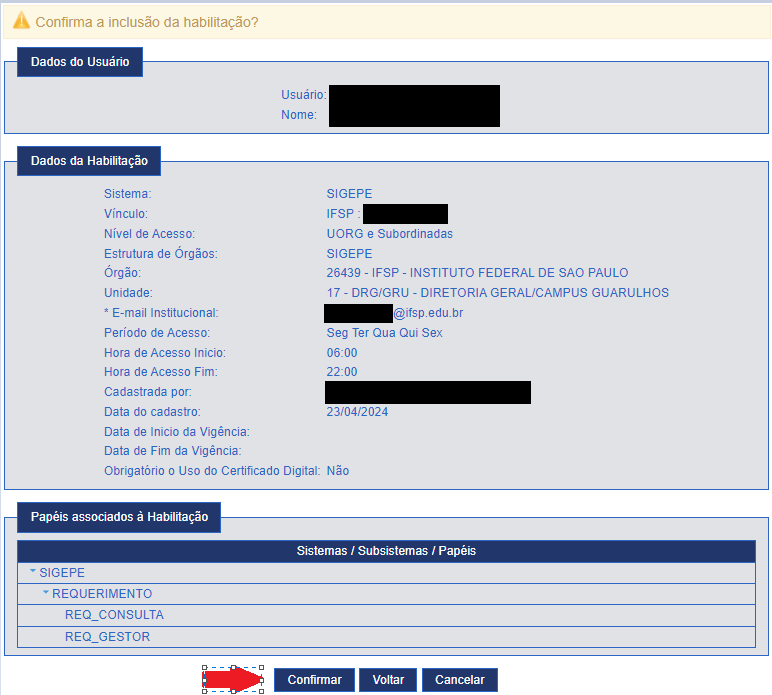
##### 1.4 Habilitar Nível Uorg e Subordinadas
##### 1.4.1 Utilizar os parâmetros indicados abaixo e clicar em "Continuar".
**Obs: Na "Unidade", informar o Campus de exercício do(a) servidor(a);**
[](https://manuais.ifsp.edu.br/uploads/images/gallery/2024-04/Ukgimage.png)
##### 1.4.2 Selecionais os papéis associados á habilitação, conforme abaixo e clicar em "Continuar"
[](https://manuais.ifsp.edu.br/uploads/images/gallery/2024-04/vBcimage.png)
##### 1.4.3 Clicar em "Confirmar"
[](https://manuais.ifsp.edu.br/uploads/images/gallery/2024-04/hGHimage.png)
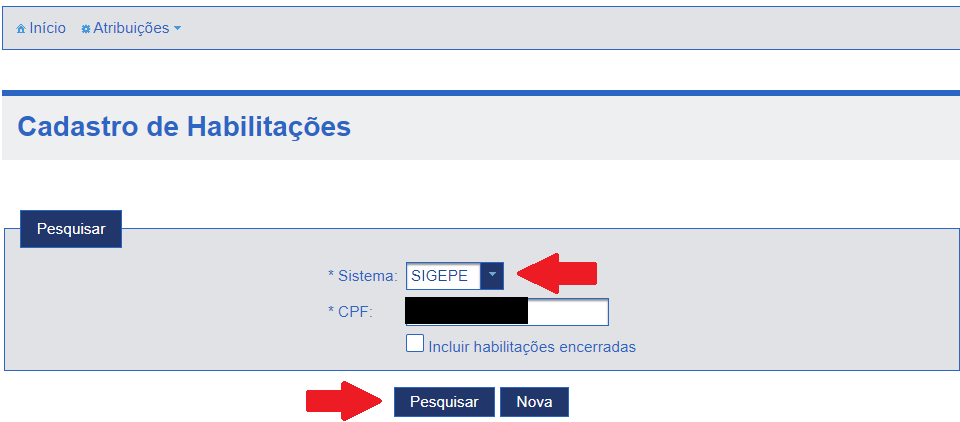
#### 2. Consultar acessos
##### 2.1 Informar o sistema, CPF do(a) servidor(a) e clicar em "Pesquisar"
[](https://manuais.ifsp.edu.br/uploads/images/gallery/2024-04/qW0image.png)
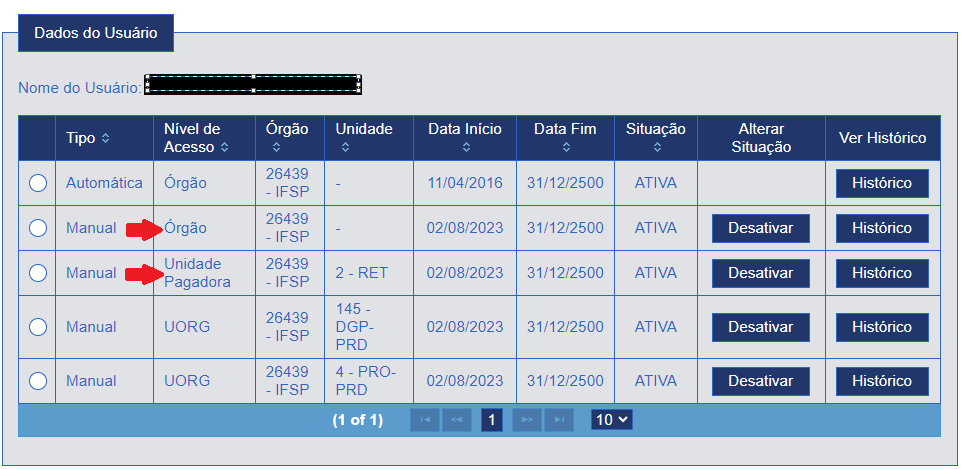
##### 2.2 Selecionar Tipo: Manual, Nível Órgão ou Nível Unidade Pagadora
Clicar em **Exibir Detalhes** (para saber o perfil concedido) ou
Clicar em **Alterar** (para alterar o perfil concedido)
[](https://manuais.ifsp.edu.br/uploads/images/gallery/2024-04/GvMimage.png)
[](https://manuais.ifsp.edu.br/uploads/images/gallery/2024-04/pXYimage.png)