Quem faz? o interessado (servidor ou estagiário)
Este tutorial é para os servidores ingressantes em novos cargos. Nele você vai encontrar informações sobre como realizar o primeiro acesso e definir a senha de sua conta do IFSP para acessar os sistemas do Instituto. #### E-mail de Notificação Após a gestão de pessoas cadastrar o e-mail secundário, o novo servidor **receberá uma mensagem** em seu e-mail para confirmar seus dados e então definir a senha de sua conta IFSP. Essa conta é necessária para acessar os demais sistemas do Instituto. **Acesse o *link* para definir sua senha** [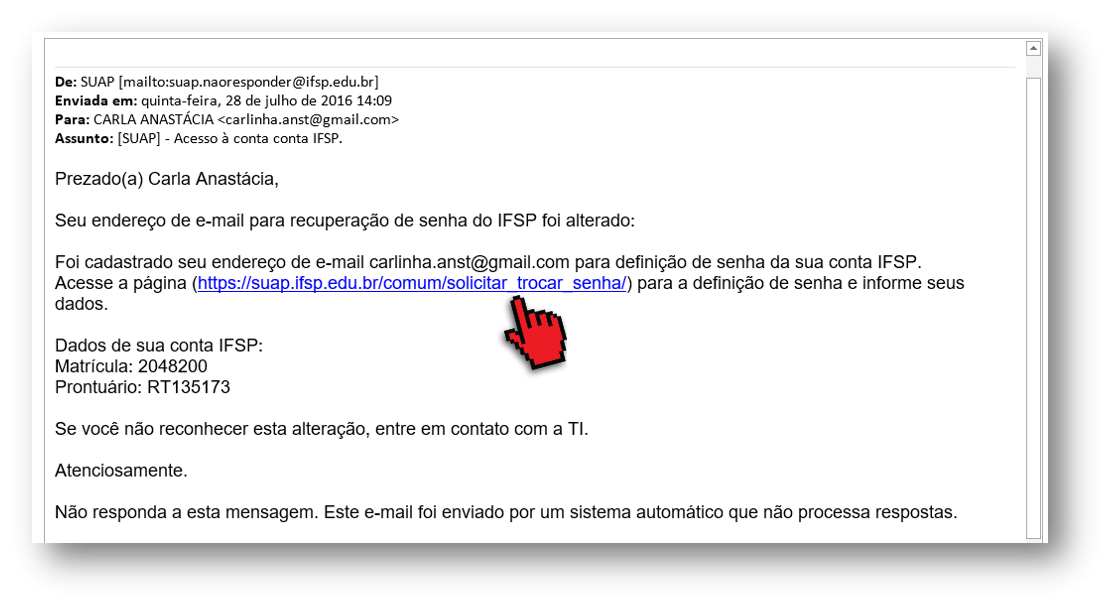](https://manuais.ifsp.edu.br/uploads/images/gallery/2019-08/email-pass-1.png) #### Confirmando Dados Após clicar no *link*, informe a **matrícula SIAPE** e **CPF** e clique em Enviar. Uma nova mensagem será enviada para seu e-mail com o novo *link* para a definição de senha. [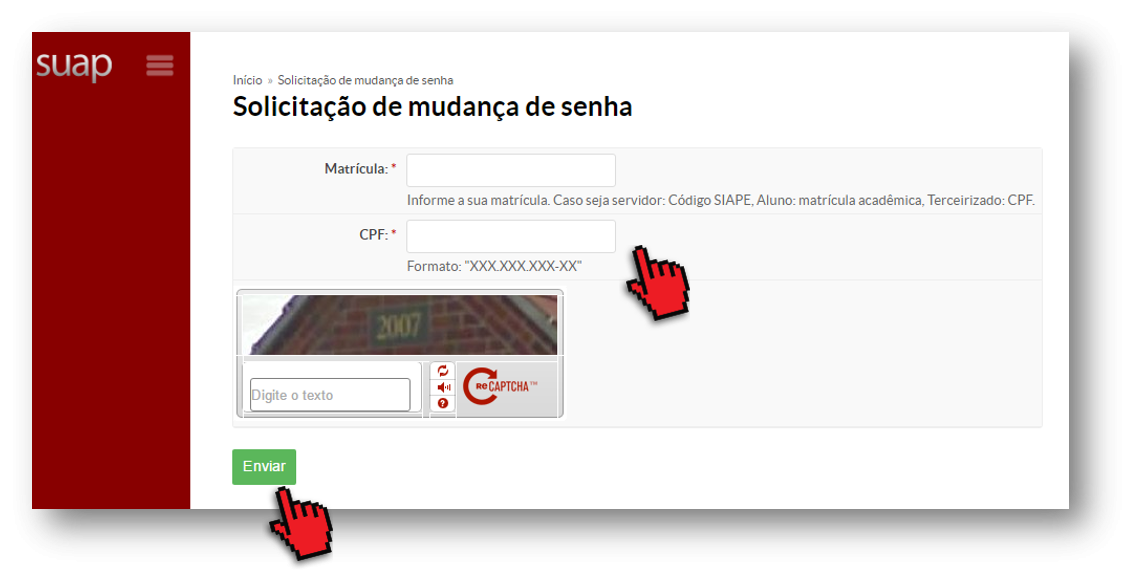](https://manuais.ifsp.edu.br/uploads/images/gallery/2019-08/email-pass-2.png) #### E-mail para Redefinição Uma mensagem com um ***link* para a confirmação de definição de senha** será enviado para seu e-mail. Acesse esse *link*.[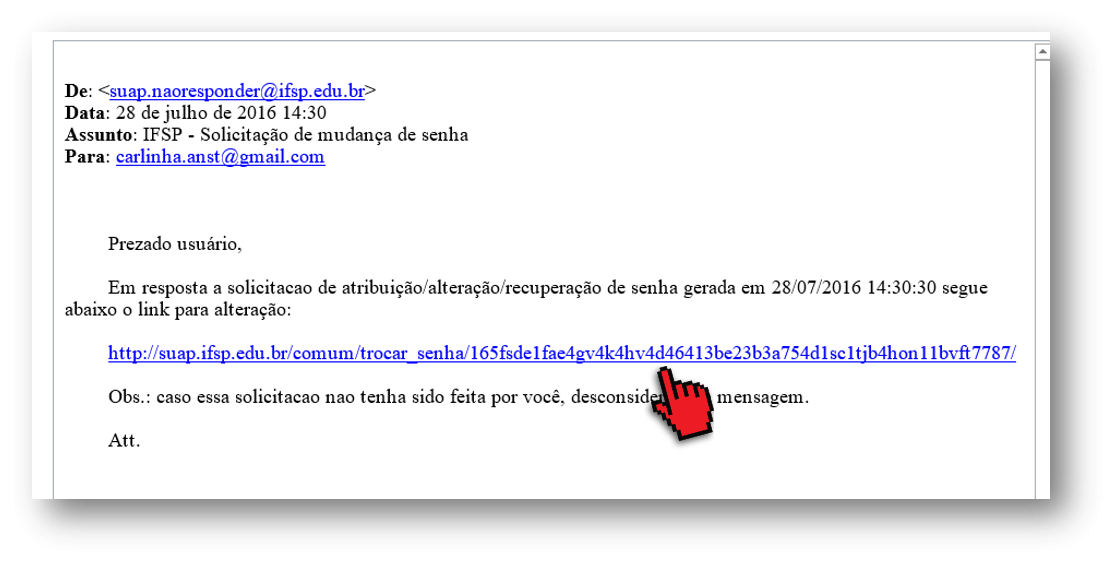](https://manuais.ifsp.edu.br/uploads/images/gallery/2019-08/email-pass-3.png) #### Definindo Senha **Digite a senha desejada** 2 vezes e acione o botão Enviar. **Importante:** siga as regras para criar uma senha forte e mais segura. [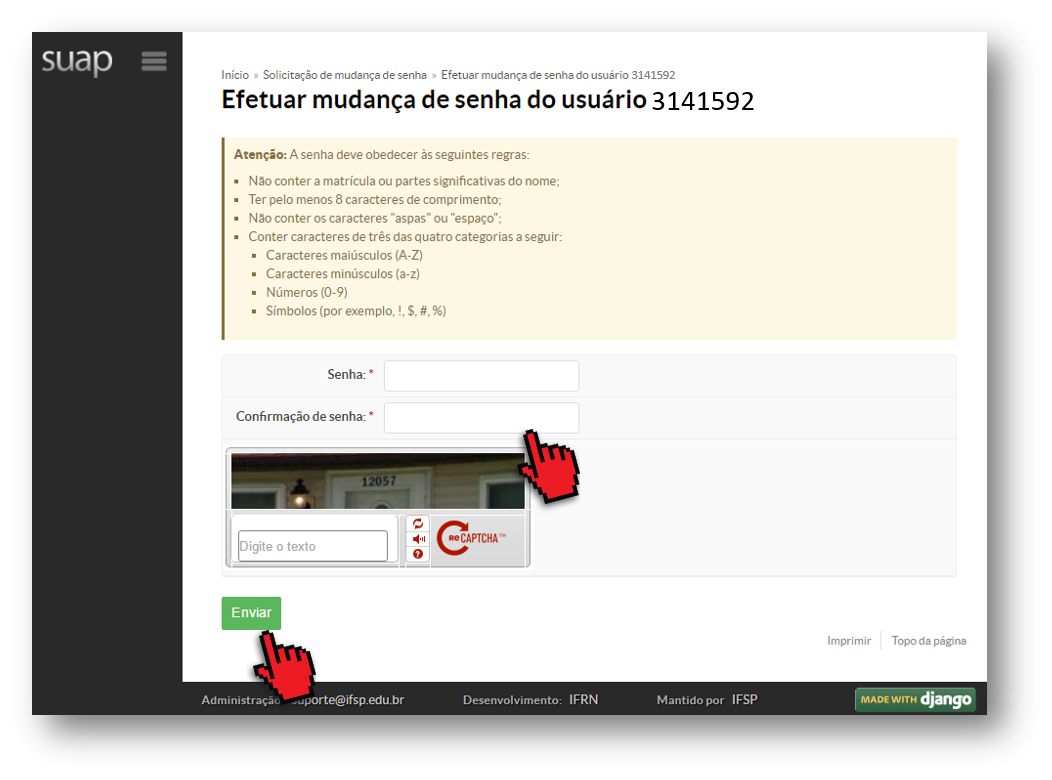](https://manuais.ifsp.edu.br/uploads/images/gallery/2019-08/email-pass-4.png) #### Pronto! Se tudo seu certo, uma mensagem será exibida **indicando o sucesso** da operação. Agora é só acessar os sistemas com suas credenciais IFSP. [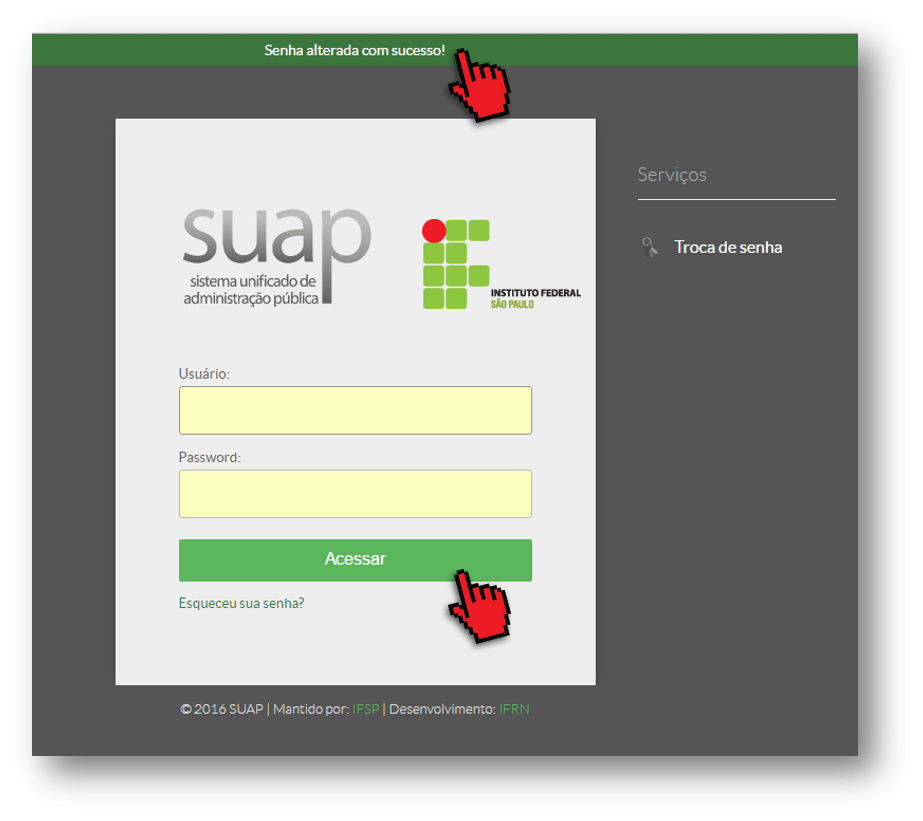](https://manuais.ifsp.edu.br/uploads/images/gallery/2019-08/email-pass-5.png) ### Escolhendo e-mail IFSPQuem faz? o interessado (servidor ou estagiário)
Este tutorial é para os servidores ingressantes em novos cargos. Nele você vai encontrar informações sobre como escolher e criar um endereço de e-mail institucional (@ifsp.edu.br). #### Acessando o Suap De um navegador de Internet, acesse o Suap através do endereço [suap.ifsp.edu.br](https://suap.ifsp.edu.br/). **Entre com suas credenciais da conta IFSP** e clique no botão Acessar. [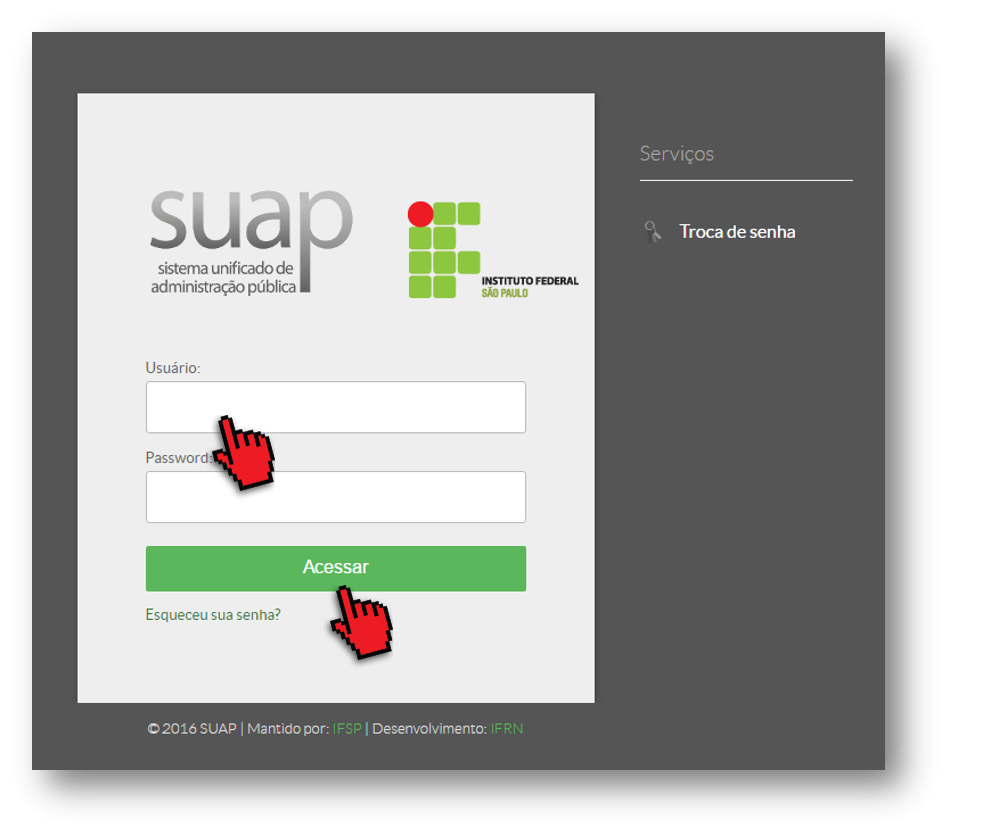](https://manuais.ifsp.edu.br/uploads/images/gallery/2019-08/email-esc-1.png) #### Criando o endereço Ao acessar o Suap, no painel de entrada haverá uma **notificação para a Escolha** do seu e-mail Institucional. **Clique para verificar** quais são as opções de endereço. [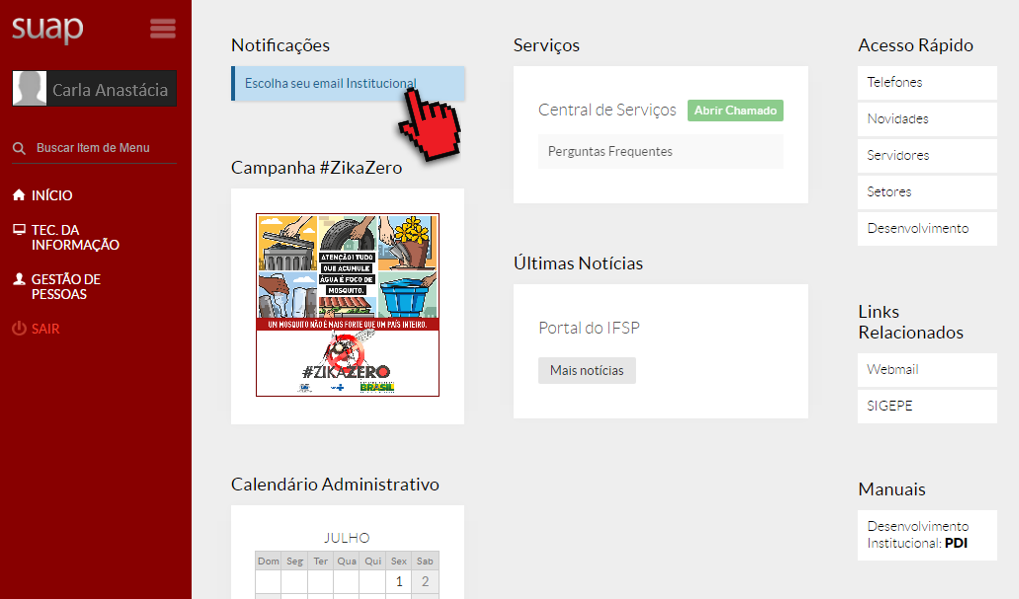](https://manuais.ifsp.edu.br/uploads/images/gallery/2019-08/email-esc-2.png) #### Escolhendo o e-mail Escolha uma das opções do seu e-mail institucional (@ifsp.edu.br) e clique no botão Enviar. [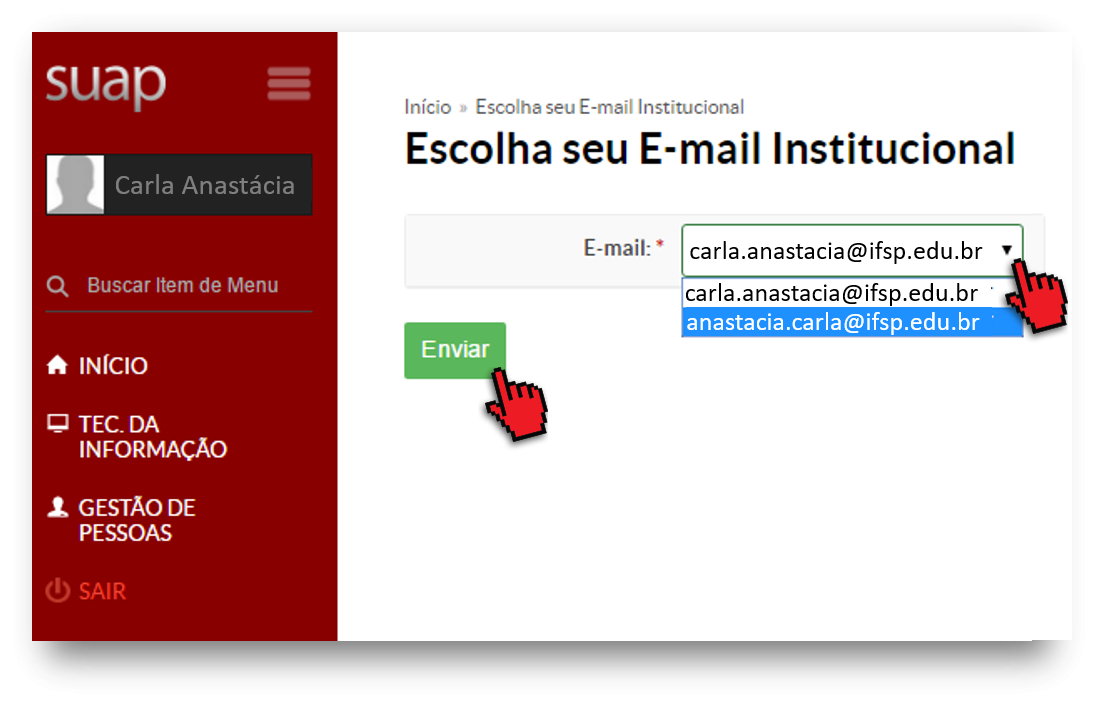](https://manuais.ifsp.edu.br/uploads/images/gallery/2019-08/email-esc-3.png) #### Agora é esperar e usar! Se tudo correu bem, **uma mensagem indicará o sucesso** da criação, agora é só aguardar para que seu endereço esteja disponível. [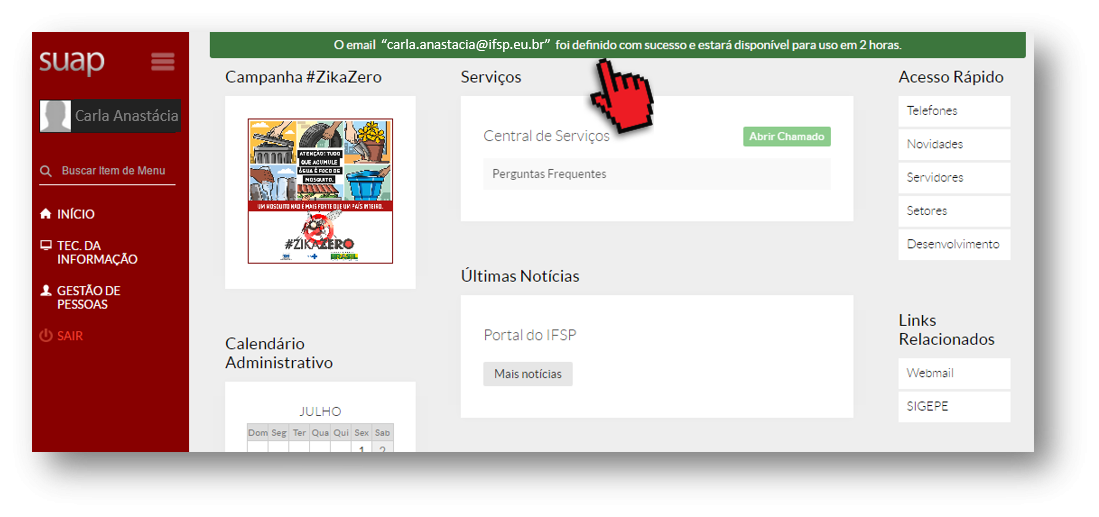](https://manuais.ifsp.edu.br/uploads/images/gallery/2019-08/email-esc-4.png) #### Sua caixa de e-mail Entre no *site* [email.ifsp.edu.br](https://email.ifsp.edu.br/) com suas credenciais do IFSP para acessar sua conta do e-mail institucional e assim enviar e receber mensagens.Sucesso, acesso aos sistema do IFSP e E-mail institucional efetivados!
# PGD - Programa de Gestão e Desempenho # [CGP-1] Habilitação de Servidores em PGDQuem pode executar este procedimento? R: Setor de Gestão de Pessoas da Unidade
O processo eletrônico que registra a adesão do servidor ou da servidora participante ao PGD deve ser submetido à validação pelo setor de Gestão de Pessoas.
1\. Acessar o SUAP: [https://suap.ifsp.edu.br/accounts/login/?next=/](https://suap.ifsp.edu.br/accounts/login/?next=/) 2\. Menu SUAP: Gestão de Pessoas > PGD > Cadastro > Habilitação de Servidores em PGD [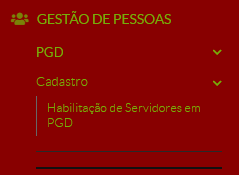](https://manuais.ifsp.edu.br/uploads/images/gallery/2023-10/V5Iimage.png) 3\. Para **CONSULTAR** servidores habilitado no PGD, informe o nome ou a matrícula SIAPE no campo "Buscar" e clique em "Enviar." [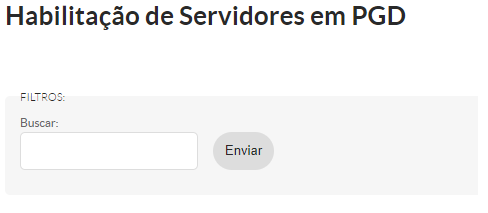](https://manuais.ifsp.edu.br/uploads/images/gallery/2023-10/wKzimage.png) 4\. Para **ATIVAR** o servidor (a) que estiver em situação **"Não"** ativo, clique no ícone de lupa para realizar a ativação. [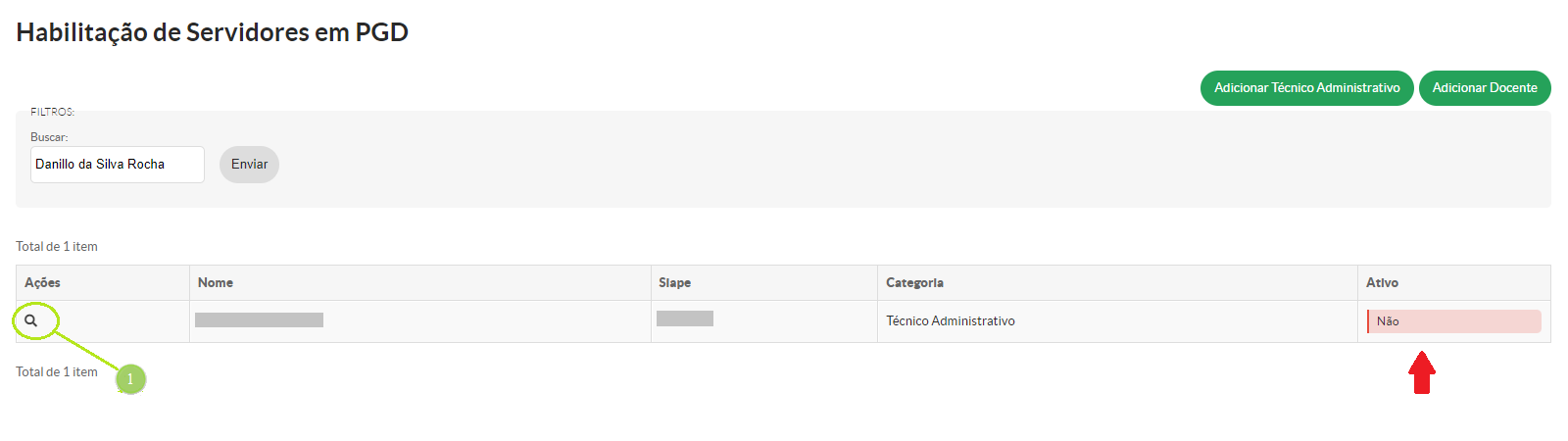](https://manuais.ifsp.edu.br/uploads/images/gallery/2023-10/Dbfimage.png) [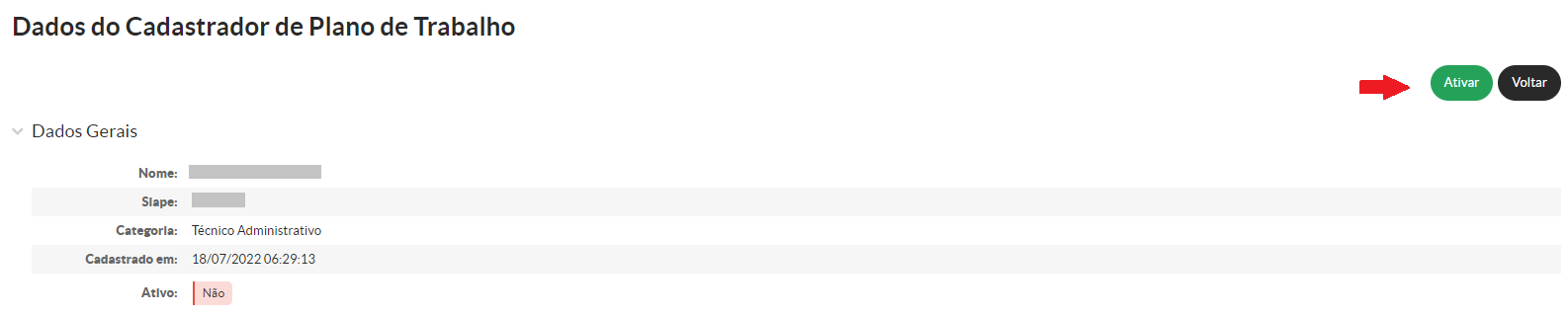](https://manuais.ifsp.edu.br/uploads/images/gallery/2023-10/IyQimage.png) Após essas etapas, você será redirecionado para uma tela na qual será necessário fornecer uma justificativa. 5\. Para **ADICIONAR** Técnico Administrativo, siga as etapas abaixo: - Clique no botão **"Adicionar Técnico Administrativo",** - Na tela seguinte, selecione o servidor no campo **"Servidor"** ao expandir as opções disponíveis. - Em seguida, clique em **"Enviar".** [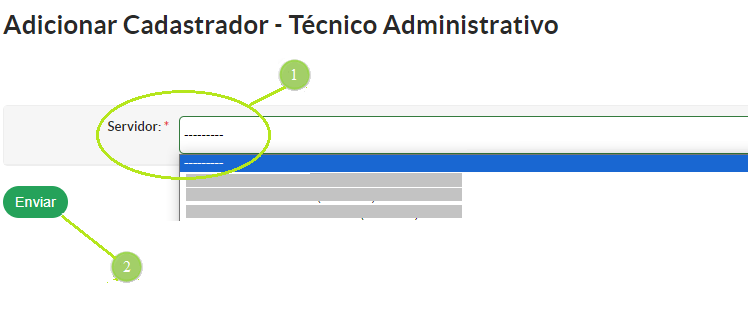](https://manuais.ifsp.edu.br/uploads/images/gallery/2023-10/qDAimage.png) 6\. Para **ADICIONAR** Docente, siga as etapas abaixo: - Clique no botão **"Adicionar Docente",** - Na tela seguinte, selecione o servidor no campo **"Servidor"** ao expandir as opções disponíveis. - Em seguida, escolha o **"Tipo de Plano"**. - Informe a **"Data de Início"** e a **"Data de Fim"** - Por fim, clique em **"Enviar"**. 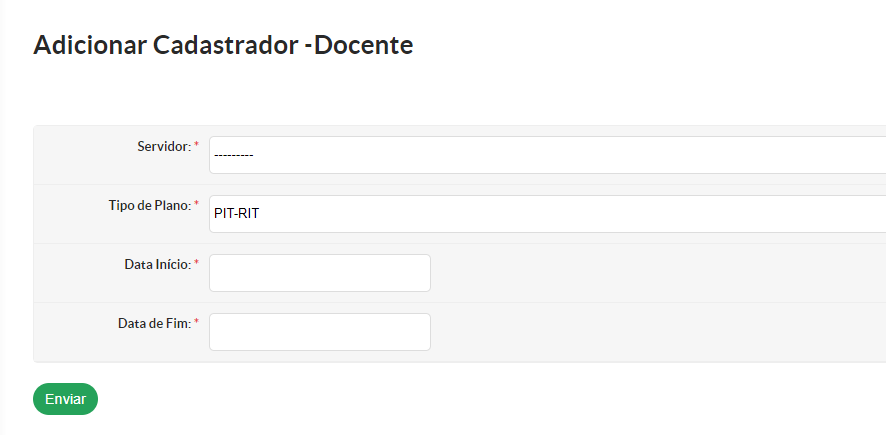Pronto! O(A) servidor(a) foi habilitado(a) com sucesso
7\. Para **DESABILITAR** o(a) servidor(a), basta clicar em **"Desativar"**. [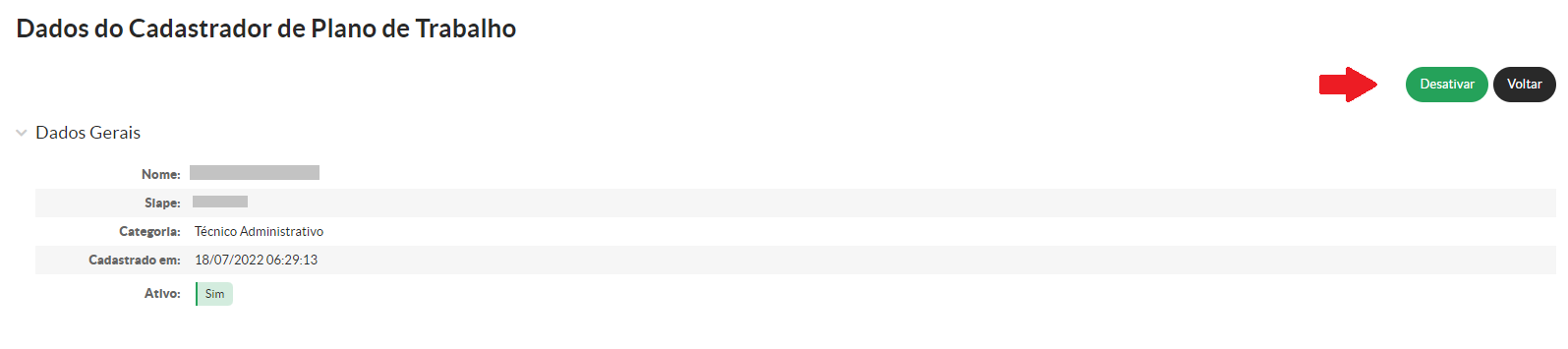](https://manuais.ifsp.edu.br/uploads/images/gallery/2023-10/lSvimage.png) - Em seguida, você será redirecionado para uma tela na qual será necessário fornecer uma **justificativa**. - Por fim, clique em enviar 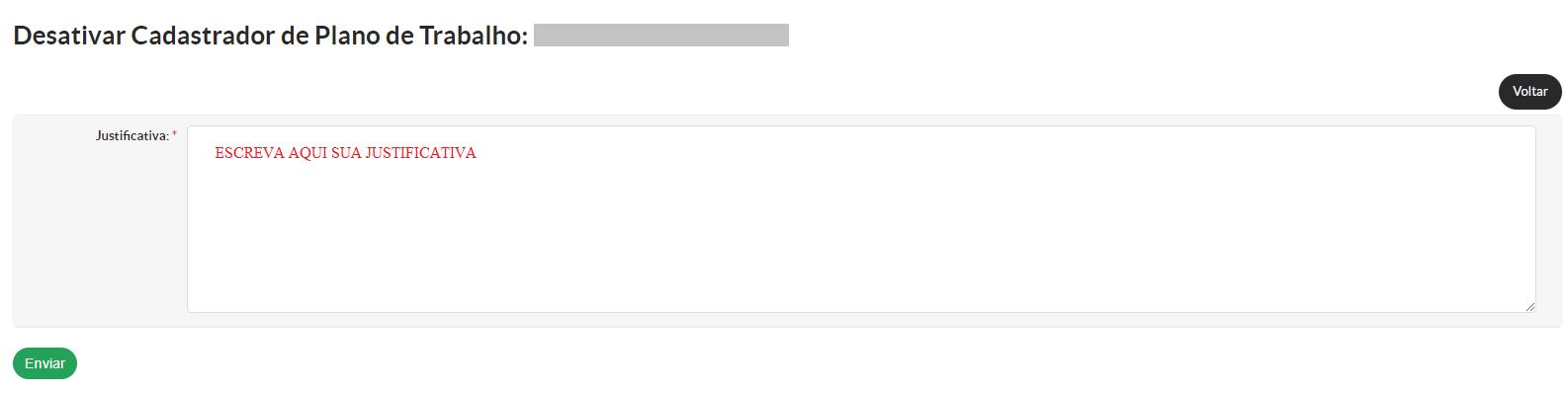Pronto! O(A) servidor(a) foi desabilitado(a)
# [CGP] Habilitar/Desabilitar servidor(a) para submeter Planos de TrabalhoQuem pode executar este procedimento? R: Setor de Gestão de Pessoas da Unidade
Premissa: O processo eletrônico com a Adesão ao PGD encaminhado pelo(a) servidor(a) participante deve estar validado pelo setor de Gestão de Pessoas.
1\. Acessar o SUAP: [https://suap.ifsp.edu.br/accounts/login/?next=/](https://suap.ifsp.edu.br/accounts/login/?next=/) 2\. Menu SUAP: Gestão de Pessoas > PGD > Cadastro > Cadastradores de Planos [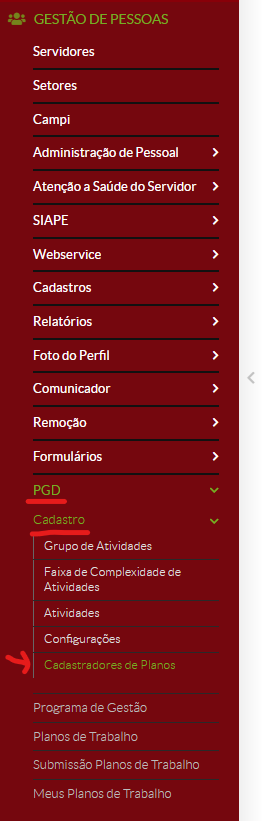](https://manuais.ifsp.edu.br/uploads/images/gallery/2022-07/image-1658153803303.png) 3\. Clicar em `Adicionar` [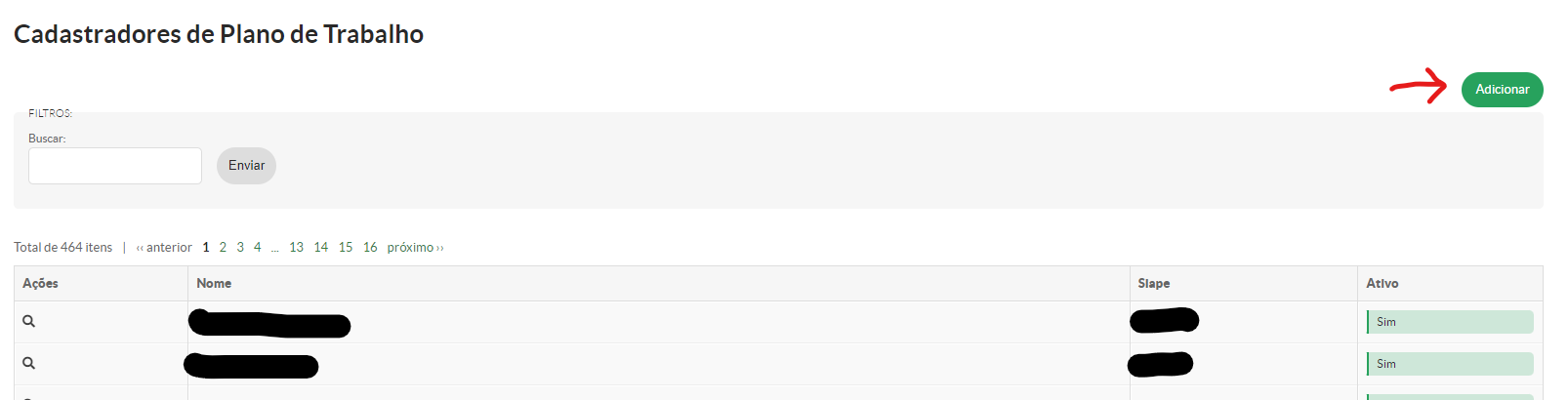](https://manuais.ifsp.edu.br/uploads/images/gallery/2022-07/image-1658154419582.png) 4\. Selecionar o(a) servidor(a) [](https://manuais.ifsp.edu.br/uploads/images/gallery/2022-07/image-1658154732711.png) 5\. Clicar em `Enviar` [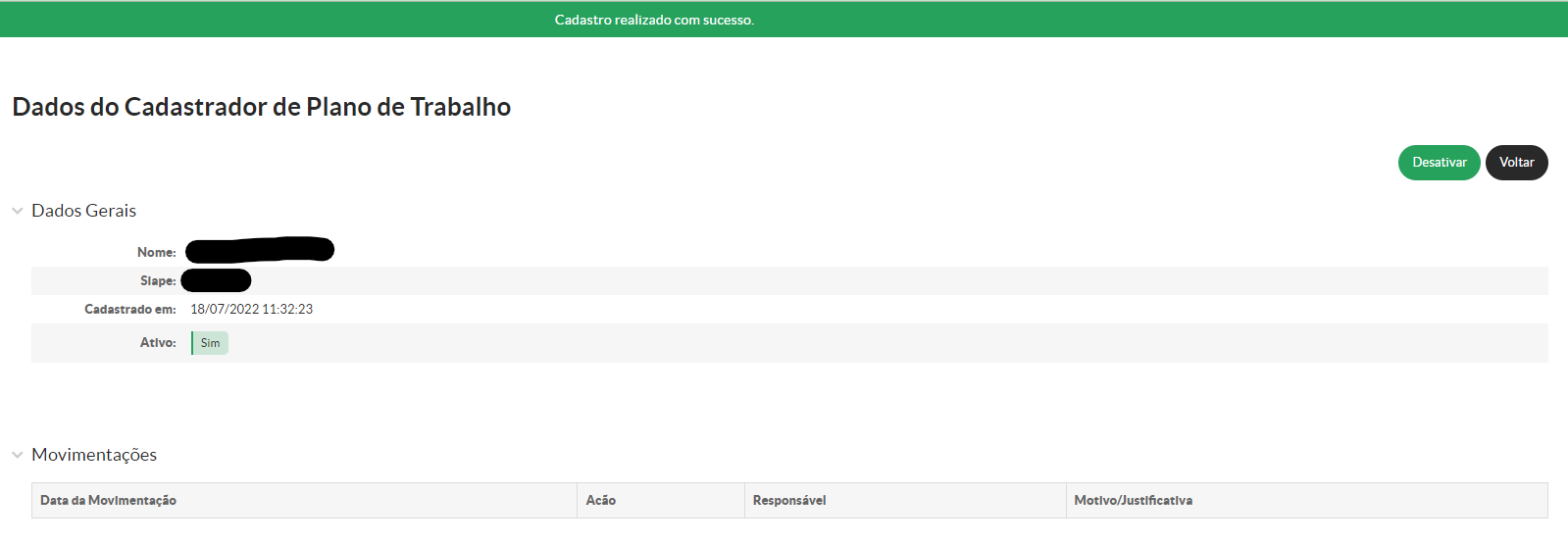](https://manuais.ifsp.edu.br/uploads/images/gallery/2022-07/image-1658154844202.png)Pronto! O(A) servidor(a) foi habilitado(a) com sucesso!
##### 6. Para desabilitar o(a) servidor(a), basta clicar em `Desativar` [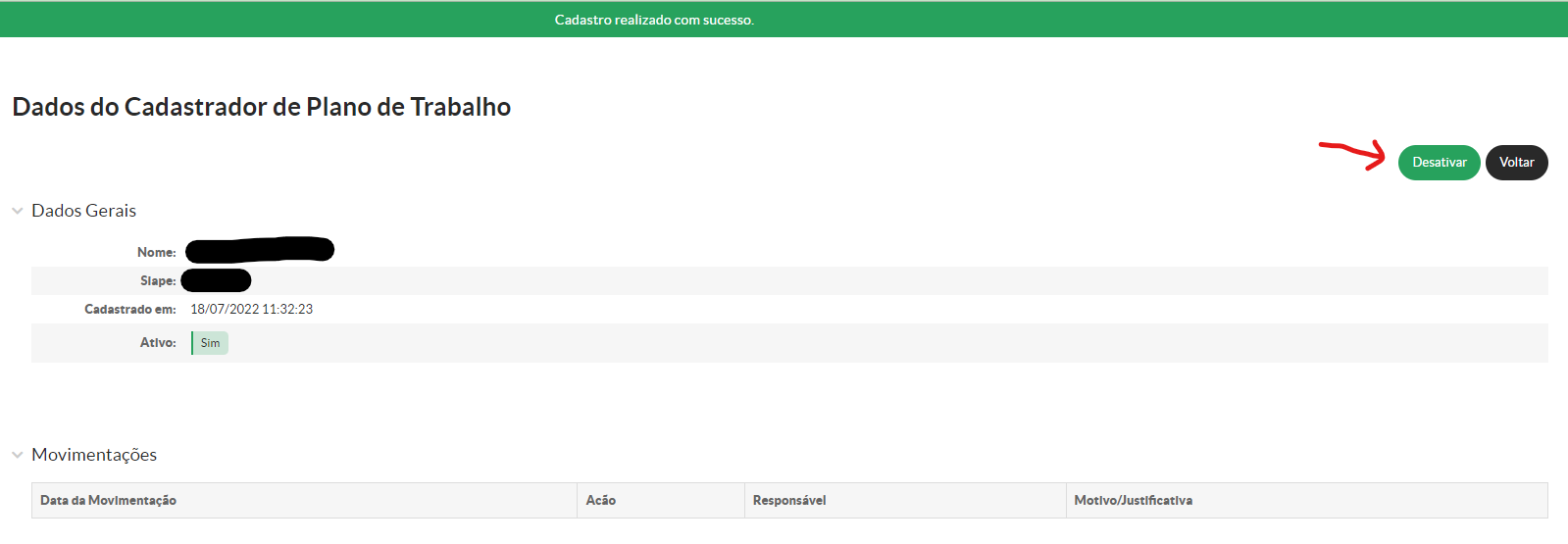](https://manuais.ifsp.edu.br/uploads/images/gallery/2022-07/image-1658155080511.png) 7\. Descrever a justificativa [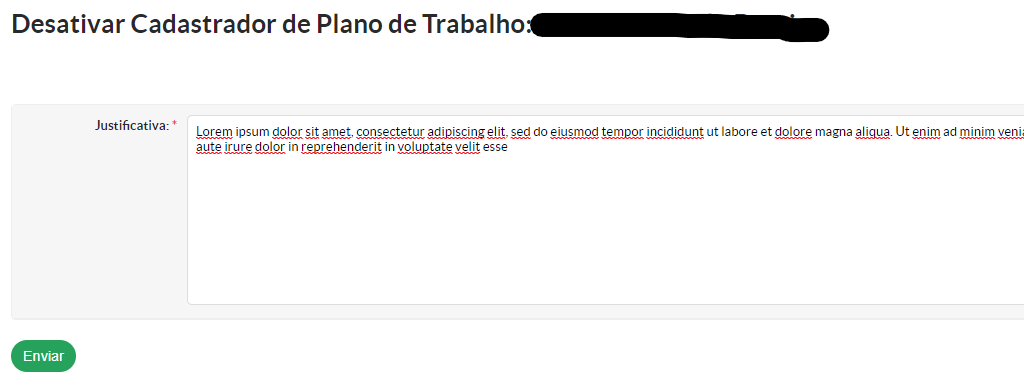](https://manuais.ifsp.edu.br/uploads/images/gallery/2022-07/image-1658155176774.png) 8\. Clicar em `Enviar` [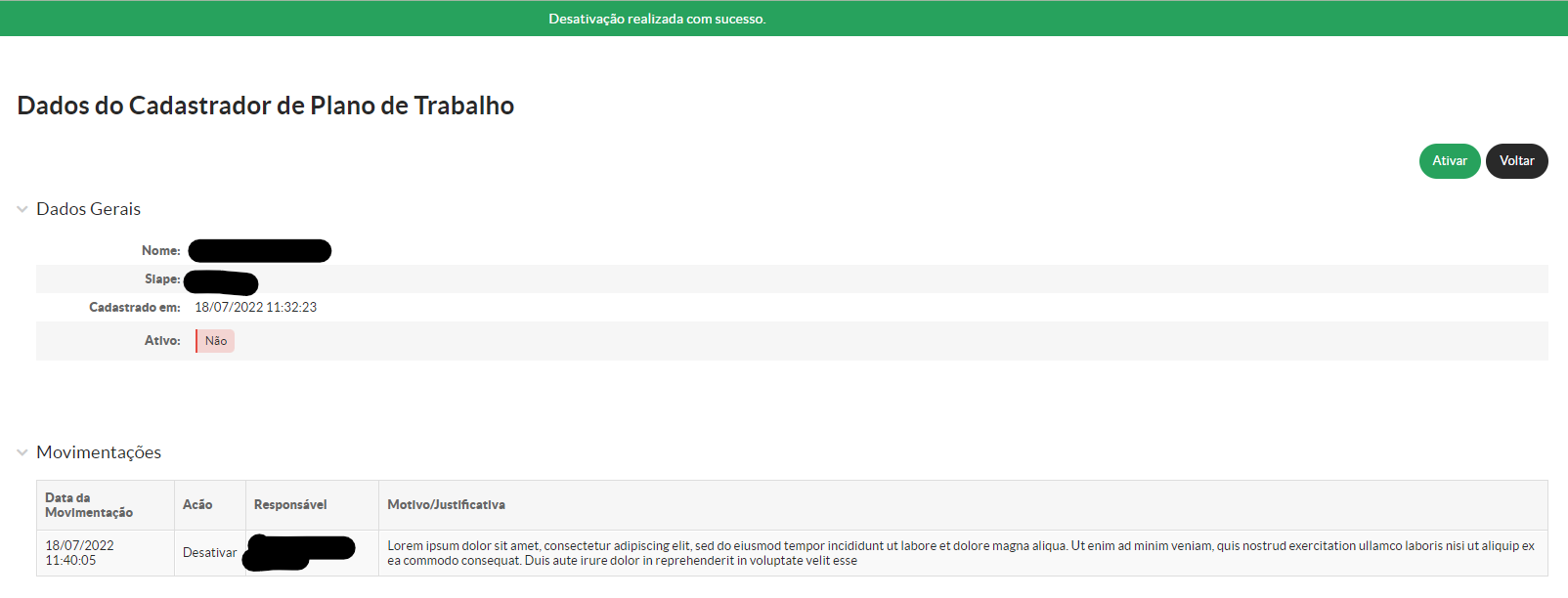](https://manuais.ifsp.edu.br/uploads/images/gallery/2022-07/image-1658155334791.png)Pronto! O(A) servidor(a) foi desabilitado(a)
##### 9. Para habilitar novamente, basta clicar em `Ativar`, informar a justificativa e clicar em `Enviar`. # [DGP-PRD] Cadastrar AtividadeQuem pode executar este procedimento? R: DGP-PRD
Premissa: Os grupos de atividade devem estar cadastrados. Para cadastrar Grupos de Atividade acesse [Cadastrar Grupo de Atividade](https://manuais.ifsp.edu.br/books/guia-da-gestao-de-pessoas/page/cadastrar-grupo-de-atividade "Cadastrar Grupo de Atividade")
As Faixas de Complexidade definidas pelo FORGEP se baseiam em cargas horárias de **uma semana (até 40h)**. Portanto, deve-se atentar no Cadastro de Atividades que as atividades tenham uma granularidade de no máximo uma semana.
As orientações para o PGD estão disponíveis no [COMUNICADO N.º 20/2022 - DGP-PRD/PRO-PRD/RET/IFSP](https://www.ifsp.edu.br/images/dgp/Comunicados/2022/Comunicado-20-2022-DGP.pdf)
1\. Acessar o SUAP: [https://suap.ifsp.edu.br/accounts/login/?next=/](https://suap.ifsp.edu.br/accounts/login/?next=/) 2\. Menu SUAP: Gestão de Pessoas > PGD > Cadastro > Atividades [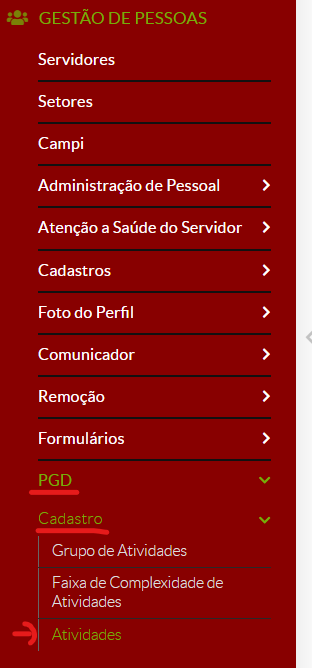](https://manuais.ifsp.edu.br/uploads/images/gallery/2022-03/image-1648128017898.png)3. Clicar em `Adicionar` 4\. Preencher os campos de cadastro: [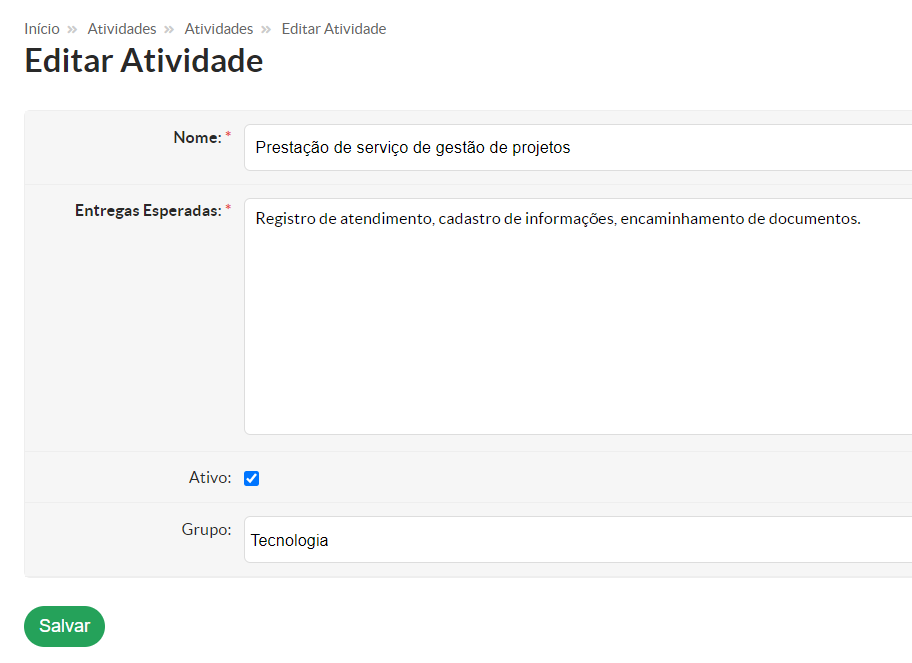](https://manuais.ifsp.edu.br/uploads/images/gallery/2022-04/image-1650472566939.png) 5\. Clicar em `Salvar` [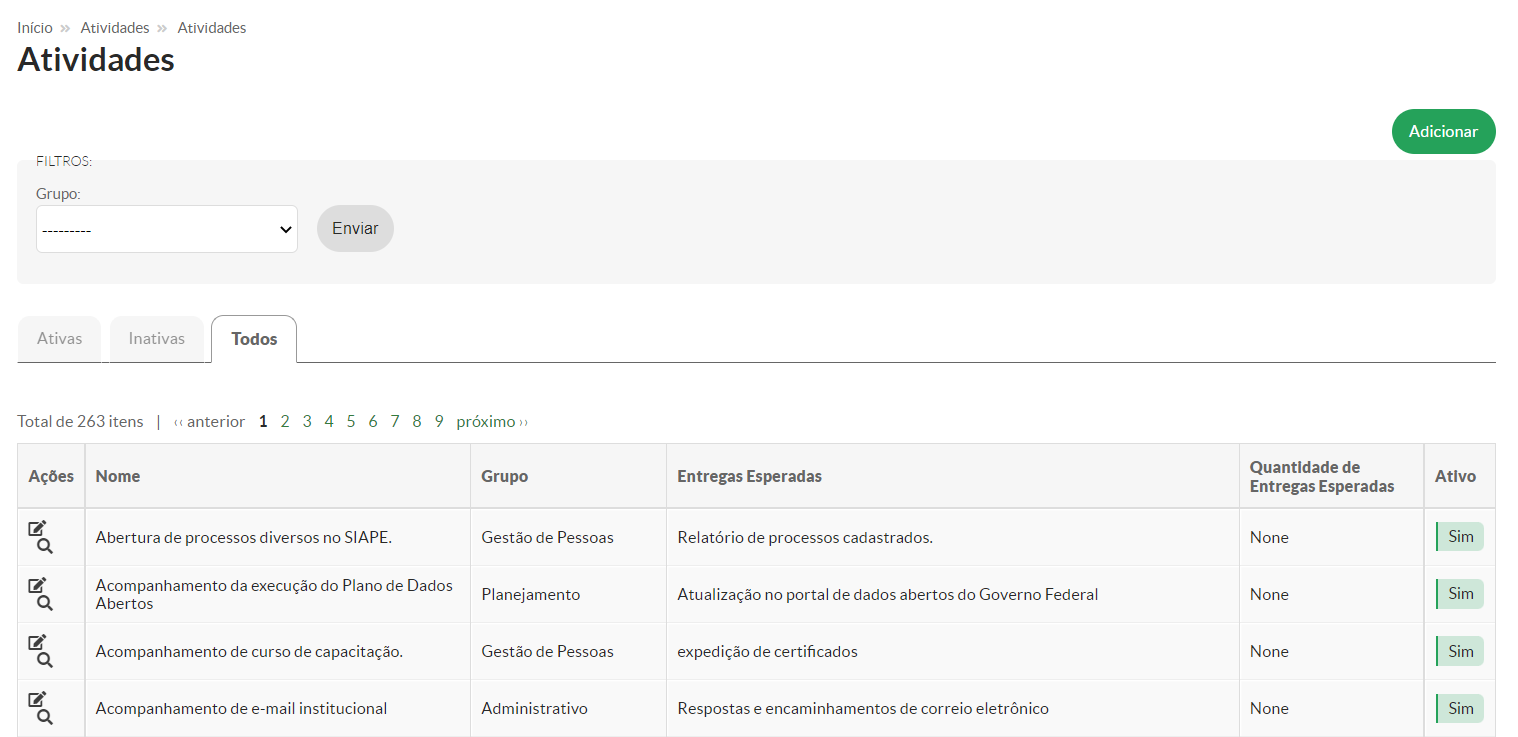](https://manuais.ifsp.edu.br/uploads/images/gallery/2022-04/image-1650472606886.png)Pronto! A atividade foi cadastrada com sucesso!
Quem pode executar este procedimento? R: DGP-PRD
O IFSP adota as faixas de complexidade sugeridas pelo FORGEP-CONIF.
Faixas de Complexidade sugeridas pelo FORGEP-CONIF:| **Faixa de Complexidade** | **I** | **II** | **III** | **IV** | **V** | **VI** | **VII** | **VIII** | **IX** | **X** |
| **Parâmetro (Carga Horária)** | 2h | 4h | 6h | 8h | 12h | 16h | 20h | 24h | 32h | 40h |
Nota-se que as Faixas de Complexidade definidas pelo FORGEP se baseiam em cargas horárias de **uma semana (até 40h)**. Portanto, deve-se atentar no Cadastro de Atividades que as atividades tenham uma granularidade de no máximo uma semana.
1\. Acessar o SUAP: [https://suap.ifsp.edu.br/accounts/login/?next=/](https://suap.ifsp.edu.br/accounts/login/?next=/) 2\. Menu SUAP: Gestão de Pessoas > PGD > Cadastro > Faixa de Complexidade de Atividades [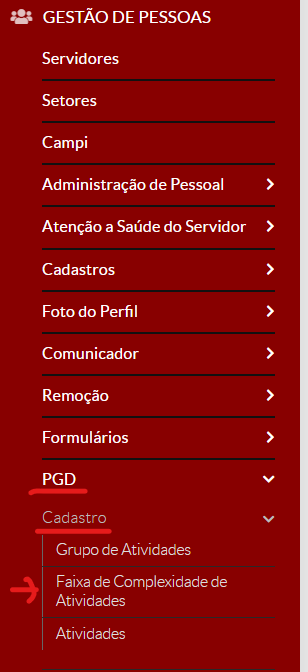](https://manuais.ifsp.edu.br/uploads/images/gallery/2022-03/image-1648124168229.png) 3\. Clicar em `Adicionar` 4\. Preencher os campos de cadastro: [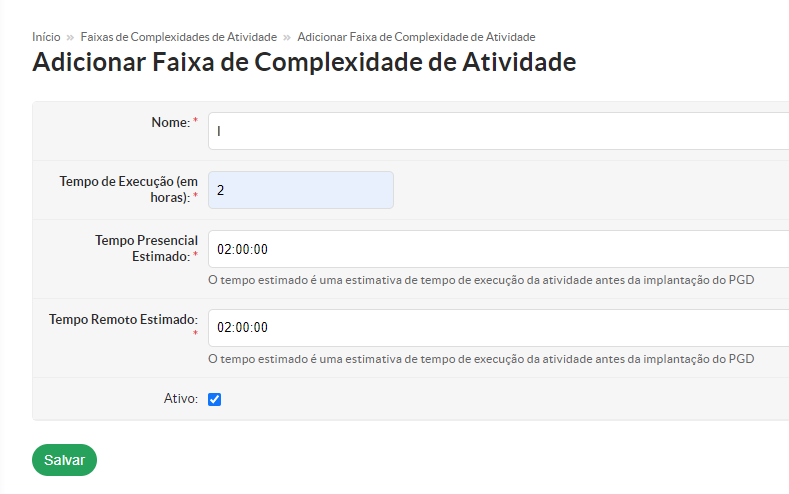](https://manuais.ifsp.edu.br/uploads/images/gallery/2022-04/image-1650290940212.png) 5\. Clicar em `Salvar` [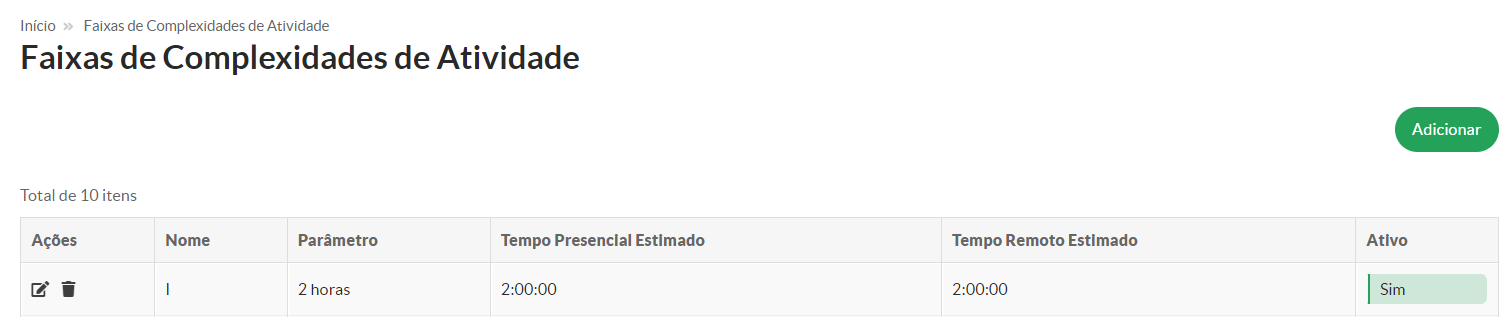](https://manuais.ifsp.edu.br/uploads/images/gallery/2022-04/image-1650472384667.png)Pronto! A atividade foi cadastrada com sucesso!
O Cadastro de Faixa de Complexidade ficará dessa forma: [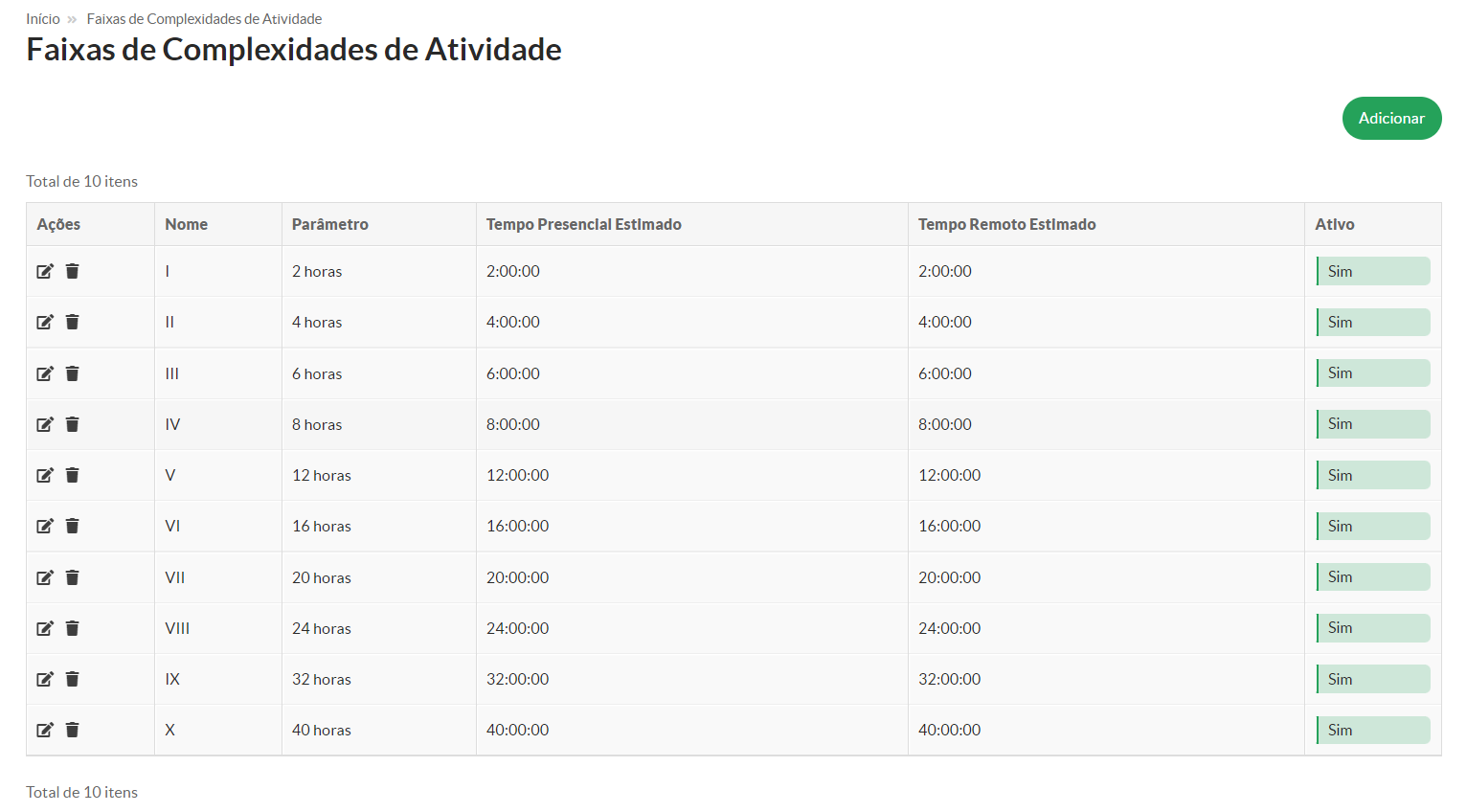](https://manuais.ifsp.edu.br/uploads/images/gallery/2022-04/image-1650472409905.png) # [DGP-PRD] Cadastrar Grupo de AtividadeQuem pode executar este procedimento? R: DGP-PRD
Grupo de Atividade não tem vínculo com setor, ou seja, um setor pode possuir atividades de diferentes grupos. O grupo de atividades tem como objetivo facilitar a busca por atividades.
A Tabela de Atividades com os grupos de atividade está disponível em [Tabela de Atividades](https://docs.google.com/spreadsheets/d/18JOjT-7HsPGmTWu-g9CoiPu9MEJlLazE18XVdq-_qjs/edit#gid=1419632957 "Tabela de Atividades")
1\. Acessar o SUAP: [https://suap.ifsp.edu.br/accounts/login/?next=/](https://suap.ifsp.edu.br/accounts/login/?next=/) 2\. Menu SUAP: Gestão de Pessoas > PGD > Cadastro > Grupo de Atividades [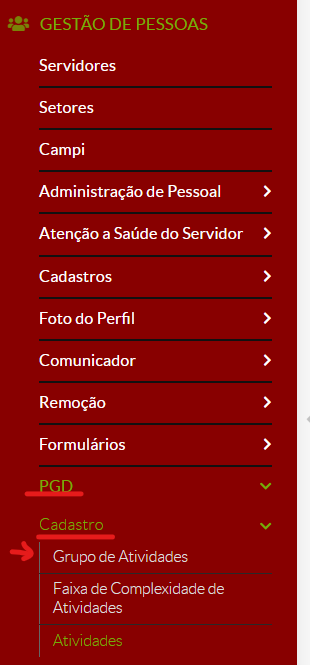](https://manuais.ifsp.edu.br/uploads/images/gallery/2022-03/image-1648127064125.png)3. Clicar em `Adicionar` 4\. Preencher os campos de cadastro: [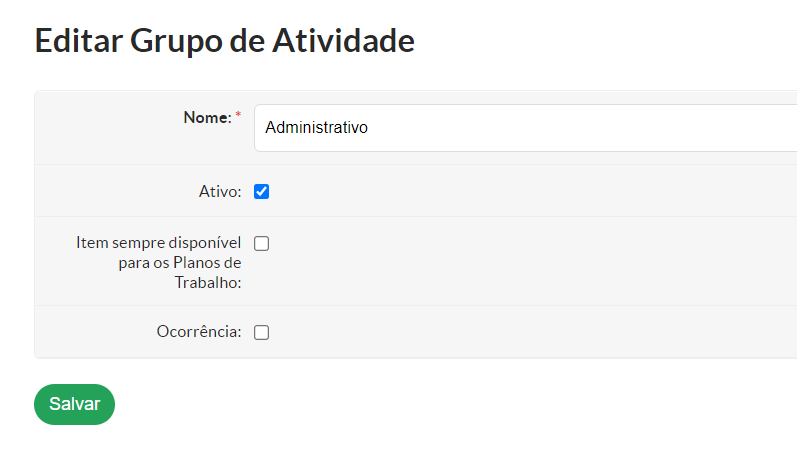](https://manuais.ifsp.edu.br/uploads/images/gallery/2022-07/image-1657888031347.png)Marque a opção `Item sempre disponível para os Planos de Trabalho` quando as atividades desse grupo necessitam estar sempre disponíveis como opção para inclusão nos Planos de Trabalho independente se o Programa de Gestão prevê ou não.
Marque a opção `Ocorrência` quando as atividades desse grupo não necessitam do registro de entregas e passarem para a avaliação.
5\. Clicar em `Salvar` [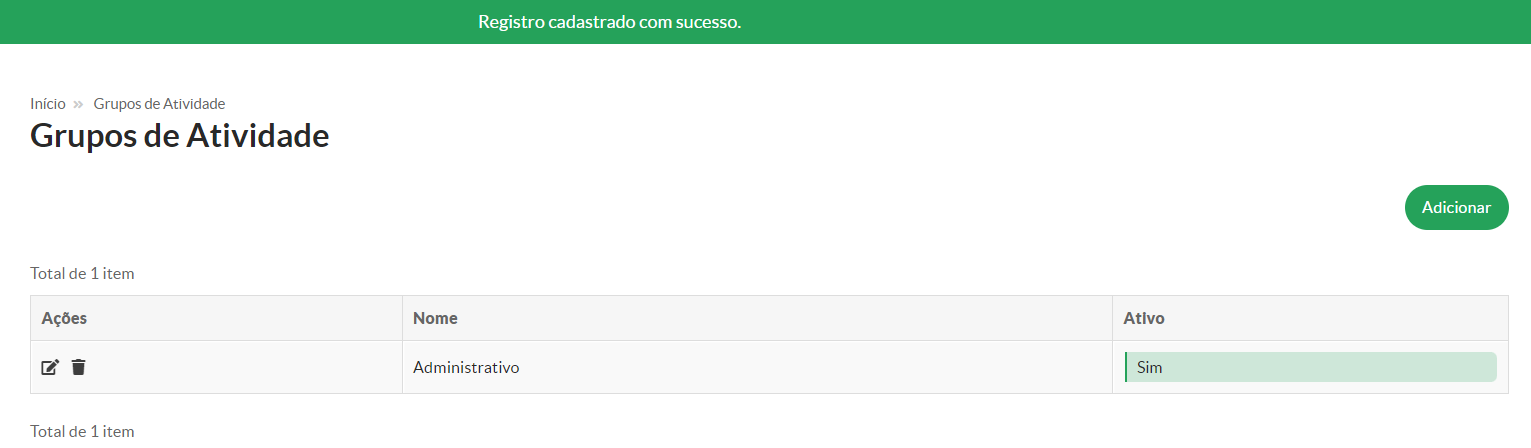](https://manuais.ifsp.edu.br/uploads/images/gallery/2022-03/image-1648127506232.png)Pronto! O Grupo de Atividade foi cadastrado com sucesso!
Quem pode executar este procedimento? R: DGP-PRD
Este procedimento é necessário para que o(a) servidor(a) consiga submeter seu Plano de Trabalho com o [Anexo II - Adesão e Termo de Ciência](https://manuais.ifsp.edu.br/books/guia-doa-servidora/page/preencher-adesao-e-termo-de-ciencia-0 "Preencher Adesão e Termo de Ciência [0]").
[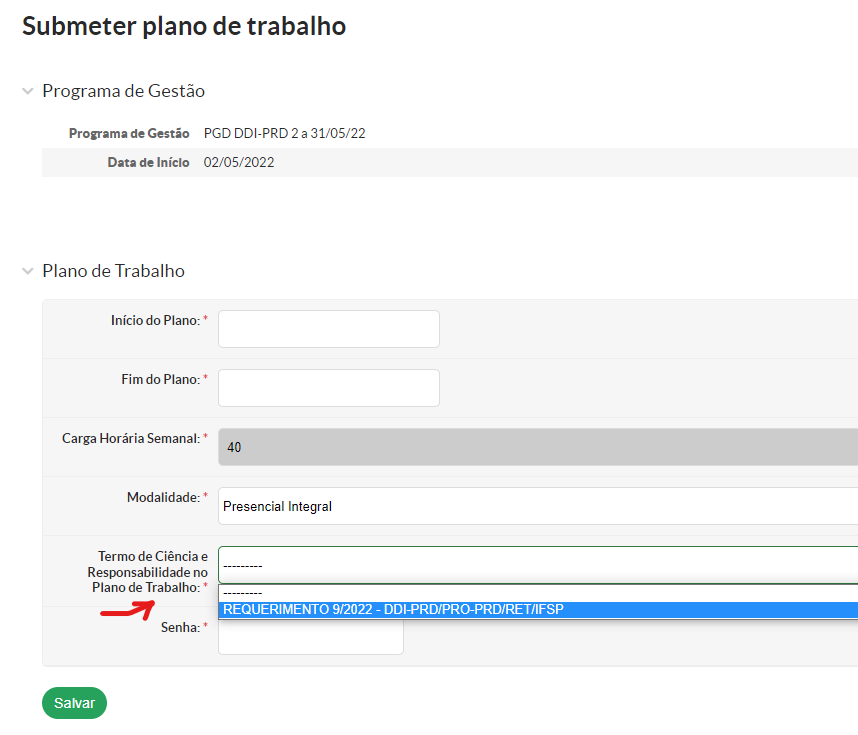](https://manuais.ifsp.edu.br/uploads/images/gallery/2022-05/image-1653055987242.png)No campo `Termo de Ciência e Responsabilidade no Plano de Trabalho` o SUAP apresenta apenas os documentos eletrônicos dos **modelos configurados** neste procedimento que foram criados pelo(a) servidor(a).
1\. Acessar o SUAP: [https://suap.ifsp.edu.br/accounts/login/?next=/](https://suap.ifsp.edu.br/accounts/login/?next=/) 2\. Menu SUAP: Gestão de Pessoas > PGD > Cadastro > Configurações [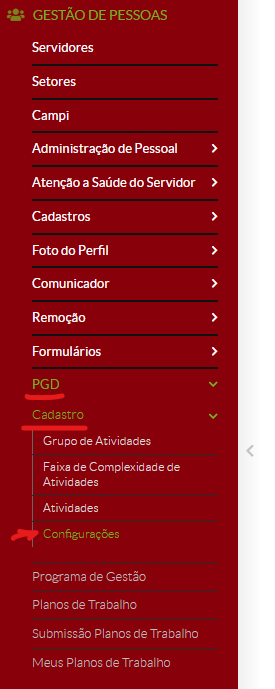](https://manuais.ifsp.edu.br/uploads/images/gallery/2022-05/image-1653056501205.png) 3\. Selecionar o modelo de documento (é possível incluir quantos modelos forem necessários): [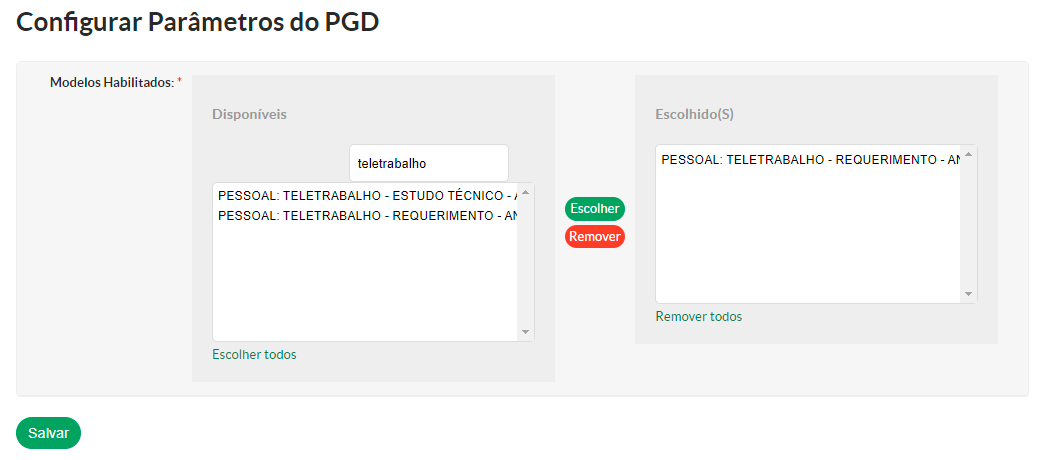](https://manuais.ifsp.edu.br/uploads/images/gallery/2022-05/image-1653056681858.png) 4\. Clicar em `Salvar` [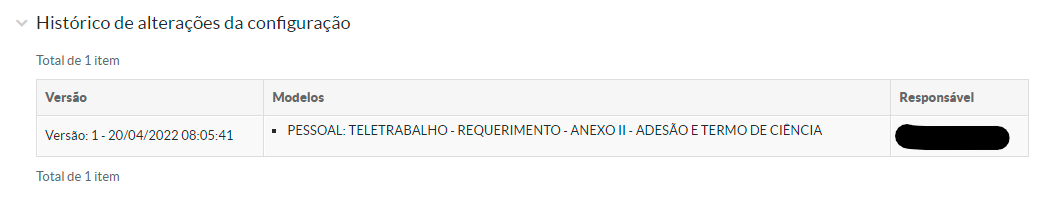](https://manuais.ifsp.edu.br/uploads/images/gallery/2022-05/image-1653056759974.png)Pronto! O modelo de documento eletrônico foi configurado com sucesso!
# [Passo 0.1] Elaborar Estudo TécnicoQuem pode executar este procedimento? R: Chefia com Cargo de Direção (CD) ou Chefia Imediata
1\. Acessar o SUAP: [https://suap.ifsp.edu.br/accounts/login/?next=/](https://suap.ifsp.edu.br/accounts/login/?next=/) 2\. Menu SUAP: Documentos/Processos > Documentos Eletrônicos > Documentos 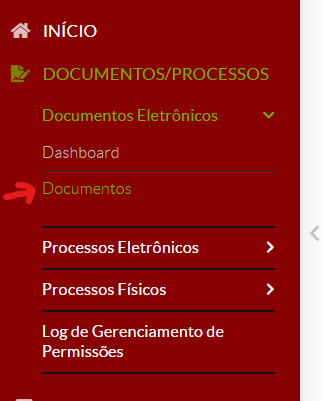 3\. Clicar em `Adicionar Documento de Texto`Pronto! O Estudo Técnico foi criado com sucesso! Agora o(a) servidor(a) interessado(a) pode preencher a Adesão e Termo de Ciência do Teletrabalho.
Quem pode executar este procedimento? R: Servidor(a) interessado(a) em participar no PGD
Premissa: O setor na qual o(a) servidor(a) faz parte deve ter um [Estudo Técnico elaborado e assinado](https://manuais.ifsp.edu.br/books/guia-da-chefia/page/elaborar-estudo-tecnico-0 "Elaborar Estudo Técnico [0]")
1\. Acessar o SUAP: [https://suap.ifsp.edu.br/accounts/login/?next=/](https://suap.ifsp.edu.br/accounts/login/?next=/) 2\. Menu SUAP: Documentos/Processos > Documentos Eletrônicos > Documentos Pronto! Agora é só aguardar a validação dos documentos por parte da Gestão de Pessoas.
Assim que o setor de Gestão de Pessoas notificar a validação da documentação, o(a) servidor(a) poderá submeter seu Plano de Trabalho no SUAP.
# [Passo 0.2.2] Preencher Adesão e Termo de Ciência (Docente)Quem pode executar este procedimento? R: Docente interessado(a) em participar no PGD
Premissa: O(A) docente precisa ter um Plano Individual de Trabalho (PIT) validado
1\. Acessar o SUAP: [https://suap.ifsp.edu.br/accounts/login/?next=/](https://suap.ifsp.edu.br/accounts/login/?next=/) 2\. Menu SUAP: Documentos/Processos > Documentos Eletrônicos > Documentos Pronto! Agora é só aguardar a validação dos documentos por parte da Gestão de Pessoas.
Após a adesão ao PGD, não se faz necessário nenhum procedimento adicional para o(a) docente conforme previsto na [Portaria Normativa 82/2023](https://ifsp.edu.br/images/2023/02_Fevereiro/PORT_NORMATIVA_RET_082_Dispe_sobre_critrios_e_procedimentos_complementares_para_adeso_de_Docentes_Programa_de_Gesto_modalidade_teletrabalho_no_IFSP_Altera_Art_17_PORT_NORMAT_46-22_1.pdf), na qual consta que a entrega das atividades será mediante a aprovação do Relatório Individual de Trabalho (RIT) ao final do semestre.
# [Passo 1] Cadastrar Programa de GestãoQuem pode executar este procedimento? R: Chefia com Cargo de Direção (CD)
**Apenas inicie esse procedimento após a autorização do setor de Gestão de Pessoas da Unidade para a adesão do setor e servidores(as) ao PGD (via processo eletrônico)**
1\. Acessar o SUAP: [https://suap.ifsp.edu.br/accounts/login/?next=/](https://suap.ifsp.edu.br/accounts/login/?next=/) 2\. Menu SUAP: Gestão de Pessoas > PGD > Programa de Gestão [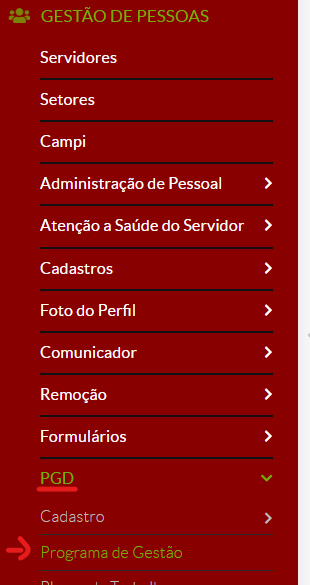](https://manuais.ifsp.edu.br/uploads/images/gallery/2022-03/image-1648143870551.png)3. Clicar em `Adicionar` 4\. Preencher os campos de cadastro [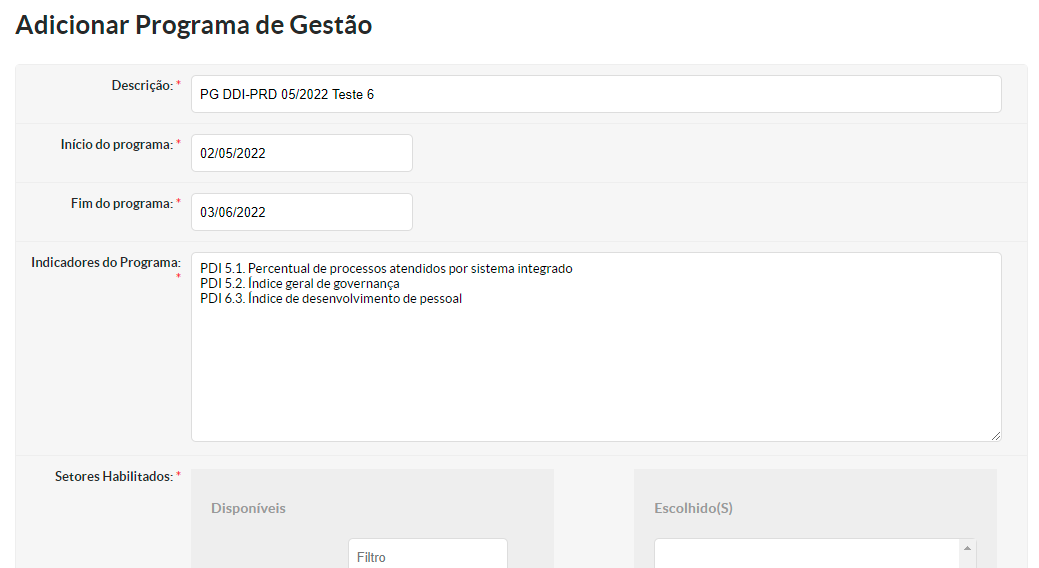](https://manuais.ifsp.edu.br/uploads/images/gallery/2022-05/image-1652962165192.png)**Início e Fim do Programa:** não existe limite para a vigência de um Programa de Gestão, mas recomenda-se que seja mensal, trimestral ou semestral.
**Início:** pode ser em qualquer dia da semana, mas de preferência em uma **segunda-feira**. Pode ser uma data retroativa, mas limitada até a segunda-feira da semana atual.
**Fim:** deve ser sempre em uma **sexta-feira** ou **sábado**.
**Indicadores do Programa:** a chefia tem liberdade para definir os indicadores de desempenho, não precisa necessariamente ser os indicadores do PDI, contanto que sejam definidos **no mínimo três indicadores**
[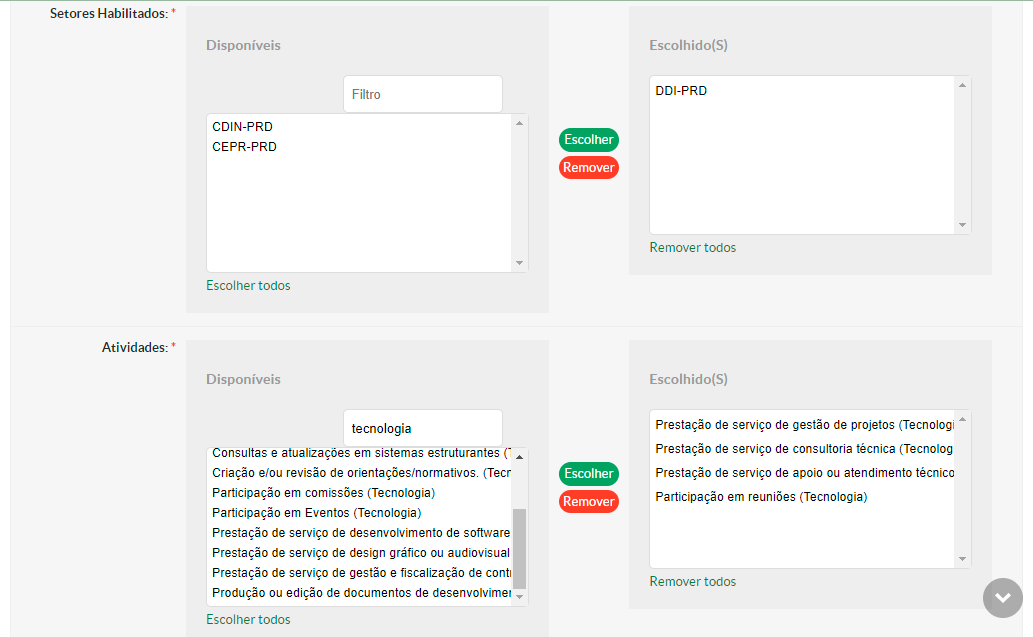](https://manuais.ifsp.edu.br/uploads/images/gallery/2022-05/image-1652962657918.png)**Setores Habilitados e Atividades:** utilize o campo de filtro para facilitar a busca por setores ou atividades. É possível selecionar mais de um item pressionando CTRL ou SHIFT
5\. Clicar em `Salvar` [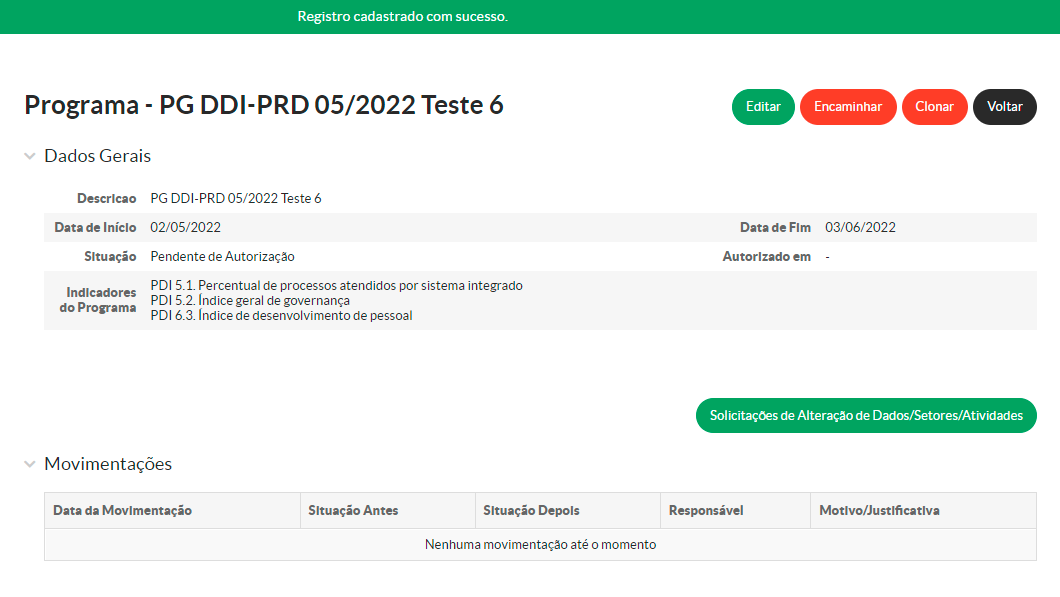](https://manuais.ifsp.edu.br/uploads/images/gallery/2022-05/image-1652963240110.png)Pronto! O programa de gestão foi cadastrado com sucesso!
Agora, é necessário encaminhar o Programa ao Dirigente da Unidade
6\. Clicar em `Encaminhar` [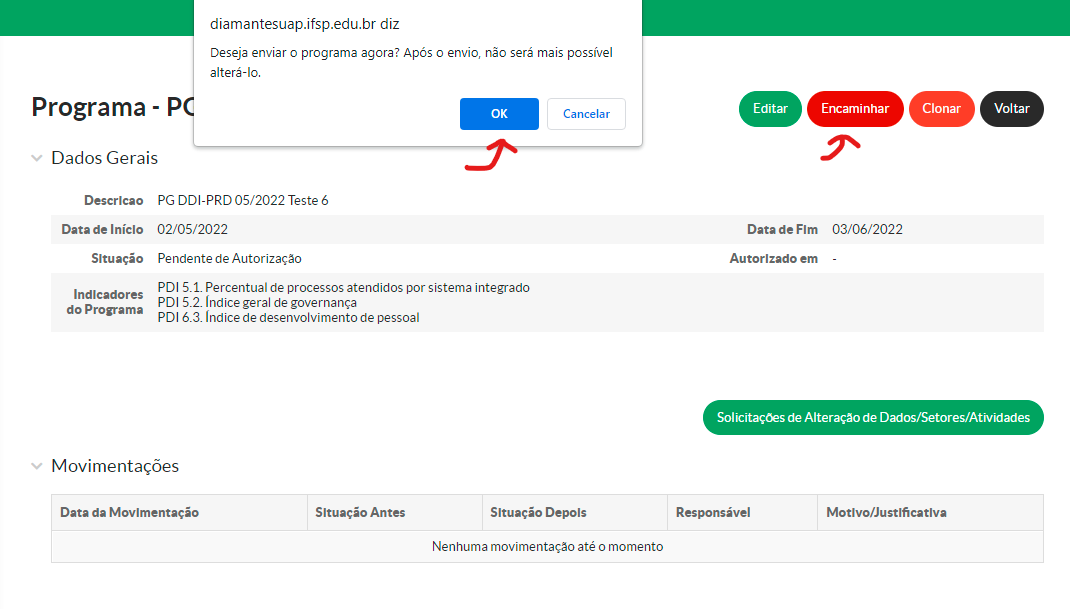](https://manuais.ifsp.edu.br/uploads/images/gallery/2022-05/image-1652963322767.png) 7\. Clicar em `OK` no pop-up de confirmação.Pronto! O Programa de Gestão foi cadastrado e encaminhado para o Dirigente da Unidade.
# [Passo 2] Autorizar Programa de GestãoQuem pode executar este procedimento? R: Dirigente da Unidade (Grupo "Gestor do Programa de Gestão")
Premissa: antes de executar este procedimento é necessário que o [Programa de Gestão tenha sido cadastrado](https://manuais.ifsp.edu.br/books/guia-da-chefia/page/cadastrar-programa-de-gestao-1 "Cadastrar Programa de Gestão").
1\. Acessar o SUAP: [https://suap.ifsp.edu.br/accounts/login/?next=/](https://suap.ifsp.edu.br/accounts/login/?next=/) 2\. Menu SUAP: Gestão de Pessoas > PGD > Programa de Gestão [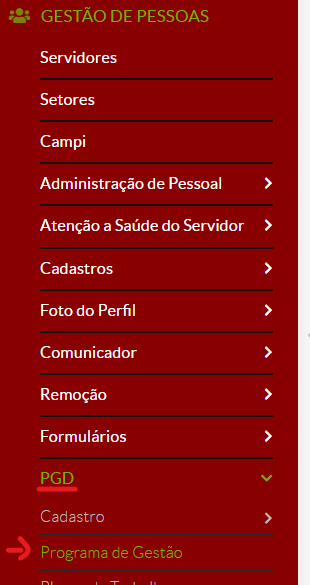](https://manuais.ifsp.edu.br/uploads/images/gallery/2022-03/image-1648146509546.png) 3\. Clicar em Autorizar (ao lado do Programa de Gestão a ser autorizado) [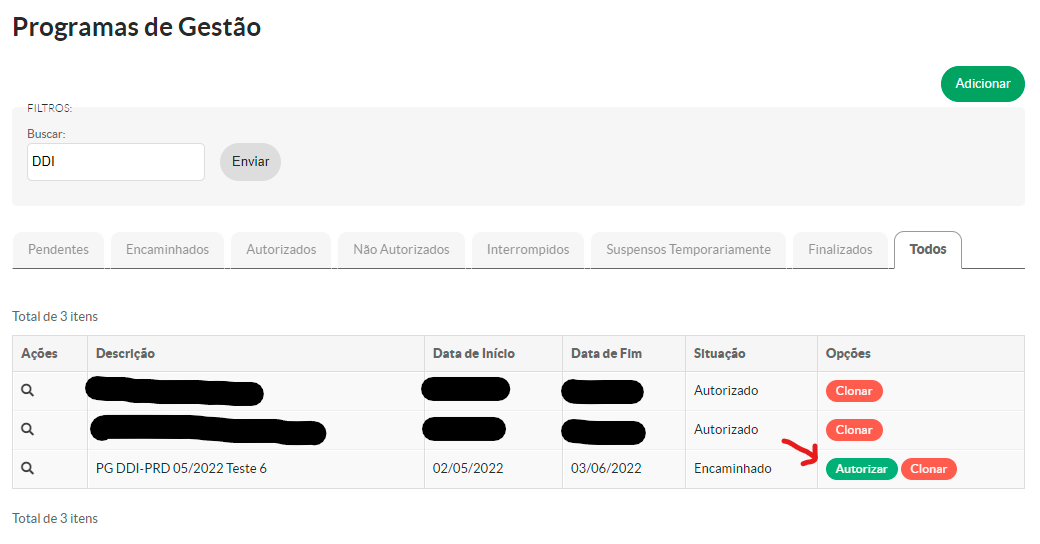](https://manuais.ifsp.edu.br/uploads/images/gallery/2022-05/image-1652963718660.png) 4\. Preencher os campos da autorização 4.1. Em caso de autorização, selecionar "Sim" e não precisa justificar [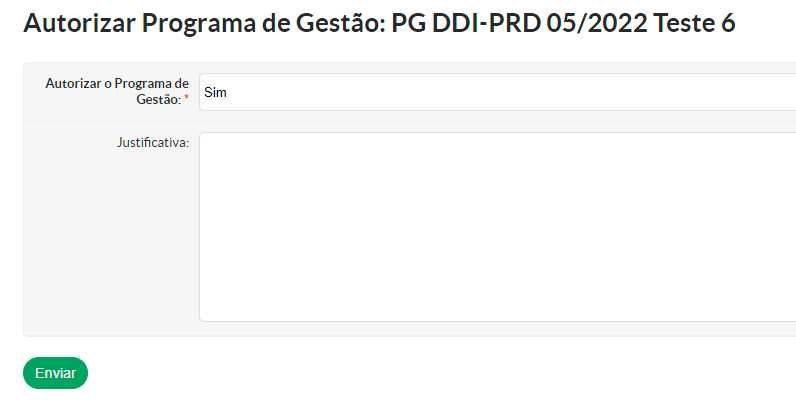](https://manuais.ifsp.edu.br/uploads/images/gallery/2022-05/image-1652963766458.png) 4.1.1. Clicar em `Enviar` [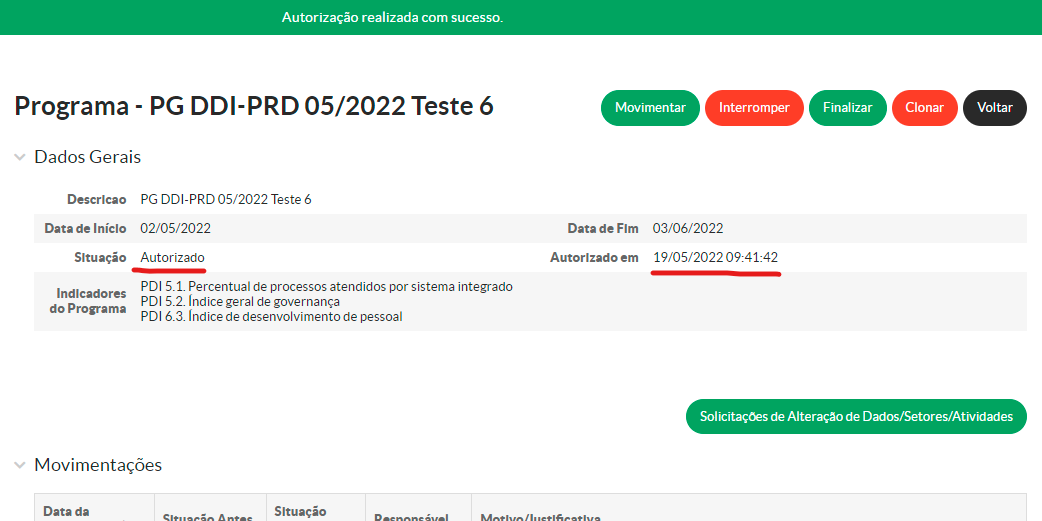](https://manuais.ifsp.edu.br/uploads/images/gallery/2022-05/image-1652964181401.png)Pronto! O programa de gestão foi autorizado com sucesso!
Agora, os servidores interessados já podem cadastrar seus Planos de Trabalho
4.2. Em caso de **não autorização**, selecionar "Não" e é obrigatório colocar uma justificativa [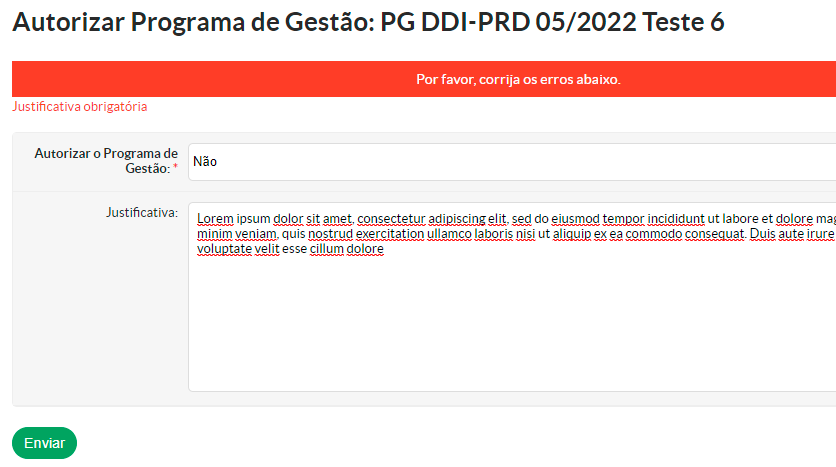](https://manuais.ifsp.edu.br/uploads/images/gallery/2022-05/image-1652963895749.png) 4.2.1. Clicar em `Enviar` [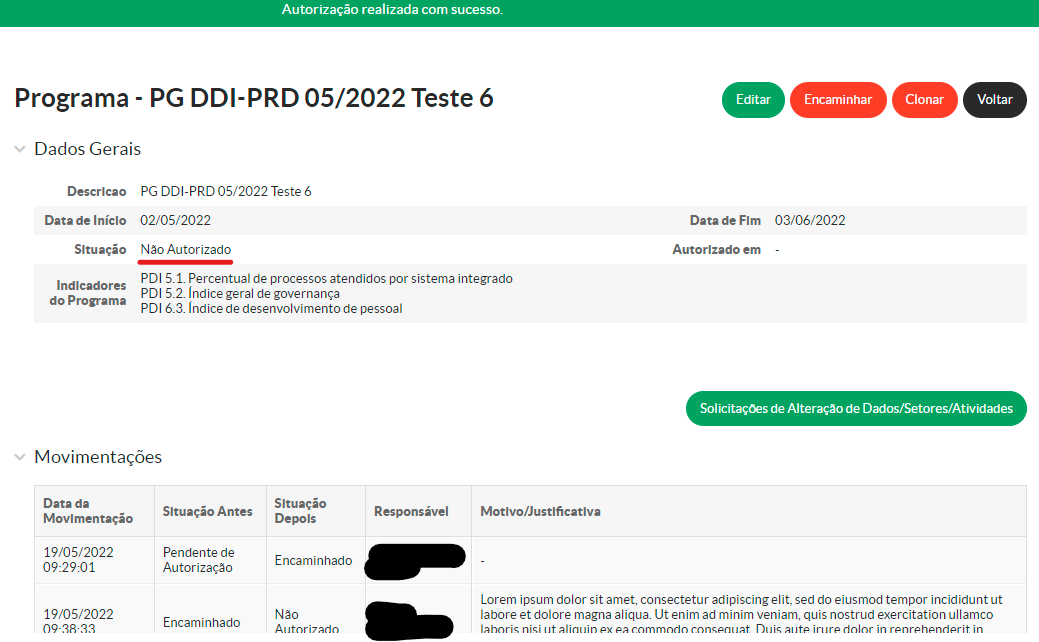](https://manuais.ifsp.edu.br/uploads/images/gallery/2022-05/image-1652964022524.png)A não autorização faz com que o programa possa ser novamente editado para adequação.
Quem pode executar este procedimento? R: Servidor(a) interessado(a) em participar no PGD
**Apenas inicie esse procedimento após a autorização do setor de Gestão de Pessoas da Unidade para a adesão do(a) servidor(a) ao PGD (via processo eletrônico)**
Premissa 1: O(A) servidor(a) precisa ter o documento eletrônico Anexo II - Adesão e Termo de Ciência assinado e finalizado para anexar ao Plano de Trabalho.
Premissa 2: O Programa de Gestão precisa estar [cadastrado](https://manuais.ifsp.edu.br/books/guia-da-chefia/page/cadastrar-programa-de-gestao-1 "Cadastrar Programa de Gestão [1]") e [autorizado pelo(a) Dirigente da Unidade](https://manuais.ifsp.edu.br/books/guia-da-chefia/page/autorizar-programa-de-gestao-2 "Autorizar Programa de Gestão")
1\. Acessar o SUAP: [https://suap.ifsp.edu.br/accounts/login/?next=/](https://suap.ifsp.edu.br/accounts/login/?next=/) 2\. Menu SUAP: Gestão de Pessoas > PGD > Submissão de Planos de Trabalho [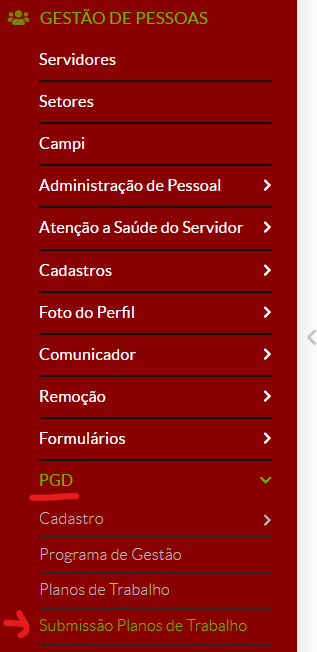](https://manuais.ifsp.edu.br/uploads/images/gallery/2022-03/image-1648148625067.png)Havendo Programas de Gestão autorizados, serão apresentados os programas disponíveis para o(a) servidor(a).
[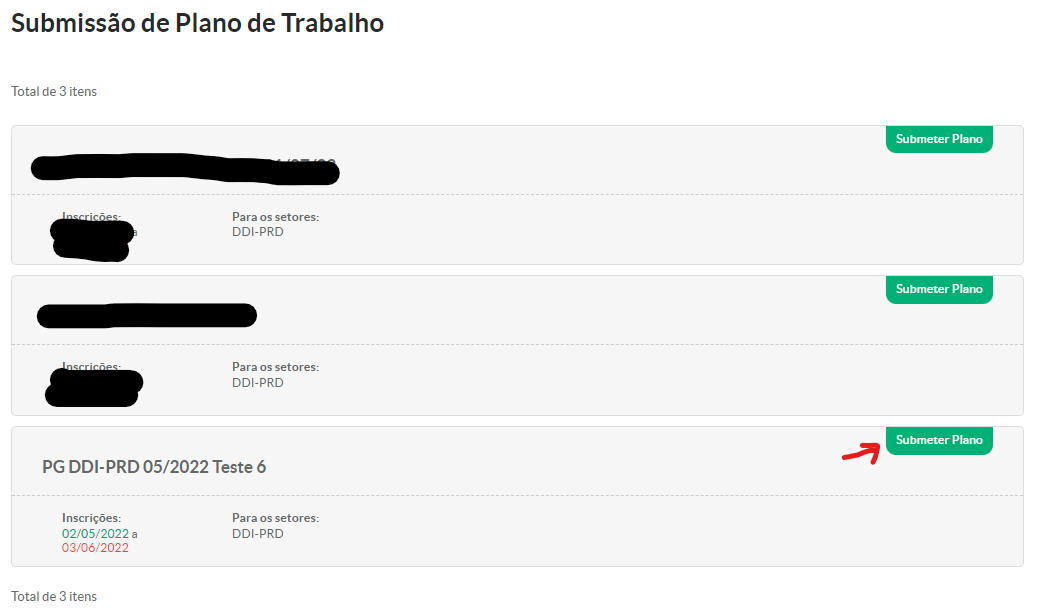](https://manuais.ifsp.edu.br/uploads/images/gallery/2022-05/image-1652964754906.png) 3\. Clicar em `Submeter Plano` 4\. Preencher os campos de cadastro: [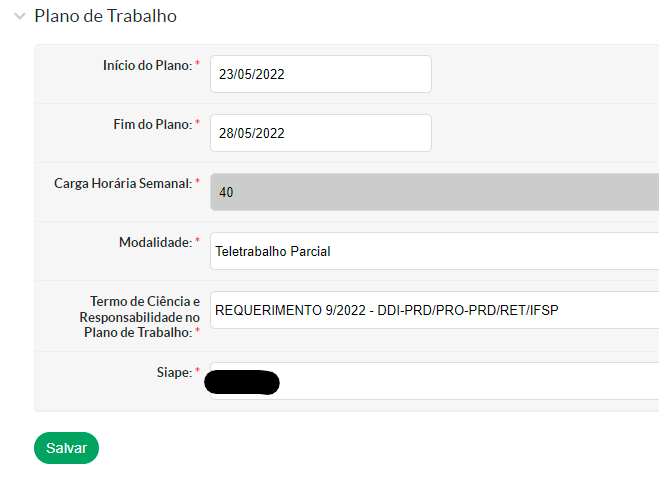](https://manuais.ifsp.edu.br/uploads/images/gallery/2022-05/image-1653314178750.png)**Início do Plano** e **Fim do Plano:** o Plano de Trabalho deve ter vigência de no máximo **uma semana** (cinco dias úteis) e, de preferência, com início em uma **segunda-feira**. O **Fim do Plano** deve ser sempre em uma **sexta-feira ou sábado**.
**Início do Plano:** **só é permitido o cadastro de data retroativa até a segunda-feira da semana atual**.
5\. Clicar em `Salvar` [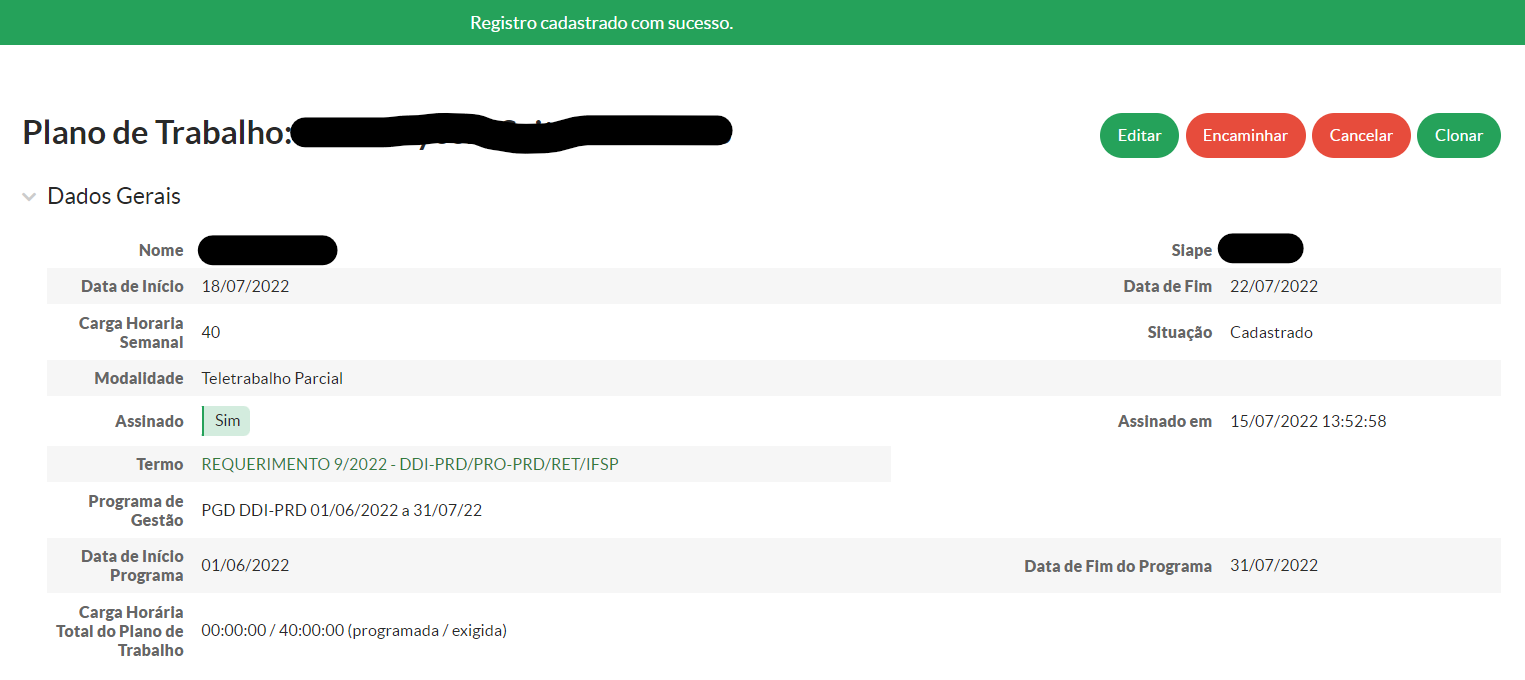](https://manuais.ifsp.edu.br/uploads/images/gallery/2022-07/image-1657904190132.png)Pronto! O plano de trabalho foi cadastro, agora falta inserir as atividades do plano
6\. Na mesma tela, clicar em `Adicionar Atividade` [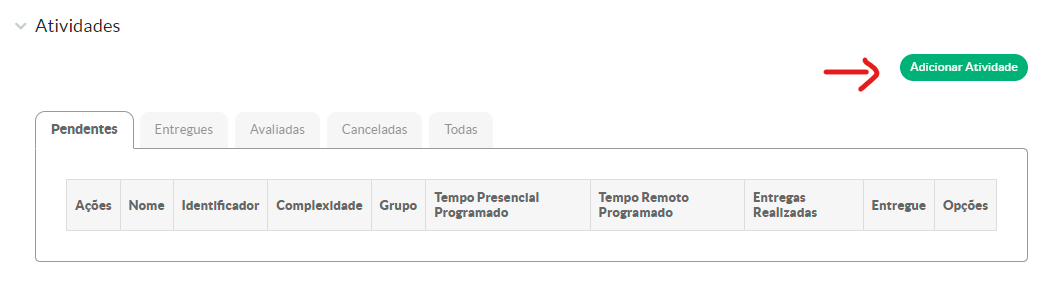](https://manuais.ifsp.edu.br/uploads/images/gallery/2022-05/image-1652965655987.png) 7\. Preencher os campos de cadastro: [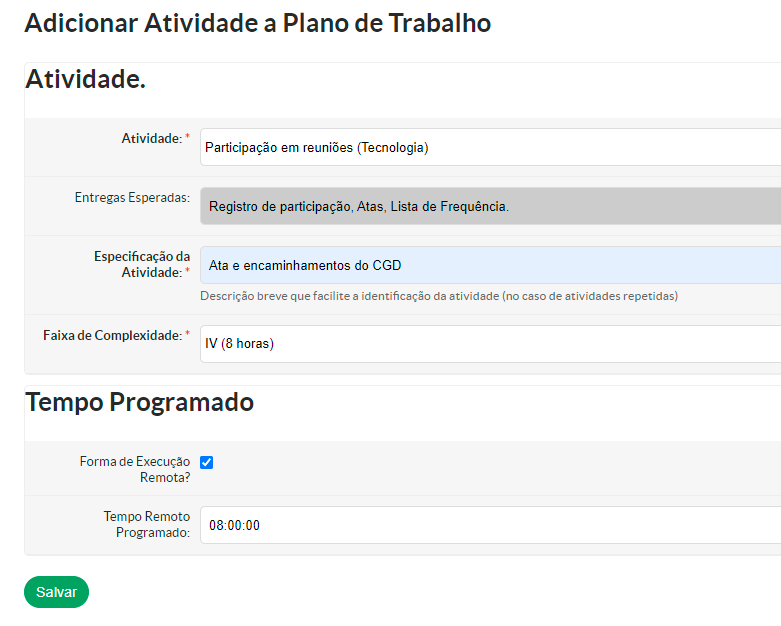](https://manuais.ifsp.edu.br/uploads/images/gallery/2022-05/image-1652965727269.png)**Faixa de Complexidade:** a faixa de complexidade segue a recomendação do FORGEP-CONIF e é baseada na carga horária.
**Forma de Execução Remota?** Essa opção só aparece quando a modalidade do Plano de Trabalho é **Teletrabalho Parcial**
**Feriados ou recessos devem ser cadastrados como atividade/ocorrência "Feriados, Pontos Facultativos ou Recesso" com o tempo programado referente a carga horária de trabalho dos dias em questão.**
**Servidores com jornada reduzida devido a qualificação profissional devem cadastrar uma atividade do tipo "Redução da jornada sem redução da remuneração ..." com o tempo programado referente a carga horária destinada a qualificação profissional.**
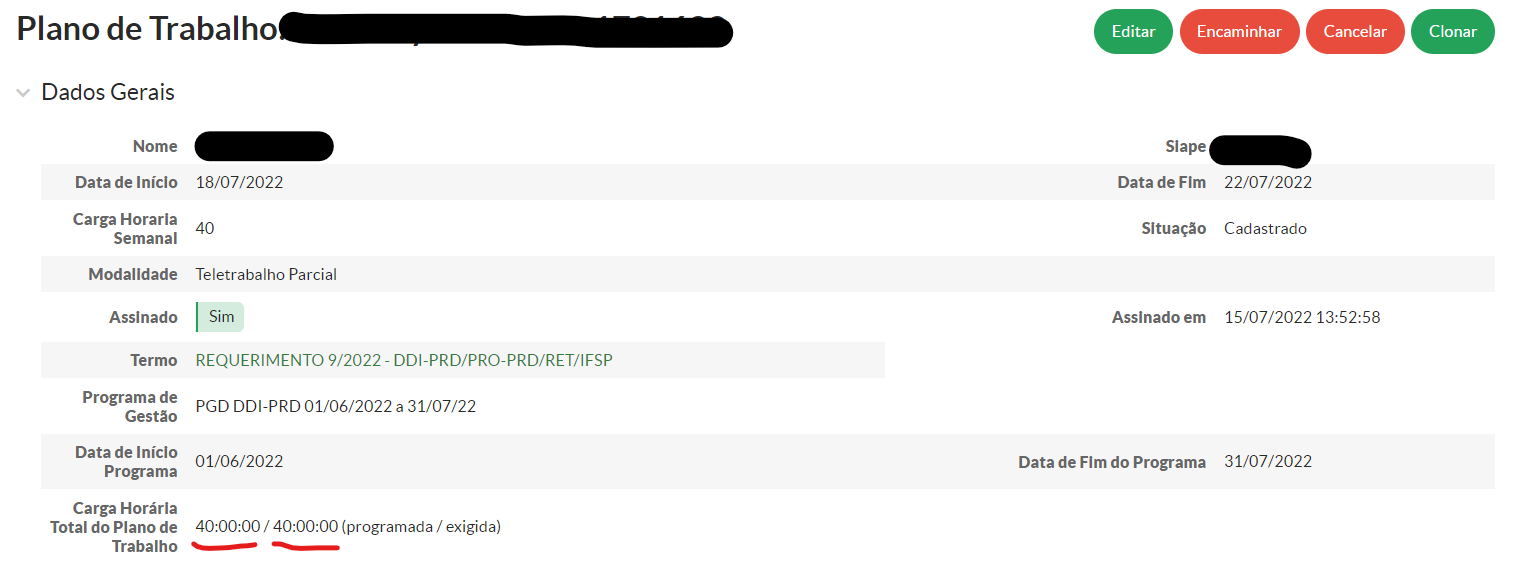
8\. Clicar em `Salvar` [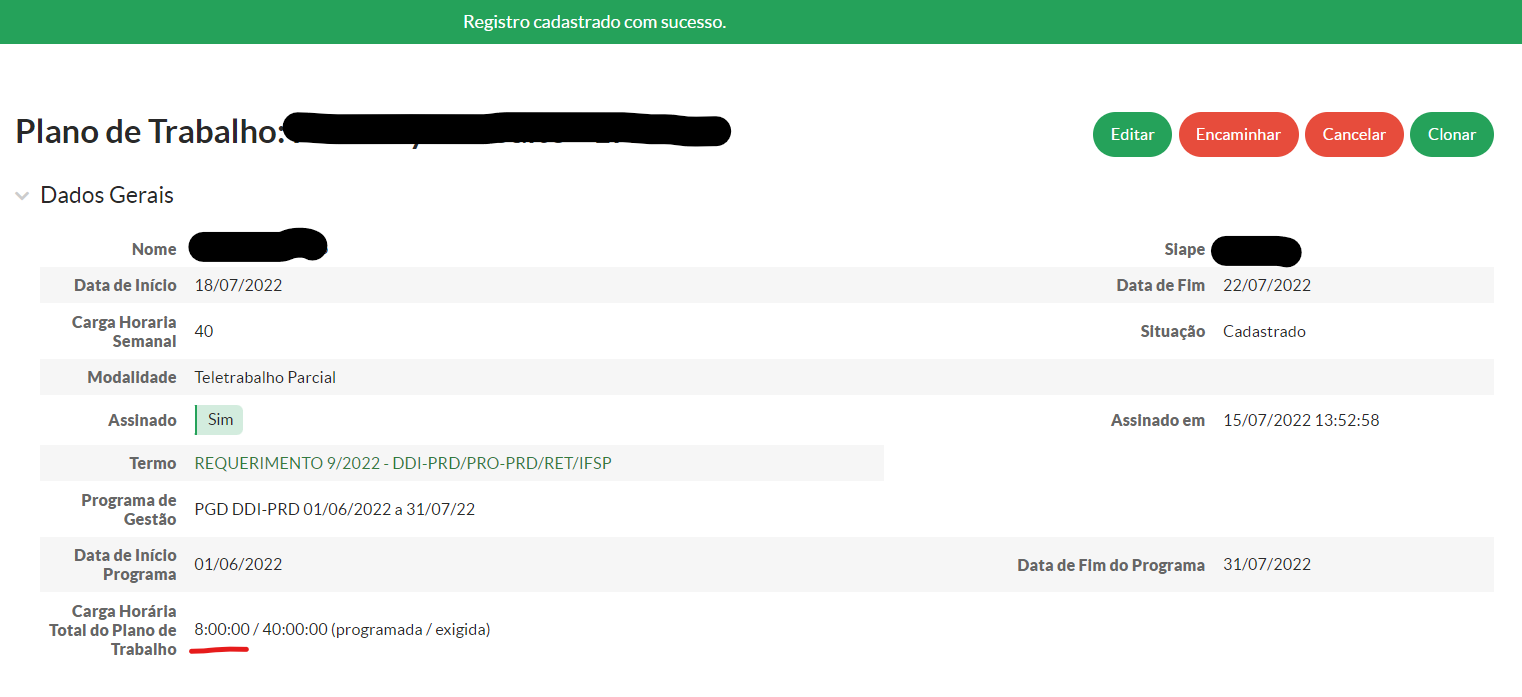](https://manuais.ifsp.edu.br/uploads/images/gallery/2022-07/image-1657904317085.png)A **Carga Horária Total do Plano de Trabalho** apresenta duas informações. As cargas horárias programada e a exigida. A **programada** é a soma dos tempos programados de todas as atividades do Plano de Trabalho. A **exigida** é a carga horária que o Plano de Trabalho deve possuir com base na **Carga Horária Semanal** do(a) servidor(a) e nas datas de inicio e fim do plano.
[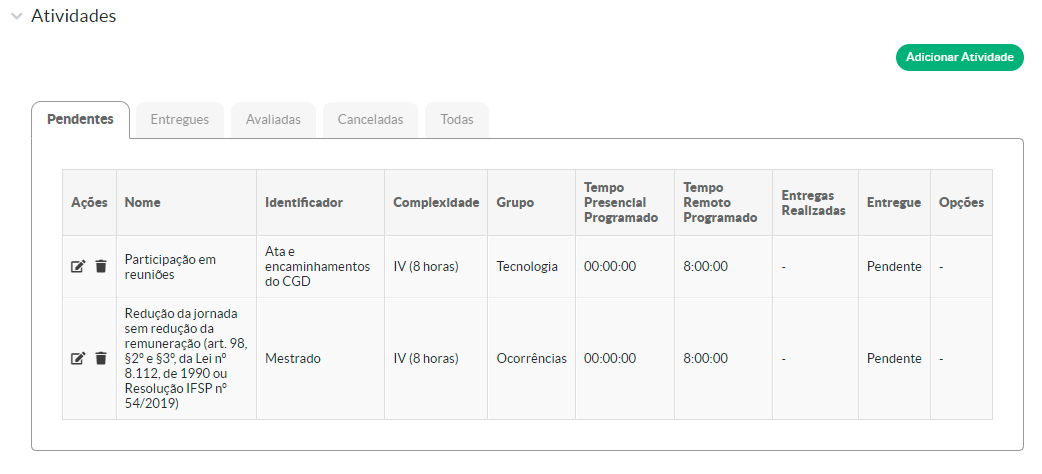](https://manuais.ifsp.edu.br/uploads/images/gallery/2022-05/image-1652975376123.png) Exemplo de cadastro das atividades no plano de trabalho: [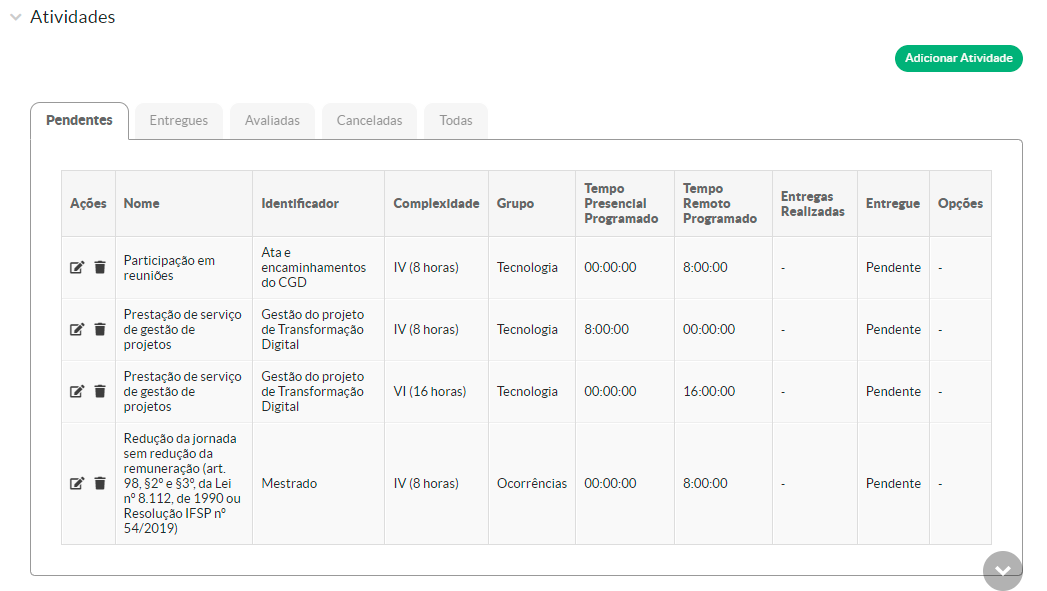](https://manuais.ifsp.edu.br/uploads/images/gallery/2022-05/image-1652975547942.png)**Observação 1:** é possível cadastrar atividades repetidas e o campo Especificação da Atividade serve para facilitar a identificação da atividade
**Observação 2:** é possível definir complexidades e tempos programados diferentes para atividades repetidas
**Observação 3:** se uma mesma atividade será realizada de forma presencial e remota, então **devem ser cadastradas duas atividades no plano de trabalho:** uma com tempo presencial programado e outra com tempo remoto programado.
**Observação 4:** antes de encaminhar o Plano de Trabalho, verifique se a **Carga Horária Total do Plano de Trabalho** está compatível com a sua Carga Horária Semanal.
[](https://manuais.ifsp.edu.br/uploads/images/gallery/2022-07/image-1657904896700.png) 9\. Após cadastrar todas as atividades, clicar em `Encaminhar` [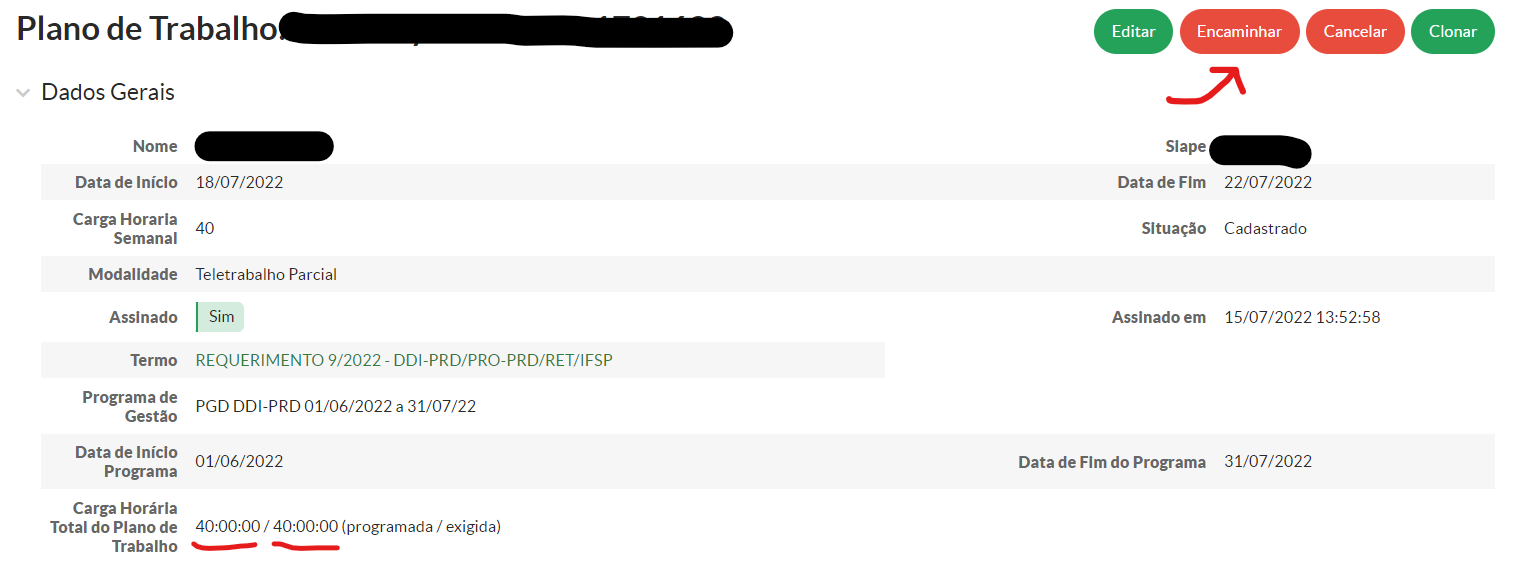](https://manuais.ifsp.edu.br/uploads/images/gallery/2022-07/image-1657904981935.png)Um pop-up de confirmação será apresentado: após o envio não será possível alterar o plano
[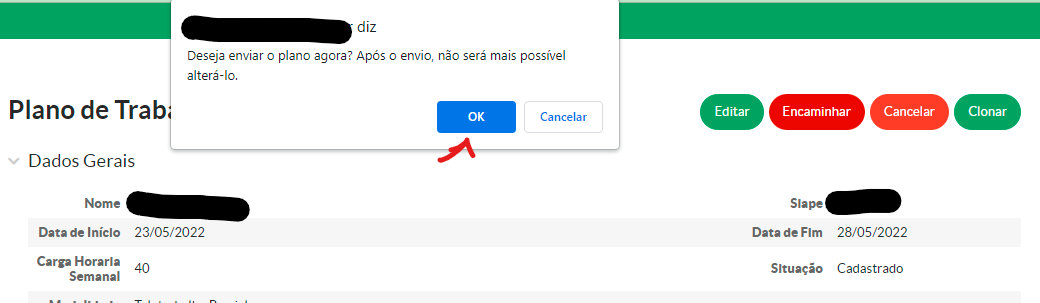](https://manuais.ifsp.edu.br/uploads/images/gallery/2022-05/image-1652975815220.png) 10\. Clicar em `OK` [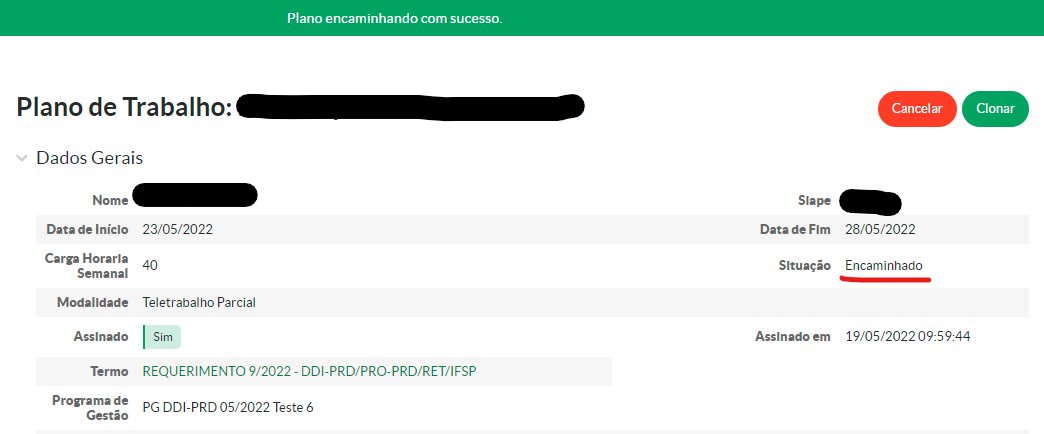](https://manuais.ifsp.edu.br/uploads/images/gallery/2022-05/image-1652975880134.png)Pronto! O plano de trabalho foi cadastrado com as atividades e encaminhado para autorização.
Agora, aguarde a autorização pela chefia com CD
Os planos de trabalho cadastrado pelo servidor podem ser consultados em: **Gestão de Pessoas > PGD > Meus Planos de Trabalho**
# [Passo 4] Autorizar Plano de TrabalhoQuem pode executar este procedimento? R: Chefia Imediata ou Chefia com Cargo de Direção (CD)
Premissa: é necessário que o Plano de Trabalho do servidor subordinado tenha sido [cadastrado e encaminhado para autorização](https://manuais.ifsp.edu.br/books/guia-doa-servidora/page/cadastrar-plano-de-trabalho-3 "Cadastrar Plano de Trabalho")
1\. Acessar o SUAP: [https://suap.ifsp.edu.br/accounts/login/?next=/](https://suap.ifsp.edu.br/accounts/login/?next=/) 2\. Menu SUAP: Gestão de Pessoas > PGD > Planos de Trabalho [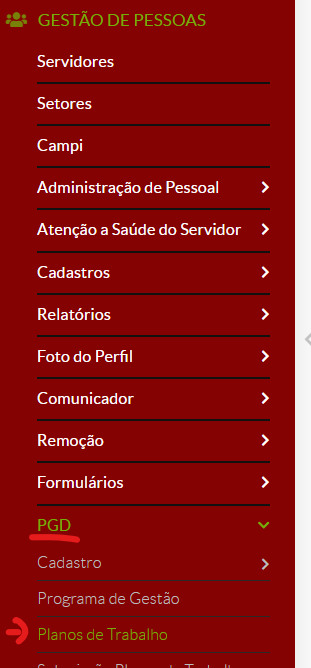](https://manuais.ifsp.edu.br/uploads/images/gallery/2022-03/image-1648154282105.png) 3\. Clicar em `Autorizar` ao lado do Plano de Trabalho a ser autorizado [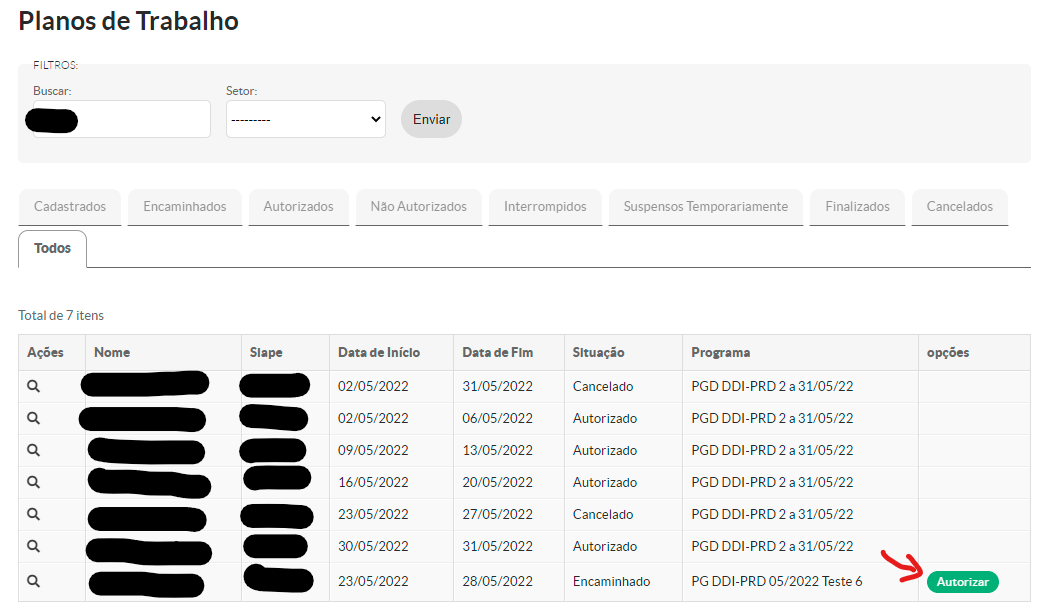](https://manuais.ifsp.edu.br/uploads/images/gallery/2022-05/image-1652976316745.png) 4\. Preencher os campos da autorização 4.1. Em caso de autorização, preencher com "Sim" e não precisa justificar [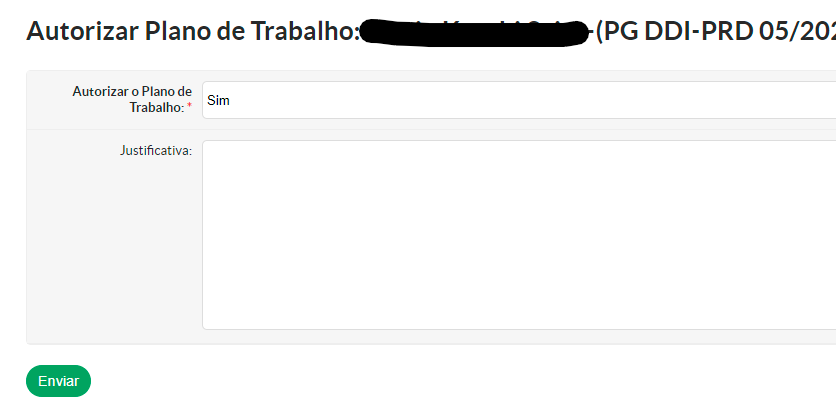](https://manuais.ifsp.edu.br/uploads/images/gallery/2022-05/image-1652976393877.png) 4.1.1. Clicar em `Enviar` [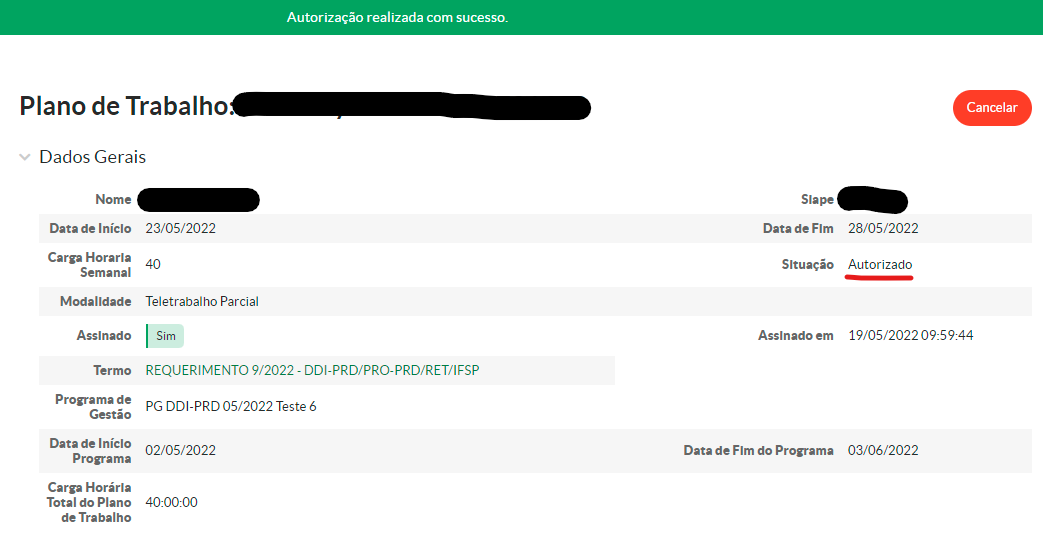](https://manuais.ifsp.edu.br/uploads/images/gallery/2022-05/image-1652976677561.png)Pronto! O plano de trabalho foi autorizado com sucesso!
Agora, o(a) servidor(a) já está habilitado para registrar as entregas das atividades
4.2. Em caso de **não autorização**, preencher com "Não" e escrever a justificativa [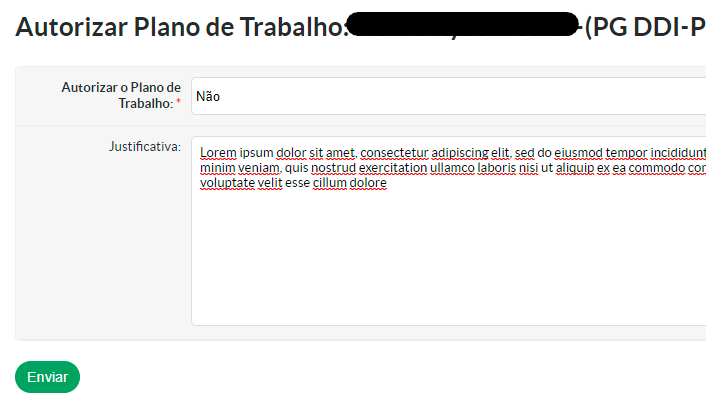](https://manuais.ifsp.edu.br/uploads/images/gallery/2022-05/image-1652976433667.png) 4.2.1. Clicar em `Enviar` [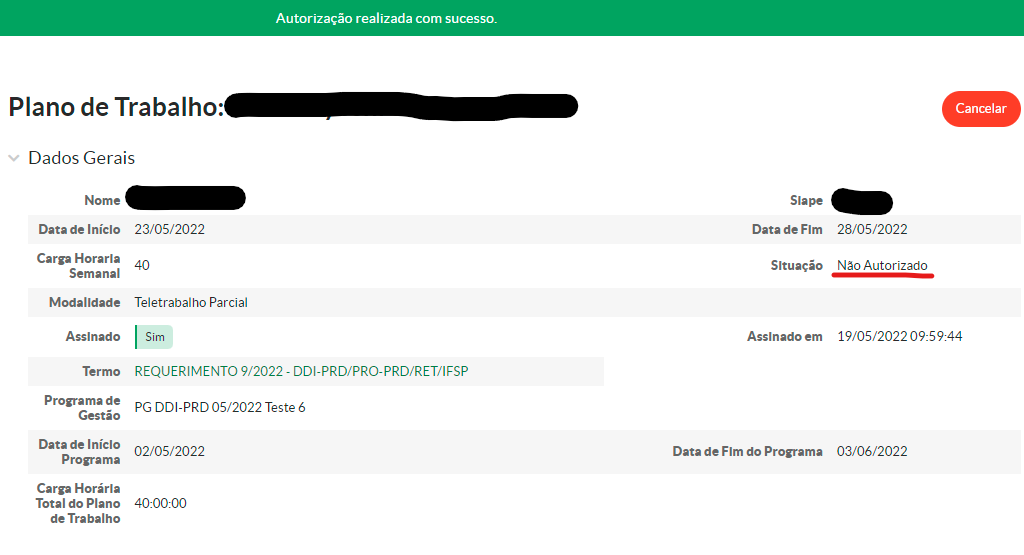](https://manuais.ifsp.edu.br/uploads/images/gallery/2022-05/image-1652976513140.png)A não autorização do plano de trabalho, libera a edição do plano de trabalho por parte do(a) servidor(a) interessado(a).
Quem pode executar este procedimento? R: Servidor(a) que possui plano de trabalho assinado
Premissa: é necessário que o(a) servidor(a) tenha um [Plano de Trabalho autorizado](https://manuais.ifsp.edu.br/books/guia-da-chefia/page/autorizar-plano-de-trabalho-4 "Autorizar Plano de Trabalho [4]")
##### Caso deseje **cancelar** alguma atividade ou **incluir uma nova atividade/ocorrência**, siga o procedimento: [Como cancelar/incluir uma atividade em um Plano de Trabalho já vigente?](https://manuais.ifsp.edu.br/books/guia-doa-servidora/page/como-cancelarincluir-uma-atividade-em-um-plano-de-trabalho-ja-vigente "Como cancelar/incluir uma atividade em um Plano de Trabalho já vigente?") 1\. Acessar o SUAP: [https://suap.ifsp.edu.br/accounts/login/?next=/](https://suap.ifsp.edu.br/accounts/login/?next=/) 2\. Menu SUAP: Gestão de Pessoas > PGD > Meus Planos de Trabalho [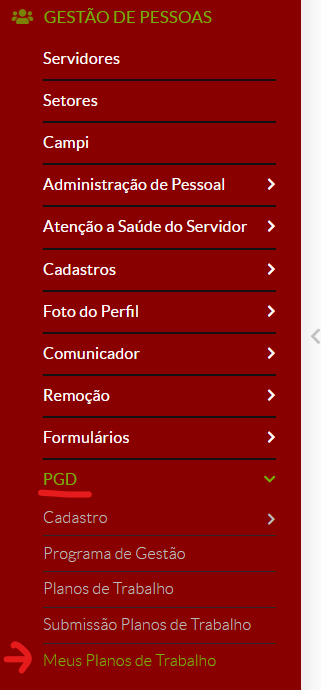](https://manuais.ifsp.edu.br/uploads/images/gallery/2022-03/image-1648212334933.png) 3\. Selecionar Plano de Trabalho 4\. Ao final da tela do Plano de Trabalho, as atividades estarão habilitadas para registrar as entregas: [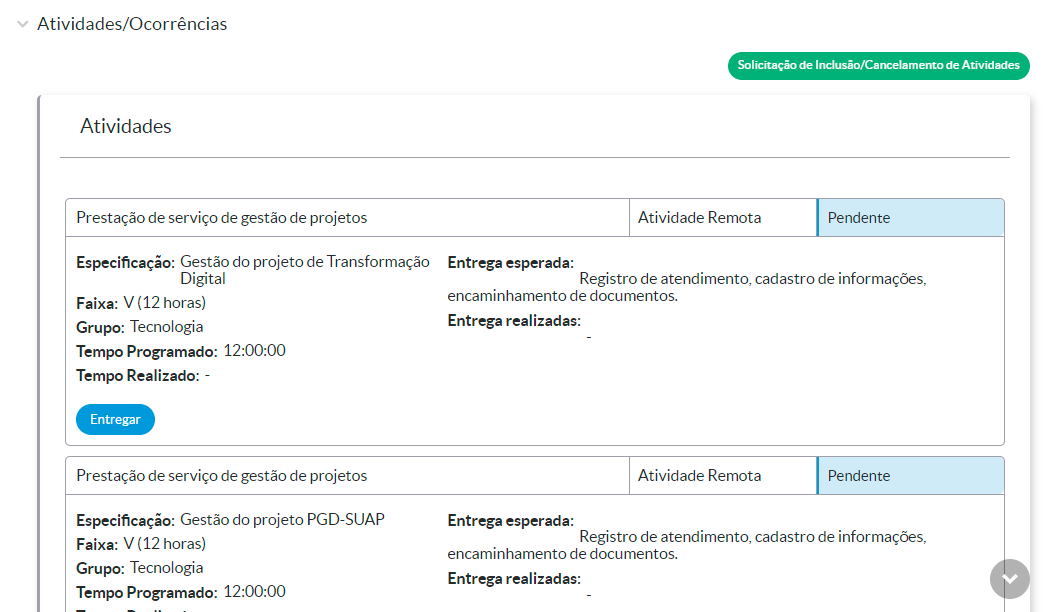](https://manuais.ifsp.edu.br/uploads/images/gallery/2022-07/image-1658773874974.png) 5\. Clicar em `Entregar` no *card* da atividade que deseja registrar a entrega [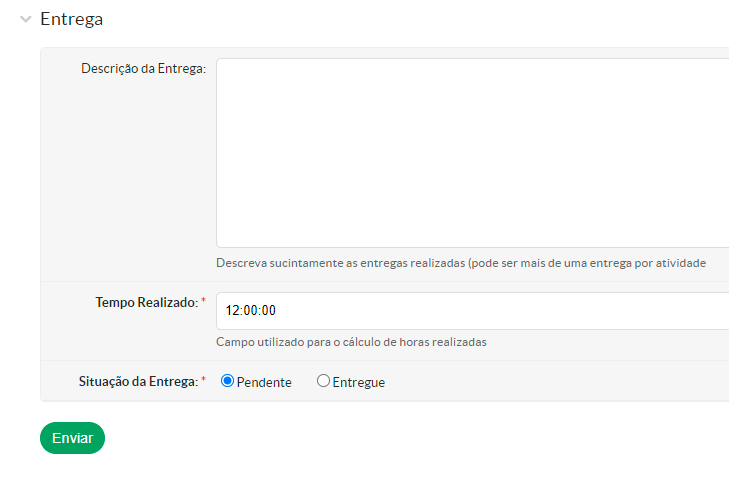](https://manuais.ifsp.edu.br/uploads/images/gallery/2022-07/image-1658773963505.png)O **Tempo Realizado** já vem semipreenchido com o **Tempo Programado** da atividade
6\. Preencher os campos: [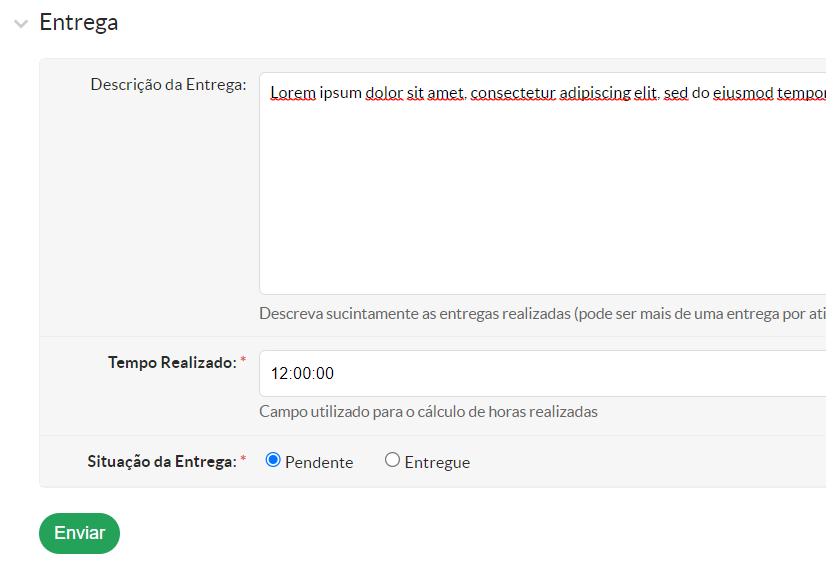](https://manuais.ifsp.edu.br/uploads/images/gallery/2022-07/image-1657906526558.png)**Descrição da Entrega:** campo livre para a descrição das entregas (que podem ser mais de uma). **Recomenda-se a utilização de links para documentos ou diretórios que sirvam de comprovação das entregas.** O setor ou o servidor podem criar uma pasta no Drive Institucional para o *upload* de documentos de comprovação das entregas.
**Tempo Realizado:** no momento do registro da entrega, o(a) servidor(a) pode informar um tempo realizado diferente do tempo programado para a atividade.
**Situação da Entrega:** marcar como "Entregue" se a atividade foi finalizada. Caso deseje completar a descrição da entrega posteriormente, deixe a `Situação da Entrega` como **"Pendente"**.
**Uma vez que a atividade foi entregue, não tem mais como editar a descrição da entrega.**
7\. Clicar em `Enviar` A atividade entregue aparecerá com a situação **Entregue** [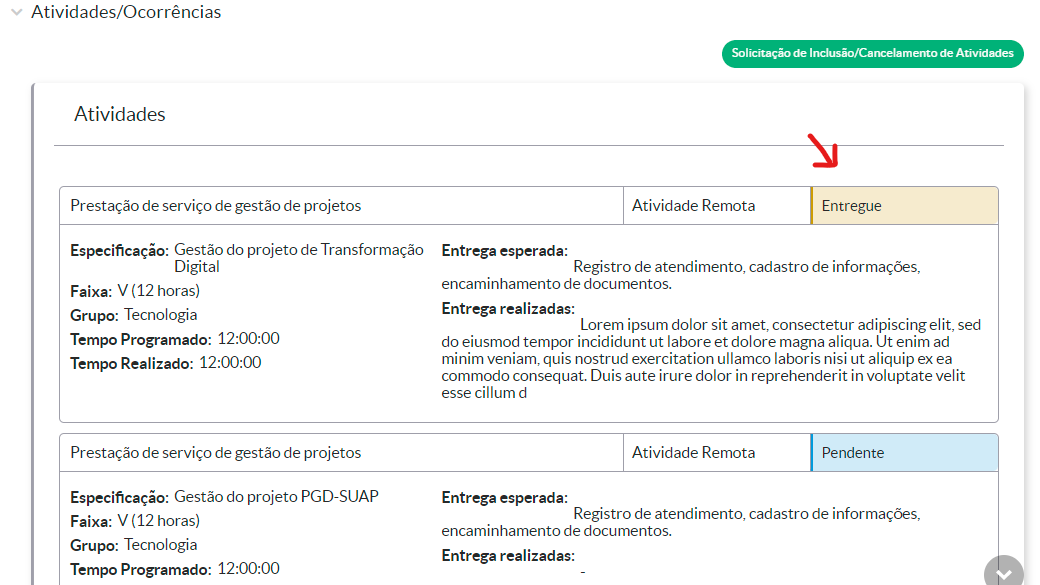](https://manuais.ifsp.edu.br/uploads/images/gallery/2022-07/image-1658774217618.png)Pronto! A atividade foi entregue com sucesso!
A chefia imediata já poderá avaliar essa entrega, mas o plano de trabalho só poderá ser finalizado quando todas as atividades estiverem entregues e avaliadas.
##### Caso deseje **cancelar** alguma atividade ou **incluir uma nova atividade/ocorrência**, siga o procedimento: [Como cancelar/incluir uma atividade em um Plano de Trabalho já vigente?](https://manuais.ifsp.edu.br/books/guia-doa-servidora/page/como-cancelarincluir-uma-atividade-em-um-plano-de-trabalho-ja-vigente "Como cancelar/incluir uma atividade em um Plano de Trabalho já vigente?") # [Passo 6] Avaliar Atividades EntreguesQuem pode executar este procedimento? R: Chefia Imediata ou Chefia com Cargo de Direção (CD)
Premissa: é necessário que o(a) servidor(a) subordinado(a) tenha [registrado pelo menos uma entrega de uma atividade do seu plano de trabalho](https://manuais.ifsp.edu.br/books/guia-doa-servidora/page/registrar-entregas-das-atividades-6 "Registrar Entregas das Atividades")
##### Caso deseje **cancelar** alguma atividade ou **incluir uma nova atividade/ocorrência**, siga o procedimento: [Como cancelar/incluir uma atividade em um Plano de Trabalho já vigente?](https://manuais.ifsp.edu.br/books/guia-doa-servidora/page/como-cancelarincluir-uma-atividade-em-um-plano-de-trabalho-ja-vigente "Como cancelar/incluir uma atividade em um Plano de Trabalho já vigente?") 1\. Acessar o SUAP: [https://suap.ifsp.edu.br/accounts/login/?next=/](https://suap.ifsp.edu.br/accounts/login/?next=/) 2\. Menu SUAP: Gestão de Pessoas > PGD > Planos de Trabalho [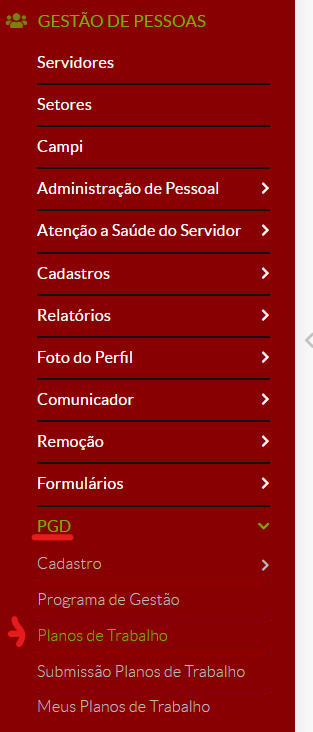](https://manuais.ifsp.edu.br/uploads/images/gallery/2022-03/image-1648214096945.png) 3\. Selecionar o Plano de Trabalho com a atividade a ser avaliada 4\. No Plano de Trabalho do servidor, as atividades que podem ser avaliadas estarão com a situação **Entregue** [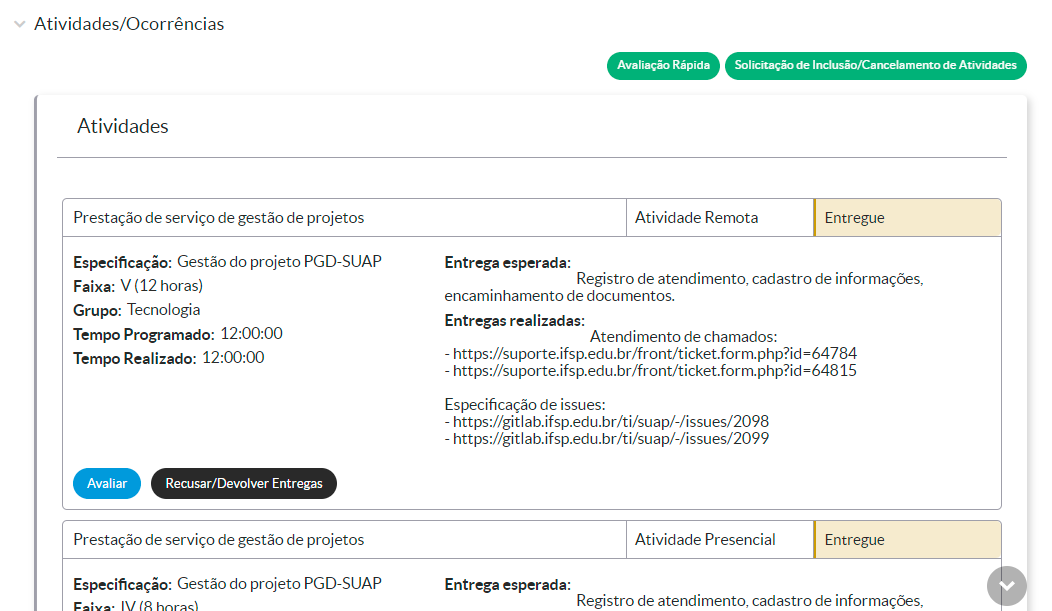](https://manuais.ifsp.edu.br/uploads/images/gallery/2022-08/image-1659361939333.png) 5\. Clicar no botão `Avaliar` no *card* da atividade a ser avaliada [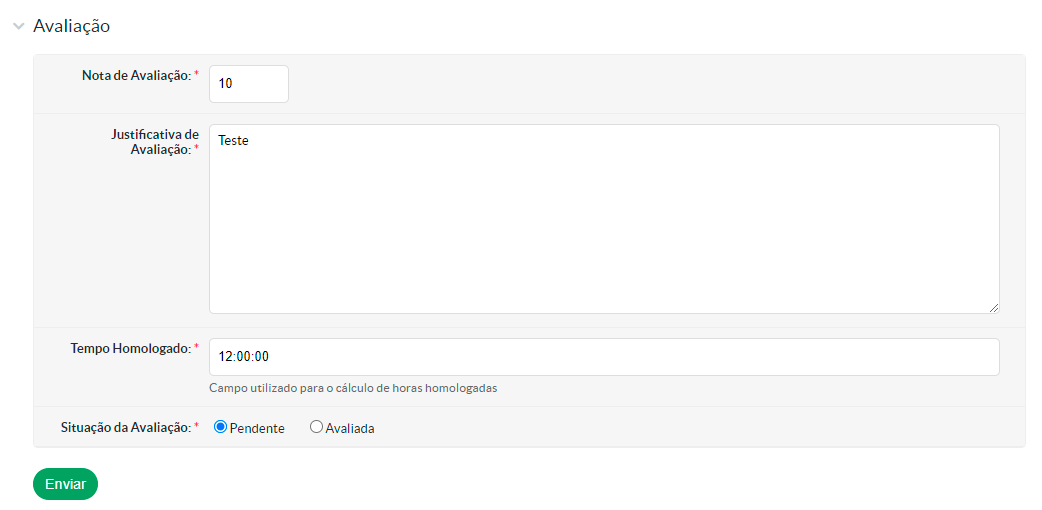](https://manuais.ifsp.edu.br/uploads/images/gallery/2022-08/image-1659362035518.png) ##### 5.1. É possível **recusar/devolver** a entrega de uma atividade, para fazer isso basta clicar em `Recusar/Devolver Entregas` no *card* da atividade. Ao fazer isso, a atividade volta para o(a) servidor(a) refazer o registro da entrega. [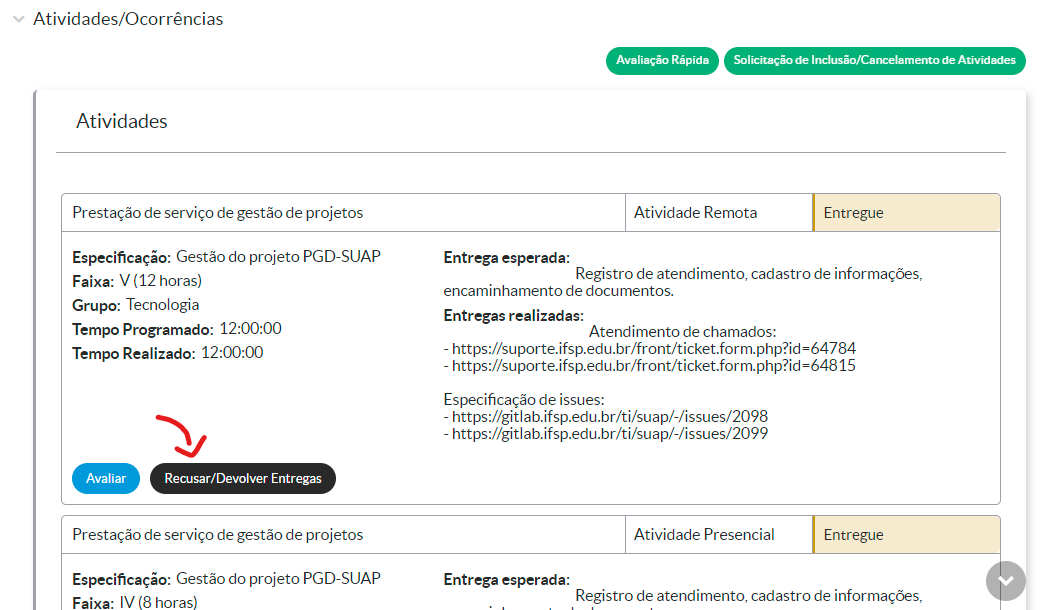](https://manuais.ifsp.edu.br/uploads/images/gallery/2022-08/image-1659362106999.png) 5.1.1. Para recusar/devolver a entrega de uma atividade é necessário informar uma justificativa. [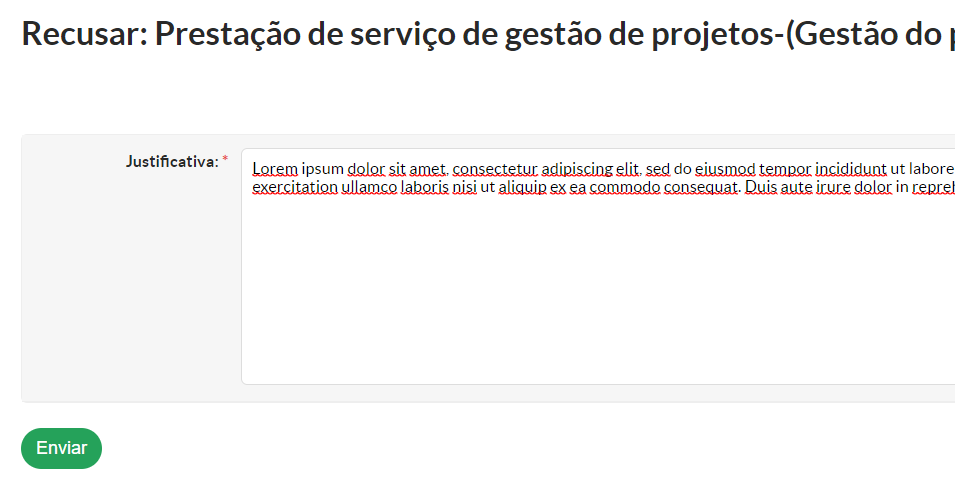](https://manuais.ifsp.edu.br/uploads/images/gallery/2022-07/image-1657910002747.png) 5.1.2. Clicar em `Enviar` [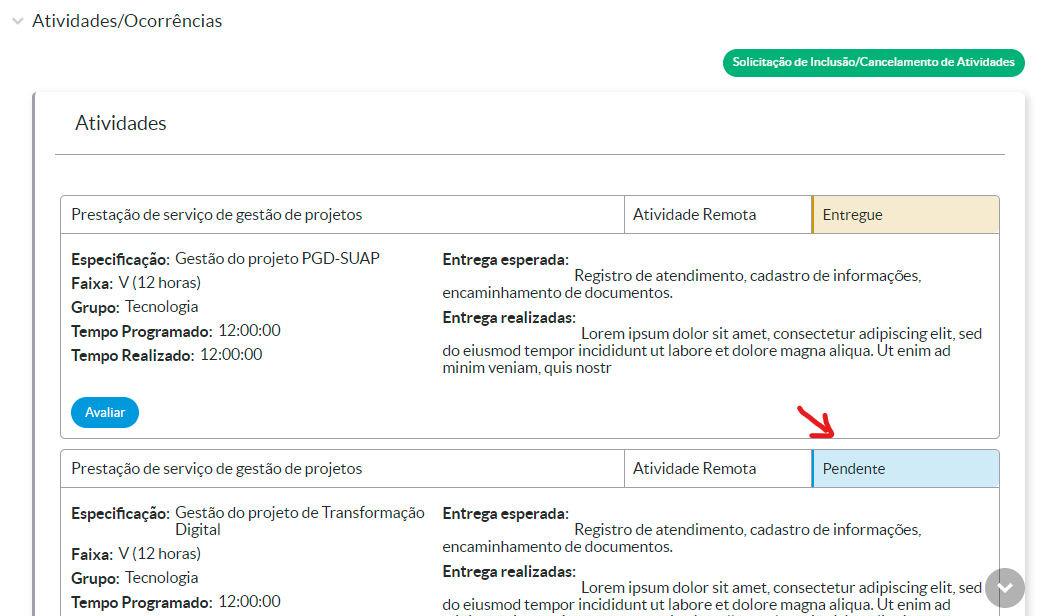](https://manuais.ifsp.edu.br/uploads/images/gallery/2022-07/image-1658774869958.png)A atividade recusada volta para a situação "Pendente"
6\. Preencher os campos da avaliação: [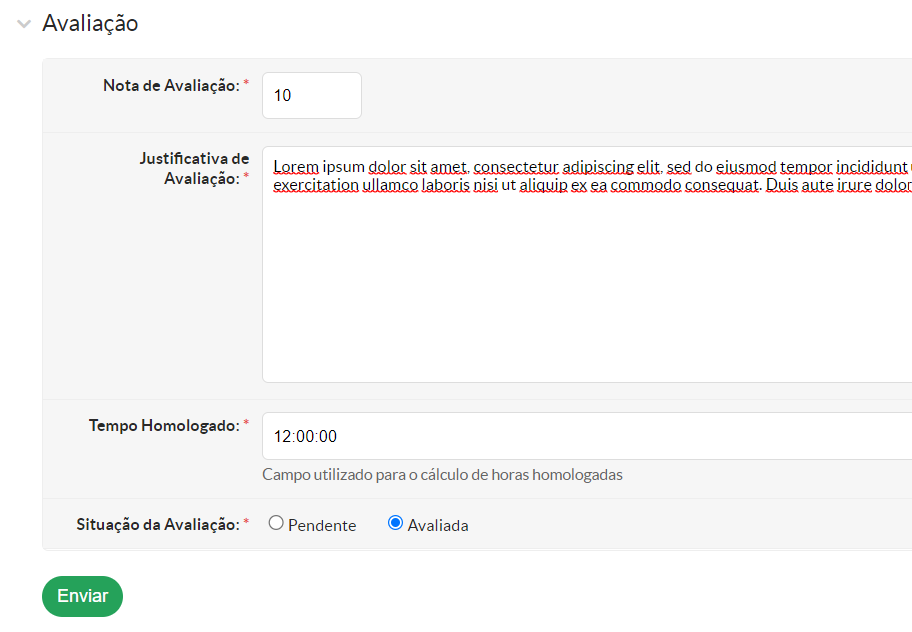](https://manuais.ifsp.edu.br/uploads/images/gallery/2022-07/image-1657910192422.png)**Nota de Avaliação:** inserir valores de 0 a 10.
Atividades com notas **menores de 5** não terão suas horas contabilizadas nas horas totais homologadas para o plano de trabalho. Em outras palavras, atividades com notas menores de 5 não são consideradas como entregues.
7\. Clicar em `Enviar` [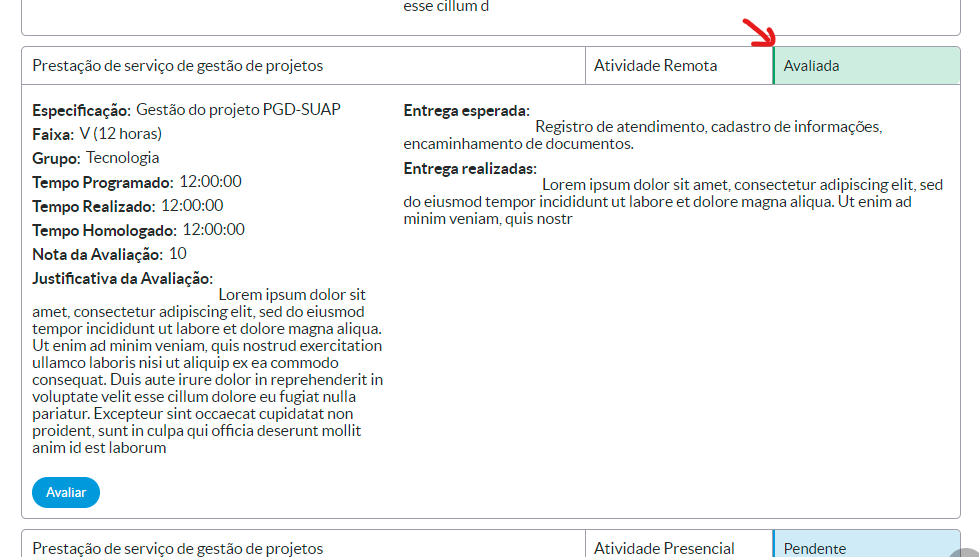](https://manuais.ifsp.edu.br/uploads/images/gallery/2022-07/image-1658776322110.png)Pronto! A atividade foi avaliada com sucesso! Ela aparece com a situação **Avaliada**
Quando todas as atividades do plano de trabalho estiverem entregues e avaliadas, será possível homologar as horas do plano de trabalho.
8\. Caso tenha avaliado de forma incorreta a atividade, clicar em `Avaliar`, fazer a correção e reenviar a avaliação. ##### 9. É possível fazer a **Avaliação Rápida** que possibilita avaliar todas as atividades do Plano de Trabalho de uma vez só. Basta clicar em `Avaliação Rápida`. [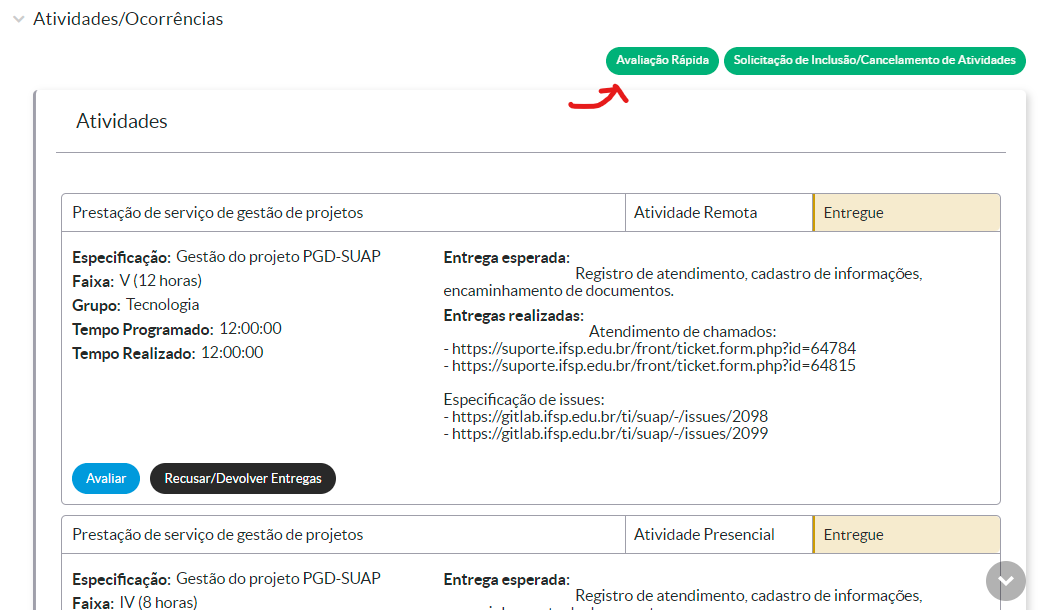](https://manuais.ifsp.edu.br/uploads/images/gallery/2022-08/image-1659362542372.png) 9.1. Preencher os campos da avaliação correspondente das atividades [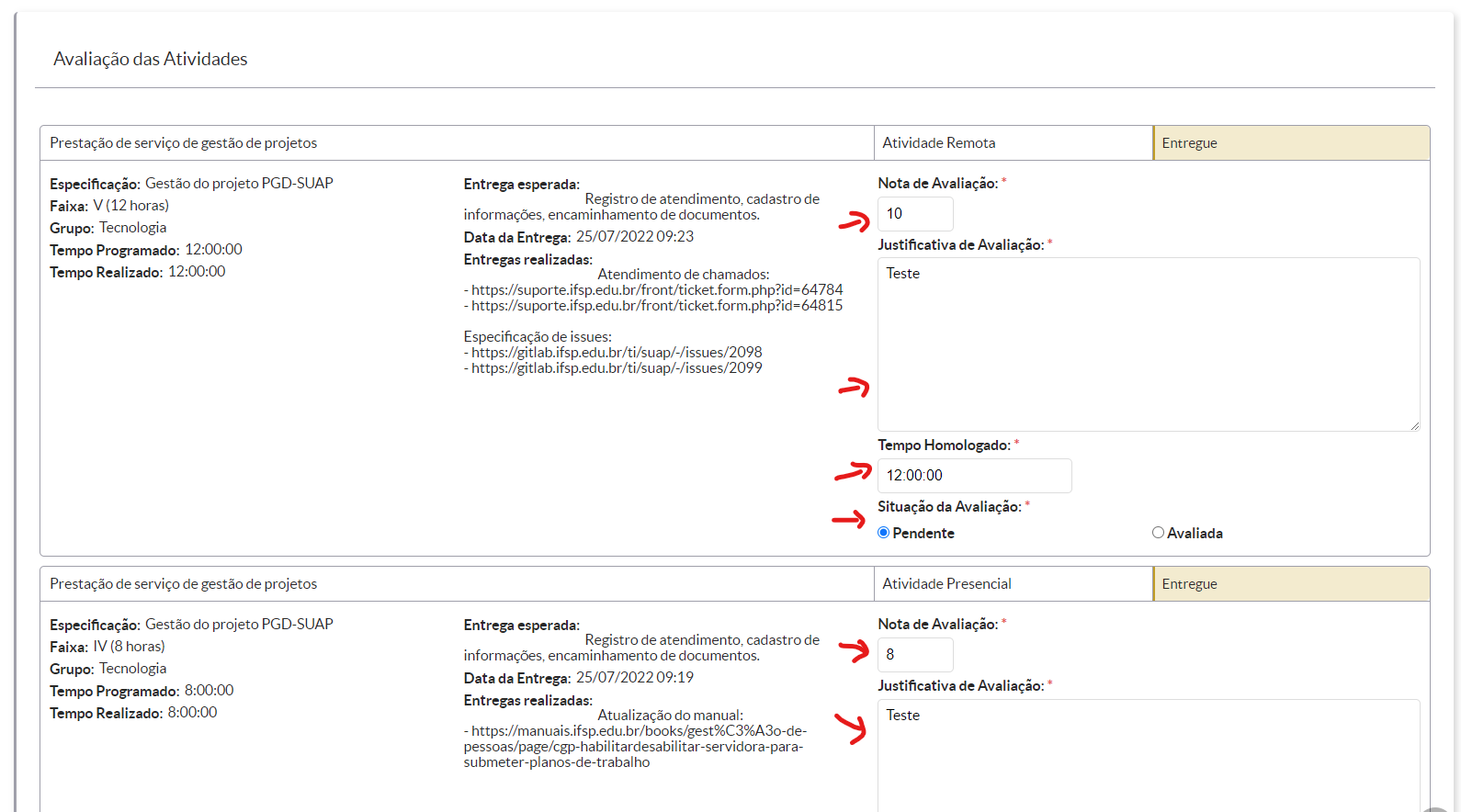](https://manuais.ifsp.edu.br/uploads/images/gallery/2022-08/image-1659363003893.png) 9.2. Após preencher a avaliação das atividades, clicar em `Salvar Avaliações`. [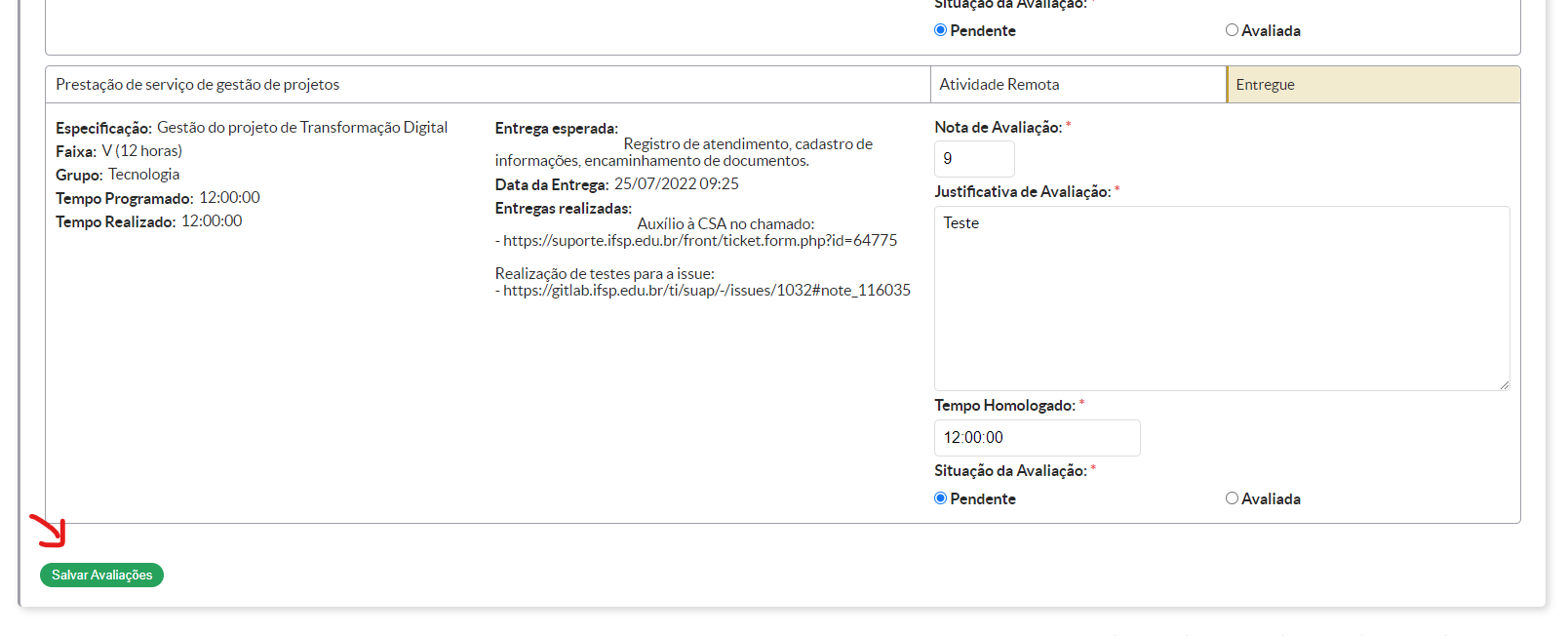](https://manuais.ifsp.edu.br/uploads/images/gallery/2022-08/image-1659363101865.png)Pronto! As atividades foram avaliadas com sucesso!
##### Caso deseje **cancelar** alguma atividade ou **incluir uma nova atividade/ocorrência**, siga o procedimento: [Como cancelar/incluir uma atividade em um Plano de Trabalho já vigente?](https://manuais.ifsp.edu.br/books/guia-doa-servidora/page/como-cancelarincluir-uma-atividade-em-um-plano-de-trabalho-ja-vigente "Como cancelar/incluir uma atividade em um Plano de Trabalho já vigente?") # [Passo 7] Homologar Horas do Plano de TrabalhoQuem pode executar este procedimento? R: Chefia Imediata ou Chefia com Cargo de Direção (CD)
O plano de trabalho deve estar com **todas** as atividades entregues e [avaliadas](https://manuais.ifsp.edu.br/books/guia-da-chefia/page/avaliar-atividades-entregues-7 "Avaliar Atividades Entegues")
1\. Acessar o SUAP: [https://suap.ifsp.edu.br/accounts/login/?next=/](https://suap.ifsp.edu.br/accounts/login/?next=/) 2\. Menu SUAP: Gestão de Pessoas > PGD > Planos de Trabalho [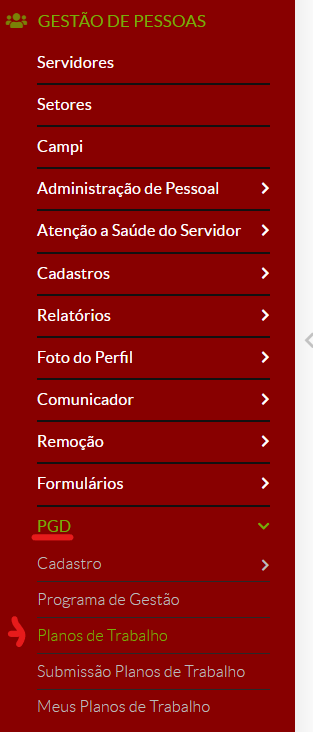](https://manuais.ifsp.edu.br/uploads/images/gallery/2022-03/image-1648215485574.png) 3\. Selecionar Plano de Trabalho a ter suas horas homologadas 4\. Clicar no botão `Homologar` [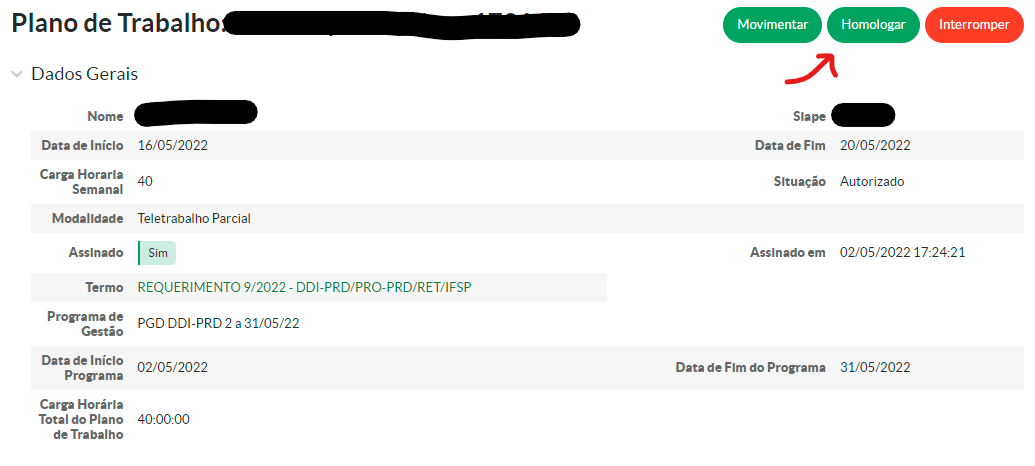](https://manuais.ifsp.edu.br/uploads/images/gallery/2022-05/image-1652986779921.png) É apresentado um relatório com a contabilização das horas homologadas. [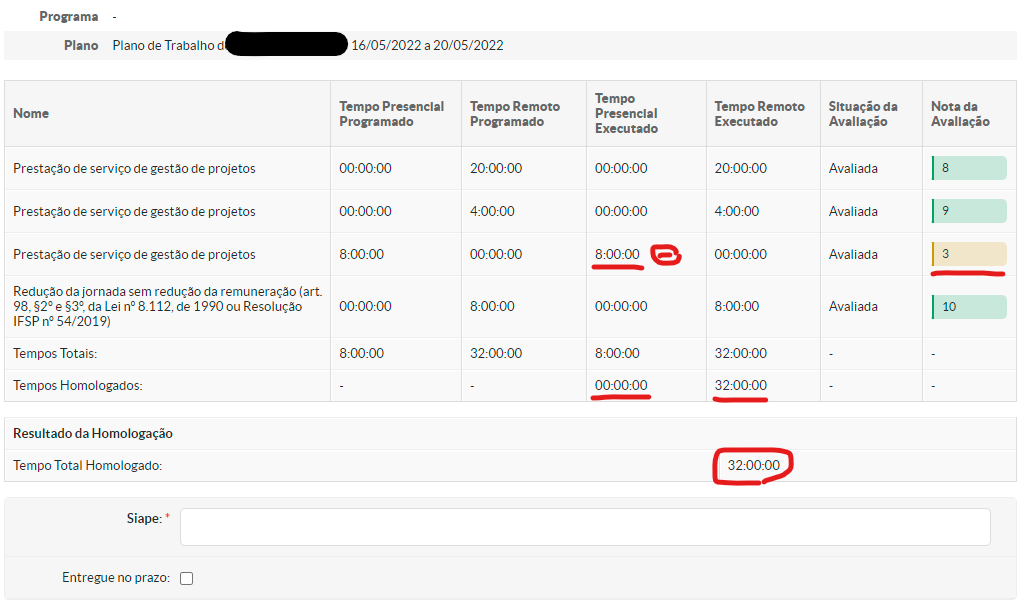](https://manuais.ifsp.edu.br/uploads/images/gallery/2022-05/image-1653317406668.png)Repare que no exemplo uma atividade teve nota inferior a 5 e, portanto, seu tempo em horas não foi contabilizado no tempo total homologado.
5\. Para homologar, é necessário informar sua matrícula SIAPE e marcar se o plano foi entregue no prazo (se for o caso)Repare que a marcação `Entregue no prazo` **já vem marcado por padrão**. Essa marcação indica que **as entregas foram realizadas dentro da vigência do Plano de Trabalho** (até a Data de Fim), e não, ao prazo estabelecido para o **registro das entregas** e avaliação (de até 40 dias).
Caso a entregas tenham sido realizadas com atraso, **desmarcar** a marcação `Entregue no prazo`.
[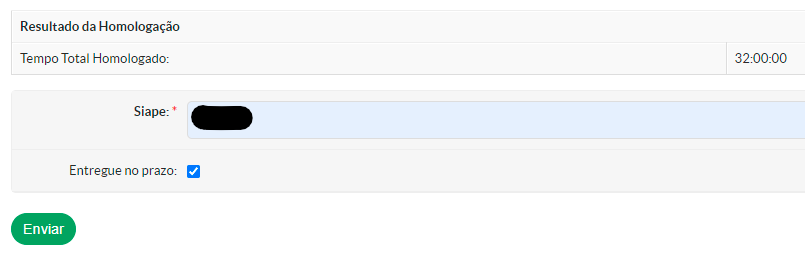](https://manuais.ifsp.edu.br/uploads/images/gallery/2022-05/image-1653317461639.png) 6\. Clicar em `Enviar` [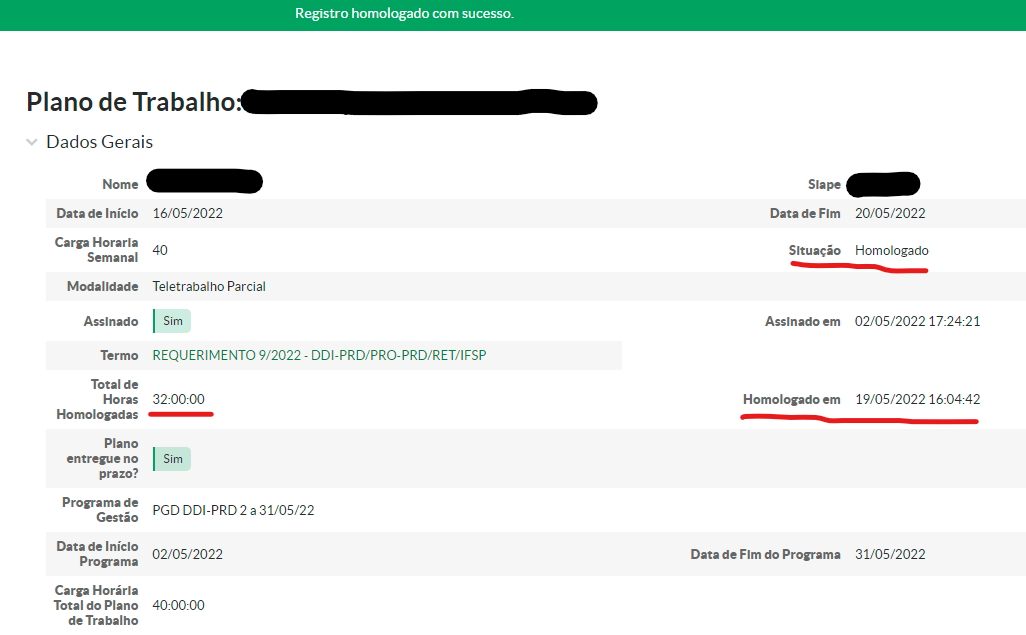](https://manuais.ifsp.edu.br/uploads/images/gallery/2022-05/image-1652987180046.png)Pronto! O plano de trabalho foi homologado com sucesso!
Agora, o(a) servidor(a) pode finalizar o plano de trabalho.
# [Passo 8] Finalizar Plano de TrabalhoQuem pode executar este procedimento? R: O(A) servidor(a) participante do PGD
Premissa: é necessário que o plano de trabalho tenha sido [homologado pela chefia com CD](https://manuais.ifsp.edu.br/books/guia-da-chefia/page/homologar-horas-do-plano-de-trabalho-8 "Homologar Horas do Plano de Trabalho")
1\. Acessar o SUAP: [https://suap.ifsp.edu.br/accounts/login/?next=/](https://suap.ifsp.edu.br/accounts/login/?next=/) 2\. Menu SUAP: Gestão de Pessoas > PGD > Meus Planos de Trabalho [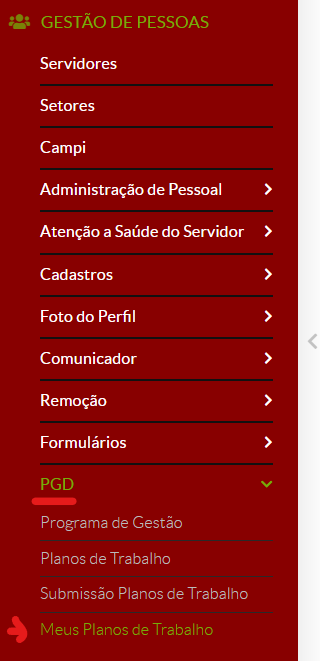](https://manuais.ifsp.edu.br/uploads/images/gallery/2022-03/image-1648217723507.png) 3\. Selecionar o Plano de Trabalho a ser finalizado 4\. Clicar em `Finalizar` [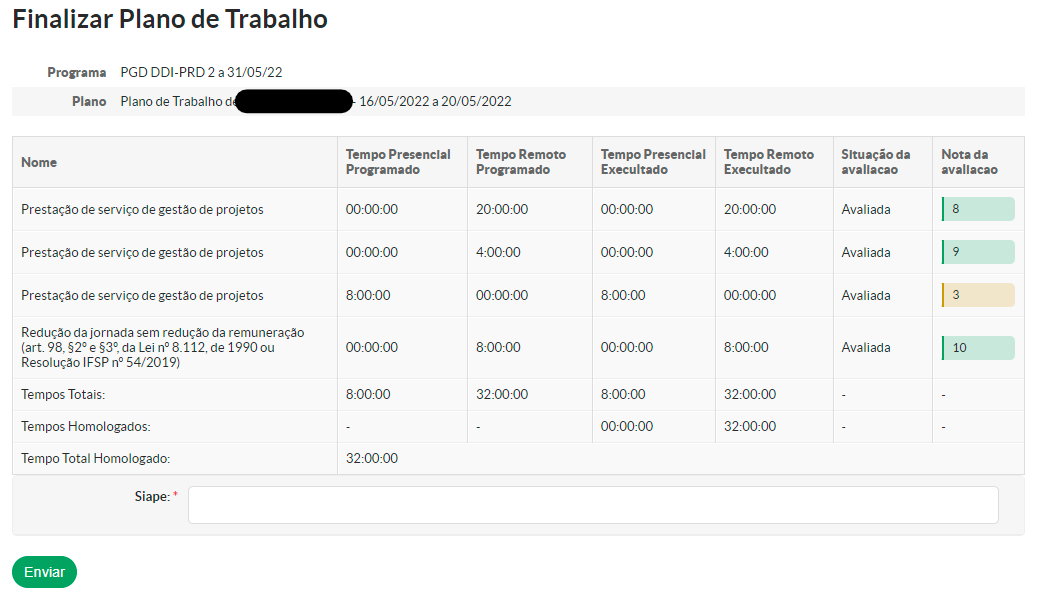](https://manuais.ifsp.edu.br/uploads/images/gallery/2022-05/image-1653318164305.png) É apresentado o relatório de contabilização das horas homologadas 5.1. **Caso esteja de acordo com o total de horas homologadas**, inserir a senha para confirmação 5.2. Clicar em `Enviar` [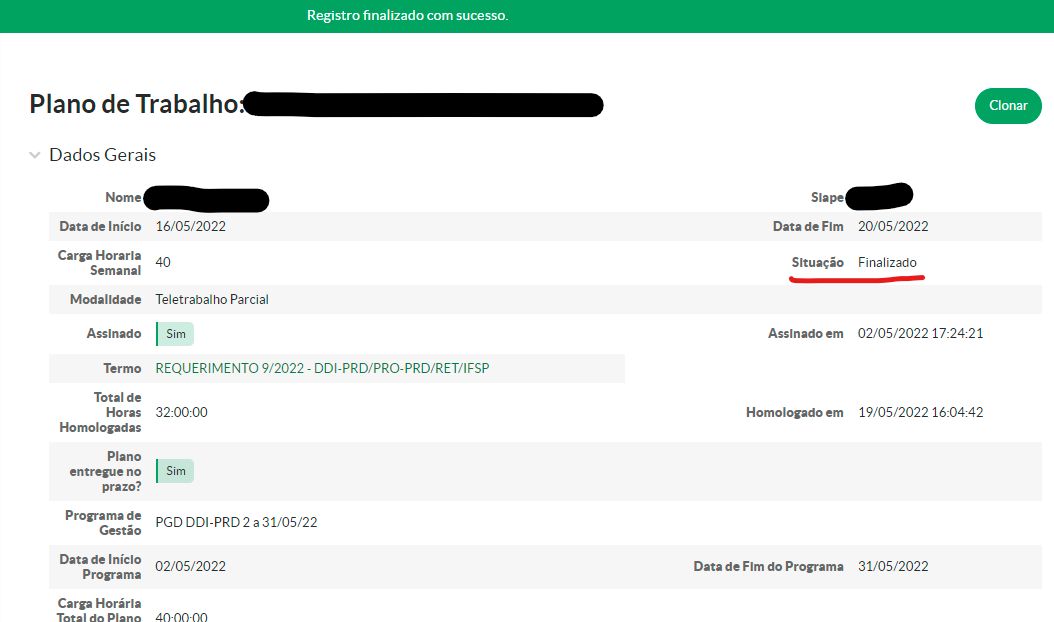](https://manuais.ifsp.edu.br/uploads/images/gallery/2022-05/image-1652988105260.png)Pronto! O plano de trabalho foi finalizado com sucesso!
Quem pode executar este procedimento? R: Chefia com Cargo de Direção (CD)
Os Programas de Gestão devem ser finalizados quando não possuem mais Planos de Trabalho ativos (Autorizado ou Suspenso Temporariamente). Ao finalizá-los, eles não ficam mais disponíveis para que um(a) servidor(a) possa submeter um Plano de Trabalho.
1\. Acessar o SUAP: [https://suap.ifsp.edu.br/accounts/login/?next=/](https://suap.ifsp.edu.br/accounts/login/?next=/) 2\. Menu SUAP: Gestão de Pessoas > PGD > Programa de Gestão [](https://manuais.ifsp.edu.br/uploads/images/gallery/2022-03/image-1648143870551.png)3. Selecionar o Programa de Gestão que deseja finalizar. 4\. Clicar em `Finalizar` [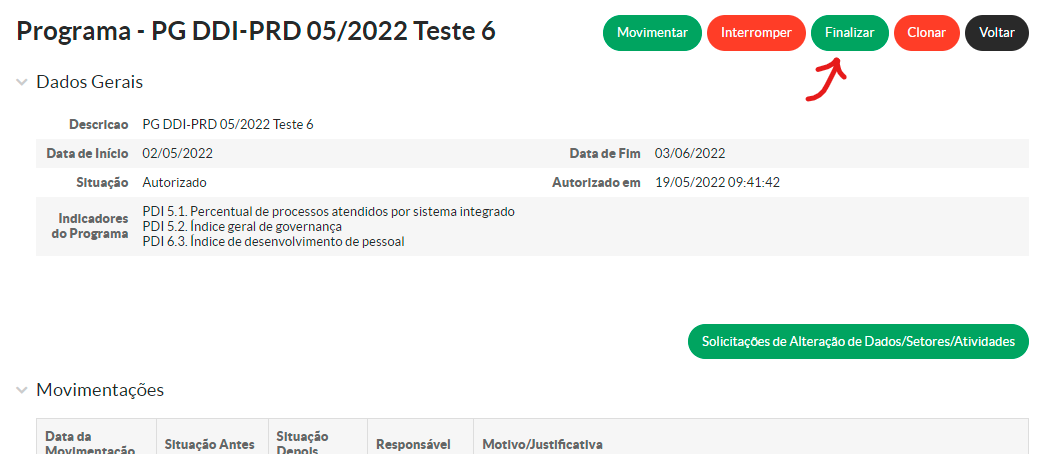](https://manuais.ifsp.edu.br/uploads/images/gallery/2022-05/image-1652991296110.png) 5\. Informar sua matrícula SIAPE para confirmar ação [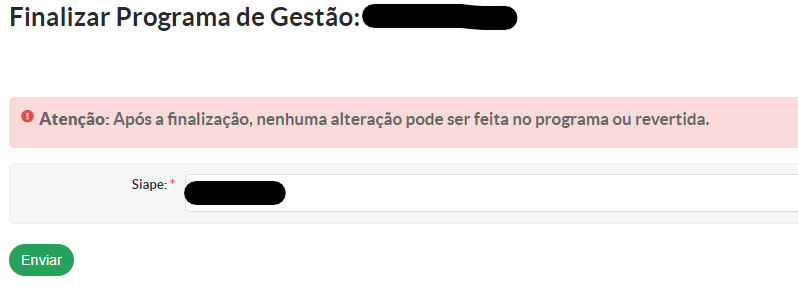](https://manuais.ifsp.edu.br/uploads/images/gallery/2022-05/image-1653320685029.png) 6\. Clicar em `Enviar` [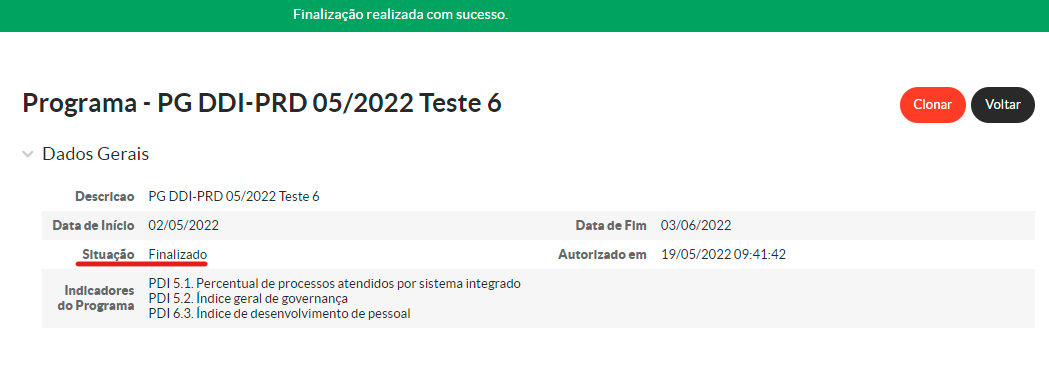](https://manuais.ifsp.edu.br/uploads/images/gallery/2022-05/image-1652991522018.png)Pronto! O Programa de Gestão foi finalizado com sucesso!
# Como alterar as datas de um Programa de Gestão já vigente?Quem pode executar este procedimento? R: Chefia com CD ou Dirigente da Unidade
**Observação:** Programas de Gestão já autorizados só podem ser alterados **via solicitação**. Portanto, para a inclusão de uma nova atividade/ocorrência a solicitação deverá passar pela avaliação da chefia (Dirigente da Unidade)
**Não é possível alterar a data de início de Programas de Gestão já iniciados**
1\. Acessar o SUAP: [https://suap.ifsp.edu.br/accounts/login/?next=/](https://suap.ifsp.edu.br/accounts/login/?next=/) 2\. Menu SUAP: Gestão de Pessoas > PGD > Programa de Gestão [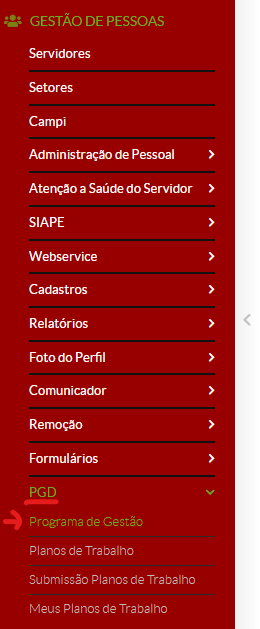](https://manuais.ifsp.edu.br/uploads/images/gallery/2022-05/image-1652967516648.png) 3\. Selecionar o Programa de Gestão que necessita alterar as datas 4\. Clicar no botão `Solicitações de Alterações de Dados/Setores/Atividades` [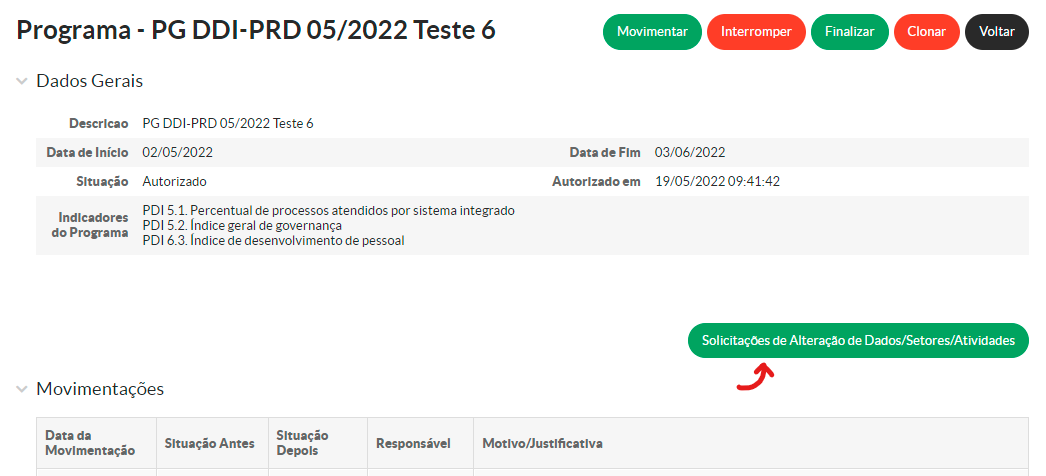](https://manuais.ifsp.edu.br/uploads/images/gallery/2022-05/image-1652967717029.png) 5\. Clicar em `Solicitar Alteração de Dados` [](https://manuais.ifsp.edu.br/uploads/images/gallery/2022-05/image-1652990134195.png) 6\. Alterar o campo `Fim do programa` e os demais campos necessários, além da justificativa da alteração. [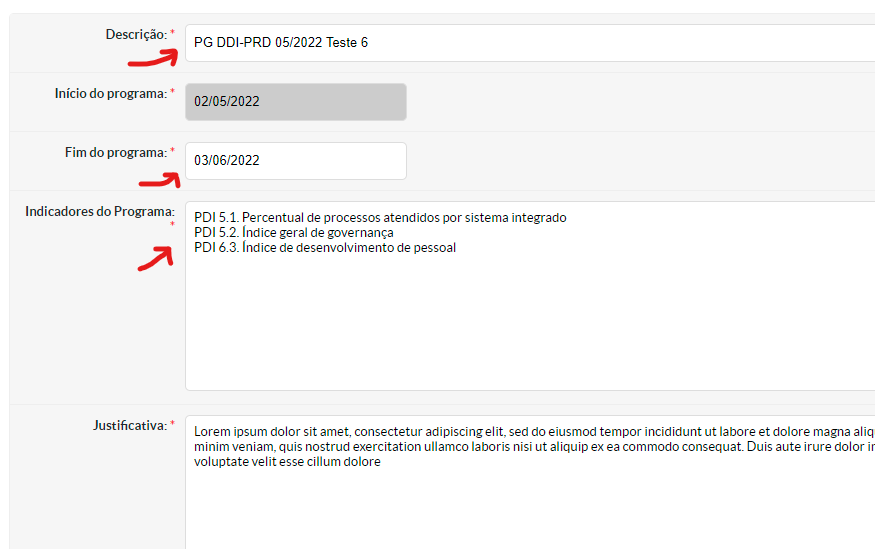](https://manuais.ifsp.edu.br/uploads/images/gallery/2022-05/image-1652990232683.png) 7\. Clicar em `Salvar` [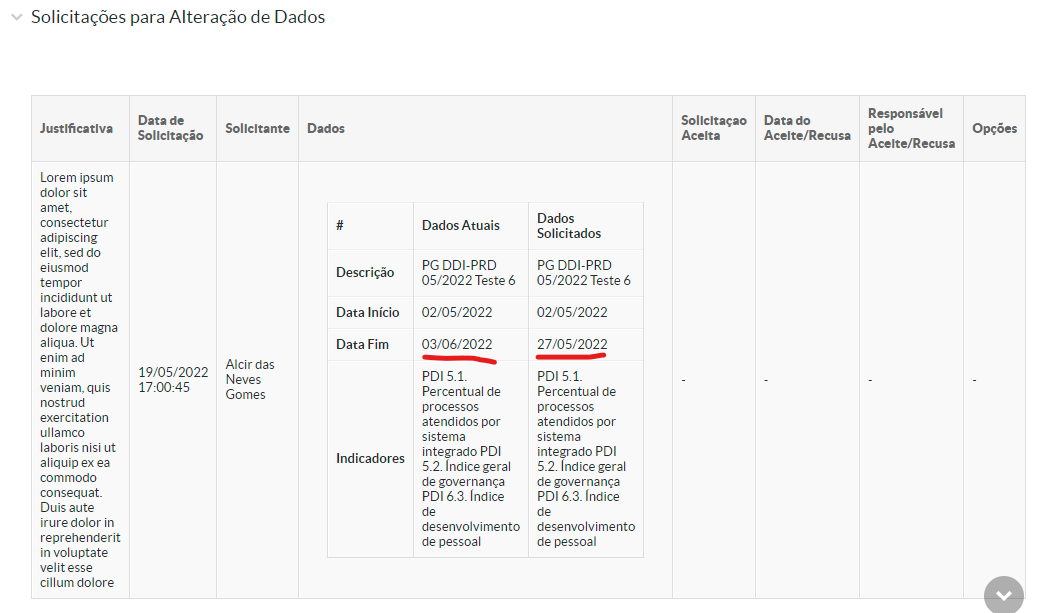](https://manuais.ifsp.edu.br/uploads/images/gallery/2022-05/image-1652990503642.png)Pronto! A solicitação de alteração da data de fim do programa foi realizada com sucesso!
Agora, aguarde a autorização da alteração pela chefia (Dirigente da Unidade)
# Como autorizar uma alteração no Plano de Trabalho?Quem pode executar este procedimento? R: Chefia Imediata ou Servidor(a)
Premissa: Uma solicitação de inclusão/cancelamento de atividades aberta pelo(a) servidor(a) ou chefia imediata
**Caso a solicitação seja feita pelo(a) servidor(a)**, a chefia imediata é quem autoriza a alteração.
**Caso a solicitação seja feita pela chefia imediata**, o servidor(a) é quem autoriza a alteração.
1\. Acessar o SUAP: [https://suap.ifsp.edu.br/accounts/login/?next=/](https://suap.ifsp.edu.br/accounts/login/?next=/) 2\. Menu SUAP: Gestão de Pessoas > PGD > Planos de Trabalho 2.1. No caso do(a) servidor(a), Menu SUAP: Gestão de Pessoas > PGD > Meus Planos de Trabalho [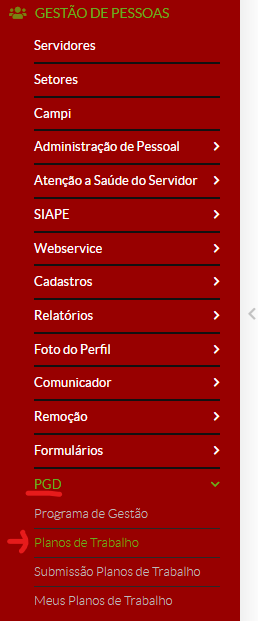](https://manuais.ifsp.edu.br/uploads/images/gallery/2022-05/image-1652983268115.png) 3\. Selecionar o Plano de Trabalho com solicitação de alteração 4\. Clicar em `Solicitação de Inclusão/Cancelamento de Atividades` [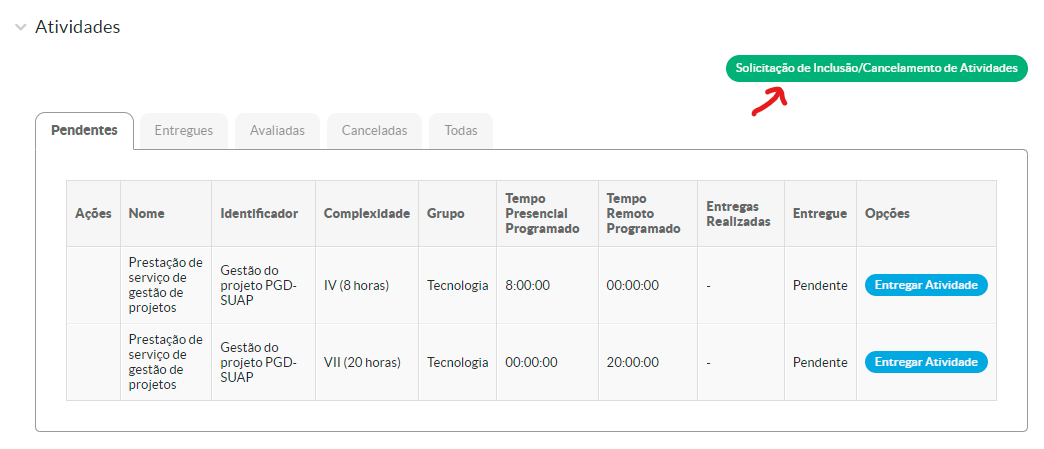](https://manuais.ifsp.edu.br/uploads/images/gallery/2022-05/image-1652983671958.png) 5\. Clicar em `Avaliar` nas solicitações abertas: [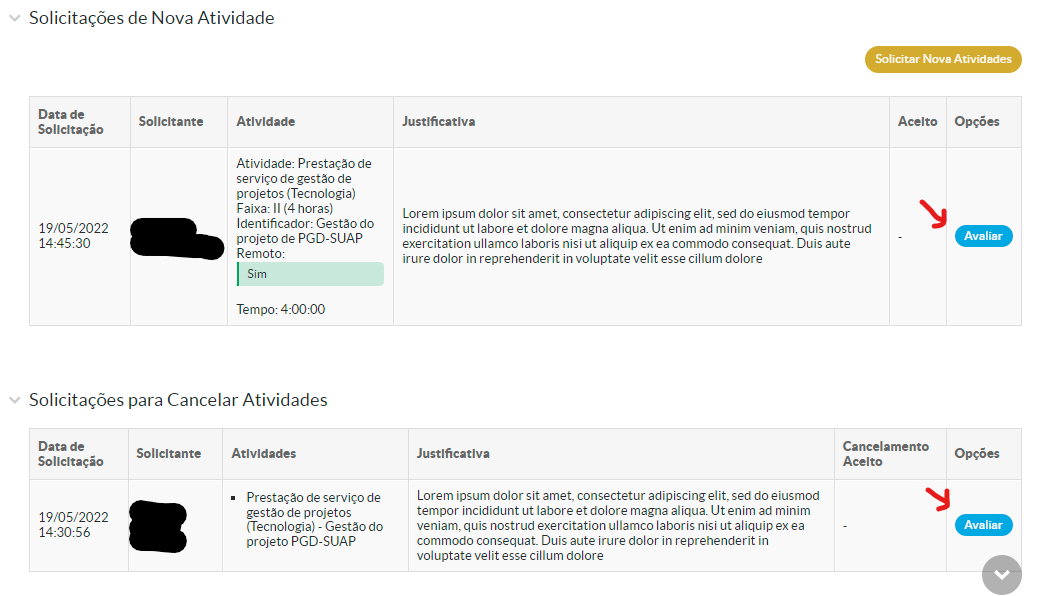](https://manuais.ifsp.edu.br/uploads/images/gallery/2022-05/image-1652983822600.png) 6.1. Para autorizar o cancelamento de atividade, selecionar "Sim" [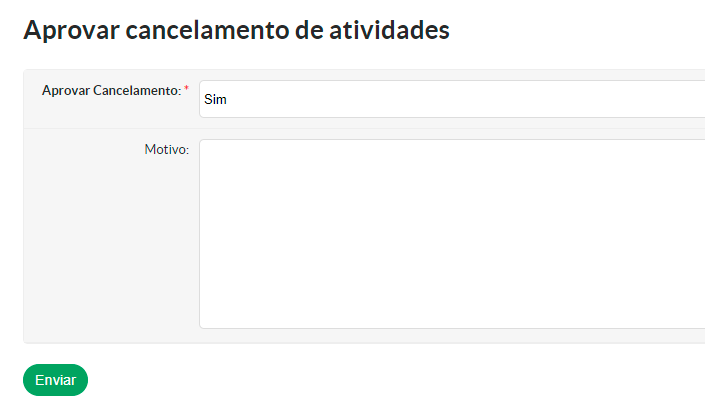](https://manuais.ifsp.edu.br/uploads/images/gallery/2022-05/image-1652983979347.png) 6.2. Clicar em `Enviar` [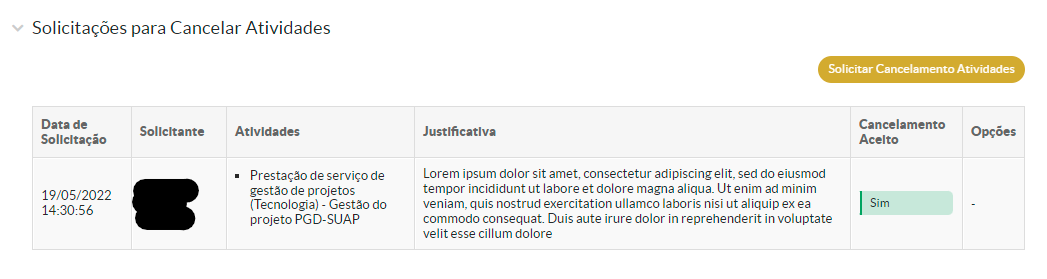](https://manuais.ifsp.edu.br/uploads/images/gallery/2022-05/image-1652984312146.png)Pronto! A solicitação de cancelamento de atividades foi autorizada.
6.3. Em caso de não autorizar o cancelamento: selecionar "Não", descrever o `Motivo` da não autorização e clicar em `Enviar`. 7.1. Para autorizar a inclusão de atividade, selecionar "Sim" [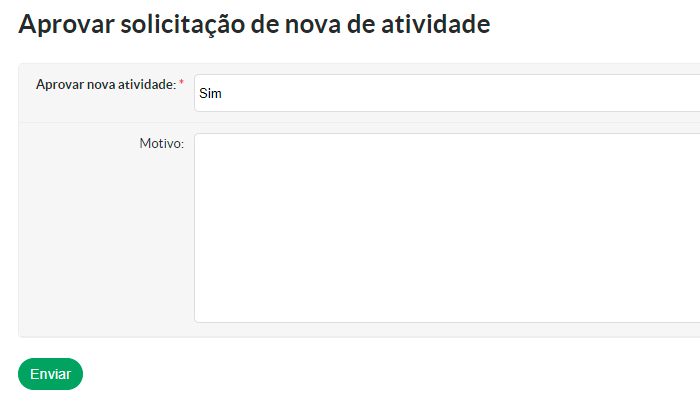](https://manuais.ifsp.edu.br/uploads/images/gallery/2022-05/image-1652984614120.png) 7.2. Clicar em `Enviar` [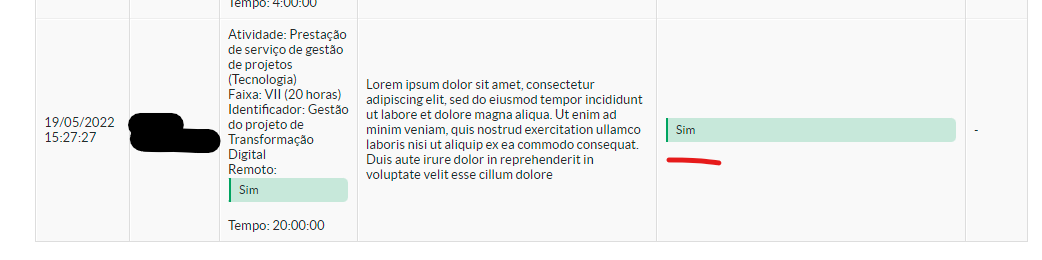](https://manuais.ifsp.edu.br/uploads/images/gallery/2022-05/image-1652985265823.png)Pronto! A solicitação de inclusão da atividade foi autorizada.
7.3. Em caso de não autorizar a inclusão da atividade: selecionar "Não", descrever o `Motivo` da não autorização e clicar em `Enviar`. [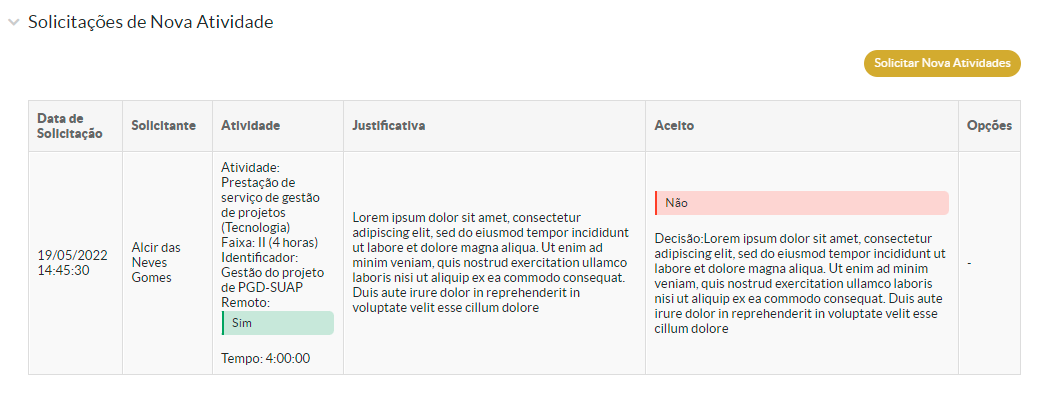](https://manuais.ifsp.edu.br/uploads/images/gallery/2022-05/image-1652984739497.png) # Como autorizar uma alteração no Programa de Gestão?Quem pode executar este procedimento? R: Dirigente da Unidade
Premissa: Uma solicitação de alteração de Programa de Gestão aberta pela chefia com CD
1\. Acessar o SUAP: [https://suap.ifsp.edu.br/accounts/login/?next=/](https://suap.ifsp.edu.br/accounts/login/?next=/) 2\. Menu SUAP: Gestão de Pessoas > PGD > Programa de Gestão [](https://manuais.ifsp.edu.br/uploads/images/gallery/2022-05/image-1652967516648.png) 3\. Selecionar o Programa de Gestão com solicitação de alteração 4\. Clicar no botão `Solicitações de Alterações de Dados/Setores/Atividades` [](https://manuais.ifsp.edu.br/uploads/images/gallery/2022-05/image-1652967717029.png) 5\. Clicar no botão `Avaliar` da alteração solicitada [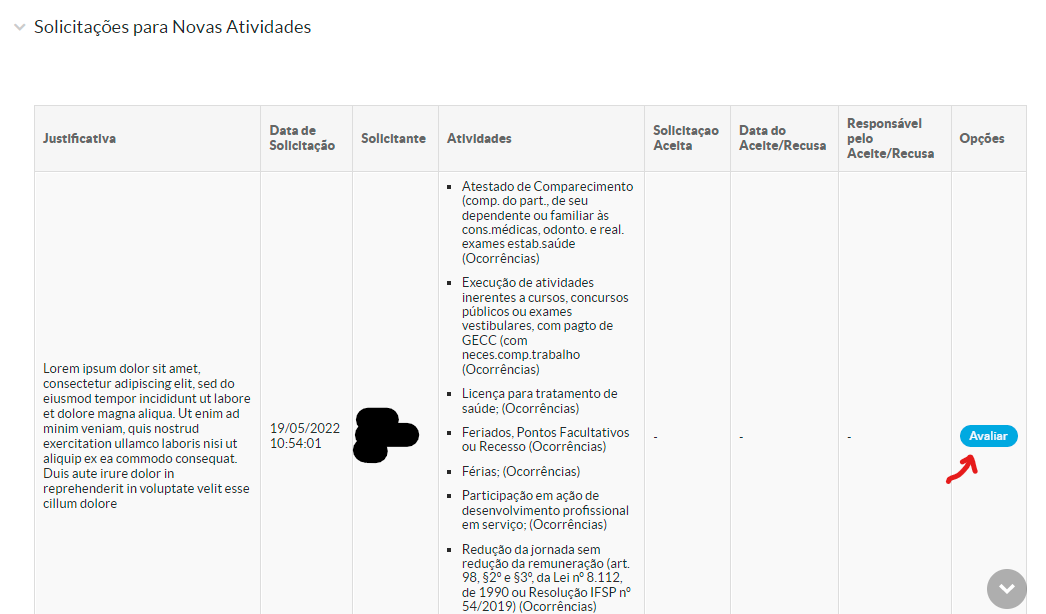](https://manuais.ifsp.edu.br/uploads/images/gallery/2022-05/image-1652974476922.png) 6\. Se concordar com a alteração, selecionar "Sim" e clicar em `Enviar`. [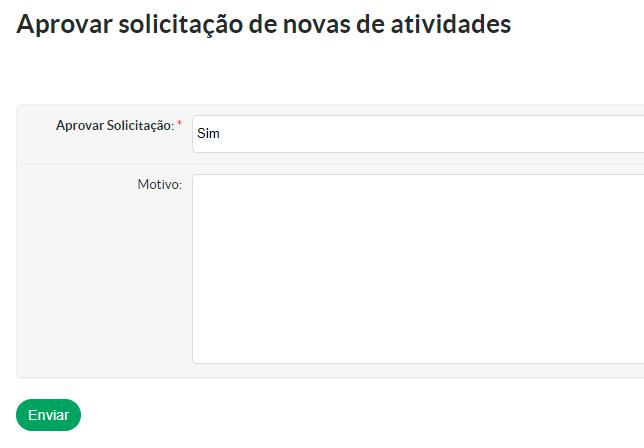](https://manuais.ifsp.edu.br/uploads/images/gallery/2022-05/image-1652974629355.png) 6.1. Caso contrário, selecionar "Não", descrever o `Motivo` e clicar em `Enviar`. [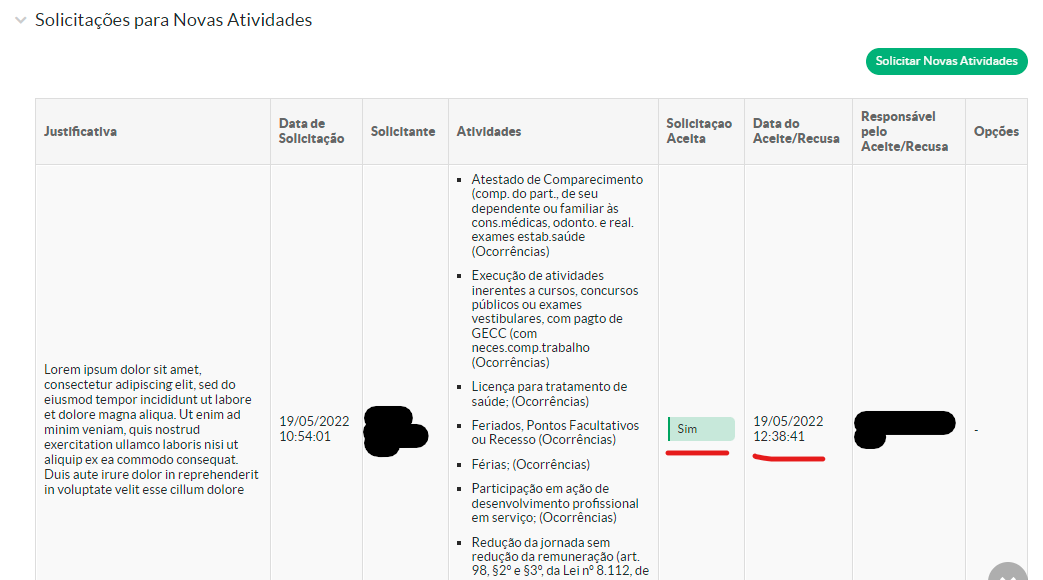](https://manuais.ifsp.edu.br/uploads/images/gallery/2022-05/image-1652974876599.png)Pronto! A alteração solicitada foi efetivada no Programa de Gestão
# Como cancelar, suspender ou interromper um Plano de Trabalho?Quem pode executar este procedimento? R: Servidor(a) (apenas cancelar), Chefia Imediata ou superior
Caso deseje apenas **cancelar uma ou mais atividades** de um Plano de Trabalho, acesse: [Como cancelar/incluir uma atividade em um Plano de Trabalho já vigente?](https://manuais.ifsp.edu.br/books/guia-doa-servidora/page/como-cancelarincluir-uma-atividade-em-um-plano-de-trabalho-ja-vigente "Como cancelar/incluir uma atividade em um Plano de Trabalho já vigente?")
Em caso de **desligamento do(a) servidor(a) do PGD**, seja pelo(a) próprio(a) servidor(a) ou pela chefia, deverá ser **aberto um processo** no SUAP anexando o formulário do Anexo III - Requerimento de Desligamento e encaminhar para CCP-DGP (reitoria) ou CGP da Unidade. **Feito isso, os planos de trabalho que ainda não iniciaram deverão ser cancelados e o plano ainda vigente deverá ser interrompido**.
Antes de explicar o procedimento, é importante entender a diferença entre: - Cancelar um Plano de Trabalho - Suspender Temporariamente um Plano de Trabalho - Interromper um Plano de Trabalho Seguem as características de cada uma das situações:**Cancelar:**
- - torna um Plano de Trabalho **inativo**; - ação **irreversível**; - só é possível realizá-lo quando o Plano de Trabalho ainda **não foi iniciado** (data de início maior que a data atual); - é possível cadastrar um novo Plano de Trabalho com a mesma vigência; - **pode ser feito pelo(a) servidor(a) ou chefias.****Suspender Temporariamente:**
- - Plano de Trabalho continua **ativo**; - ação **reversível**; - só é possível realizá-lo quando o Plano de Trabalho já foi **autorizado e iniciado**; - **não** é possível cadastrar um novo Plano de Trabalho com a mesma vigência; - **pode ser feito apenas pelas chefias.****Interromper:**
- - Plano de Trabalho continua **ativo**, sendo necessário registrar as entregas e as avaliações das atividades para a carga horária correspondente ao período anterior a data de interrupção; - - Exemplo: se o Plano de Trabalho tem início na segunda-feira e término na sexta-feira, e a interrupção foi na quarta-feira, o(a) servidor(a) deverá registrar as entregas para a carga horária correspondente à segunda-feira e terça-feira; - ação **irreversível**; - só é possível realizá-lo quando o Plano de Trabalho já foi **autorizado e iniciado**; - **não** é possível cadastrar um novo Plano de Trabalho com a mesma vigência; - **pode ser feito apenas pelas chefias.** ##### 1. Para **cancelar um Plano de Trabalho:** 1.1. Menu SUAP: Gestão de Pessoas > PGD > Planos de Trabalho 1.1.1. Se for o(a) servidor(a): Menu SUAP: Gestão de Pessoas > PGD > Meus Planos de Trabalho [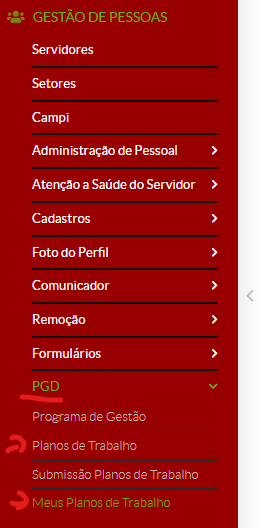](https://manuais.ifsp.edu.br/uploads/images/gallery/2022-05/image-1653333024892.png) 1.2. Selecionar o Plano de Trabalho que deseja cancelar 1.3. Clicar em `Cancelar` e em `OK` no pop-up de confirmação [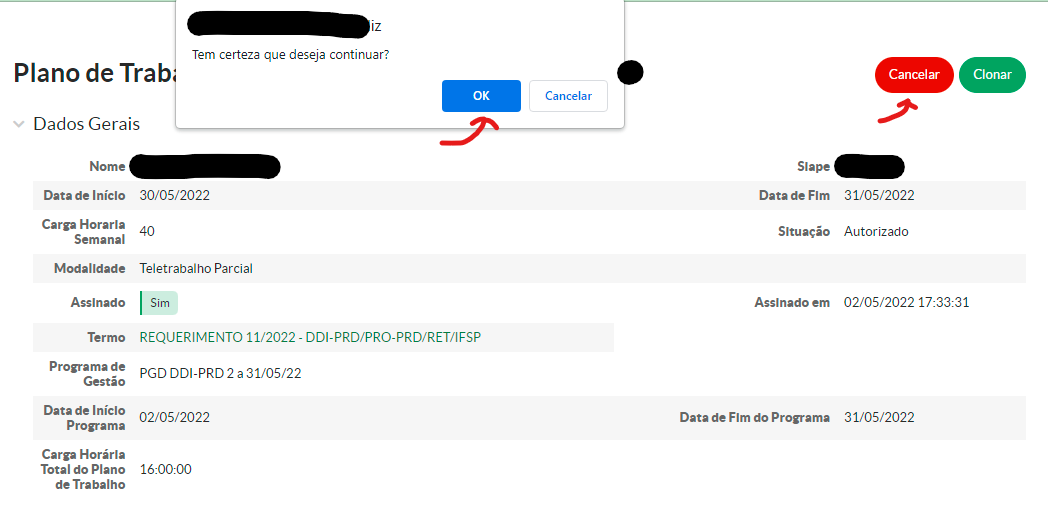](https://manuais.ifsp.edu.br/uploads/images/gallery/2022-05/image-1653333317783.png) 1.4. Preencher a justificativa e o campo de confirmação com a sua matrícula SIAPE [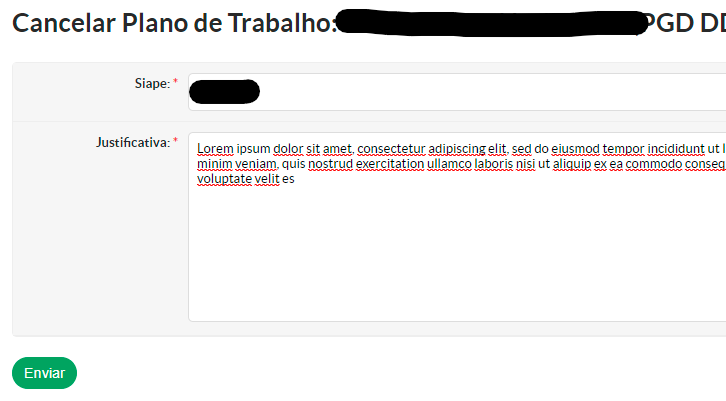](https://manuais.ifsp.edu.br/uploads/images/gallery/2022-05/image-1653333776997.png) 1.5. Clicar em `Enviar` [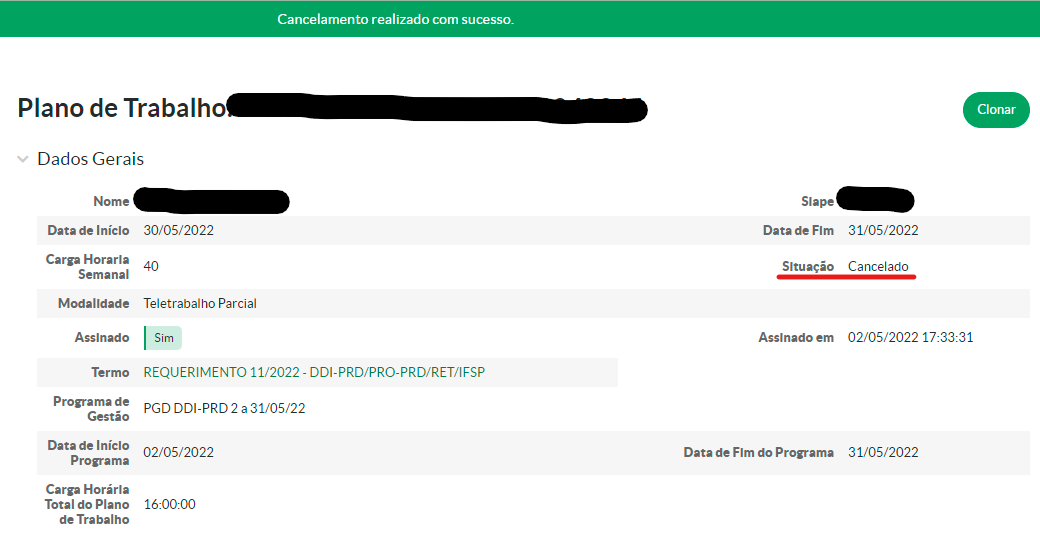](https://manuais.ifsp.edu.br/uploads/images/gallery/2022-05/image-1653333973138.png)Pronto! O Plano de Trabalho foi cancelado com sucesso!
##### 2. Para **suspender temporariamente um Plano de Trabalho:** 2.1. Menu SUAP: Gestão de Pessoas > PGD > Planos de Trabalho [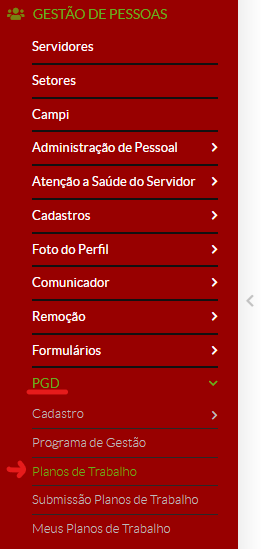](https://manuais.ifsp.edu.br/uploads/images/gallery/2022-05/image-1653334178668.png) 2.2. Selecionar o Plano de Trabalho que deseja suspender temporariamente 2.3. Clicar em `Movimentar` [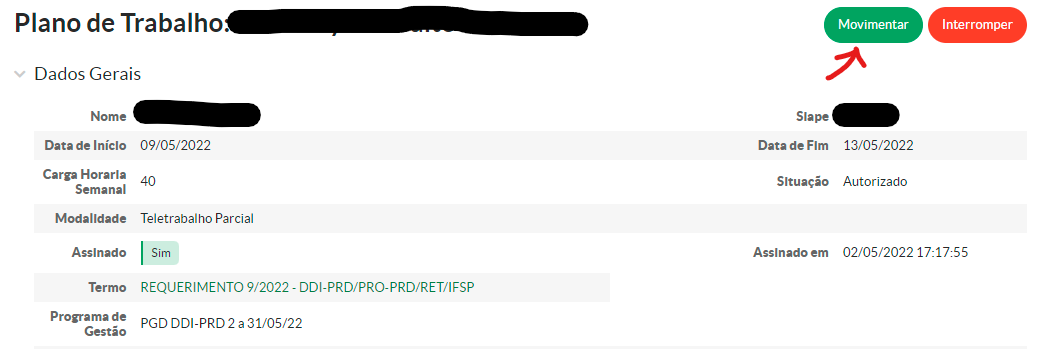](https://manuais.ifsp.edu.br/uploads/images/gallery/2022-05/image-1653334724568.png) 2.4. Selecionar a opção "Suspenso Temporariamente" e preencher a justificativa [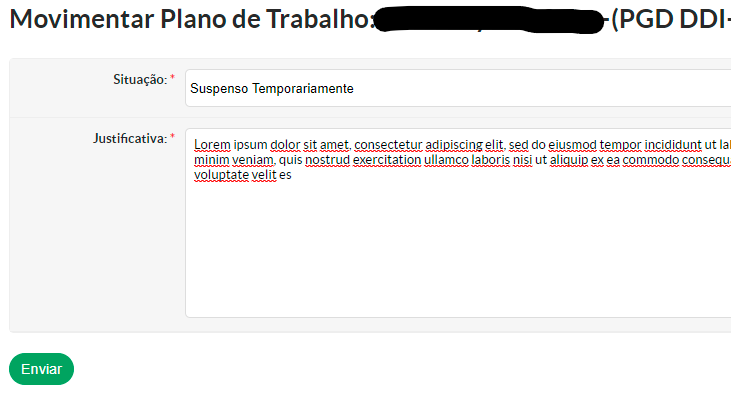](https://manuais.ifsp.edu.br/uploads/images/gallery/2022-05/image-1653334807141.png) 2.5. Clicar em `Enviar` [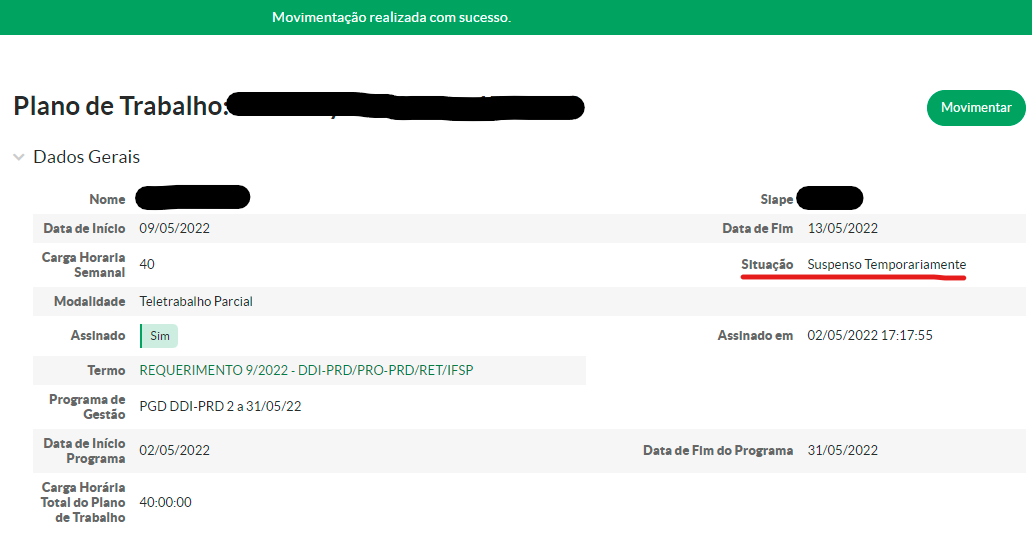](https://manuais.ifsp.edu.br/uploads/images/gallery/2022-05/image-1653334906819.png)Pronto! O Plano de Trabalho foi suspenso temporariamente com sucesso!
##### 2.6. Para **reverter a suspensão do Plano de Trabalho** basta clicar em `Movimentar` 2.7. Selecionar a opção "Autorizado" e preencher a justificativa [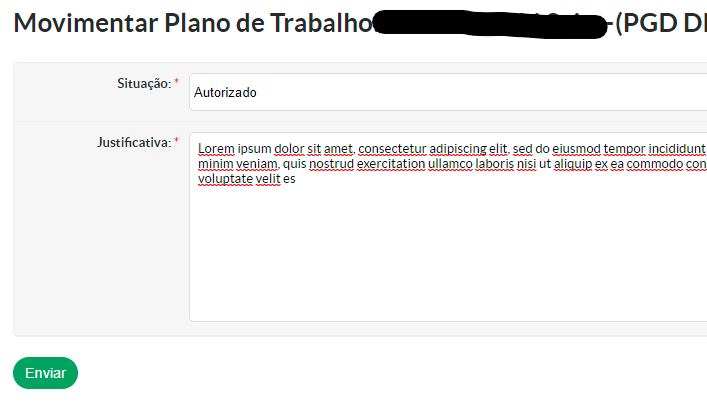](https://manuais.ifsp.edu.br/uploads/images/gallery/2022-05/image-1653335222804.png) 2.8. Clicar em `Enviar` [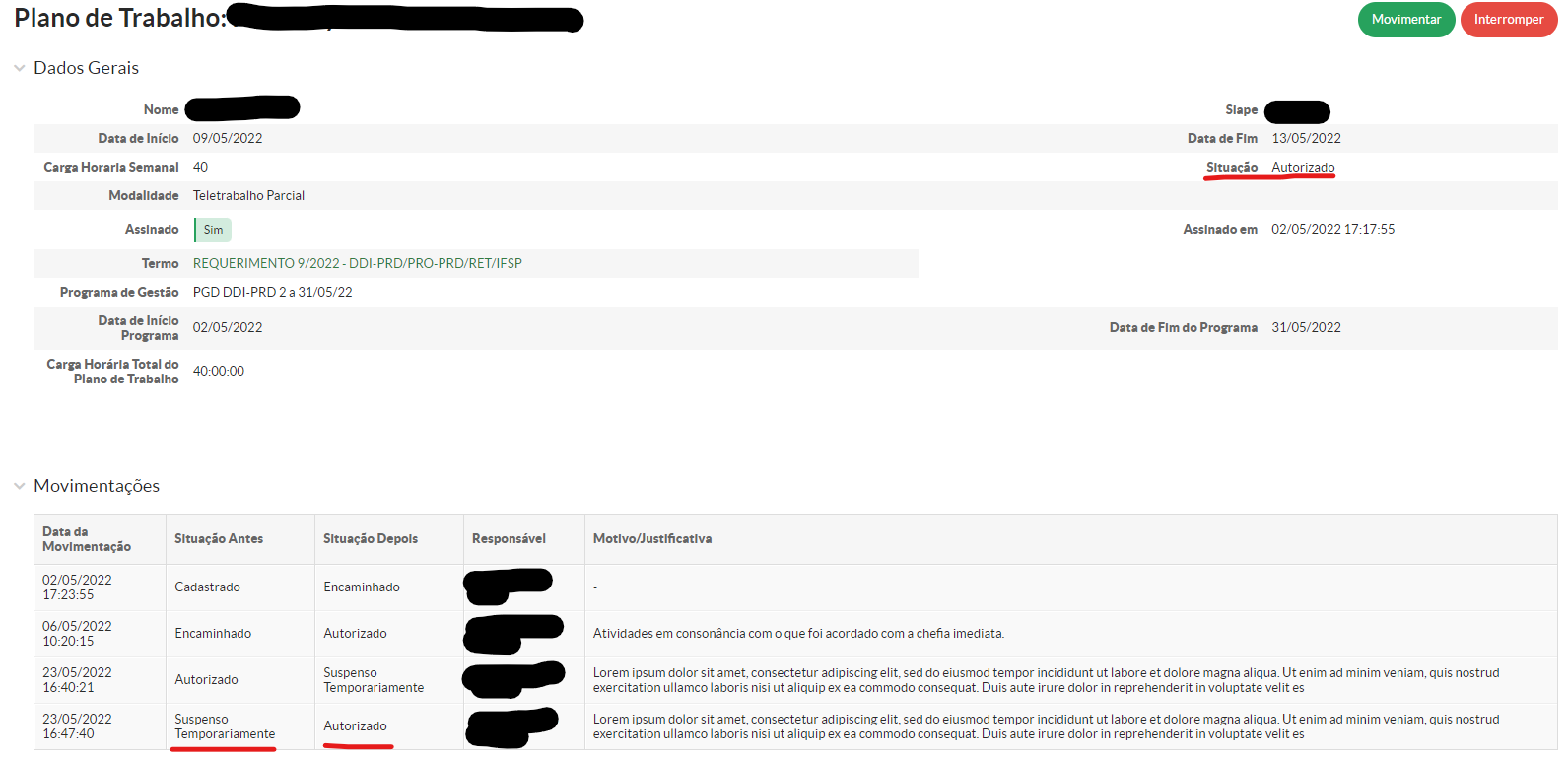](https://manuais.ifsp.edu.br/uploads/images/gallery/2022-05/image-1653335375375.png)Pronto! A reversão da suspensão do Plano de Trabalho foi realizada com sucesso!
##### 3. Para **interromper um Plano de Trabalho:** 3.1. Menu SUAP: Gestão de Pessoas > PGD > Planos de Trabalho [](https://manuais.ifsp.edu.br/uploads/images/gallery/2022-05/image-1653334178668.png) 3.2. Selecionar o Plano de Trabalho que deseja interromper 3.3. Clicar em `Interromper` e em `OK` no pop-up de confirmação [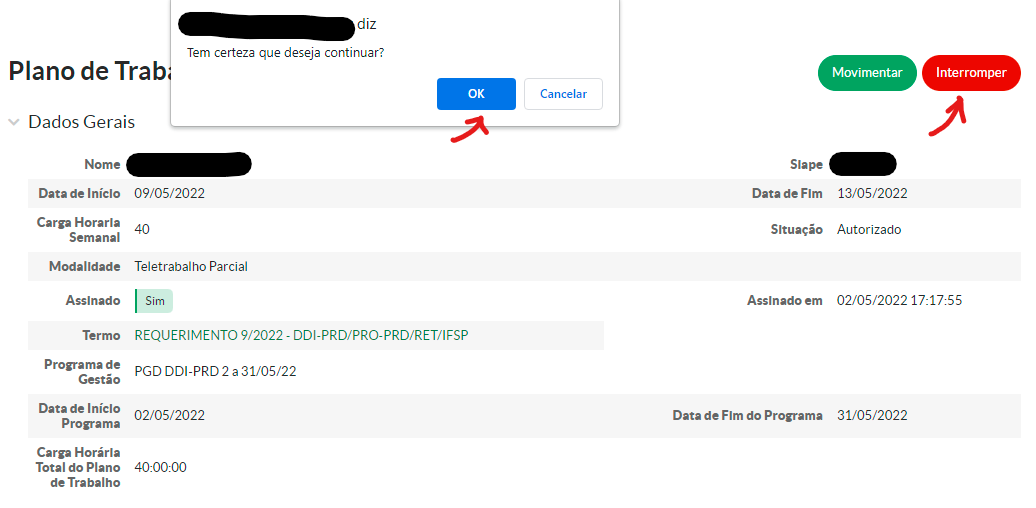](https://manuais.ifsp.edu.br/uploads/images/gallery/2022-05/image-1653335834591.png) 3.4. Preencher a justificativa e o campo de confirmação com a sua matrícula SIAPE [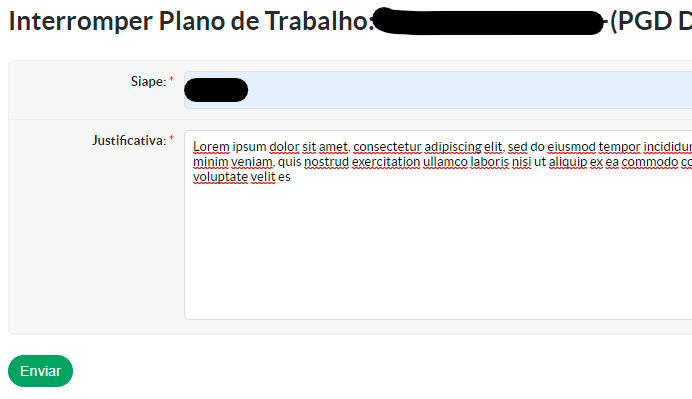](https://manuais.ifsp.edu.br/uploads/images/gallery/2022-05/image-1653335978807.png) 3.5. Clicar em `Enviar` [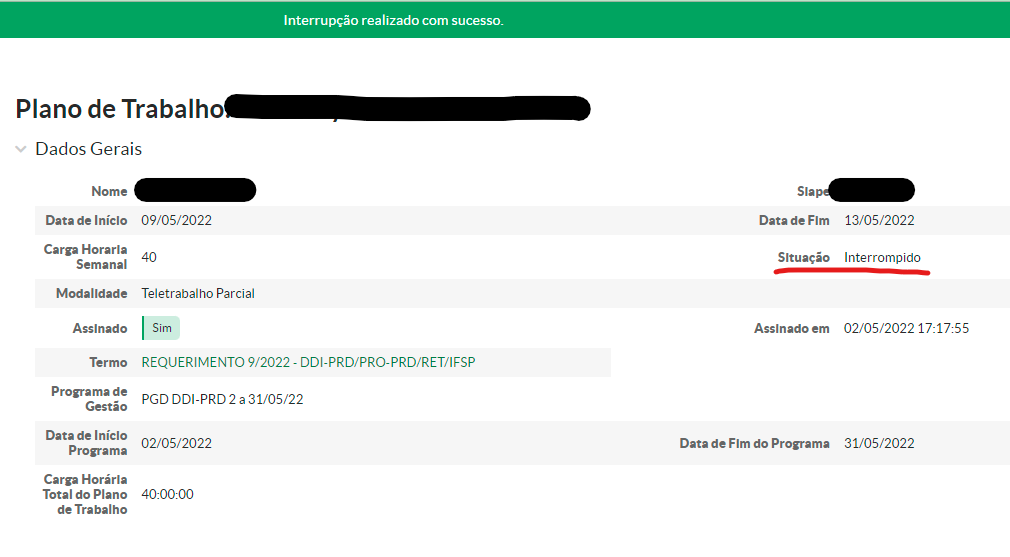](https://manuais.ifsp.edu.br/uploads/images/gallery/2022-05/image-1653336048126.png)Pronto! O Plano de Trabalho foi interrompido com sucesso!
# Como cancelar, suspender ou interromper um Programa de Gestão?Quem pode executar este procedimento? R: Dirigente da Unidade
Caso deseje cancelar, suspender ou interromper **apenas um Plano de Trabalho**, acesse: [Como cancelar, suspender ou interromper um Plano de Trabalho?](https://manuais.ifsp.edu.br/books/guia-da-chefia/page/como-cancelar-suspender-ou-interromper-um-plano-de-trabalho "Como cancelar, suspender ou interromper um Plano de Trabalho?")
Antes de explicar o procedimento, é importante entender a diferença entre: - Cancelar um Programa de Gestão - Suspender Temporariamente um Programa de Gestão - Interromper um Programa de Gestão Seguem as características de cada uma das situações:**Cancelar:**
- - torna um Programa de Gestão **inativo**; - ação **irreversível**; - só é possível realizá-lo quando o Programa de Gestão ainda **não foi iniciado** (data de início maior que a data atual) e ainda **não possui Planos de Trabalho cadastrados**; - é possível cadastrar um novo Programa de Gestão com a mesma vigência; - **pode ser feito apenas pelo Dirigente da Unidade.****Suspender Temporariamente:**
- - Programa de Gestão continua **ativo**; - ação **reversível**; - só é possível realizá-lo quando o Programa de Gestão já foi **autorizado e iniciado**; - é possível cadastrar um novo Programa de Gestão com a mesma vigência; - suspende temporariamente todos os Planos de Trabalho vinculados a ele; - **pode ser feito apenas pelo Dirigente da Unidade.****Interromper:**
- - torna um Programa de Gestão **inativo**; - ação **irreversível**; - só é possível realizá-lo quando o Programa de Gestão já foi **autorizado e iniciado**; - é possível cadastrar um novo Programa de Gestão com a mesma vigência; - interrompe todos os Planos de Trabalho vinculados a ele; - **pode ser feito apenas pelo Dirigente da Unidade.** ##### 1. Para **cancelar um Programa de Gestão:** 1.1. Menu SUAP: Gestão de Pessoas > PGD > Programa de Gestão [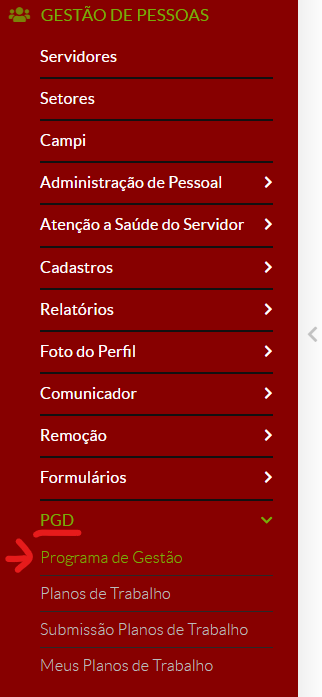](https://manuais.ifsp.edu.br/uploads/images/gallery/2022-05/image-1653482702079.png) 1.2. Selecionar o Programa de Gestão que deseja cancelar 1.3. Clicar em `Cancelar` e em `OK` no pop-up de confirmação [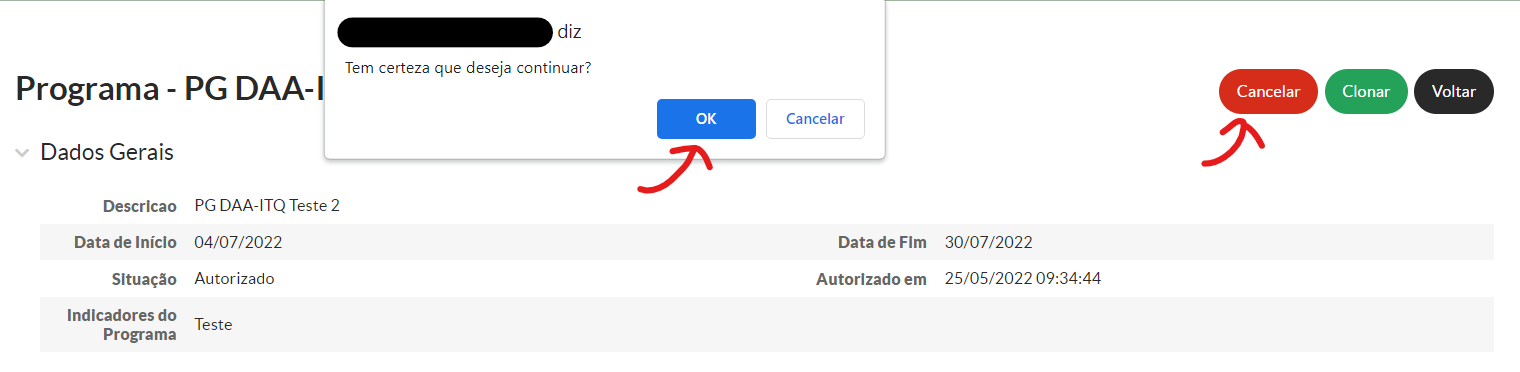](https://manuais.ifsp.edu.br/uploads/images/gallery/2022-05/image-1653482907887.png) 1.4. Preencher a justificativa e o campo de confirmação com a sua matrícula SIAPE [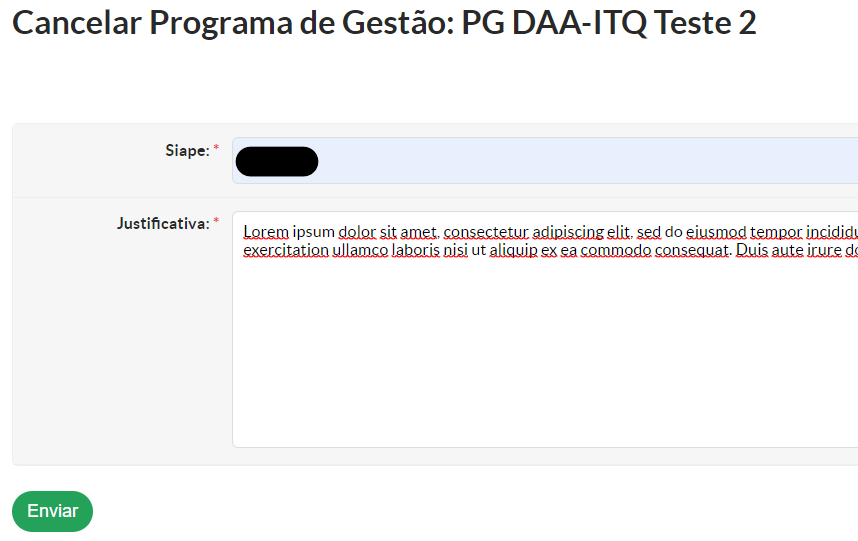](https://manuais.ifsp.edu.br/uploads/images/gallery/2022-05/image-1653483025250.png) 1.5. Clicar em `Enviar` [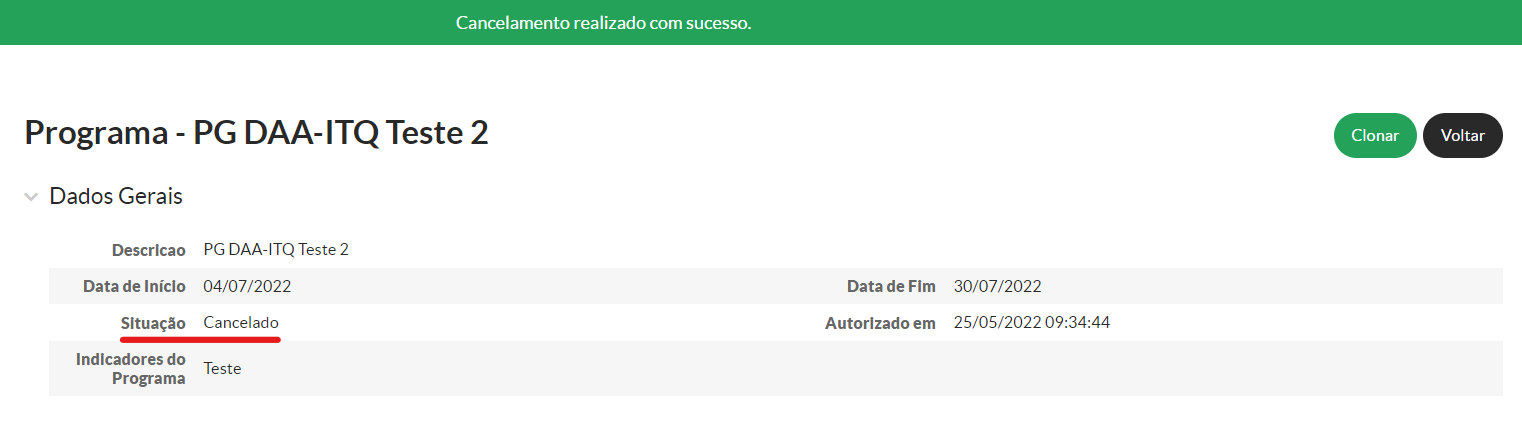](https://manuais.ifsp.edu.br/uploads/images/gallery/2022-05/image-1653483130666.png)Pronto! O Programa de Gestão foi cancelado com sucesso!
##### 2. Para **suspender temporariamente um Programa de Gestão:** 2.1. Menu SUAP: Gestão de Pessoas > PGD > Programa de Gestão [](https://manuais.ifsp.edu.br/uploads/images/gallery/2022-05/image-1653482702079.png) 2.2. Selecionar o Programa de Gestão que deseja suspender temporariamente 2.3. Clicar em `Movimentar` [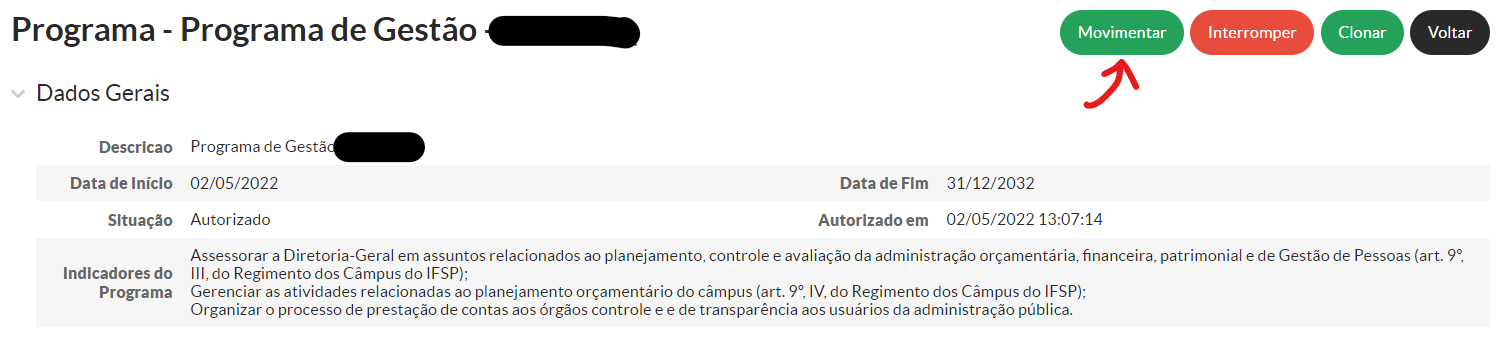](https://manuais.ifsp.edu.br/uploads/images/gallery/2022-05/image-1653484386711.png) 2.4. Selecionar a opção "Suspenso Temporariamente" e preencher a justificativaRepare que o SUAP lista os Planos de Trabalhos afetados com a alteração. Todos os Planos de Trabalho também serão suspensos temporariamente caso a ação se confirme.
[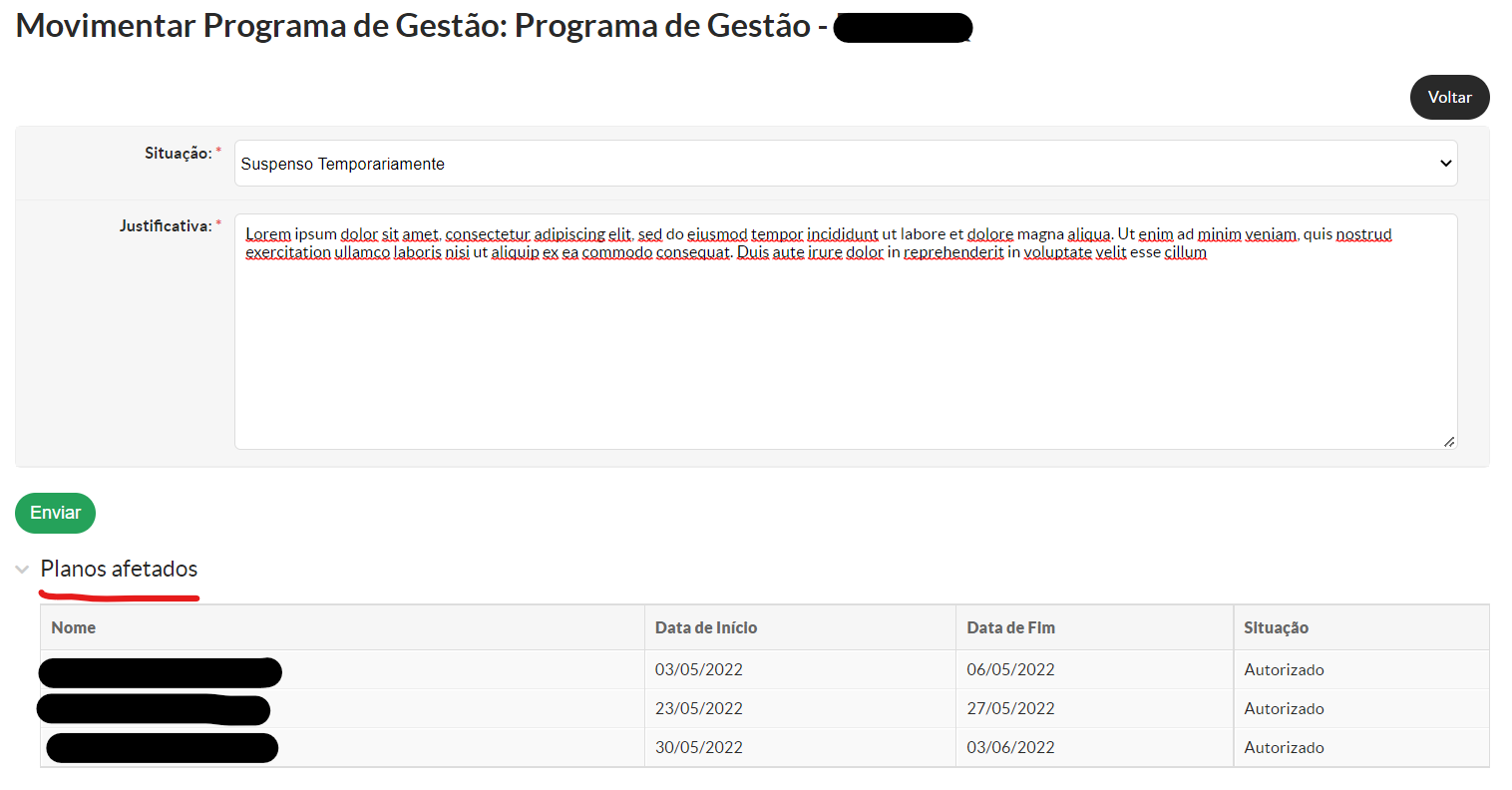](https://manuais.ifsp.edu.br/uploads/images/gallery/2022-05/image-1653484499943.png) 2.5. Clicar em `Enviar` [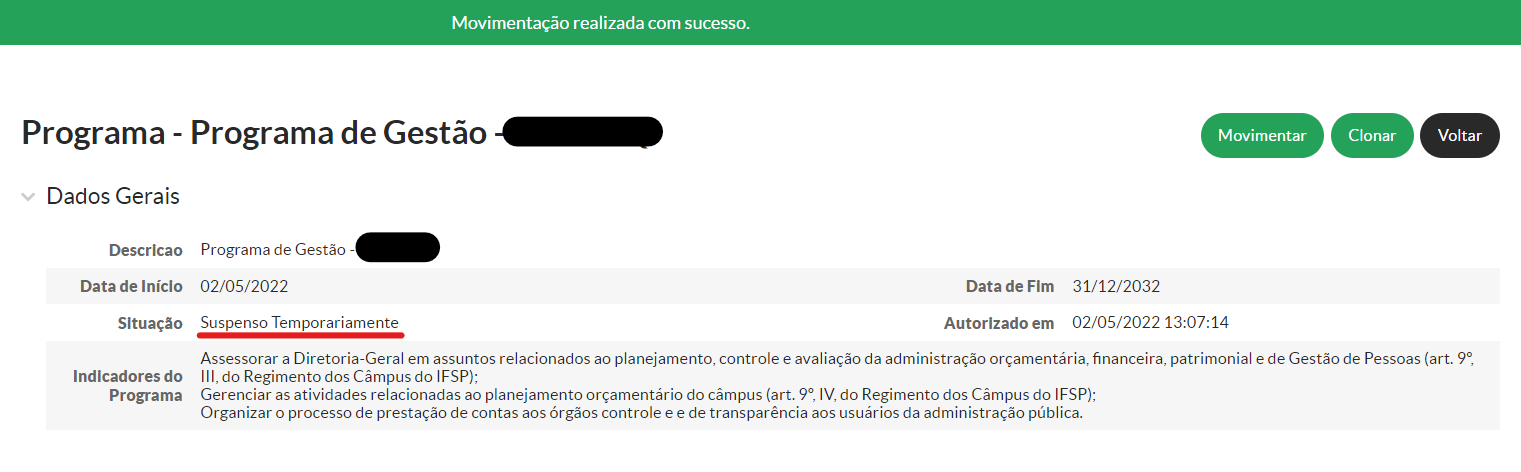](https://manuais.ifsp.edu.br/uploads/images/gallery/2022-05/image-1653485669765.png)Pronto! O Programa de Gestão foi suspenso temporariamente com sucesso assim como os Planos de Trabalho vinculados a a ele.
[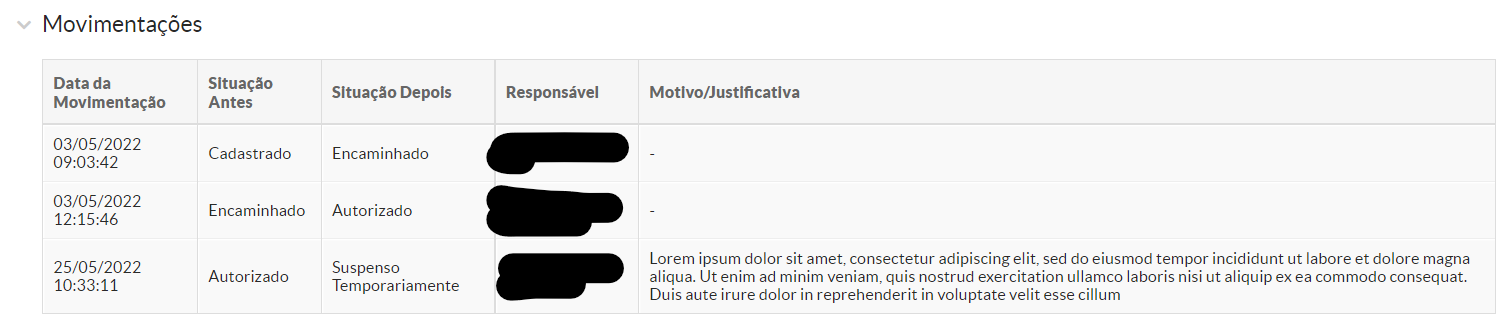](https://manuais.ifsp.edu.br/uploads/images/gallery/2022-05/image-1653485839891.png)Os Planos de Trabalho vinculados ao Programa de Gestão são suspensos com a mesma justificativa informada na suspensão do Programa de Gestão.
##### 2.6. Para **reverter a suspensão do Programa de Gestão** basta clicar em `Movimentar` 2.7. Selecionar a opção "Autorizado" e preencher a justificativa [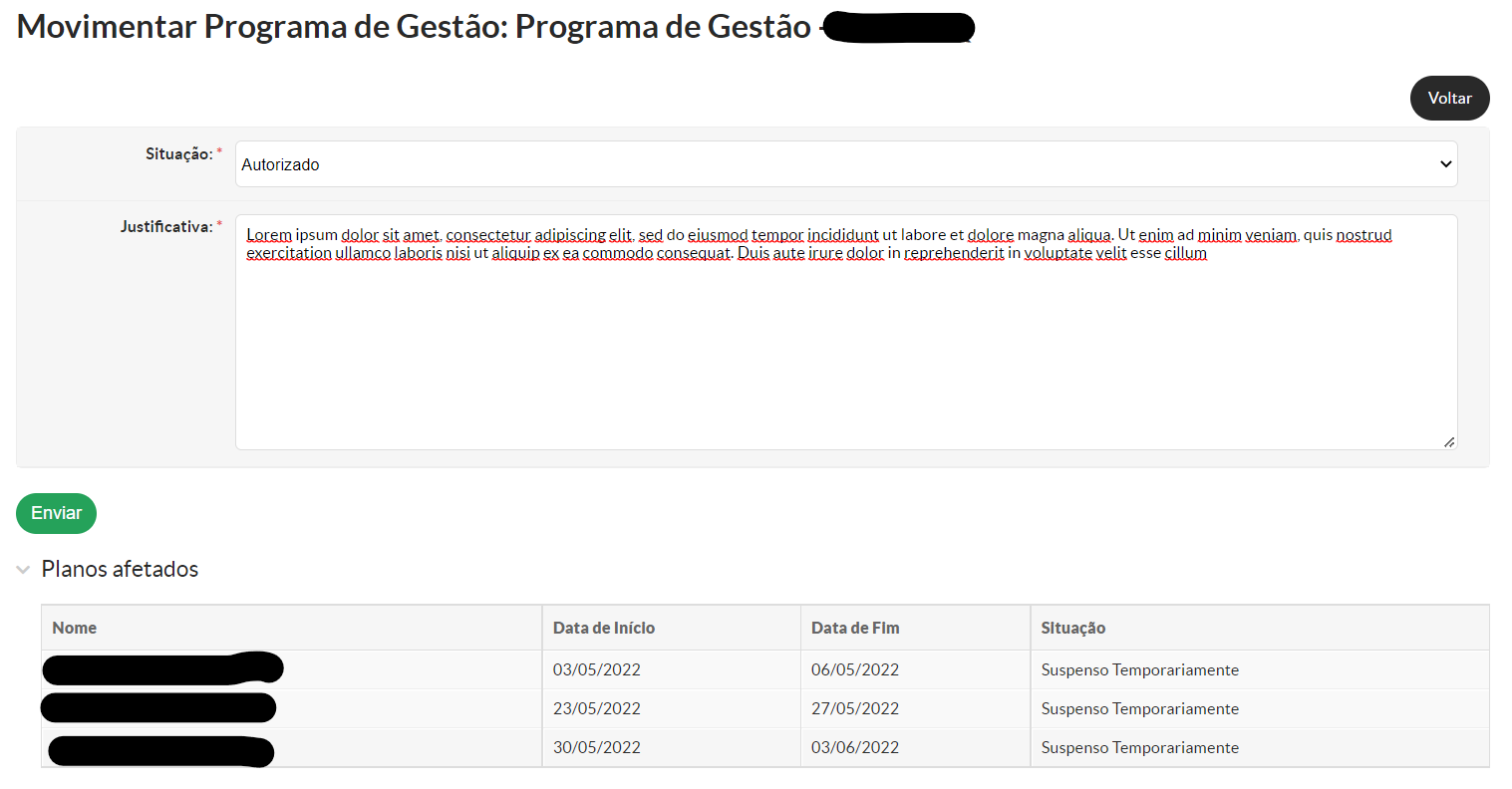](https://manuais.ifsp.edu.br/uploads/images/gallery/2022-05/image-1653486073472.png) 2.8. Clicar em `Enviar` [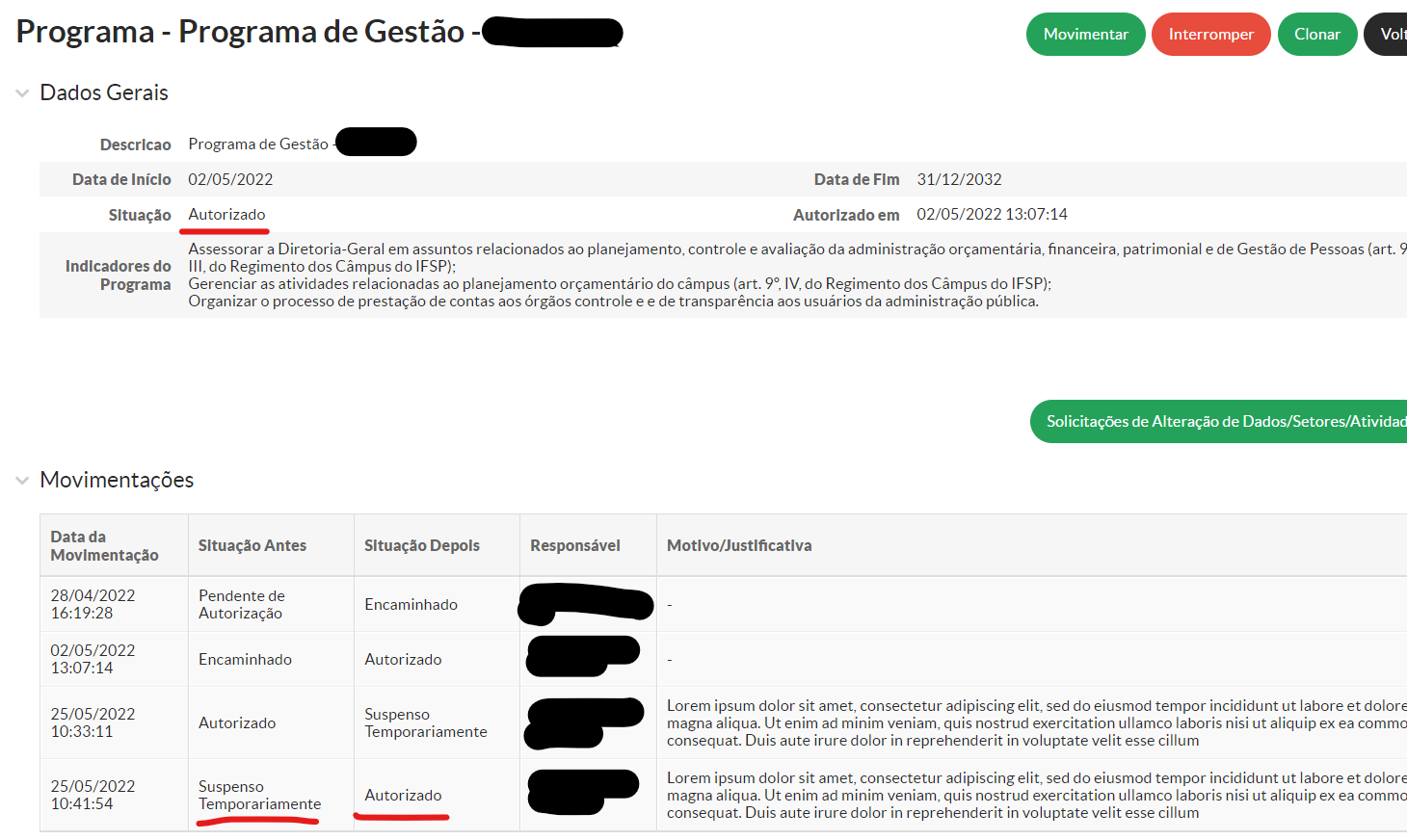](https://manuais.ifsp.edu.br/uploads/images/gallery/2022-05/image-1653486202792.png)Pronto! A reversão da suspensão do Programa de Gestão foi realizada com sucesso assim como os Planos de Trabalho vinculados a a ele.
##### 3. Para **interromper um Plano de Trabalho:** 3.1. Menu SUAP: Gestão de Pessoas > PGD > Programa de Gestão [](https://manuais.ifsp.edu.br/uploads/images/gallery/2022-05/image-1653482702079.png) 3.2. Selecionar o Programa de Gestão que deseja interromper 3.3. Clicar em `Interromper` e em `OK` no pop-up de confirmação [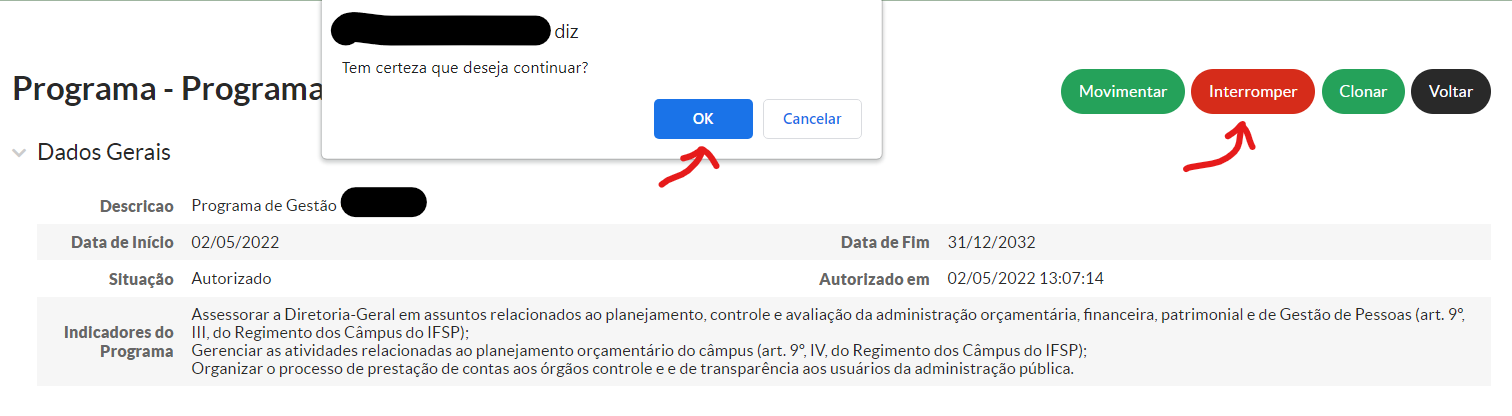](https://manuais.ifsp.edu.br/uploads/images/gallery/2022-05/image-1653486571786.png) 3.4. Preencher a justificativa e o campo de confirmação com a sua matrícula SIAPERepare que o SUAP lista os Planos de Trabalhos afetados com a alteração. Todos os Planos de Trabalho também serão interrompidos caso a ação se confirme.
[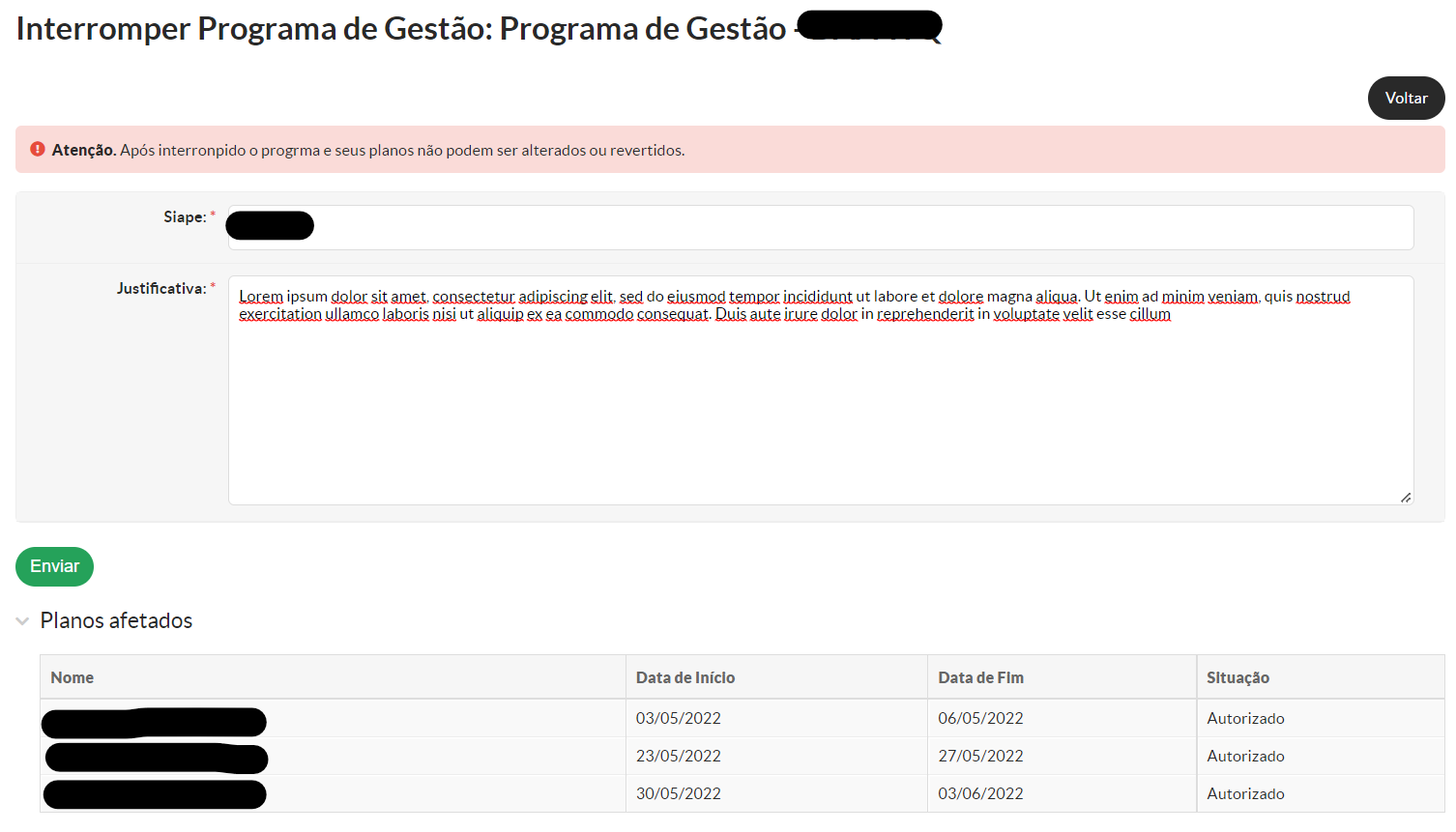](https://manuais.ifsp.edu.br/uploads/images/gallery/2022-05/image-1653487142201.png) 3.5. Clicar em `Enviar` [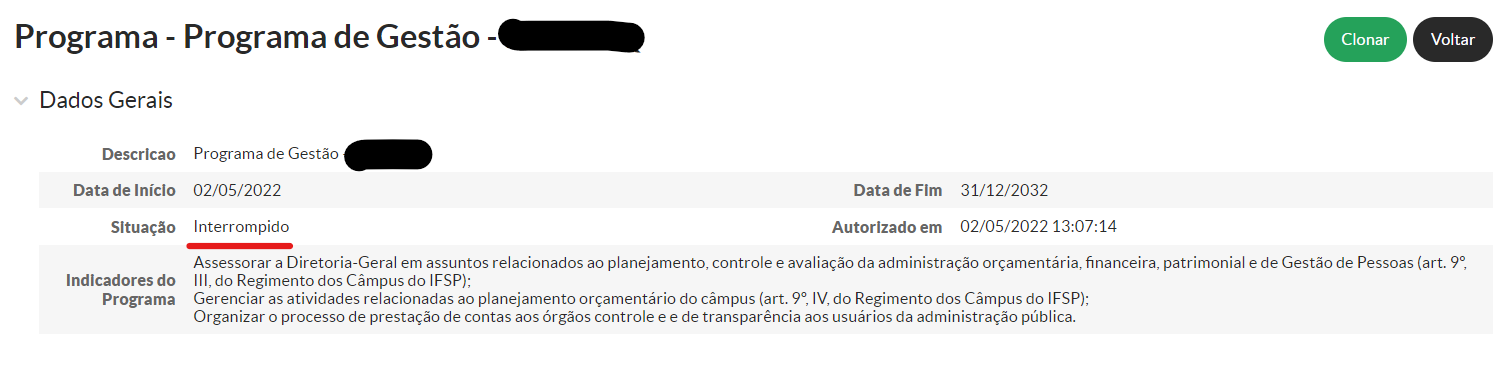](https://manuais.ifsp.edu.br/uploads/images/gallery/2022-05/image-1653487299444.png)Pronto! O Programa de Gestão foi interrompido com sucesso assim como os Planos de Trabalho vinculados a a ele.
Os Planos de Trabalho vinculados ao Programa de Gestão são interrompidos com a mesma justificativa informada na interrupção do Programa de Gestão.
# Como cancelar/incluir uma atividade em um Plano de Trabalho já vigente?Quem pode executar este procedimento? R: Servidor(a) interessado(a) ou chefia imediata.
**Observação:** Planos de Trabalho já autorizados e vigentes só podem ser alterados **via solicitação**. Portanto, para a inclusão de uma nova atividade/ocorrência ou cancelamento a solicitação deverá passar pela avaliação da chefia imediata.
Premissa: O Plano de Trabalho deve estar autorizado e com data vigente.
1\. Acessar o SUAP: [https://suap.ifsp.edu.br/accounts/login/?next=/](https://suap.ifsp.edu.br/accounts/login/?next=/) 2\. Menu SUAP: Gestão de Pessoas > PGD > Meus Planos de Trabalho [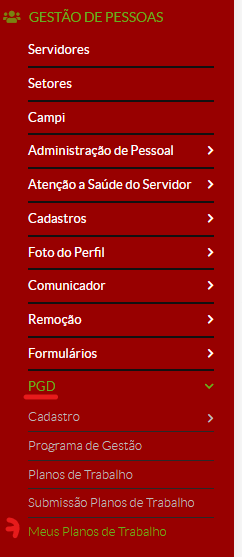](https://manuais.ifsp.edu.br/uploads/images/gallery/2022-05/image-1652980368428.png)3. Selecionar o Plano de Trabalho a ser alterado 4\. Clicar em `Solicitação de Inclusão/Cancelamento de Atividades` [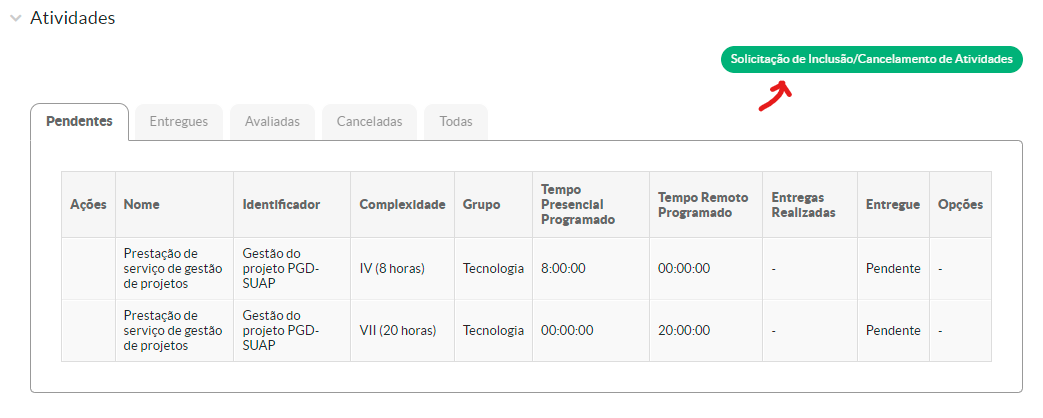](https://manuais.ifsp.edu.br/uploads/images/gallery/2022-05/image-1652980665779.png) 5\. Para solicitar o **cancelamento de atividades**: 5.1. Clicar em `Solicitar Cancelamento Atividades` [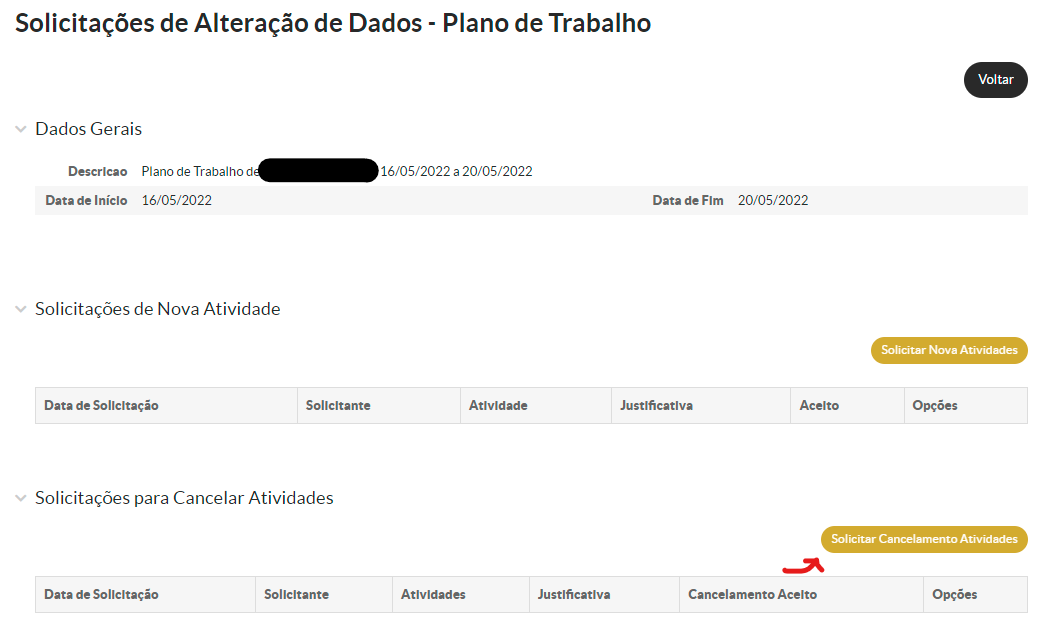](https://manuais.ifsp.edu.br/uploads/images/gallery/2022-05/image-1652981105140.png) 5.2. Selecionar as atividades a serem canceladas [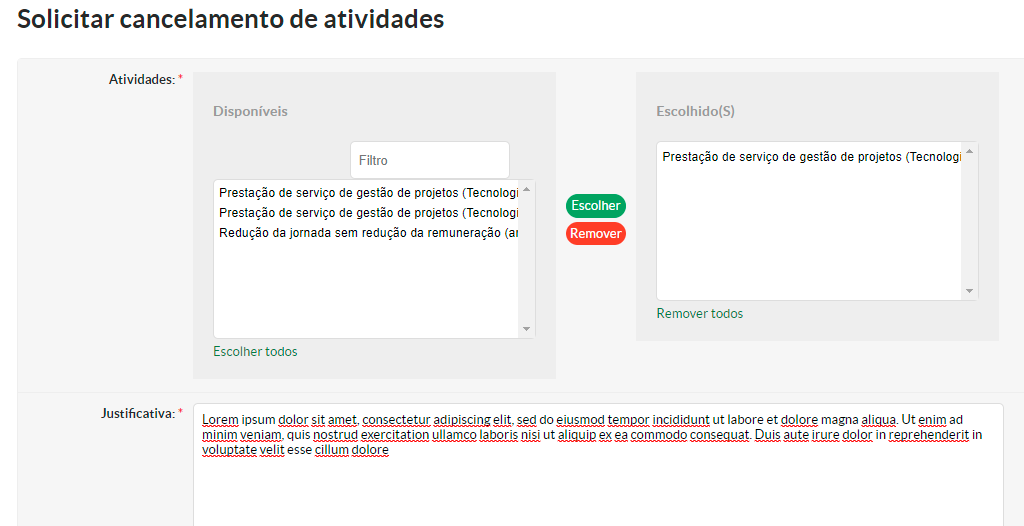](https://manuais.ifsp.edu.br/uploads/images/gallery/2022-05/image-1652981428330.png) 5.3. Clicar em `Enviar` [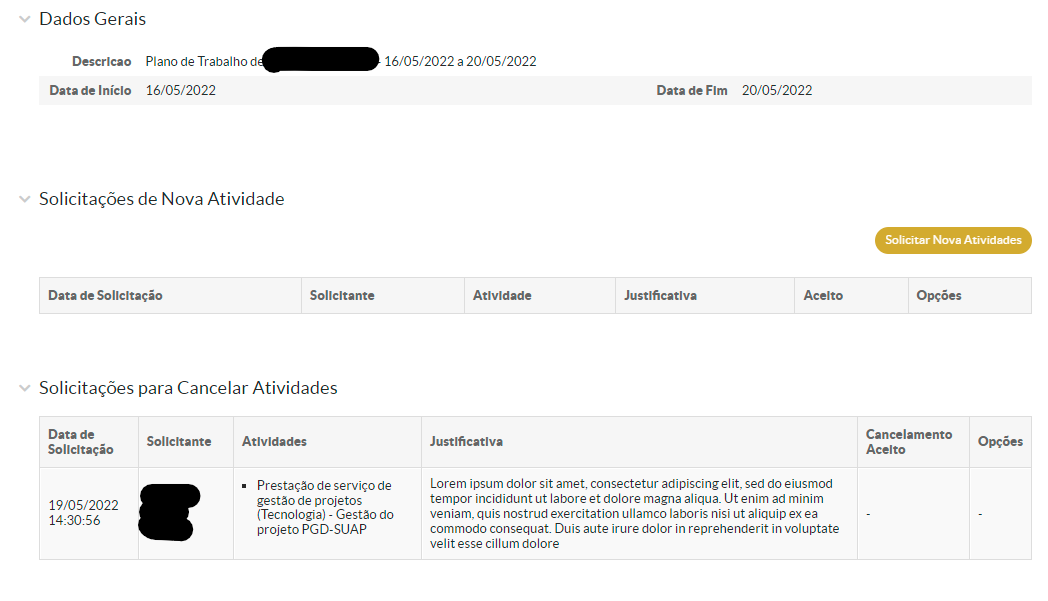](https://manuais.ifsp.edu.br/uploads/images/gallery/2022-05/image-1652981527441.png)Pronto! A solicitação de cancelamento das atividades foi realizada. Agora, é necessário aguardar a autorização da solicitação.
**Caso a solicitação seja feita pelo(a) servidor(a)**, a chefia imediata é quem autoriza o cancelamento.
**Caso a solicitação seja feita pela chefia imediata**, o servidor(a) é quem autoriza o cancelamento.
**Só é possível fazer uma solicitação de cancelamento por vez.**
6\. Para solicitar a **inclusão de atividades**: 6.1. Clicar em `Solicitar Nova Atividades` [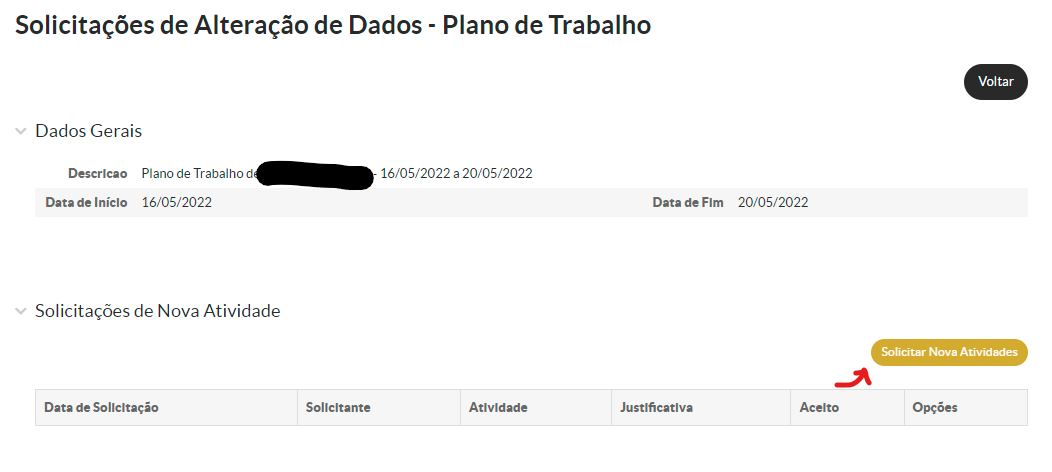](https://manuais.ifsp.edu.br/uploads/images/gallery/2022-05/image-1652982117921.png) 6.2. Preencher as informações da atividade com a justificativa da inclusão [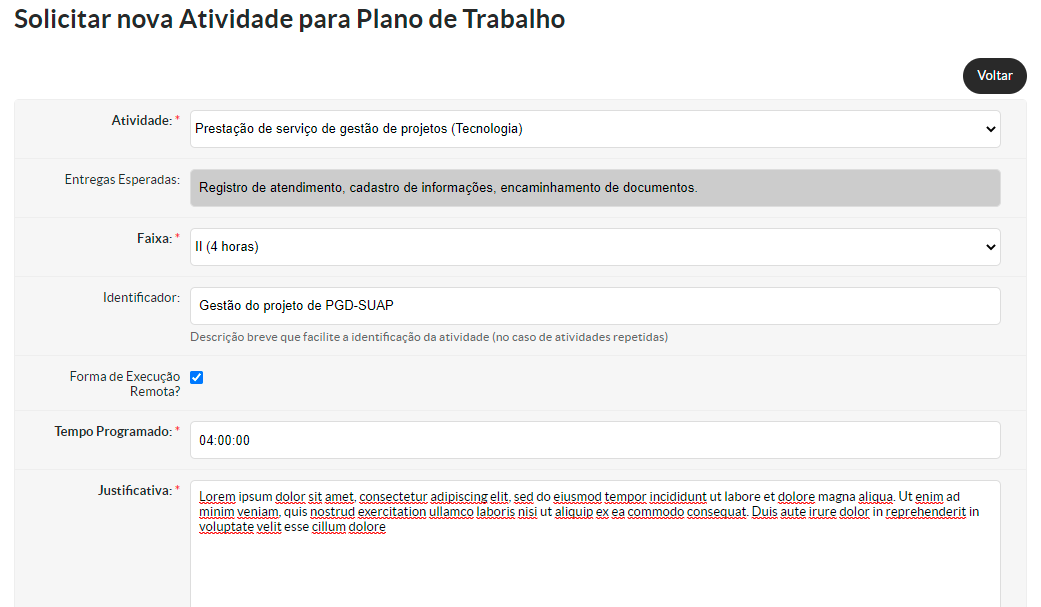](https://manuais.ifsp.edu.br/uploads/images/gallery/2022-05/image-1652982322468.png) 6.3. Clicar em `Enviar` [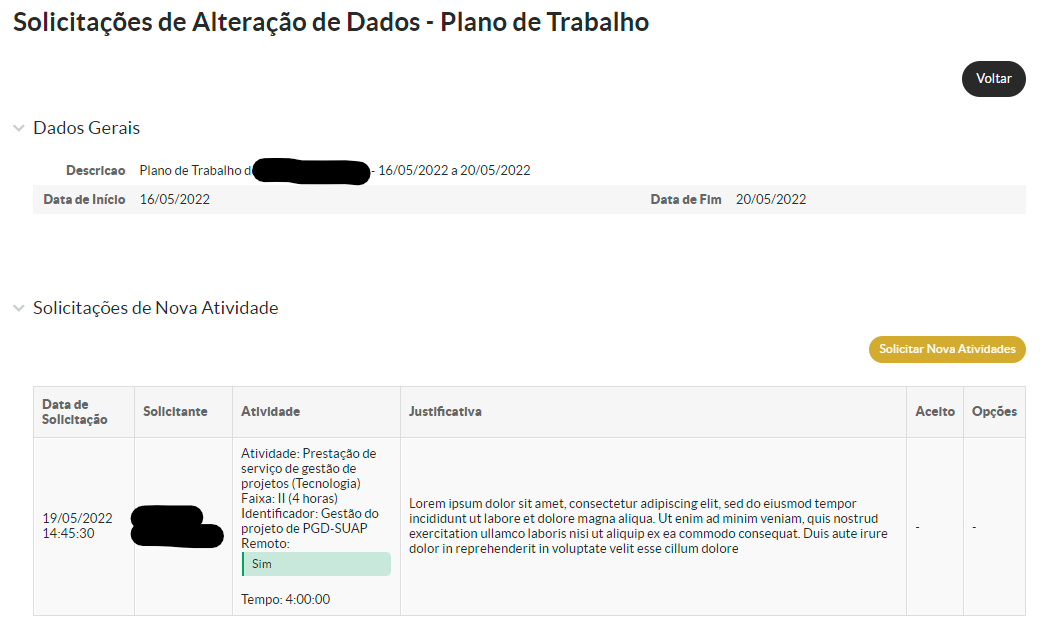](https://manuais.ifsp.edu.br/uploads/images/gallery/2022-05/image-1652982528894.png)Pronto! A solicitação de inclusão da atividades foi realizada. Agora, é necessário aguardar a autorização da solicitação.
**Caso a solicitação seja feita pelo(a) servidor(a)**, a chefia imediata é quem autoriza o cancelamento.
**Caso a solicitação seja feita pela chefia imediata**, o servidor(a) é quem autoriza o cancelamento.
**Podem ser solicitadas quantas inclusões forem necessárias.**
# Como incluir uma atividade/ocorrência em um Programa de Gestão já vigente?Quem pode executar este procedimento? R: Chefia com CD ou Dirigente da Unidade
**Observação:** Programas de Gestão já autorizados só podem ser alterados **via solicitação**. Portanto, para a inclusão de uma nova atividade/ocorrência a solicitação deverá passar pela avaliação da chefia (Dirigente da Unidade)
1\. Acessar o SUAP: [https://suap.ifsp.edu.br/accounts/login/?next=/](https://suap.ifsp.edu.br/accounts/login/?next=/) 2\. Menu SUAP: Gestão de Pessoas > PGD > Programa de Gestão [](https://manuais.ifsp.edu.br/uploads/images/gallery/2022-05/image-1652967516648.png) 3\. Selecionar o Programa de Gestão que necessita a inclusão de atividades/ocorrências 4\. Clicar no botão `Solicitações de Alterações de Dados/Setores/Atividades` [](https://manuais.ifsp.edu.br/uploads/images/gallery/2022-05/image-1652967717029.png) 5\. Clicar em `Solicitar Novas Atividades` [](https://manuais.ifsp.edu.br/uploads/images/gallery/2022-05/image-1652967831429.png) 6\. Selecionar as atividades/ocorrências que devem ser incluídas no programa [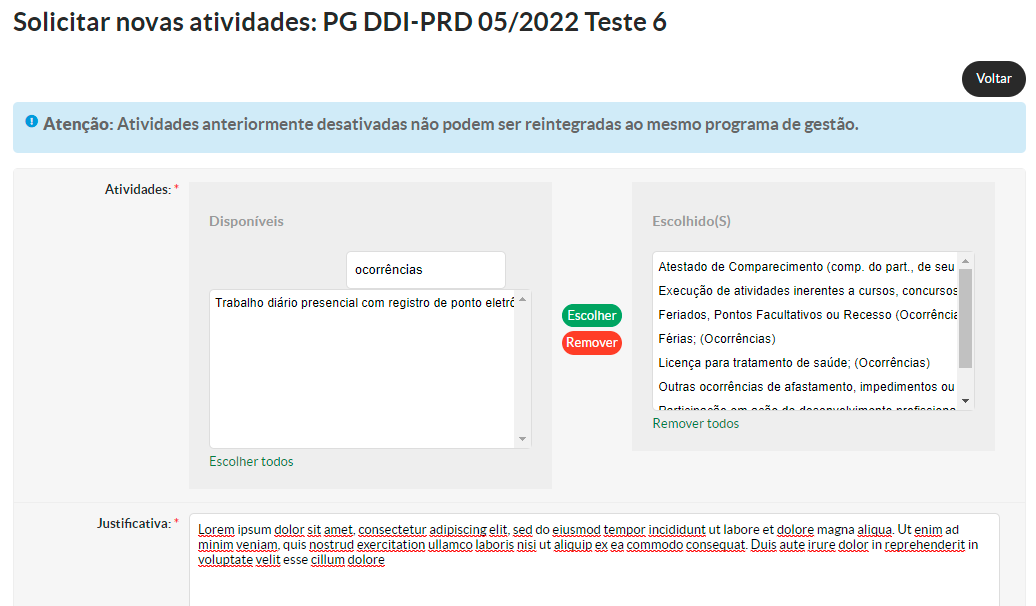](https://manuais.ifsp.edu.br/uploads/images/gallery/2022-05/image-1652968081031.png) 7\. Clicar em `Enviar` [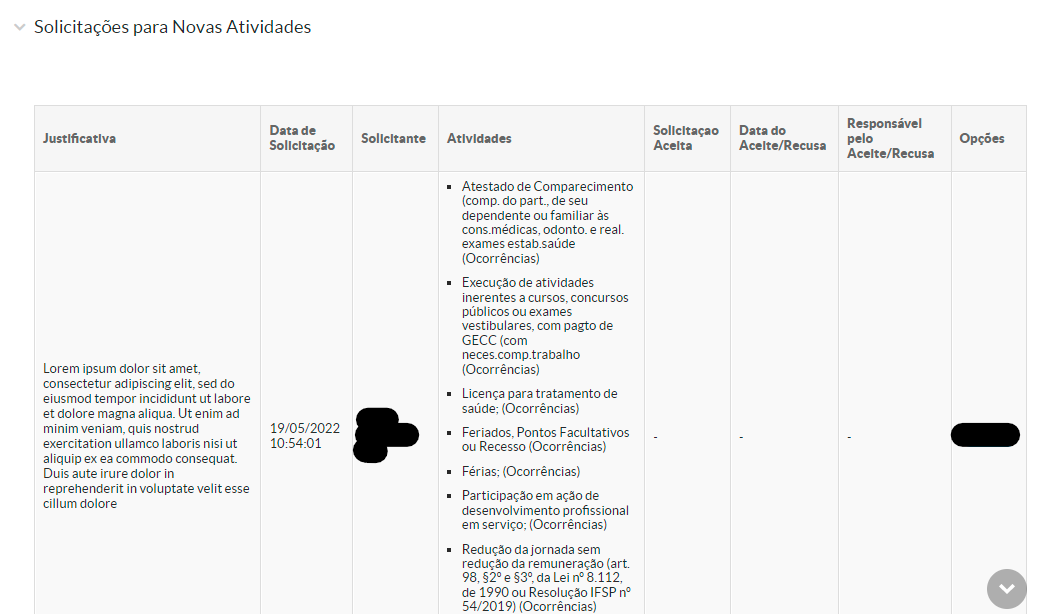](https://manuais.ifsp.edu.br/uploads/images/gallery/2022-05/image-1652968535843.png)Pronto! A solicitação de inclusão de atividades/ocorrências foi realizada com sucesso! Agora aguarde a avaliação da chefia (Dirigente da Unidade)
# Como remover uma atividade/ocorrência de um Programa de Gestão já vigente?Quem pode executar este procedimento? R: Chefia com CD ou Dirigente da Unidade
**Observação:** Programas de Gestão já autorizados só podem ser alterados **via solicitação**. Portanto, para a remoção de uma atividade/ocorrência a solicitação deverá passar pela avaliação da chefia (Dirigente da Unidade)
**O ato de desativar as atividades/ocorrências do Programa de Gestão não implica na remoção das atividades/ocorrências dos Planos de Trabalho já criados. Ele apenas não permite que novos Planos de Trabalho possam incluir as atividades/ocorrências desativadas.**
1\. Acessar o SUAP: [https://suap.ifsp.edu.br/accounts/login/?next=/](https://suap.ifsp.edu.br/accounts/login/?next=/) 2\. Menu SUAP: Gestão de Pessoas > PGD > Programa de Gestão [](https://manuais.ifsp.edu.br/uploads/images/gallery/2022-05/image-1652967516648.png) 3\. Selecionar o Programa de Gestão que necessita a remoção de atividades/ocorrências 4\. Clicar no botão `Solicitações de Alterações de Dados/Setores/Atividades` [](https://manuais.ifsp.edu.br/uploads/images/gallery/2022-05/image-1652967717029.png) 5\. Clicar em `Solicitar Desativação Atividades` [](https://manuais.ifsp.edu.br/uploads/images/gallery/2022-05/image-1652988662740.png) 6\. Selecionar as atividades/ocorrências que devem ser removidas do programa e descrever a justificativa [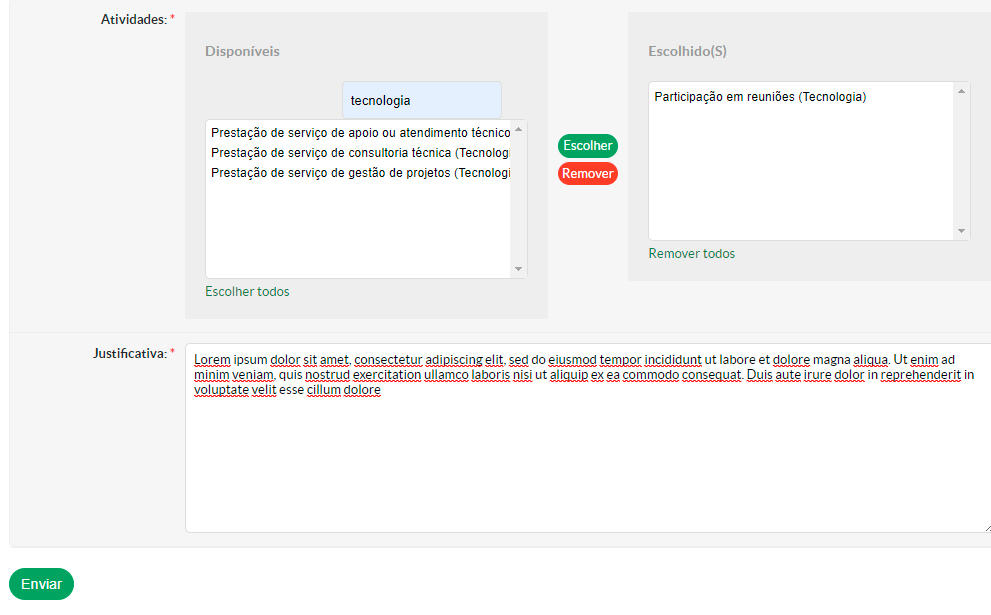](https://manuais.ifsp.edu.br/uploads/images/gallery/2022-05/image-1652989038118.png) 7\. Clicar em `Enviar` [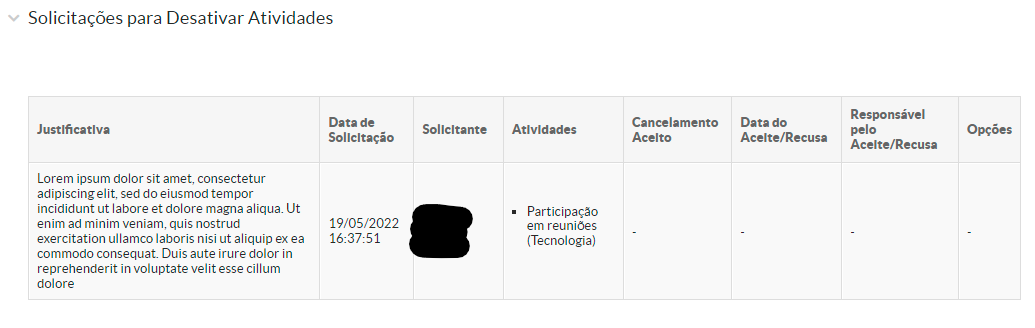](https://manuais.ifsp.edu.br/uploads/images/gallery/2022-05/image-1652989120529.png)Pronto! A solicitação de remoção de atividades/ocorrências foi realizada com sucesso! Agora aguarde a avaliação da chefia (Dirigente da Unidade)
# Cronograma de Implantação PGD-SUAPA cada **quinze dias** o Módulo PGD-SUAP será atualizado com correções e melhorias, segue abaixo o cronograma de implantação com a indicação do que vai entrar no ar a cada implantação:
Última atualização do cronograma: 26/07/2022**18/04/22 - Implantação 1 (CONCLUÍDO):**
- - Cadastro de Grupo de Atividade - Cadastro de Faixa de Complexidade - Cadastro de Atividade - Cadastro de Programa de Gestão - Autorização de Programa de Gestão - Submissão de Plano de Trabalho - Autorização de Plano de Trabalho - Registro de Aceite de Plano de Trabalho - Registro das Entregas de Atividades - Avaliação das Entregas de Atividades - Homologação do Plano de Trabalho - Finalização do Plano de Trabalho - Cadastro de Atividades sem os campos de Tempos Estimados - Exclusão dos campos "Quantidade de Entregas" no Cadastro de Atividades e na Avaliação das Entregas - Clonagem de Programa de Gestão (Planos de Trabalho ainda não poderão ser clonados) - Faixa de Complexidade sendo definida no cadastro do plano de trabalho - Inclusão de atividades repetidas no Plano de Trabalho - Campo único para "Tempo Programado" no cadastro de atividades do plano de trabalho (antes eram dois campos: presencial e remoto) - **Importante:** SUAP ainda não permitirá a alteração de um Plano de Trabalho ou Programa de Gestão**02/05/22 - Implantação 2 (CONCLUÍDO):**
- - Exclusão da etapa de Aceite do Plano de Trabalho pelo servidor - Criação de tela de configuração para filtrar documentos eletrônicos que aparecem para o servidor anexar no Plano de Trabalho (Termo de Ciência e Adesão) - Possibilidade de submeter mais de um Plano de Trabalho de uma vez só - Ocultar CPF do Plano de Trabalho - **Importante:** SUAP ainda não permitirá a alteração de um Plano de Trabalho ou Programa de Gestão**16/05/22 - Implantação 3 (CONCLUÍDO):**
- - Adequações na tela de confirmação da homologação do Plano de Trabalho - Campo único para "Tempo Executado" na avaliação das entregas (antes eram dois campos: presencial e remoto) - Permissão para incluir tempo de execução maior que o tempo programado no momento da avaliação das entregas - Permitir a reavaliação de entregas no Plano de Trabalho - Não permitir que setores sem código SIORG possam ser incluídos em Programas de Gestão - **Importante:** SUAP ainda não permitirá a alteração de um Plano de Trabalho ou Programa de Gestão**23/05/22 - Alterações Urgentes (CONCLUÍDO):**
- - Implementação de regra para permitir apenas cadastro de Planos de Trabalho com vigência de uma semana - Realizar "bate" da Carga Horária Semanal do Participante com a Carga Horário Total do Plano de Trabalho - Vincular Carga Horária Semanal do Participante com a Jornada de Trabalho que consta nos Dados Funcionais - Habilitar os mesmos acessos da chefia no PGD para o(a) seu(sua) substituto(a)**30/05/22 - Implantação 4 (CONCLUÍDO):**
- - Adequações no esquema de solicitação de cancelamento de atividades do Plano de Trabalho - Retirar opção de cancelar atividade no registro das entregas e na avaliação das entregas - **Importante:** SUAP ainda não permitirá a alteração de um Plano de Trabalho ou Programa de Gestão**20/06/22 - Implantação 5 (CONCLUÍDO):**
- - Submissão de Planos de Trabalho em Programas de Gestão futuros - Retirar coluna de "Quantidade de Entregas" das listas de atividades - Alterações na Submissão de Planos de Trabalho - Estabelecer regras para alteração no Programa de Gestão - **Importante:** SUAP ainda não permitirá a alteração de um Plano de Trabalho**20/06/22 - Alterações (CONCLUÍDO):**
- - Considerar data da interrupção como fim do Plano de Trabalho - Considerar data da interrupção como fim do Programa de Gestão - Implementação de boa prática de segurança - Ocorrências disponível para qualquer Plano de Trabalho - Permitir Plano de Trabalho com data de início diferente de segunda-feira**04/07/22 - Implantação 6 (CONCLUÍDO):**
- - Exportação de dados para SIPEC - ainda não implementado (em homologação) - Clonar Plano de Trabalho - Estabelecer regras para alteração no Plano de Trabalho - Desenvolver variáveis de Indicadores do PGD**18/07/22 - Implantação 7 (CONCLUÍDO):**
- - Criação de perfil que habilita servidores para submissão de Planos de Trabalho**18/07/22 - Alterações (CONCLUÍDO):**
- - Permitir a chefia devolver/recusar entrega de atividade - Ocorrências sem registro de entrega e avaliação - Código SIORG aceitar apenas números - Implementar regras das datas de inicio e fim do Programa de Gestão # Legislação Programa de Gestão e Desempenho (PGD) é o nome dado ao modelo de trabalho instituído pela Administração Pública Federal, por meio da Instrução Normativa SGP/ME nº 65, de 2020 ([IN 65/2020](https://www.in.gov.br/en/web/dou/-/instrucao-normativa-n-65-de-30-de-julho-de-2020-269669395)). O Instituto Federal de Educação, Ciência e Tecnologia de São Paulo (IFSP) publicou as portarias [Portaria Normativa nº 46/2022 - RET/IFSP, de 25 de abril de 2022](https://drive.ifsp.edu.br/s/ELJPFZGDznB3QSz#pdfviewer) e [Portaria Normativa nº 82/2023 - RET/IFSP, DE 14 DE FEVEREIRO DE 2023](https://www.ifsp.edu.br/images/2023/02_Fevereiro/PORT_NORMATIVA_RET_082_Dispe_sobre_critrios_e_procedimentos_complementares_para_adeso_de_Docentes_Programa_de_Gesto_modalidade_teletrabalho_no_IFSP_Altera_Art_17_PORT_NORMAT_46-22_1.pdf "Portaria Normativa nº 82/2023 - RET/IFSP") que dispõem sobre critérios e procedimentos gerais a serem observados para implementação do Programa de Gestão na modalidade de teletrabalho no IFSP. # Visão Geral do PGD O fluxo completo do PGD está em [Modelagem do Processo Geral do PGD](https://drive.google.com/file/d/1546IXc5w74RHMyoyUa0vzf7N8CEbHfQZ/view?usp=sharing "Modelagem do Processo Geral do PGD"). Assim como descrito na Portaria IFSP nº 46/2022, o PGD (Teletrabalho) é composto por três etapas: 1. Implantação; 2. Execução; 3. Acompanhamento.O módulo PGD-SUAP é utilizado, principalmente, nas etapas 2 e 3 (Execução e Acompanhamento), a etapa 1 ainda é executada via trâmites de Processo e Documento Eletrônicos.
#### **Fluxo Simplificado da Implantação (via Processo Eletrônico):** [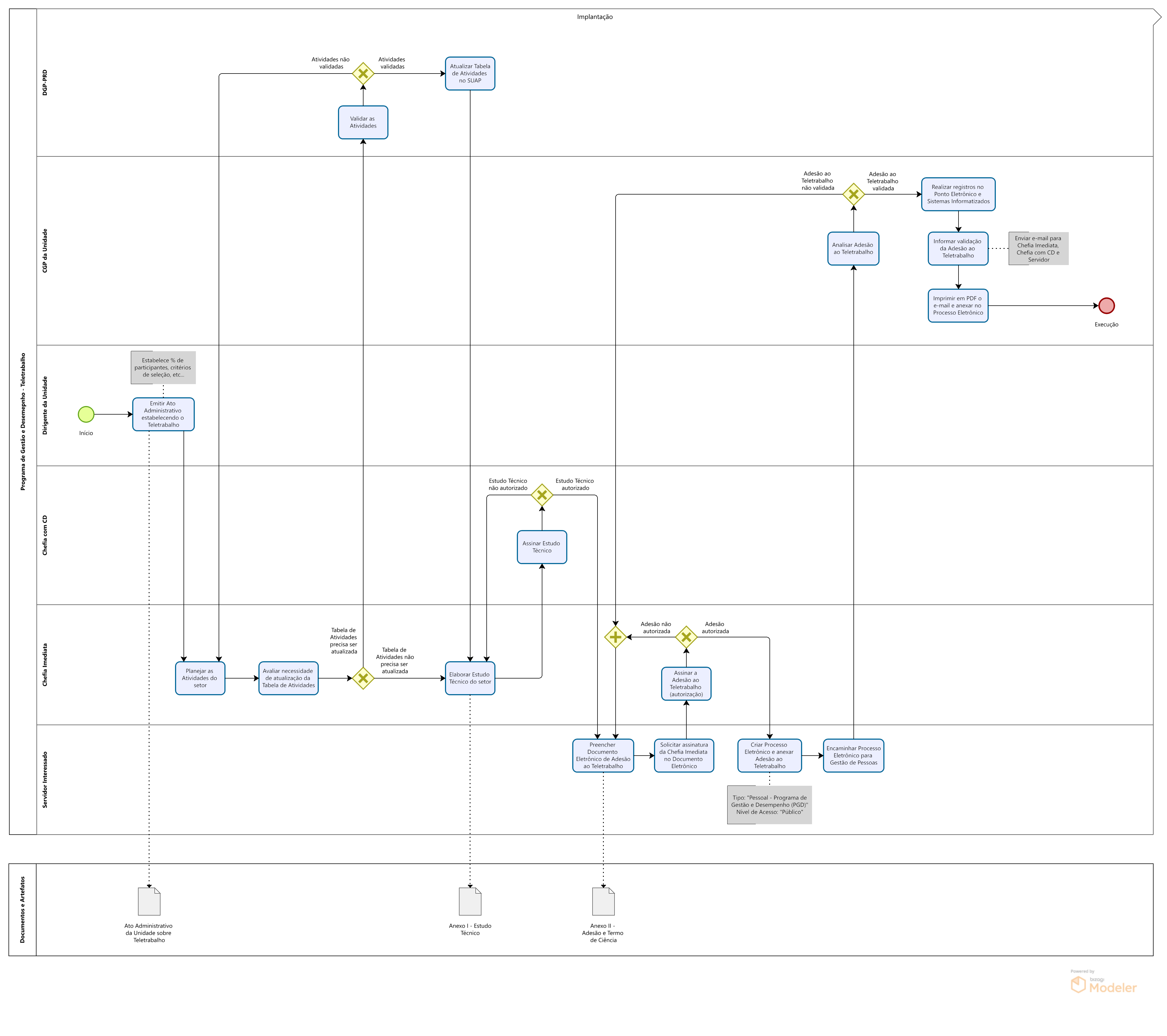](https://manuais.ifsp.edu.br/uploads/images/gallery/2022-04/modelagem-pgd-implantacao.png) #### #### **Fluxo Simplificado da Execução (no PGD-SUAP):** [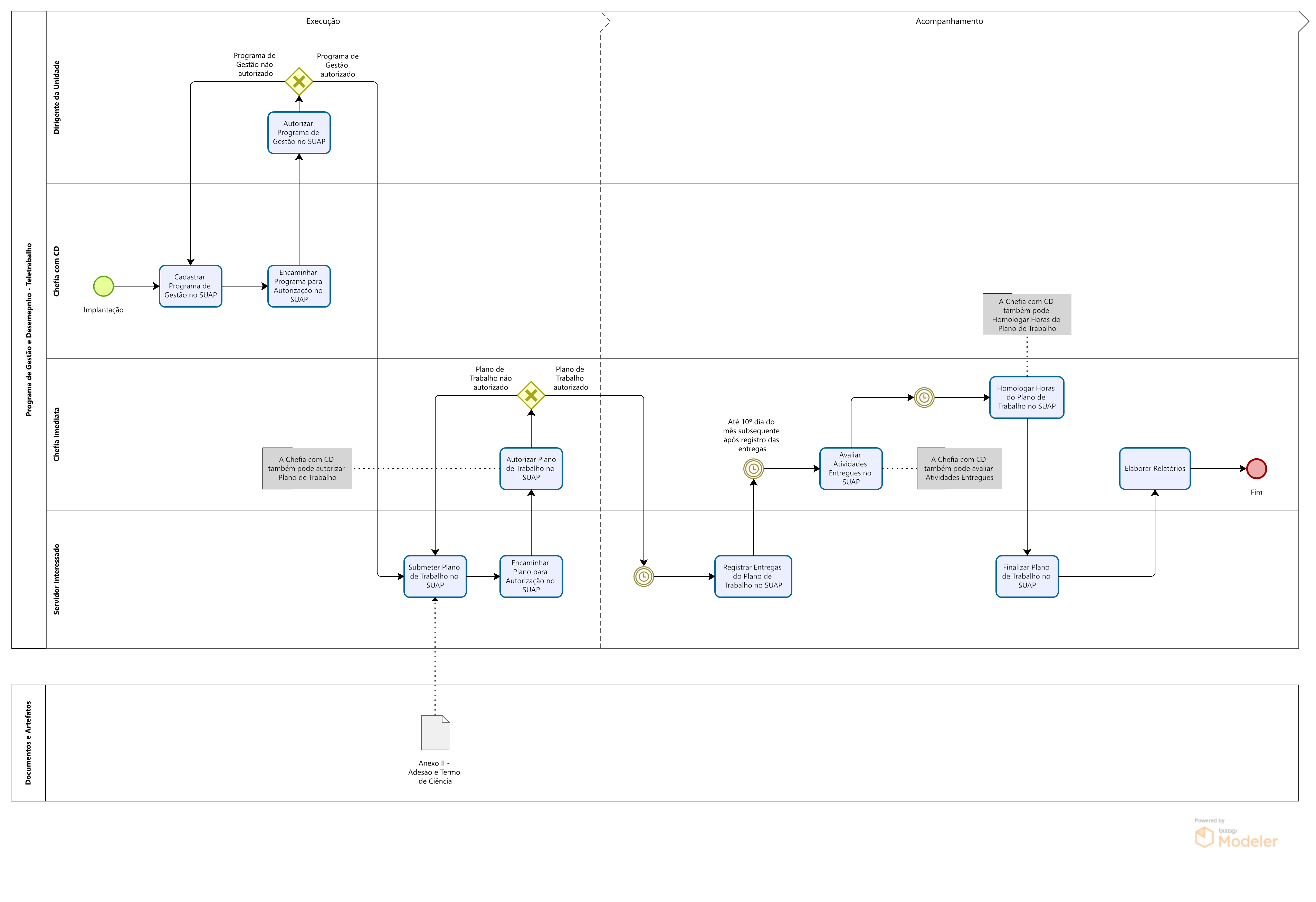](https://manuais.ifsp.edu.br/uploads/images/gallery/2022-04/modelagem-pgd-execucao.png) # PGD Docente Procedimentos para a extração dos dados do RIT e envio para o SIPEC # [Passo 1] Cadastrar Semestre DocenteQuem pode executar este procedimento? R: Dirigente da Unidade (Grupo "Gestor do Programa de Gestão")
O cadastro do Semestre Docente é requisito para o SUAP realizar o cálculo da carga horária total de um RIT. É através desse cadastro que o SUAP conta quantas semanas devem ser consideradas para cada Plano de Trabalho dos docentes.
Para efeito de cálculo da quantidade de semanas, é contabilizada a quantidade de dias entre a `Data Início` e a `Data de Fim` dividida por 7 (sete). Esse valor é truncado para um número inteiro, ou seja, a fração é desconsiderada.
1\. Acessar o SUAP: https://suap.ifsp.edu.br/accounts/login/?next=/ 2\. Menu SUAP: Gestão de Pessoas > PGD > Cadastro > Semestre Docente [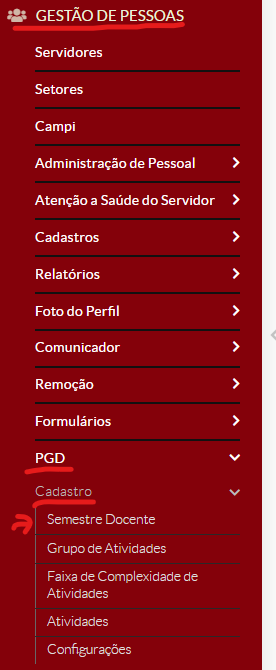](https://manuais.ifsp.edu.br/uploads/images/gallery/2023-10/wACimage.png) 3\. Clicar em `Adicionar` [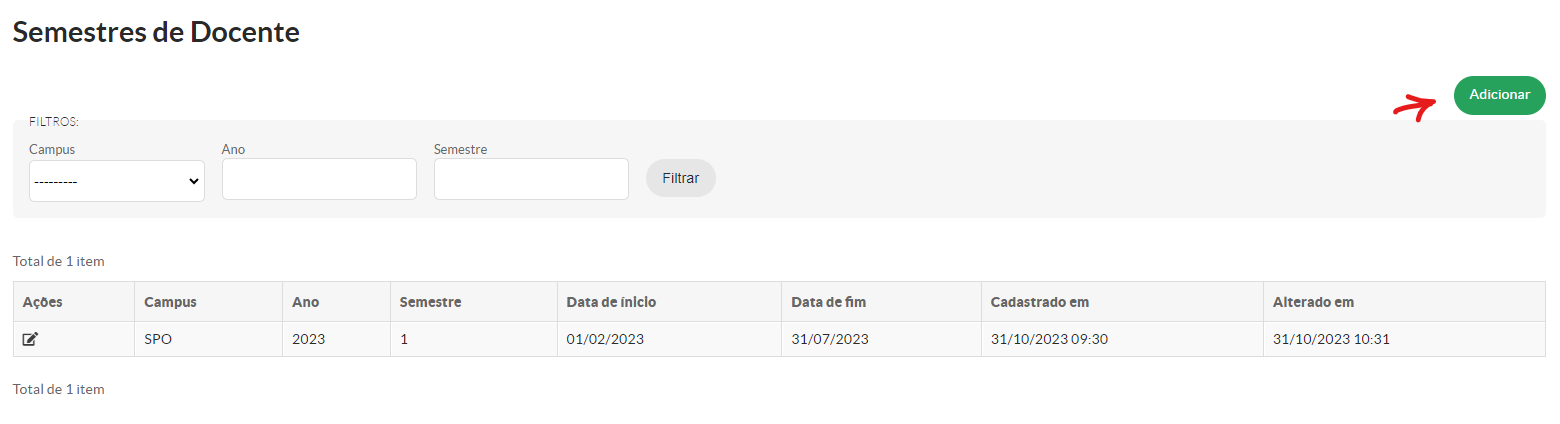](https://manuais.ifsp.edu.br/uploads/images/gallery/2023-10/X5himage.png) 4\. Preencher os campos do semestre [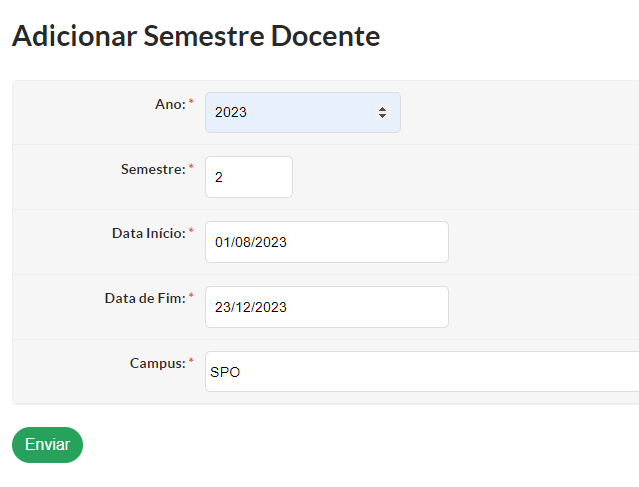](https://manuais.ifsp.edu.br/uploads/images/gallery/2023-10/vHWimage.png) 5\. Clicar em `Enviar` [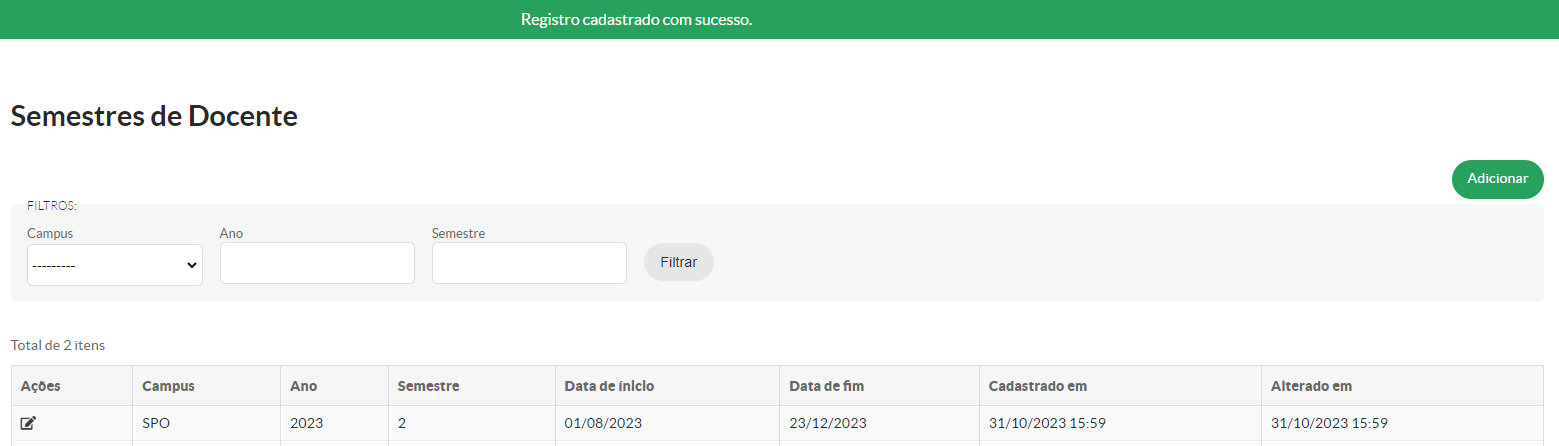](https://manuais.ifsp.edu.br/uploads/images/gallery/2023-10/88Uimage.png)Pronto! O semestre docente foi cadastrado com sucesso!
# [Passo 2] Criar RIT (Inclusão de Ocorrências)Quem pode executar este procedimento? R: Docente
O procedimento para criação de RIT está descrito em **[Cadastrar o RIT, editar atividades importadas do PIT e inserção de justificativas (Docente)](https://manuais.ifsp.edu.br/books/ensino/page/cadastrar-o-rit-editar-atividades-importadas-do-pit-e-inser%C3%A7%C3%A3o-de-justificativas-%28docente%29 "Cadastrar o RIT, editar atividades importadas do PIT e inserção de justificativas (Docente)")**
O procedimento para encaminhamento do RIT está descrito em [**Entrega, acompanhamento e revisão do RIT (Docente)**](https://manuais.ifsp.edu.br/books/ensino/page/entrega-acompanhamento-e-revis%C3%A3o-do-rit-%28docente%29 "Entrega, acompanhamento e revisão do RIT (Docente)")
O cadastro de ocorrências no RIT é utilizado pelo SUAP para o cálculo da carga horária efetiva de um RIT.
Para efeito de cálculo da carga horária em ocorrências, é contabilizada a quantidade de dias úteis entre a `Data Início` e a `Data de Fim`. Esse valor é multiplicado pela jornada de trabalho do docente (40h, 20h ou etc) dividido por 5 (cinco dias úteis).
Nessa página é apresentado apenas o procedimento para **inclusão de ocorrências** no RIT
1\. Acessar o SUAP: [https://suap.ifsp.edu.br/accounts/login/?next=/](https://suap.ifsp.edu.br/accounts/login/?next=/) 2\. Menu SUAP: Ensino > Planejamento > Atividade Docente > Relatório Individual de Trabalho (RIT) [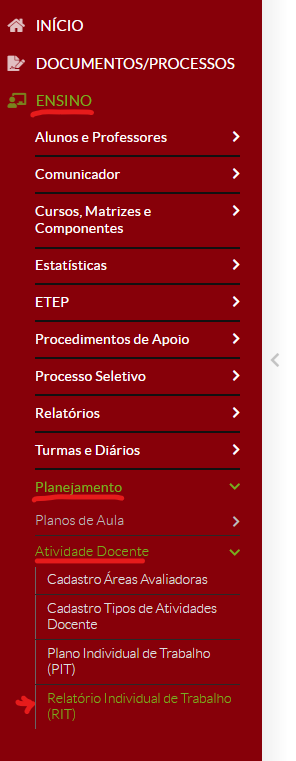](https://manuais.ifsp.edu.br/uploads/images/gallery/2023-10/AEZimage.png) 3\. Selecionar RIT a ser incluída a ocorrência 4\. Na aba Atividades, clicar em `Adicionar ocorrências` [](https://manuais.ifsp.edu.br/uploads/images/gallery/2023-10/JW5image.png) 5\. Preencher os campos da ocorrência [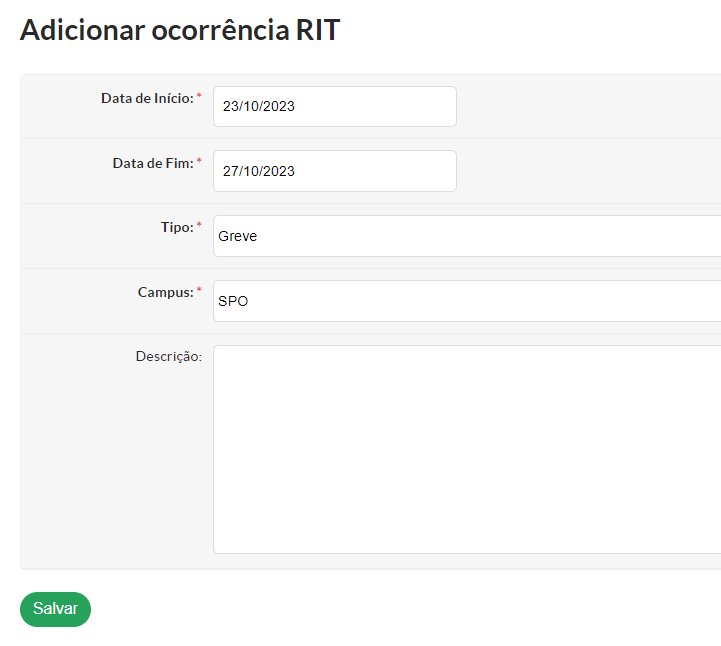](https://manuais.ifsp.edu.br/uploads/images/gallery/2023-10/Z8uimage.png)6. Clicar em `Salvar` [](https://manuais.ifsp.edu.br/uploads/images/gallery/2023-10/VdXimage.png)Pronto! A ocorrência foi incluída na RIT com sucesso.
# [Passo 3] Avaliar RIT (Inclusão de Notas)Quem pode executar este procedimento? R: CAAD
O procedimento para avaliação do RIT está descrito em [**Avaliação do RIT (CAAD)**](https://manuais.ifsp.edu.br/books/ensino/page/avalia%C3%A7%C3%A3o-do-rit-%28caad%29 "Avaliação do RIT (CAAD)")
Nessa página é apresentado apenas o procedimento para **inclusão de notas** no RIT
1\. Acessar o SUAP: [https://suap.ifsp.edu.br/accounts/login/?next=/](https://suap.ifsp.edu.br/accounts/login/?next=/) 2\. Menu SUAP: Ensino > Planejamento > Atividade Docente > Relatório Individual de Trabalho (RIT) [](https://manuais.ifsp.edu.br/uploads/images/gallery/2023-10/AEZimage.png) 3\. Selecionar RIT a ser avaliada (Aba "Em Avaliação")Para o PGD Docente, as atividades de regência não são avaliadas, o SUAP atribui automaticamente nota 10 (dez) para todas as atividades de regência. Apenas as `Outras Atividades` são avaliadas no RIT.
Em `Outras Atividades` é possível avaliar as atividades de duas formas: Em Lote e Individualmente
Só é possível incluir notas para as atividades do RIT se o docente fez adesão ao PGD
[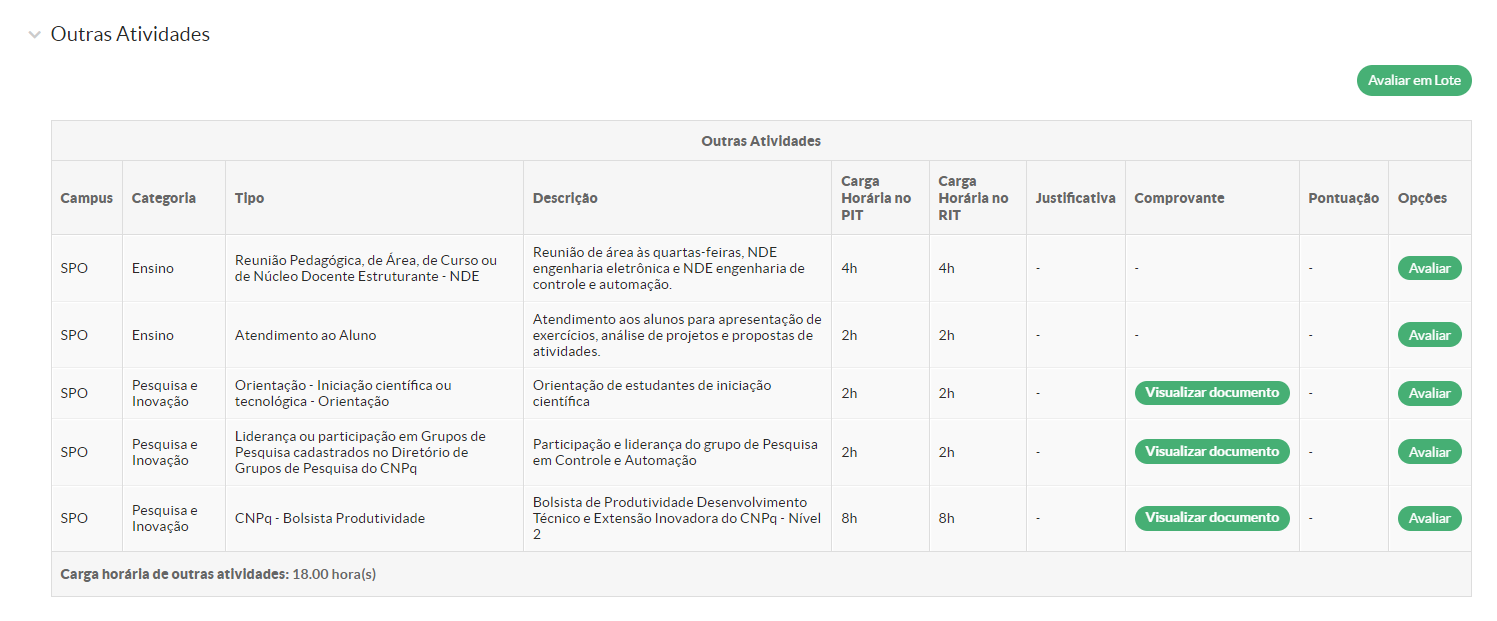](https://manuais.ifsp.edu.br/uploads/images/gallery/2023-10/e0aimage.png) 4\. Para avaliar as atividades individualmente, clicar em `Avaliar` na linha correspondente à atividade que pretende incluir a nota 4.1. Preencher os campos da atividade com a nota e justificativa [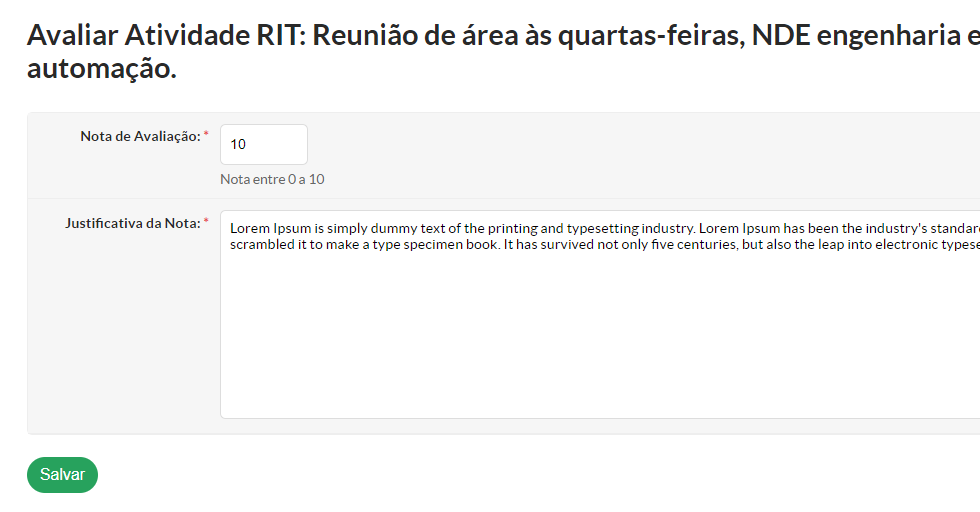](https://manuais.ifsp.edu.br/uploads/images/gallery/2023-10/zTSimage.png) 4.2. Clicar em `Salvar` [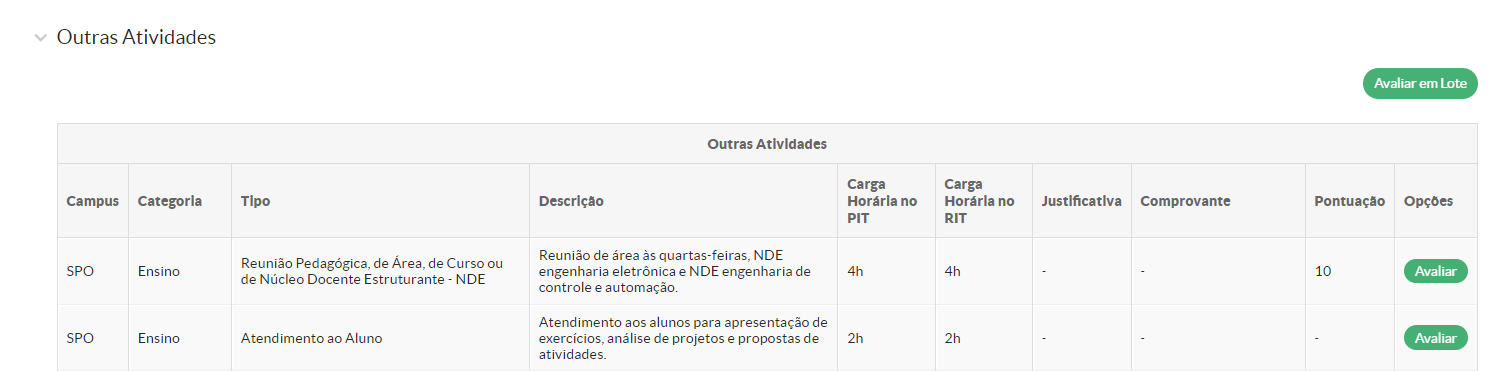](https://manuais.ifsp.edu.br/uploads/images/gallery/2023-10/U0iimage.png)Pronto! A atividade foi avaliada com sucesso!
5\. Para avaliar as atividades em lote, clicar em `Avaliar em Lote` 5.1. Preencher os campos das atividade com as suas respectivas notas e justificativas [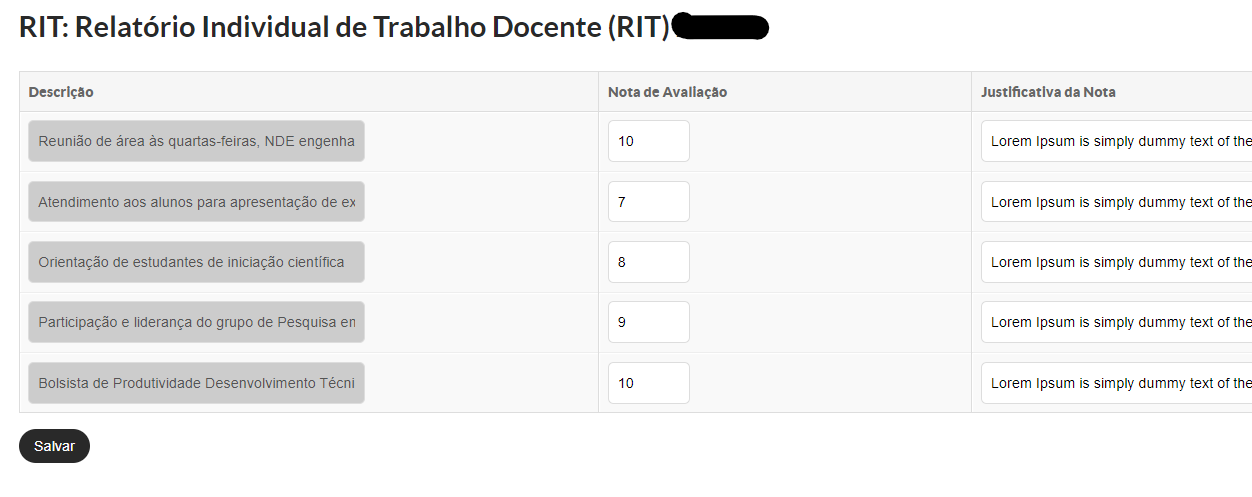](https://manuais.ifsp.edu.br/uploads/images/gallery/2023-10/9uSimage.png) 5.2. Clicar em `Salvar` [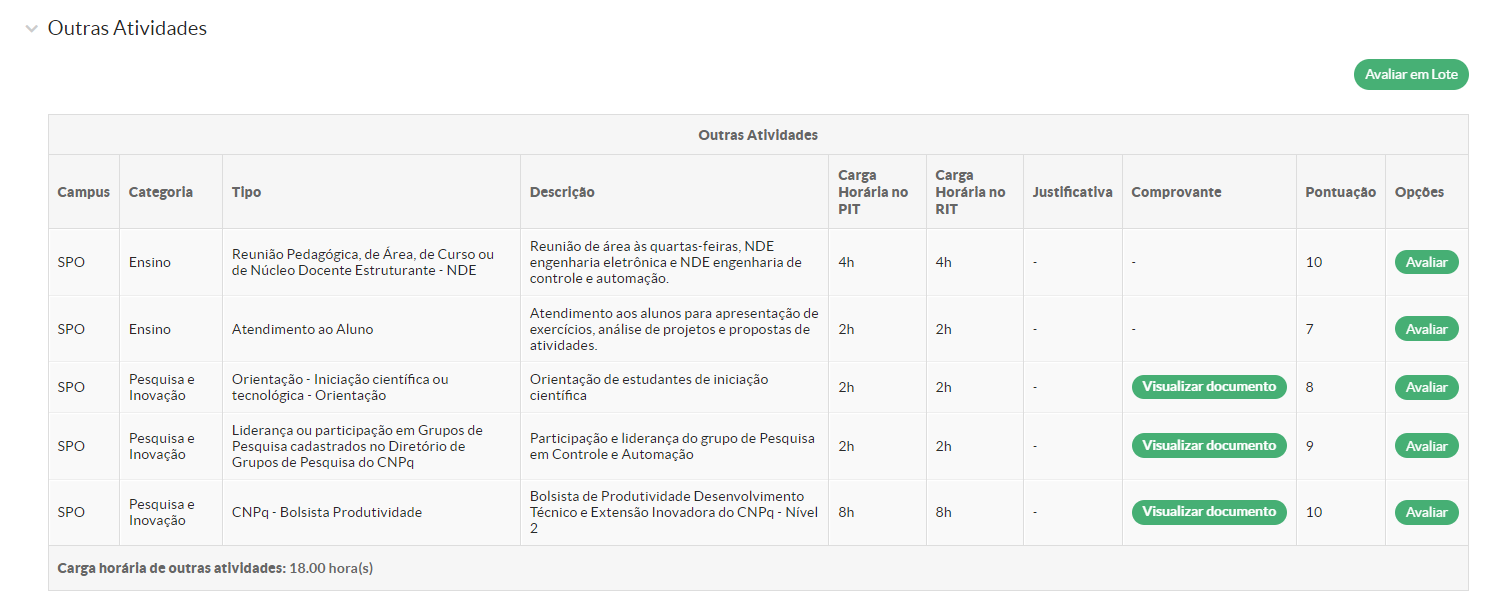](https://manuais.ifsp.edu.br/uploads/images/gallery/2023-10/nhwimage.png)Pronto! As atividades foram avaliadas com sucesso!
Agora, é só seguir o procedimento normal de avaliação do RIT, clicando em `Avaliar Relatório de Trabalho`
A avaliação do Relatório de Trabalho está descrito em [**Avaliação do RIT (CAAD)**](https://manuais.ifsp.edu.br/books/ensino/page/avalia%C3%A7%C3%A3o-do-rit-%28caad%29 "Avaliação do RIT (CAAD)")
# [Passo 4] Processar RITs para SIPECQuem pode executar este procedimento? R: SUAP (Automático)
Para que o RIT de um(a) docente seja processado de **forma correta**, as seguintes premissas precisam ser atendidas:Premissa 1: As **Ocorrências/Afastamentos do cadastro do(a) Servidor(a)** devem estar atualizadas para o(a) docente (Responsável: setor de Gestão de Pessoas da Unidade)
Premissa 2: O **registro de Férias** deve estar atualizado para o(a) docente (Responsáveis: docente e setor de Gestão de Pessoas da Unidade)
Premissa 3: Os **registros de Liberação do Ponto** devem estar atualizados na Unidade (Responsável: setor de Gestão de Pessoas da Unidade)
Premissa 4: O [**Semestre Docente deve estar cadastrado**](https://manuais.ifsp.edu.br/books/gest%C3%A3o-de-pessoas/page/passo-1-cadastrar-semestre-docente "[Passo 1] Cadastrar Semestre Docente") para o referido semestre a ser processado (Responsável: Dirigente da Unidade)
Premissa 5: **Docente deve estar habilitado para o PGD** com `Tipo de Plano` igual a **PIT-RIT** (Responsável: setor de Gestão de Pessoas da Unidade)
Premissa 6: O **RIT** do(a) docente deve estar com a situação `Validado e Publicado` (Responsáveis: docente e respectiva CAAD)
**Importante:** uma vez que a RIT foi processada e enviada para o SIPEC, ela não poderá ser reenviada. As alterações realizadas pós processamento, não serão atualizdaas no SIPEC.
O processamento das RITs ocorre automaticamente **semanalmente toda sexta-feira** a partir das 00:00:00.
Segue abaixo a lógica utilizada pelo SUAP para efeito de cálculo das cargas horárias do RIT. Lembrando que esse procedimento é necessário por conta de que no SIPEC os Planos de Trabalho do PGD funcionam com base na carga horária total do período do plano. No caso dos(as) docentes, os Planos de Trabalho do PGD são semestrais, mas as RITs possuem uma programação semanal (mesmo que elas se referem a um semestre). Isso exige que o SUAP faça a replicação da programação semanal ao longo do semestre. #### **Lógica de cálculo dos RITs (implantado em 07/11/2023):** 1. Cálculo da Carga Horária Total do Plano de Trabalho (`carga_horaria_total`): 1. O cálculo da `carga_horaria_total` depende da data de inicio e de fim do Plano de Trabalho; 2. A data de início utilizada como referência depende de quando o(a) docente teve sua adesão ao PGD efetivada. Caso a data de adesão ao PGD (Premissa 5) tenha sido anterior à data de inicio do semestre docente (Premissa 4), a data de início de referência será a data de inicio do semestre docente. Caso contrário, será a data de adesão ao PGD; 3. A data de fim utilizada como referência depende da permanencia do(a) docente no PGD ao longo do semestre. Caso a data de desligamento do PGD (Premissa 5) tenha sido posterior à data de fim do semestre docente (Premissa 4), a data de fim de referência será a data de fim do semestre docente. Caso contrário, será a data de desligamento do PGD; 4. **Importante: uma vez que o(a) docente optou por realizar o PGD na modalidade PIT-RIT (Premissa 5), ele(a) não poderá mudar a modalidade até o final do semestre.** 5. O SUAP calcula a diferença de dias corridos entre as datas de inicio e fim de referência e divide essa diferença por 7 (sete) para obter a quantidade de semanas (`qtde_semenas`). O valor de `qtde_semenas` desconsidera os valores após a virgula. 6. Assim, a `carga_horaria_total` é igual a `qtde_semenas` mutiplicada pela jornada de trabalho semanal do(a) docente (Ex: 40h, 20h, etc) 2. Cálculo da Carga Horária em Regência (`carga_horaria_regencia`): 1. A `carga_horaria_regencia` é igual a `qtde_semanas` multiplicada pela quantidade total de horas em regência registradas na RIT; 3. Cálculo da Carga Horária em Outras Atividades (`carga_horaria_atividades`): 1. A `carga_horaria_atividades` é a diferença entre a `carga_horaria_total` e a `carga_horaria_regencia`; 4. Cálculo da Carga Horária a ser Descontada (`carga_horaria_desconto`): 1. O cáclulo da `carga_horaria_desconto` é a soma da carga horária em afastamentos (Premissa 1), férias (Premissa 2), e liberações (Premissa 3) registradas dentro do período de referência mais as [ocorrências registradas no RIT](https://manuais.ifsp.edu.br/books/gest%C3%A3o-de-pessoas/page/passo-2-criar-rit-inclusao-de-ocorrencias "[Passo 2] Criar RIT (Inclusão de Ocorrências)"); 1. Para o cálculo das cargas horárias de afastamento, férias, liberações e ocorrências no RIT são calculados os dias úteis entre as respectivas datas de inicio e fim de referência. Os dias úteis são multiplicados pela jornada de trabalho diária do(a) docente (jornada de trabalho semanal do(a) docente divida por 5); 5. Cálculo da Carga Horária Efetiva (`carga_horaria_efetiva`): 1. É a diferença entre a `carga_horaria_total` e a `carga_horaria_desconto`; 6. Caso a `carga_horaria_efetiva` seja menor que a `carga_horaria_total`, ou seja, existem horas a serem descontadas da `carga_horaria_total`, as horas a serem descontadas serão prioritariamente descontadas da `carga_horaria_atividades`. Sendo que cada atividade que compõe a `carga_horaria_atividades` deverá receber o mesmo percentual (%) de desconto. Portanto: 1. Se `carga_horaria_efetiva` for maior que a `carga_horaria_regencia`, então: 1. A Carga Horária Efetiva em Regência (`carga_horaria_efetiva_regencia`) é igual a `carga_horaria_regencia`; 2. A Carga Horária Efetiva em Outras Atividades (`carga_horaria_efetiva_atividades`) é igual a diferença entre a `carga_horaria_efetiva` e a `carga_horaria_regencia`; 3. O Percentual de Desconto (`percentual_desconto`) é igual a **`carga_horaria_efetiva_atividades`** sobre `carga_horaria_atividades`; 4. A carga horária de cada uma das atividades que compõe a `carga_horaria_atividades` será multiplicada pelo `percentual_desconto` para obter a sua carga horária efetiva; 2. Caso contrário (a `carga_horaria_efetiva` é menor ou igual a `carga_horaria_regencia`): 1. Se o(a) docente possui substituto(a) **\[docente afastado(a) por mais de 59 dias\]**, então a `carga_horaria_efetiva_regencia` é igual a toda a `carga_horaria_efetiva`; 2. Caso contrário \[docente não possui substituto(a)\], a `carga_horaria_efetiva_regencia` é igual a `carga_horaria_regencia`; 3. A **`carga_horaria_efetiva_atividades`** é igual a 0 (zero); 7. Ao final, a `carga_horaria_total` = **`carga_horaria_efetiva_regencia`** + **`carga_horaria_efetiva_atividades`** + `carga_horaria_desconto` . **Observações:** 1. A carga horária em afastamento será enviada para o SIPEC como a ocorrência: "Afastamento, impedimentos ou licenças previstas em Lei"; 2. A carga horária em férias será enviada para o SIPEC como a ocorrência: "Férias"; 3. A carga horária em liberações será enviada para o SIPEC como a ocorrência: "Feriados, Pontos Facultativos ou Recesso"; 4. A carga horária em ocorrências na RIT (exemplo: greve) será enviada para o SIPEC como a ocorrência: ""; 5. Para efeito de cálculo das cargas horárias das atividades, devido ao truncamento dos números fracionados nas cargas horárias, a sobra dos valores fracionados deverá ser somada à atividade "Organização do Ensino" para as atividades de regência, e à atividade de maior carga horária, no caso das atividades extras (outra atividade); # [Passo 5] Auditar processamento do SUAPQuem pode executar este procedimento? R: DGP-PRD
1\. Acessar o SUAP: https://suap.ifsp.edu.br/accounts/login/?next=/ 2\. Menu SUAP: Gestão de Pessoas > PGD > Relatórios > Extrações Rit [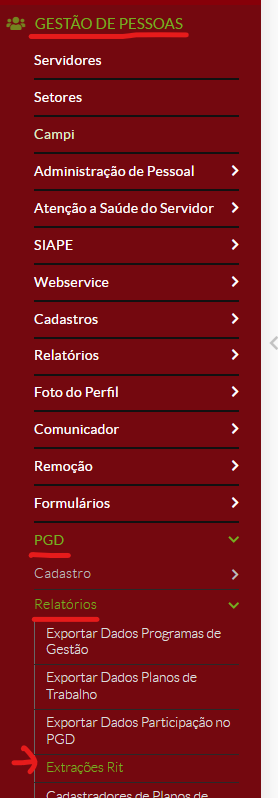](https://manuais.ifsp.edu.br/uploads/images/gallery/2023-11/image.png) 3\. Aparecerá a lista de RITs exportadas para o SIPEC. Selecionar o RIT que deseja auditar [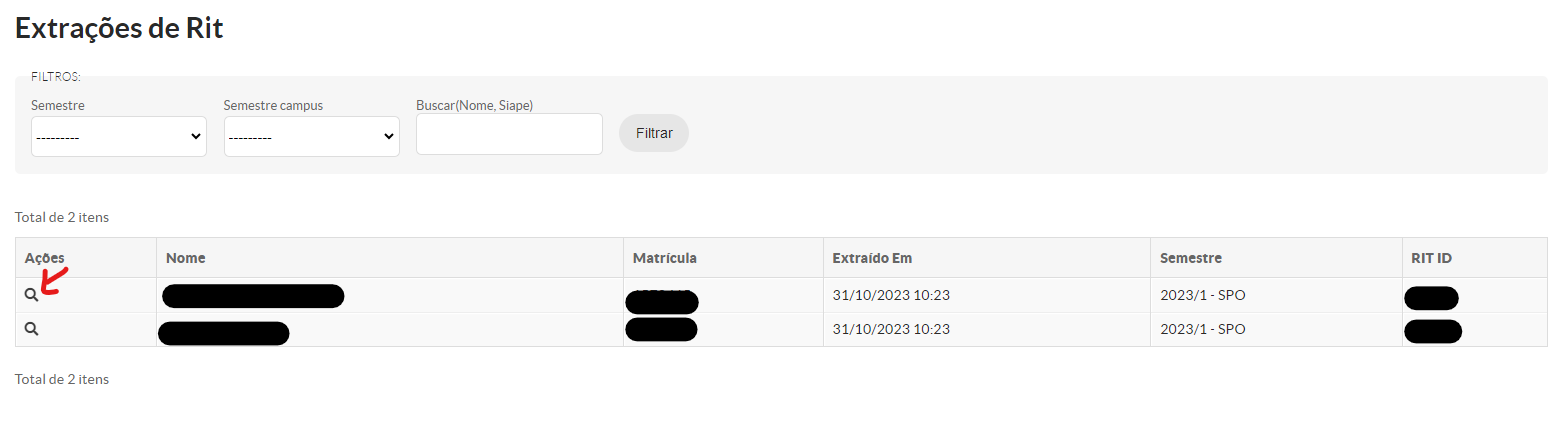](https://manuais.ifsp.edu.br/uploads/images/gallery/2023-11/rIuimage.png) 4\. Role a barra de rolagem para visualizar todos os dados enviados para o SIPEC [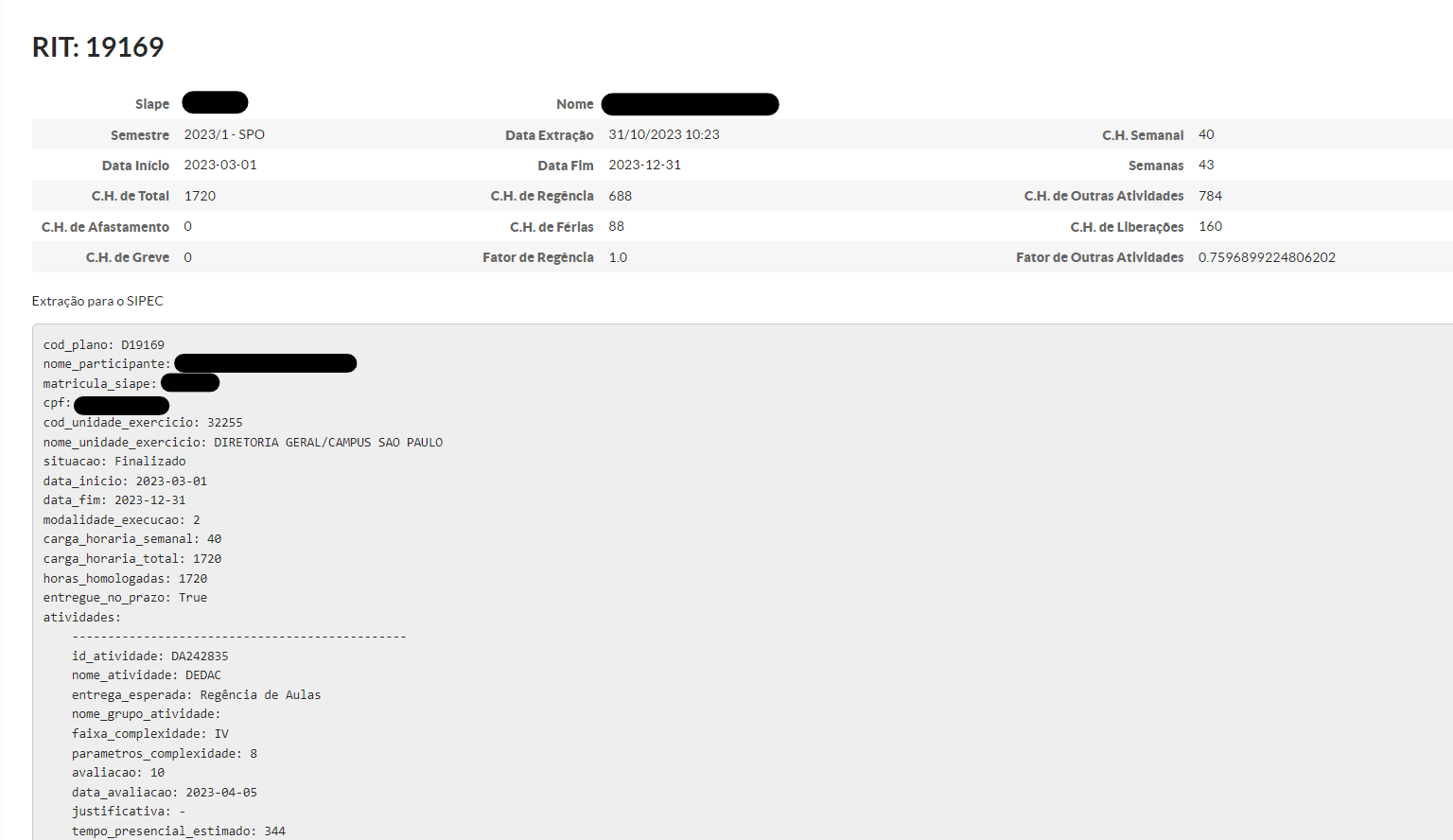](https://manuais.ifsp.edu.br/uploads/images/gallery/2023-11/AM9image.png) # PGD v2 - Programa de Gestão e Desempenho (vigência após 03/2025) # Novo PGD - Visão Geral O Decreto nº 11.072/2022 e a Instrução Normativa Conjunta SEGES-SGPRT nº 24/2023 alteraram substancialmente o funcionamento do PGD em relação aos atos normativos anteriores, passando o PGD de um modelo baseado simplesmente em um registro de atividades dos participantes para um modelo baseado em um planejamento de entregas e contribuições entre unidades e participantes. Informações sobre a nova legislação do PGD podem ser encontradas em: - Legislação federal: [https://www.gov.br/servidor/pt-br/assuntos/programa-de-gestao/nova-in-2023/legislacao](https://www.gov.br/servidor/pt-br/assuntos/programa-de-gestao/nova-in-2023/legislacao) - Normativos do IFSP: [Portaria Normativa Nº 117/2025](https://drive.google.com/file/d/1dxbFeb9Dp01qjbJ8zvbvoXmoQ3kv8eUk/view) O novo PGD prevê quatro etapas de implementação: autorização, instituição, seleção e o ciclo PGD. As etapas de autorização e instituição envolvem principalmente a elaboração de atos normativos pelos gestores da instituição e ocorrem somente durante a implantação ou quando surgirem necessidades de adequações nos regulamentos. No SUAP, basta que esses normativos sejam cadastrados, conforme descrito nos manuais de [Configuração do módulo PGD v2](https://manuais.ifsp.edu.br/books/gest%C3%A3o-de-pessoas/page/configuracao-do-modulo-pgd-v2) (responsável: DGP) e no manual de [Adesão das Unidades Instituidoras Descentralizadas](https://manuais.ifsp.edu.br/books/gest%C3%A3o-de-pessoas/page/adesao-das-unidades-instituidoras-descentralizadas) (responsável: diretores gerais, pró-reitores e diretores sistêmicos). Já as etapas de seleção e do ciclo PGD fazem parte da rotina dos participantes, chefias e setores de gestão de pessoas. Essas etapas são resumidas no fim desta página e abordadas de forma mais nas seções específicas deste manual. Em resumo, observe a seguinte tabela de atores e responsabilidades no módulo PGDv2| **Parte** | **Responsáveis** | **Descrição** |
|---|---|---|
| **Cadastro de normativos no SUAP** | - DGP (Configuração do módulo PGD v2) - Diretores gerais, pró-reitores e diretores sistêmicos (Adesão das Unidades Instituidoras Descentralizadas) | Normativos devem ser cadastrados conforme descrito nos manuais correspondentes. |
| **Etapas de seleção e ciclo PGD** | Participantes, chefias e setores de gestão de pessoas | Fazem parte da rotina desses atores, sendo resumidas nesta página do manual e detalhadas nas seções específicas do manual. |
Embora não haja imposição sobre como pode ser feito o agrupamento de setores em uma única unidade de execução, essa possibilidade possui um propósito específico, que é simplificar a gestão de planos de entregas e planos de trabalho para setores muito pequenos. Um exemplo dessa situação são os casos onde ocorrem coordenações com um único servidor subordinado à outra coordenação ou diretoria adjunta. Nesse caso, é mais eficiente agregar esse setor no superior, em vez de ter um plano de entregas para uma única pessoa.
#### 1.2 Adesão ao PGD ##### 1.2.1 Seleção de Participantes A seleção ocorre após à autorização e instituição do PGD no órgão/entidade, sendo competência da chefia da UE - unidade de execução - podendo ser delegada à chefia imediata do participante, onde devem ser observados os seguintes critérios: - **Natureza do trabalho e competências do interessado:** deve haver compatibilidade entre a natureza do trabalho, a modalidade a ser executada e as competências do candidato. - **Prioridade na seleção, segundo a IN no. 24/2023 (não necessariamente seguindo esta ordem):** - Pessoas com deficiência ou que sejam pais ou responsáveis por dependentes na mesma condição; - Pessoas idosas; - Acometidas de moléstia profissional, tuberculose ativa, alienação mental, esclerose múltipla, neoplasia maligna, cegueira, hanseníase, paralisia irreversível e incapacitante, cardiopatia grave, doença de Parkinson, espondiloartrose anquilosante, nefropatia grave, hepatopatia grave, estados avançados da doença de Paget (osteíte deformante), contaminação por radiação, ou síndrome da imunodeficiência adquirida; - Gestantes; - Lactantes de filha ou filho de até dois anos de idade; - Outros critérios definidos pela UI - unidade instituidora. - **Casos Especiais, a serem observados e tratados em cada segmento**: - Seleção de contratados temporários; - Seleção de estagiários; - Seleção de empregados públicos; Os critérios detalhados devem ser observados em documento oficial da instituição em [PORTARIA NORMATIVA No 117/2025](https://drive.google.com/file/d/1dxbFeb9Dp01qjbJ8zvbvoXmoQ3kv8eUk/view?pli=1). ##### 1.2.2 Termo de Ciência e Responsabilidade e Pactuação O **Termo de Ciência e Responsabilidade -** **TCR** é *"o instrumento de gestão por meio do qual a chefia da unidade de execução e o interessado pactuam as regras para participação no PGD" ,* ou seja, é o documento onde são estipuladas deveres e regras e deve ter o aceite do **participante**, definido pela IN no. 24/2023 como "*o agente público (...) com status de participação no PGD cadastrado nos Sistemas Estruturantes de Gestão de Pessoal da Administração Pública Federal' ".* O chefe da unidade de execução elaborará o TCR, onde constam: - Responsabilidades do participante - Modalidade e regime de execução - Prazo de antecedência - Canal(is) de comunicação usado(s) pela equipe - Manifestação de ciência - As instalações e equipamentos a serem utilizados deverão seguir as orientações de ergonomia e segurança no trabalho, estabelecidas pelo órgão ou entidade; - A participação no PGD não constitui direito adquirido; - No caso da modalidade teletrabalho, o participante deverá providenciar e custear a estrutura física e tecnológica necessária; - O participante na modalidade teletrabalho (parcial ou integral) deverá disponibilizar o número de telefone atualizado. - Critérios utilizados pela chefia para avaliar a execução do plano de trabalho - Prazo máximo para retorno aos contatos recebidos - Outros Através do sistema informatizado **SUAP** é onde será realizada a **pactuação** entre o participante e o chefe da UE, após a elaboração do plano de entregas. Quaisquer alterações nas condições pactuadas deverá ensejar a elaboração de um novo termo. #### 1.3 Planos de Entregas A principal mudança em relação à normativa anterior é a introdução dos planos de entregas. O plano de entregas é um instrumento de gestão completamente novo. **É através dele que é feito o planejamento das entregas de uma unidade de execução**, com seus quatro itens mínimos: - **Metas** - **Prazos** - **Demandantes** - **Destinatários** Esses quatro itens são descritos na próximo item do manual.O **Plano de Entregas** é um requisito básico para que os servidores em exercício na UE. De modo que os participantes do PGD só podem criar planos de trabalho para os períodos em que a unidade possua plano de entregas homologado.
##### 1.3.1 O que são as entregas do plano de entregas? As entregas são os produtos ou serviços que a unidade planeja entregar durante o período de vigência do plano e são o resultado da contribuição direta dos participantes.Nesse contexto, é importante se apegar à parte do produto ou serviço. Entregas não são ações ou tarefas, mas sim o produto ou serviço que é resultado das ações e tarefas. Ou seja, uma entrega não é **fazer algo**, mas sim **algo feito**.
Como é destacado no [Guia Prático do PGD](https://www.gov.br/servidor/pt-br/assuntos/programa-de-gestao/nova-in-2023/guia-pgd), elaborado pelo governo federal, ao descrever uma entrega, é importante ser: - **Específico e claro**: descrever a entrega com precisão, sem jargões e com linguagem de fácil compreensão; - **Ser conciso**: utilizar títulos suscintos, sem perder o significado da entrega; - **Deixar detalhes para a descrição**: detalhes e explicações devem ser informados na descrição e não no título; - **Utilizar voz passiva**: a entrega deve falar do resultado da ação e não da própria ação. Uma forma prática de definir o título de uma entrega é utilizar a forma **substantivo + verbo no particípio**. Por exemplo: - Nova normativa do PGD publicada; - Novo módulo do PGD para o SUAP implantado; - Termo de referência para contratação de serviço de limpeza elaborado; - Pesquisa com alunos egressos realizada; - Solicitação de matrícula analisada; - Documentação de inscrito no Programa de Auxilio Permanência avaliada. Definido o título, a descrição da entrega pode trazer mais detalhes e especificações para servir como base para que o superior avalie o plano e para que os participantes possam identificar como podem contribuir com ele. Pegando como exemplo a entrega "Pesquisa com alunos egressos realizados", poderíamos ter na descrição dessa entrega diversas informações adicionais, como egressos de quais níveis de ensino ou ano serão contatados, um resumo do teor da pesquisa a ser efetuada, se a pesquisa ainda será elaborada ou já está pronta e basta aplicar, etc. Adicionalmente, além dos campos descritivos, uma entrega é composta por : - **Meta**: a quantidade ou percentual do produto ou serviço que será entregue; - **Prazo**: quando a entrega será concluída; - **Demandante**: quem solicitou a entrega; - **Destinatário**: quem se beneficia da entrega, podendo ser interno ou externo à instituição.Um ponto que pode gerar dúvidas é a distinção entre demandante e destinatário. Uma forma de entender isso, é pensar que o demandante é quem vai cobrar a unidade quanto à conclusão da entrega, enquanto o destinatário é quem apenas usufrui dela. É mais fácil entender essa distinção com um exemplo: Pegando a entrega **solicitação de matrícula analisada**, do exemplo anterior, o destinatário pode ser definido como **candidatos do vestibular do IFSP**, **potenciais alunos do IFSP** ou similar, enquanto o demandante pode ser o **setor superior à unidade** que fará as análises ou a **diretoria que lançou o edita**l. Embora a primeira vista possa parecer que o candidato é também o demandante, esse não é o caso. Na verdade, o que ocorre é uma relação entre cidadão x instituição, onde o candidato solicita um serviço à instituição e não a uma unidade específica. Quem traz a necessidade à unidade específica, é um gestor, que delega a responsabilidade por executar a entrega a essa unidade.
##### 1.3.2 Duração do plano de entregas A normativa do PGD permite planos de entregas de até um ano. Entretanto, cada unidade deve analisar a sua realidade para avaliar a melhor periodicidade para o seu caso. Planos de Entregas com duração muito curta, como de um único mês, tendem a ficar demasiadamente repetitivo, uma vez que é bem comum ter entregas que demorem mais do que isso para serem concluídas. Por outro lado, planos muito longos tendem a exigir muitas repactuações, uma vez que raramente é possível planejar com precisão um período tão longo. Nesse contexto, o Guia Prático do PGD do governo federal, **recomenda a criação de planos de entregas trimestrais** para que possa ser feito um planejamento eficiente e factível. Tipicamente, esse é o balanço ideal para planejamento, onde é possível combinar eficiência com previsibilidade, mas novamente, cabe a cada unidade avaliar sua própria realidade. #### 1.2 Planos de Trabalho Embora no normativo anterior do PGD já existisse um instrumento chamado de plano de trabalho, **os planos de trabalho são significativamente diferentes no novo PGD**. No novo PGD, os planos de trabalho são utilizados para indicar como o participante vai contribuir com o plano de entregas para a unidade, além de eventuais planos de outras unidades com as quais ele coopere. Além disso, houve mudanças em duração, forma de avaliação e outros aspectos. A tabela abaixo destaca as principais diferenças, incluindo as especificidades das normativas do IFSP:| **Item** | **PGD Anterior** | **Novo PGD** |
| Duração | 1 semana | 1 mês |
| Especificação do trabalho | Atividades selecionadas a partir de uma tabela de atividades previstas | Contribuições com entregas especificadas nos planos de entregas das unidades; Contribuições adicionais não vinculadas a entregas; |
| Distribuição da carga horária | Em horas para cada atividade | Em percentual da carga horária disponível para cada contribuição |
| Ausências previstas | Cadastradas como atividades especificas para férias, afastamentos e liberações | Importadas automaticamente do módulo de RH durante a elaboração do plano; O participante pode incluir ausências previstas manualmente em funcionalidade específica para este fim. |
| Conteúdo avaliado | Atividades individualmente | Período inteiro |
| Forma de avaliação | Nota de 0 a 10 | Conceito em uma escala fixa com cinco opções: "*excepcional*" , "*alto desempenho*", "*adequado*", "*inadequado*" e "*não executado*". |
**Contribuições x Operações** Um ponto importante para se ter um plano de trabalho efetivo é saber diferenciar contribuições de meras operações. As contribuições são atividades com um fim específico, enquanto operações são ações que servem como meio para esses fins. Um exemplo disso são reuniões. Fazer reunião não é uma contribuição, mas sim uma operação realizada como parte de uma contribuição. Qual o propósito da reunião? Se for revisar uma normativa, a contribuição é a revisão da normativa. Se for especificar um projeto, a contribuição é a especificação do projeto. Mas nunca a reunião em si. O mesmo entendimento se aplica a operações como leitura de emails, despacho de processos, assinatura de documentos, etc.
### 2. Ciclo PGD Após a instituição do PGD pelas Unidades Instituidoras Descentralizadas e a seleção/adesão dos participantes, temos início a um fluxo que chamamos de **Ciclo PGD**, o qual possui cinco etapas: 1. Elaboração do Plano de Entregas da unidade 2. Elaboração dos Planos de Trabalho dos participantes 3. Execução 4. Avaliação dos Planos de Trabalho 5. Avaliação dos Planos de Entregas A imagem abaixo ilustra o ciclo PGD envolvendo um plano de entregas e vários planos de trabalho de um participante. [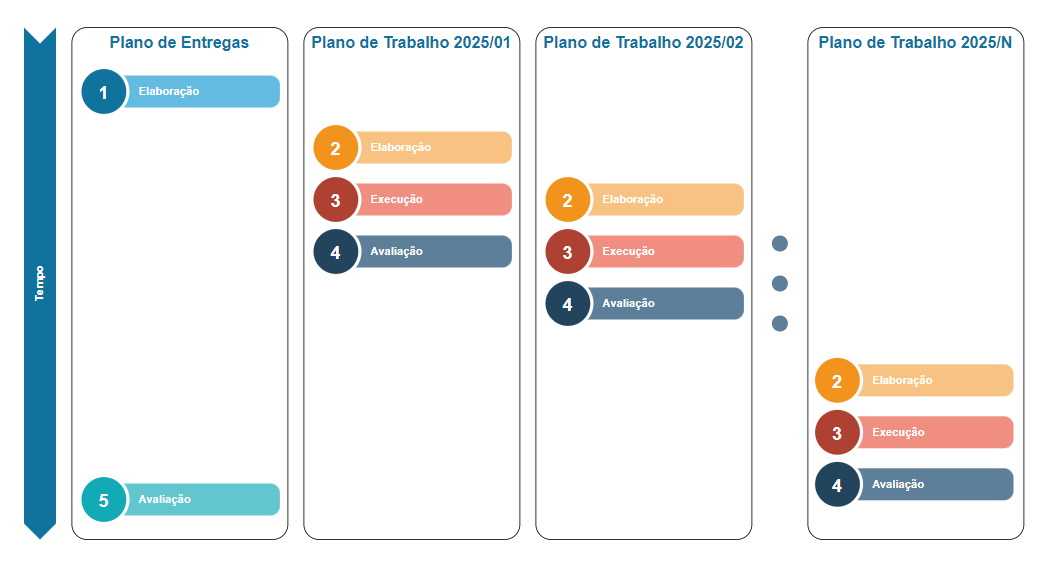](https://manuais.ifsp.edu.br/uploads/images/gallery/2025-02/8j7image.png)Note que entre as etapas de elaboração de um plano de entregas e etapa de avaliação do plano de entregas, podem ocorrer vários planos de trabalho. Isso ocorre pelo fato de que o planos de entregas podem ter duração maior (de até um ano) do que planos de trabalho que possum duração mensal.
Vale notar também que as etapas envolvendo os planos de trabalho distintos se sobrepõem. Isso ocorre pois durante a execução de um plano, ocorre também a avaliação do anterior e a elaboração do próximo.
#### 2.1 Elaboração do Plano de Entregas da unidade A elaboração do Plano de Entregas da unidade marca o início de um ciclo PGD. Nesta etapa, a chefia da Unidade de Execução cria um plano, especificado as entregas que a unidade planeja concluir durante um período específico, como um trimestre, semestre ou ano. Após a elaboração, o plano é homologado pelo superior hierárquico da unidade e entra em execução na data de início especificada. Detalhes das operações dessa etapa são encontrados em: - [Planos de Entregas - Elaboração](https://manuais.ifsp.edu.br/books/gest%C3%A3o-de-pessoas/page/plano-de-entregas-elaboracao) - [Planos de Entregas - Gerenciamento da Força de Trabalho](https://manuais.ifsp.edu.br/books/gest%C3%A3o-de-pessoas/page/planos-de-entregas-gerenciamento-da-forca-de-trabalho-equipe) - [Planos de Entregas - Homologação](https://manuais.ifsp.edu.br/books/gest%C3%A3o-de-pessoas/page/plano-de-entregas-homologacao) #### 2.2 Elaboração dos Planos de Trabalho dos participantes Uma vez que a unidade possua um Plano de Entregas elaborado e homologado, os participantes podem criar os seus Planos de Trabalho. Nesta etapa, cada participante elabora um Plano de Trabalho, onde especifica como pretende contribuir os planos de entregas (com o da sua unidade e eventualmente com o de outras unidades), dividindo a sua carga horária disponível em contribuições, além de indicar as suas indisponibilidades por férias, afastamentos e outras ausências previstas. Após a elaboração, o plano de trabalho é homologado pela chefia da Unidade de Execução. Temos então um plano de trabalho aprovado e inicia-se a fase de execução. Detalhes das operações dessa etapa são encontrados em: - [Planos de Trabalho - Elaboração](https://manuais.ifsp.edu.br/books/gest%C3%A3o-de-pessoas/page/planos-de-trabalho-elaboracao) - [Planos de Trabalho - Liberações e Afastamentos Previstos](https://manuais.ifsp.edu.br/books/gest%C3%A3o-de-pessoas/page/planos-de-trabalho-liberacoes-e-afastamentos-previstos) - [Planos de Trabalho - Homologação](https://manuais.ifsp.edu.br/books/gest%C3%A3o-de-pessoas/page/planos-de-trabalho-homologacao) #### 2.3 Execução Após a elaboração dos planos e suas respectivas homologações, ocorre a fase de execução do PGD. Esta etapa segue do início do período do plano de trabalho até o prazo para a conclusão da execução de cada período. Durante esse período, o participante registra no seu plano de trabalho os trabalhos efetuados e as intercorrências que eventualmente surgem durante o período. Na medida em que os participantes concluem as suas contribuições, as entregas relacionadas previstas no plano de entregas da unidade avançam e precisam ter seu progresso atualizado. Cabe aqui à chefia da unidade manter esse progresso atualizado. Por fim, vale citar que, durante a execução do plano de trabalho, é possível também efetuar a sua **repactuação**, caso surja uma necessidade de mudança no planejamento. Dessa forma, é possível incluir novas contribuições ou alterar/remover as contribuições previstas. Da mesma forma como ocorre durante a elaboração, a repactuação exige homologação pela chefia da unidade de execução. #### 2.4 Avaliação dos Planos de Trabalho Finalizada a etapa de execução, inicia-se a etapa de avaliação dos planos de trabalho. Nesta etapa, a chefia avalia o trabalho feito pelo participante durante o período, considerando as eventuais intercorrências que tenham surgido e atribui um conceito para a qualidade da execução do plano de trabalho durante o período. O participante é então notificado desta avaliação e, caso tenha recebido uma avaliação negativa, possui um prazo para recorrer contra esta avaliação. #### 2.5 Avaliação dos Planos de Entregas Após o fim do período de vigência de um plano de entregas, ocorre a etapa de avaliação do plano de entregas. Nesta etapa, o superior hierárquico avalia o progresso realizado as entregas previstas no plano de entregas da unidade, verificando o cumprimento das metas estabelecidas e o atendimento aos prazos previstos. Com a avaliação do plano de entregas, encerra-se o ciclo PGD e inicia-se um novo ciclo com a elaboração de um novo plano de entregas para a unidade. *Fontes e Bibliografia:* - **Legislação Federal:** [https://www.gov.br/servidor/pt-br/assuntos/programa-de-gestao/nova-in-2023/legislacao](https://www.gov.br/servidor/pt-br/assuntos/programa-de-gestao/nova-in-2023/legislacao) - **Normativos do IFSP:** [Portaria Normativa Nº 117/2025](https://drive.google.com/file/d/1dxbFeb9Dp01qjbJ8zvbvoXmoQ3kv8eUk/view) - **Guia Prático PGD - 2a Edição - *acessado em 21/08/25, às 10h, em*** *[https://www.gov.br/servidor/pt-br/assuntos/programa-de-gestao/nova-in-2023/guia-pgd](https://www.gov.br/servidor/pt-br/assuntos/programa-de-gestao/nova-in-2023/guia-pgd)***Encontrou algum problema?** Se encontrou algum problema no fluxo de execução do sistema ou alguma informação equivocada neste manual, por favor, entre em contato através de **
Este manual assume que você está familiarizado com os conceitos e definições do novo PGD. Dessa forma, antes de prosseguir, recomendamos a leitura das [Definições e Visão Geral do Ciclo PGD](https://manuais.ifsp.edu.br/books/gest%C3%A3o-de-pessoas/page/novo-pgd-definicoes-e-visao-geral).
**Alvo desta documentação:** Administradores do PGD (DGP-PRD e DDI-PRD).
Os administradores podem gerenciar três recursos que fornecem parâmetros para o funcionamento do módulo: Regramentos, Unidades Instituidoras e Modelo de TCR, que serão abordados com detalhes nos tópicos seguintes. ## 1. Regramentos Gerais Os regramentos gerais representam as normativas institucionais, contendo as regras gerais de funcionamento do PGD, tais como modalidades permitidas, duração de planos, prazos para elaboração e avaliação, dentre outros. Ter um regramento geral cadastrado e vigente é o **requisito inicial** para funcionamento do módulo. Havendo alteração na normativa institucional, é necessário encerrar o regramento anterior e cadastrar um novo, com os novos prazos, limites e outras regras de funcionamento do programa. ### 1.1 Configuração de Regramentos GeraisAcesso ao Recurso: `Gestão de Pessoas` > `PGD v2` > `Configurações` > `Regramentos`
Permissões requeridas: Ser usuário do grupo `Administrador PGD`
#### 1.1.1 Cadastrando um regramento Para cadastrar um regramento, o administrador deve acessar a listagem de regramentos e selecionar a opção `Adicionar`. [](https://manuais.ifsp.edu.br/uploads/images/gallery/2025-08/F6Qimage.png) No formulário exibido, o usuário deve preencher as informações dos blocos abaixo, divididos em: Configurações gerais, Configurações dos planos de entregas, Configurações dos planos de trabalho e Configurações de consolidação dos planos de trabalho. A seguir há uma descrição de cada seção do formulário: ##### Configurações Gerais [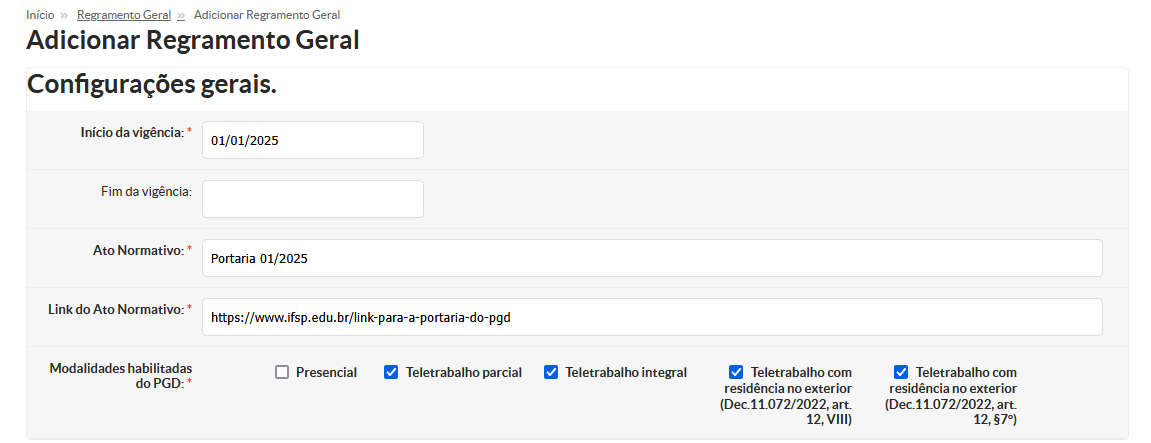](https://manuais.ifsp.edu.br/uploads/images/gallery/2025-01/KrNimage.png) - As **datas de início e fim de vigência do regramento**. A data de fim é opcional e não é possível ter regramentos cadastrados que se sobreponham. - A **identificação do ato normativo** (ex: Portaria N/AAAA) e um link para a mesma. - As **modalidades e formas de execução** que são permitidas. ##### Configurações dos planos de entregas [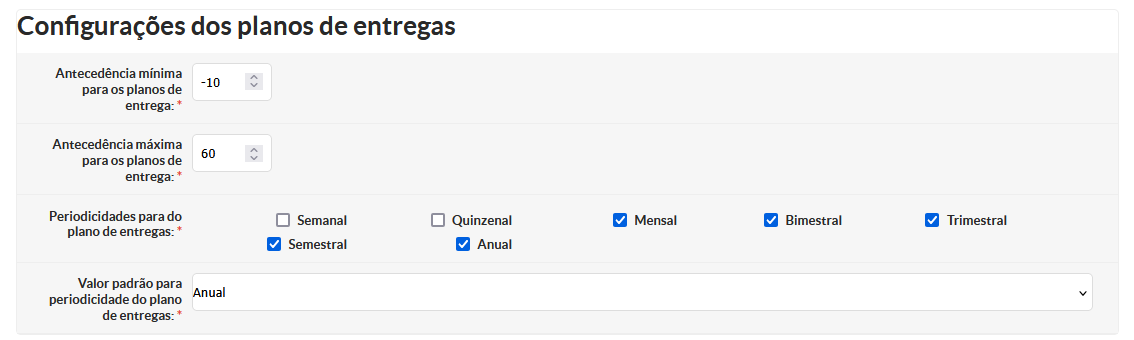](https://manuais.ifsp.edu.br/uploads/images/gallery/2025-01/S1kimage.png) - **Antecedência mínima e máxima para os planos**: Estes campos limitam quando os planos de entregas podem ser elaborados, tendo como referência a sua data de início. Os valores podem ser positivos, indicando x dias antes do início do plano ou negativos, indicando x dias após o seu início. Por exemplo, se os valores mínimo e máximo forem definidos, respectivamente, como -10 e 30, e a data atual for 01/05, o sistema irá admitir a elaboração de planos com data de início entre 21/04 (10 dias retroativos) e 31/05 (30 dias de antecedência). - **Periodicidades disponíveis**: A duração dos planos de entregas será condicionada às periodicidades disponíveis, de modo que a data final dos planos sempre correspondam ao fim de um período. Por exemplo, se as periodicidades disponíveis forem "mensal" e "semestral" e o plano se iniciar em 02/03, o plano só poderá se encerrar em 31/03 ou 30/06, que são os últimos dias do mês e semestre nos quais a data de início se encontra. - **Periodicidade padrão**: Durante a elaboração dos planos de entregas, o sistema irá sugerir a data final do plano considerando a data de início e a periodicidade padrão. ##### Configurações dos planos de trabalho As configurações são as mesmas que as dos planos de entregas, mas aplicáveis à elaboração dos planos de trabalho. [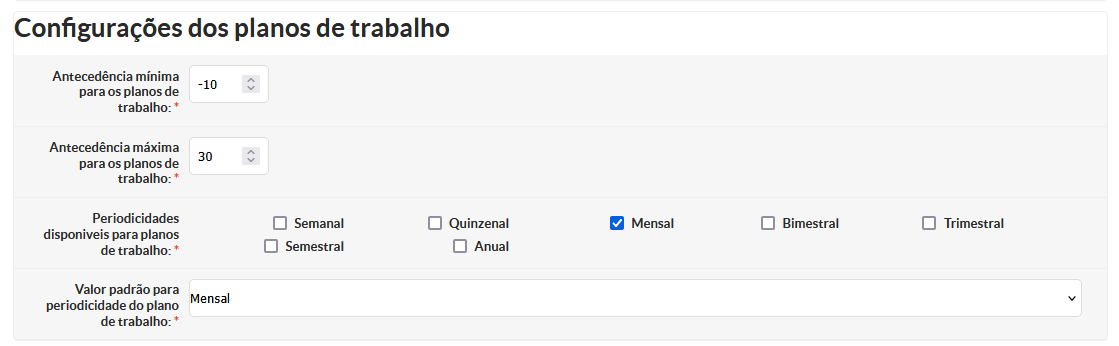](https://manuais.ifsp.edu.br/uploads/images/gallery/2025-01/bcIimage.png) Vale notar que, a elaboração de planos de trabalhos por um participante é condicionada à existência de plano de entregas homologado na unidade, de modo que os planos de trabalho precisam ter duração igual ou inferior à duração dos planos de entrega. Dessa forma, as periodicidades disponíveis para os planos de trabalho devem conter uma periodicidade menor ou igual à menor periodicidade disponível para os planos de entregas. (ex: se for habilitada a periodicidade mensal para os planos de entregas, deve-se habilitar a periodicidade mensal, quinzenal ou semanal para os planos de trabalho também). ##### Configurações de consolidação dos planos de trabalho - Prazos para registro de execução, avaliação pela chefia, recurso contra a avaliação e análise do recurso. Os prazos são representados em dias corridos absolutos após a data final do período de consolidação. [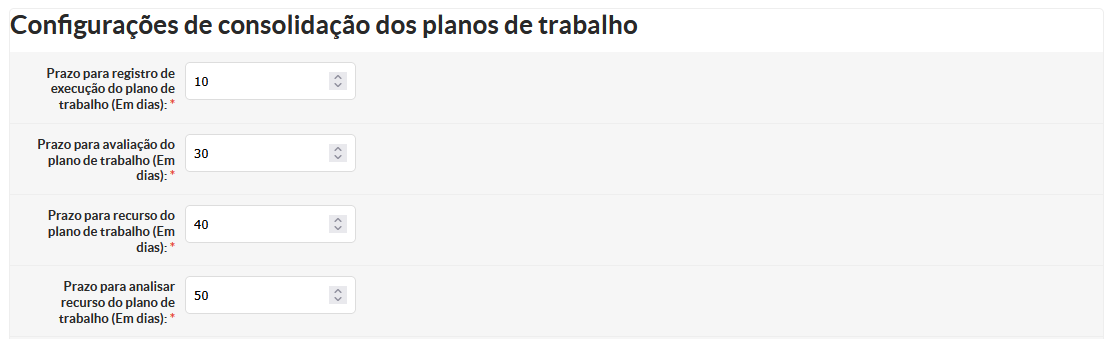](https://manuais.ifsp.edu.br/uploads/images/gallery/2025-01/Ecbimage.png) #### 1.1.2 Encerrando vigência de um regramento Para encerrar um regramento, o administrador deve executar o passo a passo a seguir : - Acessar a listagem de Regramentos através de **GESTÃO DE PESSOAS >> PGD v2 >> Configurações >> Regramentos** - Acessar a visualização do regramento desejado via ícone de "lupa", na coluna "ações", como destacado a seguir:[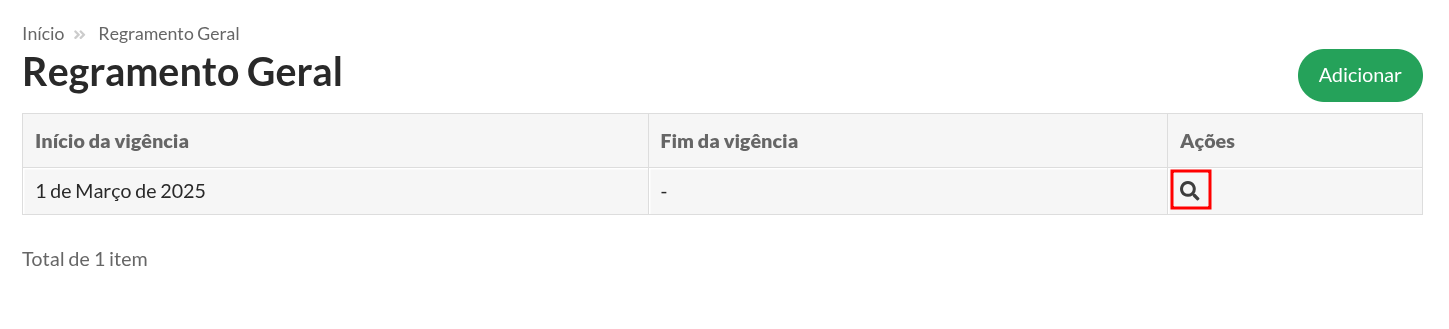](https://manuais.ifsp.edu.br/uploads/images/gallery/2025-08/fUfimage.png) - Na tela de detalhes do regramento geral, executar a o botão "Editar Fim Vigência", como mostrado:[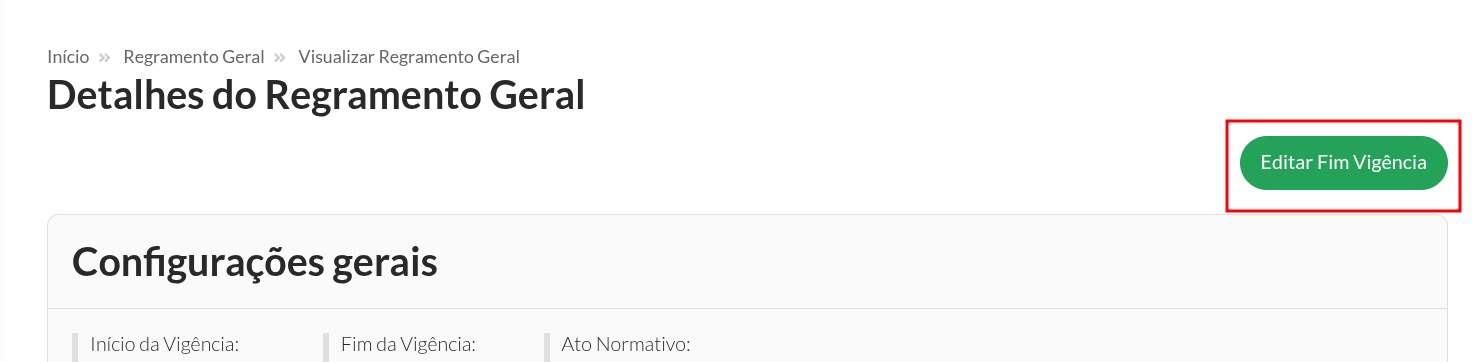](https://manuais.ifsp.edu.br/uploads/images/gallery/2025-08/MI9image.png) - O usuário será redirecionado para um formulário onde poderá informar o fim da vigência:[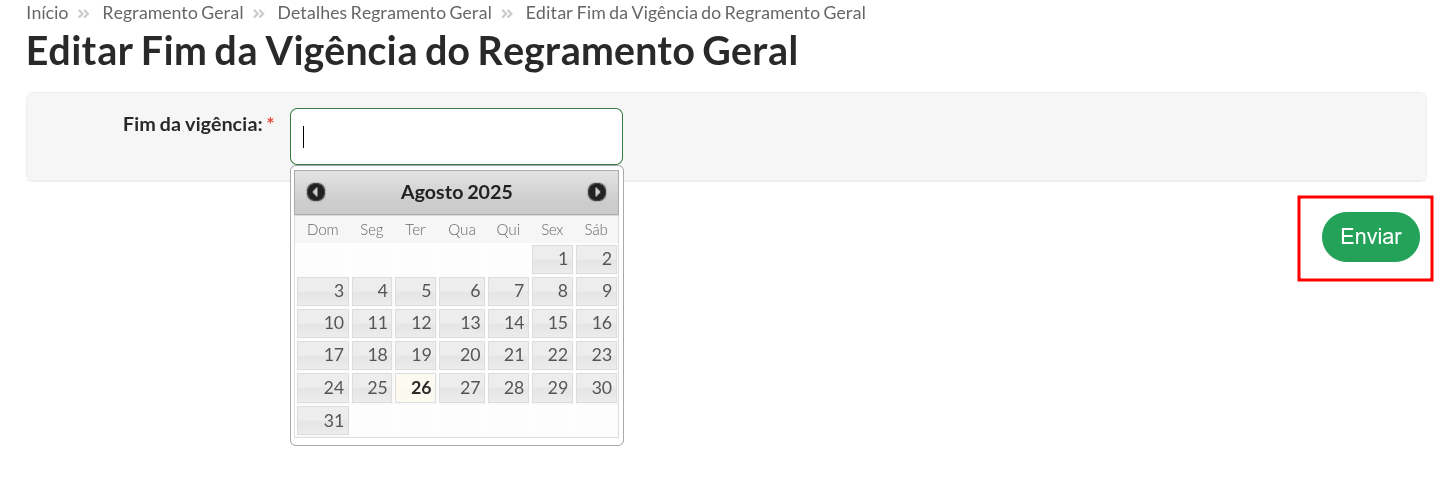](https://manuais.ifsp.edu.br/uploads/images/gallery/2025-08/Wz1image.png) ## 2. Unidades Instituidoras Descentralizadas As Unidades Instituidoras Descentralizadas (ou simplesmente UIs) são unidades com um papel importante na definição de funcionamento do PGD, atuando como autoridade local e sendo responsável por definir quais unidades (setores ou unidades informais) subordinadas podem participar do PGD e quais atuam como Unidades Executoras (UEs). Setores como Diretorias Gerais dos campi, Pró-Reitorias, Diretorias Sistêmicas subordinadas diretamente ao reitor e outros setores de nível hierárquico equivalente devem ser definidos como UIs para habilitar a participação no PGD nestes setores e seus respectivos subordinados. As UIs por sua vez, devem emitir seus atos de instituição do PGD e configurar a adesão no sistema. Observações importantes: - Habilitar um setor como UI não permite imediatamente que os servidores em exercício na UI participem do PGD. Para tal é necessário que a chefia da UI (ou o setor de gestão de pessoas da UI) façam a adesão no sistema e indique os setores participantes. - Os Planos de Entregas das UIs não dependem de aprovação do superior e também não necessitam de serem avaliados. ### 2.1 Definição das Unidades Instituidoras Descentralizadas**Acesso ao Recurso:** `Gestão de Pessoas` > `PGD v2` > `Configurações` > `Unidades Instituidoras`
**Permissões requeridas:** Ser usuário do grupo `Administrador PGD`
[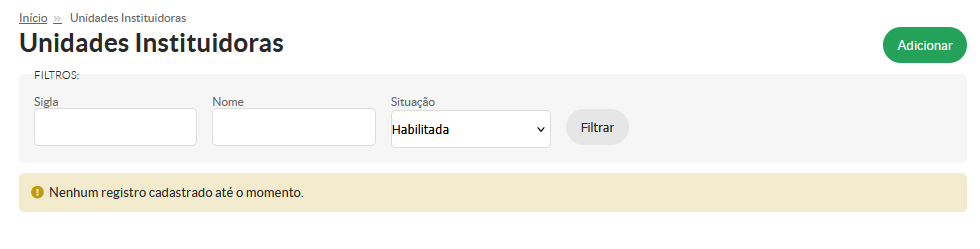](https://manuais.ifsp.edu.br/uploads/images/gallery/2025-01/Ho9image.png) #### 2.1.1 Adicionando uma Unidade Instituidora Para definir um setor como uma UI, o administrador deve acessar a listagem de UIs e selecionar a opção `Adicionar`. No formulário exibido, basta selecionar o setor desejado e submeter o formulário. [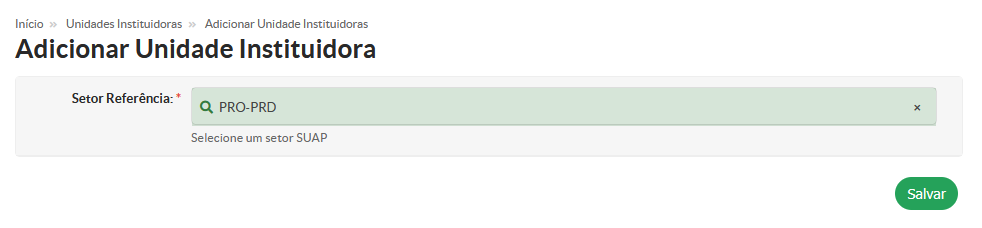](https://manuais.ifsp.edu.br/uploads/images/gallery/2025-01/AJBimage.png) #### 2.1.2 Desabilitando uma UI Se por algum motivo for desejável que um setor deixe de ser uma UI é possível revogar a sua atribuição como UI. Para tal, na listagem de UIs, o administrador deve selecionar a visualização da UI desejada, via ícone de "lupa", na coluna "ações". O usuário será redirecionado para a tela de detalhes da UI. Então selecionar a opção `Revogar atribuição de unidade instituidora`. Feito isso, basta confirmar a ação e o setor voltará a operar como um setor comum no PGD. A imagem abaixo ilustra a ação: [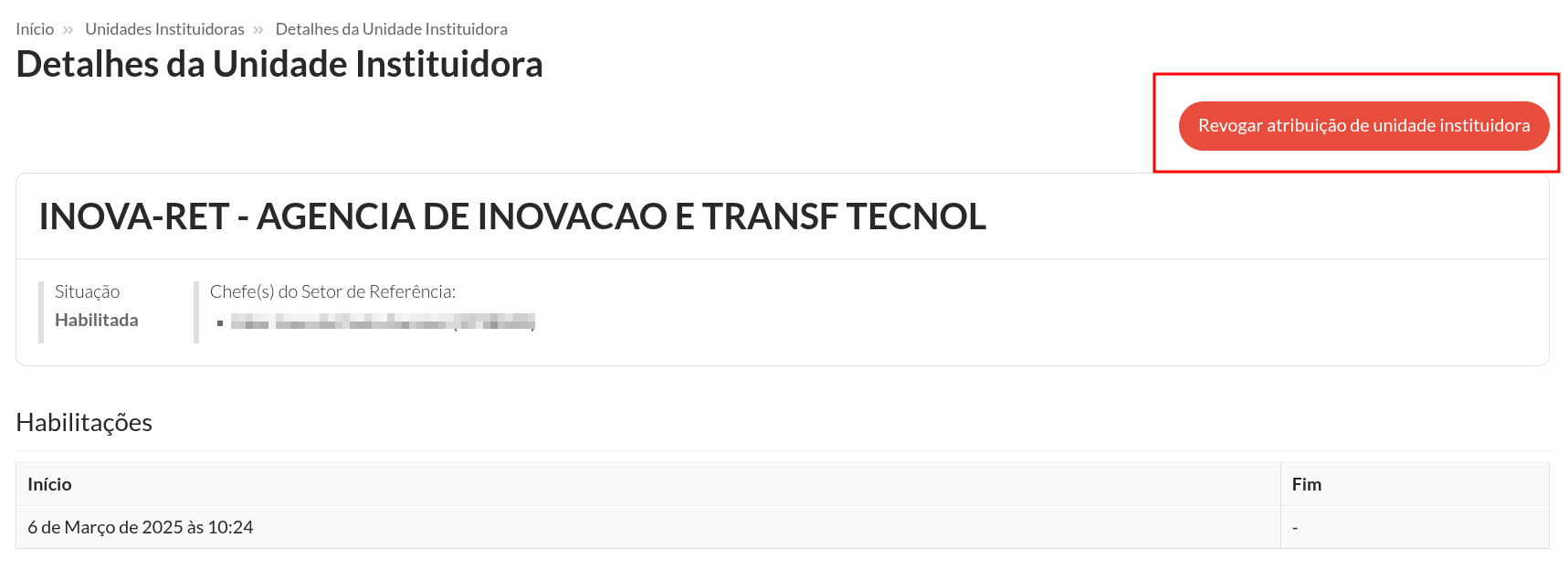](https://manuais.ifsp.edu.br/uploads/images/gallery/2025-08/r7Nimage.png)**IMPORTANTE**: Ao efetuar essa ação, todos os setores subordinados à UI ficarão impedidos de elaborar planos de entregas e planos de trabalho, até que outro setor hierarquicamente superior seja definido como uma UI e efetue a adesão.
## 3. Modelos de Termo de Ciência e Responsabilidade Os modelos de TCR - Termo de Ciência e Responsabilidade - são utilizados para definir o conteúdo mínimo dos TCRs a serem pactuados entre as chefias das Unidades Executoras e os participantes do PGD.Ter um modelo de TCR criado é um requisito para que os participantes possam pactuar seus termos com suas chefias e elaborar seus planos de trabalho.
### 3.1 Configuração do modelo de TCR**Acesso ao Recurso**: `Gestão de Pessoas` > `PGD v2` > `Configurações` > `Modelos de TCR`
**Permissões requeridas:** Ser usuário do grupo `Administrador PGD`
[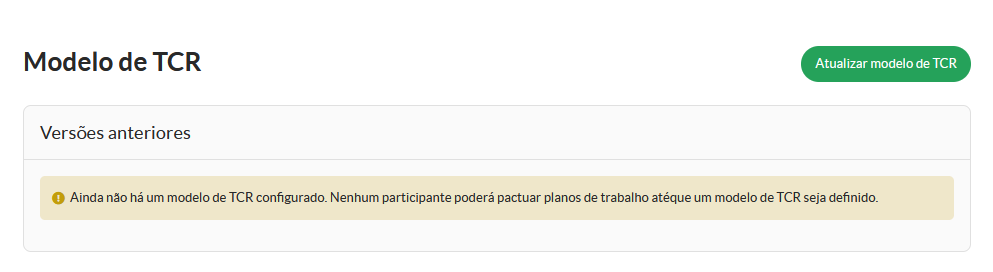](https://manuais.ifsp.edu.br/uploads/images/gallery/2025-01/G2Cimage.png) #### 3.1.1 Definindo o modelo de TCR Para cadastrar o primeiro modelo de TCR ou atualizar o modelo de TCR atual, o administrador deve acessar a listagem de modelos de TCR e selecionar a opção `Atualizar modelo de TCR`. O usuário será redirecionado para a tela de inserção do TCR: [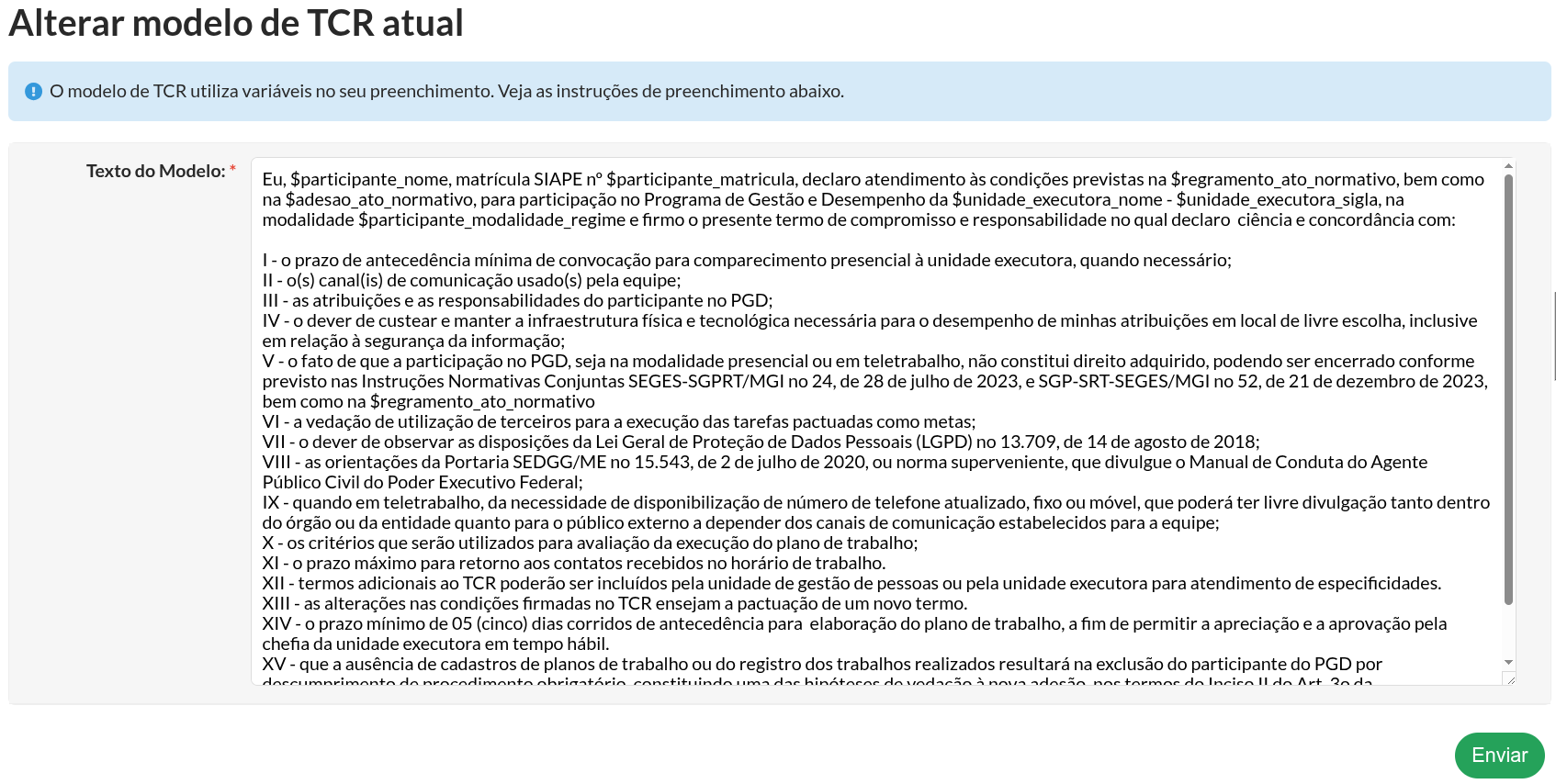](https://manuais.ifsp.edu.br/uploads/images/gallery/2025-08/OmKimage.png) Assim, basta preencher o formulário exibido, o qual contém um único campo de texto livre, referente ao conteúdo do modelo de TCR. Observe que abaixo do formulário há um bloco contendo instruções de preenchimento, mostrando como utilizar "varáveis" \[ara compor o texto. As "variáveis" **serão substituídas pelas informações relativas ao participante no momento da pactuação do TCR**. É possível utilizar várias vezes a mesma variável durante a composição do texto. Abaixo há uma tabela descritiva com orientações de uso das "variáveis":| **Variável** | **Descrição** | **Obrigatoriedade** |
|---|---|---|
| `$regramento_ato_normativo` | O ato normativo de autorização do PGD na instituição, cadastrado no regramento geral. | **Obrigatória** |
| `$adesao_sigla_unidade` | Sigla da Unidade Instituidora Descentralizada sob a qual o participante está subordinado. | Opcional |
| `$adesao_nome_unidade` | Nome da Unidade Instituidora Descentralizada sob a qual o participante está subordinado. | Opcional |
| `$adesao_ato_normativo` | Ato normativo de adesão da unidade instituidora descentralizada. | Opcional |
| `$unidade_executora_sigla` | Sigla da Unidade Executora do participante. | **Obrigatória** |
| `$unidade_executora_nome` | Nome da Unidade Executora do participante. | **Obrigatória** |
| `$participante_nome` | Nome completo do participante. | **Obrigatória** |
| `$participante_matricula` | Número de matrícula SIAPE do participante. | **Obrigatória** |
| `$participante_modalidade_regime` | Modalidade e regime de participação. | **Obrigatória** |
| `$participante_texto_complementar` | Texto complementar do TCR, específico para o participante, definido pela chefia da Unidade Executora. | **Obrigatória** |
**Encontrou algum problema?** Se encontrou algum problema no fluxo de execução do sistema ou alguma informação equivocada neste manual, por favor, entre em contato através de **
Este manual assume que você está familiarizado com os conceitos e definições do novo PGD. Dessa forma, antes de prosseguir, recomendamos a leitura das [Definições e Visão Geral do Ciclo PGD](https://manuais.ifsp.edu.br/books/gest%C3%A3o-de-pessoas/page/novo-pgd-definicoes-e-visao-geral).
**Alvo desta documentação**: Chefias das Unidades Instituidoras Descentralizadas (UIs) e setores de gestão de pessoas.
As **Unidades Instituidoras Descentralizadas** (UIs) devem emitir ato normativo próprio aderindo o PGD e registrar essa adesão no sistema. Adicionalmente, devem definir os setores subordinados habilitados a participar do PGD, bem como quais atuarão como Unidades Executoras (UEs). **Atenção: Ter a adesão registrada e as unidades subordinadas habilitadas é é um requisito para que os setores subordinados possam participar do PGD.** ### 1. Configuração da adesão da UI ao PGD**Acesso ao Recurso**: `Gestão de Pessoas` > `PGD v2` > `Adesões`> `Unidades`
**Permissões requeridas**: Ser chefia/interino de uma UI ou ser do do grupo `Coordenador de Gestão de Pessoas`
[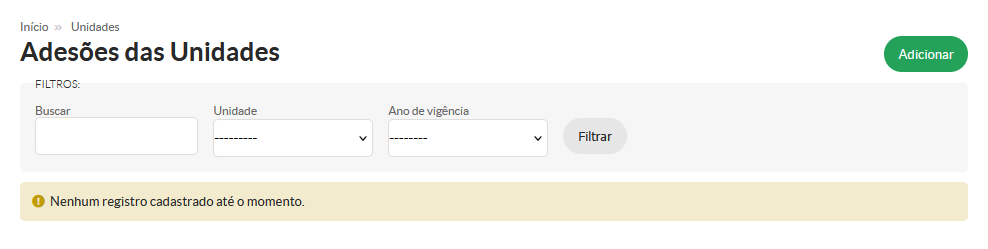](https://manuais.ifsp.edu.br/uploads/images/gallery/2025-01/Ohximage.png) #### 1.1 Adicionando uma adesão ao PGD Para registrar a adesão, o usuário deve acessar a listagem de adesões das unidades e selecionar a opção `Adicionar`. O usuário deve preencher o formulário exibido, selecionando a UI, informando a vigência e os dados do ato normativo. A imagem abaixo ilustra a tela para preenchimento dos dados: [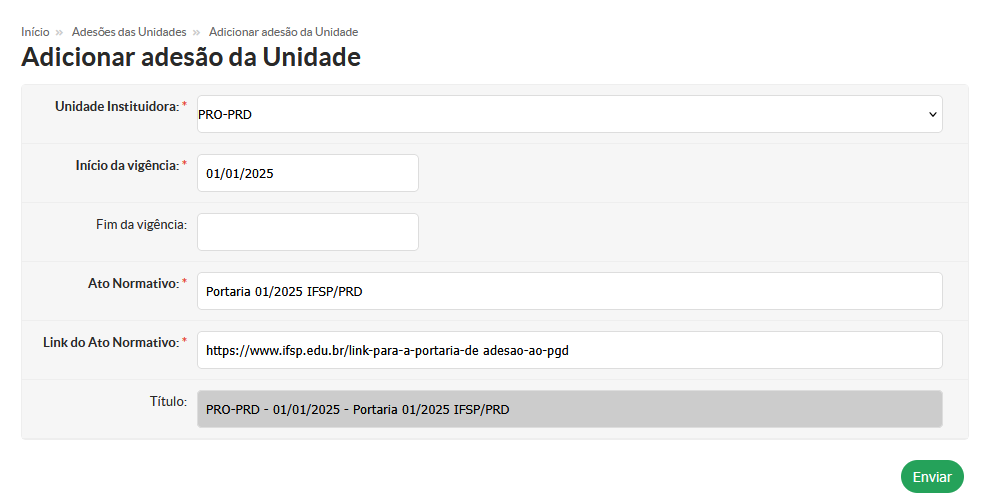](https://manuais.ifsp.edu.br/uploads/images/gallery/2025-01/PH8image.png)Observações: - **IMPORTANTE**: O ato normativo a ser informado neste formulário é o **ato próprio** da Unidade Instituidora Descentralizada e não o ato normativo da instituição. - Não é possível ter duas adesões vigentes para a mesma UI. Se a UI já tiver uma adesão vigente, é necessário encerrar a vigência da adesão anterior para cadastrar uma nova. Caso tente-se realizar um cadastro para uma UI com adesão vigente, será mostrada a seguinte mensagem de erro: [](https://manuais.ifsp.edu.br/uploads/images/gallery/2025-08/QuXimage.png) Ao submeter o formulário, a adesão será efetuada e o usuário será redirecionado para a interface de visualização e gestão da UI. Essa tela também pode ser acessada através do ícone de visualização na listagem de adesões. [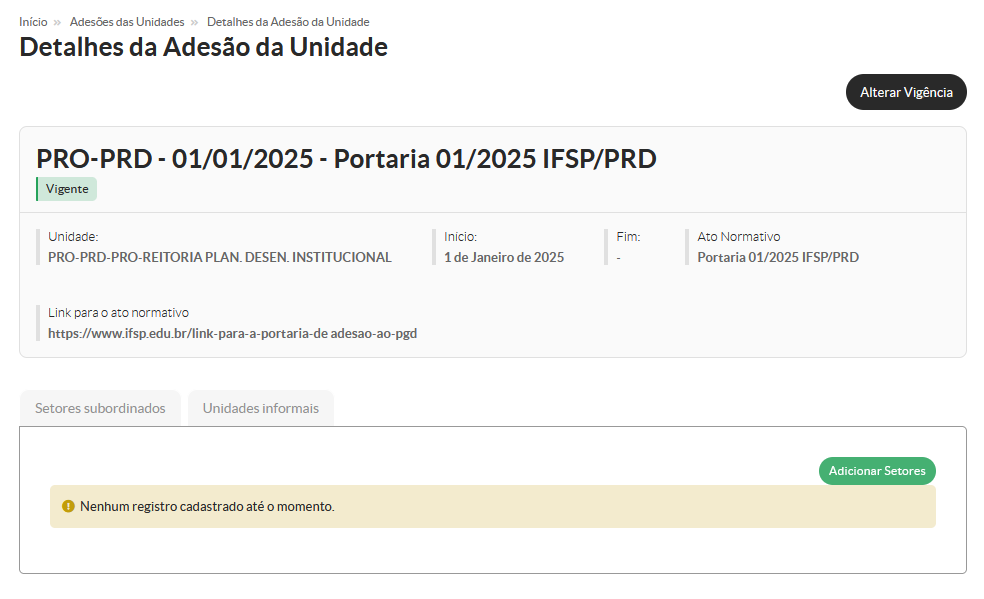](https://manuais.ifsp.edu.br/uploads/images/gallery/2025-01/Ofximage.png) #### 1.2 Alterando a vigência de uma adesão ao PGD Na interface de visualização e gestão da UI, é possível alterar a vigência de uma adesão ao PGD. Para isso, basta selecionar a opção `Alterar Vigência`, como destacado na imagem abaixo, e informar as novas datas. [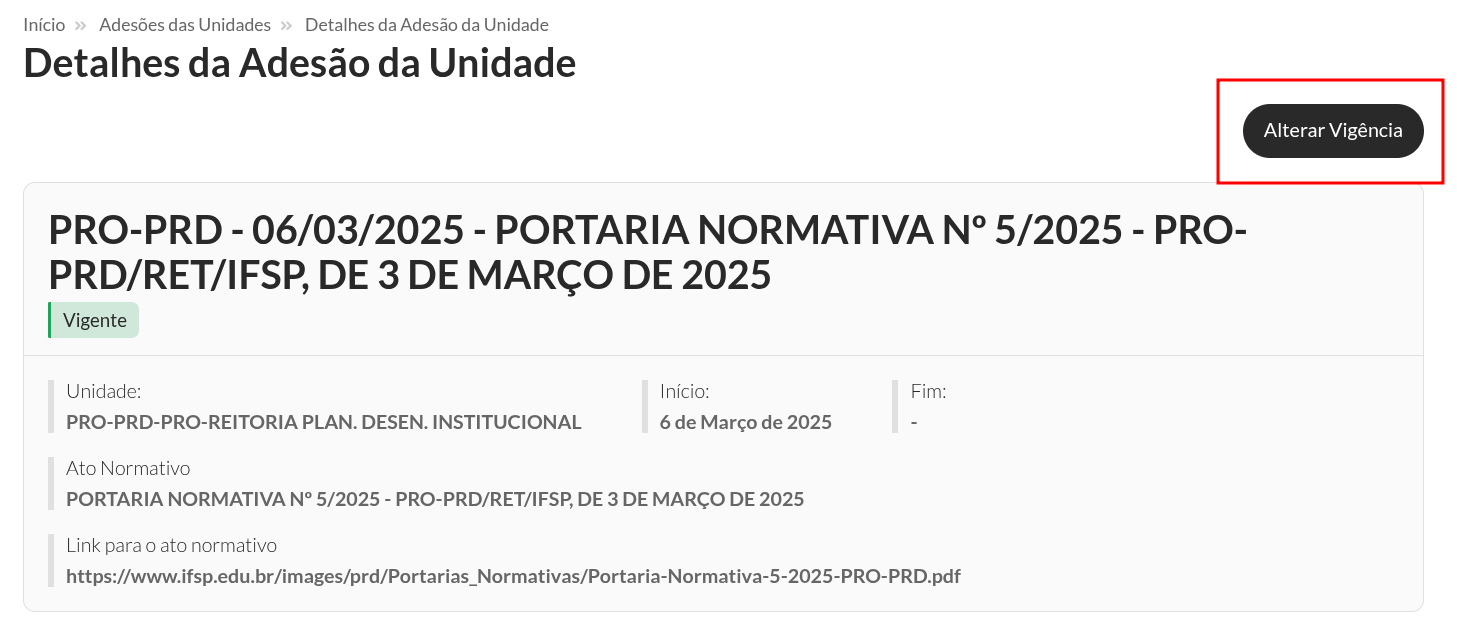](https://manuais.ifsp.edu.br/uploads/images/gallery/2025-08/8ZCimage.png) Observações: - A habilitação dos setores subordinados e unidades informais como participantes do PGD e como UEs depende da adesão da UI. Se a vigência da adesão for alterada para uma data anterior à atual, a adesão estará encerrada e as unidades subordinadas serão desabilitadas do PGD. Se a vigência da adesão for configurada com uma data futura, o mesmo irá acontecer quando a data especificada passar. - As habilitações dos setores subordinados e unidades informais são específicas por adesão. Se a adesão tiver sua vigência encerrada e uma nova adesão for cadastrada, será necessário adicionar os setores e unidades informais desejados nesta nova adesão. #### 1.3 Gerenciando a participação dos setores subordinados Na interface de visualização e gestão da UI, é possível definir os setores subordinados que podem participar do PGD e quais serão habilitados a atuarem como Unidades Executoras (UEs). Tais funcionalidades encontram-se disponíveis na aba `Setores Subordinados`. ##### 1.3.1 Habilitando um setor Para habilitar um setor para participação no PGD, na aba de setores subordinados, deve-se selecionar a opção `Adicionar Setores`, como mostrado a seguir. [](https://manuais.ifsp.edu.br/uploads/images/gallery/2025-08/CViimage.png) O usuário deve preencher o formulário exibido, indicando o setor desejado e as opções de participação, conforme especificação abaixo: - `É uma Unidade Executora?`: Quando selecionado o setor será considerado uma UE, de modo que sua chefia deverá elaborar planos de entregas e gerenciar os planos de trabalho dos servidores vinculados. - `Unidade Executora vinculada`: Não pode ser utilizado em conjunto com a opção `É uma Unidade Executora?` selecionada. Quando utilizado, a UE indicada atuará como responsável pela gestão do PGD para o setor que está sendo adicionado, de modo que os servidores em exercício no setor atuarão como se estivessem em exercício na UE vinculada. A chefia do setor atuará no PGD como se não possuísse a função de chefia. Exemplo de habilitação de um setor como uma UE: Exemplo de habilitação de um setor como participante vinculado à outra UE: [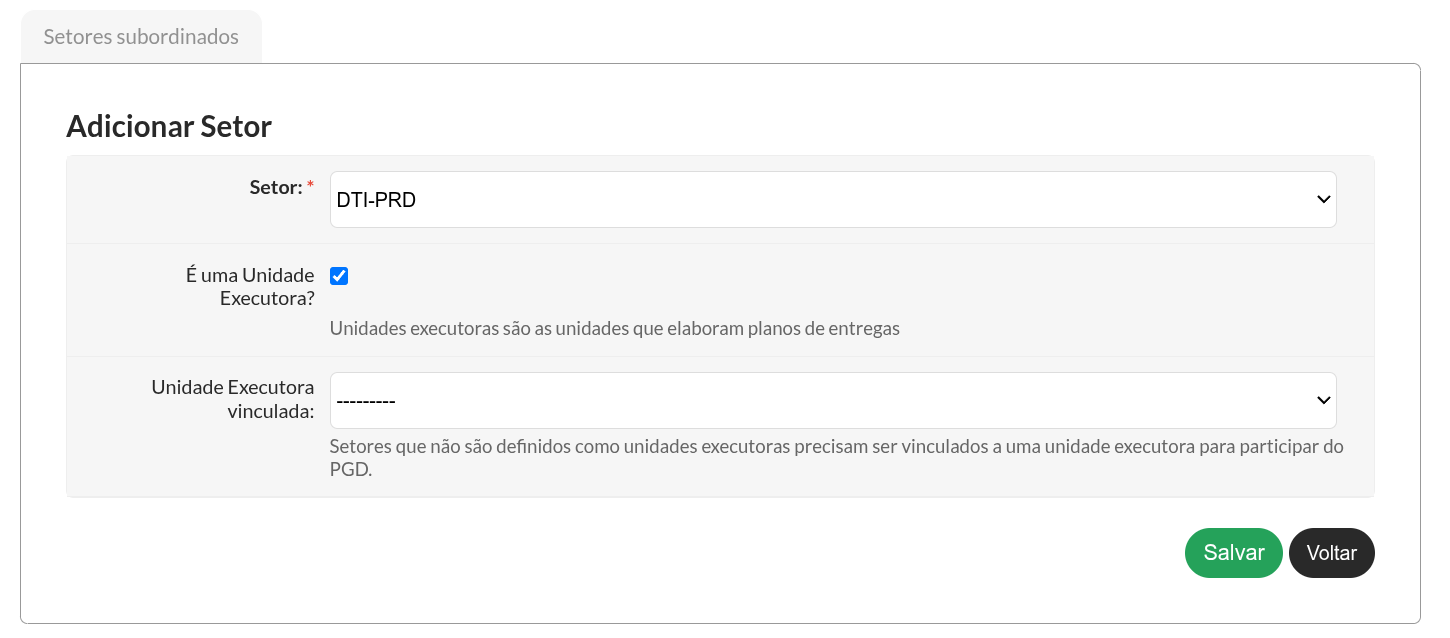](https://manuais.ifsp.edu.br/uploads/images/gallery/2025-08/KUWimage.png) Após adicionar um setor, é feito um redirecionamento para a listagem dos setores subordinados novamente. A partir dessa interface é possível desabilitar um setor ou alterar sua forma de participação. A imagem abaixo exemplifica como ficaria a listagem após cadastrar dois setores (PRO-PRD e DTI-PRD) como UEs e o setor CGTI-DTI como um setor vinculado à UE DTI-PRD. [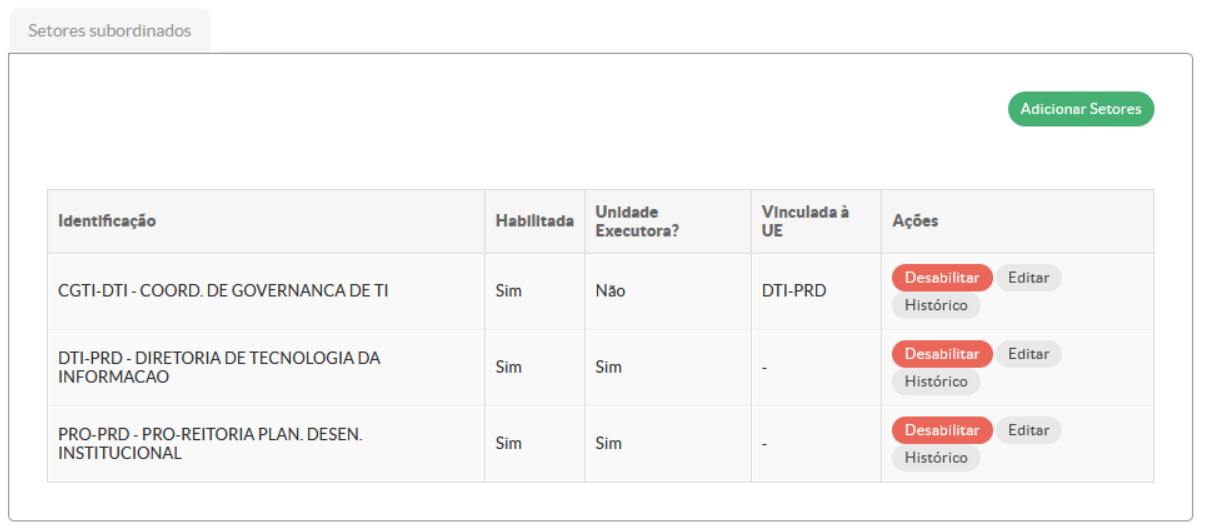](https://manuais.ifsp.edu.br/uploads/images/gallery/2025-08/cANimage.png) ##### 1.3.2 Desabilitando um setor Para desabilitar a participação de um setor no PGD, na aba de setores subordinados, deve-se selecionar a opção `Desabilitar` para o setor desejado. [](https://manuais.ifsp.edu.br/uploads/images/gallery/2025-08/9VYimage.png) A ação vai redirecionar o usuário para o formulário de confirmação, onde o usuário deve concordar sobre os efeitos de desabilitar um setor, como ilustrado a seguir: [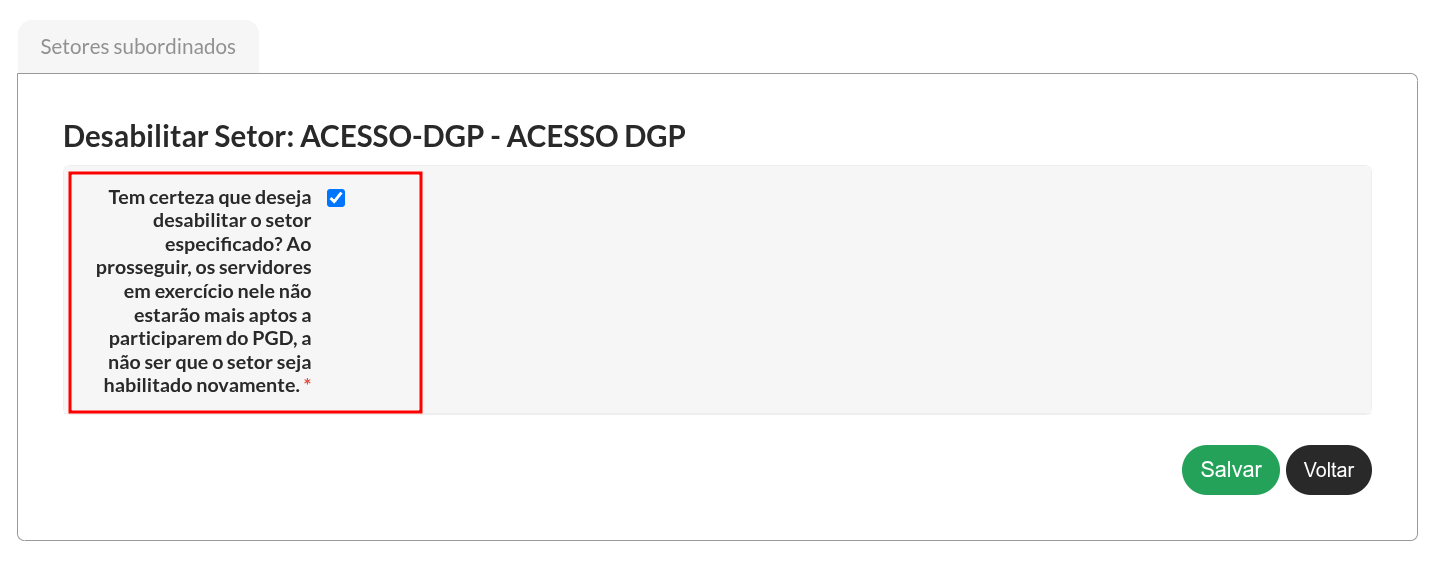](https://manuais.ifsp.edu.br/uploads/images/gallery/2025-08/ejximage.png) **Note que não é possível desabilitar uma UE que possua setores vinculados à ela.** Para tal, é necessário desabilitar os setores vinculados ou alterá-los para que sejam vinculados a outra UE. ##### 1.3.3 Alterando as opções de habilitando de um setor Para alterar as opções de habilitação de um setor para participação no PGD, na aba de setores subordinados, deve-se selecionar a opção `Editar` para o setor desejado. A ação exige que seja preenchido um formulário similar ao de habilitação de novos setores. Note que se o setor for uma UE, só será possível remover a indicação de UE e vincular o setor a outra UE, caso não existam outros setores vinculados. Se for o caso, é necessário desabilitar os setores vinculados ou alterá-los para que sejam vinculados a outra UE. [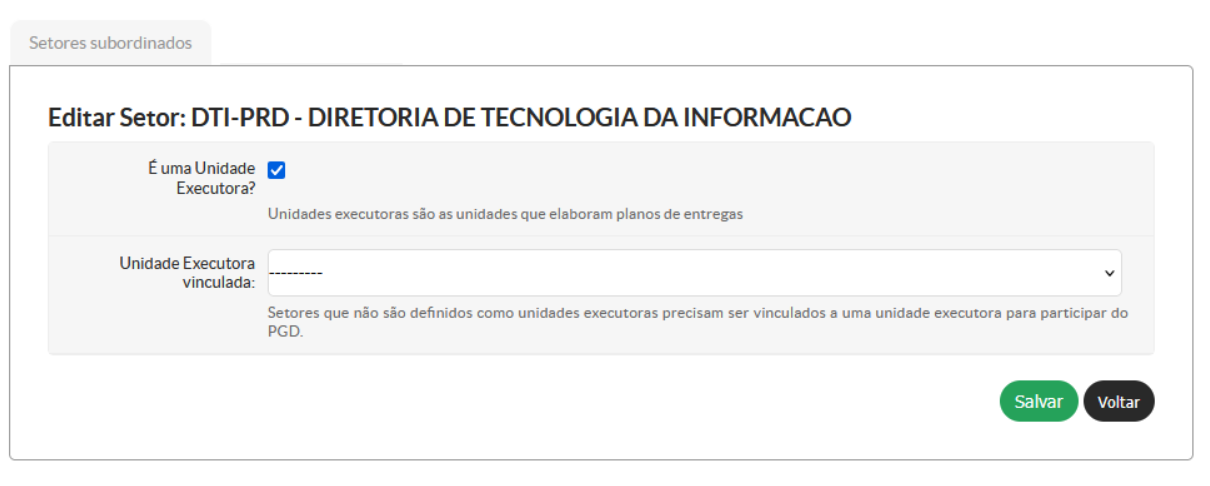](https://manuais.ifsp.edu.br/uploads/images/gallery/2025-08/f4rimage.png)**Encontrou algum problema?** Se encontrou algum problema no fluxo de execução do sistema ou alguma informação equivocada neste manual, por favor, entre em contato através de **
Este manual pressupõe que o usuário tenha conhecimento prévio acerca dos conceitos e definições do novo Programa de Gestão e Desempenho (PGD). Recomenda-se, portanto, a leitura da seção **[Definições e Visão Geral do Ciclo PGD](https://manuais.ifsp.edu.br/books/gest%C3%A3o-de-pessoas/page/novo-pgd-definicoes-e-visao-geral).** antes da continuidade.
A adesão ao PGD constitui o ato formal que habilita o servidor a pactuar seus **Termos de Compromisso e Responsabilidade (TCRs)** junto à chefia da respectiva Unidade Executora (UE), possibilitando, posteriormente, a elaboração dos **Planos de Trabalho**, desde que o setor ao qual esteja vinculado esteja habilitado a participar do programa. A solicitação deve ser realizada por meio de **processo eletrônico**. Para tanto, recomenda-se a leitura prévia do manual de criação de processos/documentos. Na sequência, apresenta-se o procedimento para a adesão do participante ao PGD. #### **1 - Adesão de Participantes ao PGD****Permissões requeridas:** ser usuário pertencente a um dos seguintes grupos de **Coordenador de Gestão de Pessoas**, **Coordenador de Gestão de Pessoas Sistêmico** ou **PGD Administrador**.
- **Acesse** o SUAP com sua conta institucional. - No menu lateral, selecione: **Gestão de Pessoas → PGD v2 → Adesões → Participantes**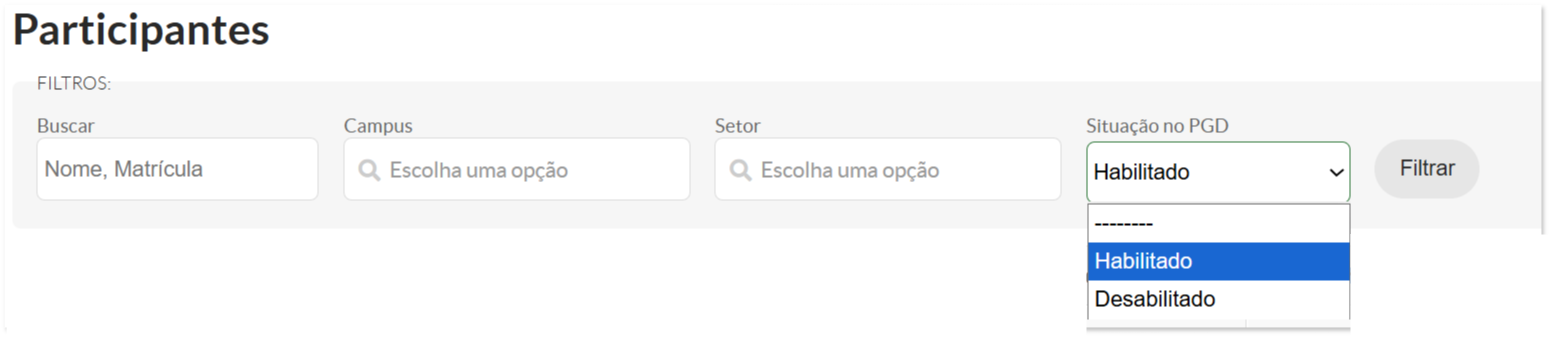
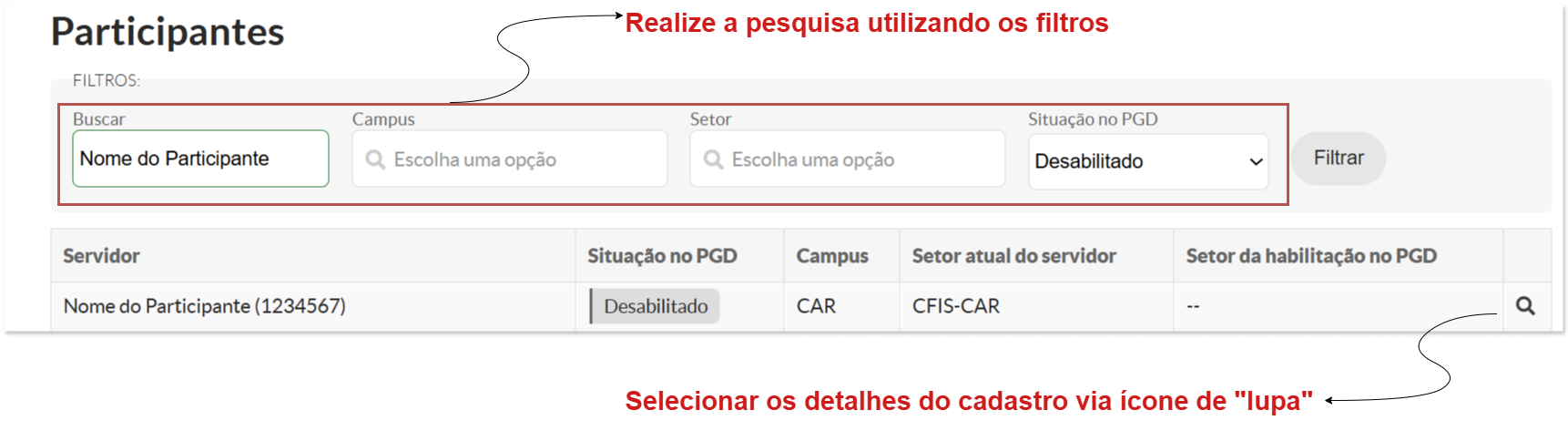
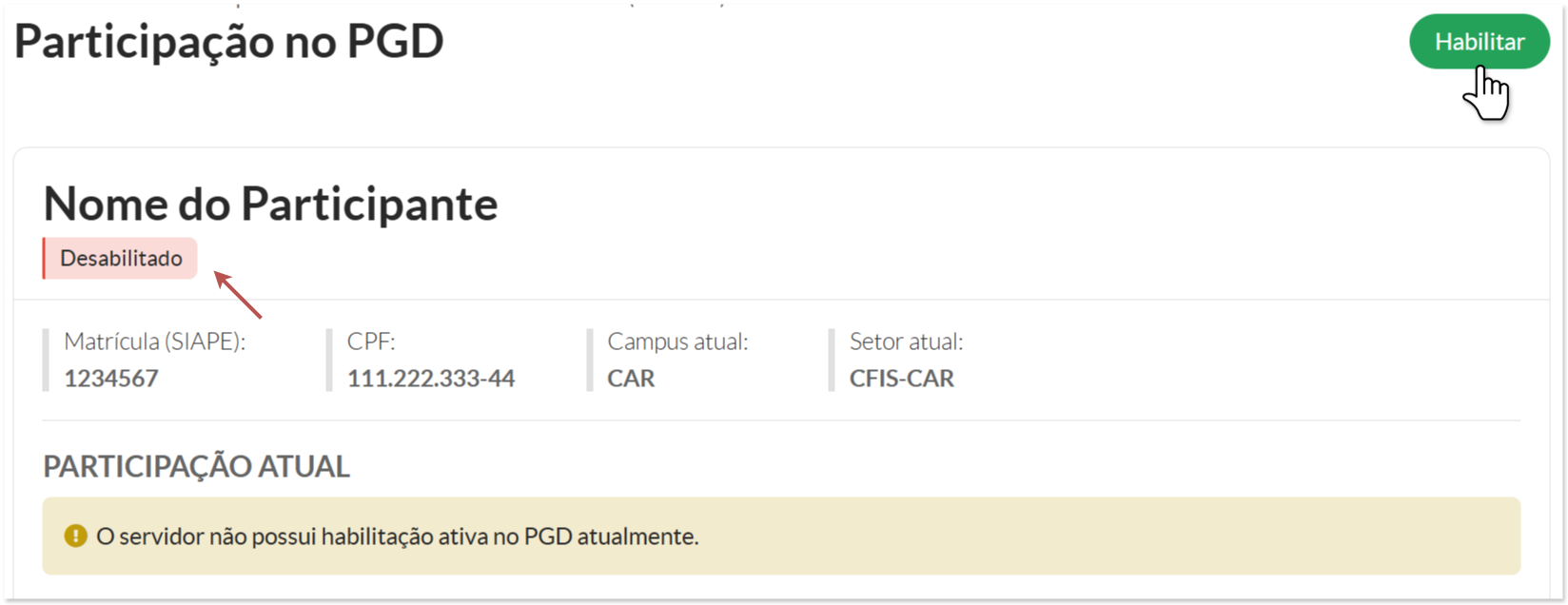
**Data de Início futura:** caso a data de início seja configurada para um período posterior à data atual, será necessário **aguardar o início da vigência** para dar continuidade às próximas etapas, como a configuração da participação e a pactuação do TCR.
Caso o participante possua mais de uma modalidade habilitada, a chefia da UE poderá **alternar entre elas a qualquer tempo através da interface de configuração da participação** (ver Pactuação do TCR para mais detalhes), sem necessidade de nova ação do setor de Gestão de Pessoas.
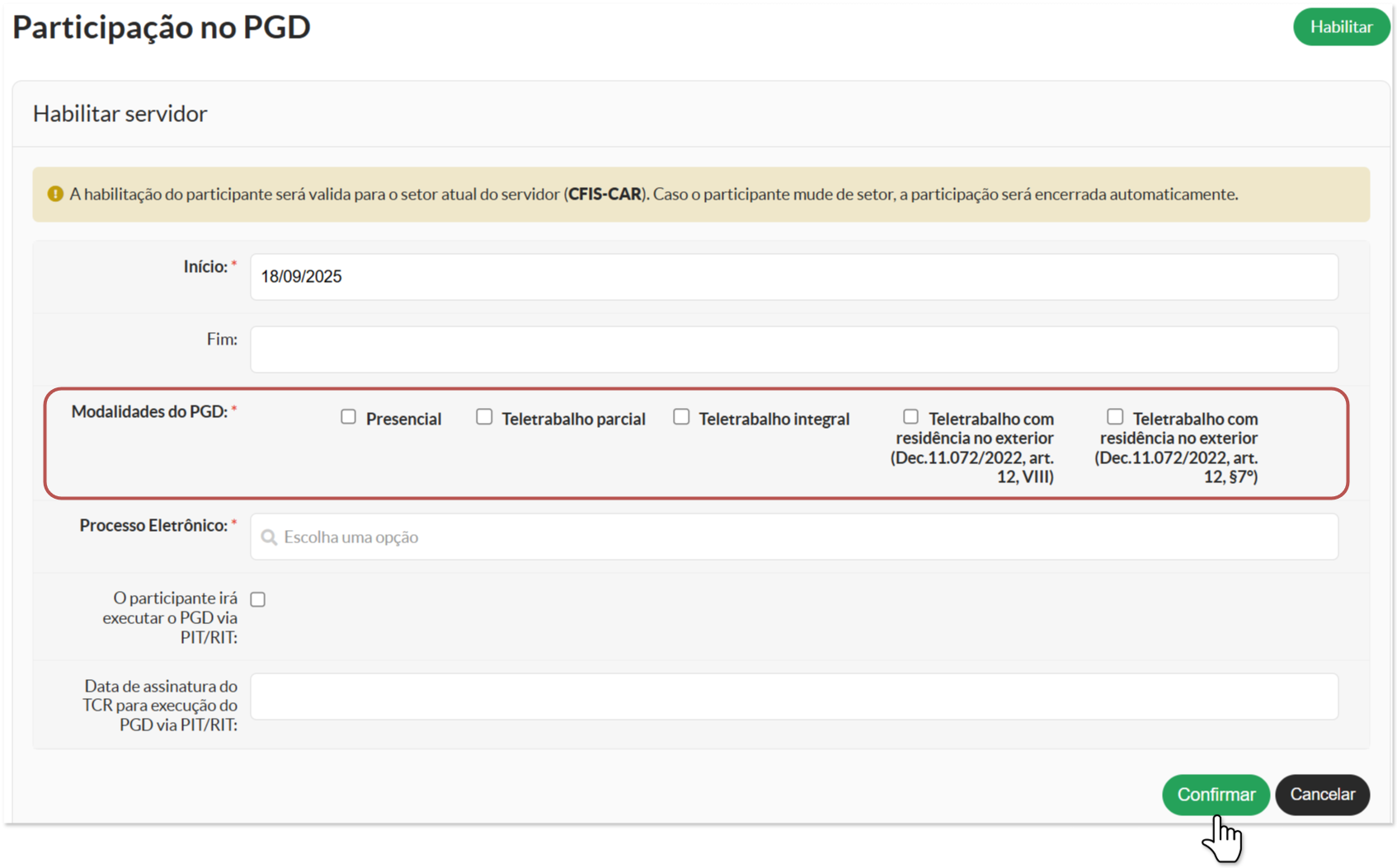
A habilitação é válida somente para o **setor atual do servidor**. Se houver mudança de setor o processo de adesão à participação deve ser refeito visando a nova realidade do servidor.
Participante habilitado com sucesso!
Após o preenchimento do formulário e a confirmação da operação, a adesão será registrada e o sistema redirecionará o usuário para a tela de **Visualização da Participação**. Nessa tela, em **Histórico de Participação**, serão exibidas informações como: - Data de início cadastrada; - Usuário responsável pela habilitação. Essa mesma tela também pode ser acessada pelo ícone de **Lupa** disponível na listagem de participantes.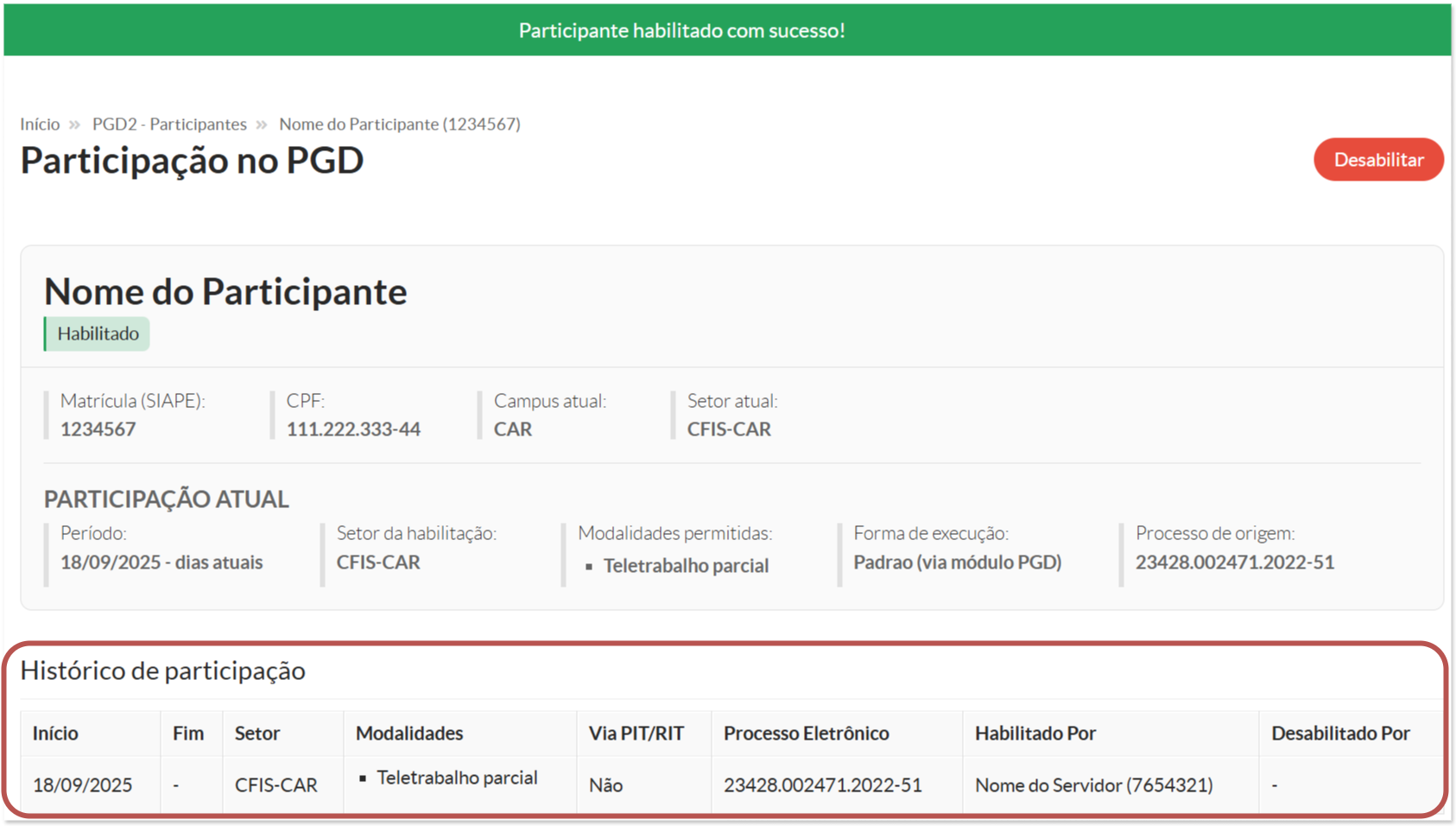
**Permissões requeridas:** ser usuário pertencente a um dos seguintes grupos de **Coordenador de Gestão de Pessoas**, **Coordenador de Gestão de Pessoas Sistêmico** ou **PGD Administrador**.
Na interface de visualização da participação, no menu lateral, selecione **Gestão de Pessoas → PGD v2 → Adesões → Participantes**. Nessa tela, é possível **encerrar a participação de um servidor no PGD**.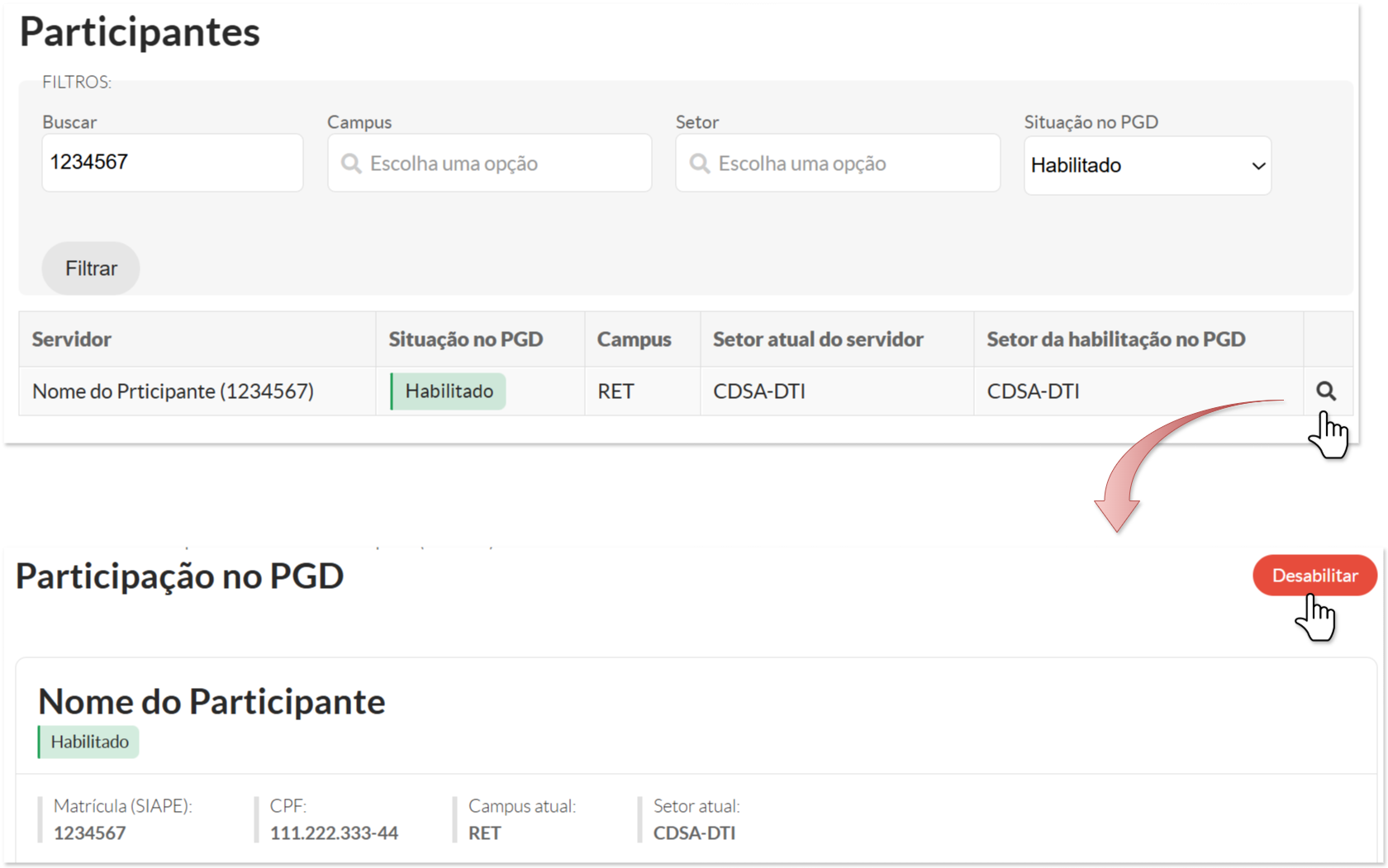
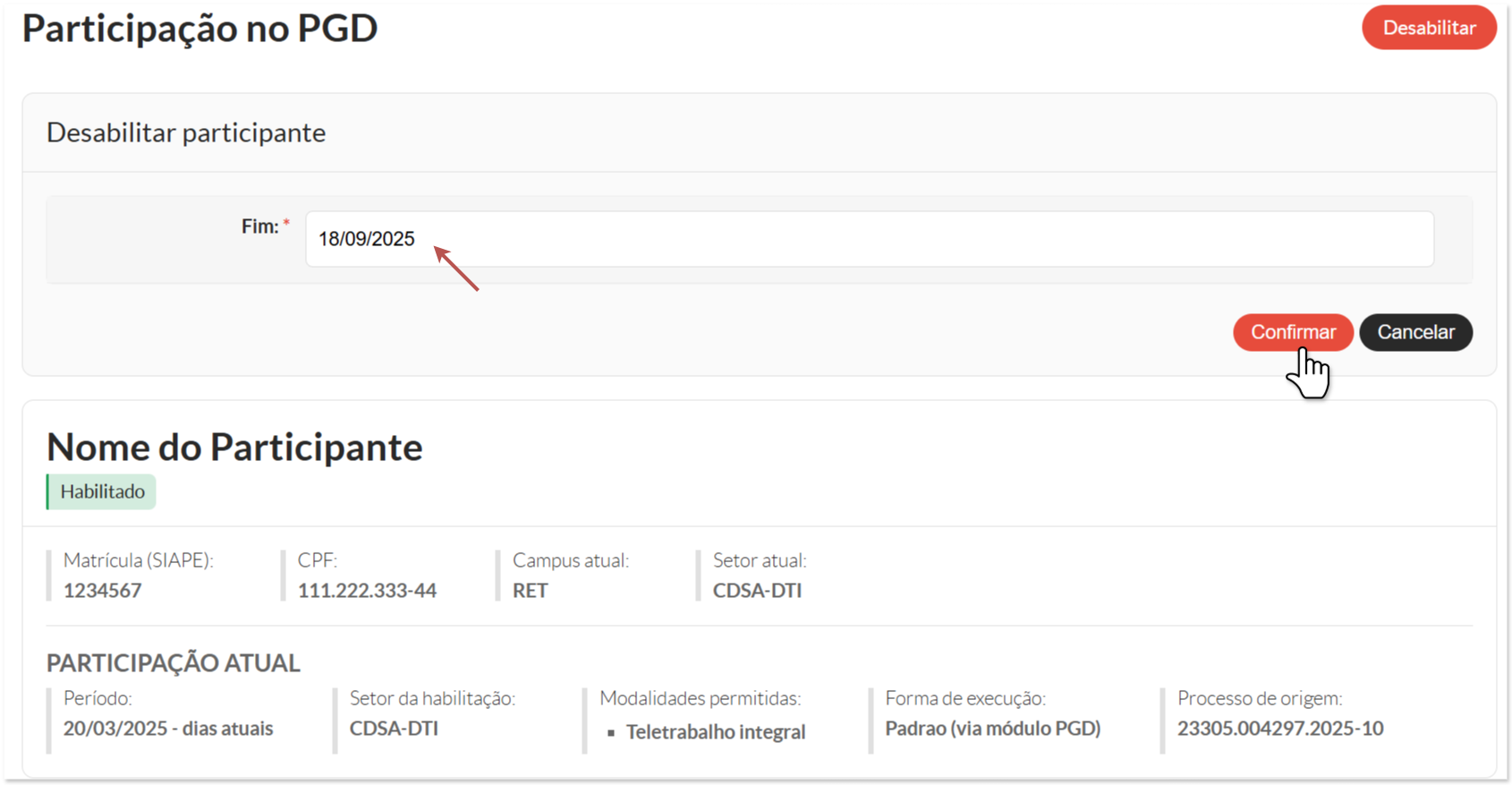
Se uma data futura for informada, o participante poderá continuar operando no PGD até que a data especificada passe.
Não é possível **alterar** uma participação já cadastrada no PGD. Para modificar a **modalidade ou regime de execução**, é necessário **encerrar a participação atual** e, em seguida, **registrar uma nova participação** com os dados atualizados.
**Encontrou algum problema?** Se encontrou algum problema no fluxo de execução do sistema ou alguma informação equivocada neste manual, por favor, entre em contato através de **
A solicitação de qualquer melhoria no sistema depende da abertura de um chamado, **por parte da própria DGP (ccp@ifsp.edu.br), junto à equipe de TI**.
| Elaborado por Anderson Luiz de Souza (DSI/DTI) e Karhyne Padilha (CDSA/DTI). Revisado por Antônio Junior de Mattos (CDSA/DTI). |
Este manual pressupõe que o usuário tenha conhecimento prévio acerca dos conceitos e definições do novo Programa de Gestão e Desempenho (PGD). Recomenda-se, portanto, a leitura da seção **[Definições e Visão Geral do Ciclo PGD](https://manuais.ifsp.edu.br/books/gest%C3%A3o-de-pessoas/page/novo-pgd-definicoes-e-visao-geral).** antes da continuidade.
#### **1. Configurando Participação da Equipe****Quem pode:** A configuração da participação só pode ser feita pela chefia imediata do servidor, seu substituto ou pela hierarquia superior da chefia ativa. Isso inclui: - O **chefe da Unidade Instituidora**; - O **chefe ou substituto da Unidade Executora (UE)**;
Após a habilitação do servidor (conforme descrito no manual [***Adesão dos Participantes ao PGD***](https://manuais.ifsp.edu.br/books/gest%C3%A3o-de-pessoas/page/adesao-dos-participantes-ao-pgd)), a chefia deve prosseguir com a **configuração da participação**, seguindo os passos abaixo: 1. Acesse o **SUAP** com sua conta institucional. 2. No menu lateral, selecione: **GESTÃO DE PESSOAS → PGD v2 → Adesão → Unidade Executora**.
Ao acessar o gerenciamento de unidades executoras, é exibida uma lista de unidades disponíveis para seleção. O usuário pode acessar e gerenciar aquelas em que atua como chefia da unidade, superior hierárquico ou substituto da chefia/superior.
Na interface de gerenciamento, é possível consultar informações sobre a adesão e a habilitação da unidade como Unidade Executora, além de gerenciar as configurações de participação e os termos de compromisso dos servidores em exercício na unidade e em unidades vinculadas.
5. Na aba **Equipe da Unidade**, serão listados todos os membros da equipe da UE. - - - Todos os membros aparecem inicialmente com a participação **pendente de configuração**. - Participantes **inativos** exibem um aviso de que não participam do PGD. 6. Localize o docente e **configure sua participação**.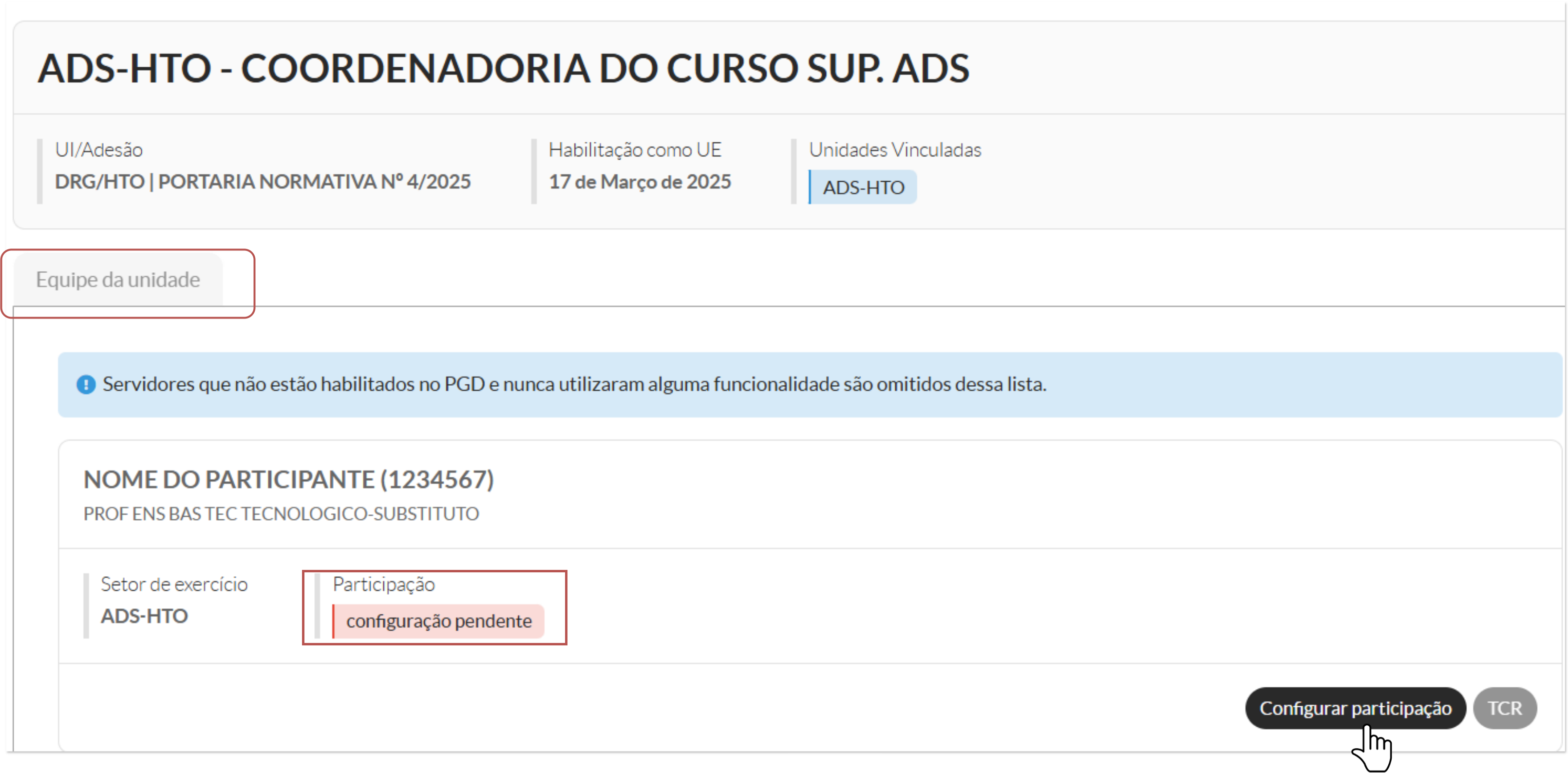
Na lista de membros da equipe da unidade são exibidos apenas os servidores já habilitados no PGD (na versão atual ou em versões anteriores) que estejam em exercício na unidade ou em uma vinculada. ⚠️ **Servidores nunca habilitados não aparecem na listagem.** Todos os listados surgem inicialmente com a participação pendente de configuração e, quando inativos, é exibido aviso de que não participam do PGD.
Quando o participante não possui configuração anterior, os dados são preenchidos automaticamente com base na [folha de horário cadastrada](https://manuais.ifsp.edu.br/books/gest%C3%A3o-de-pessoas/page/cgp1-cadastrar-folha-de-horario) para o servidor. Caso alguma informação esteja incorreta, a chefia poderá ajustá-la no momento da configuração, garantindo que a pactuação do TCR seja concluída corretamente. A próxima tela apresentada será um formulário onde deverão ser preenchidos os dados para a participação do servidor:| **Campo** | **Descrição** |
| **Modalidade** | Selecionar o regime de execução que o membro irá participar do PGD. Note que somente as modalidades/regimes autorizados pelo setor de gestão de pessoas estarão disponíveis. |
| **Carga horária semanal** | Pré-preenchida com base na folha de horário. Caso a carga horária esteja incorreta a chefia pode ajustar para o valor correto. Note que essa alteração visa somente agilizar a correção para o módulo do PGD, mas **NÃO elimina a necessidade de efetuar os procedimentos de cadastro de folha exigidos** pelo setor de gestão de pessoas. |
| **Forma de expediente (dias da semana)** | Os dias da semana são preenchidos automaticamente com base na folha de horário. Caso haja erros, a chefia pode ajustar no PGD, mas deve providenciar a correção da folha oficial o quanto antes. |
| **Texto complementar do TCR** | Neste campo, a chefia pode registrar disposições adicionais que serão incorporadas ao Termo de Compromisso e Responsabilidade (TCR) do participante. Exemplos incluem regras de comunicação entre participante e equipe/chefia ou orientações relacionadas à saída de patrimônio. |
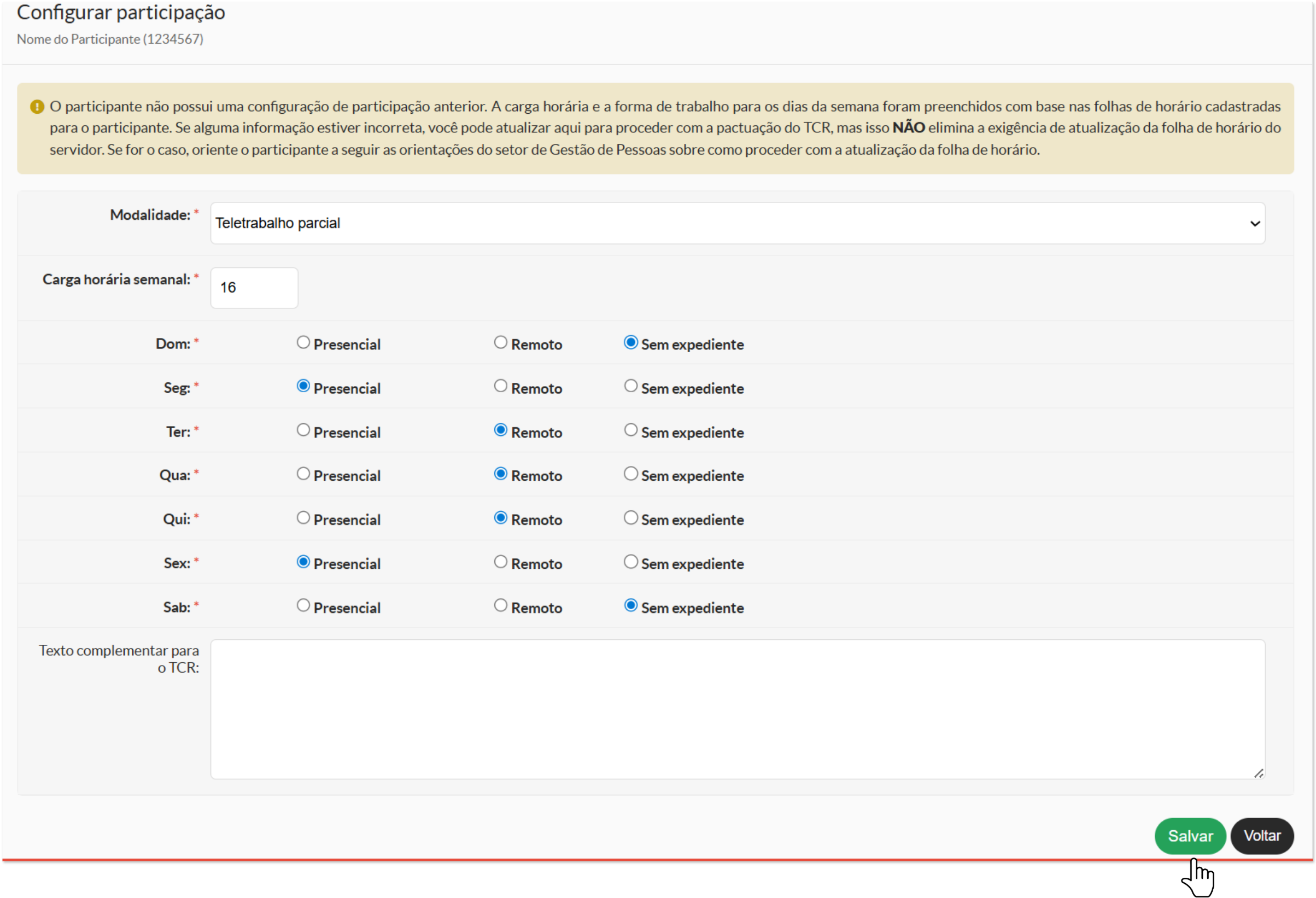
A atualização feita no sistema **não substitui** a obrigação de manter a folha de horário oficial atualizada. Em caso de inconsistências, o participante deve seguir as orientações do setor de Gestão de Pessoas para regularizar sua situação.
Ao submeter o formulário, a configuração da participação será concluída. As informações passarão a constar no **quadro de informações do participante** e, a partir desse momento, será possível realizar a pactuação do **Termo de Compromisso e Responsabilidade (TCR).** #### **2. Pactuação do TCR para Participante****Quem pode:** A configuração do TCR pode ser realizada pelo chefe ou substituto da Unidade Instituidora, ou pelo chefe ou substituto da Unidade Executora (UE).
Para participar do PGD, os participantes devem pactuar um **Termo de Compromisso e Responsabilidade (TCR)** com a chefia de sua **Unidade Executora (UE)**. O **TCR** é elaborado pela chefia imediata e contém: - **Disposições padrão** definidas pela instituição, presentes no modelo institucional de TCR; - **Disposições específicas**, adicionadas pela chefia para o participante. Após a elaboração, o termo deve ser **assinado eletronicamente** tanto pelo participante quanto pela chefia, formalizando a pactuação.Enquanto não houver TCR pactuado, o participante **não poderá elaborar Planos de Trabalho**.
##### **2.1 - Configurando o Termo** Após a configuração da participação, o próximo passo é a criação do **Termo de Compromisso e Responsabilidade (TCR)** para o participante. 1. Acesse o perfil do participante desejado e clique na opção **TCR**; 2. Você será redirecionado para a tela de criação do termo; 3. Clique no botão **Criar novo TCR**; 4. O sistema exibirá uma mensagem de confirmação (*“Tem certeza que criar um novo TCR para o participante?”*). Selecione **OK** para prosseguir;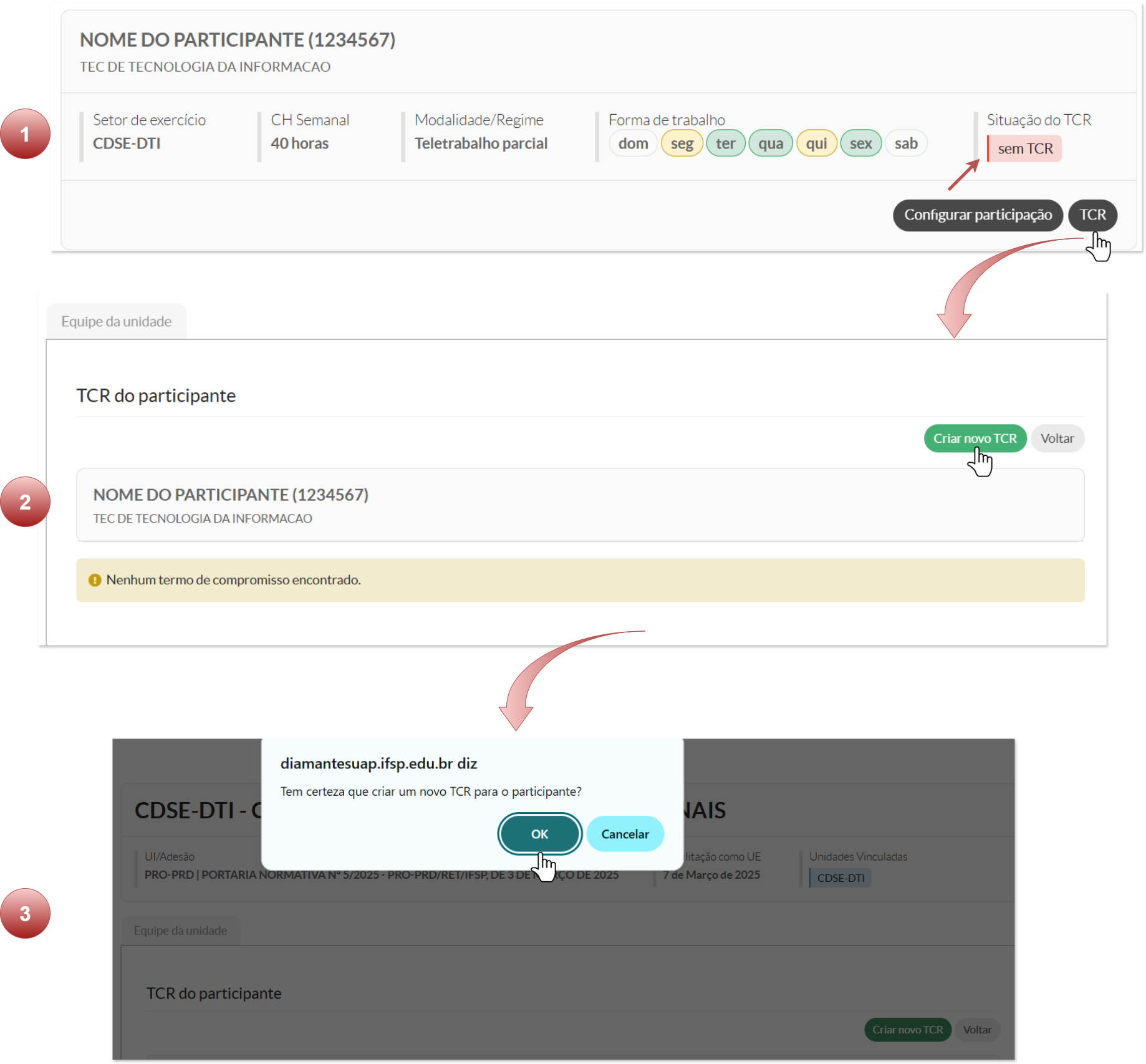
TCR criado com sucesso.
O TCR pode ser **revisto a qualquer momento**, caso haja necessidade, resultando em uma **nova pactuação**. Além disso, há situações em que o TCR é **revogado automaticamente**, como: - Alteração do modelo institucional de TCR pela instituição; - Mudança de setor/unidade do servidor; - Qualquer outro evento que torne o TCR vigente obsoleto. Nesses casos, é necessário elaborar e pactuar um **novo TCR**.**Data de Início futura:** caso a data de início seja configurada para um período posterior à data atual, será necessário **aguardar o início da vigência** para dar continuidade às próximas etapas, como a configuração da participação e a pactuação do TCR.
Após a criação do TCR, será necessário colher duas assinaturas: a da **chefia** e a do **participante**.
##### **2.2 - Assinar como Chefia** 1. Acesse: **GESTÃO DE PESSOAS → PGD v2 → Adesão → Unidade Executora**; 2. Utilize o filtro para localizar a unidade; 3. Clique na **lupa** e, na aba da equipe, selecione o docente; 4. Clique no botão **TCR** e realize a assinatura.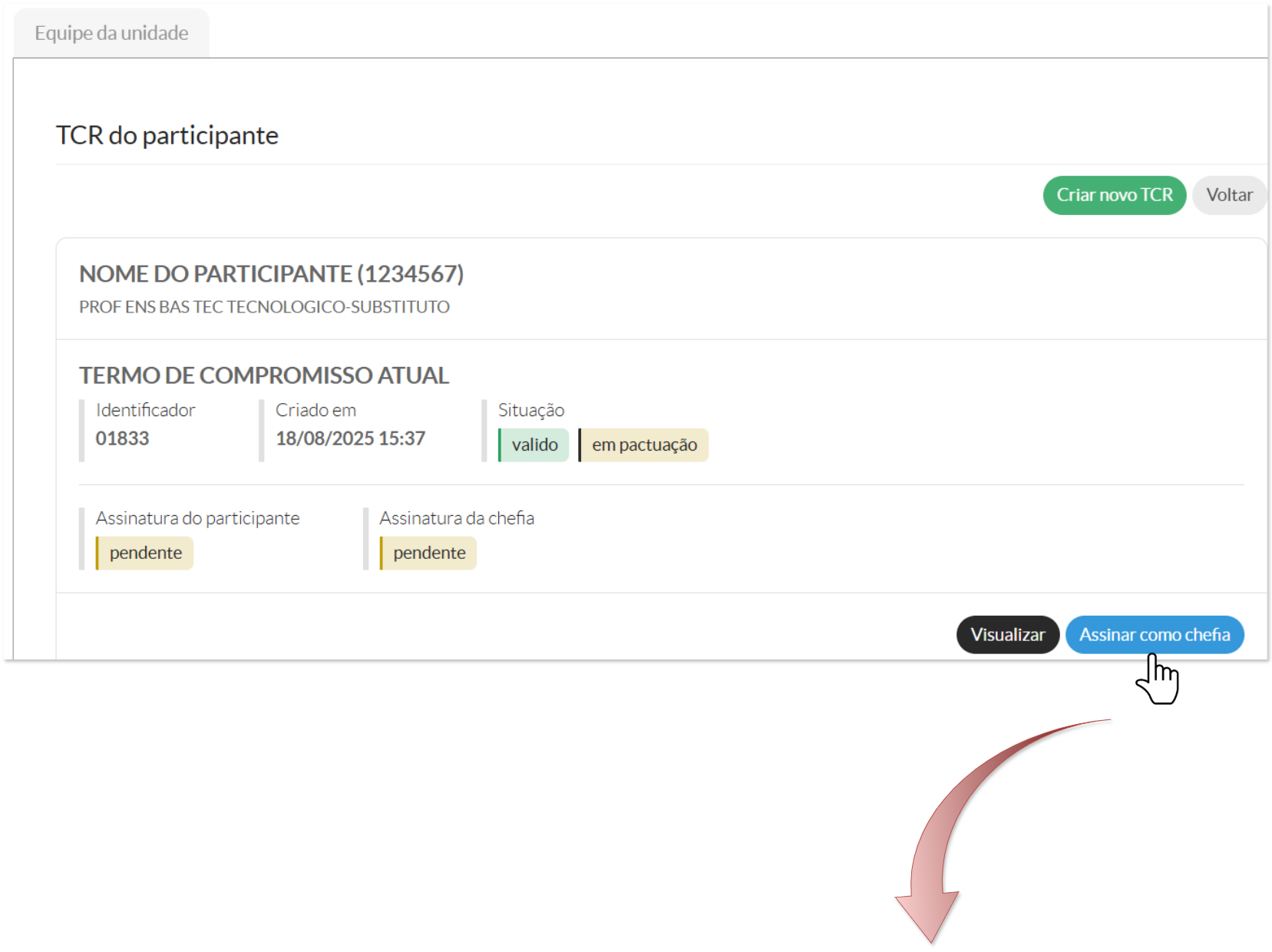
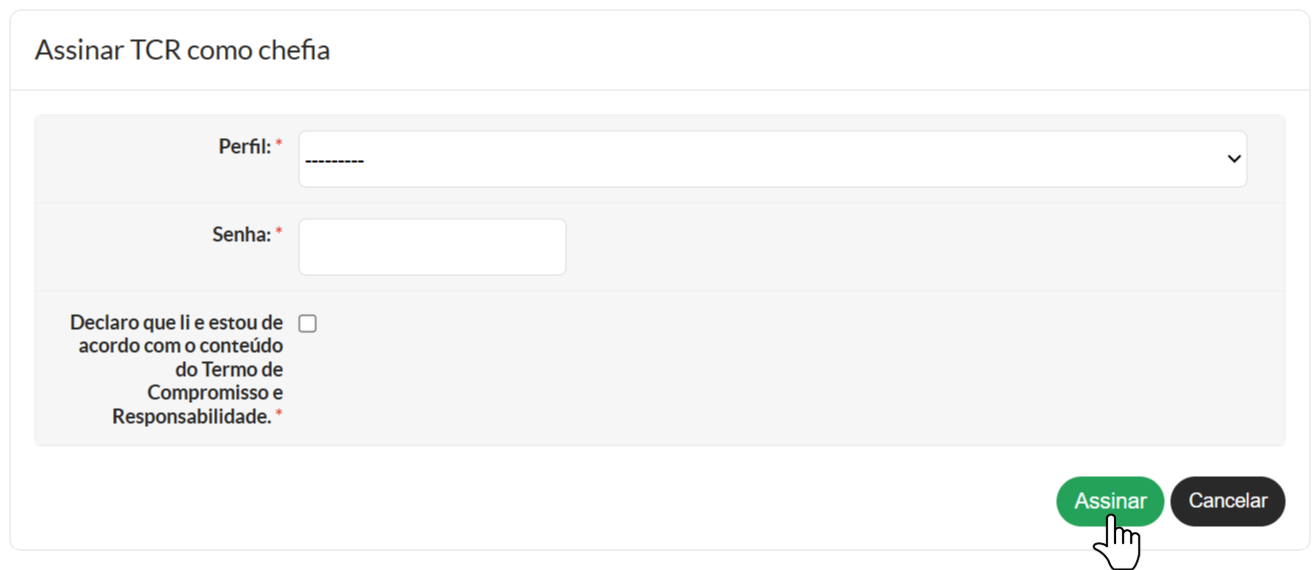
**Permissões requeridas:** Ser servidor ativo.
Observação: No momento, essa interface exibe somente a situação da participação e as informações relativas ao TCR. Entretanto, ela será incrementada posteriormente, para incluir outras informações e servir como um ponto de entrada do participante no módulo do PGD.
1. Acesse o **SUAP** com sua conta institucional; 2. No menu lateral, selecione: **GESTÃO DE PESSOAS → PGD v2 → Minha Participação**; 3. Clique em **TCR** e realize a assinatura.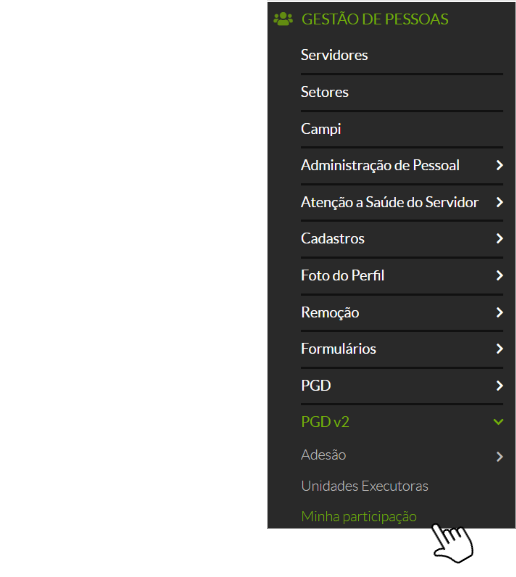
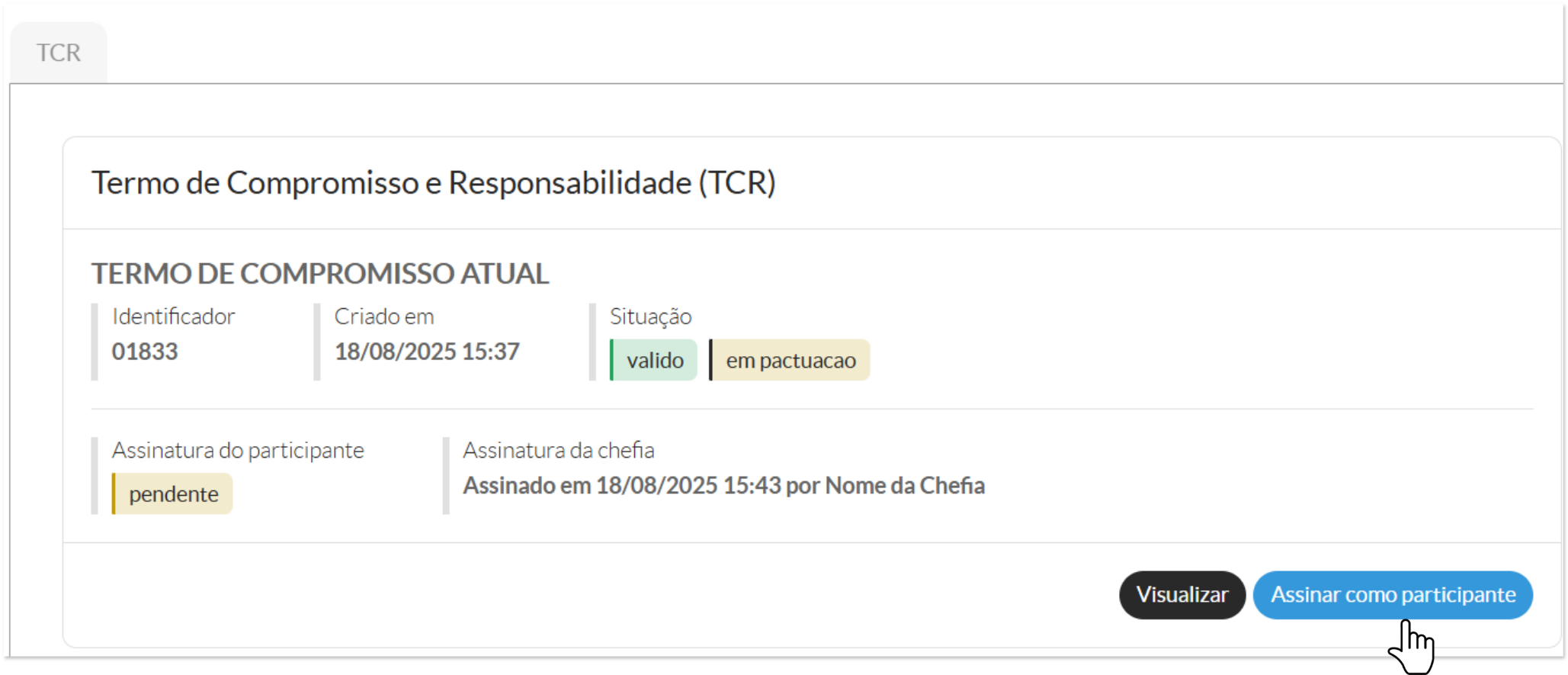
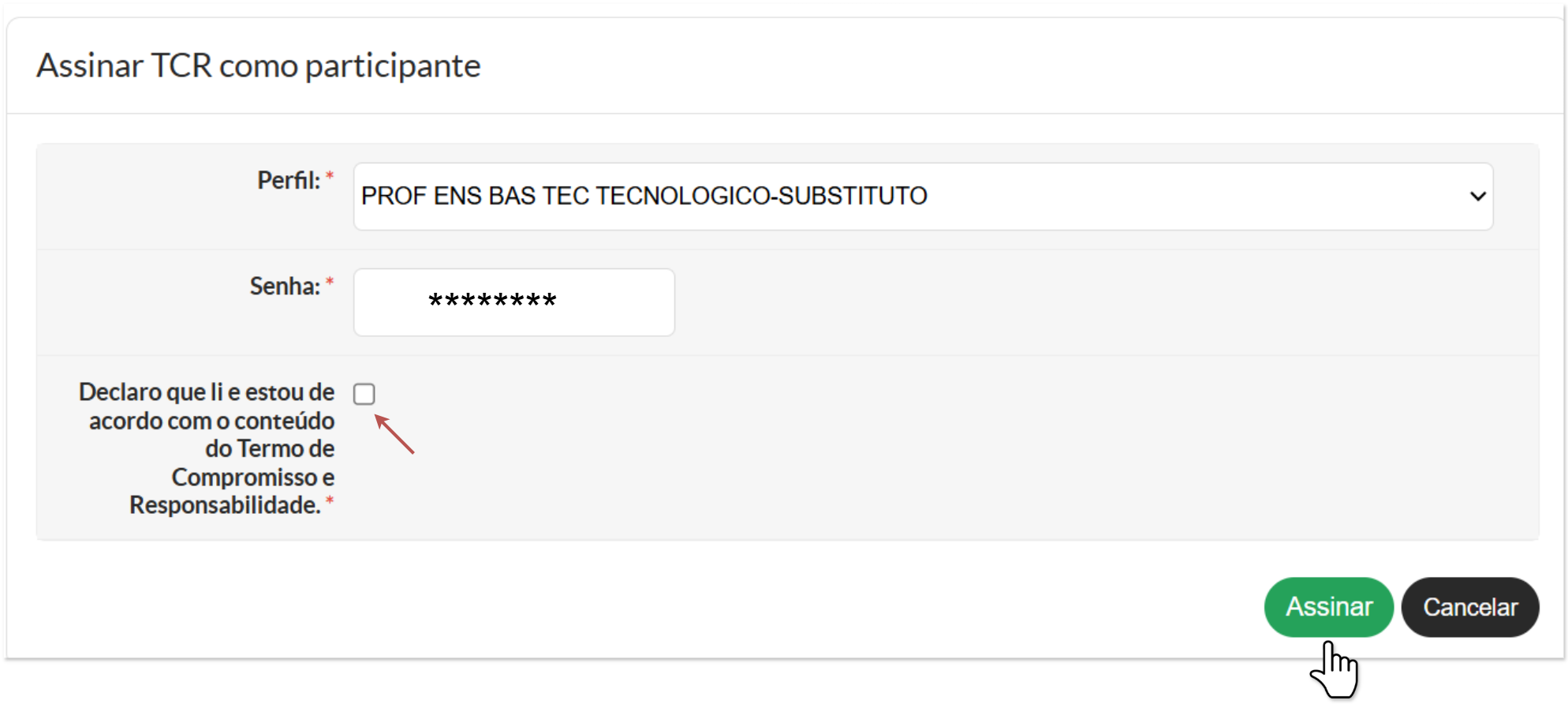
O participante somente estará apto a elaborar **Planos de Trabalho** quando: **-** A chefia da UE também tiver assinado o **TCR**; **-** A unidade já possuir um **Plano de Entregas ativo**. Caso uma dessas condições ainda não tenha sido atendida, o participante deverá **aguardar as ações da chefia** antes de prosseguir com a elaboração dos Planos de Trabalho.
Se a chefia da UE também já tiver assinado o TCR e a unidade já possuir um Plano de Entregas ativo, o participante já está apto a elaborar Planos de Trabalho. Caso contrário, é necessário aguardar as ações da chefia para prosseguir com os Planos de Trabalho.
**Encontrou algum problema?** Se encontrou algum problema no fluxo de execução do sistema ou alguma informação equivocada neste manual, por favor, entre em contato através de **
A solicitação de qualquer melhoria no sistema depende da abertura de um chamado, **por parte da própria DGP (ccp@ifsp.edu.br), junto à equipe de TI**.
| Elaborado por Anderson Luiz de Souza (DSI/DTI) e Karhyne Padilha (CDSA/DTI). Revisado por Antônio Junior de Mattos (CDSA/DTI). |
Este manual assume que você está familiarizado com os conceitos e definições do novo PGD. Dessa forma, antes de prosseguir, recomendamos a leitura das **[Definições e Visão Geral do Ciclo PGD](https://manuais.ifsp.edu.br/books/gest%C3%A3o-de-pessoas/page/novo-pgd-definicoes-e-visao-geral).**
#### **1 - Notificações de Eventos aos Interessados** O sistema PGD v2 conta com mecanismos automáticos de notificação que informam os usuários interessados sobre eventos importantes nos **Planos de Entregas** e **Planos de Trabalho**. Essas notificações são enviadas de duas formas: - **E-mail institucional** - **Notificação interna no SUAP** (ícone de sininho)| **EVENTO** | **DESTINATÁRIOS** | **OBSERVAÇÕES** |
|---|---|---|
| Inclusão de servidor ou setor como interessado em plano ou entrega | Servidor ou setor incluído | Contém informações básicas e link para o módulo PGD v2. |
| Envio, devolução, homologação, repactuação ou cancelamento de **Plano de Entregas** | Chefia da UE e substituto(s) / Membros da força de trabalho | Mensagem específica para cada evento, informando período e status. |
| Envio, devolução, homologação, repactuação ou cancelamento de **Plano de Trabalho** | Participante e/ou chefia conforme regras | Segue as regras de envio para chefias (ver abaixo). |
| Conclusão, avaliação, reversão de conclusão ou recurso de período de execução do Plano de Trabalho | Participante e/ou chefia conforme regras | Informa prazos e situação do período avaliado. |
| **Alertas no início do PGD 2.0** | Servidor e chefia imediata | Enviado quando necessário configurar participação no TCR ou assinar Termo de Condições de Referência. |
| **SITUAÇÃO** | **QUEM RECEBE A NOTIFICAÇÃO** | **EVENTOS COBERTOS** |
|---|---|---|
| O Plano de Trabalho pertence à chefia da UE | Chefia da **unidade imediatamente superior** e seu substituto (se houver) | Submeter plano para homologação, cancelar plano, concluir/reverter conclusão de execução, interpor recurso, iniciar/submeter/cancelar repactuação. |
| O Plano de Trabalho pertence a outro servidor da UE | Chefia da **própria UE** e seu substituto (se houver) | Submeter plano para homologação, cancelar plano, concluir/reverter conclusão de execução, interpor recurso, iniciar/submeter/cancelar repactuação. |
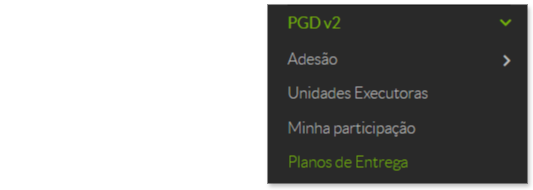
**Permissões requeridas:** Ser servidor ativo e chefe de Unidade de Execução
Todo o acesso aos **Planos de Entregas** cadastrados é feito através dessa interface. Através dela é possível buscar planos por unidade, fase, situação e vigência, além de acessar os planos cadastrados e elaborar novos planos. Também é mostrado um quadro resumo dos Planos de Entregas relacionado ao usuário logado, onde, a depender do nível hierárquico, será possível também verificar o resumo de planos de entregas das unidades subordinadas. [](https://manuais.ifsp.edu.br/uploads/images/gallery/2025-08/IBFimage.png) Por padrão, conforme ilustrado na figura abaixo, a listagem é filtrada para exibir apenas os planos da Unidade Executora em que o servidor se encontra em exercício no momento. Para consultar planos de outras unidades, basta utilizar os filtros disponíveis.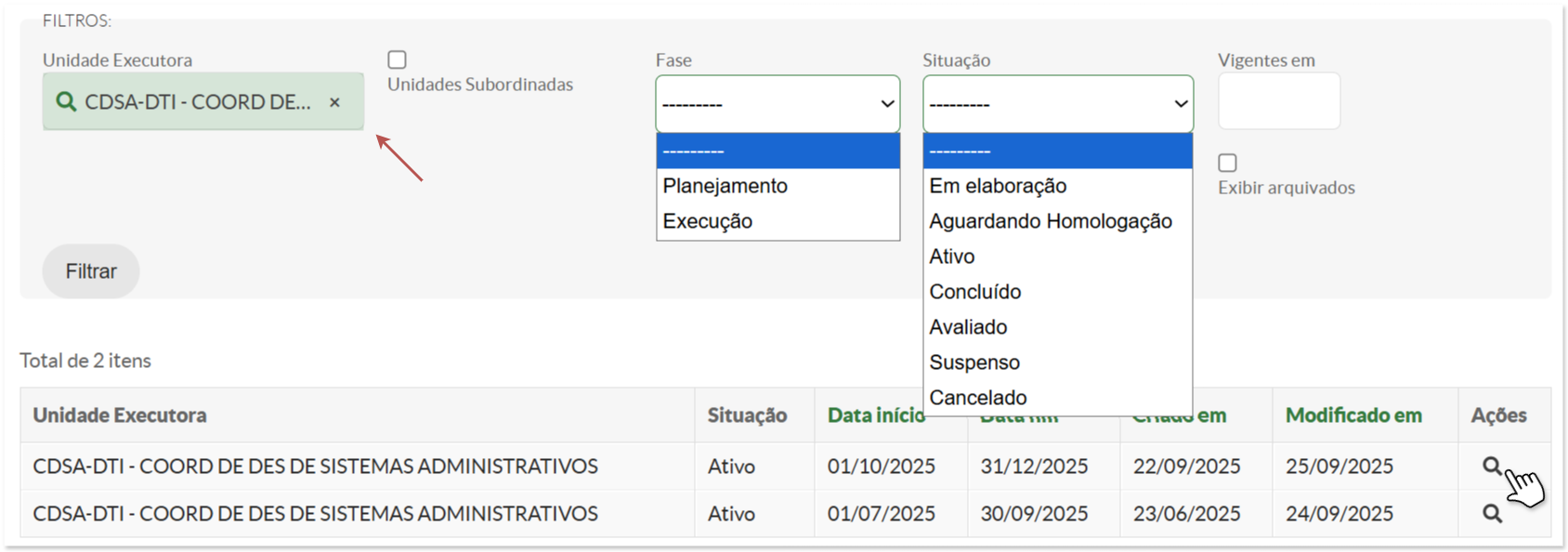
| **FILTRO** | **DESCRIÇÃO** | **EXEMPLOS DE OPÇÃO** |
| **Unidade Executora** | Permite selecionar a unidade responsável pelo plano de entregas. | CCF-ARQ, ADM-CPV, ADM-SRQ... |
| **Unidades Subordinadas** | Adiciona à visualização os planos de entrega associados à UE subordinada, que estão abaixo na hierarquia. | Checado ou não |
| **Fase** | Seleciona a fase atual do Plano de Entregas. | - Planejamento - Execução |
| **Situação** | Seleciona a situação atual do Plano de Entregas. | - Em elaboração - Aguardando homologação - Ativo - Concluído - Avaliado - Suspenso - Cancelado |
| **Vigentes em** | Aponta uma data específica para filtrar os planos de entregas vigentes. | |
| **Exibir Arquivados** | Restringe a visualização para planos de entregas arquivados. | Checado ou não |

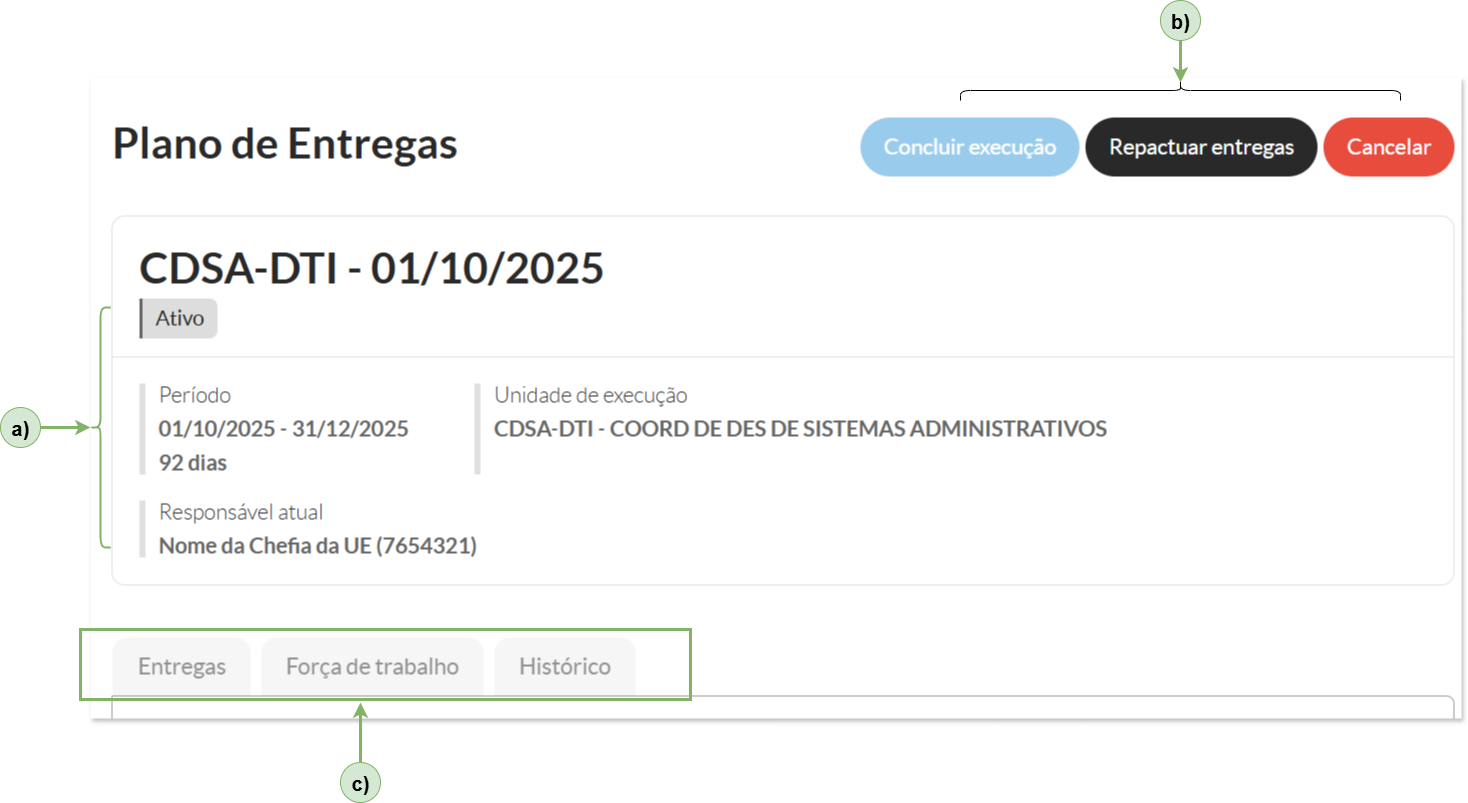
**Permissões requeridas**: Ser chefia ou substituto de uma Unidade Executora.
1. Acesse o SUAP com sua conta institucional. 2. No menu lateral, selecione: **GESTÃO DE PESSOAS → PGD v2 **→** Planos de Entregas**
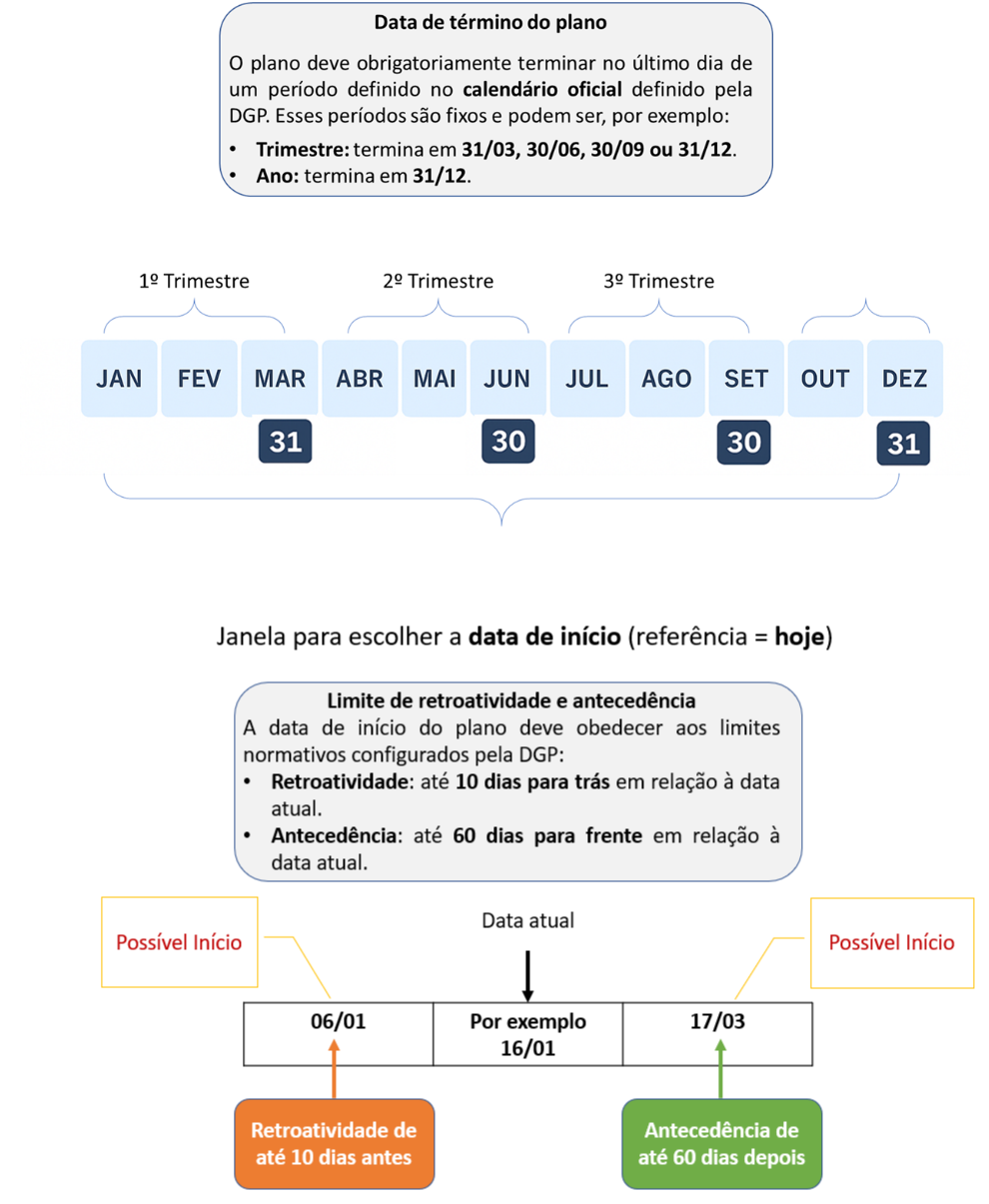
A definição dos períodos segue o calendário anual, independentemente do mês de início.
A tabela a seguir apresenta os critérios obrigatórios para elaboração do Plano de Entregas:| **CRITÉRIO** | **DESCRIÇÃO** | **EXEMPLO PRÁTICO** | **OBSERVAÇÕES IMPORTANTES** |
| **Vigência da adesão da Unidade Instituidora Descentralizada** | O período do plano deve estar integralmente dentro do período para o qual a Unidade possui adesão vigente ao PGD. | Se a adesão do campus inicia em 01/03 → nenhuma unidade subordinada pode elaborar plano com início anterior a essa data (a menos que haja adesão anterior vigente). | É necessário verificar previamente a vigência da adesão antes de definir o período do plano. |
| **Inclusão automática da equipe** | A marcação do checkbox "todos os servidores em exercício na UE" insere automaticamente os servidores da unidade cadastrados como força de trabalho no plano. | Unidade com 15 servidores em exercício → todos são incluídos automaticamente na equipe. | A inclusão pode ser ajustada posteriormente, caso necessário, na edição da equipe do plano. |
Se houver atraso na elaboração do plano de entregas, o participante poderá ficar temporariamente **sem plano de trabalho vigente**.
Após especificar as datas e marcar as opções necessárias, estando dentro dos limites válidos, o plano será criado e o usuário será redirecionado para a tela de visualização, com a mensagem de sucesso **“Plano de entregas adicionado com sucesso”**. Posteriormente, também é possível acessar a visualização pela listagem de Planos de Entregas. Uma vez criado, é necessário especificar as entregas planejadas para o período. #### **4 - Especificando Entregas****Permissões requeridas:** Ser servidor ativo e chefe de Unidade de Execução
Devido à natureza do Plano de Entregas, que funciona como um instrumento de **planejamento e avaliação do trabalho da unidade**, autorizado e avaliado pelo superior hierárquico, somente a **chefia da unidade** e o seu **substituto** possuem permissão para **adicionar, alterar ou remover** as entregas do plano. Os **superiores hierárquicos** têm sua atuação restrita às ações de **homologar, acompanhar e avaliar** o plano, não sendo permitido realizar alterações em seu conteúdo.
A especificação de entregas é feita através da aba `Entregas`. Nesta aba é possível visualizar as entregas planejadas e, enquanto o plano está na situação `Em elaboração`, adicionar novas entregas e alterar ou remover as configuradas. Antes de adicionar uma entrega, é essencial entender o **que é uma entrega e como elas devem ser definidas**. Para uma explicação detalhada e exemplos de especificação de entregas, *ver [Definições e Visão Geral do Ciclo PGD](https://manuais.ifsp.edu.br/books/gest%C3%A3o-de-pessoas/page/novo-pgd-definicoes-e-visao-geral).* Para adicionar uma entrega ao plano, a chefia deve selecionar a opção `Adicionar`, localizado no topo do conteúdo da aba `Entregas`. Será então exibido um formulário, com os seguintes campos: [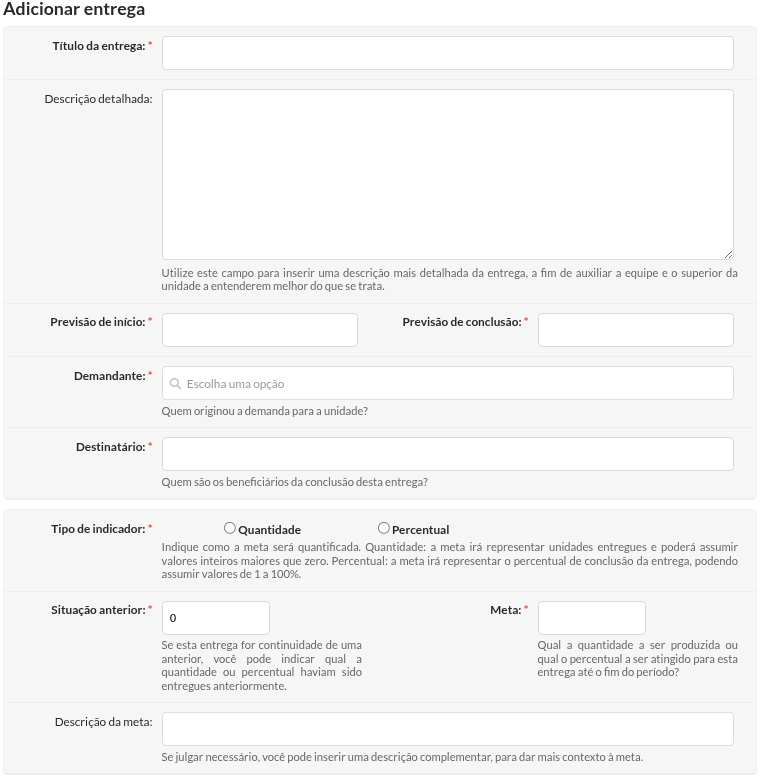](https://manuais.ifsp.edu.br/uploads/images/gallery/2025-08/dYdimage.png) - **Título da entrega**: Produto ou serviço que planeja-se entregar. - **Descrição**: Descrição detalhada da entrega. - **Previsão de início**: Data a partir da qual a unidade pretende começar a trabalhar na entrega. - **Previsão de conclusão**: É o prazo ou previsão para a conclusão da entrega. - **Demandante**: O setor que originou a demanda para a entrega. - **Destinatário**: Quem vai se beneficiar da entrega. - **Tipo de indicador**: Especifica a forma como a meta é quantificada. - **Situação Anterior**: Para metas que já iniciadas anteriormente, pode-se indicar a quantificação desta no momento da elaboração; caso contrário, será zero. - **Meta:** Quantidade ou percentual a ser atingido ao final do período. - **Descrição da meta:** Um campo não obrigatório para descrição complementar, caso julgue-se necessário. Após especificar os detalhes da entrega e submeter o formulário, a lista de entregas do plano será exibida, contendo agora a nova entrega adicionada. [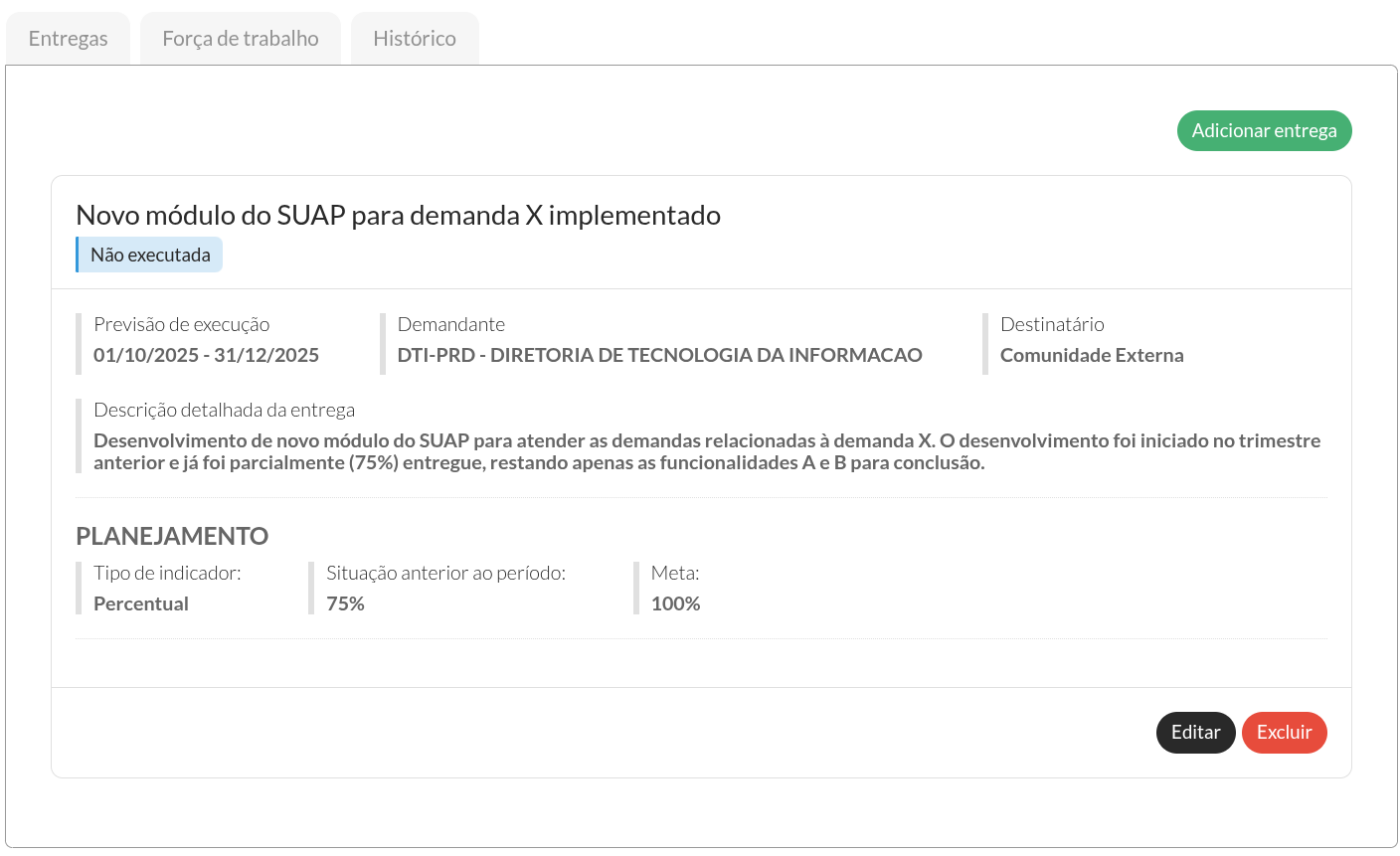](https://manuais.ifsp.edu.br/uploads/images/gallery/2025-08/Ps3image.png) Abaixo do título da entrega será exibido um indicador informando o andamento da entrega em relação à sua meta. Como a entrega acabou de ser cadastrada, é normal que seja exibido `Não Executado`. Após a homologação do plano, a medida que o progresso da entrega for atualizado, esse indicador será atualizado. Enquanto o plano estiver em elaboração, é possível alterar as entregas cadastradas ou removê-las completamente. Para isso, basta utilizar as opções `Editar`, a qual irá exibir um formulário identico ao de adição de entregas, ou a opção `Excluir`, o qual exigirá uma simples confirmação para excluir a entrega completamente do plano. #### **5. Próximos passos** Após elaborar o plano, é necessário efetuar as seguintes ações (em qualquer ordem): - Homologar o plano de entregas junto ao superior hierárquico (ver [Homologação do Plano de Entregas](https://manuais.ifsp.edu.br/books/gest%C3%A3o-de-pessoas/page/plano-de-entregas-homologacao)) - Definir a força de trabalho do plano de entregas (ver [Gerenciamento da Equipe da Unidade](https://manuais.ifsp.edu.br/books/gest%C3%A3o-de-pessoas/page/planos-de-entregas-gerenciamento-da-forca-de-trabalho-equipe))**Encontrou algum problema?** Se encontrou algum problema no fluxo de execução do sistema ou alguma informação equivocada neste manual, por favor, entre em contato através de **
A solicitação de qualquer melhoria no sistema depende da abertura de um chamado, **por parte da própria DGP (ccp@ifsp.edu.br), junto à equipe de TI**.
| Elaborado por Anderson Luiz de Souza (DSI/DTI) e Karhyne Padilha (CDSA/DTI). Revisado por Antônio Junior de Mattos (CDSA/DTI). |
Este manual assume que você está familiarizado com os conceitos e definições do novo PGD. Dessa forma, antes de prosseguir, recomendamos a leitura das **[Definições e Visão Geral do Ciclo PGD](https://manuais.ifsp.edu.br/books/gest%C3%A3o-de-pessoas/page/novo-pgd-definicoes-e-visao-geral).**
Após a elaboração do plano de entregas (para mais informações, consulte *[Plano de Entregas - Elaboração](https://manuais.ifsp.edu.br/books/gest%C3%A3o-de-pessoas/page/plano-de-entregas-elaboracao)), é necessário autorizar os servidores que poderão contribuir com as entregas especificadas.*Para que os servidores possam ser incluídos na equipe do plano de entregas, é necessário que tenham realizado a adesão ao PGD e que a CGP tenha concluído o respectivo cadastro no módulo. Essa autorização é realizada por meio da aba **Força de Trabalho**, disponível na visualização do plano de entregas.
#### **1 - Listagem dos Planos de Entregas** 1. Acesse o SUAP com sua conta institucional. 2. No menu lateral, selecione: **GESTÃO DE PESSOAS → PGD v2 **→** Planos de Entregas****Permissões requeridas:** A inclusão e remoção de colaboradores da força de trabalho do plano de entregas pode ser executada pela **chefia da unidade de execução**, por seus **superiores hierárquicos** ou pelos respectivos **substitutos**.
A partir dessa interface, existem quatro formas de adicionar colaboradores ao plano de entregas: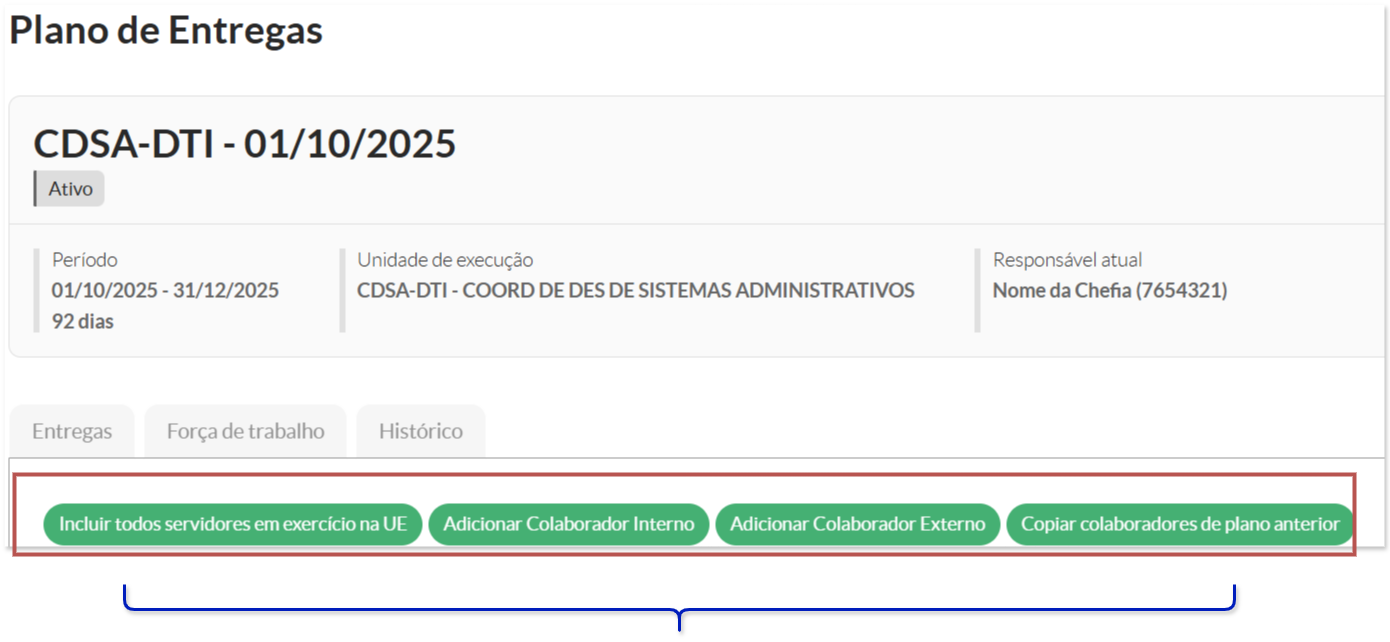
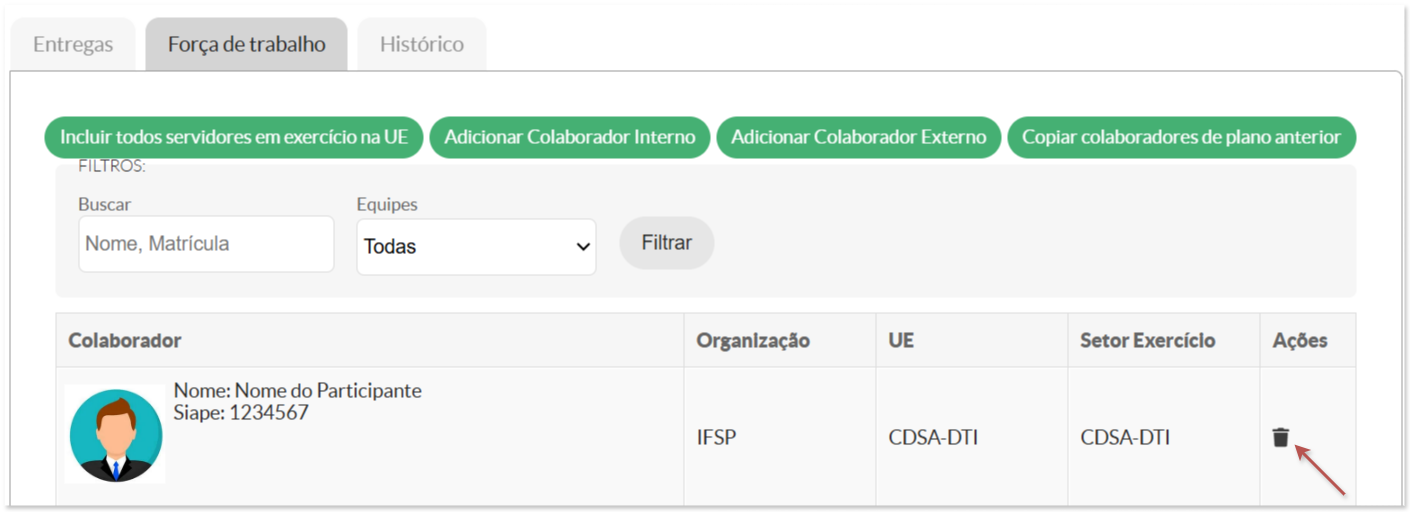
A inclusão de servidores na força de trabalho pode ser realizada a qualquer momento, até a conclusão ou o cancelamento do plano, independentemente de já ter sido homologado ou não.
**Encontrou algum problema?** Se encontrou algum problema no fluxo de execução do sistema ou alguma informação equivocada neste manual, por favor, entre em contato através de **
A solicitação de qualquer melhoria no sistema depende da abertura de um chamado, **por parte da própria DGP (ccp@ifsp.edu.br), junto à equipe de TI**.
| Elaborado por Leonardo Rocco e Karhyne Padilha (CDSA/DTI). Revisado por Antônio Junior de Mattos (CDSA/DTI). |
Este manual assume que você está familiarizado com os conceitos e definições do novo PGD. Dessa forma, antes de prosseguir, recomendamos a leitura das **[Definições e Visão Geral do Ciclo PGD](https://manuais.ifsp.edu.br/books/gest%C3%A3o-de-pessoas/page/novo-pgd-definicoes-e-visao-geral)**.
Após a elaboração do plano de entregas (para mais informações, consulte *[Plano de Entregas - Elaboração)](https://manuais.ifsp.edu.br/books/gest%C3%A3o-de-pessoas/page/plano-de-entregas-elaboracao), é necessário homologá-lo junto com o superior hierárquico* Para simplicidade desse manual, todas as ações abaixo partem da interface de visualização do plano de entregas. #### **1 - Submissão do Plano de Entregas para Homologação****Permissões requeridas:** Ser chefia da Unidade Executora ou substituto.
O primeiro passo para homologar o Plano de Entregas é a chefia enviar o plano para homologação. Esta ação exige que as seguintes condições sejam atendidas: - O plano de entregas deve estar `Em elaboração`; - Todas as condições relacionadas ao período do Plano de Entregas que são exigidas durante a sua criação sejam satisfeitas; - O plano de entregas deve possuir ao menos uma entrega definida. Estando todas as condições acima atendidas, para enviar o plano para homologação, basta utilizar a opção `Submeter para homologação`, localizada no bloco de ações principais da visualização do plano de entregas, como ilustrado na imagem abaixo. A ação exige uma simples confirmação. [](https://manuais.ifsp.edu.br/uploads/images/gallery/2025-08/nAKimage.png) Se tudo ocorrer bem, a situação do plano será alterada para **Aguardando Homologação**. Isso tem os seguintes efeitos: - Será liberada uma nova ação para a chefia da unidade "**reverter a submissão para homologação**"; - Serão liberadas as ações para o superior homologar ou devolver o plano; - A adição, alteração ou exclusão das entregas do plano serão bloqueadas. A imagem abaixo ilustra a tela do **plano de entregas** após a submissão para homologação. [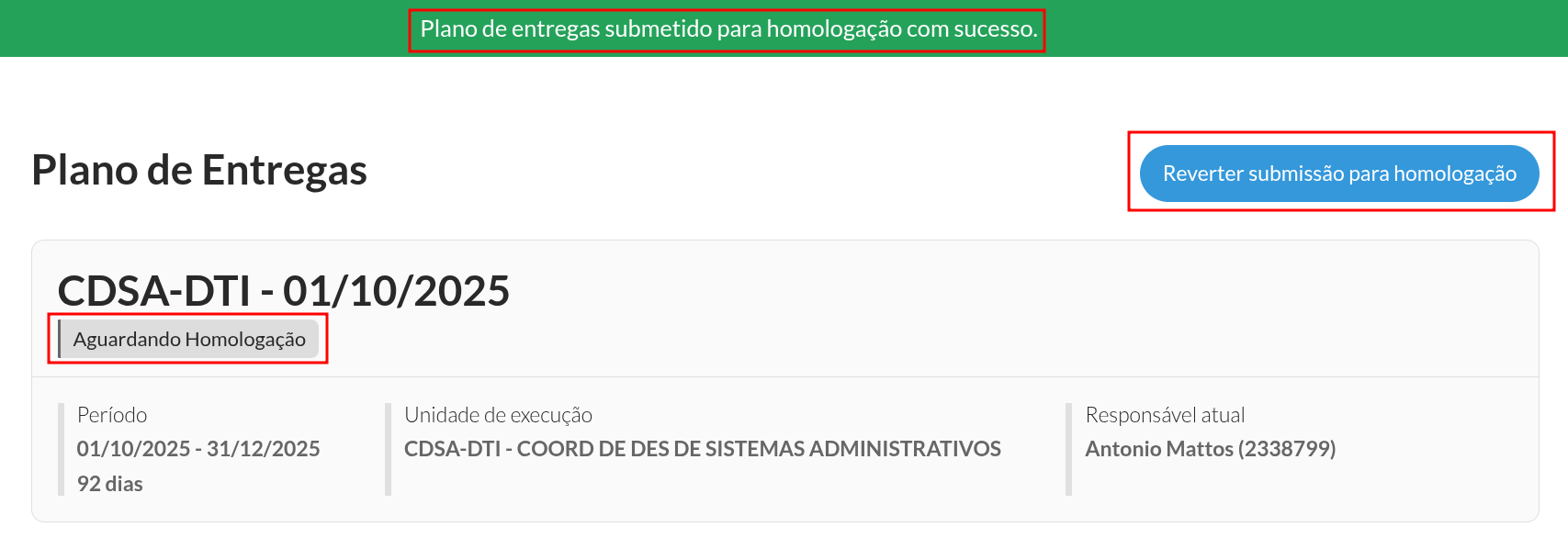](https://manuais.ifsp.edu.br/uploads/images/gallery/2025-08/4eLimage.png) ##### **1.1 - Reversão da do Plano de Entregas para Homologação****Permissões requeridas:** Ser chefia da Unidade Executora ou substituto.
Enquanto o plano está com a situação `Aguardando Homologação`, se a chefia da unidade detectar a necessidade de efetuar algum ajuste, é necessário utilizar a ação `Reverter submissão para homologação`. Esta ação exige uma simples confirmação e irá retornar o plano para `Em elaboração`, permitindo que as entregas sejam ajustadas. Entretanto, vale notar que, **se o superior já tiver homologado o plano, esta ação não estará mais disponível**. Nesse caso, será necessário iniciar um processo de [Repactuação do Plano de Entregas](https://manuais.ifsp.edu.br/books/gest%C3%A3o-de-pessoas/page/plano-de-entregas-repactuacao). Vale citar também que o [Gerenciamento da Equipe da Unidade](https://manuais.ifsp.edu.br/books/gest%C3%A3o-de-pessoas/page/planos-de-entregas-gerenciamento-da-forca-de-trabalho-equipe) não depende do plano estar em elaboração e continua disponível mesmo após a submissão do plano para homologação e até mesmo após sua homologação. ##### **1.2 - Homologação do Plano de Entregas****Permissões requeridas:** Ser superior hierárquico em relação à Unidade Executora ou substituto do superior.
Após o plano ser submetido para homologação, cabe ao superior (ou substituto) analisar o plano elaborado e: - Homologar o plano, permitindo assim que ele seja executado; ou - Devolver o plano, solicitando ajustes no seu conteúdo. O superior irá receber uma notificação pelo sistema, via "sininho", alertando que há a pendência para analisar o plano de entregas. Ambas ações são feitas através das ações `Homologar` ou `Devolver` localizadas no bloco de ações principais da visualização do plano de entregas, como ilustrado a seguir. [](https://manuais.ifsp.edu.br/uploads/images/gallery/2025-08/KqYimage.png) Em ambos os casos, é exibido um formulário contendo um campo para justificativa (opcional para o caso de homologação) e um campo de confirmação. Caso o plano seja devolvido: - A situação do Plano de Entregas retorna para `Em elaboração`, permitindo que a chefia da unidade possa fazer alterações nas suas entregas; - A visualização do Plano de Entregas passará a exibir um aviso informando a justificativa para a devolução. Caso o plano seja homologado: - A situação do Plano de Entregas passa para `Ativo`, dando início à fase de [Execução do Plano de Entregas](https://manuais.ifsp.edu.br/books/gest%C3%A3o-de-pessoas/page/plano-de-entregas-execucao-e-avaliacao); Enquanto o plano está com a situação `Aguardando Homologação`, se a chefia da unidade detectar a necessidade de efetuar algum ajuste, é necessário utilizar a ação `Reverter submissão para homologação`. Esta ação exige uma simples confirmação e irá retornar o plano para `Em elaboração`, permitindo que as entregas sejam ajustadas. Entretanto, vale notar que, **se o superior já tiver homologado o plano, esta ação não estará mais disponível**. Nesse caso, será necessário iniciar um processo de [Repactuação do Plano de Entregas](https://manuais.ifsp.edu.br/books/gest%C3%A3o-de-pessoas/page/plano-de-entregas-repactuacao). Vale citar também que o [Gerenciamento da Equipe da Unidade](https://manuais.ifsp.edu.br/books/gest%C3%A3o-de-pessoas/page/planos-de-entregas-gerenciamento-da-forca-de-trabalho-equipe) não depende do plano estar em elaboração e continua disponível mesmo após a submissão do plano para homologação e até mesmo após sua homologação. #### **2. Próximos passos** Após ter o plano de entregas homologado, os participantes que já possuem TCR pactuado e estão na equipe da unidade já podem, `elaborar planos de trabalho` ([Visite manual de "Elaboração de Planos de Trabalho" para mais detalhes](https://manuais.ifsp.edu.br/books/gest%C3%A3o-de-pessoas/page/planos-de-trabalho-elaboracao)[.](https://manuais.ifsp.edu.br/books/gest%C3%A3o-de-pessoas/page/planos-de-trabalho-elaboracao)). Caso a definição da força de trabalho do plano de entregas ainda não tenha sido feita, é necessário executar os procedimentos para adicionar os participantes desejados na equipe do plano. Para mais detalhes, ver [Gerenciamento da Equipe da Unidade](https://manuais.ifsp.edu.br/books/gest%C3%A3o-de-pessoas/page/planos-de-entregas-gerenciamento-da-forca-de-trabalho-equipe).**Encontrou algum problema?** Se encontrou algum problema no fluxo de execução do sistema ou alguma informação equivocada neste manual, por favor, entre em contato através de **
A solicitação de qualquer melhoria no sistema depende da abertura de um chamado, **por parte da própria DGP (ccp@ifsp.edu.br), junto à equipe de TI**.
| Elaborado por Leonardo Rocco e Karhyne Padilha (CDSA/DTI). Revisado por Antônio Junior de Mattos (CDSA/DTI). |
Este manual pressupõe que o usuário tenha conhecimento prévio acerca dos conceitos e definições do novo Programa de Gestão e Desempenho (PGD). Recomenda-se, portanto, a leitura da seção **[Definições e Visão Geral do Ciclo PGD](https://manuais.ifsp.edu.br/books/gest%C3%A3o-de-pessoas/page/novo-pgd-definicoes-e-visao-geral).** antes da continuidade.
Após a homologação do plano de entregas (para mais informações, consulte *[Plano de Entregas - Elaboração](https://manuais.ifsp.edu.br/books/gest%C3%A3o-de-pessoas/page/plano-de-entregas-elaboracao)*, e, quando dentro do período pré-definido de execução do plano de entrega, inicia-se a etapa de "execução do plano de entregas". A execução do plano de entregas se dá pela execução dos planos de trabalhos a ele vinculados (para mais detalhes sobre planos de trabalhar, acessar *[Planos de Trabalho - Elaboração](https://manuais.ifsp.edu.br/books/gest%C3%A3o-de-pessoas/page/planos-de-trabalho-elaboracao)*.O SUAP vai identificar quando não houver um **Plano de Entregas** subsequente ao atual, podendo, nessas situações, mostrar uma mensagem ao usuário alertando a necessidade de criação de um novo plano, como a seguir:
[](https://manuais.ifsp.edu.br/uploads/images/gallery/2025-08/VvKimage.png) #### **1 - Registrar Progresso de Trabalho** Dentro da aba "Entregas", através do botão é possível, no decorrer da execução do plano de entregas, apontar a a evolução do item de entrega. Deve-se levar em consideração a situação anterior ao período atual para o preenchimento. Por exemplo: se atualmente a meta está em 75%, os valores aceitos para evolução da meta devem partir deste valor. **Não deve-se levar em consideiração apenas no período atual.** A imagem abaixo ilustra a situação: [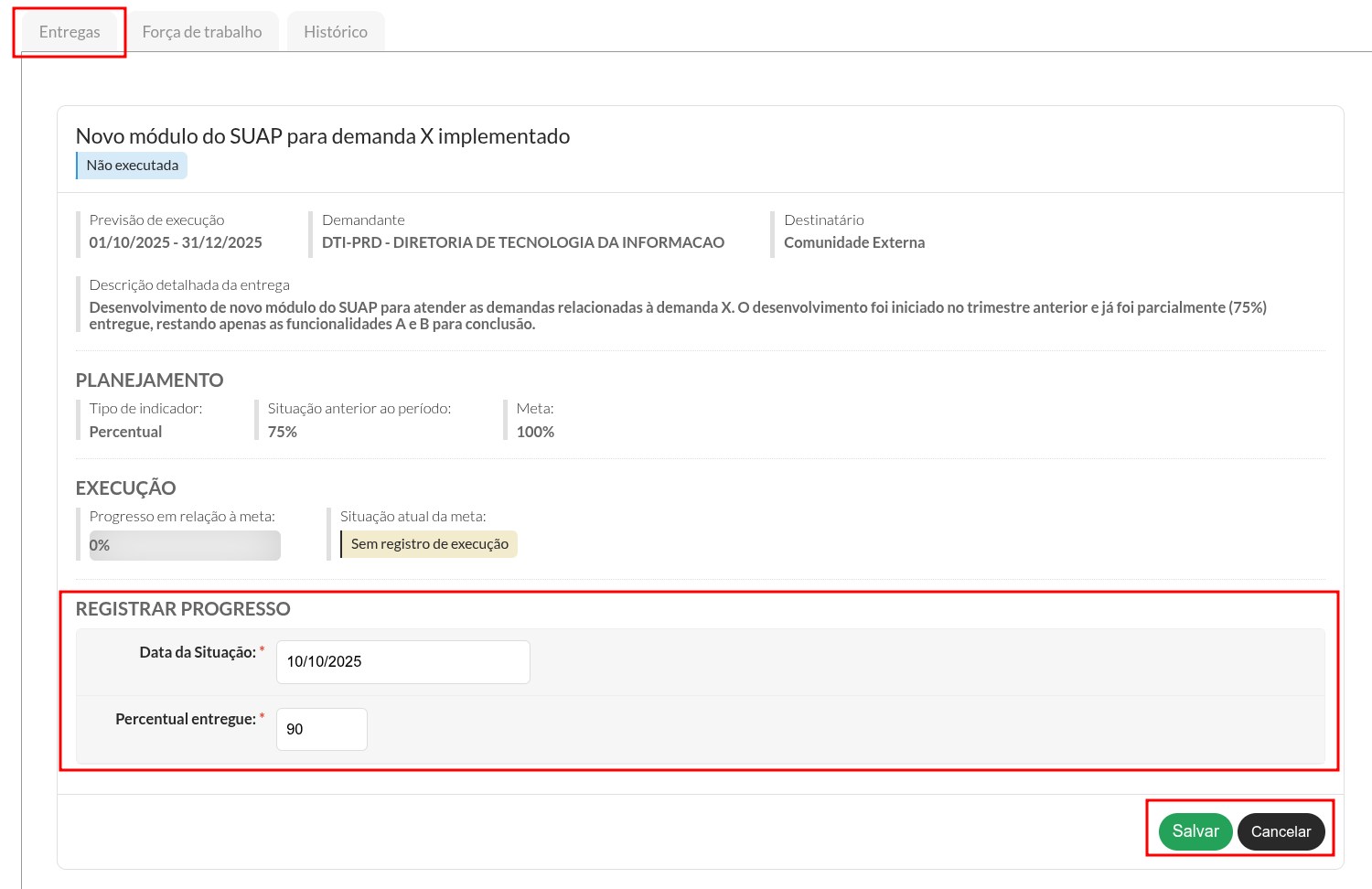](https://manuais.ifsp.edu.br/uploads/images/gallery/2025-08/cxXimage.png) Note que a depender de que como a entrega é mensurada *(percentual ou quantidade)* o formulário se adequará para aceitar os diferentes dados. Assim que validados os dados submetidos a visualização da execução mudará, apontando o novo progresso da entrega, levando em consideração o progresso em relação a quantidade ou percentual entregue à situação anterior ao período, como ilustrado a abaixo: [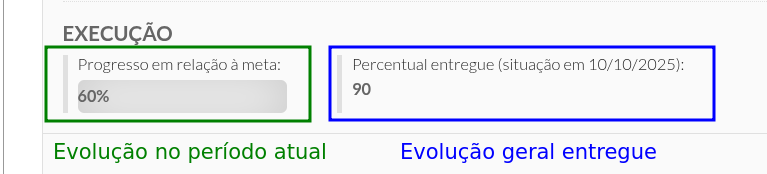](https://manuais.ifsp.edu.br/uploads/images/gallery/2025-08/zxMimage.png) A partir do botão  pode-se visualizar a listagem de inserções de "execuções" para a entrega em questão, tendo assim o resgate cronológico de toda a evolução no período. Na listagem, através do botão , é possível remover, um a um, os itens da listagem, até, se for o caso, remover todos os itens e voltar a entrega para a situação "**Sem registro de execução**". #### **2 - Visualizar Histórico do Plano de Entregas** Todas os trâmites do plano de entregas é registrando, criando assim uma linha cronológica das ações efetuadas no plano de entregas. A cada ação é guardado na base de dados a **data**, o **usuário** que executou a ação e o **evento** executado. O resumo dessas ações é mostrado na aba "**Histórico**", como ilustrado na imagem abaixo: [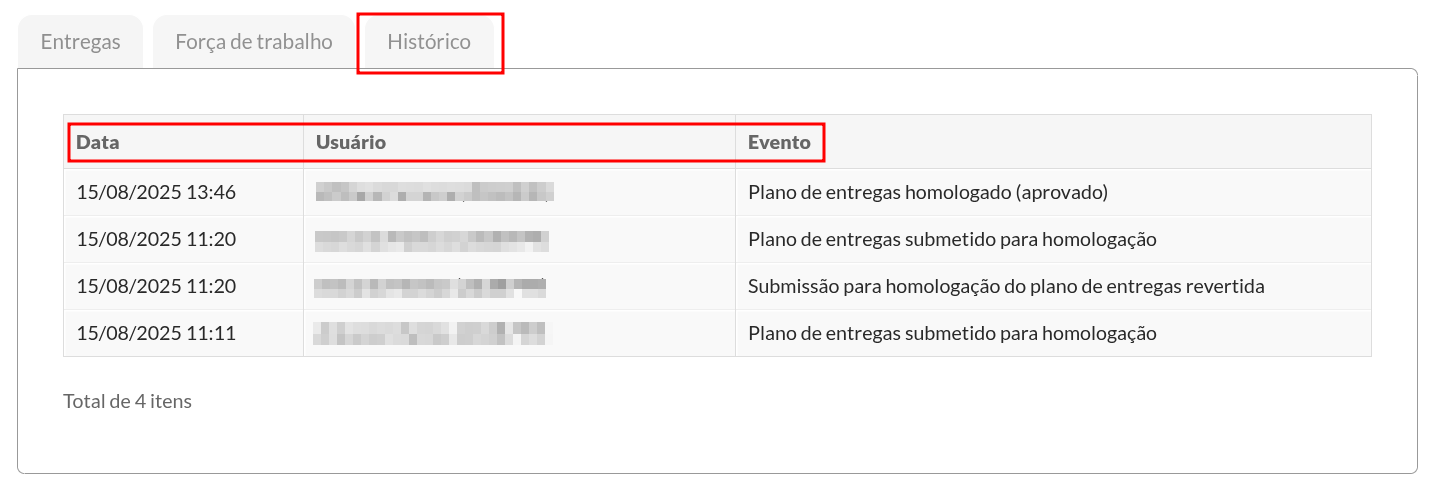](https://manuais.ifsp.edu.br/uploads/images/gallery/2025-08/xYgimage.png) #### **3 - Conclusão do Plano de Entregas** A conclusão do **Plano de Entregas** só poderá ser realizada após o período de execução do plano, sendo possível ser executada no dia seguinte a este período, quando o botão  ficará habilitado. Note que a conclusão do plano só poderá ser executada quando o *status* do Plano de Entregas é **ativo**. Ao clicar no botão "**Concluir execução**" será mostrada a mensagem de confirmação "*Tem certeza que deseja concluir este plano de entregas?".* Somente após a confirmação por parte do usuário é que o plano é submetido para conclusão e enviado para avaliação do superior hierárquico. Note que, enquanto a avaliação não é concluída, há a opção "**desfazer conclusão**", através do botão , caso seja necessário algum ajuste anterior à avaliação. Ao concluir um Plano de Entregas o superior hierárquico é notificado pelo SUAP, informando que o Plano de Entregas em questão foi concluído e que deve prosseguir com a avaliação. É também notificado a data máxima, de 30 dias após a conclusão do plano, para que a avaliação seja realizada. #### **4. Avaliação do Plano de Entregas** Como orientação para a avaliação, segundo o *Guia Prático do PGD*, alguns questionamentos devem ser levados em consideração: - *as metas estabelecidas foram alcançadas?* - *os prazos previstos foram cumpridos?* - *há justificativa para eventual atraso ou descumprimento?* - *as entregas foram realizadas com a qualidade esperada?* A partir destes parâmetros para análise da avaliação, há cinco conceitos, que visão deixar a avaliação mais fácil e objetiva, levando em consideração as metas e prazos atendidos em relação com a qualidade de entrega: 1. **Excepcional**: plano de entregas executado com desempenho muito acima do esperado; 2. **Alto desempenho**: plano de entregas executado com desempenho acima do esperado; 3. **Adequado**: plano de entregas executado dentro do esperado; 4. **Inadequado**: plano de entregas executado abaixo do esperado; 5. **Plano de Entregas Não Executado**. No **SUAP**, após a conclusão do plano o superior hierárquico pode iniciar o processo de avaliação clicando em , no menu de ações principal da página. Após acionado, será retornado ao usuário um formulário para inserir a avaliação, como mostrado no exemplo destacado a seguir: [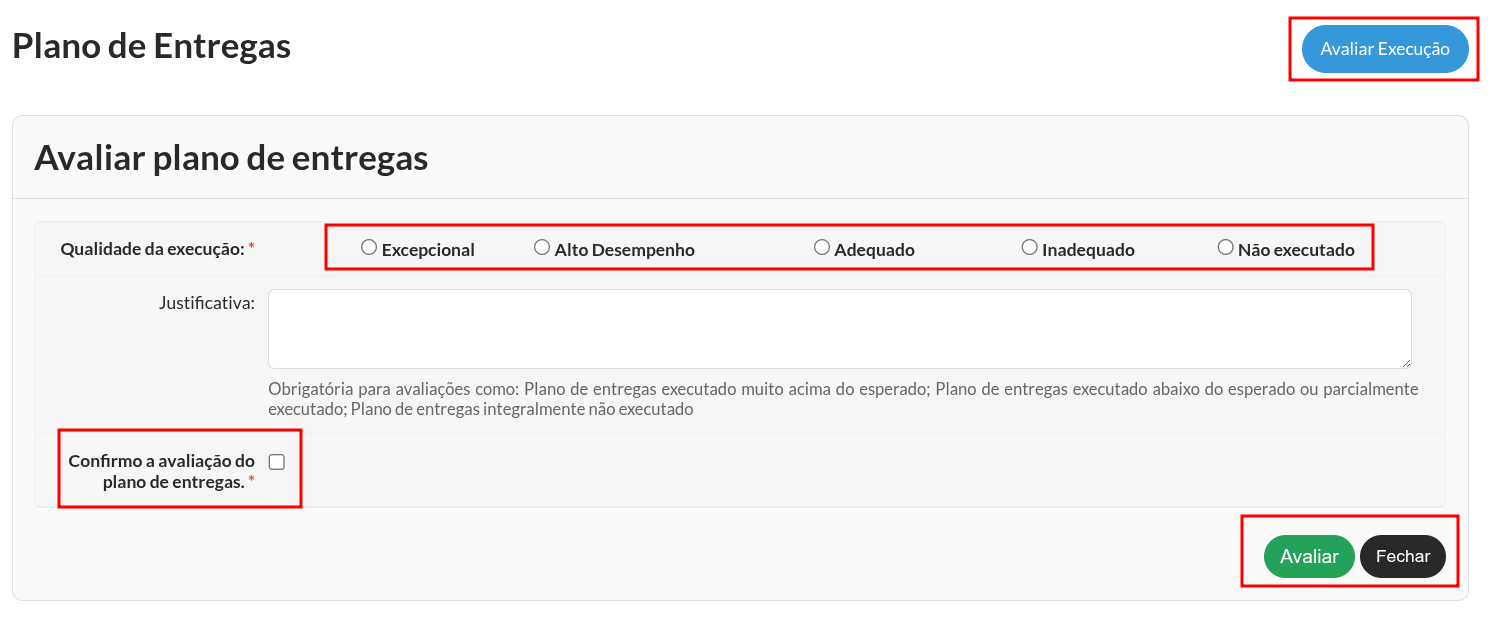](https://manuais.ifsp.edu.br/uploads/images/gallery/2025-08/a8mimage.png) Observe que, exceto para a avaliação "**Adequado**", é obrigatório que seja inserida junto a avaliação uma justificativa textual para a escolha do tipo da avaliação. Deve ser destacado também que a avaliação deve ocorrer num prazo de **30 dias** após a conclusão do plano. Após ter o plano avaliado, o chefe da UE receberá uma notificação, via sistema, para verificar a avaliação. Os detalhes da avaliação podem ser obtidos através da aba "**Avaliação**", na tela principal do plano de tarefas, como ilustrado a seguir. Observer que, como o chefe hierárquico pode avaliar o plano mais de uma vez, é criada uma "linha do tempo de avaliações", destacando a avaliação atual e as avaliações anteriores. [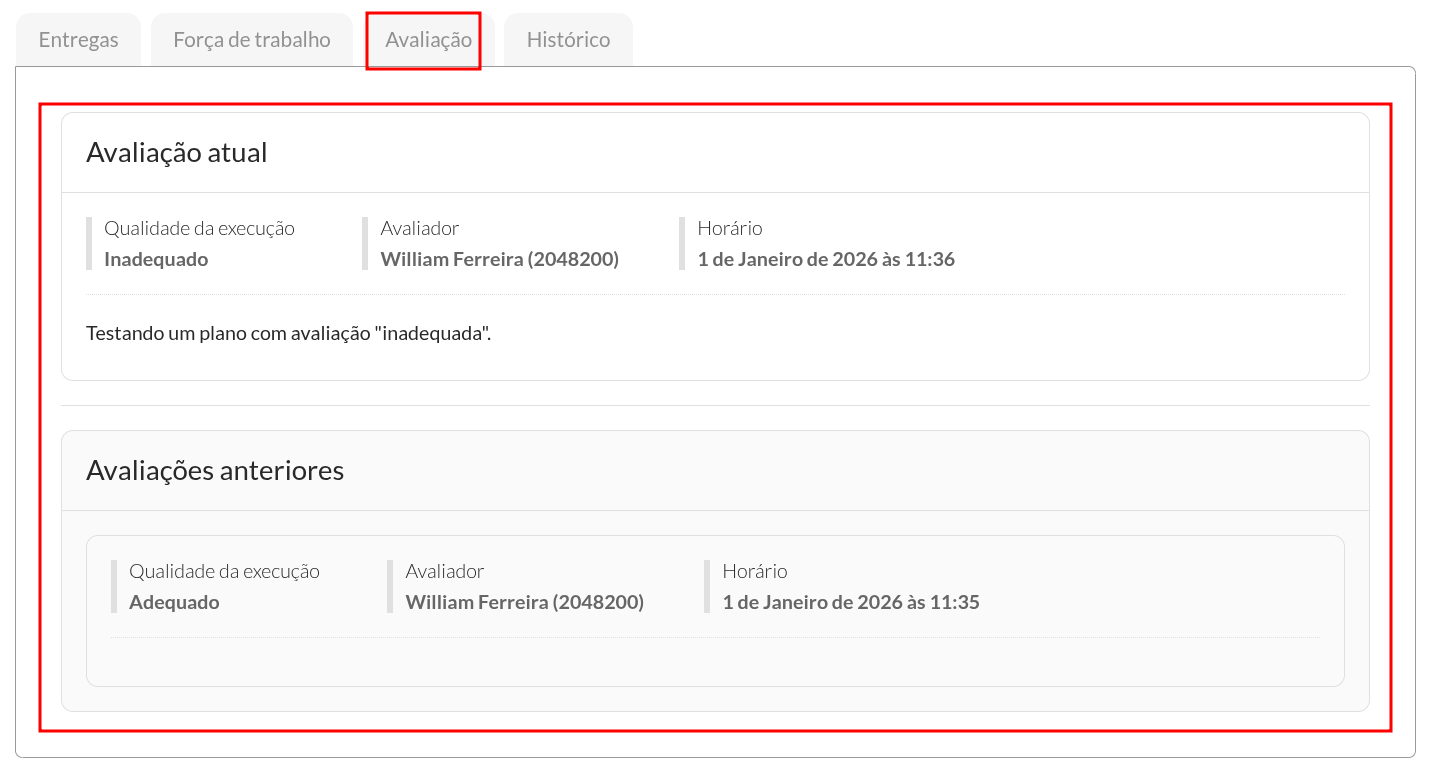](https://manuais.ifsp.edu.br/uploads/images/gallery/2025-08/xh6image.png) Nota: Em um **Plano de Entregas**, diferente de um plano de trabalho, não há possibilidade de "recorrer" à avaliação realizada.**Encontrou algum problema?** Se encontrou algum problema no fluxo de execução do sistema ou alguma informação equivocada neste manual, por favor, entre em contato através de **
A solicitação de qualquer melhoria no sistema depende da abertura de um chamado, **por parte da própria DGP (ccp@ifsp.edu.br), junto à equipe de TI**.
| Elaborado por Anderson Luiz de Souza (DSI/DTI). Atualizado por Leonardo Rocco. Revisado por Antônio Junior de Mattos (CDSA/DTI). |
Este manual assume que você está familiarizado com os conceitos e definições do novo PGD. Dessa forma, antes de prosseguir, recomendamos a leitura das **[Definições e Visão Geral do Ciclo PGD](https://manuais.ifsp.edu.br/books/gest%C3%A3o-de-pessoas/page/novo-pgd-definicoes-e-visao-geral).**
Pode ser necessário, após a homologação do **Plano de Entregas**, ajustes nas entregas previamente cadastradas, como por exemplo na alteração de prazos, metas, ou até mesmo excluindo ou incluindo novas entregas. Nesse caso, o Plano de Entregas deve entrar no estado de **Repactuação**. Observe que não há uma regra específica para verificar que uma mudança enseje uma repactuação. Por isso a comunicação e a análise da chefia da unidade de execução é importante em cada caso. #### **1 - Processo de Repactuação****Permissões requeridas:** Ser chefia da Unidade Executora ou substituto.
No módulo do PGDv2, na página do Plano de Entregas, é possível iniciar o processo de **repactuação** do respectivo plano através do botão "**Repactuar Entregas**", disponível na barra de ações principal, como ilustrado a seguir:  Ao acionar o botão, mediante confirmação indicando que *"o plano ficará suspenso até que a repactuação seja concluída"*, o usuário é redirecionado para a página do próprio plano de entregas com a mensagem de sucesso "Repactuação do plano de entrega iniciada", como mostrado a seguir.  É possível observar algumas mudanças na página do Plano de Entregas, como no *status* do plano, logo após o título principal, como mostrado a seguir. No exemplo é indicado que o plano agora está **suspenso** e em processo de **repactuação**: Abaixo do quadro principal, que há dados relacionados ao plano de entregas, como período, unidade de execução e responsável atual, também haverá um quadro para detalhes da repactuação, como mostrado:  E, por fim, a aba de **Entregas** deverá habilitar os botões para operações sobre as entregas cadastradas e o plano de entregas, com as opções "**Adicionar nova entrega**", "**Submeter para homologação**" e "**Cancelar repactuação**". Observe que há também um alerta sobre planos de trabalho já vinculados: se for alterada uma entrega da qual há planos de trabalho relacionados, os mesmos serão suspensos, necessitando de ajustes. Todos os itens supracitados estão destacados na imagem abaixo:
**Permissões requeridas:** Ser superior hierárquico em relação à Unidade Executora ou substituto do superior.
Caso não seja necessário executar alguma ação mencionada acima o processo de homologação segue seu fluxo: a hierarquia acima receberá uma notificação sobre a pendência da necessidade de análise e aprovação do plano de entregas em repactuação, como mostrado:  Na própria notificação há o *link* para acesso ao **Plano de Entregas** em processo de repactuação. Ao acessar o plano, após a análise, é possível ter três ações em relação ao plano na aba "**Entregas**": "**Homologar**", "**Devolver**" e "**Cancelar repactuação**". - Ao homologar o Plano de Entregas o mesmo volta ao estado de execução; - Ao devolver, a chefia vinculada a Unidade de Execução deve realizar ajustes para reenvio do Plano de Entregas para análise; - Ao Cancelar a repactuação o Plano de Entregas volta ao estado anterior, antes do processo de repactuação. A imagem abaixo ilustra os botões desta situações no processo de repactuação do Plano de Entregas.  Em todos os casos o superior hierárquico deve preencher o formulário com uma justificativa para a ação e afirmando estar de acordo com a determinada ação tomada. [](https://manuais.ifsp.edu.br/uploads/images/gallery/2025-08/Hmdimage.png) Após a homologação pelo superior hierárquico é possível voltar ao fluxo normal de execução do Plano de Entregas. Ou seja, é possível voltar a cadastrar "registros de trabalho" nas respectivas entregas inseridas no plano.**Encontrou algum problema?** Se encontrou algum problema no fluxo de execução do sistema ou alguma informação equivocada neste manual, por favor, entre em contato através de **
A solicitação de qualquer melhoria no sistema depende da abertura de um chamado, **por parte da própria DGP (ccp@ifsp.edu.br), junto à equipe de TI**.
| Elaborado por Leonardo Rocco e Karhyne Padilha (CDSA/DTI). Revisado por Antônio Junior de Mattos (CDSA/DTI). |
Este manual assume que você está familiarizado com os conceitos e definições do novo PGD. Dessa forma, antes de prosseguir, recomendamos a leitura das **[Definições e Visão Geral do Ciclo PGD](https://manuais.ifsp.edu.br/books/gest%C3%A3o-de-pessoas/page/novo-pgd-definicoes-e-visao-geral).**
Permissões requeridas: **Ser servidor ativo habilitado para o PGD.**
Os servidores em PGD estão dispensados de registrar **manualmente sua frequência**. No entanto, o sistema de ponto continua considerando esses servidores e, sempre que possível, realiza o lançamento automático com base nos registros do PGD. Diante disso, reforçamos que os servidores **devem conferir suas folhas de frequência**, e que a **chefia imediata é responsável pela devida homologação**. Isso se faz necessário porque **podem ocorrer falhas pontuais** na integração entre o módulo do PGD e o sistema de ponto, sobretudo em momentos de ajustes ou transições. Por essa razão, todos os servidores, inclusive os que se encontram em PGD, recebem notificações mensais para verificar seus registros. Essa conferência pelos servidores é indispensável, em **complemento à homologação realizada pela chefia imediata**, para que eventuais divergências sejam identificadas e corrigidas dentro do prazo. Após o fechamento do período, o sistema bloqueia qualquer possibilidade de ajuste.
#### **1 - Notificações de Eventos aos Interessados** O sistema PGD v2 conta com mecanismos automáticos de notificação que informam os usuários interessados sobre eventos importantes nos **Planos de Entregas** e **Planos de Trabalho**. Essas notificações são enviadas de duas formas: - **E-mail institucional** - **Notificação interna no SUAP** (ícone de sininho)| **EVENTO** | **DESTINATÁRIOS** | **OBSERVAÇÕES** |
|---|---|---|
| Inclusão de servidor ou setor como interessado em plano ou entrega | Servidor ou setor incluído | Contém informações básicas e link para o módulo PGD v2. |
| Envio, devolução, homologação, repactuação ou cancelamento de **Plano de Entregas** | Chefia da UE e substituto(s) / Membros da força de trabalho | Mensagem específica para cada evento, informando período e status. |
| Envio, devolução, homologação, repactuação ou cancelamento de **Plano de Trabalho** | Participante e/ou chefia conforme regras | Segue as regras de envio para chefias (ver abaixo). |
| Conclusão, avaliação, reversão de conclusão ou recurso de período de execução do Plano de Trabalho | Participante e/ou chefia conforme regras | Informa prazos e situação do período avaliado. |
| **Alertas no início do PGD 2.0** | Servidor e chefia imediata | Enviado quando necessário configurar participação no TCR ou assinar Termo de Condições de Referência. |
| **SITUAÇÃO** | **QUEM RECEBE A NOTIFICAÇÃO** | **EVENTOS COBERTOS** |
|---|---|---|
| O Plano de Trabalho pertence à chefia da UE | Chefia da **unidade imediatamente superior** e seu substituto (se houver) | Submeter plano para homologação, cancelar plano, concluir/reverter conclusão de execução, interpor recurso, iniciar/submeter/cancelar repactuação. |
| O Plano de Trabalho pertence a outro servidor da UE | Chefia da **própria UE** e seu substituto (se houver) | Submeter plano para homologação, cancelar plano, concluir/reverter conclusão de execução, interpor recurso, iniciar/submeter/cancelar repactuação. |
Ao carregar a página, o sistema define automaticamente a opção ativa com base nos filtros. Se o usuário for chefe da unidade selecionada e não estiver filtrando por si mesmo, será mostrada a visão da unidade. Caso contrário, será exibida a visão dos seus próprios planos.
**Bloco à Direita:** exibe **três quadros informativos** que apresentam os planos de trabalho organizados conforme seus status gerais. - **Em Planejamento**: planos em elaboração ou aguardando homologação; - **Em Execução**: planos aprovados e em andamento (ativos ou suspensos); - **Encerrados**: planos finalizados ou cancelados. ##### **2.2 - Filtros de Busca** O **filtro avançado de busca** permite refinar a visualização dos planos de trabalho com base em critérios específicos. Localizado abaixo do painel de estatísticas, esse recurso é especialmente útil para chefias ou gestores que acompanham múltiplos planos simultaneamente, pois amplia a capacidade de filtragem das informações exibidas. Abaixo, estão descritos os campos disponíveis no filtro:
| **FILTRO** | **DESCRIÇÃO** | **EXEMPLOS DE OPÇÃO** |
| **Unidade Executora** | Permite selecionar a unidade responsável pelo plano de trabalho. | CCF-ARQ, ADM-CPV, ADM-SRQ... |
| **Participante** | Filtra os planos associados a um servidor específico. | Nome do Participante (1234567) |
| **Fase** | Define o estágio do plano no fluxo de elaboração e execução. | - Planejamento - Execução |
| **Situação do Plano** | Aponta o status geral do plano no sistema. | - Em elaboração - Aguardando homologação - Aprovados / Ativos - Suspensos / Em repactuação - Concluídos - Cancelados |
| **Situação da Execução** | Indica o estado do período de execução dos planos. | - Com período aberto para registro de execução - Com período pendente de conclusão - Com avaliação pendente - Com avaliação passível de recurso - Com recurso aguardando julgamento |



Após a homologação, a situação geral do plano será exibida como **Aprovado** na listagem de planos. Para verificar se o servidor já entregou os registros ou se a chefia já avaliou, é necessário acessar a aba **Execução**, onde o status de cada período indicará o andamento real da execução.
Os campos **Início**, **Fim** e **Descrição** são de preenchimento obrigatório, sendo que o campo **Descrição** deve conter no mínimo 20 (vinte) e no máximo 500 (quinhentos) caracteres. [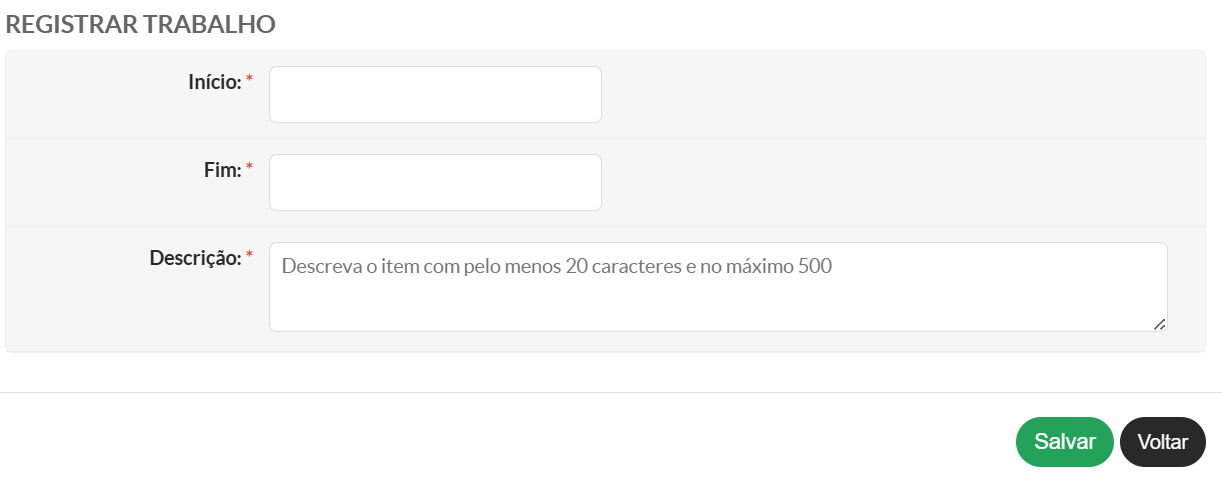](https://manuais.ifsp.edu.br/uploads/images/gallery/2025-10/4Pximage.png)Caso o conteúdo não atinja o limite mínimo, o sistema **exibe uma mensagem de validação**. Ao atingir o limite máximo, **a inserção de novos caracteres é bloqueada.**
Destaca-se que o campo de **[registro de atividades](https://manuais.ifsp.edu.br/books/gest%C3%A3o-de-pessoas/page/planos-de-trabalho-registros-de-execucao-e-ocorrencias)** não permite **quebras de linha** (Enter), sendo exibido como **texto corrido**. Essa é uma característica atual do sistema e não se trata de erro. Para garantir melhor organização e leitura, recomenda-se registrar de forma objetiva as atividades realizadas, separando-as por dia. Caso uma atividade se estenda por mais de um dia, informe a data de início e a de término.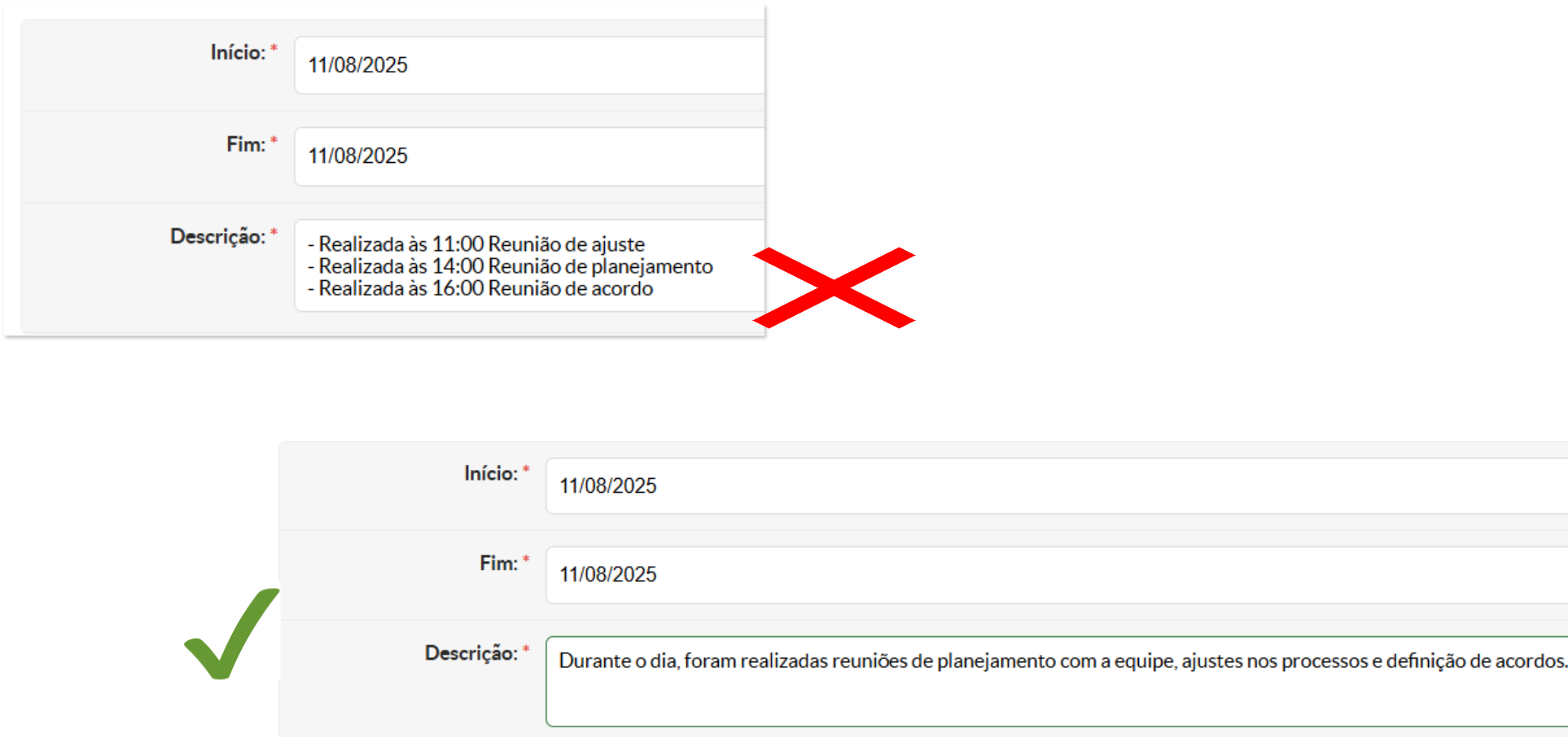
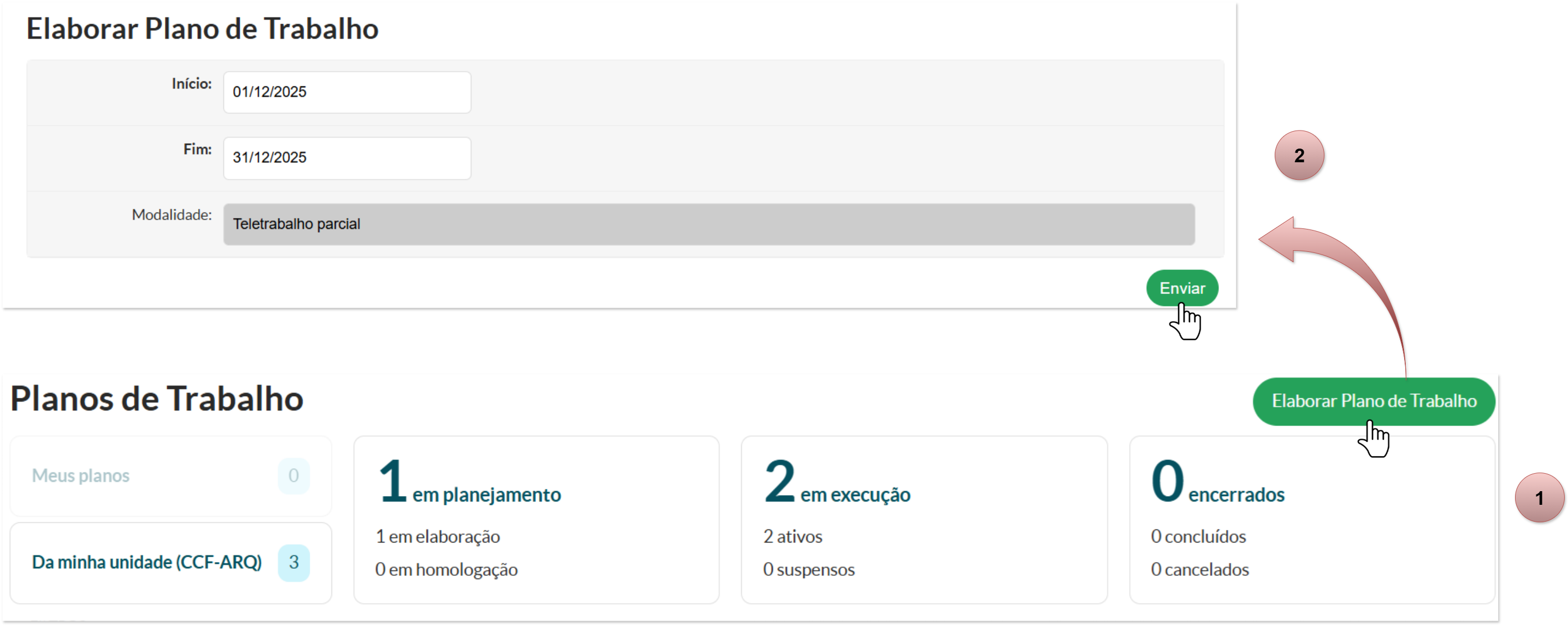
Após a criação do plano, o próximo passo é especificar as contribuições planejadas para o período, utilizando a aba **"Contribuições"**.
A modalidade exibida no formulário de elaboração do plano de trabalho é aquela para a qual o participante está habilitado e possui um **TCR pactuado e vigente**. Não é possível selecionar uma modalidade diferente através desse formulário. Se o participante desejar trabalhar em uma modalidade diferente, ele deve solicitar a adesão ao PGD para a nova modalidade e ter um novo TCR pactuado para a nova modalidade. Para mais informações sobre esses procedimentos, ver os manuais **[Adesão dos Participantes ao PGD](https://manuais.ifsp.edu.br/books/gest%C3%A3o-de-pessoas/page/adesao-dos-participantes-ao-pgd)** e **[Configuração de Participação e Pactuação do TCR](https://manuais.ifsp.edu.br/books/gest%C3%A3o-de-pessoas/page/configuracao-de-participacao-e-pactuacao-do-tcr).**
##### **3.1 - Regras para Definição do Período no Plano de Trabalho** Embora o formulário de elaboração do Plano de Trabalho seja simples, é imprescindível observar as seguintes **exigências quanto às datas de início e término, confira na tabela abaixo**:| **CRITÉRIO** | **DESCRIÇÃO** | **EXEMPLO PRÁTICO** | **OBSERVAÇÕES IMPORTANTES** |
| **Período dentro do mesmo mês** | O plano deve iniciar e terminar no mesmo mês, ou seja, o Plano de Trabalho deve, obrigatoriamente, **terminar no último dia do mesmo mês de início**. | Início: 01/12/2025 Fim: 31/12/2025 | Exceto se houver impedimento formal que limite a participação do servidor (ex: afastamento), a **data de término será ajustada automaticamente** para refletir essa limitação. |
| **Adesão ativa ao PGD** | O participante deve possuir **adesão ativa ao PGD em todos os dias do período especificado** no plano. | Adesão 1 até 12/12, Adesão 2 inicia 15/12 → Plano **não pode conter** os dias 13 e 14. | Verificar vigência de adesões antes de definir as datas do plano. |
| **Período dentro do Plano de Entregas da Unidade** | O período do Plano de Trabalho deve estar **integralmente contido no período de vigência de um Plano de Entregas homologado e ativo** da **Unidade de Execução** do servidor. | Plano de Entregas: 01/12 a 31/12 → Plano de Trabalho deve estar contido nesse período. | Se não houver Plano de Entregas ativo para determinado dia, o servidor **não poderá elaborar plano** para ele. |
| **Limite de retroatividade e antecedência** | A data de início do plano deve respeitar os limites definidos pela DGP: **até 5 dias de retroatividade** e até **30 dias de antecedência**. | Se a data de início for 01/08, o plano poderá iniciar entre **27/07 e 31/08.** Vide detalhe no item 3.2 deste manual | Regras podem variar conforme [Regramento vigente](https://drive.google.com/file/d/1dxbFeb9Dp01qjbJ8zvbvoXmoQ3kv8eUk/view). |
Se houver atraso na elaboração do plano, o participante poderá ficar temporariamente **sem plano de trabalho vigente**.
Caso o plano de trabalho seja criado com data de início retroativa (dentro do limite permitido), o sistema solicitará que o usuário informe uma justificativa para o atraso na elaboração [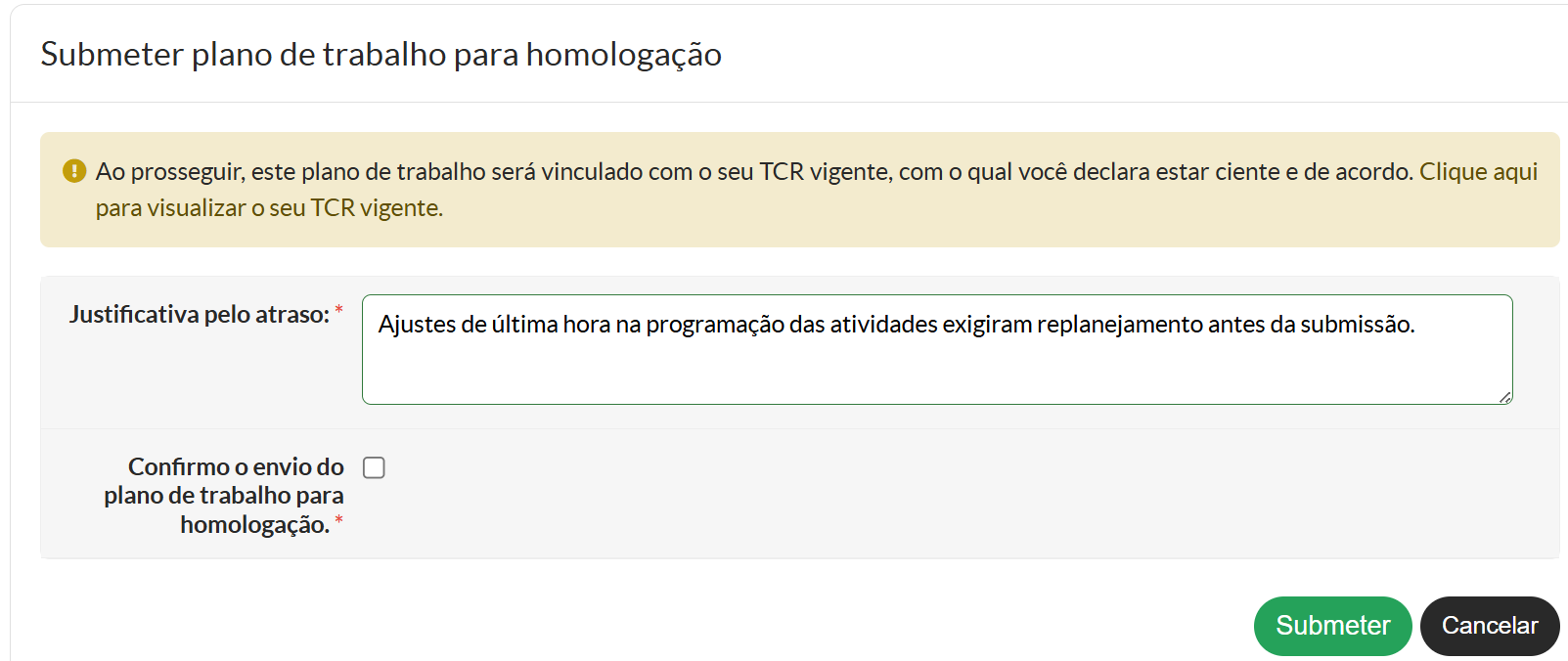](https://manuais.ifsp.edu.br/uploads/images/gallery/2025-08/6nWimage.png)O limite de antecedência e retroatividade é verificado novamente no momento da homologação. Isso significa que, **mesmo que o plano tenha sido criado dentro do prazo permitido**, ele poderá ser **bloqueado** se houver demora para submetê-lo ou homologá-lo, e os prazos já não estiverem mais válidos na data da homologação. Nesse caso, o plano **deverá ser devolvido** e a data de início deverá ser ajustada para uma nova data dentro do limite de antecedência/retroatividade. Para mais informações, consulte o documento [**Regramento Vigente**](https://drive.google.com/file/d/1dxbFeb9Dp01qjbJ8zvbvoXmoQ3kv8eUk/view) disponibilizado pela DGP.
 ##### **3.2 - Plano não Submetido no Prazo: O que fazer?** Digamos que o(a) servidor(a) elaborou um plano para **01/08 a 31/08**, mas **não submeteu** para homologação. No dia **01/09**, ao tentar submeter, o sistema **bloqueia** e informa que o plano só pode ser enviado com **até 5 dias de retroatividade**.Se a data de início do plano estiver **fora dessa janela de retoratividade**, a submissão será bloqueada.
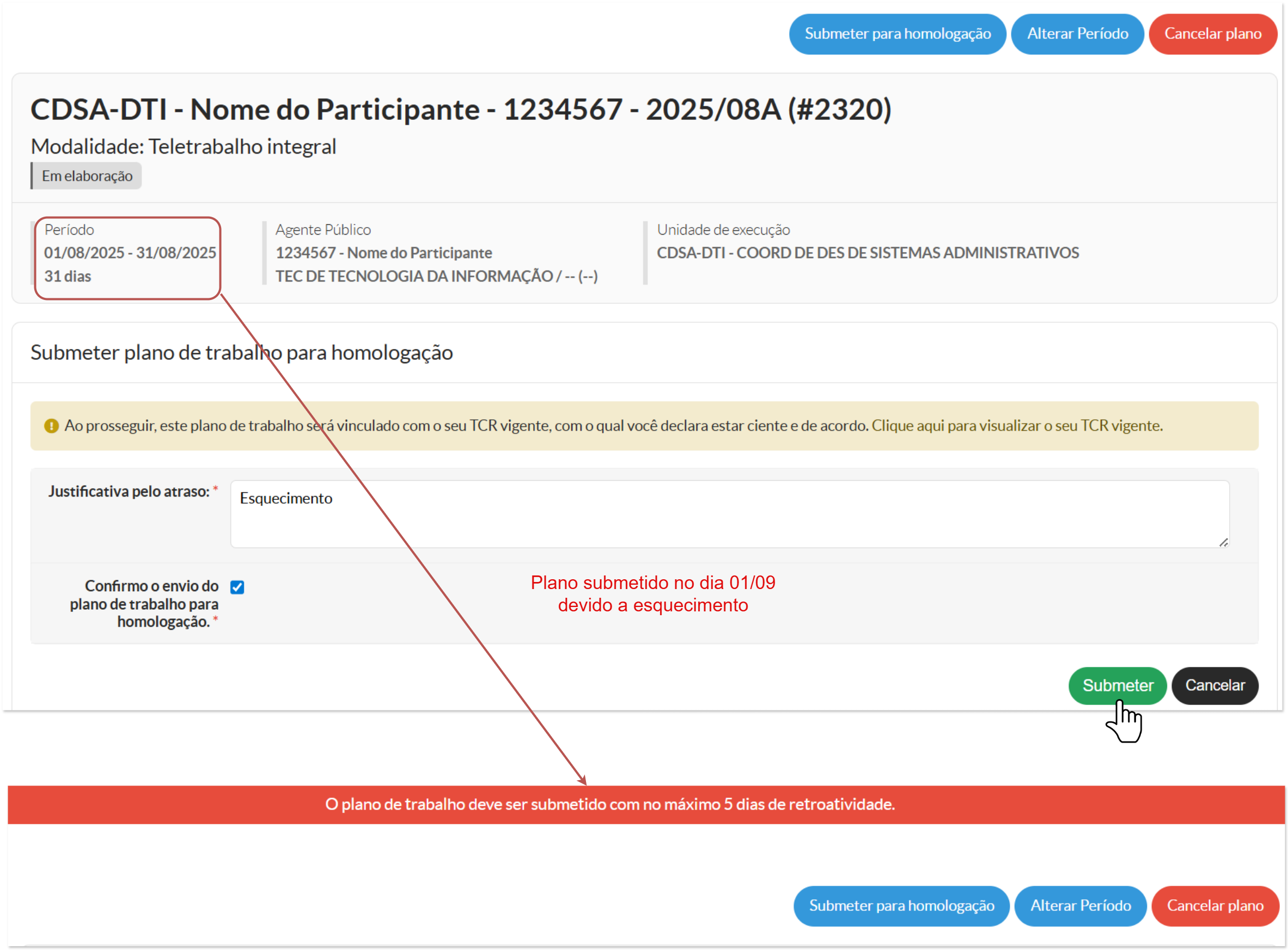

É importante notar que a ausência de plano de trabalho, seja por atraso/omissão do participante ou atraso/omissão da chefia da unidade pode implicar em penalidades e suspensão do PGD, conforme normativa.
A participação no PGD está condicionada à criação e homologação regular dos Planos de Trabalho. Conforme as regras do sistema e da normativa vigente, **a ausência prolongada de planos pode resultar no desligamento automático do participante**. O desligamento ocorrerá nas seguintes situações: - Quando **não houver nenhum plano de trabalho homologado por 60 dias consecutivos**, desconsiderando planos cancelados. - Quando **não houver planos homologados em 60 dias intercalados**, dentro dos últimos 120 dias, também desconsiderando planos cancelados. Esse desligamento será processado automaticamente **a partir do 11º dia de cada mês**, considerando os meses anteriores como referência. O sistema utiliza o prazo de tolerância definido no regramento para ajustar essa contagem, evitando penalizar participantes que ainda estejam dentro do período permitido para criação retroativa dos planos.De acordo com a **Instrução Normativa nº 52/2023 do MGI** e a **Portaria Normativa IFSP nº 117/202**, os estagiários habilitados no PGD 2.0 não estão sujeitos ao desligamento automático por ausência de cadastramento de Plano de Trabalho. Para esse público, não é necessário o registro de plano de trabalho. A habilitação no módulo PGD 2.0 é suficiente, e o desligamento do estagiário somente ocorrerá **mediante solicitação do setor responsável ou em razão de alteração de setor**.
#### **4 - Especificando Contribuições** A especificação de contribuições é feita através da aba `Contribuições`. Nesta aba é possível visualizar as contribuições planejadas para o participante durante o período do plano e, enquanto o plano está na situação `Em elaboração`, adicionar novas contribuições e alterar ou remover as já configuradas. [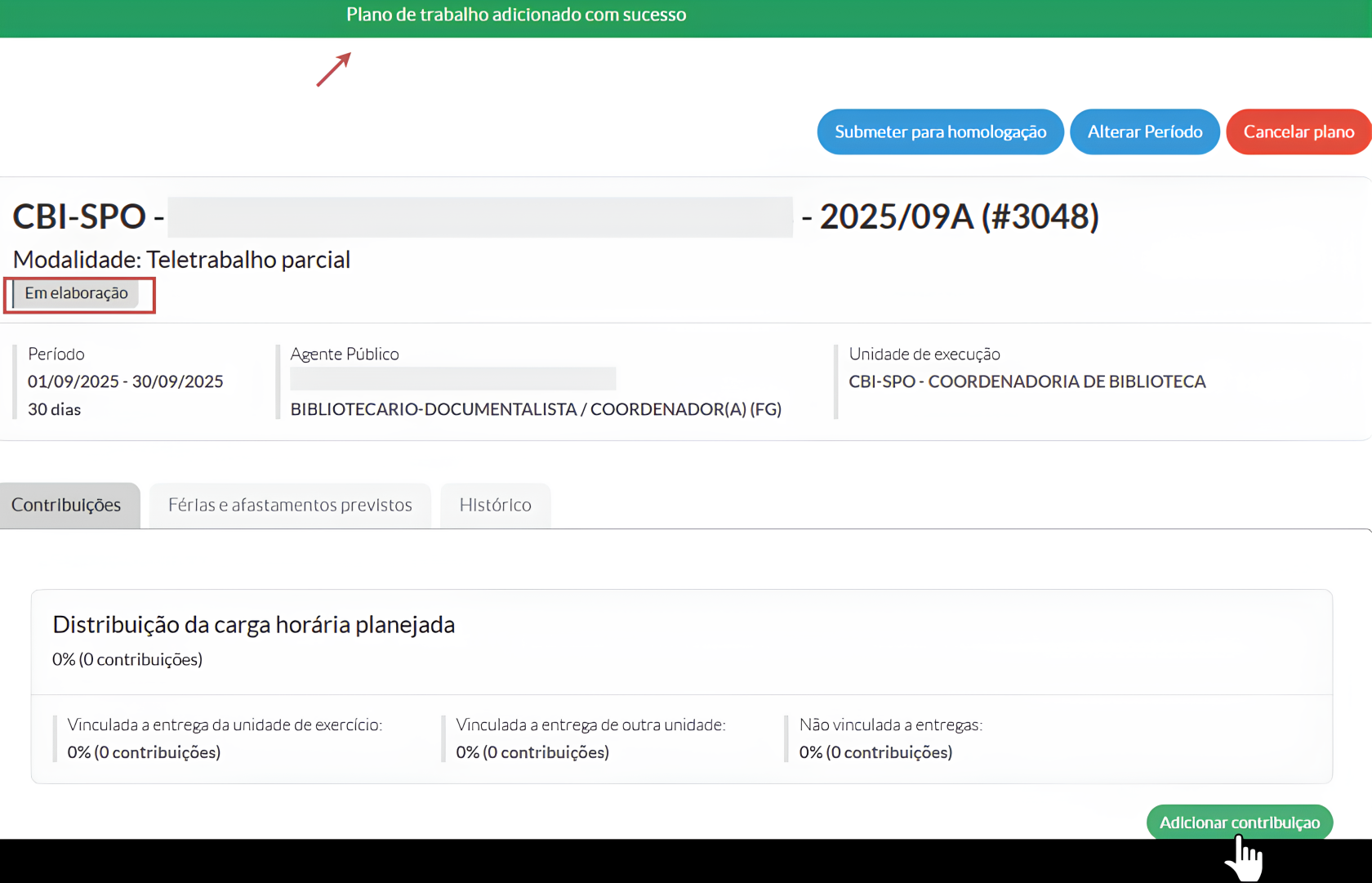](https://manuais.ifsp.edu.br/uploads/images/gallery/2025-08/QCQdrawing-447-1754574627-1.png) ##### **4.1 - O que são contribuições** Antes de adicionar uma contribuição, é essencial entender o que é uma contribuição e como elas devem ser definidas. As contribuições são os objetos de planejamento dos participantes do PGD, que indicam **como eles irão alocar a sua carga horária disponível durante o período do plano de trabalho**. Essa alocação de tempo pode ser: - **Vinculadas a uma entrega:** o(a) servidor(a) destina um percentual do seu tempo para contribuir diretamente com a realização de uma entrega especificada em um plano de entregas; - **Não vinculadas a entrega:** o(a) servidor(a) destina um percentual do seu tempo para atividades que, apesar de não contribuirem diretamente para a realização de uma entrega específica, são fundamentais para o funcionamento da unidade. No caso das contribuições vinculadas, existem duas possibilidades: - **Vinculada a uma entrega da unidade de exercício:** quando a entrega está registrada no plano de entregas da unidade de exercício do servidor. - **Vinculada a uma entrega de outra unidade:** quando a entrega pertence a um plano de entregas de uma unidade diferente daquela em que o servidor atua.Para uma explicação detalhada e exemplos de especificação de contribuições, ver Definições e [Visão Geral do Ciclo PGD](https://manuais.ifsp.edu.br/books/gest%C3%A3o-de-pessoas/page/novo-pgd-definicoes-e-visao-geral).
##### **4.2 - Adicionando contribuições** Para adicionar uma contribuição ao plano, basta selecionar a opção `Adicionar contribuição`, localizada abaixo do conteúdo da aba `Contribuições`. [](https://manuais.ifsp.edu.br/uploads/images/gallery/2025-08/EKOdrawing-447-1754573235-2.png) Em seguida, selecione o tipo de contribuição que deseja incluir no Plano de Trabalho: - Contribuição `Vinculada a entrega da unidade de exercício`; - Contribuição `Vinculada a entrega de outra unidade`; e - Contribuição `Não vinculada a entregas`. [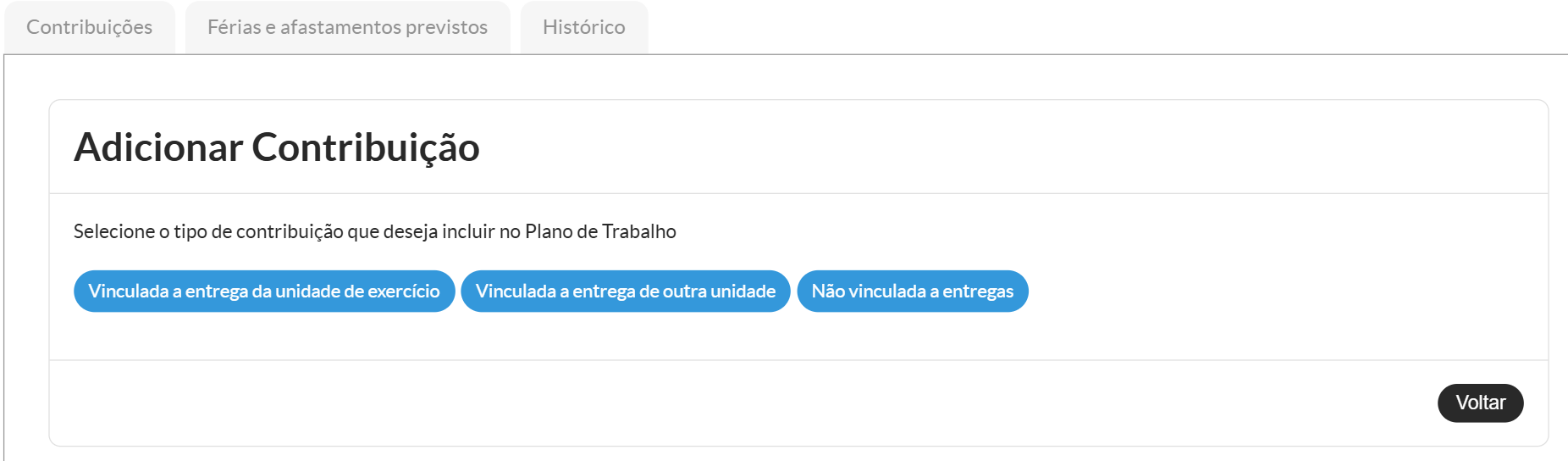](https://manuais.ifsp.edu.br/uploads/images/gallery/2025-08/04vimage.png) Será então exibido um formulário para cadastro da contribuição, contendo os seguintes campos: - **Título da contribuição:** Um título para a contribuição que deve ser único. - **Percentual da carga horária dedicado à contribuição:** O percentual da carga horária que será dedicado à contribuição, deve ser expresso como um número inteiro de 0 a 100. - **Plano de Entregas\*:** O plano de entregas com o qual o participante deseja contribuir. Este campo irá listar os planos de entregas para os quais o participante pode contribuir no período, de acordo com o tipo de contribuição selecionada. - **Entrega\*:** A entrega com a qual o participante deseja contribuir. Este campo irá listar as entregas do plano selecionado no campo anterior.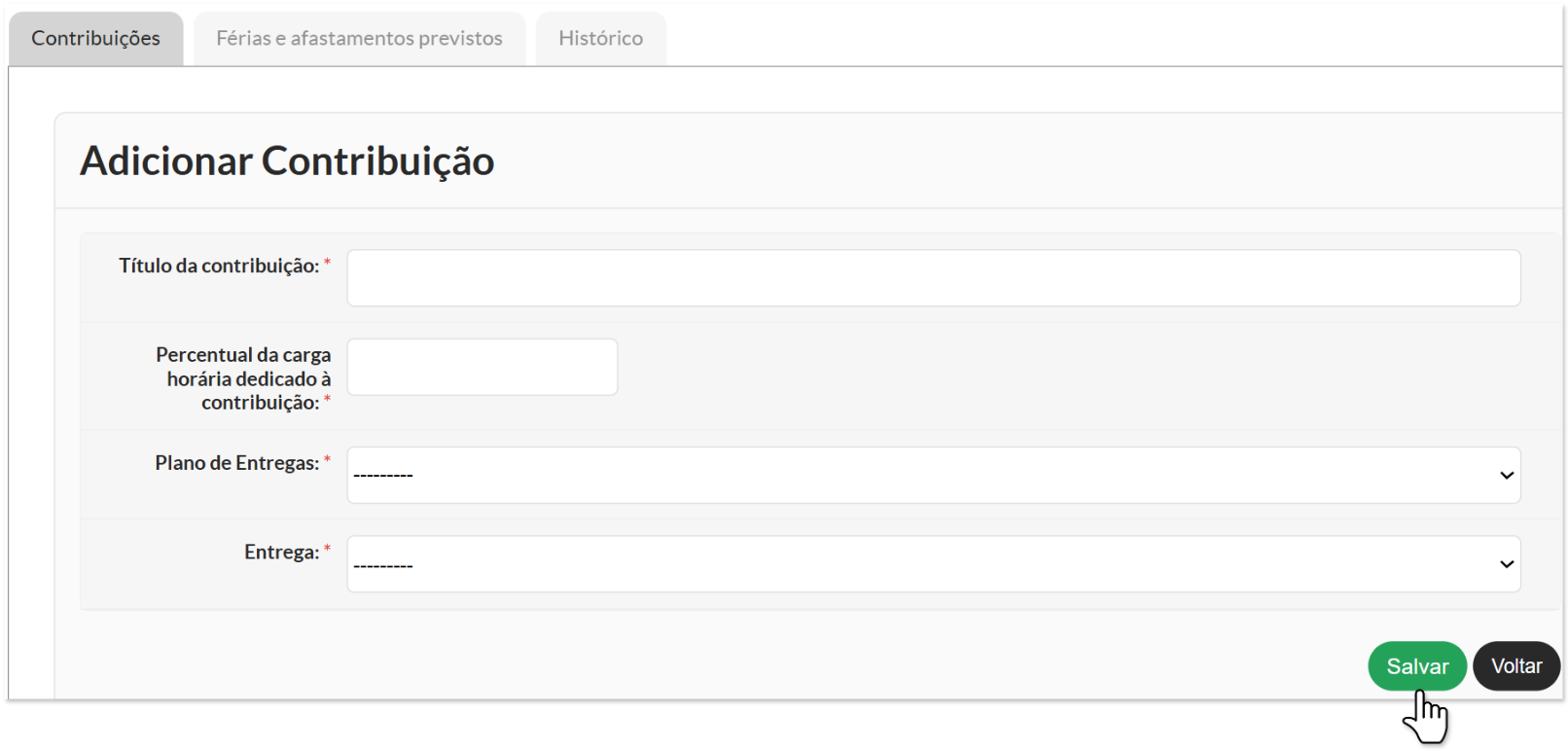
Os campos **Plano de Entregas** e **Entregas** são exibidos somente para as contribuições **vinculadas a entrega da unidade de exercício ou de outra unidade**. Para contribuições não vinculadas somente o título e percentual de carga horária são exigidos.
Para que um **plano de entregas** seja disponibilizado no cadastro de contribuições é necessário que ele já tenha sido **homologado**, não esteja em [**repactuação**](https://manuais.ifsp.edu.br/books/gest%C3%A3o-de-pessoas/page/plano-de-entregas-repactuacao) e que o participante esteja inserido na força de trabalho do plano.
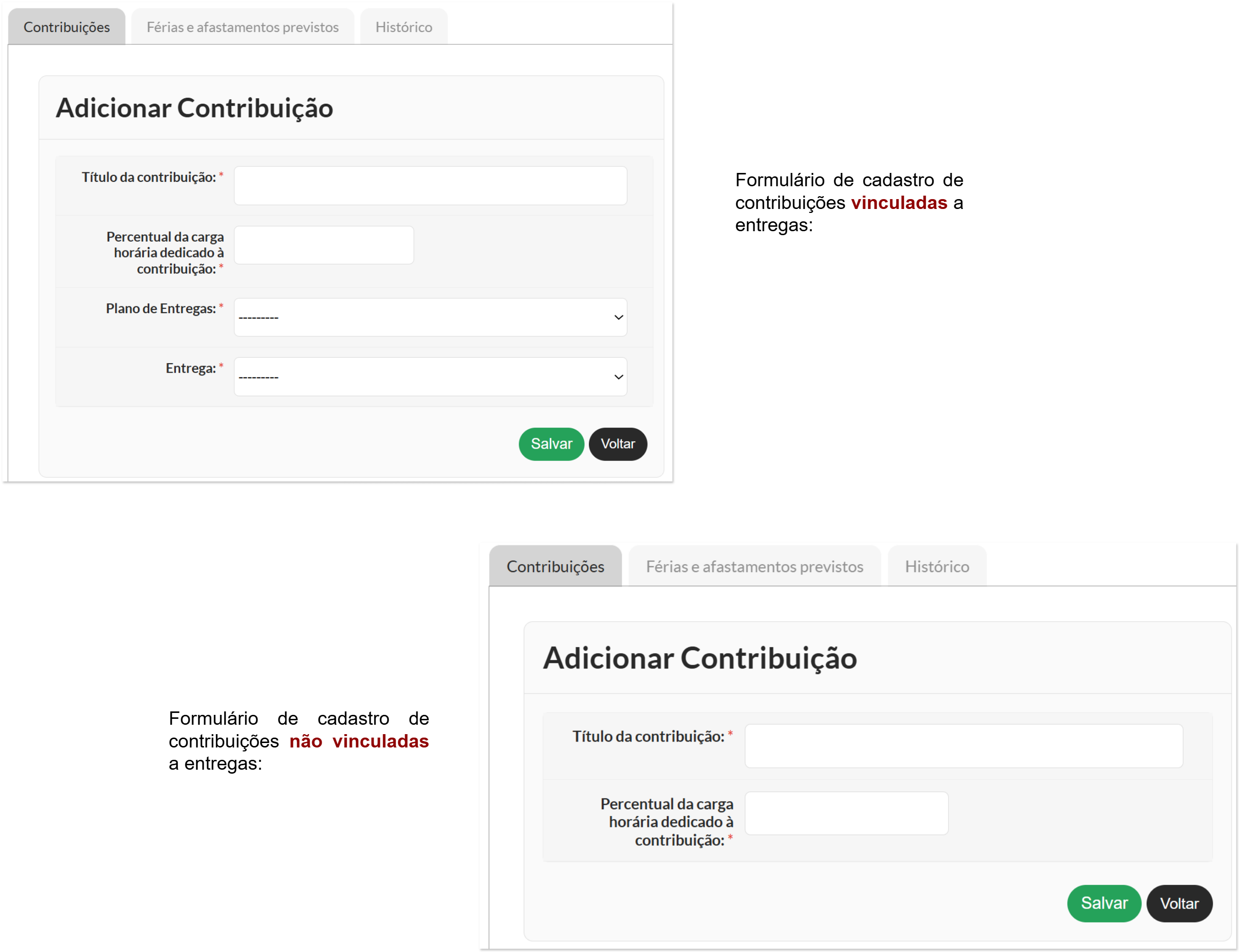
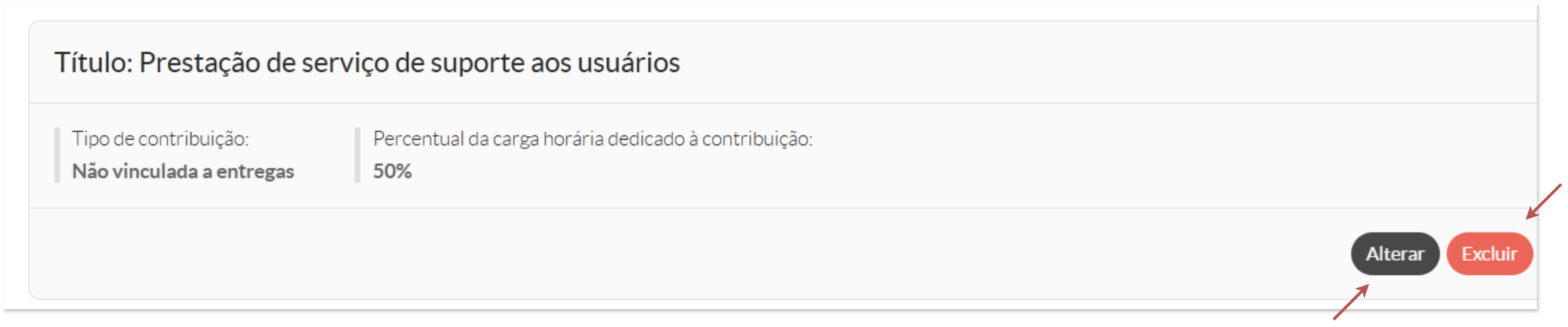
**Não é possível alterar o tipo de contribuição ou o seu vínculo com o plano e a entrega**. Caso uma contribuição tenha sido cadastrada com tipo incorreto ou vinculada a uma entrega incorreta, é necessário excluir a contribuição e adicionar uma nova com as informações corretas.
Sempre que uma contribuição foi adicionada, alterada ou removida, a seção `Distribuição da carga horária planejada` será atualizada com os percentuais destinados a cada tipo de contribuição e o percentual geral alocado. As contribuições devem ser cadastradas de modo que se tenha 100% da carga horária total alocada. Somente após ter 100% da carga horária alocada é que será possível encaminahr o plano para homologação. [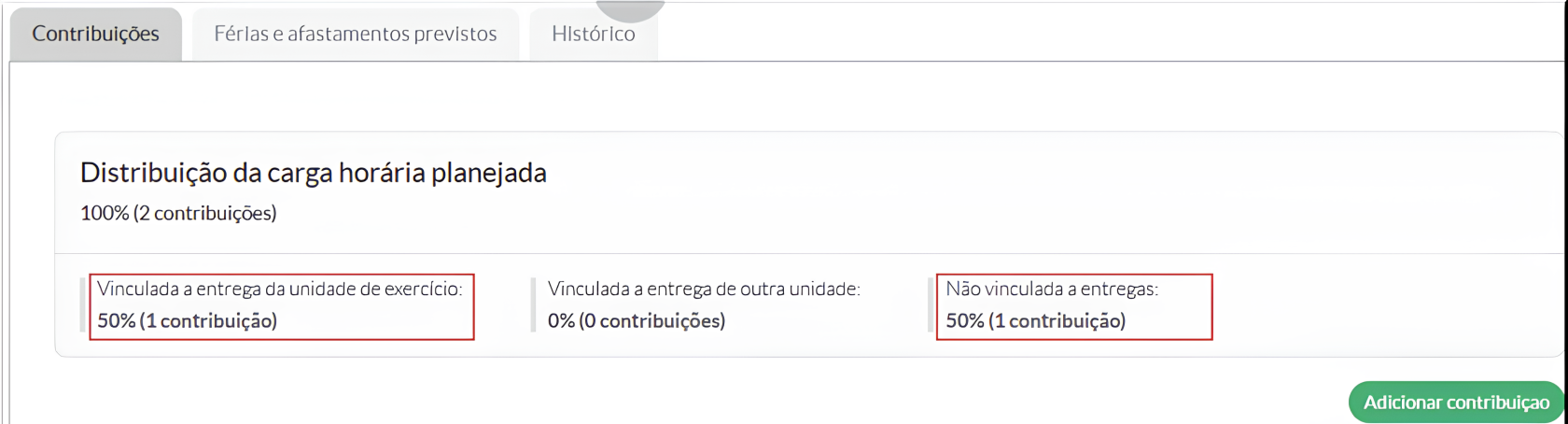](https://manuais.ifsp.edu.br/uploads/images/gallery/2025-08/drawing-447-1754577207-2.png) ##### **4.3 - Ações Principais do Plano de Trabalho** **Botões visíveis para o(a) servidor (a):**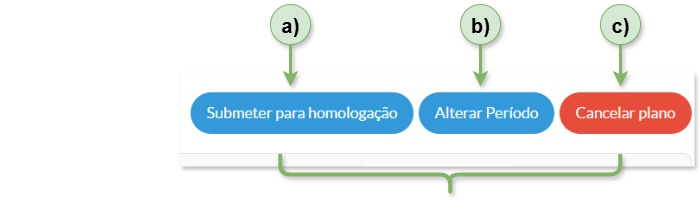

Depois de submetido, o responsável não pode mais editar o plano. A chefia, então, passa a ter as ações de homologar, devolver para ajustes ou devolver e cancelar.

**Encontrou algum problema?** Se encontrou algum problema no fluxo de execução do sistema ou alguma informação equivocada neste manual, por favor, entre em contato através de **
A solicitação de qualquer melhoria no sistema depende da abertura de um chamado, **por parte da própria DGP (ccp@ifsp.edu.br), junto à equipe de TI**.
| Elaborado por Anderson Luiz de Souza (DSI/DTI e Karhyne Sousa Padilha de Assis (CDSA/DTI). Revisado por Antônio Junior de Mattos (CDSA/DTI). |
Este manual assume que você está familiarizado com os conceitos e definições do novo PGD. Dessa forma, antes de prosseguir, recomendamos a leitura das **[Definições e Visão Geral do Ciclo PGD](https://manuais.ifsp.edu.br/books/gest%C3%A3o-de-pessoas/page/novo-pgd-definicoes-e-visao-geral).**
Permissões requeridas: Ser **servidor ativo** habilitado no PGD.
Após **elaborar** o **[Plano de Trabalho](https://manuais.ifsp.edu.br/books/gest%C3%A3o-de-pessoas/page/planos-de-trabalho-elaboracao)**, conforme manual específico, será possível acessar as funcionalidades de férias e afastamentos previstos.
#### **1 - Abas de Navegação do Plano de Trabalho**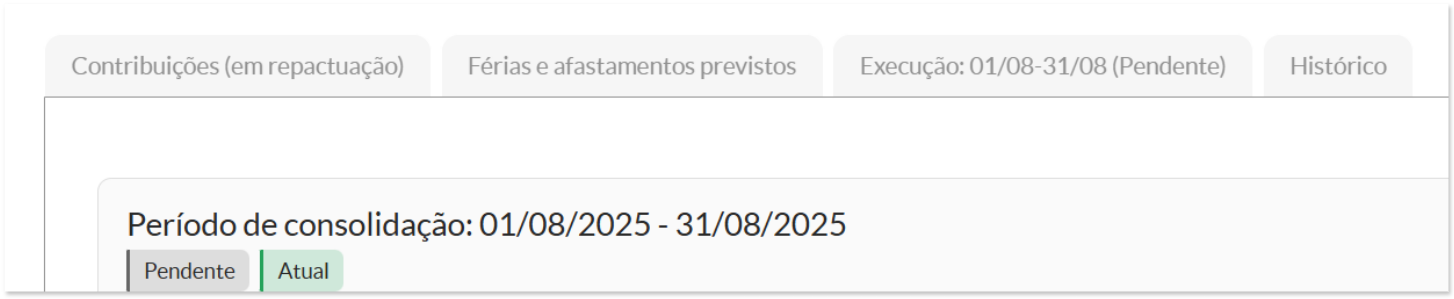
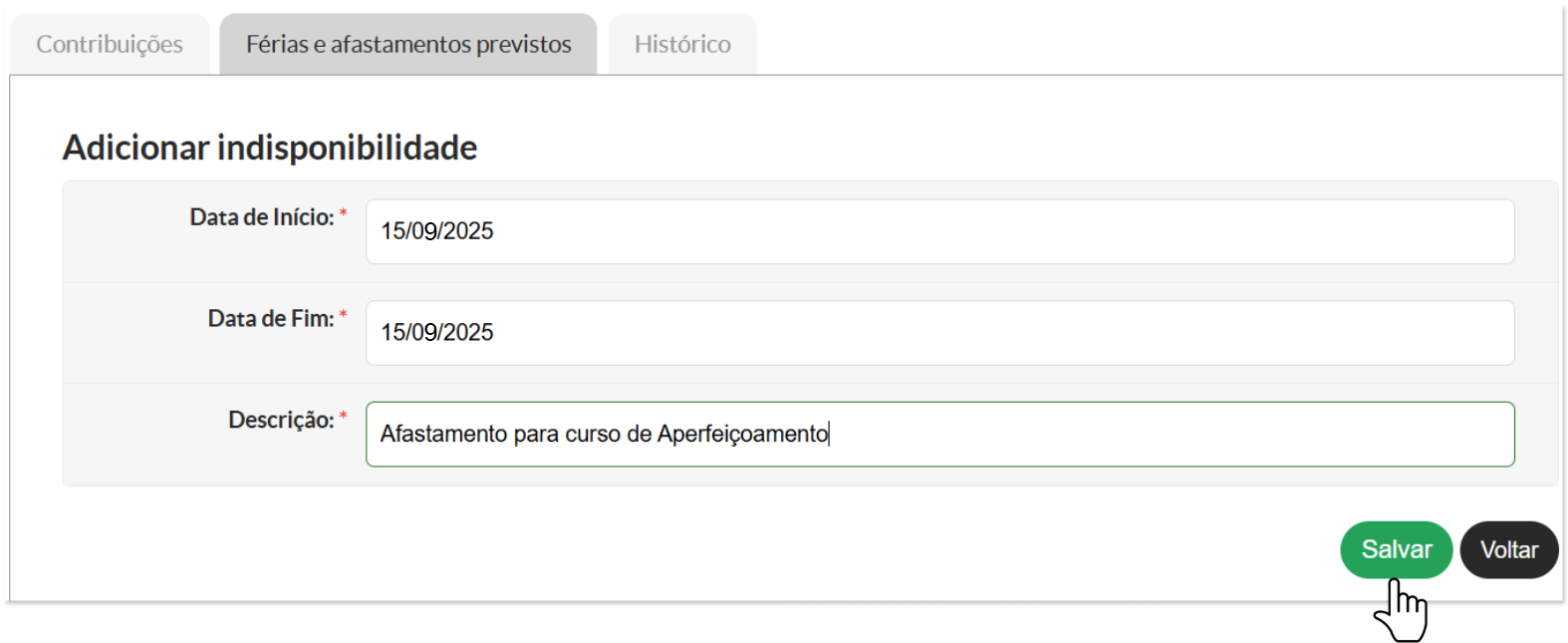
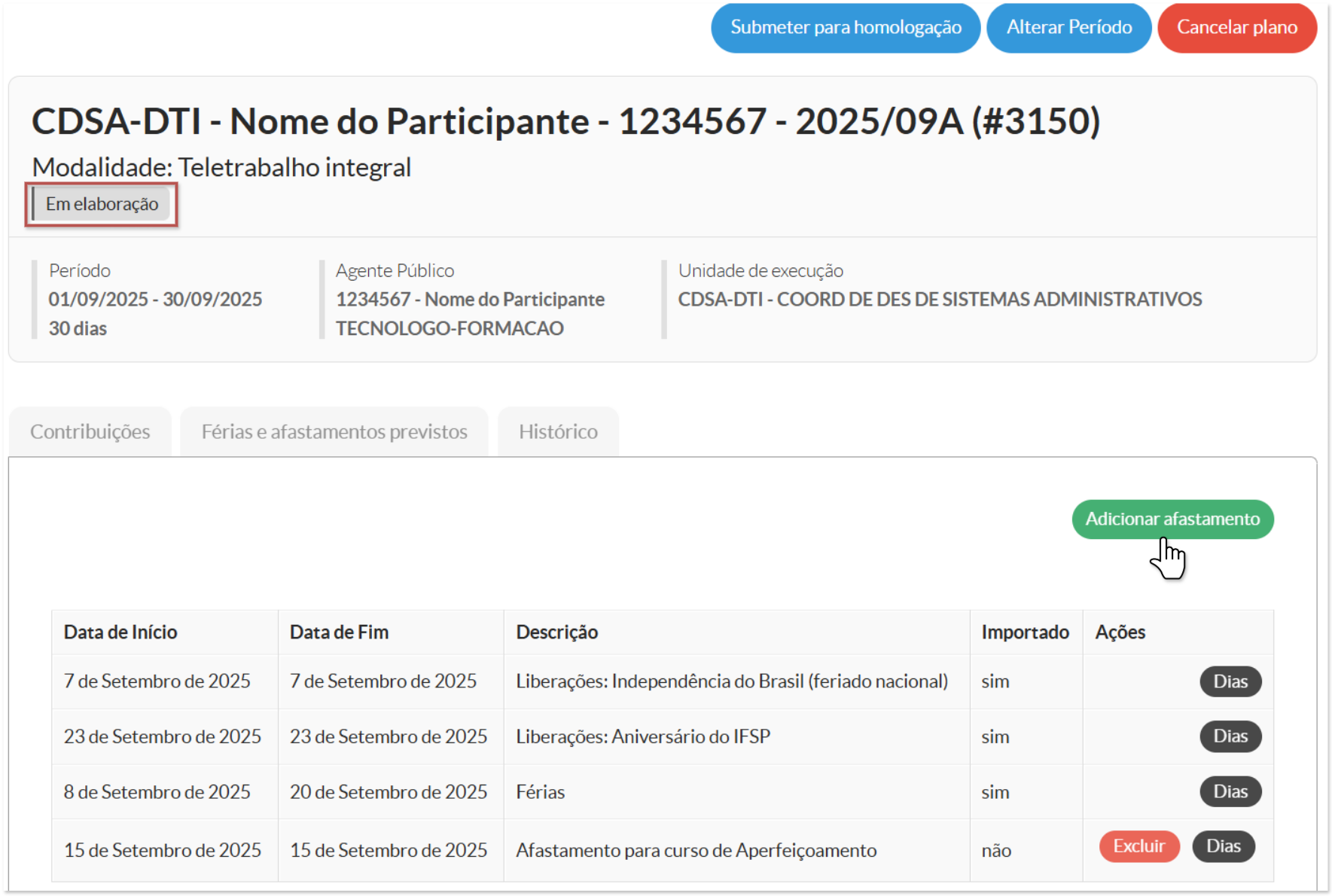

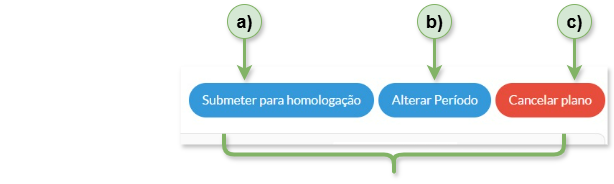
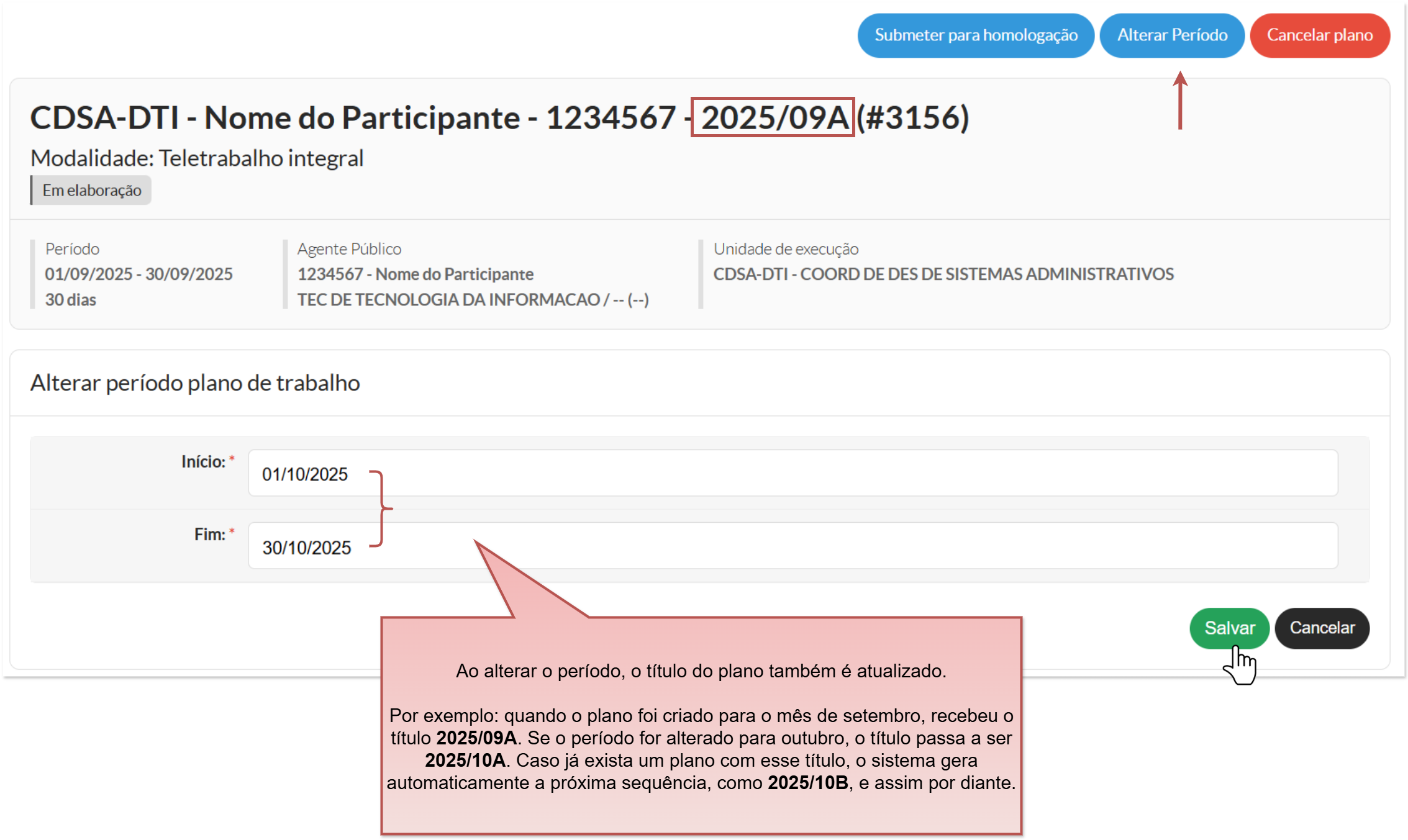
Depois de submetido, o responsável não pode mais editar o plano. A chefia, então, passa a ter as ações de homologar, devolver para ajustes ou devolver e cancelar.
**Botões visíveis para a chefia:**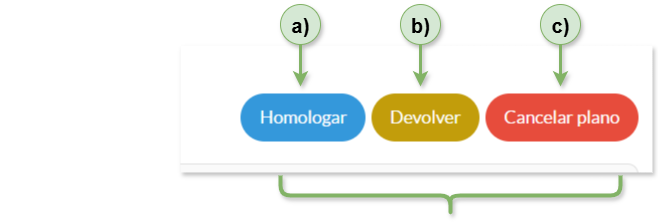
**Encontrou algum problema?** Se encontrou algum problema no fluxo de execução do sistema ou alguma informação equivocada neste manual, por favor, entre em contato através de **
A solicitação de qualquer melhoria no sistema depende da abertura de um chamado, **por parte da própria DGP (ccp@ifsp.edu.br), junto à equipe de TI**.
| Elaborado por Anderson Luiz de Souza (DSI/DTI e Karhyne Sousa Padilha de Assis (CDSA/DTI). Revisado por Antônio Junior de Mattos (CDSA/DTI). |
Este manual assume que você está familiarizado com os conceitos e definições do novo PGD. Dessa forma, antes de prosseguir, recomendamos a leitura das **[Definições e Visão Geral do Ciclo PGD](https://manuais.ifsp.edu.br/books/gest%C3%A3o-de-pessoas/page/novo-pgd-definicoes-e-visao-geral).**
Permissões requeridas: **Ser servidor ativo habilitado para o PGD.**
Após a **elaboração** e **homologação** do plano de trabalho (para mais informações, ver o Manual de [Elaboração do Plano de Trabalho](https://manuais.ifsp.edu.br/books/gest%C3%A3o-de-pessoas/page/planos-de-trabalho-elaboracao) e [Homologação do Plano de Trabalho](https://manuais.ifsp.edu.br/books/gest%C3%A3o-de-pessoas/page/planos-de-trabalho-homologacao), começa a fase de **execução do plano de trabalho**.
#### **1 - Visão Geral** Nesta etapa, o participante deve: - Registrar os **trabalhos efetuados** para cada contribuição prevista no plano (ver Seção 2 deste manual). - Registrar as **ocorrências** que ocorreram no período e afetam a execução do plano (ver Seção 3 deste manual).
Conforme normativa do IFSP, os planos de trabalho são **mensais**, portanto cada plano possui **um único período de consolidação**, que concentra os registros de **execução**, **ocorrências** e **avaliação**.


Após a homologação, a situação geral do plano será exibida como **Aprovado** na listagem de planos. Para verificar se o servidor já entregou os registros ou se a chefia já avaliou, é necessário acessar a aba **Execução**, onde o status de cada período indicará o andamento real da execução.
##### **2.2 - Restrições** Apesar da flexibilidade, existem restrições importantes: - Não é permitido registrar **trabalhos fora das datas do período de consolidação**. Caso uma atividade se estenda além desse período, o registro deve ser dividido em partes separadas, respeitando os limites de cada intervalo. - Não é permitido registrar trabalhos em **datas futuras**, como atividades previstas para um plano do mês seguinte cujo período de consolidação ainda não tenha iniciado.
O sistema não exige que haja registros de execução para todos os dias ou para todas as contribuições. A análise cabe à chefia, que deve avaliar os trabalhos e ocorrências registrados. Caso existam contribuições ou dias sem registros e sem justificativa, isso deve ser considerado na avaliação do período.
#### **3 - Registrando os Trabalhos Efetuados** Na aba **Execução**, o participante encontrará a opção **Registrar Trabalho**, utilizada para incluir os registros das atividades realizadas em cada contribuição do plano. Ao selecionar essa opção, o sistema abrirá um **formulário simples**, no qual devem ser preenchidos os seguintes campos: - **Data de início e fim do trabalho**: obrigatoriamente dentro do período de consolidação. - **Descrição da atividade executada**: breve texto descrevendo o que foi realizado (campo de texto corrido, sem quebras de linha). [](https://manuais.ifsp.edu.br/uploads/images/gallery/2025-09/5DYimage.png)Os registros de execução e ocorrências devem ser feitos até a **data limite** exibida no topo da aba. Após esse prazo, o sistema **conclui automaticamente o período** e o encaminha para avaliação da chefia, não sendo mais possível incluir novos registros nem alterar os existentes.
Enquanto o período estiver aberto, o participante pode **alterar** ou **excluir** registros já feitos:


O campo de **[registro de atividades](https://manuais.ifsp.edu.br/books/gest%C3%A3o-de-pessoas/page/planos-de-trabalho-registros-de-execucao-e-ocorrencias)** não permite **quebras de linha** (Enter), sendo exibido como **texto corrido**. Essa é uma característica atual do sistema e não se trata de erro. Para garantir melhor organização e leitura, recomenda-se registrar de forma objetiva as atividades realizadas, separando-as por dia. Caso uma atividade se estenda por mais de um dia, informe a data de início e a de término.
Embora seja possível registrar trabalhos que se estendam por vários dias, recomenda-se que os registros sejam feitos da forma mais **granular e objetiva possível**, para atender ao propósito do PGD de detalhar as atividades realizadas. Por exemplo, um servidor que revisa uma normativa por dois dias pode registrar o período de forma resumida, enquanto alguém que faz manutenção em laboratórios deve indicar o que fez em cada dia e local.
Além de registrar os trabalhos efetuados, o participante também deverá registrar as ocorrências que surgiram no período. Após registrar os trabalhos e ocorrências, o período deve ser concluído, encaminhando-o para avaliação. Mais detalhes sobre o registro de ocorrências estão na Seção 3, a seguir. #### **4 - Registro de Ocorrências** Ao elaborar o plano de trabalho, o sistema considera as **configurações de participação** — carga horária, dias de expediente e afastamentos previstos (importados automaticamente ou inseridos manualmente pelo participante). Esses dados determinam a carga horária disponível para execução no período. No entanto, durante a execução podem ocorrer **imprevistos** que alteram esse planejamento inicial. Esses eventos devem ser registrados como **ocorrências**, pois permitem: - Ajustar a carga horária efetivamente disponível. - Justificar a qualidade da execução do período (ou a ausência dela) na avaliação da chefia. Existem dois tipos de ocorrência que podem ser registrados: 1. **Liberação, afastamento ou outro tipo de ausência imprevista** — utilizado para indicar dias em que havia expediente previsto, mas o servidor não pôde trabalhar, como em casos de problemas de saúde ou recessos não programados. 2. **Expediente em dia com afastamento previsto** — utilizado para registrar dias que estavam marcados como afastamento ou liberação no plano, mas em que o servidor efetivamente trabalhou, como em situações de retorno antecipado de férias. O registro de ocorrências obedece às mesmas regras aplicáveis aos registros de execução e deve ser realizado até a **data limite para conclusão do período**. ##### **4.1 - Registrando as Ocorrências para o Período** Para adicionar uma ocorrência, o participante deve selecionar a opção **Registrar Ocorrência** na seção correspondente. O sistema exibirá um formulário com os seguintes campos:


Uma vez que é feita a conclusão da execução do período, a situação do período muda de **Pendente** para **Concluído**. Nessa situação, não é possível incluir, alterar ou remover os trabalhos registrados do registro de execução ou as ocorrências registradas.
Se a data atual ainda estiver dentro do prazo limite para conclusão do período e a chefia da unidade executora ainda não tiver avaliado o período, é possível desfazer a conclusão, retornando o período para a situação anterior e permitindo alterações nos registros de execução e ocorrências.É importante notar que, se o prazo para conclusão do período se encerrar e o participante não efetuar sua conclusão, o sistema irá concluir o período automaticamente, independentemente da existência de qualquer trabalho ou ocorrência ter sido registrado pelo participante.
#### **7 - Desfazendo a conclusão da execução do período.** Para desfazer a conclusão da execução do período, basta selecionar a opção `Desfazer conclusão da execução do período`, localizada no topo da aba do respectivo período. Ao selecionar essa opção, será solicitada uma simples confirmação.Como já citado anteriormente, só é possível desfazer a conclusão se o prazo para conclusão ainda não tiver encerrado e a chefia ainda não tiver avaliado o período.
Ao concluir a ação, a situação do período irá retornar para Pendente, voltando a como estava anteriormente à sua conclusão. ##### **7.1 - Próximos passos** Após a conclusão do período, a chefia deve realizar a avaliação correspondente (ver [*Planos de Trabalho – Avaliação da Execução*](https://manuais.ifsp.edu.br/books/gest%C3%A3o-de-pessoas/page/planos-de-trabalho-avaliacao-da-execucao)).**Encontrou algum problema?** Se encontrou algum problema no fluxo de execução do sistema ou alguma informação equivocada neste manual, por favor, entre em contato através de **
A solicitação de qualquer melhoria no sistema depende da abertura de um chamado, **por parte da própria DGP (ccp@ifsp.edu.br), junto à equipe de TI**.
| Elaborado por Anderson Luiz de Souza (DSI/DTI e Karhyne Sousa Padilha de Assis (CDSA/DTI). Revisado por Antônio Junior de Mattos (CDSA/DTI). |
Este manual assume que você está familiarizado com os conceitos e definições do novo PGD. Dessa forma, antes de prosseguir, recomendamos a leitura das **[Definições e Visão Geral do Ciclo PGD](https://manuais.ifsp.edu.br/books/gest%C3%A3o-de-pessoas/page/novo-pgd-definicoes-e-visao-geral).**
No PGD 2.0, é possível que docentes façam a execução do PGD através dos seus Planos Individuais de Trabalho (PIT), cadastrados e homologados no módulo PIT/RIT, eliminando a necessidade de lançamentos manuais no módulo do PGD. Esse processo reduz retrabalho, assegura maior consistência nos registros e facilita a gestão acadêmica e administrativa.
Este manual apresenta as orientações sobre o funcionamento da integração, o papel de cada perfil (**Docente, Chefia, CGP e DGP**), bem como as etapas necessárias para o processo.Atenção! Para que os planos criados no módulo PIT/RIT sejam utilizados para o PGD, é necessário que exista um Semestre Docente correspondente devidamente cadastrado no módulo do PGD 2.0 e que o docente esteja habilitado no módulo do PGD 2.0 para executar o PGD via PIT/RIT.
#### **1. Cadastro do Semestre Docente** 1. Acesse o SUAP com sua conta institucional. 2. No menu lateral, selecione: **GESTÃO DE PESSOAS → PGD v2 → Configurações → Semestre Docente**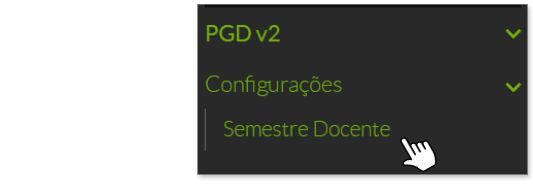
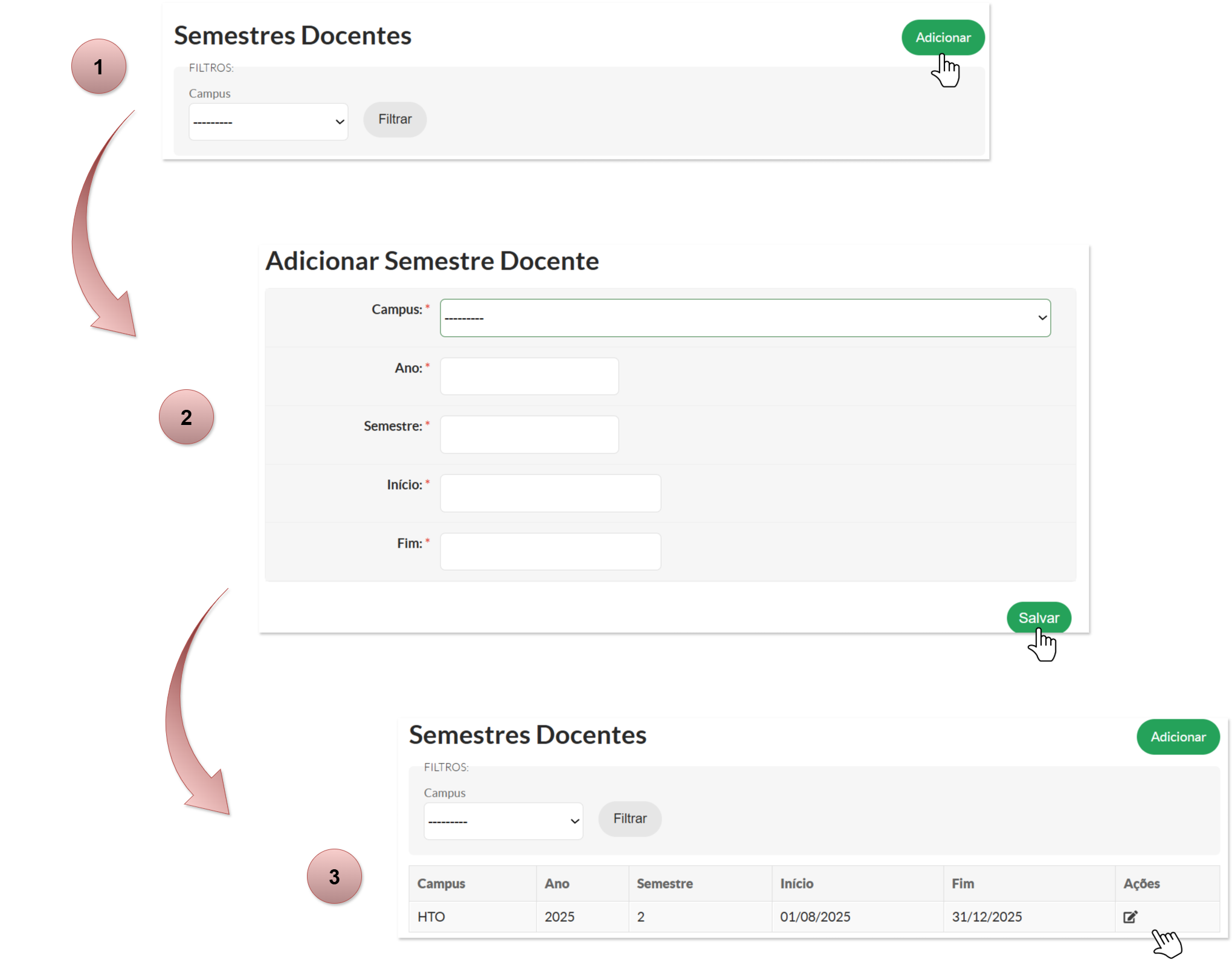
As datas cadastradas devem estar de acordo com o **calendário acadêmico oficial**. O sistema permite o registro de datas retroativas, porém é fundamental que os semestres sejam cadastrados logo no início dos períodos respectivos períodos, a fim de garantir que as informações necessárias para conversão dos planos ocorra corretamente e em tempo hábil para envio de informações ao MGI.
Estando os semestres devidamente cadastrados, o sistema irá gerar planos de trabalho de forma transparente para os docentes que estejam habilitados a executar o PGD via PIT/RIT. utilizando as informações já constantes no módulo PIT/RIT, não sendo necessária qualquer outra ação por parte do docente no módulo PGD 2.0. Contudo, note que esse procedimento só vai ocorrer para os docentes que estejam habilitados a participar via PIT/RIT. Para detalhes de como habilitar os docentes a participarem do PGD via PIT/RIT, leia as orientações do Item 2, logo abaixo.
#### **2. Habilitar Docente no PGD** Permissões requeridas: Ser usuário do grupo `Coordenador de Gestão de Pessoas`, `Coordenador de Gestão de Pessoas Sistêmico` ou `pgd Administrador`. 1. No menu lateral, acesse: **GESTÃO DE PESSOAS → PGD v2 → Adesão → Participantes**.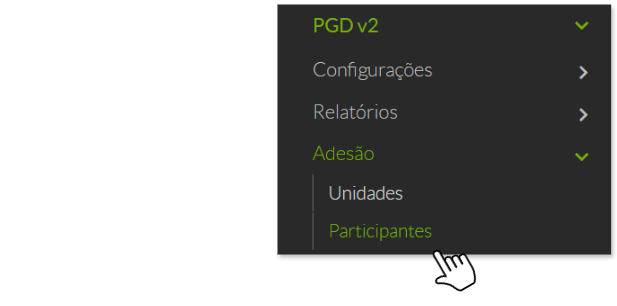
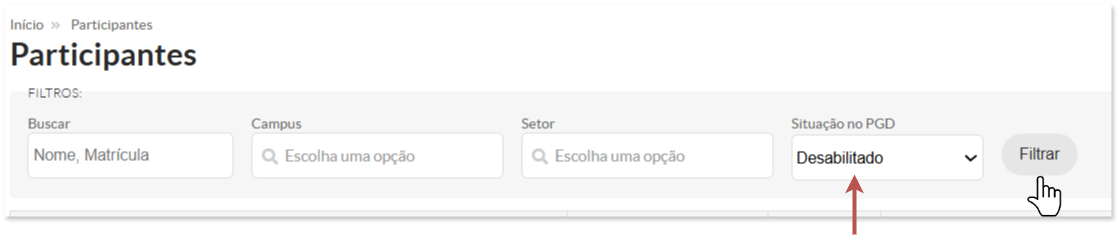
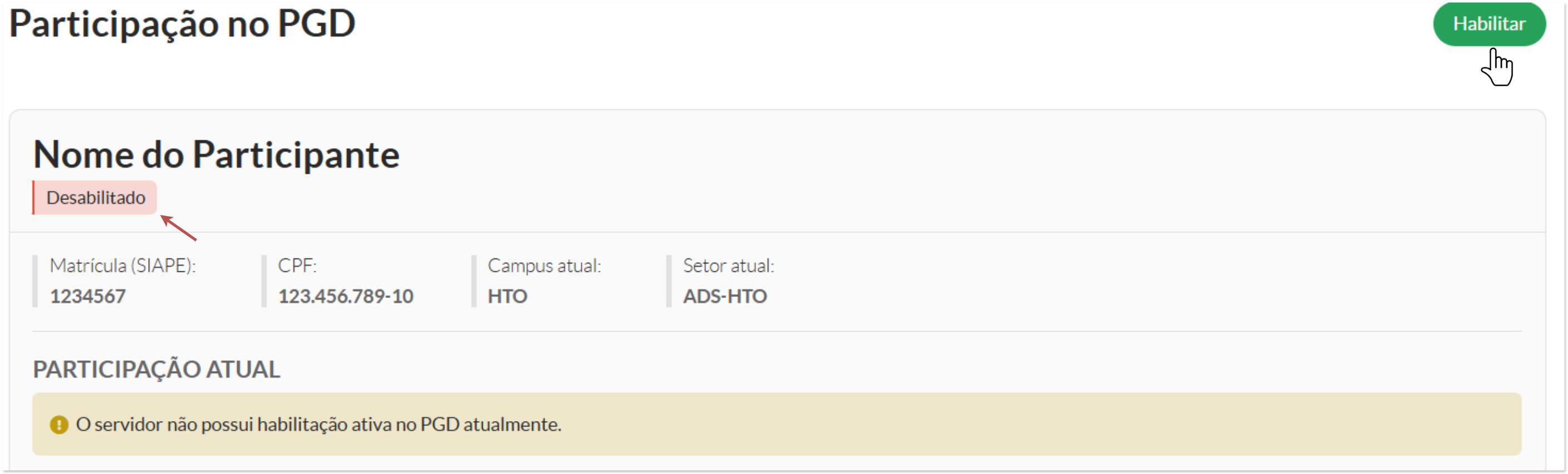

**Encontrou algum problema?** Se encontrou algum problema no fluxo de execução do sistema ou alguma informação equivocada neste manual, por favor, entre em contato através de **
A solicitação de qualquer melhoria no sistema depende da abertura de um chamado, **por parte da própria DGP (ccp@ifsp.edu.br), junto à equipe de TI**.
| Elaborado por Karhyne Sousa Padilha de Assis - CDSA-DTI Revisado por Antônio Junior de Mattos - CDSA-DTI |
Este manual assume que você está familiarizado com os conceitos e definições do novo PGD. Dessa forma, antes de prosseguir, recomendamos a leitura das *[Definições e Visão Geral do Ciclo PGD](https://manuais.ifsp.edu.br/books/gest%C3%A3o-de-pessoas/page/novo-pgd-definicoes-e-visao-geral).*
**Permissões necessárias:** para realizar este procedimento, o usuário deve ser **servidor ativo** e estar **habilitado no PGD**.
Após a **elaboração do Plano de Trabalho** (ver seção [Elaboração do Plano de trabalho](https://manuais.ifsp.edu.br/books/gest%C3%A3o-de-pessoas/page/planos-de-trabalho-elaboracao)), o próximo passo é submetê-lo à **homologação junto ao superior hierárquico**.
Este documento complementa os seguintes manuais: - **[Elaboração do Plano de Trabalho](https://manuais.ifsp.edu.br/books/gest%C3%A3o-de-pessoas/page/planos-de-trabalho-elaboracao)** orientações sobre criação, definição de período e contribuições. - **[Férias e Afastamentos Previstos](https://manuais.ifsp.edu.br/books/gest%C3%A3o-de-pessoas/page/planos-de-trabalho-ferias-e-afastamentos-previstos)** instruções para registro de férias/licenças vinculadas ao plano. O objetivo é orientar sobre a **homologação do plano de trabalho**, etapa essencial que valida a elaboração e habilita o plano para a fase de execução.Todas as ações descritas neste manual partem da interface de **visualização do Plano de Trabalho**.
#### **1 - Pré-requisitos** Antes de submeter um plano para homologação, o participante deve verificar: - **Carga horária planejada**: 100% da carga horária semanal deve estar distribuída em contribuições. - **TCR vinculado**: é obrigatório ter um Termo de Ciência e Responsabilidade (TCR) vigente associado ao plano. - **Período válido**: datas de início e fim dentro dos limites do regramento (retroatividade e antecipação). - **Afastamentos previstos**: férias, licenças ou liberações devem estar devidamente cadastrados. #### **2 - Submissão do Plano de Trabalho para Homologação** 1. Acesse o **SUAP** com sua conta institucional. 2. No menu lateral, clique em **Gestão de Pessoas > PGD v2 > Planos de Trabalho**. [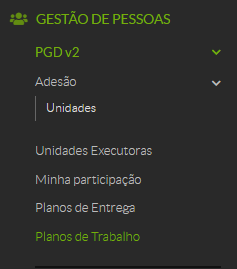](https://manuais.ifsp.edu.br/uploads/images/gallery/2025-07/6koimage.png) 3. Localize o plano com **[situação](https://manuais.ifsp.edu.br/books/gest%C3%A3o-de-pessoas/page/planos-de-trabalho-elaboracao#bkmrk-1.3---visualiza%C3%A7%C3%A3o-d)** **“Em elaboração”**. 4. Clique em **Submeter para homologação**. 5. A ação exige uma confirmação por meio de uma *checkbox*.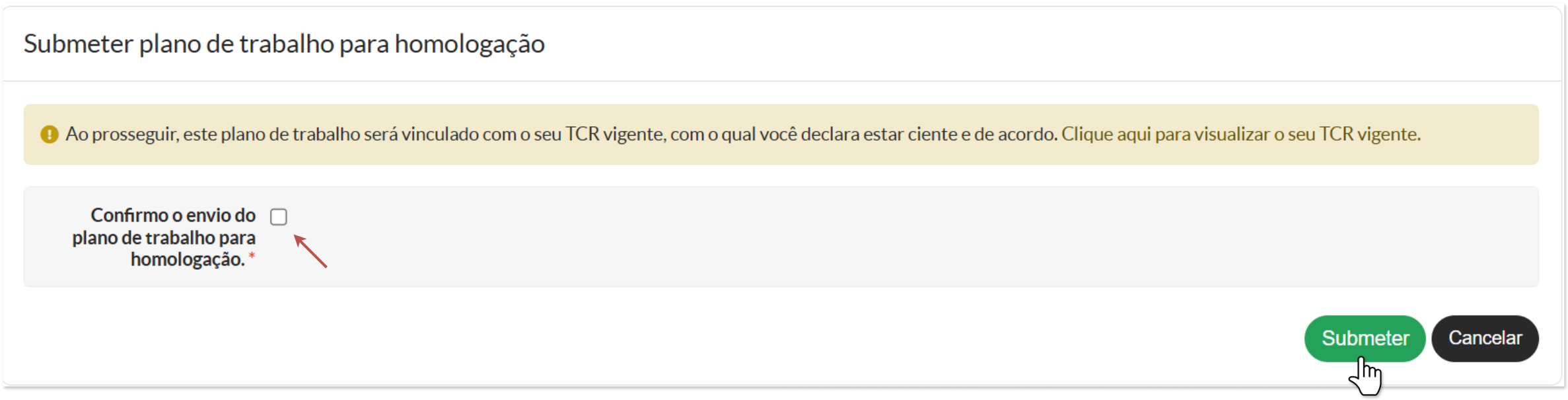
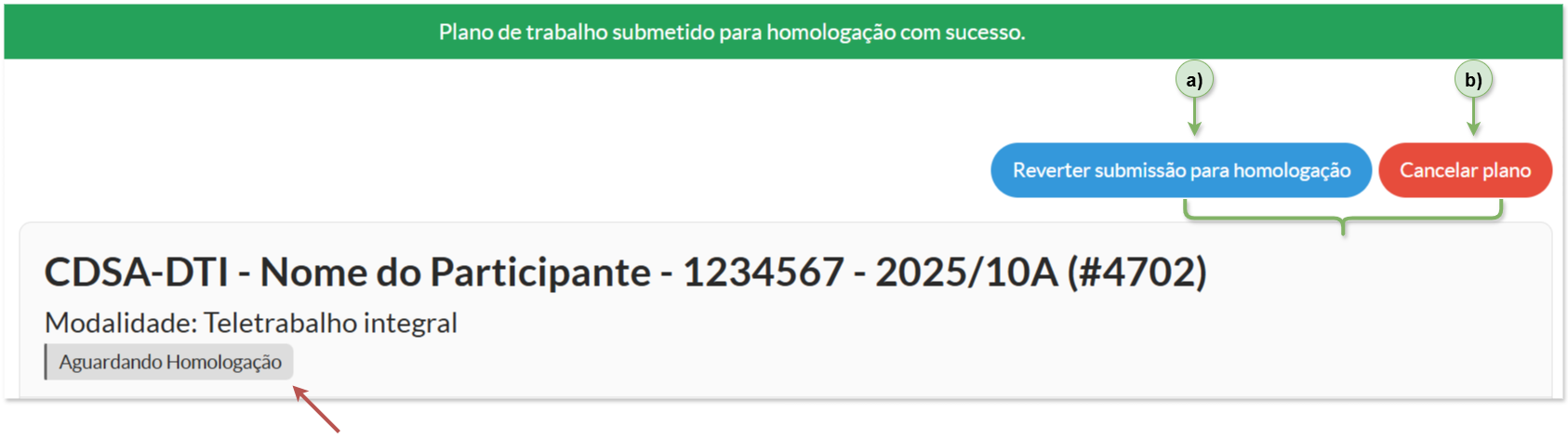
Caso o plano já tenha sido homologado pela chefia, a reversão não estará mais disponível. Nessa circunstância, qualquer alteração deverá ser feita por meio de [**repactuação**](https://manuais.ifsp.edu.br/books/gest%C3%A3o-de-pessoas/page/plano-de-trabalho-repactuacao).
**b) Cancelar plano:** O cancelamento encerra a elaboração de um Plano de Trabalho antes da homologação, retirando-o do processo de aprovação. Essa ação só deve ser utilizada quando o participante não pretende mais manter o plano em andamento. Para efetuar o cancelamento, o sistema exige três confirmações:| **Etapa** | **O que deve ser feito** |
|---|---|
| **Motivo** | Informar a justificativa para o cancelamento no campo de texto. |
| **Confirmação** | Marcar a caixa **“Confirmo o cancelamento do plano de trabalho”**. |
| **Verificação** | Digitar no campo de segurança os caracteres exibidos pelo sistema (ex.: `1e4077`). |
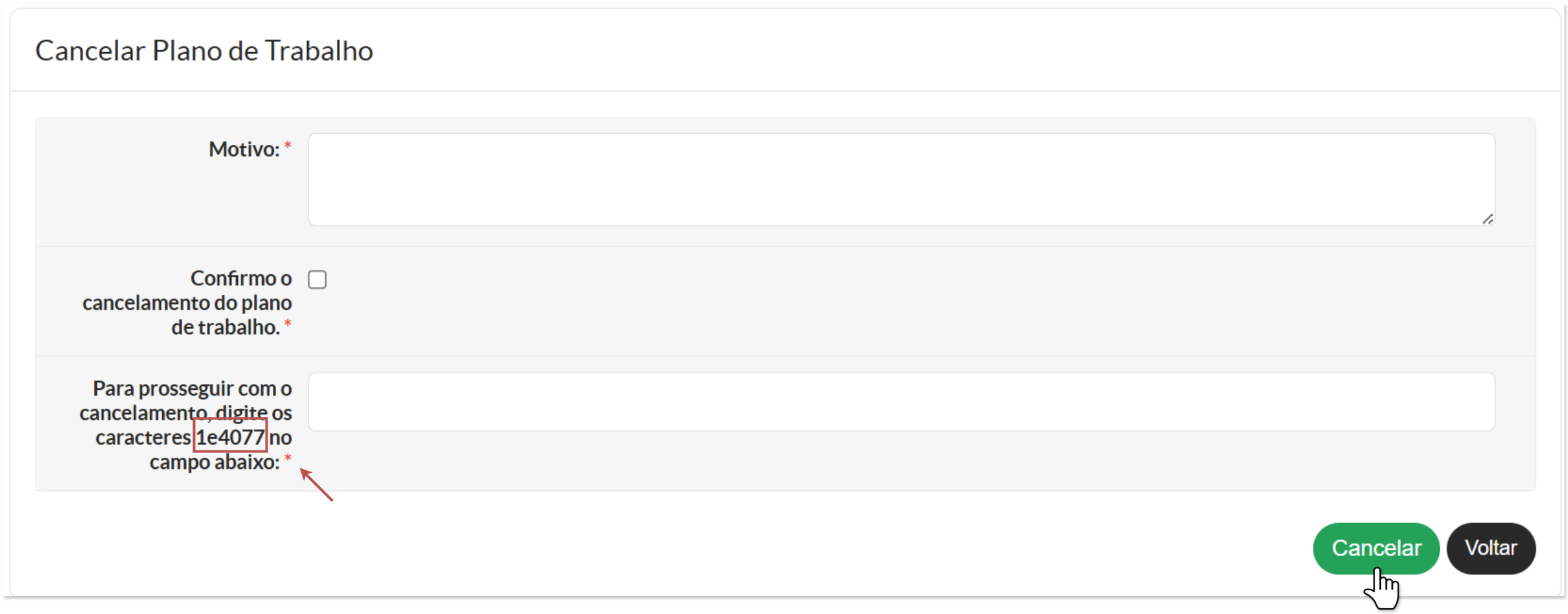
**Permissões requeridas:** Ser superior hierárquico do participante ou substituto cadastrado.
##### **3.1 - Ações da Chefia** Após a submissão realizada pelo participante, a **chefia imediata** (ou substituto cadastrado) recebe **notificação automática do sistema** e passa a dispor das seguintes ações: **a) Homologar:** Aprova o plano, alterando a situação para **“Aprovado”** e liberando a aba **Execução**. É exibido um formulário com campo de **justificativa (opcional)** e **checkbox de confirmação**. **Plano homologado:** Ao homologar, inicia a fase de [Execução do Plano de Trabalho](https://manuais.ifsp.edu.br/books/pgd-v2-a-partir-de-032025/chapter/planos-de-trabalho-execucao-e-avaliacao). A partir desse momento, a ação **Reverter submissão** deixa de estar disponível e **alterações posteriores** somente por meio de [Repactuação do Plano de Trabalho](https://manuais.ifsp.edu.br/books/gest%C3%A3o-de-pessoas/page/plano-de-entregas-repactuacao).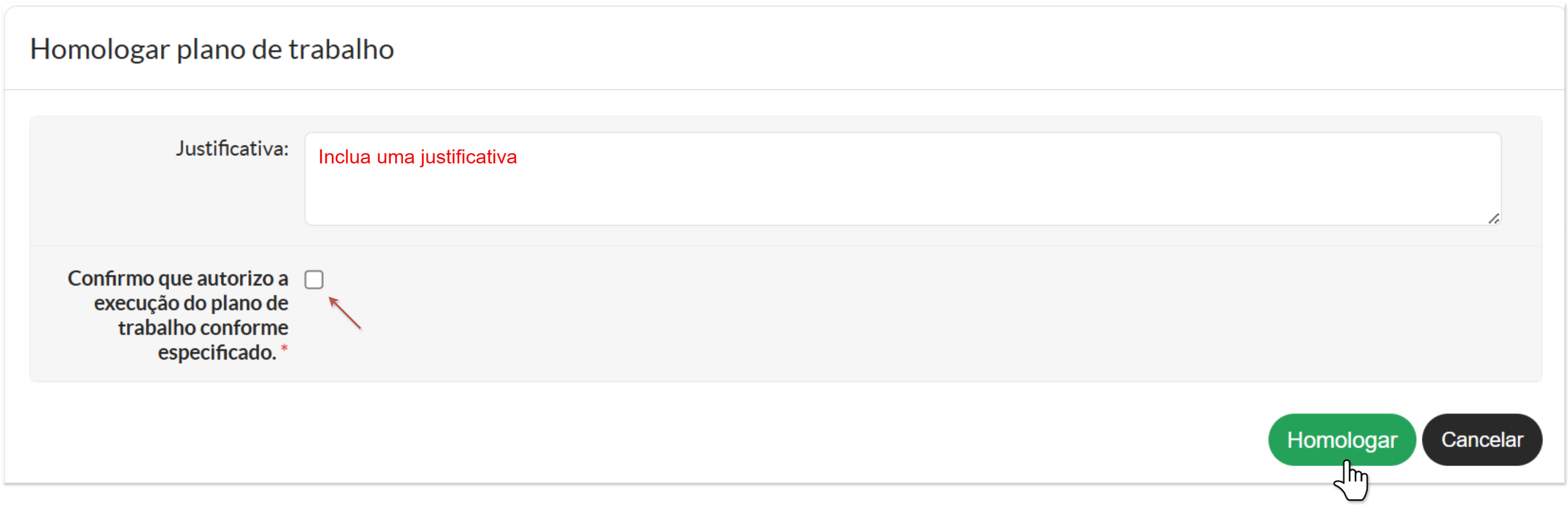
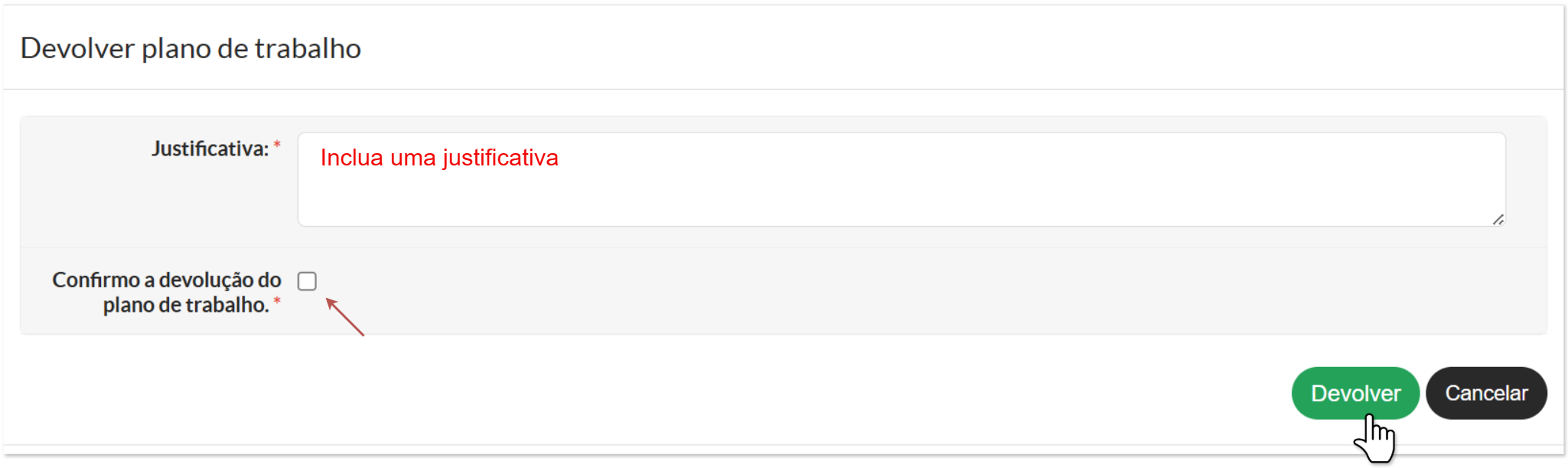
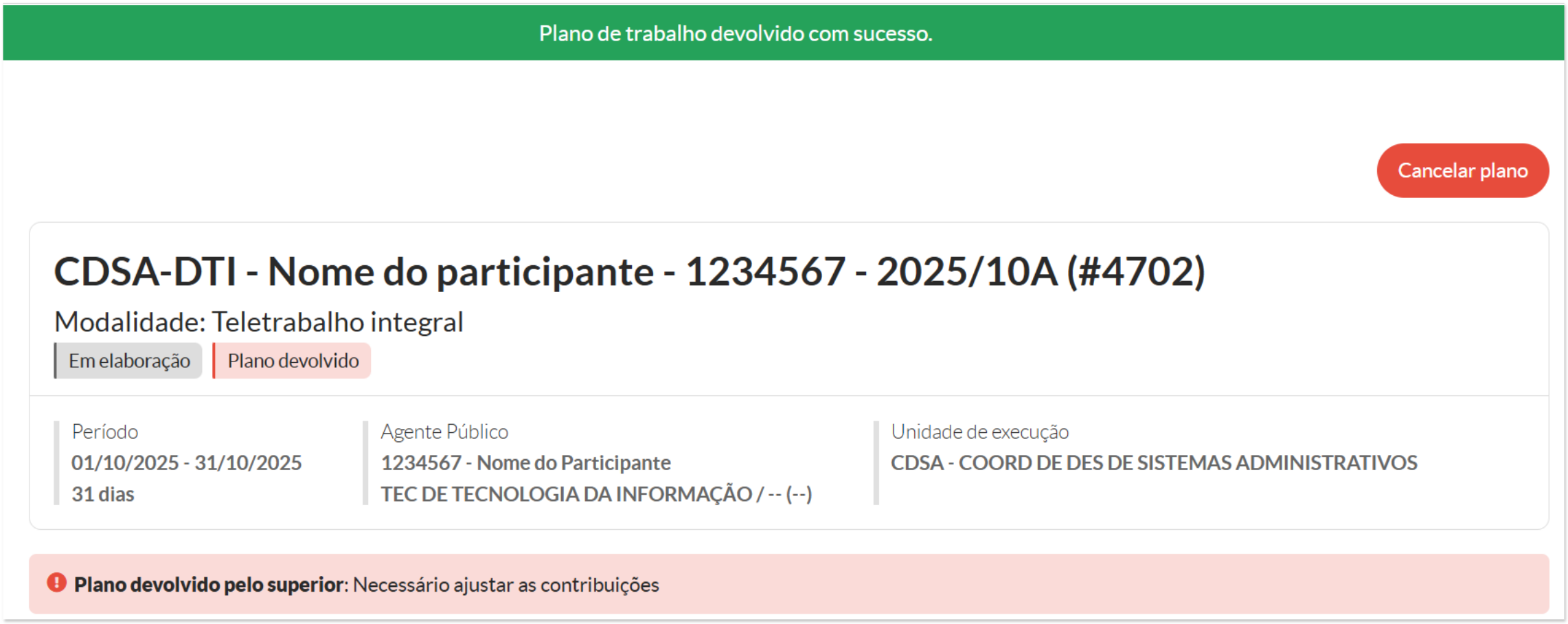
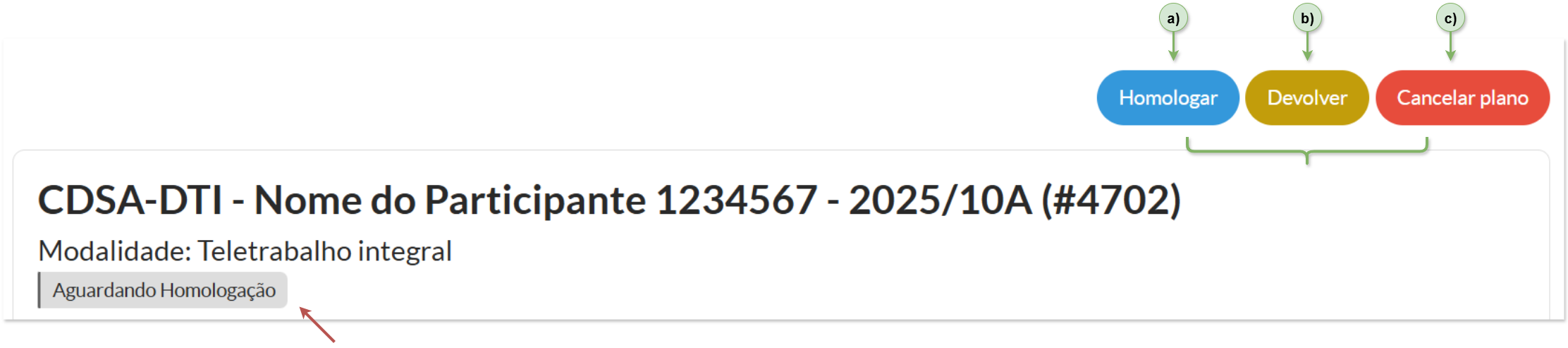
Todas as ações executadas pela chefia ficam registradas na [**aba histórico**](https://manuais.ifsp.edu.br/books/gest%C3%A3o-de-pessoas/page/planos-de-trabalho-elaboracao#bkmrk-1.4---abas-de-navega) e geram **notificações automáticas** ao participante.
#### **4. Próximos passos** Após a **homologação do Plano de Trabalho**, será habilitada uma nova aba denominada `Execução` no bloco de abas. Nessa aba, o participante poderá registrar: - **Registros de Execução** - **Ocorrências** Para mais detalhes, consulte as seções: [Execução e Avaliação de Planos de Trabalho](https://manuais.ifsp.edu.br/books/pgd-v2-a-partir-de-032025/chapter/planos-de-trabalho-execucao-e-avaliacao) e [Liberações e Afastamentos Previstos.](https://manuais.ifsp.edu.br/books/gest%C3%A3o-de-pessoas/page/planos-de-trabalho-liberacoes-e-afastamentos-previstos)**Encontrou algum problema?** Se encontrou algum problema no fluxo de execução do sistema ou alguma informação equivocada neste manual, por favor, entre em contato através de **
A solicitação de qualquer melhoria no sistema depende da abertura de um chamado, **por parte da própria DGP (ccp@ifsp.edu.br), junto à equipe de TI**.
| Elaborado por Anderson Luiz de Souza (DSI/DTI e Karhyne Sousa Padilha de Assis (CDSA/DTI). Revisado por Antônio Junior de Mattos (CDSA/DTI). |
Este manual pressupõe que o(a) usuário(a) já esteja familiarizado(a) com os conceitos do novo PGD, em especial com a noção de **Unidade Executora (UE)**, o **período de consolidação** e os procedimentos de **execução dos planos de trabalho**. Antes de prosseguir com a leitura, é imprescindível consultar previamente as *[Definições e Visão Geral do Ciclo PGD.](https://manuais.ifsp.edu.br/books/gest%C3%A3o-de-pessoas/page/novo-pgd-definicoes-e-visao-geral)*
Permissões requeridas: - Chefia da UE, superior da chefia da UE ou seus respectivos substitutos** → avaliar execução e analisar recursos. **- Servidor ativo no PGD** → interpor recurso contra avaliação negativa.
Após o participante ter feito o registro de execução de um período, informando os trabalhos efetuados e as eventuais ocorrências que surgiram, e ter marcado o período como concluído, o período deve ser avaliado pela chefia da Unidade Executora.
#### **1 - Prazos e Regras** - O participante tem **até 10 dias corridos** após o fim do período para registrar e concluir a execução. - A chefia tem **até 20 dias corridos** após esse prazo para avaliar. - No total, a avaliação deve ocorrer em até **30 dias corridos** após o encerramento do período.Se o participante concluir a execução antes do prazo, a chefia já pode avaliar imediatamente, sem necessidade de aguardar os 10 dias do participante. Para mais informações sobre a conclusão da execução, ler a seção [Conclusão da Execução do Período, do manual de Registros de Execução e Ocorrências e Comparecimento Presencial](https://manuais.ifsp.edu.br/books/gest%C3%A3o-de-pessoas/page/planos-de-trabalho-registros-de-execucao-e-ocorrencias#bkmrk-conclus%C3%A3o-da-execu%C3%A7%C3%A3).
[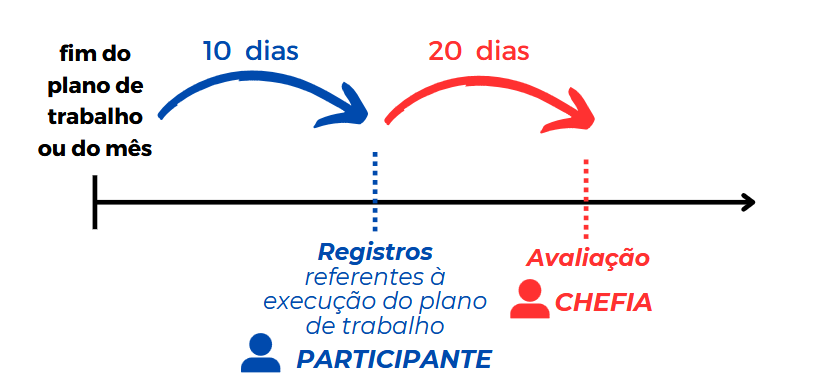](https://manuais.ifsp.edu.br/uploads/images/gallery/2025-02/X0Gimage.png) Durante a avaliação, a chefia deve observar: - a realização dos trabalhos conforme pactuado; - os critérios definidos no **TCR**; - fatores externos que possam ter comprometido a execução; - as intercorrências registradas. Caso a execução seja avaliada como **Inadequada** ou **Não Executada**, o participante será notificado e terá **10 dias corridos** para interpor recurso. A chefia, por sua vez, terá o mesmo prazo para analisar e emitir decisão final, podendo acatar a justificativa apresentada ou manter a avaliação original. [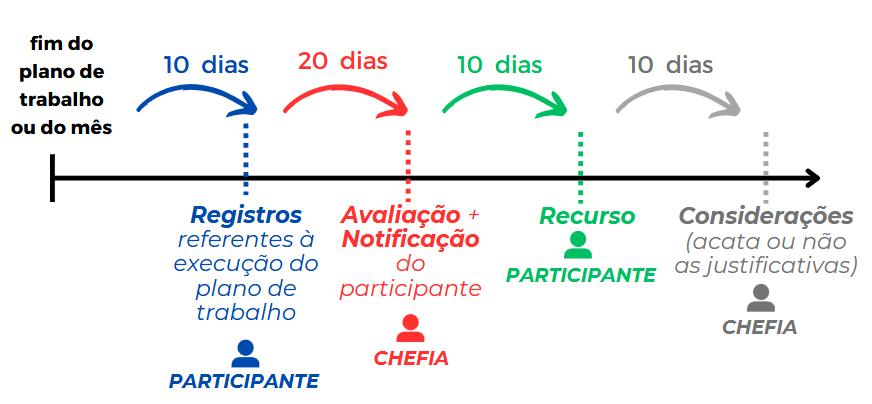](https://manuais.ifsp.edu.br/uploads/images/gallery/2025-02/sDiimage.png)Diferentemente da normativa anterior onde cada atividade era avaliada individualmente, na nova normativa a avaliação é feita para a execução do plano de trabalho como um todo durante o período.
#### **2 - Avaliando a Execução do Período** Após o participante registrar e concluir a execução de um período, a chefia da UE será **notificada automaticamente** pelo sistema sobre a necessidade de avaliação. Essa notificação será enviada tanto por **e-mail** quanto pelo **ícone de notificações (sino)** no SUAP. O acesso ao período pode ser feito diretamente pelo link presente na notificação recebida.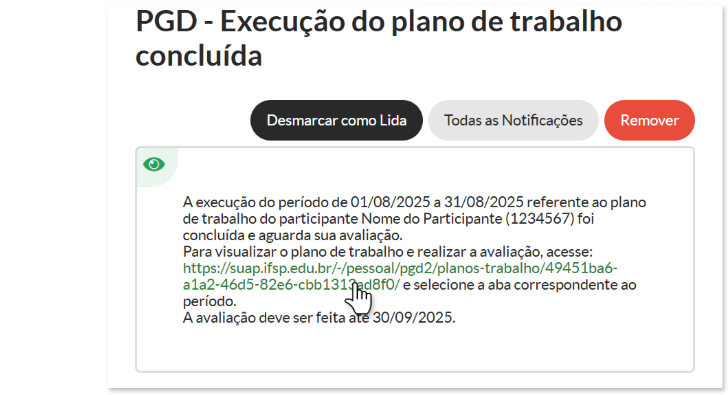
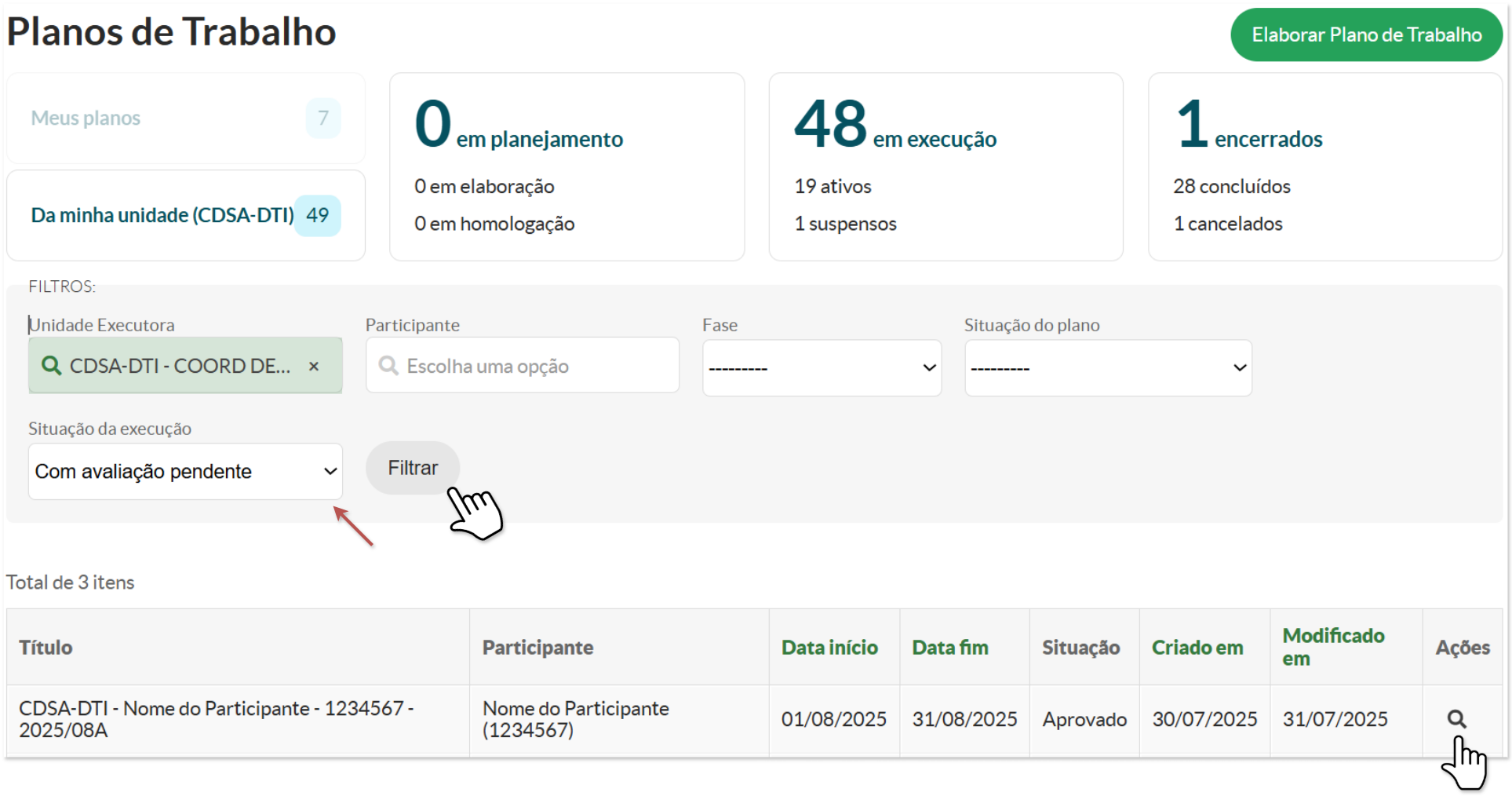
Após a avaliação, o período terá sua situação alterada de **Concluído** para **Avaliado**, e o bloco **Avaliação do Período** passará a exibir as informações registradas pela chefia.
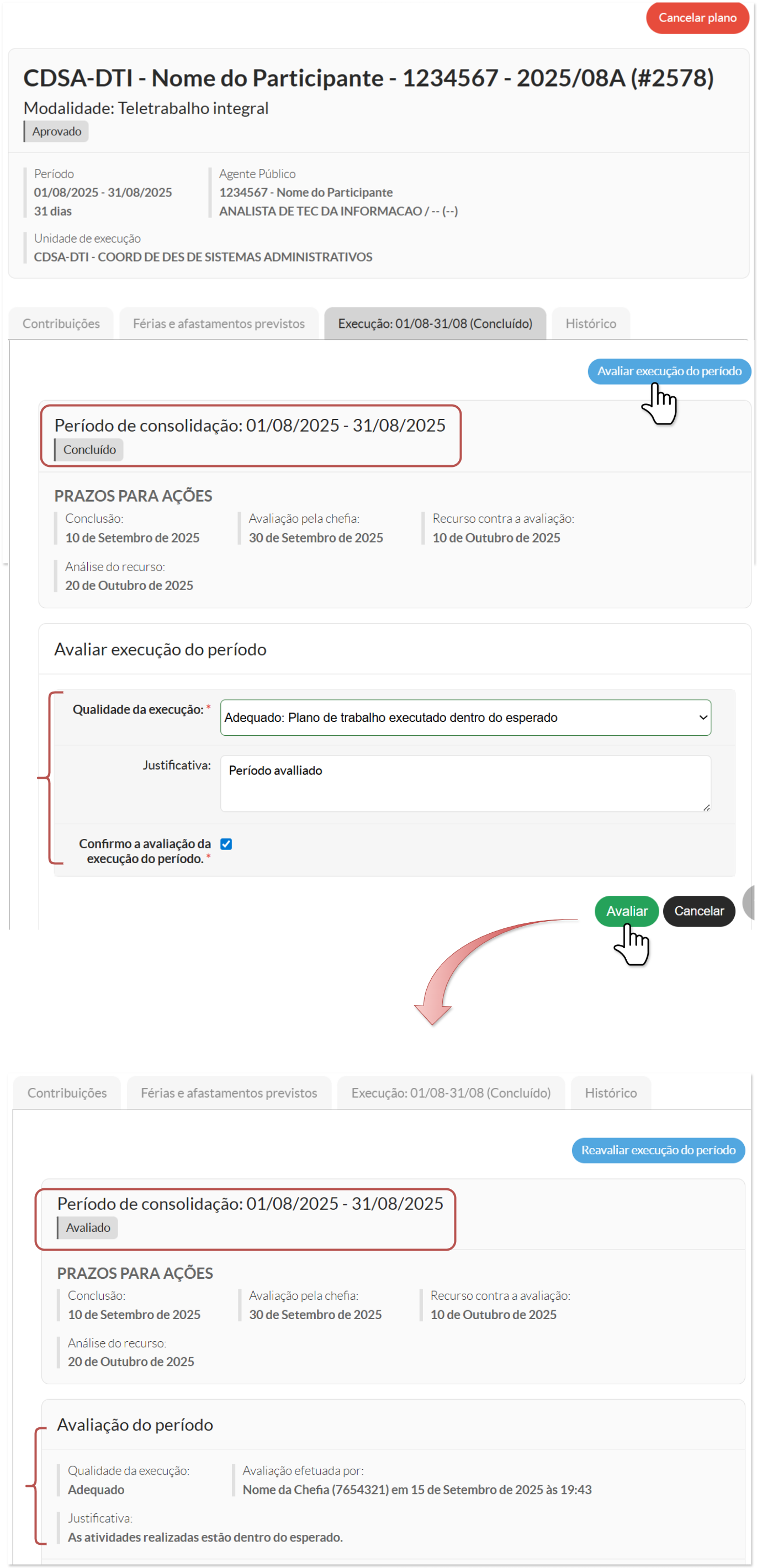
O responsável pela avaliação dos planos de trabalho é a **chefia da UE (Unidade Executora)** e é ela que deve efetuar a avaliação. O sistema permite que os superiores da chefia da UE tamém façam a avaliação, apenas para contornar situações excepcionais onde a **chefia da UE não está disponível e também não há um substituto disponível**.
O sistema não impede que o participante conclua a execução do período, mesmo que não seja registrado qualquer trabalho efetuado, uma vez que a não execução das contribuições pactuadas pelo participante é um cenário real que pode ocorrer. **É de total responsabilidade da chefia da UE analisar as informações e emitir a avaliação justa ao que foi executado**.
##### **2.2 - Reavaliando o Período** Enquanto o prazo para avaliação estiver em aberto, a chefia da UE poderá reavaliar o período, substituindo a decisão anterior.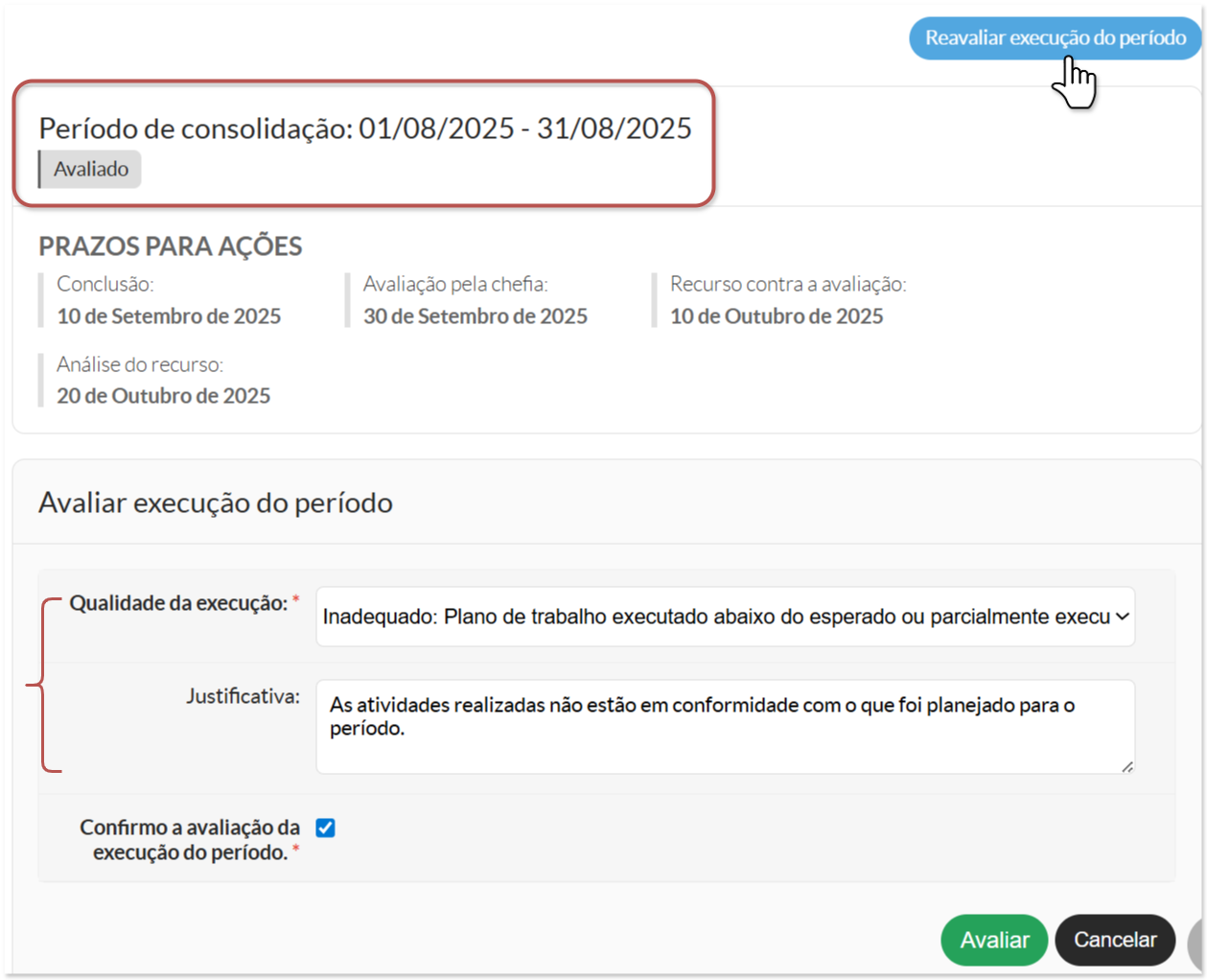
Encerrado o prazo de avaliação, o participante será notificado sobre o resultado. Caso receba uma avaliação negativa (*Inadequado* ou *Não Executado*), terá até **10 dias corridos** para interpor recurso, apresentando as devidas justificativas.
**Importante:** Se a chefia não efetuar a avaliação dentro do prazo limite, o sistema atribuirá automaticamente o conceito **Adequado**. Essa avaliação não poderá ser retificada sob hipótese alguma. Tais casos são monitorados e configuram negligência da chefia em relação às suas responsabilidades no PGD. Se ocorrerem de forma recorrente, poderão resultar na **suspensão do PGD na unidade** e em outras penalidades previstas na normativa e na legislação vigente.
#### **3 - Interpondo Recurso contra Avaliação Negativa** Caso a chefia da UE tenha avaliado o plano de um participante com um conceito negativo como **Inadequado** (plano abaixo do esperado ou parcialmente executado) ou **Não Executado**, o participante poderá interpor recurso. Após avaliação, o participante será notificado automaticamente pelo sistema, tanto por **e-mail** quanto pelo ícone de notificação (sino) no SUAP. O acesso ao período avaliado pode ser feito clicando no link da notificação recebida.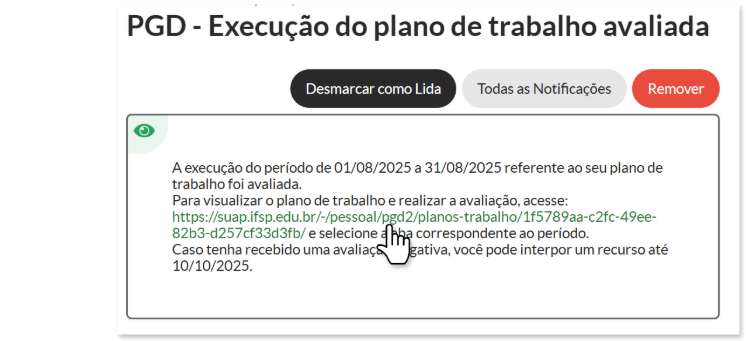
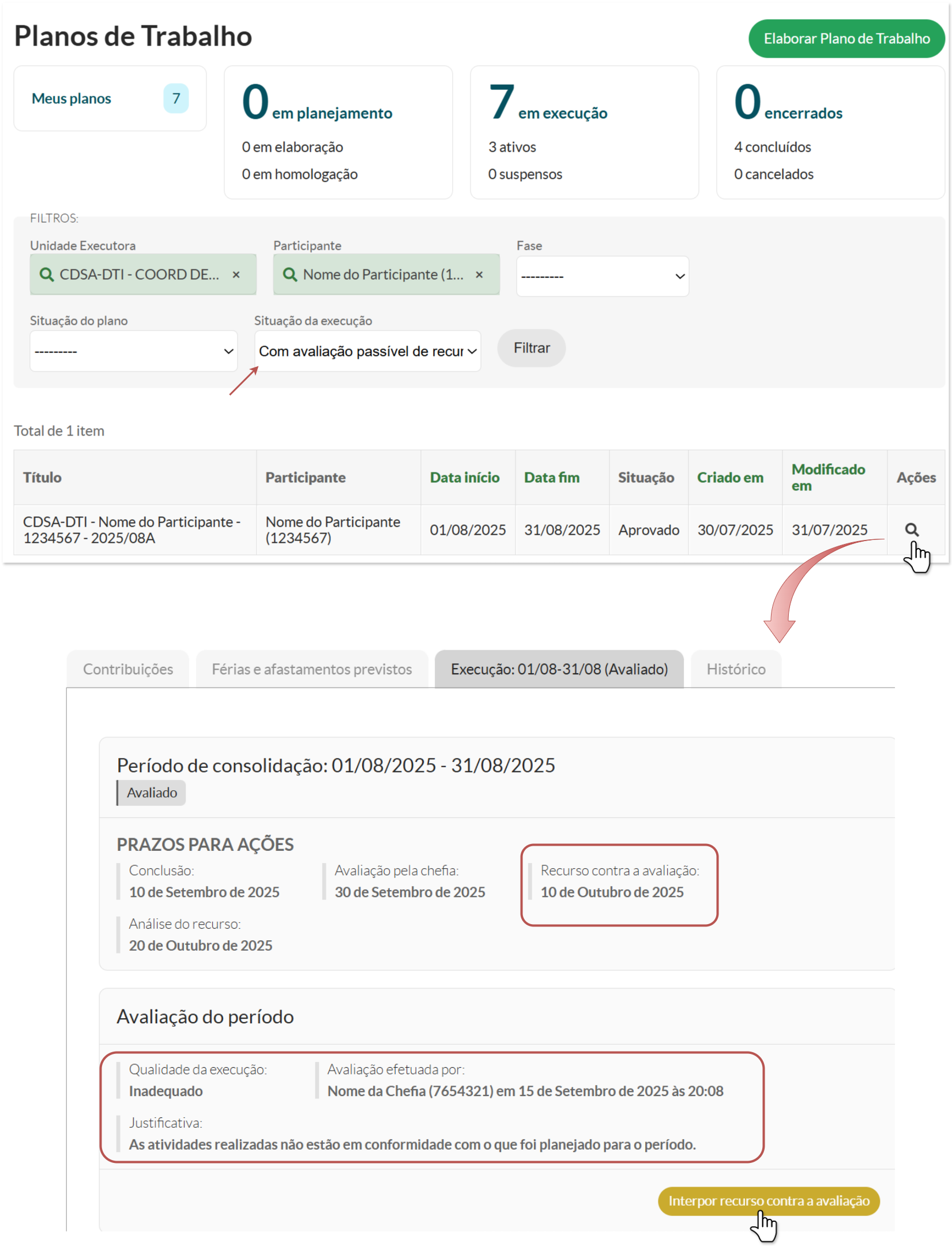
O prazo para interposição do recurso é de **10 dias corridos**, contados a partir da notificação da avaliação recebida. Esse prazo pode ser conferido na aba **Execução** do período correspondente.
Para registrar o recurso, o participante deve clicar em **Interpor recurso contra a avaliação**, opção localizada no bloco com as informações da avaliação da chefia. O sistema abrirá um formulário no qual será necessário: - Apresentar uma **Justificativa**, explicando o motivo pelo qual não concorda com a avaliação; - Marcar a **caixa de confirmação de interposição** para validar a solicitação. - Por fim, clique em **Interpor Recurso**.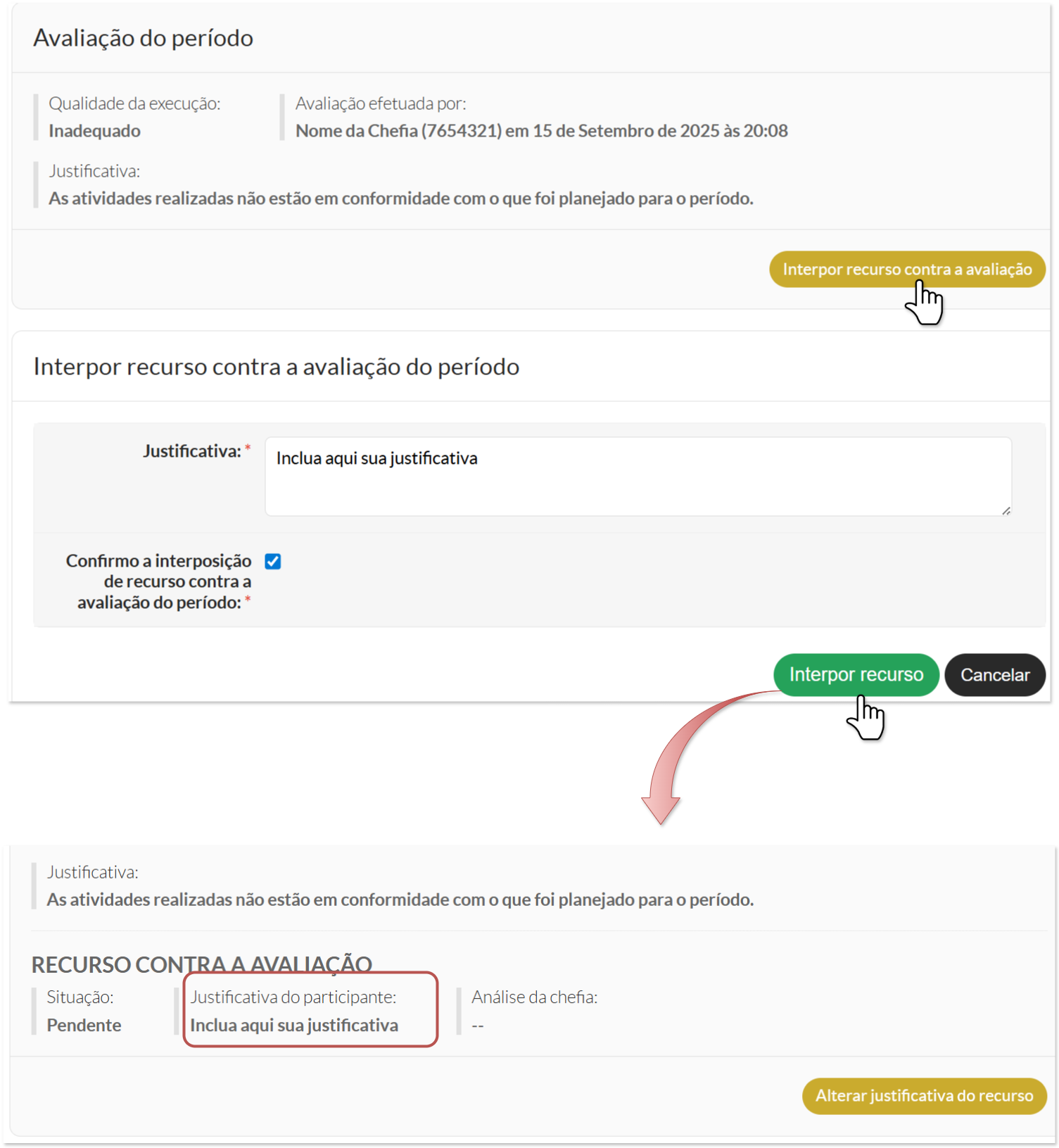
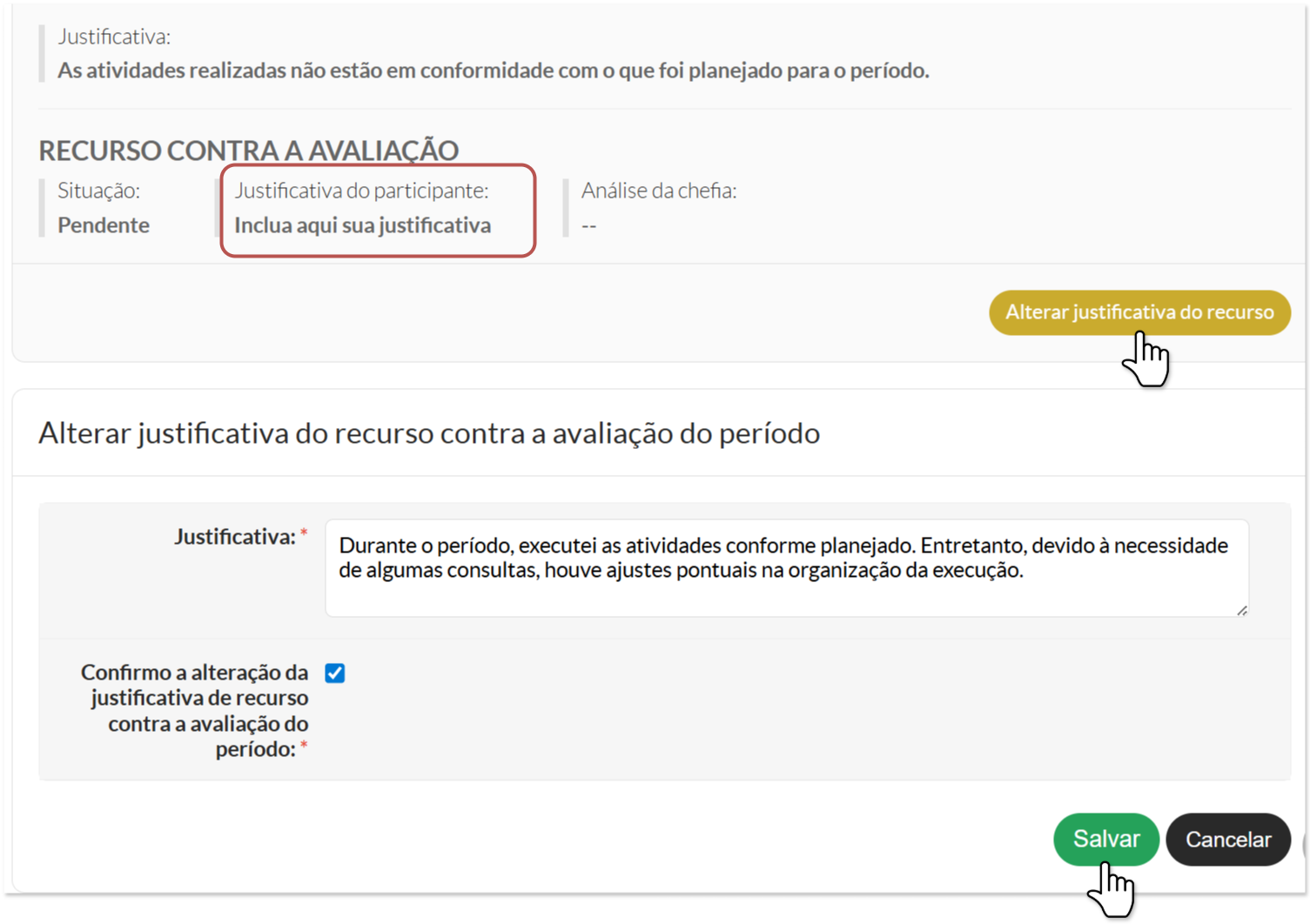
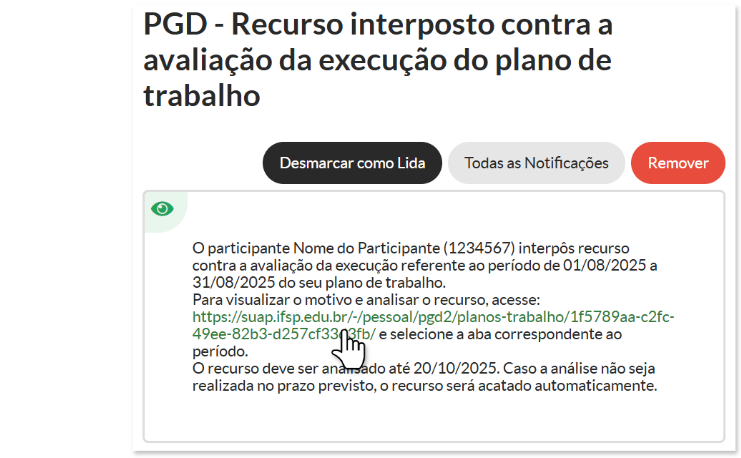
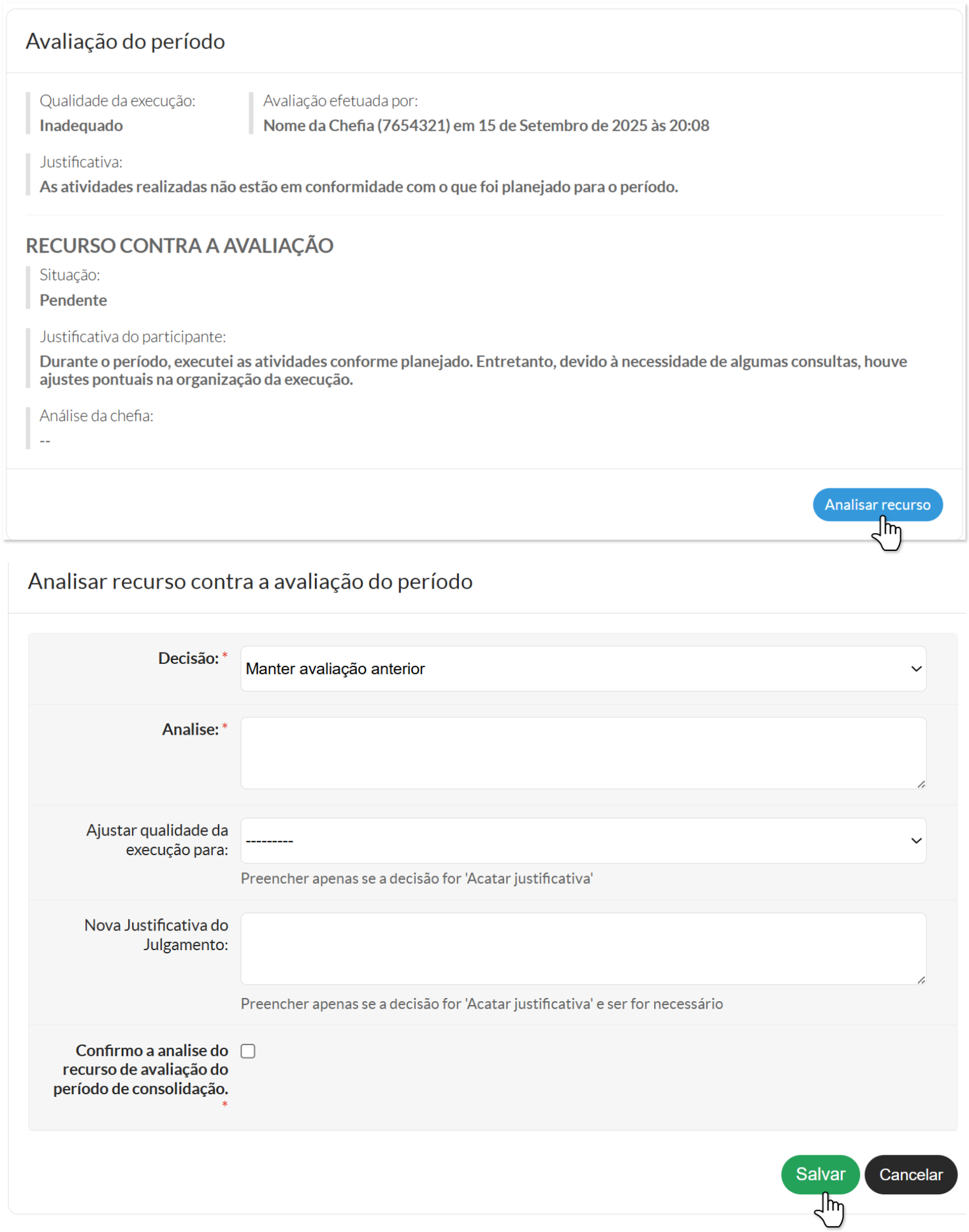
Enquanto a situação do período permitir e estiver no prazo para análise dos recursos, a chefia pode retificar sua análise, emitindo um novo julgamento.
**Encontrou algum problema?** Se encontrou algum problema no fluxo de execução do sistema ou alguma informação equivocada neste manual, por favor, entre em contato através de **
A solicitação de qualquer melhoria no sistema depende da abertura de um chamado, **por parte da própria DGP (ccp@ifsp.edu.br), junto à equipe de TI**.
| Elaborado por Anderson Luiz de Souza (DSI/DTI e Karhyne Sousa Padilha de Assis (CDSA/DTI). Revisado por Antônio Junior de Mattos (CDSA/DTI). |
Este manual assume que você está familiarizado com os conceitos e definições do novo PGD. Dessa forma, antes de prosseguir, recomendamos a leitura das **[Definições e Visão Geral do Ciclo PGD](https://manuais.ifsp.edu.br/books/gest%C3%A3o-de-pessoas/page/novo-pgd-definicoes-e-visao-geral).**
#### **1. - Definição** A **repactuação** é o processo pelo qual o participante pode ajustar as contribuições previamente homologadas em seu plano de trabalho. Ela consiste em um **pacote de alterações** que deve ser homologado integralmente pela chefia da Unidade Executora (UE), não sendo possível aprovar parcialmente. Durante a repactuação, o plano fica **suspenso**, impedindo ações comuns de execução, restando disponíveis apenas: - As ações da própria repactuação; - O cancelamento do plano. ##### **1.1 - Tipos de Repactuação** - **Voluntária**: iniciada pelo próprio participante, quando há necessidade de ajustar seu planejamento individual. Pode ser cancelada a qualquer momento, retornando o plano ao estado original. - **Compulsória**: iniciada automaticamente, quando uma repactuação em um plano de entregas altera entregas às quais o participante possui contribuições vinculadas. Não pode ser cancelada; se não for homologada no prazo, resulta no **cancelamento do plano**. ##### **1.2 - Condições para Iniciar a Repactuação** O participante poderá iniciar uma repactuação quando: - O plano estiver com situação **Ativo**; - O período do plano ainda não tiver se encerrado;É possível realizar múltiplas repactuações durante a vigência do plano, mas **apenas uma pode estar pendente por vez**.
#### **2 - Etapas da Repactuação** ##### **2.1 Iniciar Repactuação Voluntária****Permissões requeridas:** Ser servidor ativo habilitado para o PGD.
1. **Acesse o SUAP** com sua conta institucional. 2. No menu lateral, clique em: **Gestão de Pessoas → PGD v2 → Planos de Trabalho**. [](https://manuais.ifsp.edu.br/uploads/images/gallery/2025-07/6koimage.png) - Selecione o plano em especifico, Para visualizar os detalhes de um plano, clique no ícone de **lupa** localizado na coluna “Ações”.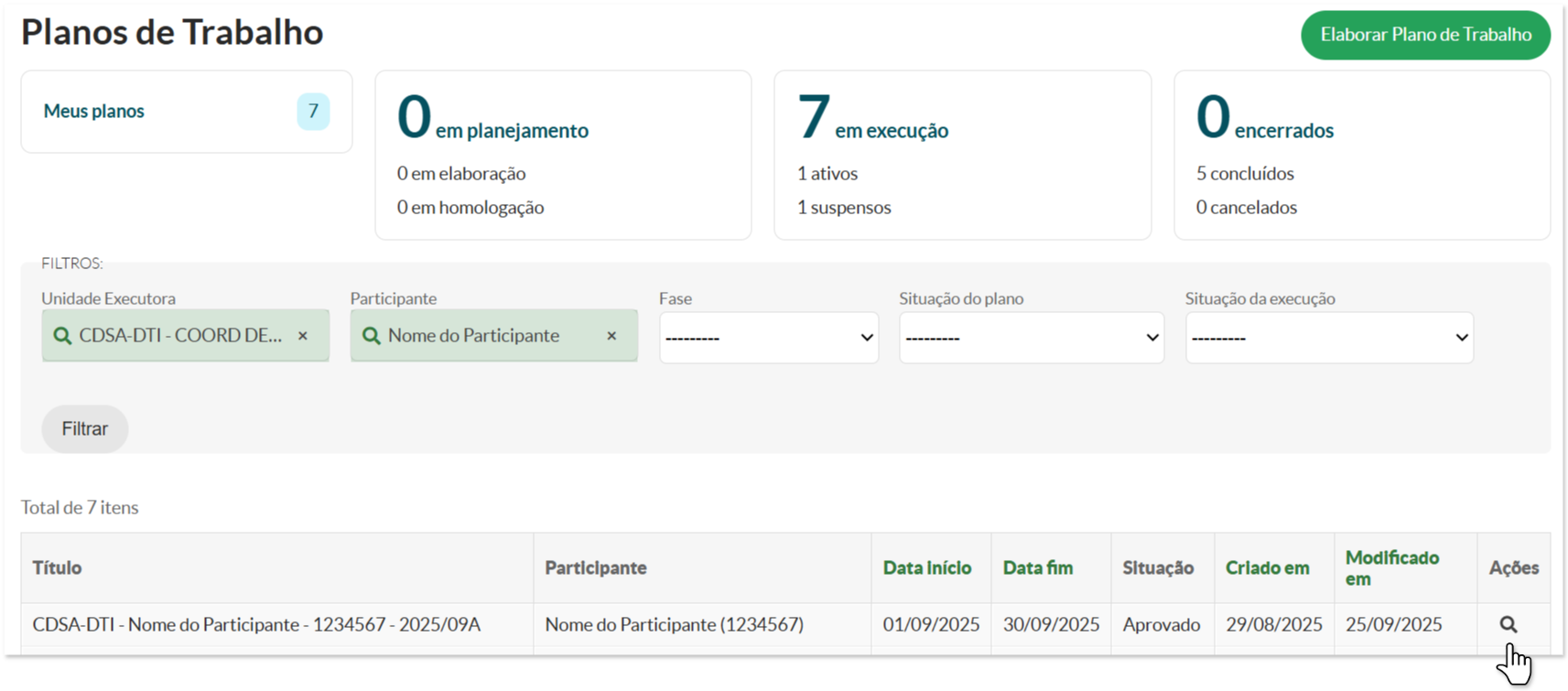
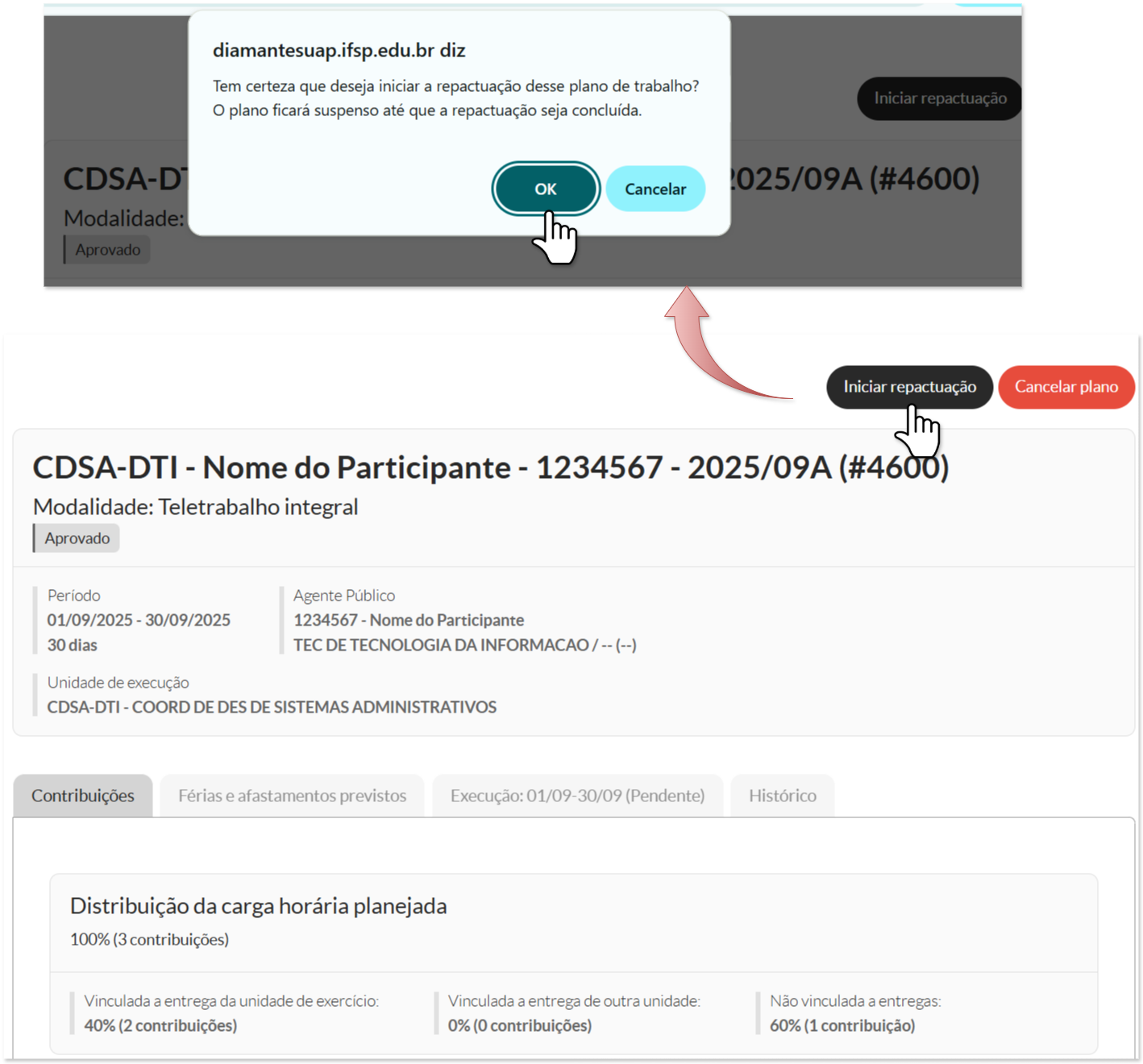
Repactuação do plano de trabalho iniciada.
- O plano ficará em situação **Suspenso**. - A aba **Contribuições** será substituída por **Contribuições (em repactuação)**.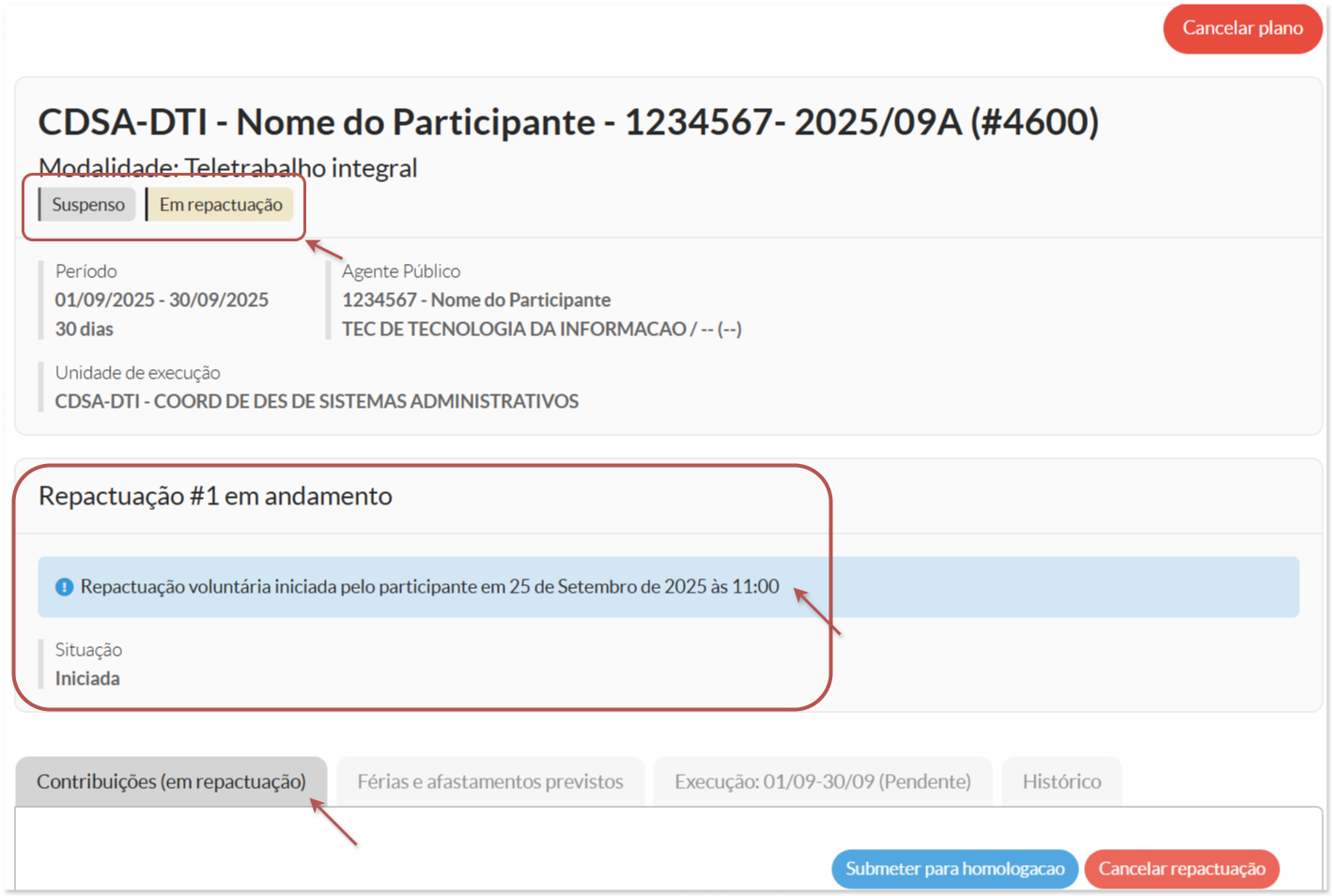
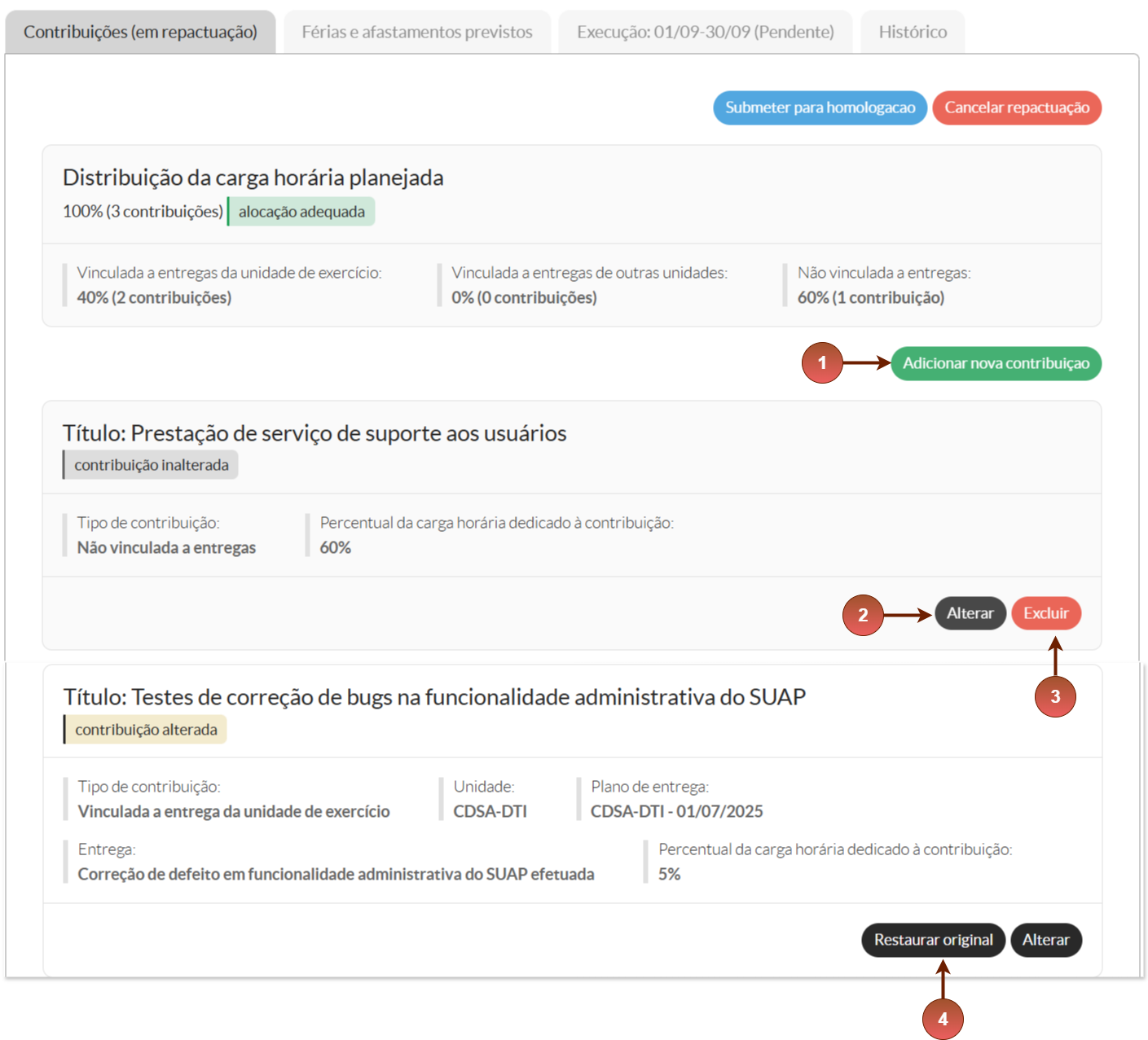
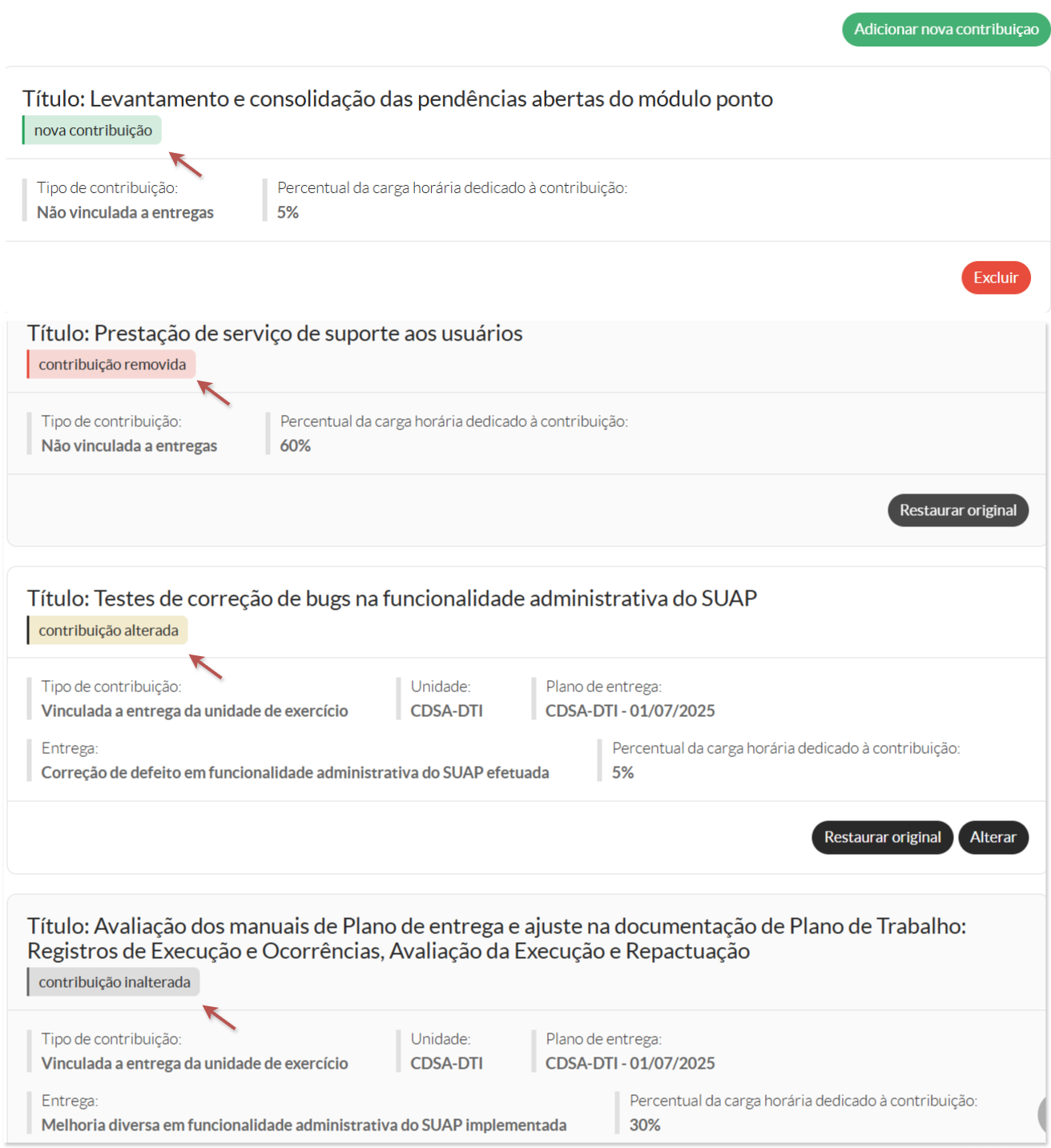
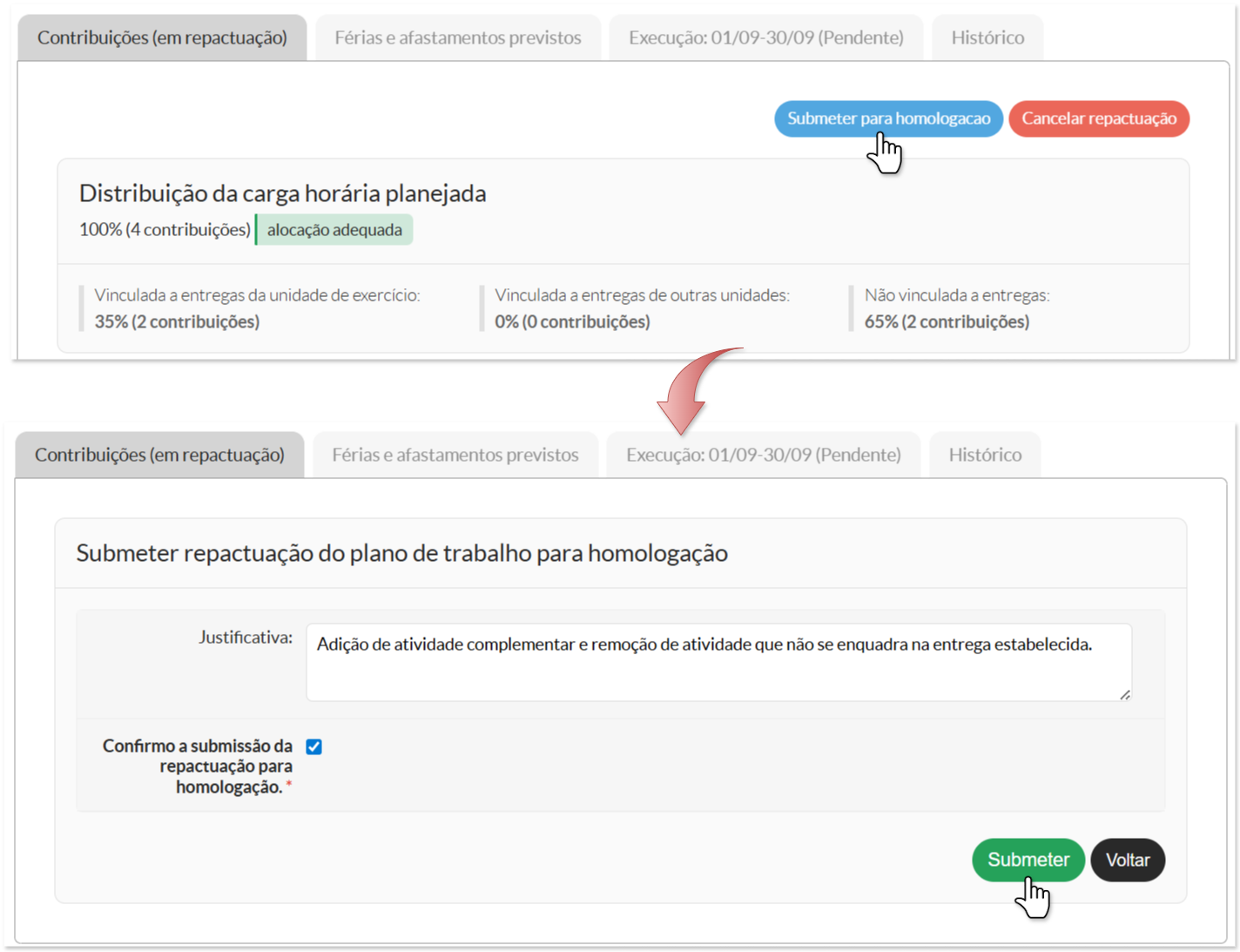
Repactuação do plano de trabalho submetido para homologação com sucesso.
Somente após essa etapa a repactuação será enviada para análise da chefia, e o estado do processo passará automaticamente de **Iniciada** para **Em homologação**. ##### **2.4 - Ações da chefia** Após o participante submeter a repactuação, ela ficará disponível para análise da chefia da Unidade Executora (UE). Nesse momento, a chefia poderá escolher uma das seguintes ações: - **Homologar:** aprova a repactuação, alterando o estado para **Aprovada**. As alterações são aplicadas ao plano e ele retorna para o estado **Ativo**. - **Devolver:** envia a repactuação de volta ao participante, retornando ao estado **Iniciada**, para que seja ajustada e reenviada. - **Cancelar repactuação (somente em voluntárias):** encerra a repactuação sem aplicar nenhuma alteração. O plano segue em estado **Ativo**, mantendo as contribuições originais.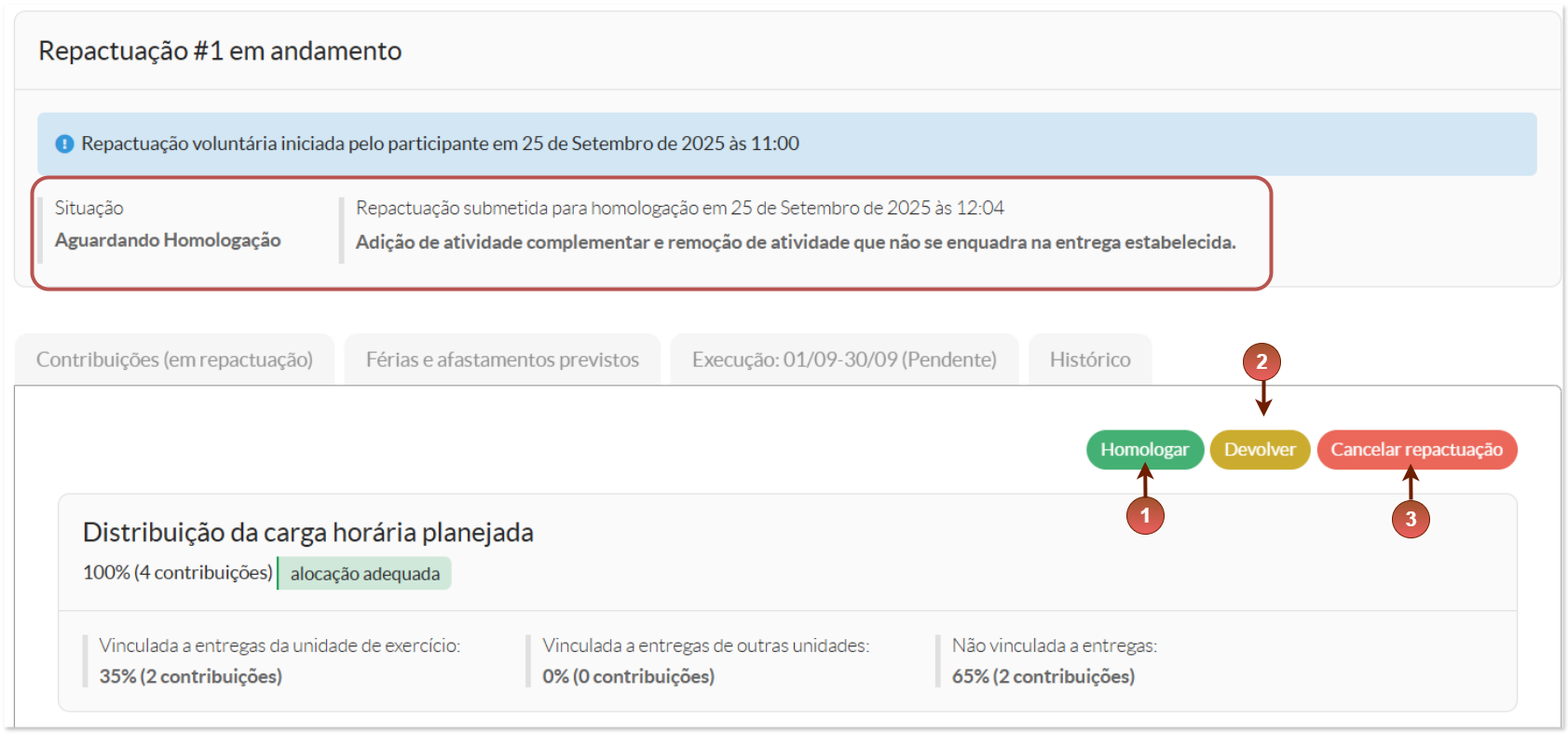
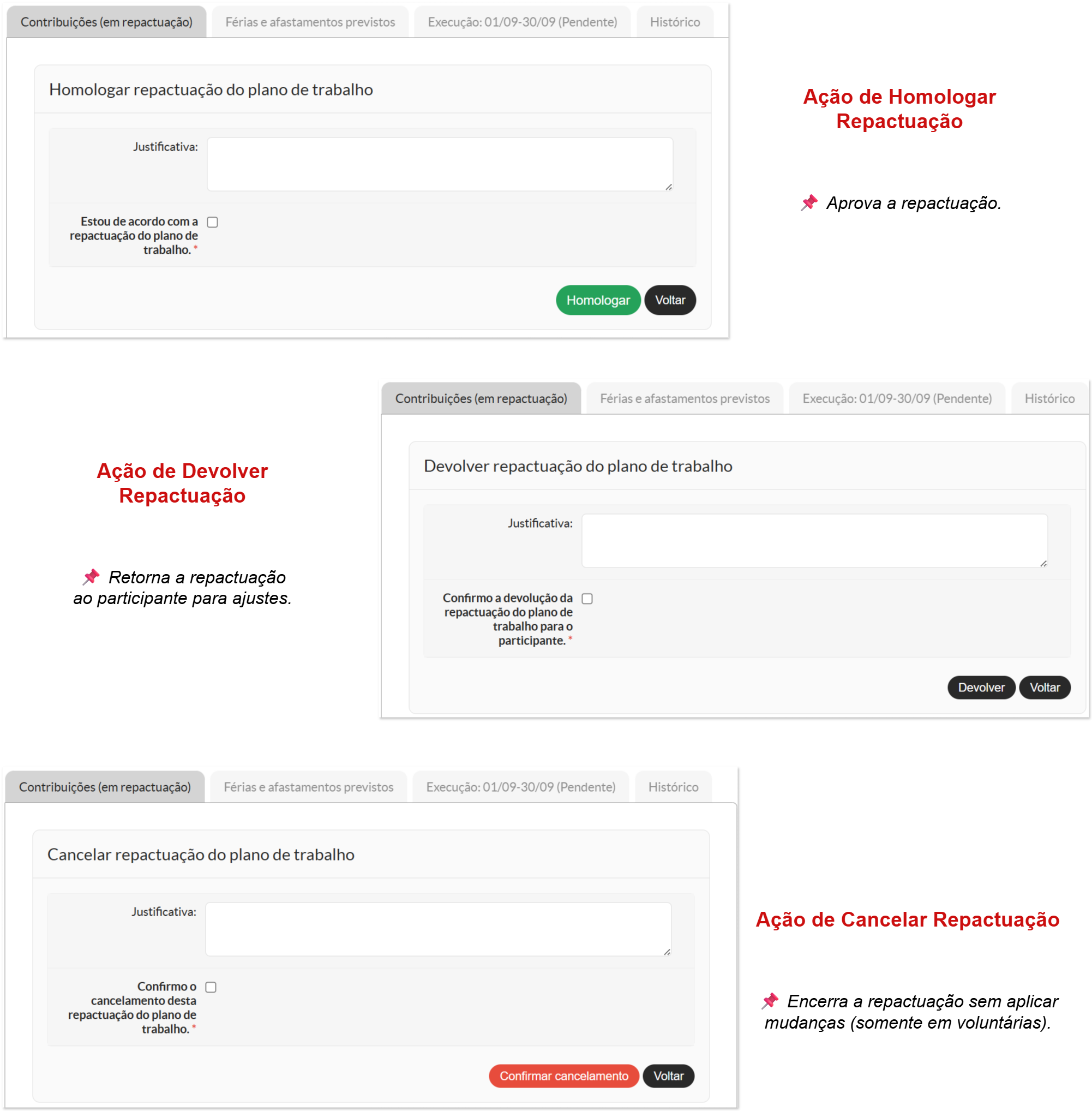
A chefia da unidade instituidora (implantadora) possui a prerrogativa de homologar o próprio plano, inclusive em situações de repactuação.
**Encontrou algum problema?** Se encontrou algum problema no fluxo de execução do sistema ou alguma informação equivocada neste manual, por favor, entre em contato através de **
A solicitação de qualquer melhoria no sistema depende da abertura de um chamado, **por parte da própria DGP (ccp@ifsp.edu.br), junto à equipe de TI**.
| Elaborado por Karhyne Sousa Padilha de Assis (CDSA/DTI). Revisado por Antônio Junior de Mattos (CDSA/DTI). |
Normativas: [Instrução Normativa nº 8/2022](https://www.ifsp.edu.br/images/2022/07_Julho/IN_RET_0082022_Estabelece_Procedimento_para_registro_da_Jornada_de_trabalho_Orienta_Procedimentos_Operacionais_e_Fluxo_do_Sistema_de_Ponto_DGP_IFSP.pdf) retificada pela [Instrução Normativa nº 11/2022](https://www.ifsp.edu.br/images/prd/DGP/Outros_documentos/IN_RET_0112022_Retifica_IN_RET_0082022_e_Tornar_sem_Efeito_IN_RET_0092022_Estabelece_registro_Jornada_de_trabalho_Orienta_Procedimentos_Operacionais_e_Fluxo_do_Sistema_de_Ponto_DGP.pdf)
Fluxo básico do registro de frequência.
#### **01 -** \[CGP.1\] Cadastrar folha de horário [https://manuais.ifsp.edu.br/books/gest%C3%A3o-de-pessoas/page/cgp1-cadastrar-folha-de-horario](https://manuais.ifsp.edu.br/books/gest%C3%A3o-de-pessoas/page/cgp1-cadastrar-folha-de-horario) #### **02 -** \[Servidor.0\] Registrar Frequência (biometria) [https://manuais.ifsp.edu.br/books/gest%C3%A3o-de-pessoas/page/servidor0-registrar-frequencia-biometria](https://manuais.ifsp.edu.br/books/gest%C3%A3o-de-pessoas/page/servidor0-registrar-frequencia-biometria) #### **03 -** \[Servidor.1\] Registrar Frequência Manualmente [https://manuais.ifsp.edu.br/books/gest%C3%A3o-de-pessoas/page/servidor1-registrar-frequencia-manualmente-fb7](https://manuais.ifsp.edu.br/books/gest%C3%A3o-de-pessoas/page/servidor1-registrar-frequencia-manualmente-fb7) #### **04 -** \[Servidor.2\] Solicitar abono [https://manuais.ifsp.edu.br/books/gest%C3%A3o-de-pessoas/page/servidor2-solicitar-abono](https://manuais.ifsp.edu.br/books/gest%C3%A3o-de-pessoas/page/servidor2-solicitar-abono) #### **05 -** \[Chefia.3\] Autorizar abono [https://manuais.ifsp.edu.br/books/gest%C3%A3o-de-pessoas/page/chefia3-autorizar-abono](https://manuais.ifsp.edu.br/books/gest%C3%A3o-de-pessoas/page/chefia3-autorizar-abono) #### **06 -** \[Servidor.4\] Solicitar compensação [https://manuais.ifsp.edu.br/books/gest%C3%A3o-de-pessoas/page/servidor4-solicitar-compensacao](https://manuais.ifsp.edu.br/books/gest%C3%A3o-de-pessoas/page/servidor4-solicitar-compensacao) #### **07 -** \[Chefia.4\] Autorizar compensação [https://manuais.ifsp.edu.br/books/gest%C3%A3o-de-pessoas/page/chefia4-autorizar-compensacao](https://manuais.ifsp.edu.br/books/gest%C3%A3o-de-pessoas/page/chefia4-autorizar-compensacao) #### **08 -** \[Servidor.3\] Solicitar banco [https://manuais.ifsp.edu.br/books/gest%C3%A3o-de-pessoas/page/servidor3-solicitar-banco](https://manuais.ifsp.edu.br/books/gest%C3%A3o-de-pessoas/page/servidor3-solicitar-banco) #### **09 -** \[Chefia.5\] Autorizar banco [https://manuais.ifsp.edu.br/books/gest%C3%A3o-de-pessoas/page/chefia5-autorizar-banco](https://manuais.ifsp.edu.br/books/gest%C3%A3o-de-pessoas/page/chefia5-autorizar-banco) #### **10 -** \[CGP.2\] Registrar Afastamento [https://manuais.ifsp.edu.br/books/gest%C3%A3o-de-pessoas/page/cgp2-registrar-afastamento](https://manuais.ifsp.edu.br/books/gest%C3%A3o-de-pessoas/page/cgp2-registrar-afastamento) #### **11 -** \[Chefia.1\] Avaliar Frequências (Homologação) [https://manuais.ifsp.edu.br/books/gest%C3%A3o-de-pessoas/page/chefia1-avaliar-frequencias](https://manuais.ifsp.edu.br/books/gest%C3%A3o-de-pessoas/page/chefia1-avaliar-frequencias) #### Os manuais sobre o Ponto Vigência a partir de 01/03/2023 encontram-se disponíveis em: [https://manuais.ifsp.edu.br/books/gest%C3%A3o-de-pessoas/chapter/ponto-vigencia-apos-01032023](https://manuais.ifsp.edu.br/books/gest%C3%A3o-de-pessoas/chapter/ponto-vigencia-apos-01032023) # Perguntas Frequentes| #### ?????? Folha de Horário |
| #### ?????? Registro de Frequência |
Servidores(as) e chefias deverão acompanhar os relatórios de frequência até sua homologação, informando à CGP do Câmpus ou CCP-DGP (para os setores vinculados à reitoria) sobre eventuais inconsistências.
**6. Se eu realizar menos de 01 (uma) hora de intervalo para refeições, esse horário será contabilizado na minha jornada diária?** Não. Para jornada de 08 (oito) horas diárias o sistema realizará o desconto de no mínimo 01 (uma) hora de intervalo para refeições, mesmo que o(a) servidor(a) tenha realizado o registro biométrico (saída-entrada) em tempo inferior a 01 (uma) hora. **7. Se eu ou minha chefia realizar o apontamento de falta, como devo proceder?** O apontamento de falta é irreversível. Caso aconteça equivocadamente, o(a) servidor(a) deverá solicitar o abono (justificando) ou a compensação de horas (se for o caso). **8. Como fica a carga horária planejada de um(a) servidor(a) que não tem folha de horário cadastrada?** A carga horária planejada fica igual a zero e é exibida a carga horária realizada.Apesar de aparecer o botão "solicitar banco", servidores(as) sem folha de horário cadastrada não podem solicitar banco de horas, pois a validação da solicitação é realizada ao clicar no botão.
[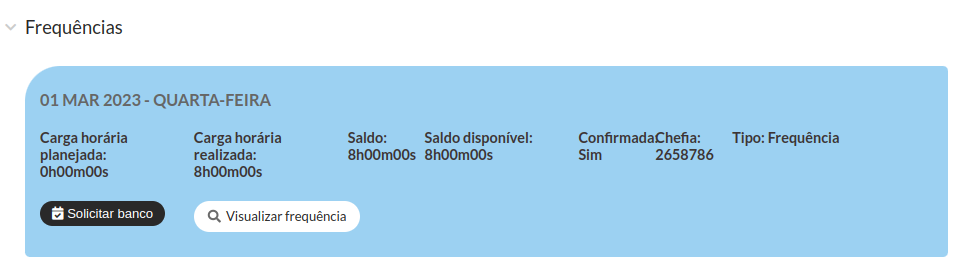](https://manuais.ifsp.edu.br/uploads/images/gallery/2023-03/image-3.png) [](https://manuais.ifsp.edu.br/uploads/images/gallery/2023-03/O5Bimage.png) **9. Sou servidor Técnico-Administrativo e aderi ao PGD, a partir de quando será considerado na minha frequência a justificativa correspondente?** A justificativa de PGD do servidor Técnico-Administrativo considerará a data de início do primeiro plano de trabalho cadastrado. Lembrando que esta informação constará no primeiro dia útil do mês subsequente, vide exemplo abaixo: [](https://manuais.ifsp.edu.br/uploads/images/gallery/2023-06/qTZimage.png)| #### ?????? Outros |
**Responsável pela execução:** CGP Câmpus / DGP
O IFSP adota a **Instrução Normativa RET/IFSP nº 8, de 1º de julho de 2022**, com alterações pelas IN nº 9 (12 de agosto de 2022) e nº 11 (7 de outubro de 2022), que regulamentam o registro da jornada de trabalho e definem os procedimentos operacionais e o fluxo no sistema de ponto.
Conforme as normativas vigentes, todos os servidores efetivos nos termos da Lei nº 8.112/90, contratados temporariamente conforme a Lei nº 8.745/93, bem como os estagiários não obrigatórios com vínculo formalizado nos termos da Instrução Normativa nº 213/2019 do Órgão Central, ao serem devidamente cadastrados no SUAP, **terão automaticamente atribuída** uma folha de horário padrão, conforme o regime de jornada estabelecido: **I) Regime de 40 horas semanais:** Folha de horário atribuída de segunda a sexta-feira, das 08h às 17h, com intervalo para refeição das 12h às 13h. **II) Regime de 30 horas semanais:** Folha de horário atribuída de segunda a sexta-feira, das 08h às 14h, sem intervalo. **III) Regime de 20 horas semanais:** Folha de horário atribuída de segunda a sexta-feira, das 08h às 12h, sem intervalo.
A folha de horário padrão permanecerá vigente até que a unidade de Gestão de Pessoas realize o cadastramento de uma nova folha, conforme a formalização de jornada específica ou necessidade institucional.
#### **1. Acessar Cadastro de Folha**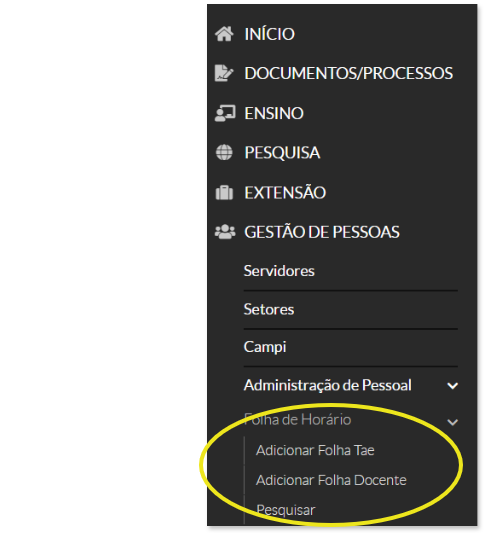
O **horário de estagiário** também deve ser inserido utilizando essa mesma função.
Para cadastrar uma nova folha de horário, é necessário que não exista outra folha vigente no mesmo período. Caso contrário, o sistema exibirá a mensagem: **"Há conflito de datas com outra folha de horário. Por favor, interrompa ou cancele a folha anterior e tente novamente."**
Para criar nova Folha de Horários para TAE, siga os passos abaixo: 1. Clique em **Adicionar Folha TAE.** 2. Preencha os campos conforme instruções: - - - - **SIAPE:** matrícula do servidor ou estagiário. - **Processo:** informe o número do processo SUAP relacionado à folha. - **Início:** indique a data de início. - **Fim:** data de fim da folha (campo opcional). - **Banco de Horas:** deixe desmarcado para servidores com jornada flexibilizada ou redução para autocapacitação.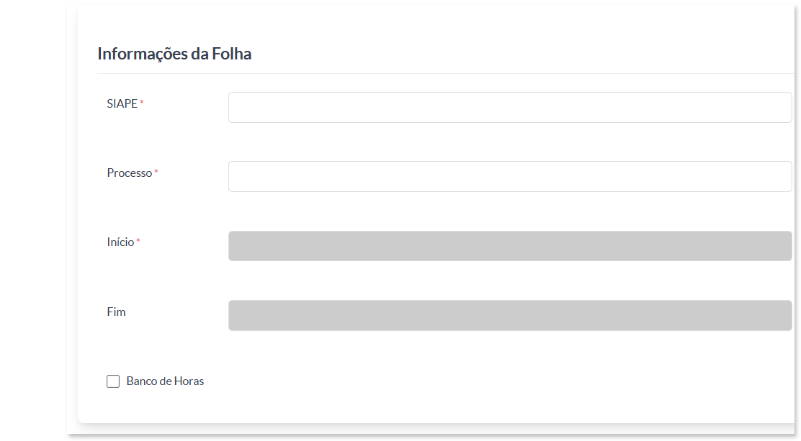
Para cadastrar a folha de horário, é obrigatório o preenchimento dos campos **SIAPE, Processo e Início**. Ressalta-se que a data de início deve ser futura, pois **não são aceitas datas retroativas**.
3. Preencha os horários: - - - Utilize os campos dos **Turnos 1, 2 e 3** para informar, separadamente, os horários de **entrada e saída** de cada turno. - No campo **“Modalidade”**, selecione a opção correspondente: **Presencial** ou **Remota**. - Após o preenchimento do primeiro dia, será habilitado o botão **“Copiar para outros dias”**, que permite replicar os horários inseridos para os demais dias da semana (de segunda a sexta-feira).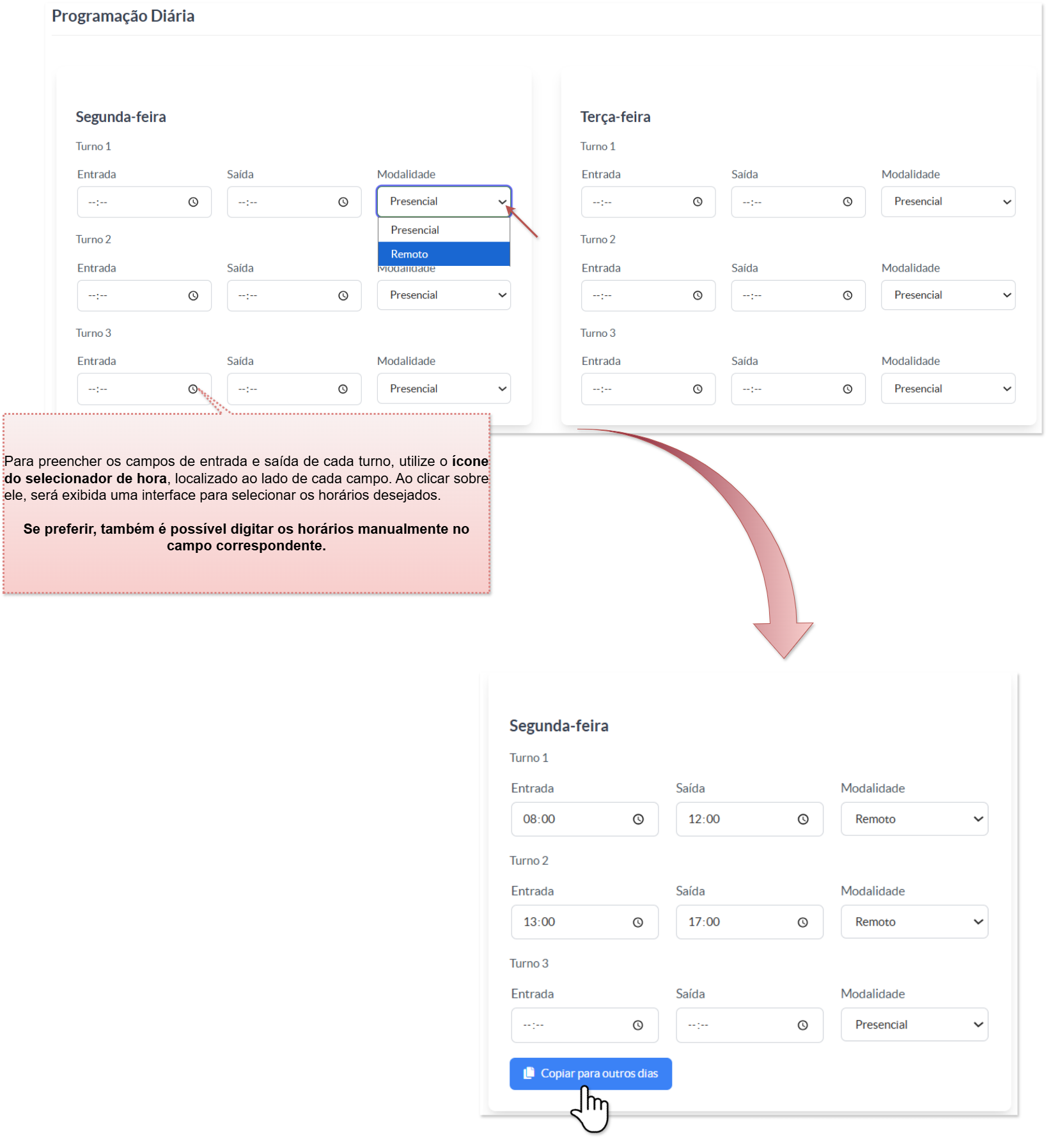
Folha de horário adicionada com sucesso!
A modalidade selecionada **Presencial** ou **Remoto** será exibida na visualização da folha de horário conforme o tipo de trabalho indicado para cada dia.
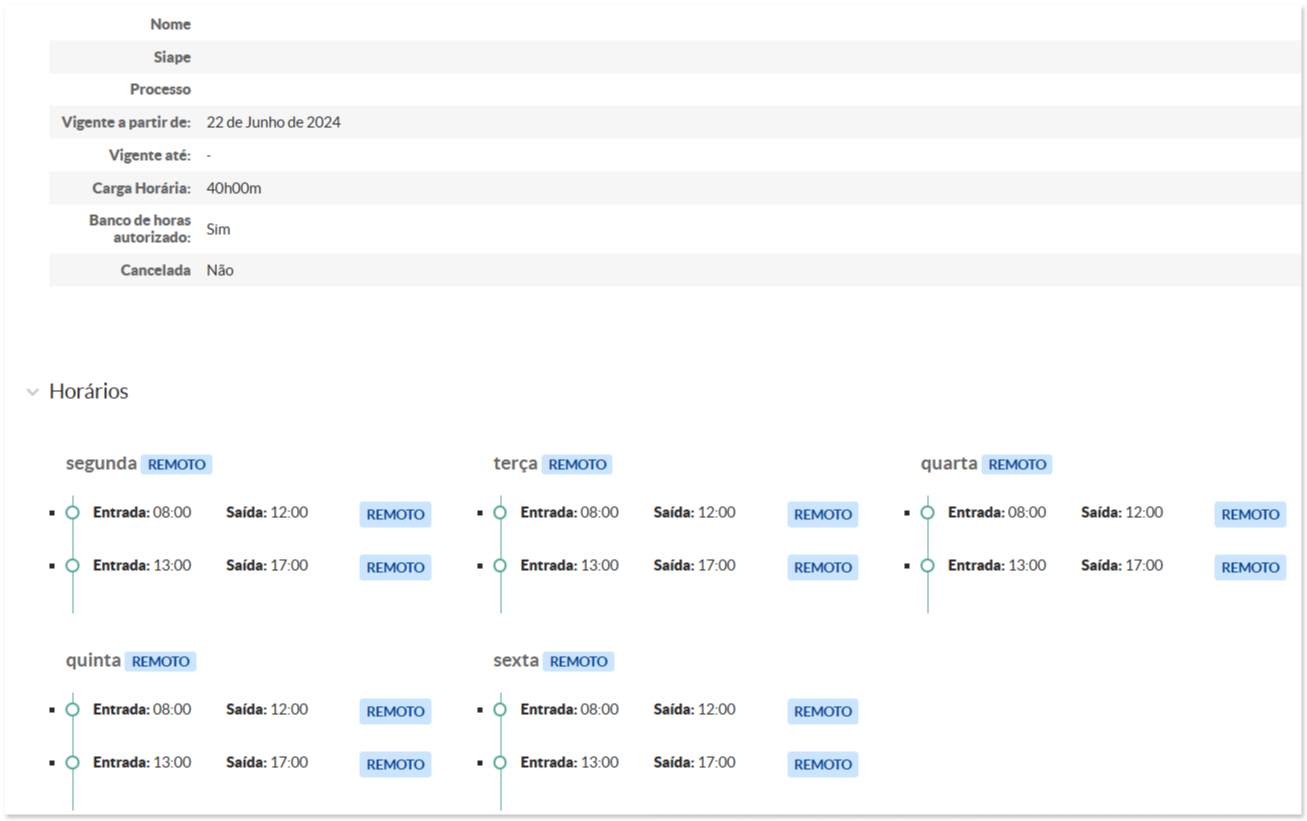
Após o cadastro, o sistema redireciona automaticamente para a lista de folhas. Caso a nova folha ainda não apareça na lista, recomenda-se recarregar a página para que ela seja exibida corretamente.
##### ##### **2.1 - Trabalho Híbrido para TAE** O trabalho híbrido ocorre quando o(a) servidor(a) desempenha atividades **presenciais e remotas no mesmo dia**. Para registrar essa condição na folha de horário, é necessário preencher corretamente os turnos correspondentes ao dia da semana: - **Turno Presencial**: informe os horários de entrada e saída referentes ao período em que o servidor estiver presencialmente na instituição. - **Turno Remoto**: registre os horários de início e término das atividades realizadas remotamente no mesmo dia. - **Intervalo para refeição**: obrigatório apenas quando a **carga horária total (presencial + remota)** for **igual ou superior a 8 horas**.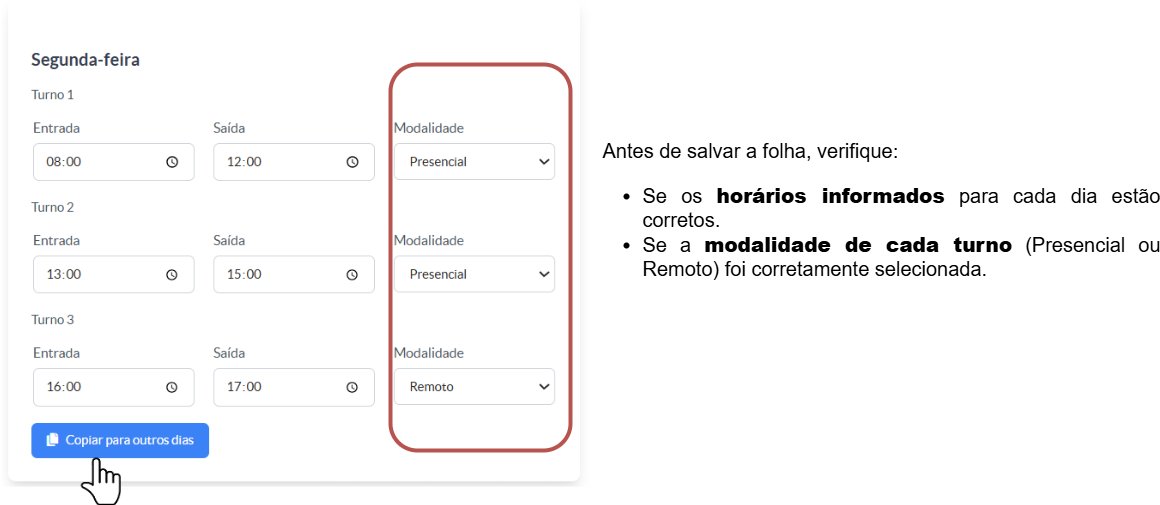
Na visualização da folha de horário, **a modalidade híbrida será exibida automaticamente**, apresentando os turnos classificados como **Remoto** e **Presencial**.
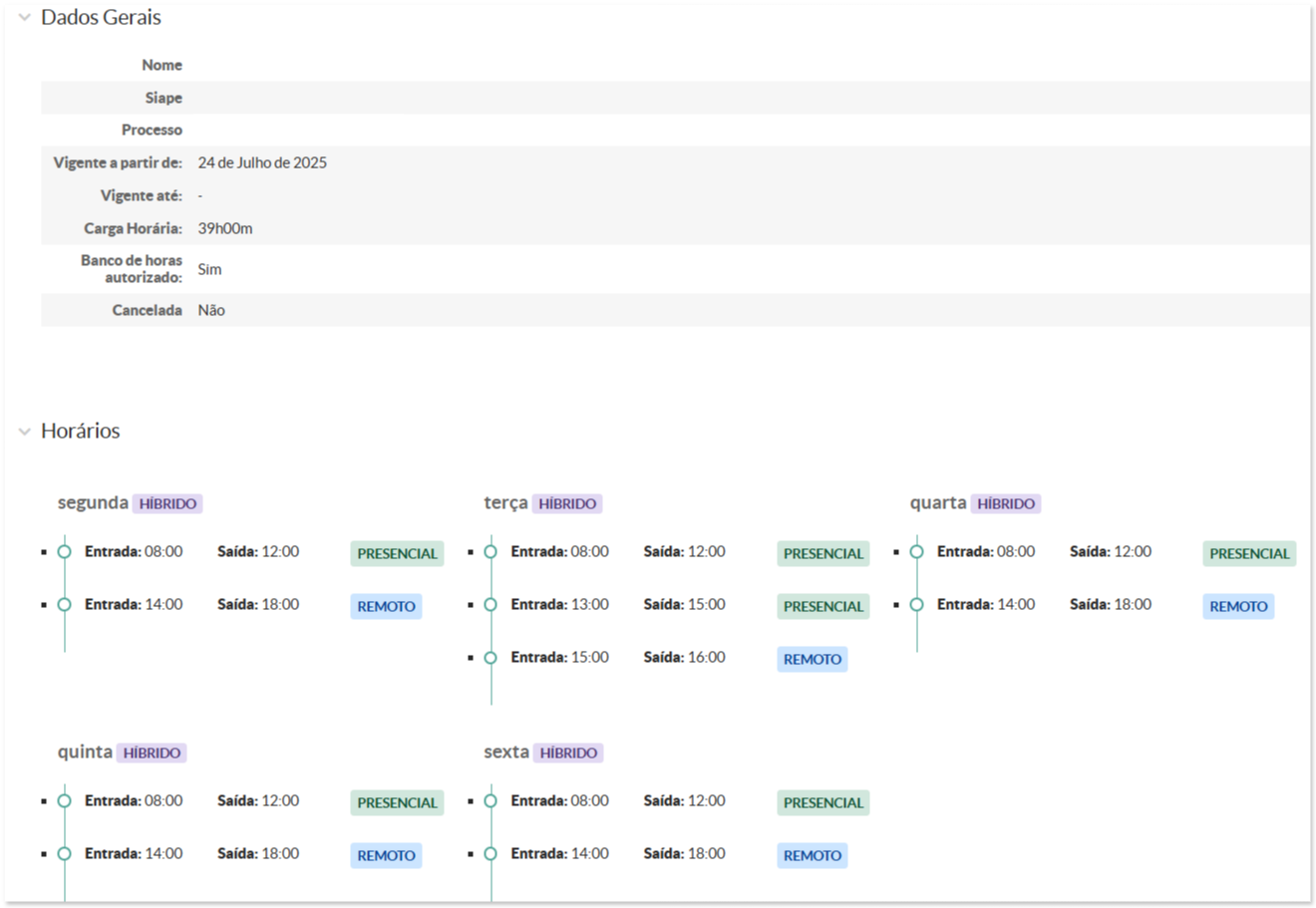
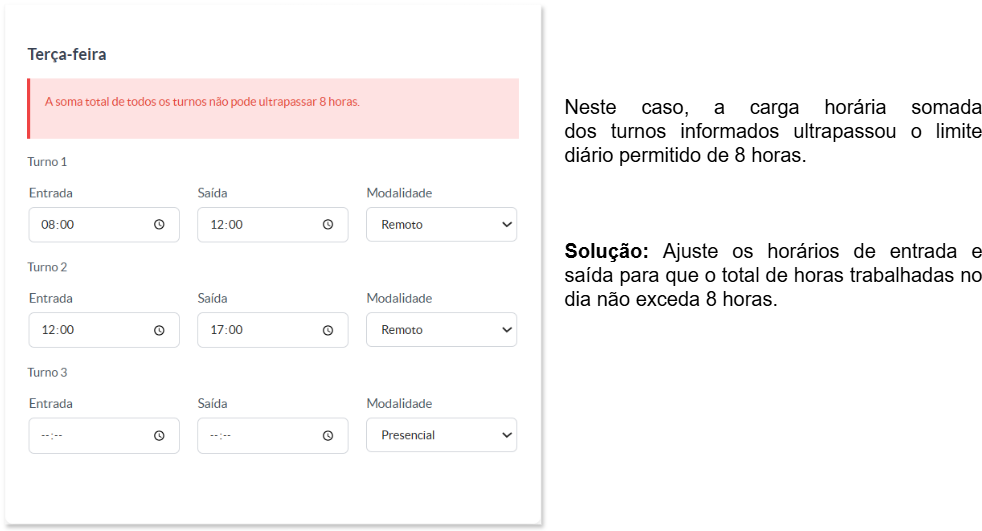
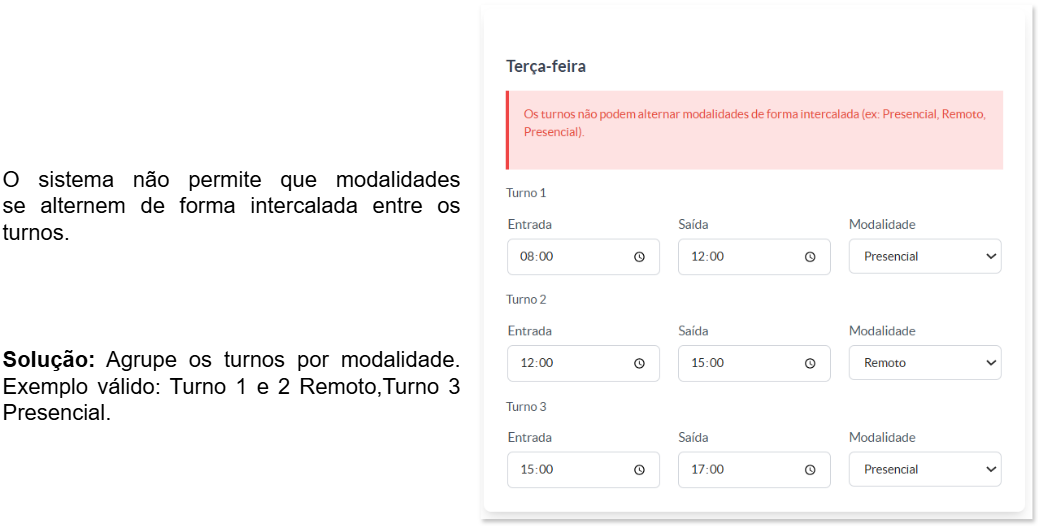
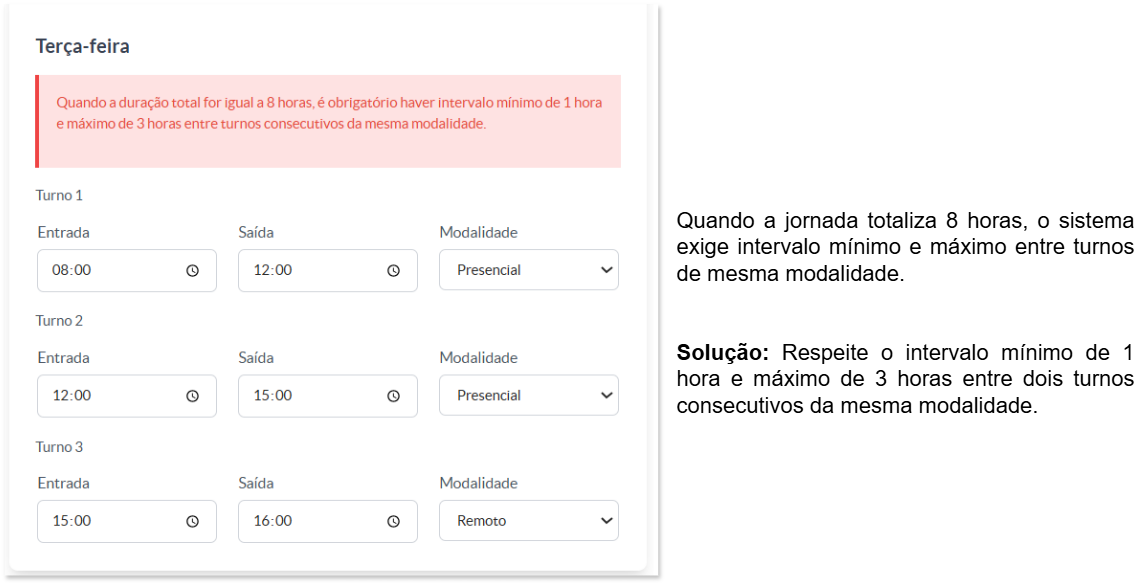
Para garantir que o cálculo da carga horária dos servidores esteja em conformidade com a legislação vigente, o sistema adota as seguintes regras para contabilização das horas de trabalho, conforme o **OFÍCIO Nº 53/2023 - DGP-PRD/PRO-PRD/RET/IFSP**: **Regras para o Intervalo de Refeição:** 1 - O intervalo é **obrigatório apenas se a jornada diária total for igual ou superior a 8 horas**. 2 - O horário de intervalo **deve ser registrado em apenas um dos turnos** (presencial **ou** remoto). 3 - A duração do intervalo deve ser de, no mínimo, **1 hora** e, no máximo, **3 horas**.
- **Restrição para Três Turnos Iguais**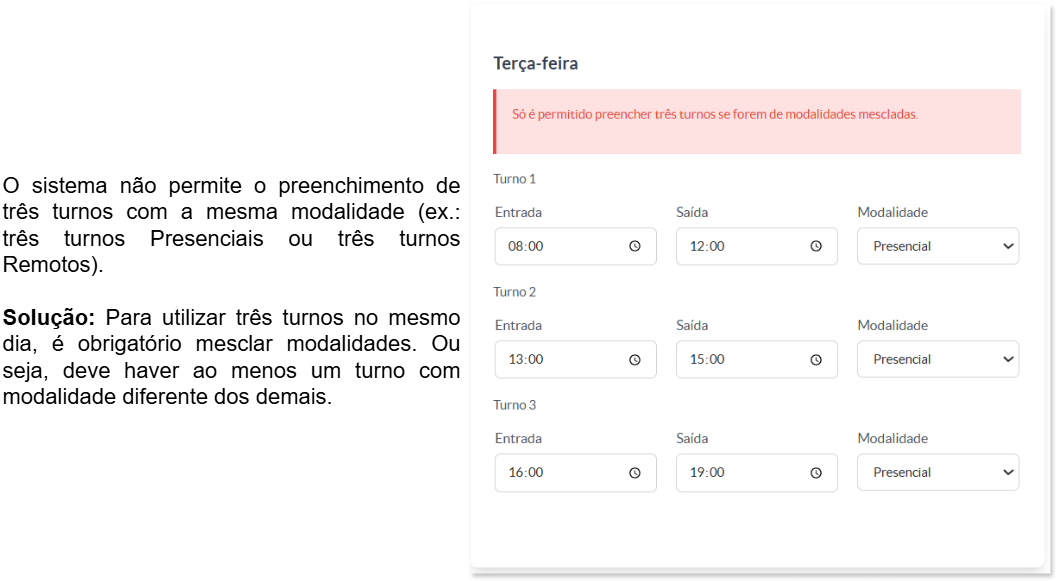
Para evitar a sobreposição de períodos entre duas folhas de horário do(a) servidor(a), é necessário **finalizar a folha vigente** antes de cadastrar uma nova. Ressalta-se que o sistema **permite apenas a alteração da data de término** da folha vigente, **não sendo possível modificar a data de início**.
Para finalizar o período de uma folha, siga os passos abaixo: 1. Localize a folha vigente. 2. Clique em **Redefinir Período**. 3. Informe a **data de término** da folha vigente. 4. Por fim, clique em **Enviar**. [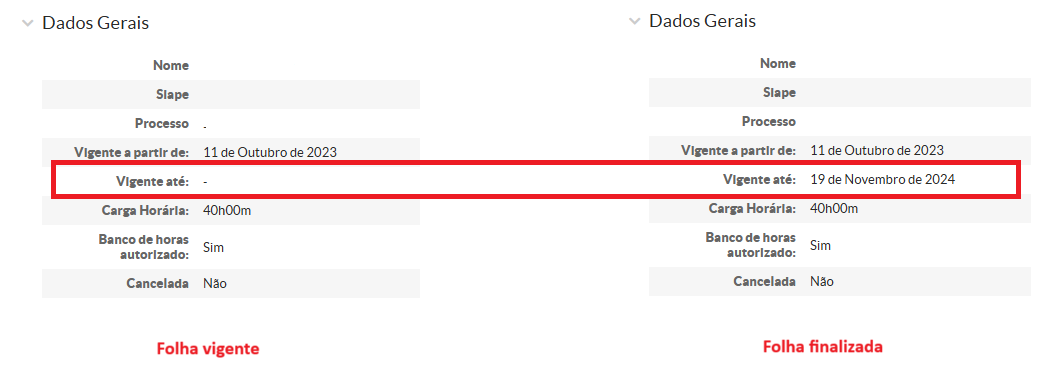](https://manuais.ifsp.edu.br/uploads/images/gallery/2024-11/5iqimage.png)
Não é possível ajustar o fim do período da folha de horários vigente para uma data passada.
##### **2.4. Cancelar folha TAE**A opção **"Cancelar Folha"** está disponível apenas para folhas com data de início futura, não sendo possível cancelar folhas vigentes ou já encerradas.
Destaca-se que: - **Folha Futura:** Uma folha com data futura, ainda não vigente, **pode ser cancelada**. - **Folhas Passadas:** Folhas com períodos já encerrados **não podem ser canceladas**.
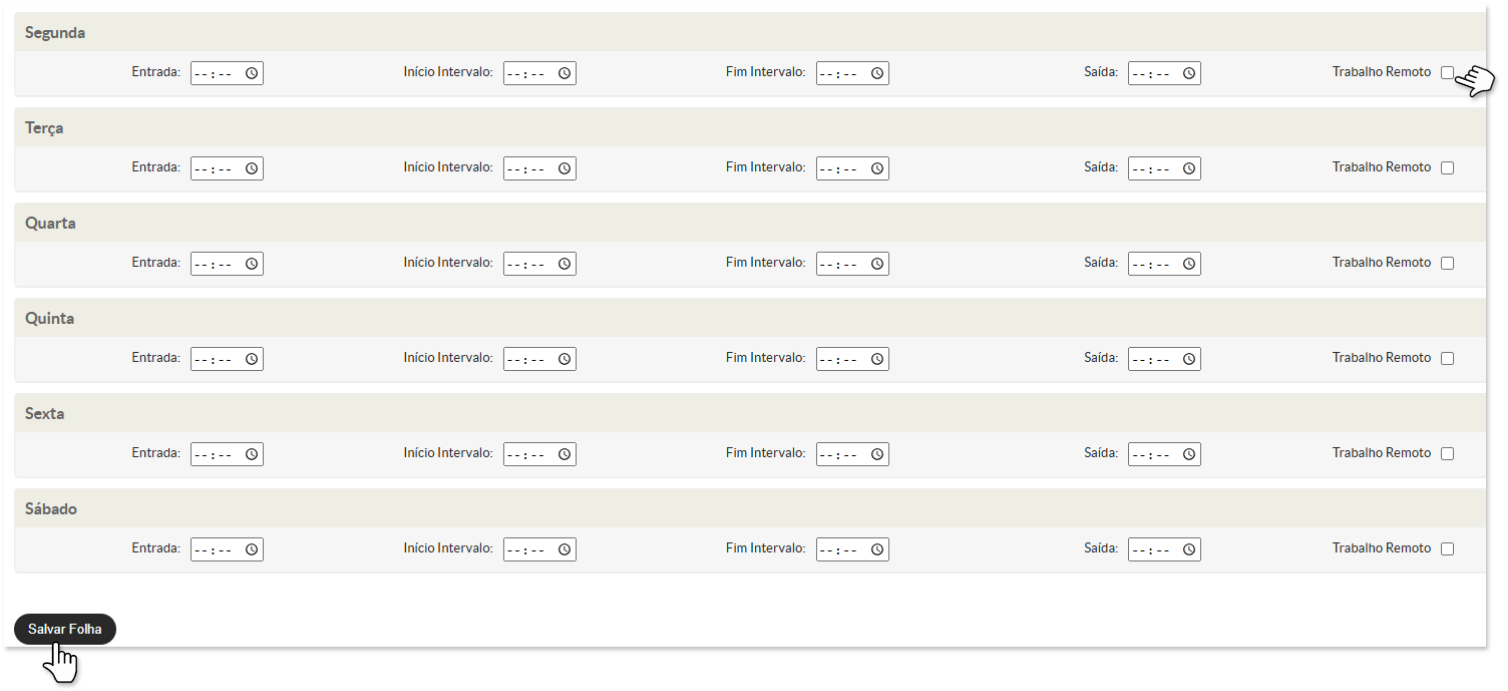
Folha de horário adicionada com sucesso!
**Observação:** Após o cadastro, o sistema redireciona automaticamente para a lista de folhas. Caso a nova folha ainda não apareça na lista, recomenda-se recarregar a página para que ela seja exibida corretamente.
#### **4. Pesquisar Folha de Horário** Para pesquisar a Folha de Horário, siga os passos abaixo: [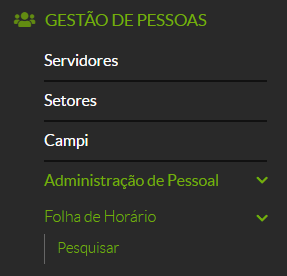](https://manuais.ifsp.edu.br/uploads/images/gallery/2025-09/tdQimage.png) 1. Clique no menu **"Pesquisar"**. 2. Na tela exibida, insira o **nome** ou a **matrícula** do servidor(a). 3. Clique em botão **"Pesquisar"** para exibir os resultados. [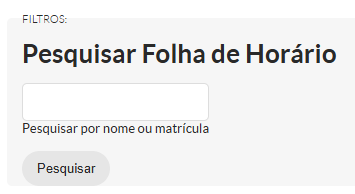](https://manuais.ifsp.edu.br/uploads/images/gallery/2024-11/znximage.png) Para visualizar a folha cadastrada, clique no ícone de **"Lupa"** disponível na lista de registros. [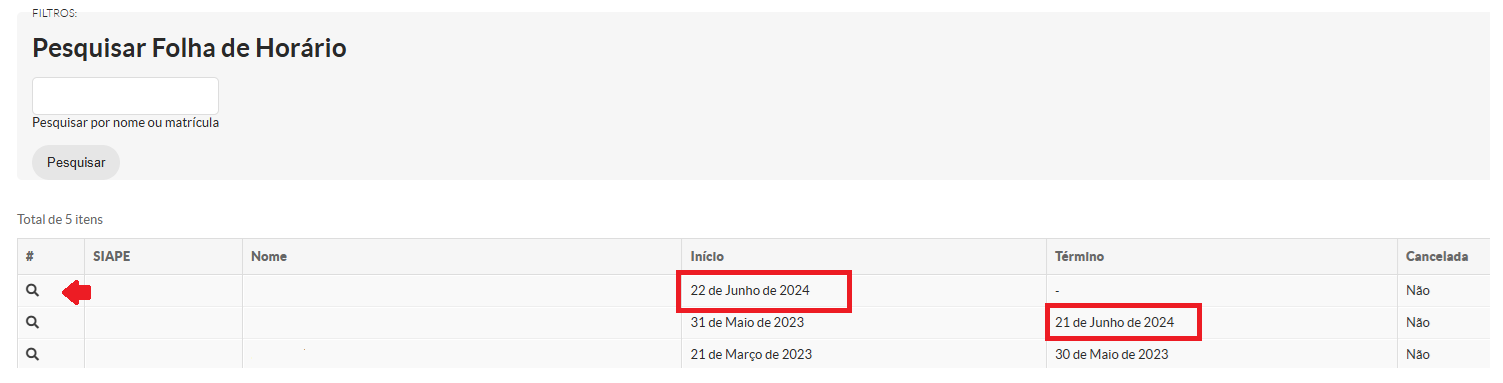](https://manuais.ifsp.edu.br/uploads/images/gallery/2024-11/Qtmimage.png)**Encontrou algum problema?** Se encontrou algum problema no fluxo de execução do sistema ou alguma informação equivocada neste manual, por favor, entre em contato através de **
A solicitação de qualquer melhoria no sistema depende da abertura de um chamado, **por parte da própria DGP (ccp@ifsp.edu.br), junto à equipe de TI**.
| Elaborado por Karhyne Sousa Padilha de Assis - CDSA-DTI Revisado por Antônio Junior de Mattos - CDSA-DTI |
**Quem pode executar este procedimento?** CGPs dos Campi, DGP e CSS (Coordenadoria de Assistência de Saúde do Servidor).
Esta operação é reservada para o lançamento de afastamentos antecedendo o registro no SIAPE e é **IRREVERSÍVEL.**
#### **1 - Quando registrar o afastamento manualmente?** Suponhando que, num determinado mês, um(a) servidor(a) solicite afastamento integral para capacitação, a CGP do campus ou a DGP poderão, **por garantia**, registrar manualmente cada dia de afastamento no sistema por meio do menu **"Monitoramento de Frequência"**.O registro manual tem como objetivo **evitar problemas com faltas indevidas** e permanecerá **pendente de deferimento** até que o servidor, ao final do período, apresente o comprovante (diploma, certificado ou outro documento) para que o afastamento seja deferido.
**Não há necessidade de informar afastamentos já cadastrados no SIGEPE,** pois estas informações migram para o sistema de ponto do SUAP no **início no mês subsequente ao cadastro.** Por exemplo, um afastamento ocorrido em março/2025 e lançado durante o mês de março/2025, serão inseridos na frequência do servidor no início de abril/2025, desde que haja o processamento do afastamento no SIGEPE.
Para lançamentos efetuados no SIGEPE **após a data de extração (1º dia útil do mês subsequente)**, em que os dados migram do SIGEPE para o módulo do ponto no SUAP, é possível atualizar novos lançamentos por meio do botão **"Reprocessar folha"**, constante na área de frequência do servidor.
Os tipos de afastamentos a serem informados estão listados no Art. 5º da INSTRUÇÃO NORMATIVA N.º 8/2022 - RET/IFSP, transcrito abaixo: Art. 5º As licenças e afastamentos listados neste artigo **serão inseridos automaticamente no ponto eletrônico do Suap no primeiro dia útil do mês seguinte ao da ocorrência**, desde que haja o processamento do afastamento no SIAPE.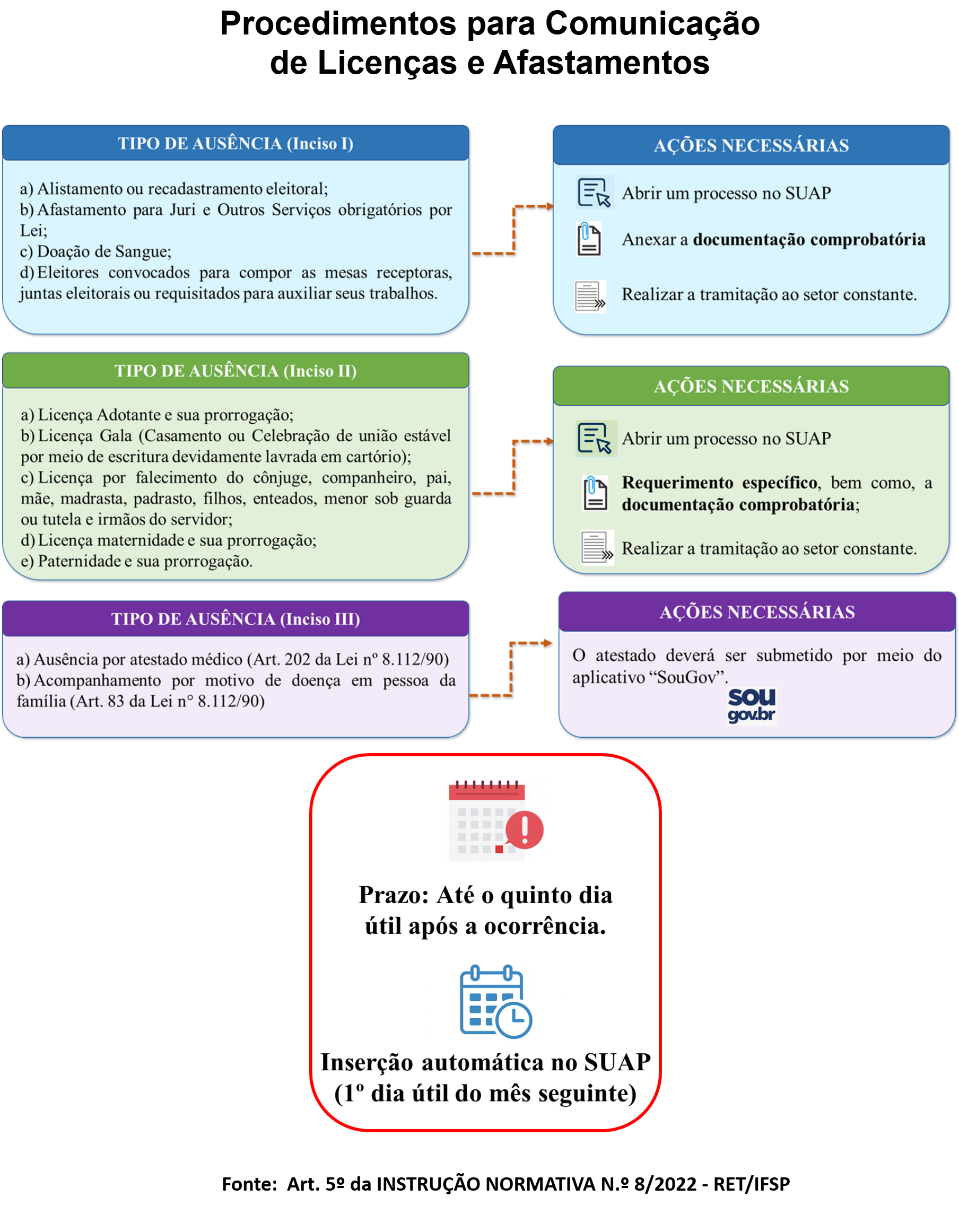
Para conferir o tutorial de envio de atestado via SouGov, acesse o **[manual de orientação](https://www.gov.br/servidor/pt-br/acesso-a-informacao/faq/sou-gov.br/minha-saude/atestado/1-como-incluir-atestado-de-saude-no-aplicativo-sou-gov-br).**
**IV - Nas situações abaixo, após o processamento da Portaria de concessão no SIAPE:** a) Afastamento do País; b) Afastamento para qualificação profissional; c) Licença Capacitação; d) Participação em programa de Treinamento Regularmente; e) Afastamentos sem remuneração.
#### **2 - Passo a passo para cadastrar afastamento no SUAP**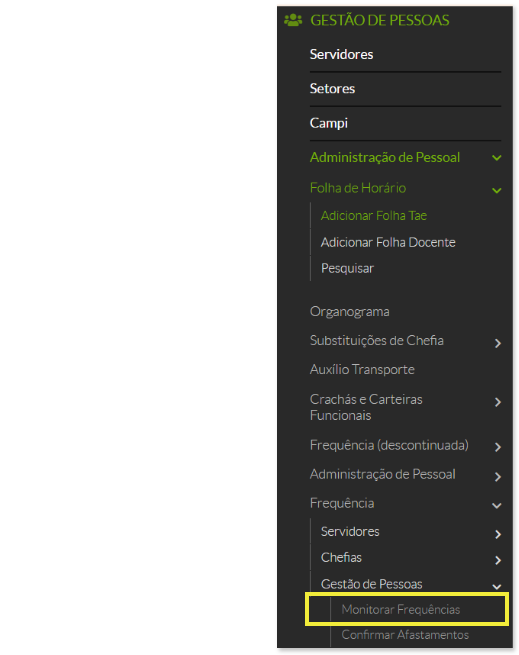
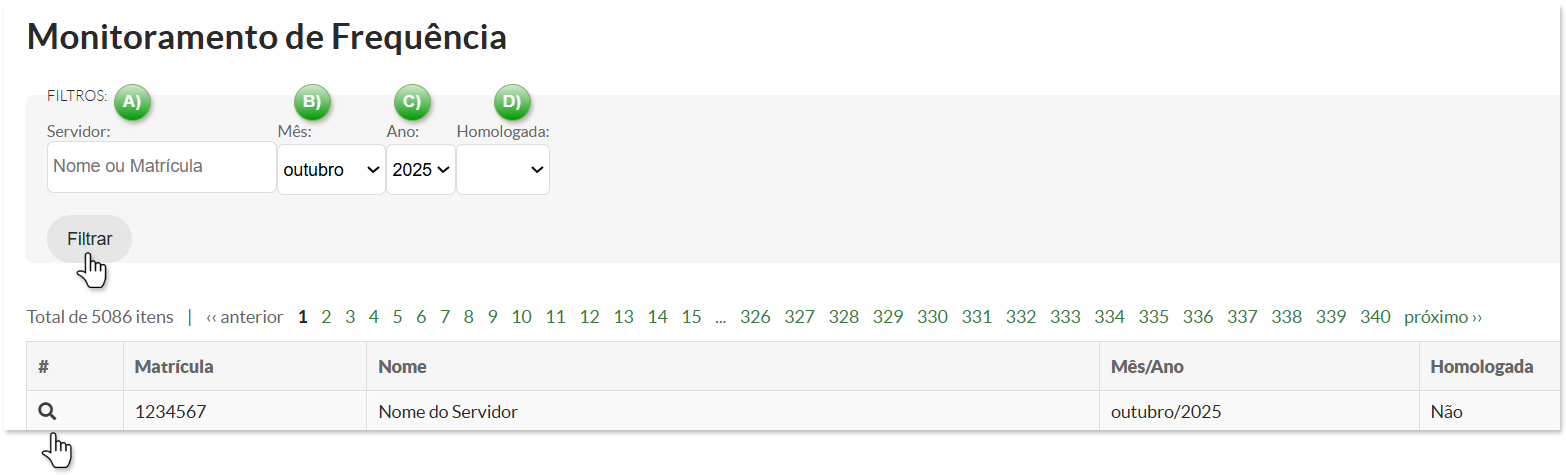
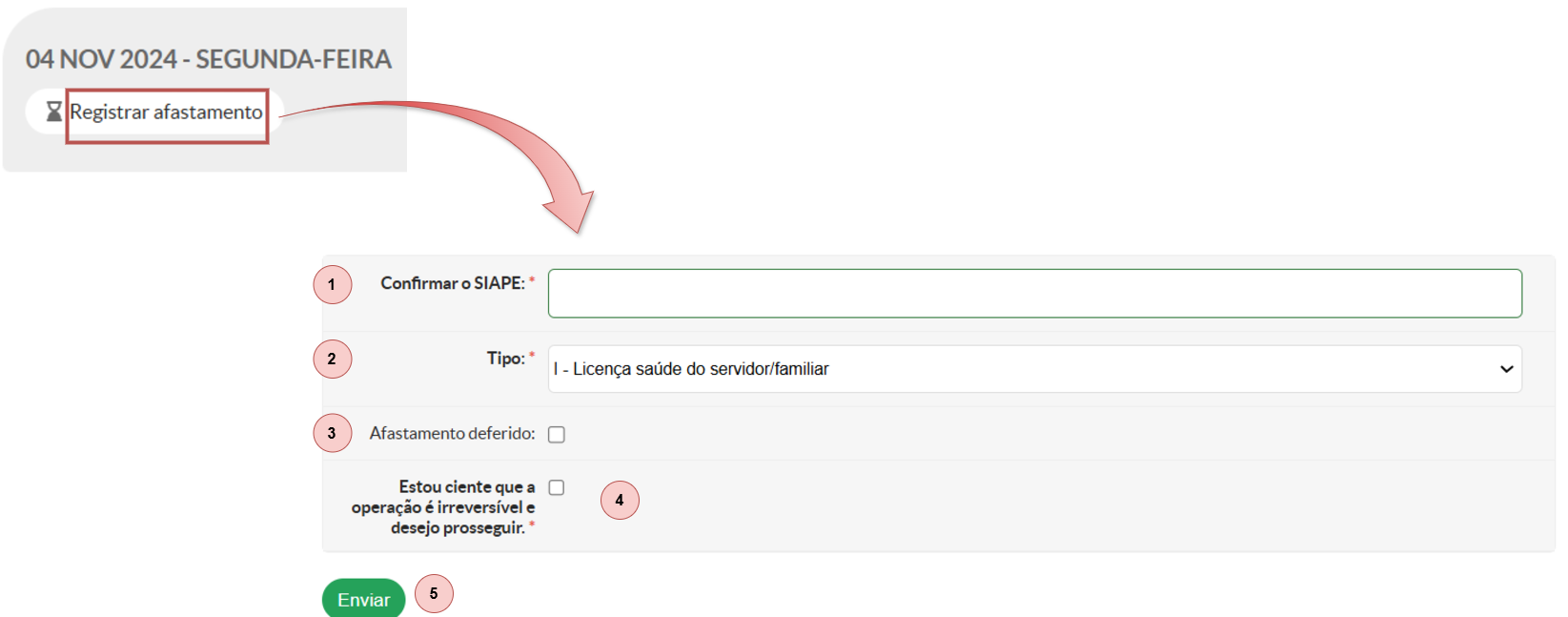
É possível registrar o afastamento como deferido, utilize essa opção com cautela pois a ação é irreversível. Caso haja necessidade de aguardar alguma confirmação, como da perícia médica, então deixe a opção de deferimento desmarcada.
**4. Declaração de Ciência (Campo obrigatório):** Precisa ser marcado para confirmar que o usuário está ciente de que: **5.** Botão **"Enviar":** Clique para registrar o afastamento no sistema.Afastamento registrado com sucesso!
[](https://manuais.ifsp.edu.br/uploads/images/gallery/2024-11/Hpkimage.png)As orientações para deferir o afastamento encontram-se no manual **[Confirmar Afastamento](https://manuais.ifsp.edu.br/books/gest%C3%A3o-de-pessoas/page/cgp2-confirmar-afastamentos "Confirmar Afastamento")**
**Encontrou algum problema?** Se encontrou algum problema no fluxo de execução do sistema ou alguma informação equivocada neste manual, por favor, entre em contato através de **
A solicitação de qualquer melhoria no sistema depende da abertura de um chamado, **por parte da própria DGP (ccp@ifsp.edu.br), junto à equipe de TI**.
| Elaborado por Karhyne Sousa Padilha de Assis - CDSA-DTI Revisado por Antônio Junior de Mattos - CDSA-DTI |
**Quem pode executar este procedimento?** CGPs dos Campi, DGP e CSS (Coordenadoria de Assistência de Saúde do Servidor).
Esta operação é reservada para o lançamento de afastamentos antecedendo o registro no SIAPE e é **IRREVERSÍVEL.**
#### **1 - Passo a Passo para Confirmar Afastamento no SUAP** Após realizar o registro de afastamento, é necessário seguir os procedimentos abaixo para efetivar a confirmação: 1. Acesse o SUAP com sua conta institucional do IFSP. 2. No menu lateral, navegue em: **Gestão de Pessoas → Administração de Pessoal → Frequência → Confirmar Afastamento**.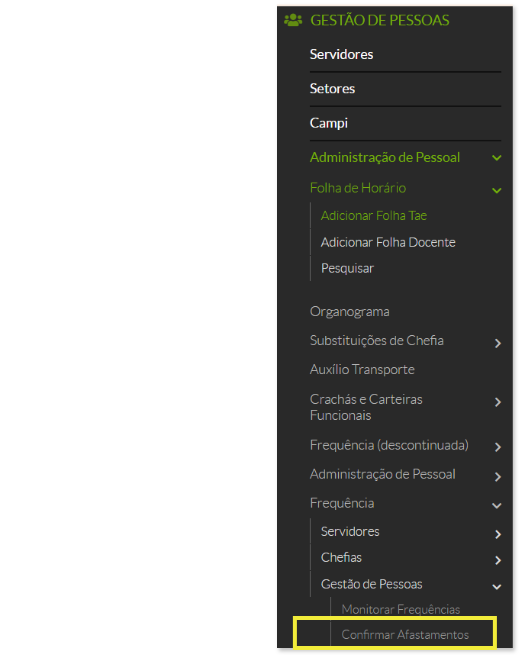
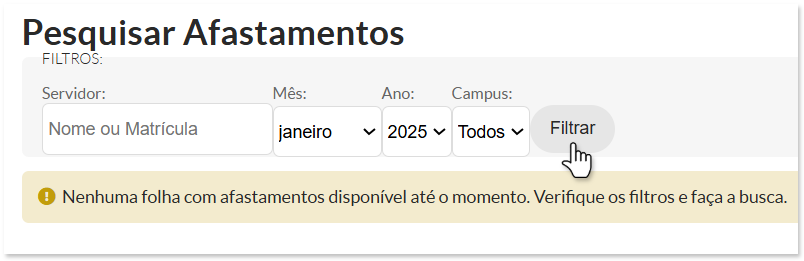
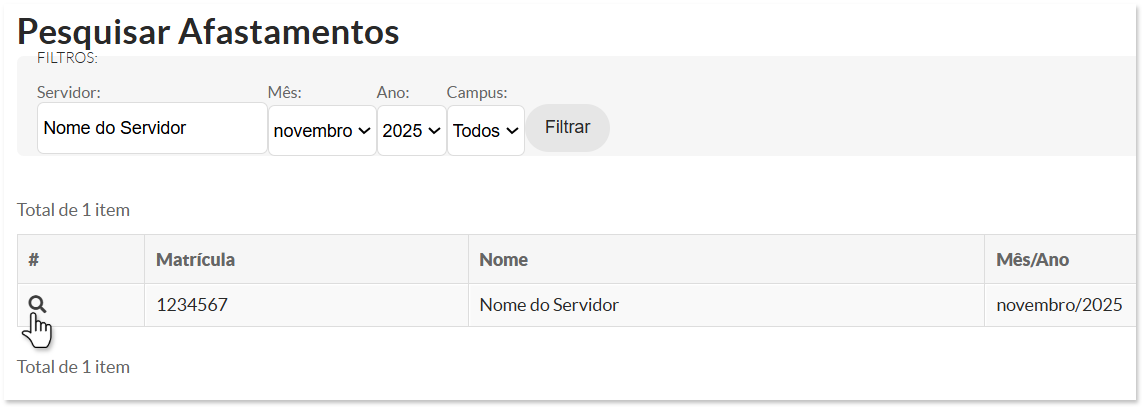
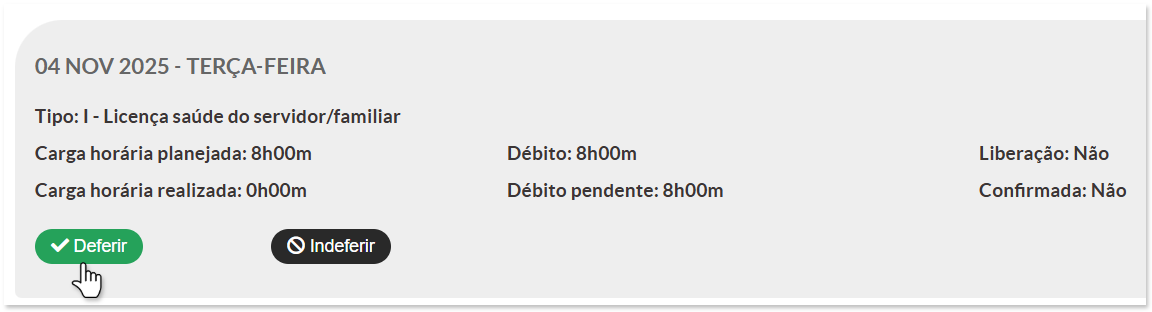
Afastamento deferido com sucesso!
**Encontrou algum problema?** Se encontrou algum problema no fluxo de execução do sistema ou alguma informação equivocada neste manual, por favor, entre em contato através de **
A solicitação de qualquer melhoria no sistema depende da abertura de um chamado, **por parte da própria DGP (ccp@ifsp.edu.br), junto à equipe de TI**.
| Criado por Camila Tolin Elaborado por Karhyne Sousa Padilha de Assis - CDSA-DTI Revisado por Antônio Junior de Mattos - CDSA-DTI |
**Quem pode executar este procedimento?** A atividade é descentralizada, a CGP do servidor faz a referida verificação/correção.
O histórico de setores do SUAP é preenchido automaticamente a través da sincronização das informações do SIAPE com o SUAP, todavia, eventualmente pode ter um falha na migração e o histórico dos setores do SUAP constar errado. Nestes casos a solução é corrigir manualmente o histórico de Setores no Suap.
O fato da informação no Histórico de Setores do SUAP estar incorreta não impacta na folha de ponto do servidor, visto que a módulo do ponto se baseia, apenas, na informação que é importada do SIAPE, ou seja, alterando informações no Histórico de Setores de um determinado servidor não irá refletir mudanças em sua folha de ponto. Devido esse fato, é importante que os dados referente a setores dos servidores estejam devidamente corretos no SIAPE.
[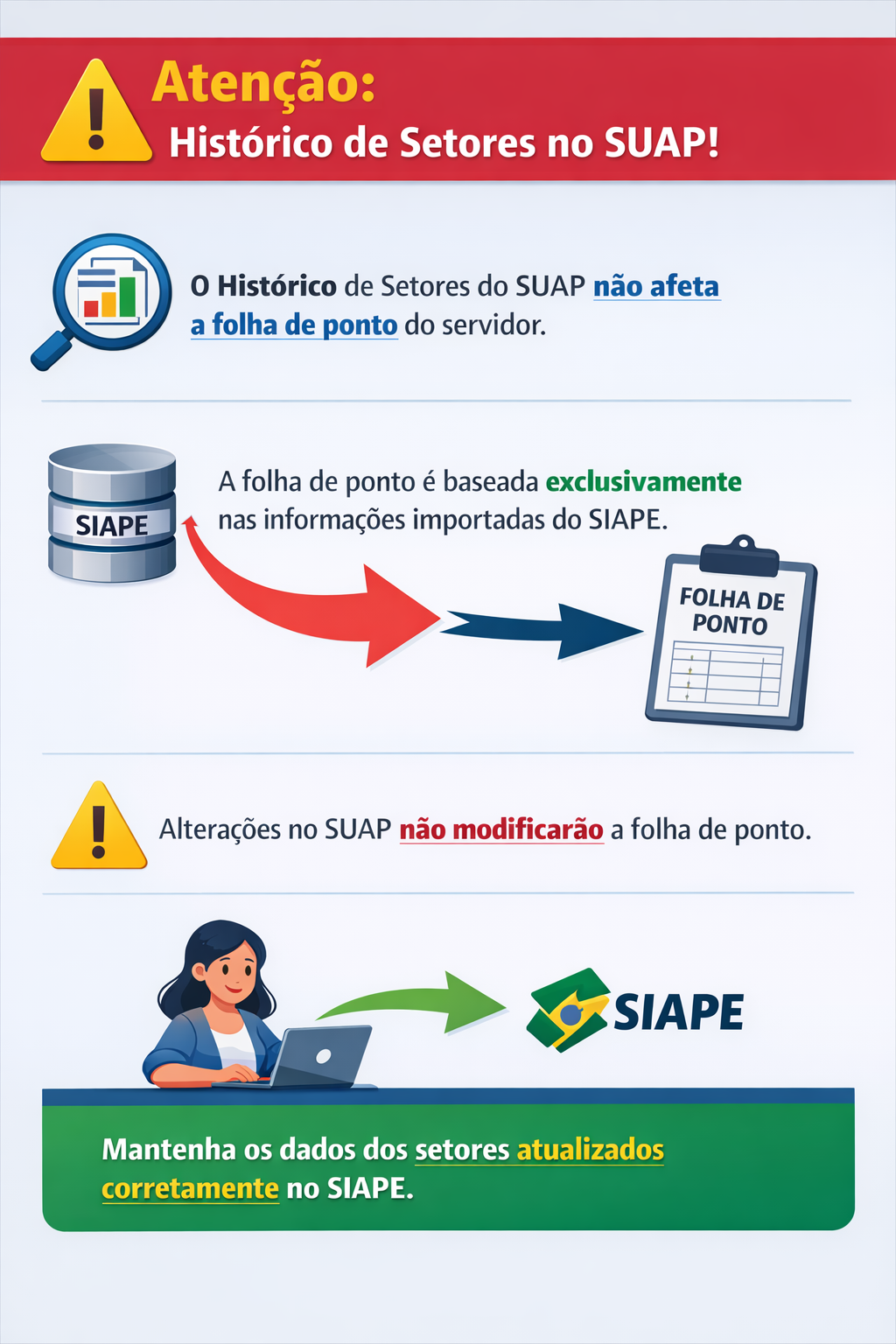](https://manuais.ifsp.edu.br/uploads/images/gallery/2026-02/RaWimage.png) ##### \# Para a verificação do Histórico de Setores no Suap, e sua correção manual, seguem passos: #### **1 - Histórico de Setores no Siape, histórico de referência** O histórico de setores do Siape é o correto, e por isso é a nossa referência. a) No Siape entre no comando **>CACONLOTAC** b) No campo **MATRICULA** digite F1 e pesquise pelo servidor que deseja, selecione-o e tecle Enter c) Informado o campo MATRÍCULA, escolha com um "**X**" a opção "**LOCALIZACOES DE EXERCICIO DO SERVIDOR**" e tecle Enter d) Será apresentado os PCAs do servidor, escolha o que ainda está vigente, ou seja, o que não consta data de término, selecione com um "X" e tecle Enter, vide exemplo abaixo [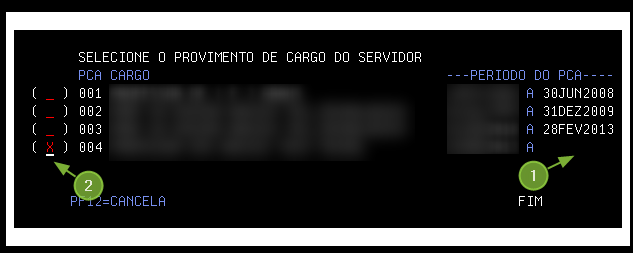](https://manuais.ifsp.edu.br/uploads/images/gallery/2022-09/image-1664539969912.png) e) Será apresentado o Histórico Correto de setores do servidor, print esta tela para comparar com o Histórico de Setores do Suap.Perceba que no exemplo abaixo o setor "CTI-CBT", não tem a informação em "DATA FIM" isso significa que este é o setor atual do servidor, a mesma situação devemos verificar no Histórico de Setores do Suap, e em caso negativo, realizar a correção manual no Suap.
[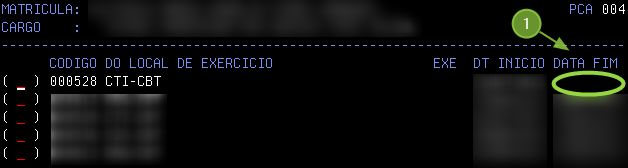](https://manuais.ifsp.edu.br/uploads/images/gallery/2022-09/image-1664540431773.png) #### **2 - Histórico de Setores no Suap, consulta e edição** a) No Suap, em seu campo de pesquisas de funcionalidades digite "Histórico de Setores" e clique no resultado correspondente, vide imagem abaixo [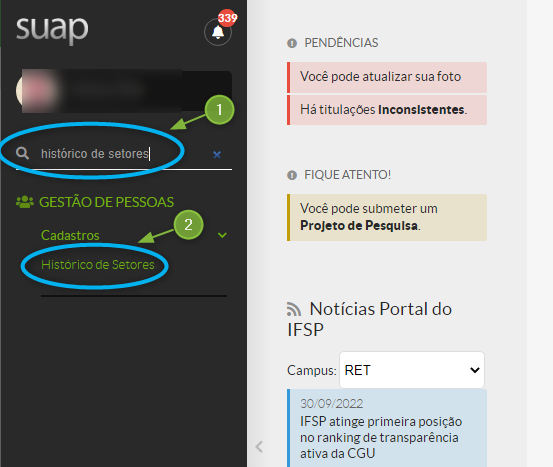](https://manuais.ifsp.edu.br/uploads/images/gallery/2022-09/image-1664540995888.png) b) No campo texto informe o nome ou a matrícula Siape do servidor e clique em Filtrar, vide imagem abaixo [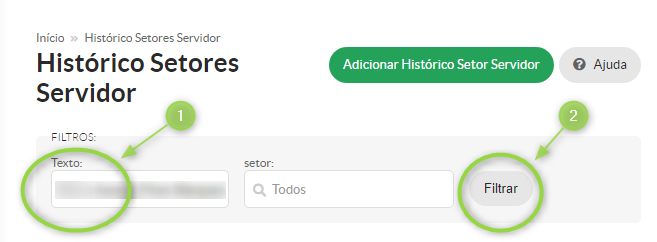](https://manuais.ifsp.edu.br/uploads/images/gallery/2022-09/image-1664541337382.png) c) Será apresentado o Histórico de Setores no Suap, verifique se o mesmo corresponde com a Histórico de Setores do Siape, caso seja necessário correção clique no símbolo de edição para correção, vide imagem abaixo [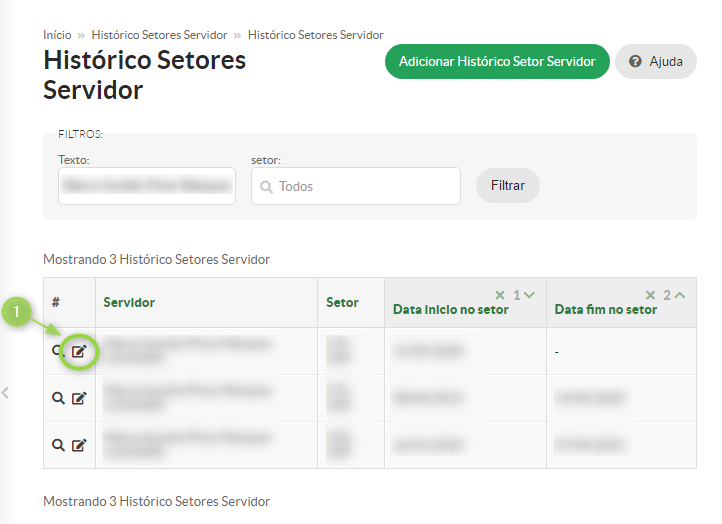](https://manuais.ifsp.edu.br/uploads/images/gallery/2022-09/image-1664541856843.png)A linha com o setor atual do servidor **não** deve ter informação no campo "**Data fim no setor**", se isso acontecer, edite a referida linha, e no campo "Data fim no setor" delete a informação deixando o campo em branco e clique em **Salvar**.
Problemas de Ponto ou PGD devem ser corrigidos com esta edição manual do Histórico de Setores no Suap, o erro pode estar no histórico do servidor ou de sua chefia.
Por qualquer motivo, caso a CGP não consiga fazer as correções seguindo as orientações deste manual, segue link para manual alternativo, que só deve ser utilizado em último caso: [link](https://docs.google.com/document/d/1QNKKqOIIKb8IG7KWWCyuykVc1RRIDfO5ZSU86sqeODw/edit?usp=sharing)
Qualquer dúvida, entrar em contato com a CCP-DGP
**Quem pode executar este procedimento?** A atividade é descentralizada, a CGP do servidor.
#### **1 - Informações Gerais** O **Histórico de Setores** do SUAP é preenchido automaticamente a partir da **sincronização do SIAPE com o SUAP**. - Quando a sincronização ocorre corretamente **não é necessária nenhuma intervenção manual**. - Caso a sincronização **não aconteça**, siga o manual [Correção manual de Histórico de Setores](https://manuais.ifsp.edu.br/books/gest%C3%A3o-de-pessoas/page/cgp3-historico-de-setores-no-suap-correcao-manual) para realizar as correções manualmente. [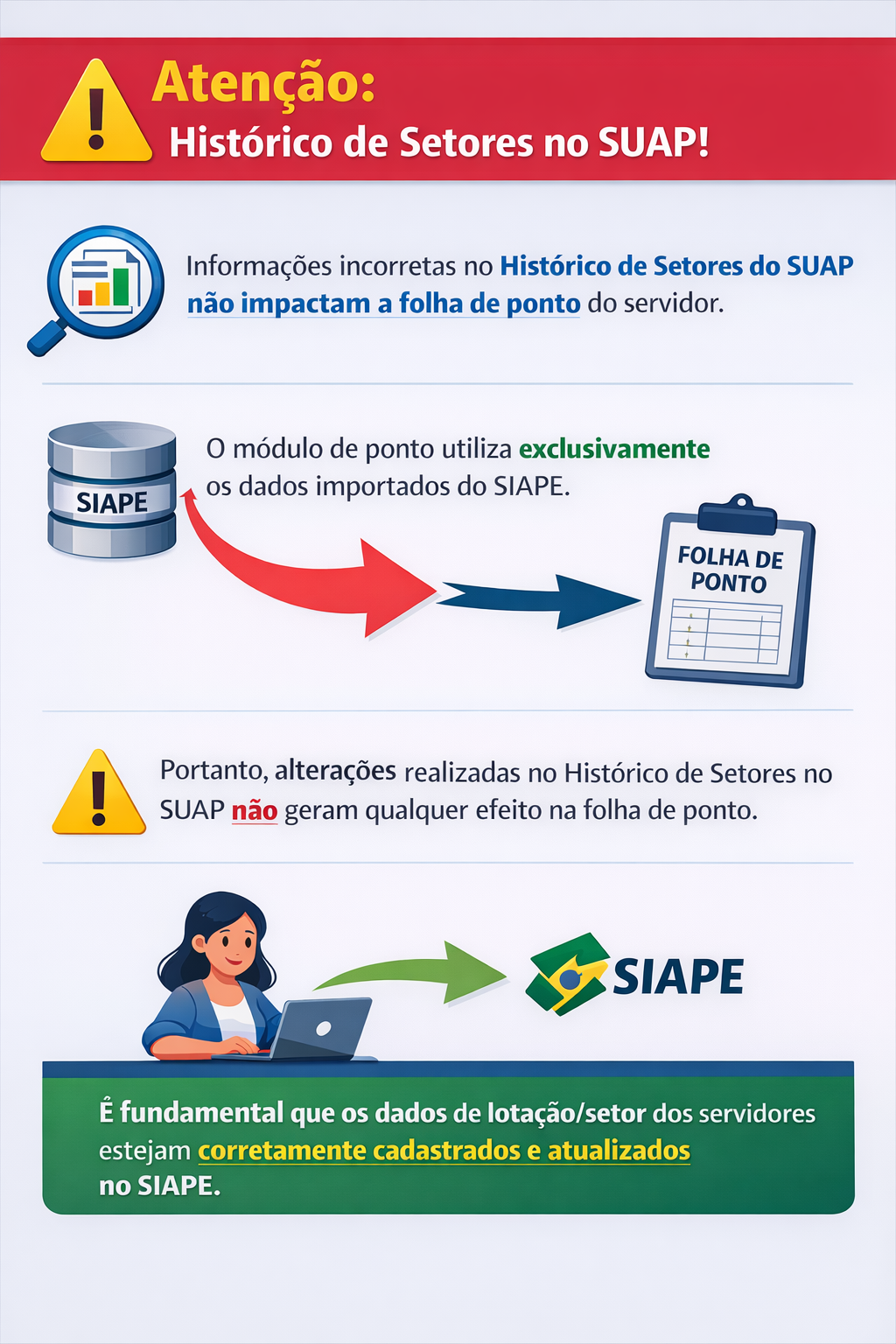](https://manuais.ifsp.edu.br/uploads/images/gallery/2026-02/zXiimage.png) #### **2 - Consultar Histórico de Setores** 1. Acesse o SUAP com sua conta institucional. 2. No menu lateral, selecione: **GESTÃO DE PESSOAS → Cadastro → **Histórico de Setores****. 3. Na seção "Folha de Horário", você verá três opções: [](https://manuais.ifsp.edu.br/uploads/images/gallery/2025-11/zzAimage.png) 3\. Na sequência, você encontrará o Histórico de Setores no SUAP, que deve estar em conformidade com as informações do SIAPE. Para facilitar a busca e consulta, você tem a opção de filtrar os resultados utilizando dois critérios a seguir: - Para buscar **servidores**, informe o nome ou a matrícula SIAPE no campo de texto e clique em "**Filtrar**." - Se desejar buscar informações sobre um **setor** específico, digite o nome do setor no campo "**Setor**" e clique em "**Filtrar**." [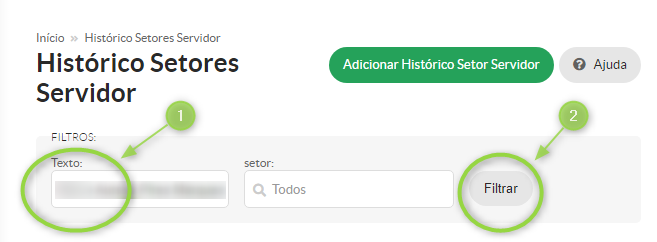](https://manuais.ifsp.edu.br/uploads/images/gallery/2023-10/CPAimage.png) #### **3. Ajustar/Corrigir Histórico de Setores** Caso sejam identificadas informações incorretas, utilize o botão **Editar** na para o servidor(a) em especifico. O **registro correspondente ao setor atual do servidor** **não deve** apresentar nenhuma informação no campo **Data fim no setor**. Esse campo deve permanecer **em branco**. Caso o campo **Data fim no setor** esteja preenchido: 1. Clique no ícone **Editar** (✏️) no registro que deseja ajustar. 2. Apague o conteúdo do campo **Data fim no setor**, deixando-o vazio. 3. Clique em **Salvar** para confirmar a atualização. [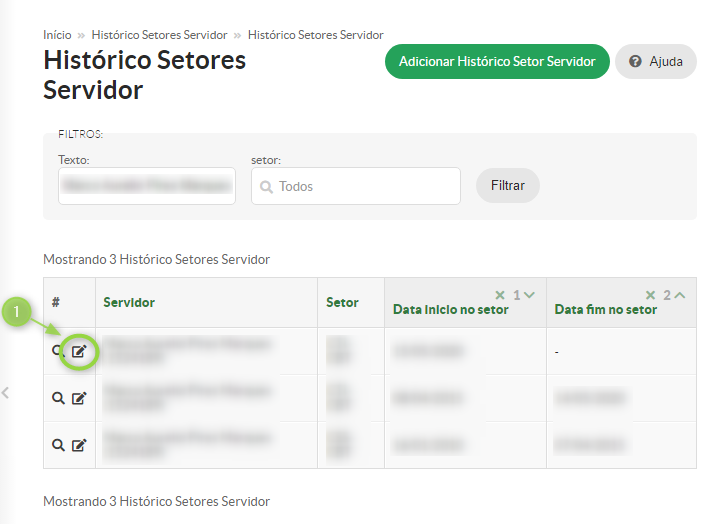](https://manuais.ifsp.edu.br/uploads/images/gallery/2023-10/2uKimage.png) Problemas relacionados ao **PGD**, como setor incorreto ou inconsistências semelhantes, devem ser corrigidos por meio da **edição manual** no Histórico de Setores do SUAP. O erro pode estar presente tanto no Histórico de Setores do servidor quanto no de sua chefia. #### **4 - Adicionar Novo Setor ao Histórico** Para adicionar informações de setores a um servidor específico, siga as seguintes etapas abaixo: - Insira o nome ou a matrícula SIAPE do servidor no campo **"Servidor"**. - Selecione o setor correspondente no campo **"Setor SUAP"** ao expandir as opções disponíveis. - Por fim, insira a data de início no setor no campo **"Data de início no setor"** e em seguida clique em **"Salvar".** [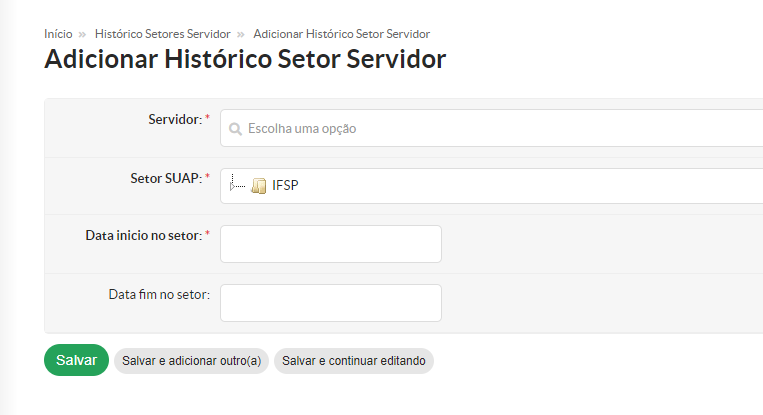](https://manuais.ifsp.edu.br/uploads/images/gallery/2023-10/DaBimage.png)Cadastro realizado com sucesso.
Se identificar qualquer inconsistência no **fluxo de execução do sistema** ou alguma **informação equivocada neste manual**, entre em contato com a **CCP-DGP** pelo e-mail **ccp@ifsp.edu.br** ou com o **suporte de TI** pelo e-mail **suporte@ifsp.edu.br**, para relatar a situação.
A solicitação de qualquer melhoria no sistema depende da abertura de um chamado, **por parte da própria DGP (ccp@ifsp.edu.br), junto à equipe de TI**.
| Elaborado por Karhyne Sousa Padilha de Assis - CDSA-DTI Revisado por Antônio Junior de Mattos - CDSA-DTI |
**Quem pode executar este procedimento?** A **CGP de cada Câmpus** é responsável por registrar no sistema as ocorrências que desobrigam ou liberam os servidores do registro de ponto, tais como: - Feriados; - Recessos; - Pontos facultativos; - Dispensa por motivo de dedetização; - Outras situações excepcionais que impeçam o registro regular da frequência.
#### **1 - Tipos de Liberações** Existem **dois tipos de liberação**, que devem ser utilizados conforme a situação: [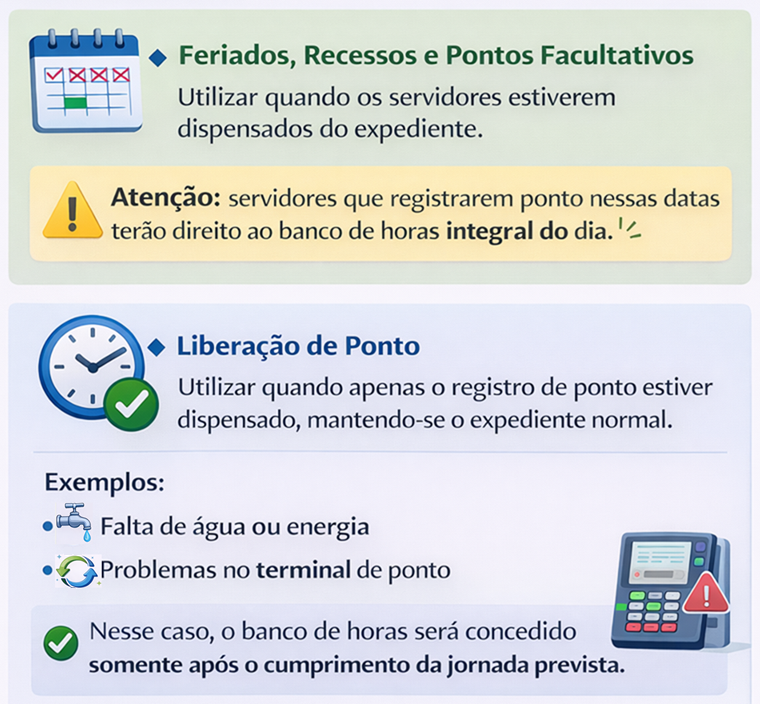](https://manuais.ifsp.edu.br/uploads/images/gallery/2026-02/Rfaimage.png) #### **2 - Cadastrar Liberações** 1. Acesse o SUAP com sua conta institucional. 2. No menu lateral, selecione: **GESTÃO DE PESSOAS → **Administração de Pessoal** → **Frequência → Liberações.**** 3. A tela exibirá todas as liberações já cadastradas para o Câmpus.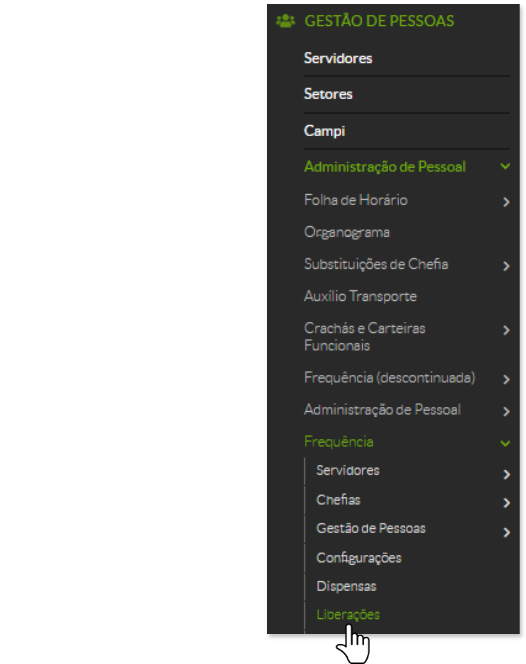
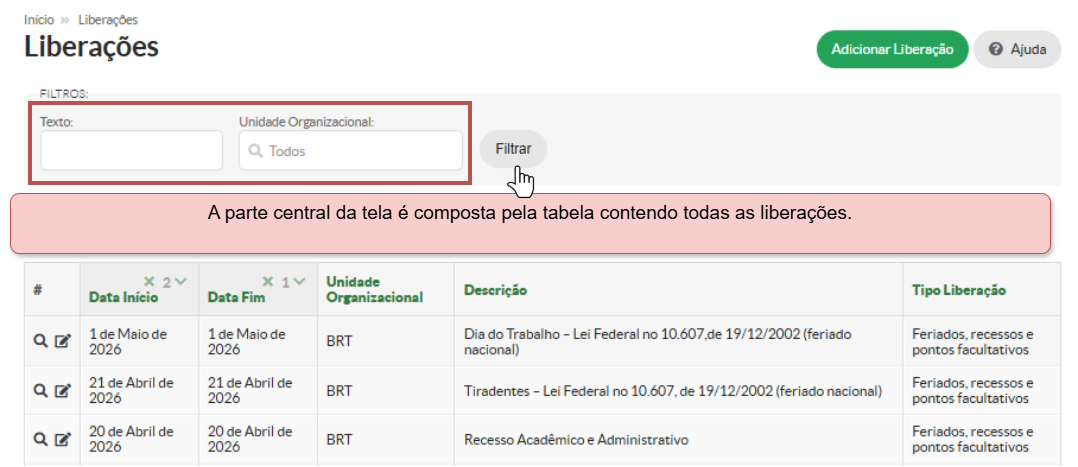
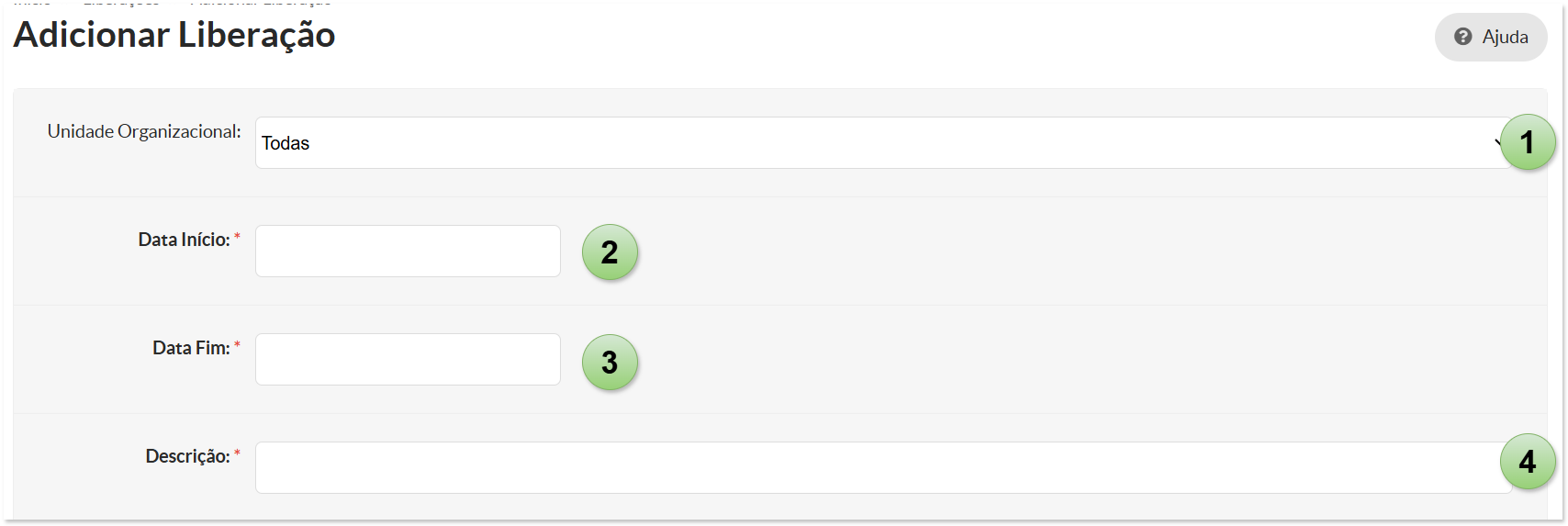
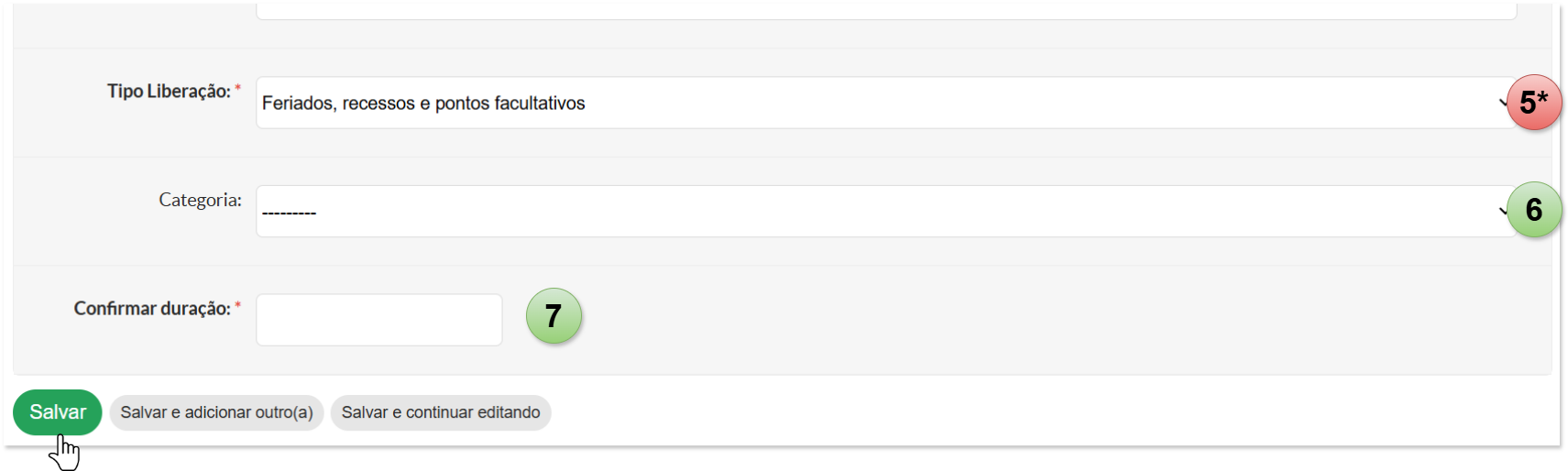
Liberação cadastrada com sucesso.
Recomenda-se anexar ou referenciar o documento oficial para assegurar respaldo administrativo.
As informações cadastradas só constarão no sistema de ponto no início do mês subsequente.
#### **3 - Restrições no Cadastro de Liberações** Existem algumas restrições no cadastro, edição e remoção das liberações, conforme descrito na imagem a seguir.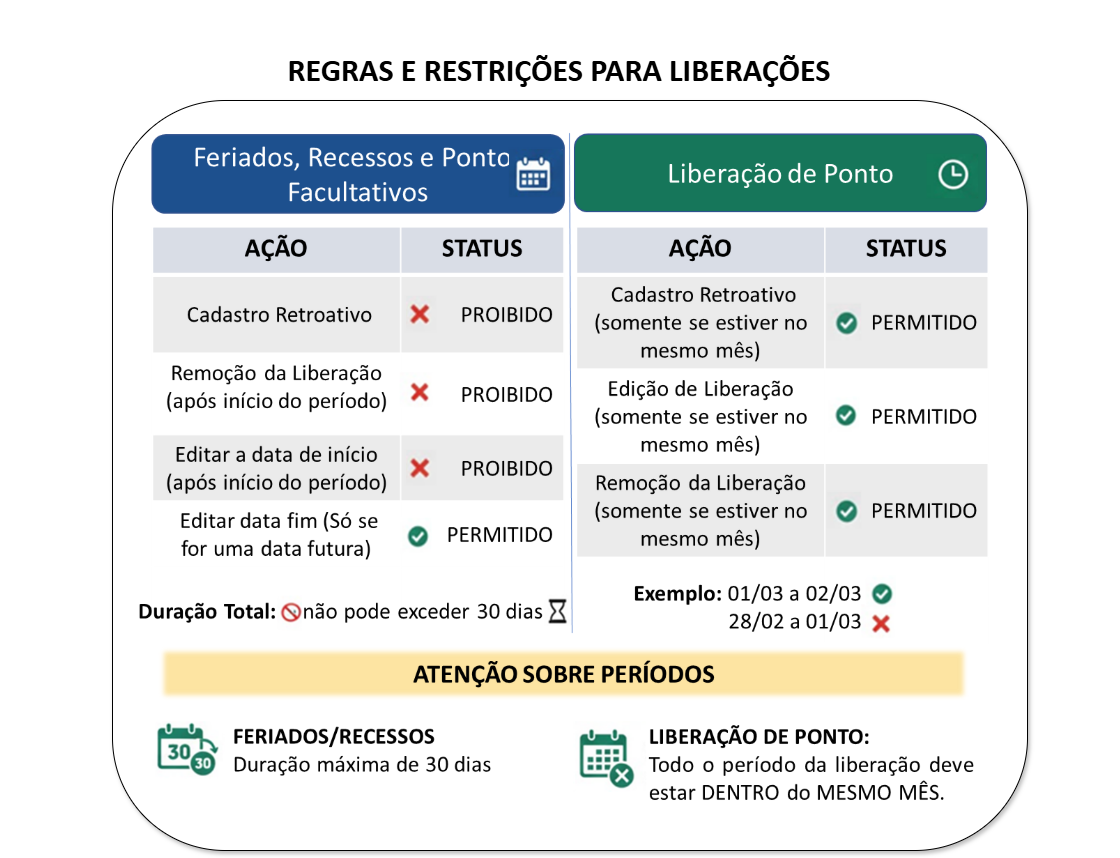
Todo o período da liberação deve estar dentro do mesmo mês. Por exemplo, é **permitido cadastrar o período de 01/03 a 02/03**; porém, **não é permitido cadastrar períodos que ultrapassem a virada do mês, como de 28/02 a 01/03**.
Se identificar qualquer inconsistência no **fluxo de execução do sistema** ou alguma **informação equivocada neste manual**, entre em contato com a **CCP-DGP** pelo e-mail **ccp@ifsp.edu.br** ou com o **suporte de TI** pelo e-mail **suporte@ifsp.edu.br**, para relatar a situação.
A solicitação de qualquer melhoria no sistema depende da abertura de um chamado, **por parte da própria DGP (ccp@ifsp.edu.br), junto à equipe de TI**.
| Criado por Natállia Hara - CDSE-DTI Elaborado por Karhyne Sousa Padilha de Assis - CDSA-DTI Revisado por Antônio Junior de Mattos - CDSA-DTI |
**Quem pode executar este procedimento?** CGP Câmpus / DGP
#### **1 - Prazos para Ajuste da Frequência no Sistema de Ponto** O sistema de ponto permite ajustes nas folhas de frequência conforme os prazos estabelecidos na Instrução Normativa nº 8/2022 – RET/IFSP: [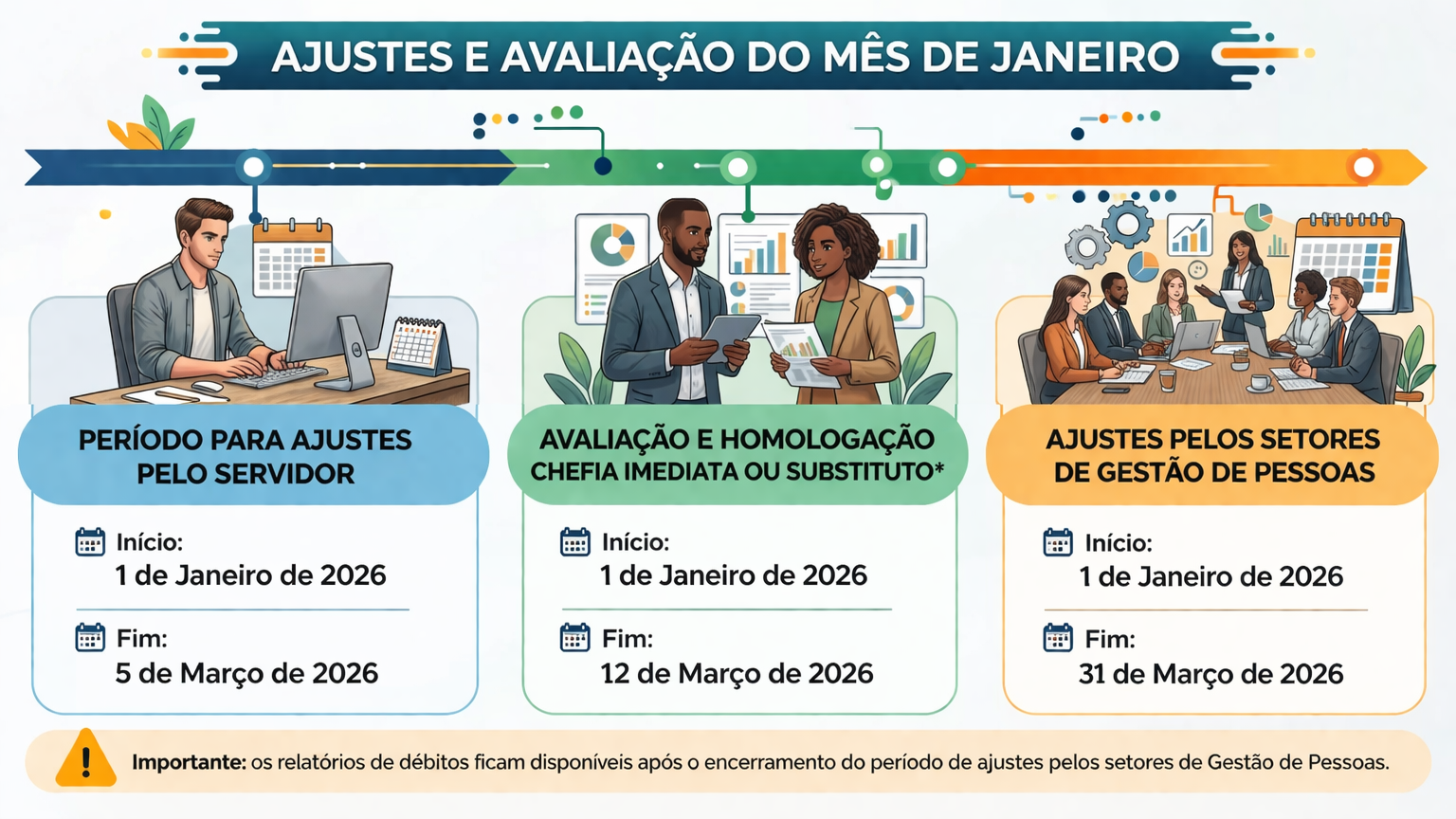](https://manuais.ifsp.edu.br/uploads/images/gallery/2026-03/m0zimage.png) #### **2 - Monitorar Frequência** 1. Acesse o SUAP com sua conta institucional. 2. No menu lateral, selecione: **GESTÃO DE PESSOAS → **Administração de Pessoal** → **Frequência → Gestão de Pessoas → Monitorar Frequências.****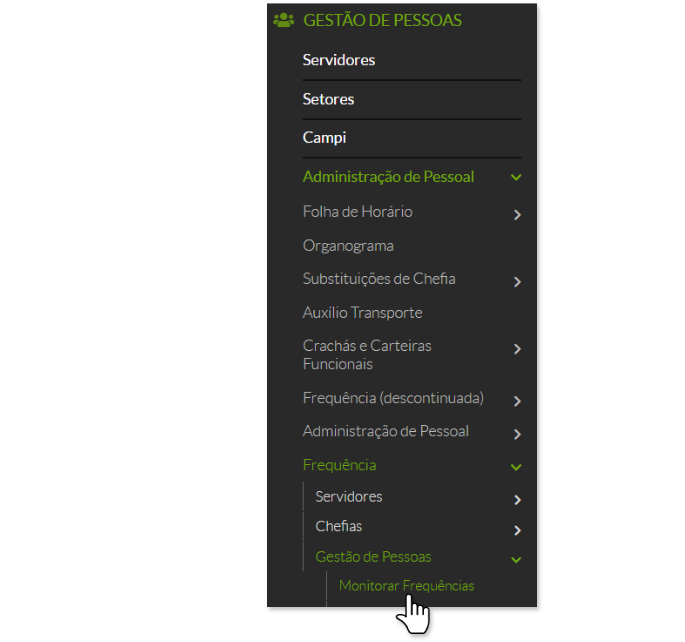
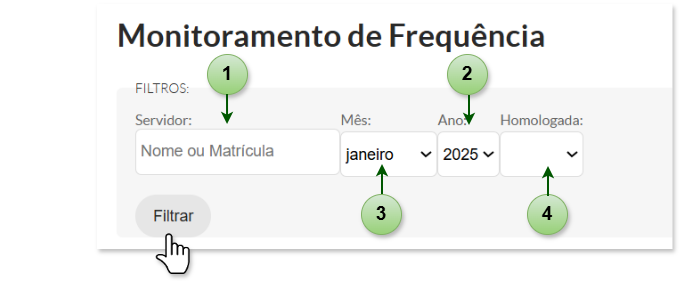
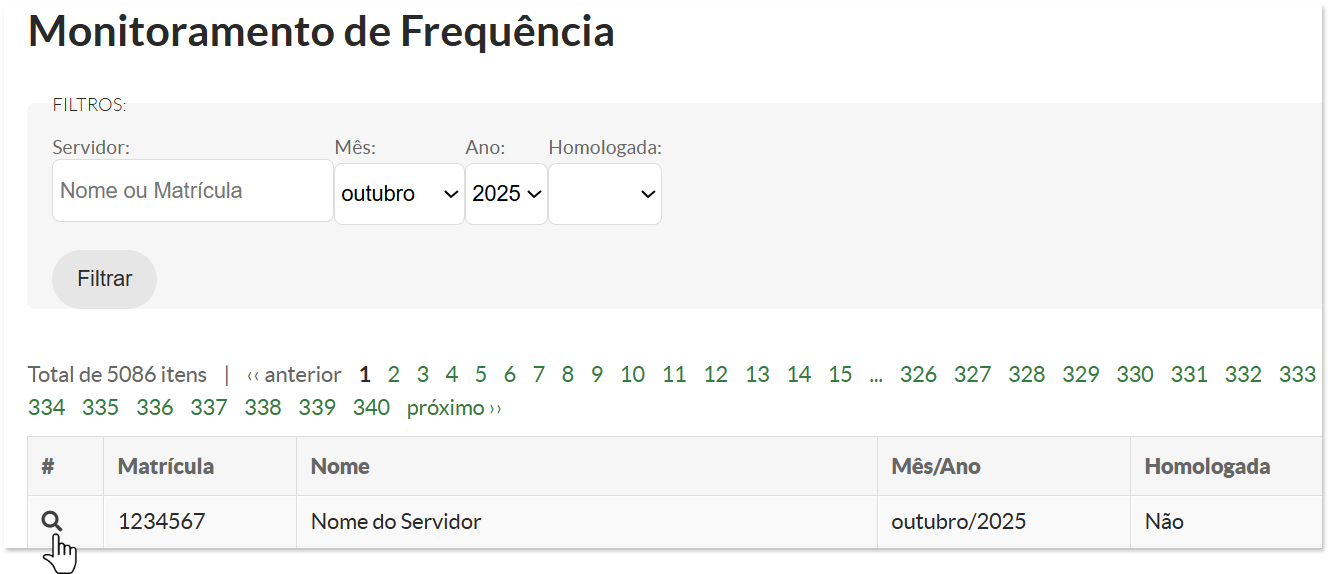
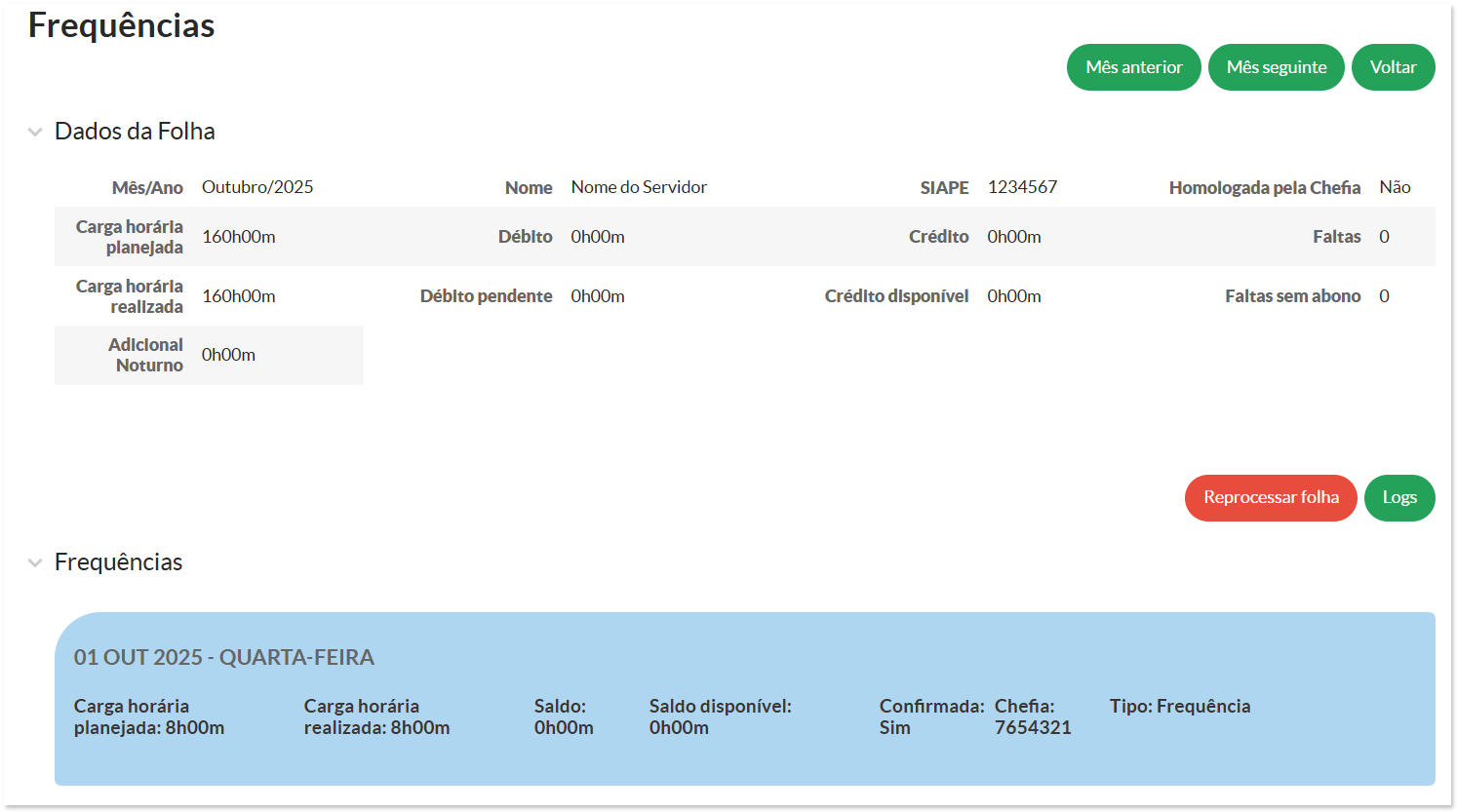
| **Campo** | **Descrição** |
| Mês/Ano | Indica o mês e o ano da folha que está sendo analisada. |
| Homologada pela Chefia | Informa se a folha foi homologada pela chefia. Caso não tenha sido, o campo exibirá "Não". |
| Carga Horária Planejada | Apresenta o total de horas de trabalho planejadas para o mês de referência. |
| Carga Horária Realizada | Mostra o total de horas efetivamente registradas pelo servidor durante o mês. |
| Débito | Indica o total de horas de débito acumuladas pelo servidor no mês, ou seja, a diferença entre a carga horária planejada e a realizada. |
| Débito Pendente | Informa se existem débitos ainda não compensados/abonados. Caso esteja como "0h00m", significa que o servidor não possui débitos pendentes para o mês. |
| Crédito | Exibe o total de horas extras registradas pelo servidor no mês. |
| Crédito Disponível | Indica o total de créditos disponíveis para o servidor, considerando períodos anteriores. |
| Adicional Noturno | Informa o total de horas de adicional noturno realizadas no mês. |
| Faltas | Exibe o número total de faltas registradas no mês, independentemente de terem sido compensadas ou abonadas. |
| Faltas sem Abono | Mostra o total de faltas que não foram abonadas (não considera compensações). |
| Botões Disponíveis | Inclui os botões "Mês Anterior", "Mês Seguinte" e "Voltar" para navegar entre os meses, "Reprocessar folha" e "Logs" para exibir o histórico de alterações ou registros. |
A opção **"Reprocessar folha"** é utilizada para corrigir informações em casos de erro na importação dos dados ou mudanças ocorridas em cadastros no Siapenet. **Exemplos**: Interrupção de férias, afastamentos para tratamento de saúde homologados após fase de recursos, retificação de períodos de afastamento para qualificação, entre outros.
Em **"Logs"** é possível visualizar o histórico detalhado de registros e ações realizadas pelo(a) servidor(a) ou pela chefia imediata. Nesta tela, é possível acompanhar informações como inclusão de frequências, registros de afastamentos, solicitações de compensação de horário e outras alterações efetuadas.
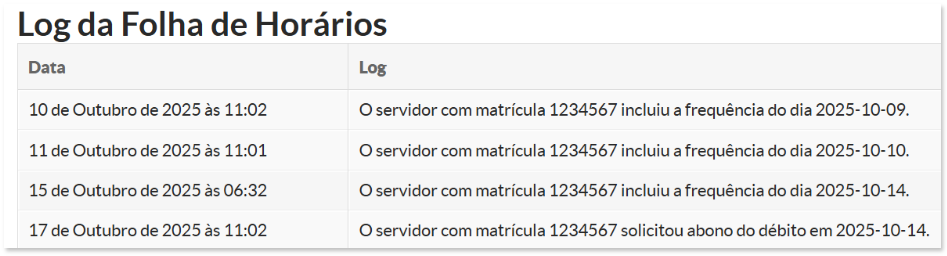
Se identificar qualquer inconsistência no **fluxo de execução do sistema** ou alguma **informação equivocada neste manual**, entre em contato com a **CCP-DGP** pelo e-mail **ccp@ifsp.edu.br** ou com o **suporte de TI** pelo e-mail **suporte@ifsp.edu.br**, para relatar a situação.
A solicitação de qualquer melhoria no sistema depende da abertura de um chamado, **por parte da própria DGP (ccp@ifsp.edu.br), junto à equipe de TI**.
| Elaborado por Karhyne Sousa Padilha de Assis - CDSA-DTI Revisado por Antônio Junior de Mattos - CDSA-DTI |
**Quem pode executar este procedimento?** CGP Câmpus / DGP
O relatório de débitos não será exibido enquanto o período de avaliação das frequências estiver em aberto. A liberação ocorrerá somente após o encerramento do prazo de ajustes.
Para a frequência referente ao mês de janeiro, o relatório será disponibilizado após o término do prazo para ajustes pelos setores de Gestão de Pessoas, que se encerra em **31 de março,** conforme imagem explicativa abaixo: [](https://manuais.ifsp.edu.br/uploads/images/gallery/2026-03/m0zimage.png) #### **1. Acessar Relatório de Débitos** 1. Acesse o SUAP com sua conta institucional. 2. No menu lateral, selecione: **GESTÃO DE PESSOAS → **Administração de Pessoal** → **Frequência → Gestão de Pessoas → Relatório de Débitos.****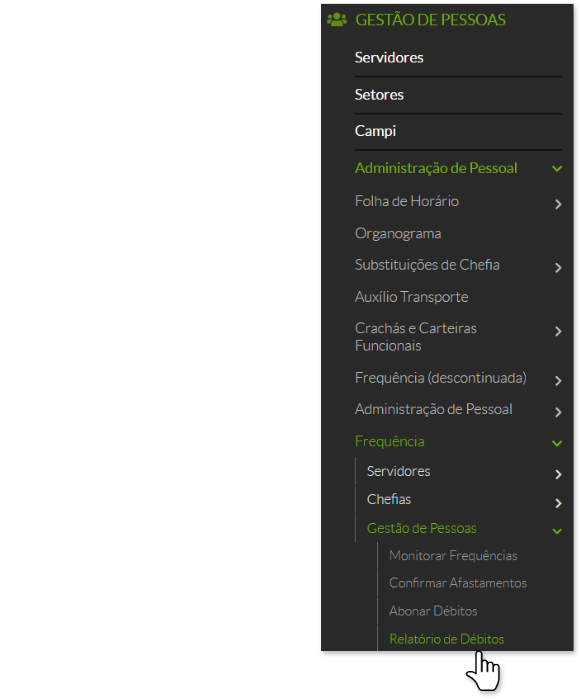
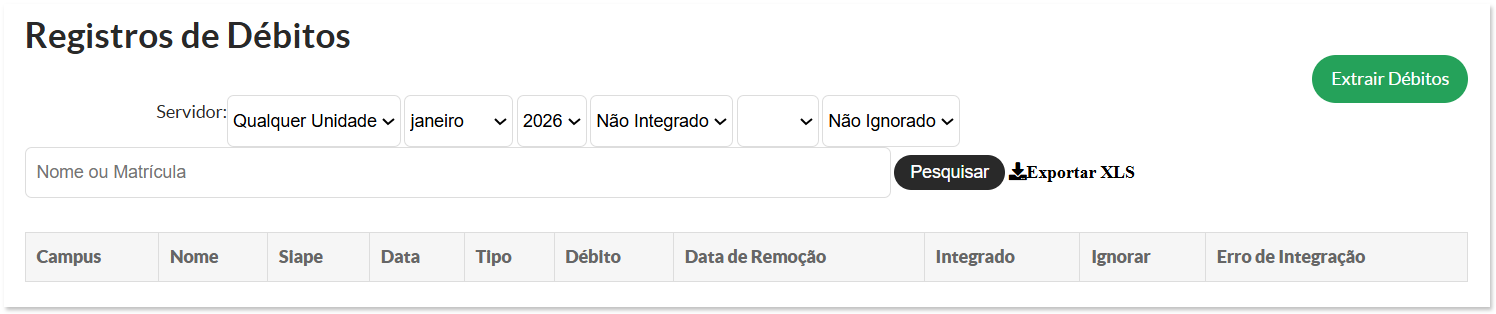
A integração com o sistema do governo **não considera débitos inferiores a 1 minuto**, ou seja, atrasos menores que esse tempo não serão exibidos nem enviados para integração.
Os dados serão exibidos com os seguintes campos: - **Câmpus:** unidade de lotação do servidor(a) - **Nome:** nome do servidor(a) - **SIAPE:** número de matrícula - **Data:** data da ocorrência - **Tipo:** classificação do débito (Atraso ou Falta) - **Débito:** quantidade de tempo ou dias de débito - **Data de Remoção:** data em que o débito foi regularizado (quando aplicável) - **Status de Integração:** indica se o débito foi integrado ao sistema do governo - **Ignorar:** opção para desconsiderar o débito na integração - **Erro de Integração:** exibe mensagens de erro, caso ocorram falhas no envio [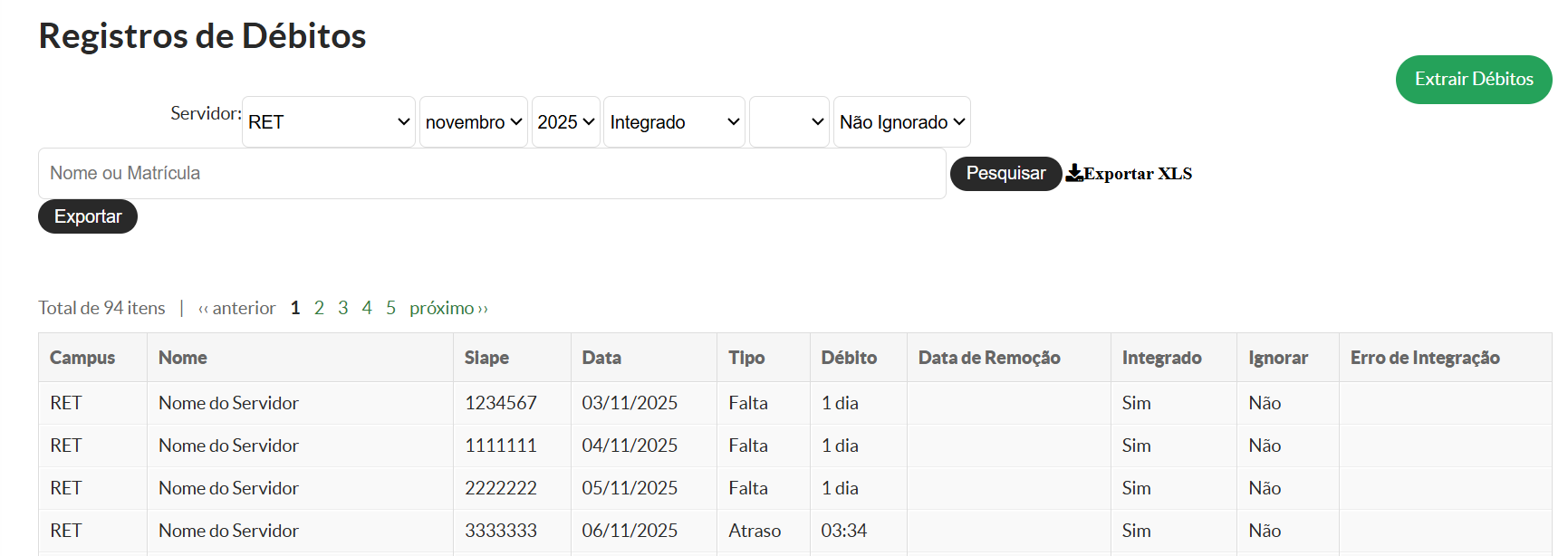](https://manuais.ifsp.edu.br/uploads/images/gallery/2026-02/bmBimage.png) ##### **2.3.** **Situações possíveis ao consultar ou extrair os débitos** - **Extração já realizada:** Caso o mês selecionado já tenha sido processado anteriormente, o sistema exibirá a mensagem: ***“A extração do mês informado já foi realizada.”*** - **Período ainda em aberto:** Enquanto o período de avaliação das frequências não estiver encerrado, o sistema não permitirá a extração dos débitos e apresentará a mensagem: ***“Período de avaliação das frequências em aberto.”*** Conforme informado anteriormente, essa mensagem indica que o período de avaliação das frequências ainda está em aberto, sendo possível realizar ajustes dentro do prazo estabelecido. A liberação da extração dos débitos ocorrerá somente após o encerramento de todos os prazos de ajustes.Se identificar qualquer inconsistência no **fluxo de execução do sistema** ou alguma **informação equivocada neste manual**, entre em contato com a **CCP-DGP** pelo e-mail **ccp@ifsp.edu.br** ou com o **suporte de TI** pelo e-mail **suporte@ifsp.edu.br**, para relatar a situação.
A solicitação de qualquer melhoria no sistema depende da abertura de um chamado, **por parte da própria DGP (ccp@ifsp.edu.br), junto à equipe de TI**.
| Elaborado por Camila Tolin e Karhyne Sousa Padilha de Assis - CDSA-DTI Revisado por Antônio Junior de Mattos - CDSA-DTI |
**Quem pode executar este procedimento?** CGP do Câmpus
A Chefia imediata do servidor terá até o **décimo dia útil do mês posterior ao prazo estabelecido para compensação de débitos**, conforme disposto no **Art. 4º da INSTRUÇÃO NORMATIVA N.º 8/2022 – RET/IFSP**. **Exemplo:** O prazo para homologar a folha de **março/2026** termina no **décimo dia útil do mês de maio/2026**, conforme § 3º do Art. 4º da INSTRUÇÃO NORMATIVA N.º 8/2022 – RET/IFSP.
Pode haver diferenças entre os meses, e o término do período pode ocorrer após o décimo dia útil.
O servidor que trabalhar no período compreendido entre **22h de um dia e 5h do dia seguinte**, **excetuados os participantes do PGD**, tem direito ao recebimento de adicional noturno no **percentual de 25% sobre o valor da hora diurna**, conforme o **Art. 75, parágrafo único, da Lei nº 8.112/90**.O Relatório de Adicional Noturno estará disponível **após o terceiro mês subsequente ao período da folha**.
#### **1. Como gerar o Relatório de Adicional Noturno** 1. Acesse o SUAP com sua conta institucional. 2. No menu lateral, selecione: **GESTÃO DE PESSOAS → Administração de Pessoal → Frequência → Gestão de de Pessoas → Relatório de Adicional Noturno **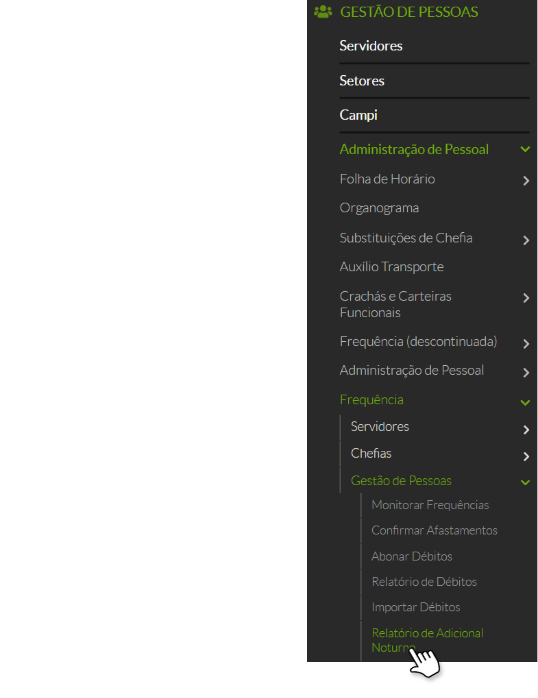
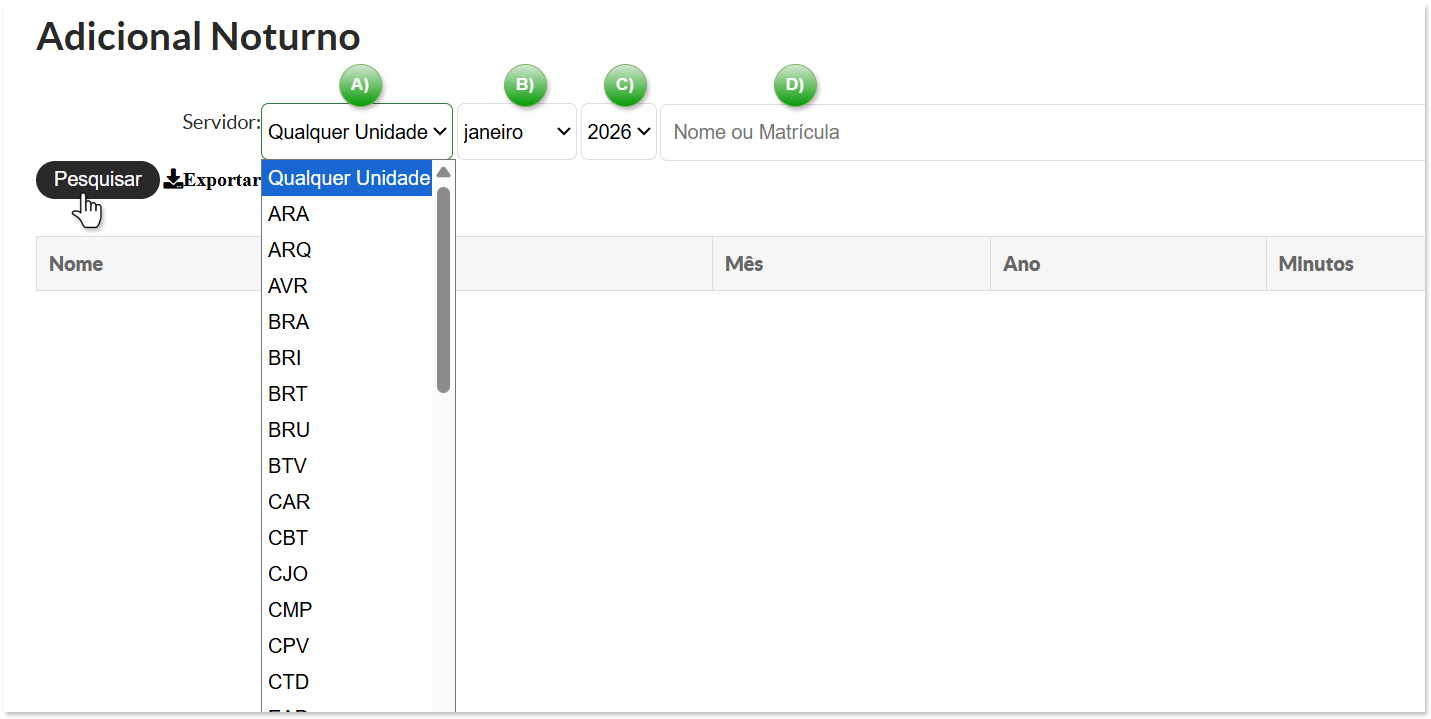
Certifique-se de ter as informações corretas para preencher o filtro e gerar o relatório com precisão.
#### **1. Relatório** Após a realização da pesquisa, o sistema exibirá o Relatório de Adicional Noturno com as informações dos servidores correspondentes ao **mês e ao ano selecionados**, apresentando o **quantitativo de adicional noturno apurado em minutos**, conforme demonstrado na imagem abaixo. O relatório apresenta as seguintes informações: - Nome do servidor; - Matrícula SIAPE; - Mês de referência; - Ano de referência; - Total de **minutos de adicional noturno** registrados no período. Os valores exibidos são calculados automaticamente pelo sistema com base nos **registros de frequência consolidados**.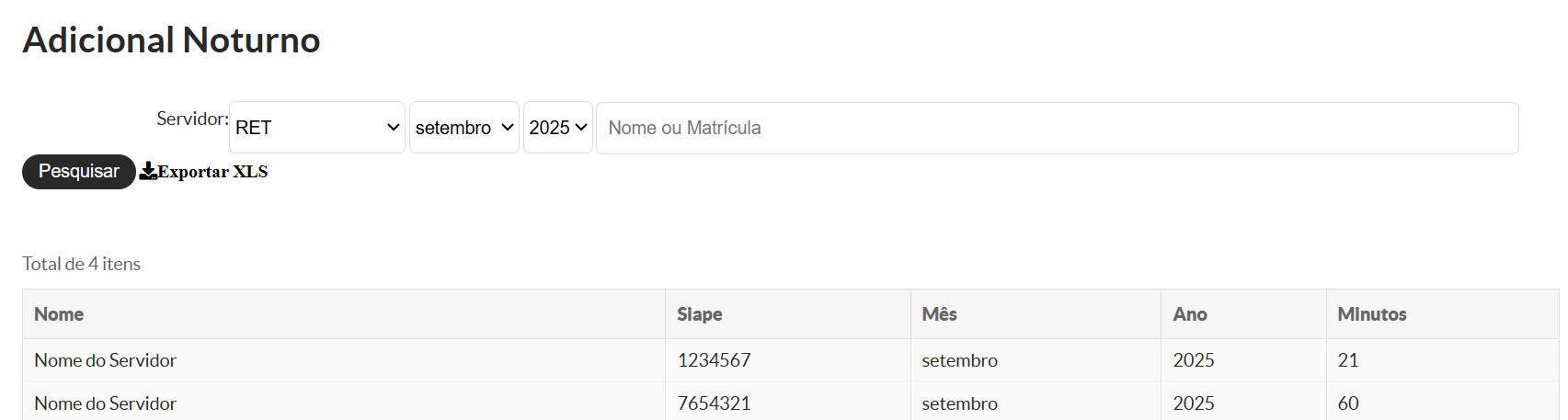
**Encontrou algum problema?** Se encontrou algum problema no fluxo de execução do sistema ou alguma informação equivocada neste manual, por favor, entre em contato através de **suporte@ifsp.edu.br** para reportar a situação.
A solicitação de qualquer melhoria no sistema depende da abertura de um chamado, **por parte da própria DGP (ccp@ifsp.edu.br), junto à equipe de TI**.
| Criado por Camila Tolin Ajustado por Karhyne Sousa Padilha de Assis - CDSA-DTI Revisado por Antônio Junior de Mattos - CDSA-DTI |
**Quem pode executar este procedimento?** CGP Câmpus.
Este procedimento tem por finalidade orientar a geração do **Relatório de Registros de Desconto de Vale-Transporte** no SUAP, permitindo a conferência mensal dos descontos aplicados aos servidores.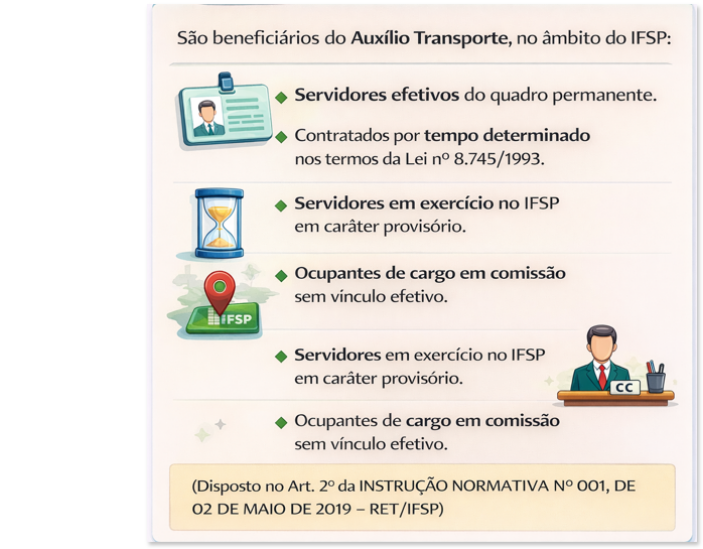
O relatório apresenta os registros vinculados ao **mês e ano** selecionados, considerando as informações cadastradas no módulo de concessão de Auxílio-Transporte e os eventos registrados na frequência.
1. Acesse o SUAP com sua conta institucional. 2. No menu lateral, selecione: **GESTÃO DE PESSOAS → **Administração de Pessoal** → **Frequência → Gestão de Pessoas → Relatório de Desconto de Vale-Transporte.****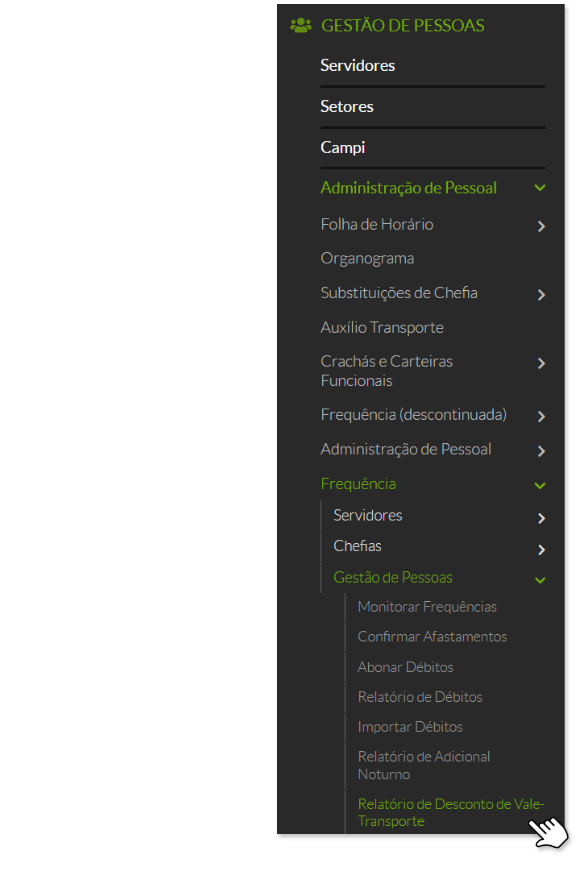
O período deve estar **fechado** para que o relatório possa ser gerado.
**c) Ano (campo obrigatório):** Informe o ano correspondente ao mês selecionado. **d) Tipo de Busca:** Selecione o tipo de ocorrência que originou o desconto do vale-transporte. As opções disponíveis incluem: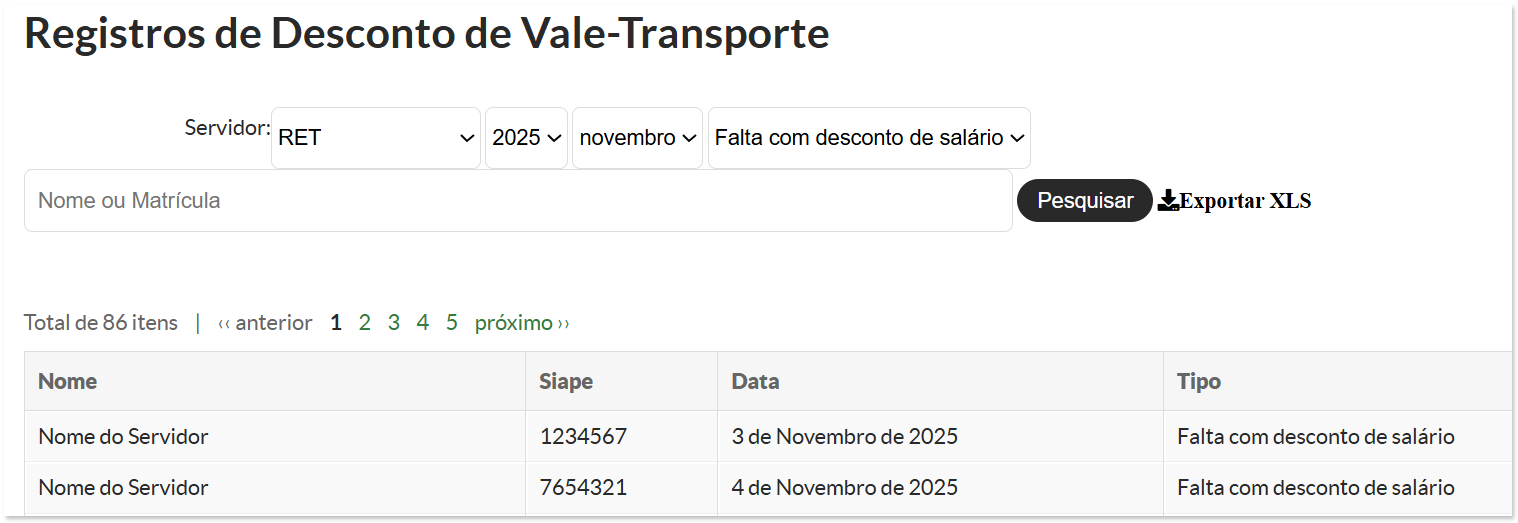
**Importante:** - A exportação considera os mesmos registros exibidos na tela. - É obrigatório aplicar filtros antes de exportar. - A ordenação em tela pode não ser mantida no arquivo exportado.
**Encontrou algum problema?** Se encontrou algum problema no fluxo de execução do sistema ou alguma informação equivocada neste manual, por favor, entre em contato através de **suporte@ifsp.edu.br** para reportar a situação.
A solicitação de qualquer melhoria no sistema depende da abertura de um chamado, **por parte da própria DGP (ccp@ifsp.edu.br), junto à equipe de TI**.
| Criado por Karhyne Sousa Padilha de Assis - CDSA-DTI Revisado por Antônio Junior de Mattos - CDSA-DTI |
**Quem pode executar este procedimento?** DGP
São dispensados do controle de frequência os ocupantes de cargos: e) de Professor da Carreira de Magistério Superior do Plano Único de Classificação e Retribuição de Cargos e Empregos. Referido no Art. 4º do DECRETO Nº 1.867, DE 17 DE ABRIL DE 1996.
[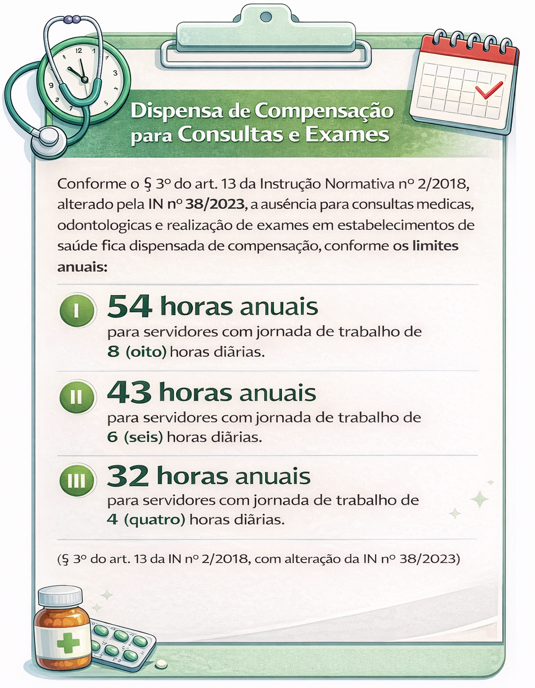](https://manuais.ifsp.edu.br/uploads/images/gallery/2026-02/PSEimage.png)De acordo com o **Decreto nº 12.246/2024**, servidores efetivos e contratados temporários (pela **Lei nº 8.745/93**) têm direito a até **três ausências anuais** para a realização de exames preventivos de câncer, com limite de **1º de janeiro a 31 de dezembro de cada ano**, renovadas a cada início de ano, **sem a necessidade de compensação de jornada**.
No sistema de frequências, é possível consultar os abonos disponíveis para consultas médicas e exames preventivos de câncer: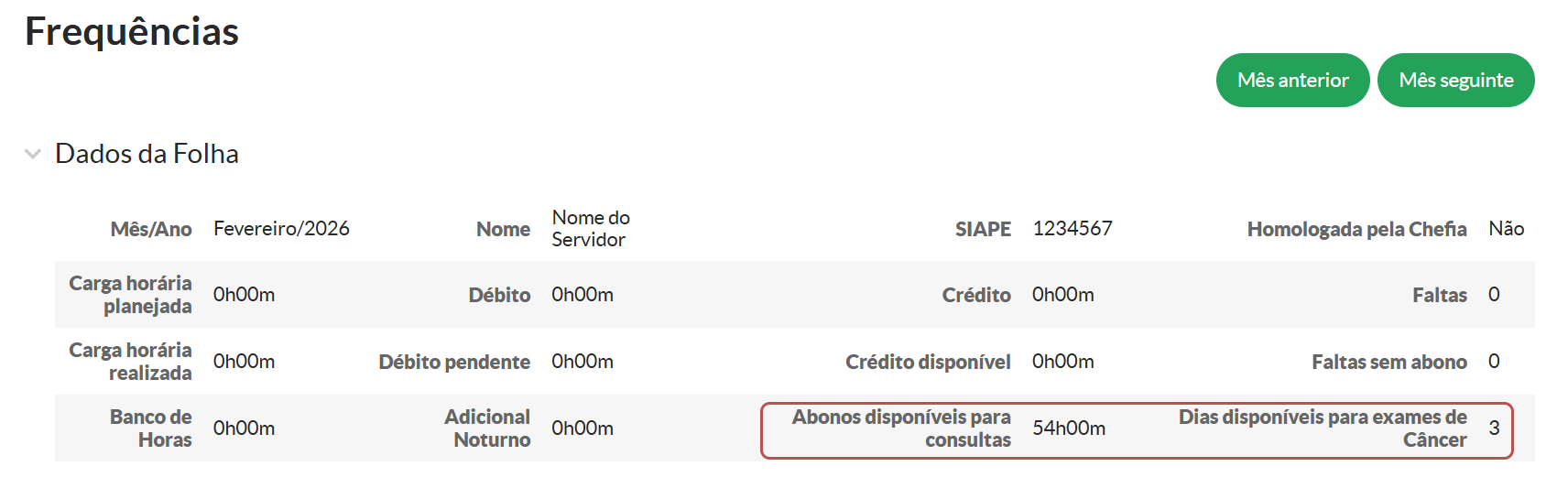
Essa modalidade de dispensa **não é aplicável para os casos de feriados e recessos**, que devem ser registrados nas Liberações do módulo do ponto.
#### **1. Acesso o Menu de Dispensas** 1. Acesse o SUAP com sua conta institucional. 2. No menu lateral, selecione: **GESTÃO DE PESSOAS → **Administração de Pessoal** → **Frequência → Dispensas.****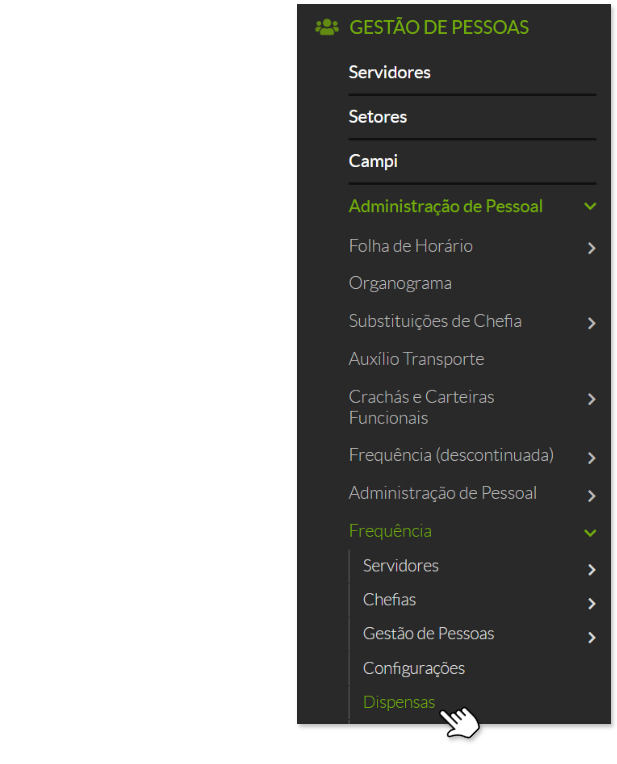
Durante o período de dispensa, **não é necessário que o servidor faça o registro de ponto.**
#### **2.** **Listagem de Servidores em Regime de Dispensa** Para listar os servidores atualmente em regime de dispensa, configure os filtros conforme as orientações abaixo: a) Informe o **nome** ou a **matrícula** do servidor para realizar a busca. b) Defina o **critério de ordenação**, selecionando a opção desejada: - Nome - Número de matrícula c) Após preencher os filtros necessários, clique no botão **“Enviar”** para concluir a pesquisa.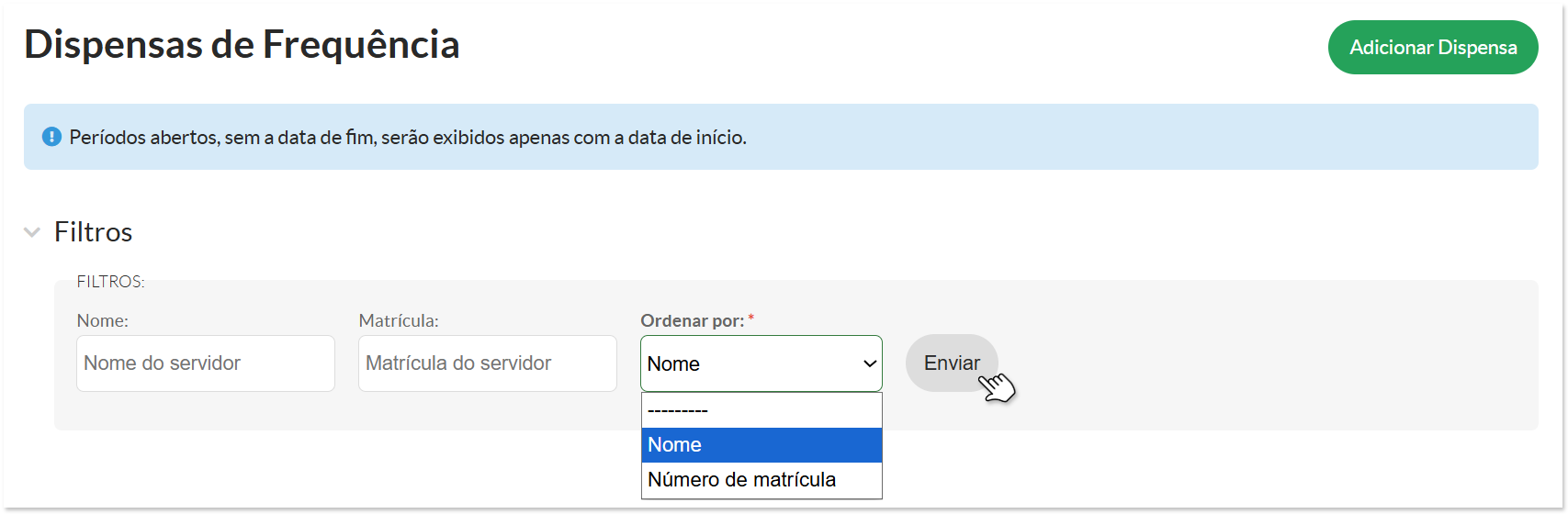
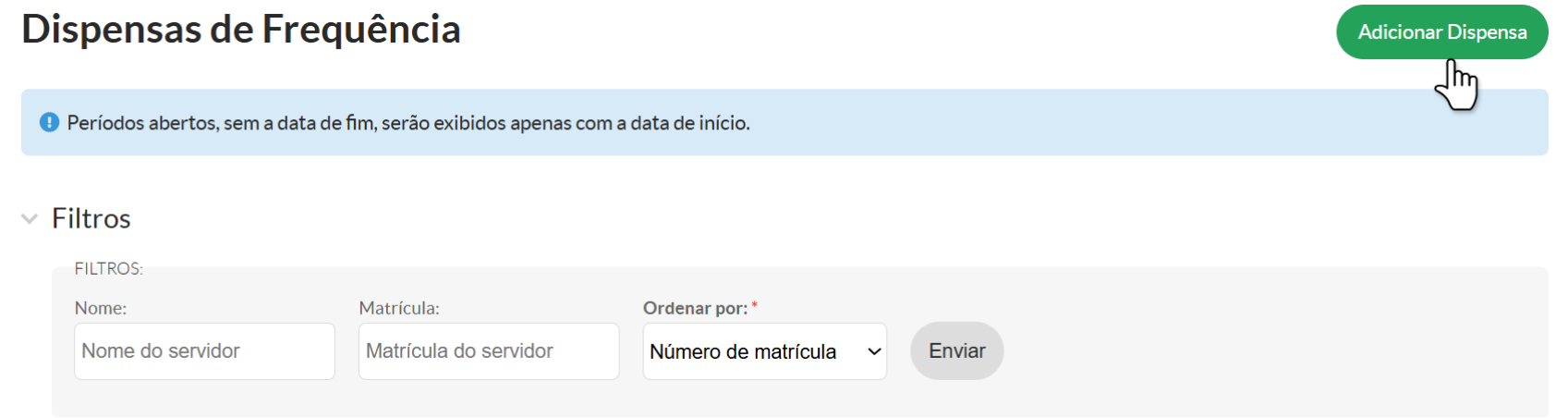
Dispensa adicionada com sucesso.
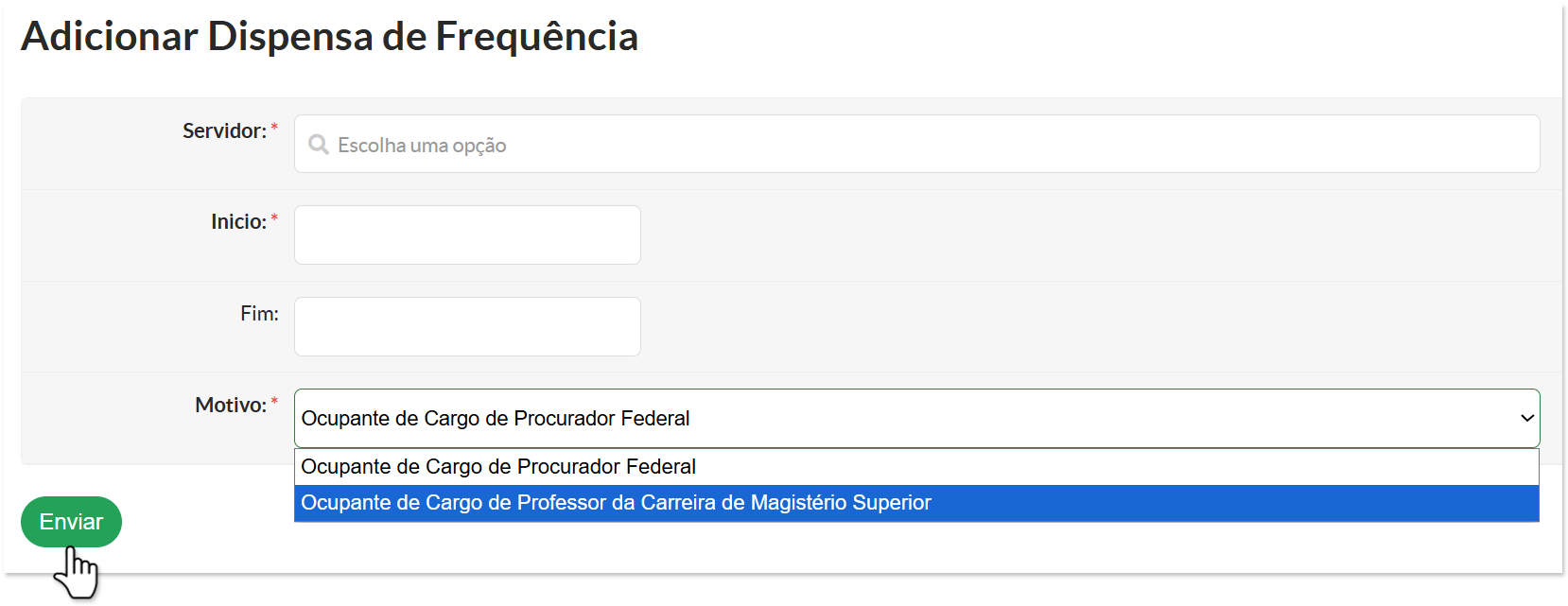
Períodos abertos, sem a data de fim, serão exibidos apenas com a data de início.
O sistema não permite que um servidor possua **duas dispensas simultâneas** com períodos que se cruzem, mesmo que seja apenas um único dia em comum. **Como proceder?** - Verifique se já existe uma dispensa ativa no período desejado. - Caso seja necessário alterar o intervalo, **ajuste da data final** da dispensa existente, se aplicável.
Após concluir o cadastro, o sistema redirecionará automaticamente para a **tela principal de Dispensas de Frequência**. Nessa tela, será exibida uma **tabela contendo todas as dispensas cadastradas**, organizadas nas seguintes colunas: - **Servidor** - **Período:** Intervalo da dispensa. - Se houver data inicial e final, ambas serão exibidas. - Se não houver data final, aparecerá apenas a data de início (período em aberto). - **Motivo:** Fundamentação funcional da dispensa. - **Cancelada:** Indica se a dispensa foi cancelada (Sim/Não). - **Ação:** Botão **Editar**, que permite alterar as informações do registro ou realizar o cancelamento da dispensa, conforme orientações apresentadas na seção seguinte do manual.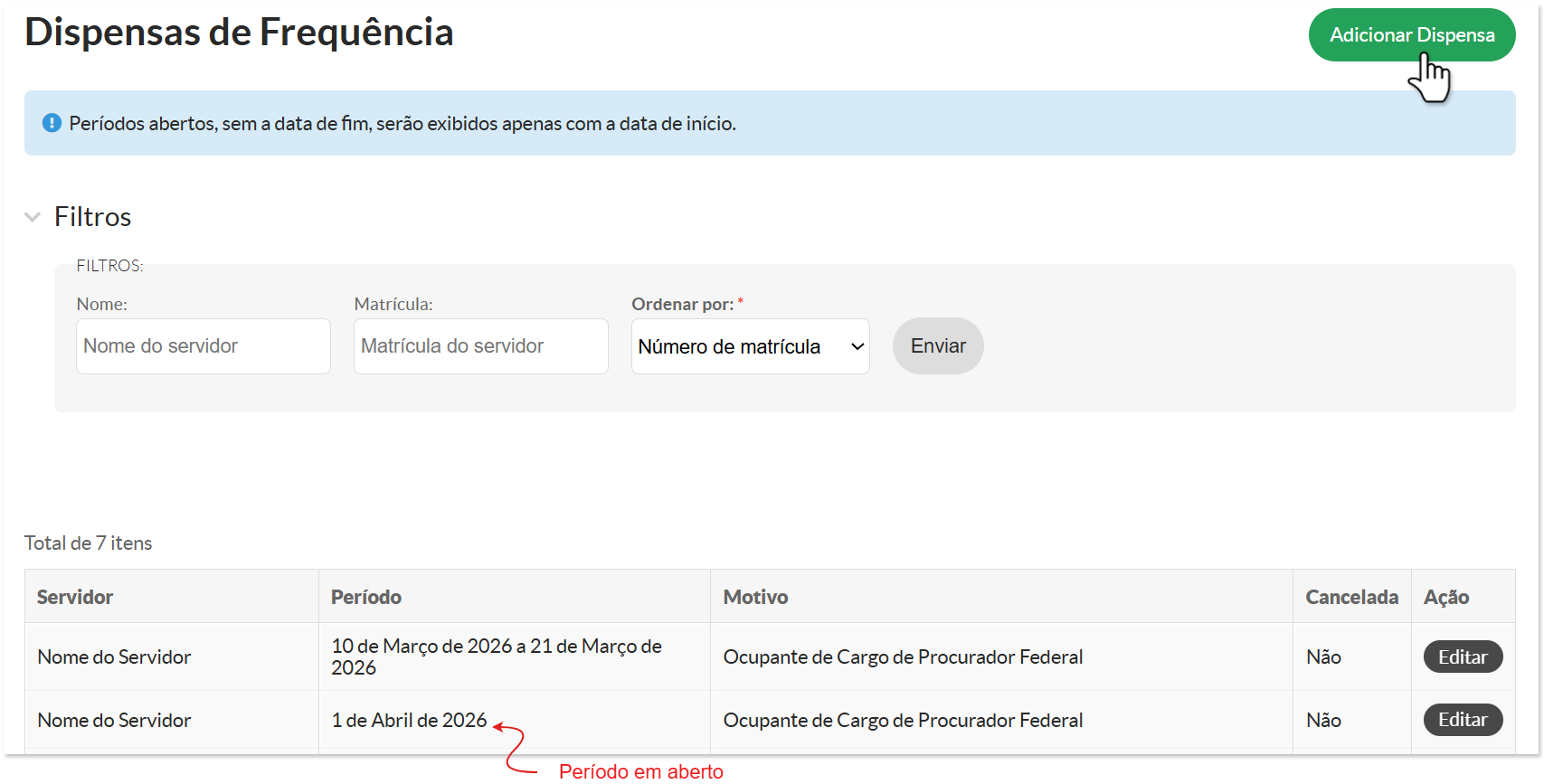

O cancelamento somente é permitido **antes do início do período da dispensa**. Dispensas canceladas não produzem efeitos e não impactam a frequência do servidor. Após o início do período, o cancelamento não estará mais disponível, sendo permitida apenas a **alteração da data de término**, quando aplicável.
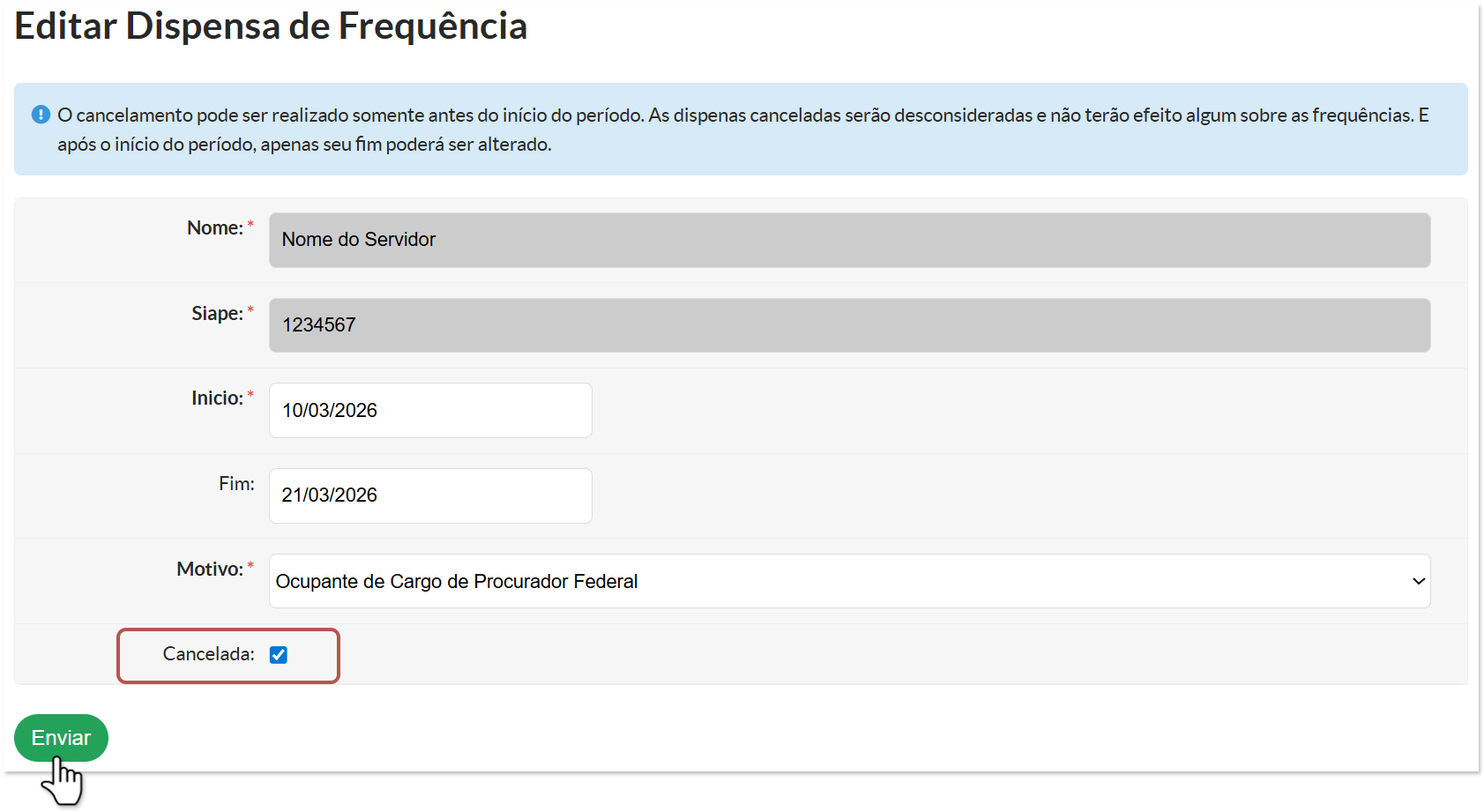
Dispensa editada com sucesso.
**OBS.:** Após o registro da dispensa, a frequência ficará da mesma forma que a frequência registrada no PGD.**Encontrou algum problema?** Se encontrou algum problema no fluxo de execução do sistema ou alguma informação equivocada neste manual, por favor, entre em contato através de **suporte@ifsp.edu.br** para reportar a situação.
A solicitação de qualquer melhoria no sistema depende da abertura de um chamado, **por parte da própria DGP (ccp@ifsp.edu.br), junto à equipe de TI**.
| Criado por Karhyne Sousa Padilha de Assis - CDSA-DTI Revisado por Antônio Junior de Mattos - CDSA-DTI |
**Quem pode executar este procedimento?** A atividade é descentralizada, a CGP do servidor faz a referida verificação/correção.
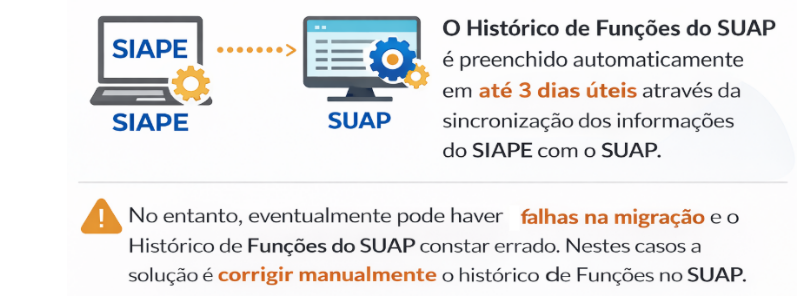
Nessas situações, é fundamental verificar o **Histórico de Funções no SUAP**, especialmente os dados da chefia imediata, e compará-los com as informações registradas no **SIAPE**, a fim de confirmar se há divergência entre os sistemas antes de realizar qualquer correção manual.
#### **1. Histórico de Funções no Siape (histórico de referência)** O histórico de funções do Siape é o correto, e por isso é a nossa referência. a) No SIAPE, acesse o comando **>CACODETPFU.** Marque a opção **1** com “X”, informe o **CPF do servidor** cujo histórico deseja consultar e pressione **Enter** (conforme print ilustrativo). [](https://manuais.ifsp.edu.br/uploads/images/gallery/2023-10/amiimage.png) b) O sistema exibirá o histórico completo de funções do servidor, incluindo registros como **Titular** e **Substituto**. Para fins de conferência no SUAP, devem ser consideradas **apenas as funções identificadas como Titular**, indicadas pela letra **“T”** na coluna **TSR** (conforme print ilustrativo). São esses registros de funções como **Titular (T)** no SIAPE que devem estar corretamente replicados no SUAP. [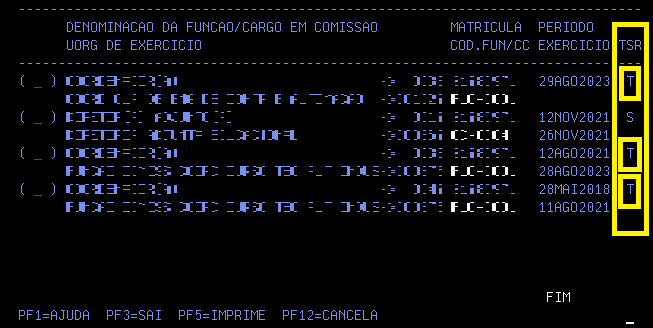](https://manuais.ifsp.edu.br/uploads/images/gallery/2023-10/zCUimage.png)Observe que, no print do SIAPE, **não consta data de término** para o período de exercício de função iniciado em **29AGO2023**. A ausência dessa informação indica que se trata da **função atualmente vigente do servidor**. Nessa situação, o registro correspondente no SUAP **também deve permanecer com o campo “Data Fim” em branco**, garantindo a correta correspondência entre os sistemas.
##### **2. Histórico de Funções no Suap, consulta e edição** O procedimento detalhado pode ser consultado integralmente no manual [**Histórico de Funções no SUAP**](https://manuais.ifsp.edu.br/books/gest%C3%A3o-de-pessoas/page/cgp13-historico-de-funcoes-no-suap). **a) Acesso à funcionalidade** 1. Acesse o SUAP com sua conta institucional. 2. No menu lateral, selecione: **GESTÃO DE PESSOAS → **Cadastros** → **Histórico de Funções dos Servidores.****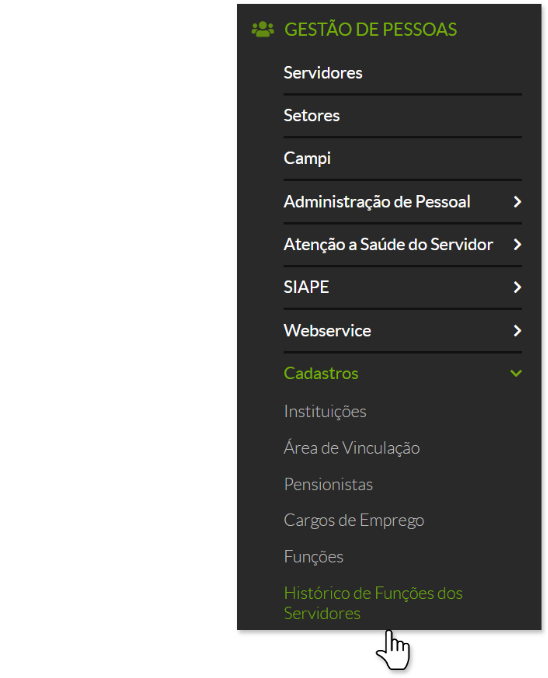
Correção manual de Funções realizada com sucesso.
Qualquer dúvida, entrar em contato com a CCP-DGP**Encontrou algum problema?** Se encontrou algum problema no fluxo de execução do sistema ou alguma informação equivocada neste manual, por favor, entre em contato através de **suporte@ifsp.edu.br** para reportar a situação.
A solicitação de qualquer melhoria no sistema depende da abertura de um chamado, **por parte da própria DGP (ccp@ifsp.edu.br), junto à equipe de TI**.
| Criado por Afonso Lima Filho Ajustado por Karhyne Sousa Padilha de Assis - CDSA-DTI Revisado por Antônio Junior de Mattos - CDSA-DTI |
**Quem pode executar este procedimento?** A atividade é **descentralizada,** a CGP do servidor faz a referida verificação/correção.
O histórico de Funções do SUAP é preenchido **automaticamente** por meio da **sincronização das informações do SIAPE** com o SUAP, normalmente dentro de um período de até **três dias úteis após a alteração no SIAPE**.
No entanto, se a sincronização não acontecer no prazo mencionado, a **CGP do servidor pode realizar as correções no histórico de funções manualmente**, seguindo as orientações do manual [Histórico de Funções no SUAP (Correção Manual)](https://manuais.ifsp.edu.br/books/gest%C3%A3o-de-pessoas/page/cgp10-historico-de-funcoes-no-suap-correcao-manual) para realizar as correções manualmente.
#### **1. Acessar Histórico de Funções** 1. Acesse o SUAP com sua conta institucional. 2. No menu lateral, selecione: **GESTÃO DE PESSOAS → **Cadastros** → **Histórico de Funções dos Servidores.****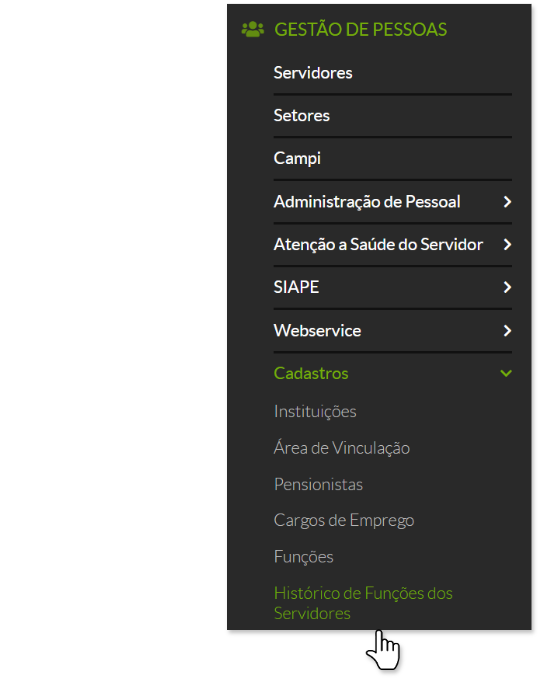
O histórico exibido deve estar em conformidade com as informações registradas no SIAPE.
A tela de listagem permite consultar e filtrar registros conforme os critérios abaixo: - **Nome ou Matrícula SIAPE:** Informe no campo de texto e clique em **Filtrar**. - **Campus SUAP:** Digite a sigla do campus e clique em **Filtrar**. - **Setor SUAP:** Informe a sigla do setor e clique em **Filtrar**. - **Função:** Pesquise pelo nome da função. - **Atividade:** Pesquise pelo tipo de atividade. - **Campus SIAPE:** Informe a sigla do campus SIAPE. - **Setor SIAPE:** Informe a sigla do setor SIAPE. - **Data Fim da Função:** Permite filtrar registros: - **Com data fim** (funções encerradas); - **Sem data fim** (funções atualmente vigentes). - **Ano:** Possibilita filtrar os registros com base no ano de início na função.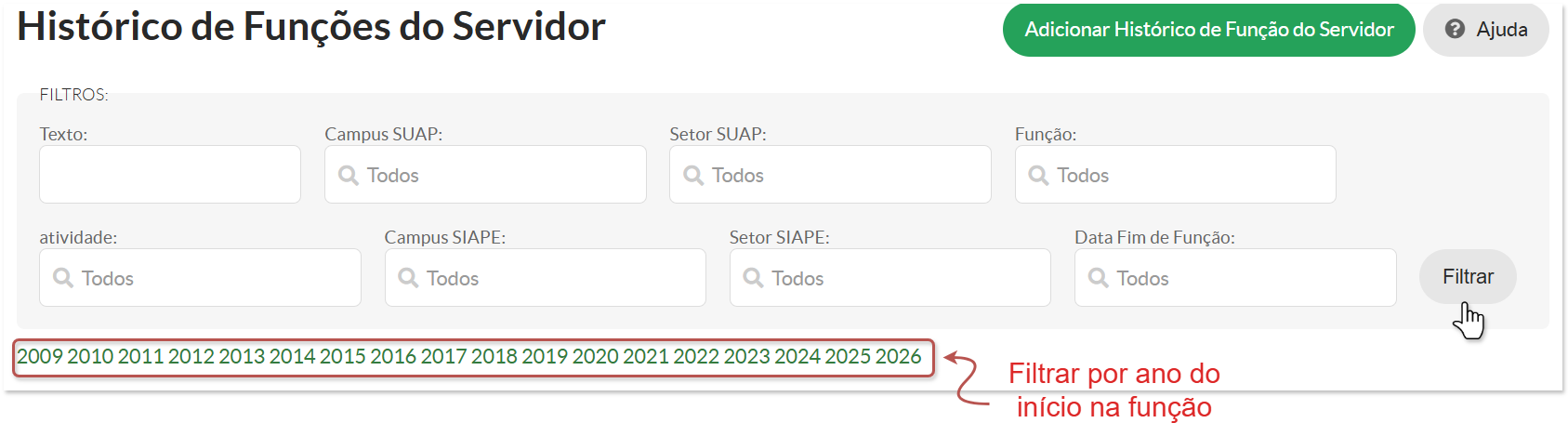
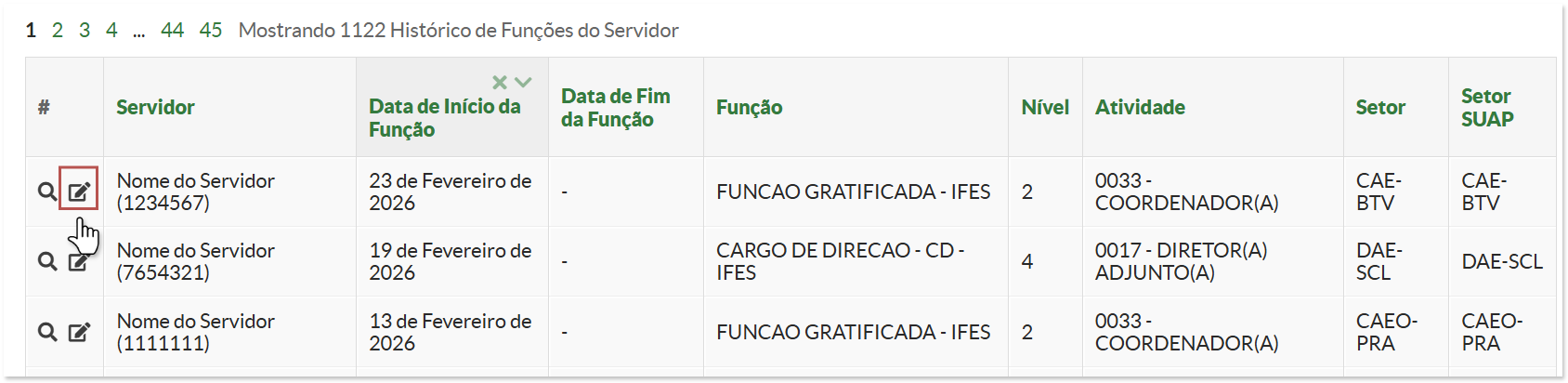
A ação de apagar registro é **irreversível**.
[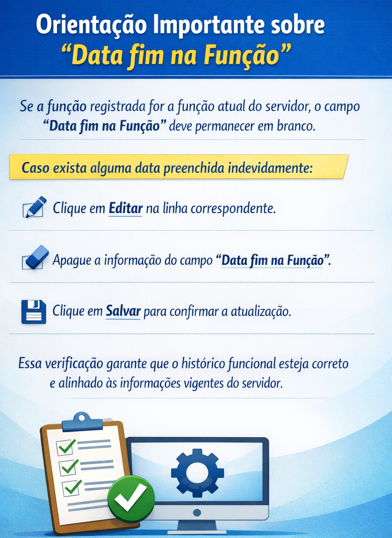](https://manuais.ifsp.edu.br/uploads/images/gallery/2026-02/L0Timage.png) É possível concluir o registro utilizando as seguintes opções: - - **Salvar e adicionar outro(a):** Registra o histórico de função do servidor no sistema e, em seguida, limpa o formulário para possibilitar o cadastro de um novo histórico. - **Salvar e continuar editando:** Salva as informações preenchidas e mantém o usuário na mesma tela, permitindo realizar ajustes ou complementar os dados, se necessário.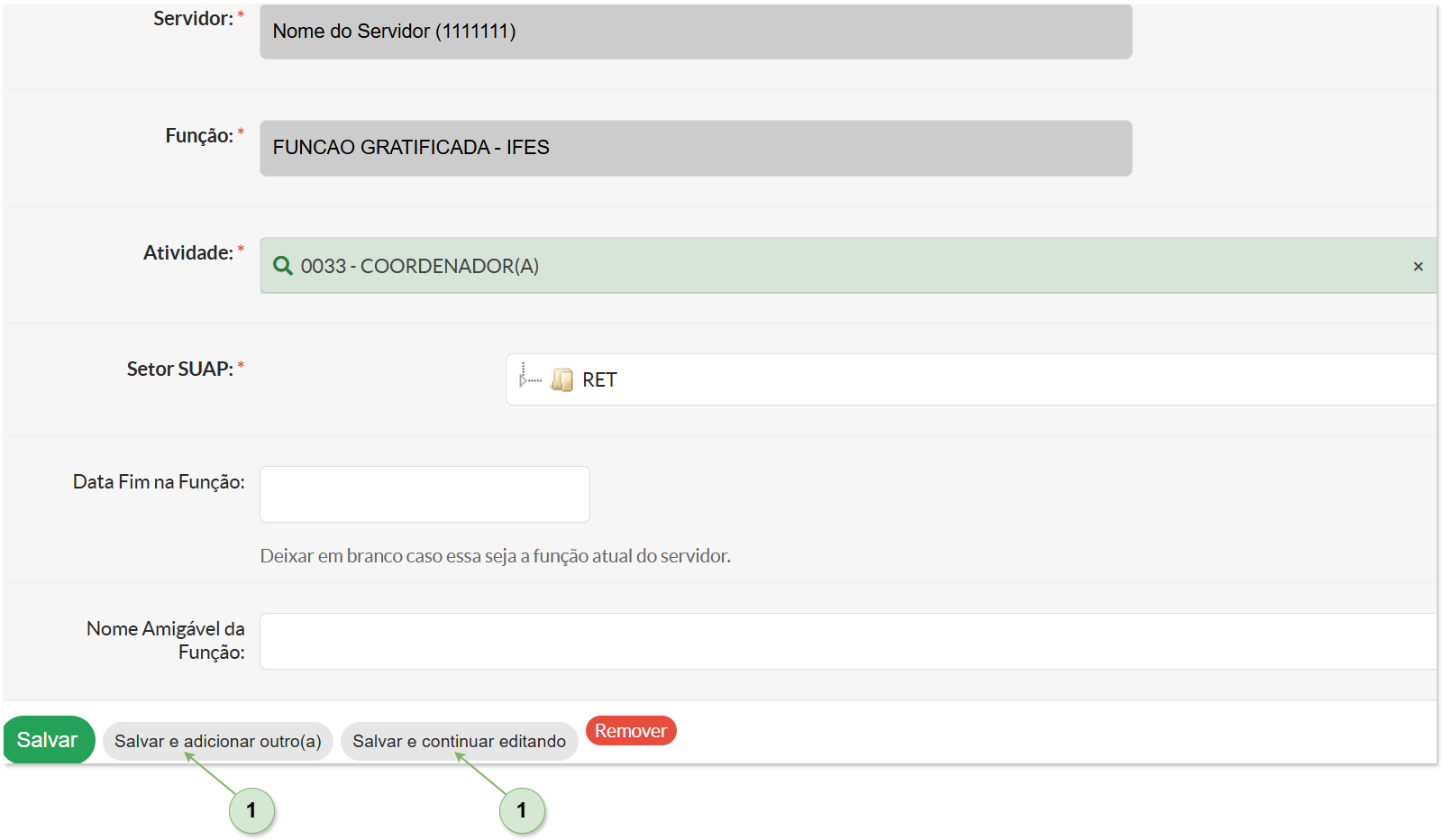
A funcionalidade **Adicionar Histórico de Função do Servidor** está disponível para usuários pertencentes ao(s) seguinte(s) grupo(s): Coordenador de Gestão de Pessoas; Coordenador de Gestão de Pessoas Sistêmico; Operador de Gabinete; Operador de Gabinete Sistêmico e; Operador de Gestão de Pessoas.
#### **4. Adicionar Histórico de Função de Novo Servidor** Para incluir um novo registro de histórico de função, siga as etapas abaixo: 1. Na tela principal, clique em **“Adicionar Histórico de Funções do Servidor”**. Você será direcionado para a tela de cadastro. 2. Preencha os campos obrigatórios: - - **Servidor:** selecione o(a) servidor(a) na lista disponível. - **Data início na Função:** informe a data de início do exercício da função. - **Data fim na Função:** mantenha **em branco** caso se trate da função atual. - **Função:** selecione a função correspondente. - **Setor SUAP:** escolha o setor no SUAP. - **Setor SIAPE:** selecione o setor correspondente no SIAPE. 3. Após o preenchimento completo das informações, clique em **“Salvar”** para registrar o histórico no sistema.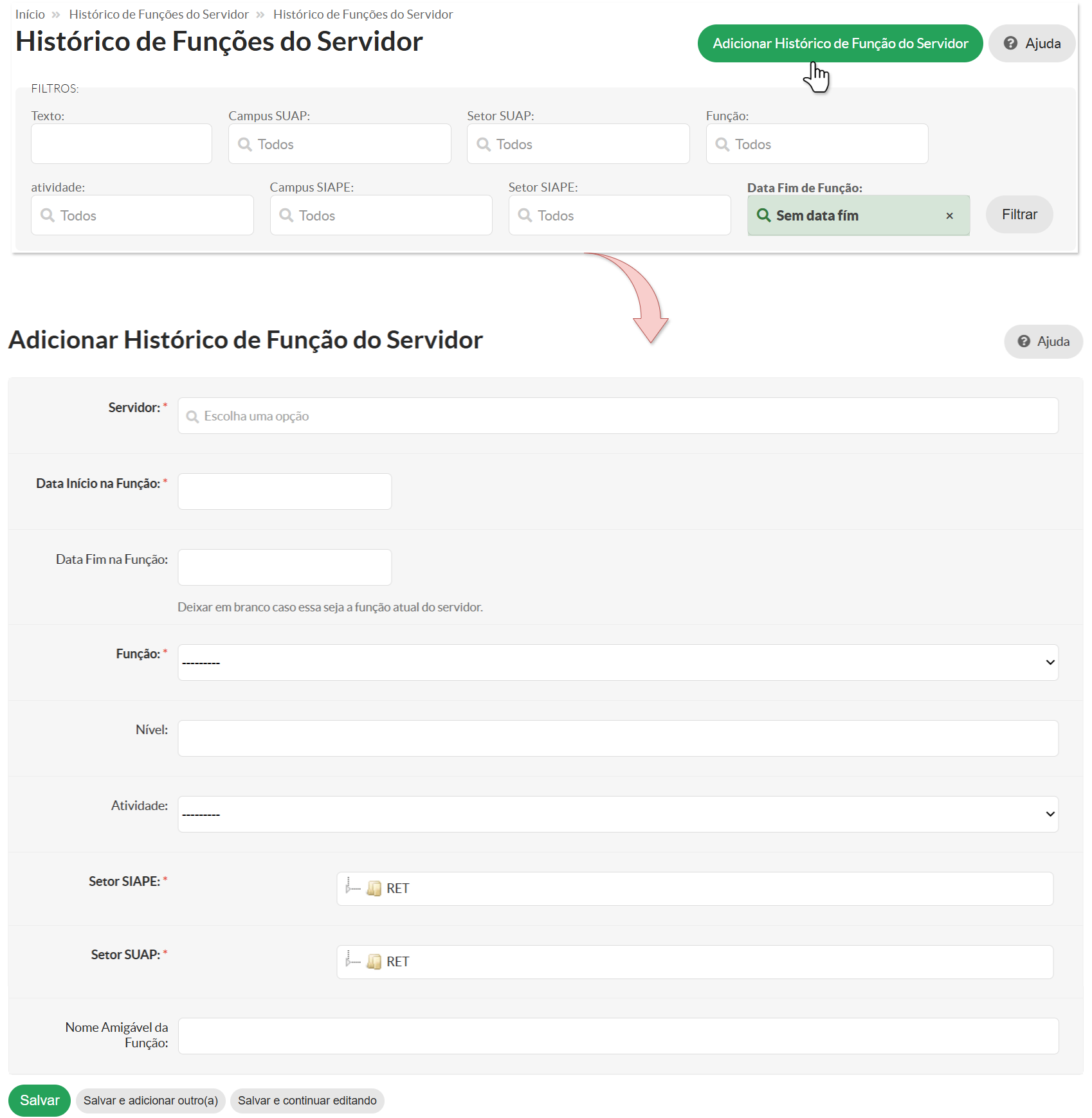
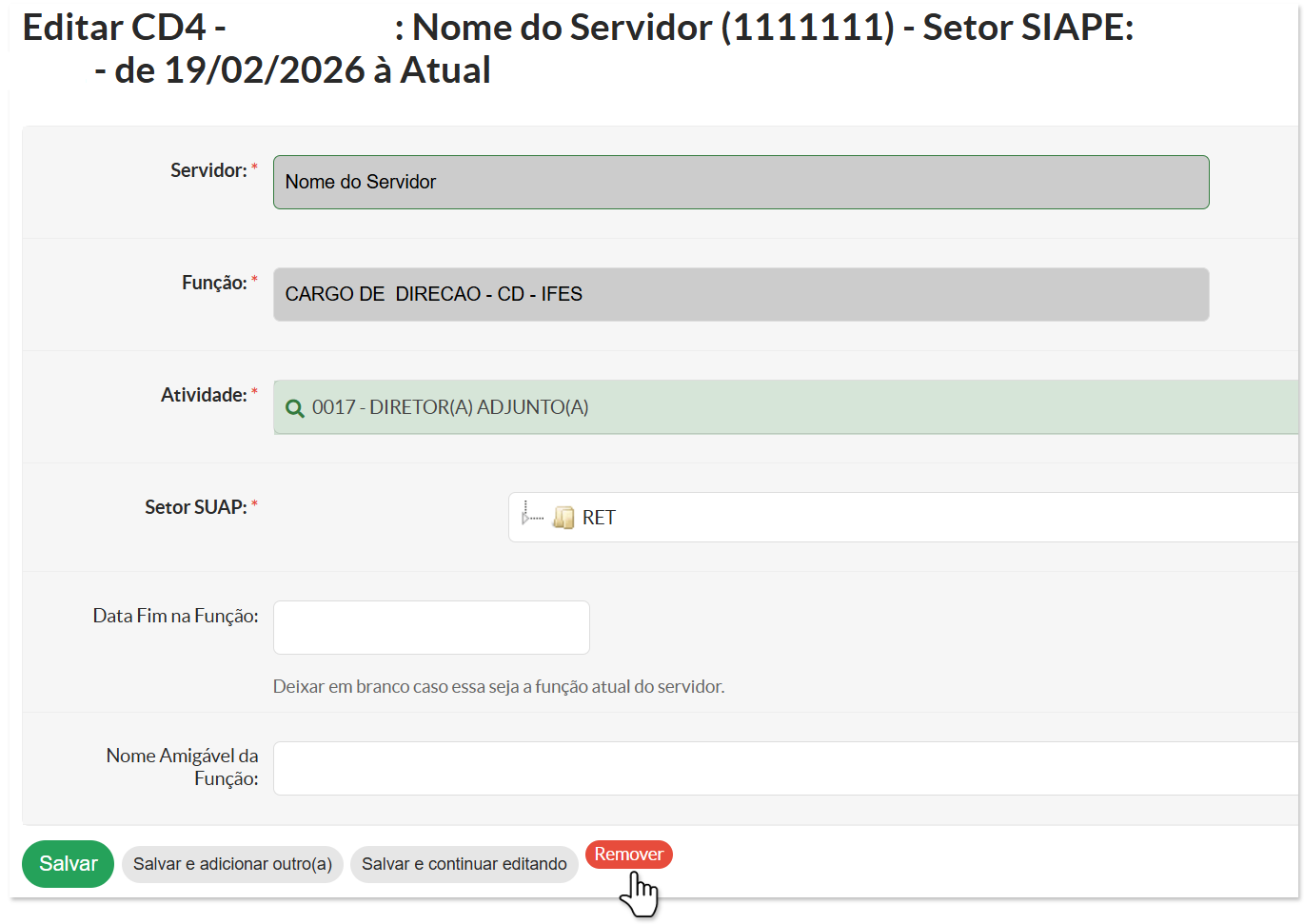
**Encontrou algum problema?** Se encontrou algum problema no fluxo de execução do sistema ou alguma informação equivocada neste manual, por favor, entre em contato através de **suporte@ifsp.edu.br** para reportar a situação.
A solicitação de qualquer melhoria no sistema depende da abertura de um chamado, **por parte da própria DGP (ccp@ifsp.edu.br), junto à equipe de TI**.
| Criado por Karhyne Sousa Padilha de Assis - CDSA-DTI Revisado por Antônio Junior de Mattos - CDSA-DTI |
**Quem pode executar este procedimento? Exclusivamente DGP-PRD**
**Objetivos deste manual:** Orientar o cadastro da Jornada Reduzida para servidores TAE e no acompanhamento da integração com a Folha de Horário, garantindo que a carga registrada nas folhas esteja conforme a jornada vigente.
A **redução de jornada** (jornada efetiva) é uma autorização formal que **altera a carga horária** do servidor durante um período de vigência definido (data de início e, quando aplicável, data de término). A partir do início dessa vigência, **todas as folhas de horário não canceladas** — tanto as **vigentes** quanto as **futuras** — que abrangem esse período devem ser ajustadas para **refletir a nova carga horária.**
#### **1 - Listagem de Jornadas Reduzidas** 1. Acesse o SUAP com sua conta institucional. 2. No menu lateral, selecione: **GESTÃO DE PESSOAS → Cadastro **→** Redução de Jornada de Trabalho** [](https://manuais.ifsp.edu.br/uploads/images/gallery/2025-09/s6dimage.png) Toda a consulta e a adição de motivos de jornada reduzida é feita nesta interface. Nela é possível: **a) Filtrar** pelos campos **Texto** e **ativa** (Todos/Sim/Não) e clicar **Filtrar**. **b) Adicionar** um novo motivo (**Adicionar Jornada Reduzida**). **c) Abrir** um motivo para **visualizar/editar** clicando no **nome**. **d) Verificar o status** na coluna **Ativa** (✓ = ativo, ✕ = inativo).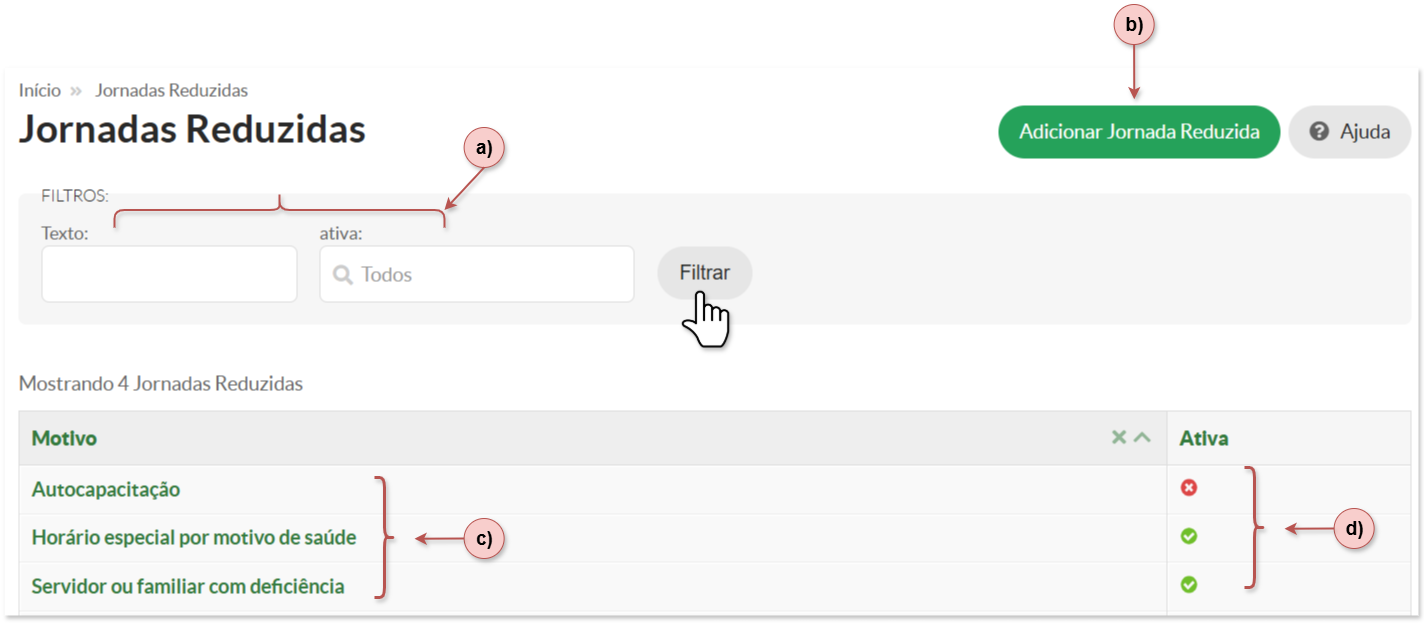
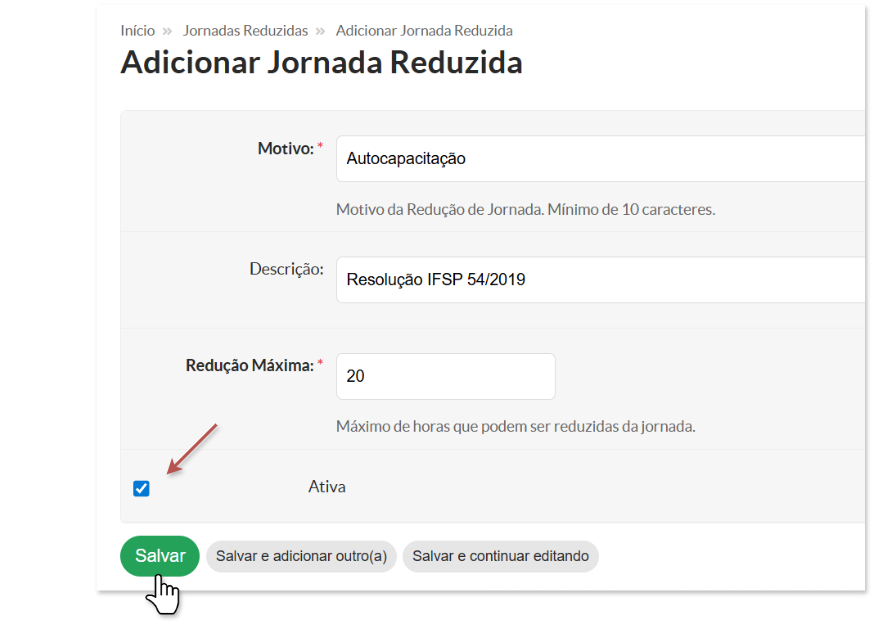
Cadastro realizado com sucesso.
#### **3 - Editar Jornada Reduzida Cadastrada** Na **listagem de Jornadas Reduzidas**, localize o motivo e **clique no nome**; o sistema abrirá o formulário de edição (a mesma tela do cadastro) já preenchido; realize os ajustes necessários e clique em **Salvar.**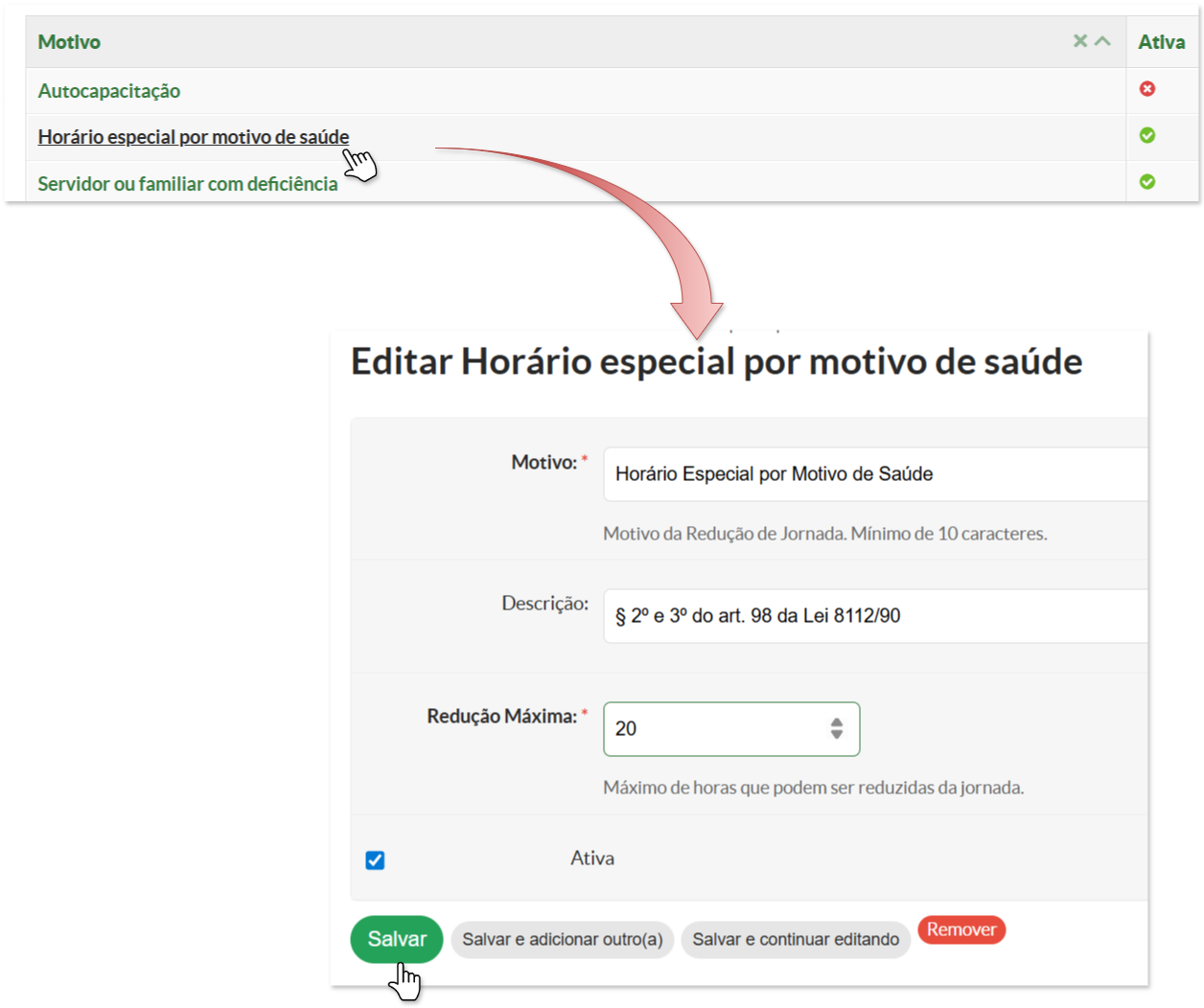
Atualização realizada com sucesso.
##### **3.1 - Inativar/Ativar Jornada Reduzida** Para **inativar** um motivo, na **listagem de Jornadas Reduzidas** localize o registro desejado e **clique no nome**; você será redirecionado para a **tela de edição**. Nessa tela, **desmarque** a caixa **Ativa** e **salve**. A inativação **não exclui** o motivo: ele **deixa de aparecer** na seleção para **novos cadastros** de Jornada Efetiva, mas **permanece válido** para os servidores já vinculados. O **status** atualizado aparece na coluna **Ativa** da listagem. [](https://manuais.ifsp.edu.br/uploads/images/gallery/2025-09/DXaimage.png) Mesmo **inativo**, o **nome do motivo** permanece **reservado** (unicidade mantida) e **não pode ser reutilizado** em outro cadastro. Para **reativar**, repita o acesso pela listagem, **marque novamente “Ativa”** na edição e **salve**. [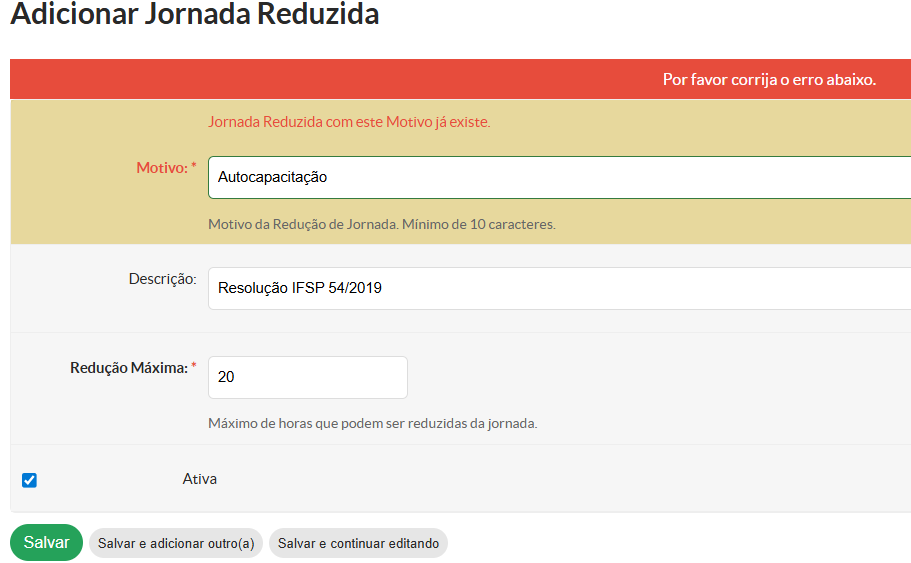](https://manuais.ifsp.edu.br/uploads/images/gallery/2025-09/VzYimage.png) ##### **3.2 - Remover Jornada Reduzida** Na listagem de Jornadas Reduzidas, localize o motivo e **clique no nome** para abrir a **tela de edição**. Nos botões abaixo do formulário dessa página, selecione **Remover**; você será direcionado para a tela **Remover Jornada Reduzida**. Na página de confirmação, digite sua **senha do SUAP** no campo indicado e clique em **“Sim, remova”** para concluir a exclusão. **Atenção:** essa ação é **irreversível**.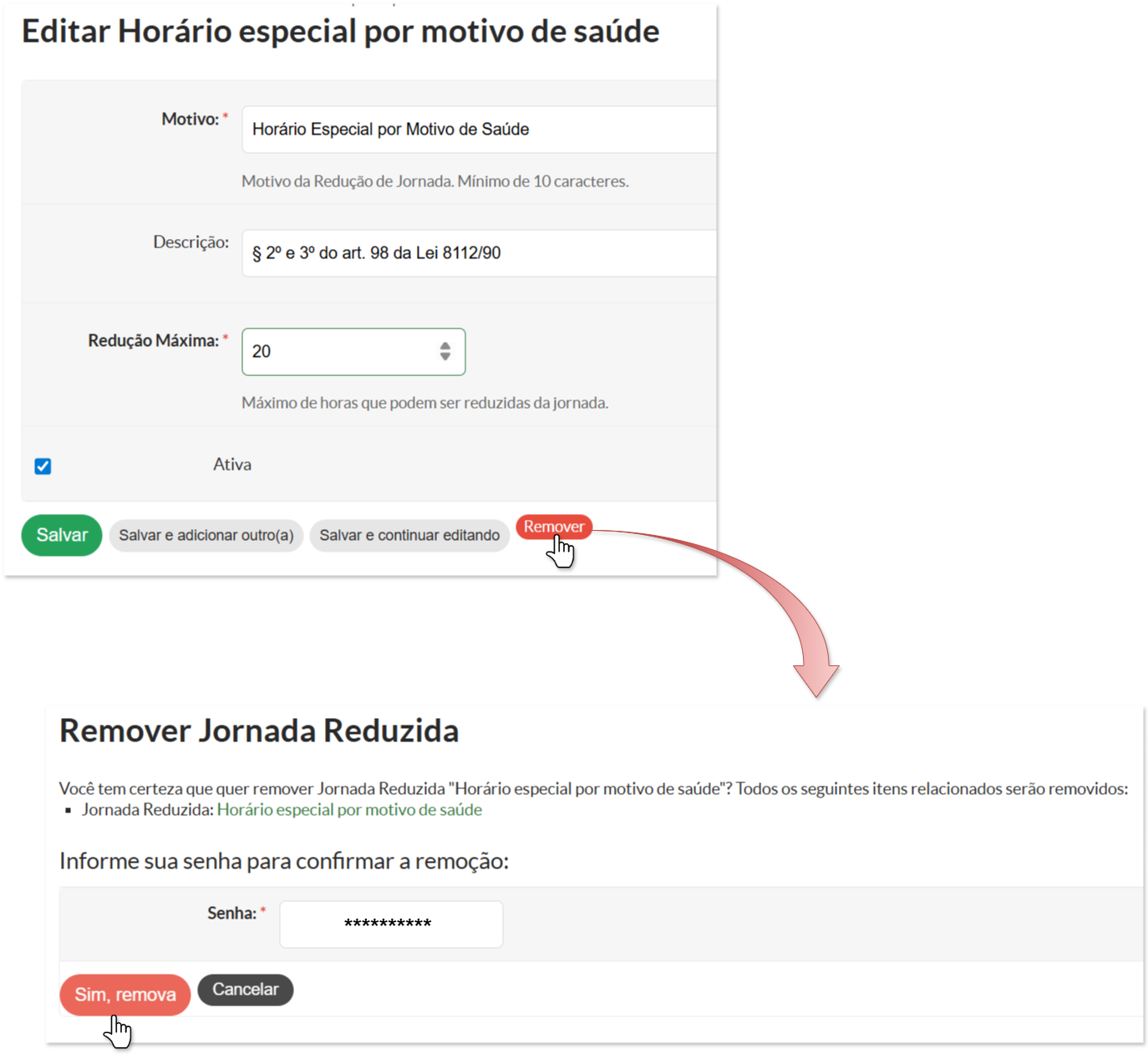
Jornada Reduzida "Horário especial por motivo de saúde": excluído com sucesso.
O sistema **só permite excluir** um motivo quando **não há vínculo** com nenhuma **Jornada Efetiva**. **Havendo vínculo**, a exclusão é **bloqueada.**
**Encontrou algum problema?** Se encontrou algum problema no fluxo de execução do sistema ou alguma informação equivocada neste manual, por favor, entre em contato através de **
A solicitação de qualquer melhoria no sistema depende da abertura de um chamado, **por parte da própria DGP (ccp@ifsp.edu.br), junto à equipe de TI**.
| Elaborado por Karhyne Sousa Padilha de Assis - CDSA-DTI Revisado por Antônio Junior de Mattos - CDSA-DTI e Stela Haler - DACP-PRD |
**Quem pode executar este procedimento? Exclusivamente Coordenador de Gestão de Pessoas **
**Objetivos deste manual:** Orientar o cadastro da Jornada Reduzida para servidores TAE e no acompanhamento da integração com a Folha de Horário, garantindo que a carga registrada nas folhas esteja conforme a jornada vigente.
A **redução de jornada** (jornada efetiva) é uma autorização formal que **altera a carga horária** do servidor durante um período de vigência definido (data de início e, quando aplicável, data de término). A partir do início dessa vigência, **todas as folhas de horário não canceladas,** tanto as **vigentes** quanto as **futuras,** que abrangem esse período devem ser ajustadas para **refletir a nova carga horária.**
#### **1 - Cadastrando jornada efetiva****Importante!** Antes de prosseguir com o cadastro, **verifique todas as folhas de horário não canceladas do servidor**, tanto vigentes quanto futuras. Certifique-se de que **não há divergências entre a carga horária registrada nas folhas e a jornada reduzida** a ser aplicada, considerando períodos já em vigor e também períodos programados.
##### **1.1 - Realizando o cadastro** 1. **Acesse o SUAP** com sua conta institucional. 2. No menu lateral, selecione: **Gestão de Pessoas → Servidores**. 3. **Busque** o **servidor TAE** e **abra o perfil**. 4. Clique em **Editar → Jornada Efetiva**.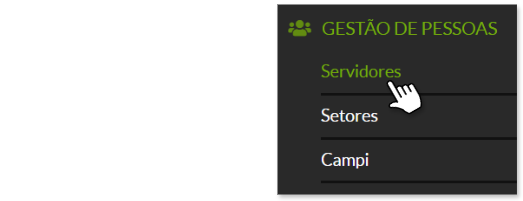
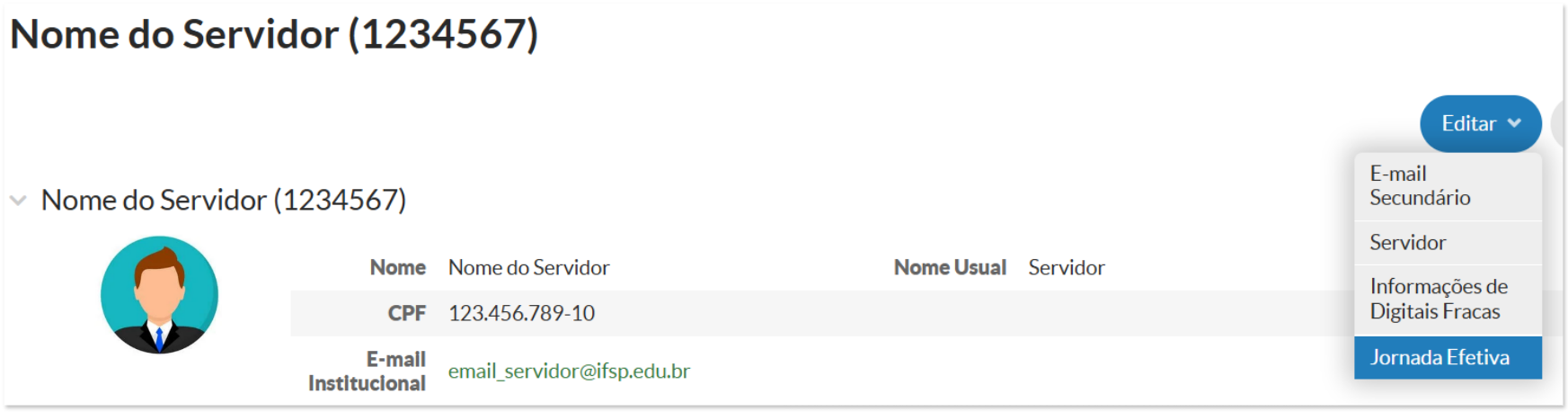
O valor deve ficar **dentro do intervalo permitido** pelo motivo selecionado *(mínimo = jornada padrão − Redução Máxima do motivo)*: ***Ex.:** jornada padrão **40h** e redução máxima **20h** ⇒ permitido cadastrar **entre 20h e 40h**.*
- **Motivo da Redução\*:** Selecione um **motivo ativo** disponível. (previamente cadastrado pela CCP-DGP) - **Data de Início\*:** Data a partir da qual a **jornada efetiva entra em vigor**.Se a redução iniciar no meio do período da folha, **encerre a folha em curso no dia anterior** ao início da redução e **crie uma nova folha a partir dessa data**; o sistema **valida** e pode **bloquear** folhas com carga divergente, porém a **verificação proativa** e a **notificação administrativa** pelo **servidor cadastrante** **permanecem obrigatórias** no processo.
- **Data de Fim: Opcional**; deixe em branco para **vigência em aberto**. Quando informada, deve ser **igual ou posterior** à **Data de Início**.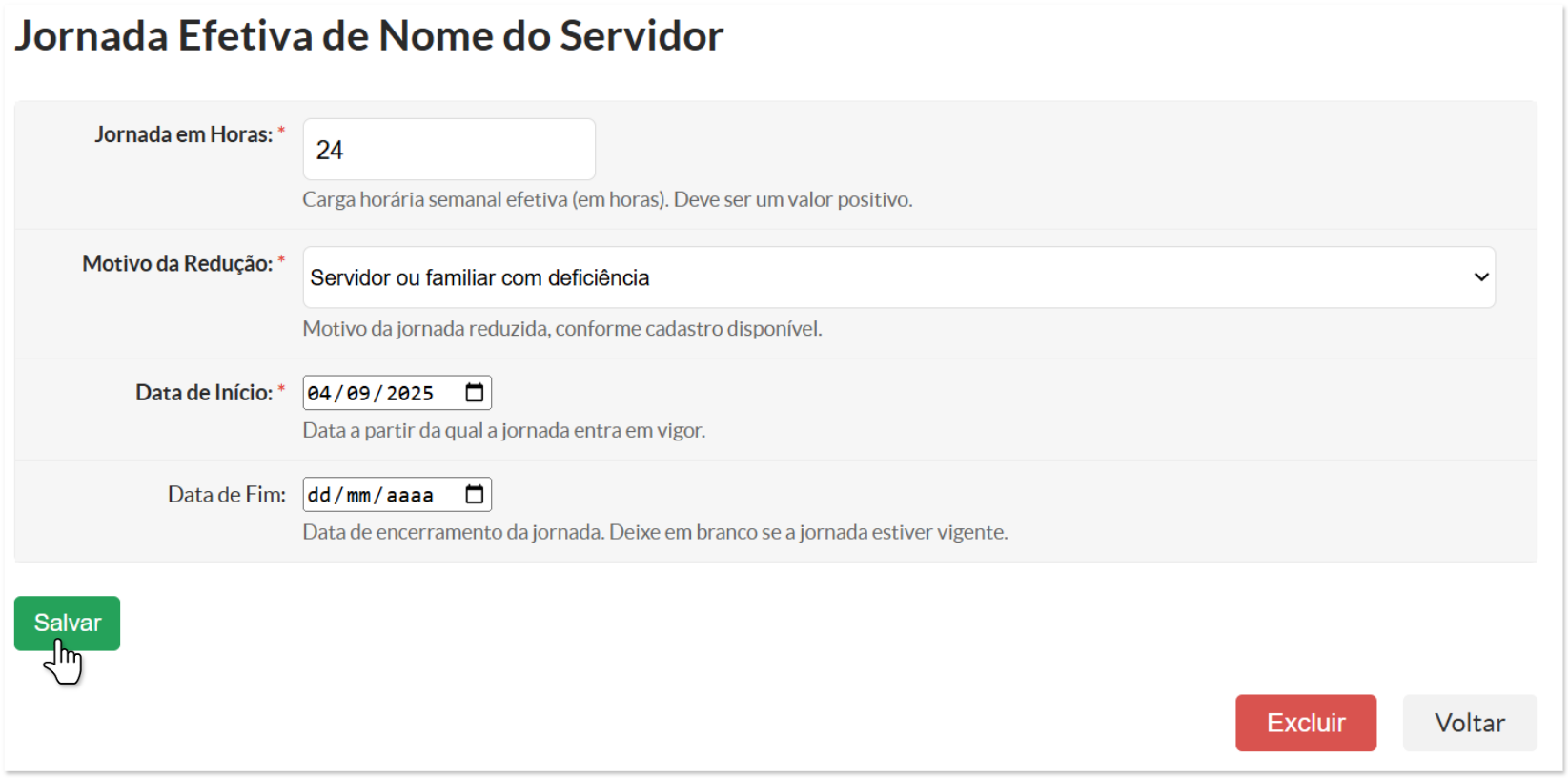
Após o cadastro, a jornada efetiva será exibida no perfil do servidor, na seção “Dados Funcionais”, **somente a partir da data de início da vigência. ****Importante:** Se a data de início informada for futura, a jornada efetiva não será exibida imediatamente no perfil do servidor. A informação passará a constar **automaticamente quando a vigência for iniciada**. **Exemplo:** Se a jornada efetiva for cadastrada em 10/04 com data de início em 12/04, ela só será exibida nos dados funcionais a partir de 12/04.
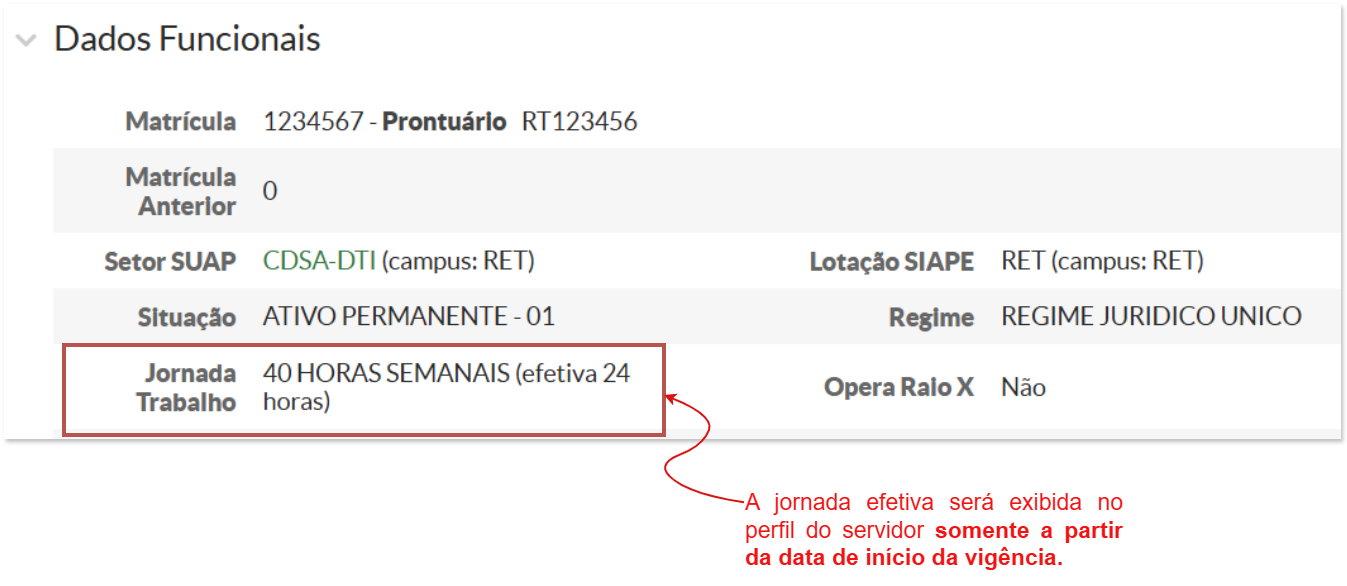
A **“Redução Máxima” (no motivo)** é o **teto de horas** **que pode ser reduzido da jornada padrão** do servidor quando aquele motivo for utilizado. Na prática, cada servidor **pode ter valores diferentes** de jornada efetiva, **desde que** a **redução aplicada** **não ultrapasse** esse **teto**.
Ao cadastrar a Jornada Efetiva de um servidor, o valor informado em *Jornada em Horas* deve respeitar, mas não ultrapassar, o limite configurado no motivo; a redução aplicada a cada servidor pode variar. **Exemplos:** - Jornada padrão **40h** + motivo com **Redução Máxima = 20h** → permitido cadastrar **de 20h a 40h**. - Servidor A com **30h** (redução de 10h) ✔️ - Servidor B com **25h** (redução de 15h) ✔️Se a **jornada padrão** for **40h** e o motivo tiver **Redução Máxima = 20h**, o **mínimo permitido** para **Jornada em Horas** é **20h** (40 − 20). Informar **18h** aplica redução de **22h** (40 − 18), que **excede o limite** e **fica abaixo do mínimo**; portanto, o sistema **bloqueia**. Utilize **valores entre 20h e 40h**.
[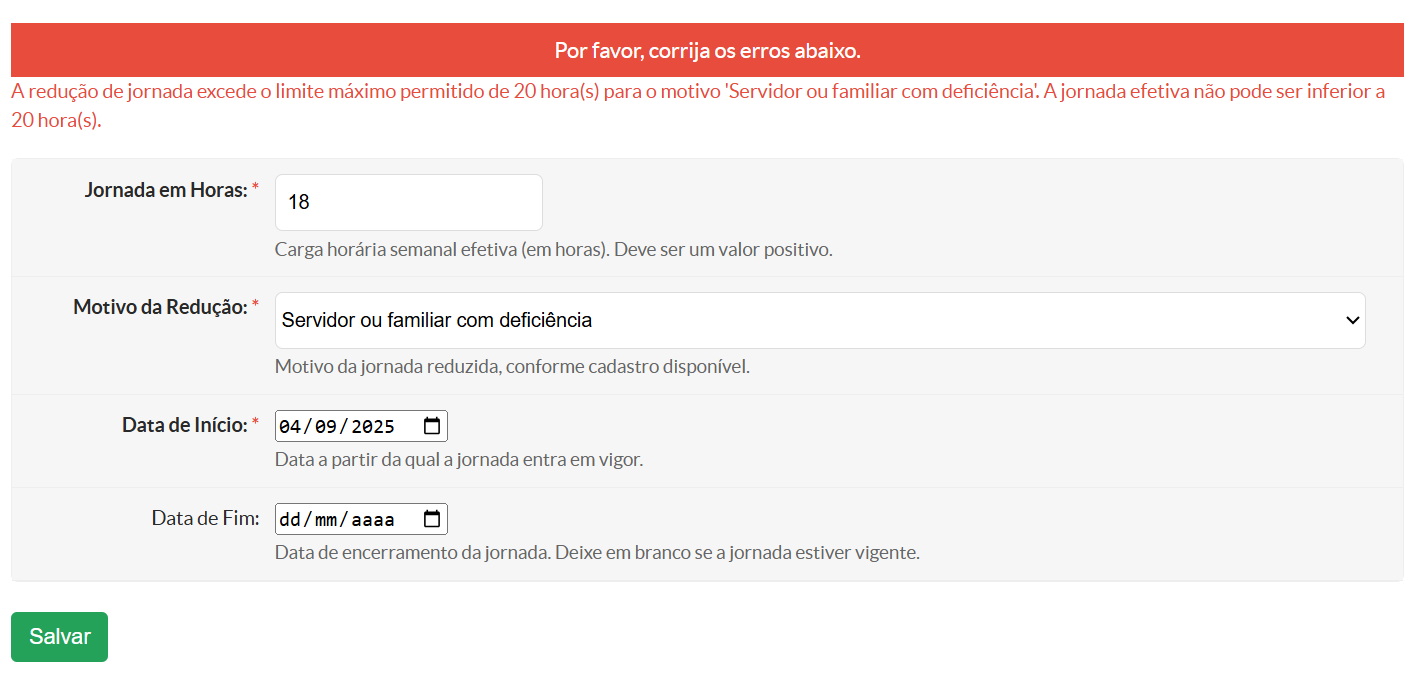](https://manuais.ifsp.edu.br/uploads/images/gallery/2025-09/URRimage.png) ##### **1.2 - Excluindo o cadastro** Use apenas para **corrigir um lançamento feito por engano**. Se a redução **apenas deixou de vigorar**, **não exclua**: preencha a **Data de Término** para encerrar a vigência e preservar o histórico. Para excluir acesse o perfil do servidor (**SUAP → Gestão de Pessoas → Servidores → \[perfil\] → Editar → Jornada Efetiva**), clique em **Excluir** e confirme na janela de confirmação (**OK**).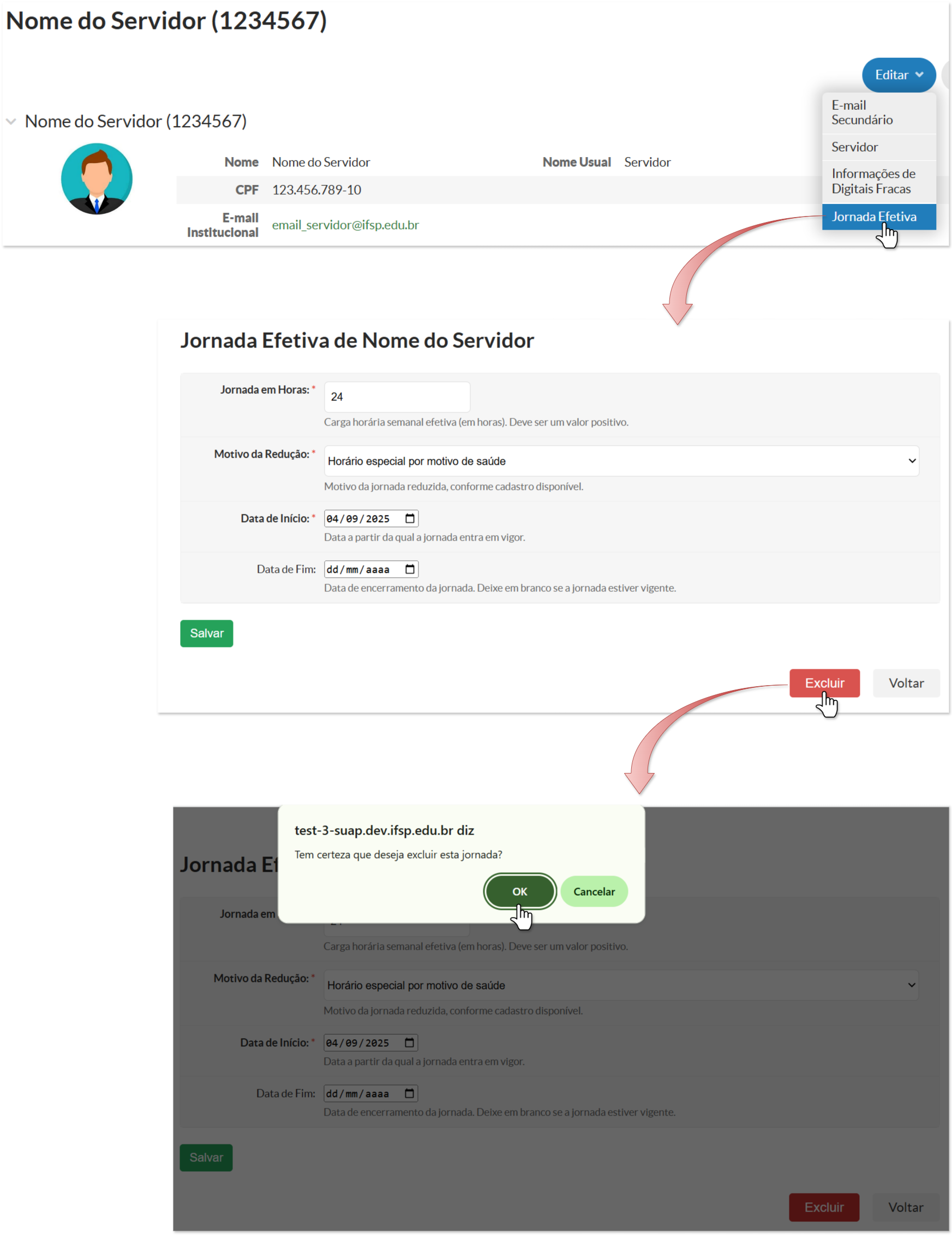
**Notifição aos envolvidos:** servidor e chefia imediata.
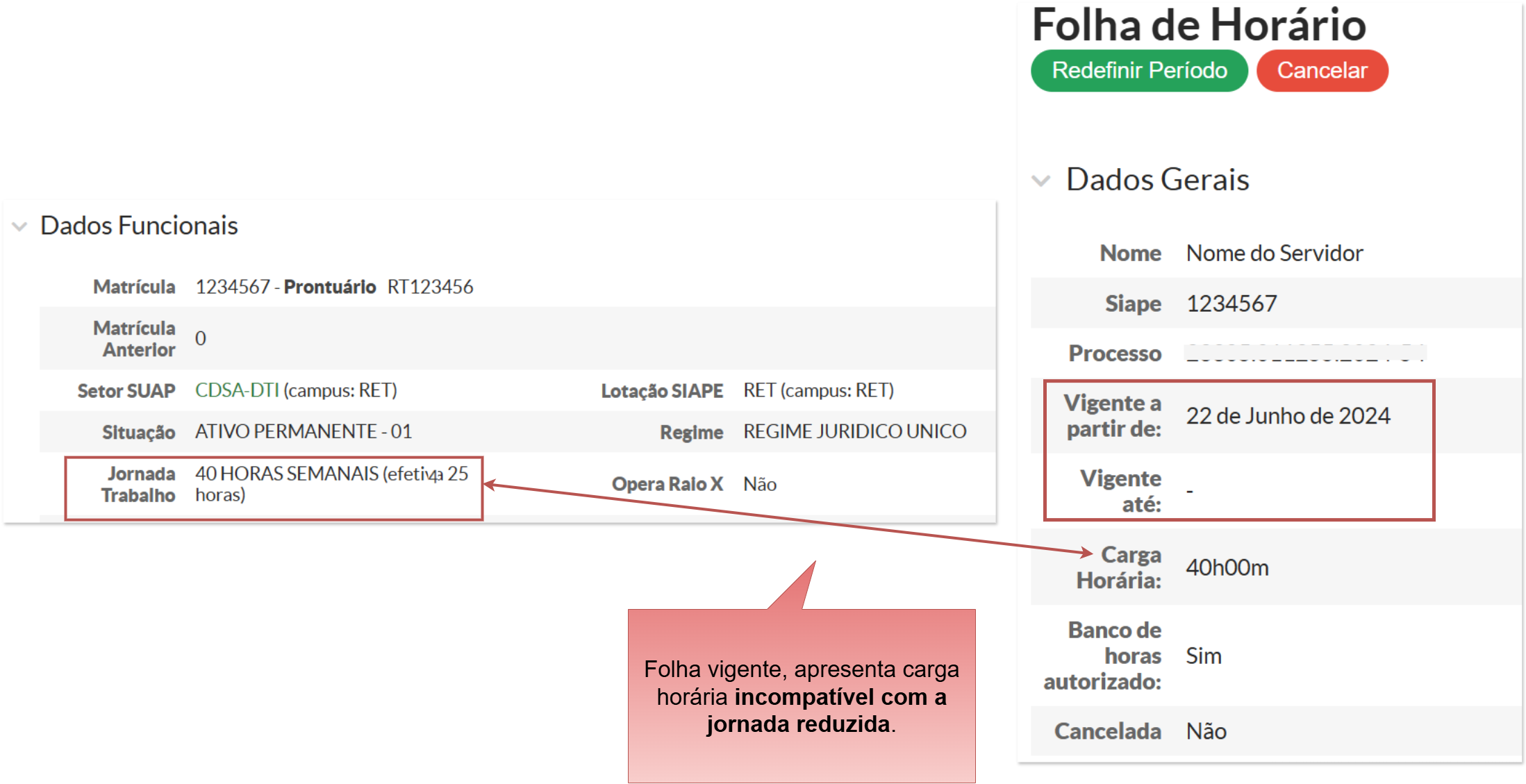
Importante verificar também as folhas de horário futuras, mesmo que ainda não estejam vigentes.
> ### Exemplo de email > > **Assunto:** Verificação e atualização de folha de horário – Jornada Reduzida > > **Corpo do e-mail:** > > Prezado(a) \[Nome do Servidor\] e \[Nome da Chefia\], > > Identificamos que a jornada do(a) servidor(a) \[Nome do Servidor Afetado\] foi reduzida para \[X horas\], com início em \[Data de Início\] e término previsto em \[Data de Fim, se houver; caso contrário, “indefinido”\]. Algumas folhas de horário **não canceladas**, vigentes ou futuras, apresentam carga horária **incompatível com a jornada reduzida**. > > Solicitamos que tomem as providências necessárias para **atualizar a folha de horário** de forma a refletir corretamente a nova carga horária durante todo o período de redução. > > Caso tenham dúvidas sobre o processo, favor entrar em contato com \[Setor Responsável / RH / Suporte\]. > > Agradecemos pela atenção e colaboração. > > Atenciosamente, \[Nome do Servidor Cadastrante\] \[Cargo / Setor\] \[Contato\]**Encontrou algum problema?** Se encontrou algum problema no fluxo de execução do sistema ou alguma informação equivocada neste manual, por favor, entre em contato através de **
A solicitação de qualquer melhoria no sistema depende da abertura de um chamado, **por parte da própria DGP (ccp@ifsp.edu.br), junto à equipe de TI**.
| Elaborado por Karhyne Sousa Padilha de Assis - CDSA-DTI Revisado por Antônio Junior de Mattos - CDSA-DTI e Stela Haler - DACP-DGP |
Quem faz? **Coordenador de Gestão de Pessoas Sistêmico**
#### **1 - Acessar a Concessão de Auxílio** 1. Acesse o SUAP com sua conta IFSP. 2. No menu lateral, selecione: **Gestão de Pessoas > Administração de Pessoal > Auxílio Transporte** 3. Ao acessar o módulo, será exibida a listagem das concessões já cadastradas.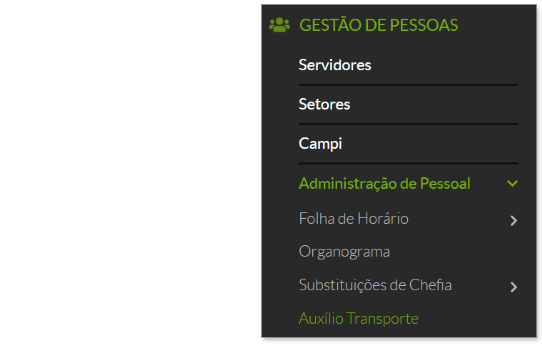
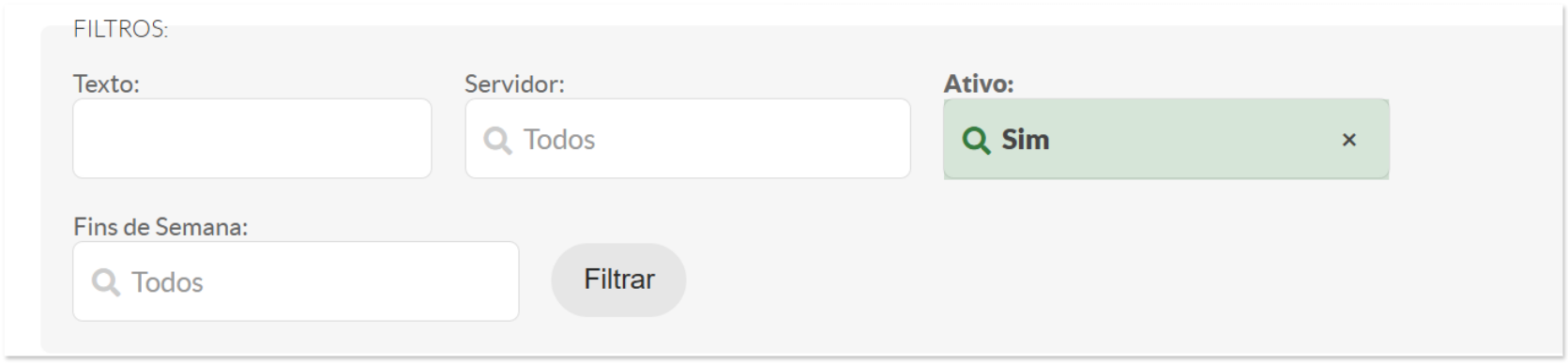

| **Coluna** | **Descrição** |
|---|---|
| **Servidor** | Nome completo do servidor e número de matrícula SIAPE associado. |
| **Data de Início** | Data a partir da qual a concessão entrou em vigor. |
| **Data de Fim** | Data de encerramento da concessão (quando houver). |
| **Ativo** | Indica se a concessão está vigente (**✔**) ou desativada (**✘**). |
| **Fins de Semana** | Informa se a concessão está registrada na modalidade específica de fins de semana. |
| **Dias de Trabalho** | Exibe os dias da semana selecionados para recebimento do auxílio. |
| **Criado por** | Nome e matrícula do usuário que cadastrou a concessão. |
| **Criado em** | Data e hora em que a concessão foi registrada no sistema. |
É importante destacar que, a qualquer momento, apenas uma concessão por servidor pode estar ativa, sendo exclusivamente esta a considerada para todos os fins.
**Regra de validação**: o sistema não permitirá o registro se a data de início for posterior à data de fim.
**Regra de validação**: é obrigatório selecionar pelo menos um dia da semana.
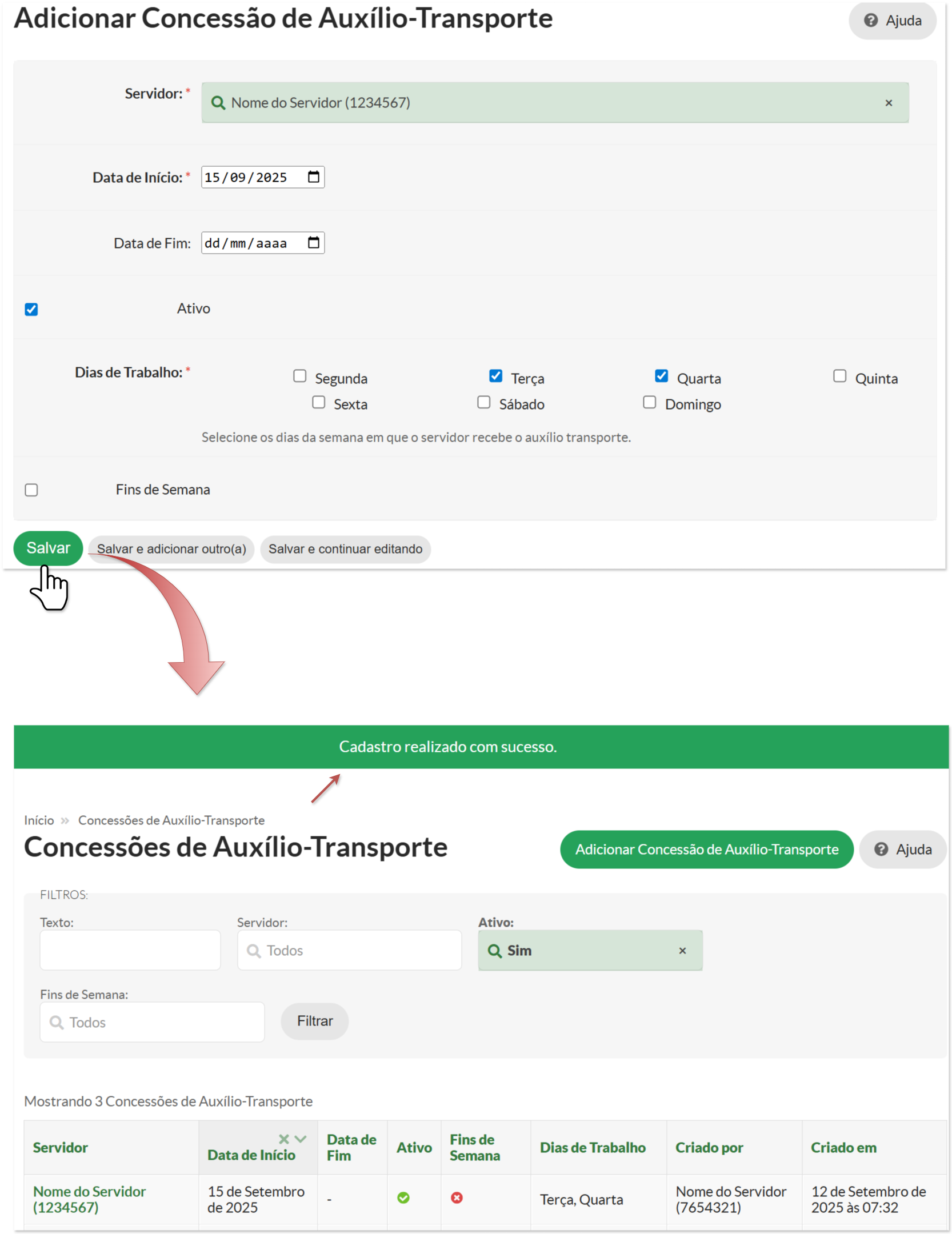
Atualização realizada com sucesso.
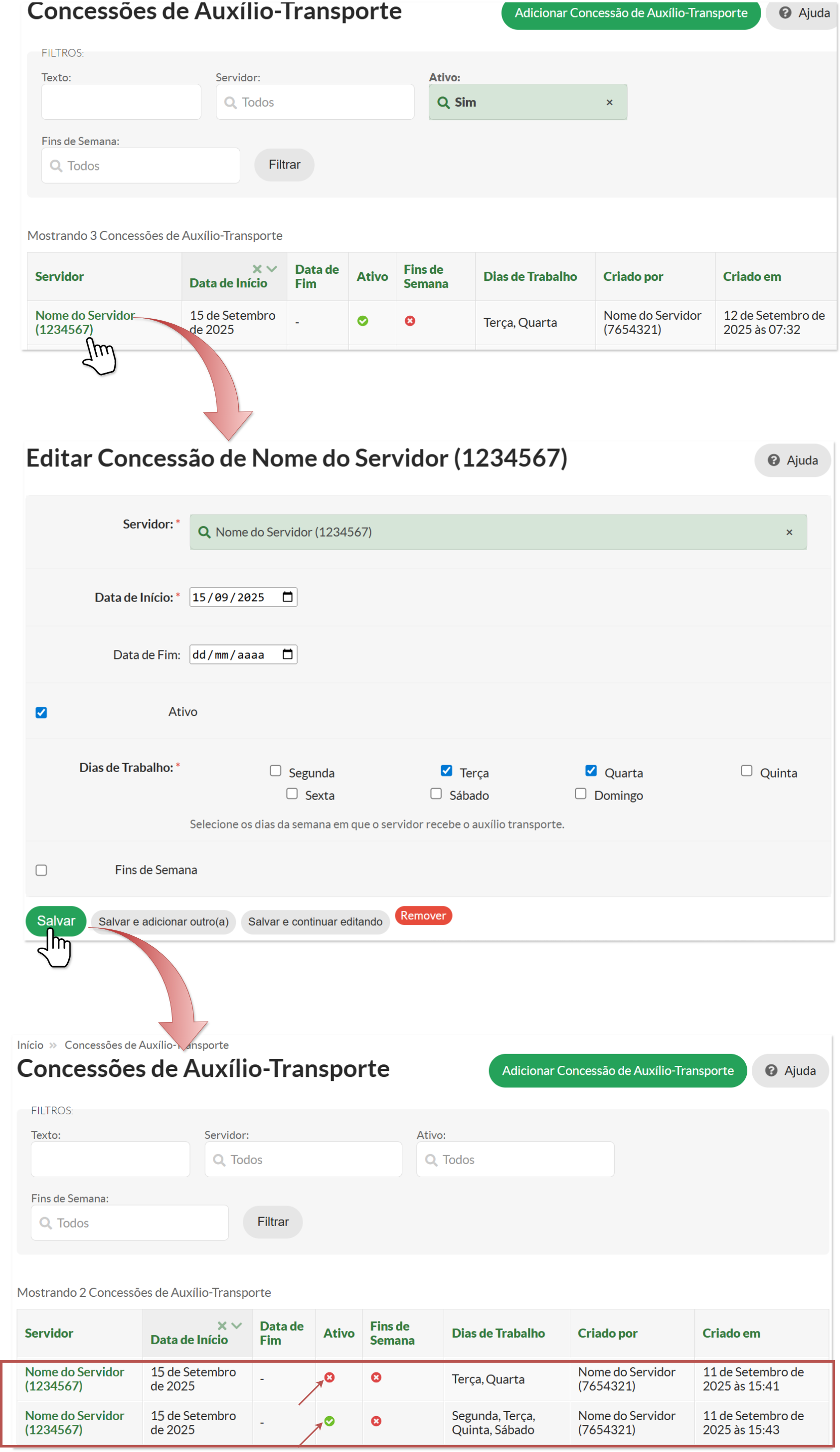
A **edição** de uma concessão **invalida automaticamente o registro anterior** e gera um novo registro atualizado, preservando o histórico completo. Assim, todas as versões permanecem disponíveis para consulta, garantindo a rastreabilidade das alterações realizadas.
#### **5 - Finalizar Período da Concessão** Quando a concessão de auxílio-transporte não deve mais permanecer ativa, a forma mais adequada de encerrá-la é **finalizar o período**, garantindo que o histórico do servidor seja preservado. Para isso, existem duas opções: - **Informar uma Data de Fim** no campo correspondente, indicando até quando a concessão é válida; ou - **Desmarcar o *checkbox* “Ativo”**, tornando a concessão inativa.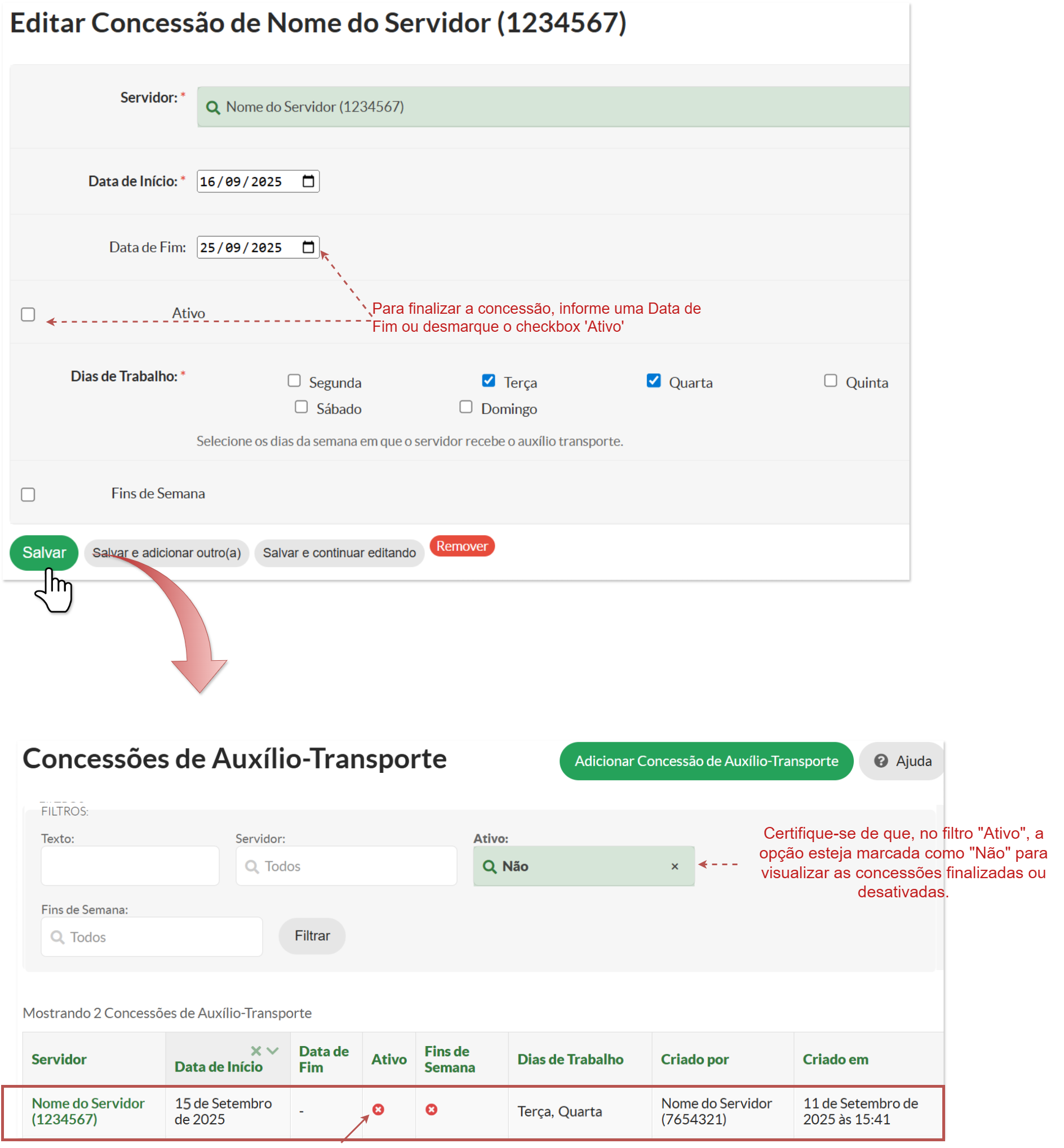
Atualização realizada com sucesso.
Após salvar, a concessão será exibida na listagem com um **X vermelho** na coluna “Ativo”, indicando que está desativada.
#### **6 - Remoção da Concessão**A funcionalidade de **remoção** deve ser utilizada **somente em casos de erro de registro**. O procedimento recomendado, sempre que possível, é **finalizar o período da concessão**, preservando o histórico do servidor.
Para remover uma concessão existente, siga os passos abaixo: 1. Na listagem de concessões, localize a concessão desejada e clique sobre o **nome do servidor**. 2. Na tela de edição, acesse a parte inferior e clique no botão **Remover**. 3. O sistema exibirá uma tela de confirmação. Será necessário informar sua **senha** para validar a operação. 4. Clique em **“Sim, remova”** para concluir. Caso não queira prosseguir com a exclusão, utilize o botão **Cancelar** para interromper o processo e manter a concessão ativa no sistema.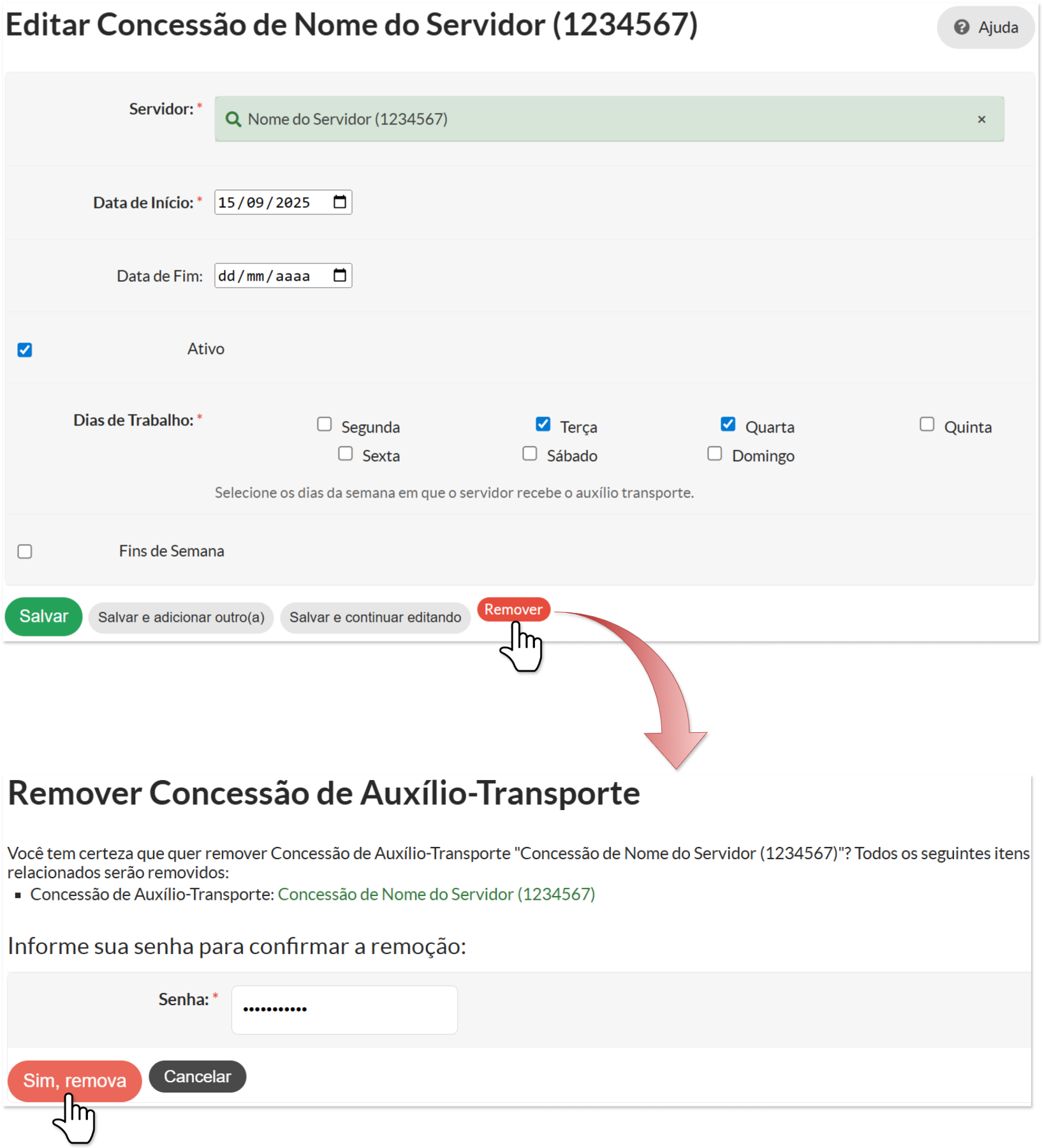
Concessão de Auxílio-Transporte "Concessão de Nome do Servidor (1234567)": excluído com sucesso.
A remoção é definitiva e deve ser realizada apenas em situações excepcionais, quando a correção não puder ser feita por meio da edição ou finalização do período da concessão.
**Encontrou algum problema?** Se encontrou algum problema no fluxo de execução do sistema ou alguma informação equivocada neste manual, por favor, entre em contato através de **
A solicitação de qualquer melhoria no sistema depende da abertura de um chamado, **por parte da própria DGP (ccp@ifsp.edu.br), junto à equipe de TI**.
| Elaborado por Karhyne Sousa Padilha de Assis (CDSA/DTI). Revisado por Antônio Junior de Mattos (CDSA/DTI). |
Quem faz? **Chefia imediata ou substituto**
Sugere-se que a chefia realize a verificação nas folhas dos servidores de seu setor no início de cada mês.

**Não será possível homologar** a folha se: - Existir solicitações que **não foram avaliadas** pela chefia - Houver registros manuais que **não foram confirmados** pela chefia.
Os servidores em PGD estão dispensados de registrar **manualmente sua frequência**. No entanto, o sistema de ponto continua considerando esses servidores e, sempre que possível, realiza o lançamento automático com base nos registros do PGD. Diante disso, reforçamos que os servidores **devem conferir suas folhas de frequência**, e que a **chefia imediata é responsável pela devida homologação**. Isso se faz necessário porque **podem ocorrer falhas pontuais** na integração entre o módulo do PGD e o sistema de ponto, sobretudo em momentos de ajustes ou transições. Por essa razão, todos os servidores, inclusive os que se encontram em PGD, recebem notificações mensais para verificar seus registros. Essa conferência pelos servidores é indispensável, em **complemento à homologação realizada pela chefia imediata**, para que eventuais divergências sejam identificadas e corrigidas dentro do prazo. Após o fechamento do período, o sistema bloqueia qualquer possibilidade de ajuste.
#### **2 - Dados da Folha de Frequência** A tela de frequências exibe os dados relacionados à folha no mês de referência. Veja na tabela abaixo a explicação de cada campo: [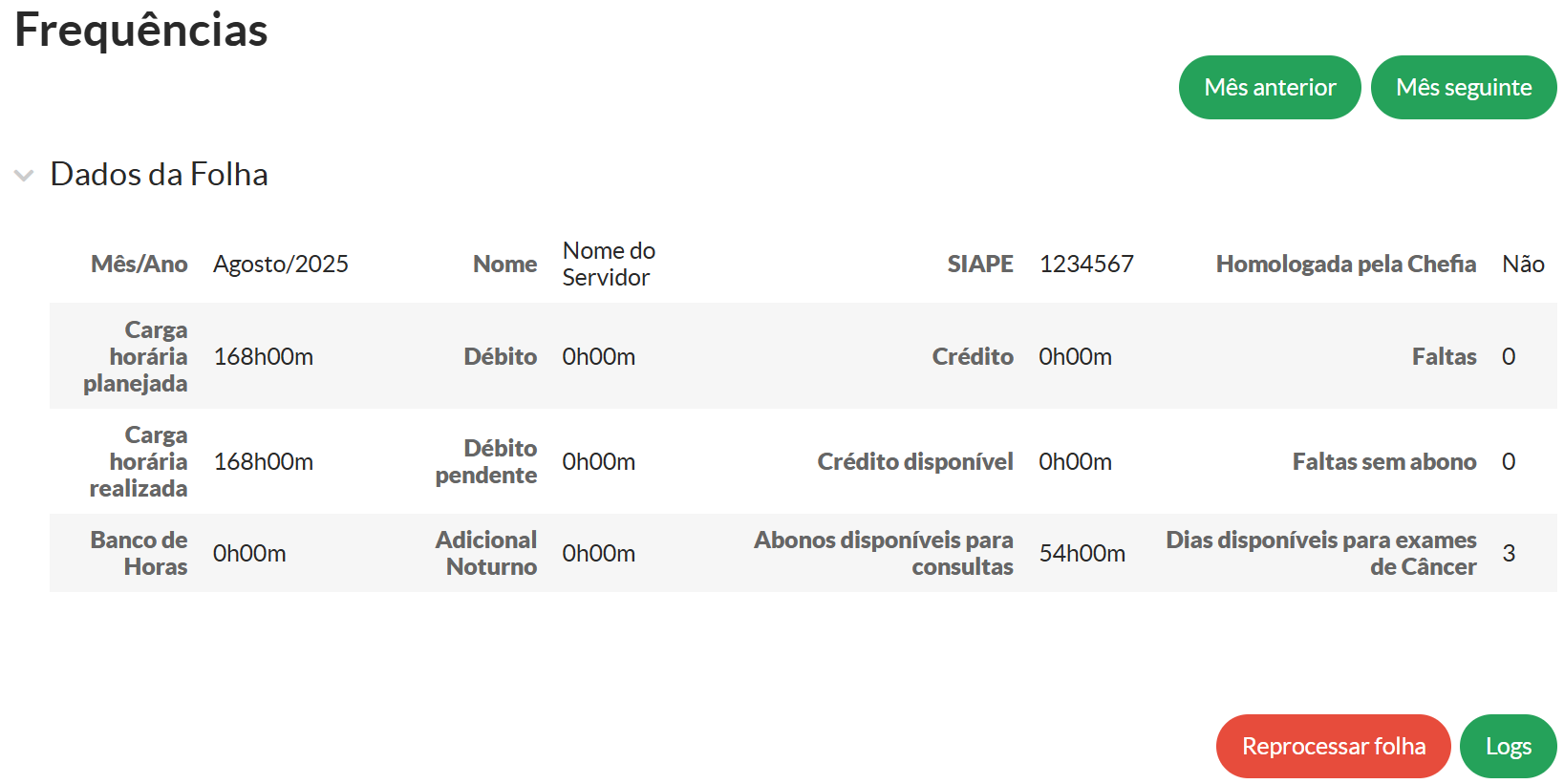](https://manuais.ifsp.edu.br/uploads/images/gallery/2025-09/oNPimage.png)| **Campo** | **Descrição** |
| Mês/Ano | Indica o mês e o ano da folha que está sendo analisada. |
| Homologada pela Chefia | Informa se a folha foi homologada pela chefia. Caso não tenha sido, o campo exibirá "Não". |
| Carga Horária Planejada | Apresenta o total de horas de trabalho planejadas para o mês de referência. |
| Carga Horária Realizada | Mostra o total de horas efetivamente registradas pelo servidor durante o mês. |
| Débito | Indica o total de horas de débito acumuladas pelo servidor no mês, ou seja, a diferença entre a carga horária planejada e a realizada. |
| Débito Pendente | Informa se existem débitos ainda não compensados/abonados. Caso esteja como "0h00m", significa que o servidor não possui débitos pendentes para o mês. |
| Crédito | Exibe o total de horas extras registradas pelo servidor no mês. |
| Crédito Disponível | Indica o total de créditos disponíveis para o servidor, considerando períodos anteriores. |
| Banco de Horas | Apresenta o saldo atual do banco de horas do servidor. |
| Adicional Noturno | Informa o total de horas de adicional noturno realizadas no mês. |
| Faltas | Exibe o número total de faltas registradas no mês, independentemente de terem sido compensadas ou abonadas. |
| Faltas sem Abono | Mostra o total de faltas que não foram abonadas (não considera compensações). |
| Dias disponíveis para exames de Câncer | Informa a quantidade de ausências ainda disponíveis no ano para a realização de exames preventivos de câncer, conforme previsto no Decreto nº 12.246/2024. |
| Botões Disponíveis | Inclui os botões "Mês Anterior" e "Mês Seguinte" para navegar entre os meses, "Reprocessar folha" e "Logs" para exibir o histórico de alterações ou registros. |
Em conformidade com o Decreto nº 12.246/2024, servidores ocupantes de cargo público de provimento efetivo, bem como contratados temporariamente nos termos da Lei nº 8.745/93, passaram a ter **direito a até três ausências por ano** para a realização de **exames preventivos de câncer**, **sem necessidade de compensação da jornada**.
A opção **"Reprocessar folha"** é utilizada para corrigir informações em casos de erro na importação dos dados ou mudanças ocorridas em cadastros no Siapenet. **Exemplos**: Interrupção de férias, afastamentos para tratamento de saúde homologados após fase de recursos, retificação de períodos de afastamento para qualificação, entre outros.
Em **"Logs"** é possível visualizar o histórico detalhado de registros e ações realizadas pelo(a) servidor(a) ou pela chefia imediata. Nesta tela, é possível acompanhar informações como inclusão de frequências, registros de afastamentos, solicitações de compensação de horário e outras alterações efetuadas.
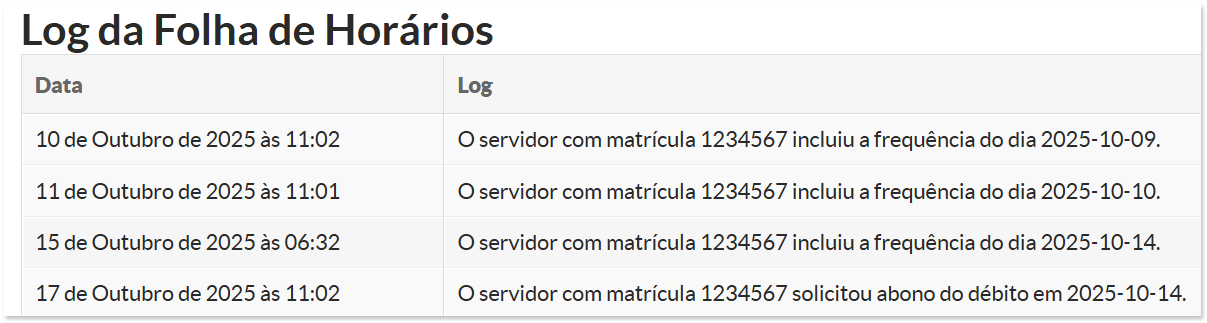
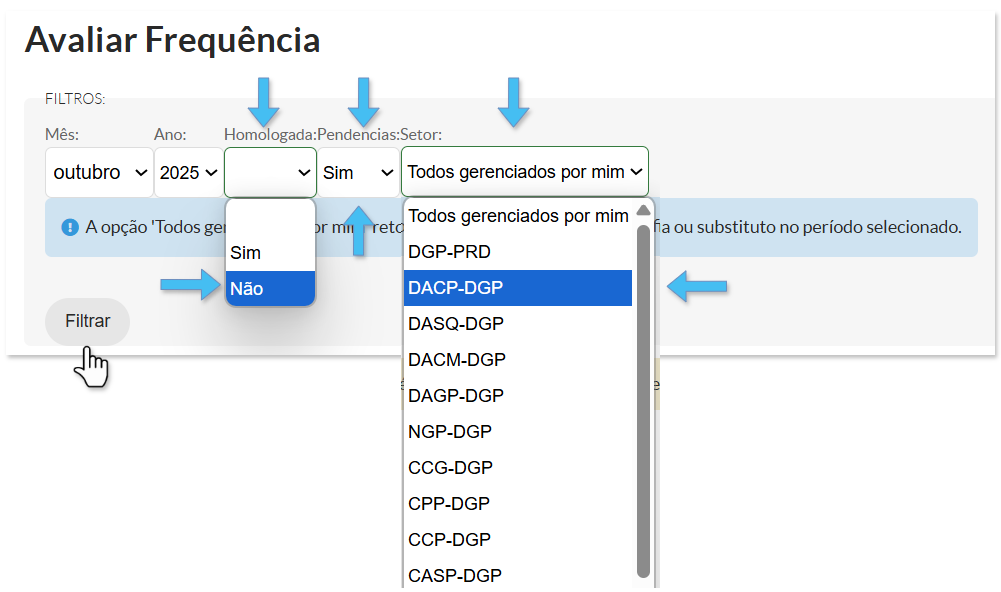
A opção "Todos gerenciados por mim" retorna todas as folhas onde sou chefia ou substituto no período selecionado.
1. Os resultados aparecerão abaixo. Para visualizar e avaliar uma frequência, clique no ícone de **lupa** ao lado do registro desejado.
A chefia deve verificar todas as frequências antes de homologar a folha, pois a ausência de registros **não é automaticamente identificada pelo sistema.** Em caso de inércia da chefia, o sistema manterá os registros informados pelo servidor.
##### **3.1 - Notificações** As ações realizadas pelo(a) servidor(a) geram notificações automáticas para a chefia imediata, que são enviadas tanto por e-mail quanto pelo ícone de notificações (sininho) no SUAP. Diante disso, é fundamental que a chefia acompanhe regularmente a caixa de entrada de e-mails e a área de notificações do sistema. **Tipos de notificações:** 1. **Solicitação de avaliação de frequência manual** Quando o(a) servidor(a) realiza um registro de frequência manual, a chefia imediata é automaticamente notificada. Essa notificação indica que há um lançamento pendente de avaliação.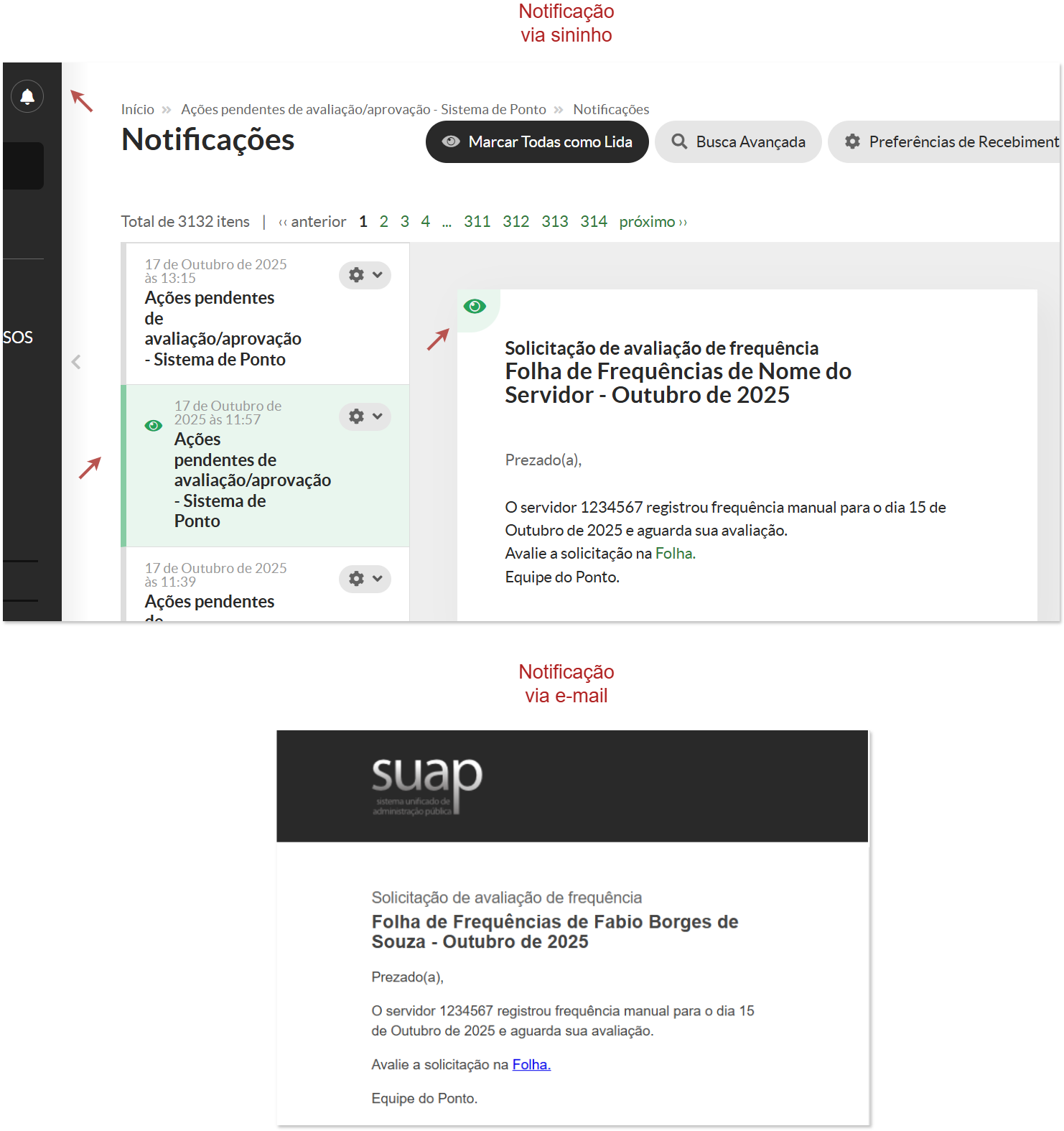
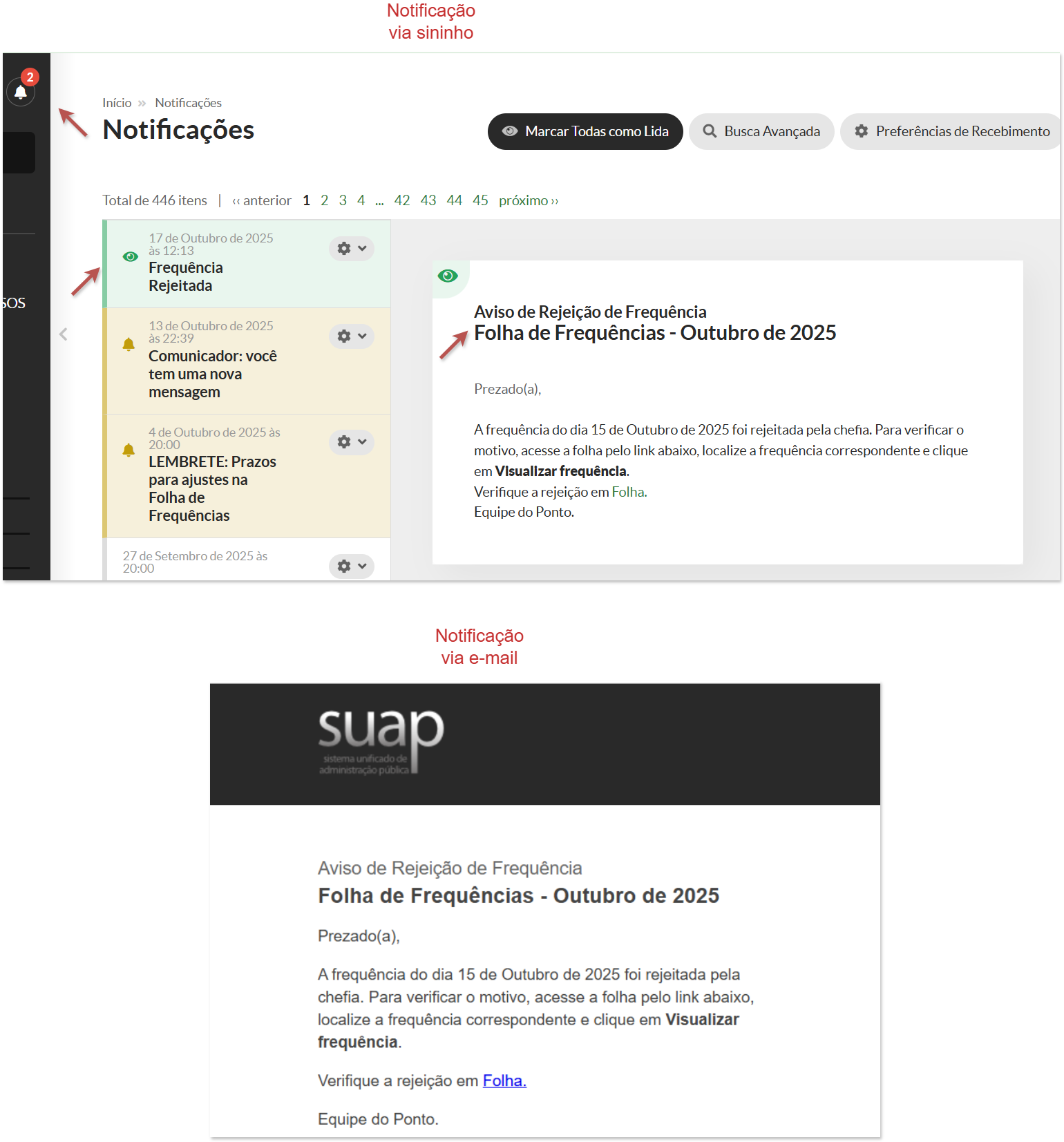
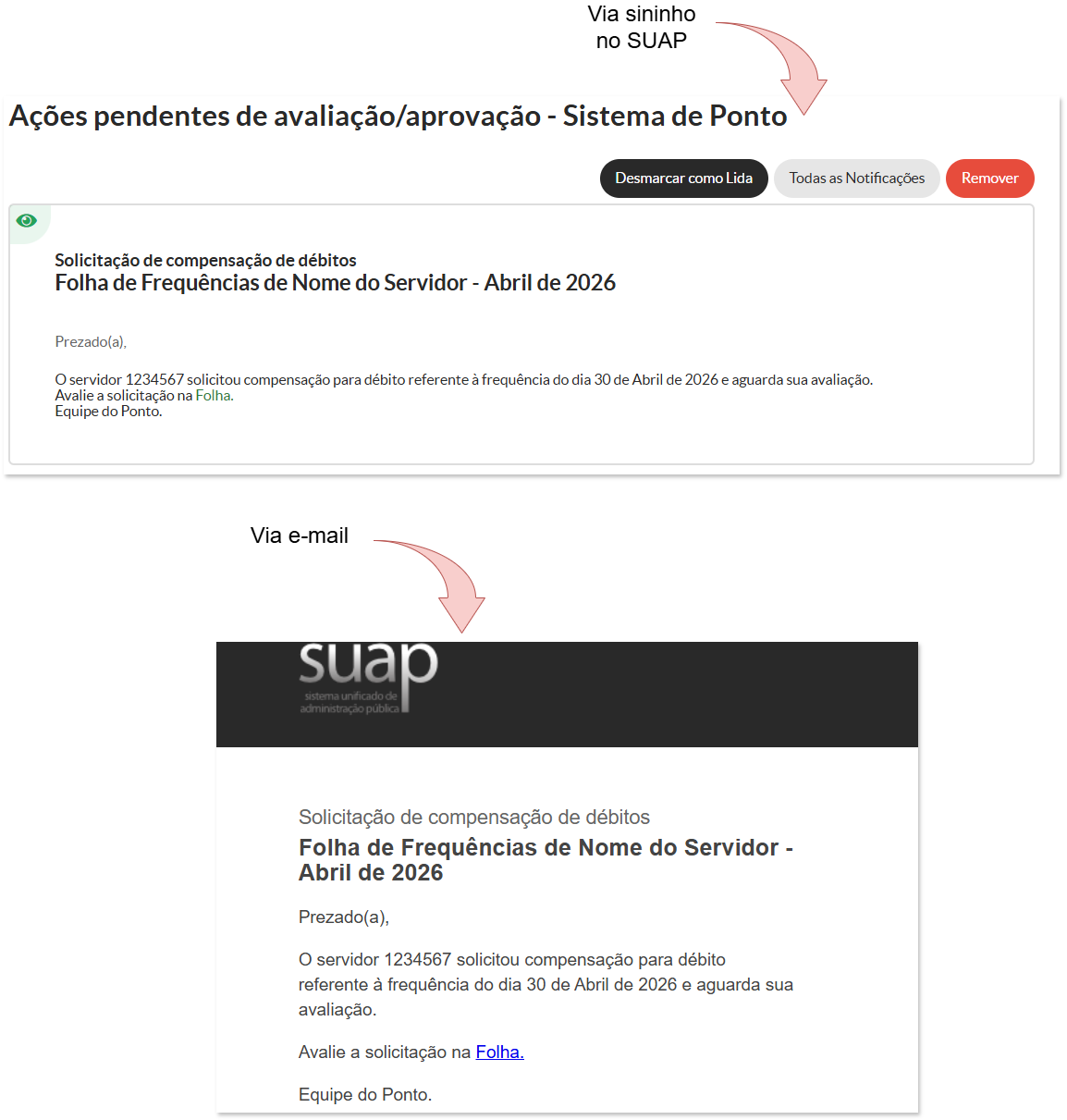
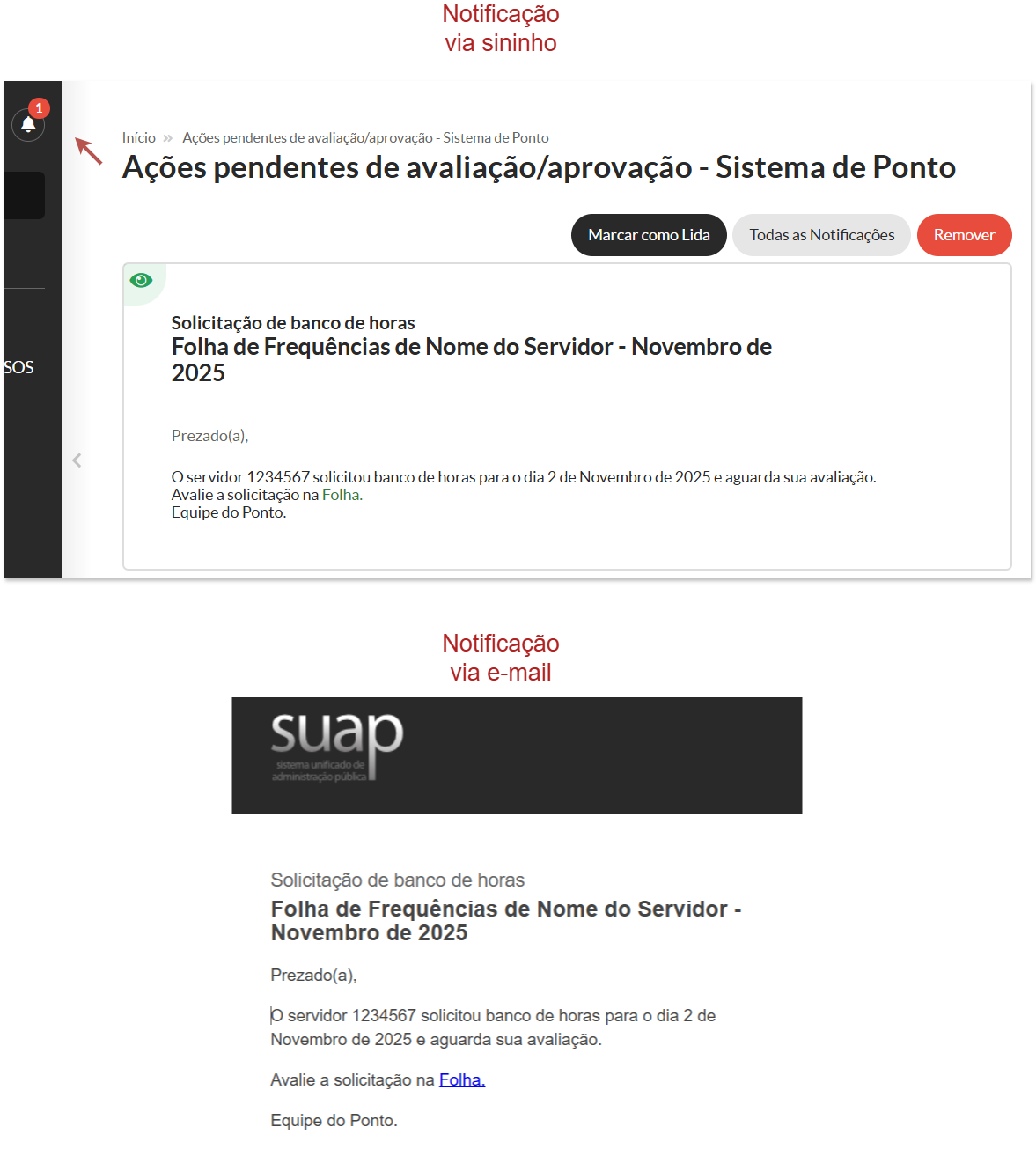
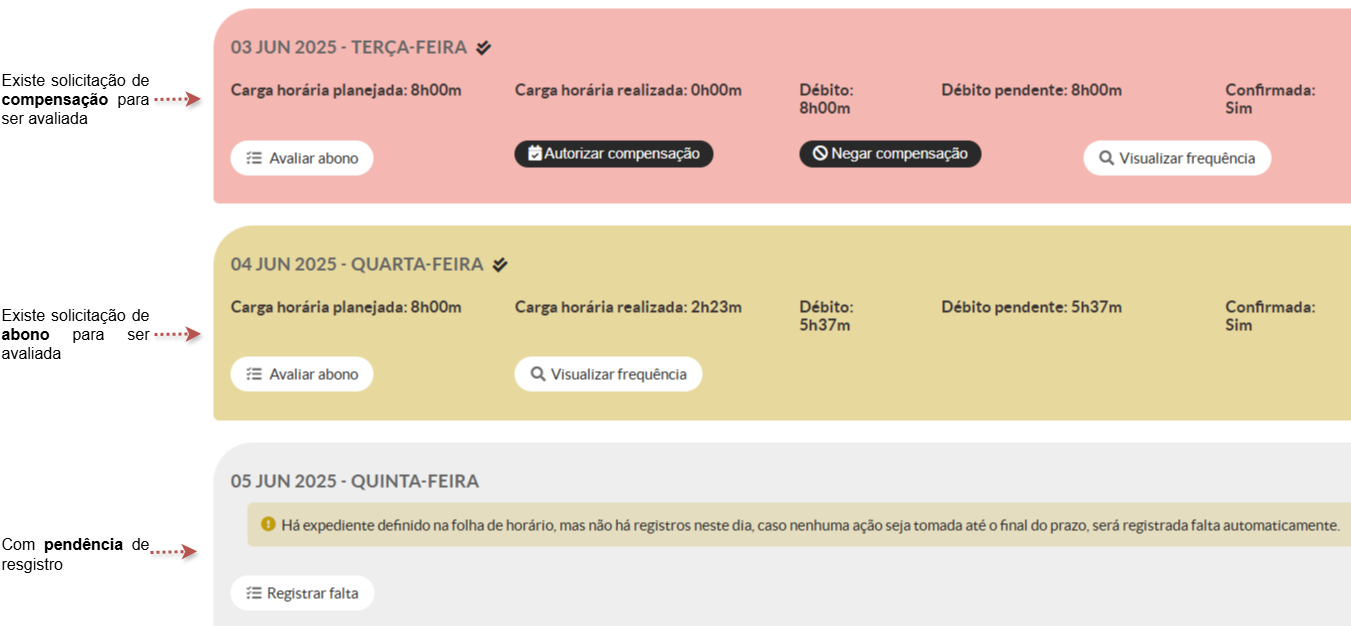
**Encontrou algum problema?** Se encontrou algum problema no fluxo de execução do sistema ou alguma informação equivocada neste manual, por favor, entre em contato através de **
A solicitação de qualquer melhoria no sistema depende da abertura de um chamado, **por parte da própria DGP (ccp@ifsp.edu.br), junto à equipe de TI**.
| Elaborado por Karhyne Sousa Padilha de Assis (CDSA/DTI). Revisado por Antônio Junior de Mattos (CDSA/DTI). |
**Quem faz?** Titular da função
**Qual a necessidade de realizar este procedimento?** Para que o substituto tenha acesso ao registro de frequência e ao PGD dos servidores do setor no qual está havendo a substituição.
#### **1 - Adicionar Substituição de Chefia** 1. Acesse o SUAP com sua conta IFSP. 2. No menu lateral, selecione: **Gestão de Pessoas -> Administração de Pessoal -> Substituições de Chefia -> Adicionar**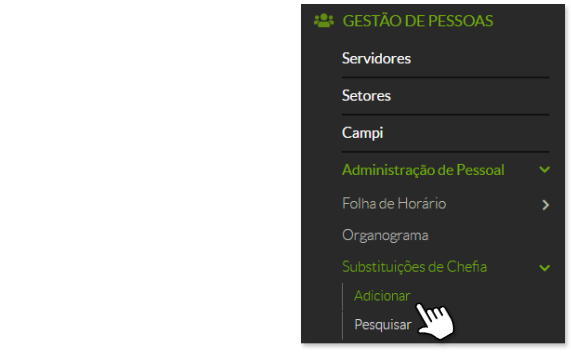
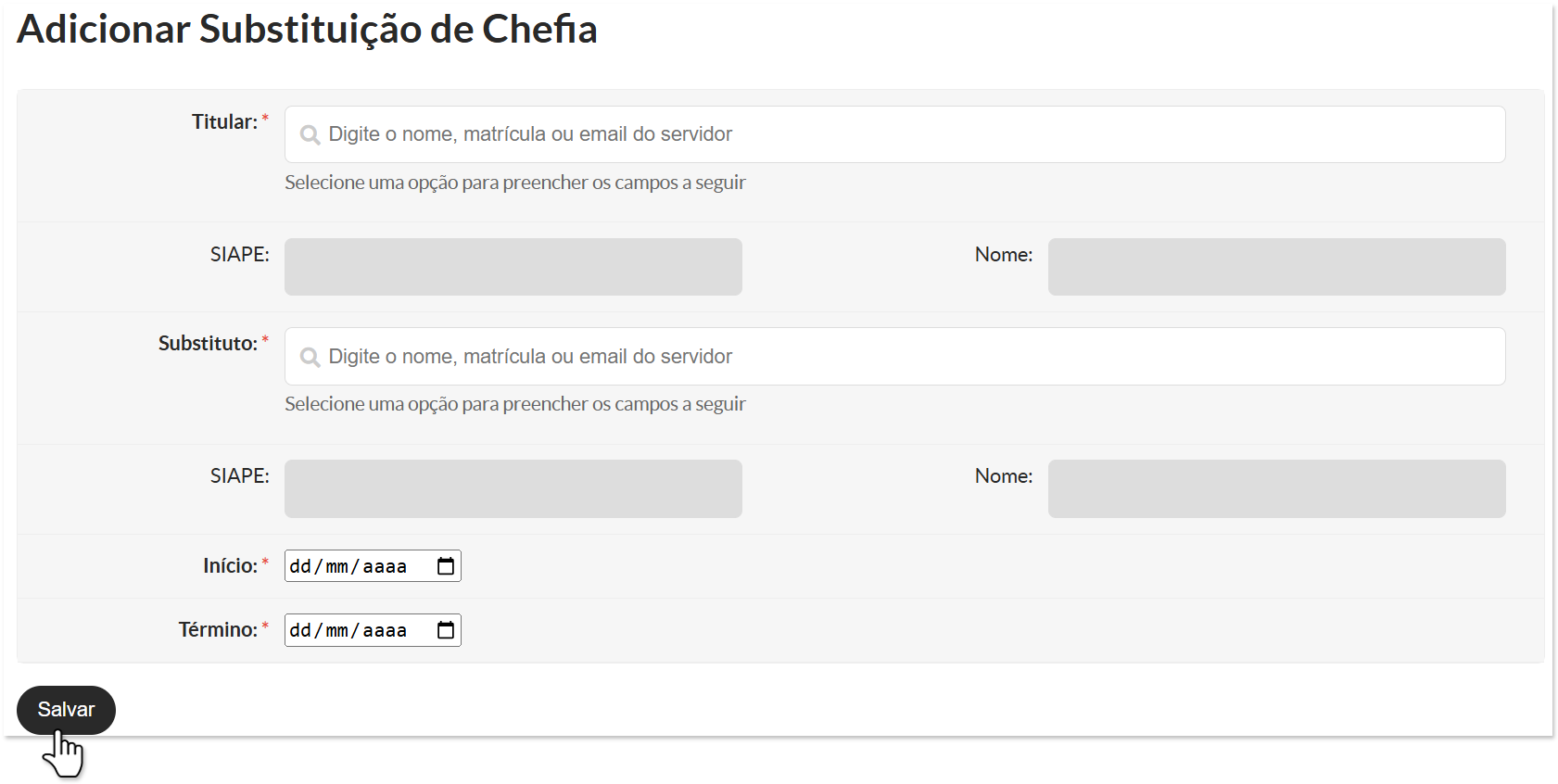
Substituição adicionada com sucesso!
Após preencher todos os campos e clicar em **Salvar**, a seguinte tela será exibida com o **resumo das informações** da substituição de chefia. Confira atentamente os dados apresentados (titular, substituto e período informado).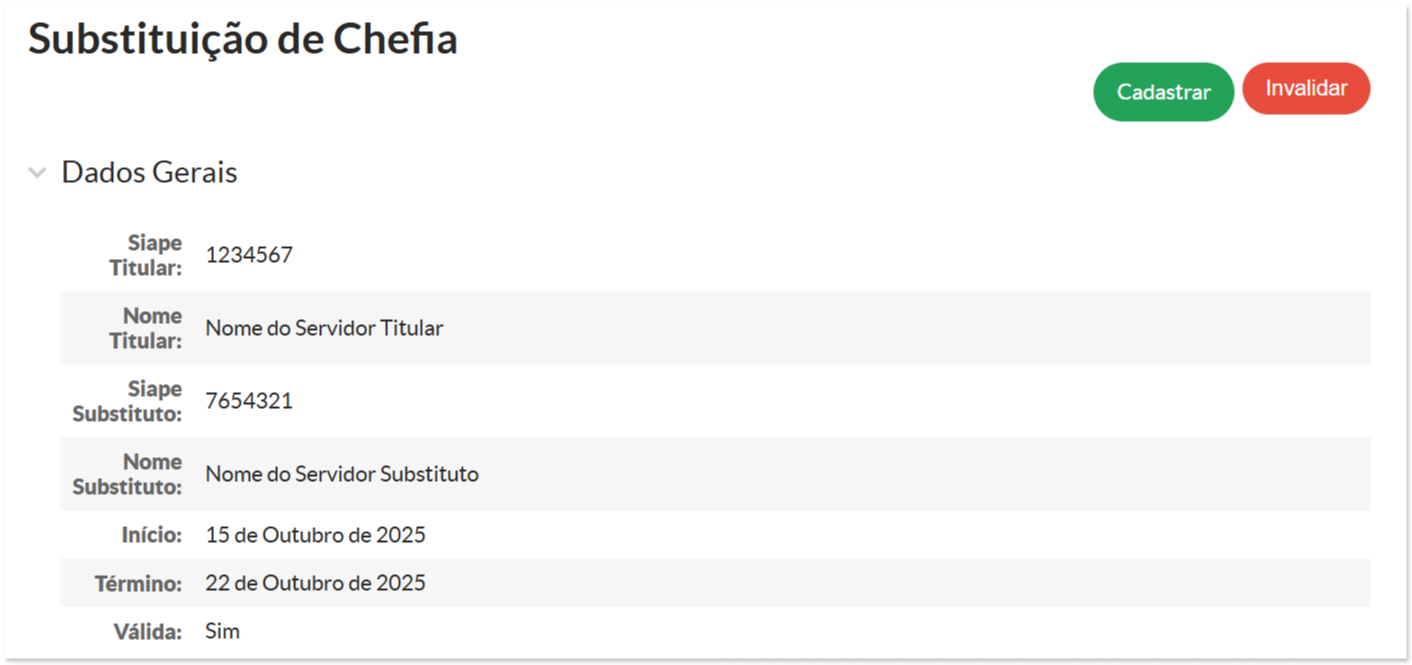
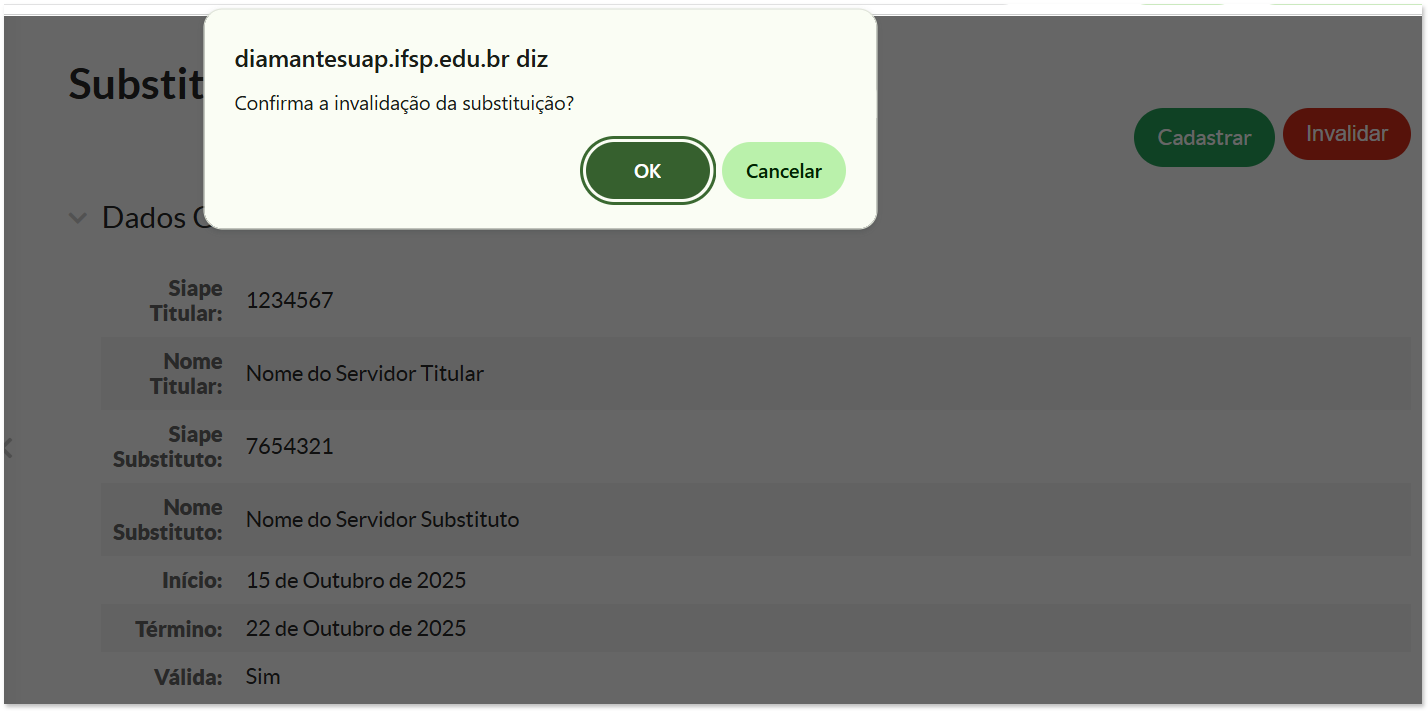
Substituição invalidada com sucesso!
Até a **data de início**, a substituição permanece **“Não válida”**. Ela é **ativada automaticamente** **na data prevista** para o início.
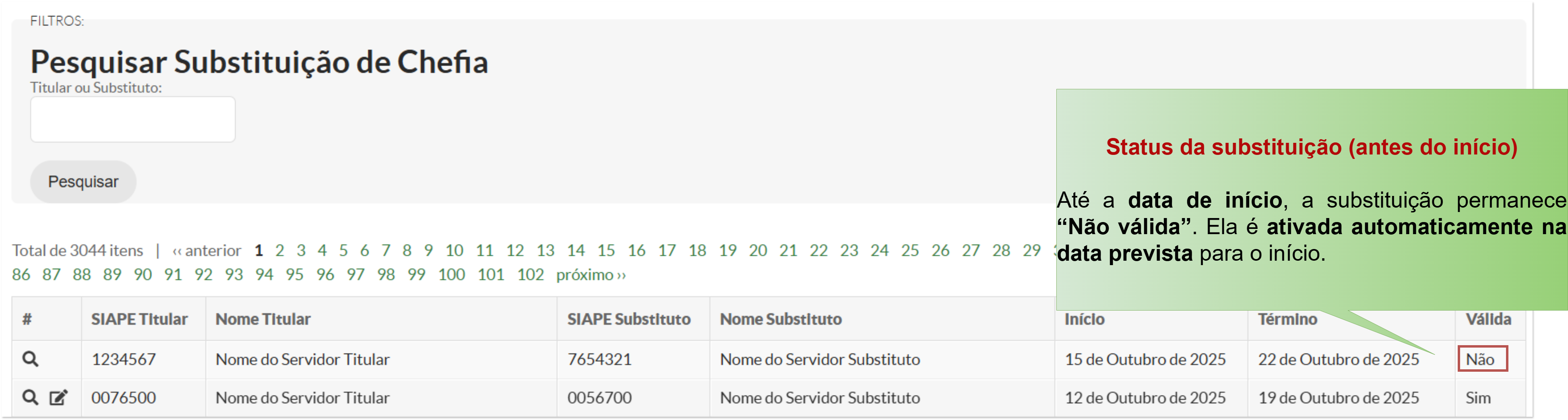
Em caso de **impossibilidade da chefia**, a **CGP** poderá realizar o **cadastro de substituições** no sistema.
#### **2. Pesquisar Substituição de Chefia** 1. No menu lateral, acesse: **Gestão de Pessoas -> Administração de Pessoal -> Substituições de Chefia -> Pesquisar**. 2. Clique em **Pesquisar**. 3. Será exibida a **tela de resultados** com as substituições já cadastradas.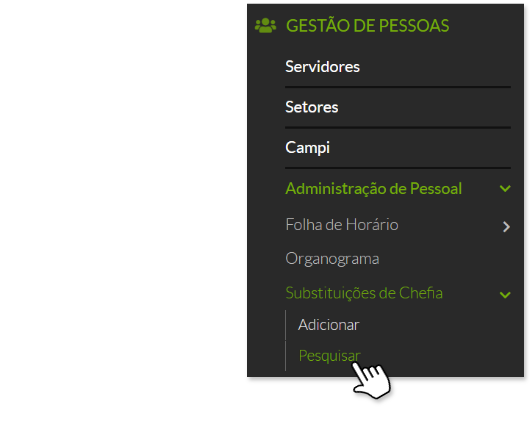
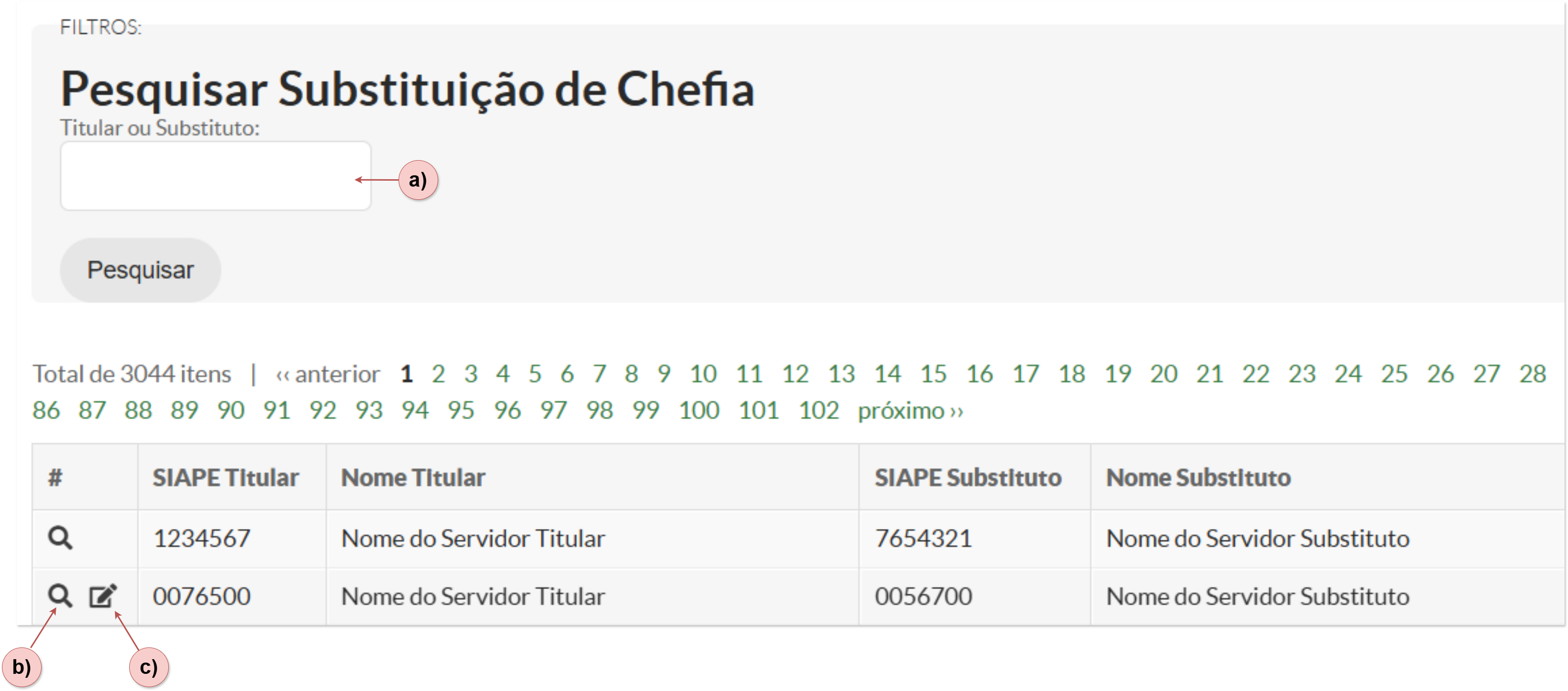
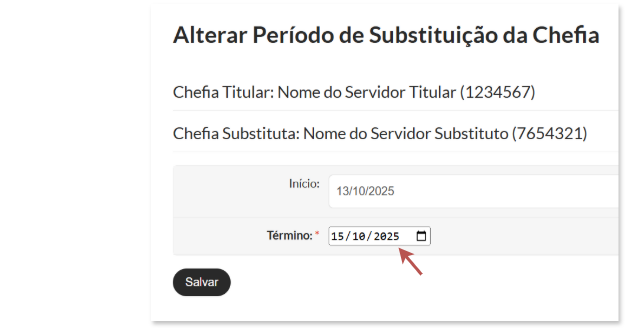
**Encontrou algum problema?** Se encontrou algum problema no fluxo de execução do sistema ou alguma informação equivocada neste manual, por favor, entre em contato através de **
A solicitação de qualquer melhoria no sistema depende da abertura de um chamado, **por parte da própria DGP (ccp@ifsp.edu.br), junto à equipe de TI**.
| Elaborado por Karhyne Sousa Padilha de Assis (CDSA/DTI). Revisado por Antônio Junior de Mattos (CDSA/DTI). |
**Quem faz?** Chefia imediata ou substituto
**Quando utilizar esta opção?** Esta solicitação deve ser utilizada para dias em que ocorrer débitos na carga horária, seja por atrasos, saídas antecipadas ou faltas justificadas que não constem nas descritas no Art. 5º da IN n.º 8/2022 - RET/IFSP ou que sejam dispensadas de compensação conforme Art. 7º da IN n.º 8/2022 - RET/IFSP.
#### **1 - Prazos para Ajuste da Frequência no Sistema de Ponto** O sistema de ponto permite ajustes nas folhas de frequência conforme os prazos estabelecidos na Instrução Normativa nº 8/2022 – RET/IFSP: **[](https://manuais.ifsp.edu.br/uploads/images/gallery/2026-03/m0zimage.png)** #### **2 - Funcionamento do Sistema de Frequência: Consideração de Segundos** O sistema de frequência **contabiliza internamente os segundos nos cálculos de tempo**, embora exiba apenas horas e minutos. Isso pode ocasionar pequenas diferenças na folha de frequência exibida ou até mesmo o registro de débitos.**Exemplo:** Um(a) servidor(a) registra entrada no terminal de ponto às 13:30 e saída às 19:30. Espera-se que constem 6 horas trabalhadas na folha de frequência, mas, ao consultar a folha, o servidor identifica um débito de 1 minuto. No entanto, digamos que analisando o tempo exato considerando os segundo, observamos que o servidor(a) teve: **- Entrada registrada: 13:30:59** **- Saída registrada: 19:30:00**
Como o sistema calcula o tempo exato considerando os segundos, o total resulta em 5 horas, 59 minutos e 1 segundo. Entretanto, na folha de frequência, esse valor é arredondado para 5 horas e 59 minutos, o que gera um débito de 1 minuto devido ao arredondamento. [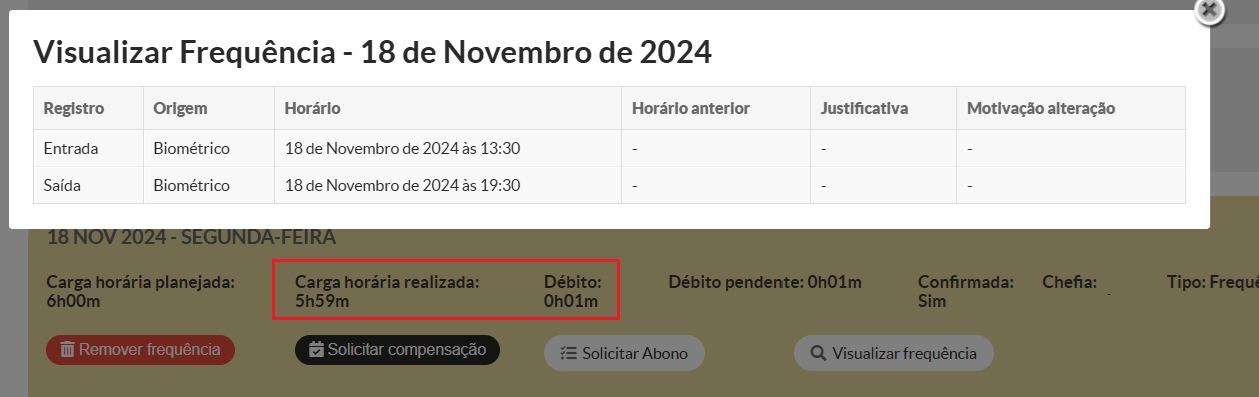](https://manuais.ifsp.edu.br/uploads/images/gallery/2024-11/1z7image.png) #### **3 - Filtrar Frequência** 1. Acesse o SUAP com sua conta IFSP. 2. No menu lateral, selecione: **Gestão de Pessoas -> Administração de Pessoal -> Frequência -> Chefias -> Avaliar Frequências.**
A opção "Todos gerenciados por mim" retorna todas as folhas onde sou chefia ou substituto no período selecionado.
1. Os resultados aparecerão abaixo. Para visualizar e avaliar uma frequência, clique no ícone de **lupa** ao lado do registro desejado.
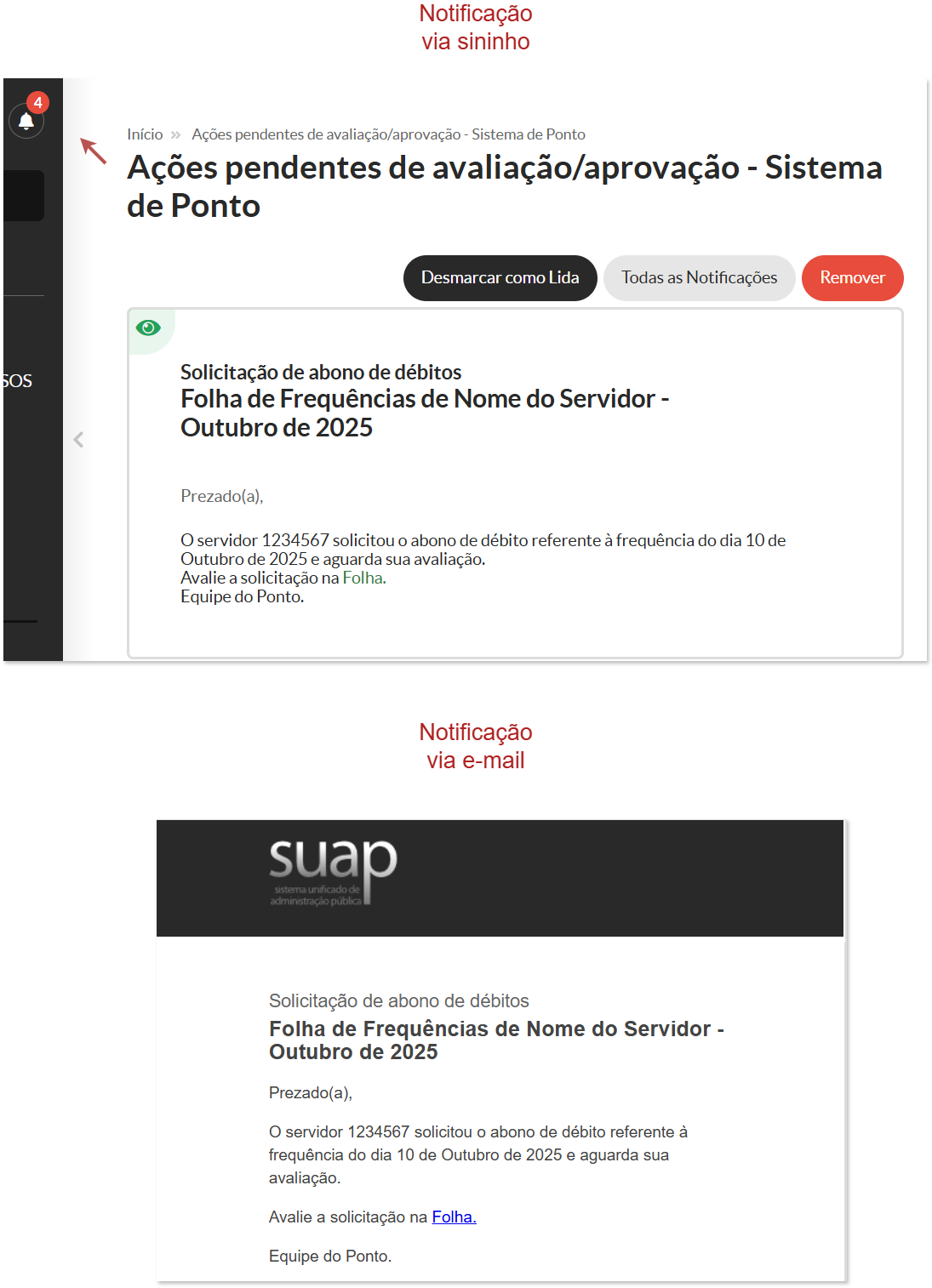
As opções **“Conceder Abono”** e **“Negar Abono”** estarão disponíveis apenas após a solicitação do servidor interessado ou, caso o servidor não realize o ajuste de frequência dentro do prazo estabelecido, durante o período de homologação pela chefia (entre o 5º e o 10º dia útil do segundo mês subsequente).
Nesses casos, para as **frequências com débitos pendentes**, o sistema exibirá a opção **“Avaliar Abono”**, conforme demonstrado na imagem abaixo.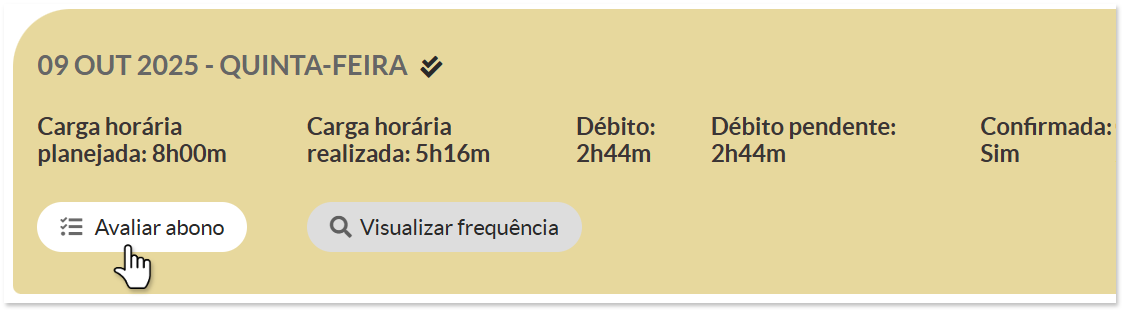
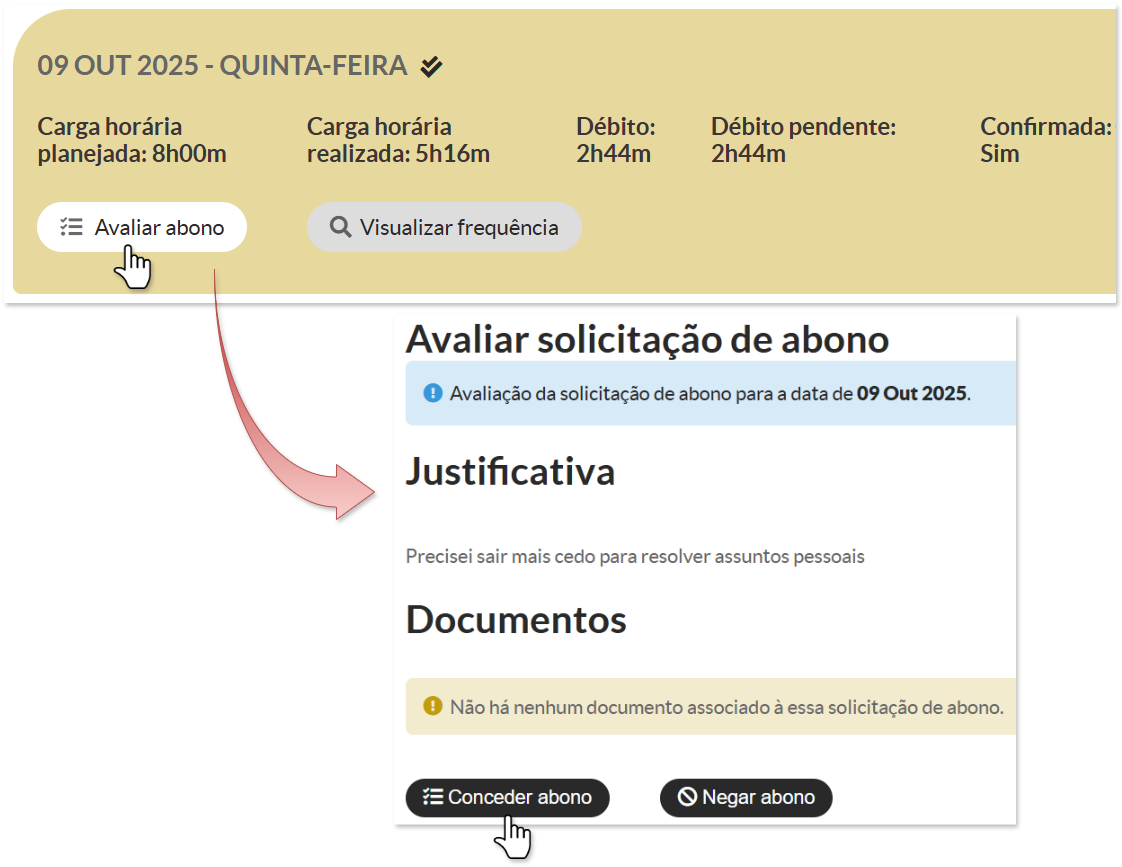
Abono concedido com sucesso!
**ou**Abono negado com sucesso!
Nas frequências em que o abono for concedido, constará na frequência a informação *Tipo*: "**Frequência com débito abonada"**. Quando o abono for negado, constará na frequência apenas *Tipo*: "**Frequência".**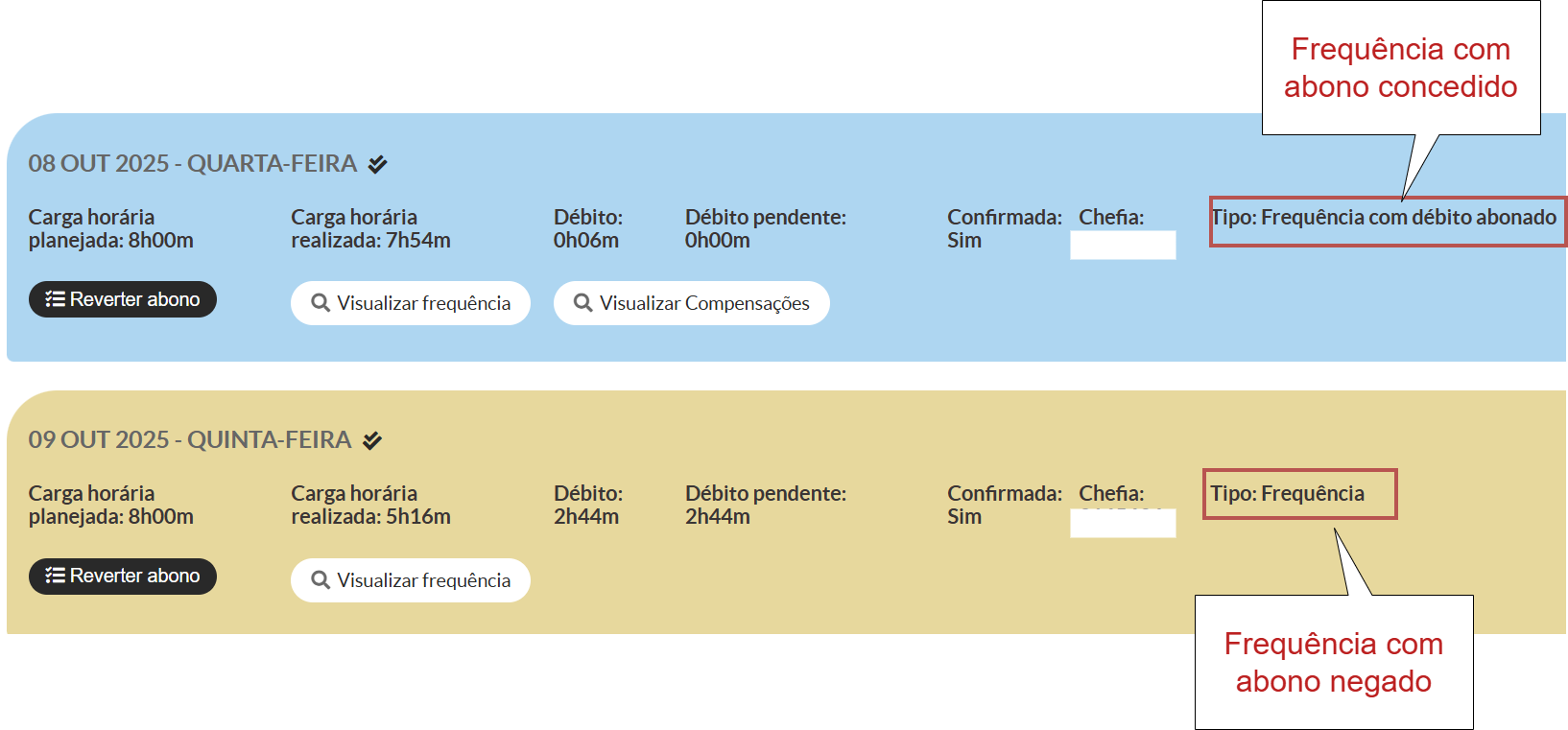
Reversão concluída com sucesso!
#### **5 - Próximos Passos** Após a **conceder ou negar** abono, a chefia deve realizar as devidas verificações na folha do(a) servidor(a), com atenção especial à existência de pendências relacionadas a: - **Solicitação de compensação de débito** - **Validação de frequência manual** - **Registro ou uso de banco de horas** Para orientação completa sobre cada uma dessas etapas, consulte os manuais específicos disponíveis nas seguintes seções: [Autorizar Banco de Horas](https://manuais.ifsp.edu.br/books/gest%C3%A3o-de-pessoas/page/chefia5-autorizar-banco-de-horas), [Autorizar/Negar compensação](https://manuais.ifsp.edu.br/books/gest%C3%A3o-de-pessoas/page/chefia4-autorizarnegar-compensacao), [Validação de frequência manual](https://manuais.ifsp.edu.br/books/gest%C3%A3o-de-pessoas/page/chefia6-validar-frequencia-registro-manual). Após os ajustes realizados pelo servidor e pela chefia, e não havendo registros ausentes ou ações pendentes de validação, a folha de frequência poderá ser homologada pela chefia. Para isso, clique no botão **Homologar Folha -> Homologar**.**Encontrou algum problema?** Se encontrou algum problema no fluxo de execução do sistema ou alguma informação equivocada neste manual, por favor, entre em contato através de **
A solicitação de qualquer melhoria no sistema depende da abertura de um chamado, **por parte da própria DGP (ccp@ifsp.edu.br), junto à equipe de TI**.
| Cirado por Antônia Marina Mota (CCP-DGP) Elaborado por Karhyne Sousa Padilha de Assis (CDSA/DTI). Revisado por Antônio Junior de Mattos (CDSA/DTI). |
Quem faz? **Chefia imediata ou substituto.**
#### **1 - Quando utilizar esta opção?** A solicitação de compensação deve ser analisada **sempre que houver ocorrência de débitos na carga horária**, tais como: - Atrasos; - Saídas antecipadas; - Faltas injustificadas; - Afastamentos legalmente previstos que **excedam os limites de dispensa de compensação**, conforme estabelecido no **Art. 7º da Instrução Normativa nº 8/2022 – RET/IFSP**. #### **2 - Prazos para Ajuste da Frequência no Sistema de Ponto** O sistema de ponto permite ajustes nas folhas de frequência conforme os prazos estabelecidos na Instrução Normativa nº 8/2022 – RET/IFSP: **[](https://manuais.ifsp.edu.br/uploads/images/gallery/2026-03/m0zimage.png)** #### **3 - Funcionamento do Sistema de Frequência: Consideração de Segundos** O sistema de frequência **contabiliza internamente os segundos nos cálculos de tempo**, embora exiba apenas horas e minutos. Isso pode ocasionar pequenas diferenças na folha de frequência exibida ou até mesmo o registro de débitos.**Exemplo:** Um(a) servidor(a) registra entrada no terminal de ponto às 13:30 e saída às 19:30. Espera-se que constem 6 horas trabalhadas na folha de frequência, mas, ao consultar a folha, o servidor identifica um débito de 1 minuto. No entanto, digamos que analisando o tempo exato considerando os segundo, observamos que o servidor(a) teve: **- Entrada registrada: 13:30:59** **- Saída registrada: 19:30:00**
Como o sistema calcula o tempo exato considerando os segundos, o total resulta em 5 horas, 59 minutos e 1 segundo. Entretanto, na folha de frequência, esse valor é arredondado para 5 horas e 59 minutos, o que gera um débito de 1 minuto devido ao arredondamento. [](https://manuais.ifsp.edu.br/uploads/images/gallery/2024-11/1z7image.png) #### **4 - Filtrar Frequência** Quando o(a) servidor(a) registra solicitação de compensação de débito em sua folha de frequência, cabe à chefia imediata realizar a devida avaliação e deliberar sobre a autorização. 1. Acesse o SUAP com sua conta IFSP. 2. No menu lateral, selecione: **Gestão de Pessoas -> Administração de Pessoal -> Frequência -> Chefias -> Avaliar Frequências.**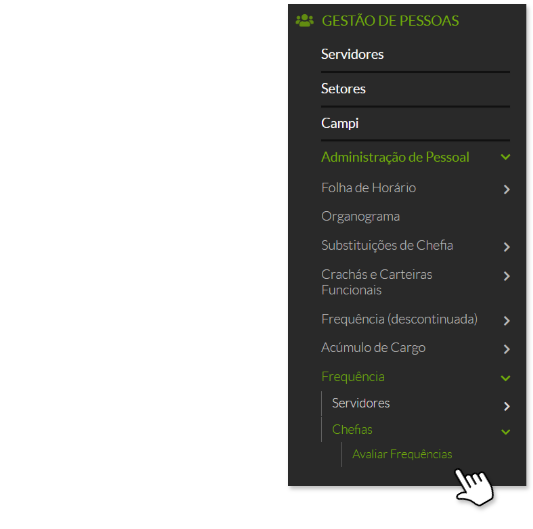
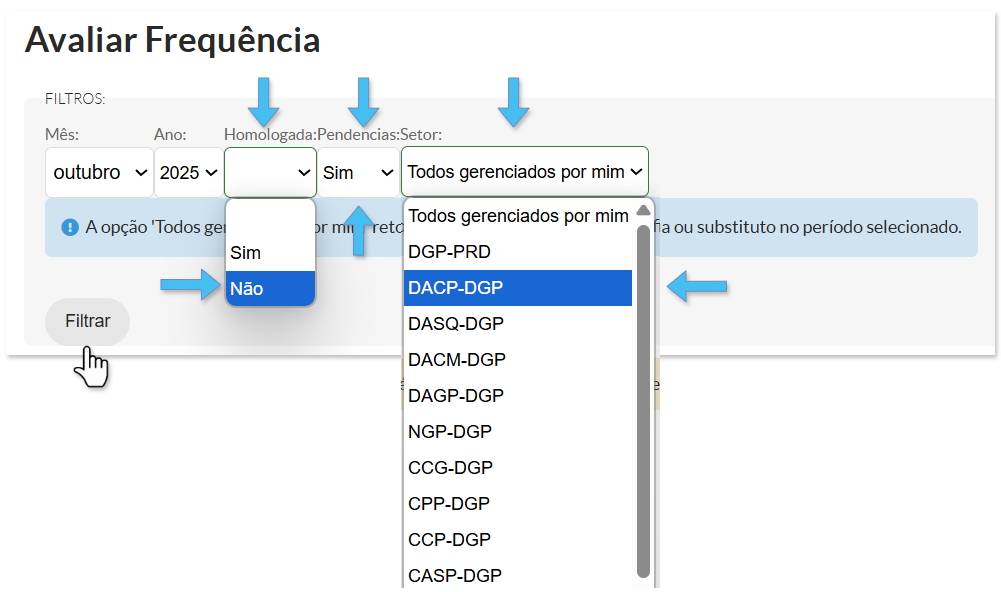
A opção "Todos gerenciados por mim" retorna todas as folhas onde sou chefia ou substituto no período selecionado.
#### **5 - Avaliar Solicitação de Compensação** ##### **5.1 - Notificação de Solicitação de Compensação** Quando o(a) servidor(a) solicita a compensação, a chefia imediata é automaticamente notificada, tanto por e-mail quanto por alerta no sistema (ícone de notificação). Essas notificações informam que houve uma solicitação de compensação de débito, pendente de avaliação.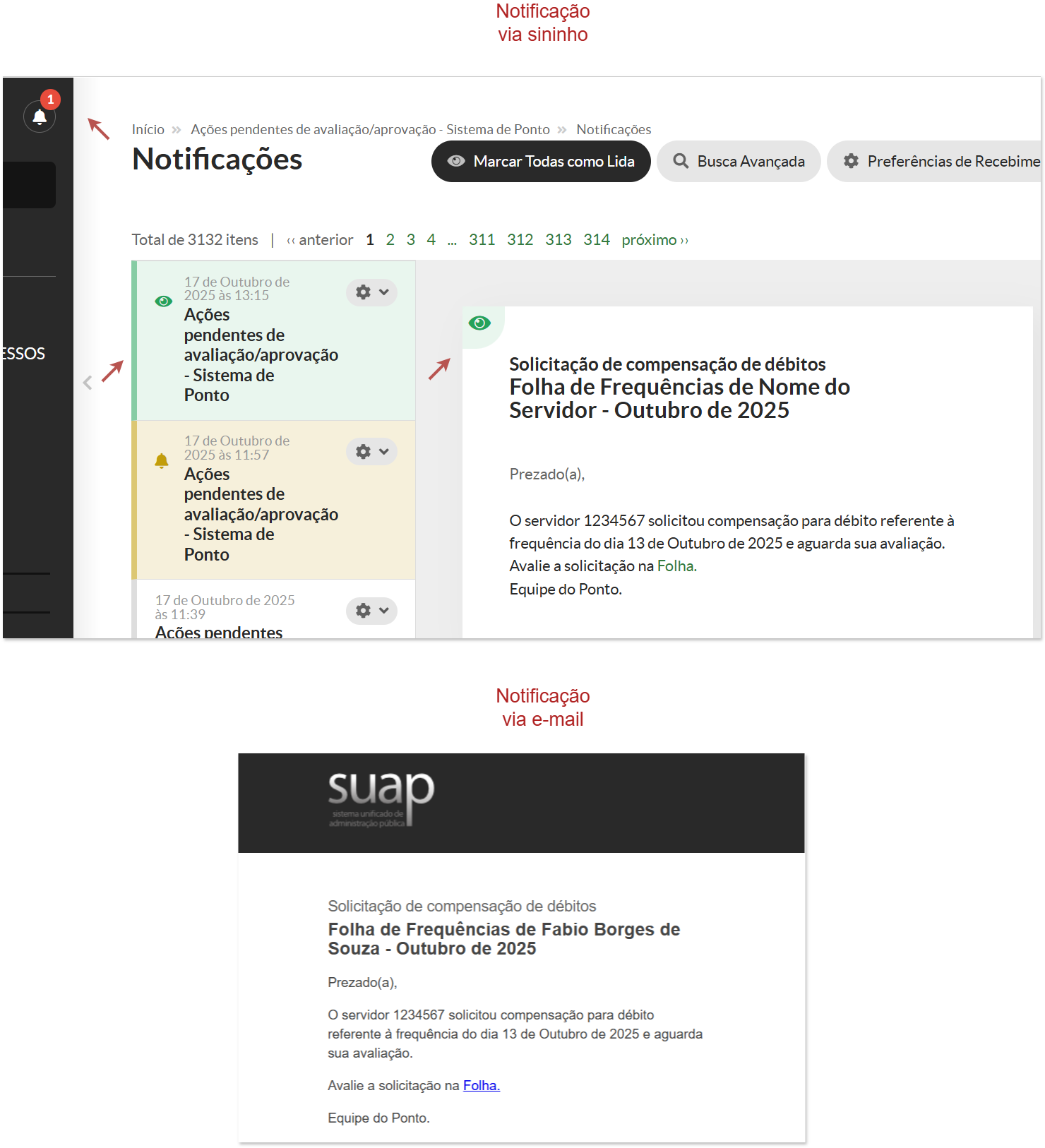
As opções de "Autorizar compensação" ou "Negar compensação" só ficarão disponíveis após solicitação do servidor interessado.
1. Acesse a folha de frequência do servidor clicando no ícone de **lupa** ao lado do nome na lista de registros filtrados. 2. Localize a **data com débito registrado**. 3. Para cada ocorrência, selecione uma das seguintes ações disponíveis: - **Autorizar compensação:** quando a justificativa apresentada estiver devidamente fundamentada, e a solicitação atender às disposições normativas vigentes; - **Negar compensação:** nos casos em que a justificativa for considerada insuficiente, inconsistente ou em desacordo com os critérios estabelecidos.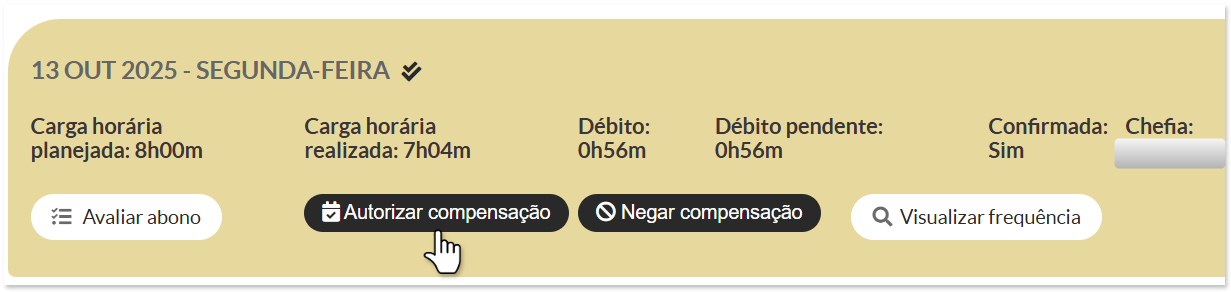
Compensação autorizada com sucesso!
Após a chefia autorizar a compensação, a frequência do(a) servidor(a) ficará aguardando a ação do próprio servidor, que deverá clicar no botão **"Compensar Débito"**. A partir dessa ação, a compensação será realizada utilizando o saldo disponível no banco de horas. Na folha de frequência, o status será atualizado com a indicação **"Frequência com débito compensado"**, sinalizando que a pendência foi regularizada com saldo do Banco de Horas.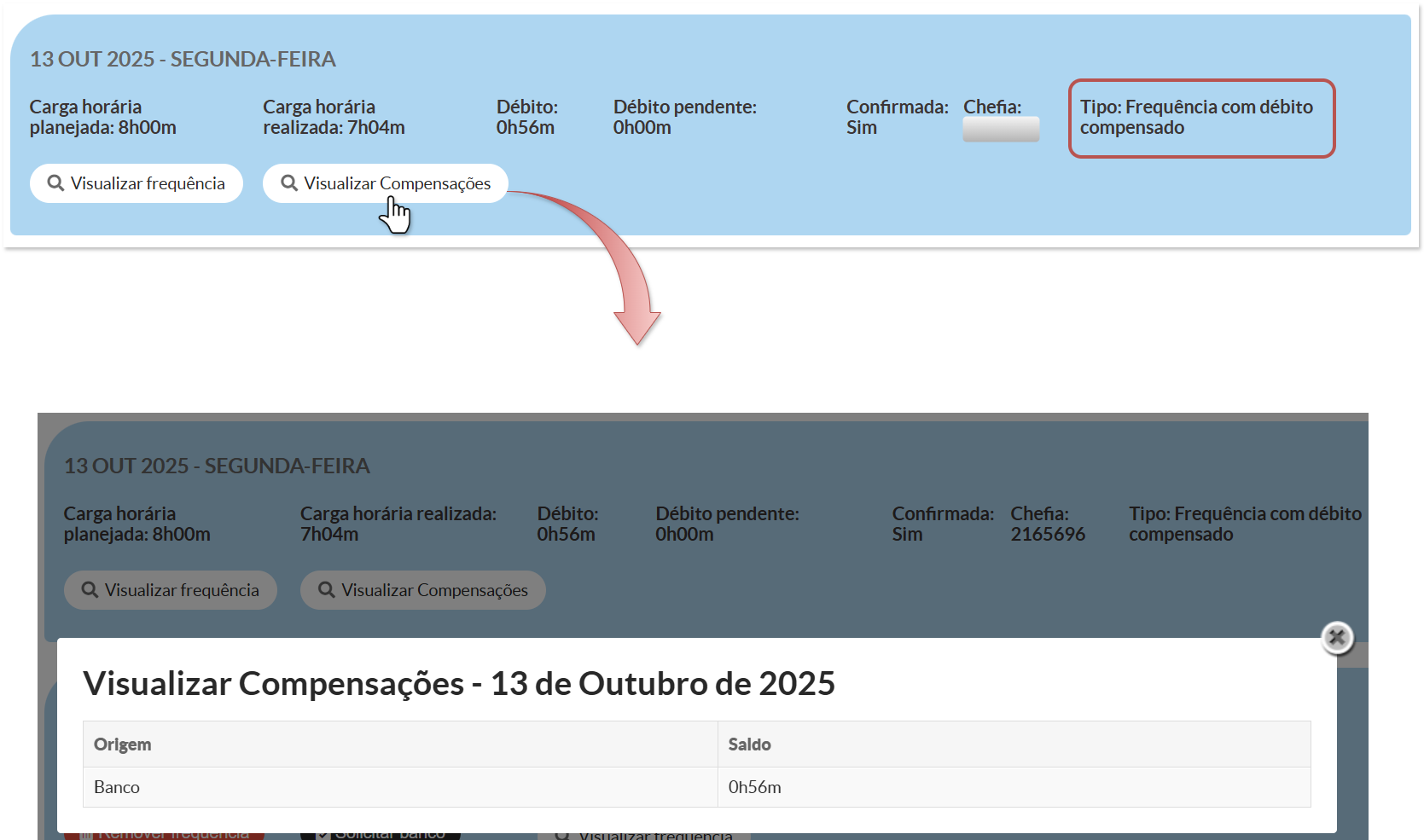
Caso a chefia opte por "Negar compensação" o débito permanecerá, e este não poderá ser objeto de compensação futura, no entanto, ainda será possível **abonar** tal débito.
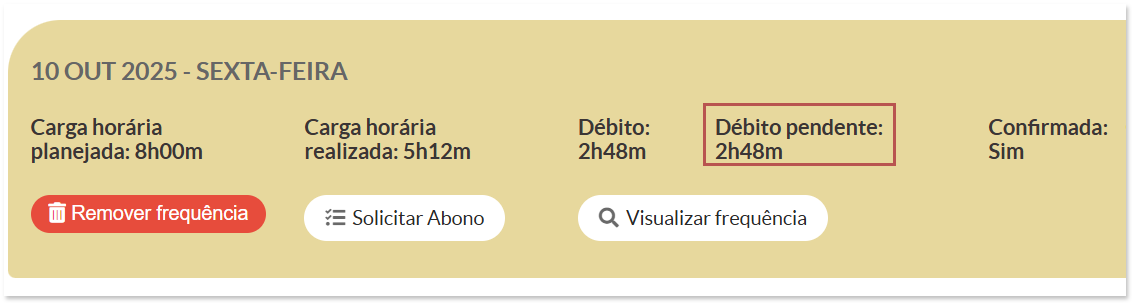
**Encontrou algum problema?** Se encontrou algum problema no fluxo de execução do sistema ou alguma informação equivocada neste manual, por favor, entre em contato através de **
A solicitação de qualquer melhoria no sistema depende da abertura de um chamado, **por parte da própria DGP (ccp@ifsp.edu.br), junto à equipe de TI**.
| Elaborado por Antônia Marina Mota (CCP-DGP) Ajustado por Karhyne Sousa Padilha de Assis (CDSA/DTI). Revisado por Antônio Junior de Mattos (CDSA/DTI). |
**Quem faz?** Chefia imediata ou seu substituto.
[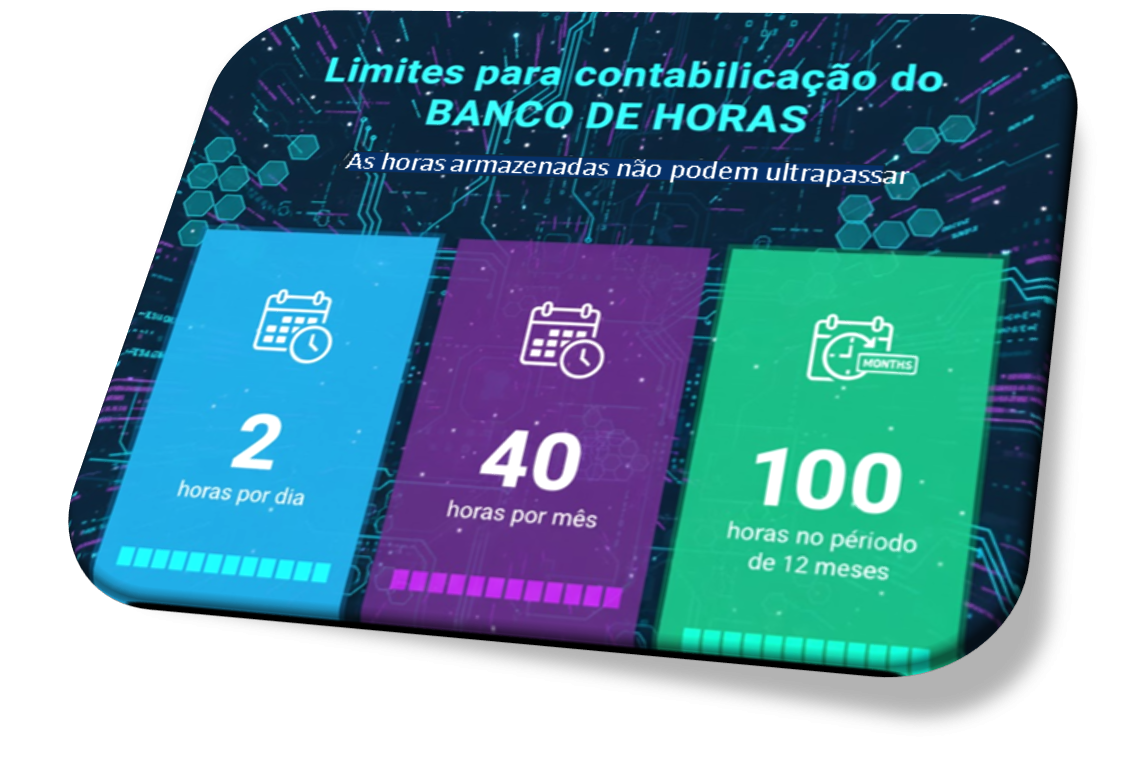](https://manuais.ifsp.edu.br/uploads/images/gallery/2025-10/Agmimage.png) Esta regra deve ser aplicada a datas que apresentem **saldo de carga horária** (crédito ou débito) na jornada diária do colaborador, conforme previsto no Art. 6º da **Instrução Normativa N.º 8/2022 - RET/IFSP**. A contabilização e o acúmulo de horas no Banco de Horas estão sujeitos aos seguintes **limites máximos cumulativos**: 1. **Limite Diário:** 2 (duas) horas. 2. **Limite Mensal:** 40 (quarenta) horas. 3. **Limite Anual:** 100 (cem) horas no período contínuo de 12 meses. **DISPOSIÇÃO EXCEPCIONAL (DIAS SEM JORNADA PREVISTA):** Em dias nos quais a escala regular **não preveja o cumprimento de jornada de trabalho**, o sistema de controle de ponto irá considerar as horas efetivamente trabalhadas, respeitando o limite máximo de **10 (dez) horas** (descontando o intervalo, quando houver).Servidores Técnico Administrativo com redução de carga horária em razão de autocapacitação profissional, jornada flexibilizada (Vide § 1º, Art. 6º da INSTRUÇÃO NORMATIVA N.º 8/2022 - RET/IFSP) ou com adesão ao PGD (Previsto no Art. 22 PORTARIA NORMATIVA N.º 46/2022 - RET/IFSP, DE 25 DE ABRIL DE 2022) não poderão armazenar banco de horas.
#### **1 - Filtrar Frequências no SUAP** Para acessar e avaliar as folhas de frequência no sistema SUAP, siga os passos abaixo: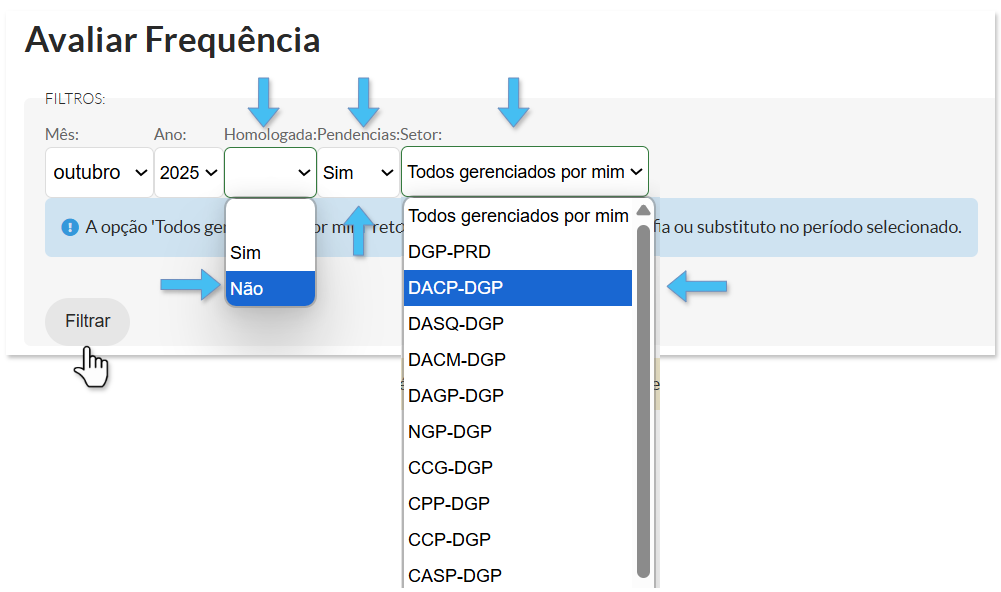
A opção "Todos gerenciados por mim" retorna todas as folhas onde sou chefia ou substituto no período selecionado.
Os resultados aparecerão abaixo. Para visualizar e avaliar uma frequência, clique no ícone de **lupa** ao lado do registro desejado.
**Importante:** Essas opções só ficam disponíveis na área da chefia após o servidor interessado realizar a solicitação de Banco de Horas, conforme o manual **\[Servidor.4\] Solicitar Banco**.
Após analisar a solicitação e a jornada registrada, a chefia deverá escolher entre **Autorizar** ou **Negar** o Banco de Horas.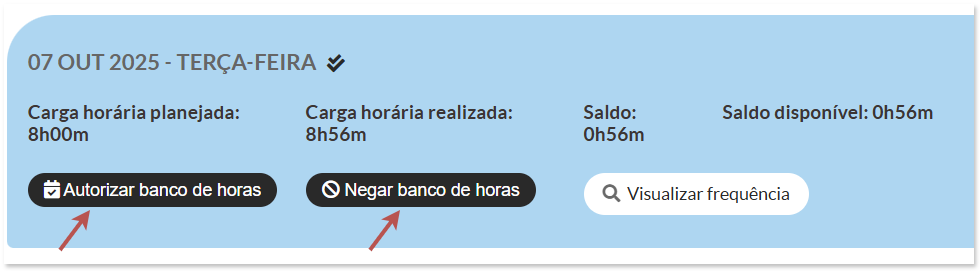
O saldo ficará disponível para utilização em até 12 meses (Vide II, Art. 6ª da INSTRUÇÃO NORMATIVA N.º 8/2022 - RET/IFSP).
Caso a chefia opte por "Negar banco de horas" o saldo permanecerá como disponível, porém não aparecerá, na área do servidor, a opção de transferir o crédito para o banco de horas.
##### **2.3 - Banco de Horas para Docente**De acordo com o **Art. 6º da Instrução Normativa nº 8/2022 – RET/IFSP**, o armazenamento de Banco de Horas é permitido **somente para servidores Técnico-Administrativos**. Assim, servidores docentes não podem gerar ou transferir horas para o Banco de Horas.
A norma não prevê essa possibilidade para docentes porque a jornada docente é composta por atividades **presenciais e remotas**, não registradas integralmente no sistema de ponto. Por exemplo: - Um docente com **40 horas semanais**, sendo **20 horas presenciais** registradas, pode realizar **24 horas** em uma semana. - Todavia, **não é possível afirmar excedente**, pois não há controle sistêmico das horas trabalhadas remotamente. Essa falta de rastreabilidade impede o cálculo confiável de créditos e débitos para Banco de Horas. #### **3 - Próximos Passos** Após a **autorização de banco de horas**, a chefia deve realizar as devidas verificações na folha do(a) servidor(a), com atenção especial à existência de pendências relacionadas a: - **Solicitação de compensação de débito** - **Pedido de abono** - **Registro de frequência manual** Para orientação completa sobre cada uma dessas etapas, consulte os manuais específicos disponíveis nas seguintes seções: [Autorizar Banco de Horas](https://manuais.ifsp.edu.br/books/gest%C3%A3o-de-pessoas/page/chefia5-autorizar-banco-de-horas), [Autorizar/Negar compensação](https://manuais.ifsp.edu.br/books/gest%C3%A3o-de-pessoas/page/chefia4-autorizarnegar-compensacao), Registro de frequência manual. Após os ajustes realizados pelo servidor e pela chefia, e não havendo registros ausentes ou ações pendentes de validação, a folha de frequência poderá ser homologada pela chefia. Para isso, clique no botão **Homologar Folha -> Homologar**.**Encontrou algum problema?** Se encontrou algum problema no fluxo de execução do sistema ou alguma informação equivocada neste manual, por favor, entre em contato através de **
A solicitação de qualquer melhoria no sistema depende da abertura de um chamado, **por parte da própria DGP (ccp@ifsp.edu.br), junto à equipe de TI**.
| Elaborado por Karhyne Sousa Padilha de Assis (CDSA/DTI). Revisado por Antônio Junior de Mattos (CDSA/DTI). |
Quem faz? **Chefia ou seu substituto.**
A chefia deve verificar todas as frequências antes de homologar a folha, pois a ausência de registros **não é automaticamente identificada pelo sistema.** Em caso de inércia da chefia, o sistema manterá os registros informados pelo servidor.
Em cada folha de frequência consta a identificação da chefia responsável pela avaliação. É importante atentar-se a essa informação, especialmente em casos de mudança de setor e, consequentemente, de chefia. **O ícone [](https://manuais.ifsp.edu.br/uploads/images/gallery/2025-06/vQVimage.png) indica que você é a autoridade responsável pela avaliação da frequência.**
A **homologação da folha não será possível se houver pendências**. Tanto a chefia quanto o servidor devem acompanhar diariamente a frequência, pois a ausências de registros **não são identificadas automaticamente**. Entre as pendências possíveis estão: - Frequências manuais do servidor que precisam ser validadas; - Compensações de faltas ou débitos a serem autorizadas ou negadas; - Abonos que ainda necessitam de avaliação.
Os servidores em PGD estão dispensados de registrar **manualmente sua frequência**. No entanto, o sistema de ponto continua considerando esses servidores e, sempre que possível, realiza o lançamento automático com base nos registros do PGD. Diante disso, reforçamos que os servidores **devem conferir suas folhas de frequência**, e que a **chefia imediata é responsável pela devida homologação**. Isso se faz necessário porque **podem ocorrer falhas pontuais** na integração entre o módulo do PGD e o sistema de ponto, sobretudo em momentos de ajustes ou transições. Por essa razão, todos os servidores, inclusive os que se encontram em PGD, recebem notificações mensais para verificar seus registros. Essa conferência pelos servidores é indispensável, em **complemento à homologação realizada pela chefia imediata**, para que eventuais divergências sejam identificadas e corrigidas dentro do prazo. Após o fechamento do período, o sistema bloqueia qualquer possibilidade de ajuste.
#### **2 - Dados da Folha de Frequência** A tela de frequências exibe os dados relacionados à folha no mês de referência. Veja na tabela abaixo a explicação de cada campo: [](https://manuais.ifsp.edu.br/uploads/images/gallery/2025-09/oNPimage.png)| **Campo** | **Descrição** |
| Mês/Ano | Indica o mês e o ano da folha que está sendo analisada. |
| Homologada pela Chefia | Informa se a folha foi homologada pela chefia. Caso não tenha sido, o campo exibirá "Não". |
| Carga Horária Planejada | Apresenta o total de horas de trabalho planejadas para o mês de referência. |
| Carga Horária Realizada | Mostra o total de horas efetivamente registradas pelo servidor durante o mês. |
| Débito | Indica o total de horas de débito acumuladas pelo servidor no mês, ou seja, a diferença entre a carga horária planejada e a realizada. |
| Débito Pendente | Informa se existem débitos ainda não compensados/abonados. Caso esteja como "0h00m", significa que o servidor não possui débitos pendentes para o mês. |
| Crédito | Exibe o total de horas extras registradas pelo servidor no mês. |
| Crédito Disponível | Indica o total de créditos disponíveis para o servidor, considerando períodos anteriores. |
| Banco de Horas | Apresenta o saldo atual do banco de horas do servidor. |
| Adicional Noturno | Informa o total de horas de adicional noturno realizadas no mês. |
| Faltas | Exibe o número total de faltas registradas no mês, independentemente de terem sido compensadas ou abonadas. |
| Faltas sem Abono | Mostra o total de faltas que não foram abonadas (não considera compensações). |
| Dias disponíveis para exames de Câncer | Informa a quantidade de ausências ainda disponíveis no ano para a realização de exames preventivos de câncer, conforme previsto no Decreto nº 12.246/2024. |
| Botões Disponíveis | Inclui os botões "Mês Anterior" e "Mês Seguinte" para navegar entre os meses, "Reprocessar folha" e "Logs" para exibir o histórico de alterações ou registros. |
Em conformidade com o Decreto nº 12.246/2024, servidores ocupantes de cargo público de provimento efetivo, bem como contratados temporariamente nos termos da Lei nº 8.745/93, passaram a ter **direito a até três ausências por ano** para a realização de **exames preventivos de câncer**, **sem necessidade de compensação da jornada**.
A opção **"Reprocessar folha"** é utilizada para corrigir informações em casos de erro na importação dos dados ou mudanças ocorridas em cadastros no Siapenet. **Exemplos**: Interrupção de férias, afastamentos para tratamento de saúde homologados após fase de recursos, retificação de períodos de afastamento para qualificação, entre outros.
Em **"Logs"** é possível visualizar o histórico detalhado de registros e ações realizadas pelo(a) servidor(a) ou pela chefia imediata. Nesta tela, é possível acompanhar informações como inclusão de frequências, registros de afastamentos, solicitações de compensação de horário e outras alterações efetuadas.
#### **3 - Filtrar Frequências no SUAP** Para acessar e avaliar as folhas de frequência no sistema SUAP, siga os passos abaixo:A opção "Todos gerenciados por mim" retorna todas as folhas onde sou chefia ou substituto no período selecionado.
Os resultados aparecerão abaixo. Para visualizar e avaliar uma frequência, clique no ícone de **lupa** ao lado do registro desejado.**O ícone [](https://manuais.ifsp.edu.br/uploads/images/gallery/2025-06/vQVimage.png) indica que você é a autoridade responsável pela avaliação da frequência.**
Para validar um [registro manual da frequência](https://manuais.ifsp.edu.br/books/gest%C3%A3o-de-pessoas/page/servidor2-registrar-frequencia-manualmente), localize o dia correspondente que requer validação e clique no botão **"Validar Frequência"**. Certifique-se de que todas as informações estejam corretas antes de confirmar a ação.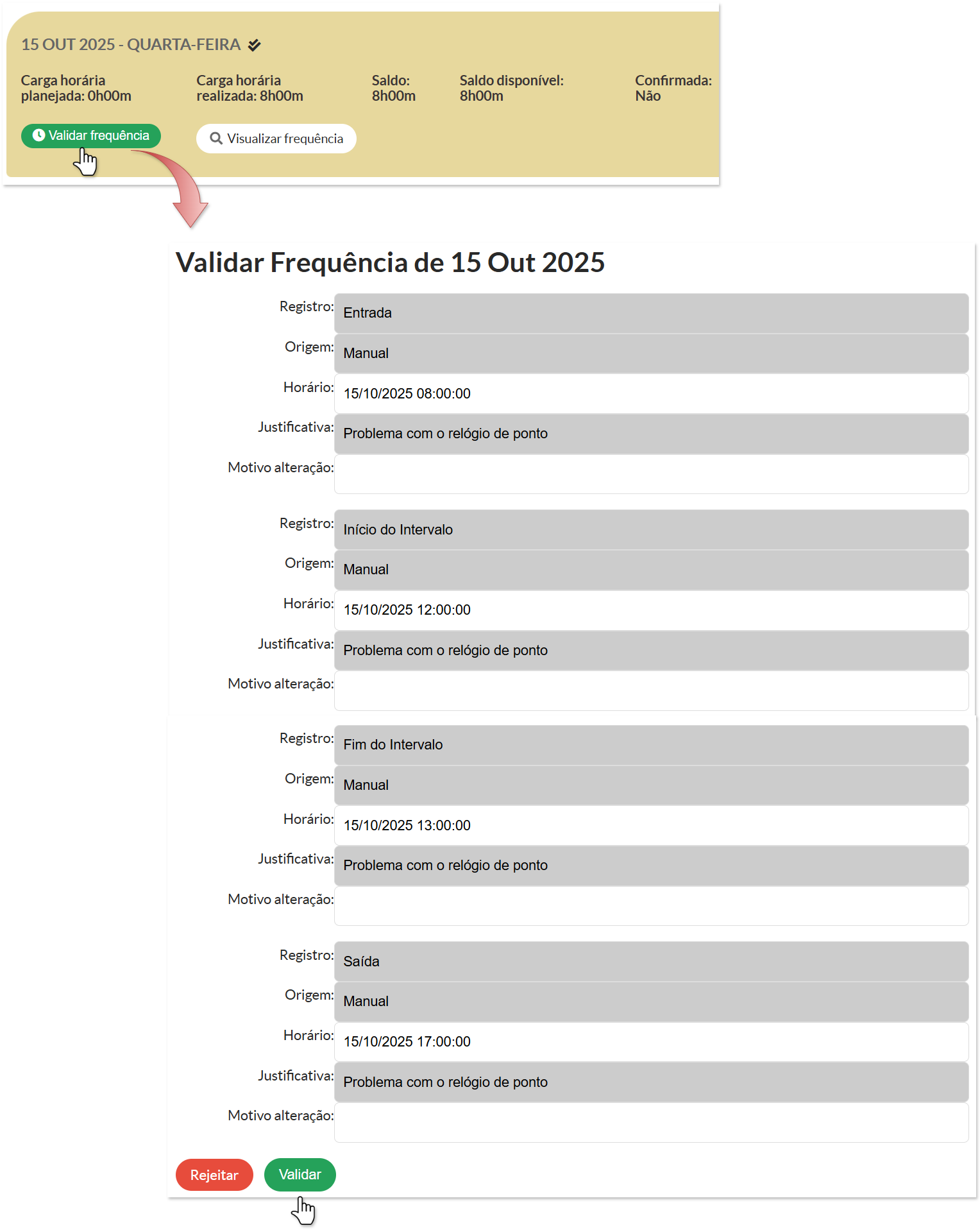
Frequência validada com sucesso!
Após a validação, a frequência do(a) servidor(a) apresentará o registro da carga horária validada.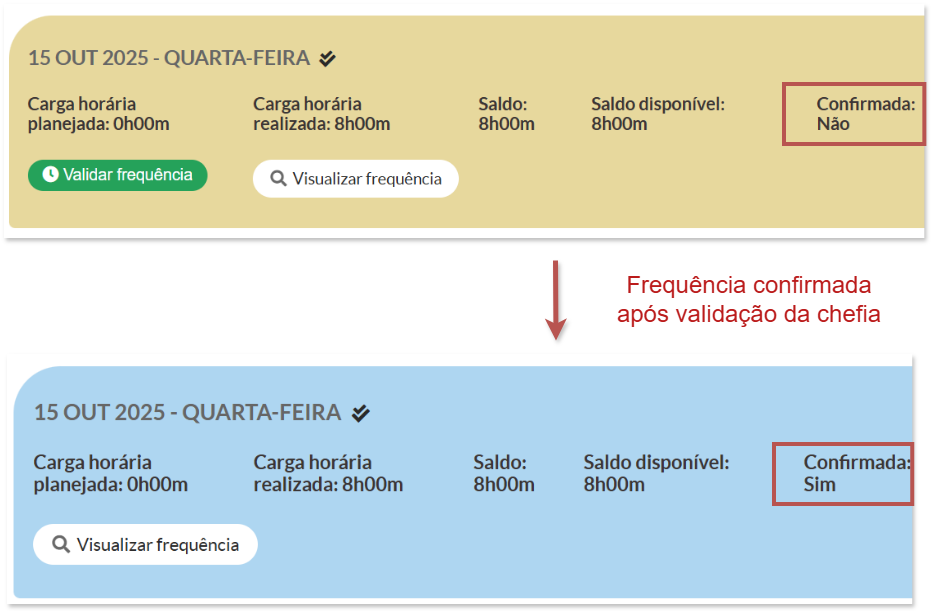
Para servidores(as) que realizarem o registro manual da frequência, a chefia deverá validar a frequência utilizando o botão **"Validar frequência"**. Já o botão **"Visualizar frequência"** permite visualizar os registros e as justificativas informadas pelo(a) servidor(a).
##### **4.3 - Alterar Registro de Frequência** Em caso de **divergência no horário registrado**, a chefia poderá realizar o ajuste diretamente no sistema. É obrigatório **inserir uma justificativa** clara e fundamentada para a alteração realizada. - **Correção de informações**: Edite o campo **"Horário"** para corrigir as informações registradas pelo(a) servidor(a), caso necessário. - **Motivo da alteração**: Utilize o campo **"Motivo alteração"** para registrar o motivo da alteração realizada. **Importante:** ao ajustar o horário, é obrigatório fornecer uma justificativa.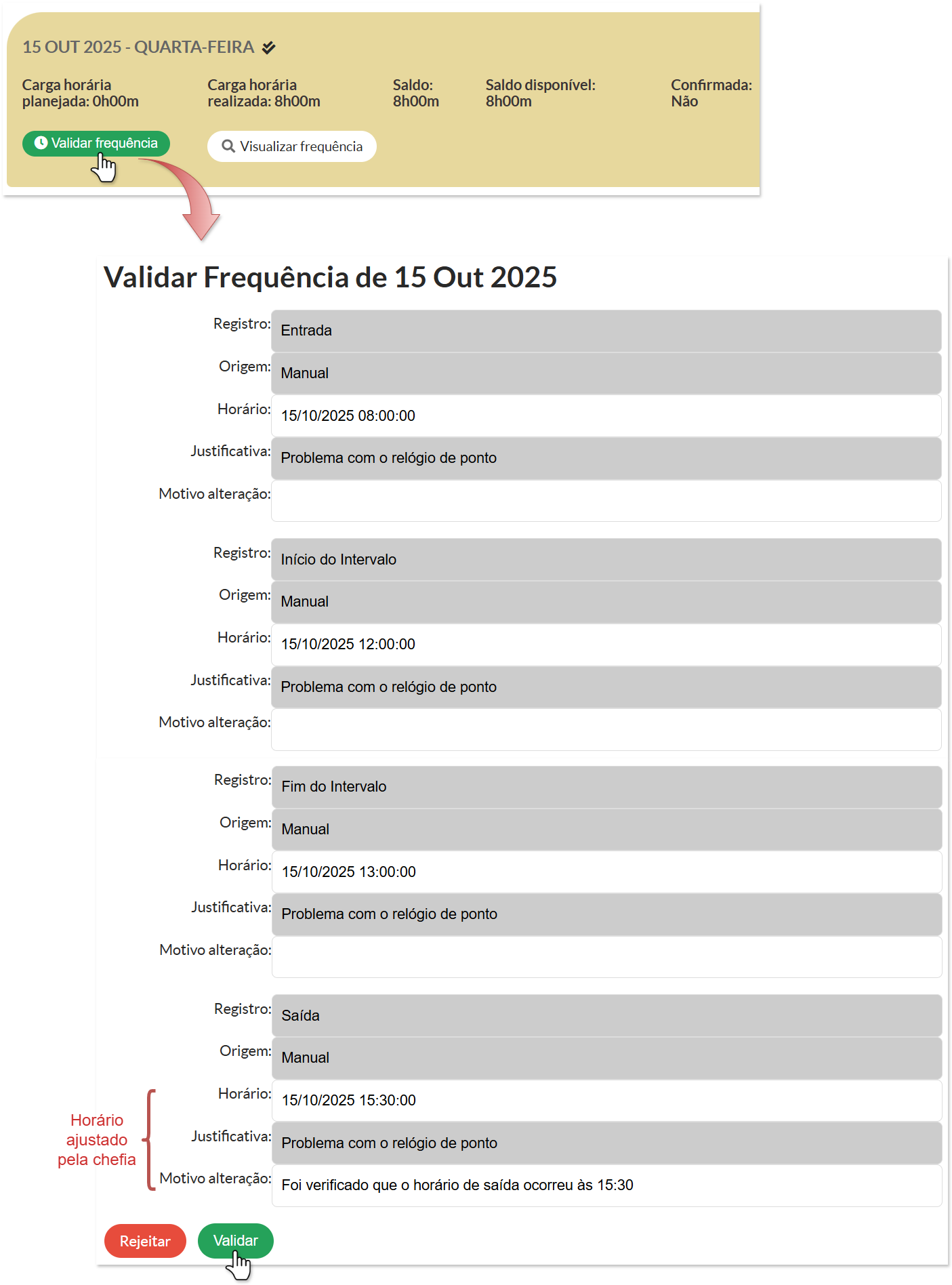
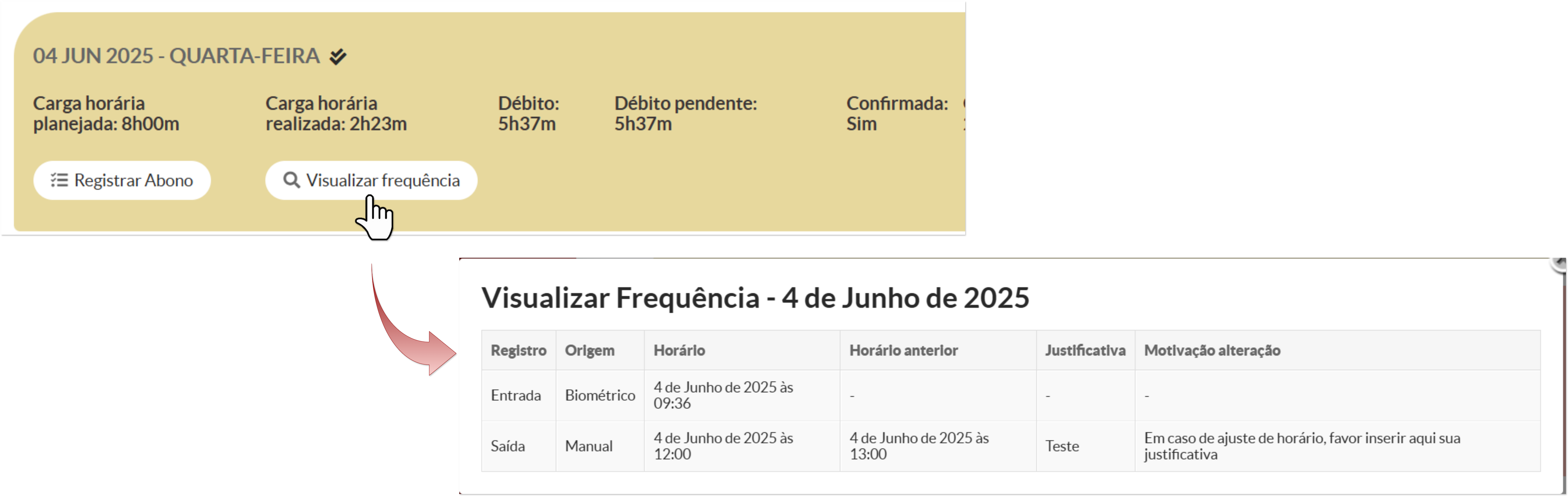
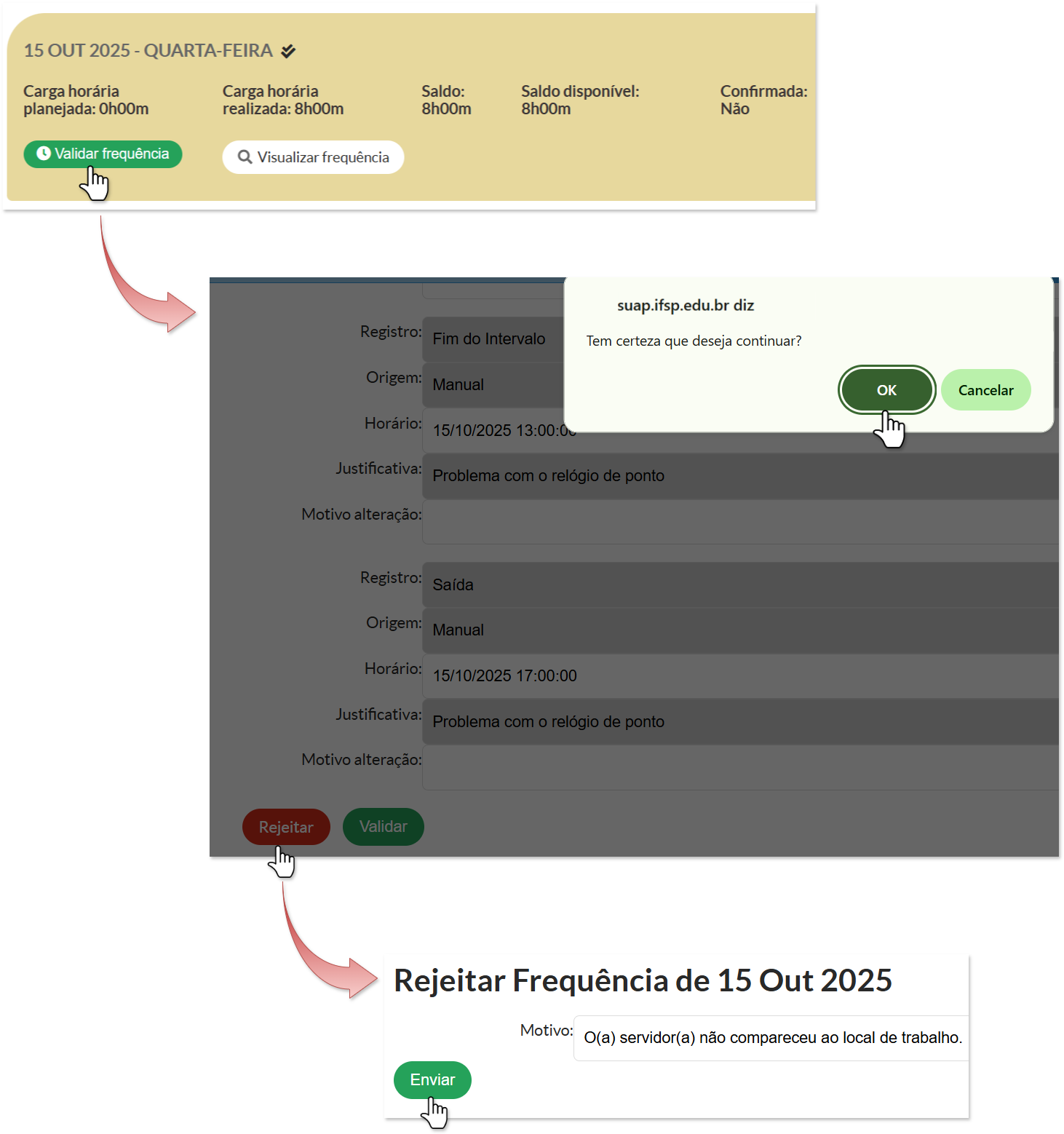
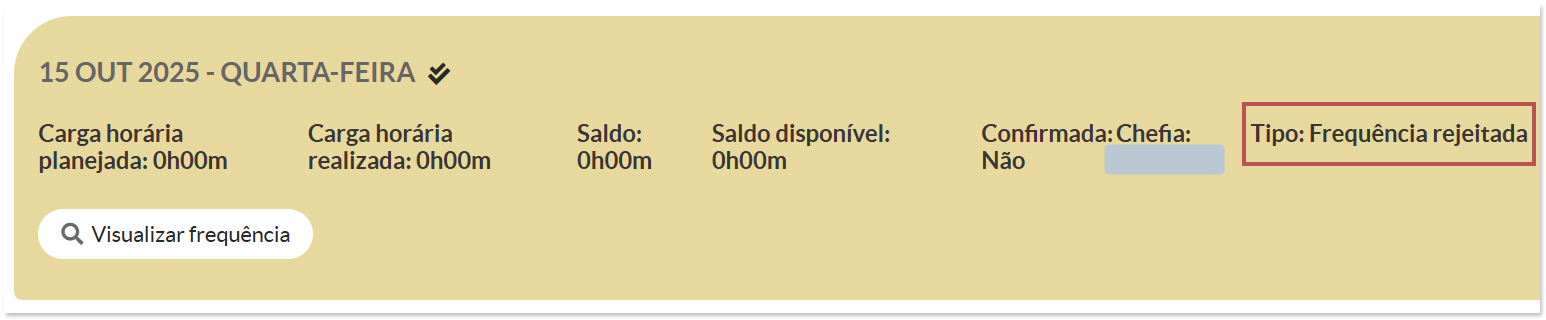
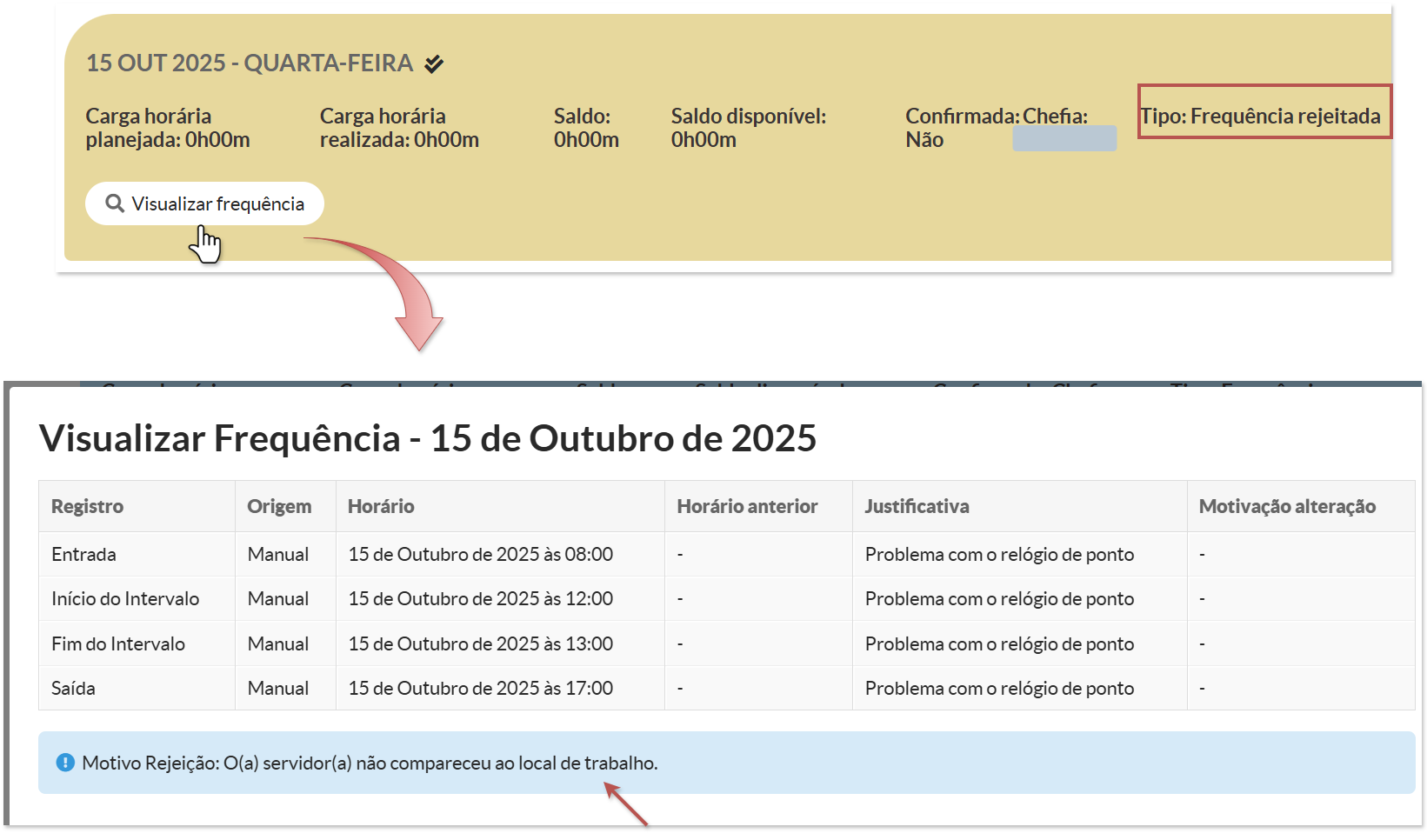
**Recomenda-se à chefia** que, ao identificar essa situação, oriente o(a) servidor(a) a regularizar a informação o quanto antes, a fim de **evitar perda de prazos**.
Em casos de ausência, o servidor pode clicar no botão **"Registrar falta"** ou aguardar, pois, no primeiro dia útil do mês subsequente, o sistema lançará as faltas automaticamente para os dias em que não houver registros em expediente definido. #### **5 - Próximos Passos** Após a **validação, alteração ou rejeição** do registro manual de frequência, a chefia deve realizar as devidas verificações na folha do(a) servidor(a), com atenção especial à existência de pendências relacionadas a: - **Solicitação de compensação de débito** - **Pedido de abono** - **Registro ou uso de banco de horas** Para orientação completa sobre cada uma dessas etapas, consulte os manuais específicos disponíveis nas seguintes seções: [Autorizar Banco de Horas](https://manuais.ifsp.edu.br/books/gest%C3%A3o-de-pessoas/page/chefia5-autorizar-banco-de-horas), [Autorizar/Negar compensação](https://manuais.ifsp.edu.br/books/gest%C3%A3o-de-pessoas/page/chefia4-autorizarnegar-compensacao), [Conceder ou Negar Abono](https://manuais.ifsp.edu.br/books/gest%C3%A3o-de-pessoas/page/chefia3-conceder-ou-negar-abono)[.](https://manuais.ifsp.edu.br/books/gest%C3%A3o-de-pessoas/page/planos-de-trabalho-liberacoes-e-afastamentos-previstos) Após os ajustes realizados pelo servidor e pela chefia, e não havendo registros ausentes ou ações pendentes de validação, a folha de frequência poderá ser homologada pela chefia. Para isso, clique no botão **Homologar Folha -> Homologar**.**Encontrou algum problema?** Se encontrou algum problema no fluxo de execução do sistema ou alguma informação equivocada neste manual, por favor, entre em contato através de **
A solicitação de qualquer melhoria no sistema depende da abertura de um chamado, **por parte da própria DGP (ccp@ifsp.edu.br), junto à equipe de TI**.
| Elaborado por Karhyne Sousa Padilha de Assis (CDSA/DTI). Revisado por Antônio Junior de Mattos (CDSA/DTI). |
Quem faz? **Servidor**
**O registro biométrico diário deverá ser igual ao número de entradas e saídas declaradas na folha de horário do(a) servidor(a), desde que este horário esteja devidamente cadastrado no sistema SUAP.** Quando o(a) servidor(a) efetuar o número correto de registros esperados no dia, o sistema realizará a atribuição da frequência de forma automática no dia seguinte.
Para dias em que o registro não é esperado (não existe carga horária declarada na folha de horário), o sistema permitirá registros de forma biométrica e manual.
O sistema permitirá incluir registros manuais excedentes, ou seja, em quantidades maiores do que as programadas na folha de horário do(a) servidor(a). No entanto, para dias em que já houver marcações biométricas de entrada e saída, o sistema não permitirá ajustes manuais nesses registros, exibindo a seguinte mensagem: **"Não é possível informar o horário manualmente pois há registros biométricos suficientes."**.
#### **1 - Consideração de Segundos no Cálculo da Frequência**O sistema de frequência **contabiliza internamente os segundos nos cálculos de tempo**, embora exiba apenas horas e minutos. Isso pode ocasionar pequenas diferenças na folha de frequência exibida ou até mesmo o registro de débitos. **Exemplo:** Um(a) servidor(a) registra entrada no terminal de ponto às 13:30 e saída às 19:30. Espera-se que constem 6 horas trabalhadas na folha de frequência, mas, ao consultar a folha, o servidor identifica um débito de 1 minuto. No entanto, digamos que analisando o tempo exato considerando os segundo, observamos que o servidor(a) teve: - Entrada registrada: 13:30:59 - Saída registrada: 19:30:00 Como o sistema calcula o tempo exato considerando os segundos, o total resulta em 5 horas, 59 minutos e 1 segundo. Entretanto, na folha de frequência, esse valor é arredondado para 5 horas e 59 minutos, o que gera um débito de 1 minuto devido ao arredondamento.
[](https://manuais.ifsp.edu.br/uploads/images/gallery/2024-11/1z7image.png) #### **2 -** **Registro de frequência para participantes em PGD**Os servidores participantes do Programa de Gestão por Desempenho (PGD) não poderão realizar registro manual de frequência e nem informar falta, uma vez que está previsto o lançamento de frequência excepcional no **primeiro dia útil do mês subsequente à folha atual**, conforme as diretrizes do programa.
[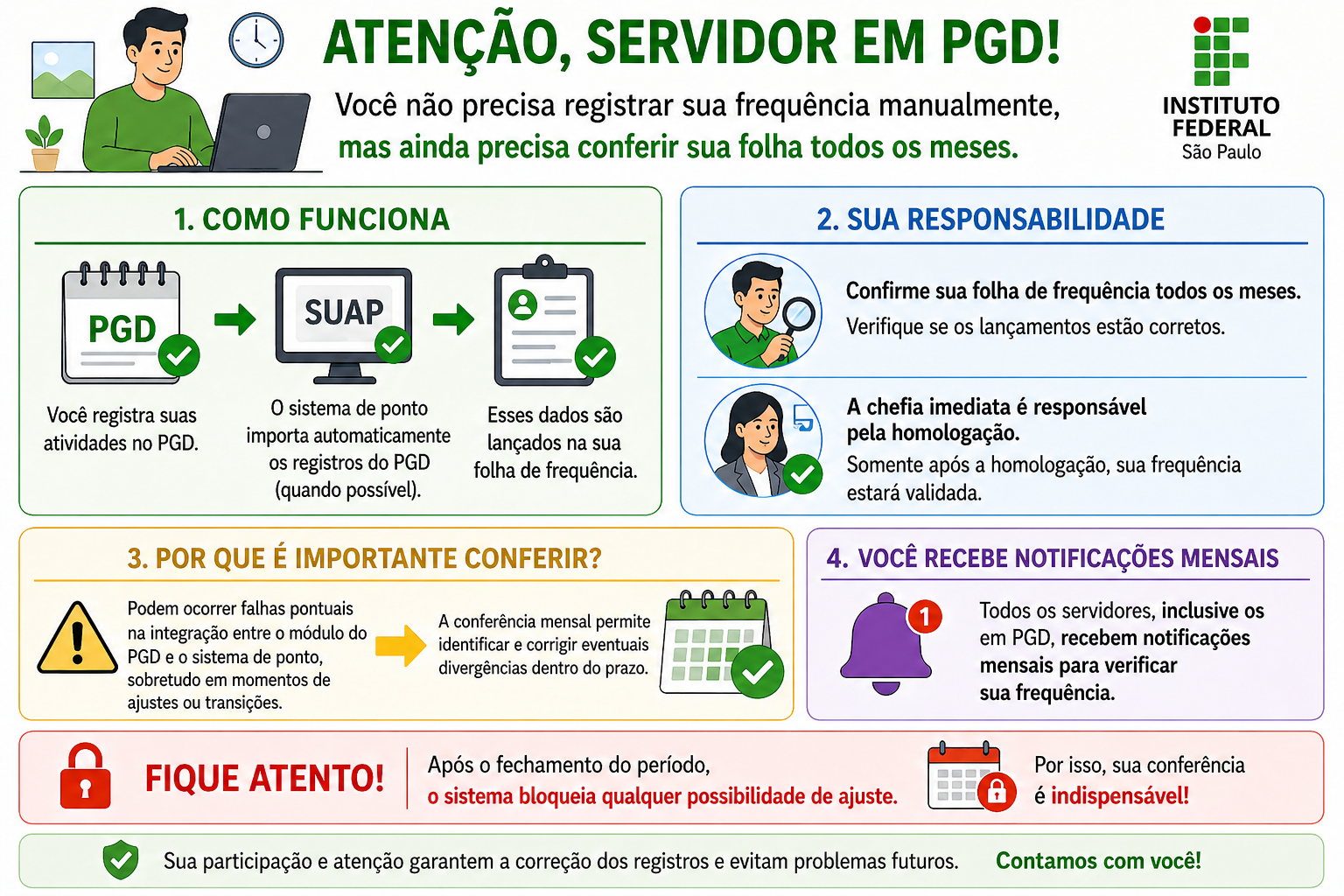](https://manuais.ifsp.edu.br/uploads/images/gallery/2026-04/yKZimage.png)Essa orientação está em conformidade com o **Art. 25 da Portaria Normativa nº 82/2023 – RET/IFSP**, de 14 de fevereiro de 2023, que altera o Art. 17 da **Portaria Normativa nº 46/2022 – RET/IFSP**, de 25 de abril de 2022, passando a vigorar com a seguinte redação:
> > **Art. 17 – “Todos os participantes do teletrabalho, independentemente do regime de execução, estão dispensados do registro de frequência.”****Servidores(as) e chefias** deverão acompanhar os relatórios de frequência até sua homologação, informando à CGP do Campus ou CCP-DGP (para os setores vinculados à reitoria) sobre eventuais inconsistências.
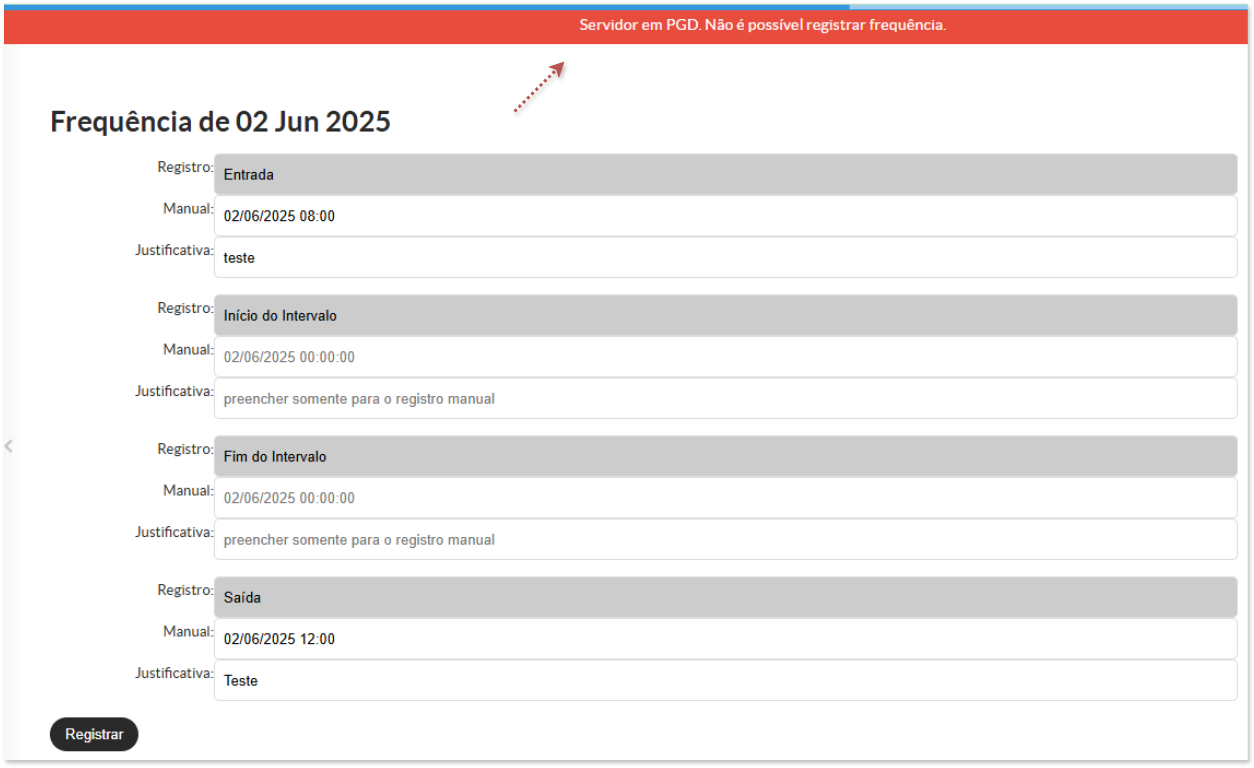
| **Campo** | **Descrição** |
| Mês/Ano | Indica o mês e o ano da folha que está sendo analisada. |
| Homologada pela Chefia | Informa se a folha foi homologada pela chefia. Caso não tenha sido, o campo exibirá "Não". |
| Carga Horária Planejada | Apresenta o total de horas de trabalho planejadas para o mês de referência. |
| Carga Horária Realizada | Mostra o total de horas efetivamente registradas pelo servidor durante o mês. |
| Débito | Indica o total de horas de débito acumuladas pelo servidor no mês, ou seja, a diferença entre a carga horária planejada e a realizada. |
| Débito Pendente | Informa se existem débitos ainda não compensados/abonados. Caso esteja como "0h00m", significa que o servidor não possui débitos pendentes para o mês. |
| Crédito | Exibe o total de horas extras registradas pelo servidor no mês. |
| Crédito Disponível | Indica o total de créditos disponíveis para o servidor, considerando períodos anteriores. |
| Banco de Horas | Apresenta o saldo atual do banco de horas do servidor. |
| Adicional Noturno | Informa o total de horas de adicional noturno realizadas no mês. |
| Faltas | Exibe o número total de faltas registradas no mês, independentemente de terem sido compensadas ou abonadas. |
| Faltas sem Abono | Mostra o total de faltas que não foram abonadas (não considera compensações). |
| Dias disponíveis para exames de Câncer | Informa a quantidade de ausências ainda disponíveis no ano para a realização de exames preventivos de câncer, conforme previsto no Decreto nº 12.246/2024. |
| Botões Disponíveis | Inclui os botões "Mês Anterior" e "Mês Seguinte" para navegar entre os meses, "Reprocessar folha" e "Logs" para exibir o histórico de alterações ou registros. |
Em conformidade com o Decreto nº 12.246/2024, servidores ocupantes de cargo público de provimento efetivo, bem como contratados temporariamente nos termos da Lei nº 8.745/93, passaram a ter **direito a até três ausências por ano** para a realização de **exames preventivos de câncer**, **sem necessidade de compensação da jornada**.
A opção **"Reprocessar folha"** é utilizada para corrigir informações em casos de erro na importação dos dados ou mudanças ocorridas em cadastros no Siapenet. **Exemplos**: Interrupção de férias, afastamentos para tratamento de saúde homologados após fase de recursos, retificação de períodos de afastamento para qualificação, entre outros.
Em **"Logs"** é possível visualizar o histórico detalhado de registros e ações realizadas pelo(a) servidor(a) ou pela chefia imediata. Nesta tela, é possível acompanhar informações como inclusão de frequências, registros de afastamentos, solicitações de compensação de horário e outras alterações efetuadas.
#### **5 - Acessar Folha de Frequência** 1. Acesse o SUAP com sua conta IFSP. 2. No menu lateral, selecione: **Gestão de Pessoas > Administração de Pessoal > Frequência > Servidores > Registrar Frequências** 3. Escolha o **mês de referência**. 4. Selecione o **dia** que deseja ajustar. 5. Clique em **Registrar Frequência**. [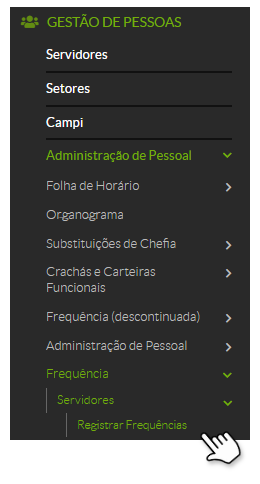](https://manuais.ifsp.edu.br/uploads/images/gallery/2025-06/YFUimage.png)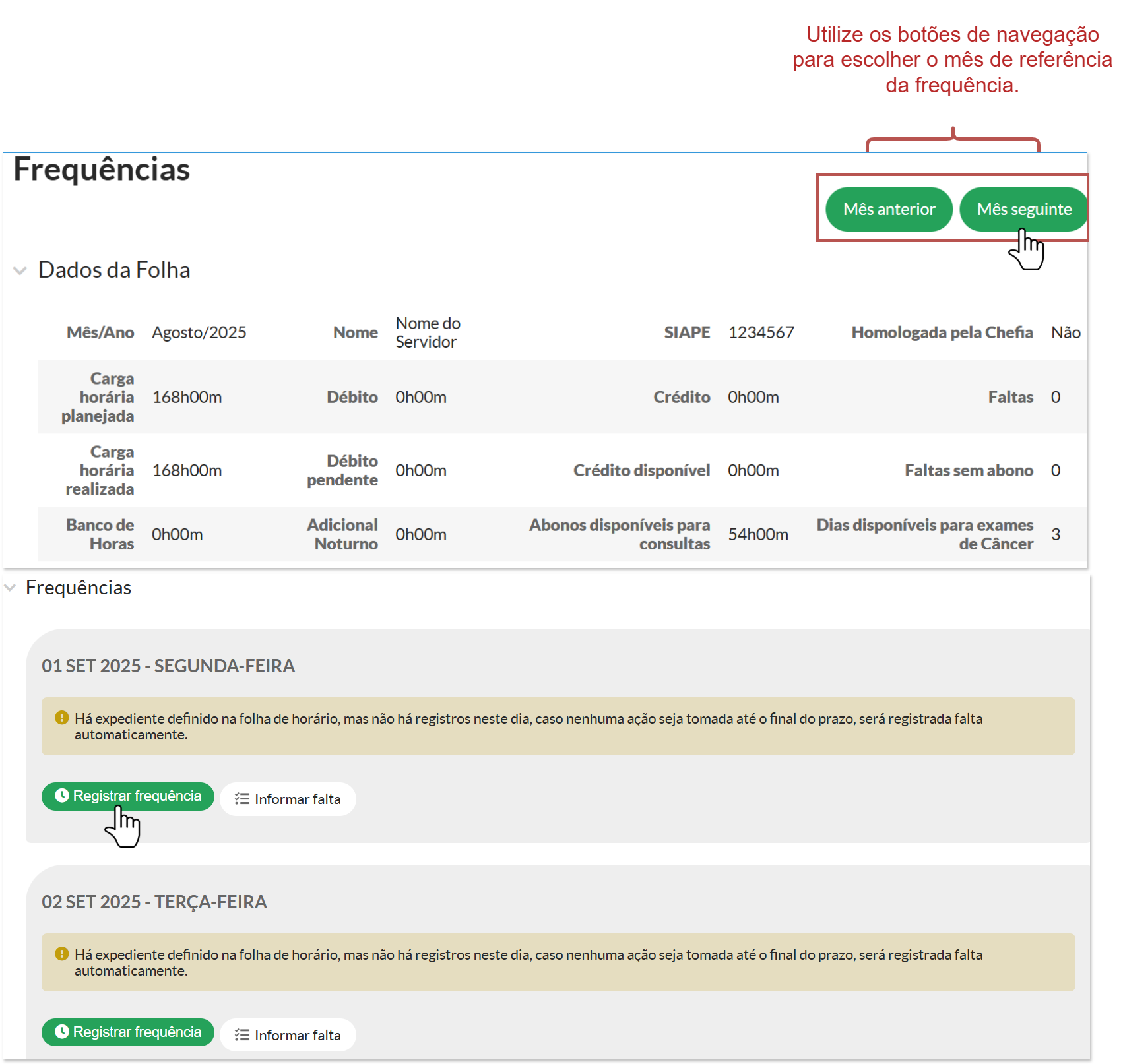
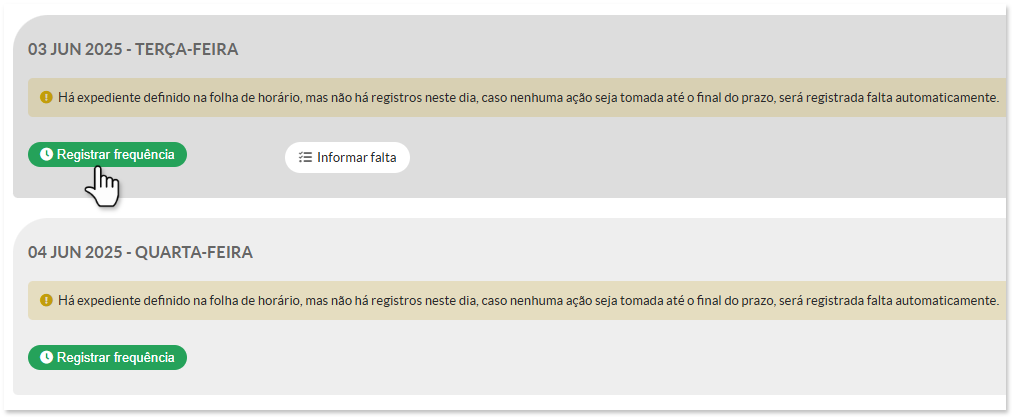
Se o servidor realizou corretamente suas marcações, mas elas não aparecem no módulo de ponto no dia seguinte, isso pode indicar uma falha de sincronização entre o terminal de ponto e o sistema.
Nessas situações, é necessário registrar a frequência manualmente, informando os horários conforme as marcações realizadas. Para isso: - Acesse a folha de frequência; - Localize o dia com inconsistência; - Clique em **"Registrar Frequência"**; - Informe os horários de entrada, intervalo e saída conforme registrados, conforme exemplo abaixo. Esse procedimento garantirá que a frequência seja corretamente computada pelo sistema.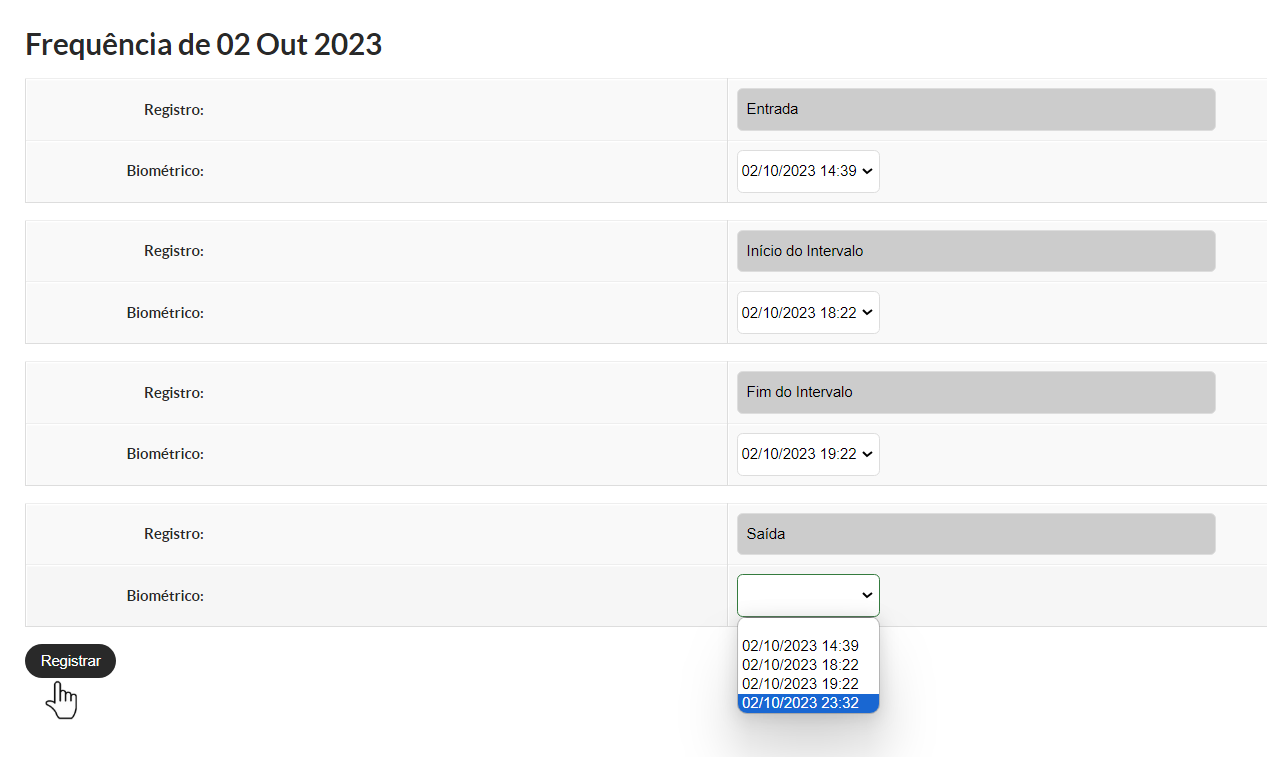
Em caso de registros biométricos incompletos, consulte o manual na seção \[Servidor.2\] Registrar Frequência Manualmente, item [**6.2 – Registros Biométricos Incompletos**.](https://manuais.ifsp.edu.br/books/gest%C3%A3o-de-pessoas/page/servidor2-registrar-frequencia-manualmente#bkmrk-4.2-aus%C3%AAncia-total-d)
#### **7 - Remover e Visualizar Frequência**Os botões para remover e visualizar estão disponíveis na tela de gestão de frequência para auxiliar na correção e conferência dos registros.
Utilizar o botão **"Remover frequência"** para os casos em que seja necessário refazer os lançamentos e o botão **"Visualizar frequência"** para verificar as informações lançadas no dia. ##### **7.1 Remover Frequência** Utilize esta opção quando for necessário excluir um registro de frequência já lançado, permitindo um novo preenchimento. - **Saldos:** Destaca-se o botão **"Remover Frequência"** fica desabilitado quando o saldo foi **movido para o banco de horas** ou **utilizado para compensar débito**.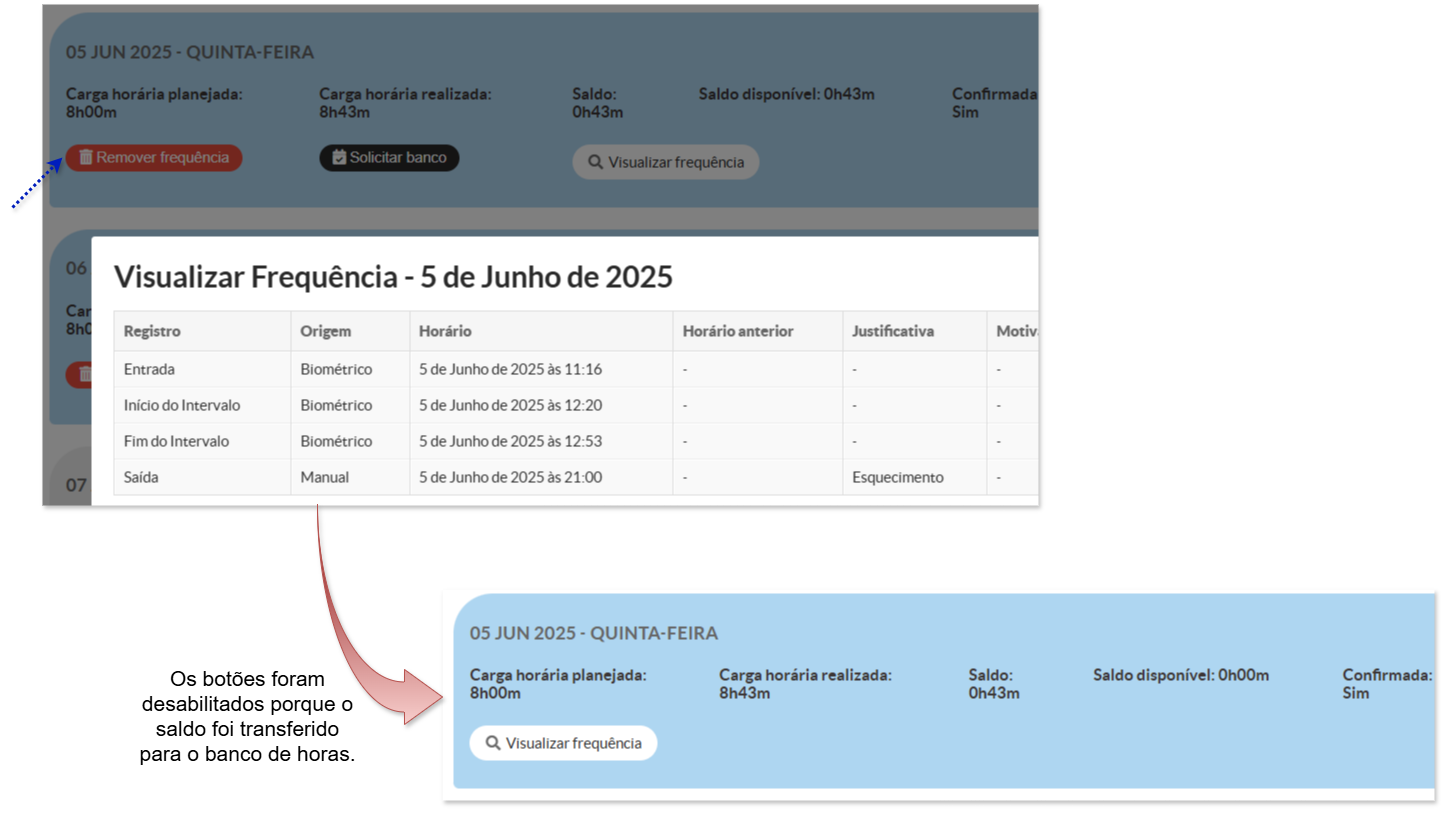
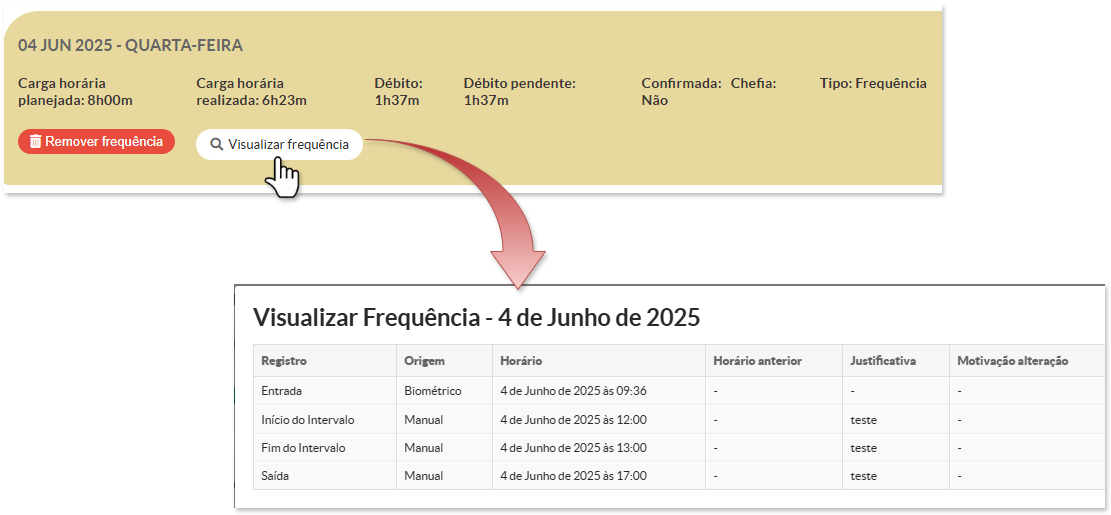
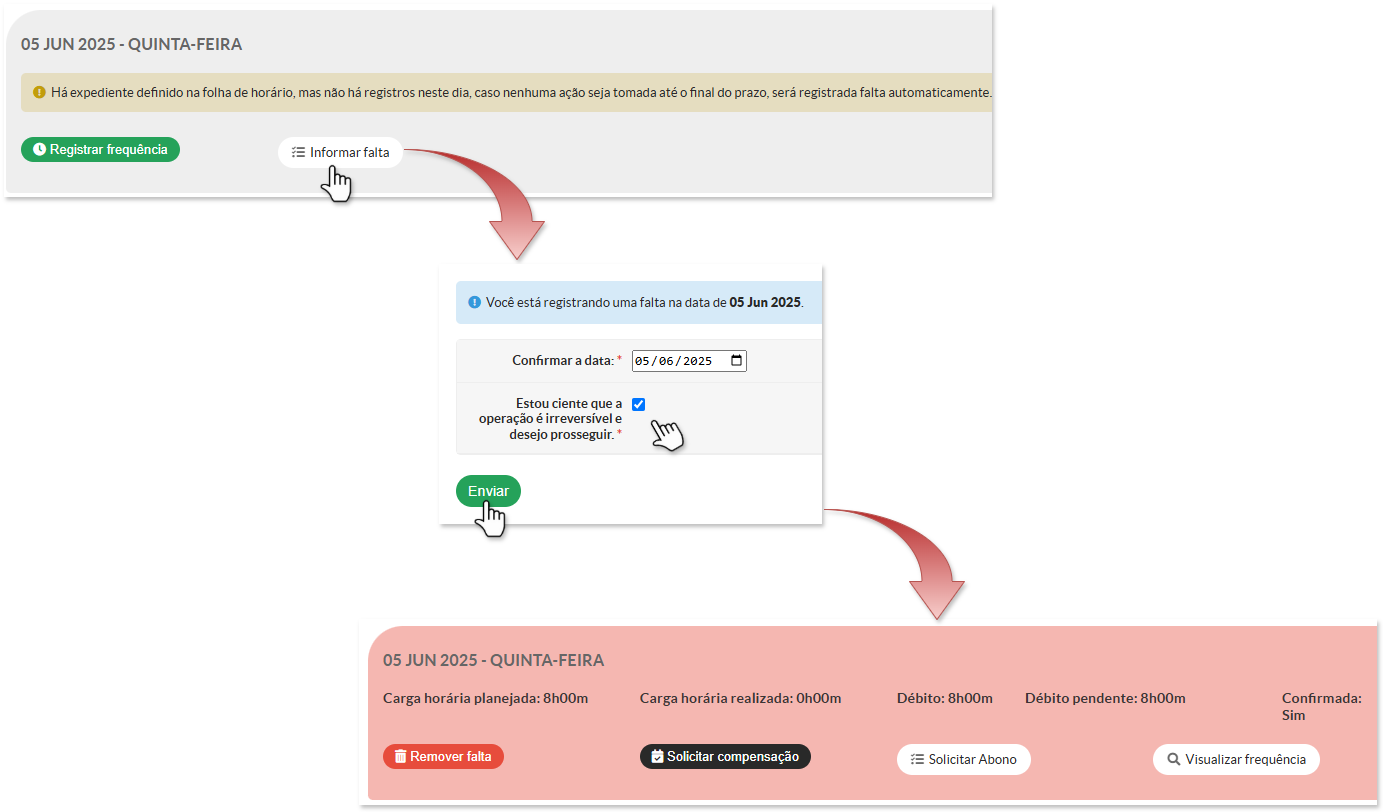
Nesse caso, o intervalo de refeição não é obrigatório, sendo considerado apenas o período efetivo entre a entrada e a saída como tempo trabalhado.
##### [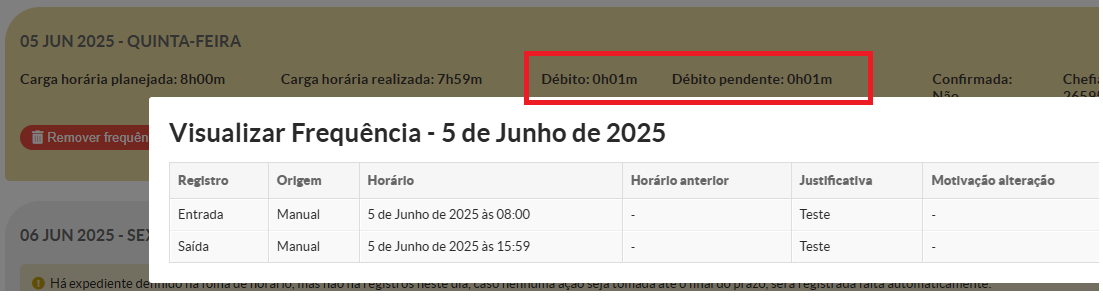](https://manuais.ifsp.edu.br/uploads/images/gallery/2025-06/mwwimage.png) ##### **9.2 Registros com Carga Horária Igual ou Superior a 8 Horas** Quando o servidor registrar duas ou três batidas com uma carga horária total igual ou superior a 8 horas, o cálculo da carga horária será feito considerando o intervalo entre o primeiro e o último registro de ponto, subtraindo 3 horas para refeição.A subtração de 3 horas corresponde ao intervalo máximo para refeição (ou pausa) permitido pela legislação. Essa dedução é aplicada para assegurar o cumprimento das normas sobre intervalos em jornadas longas.
[](https://manuais.ifsp.edu.br/uploads/images/gallery/2025-06/5Jqimage.png) ##### **Exemplo prático** Considere um servidor com uma carga horária planejada de **6h24m** para um determinado dia. Se esse servidor cumpre oito horas ininterruptas de trabalho, sem intervalo para almoço, o sistema aplicará um **desconto automático de três horas**, considerando-as como o intervalo máximo permitido. Com isso, serão contabilizadas apenas **5h00m** de trabalho efetivo. Dessa forma, como o tempo de trabalho registrado ficou abaixo da carga horária prevista, será gerado um **débito de 1h24m**, conforme mostrado na imagem abaixo. Esse débito representa a diferença entre a carga horária planejada e o tempo contabilizado após o desconto do intervalo. [](https://manuais.ifsp.edu.br/uploads/images/gallery/2024-11/kp4image.png) Para corrigir essa situação, recomenda-se realizar um **ajuste manual na frequência**, informando um **intervalo de uma hora de almoço**. Esse ajuste permitirá que a carga horária seja contabilizada totalizando sete horas de trabalho (oito horas registradas menos uma hora de intervalo).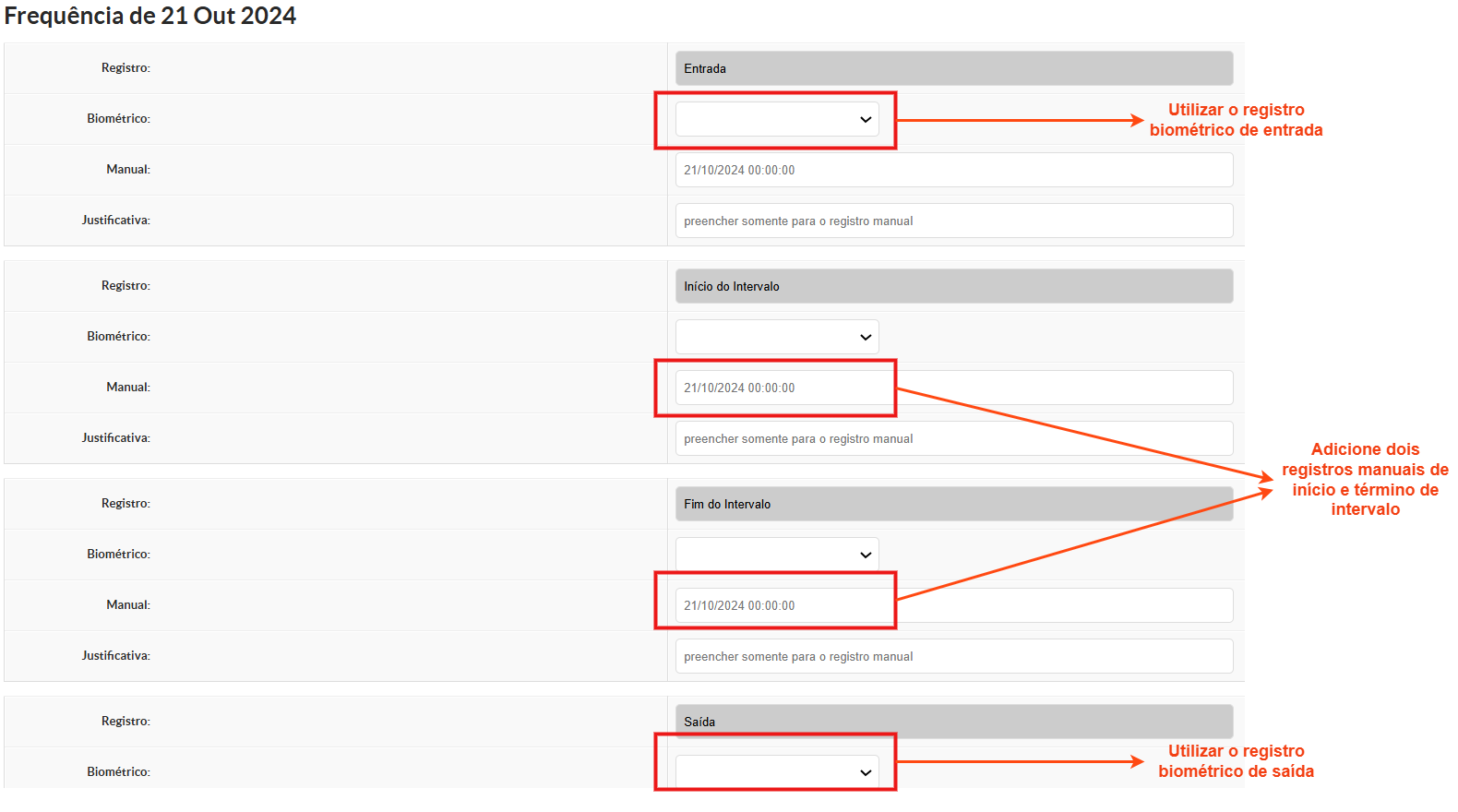
**ATENÇÃO!** Esta regra de marcações a mais se aplica apenas para docentes.
**Encontrou algum problema?** Se encontrou algum problema no fluxo de execução do sistema ou alguma informação equivocada neste manual, por favor, entre em contato através de **
A solicitação de qualquer melhoria no sistema depende da abertura de um chamado, **por parte da própria DGP (ccp@ifsp.edu.br), junto à equipe de TI**.
| Elaborado por Karhyne Sousa Padilha de Assis (CDSA/DTI). Revisado por Antônio Junior de Mattos (CDSA/DTI). |
Quem faz? **Servidor**
Caso o(a) servidor(a) registre corretamente todos os horários esperados, o sistema atribuirá a frequência automaticamente no dia seguinte.
Quando utilizar? Esta opção deve ser utilizada **apenas quando não houver registros biométricos suficientes ou na ausência total desses registros**, conforme o esperado de acordo com a folha de horário cadastrada. **Exemplo:** o(a) servidor(a) deveria ter realizado quatro registros no dia (entrada, início e fim do intervalo, saída), mas, por algum motivo, realizou menos registros ou não registrou nenhum.
#### **1 - Consideração de Segundos no Cálculo da Frequência**O sistema de frequência **contabiliza internamente os segundos nos cálculos de tempo**, embora exiba apenas horas e minutos. Isso pode ocasionar pequenas diferenças na folha de frequência exibida ou até mesmo o registro de débitos. **Exemplo:** Um(a) servidor(a) registra entrada no terminal de ponto às 13:30 e saída às 19:30. Espera-se que constem 6 horas trabalhadas na folha de frequência, mas, ao consultar a folha, o servidor identifica um débito de 1 minuto. No entanto, digamos que analisando o tempo exato considerando os segundo, observamos que o servidor(a) teve: - Entrada registrada: 13:30:59 - Saída registrada: 19:30:00 Como o sistema calcula o tempo exato considerando os segundos, o total resulta em 5 horas, 59 minutos e 1 segundo. Entretanto, na folha de frequência, esse valor é arredondado para 5 horas e 59 minutos, o que gera um débito de 1 minuto devido ao arredondamento.
[](https://manuais.ifsp.edu.br/uploads/images/gallery/2024-11/1z7image.png) #### **2 - Servidores em PGD** #### **2 - Registro de frequência para participantes em PGD**Os servidores participantes do Programa de Gestão por Desempenho (PGD) não poderão realizar registro manual de frequência e nem informar falta, uma vez que está previsto o lançamento de frequência excepcional no **primeiro dia útil do mês subsequente à folha atual**, conforme as diretrizes do programa.
[](https://manuais.ifsp.edu.br/uploads/images/gallery/2026-04/yKZimage.png)Essa orientação está em conformidade com o **Art. 25 da Portaria Normativa nº 82/2023 – RET/IFSP**, de 14 de fevereiro de 2023, que altera o Art. 17 da **Portaria Normativa nº 46/2022 – RET/IFSP**, de 25 de abril de 2022, passando a vigorar com a seguinte redação:
> **Art. 17 – “Todos os participantes do teletrabalho, independentemente do regime de execução, estão dispensados do registro de frequência.”****Servidores(as) e chefias** deverão acompanhar os relatórios de frequência até sua homologação, informando à CGP do Campus ou CCP-DGP (para os setores vinculados à reitoria) sobre eventuais inconsistências.
| **Campo** | **Descrição** |
| Mês/Ano | Indica o mês e o ano da folha que está sendo analisada. |
| Homologada pela Chefia | Informa se a folha foi homologada pela chefia. Caso não tenha sido, o campo exibirá "Não". |
| Carga Horária Planejada | Apresenta o total de horas de trabalho planejadas para o mês de referência. |
| Carga Horária Realizada | Mostra o total de horas efetivamente registradas pelo servidor durante o mês. |
| Débito | Indica o total de horas de débito acumuladas pelo servidor no mês, ou seja, a diferença entre a carga horária planejada e a realizada. |
| Débito Pendente | Informa se existem débitos ainda não compensados/abonados. Caso esteja como "0h00m", significa que o servidor não possui débitos pendentes para o mês. |
| Crédito | Exibe o total de horas extras registradas pelo servidor no mês. |
| Crédito Disponível | Indica o total de créditos disponíveis para o servidor, considerando períodos anteriores. |
| Banco de Horas | Apresenta o saldo atual do banco de horas do servidor. |
| Adicional Noturno | Informa o total de horas de adicional noturno realizadas no mês. |
| Faltas | Exibe o número total de faltas registradas no mês, independentemente de terem sido compensadas ou abonadas. |
| Faltas sem Abono | Mostra o total de faltas que não foram abonadas (não considera compensações). |
| Dias disponíveis para exames de Câncer | Informa a quantidade de ausências ainda disponíveis no ano para a realização de exames preventivos de câncer, conforme previsto no Decreto nº 12.246/2024. |
| Botões Disponíveis | Inclui os botões "Mês Anterior" e "Mês Seguinte" para navegar entre os meses, "Reprocessar folha" e "Logs" para exibir o histórico de alterações ou registros. |
Em conformidade com o Decreto nº 12.246/2024, servidores ocupantes de cargo público de provimento efetivo, bem como contratados temporariamente nos termos da Lei nº 8.745/93, passaram a ter **direito a até três ausências por ano** para a realização de **exames preventivos de câncer**, **sem necessidade de compensação da jornada**.
A opção **"Reprocessar folha"** é utilizada para corrigir informações em casos de erro na importação dos dados ou mudanças ocorridas em cadastros no Siapenet. **Exemplos**: Interrupção de férias, afastamentos para tratamento de saúde homologados após fase de recursos, retificação de períodos de afastamento para qualificação, entre outros.
Em **"Logs"** é possível visualizar o histórico detalhado de registros e ações realizadas pelo(a) servidor(a) ou pela chefia imediata. Nesta tela, é possível acompanhar informações como inclusão de frequências, registros de afastamentos, solicitações de compensação de horário e outras alterações efetuadas.
#### **5 - Acessar Folha de Frequência** 1. Acesse o SUAP com sua conta IFSP. 2. No menu lateral, selecione: **Gestão de Pessoas > Administração de Pessoal > Frequência > Servidores > Registrar Frequências** 3. Escolha o **mês de referência**. 4. Selecione o **dia** que deseja ajustar. 5. Clique em **Registrar Frequência**. [](https://manuais.ifsp.edu.br/uploads/images/gallery/2025-06/YFUimage.png)O sistema permite realizar marcação de entrada e a saída do expediente**, sem a obrigatoriedade de marcações de intervalo.** É importante estar atento aos **descontos automáticos referentes ao horário de almoço**, conforme explicado no **item 7 deste manual**, pois poderão ser aplicados **descontos de 1 ou 3 horas**, dependendo da quantidade total de horas registradas no dia.
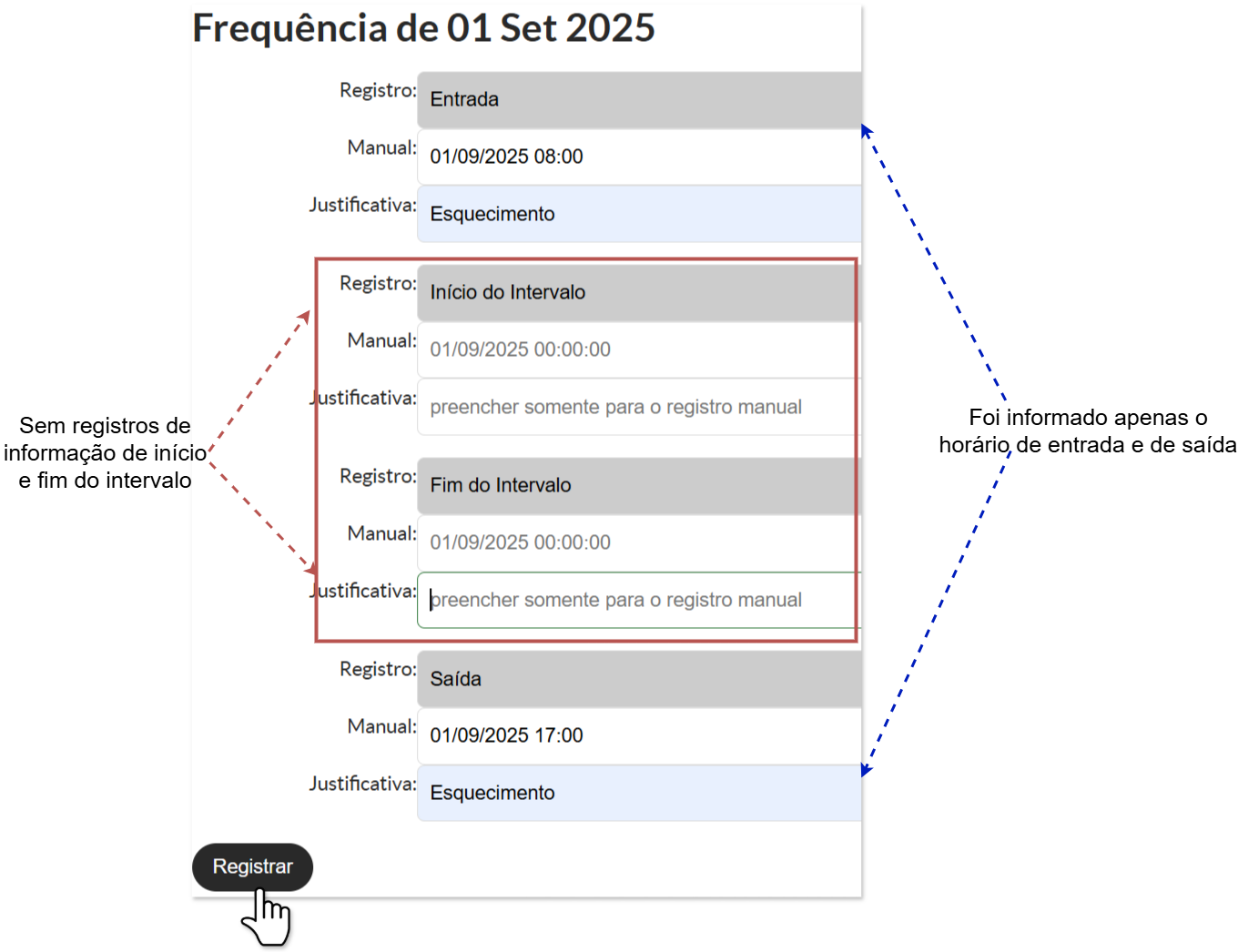
Para jornada diária **a partir de 8h é necessário 4 registros** (entrada, início do intervalo, volta do intervalo e saída) conforme § 5º, Art. 2º da IN.º 8/2022 - RET/IFSP.
Ao clicar no botão **"Registrar frequência", **será exibida a tela de lançamento manual para preenchimento dos horários do dia selecionado. As possíveis situações para o lançamento manual são: ##### **6.1 Ausência Total de Registros Biométricos** Se não houver nenhuma marcação biométrica registrada no dia, informar manualmente todos os horários de ponto (Entrada, Intervalos e Saída) correspondentes ao esperado conforme folha de horário. **Justificativa obrigatória:** é **obrigatório** apresentar uma justificativa para o registro manual da frequência, como esquecimento de registrar o ponto, participação em atividade externa ou falha no terminal de ponto.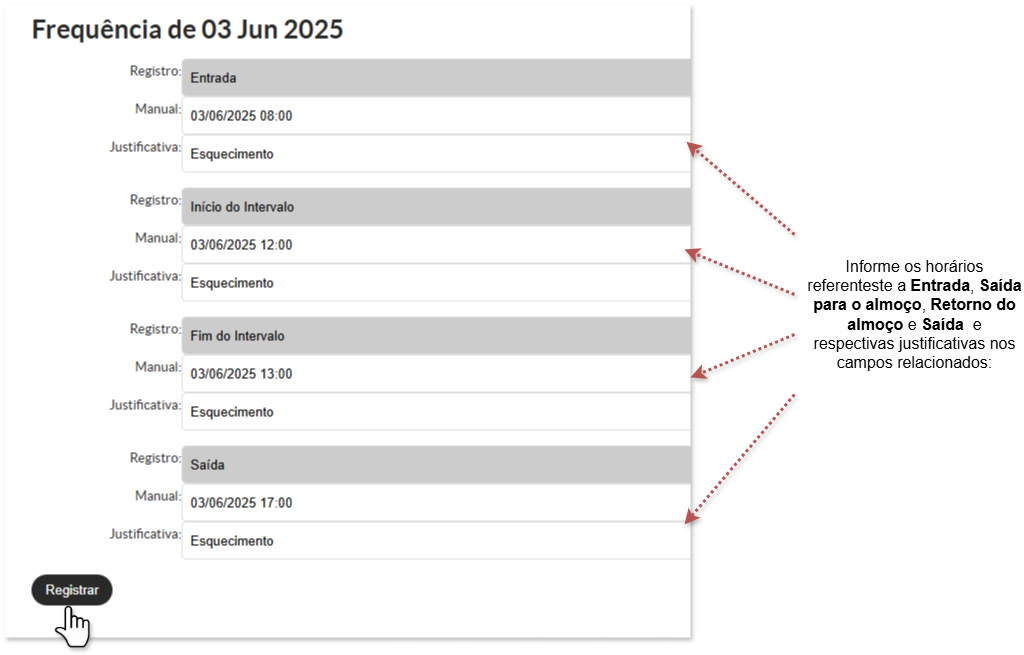
Frequência adicionada com sucesso!
As frequências com horário(s) informado(s) manualmente serão submetidas à [**validação da chefia**](https://manuais.ifsp.edu.br/books/gest%C3%A3o-de-pessoas/page/chefia1-avaliar-frequencias) responsável.
Após o registro da frequência e a validação pela chefia imediata, o sistema disponibilizará as informações consolidadas referentes à **carga horária realizada**, incluindo eventuais **saldos** ou **débitos**, conforme exemplo abaixo:
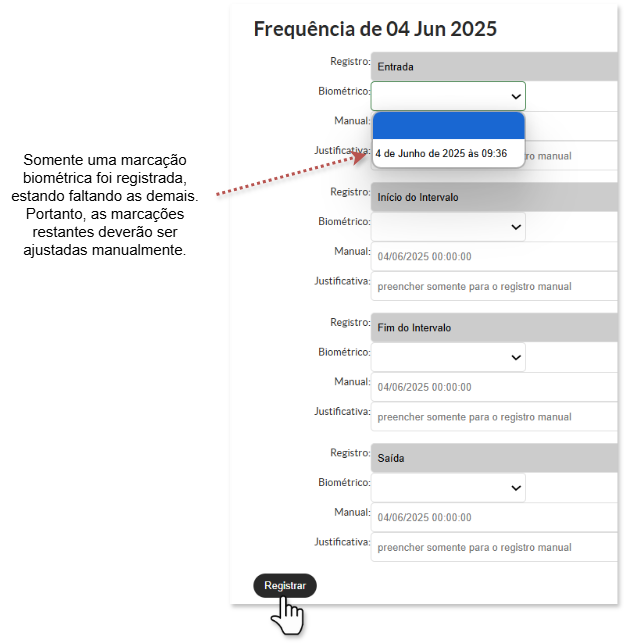
O sistema permite o registro manual de frequência em **dias sem previsão de carga horária**, como, por exemplo, aos sábados. Essa ação deve estar previamente acordada com a chefia imediata, que será responsável por analisar e validar os lançamentos efetuados.
Em caso de rejeição da frequência pela chefia, uma notificação será encaminhada **por e-mail e também ficará disponível no ícone de notificações** (“sininho”) do SUAP, informando sobre a rejeição.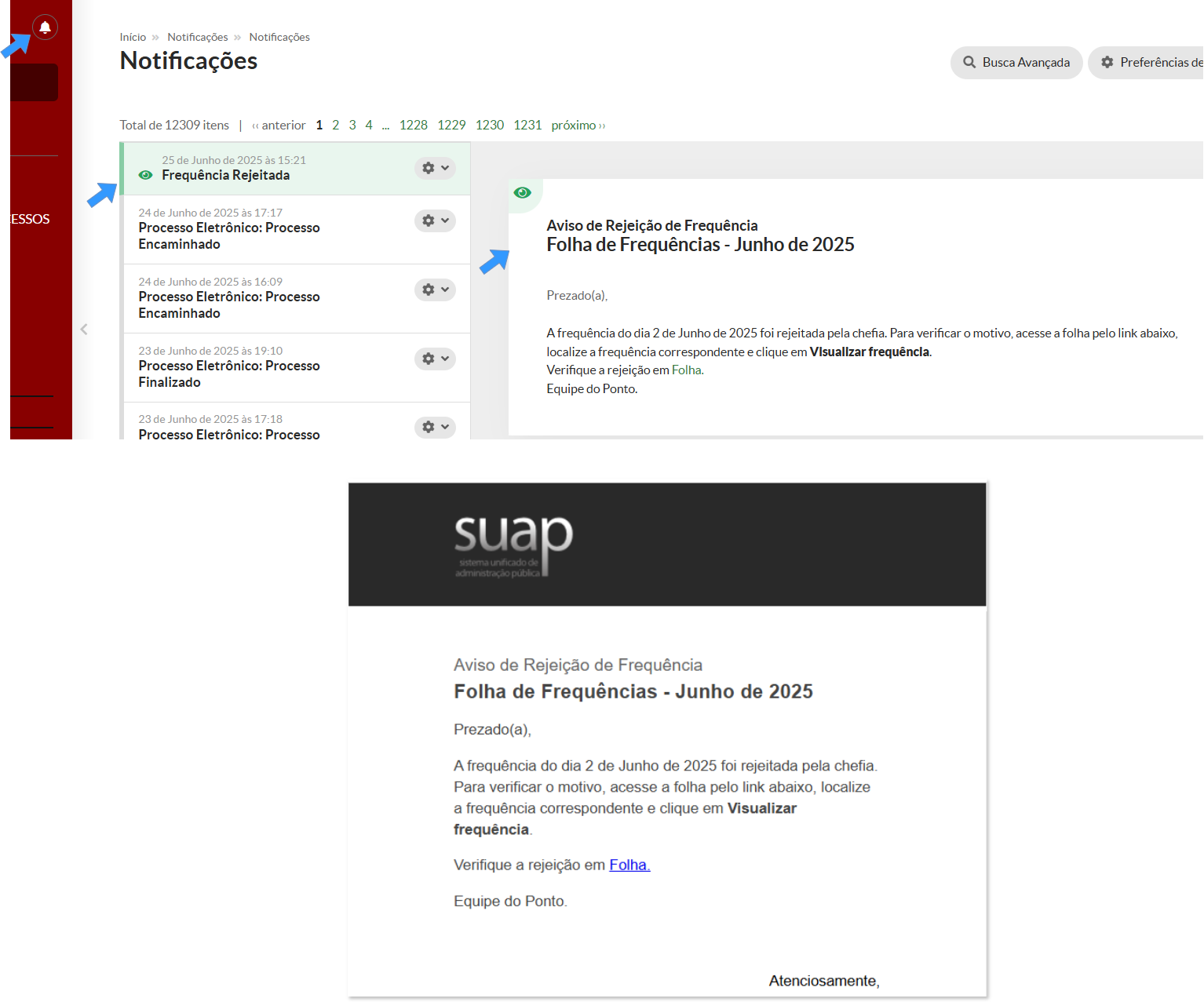
Esses botões estão disponíveis na tela de gestão de frequência para auxiliar na correção e conferência dos registros.
Utilizar o botão **"Remover frequência"** para os casos em que seja necessário refazer os lançamentos e o botão **"Visualizar frequência"** para verificar as informações lançadas no dia. ##### **7.1 Remover Frequência** Utilize esta opção quando for necessário excluir um registro de frequência já lançado, permitindo um novo preenchimento. - **Saldos:** Destaca-se o botão **"Remover Frequência"** fica desabilitado quando o saldo foi **movido para o banco de horas** ou **utilizado para compensar débito**.**ATENÇÃO!** Esta regra de marcações a mais se aplica apenas para docentes.
**Encontrou algum problema?** Se encontrou algum problema no fluxo de execução do sistema ou alguma informação equivocada neste manual, por favor, entre em contato através de **
A solicitação de qualquer melhoria no sistema depende da abertura de um chamado, **por parte da própria DGP (ccp@ifsp.edu.br), junto à equipe de TI**.
| Elaborado por Karhyne Sousa Padilha de Assis (CDSA/DTI). Revisado por Antônio Junior de Mattos (CDSA/DTI). |
Quem faz? **Servidor**
**Quando utilizar esta opção?** A funcionalidade **“Solicitar Abono”** é um recurso disponível no sistema de ponto que permite ao servidor justificar ocorrências de débito, como atrasos, saídas antecipadas ou ausências justificadas que não estejam previstas no Art. 5º da Instrução Normativa nº 8/2022 – RET/IFSP, ou que estejam dispensadas de compensação conforme o Art. 7º da mesma norma. Também pode ser utilizada para justificar faltas em dias específicos.
#### **1 - Prazos para Ajuste da Frequência no Sistema de Ponto** O sistema de ponto permite ajustes nas folhas de frequência de acordo com os seguintes prazos: [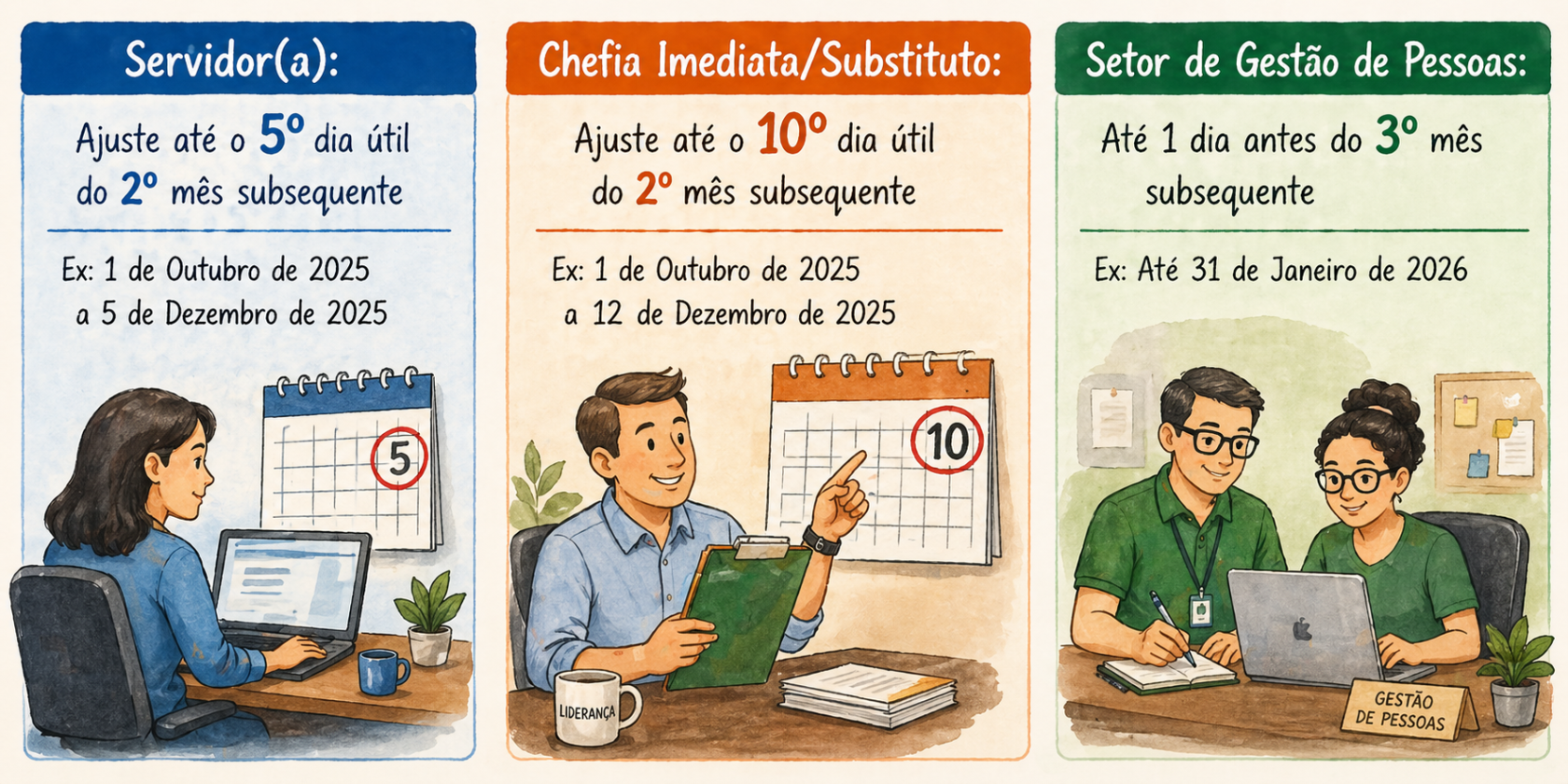](https://manuais.ifsp.edu.br/uploads/images/gallery/2026-04/7TLimage.png)**Prazo:** As solicitações de abono ficam disponíveis aos servidores até o 5º dia útil do segundo mês posterior ao subsequente, a contar do mês de ocorrência. Ex.: para débitos de junho/2025 é possível solicitar abono até 07/08/2025.
#### **2 - Como Acessar e Solicitar o Abono** 1. Acesse o SUAP com sua conta IFSP. 2. Navegue até: **Gestão de Pessoas > Administração de Pessoal > Frequência > Servidores > Registrar Frequências** 3. Selecione o **mês de referência**. 4. Localize o dia com **débito ou falta registrada**. 5. Clique no botão **“Solicitar Abono”** e preencha a justificativa. [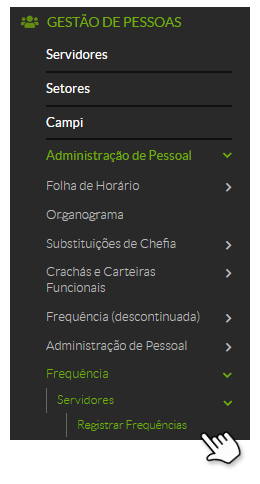](https://manuais.ifsp.edu.br/uploads/images/gallery/2025-06/A7qimage.png)O botão de Solicitar abono só ficará disponível em frequências com "Carga horária realizada" menor que a "Carga horária planejada", ou seja, com débitos ou em caso de falta no dia.
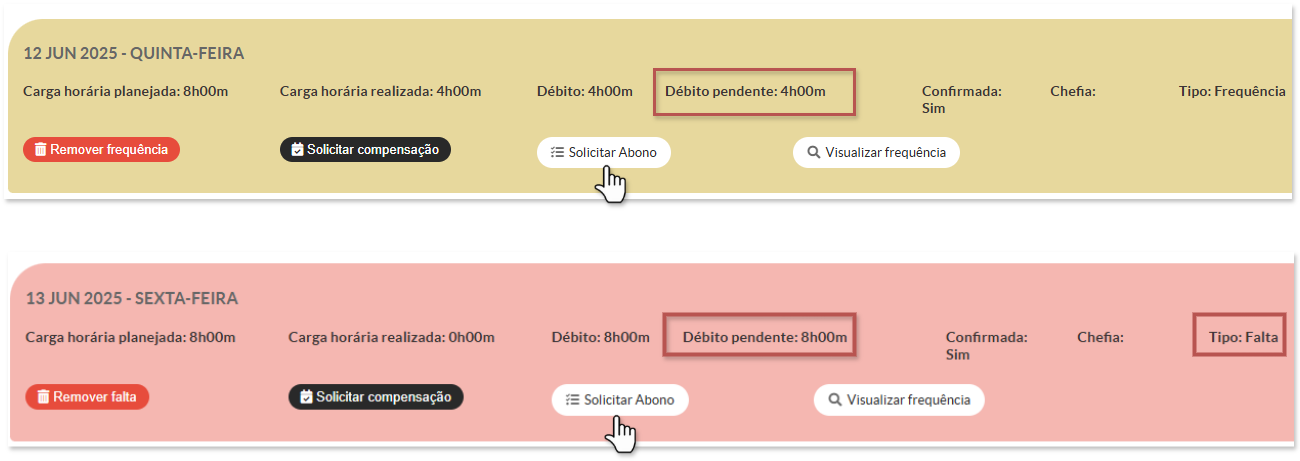
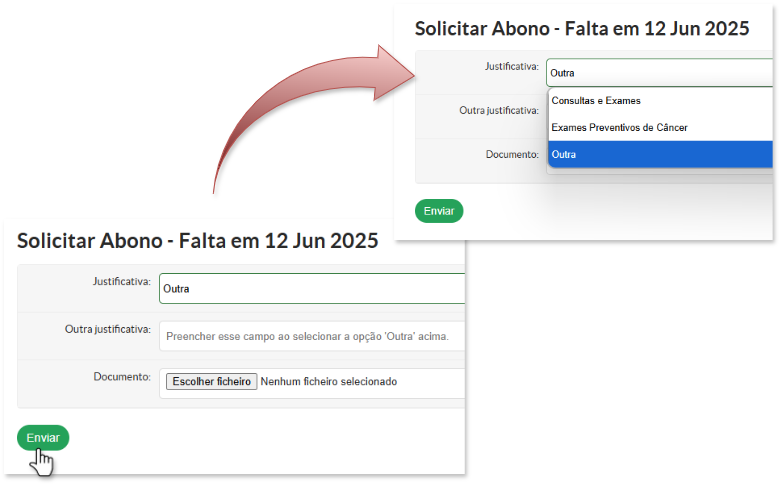
A justificativa da solicitação de abono fica registrada e pode ser consultada posteriormente ao clicar em **"Visualizar Frequência"**.
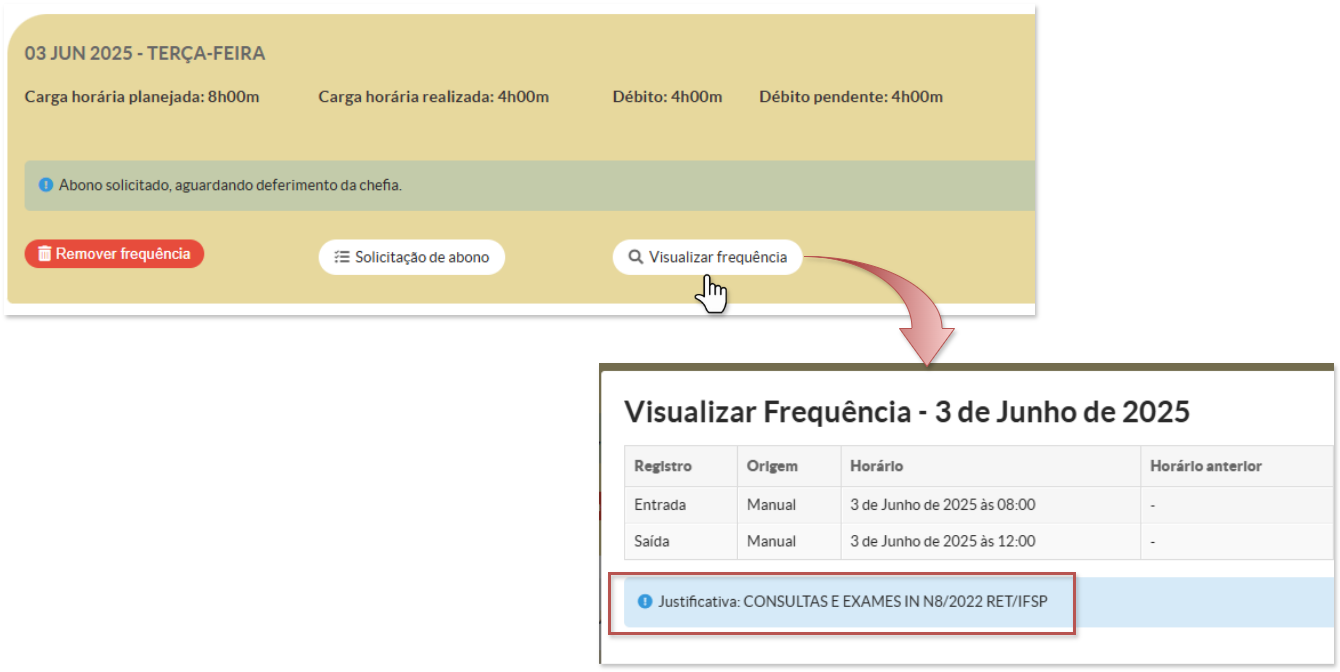
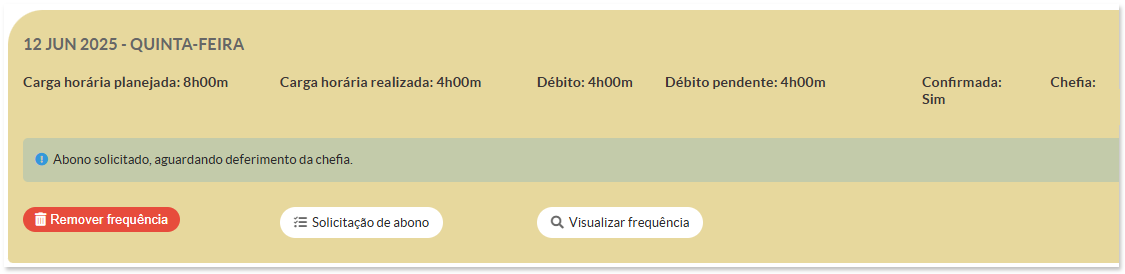
O débito permanecerá ativo até que a chefia aprove a solicitação. Após o deferimento, a informação de **"Débito pendente"** será atualizado para **0h00m**, conforme ilustrado na imagem abaixo com exemplo de falta abonada.

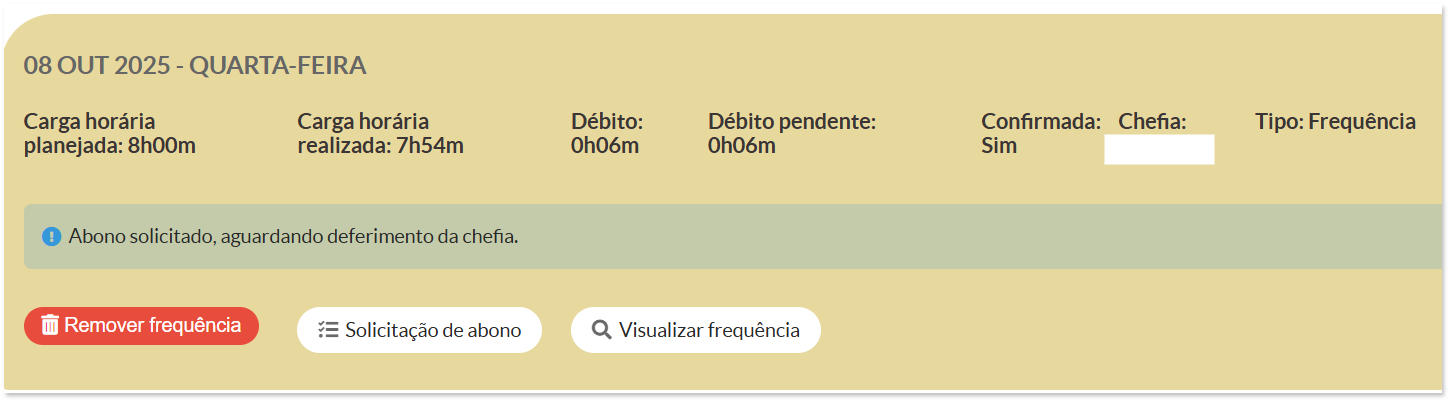
Ao anexar um novo arquivo, **o anterior será automaticamente substituído**.
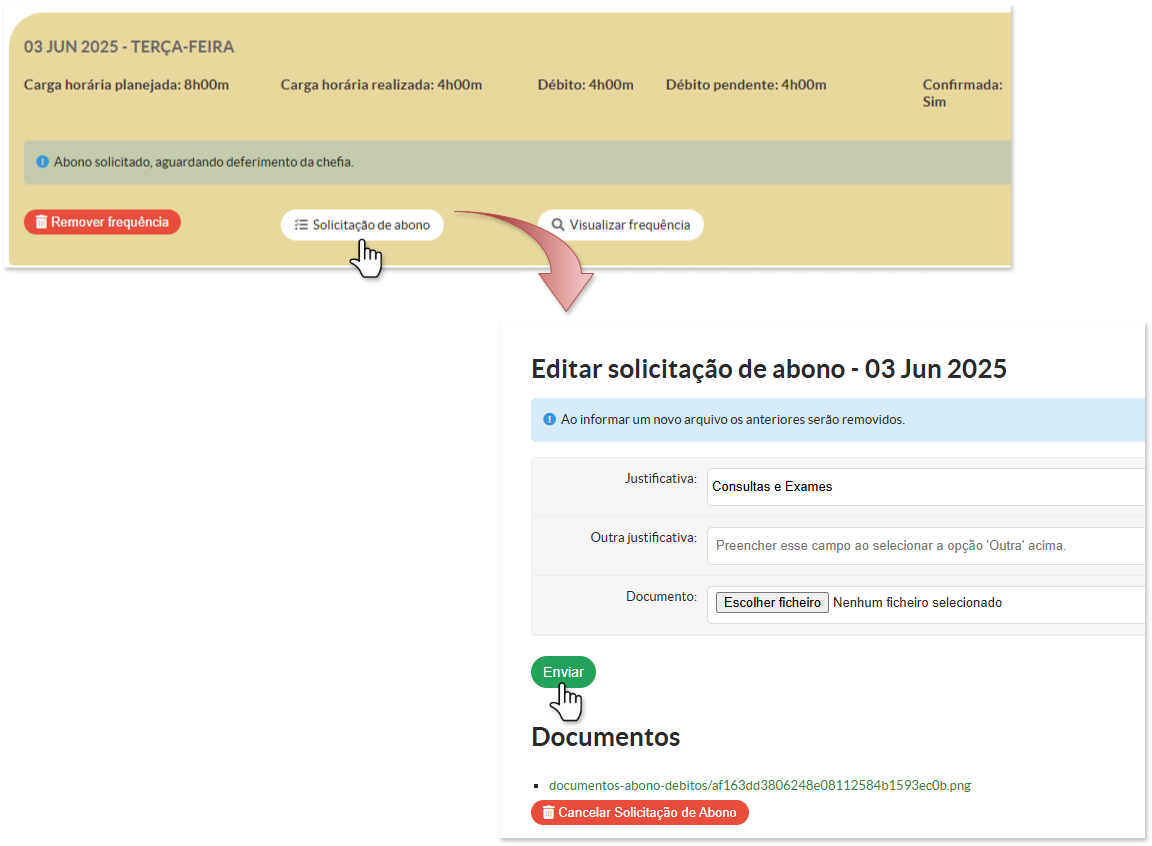
Em caso de necessidade de alteração após o deferimento/indeferimento do abono, o sistema permite a **reversão** da ação "[Avaliar abono](https://manuais.ifsp.edu.br/books/gest%C3%A3o-de-pessoas/page/chefia3-conceder-ou-negar-abono)" somente pela chefia imediata, respeitando os prazos de ajuste mencionados anteriormente.
#### **6. Cancelar Solicitação de Abono** Caso seja necessário cancelar uma solicitação de abono já registrada, siga os passos abaixo: 1. Acesse o dia com débito em que já conste uma solicitação de abono e clique em **“Solicitação de Abono”**. 2. Na tela seguinte clique em **"Cancelar Solicitação de Abono":** 3. Será exibida uma janela de confirmação com a mensagem: **"Confirma o cancelamento da solicitação?"** 4. Clique em **"OK"** para confirmar e efetivar o cancelamento. 5. Clique em **"Cancelar"** caso deseje desistir da ação.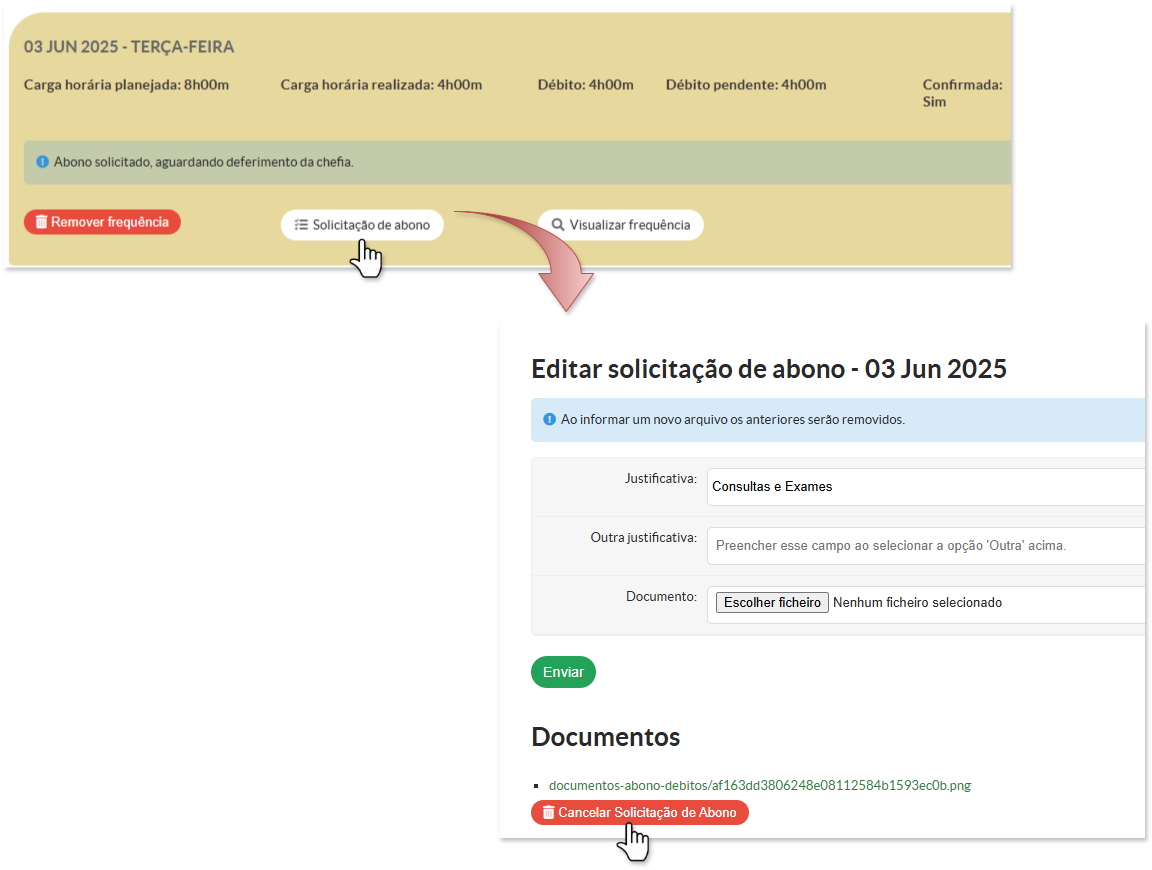
Se confirmar, a solicitação será cancelada e **não poderá ser recuperada**. Caso ainda precise justificar a ausência, será necessário fazer uma nova solicitação.
A solicitação de qualquer melhoria no sistema depende da abertura de um chamado, **por parte da própria DGP (ccp@ifsp.edu.br), junto à equipe de TI**.
| *Elaborado por Karhyne Sousa Padilha de Assis - CDSA-DTI* *Revisado por Antônio Junior de Mattos - CDSA-DTI* |
**Quem faz?** Servidor
**Quando utilizar esta opção?** Esta solicitação deve ser utilizada para datas com ocorrência de saldo na carga horária do dia (Previsão no Art. 6º da INSTRUÇÃO NORMATIVA N.º 8/2022 - RET/IFSP).
[](https://manuais.ifsp.edu.br/uploads/images/gallery/2025-10/Agmimage.png) Esta regra deve ser aplicada a datas que apresentem **saldo de carga horária** (crédito ou débito) na jornada diária do colaborador, conforme previsto no Art. 6º da **Instrução Normativa N.º 8/2022 - RET/IFSP**. A contabilização e o acúmulo de horas no Banco de Horas estão sujeitos aos seguintes **limites máximos cumulativos**: 1. **Limite Diário:** 2 (duas) horas. 2. **Limite Mensal:** 40 (quarenta) horas. 3. **Limite Anual:** 100 (cem) horas no período contínuo de 12 meses. **DISPOSIÇÃO EXCEPCIONAL (DIAS SEM JORNADA PREVISTA):** Em dias nos quais a escala regular **não preveja o cumprimento de jornada de trabalho**, o sistema de controle de ponto irá considerar as horas efetivamente trabalhadas, respeitando o limite máximo de **10 (dez) horas** (descontando o intervalo, quando houver).Servidores Técnico Administrativo com redução de carga horária em razão de autocapacitação profissional, jornada flexibilizada (Vide § 1º, Art. 6º da INSTRUÇÃO NORMATIVA N.º 8/2022 - RET/IFSP) ou com adesão ao PGD (Previsto no Art. 22 PORTARIA NORMATIVA N.º 46/2022 - RET/IFSP, DE 25 DE ABRIL DE 2022) não poderão armazenar banco de horas.
**BANCO DE HORAS PARA DOCENTE**De acordo com o **Art. 6º da Instrução Normativa nº 8/2022 – RET/IFSP**, o armazenamento de Banco de Horas é permitido **somente para servidores Técnico-Administrativos**. Assim, servidores docentes **não podem gerar ou transferir horas** para o Banco de Horas.
A norma não prevê essa possibilidade para docentes porque a jornada docente é composta por atividades **presenciais e remotas**, não registradas integralmente no sistema de ponto. Por exemplo: - Um docente com **40 horas semanais**, sendo **20 horas presenciais** registradas, pode realizar **24 horas** em uma semana. - Todavia, **não é possível afirmar excedente**, pois não há controle sistêmico das horas trabalhadas remotamente. Essa falta de rastreabilidade impede o cálculo confiável de créditos e débitos para Banco de Horas. #### **1 - Solicitar Banco de Horas** 1. Acesse o SUAP com sua conta IFSP. 2. Navegue até: **Gestão de Pessoas > Administração de Pessoal > Frequência > Servidores > Registrar Frequências** 3. Selecione o **mês de referência**. 4. Localize o dia com **saldo**. 5. Clique no botão **“Solicitar Banco”**. [](https://manuais.ifsp.edu.br/uploads/images/gallery/2025-06/A7qimage.png)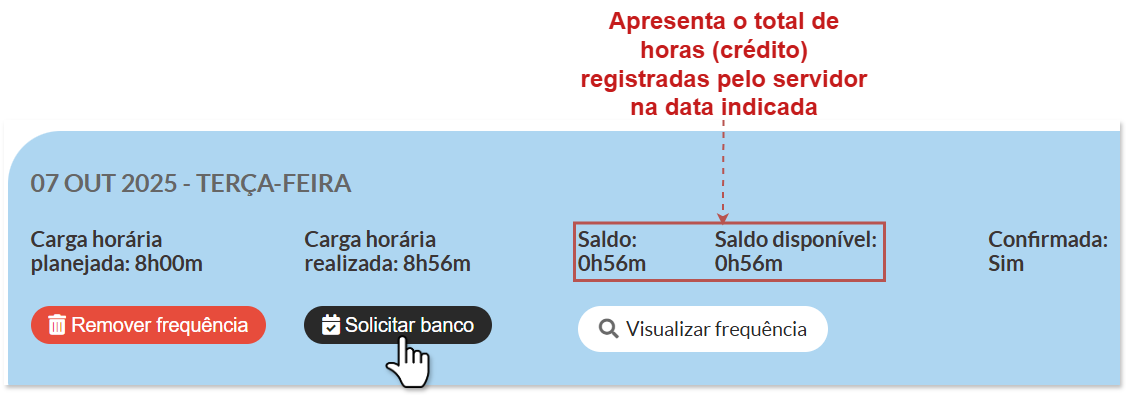
Solicitação de banco de horas realizada com sucesso!
Após realizar a solicitação, o registro ficará pendente de análise da chefia. Nesse momento, será exibida a mensagem: “**Banco solicitado, aguardando deferimento da chefia**.”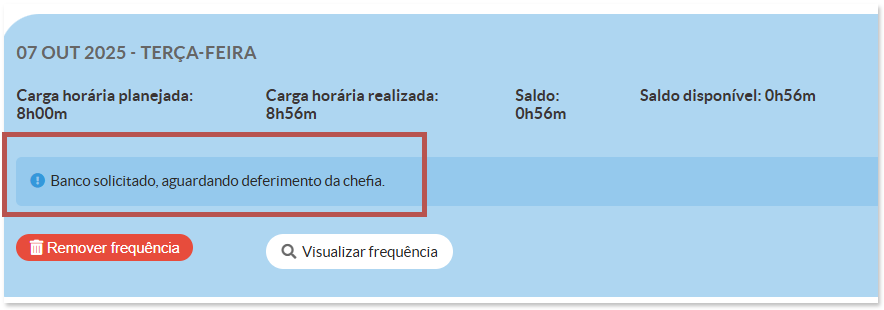
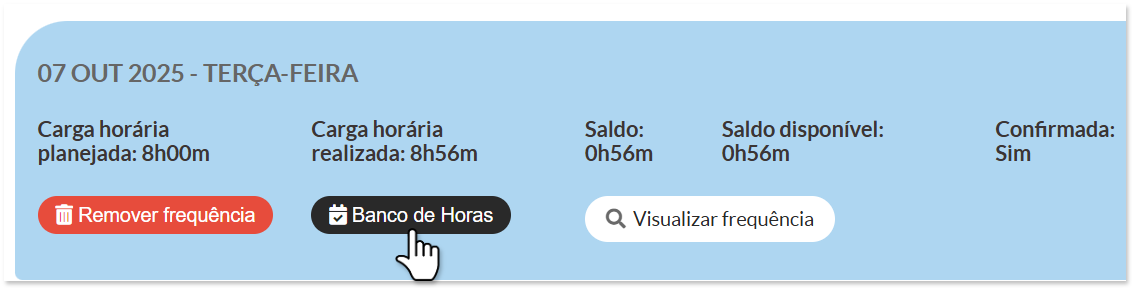
Saldo movido para o banco de horas com sucesso!
Quando o saldo é transferido para o Banco de Horas, a frequência passa a exibir o campo *Saldo disponível* zerado, conforme ilustrado no exemplo a seguir.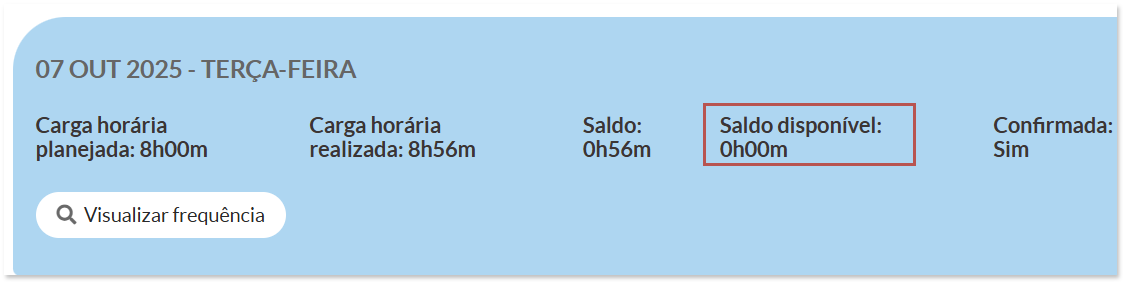
Pronto! O saldo já estará disponível para utilização, em até 12 meses (Vide II, Art. 6ª da INSTRUÇÃO NORMATIVA N.º 8/2022 - RET/IFSP).
#### **2 - Não poderão armazenar Banco de Horas para compensação**A solicitação de compensação de horas deve ser realizada conforme orientações do manual [\[Servidor.5 – Solicitar Compensação\]](https://manuais.ifsp.edu.br/books/gest%C3%A3o-de-pessoas/page/servidor5-solicitar-compensacao-chE).
**Lembrando:** o sistema utiliza primeiro o saldo disponível no banco de horas, **sempre do mais antigo para o mais recente**. Somente após esgotar esse saldo é que serão considerados os saldos dos dias que não foram movidos para o banco, para fins de compensação dos débitos.
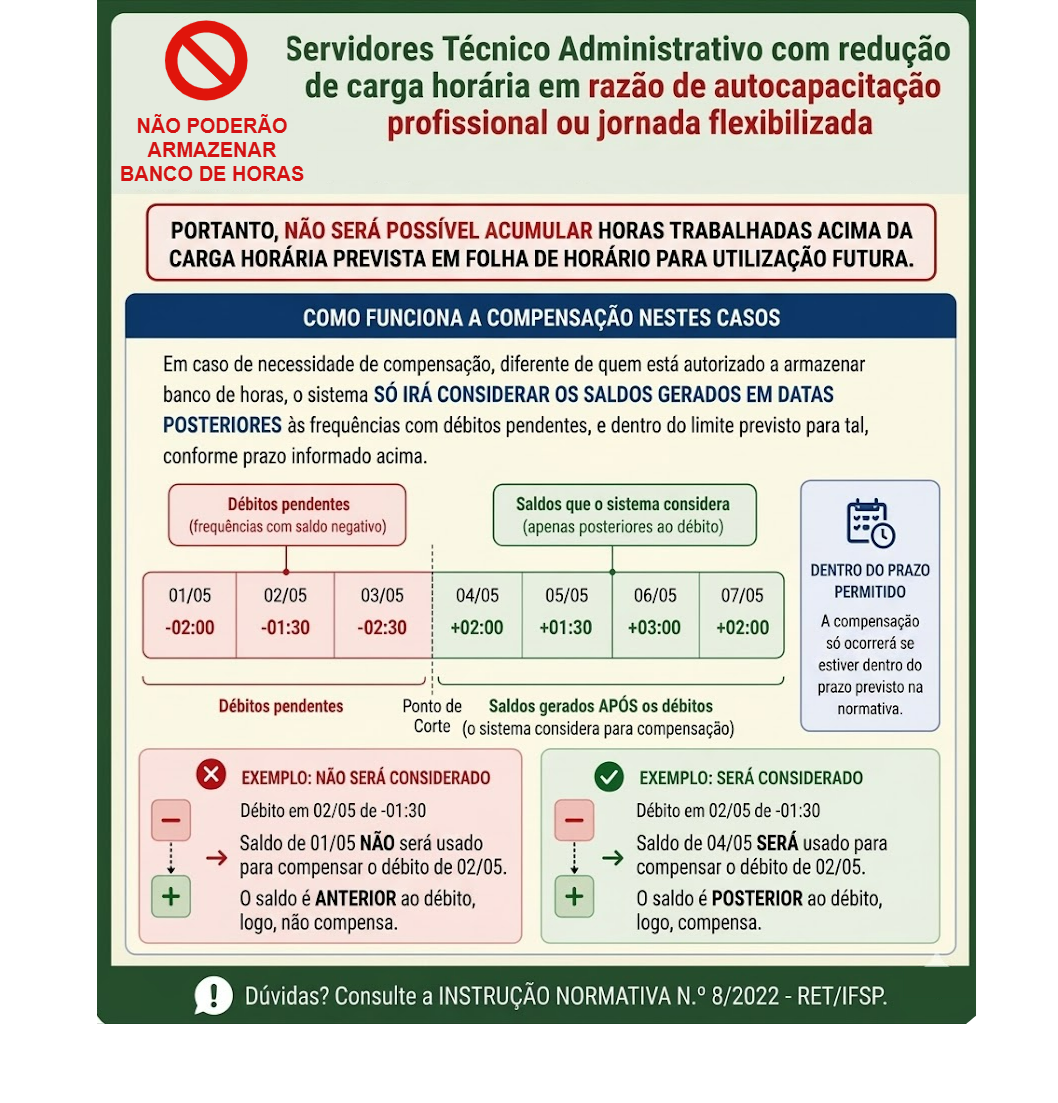
**Encontrou algum problema?** Se encontrou algum problema no fluxo de execução do sistema ou alguma informação equivocada neste manual, por favor, entre em contato através de **
A solicitação de qualquer melhoria no sistema depende da abertura de um chamado, **por parte da própria DGP (ccp@ifsp.edu.br), junto à equipe de TI**.
| Elaborado por Karhyne Sousa Padilha de Assis (CDSA/DTI). Revisado por Antônio Junior de Mattos (CDSA/DTI). |
**Quem faz?** Servidor
**Quando utilizar esta opção?** Esta solicitação deve ser utilizada para dias com ocorrência de débitos na carga horária, seja por atrasos, saídas antecipadas, faltas injustificadas e afastamentos legalmente previstos, quando estes excederem os limites de tempo com dispensa de compensação (Vide detalhamento no Art. 7º, da INSTRUÇÃO NORMATIVA N.º 8/2022 - RET/IFSP).
**Atenção:** O prazo para efetuar as compensações é até **o término do mês subsequente ao da ocorrência** (Disposto no Art. 4º da INSTRUÇÃO NORMATIVA N.º 8/2022 - RET/IFSP), sendo limitada a 2 **horas diárias** a mais que a jornada prevista. Se a compensação ocorrer em dia em que não houver previsão de trabalho, o sistema deve considerar as horas trabalhadas, **até o limite de 10 horas (descontando o intervalo, quando houver)**.
#### **1 - Consideração de Segundos no Cálculo da Frequência**O sistema de frequência **contabiliza internamente os segundos nos cálculos de tempo**, embora exiba apenas horas e minutos. Isso pode ocasionar pequenas diferenças na folha de frequência exibida ou até mesmo o registro de débitos. **Exemplo:** Um(a) servidor(a) registra entrada no terminal de ponto às 13:30 e saída às 19:30. Espera-se que constem 6 horas trabalhadas na folha de frequência, mas, ao consultar a folha, o servidor identifica um débito de 1 minuto. No entanto, digamos que analisando o tempo exato considerando os segundo, observamos que o servidor(a) teve: - Entrada registrada: 13:30:59 - Saída registrada: 19:30:00 Como o sistema calcula o tempo exato considerando os segundos, o total resulta em 5 horas, 59 minutos e 1 segundo. Entretanto, na folha de frequência, esse valor é arredondado para 5 horas e 59 minutos, o que gera um débito de 1 minuto devido ao arredondamento.
[](https://manuais.ifsp.edu.br/uploads/images/gallery/2024-11/1z7image.png) #### **2 - Acessar Folha de Frequência** 1. Acesse o SUAP com sua conta IFSP. 2. No menu lateral, selecione: **Gestão de Pessoas > Administração de Pessoal > Frequência > Servidores > Registrar Frequências** 3. Escolha o **mês de referência**. 4. Selecione o **dia** que deseja ajustar. 5. Clique em **Registrar Frequência**. 6. Escolha o mês de frequência [](https://manuais.ifsp.edu.br/uploads/images/gallery/2025-06/YFUimage.png)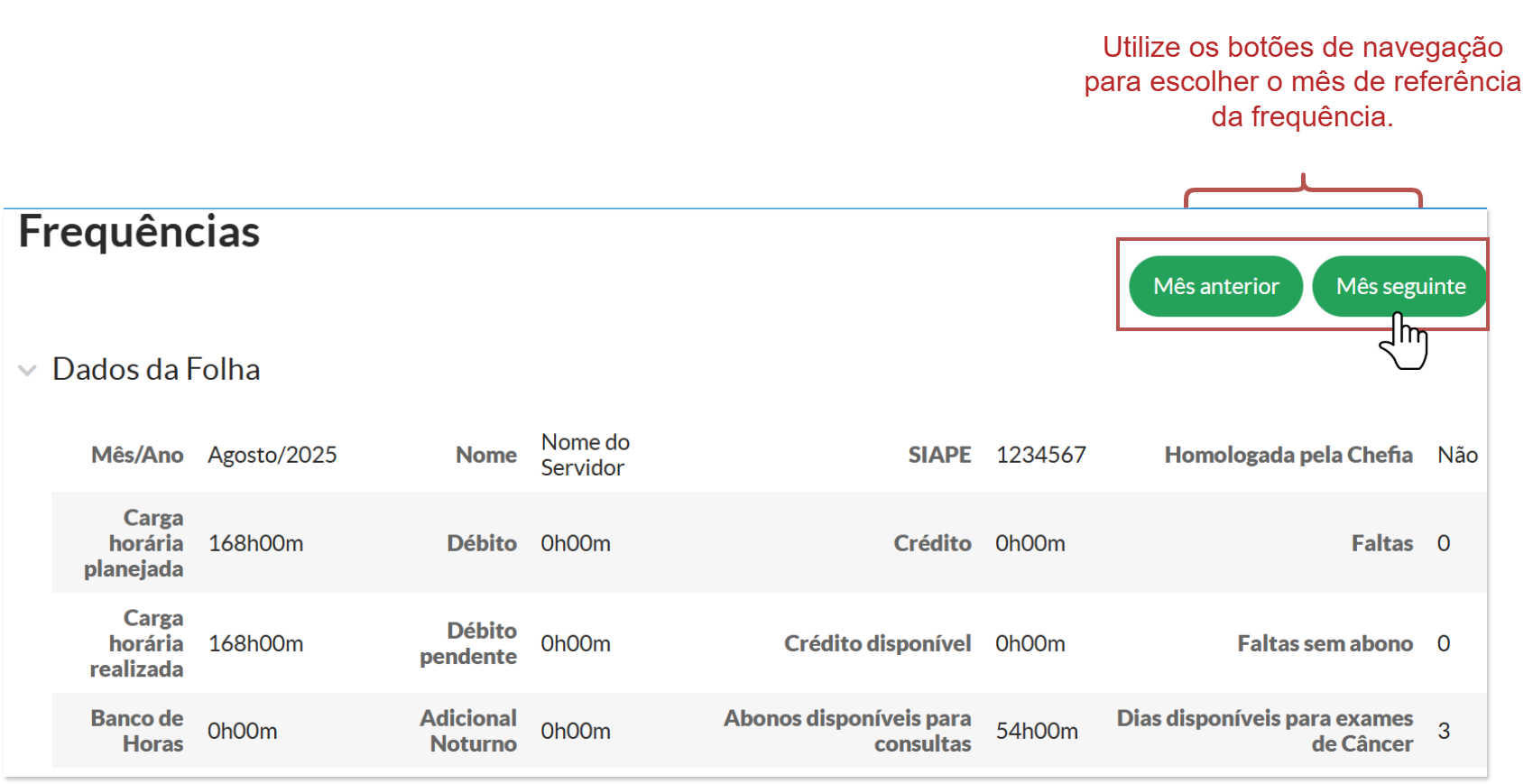
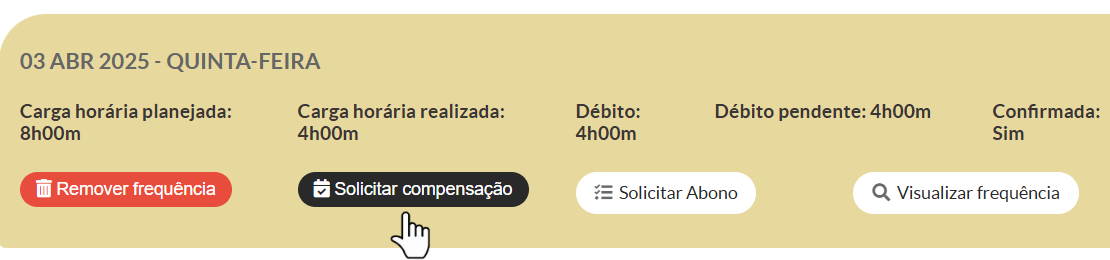
ATENÇÃO! Sua solicitação será enviada para a autorização de sua chefia imediata e só poderá ser concretizada após sua aprovação. O prazo para efetuar as compensações é **até o término do mês subsequente** **ao da ocorrência que gerou o débito**, conforme estabelecido no Art. 4º da INSTRUÇÃO NORMATIVA N.º 8/2022 - RET/IFSP.
O sistema permite a **reversão** da solicitação de **"Solicitar compensação"** antes da validação/autorização pela chefia.
**5. Após autorizada compensação, o servidor deve clicar no botão "Compensar débito", conforme indicado abaixo:**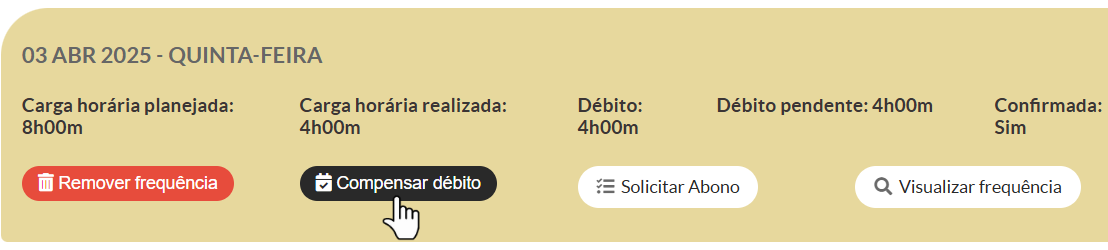
O botão **"Compensar débito"** ficará disponível apenas quando a compensação for **autorizada pela chefia** e quando o servidor **possuir saldo no "banco de horas"** para utilizar. Caso contrário, a seguinte mensagem será exibida: **Mensagem:** "Não foi possível compensar o débito porque não há saldo disponível. Apenas saldos de banco de horas e de frequências posteriores à que está sendo compensada podem ser utilizados."
[](https://manuais.ifsp.edu.br/uploads/images/gallery/2025-04/yB6image.png) #### **3 - Como funciona a compensação de horas** 1. **Banco de Horas**: o sistema usa primeiro o saldo disponível no banco, sempre **do mais antigo para o mais recente** para compensar os débitos. 2. **Saldos do dia (não movidos para o banco)**: caso não haja saldo no Banco de Horas, mas existam saldos positivos registrados em algum dia que não foram movidos para o banco, o sistema poderá utilizá-los para compensações de débitos, desde que: - - - O dia do saldo seja anterior ao dia a compensar, ou seja, saldo passado compensa débito futuro (*não há compensação retroativa*). - Sejam respeitados os limites (ex.: máximo diário, mensal, anual) e demais vedações aplicáveis. > **Exemplo:** um servidor sem horas armazenadas em banco, com carga horária de 8hs por dia, cumpriu 10hs na terça-feira, totalizando 2hs de saldo que não foram movidas para o banco. Na quinta-feira, o servidor cumpriu apenas 6hs, tendo um débito de 2hs. Ao solicitar a compensação da quinta-feira, o saldo de 2hs da terça-feira é aplicado, totalizando 8hs e finalizando o débito. > > [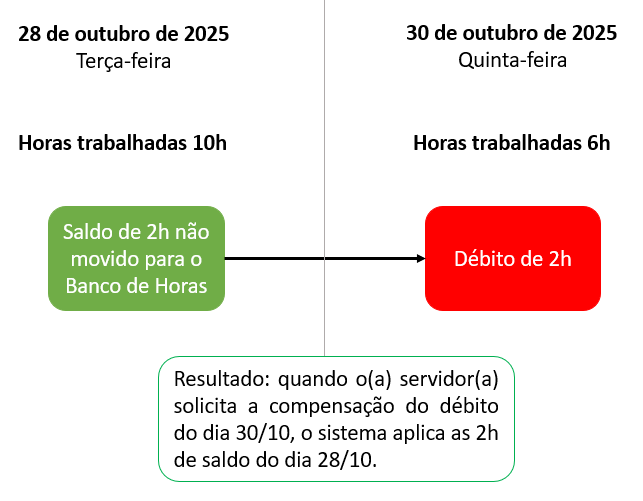](https://manuais.ifsp.edu.br/uploads/images/gallery/2025-10/UBLimage.png)**Lembrando:** o saldo do banco sempre é utilizado primeiro, depois os saldos nos dias em que não foram movidos para o banco.
As datas com débitos compensados passarão a apresentar a seguinte informação: ‘Frequência com débito compensado’, conforme ilustrado a seguir:" [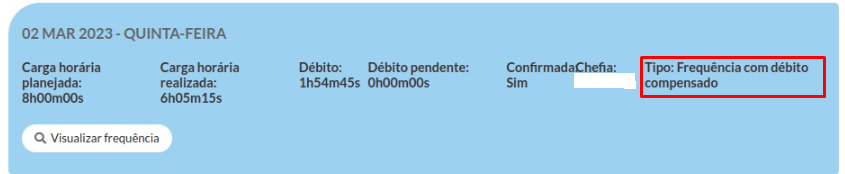](https://manuais.ifsp.edu.br/uploads/images/gallery/2023-03/0Mnimage.png) Caso a chefia indefira a solicitação de compensação, será disponibilizada ao servidor a opção ‘Solicitar abono’, conforme exemplo a seguir: [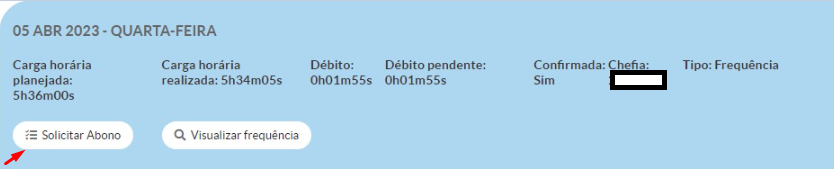](https://manuais.ifsp.edu.br/uploads/images/gallery/2023-05/el9image.png) ##### **3.1 - Notificação** As ações realizadas pelo(a) servidor(a) geram notificações automáticas para a chefia imediata, que são enviadas tanto por e-mail quanto pelo ícone de notificações (sininho) no SUAP. Diante disso, é fundamental que a chefia acompanhe regularmente a caixa de entrada de e-mails e a área de notificações do sistema. Quando o(a) servidor(a) realiza uma solicitação de compensação, a chefia imediata é automaticamente notificada por ambos os canais. Essas notificações indicam que há uma solicitação de compensação de débito pendente de análise e decisão.**Encontrou algum problema?** Se encontrou algum problema no fluxo de execução do sistema ou alguma informação equivocada neste manual, por favor, entre em contato através de **
A solicitação de qualquer melhoria no sistema depende da abertura de um chamado, **por parte da própria DGP (ccp@ifsp.edu.br), junto à equipe de TI**.
| Elaborado por Karhyne Sousa Padilha de Assis (CDSA/DTI). Revisado por Antônio Junior de Mattos (CDSA/DTI). |
À Chefia Imediata caberá analisar as justificativas que o(a) servidor(a) inseriu para suas Frequências Inconsistentes e decidir por aboná-las ou não
1. Clicar em Gestão de Pessoas >> Administração de Pessoal >> Ponto >> Relatórios >> **Frequências por Setor**; 2. Definir o período de consulta; 3. Clicar em **Enviar**.[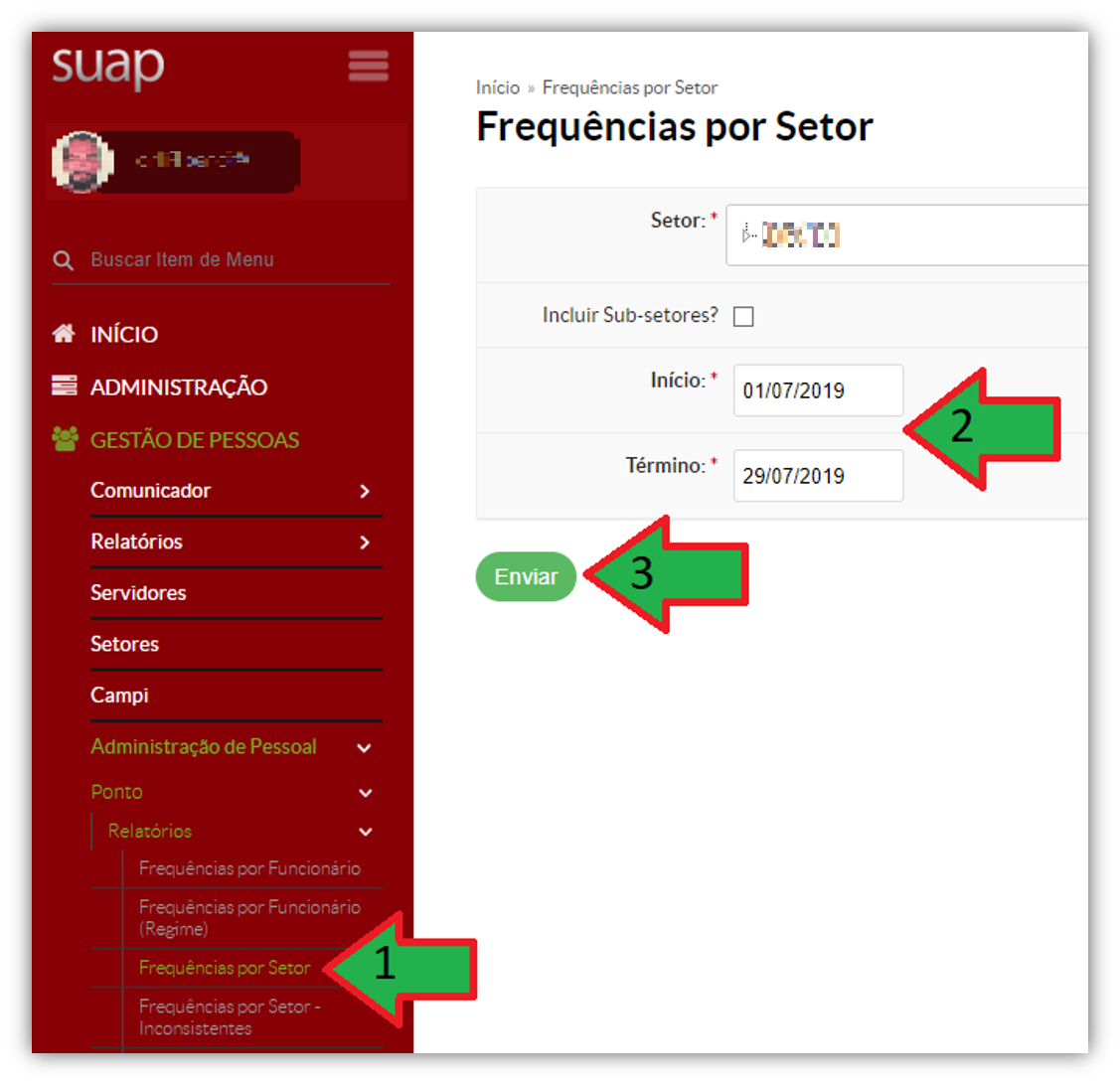](https://manuais.ifsp.edu.br/uploads/images/gallery/2019-07/justificativa3-Slide-15-NOVO.png) ##### Na tela do relatório **Frequências por Setor**, temos as seguintes informações: 1. Nome do Servidor; 2. O Sistema informa qual é a Inconsistência da Frequência; 3. Justificativas lançadas pelo servidor(a); 4. Documento(s) anexado(s) pelo(a) servidor(a); 5. Nota da Chefia Imediata ao Abonar ou não uma inconsistência do Ponto; 6. Percentual de carga horária para compensação que o(a) servidor(a) distribuiu; 7. Opções que cabem à Chefia Imediata. [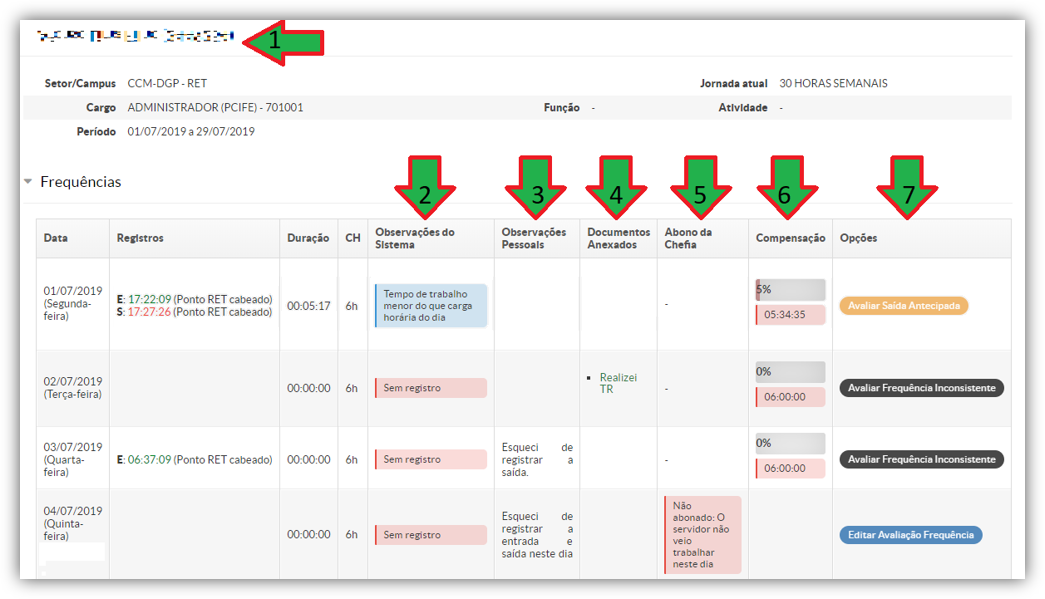](https://manuais.ifsp.edu.br/uploads/images/gallery/2019-11/NOVO.png) ##### A Chefia Imediata ao clicar nos botões da coluna Opções, deverá: 1. Abonar ou não a distribuição de horas informada para compensar parte do saldo negativo do dia (Abono Com Compensação Horária); 2. Abonar ou não com base na documentação para TR anexa (Abono Sem Compensação Horária); 3. Abonar ou não com base na Justificativa informada (Abono Sem compensação Horária); 4. Alterar avaliação de abono que tenha informado anteriormente.[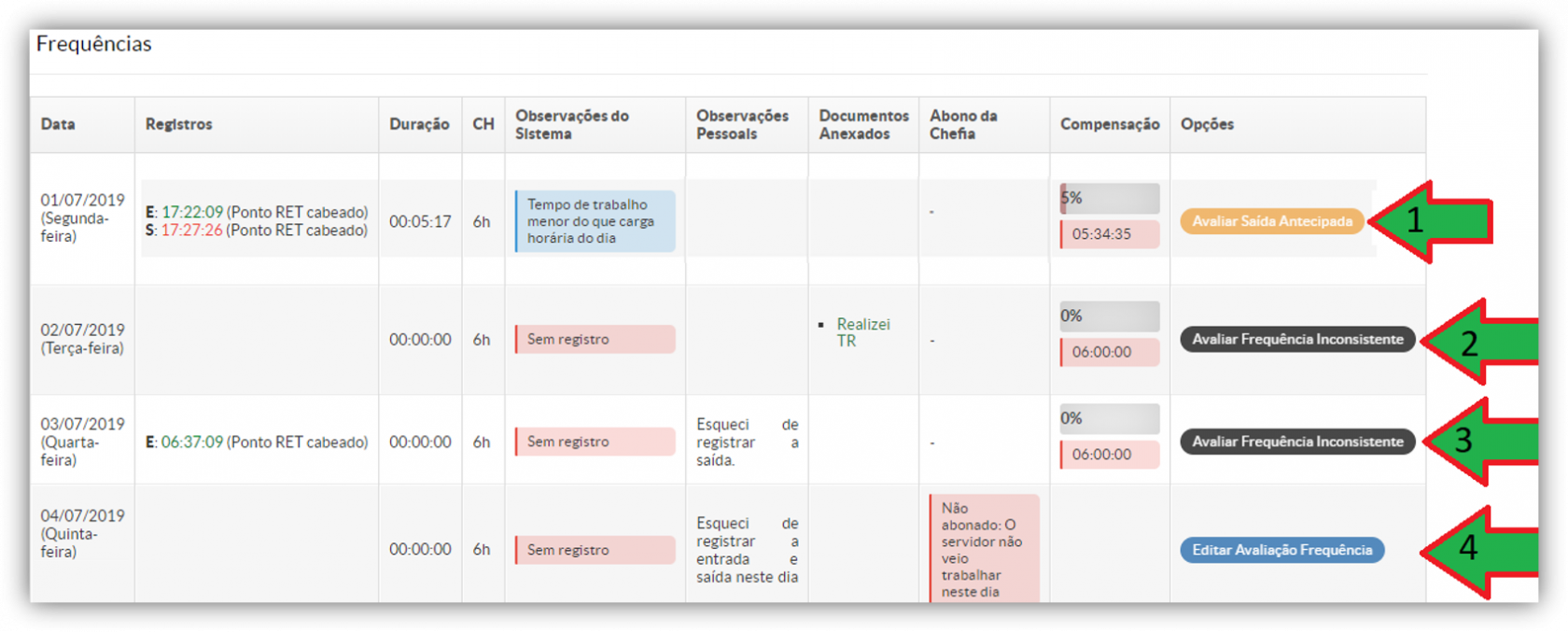](https://manuais.ifsp.edu.br/uploads/images/gallery/2019-07/Justificativa-Slide-17-novo.png)Este é o fim do trâmite de Justificativas e Abonos das Frequências Inconsistentes do Ponto.
Todos servidores têm acesso às funcionalidades do SUAP apresentadas neste manual.
Instrução Normativa IFSP n. 2/2019. Art. 3° A critério da chefia imediata, ausências não contempladas no Art. 4° desta Instrução Normativa, atrasos e saídas antecipadas, poderão ser compensadas até o término do mês subsequente ao da ocorrência. § 1° O servidor, em acordo com sua respectiva chefia imediata, deverá realizar as compensações e apontamentos no Suap dentro do prazo estabelecido no caput. § 2° A Chefia imediata do servidor terá até 30 (trinta) dias corridos após o término do prazo estabelecido no caput para avaliar no Suap as eventuais inconsistências na jornada de trabalho do servidor, homologando se há ou não abono e se este se dá com ou sem compensação de jornada. § 3° **A chefia imediata deverá**, transcorrido o prazo do parágrafo anterior, **comunicar via despacho em processo Suap, a relação de servidores de sua equipe indicando os meses em que constam faltas, atrasos ou saídas antecipadas ainda em aberto no ponto**. § 4° O processo Suap citado no parágrafo anterior deverá ser direcionado à Coordenadoria de Cadastro e Movimentação da Reitoria, Diretoria/Coordenadoria de Gestão de Pessoas do câmpus pleno ou Diretoria Adjunta de Administração do câmpus avançado, conforme seu local de exercício.
# Adicional Noturno (Levantamento de Saldo)O presente manual apresenta os procedimentos sistêmicos dentro do Ponto Suap para apuração do saldo de Adicional Noturno para os servidores Administrativos.
Não seguir este manual para obtenção de saldo de Adicional Noturno para os servidores Docentes, para tal realizada via PIT - Plano Individual de Trabalho (ou qualquer outro documento que eventualmente vier a substituir o PIT) ou após envio de Relatório, devidamente assinado, emitido pela CAE (Coordenadoria de Apoio ao Ensino).
1. Clicar no relatório de **Frequências Noturnas** 2. Selecionar **Técnico-Administrativo** 3. Selecionar o Câmpus 4. Definir o primeiro e último dia do mês que se pretende levantar as ocorrências de adicional noturno [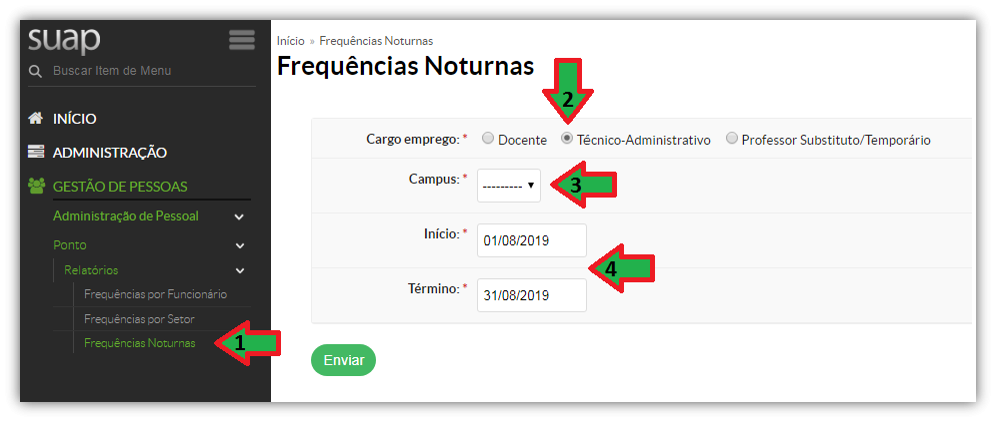](https://manuais.ifsp.edu.br/uploads/images/gallery/2019-09/01-OK.png) ##### ##### No resultado da consulta, temos: 1. Nome e Matrícula Siape do servidor 2. Saldo de Adicional Noturno do período pesquisado [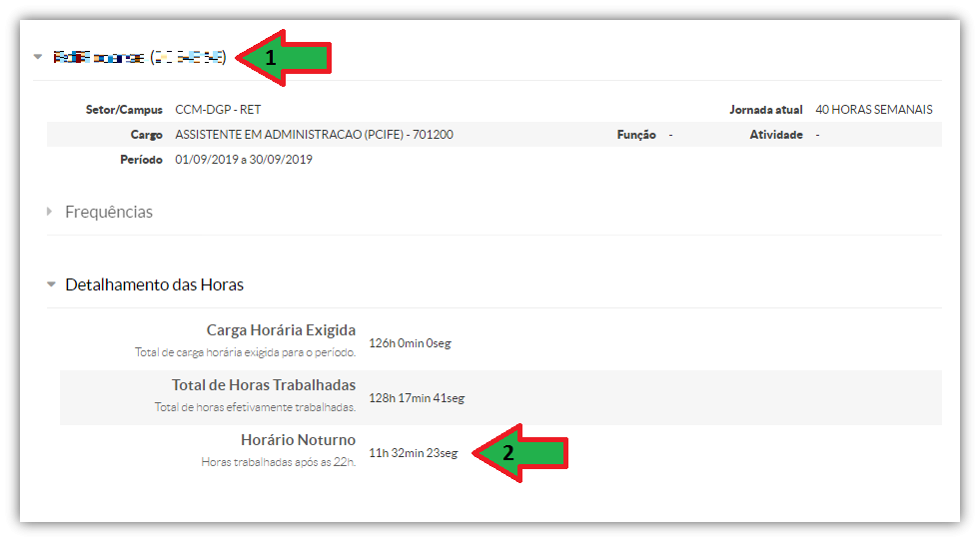](https://manuais.ifsp.edu.br/uploads/images/gallery/2019-09/02-OK.png)Apuração de Saldo de Adicional Noturno realizada com Sucesso.
Para dar prosseguimento com o pagamento do Adicional Noturno, verificar instruções do **Manual Adicional Noturno.pdf**, disponível em [drive.ifsp.edu.br](https://drive.ifsp.edu.br/)
# Cadastrar Regime de TrabalhoQuem faz? DGP
Acesse o **Suap** com sua conta IFSP 1. ##### Acesse Regimes de Trabalho No menu, abra: GESTÃO DE PESSOAS >> Cadastros >> **Regimes de Trabalho** 2. ##### Adicionar Regime de Trabalho Acione o botão: **Adicionar Regime de Trabalho** 3. ##### Cadastre um Regime de Trabalho Configure os parâmetros do Regime de Trabalho que regrará a marcação de ponto dos servidores e acione o botão: **Salvar** **[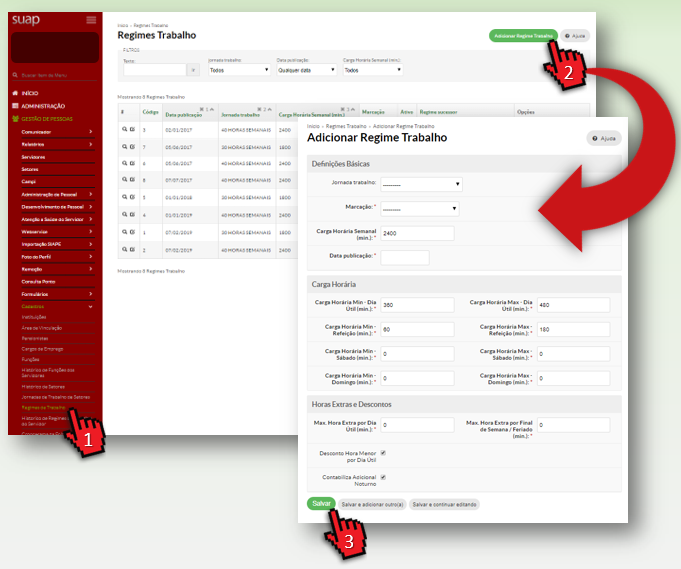](https://manuais.ifsp.edu.br/uploads/images/gallery/2019-07/CadastrarRegimeDeTrabalho.PNG)** **\*** O campo **Carência para arredondamento de horário (min.): **refere-se a um valor de tolerância máxima (em minutos) que é concedido para marcações de entrada no serviço, seguem alguns exemplos para melhor entendimento deste campo: Considerando valor de 15 minutos para este campo. Considerando um servidor do regime de 30hs, duas marcações: Servidor marcou a entrada 07:14 e marcou a saída às 13:00 -> Sistema considera 6hs trabalhadas (dentro da tolerância de 15 minutos). Servidor marcou a entrada 07:16 e marcou a saída às 13:00 -> Sistema considera carga horária menor (acima da tolerância de 15 minutos). Servidor marcou a entrada 07:00 e marcou a saída às 13:02 -> Sistema considera 6hs trabalhadas (mais 2 minutos de saldo). \* O campo **Desconto automático de 1h de almoço** deve ser marcado para os regimes de trabalham que dão direito à uma hora de almoço. O desconto será realizado automaticamente, descontando 1h da carga horária trabalhada entre a marcação de entrada e a de saída. \* O campo **Desconto Hora Menor Por Dia Útil** será utilizado para futuras implementações e não está afetando nenhuma funcionalidade no sistema e nas regras dos regimes de trabalho, por padrão, **o ideal é que este campo conste como marcado**. # Cadastrar Tipos de Abono sem CompensaçãoQuem faz? DGP
Acesse o **Suap** com sua conta IFSP 1. ##### Acesse Tipos de Abono Sem Compensação No menu, abra: GESTÃO DE PESSOAS >> Administração de Pessoal >> Ponto >> Cadastros >> **Tipos de Abono Sem Compensação** 2. ##### Adicionar Tipo de Abono Sem Compensação Acione o botão: **Adicionar Tipo de Abono Sem Compensação** 3. ##### Cadastre um Tipo de Abono Sem Compensação 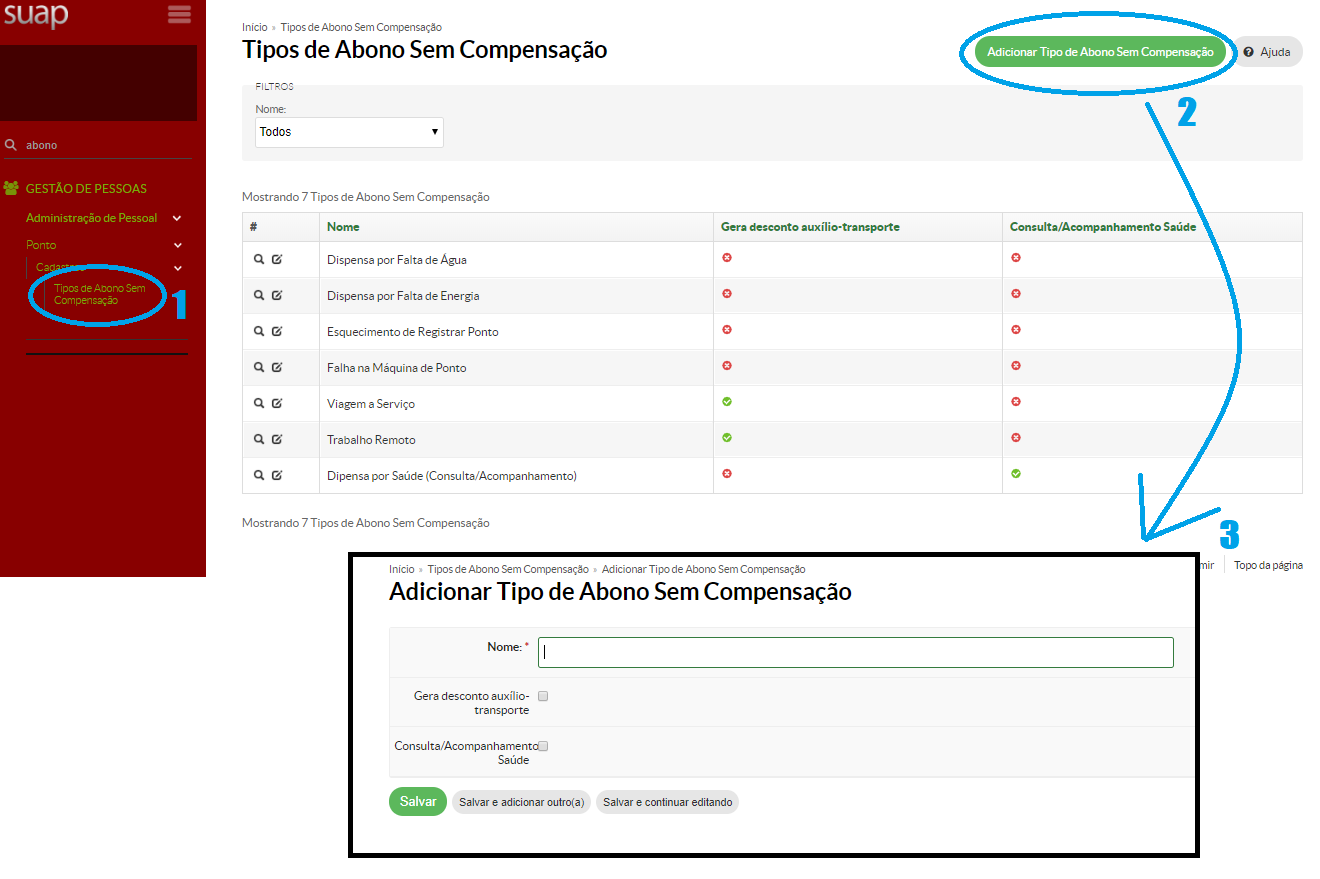 \*A caixa **gera desconto auxílio transporte** deve ser checado para os casos de tipos de abono em que o valor do auxílio transporte para o dia poderá ser descontado (casos de Trabalho Remoto e Viagem a Serviço). \*A caixa **Consulta/Acompanhamento Saúde** deve ser checada para os tipos de abono em que utilizarão as horas referentes a acompanhamentos e/ou consultas médicas. # Consultar Frequência Acesse o **Suap** com sua conta IFSP 1. ##### Acesse Frequências No menu principal localize a caixa FREQUÊNCIAS e acione um dos botões: - **Frequências** - **Frequências do Mês Passado** [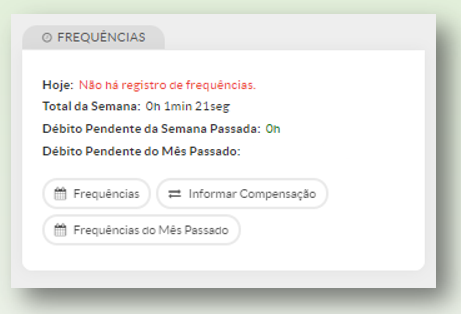](https://manuais.ifsp.edu.br/uploads/images/gallery/2019-07/rh-frequencia.PNG) # Consultar Frequência do Setor Acesse o **Suap** com sua conta IFSP 1. **Acesse Frequências por Setor** Acesse GESTÃO DE PESSOAS >> Administração de Pessoal >> Ponto >> Relatórios >> Frequências por Setor 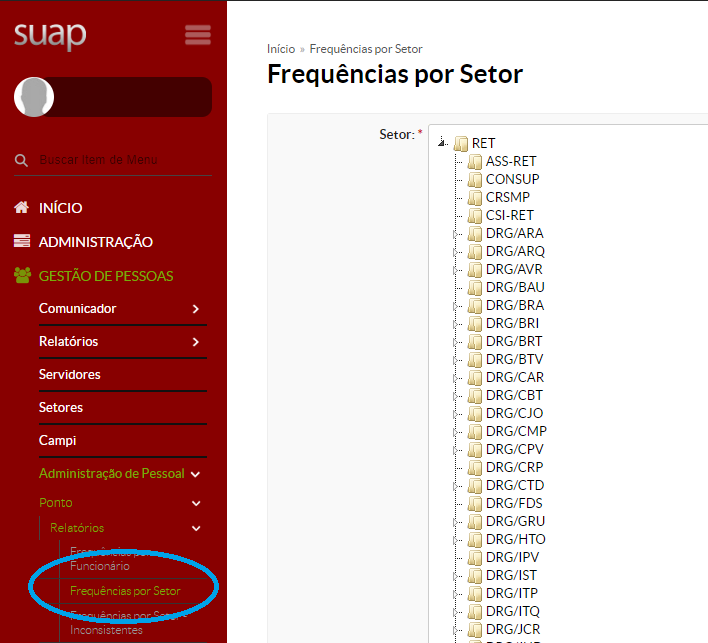 **2. Selecione o setor e o período para consulta desejados**. Somente será possível visualizar as frequências dos servidores de um terminado setor caso o usuário logado tenha as devidas permissões. **3. O check 'Incluir Sub-setores'.** Assim como o nome diz, incluirá qualquer sub-setor existente na consulta. 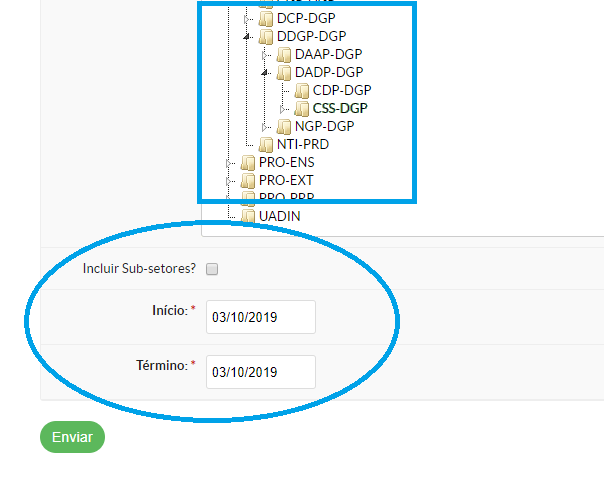 **4. Selecione o servidor da lista** À direita, será exibida a lista de servidores resultantes da consulta, para acessar rapidamente um servidor, basta clicar em seu nome: 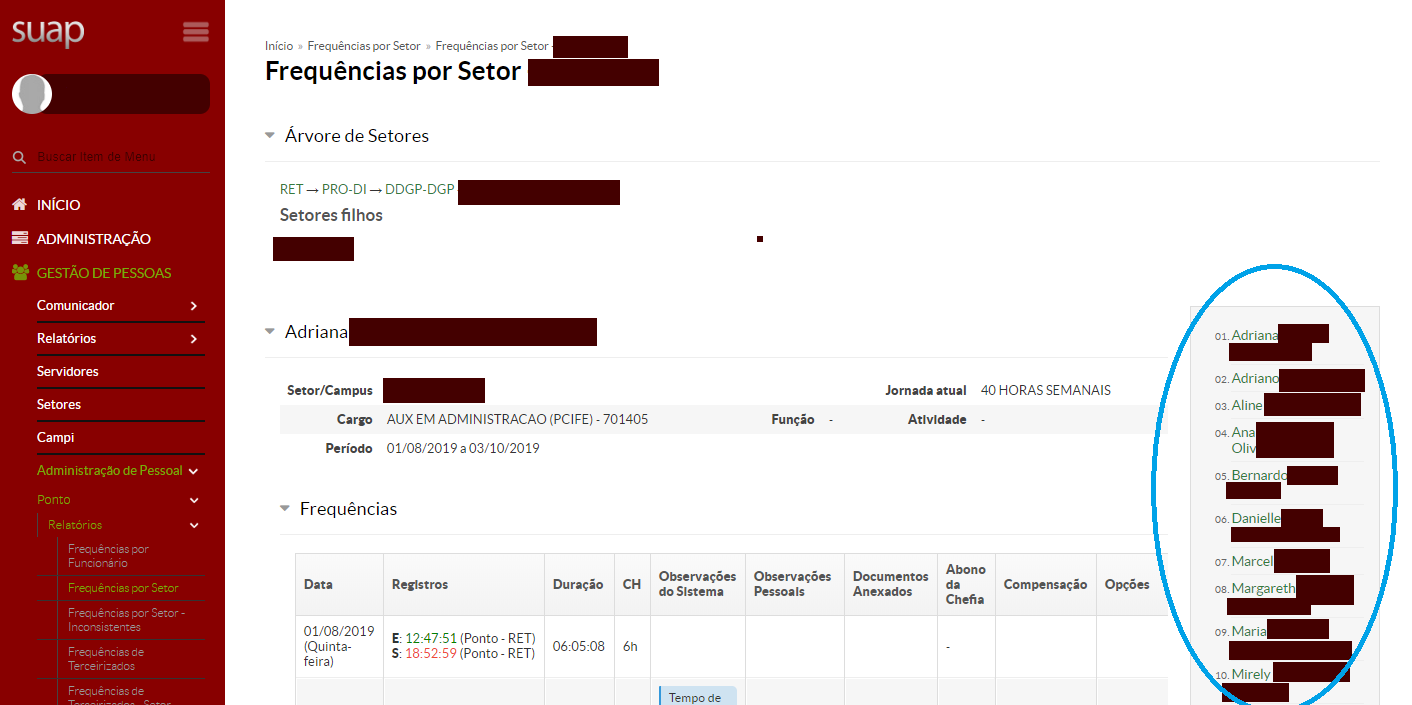 **5. Selecione a ação de abono** Todas as frequências e inconsistências do servidor serão exibidas. para realizar alguma ação de abono, basta utilizar o botão 'Avaliar Frequência Inconsistente' (caso o botão não apareça, utilize a barra de rolagem): 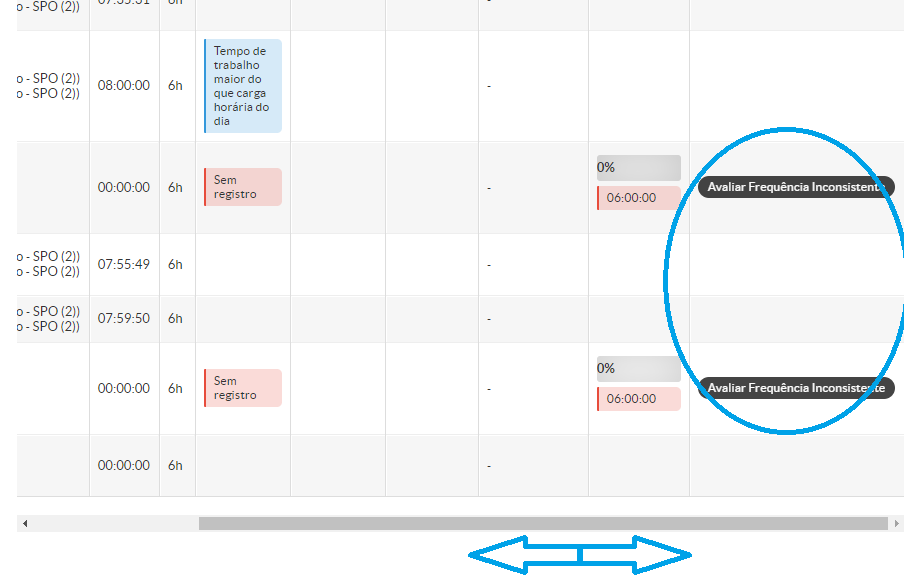 # Informar Compensação para Frequência Inconsistente - COM Compensação HoráriaExemplos: Entrada em atraso; Saída Antecipada; Compensação Horária de Dia usando saldo acumulado e afins.
1. Clicar em **Início** 2. Em Frequências clicar em **Informar Compensação[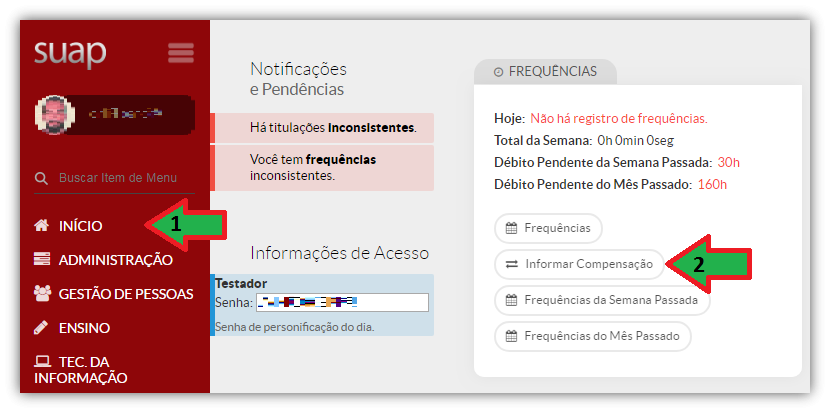](https://manuais.ifsp.edu.br/uploads/images/gallery/2019-07/justificativa3-Slide-9.png)** ##### Informe o período que deseja compensar, compreendendo a(s) data(s) de saldo(s) negativo(s) até a última data com saldo positivo e clique em **Enviar** **[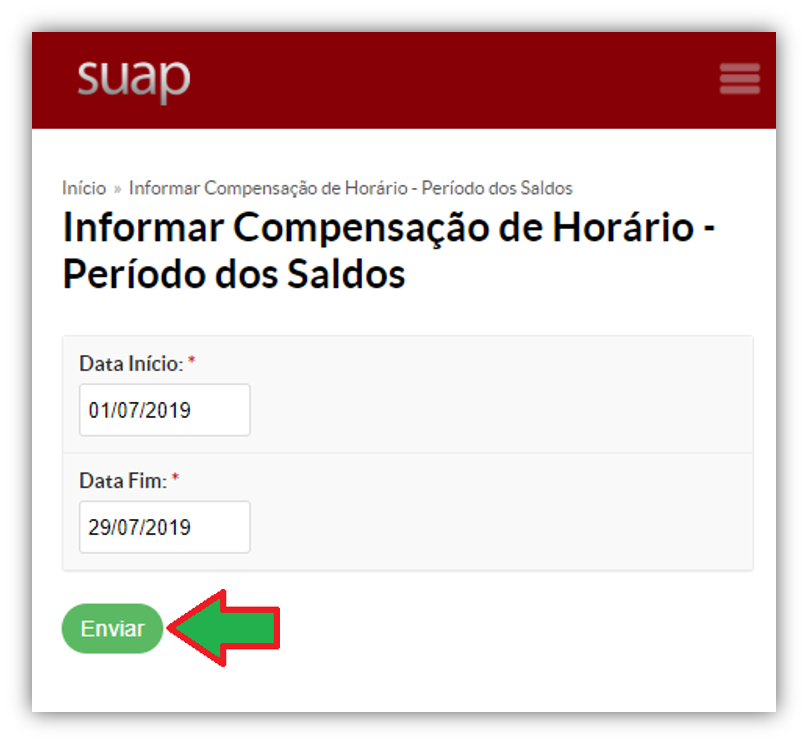](https://manuais.ifsp.edu.br/uploads/images/gallery/2019-07/justificativa3-Slide-10-2.png)**Salientamos que toda ocorrência de falta e/ou atraso tem até o final do mês subsequente para ser compensada, sempre necessitando da anuência da Chefia Imediata para autorização de eventual saldo positivo de horas.
##### Para **Informar Compensação Horária**, basta o(a) servidor(a) clicar na caixa em amarelo e arrastar para uma da(s) caixa(s) em vermelho e clicar no botão Salvar, na parte inferior da página[](https://manuais.ifsp.edu.br/uploads/images/gallery/2019-07/justificativa-D%C3%A9b-Pendente.png) Indica o(s) dia(s) com Frequência Inconsistente, onde o servidor apresenta saldo negativo.
[](https://manuais.ifsp.edu.br/uploads/images/gallery/2019-07/justificativa-Saldo.png) Indica o(s) dia(s) em que o servidor gerou saldo positivo.
[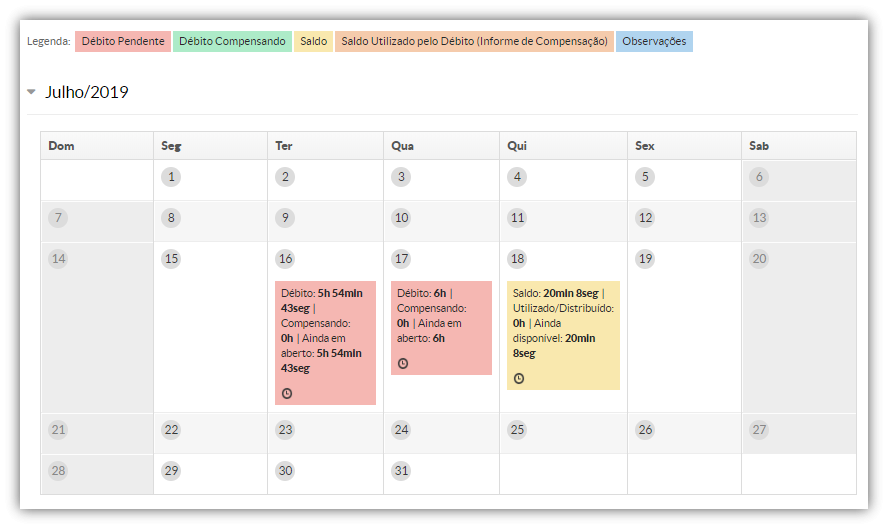](https://manuais.ifsp.edu.br/uploads/images/gallery/2019-07/justificativa3-Slide-12.png)Compensação Horária informada com sucesso. Agora, o(a) servidor(a) precisa informar sua Chefia Imediata que as ocorrências para compensação horária foram distribuídas e aguardam abono.
Tendo o servidor inserido suas justificativas do ponto e proposto distribuição de saldo para ocorrências que necessitam de compensação horária, caberá a sua Chefia Imediata aboná-las ou não, seguindo os passos do tópico ["Abono de Frequência Inconsistente por parte da Chefia Imediata"](https://manuais.ifsp.edu.br/books/gest%C3%A3o-de-pessoas/page/abono-de-frequ%C3%AAncia-inconsistente-por-parte-da-chefia-imediata).
# Justificativa para Frequência Inconsistente - SEM Compensação HoráriaExemplos: Esquecimento ao registrar entrada e/ou saída; falha do sistema ao registrar entrada e/ou saída; falta de energia; Trabalho remoto conforme escala estabelecida pela chefia imediata; Entrada em atraso ou Saída antecipada por saúde do(a) servidor(a) ou acompanhamento de pessoa da família e afins.
1. Clicar em **Início** 2. Em Frequências clicar em **Frequências[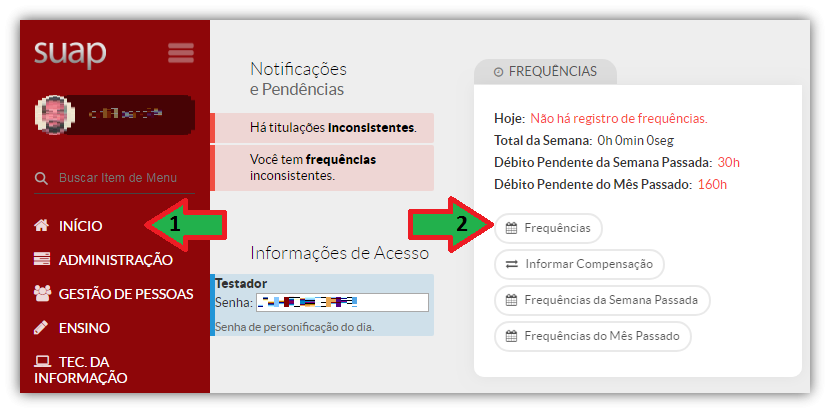](https://manuais.ifsp.edu.br/uploads/images/gallery/2019-07/justificativa1.png)** ##### Informar o período da consulta e clicar em **Enviar** **[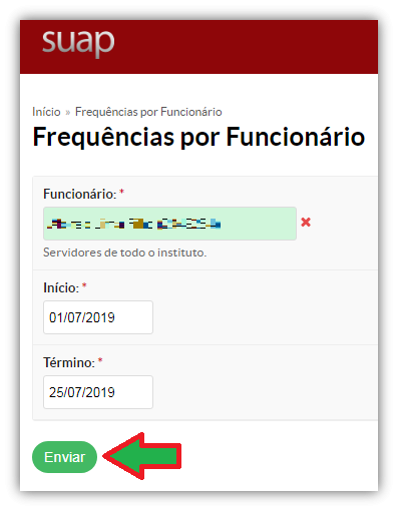](https://manuais.ifsp.edu.br/uploads/images/gallery/2019-07/justificativa2.png)** ##### Justificando Frequências Inconsistentes (alguns exemplos) 1. O(A) servidor(a) fez Trabalho remoto conforme escala estabelecida pela chefia imediata, e como não houve registro de Entrada e Saída no Ponto, o sistema identifica esta pendência como [,](https://manuais.ifsp.edu.br/uploads/images/gallery/2019-07/justificativa3-Sem-registro.png) neste caso, clicar em [](https://manuais.ifsp.edu.br/uploads/images/gallery/2019-07/justificativa3-Adicionar-Observa%C3%A7%C3%A3o.png) e informar "Trabalho remoto conforme escala estabelecida pela chefia imediata"; 2. Por esquecimento o(a) servidor(a) não registrou sua saída no Ponto, o sistema classifica esse tipo de pendência como [](https://manuais.ifsp.edu.br/uploads/images/gallery/2019-07/justificativa3-Sem-registro.png), neste caso, clicar em [](https://manuais.ifsp.edu.br/uploads/images/gallery/2019-07/justificativa3-Adicionar-Observa%C3%A7%C3%A3o.png) e informar "Esqueci de registrar o ponto na saída"; 3. O(A) servidor(a) cumpriu jornada de trabalho presencial inferior, como medida de prevenção estipulada para conter a transmissibilidade da COVID-19, o sistema irá classificar esta pendência como [](https://manuais.ifsp.edu.br/uploads/images/gallery/2019-07/justificativa3-Tempo-de-Trabalho-menor.png), neste caso, clicar em [](https://manuais.ifsp.edu.br/uploads/images/gallery/2019-07/justificativa3-Adicionar-Observa%C3%A7%C3%A3o.png) e informar "Horário reduzido devido a escala de trabalho".[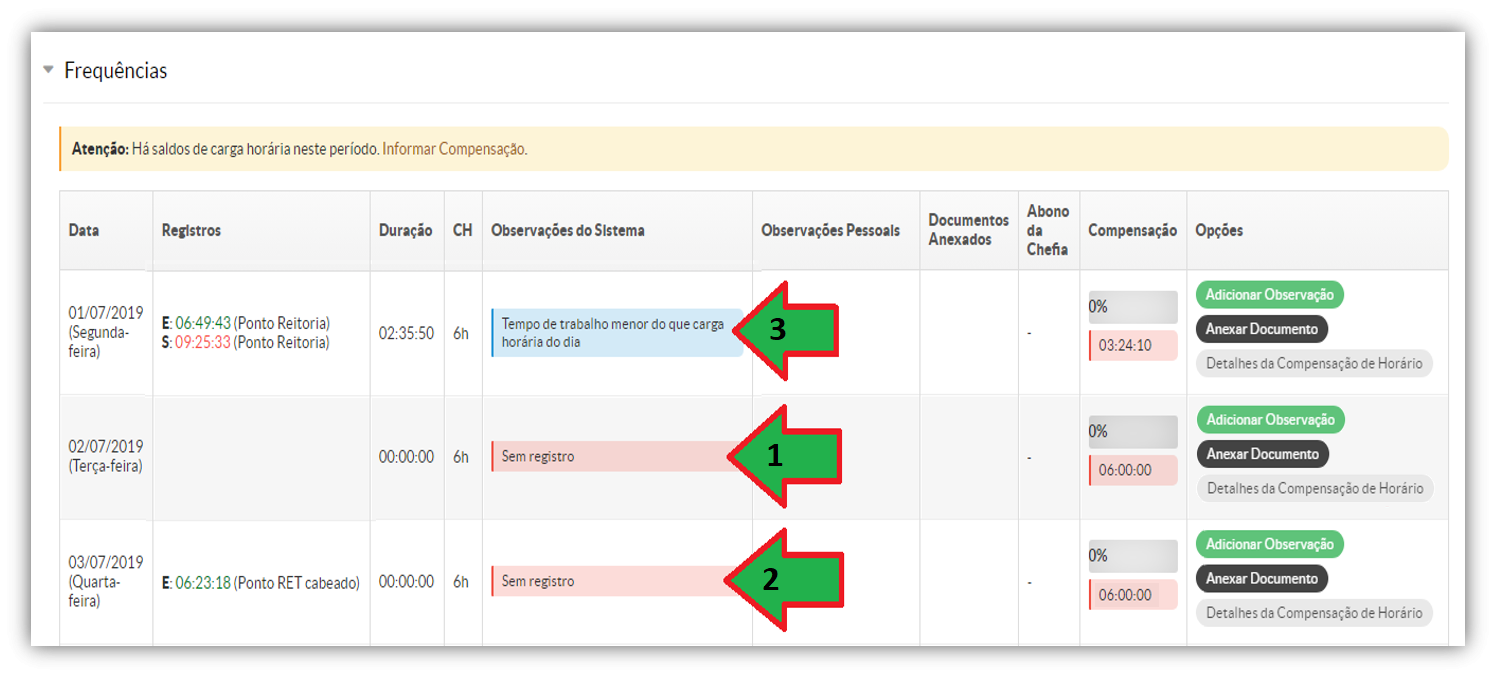](https://manuais.ifsp.edu.br/uploads/images/gallery/2021-10/novo.png)Justificativas inseridas com sucesso. Agora, o(a) servidor(a) deve informar sua Chefia Imediata que as justificativas de seu ponto, que não necessitam de compensação horária, já foram lançadas e aguardam abono.
Os Afastamento legais como Afastamentos do país para estudo ou missão no exterior, Licenças Capacitação, Qualificação, Adotante (bem como sua prorrogação), Gala, Maternidade (bem como sua prorrogação), Nojo, Paternidade (bem como sua prorrogação), Doação de Sangue, Folgas devido a “trabalhos Eleitorais, Afastamento para tratamento de própria saúde ou para acompanhamento familiar não terão seu fluxo para concessão alterado. Portanto, os(as) servidores(as) deverão requerer junto à Diretoria/Coordenadoria de Gestão de Pessoas do Câmpus ou Diretoria Adjunta de Administração dos Câmpus Avançados para que ocorra o processamento no SIAPE e posterior migração de informação para o SUAP.
Para ajustes de Frequências Inconsistentes que **Necessitam de Compensação Horária**, verificar procedimentos do tópico ["Informar Compensação para Frequência Inconsistente - COM Compensação Horária"](https://manuais.ifsp.edu.br/books/gest%C3%A3o-de-pessoas/page/informar-compensa%C3%A7%C3%A3o-para-frequ%C3%AAncia-inconsistente---com-compensa%C3%A7%C3%A3o-hor%C3%A1ria)
# Liberações (Abonos Coletivos)A CGP de cada Câmpus deverá lançar quaisquer ocorrências que desobrigue/libere seus servidores do registro do ponto, como: feriados, recessos, dispensa por motivo de dedetização e afins.
##### Para inserir Liberações, siga: 1. Clicar em **Gestão de Pessoas**; 2. Clicar em **Administração de Pessoal**; 3. Clique na opção **Ponto**; 4. Clique em **Liberações;** 5. Por fim, clique em **Adicionar Liberações**. [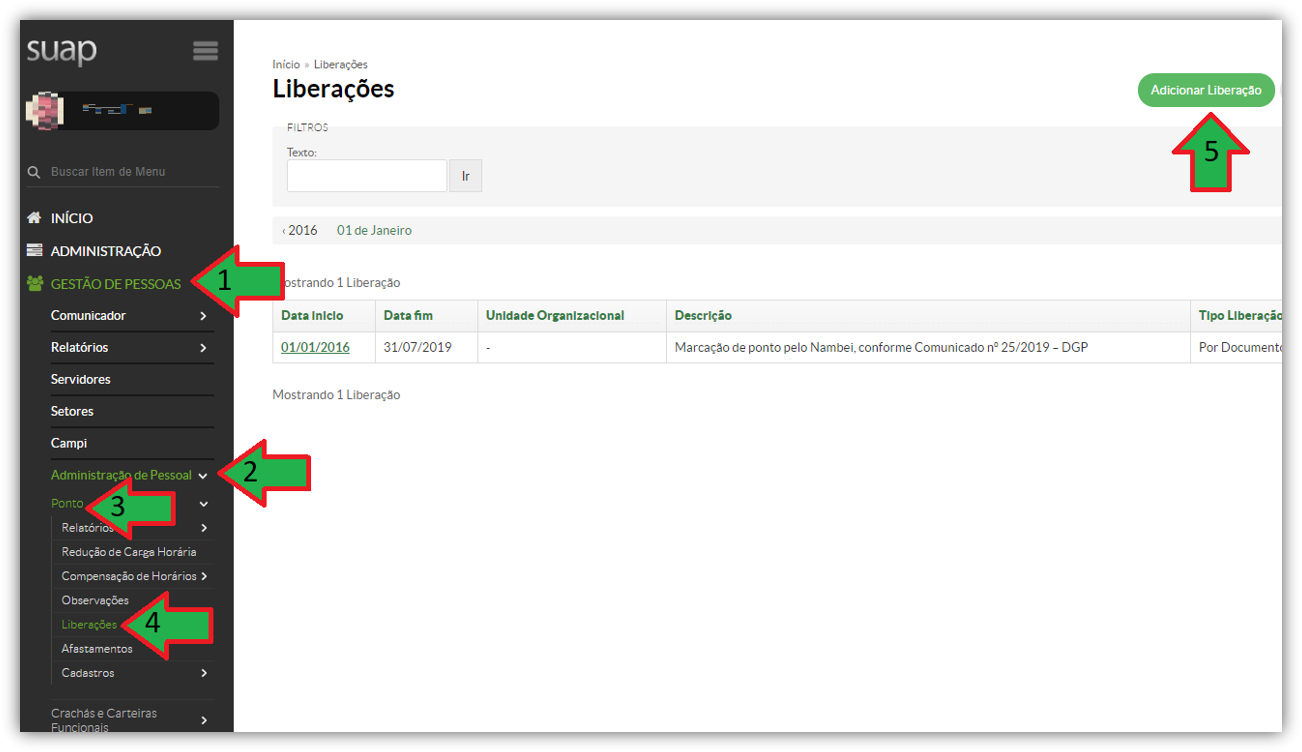](https://manuais.ifsp.edu.br/uploads/images/gallery/2019-08/Ponto-Libera%C3%A7%C3%B5es-new-1.png) ##### Na próxima tela: 1. Escolha o Câmpus; 2. Informe o início da ocorrência de Abono Coletivo; 3. Informe o fim da ocorrência de Abono Coletivo; 4. Detalhar a ocorrência e informar o Documento Legal criado para tal, de preferência um documento com assinatura do Diretor Geral, para maior respaldo; 5. Escolha a opção mais adequada; 6. Por fim, Salvar. Obs.: demais opções (C.H. Máxima, Categoria, e Cargo) não alterar, pois as liberações mostradas aqui são para aquelas que liberam o dia inteiro, e que afetam todos os servidores, para outras situações de liberação do ponto, entrar em contato com a CCM-DGP. [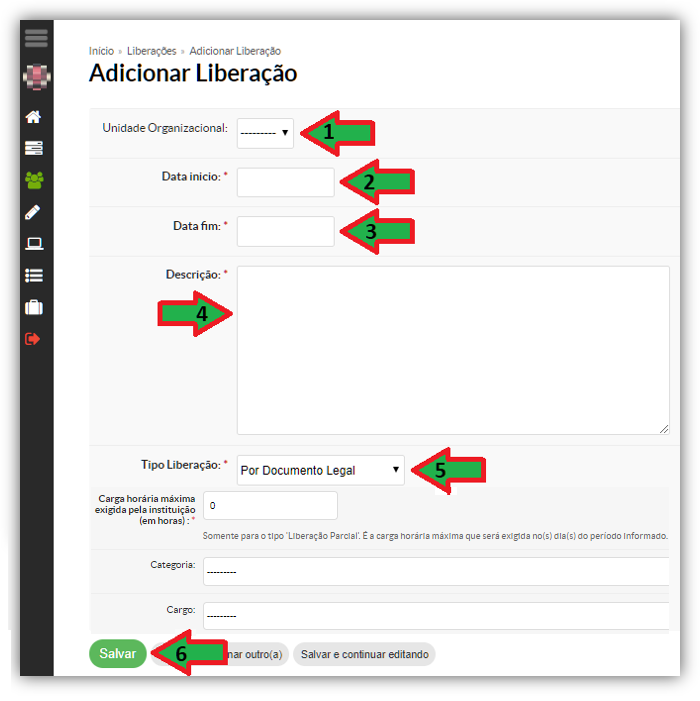](https://manuais.ifsp.edu.br/uploads/images/gallery/2020-12/nova.png)Liberação cadastrada com sucesso.
# Relatório de Descontos do Auxílio TransporteO presente relatório traz apenas os descontos do auxílio transporte gerados em função das ocorrências de **Abonos** e **Liberações** do ponto. Outras ocorrências como férias e licenças, que também geram desconto do aux. transporte, já têm o referido desconto efetivado a partir de outros procedimentos e, portanto, não serão apresentadas neste relatório.
O Câmpus, antes de gerar o presente relatório, deve verificar se o terminal do ponto está online e se as últimas informações do terminal foram exportadas.
#### Caminho **Suap** para geração do Relatório de Descontos do Auxílio Transporte 1. Clicar no relatório **Desconto do Auxílio Transporte**; 2. Selecionar o **Câmpus**; 3. Definir a data de **Início** e **Término** do período a ser consultado; 4. Definir **Categoria**, se Docentes ou Administrativos; 5. Definir **Cargo**, caso não queira consultar um cargo em específico, não alterar esta opção; 6. Definir **Situação**, se servidores Ativos, Inativos ou Todos os Servidores; 7. **MARCAR** a caixa **Apresentar dias com Liberação de Ponto?**, a referida caixa precisa ser marcada, pois os feriados e outras liberações apesar de não contar falta para o servidor, devem ter o desconto do auxílio transporte; 8. Clicar em **Consultar.[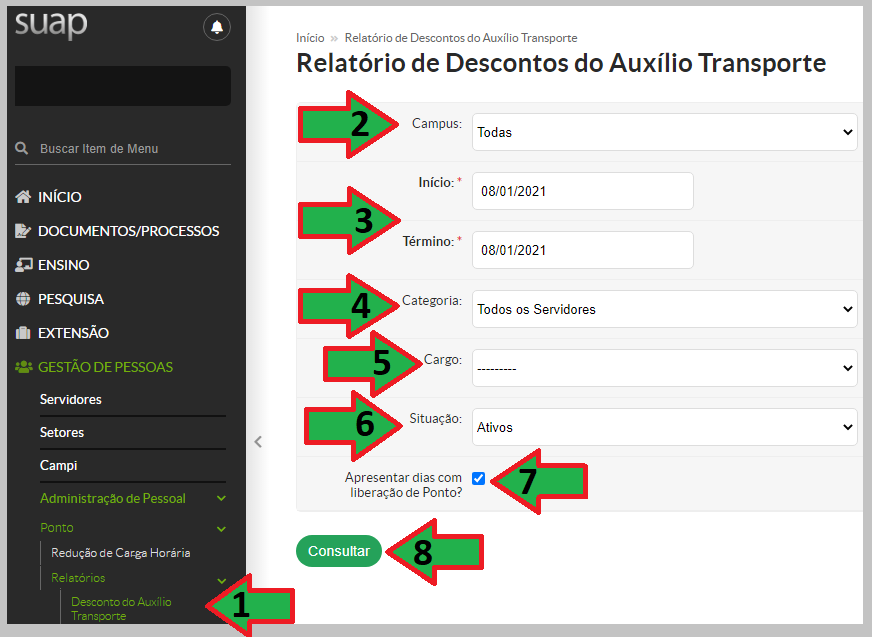](https://manuais.ifsp.edu.br/uploads/images/gallery/2021-01/novo.png)**Relatório gerado com sucesso.
**ATENÇÃO**: Liberações do ponto que compreendem **sábados** e **domingos** também serão carregadas neste relatório, o Câmpus deve verificar se o desconto deste dia é pertinente para seus servidores, já que este filtro o sistema ainda não é capaz de fazer por não saber quais dias da semana o servidor deve trabalhar.
Para dar prosseguimento com os referidos descontos no Siape, verificar instruções do **Manual Auxílio Transporte.pdf**, disponível em [drive.ifsp.edu.br](https://drive.ifsp.edu.br/)
# Vincular Regime de Trabalho ao ServidorQuem faz? CGP
Acesse o **Suap** com sua conta IFSP 1. ##### Acesse Vínculos de Regime de Trabalho No menu, abra: GESTÃO DE PESSOAS >> Cadastros >> **Vínculos de Regime de Trabalho** 2. ##### Adicionar Vínculo de Regime de Trabalho Acione o botão: **Adicionar Vínculo de Regime de Trabalho** 3. ##### Cadastre um Vínculo **Preencha as informações**: Servidor, Data de Início, Data de Fim (deixe essa informação em branco caso seja o regime vigente) e o Regime de trabalho que deve ser processado no período informado e acione o botão: **Salvar** [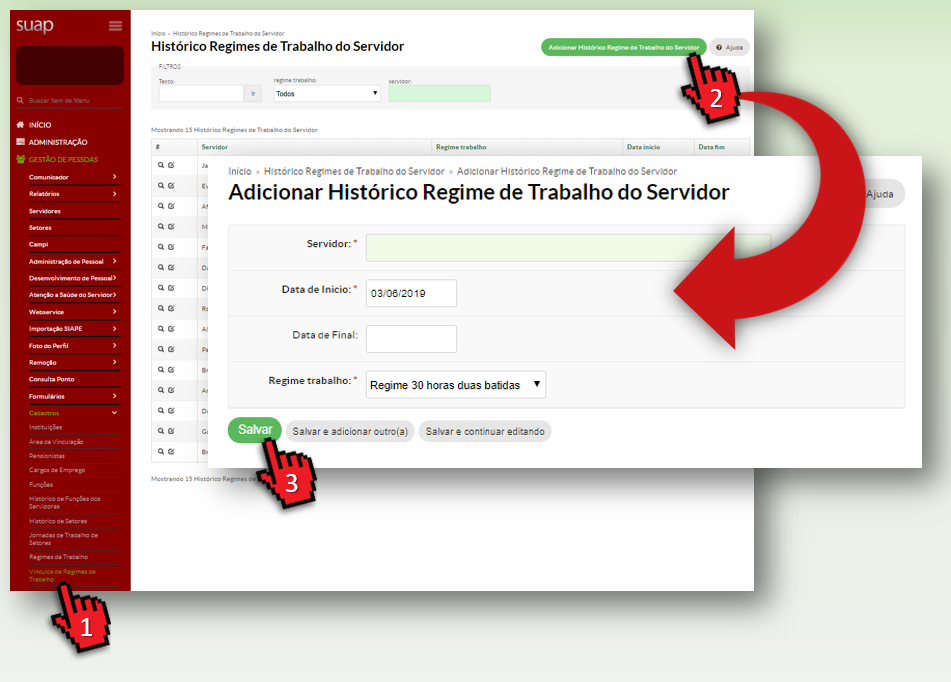](https://manuais.ifsp.edu.br/uploads/images/gallery/2019-07/vinculoregimetrabalho.PNG) ##### ##### Para situações em que o servidor(a) estiver em Função Gratificada ou Cargo Comissionado oriundo de **Substituição** de interino, proceder como no exemplo abaixo: Exemplo, servidor vinculado ao Regime de 30 horas (jornada flexibilizada) ficará em substituição de interino, FG-001, pelo período de 18/10/2019 a 25/10/2019, segue: 1. Alterar o vínculo vigente inserindo em **Data fim** o dia anterior ao do início da substituição; 2. Inserir o vínculo de regime adequado para o período da substituição; 3. Recriar o vínculo natural do servidor com **Data de início** o dia posterior ao do fim da substituição. [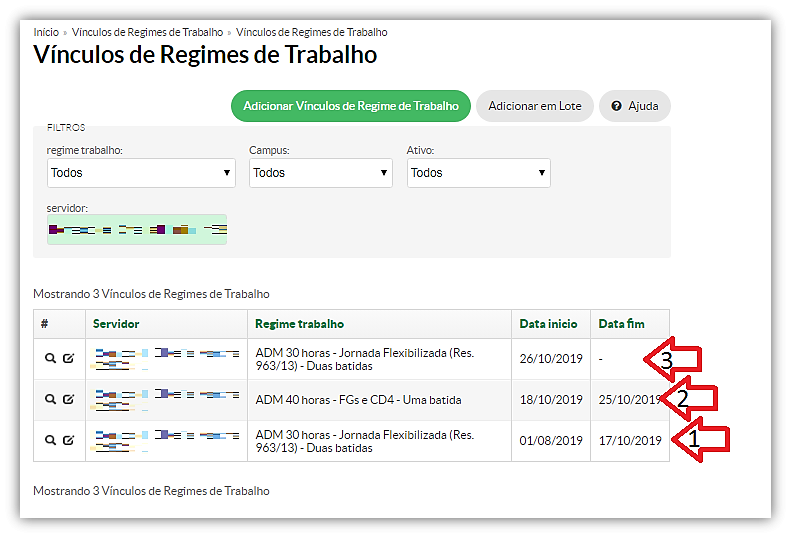](https://manuais.ifsp.edu.br/uploads/images/gallery/2019-10/substituicao.png) # Ponto - vigência até 01/08/2019 O controle de frequência pelo Nambei (módulo GRH) foi utilizado até 01/08/2019. Os dados relativos à frequência dos servidores foram migrados para o SUAP onde podem ser realizadas: \- Consultas dos dados pelos servidores e DGP \- Alterações de dados pela DGP (caso haja necessidade) Para todas as alterações são armazenados logs e os dados anteriores permanecem acessíveis para possibilitar acesso ao histórico e auditoria dos dados. # Relatórios/Consulta Ponto (Nambei) A consulta dos dados do Ponto (Nambei - GRH) até a data de 01/08/2019 pode ser realizada no SUAP, utilizando o menu \- **GESTÃO DE PESSOAS :: Ponto :: Relatórios :: Consulta Ponto (Nambei)** [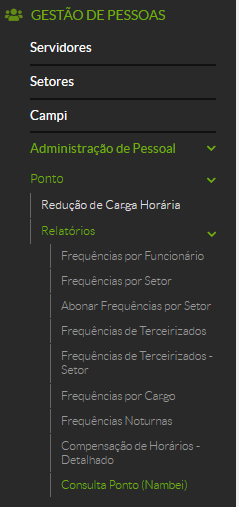](https://manuais.ifsp.edu.br/uploads/images/gallery/2023-05/SdSimage.png) Para usuários com perfil de **Servidor** é possível efetuar a consulta dos dados do ponto até 01/08/2019 - As informações **Campus** e **Funcionário** são obrigatórias para consulta - Essas informações são preenchidas automaticamente a partir dos dados do usuário autenticado - O período da consulta pode ser restringido por **Data de Inicio** e **Data de Fim** [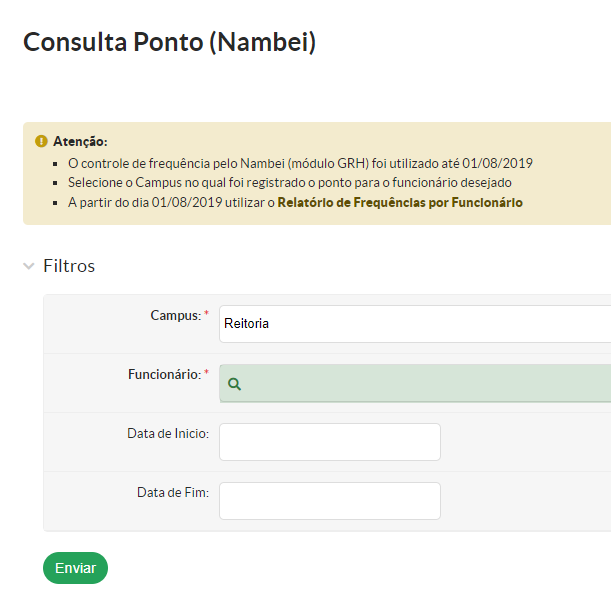](https://manuais.ifsp.edu.br/uploads/images/gallery/2023-05/neAimage.png) Após envio da solicitação de consulta duas secções são exibidas: **FOLHA DE PONTO** e **RESUMO MENSAL**: [](https://manuais.ifsp.edu.br/uploads/images/gallery/2023-05/HNtimage.png) [](https://manuais.ifsp.edu.br/uploads/images/gallery/2023-05/2zwimage.png) A **FOLHA DE PONTO** contém os registros de ponto realizados diariamente pelo funcionário. Já o **RESUMO MENSAL** contém o resumo dos dados relativo a cada mês presente no período filtrado. # Ações / Consulta Ponto (Nambei) Os dados presentes na exibição do relatório de Consulta Ponto (Nambei) foram obtidos no dia 18/05/2023 a partir da base de dados do Sistema Nambei (GRH), utilizado para gerenciamento do ponto até 01/08/2019. A partir de 18/05/2023 a manipulação destes dados **será realizada no SUAP** e **não mais no sistema Nambei (GRH)**. Com isso, o Nambei (GRH) será descontinuado. As ações de manipulação dos dados incluem: **Alterações no Registro de Ponto** - Adicionar Registro de Ponto para um Servidor - Editar Registro de Ponto para um Servidor - Excluir Registro de Ponto para um Servidor **Alterações nos Resumos Mensais** - Adicionar Resumo Mensal de um Servidor - Editar Resumo Mensal de um Servidor - Excluir Resumo Mensal de um Servidor **Restrições:** - As ações são exibidas para os grupos "Coordenador de Gestão de Pessoas" e "Coordenador de Gestão de Pessoas Sistêmico" - É possível adicionar registros até 31/07/2019 - É permitido apenas um único registro por dia ### Adicionar Registro de Ponto para um Servidor Para adicionar um registro de ponto **acionar a opção "Opções > Adicionar Ajuste Diário"** [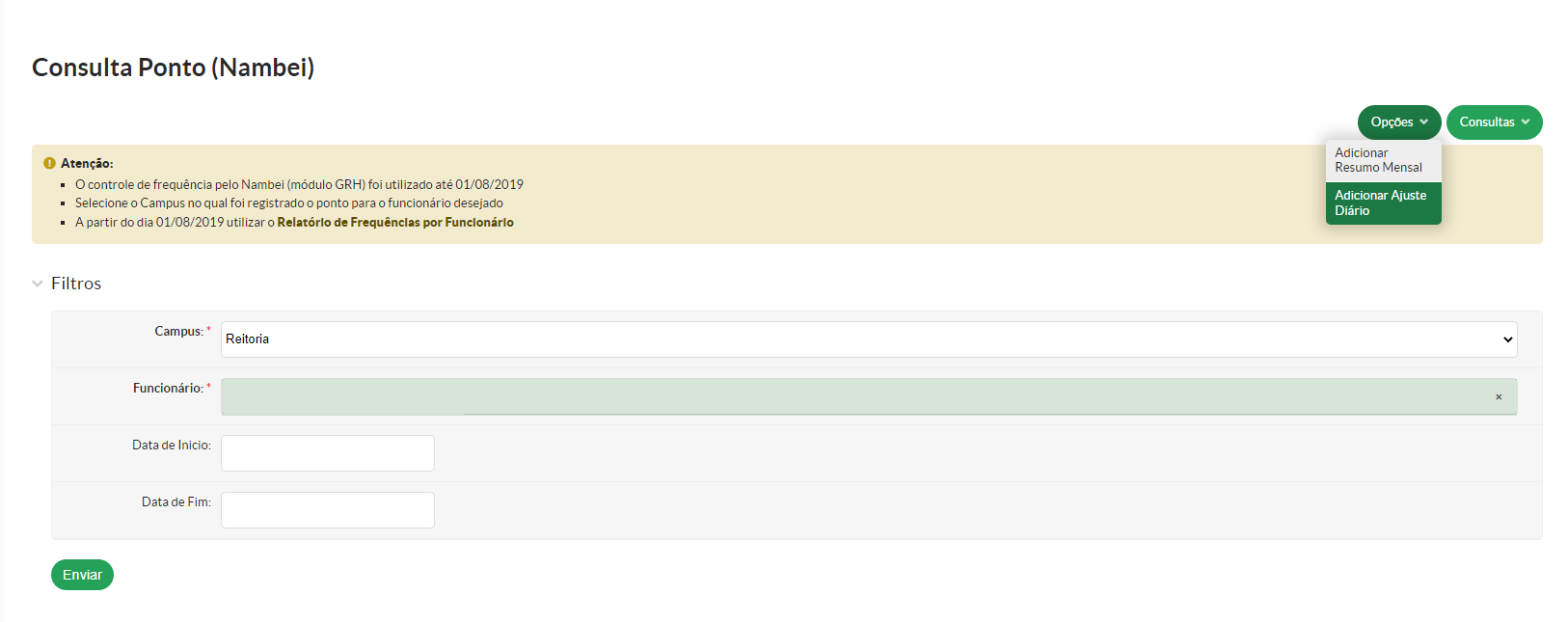](https://manuais.ifsp.edu.br/uploads/images/gallery/2023-05/AIaimage.png) Preencher os dados do servidor e do ponto e salvar [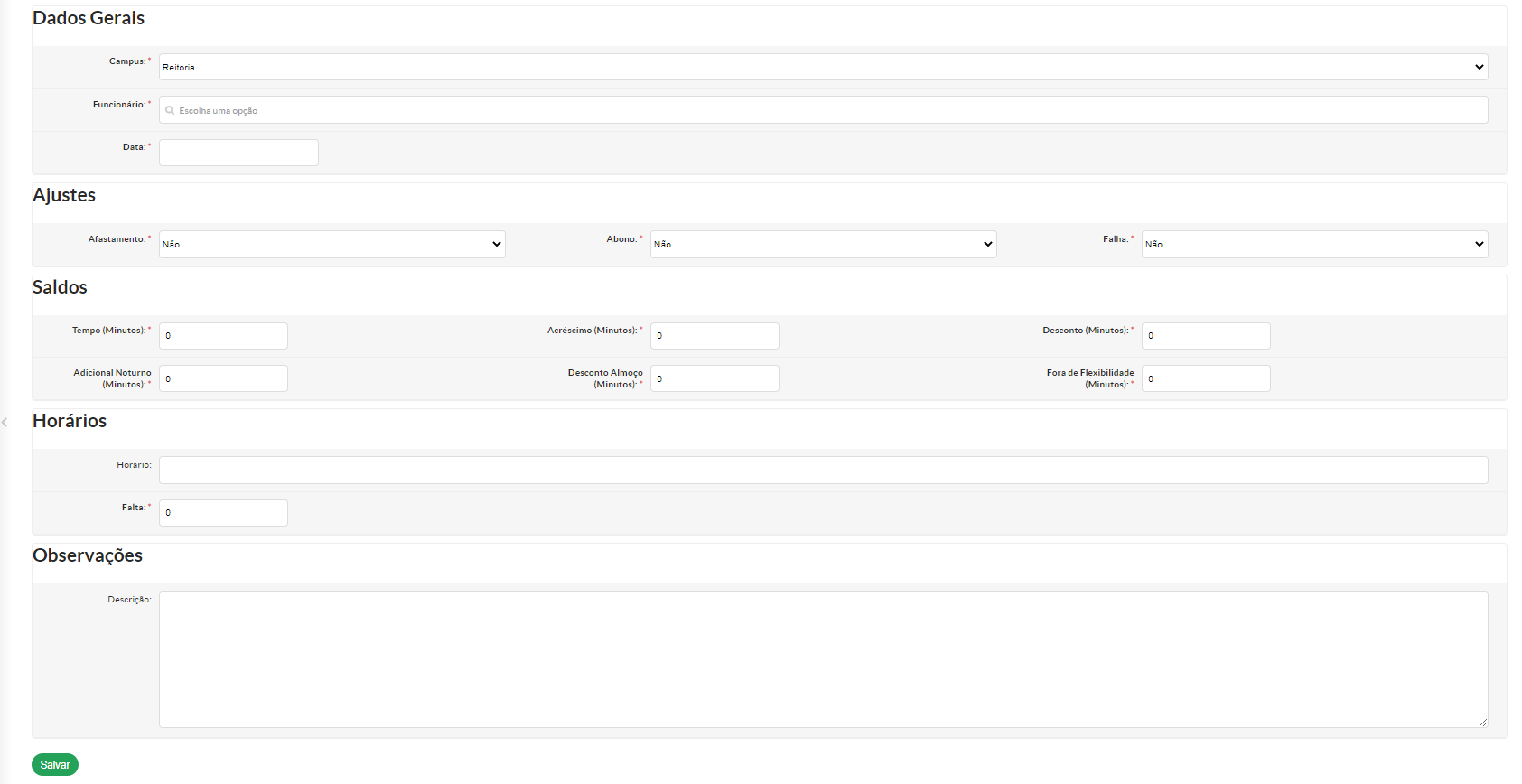](https://manuais.ifsp.edu.br/uploads/images/gallery/2023-05/j6limage.png) ### Editar Registro de Ponto para um Servidor Efetuar o filtro para a data e servidor escolhidos Acionar a operação de edição no registro de ponto a ser editado. [](https://manuais.ifsp.edu.br/uploads/images/gallery/2023-05/HAqimage.png) Informar os novos dados que serão alterados e salvar [](https://manuais.ifsp.edu.br/uploads/images/gallery/2023-05/tHPimage.png) # Relatórios Agrupa manuais para emissão de relatórios. # Busca de Servidores - CPF e E-mailIMPORTANTE: Esse manual é direcionado aos servidores da área de Gestão de Pessoas, e o acesso ao tipo de relatório indicado é permitido apenas a estes servidores. Em caso de dúvidas, procure o setor de Gestão de Pessoas do seu campus.
##### 1. Acesse o SUAP. Acesse o SUAP por sua URL ou outro método disponível ([https://suap.ifsp.edu.br](https://suap.ifsp.edu.br)). ##### 2. Localização do Formulário Após acessar o SUAP, siga os itens de menu: \- Gestão de Pessoas \- Relatórios \- Buscar Servidores [](https://manuais.ifsp.edu.br/uploads/images/gallery/2021-01/01-Tela-Inicial_e.png) ##### 3. Opções do Relatório Após acessar a página do relatório, desça a barre de rolagem e procure pelo título: "Opções de Visualização". Marque as opções que se desejam que sejam exibidas no relatório final (neste caso, CPF e E-mail Institucional). [](https://manuais.ifsp.edu.br/uploads/images/gallery/2021-01/02-Opcoes_e.PNG) Em seguida, clique no botão "Enviar", localizado na parte inferior da tela. ##### 4. Visualização do Relatório Após o processamento, será exibido o relatório com os dados solicitados na página. ##### 5. Exportar resultados Caso seja necessário, é possível exportar o relatório nos formatos CSV ou XLS, conforme a necessidade do destino.O formato CSV é um formato de texto que agrupa as informações separando-as por vírgula. Normalmente, é o formato mais utilizado para exportação quando se pretende realizar uma importação automática em outros sitemas.
O formato XLS é um formato de planilha compatível com Microsoft Excel. Normalmente é utilizado esse formato para agrupamento de dados, geração de gráficos ou realização de cálculos no MS Excel.
# Telefone de Setor # Atualizar Telefone do SetorQuem faz? Gestor e Gestão de Pessoas
Para facilitar o acesso a informação para a comunidade do IFSP o Suap possui uma área de Acesso Rápido onde é possível consultar o Catálogo de Telefones de todos os setores de todos os campi do IFSP, mas para tal é necessário o cadastro dessa informação. Dessa forma é necessário que você, gestor, cadastre e mantenha atualizado o telefone de seu setor. Para tal: Acesse o **Suap** com sua conta IFSP 1. ##### Acesse Setores No menu, abra: GESTÃO DE PESSOAS >> **Setores** 2. ##### Localize seu setor No campo **Buscar** localize o setor no qual você é gestor 3. ##### Edite o Telefone Acione o botão **Editar Telefone** de seu setor 4. ##### Informe o número Atualize o número do telefone de seu setor e acione o botão **Enviar** e... PRONTO! [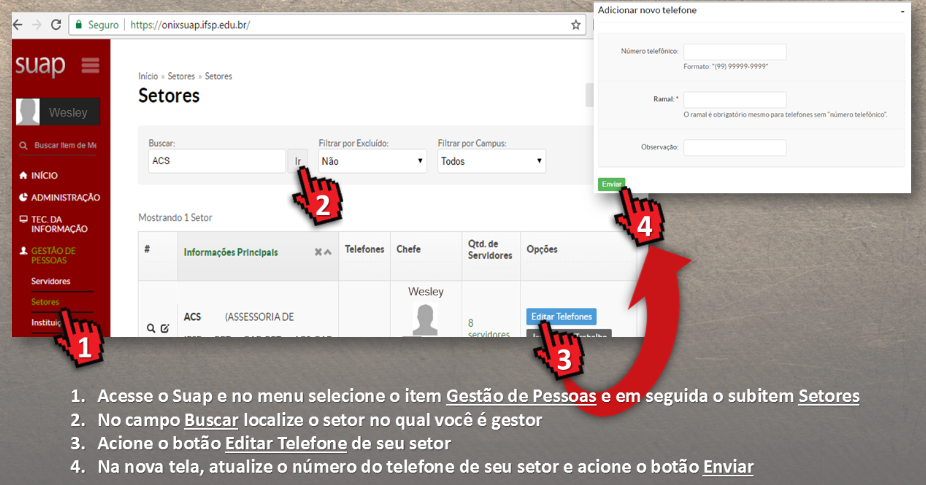](https://manuais.ifsp.edu.br/uploads/images/gallery/2019-08/AtualizarTelefone.PNG) # Consultar Telefone dos Setores Na tela inicial do **Suap** (sem a necessidade de login) 1. ##### Catálogo de Telefones Acione o botão **Catálogo de telefone** 2. ##### Escolha o campus Acione o **link do campus** que deseja ver os telefones 3. ##### Veja o telefone dos Setores Abaixo aparecerá todos os setores e respectivos telefones cadastrados [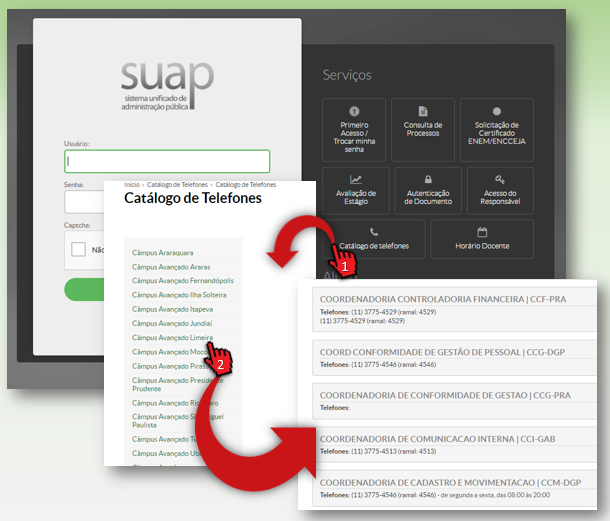](https://manuais.ifsp.edu.br/uploads/images/gallery/2019-08/ConsultarTelefone.PNG) # Gestão de Acessos Gestão de Acessos Siape, Sigepe, Siorg # Acesso ao Sigepe #### 1. Novo acesso (Gestão de Pessoas dos *Campi*) ##### Acessar o sistema através do link [https://sso.gestaodeacesso.sigepe.gov.br/cassso/login](https://sso.gestaodeacesso.sigepe.gov.br/cassso/login) ##### Clicar em "Certificado Digital" [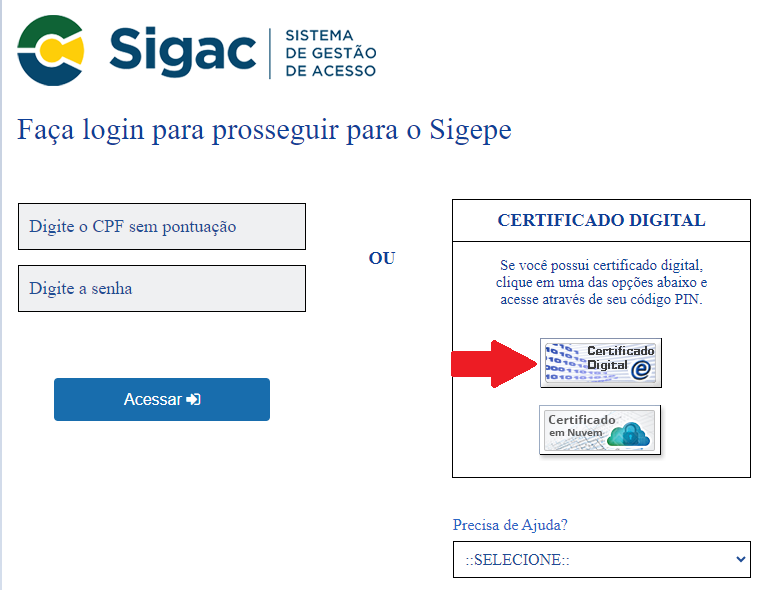](https://manuais.ifsp.edu.br/uploads/images/gallery/2024-04/85Rimage.png) ##### Selecionar o certificado e clicar em OK [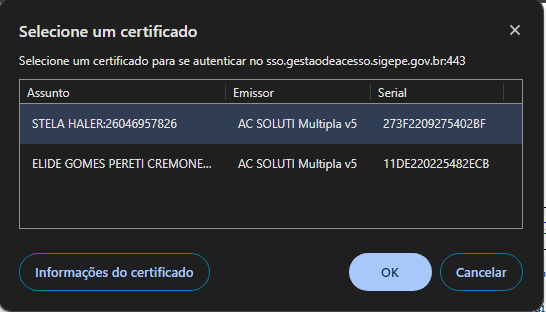](https://manuais.ifsp.edu.br/uploads/images/gallery/2024-04/bCRimage.png) ##### Clicar em Sigac [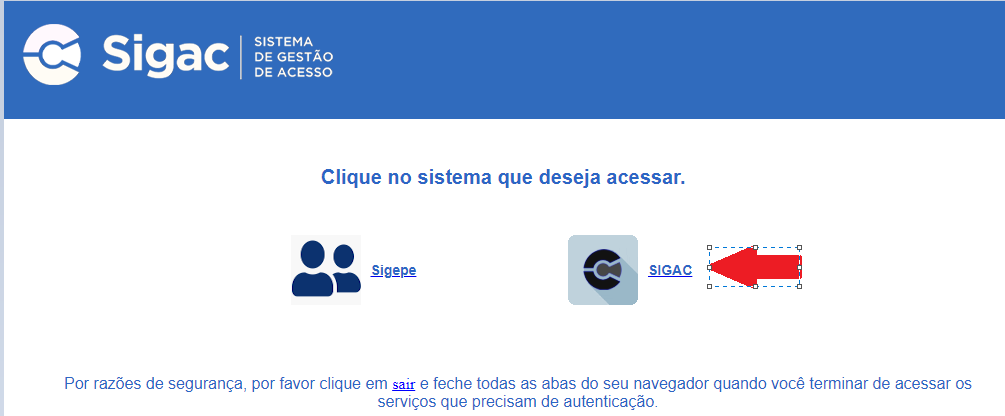](https://manuais.ifsp.edu.br/uploads/images/gallery/2024-04/ksUimage.png) ##### Clicar em "Atribuições" e depois em "Habilitações" [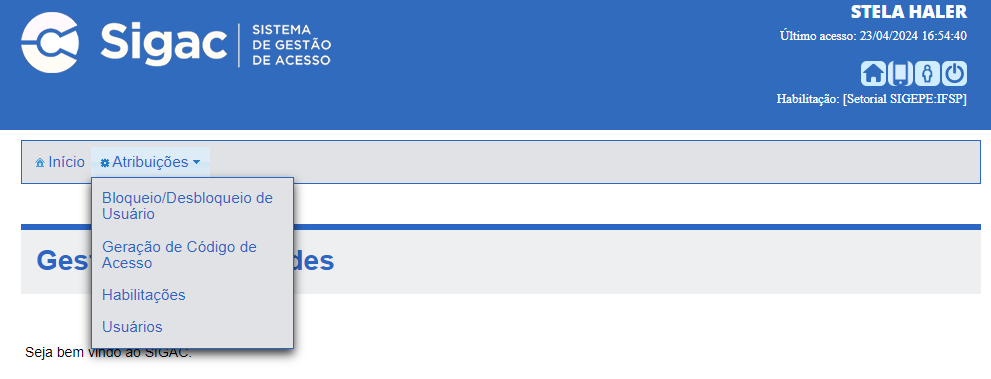](https://manuais.ifsp.edu.br/uploads/images/gallery/2024-04/Ythimage.png) ##### Clicar em "Nova" [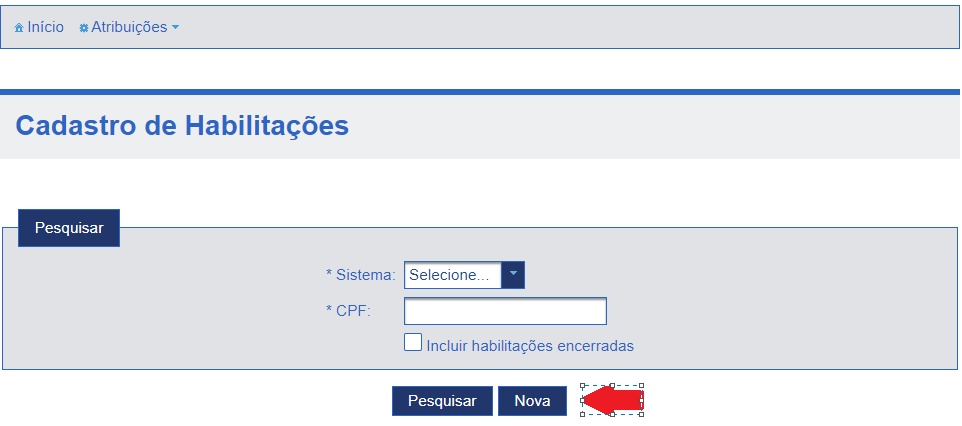](https://manuais.ifsp.edu.br/uploads/images/gallery/2024-04/b8Timage.png) ##### Informar CPF e clicar em "Pesquisar Usuário" [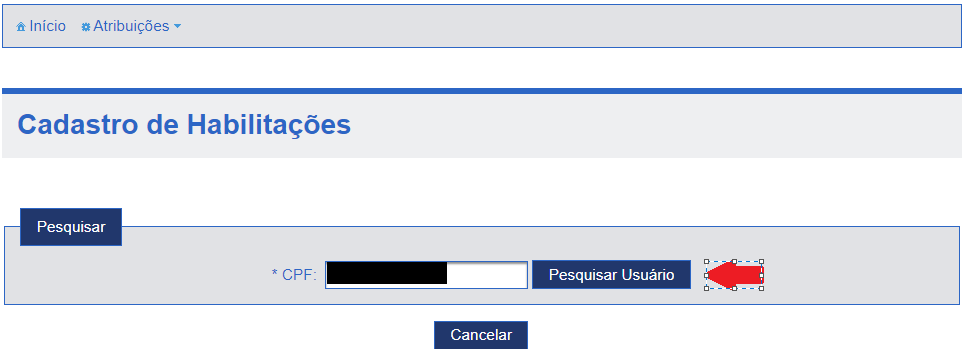](https://manuais.ifsp.edu.br/uploads/images/gallery/2024-04/oP9image.png) ##### 1.1 Habilitar GERID ##### 1.1.1 Utilizar os parâmetros indicados abaixo e clicar em "Continuar" [](https://manuais.ifsp.edu.br/uploads/images/gallery/2024-04/lvIimage.png) ##### 1.1.2 Selecionar os parâmetros "Papéis da Habilitação" e clicar em "Continuar" [](https://manuais.ifsp.edu.br/uploads/images/gallery/2024-04/W9ximage.png) ##### 1.1.3 Clicar em "Confirmar" [](https://manuais.ifsp.edu.br/uploads/images/gallery/2024-04/KdCimage.png) ##### 1.2 Habilitar Sigepe Nível Unidade Pagadora ##### 1.2.1 Utilizar os parâmetros indicados abaixo e clicar em "Continuar" [](https://manuais.ifsp.edu.br/uploads/images/gallery/2024-04/hLbimage.png) ##### 1.2.2 Selecionais os papéis associados á habilitação, conforme abaixo e clicar em "Continuar" [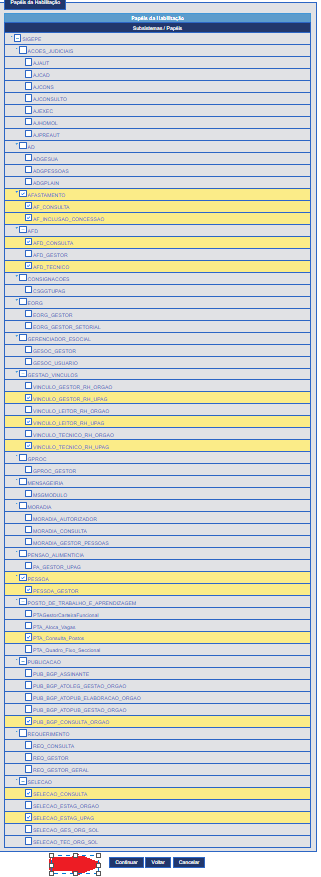](https://manuais.ifsp.edu.br/uploads/images/gallery/2024-04/kSAimage.png) ##### 1.2.3 Clicar em "Confirmar" [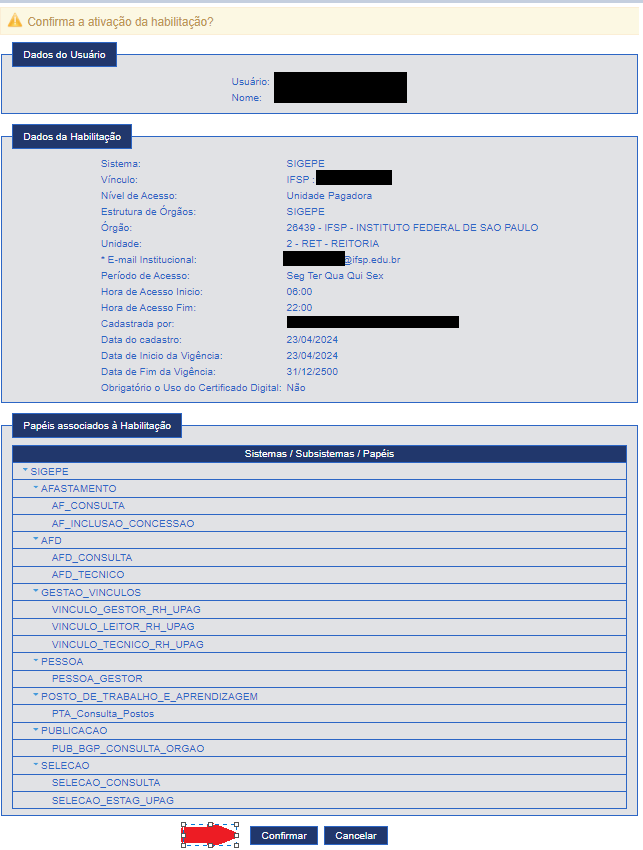](https://manuais.ifsp.edu.br/uploads/images/gallery/2024-04/Ycsimage.png) ##### 1.3 Habilitar Sigepe nível Órgão ##### 1.3.1 Utilizar os parâmetros indicados abaixo e clicar em "Continuar" [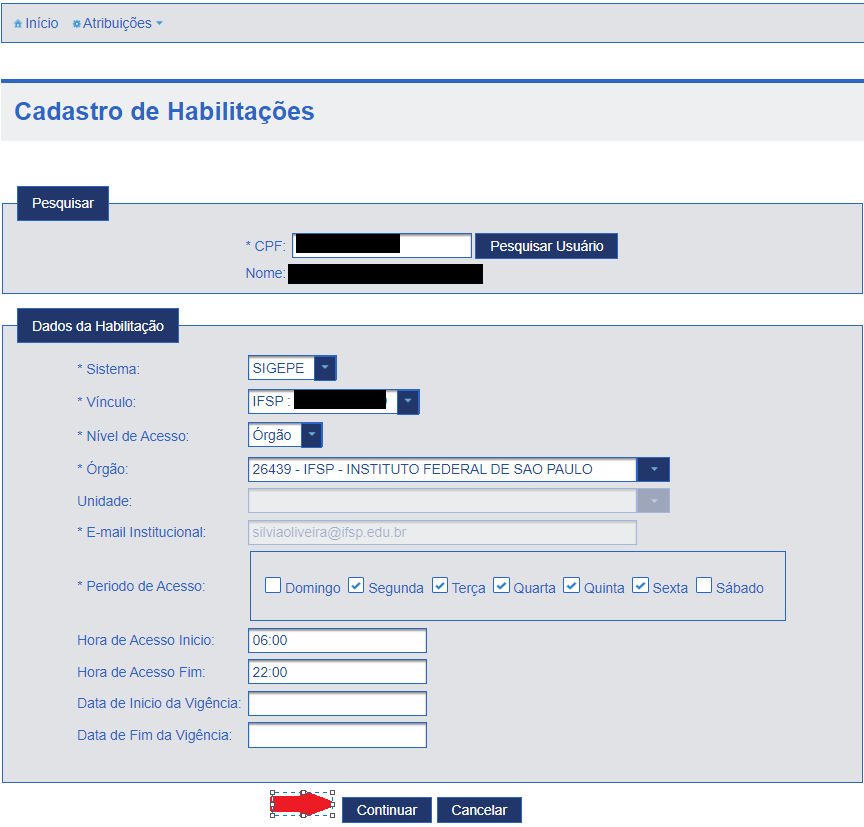](https://manuais.ifsp.edu.br/uploads/images/gallery/2024-04/fDcimage.png) ##### 1.3.2 Selecionais os papéis associados á habilitação, conforme abaixo e clicar em "Continuar" [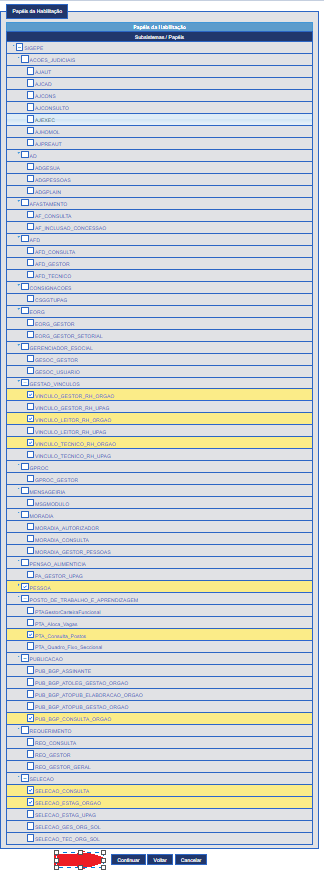](https://manuais.ifsp.edu.br/uploads/images/gallery/2024-04/3Fmimage.png) ##### 1.3.3 Clicar em "Confirmar" [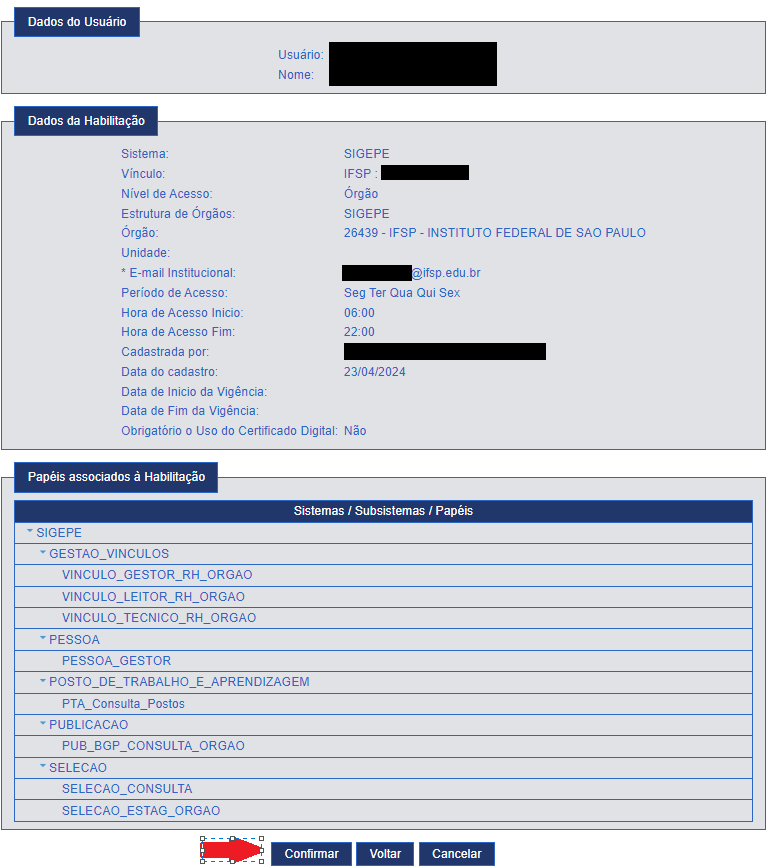](https://manuais.ifsp.edu.br/uploads/images/gallery/2024-04/vXwimage.png) ##### 1.4 Habilitar Nível Uorg e Subordinadas ##### 1.4.1 Utilizar os parâmetros indicados abaixo e clicar em "Continuar".**Obs: Na "Unidade", informar o Campus de exercício do(a) servidor(a);**
[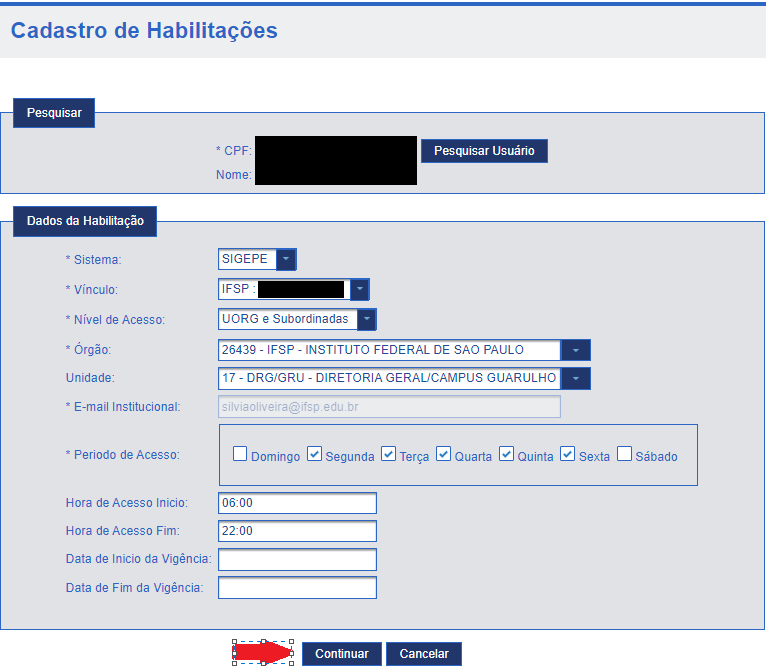](https://manuais.ifsp.edu.br/uploads/images/gallery/2024-04/Ukgimage.png) ##### 1.4.2 Selecionais os papéis associados á habilitação, conforme abaixo e clicar em "Continuar" [](https://manuais.ifsp.edu.br/uploads/images/gallery/2024-04/vBcimage.png) ##### 1.4.3 Clicar em "Confirmar" [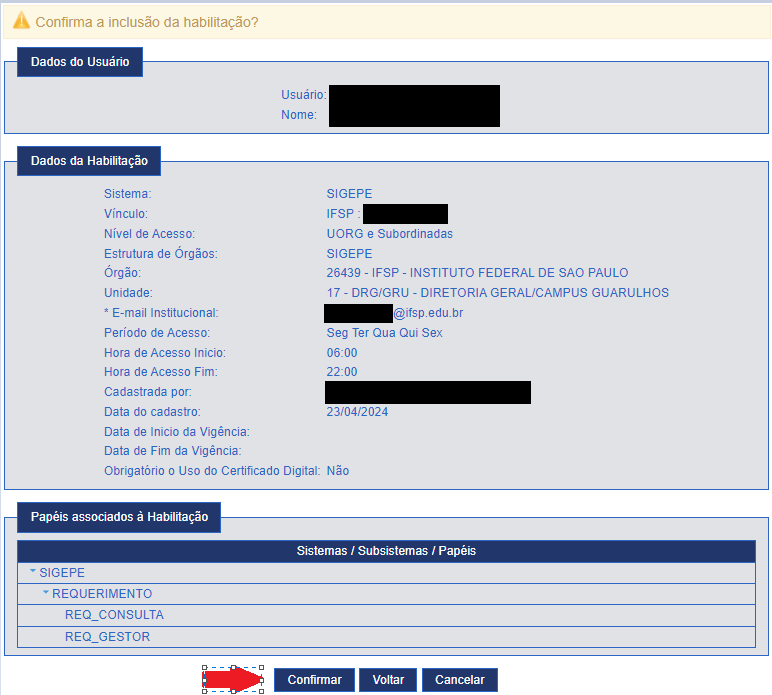](https://manuais.ifsp.edu.br/uploads/images/gallery/2024-04/hGHimage.png) #### 2. Consultar acessos ##### 2.1 Informar o sistema, CPF do(a) servidor(a) e clicar em "Pesquisar" [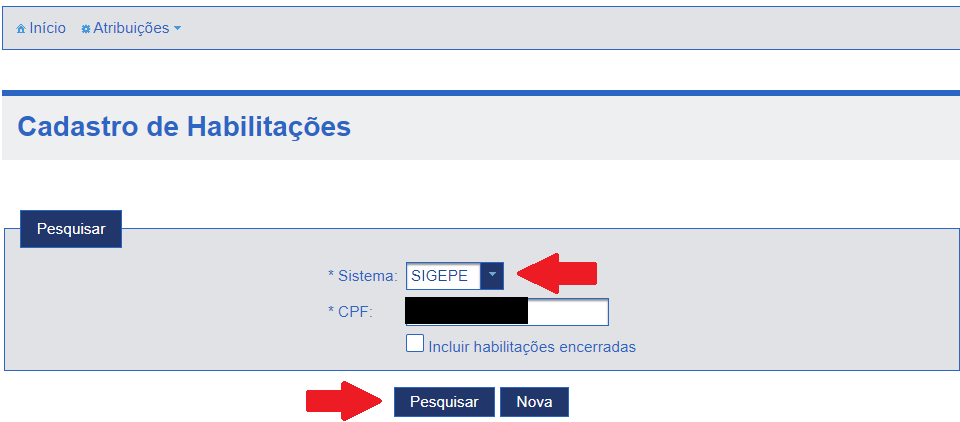](https://manuais.ifsp.edu.br/uploads/images/gallery/2024-04/qW0image.png) ##### 2.2 Selecionar Tipo: Manual, Nível Órgão ou Nível Unidade PagadoraClicar em **Exibir Detalhes** (para saber o perfil concedido) ou
Clicar em **Alterar** (para alterar o perfil concedido)
[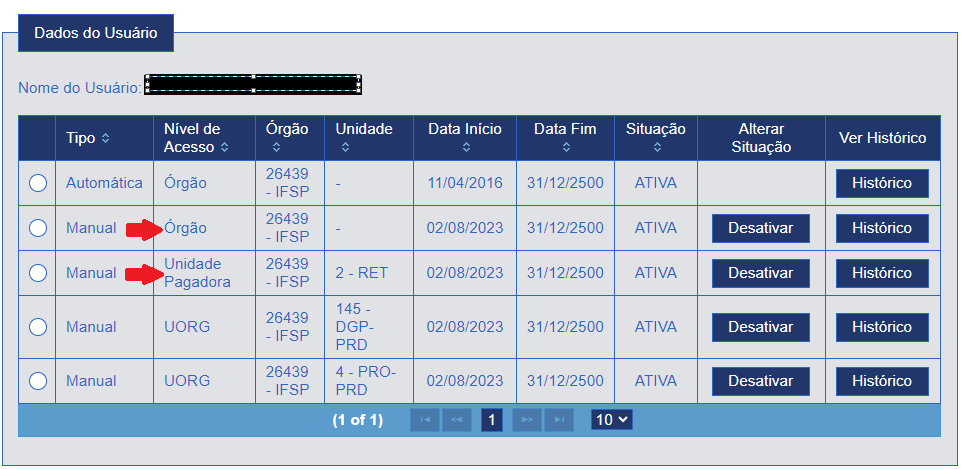](https://manuais.ifsp.edu.br/uploads/images/gallery/2024-04/GvMimage.png) [](https://manuais.ifsp.edu.br/uploads/images/gallery/2024-04/pXYimage.png) # Acesso ao Siape #### 1. Novo acesso (Gestão de Pessoas dos *Campi*) ##### Acessar o sistema através do link [hod.serpro.gov.br/a83016cv/](https://hod.serpro.gov.br/a83016cv/) ##### Informar Código: N.º do CPF ##### Senha: Informar a senha hod ##### Clicar em "Avançar" [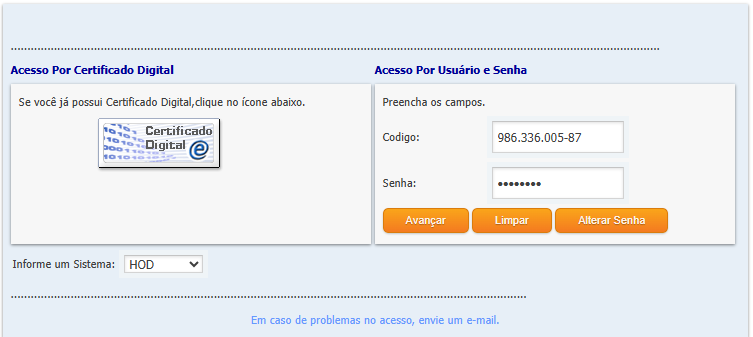](https://manuais.ifsp.edu.br/uploads/images/gallery/2024-06/6nXimage.png) ##### downloads do arquivo hodcivws ##### Clicar em "Abrir arquivo" [AA](https://manuais.ifsp.edu.br/uploads/images/gallery/2024-06/7lGimage.png) ##### Clicar em "Executar" [](https://manuais.ifsp.edu.br/uploads/images/gallery/2024-06/4Dqimage.png) ##### Abrirá a tela abaixo: ##### Posicionar cursor em "Senha-Rede BSB02" e "Enter" [](https://manuais.ifsp.edu.br/uploads/images/gallery/2024-06/eAjimage.png) ##### Confirmar sua senha: (a mesma senha utilizada no início da seção) [](https://manuais.ifsp.edu.br/uploads/images/gallery/2024-06/xImimage.png) ##### Pressione "Enter" quando surgir a tela abaixo: [](https://manuais.ifsp.edu.br/uploads/images/gallery/2024-06/UTmimage.png) ##### Posicionar cursor em "ADMUSU - ADMINISTRA USUARIO" e "Enter" [](https://manuais.ifsp.edu.br/uploads/images/gallery/2024-06/UmRimage.png) ##### Posicionar cursor em "ATZUSU - ATUALIZA USUARIO" e "Enter" [](https://manuais.ifsp.edu.br/uploads/images/gallery/2024-06/674image.png) ##### Posicionar cursor em "INCUSU - INCLUI USUARIO" e "Enter" [](https://manuais.ifsp.edu.br/uploads/images/gallery/2024-06/Yh6image.png) ##### Informar: ##### "CODIGO DO USUARIO": CPF informado no formulário ##### "UF DO USUARIO" ##### "NOME PREFERENCIAL": ##### EMAIL DO USUÁRIO": e-mail institucional ##### "LOCAL DE TRABALHO": 158154 ou pressione "F5" e depois "Enter" ##### "CONFIRME A INCLUSÃO": S "Enter" [](https://manuais.ifsp.edu.br/uploads/images/gallery/2024-06/ZuSimage.png) ##### Após a inclusão, "F3" no teclado ##### Posicionar cursor em "HABUSU - HABILITA USUARIO" e "Enter" [](https://manuais.ifsp.edu.br/uploads/images/gallery/2024-06/aTNimage.png) ##### Posicionar cursor em "HABUSUSIS - HABILITA USUARIO EM SISTEMA" e "Enter" [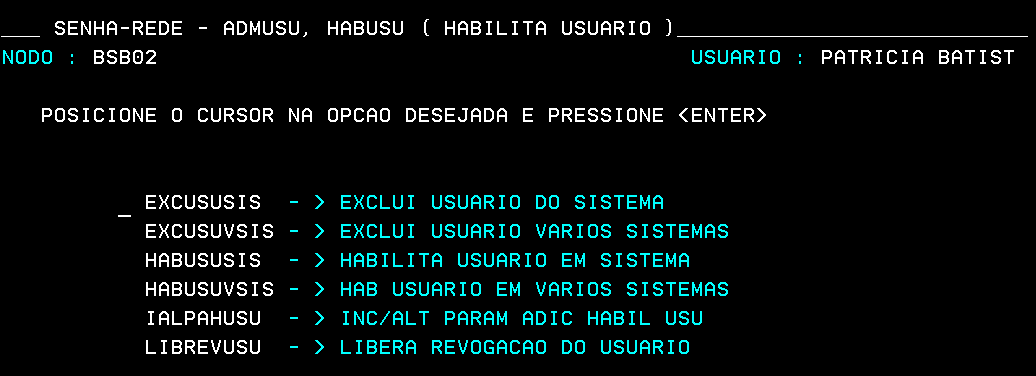](https://manuais.ifsp.edu.br/uploads/images/gallery/2024-06/3Q4image.png) ##### Informar os dados abaixo ##### SIGLA DO SISTEMA: SIAPE ##### BASE DO SISTEMA: BSB02 ##### CODIGO DO USUÁRIO: CPF A SER HABILITADO ##### "Enter" [](https://manuais.ifsp.edu.br/uploads/images/gallery/2024-06/gQDimage.png) ##### Assinalar com X, todas as opções, **exceto**: ##### GESTOR, GESTOR RH e SAUDEVIGIL (essa habilitação caberá apenas para o servidor responsável por conceder adicionais ocupacionais). [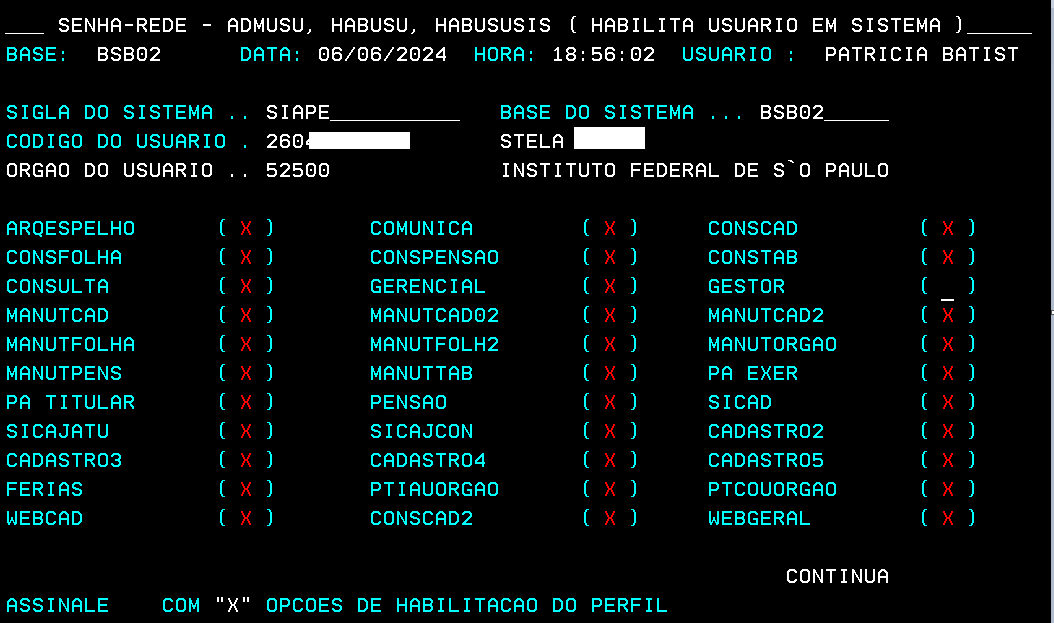](https://manuais.ifsp.edu.br/uploads/images/gallery/2024-06/onyimage.png) [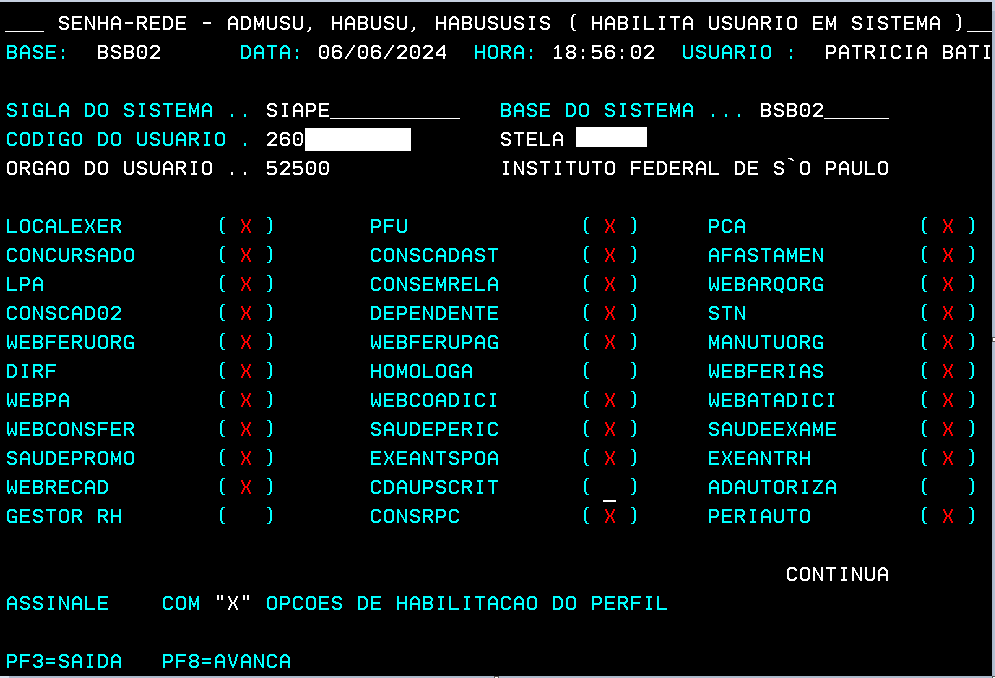](https://manuais.ifsp.edu.br/uploads/images/gallery/2024-06/bhEimage.png) [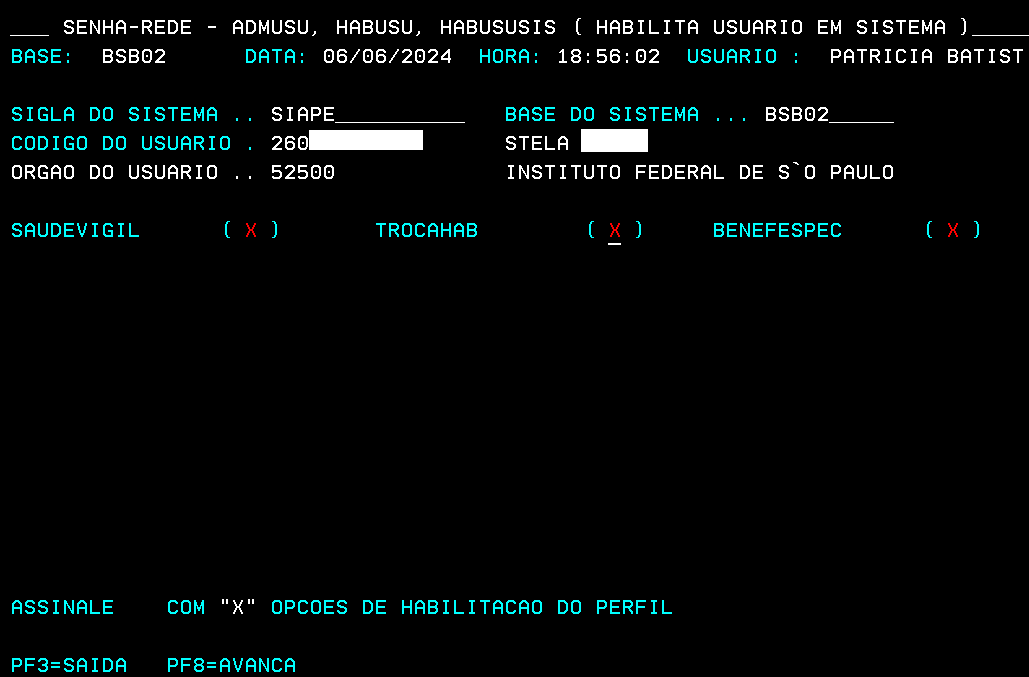](https://manuais.ifsp.edu.br/uploads/images/gallery/2024-06/b3uimage.png) ##### Confirma a Inclusão: S "Enter" ##### Deseja incluir parâmetros adicionais: S " Enter" ou acessar a transação "IALPAHUSU" [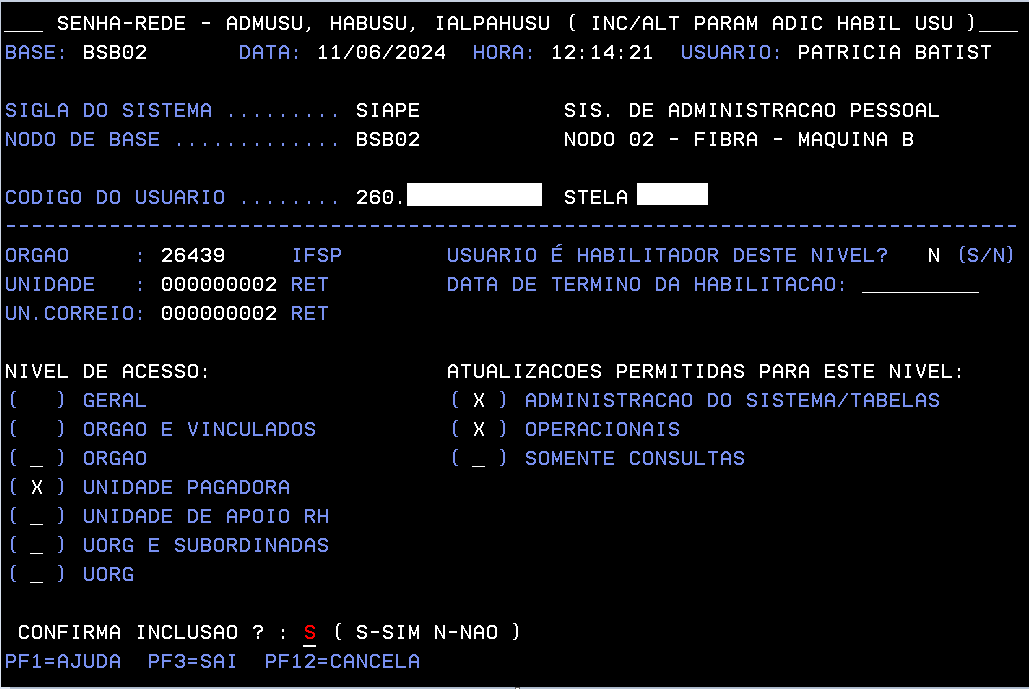](https://manuais.ifsp.edu.br/uploads/images/gallery/2024-06/WJNimage.png) #### 2. Usuário Revogado ##### Posicionar cursor em HABUSU ##### LIBREVUSU - > LIBERA REVOGACAO DO USUARIO #### 3. Usuário inativo ##### Posicionar cursor em ATZUSU ##### INRUSU - > INATIVA/REATIVA USUARIO #### 4. Usuário bloqueado ##### Posicionar cursor em ATZUSU ##### LIBUSUBLOQ - > LIBERA USUARIO BLOQUEADO #### 5. Usuário bloqueado no contexto ##### Posicionar cursor em ATZUSU ##### LIBUSUCON - > LIBERA USUARIO DO CONTEXTO #### 6. Trocar senha do usuário (será bastante solicitado pelos servidores que acessam o SIASS) ##### Posicionar cursor em ATZUSU ##### TROCSEN - > TROCA SENHA DO USUARIO #### # Sistema de GECC # Sistema de GECC - módulo usuário ## Cadastrar Evento GECC ##### Acessar o sistema através do link [https://gratificacao.sigepe.gov.br/](https://gratificacao.sigepe.gov.br/) ##### Utilizar o Certificado Digital para acessar o sistema [](https://manuais.ifsp.edu.br/uploads/images/gallery/2024-05/qGJimage.png) ##### Clicar em "Cadastrar" [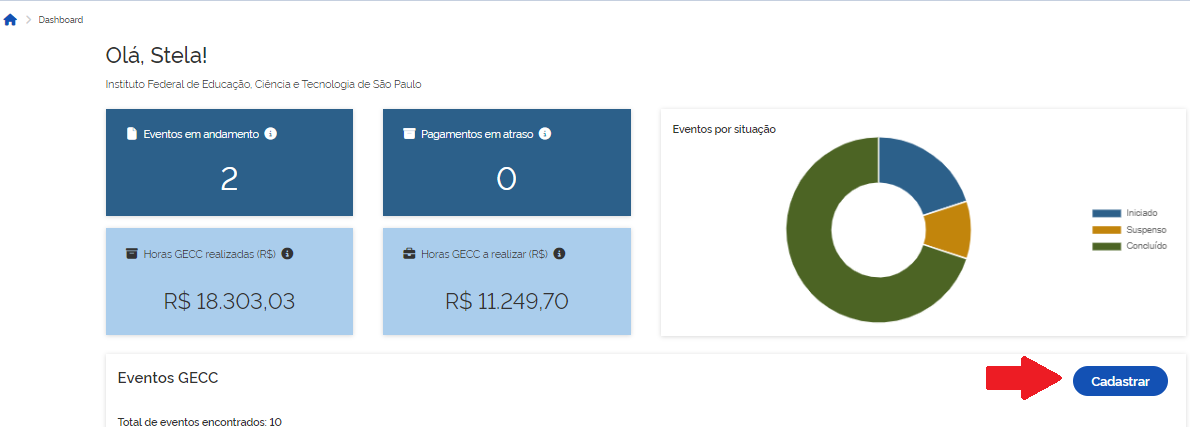](https://manuais.ifsp.edu.br/uploads/images/gallery/2024-05/K1eimage.png) ### 1. Informações do Evento #### 1.1 Dados do Evento (preencher conforme orientações abaixo) **Nome do evento:** (Informar nº processo SUAP, nome da comissão e número da portaria) **Selecionar o tipo de evento**: (curso ou concurso) **Descrição: **(informar) · Atividade realizada · N.º do processo SUAP · Período/data da realização da(s) atividade(s) **Período**: (informar a data do cadastro do evento, pois o sistema **não aceita evento com data retroativa**) **Link:** (copiar o link do processo SUAP) **Observações:** (opcional) [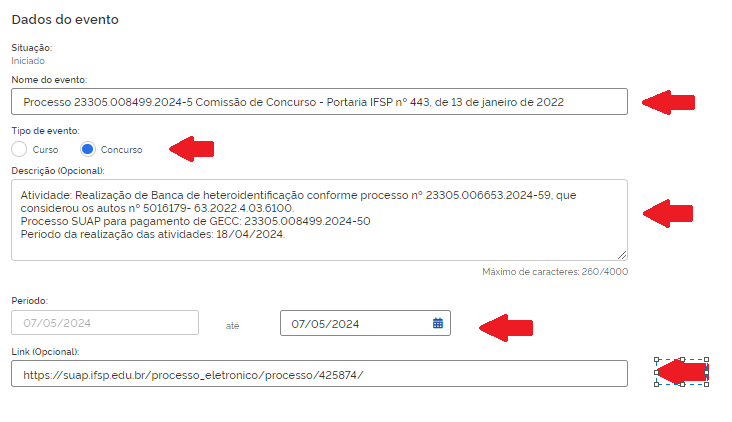](https://manuais.ifsp.edu.br/uploads/images/gallery/2024-05/kn9image.png) #### 1.2 Informações do demandante (preencher conforme orientações abaixo) **Unidade demandante:** Clicar em "buscar unidade" para localizar (Pró-Reitoria ou Diretoria Geral do Campus responsável pela **Responsável:** Clicar em "buscar servidor" para localizar (nome do servidor solicitante, responsável pelo processo SUAP) [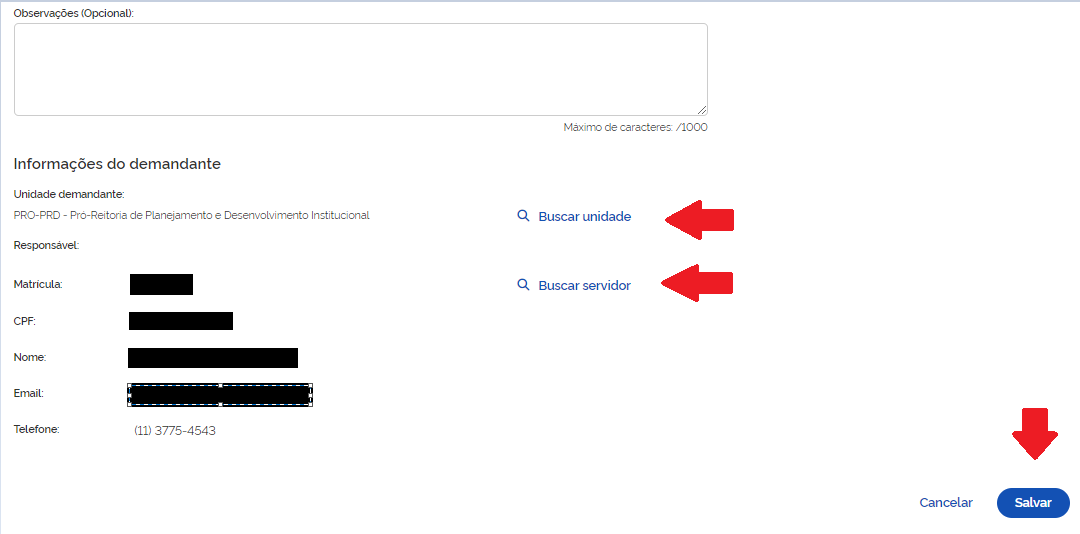](https://manuais.ifsp.edu.br/uploads/images/gallery/2024-05/H60image.png) #### 1.3 Clicar em "Salvar" ### 2. Responsável Pagamento #### 2.1 Clicar em "Responsável Pagamento" e depois em "Cadastrar"**Atenção!** Servidor em exercício no IFSP: Utilizar as informações conforme tela abaixo. Servidor em exercício em outro órgão: Verificar os dados do responsável pelo pagamento do outro órgão.
[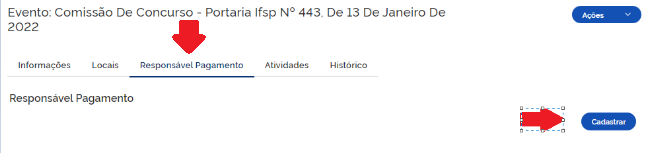](https://manuais.ifsp.edu.br/uploads/images/gallery/2024-05/c4Cimage.png) #### 2.2 Cadastrar responsável pelo pagamento [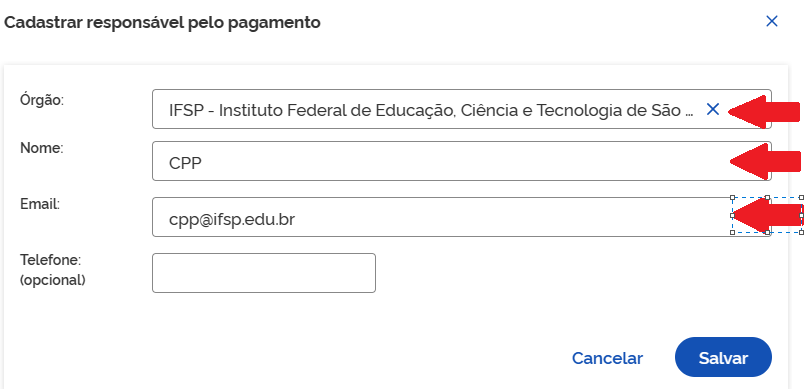](https://manuais.ifsp.edu.br/uploads/images/gallery/2024-05/FKWimage.png) #### 2.3 Clicar em "Salvar" ### 3. Atividades #### 3.1. Clicar em "Atividades" e depois em "Cadastrar" [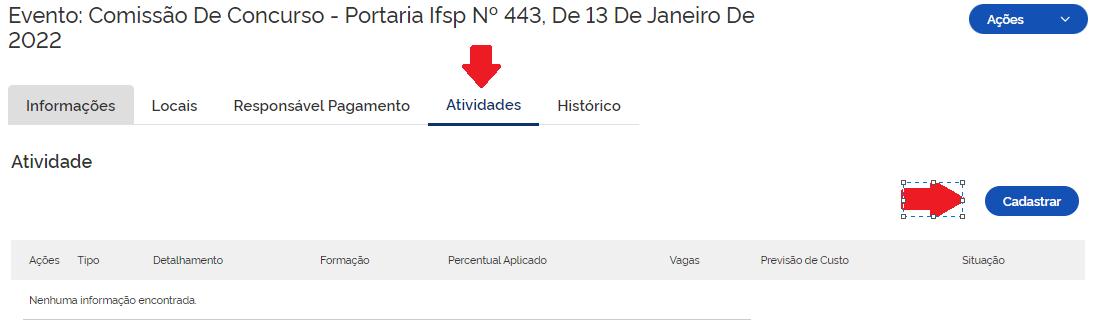](https://manuais.ifsp.edu.br/uploads/images/gallery/2024-05/I39image.png) #### 3.2. Cadastrar atividade GECC (preencher conforme orientações abaixo) **Tipo/Subtipo de atividade GECC:** (De acordo com o art. 2º da Resolução Normativa 25/2024 e Anexo I - [https://drive.ifsp.edu.br/s/2K4tezW7Jqi8jJj)](https://drive.ifsp.edu.br/s/2K4tezW7Jqi8jJj)) **Detalhamento**: (Informar o número do ofício do processo, atividade e período/data) **Formação exigida: **Selecionar “Qualquer formação - Percentual máximo: 0,5%” **Percentual Aplicado:** (De acordo com Anexo I - https://drive.ifsp.edu.br/s/2K4tezW7Jqi8jJj P) **Quantidade de vagas: **(informar quantas pessoas estão relacionadas no ofício) [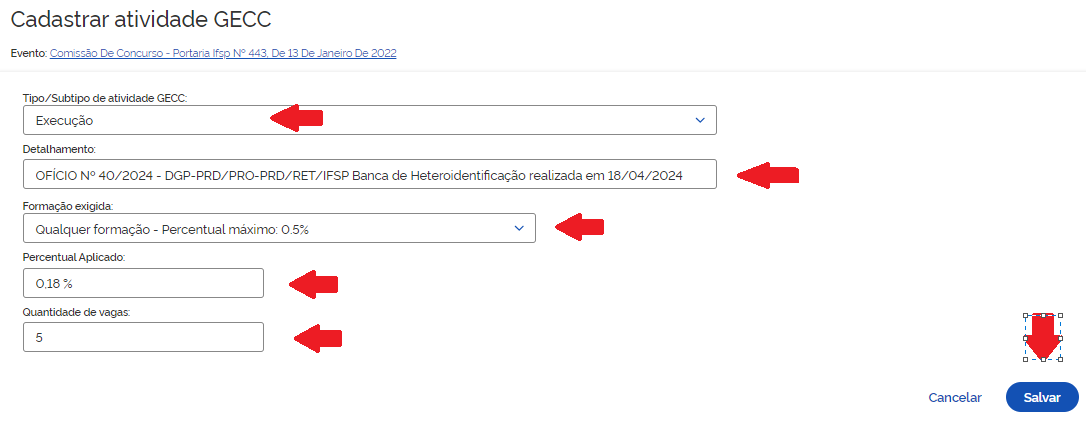](https://manuais.ifsp.edu.br/uploads/images/gallery/2024-05/M1Eimage.png) #### 3.3 Clicar em "Salvar" ### 4. Vincular Servidor #### 4.1. Dentro de "Atividades", clicar no link do detalhamento (sublinhado em azul) [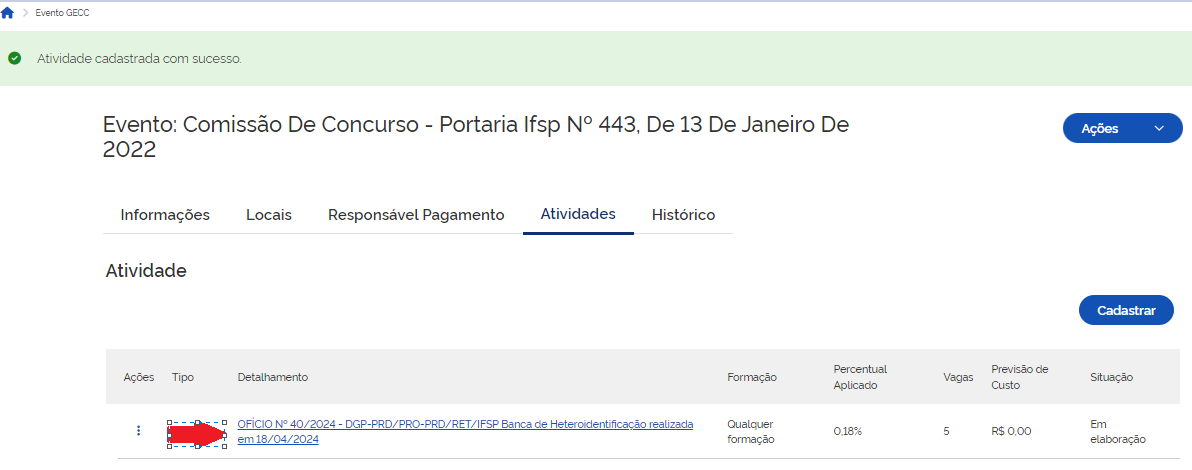](https://manuais.ifsp.edu.br/uploads/images/gallery/2024-05/D7Rimage.png) #### 4.2. Clicar em "Vincular Servidor" [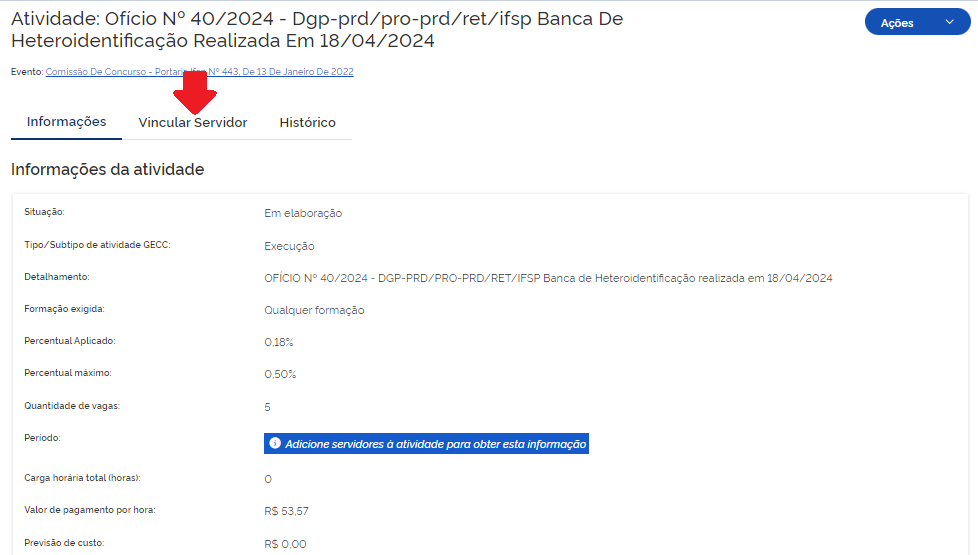](https://manuais.ifsp.edu.br/uploads/images/gallery/2024-05/wsgimage.png) #### 4.3. Clicar em "Cadastrar" [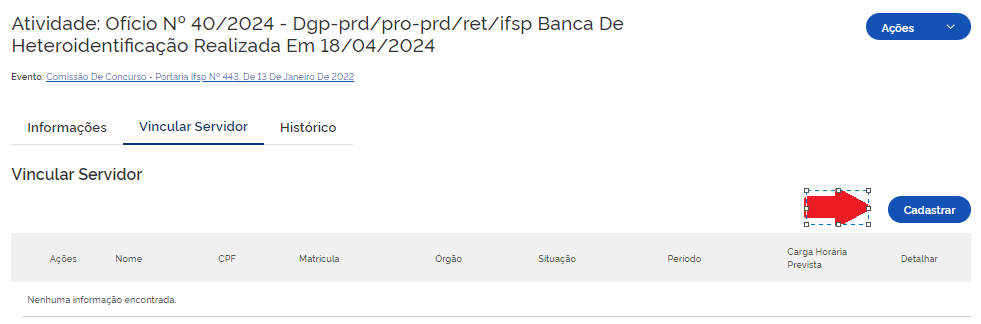](https://manuais.ifsp.edu.br/uploads/images/gallery/2024-05/sCzimage.png) #### 4.4. Cadastrar atividade vinculada**Obs**: Todos os servidores que estão no ofício deverão ser cadastrados
##### 4.4.1 Informações da atividade (preencher conforme orientações abaixo) **Período**: (informar a data do cadastro do evento, pois o sistema **não aceita evento com data retroativa**) **Carga horária: **(cadastrar as horas trabalhadas informadas no ofício) **Modalidade:** (Selecionar se a atividade foi realizada de forma remota, presencial ou hibrida)**Obs:** Caso a opção seja presencial ou hibrida, será necessário indicar o local que a atividade foi realizada. Clicar em “Buscar Local”
[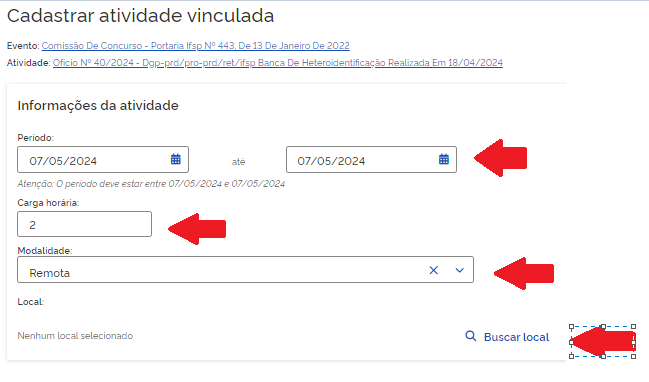](https://manuais.ifsp.edu.br/uploads/images/gallery/2024-05/bhAimage.png) ##### 4.4.2 Informação do servidor **Tipo de servidor**: Siape Clicar em "Buscar Servidor" [](https://manuais.ifsp.edu.br/uploads/images/gallery/2024-05/EF4image.png) **Buscar servidor:** - **Órgão:** Selecionar o órgão de exercício do servidor - **Nome:** Informar o nome do servidor Clicar na linha do nome do servidor (a linha ficará azul) Clicar em "Selecionar" [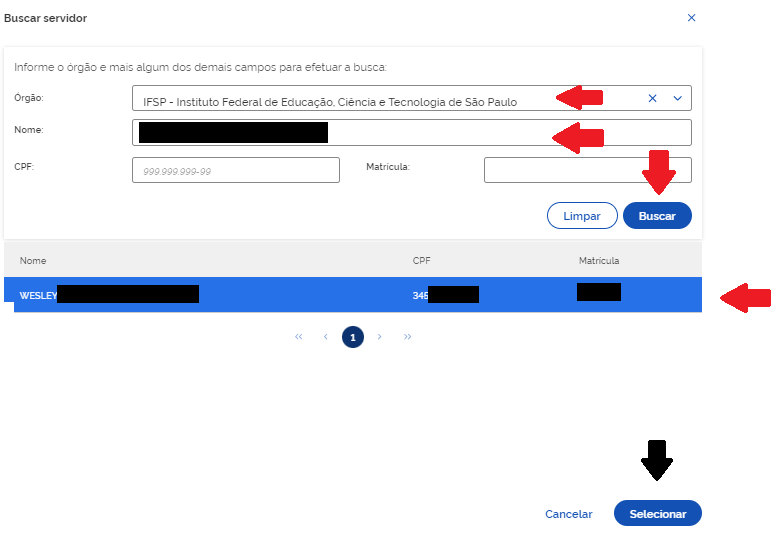](https://manuais.ifsp.edu.br/uploads/images/gallery/2024-05/SP9image.png) - Após clicar em selecionar, irá retornar os dados do servidor - Preencher a informação **Formação acadêmica:** (deve ser a mesma escolaridade cadastrada no Siape) [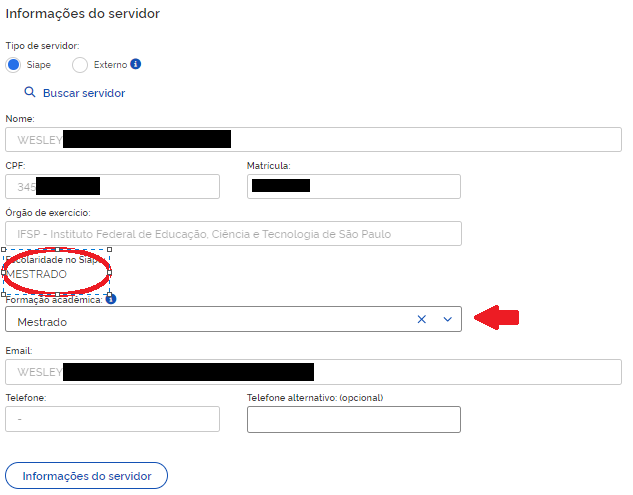](https://manuais.ifsp.edu.br/uploads/images/gallery/2024-05/tgNimage.png) ##### 4.4.3 Informação da chefia (sistema busca automaticamente) [](https://manuais.ifsp.edu.br/uploads/images/gallery/2024-05/Uamimage.png) ##### 4.4.4 Informação de pagamento **Tipo de pagamento: **Folha **Responsável pelo pagamento: **“Buscar responsável” Clicar na linha do nome do responsável (a linha ficará azul) Clicar em "Selecionar" [](https://manuais.ifsp.edu.br/uploads/images/gallery/2024-05/p72image.png) Após clicar em "Selecionar" irá retornar os dados do responsável pelo pagamento. [](https://manuais.ifsp.edu.br/uploads/images/gallery/2024-05/9hvimage.png) ##### 4.4.5 Clicar em Salvar ### 5. Pagamento ##### Após a realização dos procedimentos no Sistema de GECC, o processo SUAP deverá ser tramitado para CPP-DGP para continuidade aos trâmites. # Sistema de GECC - módulo pagamento ##### Acessar o sistema através do link [https://gratificacao.sigepe.gov.br/](https://gratificacao.sigepe.gov.br/) ##### Utilizar o Certificado Digital para acessar o sistema [](https://manuais.ifsp.edu.br/uploads/images/gallery/2024-05/qGJimage.png) #### 1. Lançar pagamento ##### 1.1 Localizar o Evento através do número do Processo SUAP [](https://manuais.ifsp.edu.br/uploads/images/gallery/2024-05/pxoimage.png) ##### 1.2 Clicar em ações, selecionar "Solicitar pagamento" [](https://manuais.ifsp.edu.br/uploads/images/gallery/2024-05/kgmimage.png) ##### 1.3 Informar a carga horária da solicitação e conferir se o valor está de acordo com o solicitado através do ofício/processo SUAP. [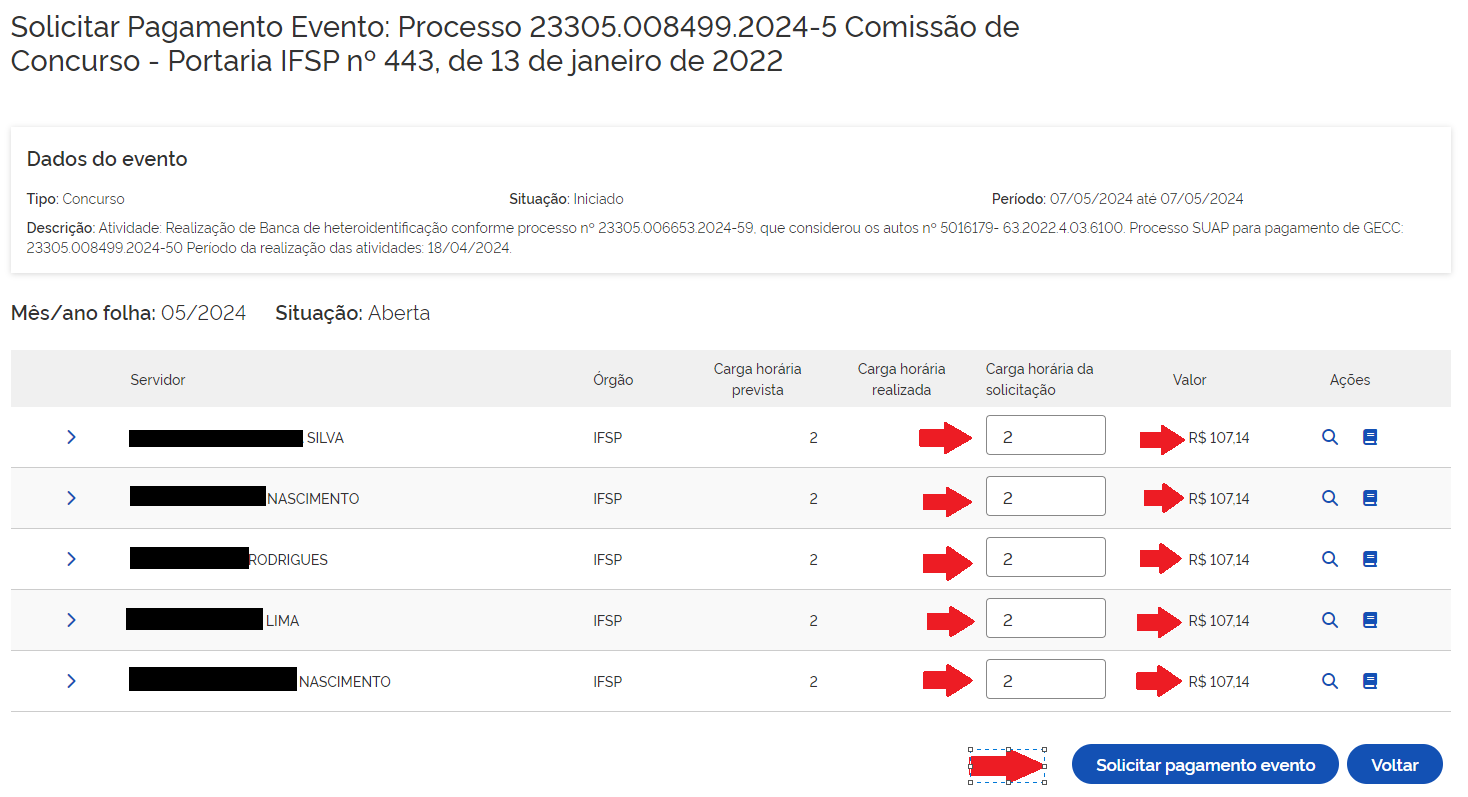](https://manuais.ifsp.edu.br/uploads/images/gallery/2024-05/H5Bimage.png) ##### 1.4 Clicar em "Solicitar pagamento evento" [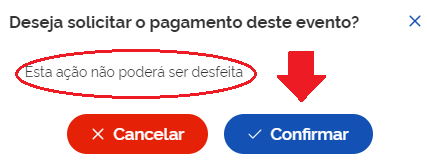](https://manuais.ifsp.edu.br/uploads/images/gallery/2024-05/qJwimage.png) ##### 1.5 Clicar em "Confirmar"**Atenção:** Ao clicar em confirmar, a ação não poderá ser desfeita, ou seja, não existe a possibilidade de exclusão do lançamento.
#### 2. Consultar lançamento ##### 2.1 Deverá constar como Situação "Realizado". Clicar sobre o nome do processo para abrir os lançamentos. [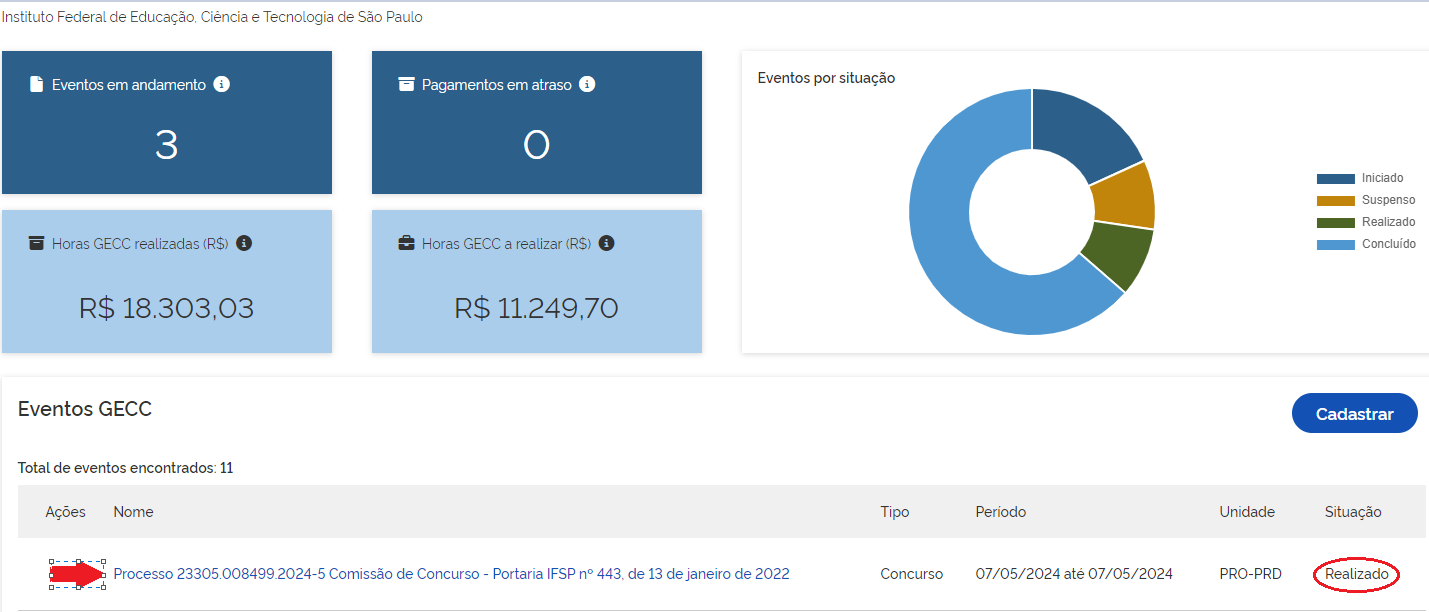](https://manuais.ifsp.edu.br/uploads/images/gallery/2024-05/ifzimage.png) ##### 2.2 Clicar em "Atividades" [](https://manuais.ifsp.edu.br/uploads/images/gallery/2024-05/Cbrimage.png) ##### 2.3 Clicar em "Detalhamento" [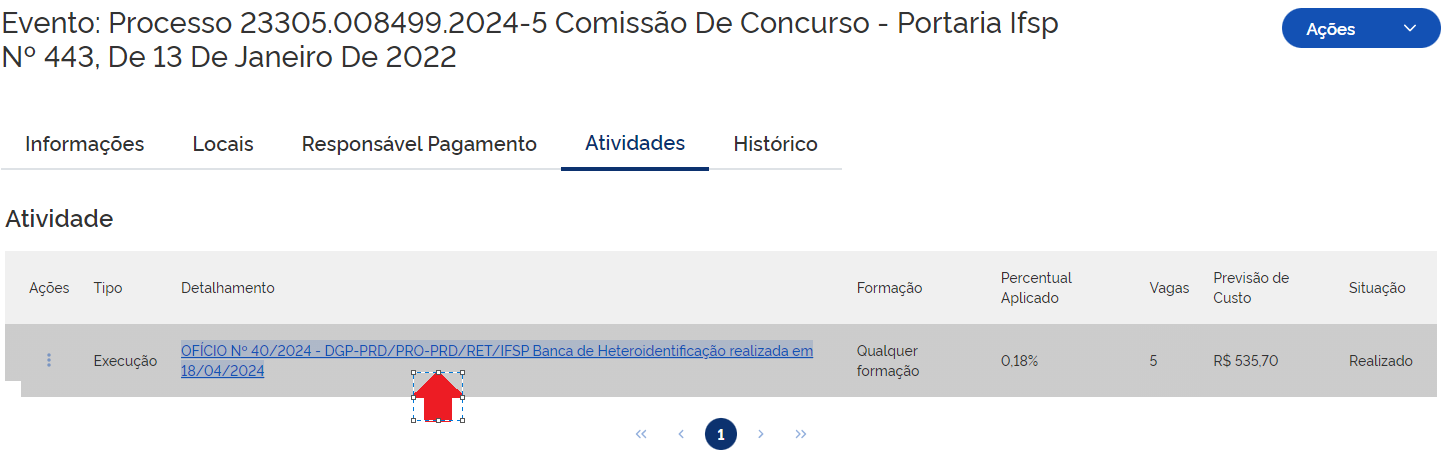](https://manuais.ifsp.edu.br/uploads/images/gallery/2024-05/1VIimage.png) ##### 2.4 Clicar em "Vincular Servidor" [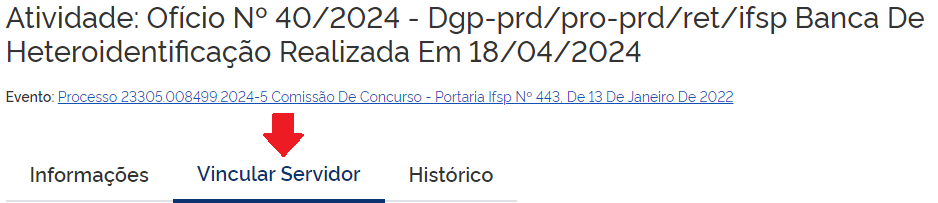](https://manuais.ifsp.edu.br/uploads/images/gallery/2024-05/lPlimage.png) ##### 2.5 Clicar na coluna "Detalhar", clicar na "lupa" [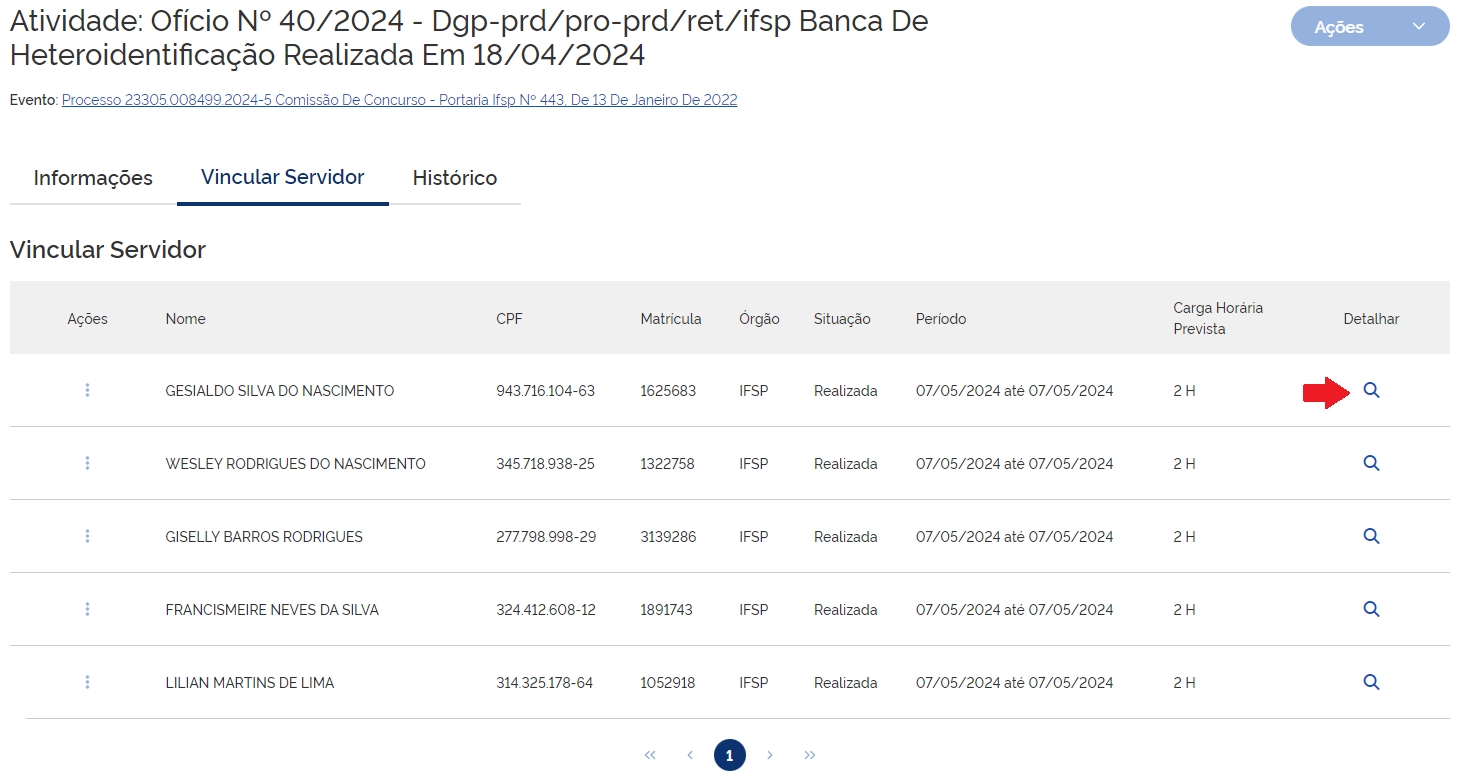](https://manuais.ifsp.edu.br/uploads/images/gallery/2024-05/Ff9image.png) ##### 2.6 Clicar em "Solicitações pagamento" [](https://manuais.ifsp.edu.br/uploads/images/gallery/2024-05/Ci1image.png) ##### 2.7 A Situação do pagamento deve estar "Confirmado" para que o lançamento esteja disponível na ficha financeira [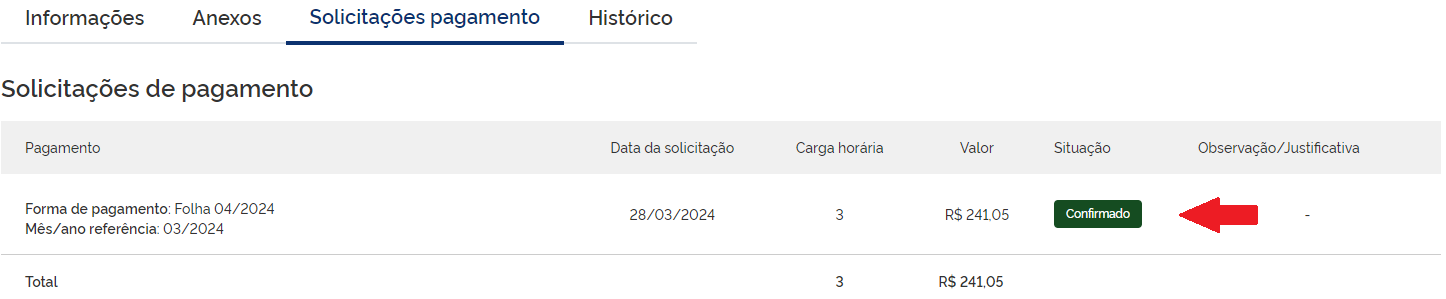](https://manuais.ifsp.edu.br/uploads/images/gallery/2024-05/M0fimage.png) #### 3. Concluir ##### 3.1 Após a Situação constar como "Confirmado", o processo deverá ser finalizado, clicando em "Ações" e "Concluir" [](https://manuais.ifsp.edu.br/uploads/images/gallery/2024-05/CeZimage.png)**Informação importante:** Se a "Situação" estiver "Aguardando confirmação pela Folha", o processo não poderá ser finalizado/concluído.
[](https://manuais.ifsp.edu.br/uploads/images/gallery/2024-05/p3Iimage.png) #### Servidor Externo Quando o procedimento é para pagar servidor externo, as etapas são as mesmas apresentadas acima, com o adicional de duas informações, o sistema vai pedir os seguintes números: **a) Nota de Crédito** **b) Programação Financeira** Que poderão ser identificadas e informadas vide prints abaixo **a) Nota de Crédito**: abaixo print com a identificação de onde achar essa NC no processo. [](https://manuais.ifsp.edu.br/uploads/images/gallery/2025-07/HBFimage.png) **b) Programação Financeira**: abaixo print com a identificação de onde achar essa PC no processo. [](https://manuais.ifsp.edu.br/uploads/images/gallery/2025-07/wR9image.png) Preenchido os campos clicar em "Solicitar pagamento atividade" Feito os passos acima, voltar ao passo 3 deste manual para concluir.Demanda atendida com sucesso.
# teste| **CRITÉRIO** | **DESCRIÇÃO** | **EXEMPLO PRÁTICO** | **OBSERVAÇÕES IMPORTANTES** |
| **Data de término do plano** | O plano deve obrigatoriamente terminar no último dia de um período definido no calendário, de acordo com as periodicidades estabelecidas pela DGP (ex.: trimestre, ano). | Início em 09/01 → término deve ser em 31/03 (fim do trimestre) ou 31/12 (fim do ano). Mesmo que o início seja em fevereiro ou março, o término permanece 31/03 ou 31/12. | A definição dos períodos segue o calendário anual, independentemente do mês de início. |
| **Limite de retroatividade e antecedência** | A data de início deve respeitar os limites normativos configurados pela DGP (ex.: até 10 dias de retroatividade e até 60 dias de antecedência). | Em 16/01 → início pode ser retroativo até 06/01 ou antecipado até 17/03. | Caso o cadastro seja feito fora do prazo, a unidade pode ficar sem plano ativo, impedindo a criação de planos de trabalho e sujeitando-se a penalidades e suspensão do PGD. |
| **Vigência da adesão da Unidade Instituidora Descentralizada** | O período do plano deve estar integralmente dentro do período para o qual a Unidade possui adesão vigente ao PGD. | Se a adesão do campus inicia em 01/03 → nenhuma unidade subordinada pode elaborar plano com início anterior a essa data (a menos que haja adesão anterior vigente). | É necessário verificar previamente a vigência da adesão antes de definir o período do plano. |
| **Inclusão automática da equipe** | A marcação do checkbox "todos os servidores em exercício na UE" insere automaticamente os servidores da unidade cadastrados como força de trabalho no plano. | Unidade com 15 servidores em exercício → todos são incluídos automaticamente na equipe. | A inclusão pode ser ajustada posteriormente, caso necessário, na edição da equipe do plano. |
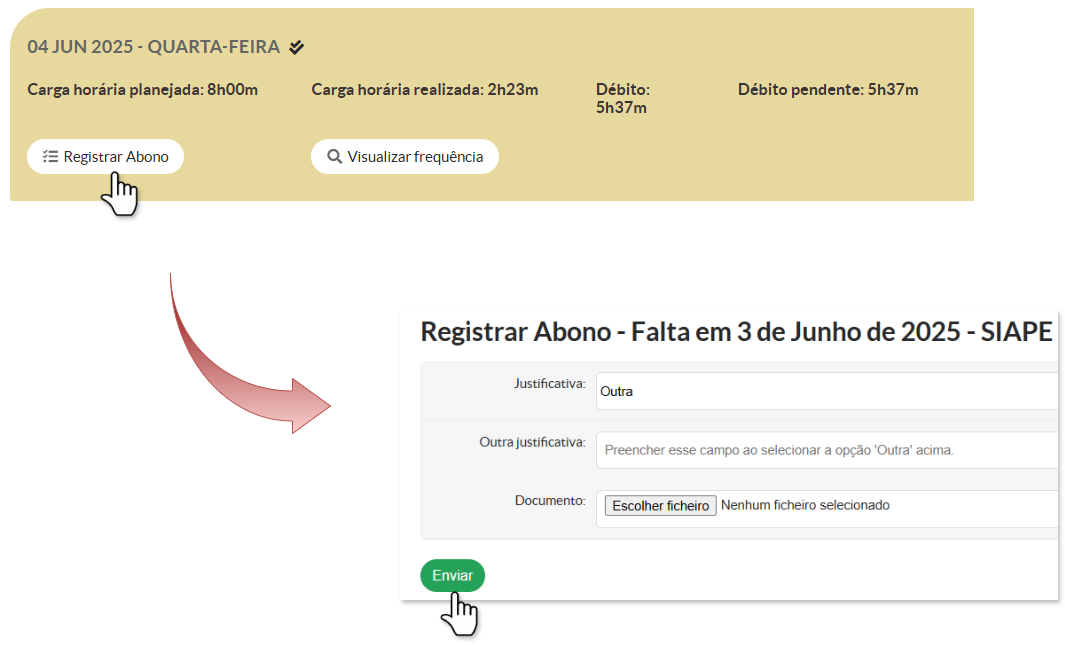
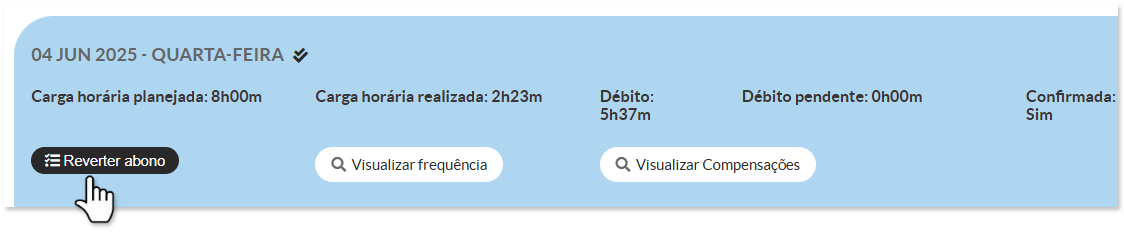
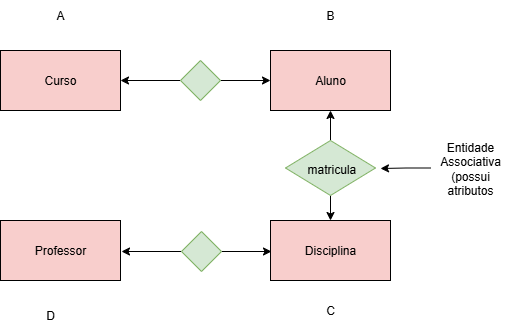
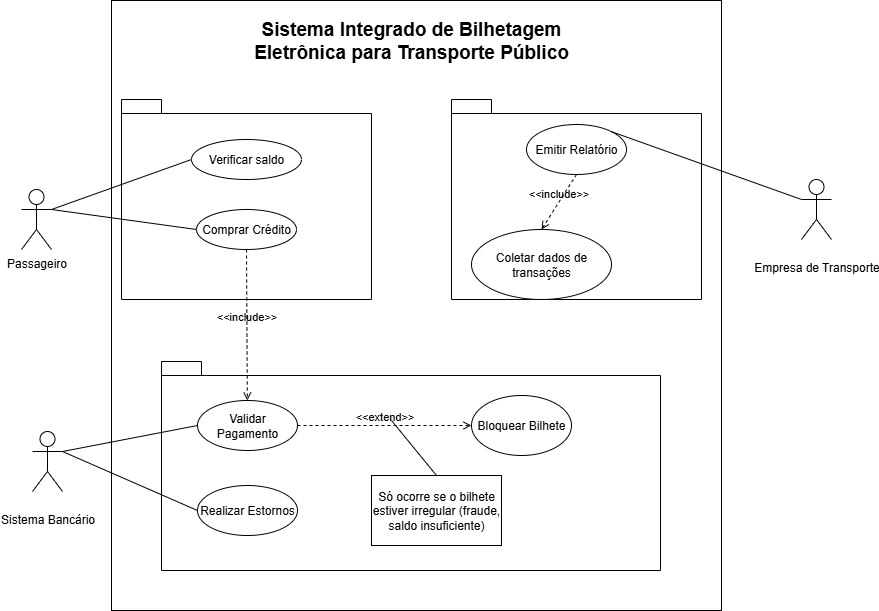
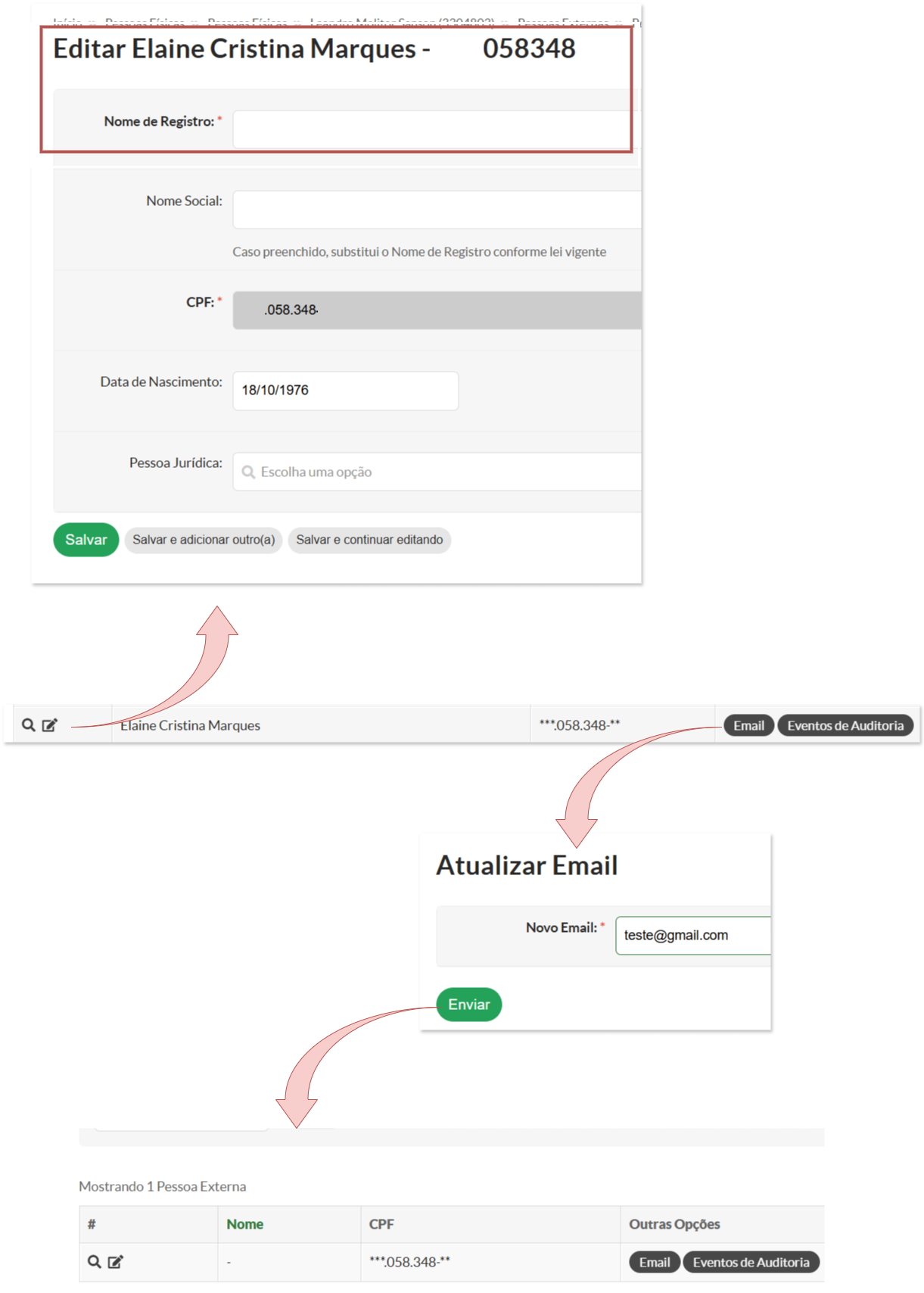
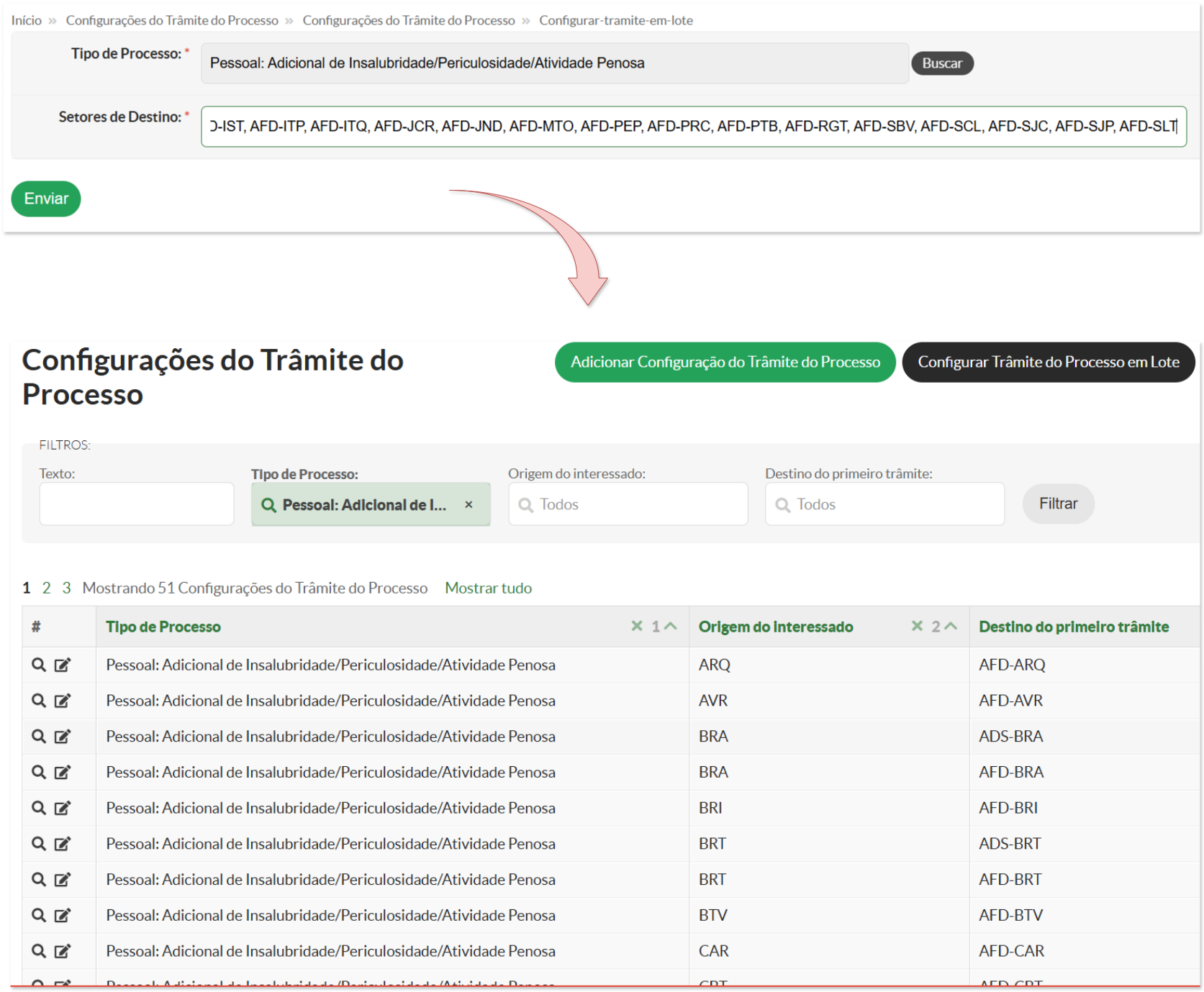
**Quem pode:** A configuração da participação só pode ser feita pela chefia imediata do servidor, seu substituto ou pela hierarquia superior da chefia ativa. Isso inclui: - O **chefe da Unidade Instituidora**; - O **chefe ou substituto da Unidade Executora (UE)**;
1. Acesse o **SUAP** com sua conta institucional. 2. No menu lateral, selecione: **GESTÃO DE PESSOAS → PGD v2 → Adesão → Unidade Executora**.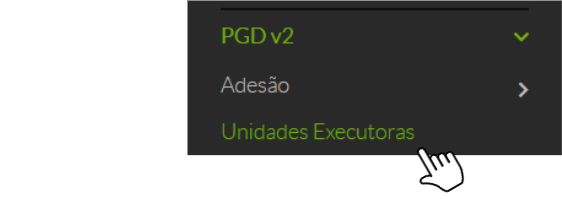
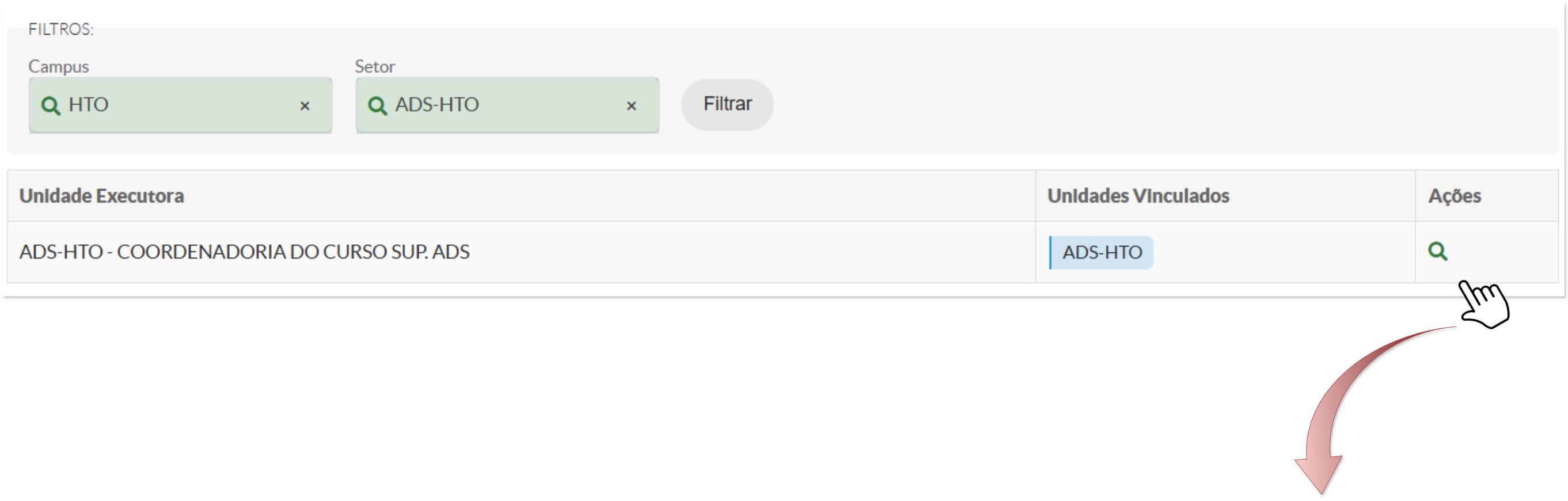
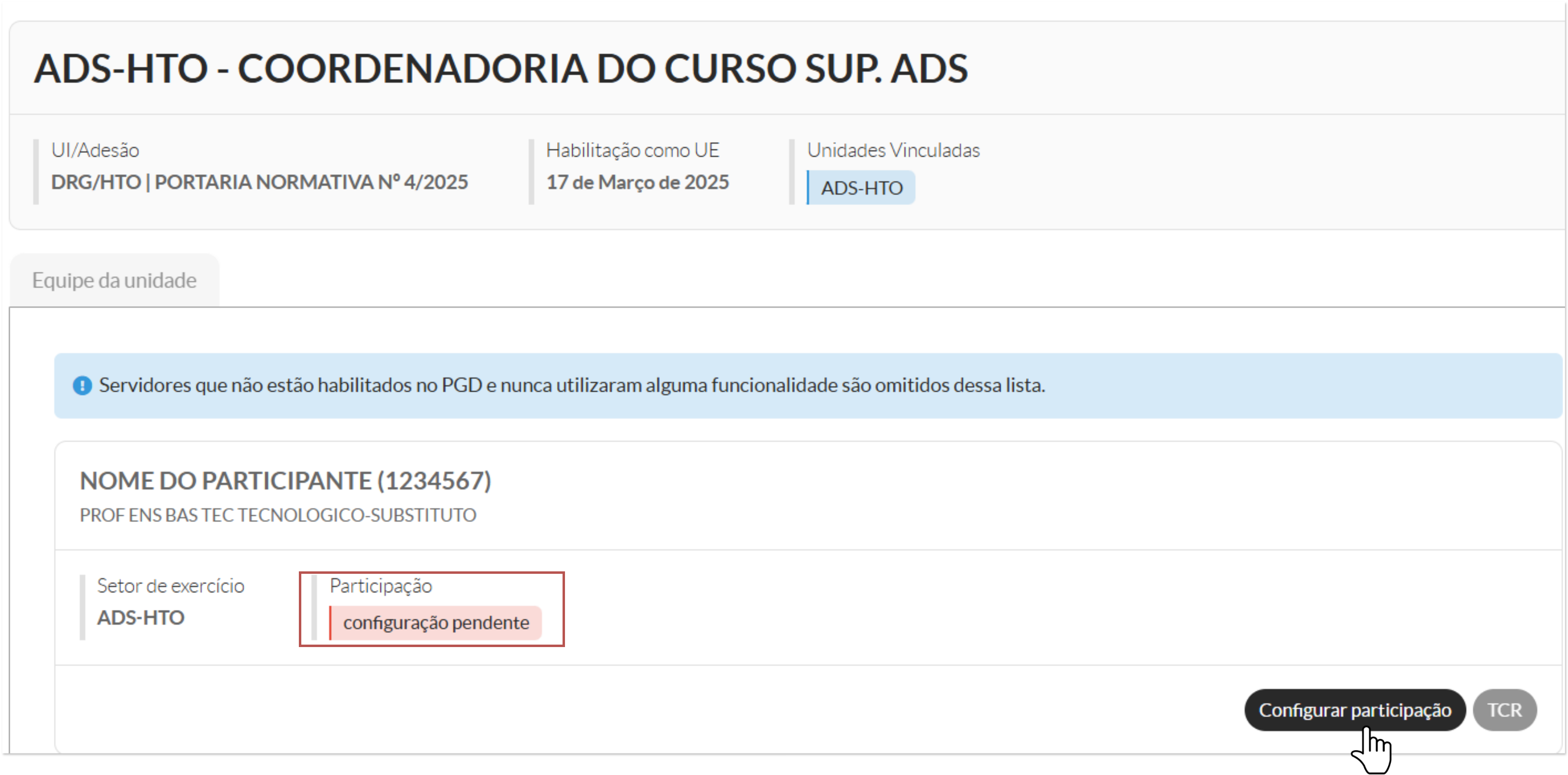
Servidores que não estão habilitados no PGD e nunca utilizaram alguma funcionalidade são omitidos dessa lista.
Quando o participante não possui uma configuração de participação anterior, a carga horária e a forma de trabalho para os dias da semana são preenchidas automaticamente com base na [folha de horário cadastrada](https://manuais.ifsp.edu.br/books/gest%C3%A3o-de-pessoas/page/cgp1-cadastrar-folha-de-horario) para o servidor. Caso alguma dessas informações esteja incorreta, é possível realizar os ajustes no momento da configuração para que a pactuação do TCR seja concluída corretamente.A atualização dentro do sistema **não substitui** a necessidade de manter a folha de horário oficial devidamente atualizada. Se houver inconsistências, o participante deve seguir as orientações do setor de Gestão de Pessoas para regularizar sua folha de horário.
#### **4. Configurar TCR para Docente no PGD****Quem pode:** A configuração do TCR pode ser feita pelo **chefe da Unidade Instituidora**, seu substituto ou pelo **chefe ou substituto da Unidade Executora (UE).**
Após a configuração da participação, o próximo passo é a configuração do **Termo Circunstanciado de Responsabilidade (TCR)**. 1. Clique no botão **TCR** para criar o termo. 2. Após essa etapa, será necessário colher **duas assinaturas**: a da chefia e a do participante.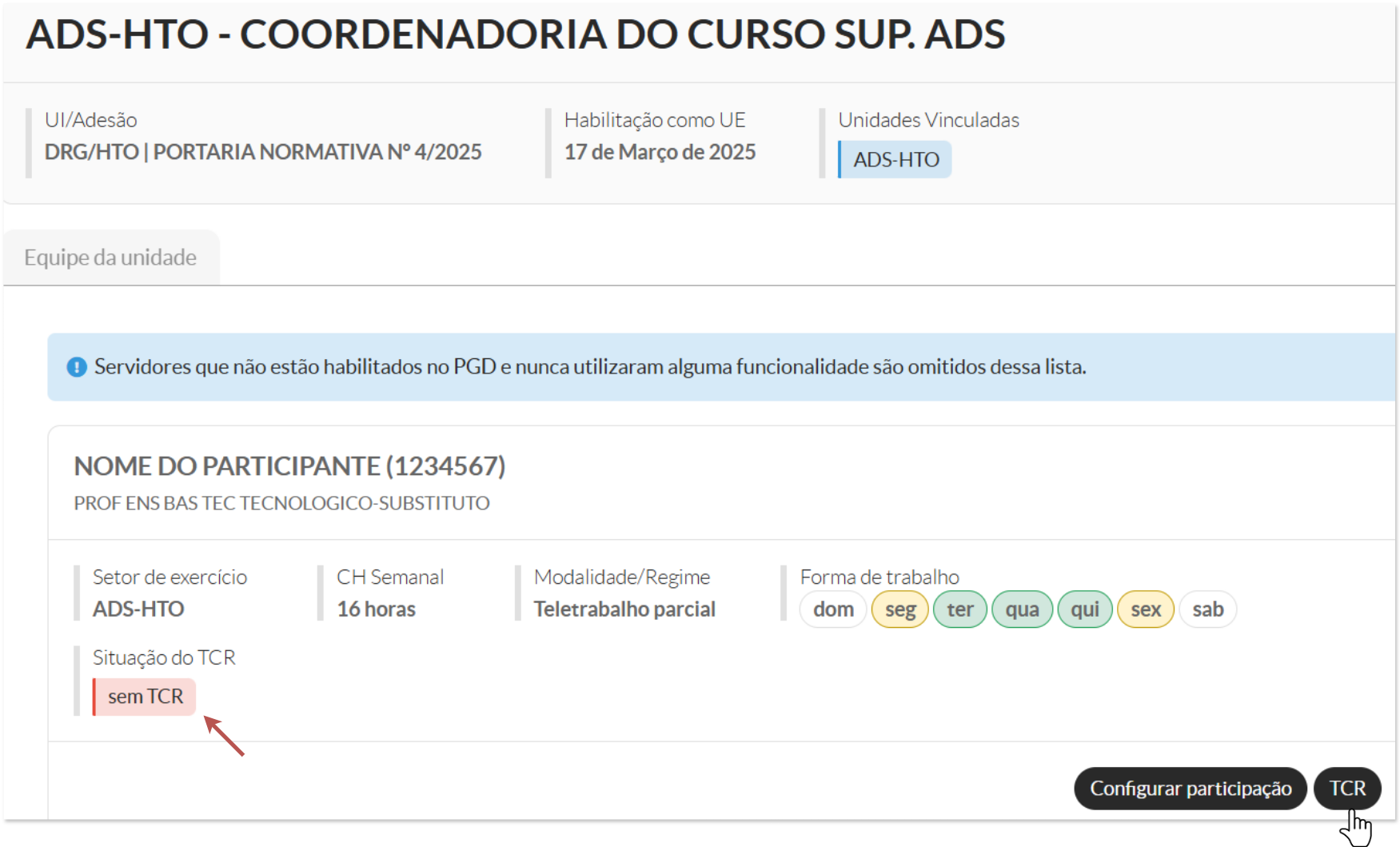
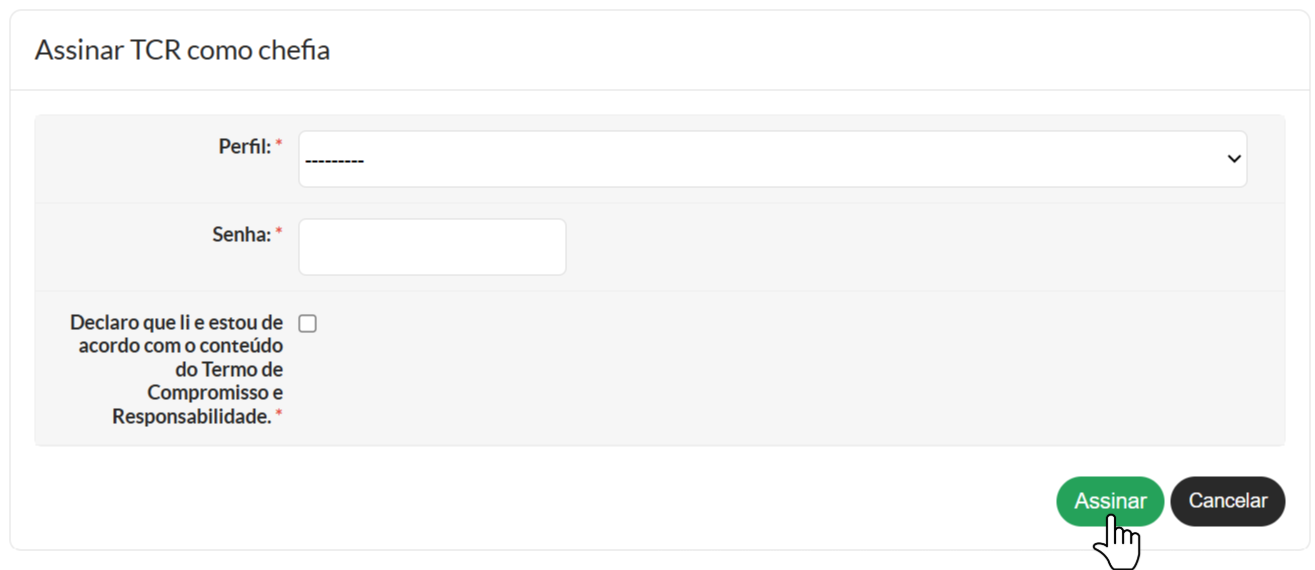
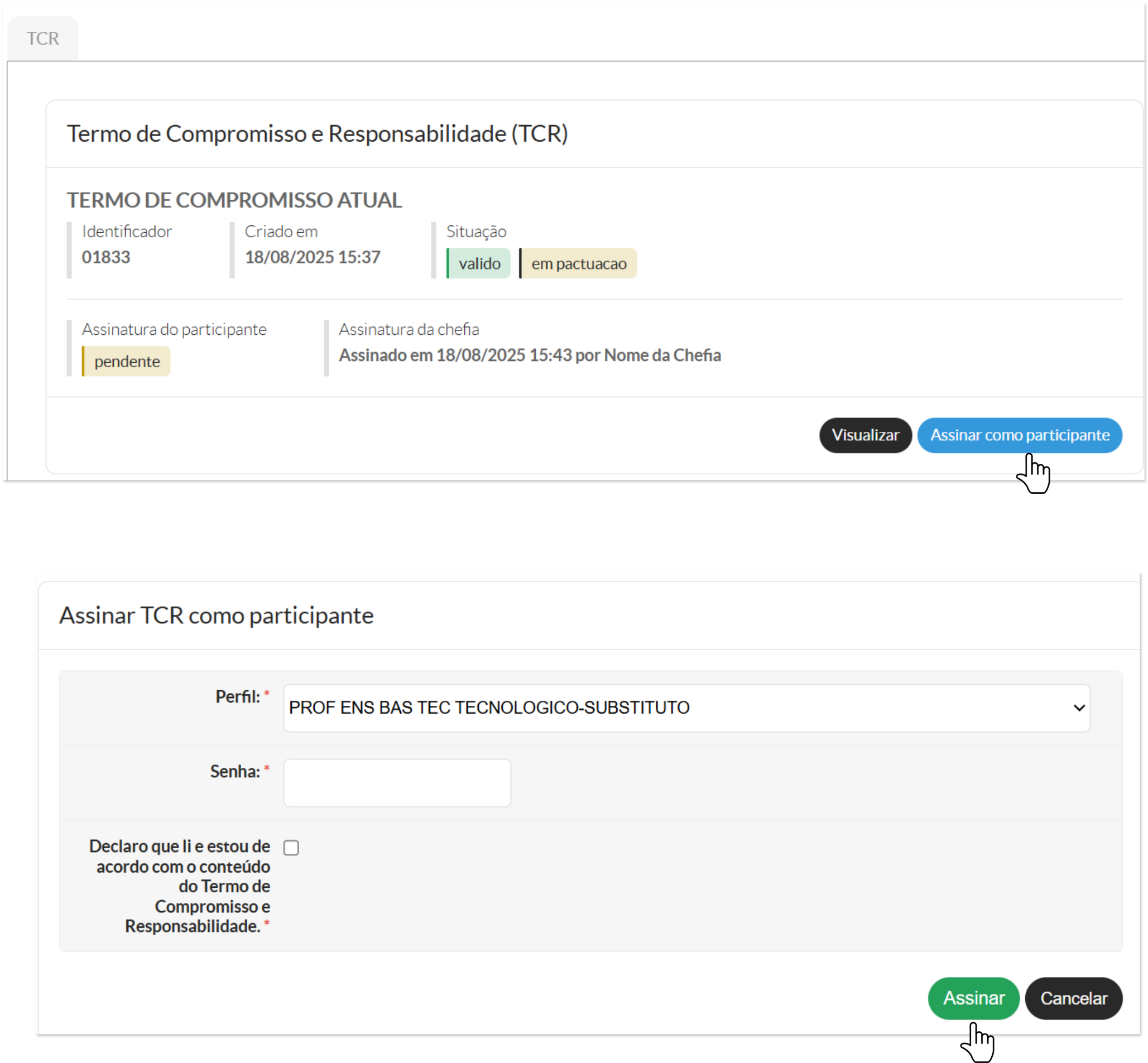
Para uma explicação detalhada e exemplos de especificação de contribuições, ver Definições e [Visão Geral do Ciclo PGD](https://manuais.ifsp.edu.br/books/gest%C3%A3o-de-pessoas/page/novo-pgd-definicoes-e-visao-geral).
##### **4.2 - Adicionando contribuições** Para adicionar uma contribuição ao plano, basta selecionar a opção `Adicionar contribuição`, localizada abaixo do conteúdo da aba `Contribuições`. [](https://manuais.ifsp.edu.br/uploads/images/gallery/2025-08/EKOdrawing-447-1754573235-2.png) Em seguida, selecione o tipo de contribuição que deseja incluir no Plano de Trabalho: - Contribuição `Vinculada a entrega da unidade de exercício`; - Contribuição `Vinculada a entrega de outra unidade`; e - Contribuição `Não vinculada a entregas`. [](https://manuais.ifsp.edu.br/uploads/images/gallery/2025-08/04vimage.png) Será então exibido um formulário para cadastro da contribuição, contendo os seguintes campos: - **Título da contribuição:** Um título para a contribuição que deve ser único. - **Percentual da carga horária dedicado à contribuição:** O percentual da carga horária que será dedicado à contribuição, deve ser expresso como um número inteiro de 0 a 100. - **Plano de Entregas\*:** O plano de entregas com o qual o participante deseja contribuir. Este campo irá listar os planos de entregas para os quais o participante pode contribuir no período, de acordo com o tipo de contribuição selecionada. - **Entrega\*:** A entrega com a qual o participante deseja contribuir. Este campo irá listar as entregas do plano selecionado no campo anterior.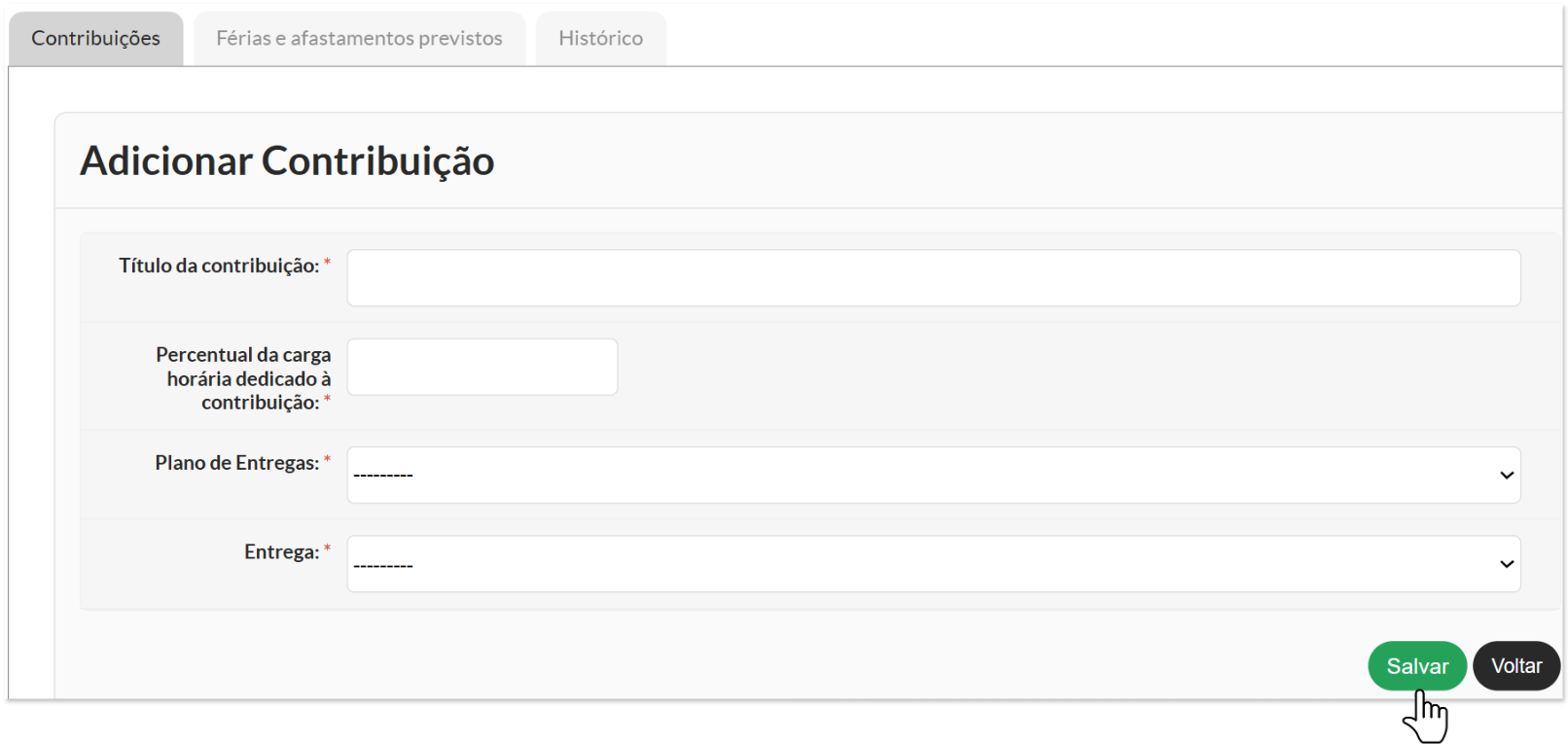
Os campos **Plano de Entregas** e **Entregas** são exibidos somente para as contribuições **vinculadas a entrega da unidade de exercício ou de outra unidade**. Para contribuições não vinculadas somente o título e percentual de carga horária são exigidos.
Para que um **plano de entregas** seja disponibilizado no cadastro de contribuições é necessário que ele já tenha sido **homologado**, não esteja em [**repactuação**](https://manuais.ifsp.edu.br/books/gest%C3%A3o-de-pessoas/page/plano-de-entregas-repactuacao) e que o participante esteja inserido na força de trabalho do plano.
**Não é possível alterar o tipo de contribuição ou o seu vínculo com o plano e a entrega**. Caso uma contribuição tenha sido cadastrada com tipo incorreto ou vinculada a uma entrega incorreta, é necessário excluir a contribuição e adicionar uma nova com as informações corretas.
Sempre que uma contribuição foi adicionada, alterada ou removida, a seção `Distribuição da carga horária planejada` será atualizada com os percentuais destinados a cada tipo de contribuição e o percentual geral alocado. As contribuições devem ser cadastradas de modo que se tenha 100% da carga horária total alocada. Somente após ter 100% da carga horária alocada é que será possível encaminahr o plano para homologação. [](https://manuais.ifsp.edu.br/uploads/images/gallery/2025-08/drawing-447-1754577207-2.png)
**Encontrou algum problema?** Se encontrou algum problema no fluxo de execução do sistema ou alguma informação equivocada neste manual, por favor, entre em contato através de **
A solicitação de qualquer melhoria no sistema depende da abertura de um chamado, **por parte da própria DGP (ccp@ifsp.edu.br), junto à equipe de TI**.
| Elaborado por Karhyne Sousa Padilha de Assis - CDSA-DTI Revisado por Antônio Junior de Mattos - CDSA-DTI |