# Sistema de GECC

# Sistema de GECC - módulo usuário

## Cadastrar Evento GECC

##### Acessar o sistema através do link [https://gratificacao.sigepe.gov.br/](https://gratificacao.sigepe.gov.br/)

##### Utilizar o Certificado Digital para acessar o sistema

[![image.png](https://manuais.ifsp.edu.br/uploads/images/gallery/2024-05/scaled-1680-/qGJimage.png)](https://manuais.ifsp.edu.br/uploads/images/gallery/2024-05/qGJimage.png)

##### Clicar em "Cadastrar"

[![image.png](https://manuais.ifsp.edu.br/uploads/images/gallery/2024-05/scaled-1680-/K1eimage.png)](https://manuais.ifsp.edu.br/uploads/images/gallery/2024-05/K1eimage.png)

### <span style="text-decoration: underline;"><span style="font-family: 'Arial',sans-serif;">1. Informações do Evento</span></span>


#### <span style="font-family: 'Arial',sans-serif;">1.1 Dados do Evento (preencher conforme orientações abaixo)</span>

**<span style="font-family: 'Arial',sans-serif;">Nome do evento:</span>**<span style="font-family: 'Arial',sans-serif;"> (Informar nº processo SUAP, nome da comissão e número da portaria)</span>

**<span style="font-family: 'Arial',sans-serif;">Selecionar o tipo de evento</span>**<span style="font-family: 'Arial',sans-serif;">: (curso ou concurso)</span>

**<span style="font-family: 'Arial',sans-serif;">Descrição: </span>**<span style="font-family: 'Arial',sans-serif;">(informar)</span>

<span style="font-family: Symbol; mso-fareast-font-family: Symbol; mso-bidi-font-family: Symbol;">·</span><span style="font-size: 7.0pt; mso-fareast-font-family: Symbol;"> </span><span style="font-family: 'Arial',sans-serif;">Atividade realizada</span>

<span style="font-family: Symbol; mso-fareast-font-family: Symbol; mso-bidi-font-family: Symbol;">·</span><span style="font-size: 7.0pt; mso-fareast-font-family: Symbol;"> </span><span style="font-family: 'Arial',sans-serif;">N.º do processo SUAP</span>

<span style="font-family: Symbol; mso-fareast-font-family: Symbol; mso-bidi-font-family: Symbol;">·</span><span style="font-size: 7.0pt; mso-fareast-font-family: Symbol;"> </span><span style="font-family: 'Arial',sans-serif;">Período/data da realização da(s) atividade(s)</span>

**<span style="font-family: 'Arial',sans-serif;">Período</span>**<span style="font-family: 'Arial',sans-serif;">: (informar a data do cadastro do evento, pois o sistema **não aceita evento com data retroativa**)</span>

**<span style="font-family: 'Arial',sans-serif;">Link:</span>**<span style="font-family: 'Arial',sans-serif;"> (copiar o link do processo SUAP)</span>

**<span style="font-family: 'Arial',sans-serif;">Observações:</span>**<span style="font-family: 'Arial',sans-serif;"> (opcional)</span>

[![image.png](https://manuais.ifsp.edu.br/uploads/images/gallery/2024-05/scaled-1680-/kn9image.png)](https://manuais.ifsp.edu.br/uploads/images/gallery/2024-05/kn9image.png)


#### <span style="font-family: 'Arial',sans-serif;">1.2 Informações do demandante </span><span style="font-family: 'Arial',sans-serif;">(preencher conforme orientações abaixo)</span>

**<span style="font-family: 'Arial',sans-serif;">Unidade demandante:</span>**<span style="font-family: 'Arial',sans-serif;"> Clicar em "buscar unidade" para localizar (Pró-Reitoria ou Diretoria Geral do Campus responsável pela </span>

**<span style="font-family: 'Arial',sans-serif;">Responsável:</span>**<span style="font-family: 'Arial',sans-serif;"> Clicar em "buscar servidor" para localizar (nome do servidor solicitante, responsável pelo processo SUAP)</span>

[![image.png](https://manuais.ifsp.edu.br/uploads/images/gallery/2024-05/scaled-1680-/H60image.png)](https://manuais.ifsp.edu.br/uploads/images/gallery/2024-05/H60image.png)

#### <span style="font-family: 'Arial',sans-serif;">1.3 Clicar em "Salvar"</span>

### <span style="text-decoration: underline;">2. Responsável Pagamento</span>

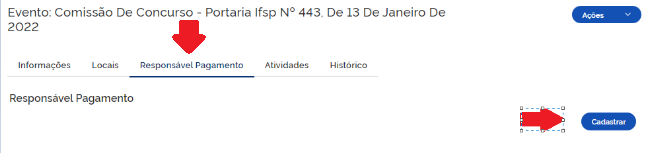
#### 2.1 Clicar em "Responsável Pagamento" e depois em "Cadastrar"

<p class="callout warning">**Atenção!** <span style="text-decoration: underline;">Servidor em exercício no IFSP:</span> Utilizar as informações conforme tela abaixo.  
<span style="text-decoration: underline;">Servidor em exercício em outro órgão:</span> Verificar os dados do responsável pelo pagamento do outro órgão.</p>

[![image.png](https://manuais.ifsp.edu.br/uploads/images/gallery/2024-05/scaled-1680-/c4Cimage.png)](https://manuais.ifsp.edu.br/uploads/images/gallery/2024-05/c4Cimage.png)

#### 2.2 Cadastrar responsável pelo pagamento 

[![image.png](https://manuais.ifsp.edu.br/uploads/images/gallery/2024-05/scaled-1680-/FKWimage.png)](https://manuais.ifsp.edu.br/uploads/images/gallery/2024-05/FKWimage.png)
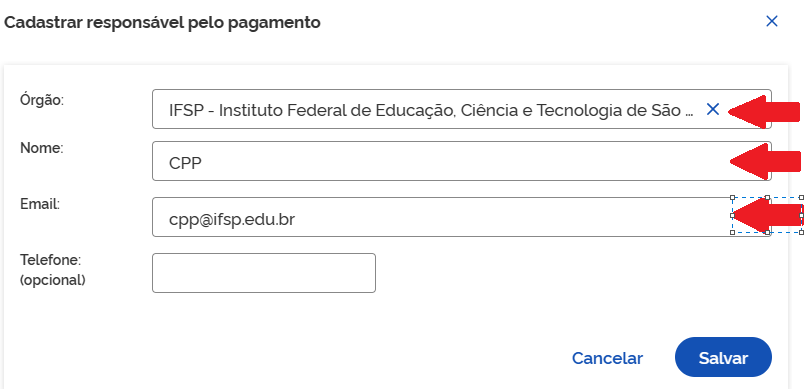
#### 2.3 Clicar em "Salvar"

### <span style="text-decoration: underline;">3. Atividades</span>

#### 3.1. Clicar em "Atividades" e depois em "Cadastrar"

[![image.png](https://manuais.ifsp.edu.br/uploads/images/gallery/2024-05/scaled-1680-/I39image.png)](https://manuais.ifsp.edu.br/uploads/images/gallery/2024-05/I39image.png)
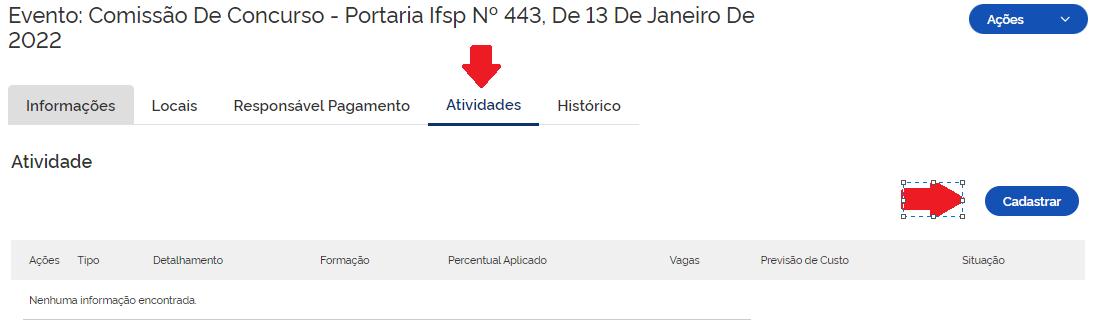
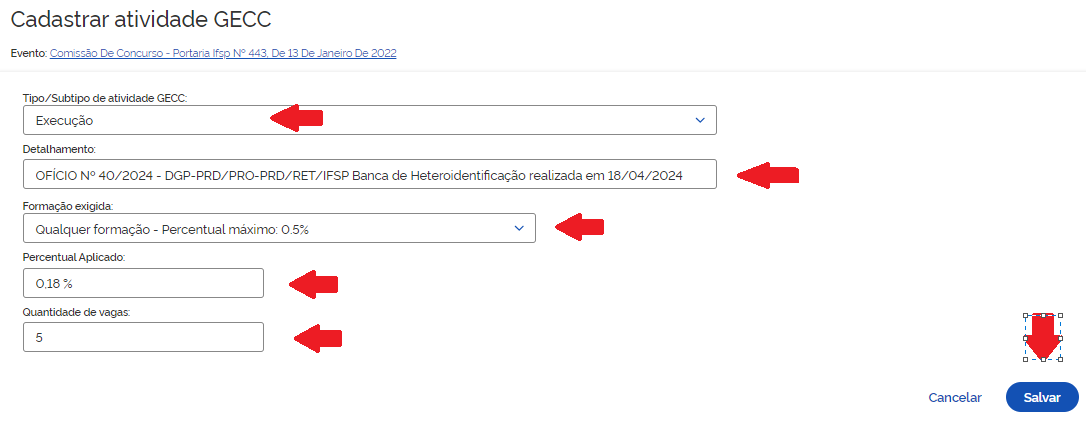
#### 3.2. Cadastrar atividade GECC <span style="font-family: 'Arial',sans-serif;">(preencher conforme orientações abaixo)</span>


**<span style="font-size: 12.0pt; font-family: 'Arial',sans-serif; mso-fareast-font-family: 'Times New Roman'; mso-font-kerning: 0pt; mso-ligatures: none; mso-fareast-language: PT-BR;">Tipo/Subtipo de atividade GECC:</span>**<span style="font-size: 12.0pt; font-family: 'Arial',sans-serif; mso-fareast-font-family: 'Times New Roman'; mso-font-kerning: 0pt; mso-ligatures: none; mso-fareast-language: PT-BR;"> (De acordo com o art. 2º da Resolução Normativa 25/2024 e Anexo I -</span><span style="font-size: 12.0pt; font-family: 'Times New Roman',serif; mso-fareast-font-family: 'Times New Roman'; mso-font-kerning: 0pt; mso-ligatures: none; mso-fareast-language: PT-BR;"> </span><span style="font-size: 12.0pt; font-family: 'Arial',sans-serif; mso-fareast-font-family: 'Times New Roman'; mso-font-kerning: 0pt; mso-ligatures: none; mso-fareast-language: PT-BR;">[<span style="color: blue;">https://drive.ifsp.edu.br/s/2K4tezW7Jqi8jJj)</span>](https://drive.ifsp.edu.br/s/2K4tezW7Jqi8jJj))</span>

**<span style="font-size: 12.0pt; font-family: 'Arial',sans-serif; mso-fareast-font-family: 'Times New Roman'; mso-font-kerning: 0pt; mso-ligatures: none; mso-fareast-language: PT-BR;">Detalhamento</span>**<span style="font-size: 12.0pt; font-family: 'Arial',sans-serif; mso-fareast-font-family: 'Times New Roman'; mso-font-kerning: 0pt; mso-ligatures: none; mso-fareast-language: PT-BR;">: (Informar o número do ofício do processo, atividade e período/data)</span>

**<span style="font-size: 12.0pt; font-family: 'Arial',sans-serif; mso-fareast-font-family: 'Times New Roman'; mso-font-kerning: 0pt; mso-ligatures: none; mso-fareast-language: PT-BR;">Formação exigida: </span>**<span style="font-size: 12.0pt; font-family: 'Arial',sans-serif; mso-fareast-font-family: 'Times New Roman'; mso-font-kerning: 0pt; mso-ligatures: none; mso-fareast-language: PT-BR;">Selecionar “Qualquer formação - Percentual máximo: 0,5%”</span>

**<span style="font-size: 12.0pt; font-family: 'Arial',sans-serif; mso-fareast-font-family: 'Times New Roman'; mso-font-kerning: 0pt; mso-ligatures: none; mso-fareast-language: PT-BR;">Percentual Aplicado:</span>**<span style="font-size: 12.0pt; font-family: 'Arial',sans-serif; mso-fareast-font-family: 'Times New Roman'; mso-font-kerning: 0pt; mso-ligatures: none; mso-fareast-language: PT-BR;"> (De acordo com Anexo I -</span><span style="font-size: 12.0pt; font-family: 'Times New Roman',serif; mso-fareast-font-family: 'Times New Roman'; mso-font-kerning: 0pt; mso-ligatures: none; mso-fareast-language: PT-BR;"> </span><span style="font-size: 12.0pt; font-family: 'Arial',sans-serif; mso-fareast-font-family: 'Times New Roman'; mso-font-kerning: 0pt; mso-ligatures: none; mso-fareast-language: PT-BR;">https://drive.ifsp.edu.br/s/2K4tezW7Jqi8jJj P)</span>

**<span style="font-size: 12.0pt; font-family: 'Arial',sans-serif; mso-fareast-font-family: 'Times New Roman'; mso-font-kerning: 0pt; mso-ligatures: none; mso-fareast-language: PT-BR;">Quantidade de vagas: </span>**<span style="font-size: 12.0pt; font-family: 'Arial',sans-serif; mso-fareast-font-family: 'Times New Roman'; mso-font-kerning: 0pt; mso-ligatures: none; mso-fareast-language: PT-BR;">(informar quantas pessoas estão relacionadas no ofício)</span>

[![image.png](https://manuais.ifsp.edu.br/uploads/images/gallery/2024-05/scaled-1680-/M1Eimage.png)](https://manuais.ifsp.edu.br/uploads/images/gallery/2024-05/M1Eimage.png)

#### 3.3 Clicar em "Salvar"

### <span style="text-decoration: underline;">4. Vincular Servidor</span>

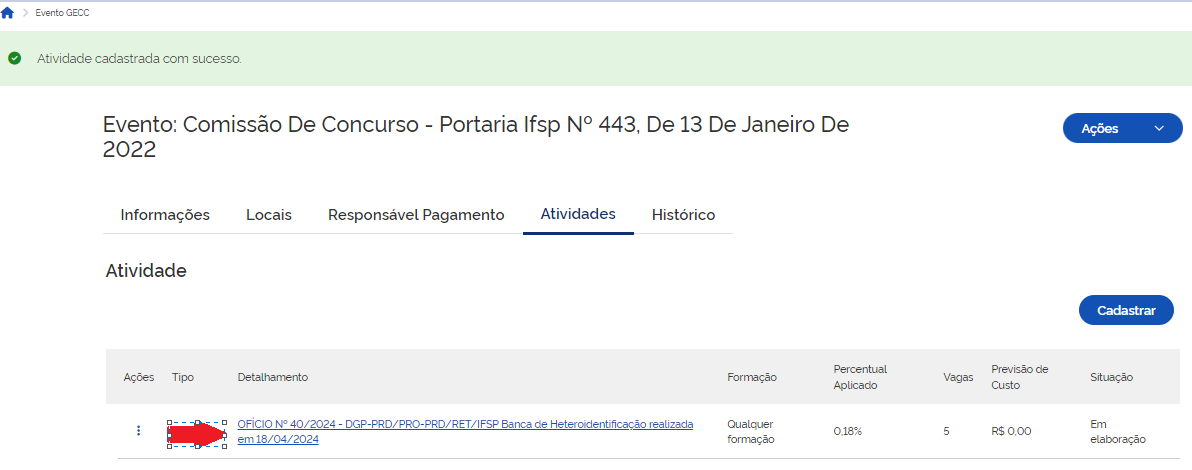
#### 4.1. Dentro de "Atividades", clicar no link do detalhamento <span style="color: rgb(35, 111, 161);">(sublinhado em azul)</span>

[![image.png](https://manuais.ifsp.edu.br/uploads/images/gallery/2024-05/scaled-1680-/D7Rimage.png)](https://manuais.ifsp.edu.br/uploads/images/gallery/2024-05/D7Rimage.png)

#### 4.2. Clicar em "Vincular Servidor"

[![image.png](https://manuais.ifsp.edu.br/uploads/images/gallery/2024-05/scaled-1680-/wsgimage.png)](https://manuais.ifsp.edu.br/uploads/images/gallery/2024-05/wsgimage.png)
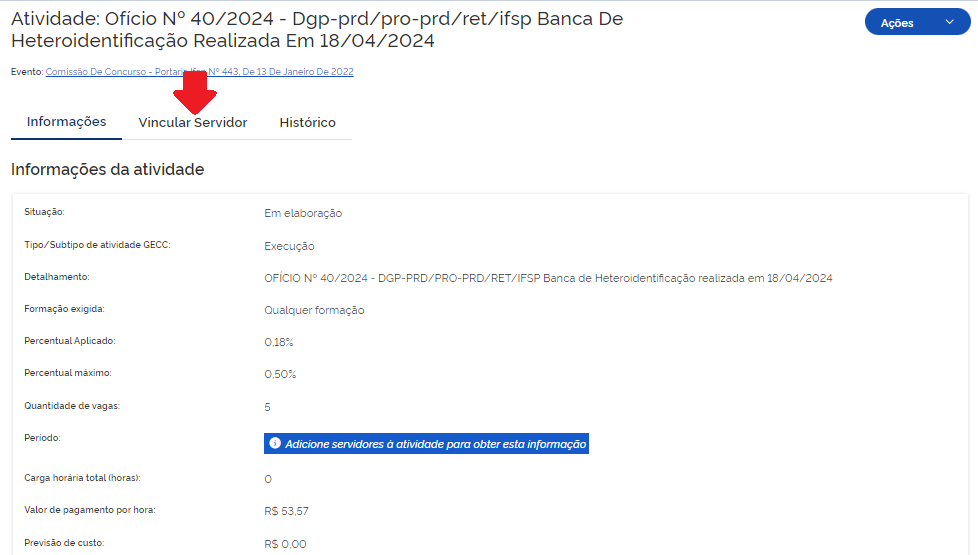
#### 4.3. Clicar em "Cadastrar"

[![image.png](https://manuais.ifsp.edu.br/uploads/images/gallery/2024-05/scaled-1680-/sCzimage.png)](https://manuais.ifsp.edu.br/uploads/images/gallery/2024-05/sCzimage.png)
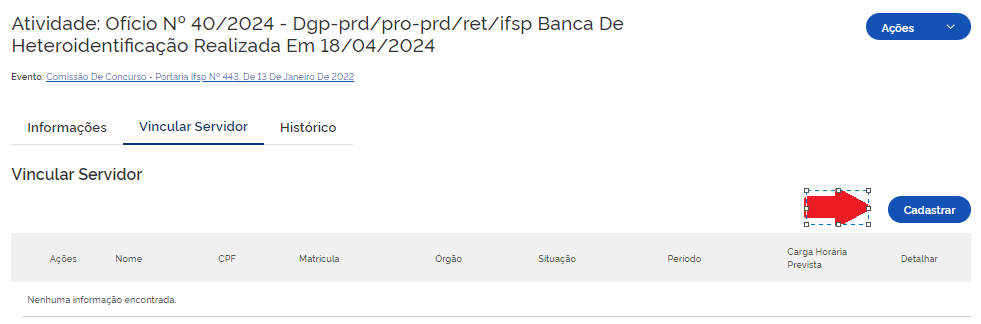
#### 4.4. Cadastrar atividade vinculada 


<p class="callout info">**Obs**: <span style="text-decoration: underline;">Todos</span> os servidores que estão no ofício deverão ser cadastrados</p>

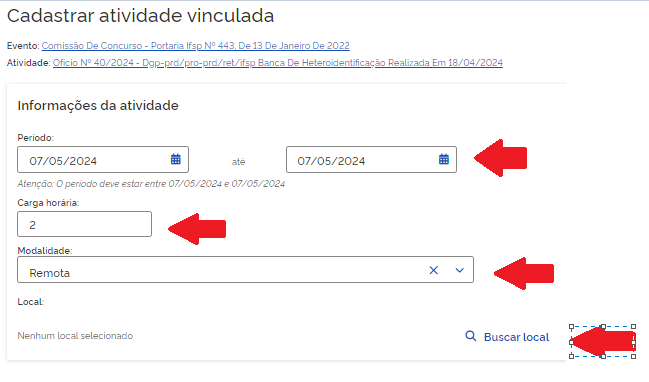
##### <span style="font-family: 'Arial',sans-serif;">4.4.1 Informações da atividade </span><span style="font-family: 'Arial',sans-serif;">(preencher conforme orientações abaixo)</span>

<span style="font-family: 'Arial',sans-serif;"> </span>

**<span style="font-family: 'Arial',sans-serif;">Período</span>**<span style="font-family: 'Arial',sans-serif;">: (informar a data do cadastro do evento, pois o sistema **não aceita evento com data retroativa**)</span>

**<span style="font-family: 'Arial',sans-serif;">Carga horária: </span>**<span style="font-family: 'Arial',sans-serif;">(cadastrar as horas trabalhadas informadas no ofício)</span>

**<span style="font-family: 'Arial',sans-serif;">Modalidade:</span>**<span style="font-family: 'Arial',sans-serif;"> (Selecionar se a atividade foi realizada de forma remota, presencial ou hibrida)</span>

<p class="callout info">**<span style="font-family: 'Arial',sans-serif;">Obs:</span>**<span style="font-family: 'Arial',sans-serif;"> Caso a opção seja presencial ou hibrida, será necessário indicar o local que a atividade foi realizada. Clicar em “Buscar Local”</span></p>

[![image.png](https://manuais.ifsp.edu.br/uploads/images/gallery/2024-05/scaled-1680-/bhAimage.png)](https://manuais.ifsp.edu.br/uploads/images/gallery/2024-05/bhAimage.png)

##### 4.4.2 Informação do servidor 

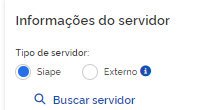
**<span style="font-family: 'Arial',sans-serif; mso-fareast-font-family: 'Times New Roman'; mso-fareast-theme-font: major-fareast;">Tipo de servidor</span>**<span style="font-family: 'Arial',sans-serif;">: Siape</span>

<span style="font-family: 'Arial',sans-serif;">Clicar em "Buscar Servidor"</span>

[![image.png](https://manuais.ifsp.edu.br/uploads/images/gallery/2024-05/scaled-1680-/EF4image.png)](https://manuais.ifsp.edu.br/uploads/images/gallery/2024-05/EF4image.png)

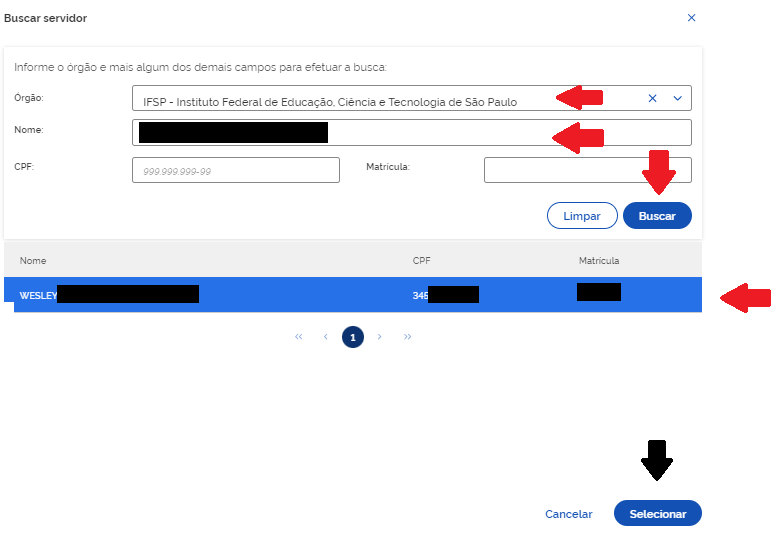
**Buscar servidor:**

- <span style="font-family: 'Arial',sans-serif;">**Órgão:** Selecionar o órgão de <span style="text-decoration: underline;">exercício</span> do servidor</span>
- <span style="font-family: 'Arial',sans-serif;">**Nome:** Informar o nome do servidor</span>

<span style="font-size: 12.0pt; font-family: 'Arial',sans-serif; mso-fareast-font-family: 'Times New Roman'; mso-font-kerning: 0pt; mso-ligatures: none; mso-fareast-language: PT-BR;">Clicar na linha do nome do servidor (a linha ficará azul)</span>

<span style="font-size: 12.0pt; font-family: 'Arial',sans-serif; mso-fareast-font-family: 'Times New Roman'; mso-font-kerning: 0pt; mso-ligatures: none; mso-fareast-language: PT-BR;">Clicar em "Selecionar"</span>

[![image.png](https://manuais.ifsp.edu.br/uploads/images/gallery/2024-05/scaled-1680-/SP9image.png)](https://manuais.ifsp.edu.br/uploads/images/gallery/2024-05/SP9image.png)

- Após clicar em selecionar, irá retornar os dados do servidor
- Preencher a informação **Formação acadêmica:** (deve ser a mesma escolaridade cadastrada no Siape)

[![image.png](https://manuais.ifsp.edu.br/uploads/images/gallery/2024-05/scaled-1680-/tgNimage.png)](https://manuais.ifsp.edu.br/uploads/images/gallery/2024-05/tgNimage.png)
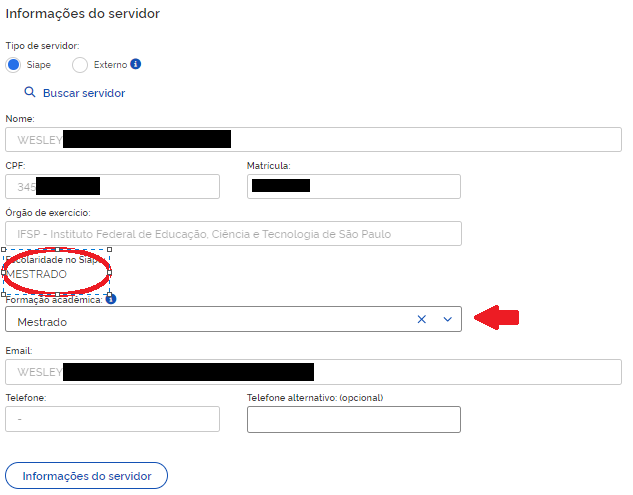

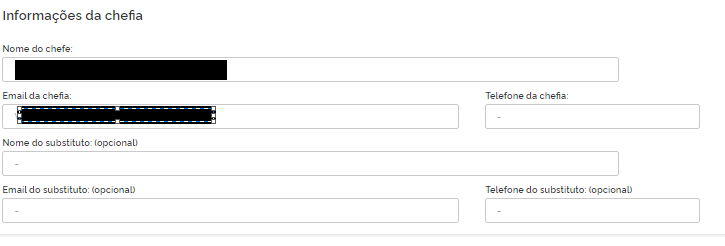
##### <span style="font-family: 'Arial',sans-serif;">4.4.3 Informação da chefia (sistema busca automaticamente)</span>

[![image.png](https://manuais.ifsp.edu.br/uploads/images/gallery/2024-05/scaled-1680-/Uamimage.png)](https://manuais.ifsp.edu.br/uploads/images/gallery/2024-05/Uamimage.png)

##### 4.4.4 Informação de pagamento

**<span style="font-size: 12.0pt; font-family: 'Arial',sans-serif; mso-fareast-font-family: 'Times New Roman'; mso-font-kerning: 0pt; mso-ligatures: none; mso-fareast-language: PT-BR;">Tipo de pagamento: </span>**<span style="font-size: 12.0pt; font-family: 'Arial',sans-serif; mso-fareast-font-family: 'Times New Roman'; mso-font-kerning: 0pt; mso-ligatures: none; mso-fareast-language: PT-BR;">Folha</span>

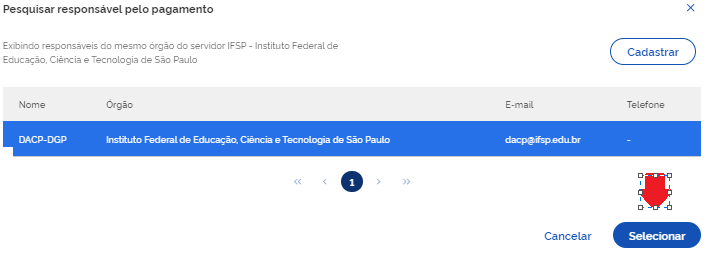
**<span style="font-size: 12.0pt; font-family: 'Arial',sans-serif; mso-fareast-font-family: 'Times New Roman'; mso-font-kerning: 0pt; mso-ligatures: none; mso-fareast-language: PT-BR;">Responsável pelo pagamento: </span>**<span style="font-size: 12.0pt; font-family: 'Arial',sans-serif; mso-fareast-font-family: 'Times New Roman'; mso-font-kerning: 0pt; mso-ligatures: none; mso-fareast-language: PT-BR;">“Buscar responsável”</span>

<span style="font-size: 12.0pt; font-family: 'Arial',sans-serif; mso-fareast-font-family: 'Times New Roman'; mso-font-kerning: 0pt; mso-ligatures: none; mso-fareast-language: PT-BR;">Clicar na linha do nome do responsável (a linha ficará azul)</span>

<span style="font-size: 12.0pt; font-family: 'Arial',sans-serif; mso-fareast-font-family: 'Times New Roman'; mso-font-kerning: 0pt; mso-ligatures: none; mso-fareast-language: PT-BR;">Clicar em "Selecionar"</span>

[![image.png](https://manuais.ifsp.edu.br/uploads/images/gallery/2024-05/scaled-1680-/p72image.png)](https://manuais.ifsp.edu.br/uploads/images/gallery/2024-05/p72image.png)

Após clicar em "Selecionar" irá retornar os dados do responsável pelo pagamento.

[![image.png](https://manuais.ifsp.edu.br/uploads/images/gallery/2024-05/scaled-1680-/9hvimage.png)](https://manuais.ifsp.edu.br/uploads/images/gallery/2024-05/9hvimage.png)
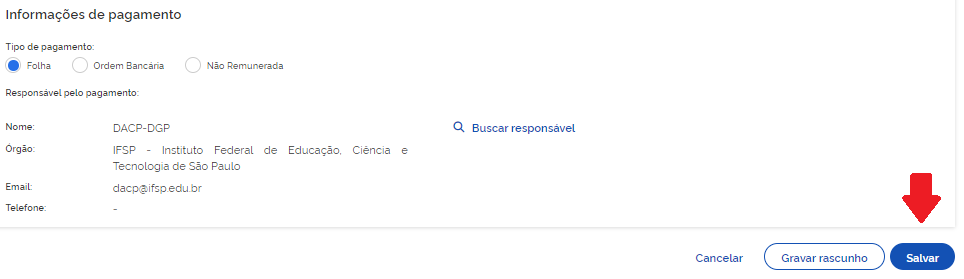
##### 4.4.5 Clicar em Salvar

### <span style="text-decoration: underline;">5. Pagamento</span>

##### Após a realização dos procedimentos no Sistema de GECC, o processo SUAP deverá ser tramitado para CPP-DGP para continuidade aos trâmites.

# Sistema de GECC - módulo pagamento

##### Acessar o sistema através do link [https://gratificacao.sigepe.gov.br/](https://gratificacao.sigepe.gov.br/)

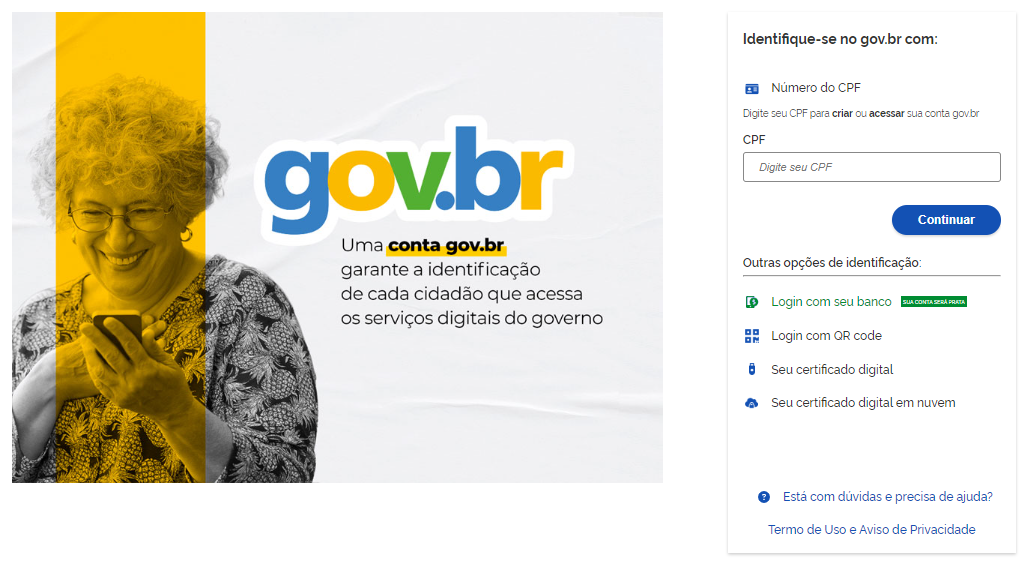
##### Utilizar o Certificado Digital para acessar o sistema

[![image.png](https://manuais.ifsp.edu.br/uploads/images/gallery/2024-05/scaled-1680-/qGJimage.png)](https://manuais.ifsp.edu.br/uploads/images/gallery/2024-05/qGJimage.png)
#### <span style="text-decoration: underline;">1. Lançar pagamento </span>

##### 1.1 Localizar o Evento através do número do Processo SUAP

[![image.png](https://manuais.ifsp.edu.br/uploads/images/gallery/2024-05/scaled-1680-/pxoimage.png)](https://manuais.ifsp.edu.br/uploads/images/gallery/2024-05/pxoimage.png)
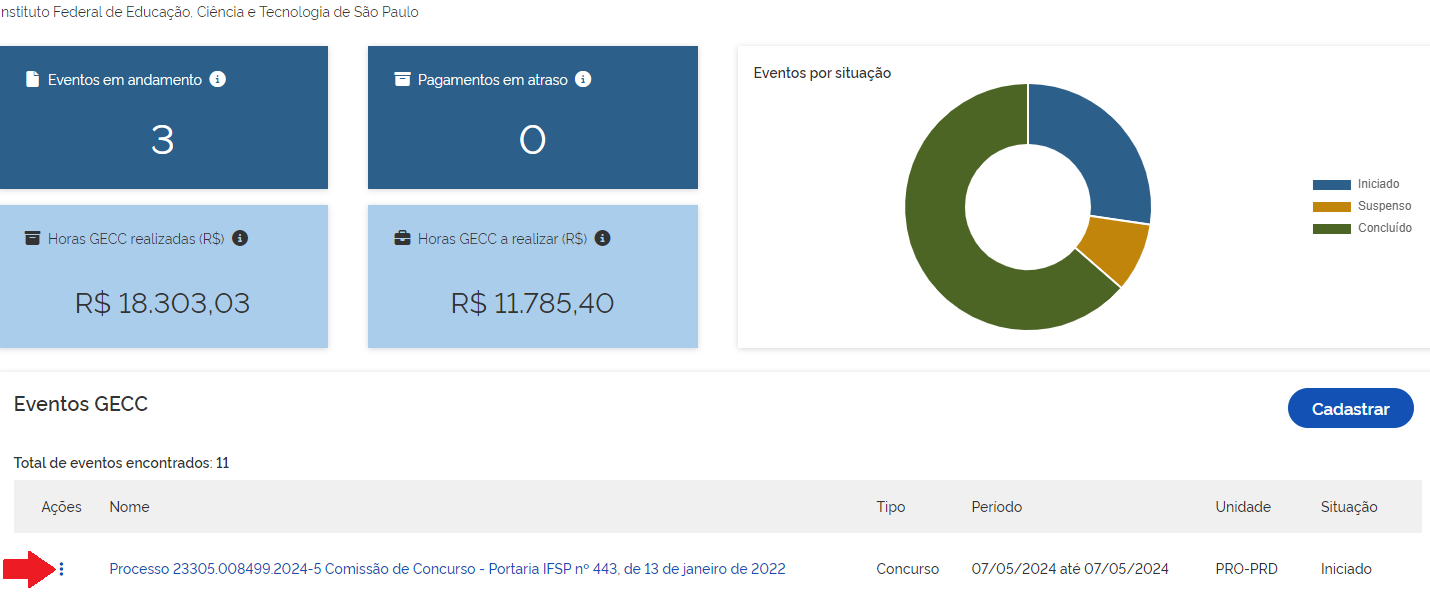
##### 1.2 Clicar em ações, selecionar "Solicitar pagamento"

[![image.png](https://manuais.ifsp.edu.br/uploads/images/gallery/2024-05/scaled-1680-/kgmimage.png)](https://manuais.ifsp.edu.br/uploads/images/gallery/2024-05/kgmimage.png)

##### 1.3 Informar a carga horária da solicitação e conferir se o valor está de acordo com o solicitado através do ofício/processo SUAP.

[![image.png](https://manuais.ifsp.edu.br/uploads/images/gallery/2024-05/scaled-1680-/H5Bimage.png)](https://manuais.ifsp.edu.br/uploads/images/gallery/2024-05/H5Bimage.png)
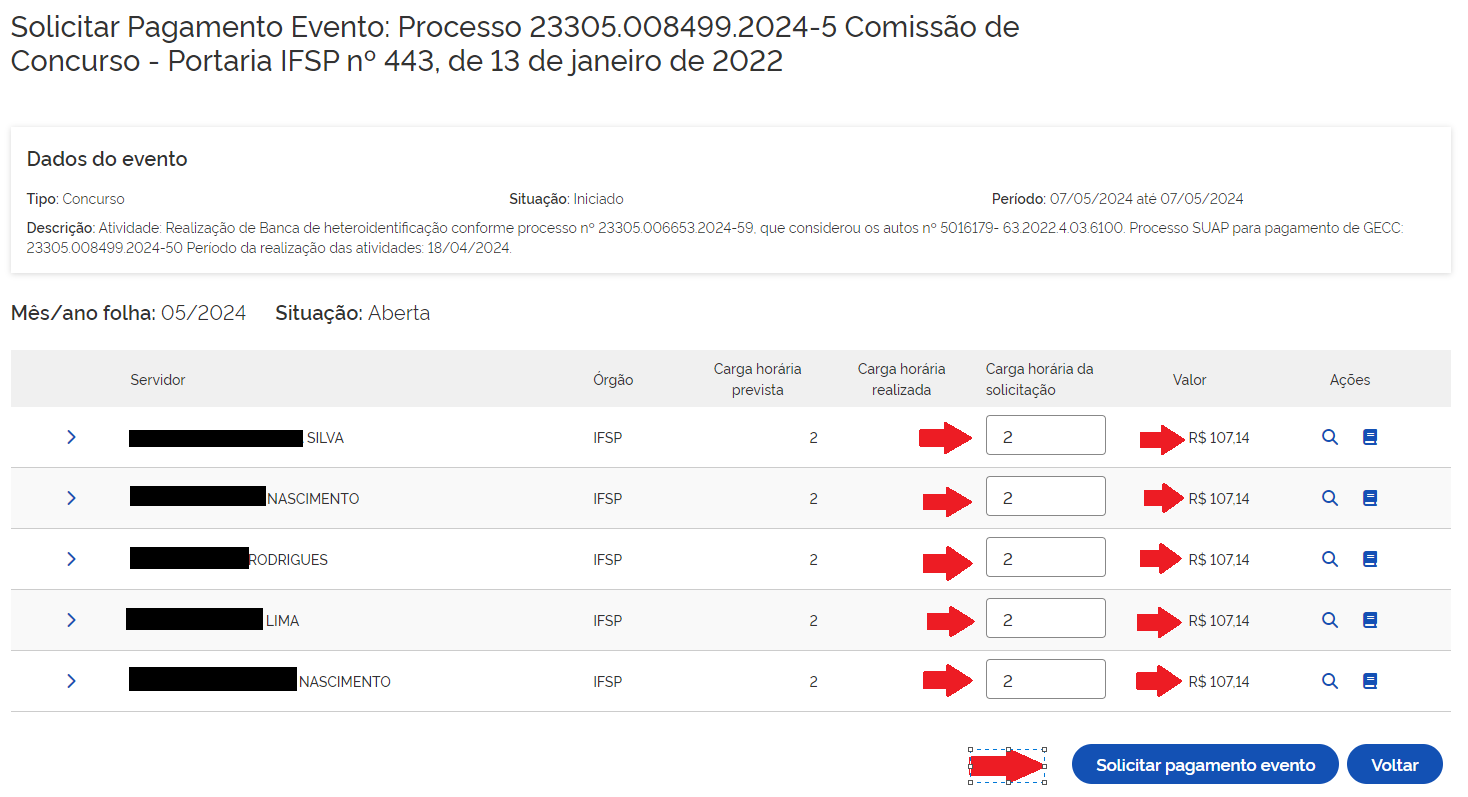
##### 1.4 Clicar em "Solicitar pagamento evento"

[![image.png](https://manuais.ifsp.edu.br/uploads/images/gallery/2024-05/scaled-1680-/qJwimage.png)](https://manuais.ifsp.edu.br/uploads/images/gallery/2024-05/qJwimage.png)
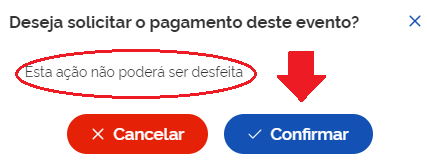
##### 1.5 Clicar em "Confirmar"

<p class="callout danger">**Atenção:** Ao clicar em confirmar, a ação não poderá ser desfeita, ou seja, não existe a possibilidade de exclusão do lançamento.</p>

#### <span style="text-decoration: underline;">2. Consultar lançamento</span>

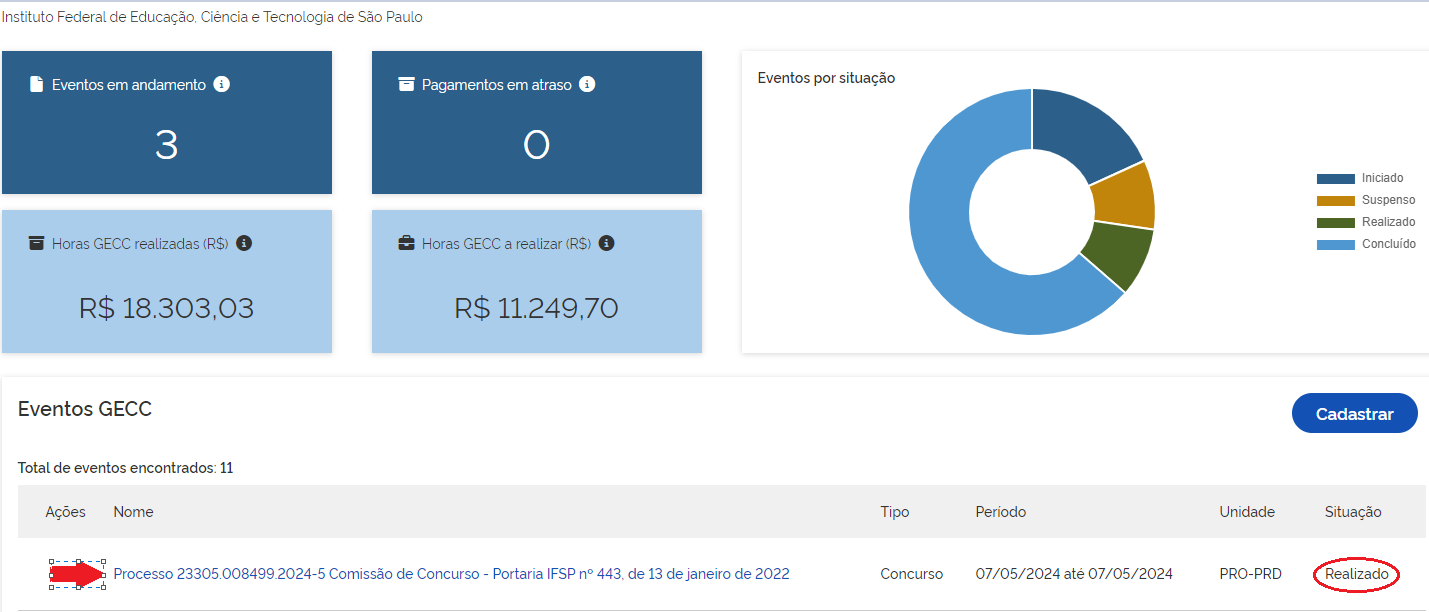
##### 2.1 Deverá constar como Situação "Realizado". Clicar sobre o nome do processo para abrir os lançamentos.

[![image.png](https://manuais.ifsp.edu.br/uploads/images/gallery/2024-05/scaled-1680-/ifzimage.png)](https://manuais.ifsp.edu.br/uploads/images/gallery/2024-05/ifzimage.png)
##### 2.2 Clicar em "Atividades"

[![image.png](https://manuais.ifsp.edu.br/uploads/images/gallery/2024-05/scaled-1680-/Cbrimage.png)](https://manuais.ifsp.edu.br/uploads/images/gallery/2024-05/Cbrimage.png)

##### 2.3 Clicar em "Detalhamento"

[![image.png](https://manuais.ifsp.edu.br/uploads/images/gallery/2024-05/scaled-1680-/1VIimage.png)](https://manuais.ifsp.edu.br/uploads/images/gallery/2024-05/1VIimage.png)
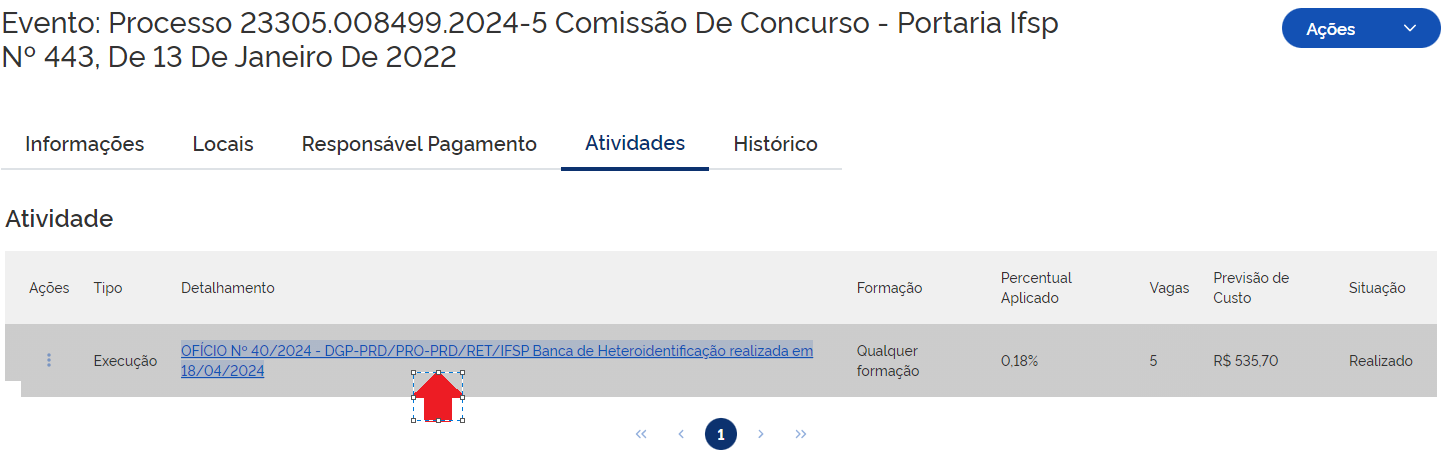
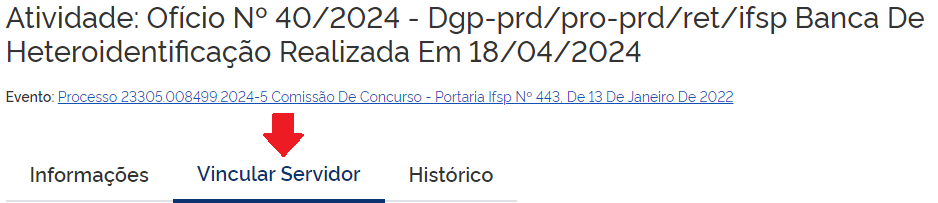
##### 2.4 Clicar em "Vincular Servidor"

[![image.png](https://manuais.ifsp.edu.br/uploads/images/gallery/2024-05/scaled-1680-/lPlimage.png)](https://manuais.ifsp.edu.br/uploads/images/gallery/2024-05/lPlimage.png)
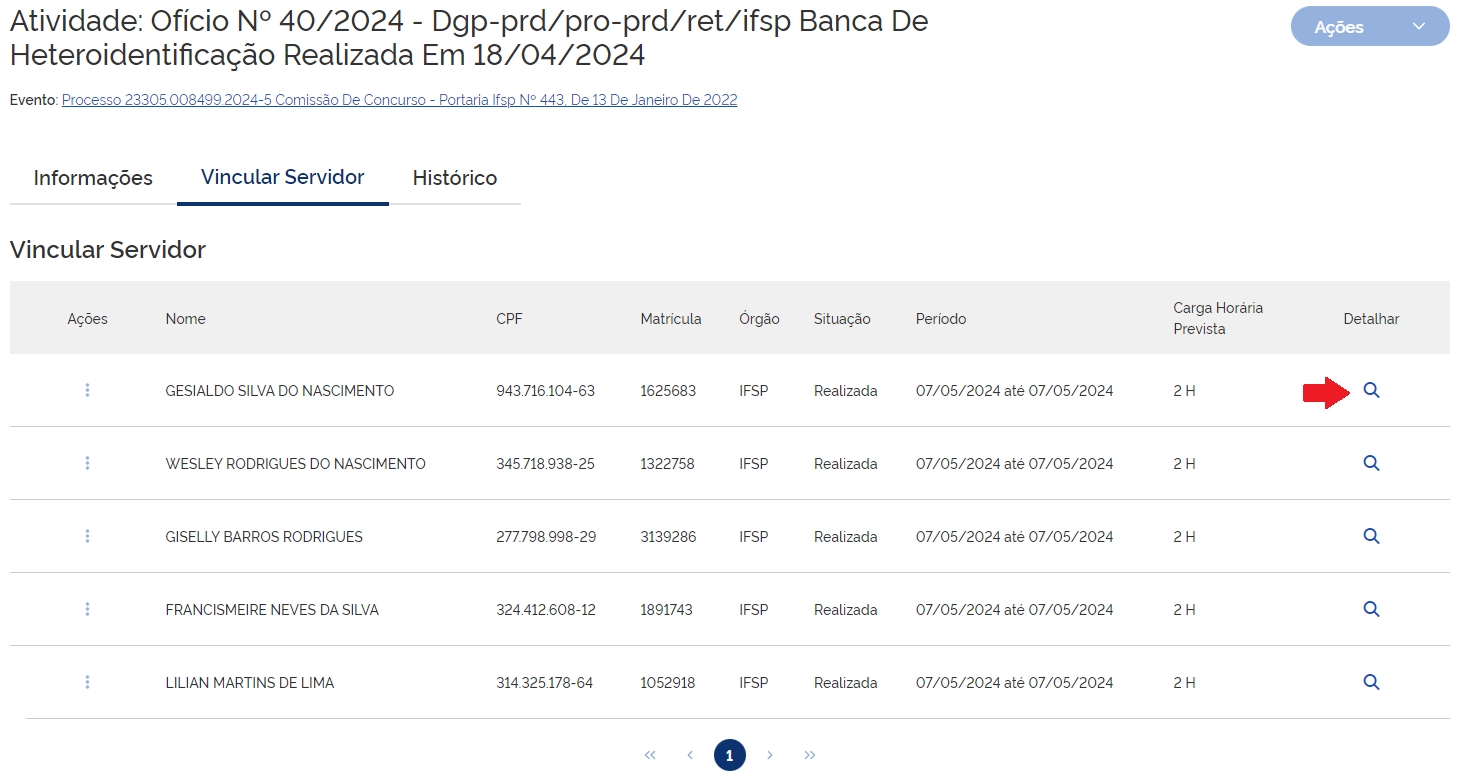
##### 2.5 Clicar na coluna "Detalhar", clicar na "lupa"

[![image.png](https://manuais.ifsp.edu.br/uploads/images/gallery/2024-05/scaled-1680-/Ff9image.png)](https://manuais.ifsp.edu.br/uploads/images/gallery/2024-05/Ff9image.png)
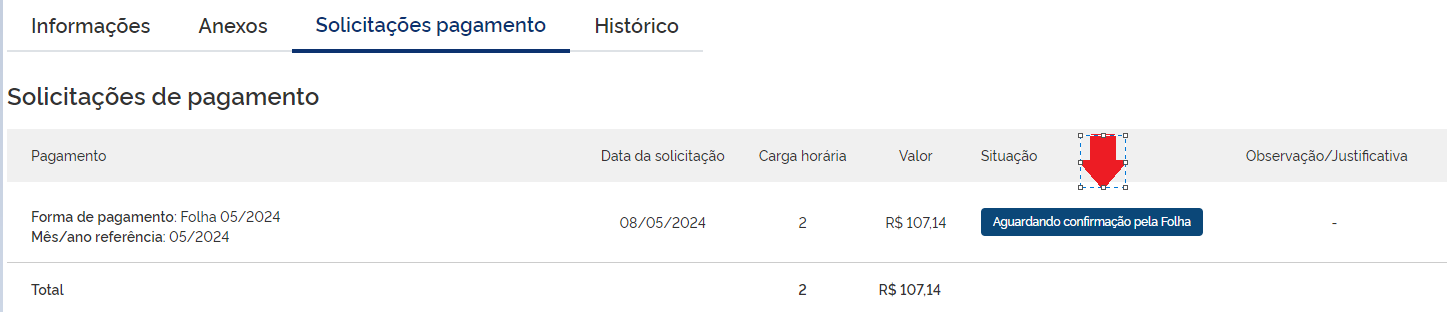
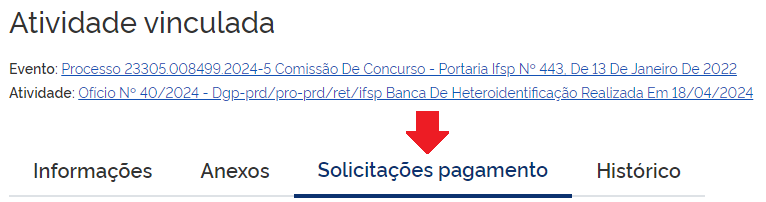
##### 2.6 Clicar em "Solicitações pagamento"

[![image.png](https://manuais.ifsp.edu.br/uploads/images/gallery/2024-05/scaled-1680-/Ci1image.png)](https://manuais.ifsp.edu.br/uploads/images/gallery/2024-05/Ci1image.png)
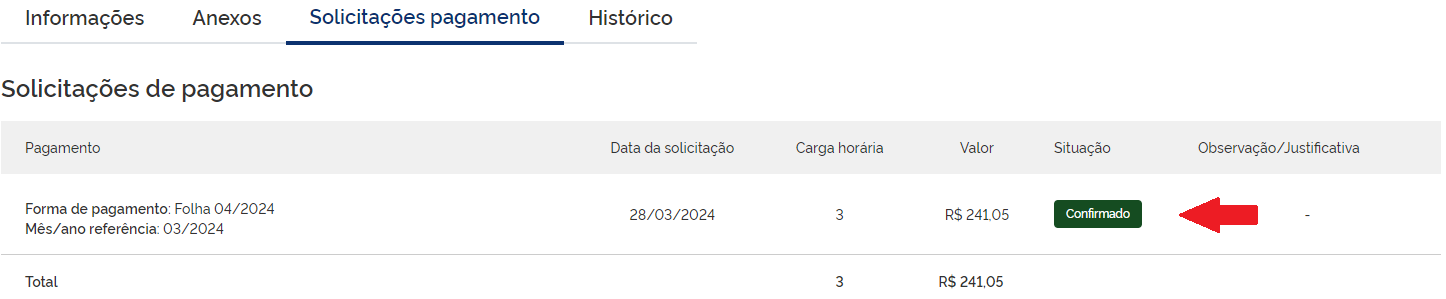
##### 2.7 A Situação do pagamento deve estar "Confirmado" para que o lançamento esteja disponível na ficha financeira

[![image.png](https://manuais.ifsp.edu.br/uploads/images/gallery/2024-05/scaled-1680-/M0fimage.png)](https://manuais.ifsp.edu.br/uploads/images/gallery/2024-05/M0fimage.png)
#### <span style="text-decoration: underline;">3. Concluir </span>

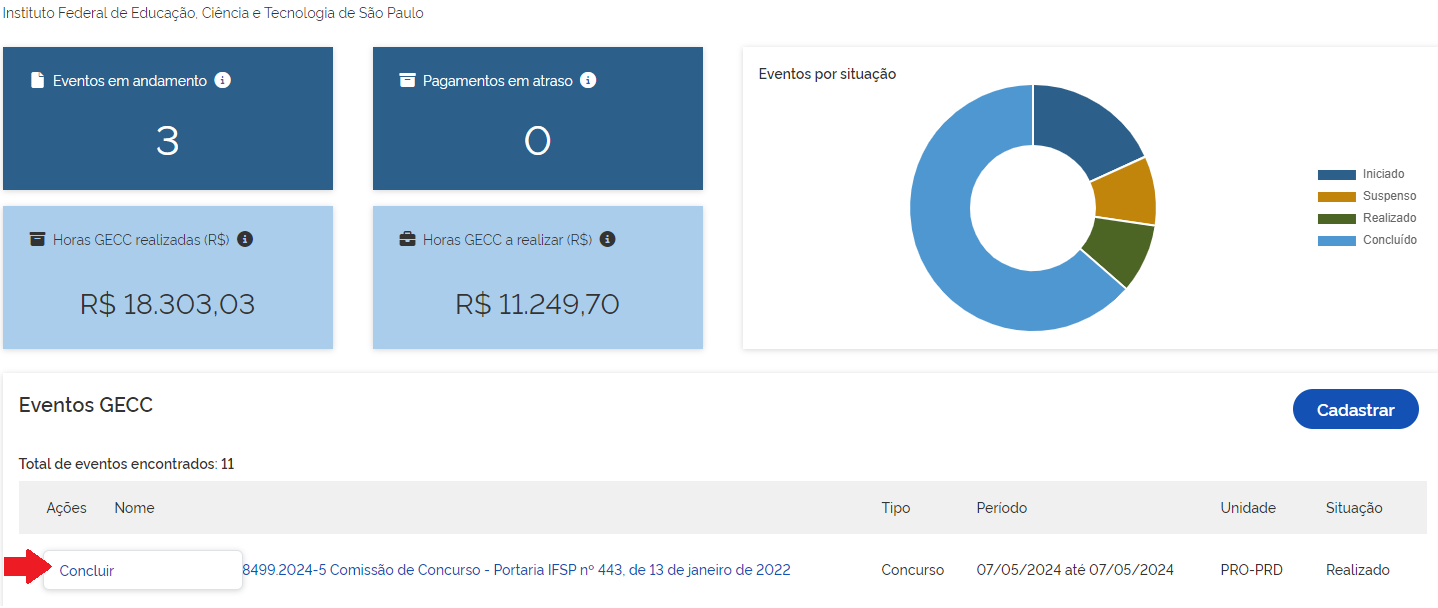
##### 3.1 Após a Situação constar como "Confirmado", o processo deverá ser finalizado, clicando em "Ações" e "Concluir"

[![image.png](https://manuais.ifsp.edu.br/uploads/images/gallery/2024-05/scaled-1680-/CeZimage.png)](https://manuais.ifsp.edu.br/uploads/images/gallery/2024-05/CeZimage.png)
<p class="callout info">**Informação importante:** Se a "Situação" estiver "Aguardando confirmação pela Folha", o processo não poderá ser finalizado/concluído.</p>

[![image.png](https://manuais.ifsp.edu.br/uploads/images/gallery/2024-05/scaled-1680-/p3Iimage.png)](https://manuais.ifsp.edu.br/uploads/images/gallery/2024-05/p3Iimage.png)

#### Servidor Externo

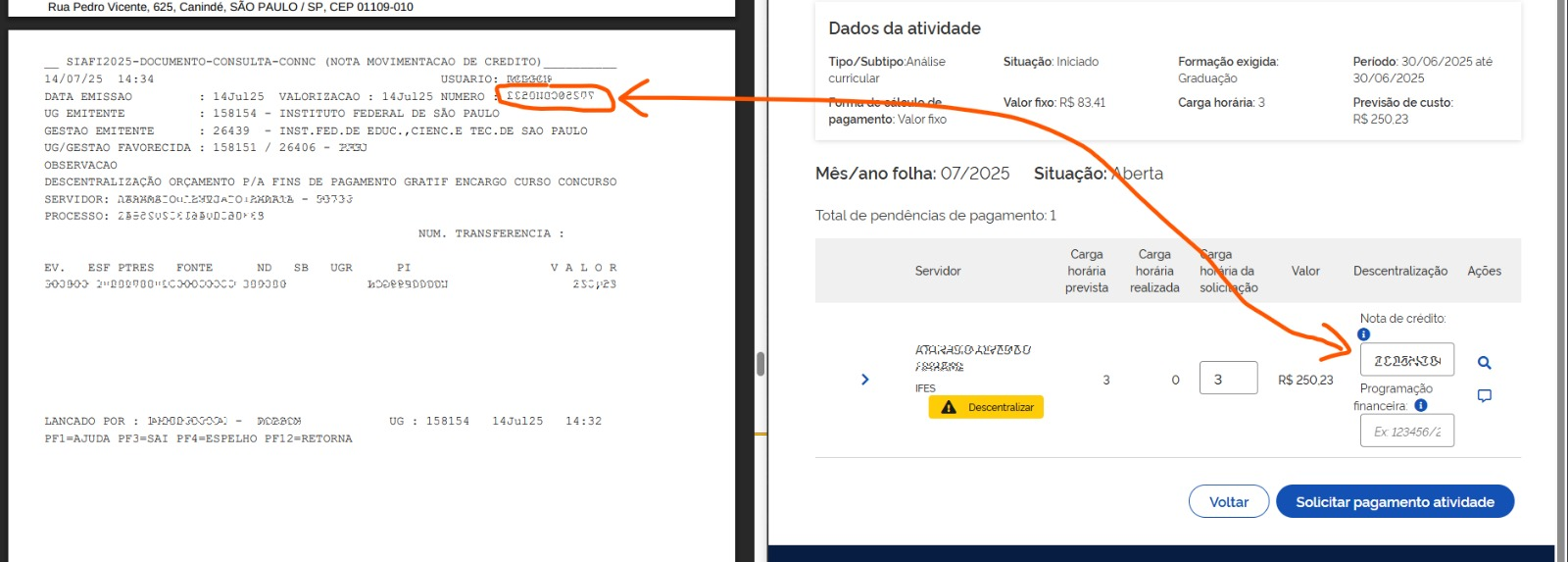
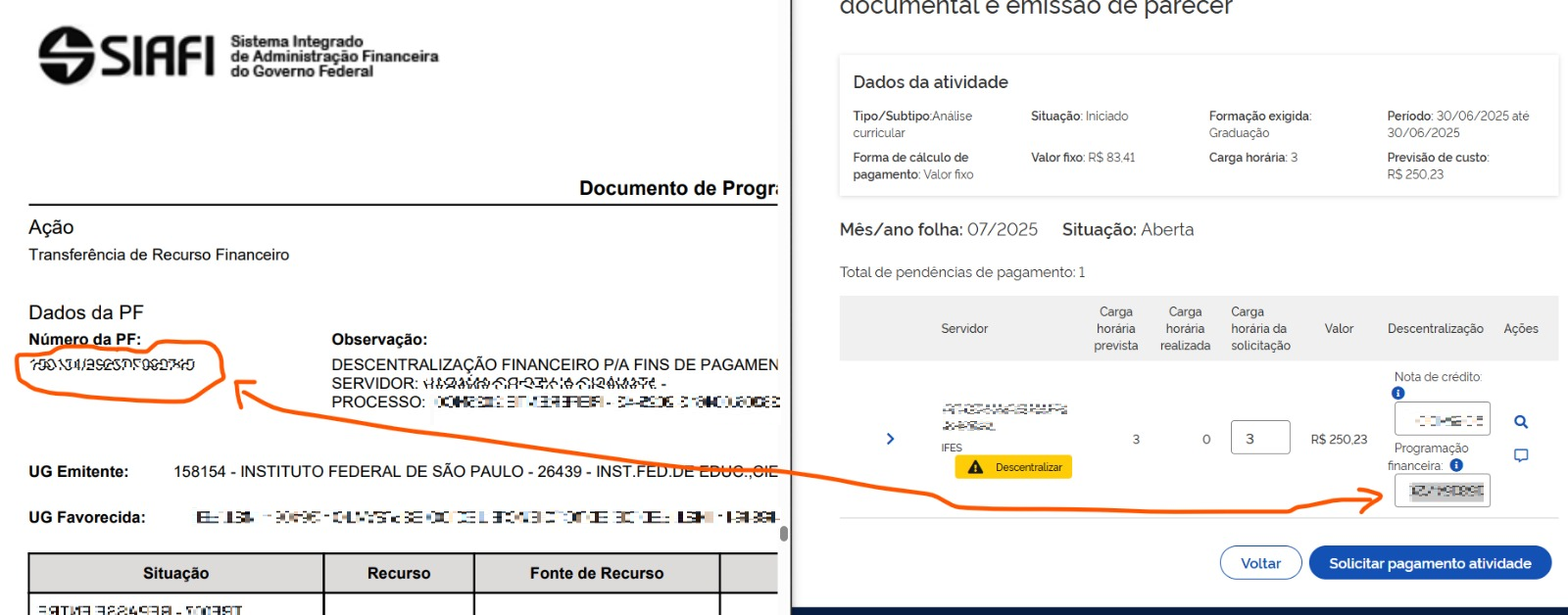
Quando o procedimento é para pagar servidor externo, as etapas são as mesmas apresentadas acima, com o adicional de duas informações, o sistema vai pedir os seguintes números:

**a) Nota de Crédito**

**b) Programação Financeira**

Que poderão ser identificadas e informadas vide prints abaixo

**a) Nota de Crédito**: abaixo print com a identificação de onde achar essa NC no processo.

[![image.png](https://manuais.ifsp.edu.br/uploads/images/gallery/2025-07/scaled-1680-/HBFimage.png)](https://manuais.ifsp.edu.br/uploads/images/gallery/2025-07/HBFimage.png)
**b) Programação Financeira**: abaixo print com a identificação de onde achar essa PC no processo.

[![image.png](https://manuais.ifsp.edu.br/uploads/images/gallery/2025-07/scaled-1680-/wR9image.png)](https://manuais.ifsp.edu.br/uploads/images/gallery/2025-07/wR9image.png)
Preenchido os campos clicar em "Solicitar pagamento atividade"

Feito os passos acima, voltar ao passo 3 deste manual para concluir.

<p class="callout success">Demanda atendida com sucesso.</p>