# Ponto - vigência após 01/03/2023
# Fluxo Completo
Normativas: [Instrução Normativa nº 8/2022](https://www.ifsp.edu.br/images/2022/07_Julho/IN_RET_0082022_Estabelece_Procedimento_para_registro_da_Jornada_de_trabalho_Orienta_Procedimentos_Operacionais_e_Fluxo_do_Sistema_de_Ponto_DGP_IFSP.pdf) retificada pela [Instrução Normativa nº 11/2022](https://www.ifsp.edu.br/images/prd/DGP/Outros_documentos/IN_RET_0112022_Retifica_IN_RET_0082022_e_Tornar_sem_Efeito_IN_RET_0092022_Estabelece_registro_Jornada_de_trabalho_Orienta_Procedimentos_Operacionais_e_Fluxo_do_Sistema_de_Ponto_DGP.pdf)
Fluxo básico do registro de frequência.
#### **01 -** \[CGP.1\] Cadastrar folha de horário
[https://manuais.ifsp.edu.br/books/gest%C3%A3o-de-pessoas/page/cgp1-cadastrar-folha-de-horario](https://manuais.ifsp.edu.br/books/gest%C3%A3o-de-pessoas/page/cgp1-cadastrar-folha-de-horario)
#### **02 -** \[Servidor.0\] Registrar Frequência (biometria)
[https://manuais.ifsp.edu.br/books/gest%C3%A3o-de-pessoas/page/servidor0-registrar-frequencia-biometria](https://manuais.ifsp.edu.br/books/gest%C3%A3o-de-pessoas/page/servidor0-registrar-frequencia-biometria)
#### **03 -** \[Servidor.1\] Registrar Frequência Manualmente
[https://manuais.ifsp.edu.br/books/gest%C3%A3o-de-pessoas/page/servidor1-registrar-frequencia-manualmente-fb7](https://manuais.ifsp.edu.br/books/gest%C3%A3o-de-pessoas/page/servidor1-registrar-frequencia-manualmente-fb7)
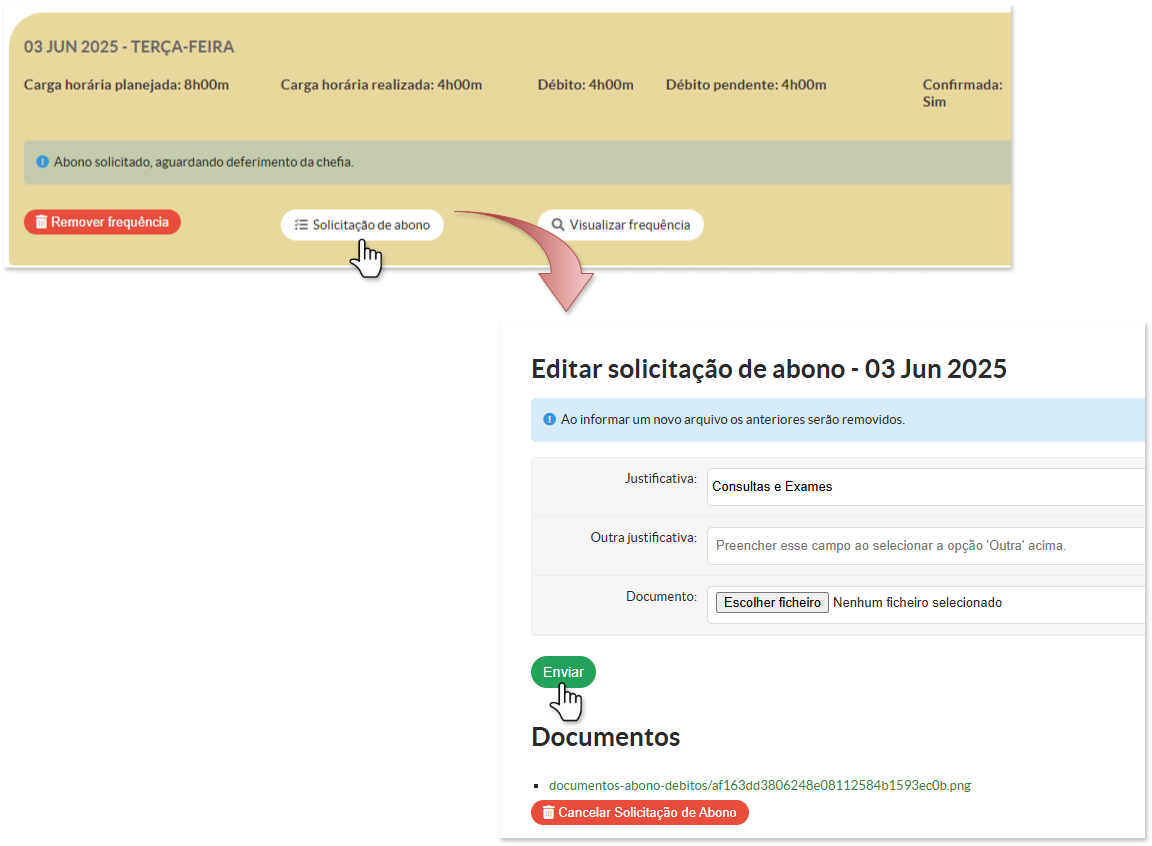
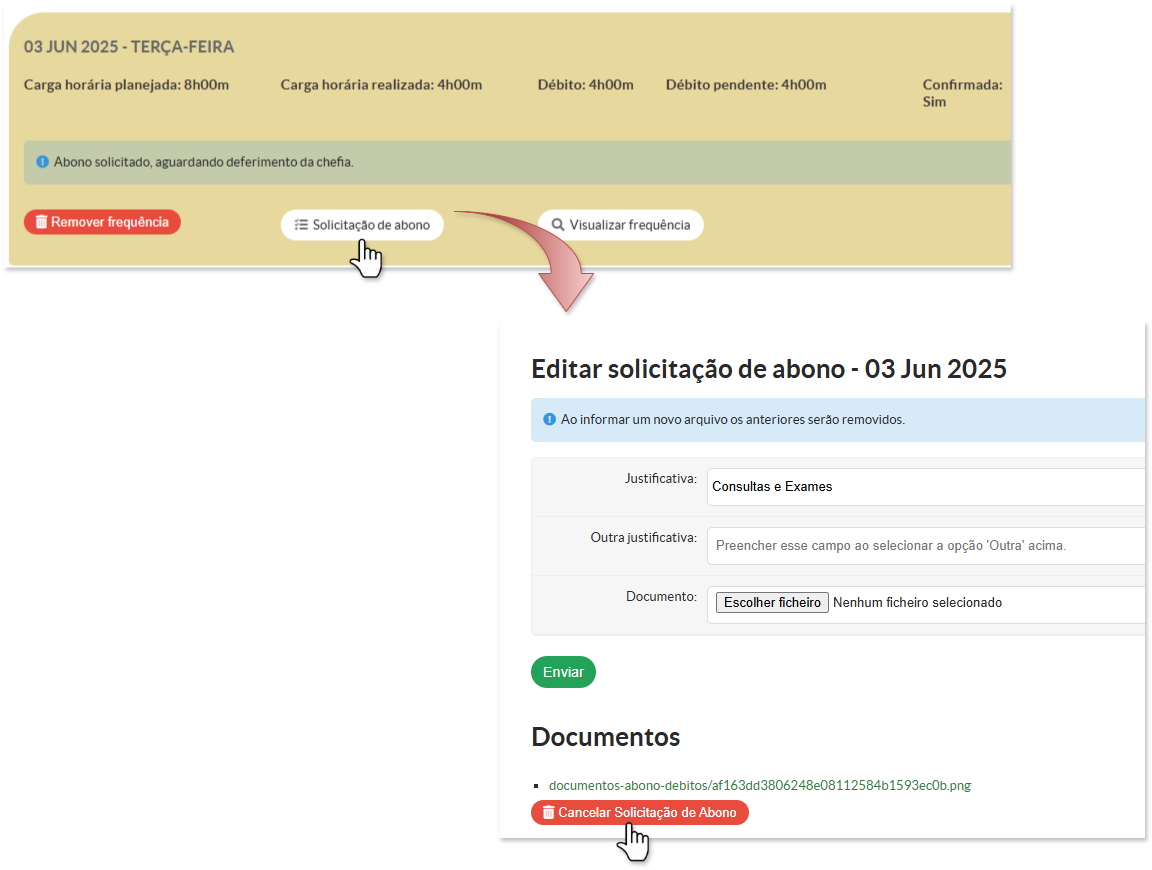
#### **04 -** \[Servidor.2\] Solicitar abono
[https://manuais.ifsp.edu.br/books/gest%C3%A3o-de-pessoas/page/servidor2-solicitar-abono](https://manuais.ifsp.edu.br/books/gest%C3%A3o-de-pessoas/page/servidor2-solicitar-abono)
#### **05 -** \[Chefia.3\] Autorizar abono
[https://manuais.ifsp.edu.br/books/gest%C3%A3o-de-pessoas/page/chefia3-autorizar-abono](https://manuais.ifsp.edu.br/books/gest%C3%A3o-de-pessoas/page/chefia3-autorizar-abono)
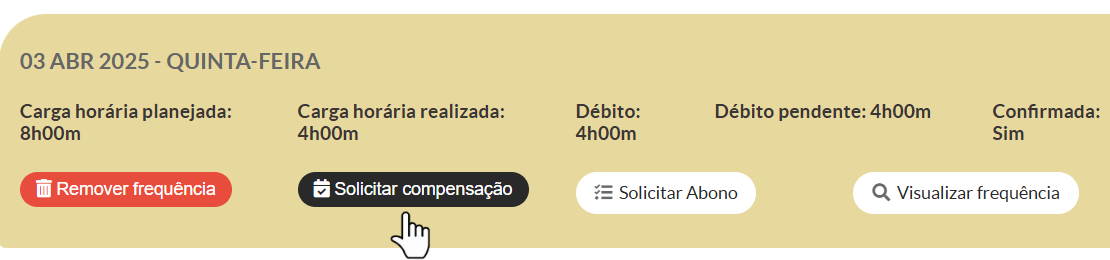
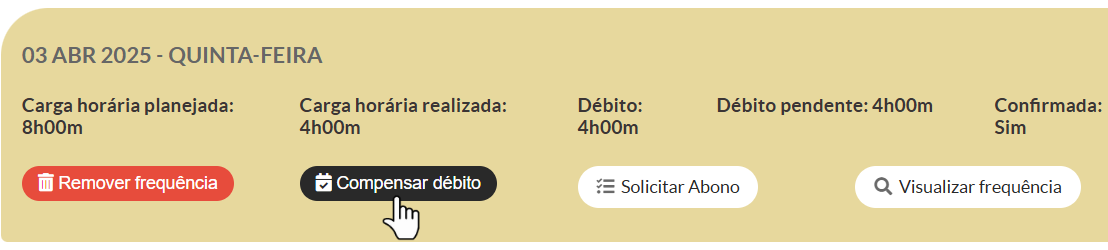
#### **06 -** \[Servidor.4\] Solicitar compensação
[https://manuais.ifsp.edu.br/books/gest%C3%A3o-de-pessoas/page/servidor4-solicitar-compensacao](https://manuais.ifsp.edu.br/books/gest%C3%A3o-de-pessoas/page/servidor4-solicitar-compensacao)
#### **07 -** \[Chefia.4\] Autorizar compensação
[https://manuais.ifsp.edu.br/books/gest%C3%A3o-de-pessoas/page/chefia4-autorizar-compensacao](https://manuais.ifsp.edu.br/books/gest%C3%A3o-de-pessoas/page/chefia4-autorizar-compensacao)
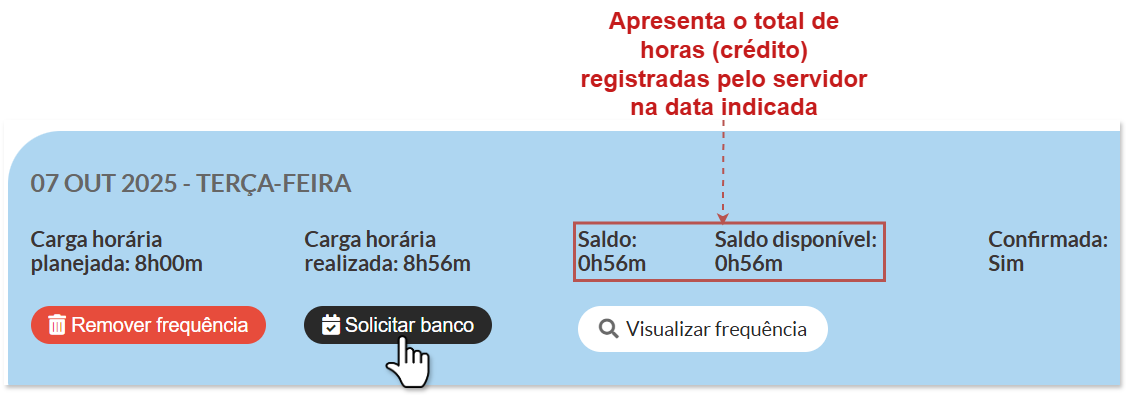
#### **08 -** \[Servidor.3\] Solicitar banco
[https://manuais.ifsp.edu.br/books/gest%C3%A3o-de-pessoas/page/servidor3-solicitar-banco](https://manuais.ifsp.edu.br/books/gest%C3%A3o-de-pessoas/page/servidor3-solicitar-banco)
#### **09 -** \[Chefia.5\] Autorizar banco
[https://manuais.ifsp.edu.br/books/gest%C3%A3o-de-pessoas/page/chefia5-autorizar-banco](https://manuais.ifsp.edu.br/books/gest%C3%A3o-de-pessoas/page/chefia5-autorizar-banco)
#### **10 -** \[CGP.2\] Registrar Afastamento
[https://manuais.ifsp.edu.br/books/gest%C3%A3o-de-pessoas/page/cgp2-registrar-afastamento](https://manuais.ifsp.edu.br/books/gest%C3%A3o-de-pessoas/page/cgp2-registrar-afastamento)
#### **11 -** \[Chefia.1\] Avaliar Frequências (Homologação)
[https://manuais.ifsp.edu.br/books/gest%C3%A3o-de-pessoas/page/chefia1-avaliar-frequencias](https://manuais.ifsp.edu.br/books/gest%C3%A3o-de-pessoas/page/chefia1-avaliar-frequencias)
#### Os manuais sobre o Ponto Vigência a partir de 01/03/2023 encontram-se disponíveis em:
[https://manuais.ifsp.edu.br/books/gest%C3%A3o-de-pessoas/chapter/ponto-vigencia-apos-01032023](https://manuais.ifsp.edu.br/books/gest%C3%A3o-de-pessoas/chapter/ponto-vigencia-apos-01032023)
# Perguntas Frequentes
| #### ?????? Folha de Horário
|
**1. O que acontece se um servidor não enviar a folha de horário até o dia 10 de fevereiro de 2023?**
Caso o servidor não envie a folha de horário até o dia 10 de fevereiro de 2023, será atribuído a jornada de trabalho padrão de segunda à sexta-feira, das 08 às 17 horas, considerando o intervalo de almoço de 1 hora entre 12 e 13 horas.
**2. Um novo servidor ingressou na instituição, mas ainda não possui número de matrícula, como faço para adicionar a folha de horário?**
A folha de horário só poderá ser cadastrada após o servidor ter sido cadastrado no SIAPE e importado para o SUAP, assim como ocorre no cadastro biométrico, no período em que o servidor ficou sem folha de horário e sem cadastro biométrico, este deverá informar manualmente os horários cumpridos e sua chefia deverá aprovar, conforme seção [Registrar Frequência Manualmente](https://manuais.ifsp.edu.br/books/gest%C3%A3o-de-pessoas/page/servidor1-registrar-frequencia-manualmente-fb7 "Registrar Frequência Manualmente").
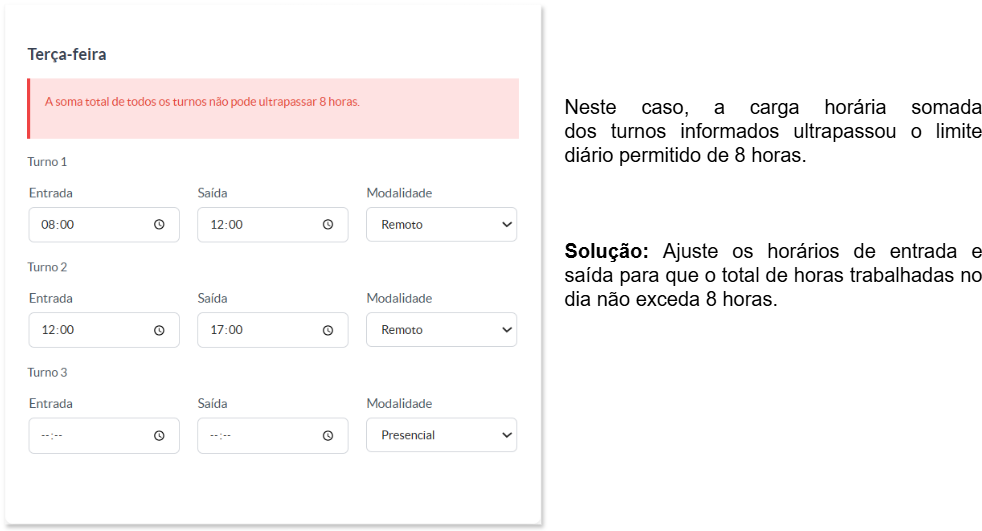
**3. Posso cadastrar uma jornada diária de mais de 8 horas (descontado o intervalo entre as jornadas)?**
Não. O sistema apresentará a seguinte mensagem de erro:
[](https://manuais.ifsp.edu.br/uploads/images/gallery/2022-08/image-1659381138576.png)
| #### ?????? Registro de Frequência
|
**1. Tenho que registrar manualmente a minha frequência todos os dias?**
Não, caso o servidor tenha registrado corretamente o número de batidas previsto, o sistema irá preencher automaticamente os horários na manhã do dia seguinte ao registro.
**2. Por que as minhas marcações não estão sendo registradas na folha de frequência, mesmo após eu ter registrado todas as batidas?**
Se o servidor registrou as suas marcações de forma adequada, mas elas não aparecem no módulo de ponto no dia seguinte, isso pode ser atribuído a um problema de sincronização entre o terminal de ponto e o módulo de ponto. Nessas situações, é importante registrar as frequências manualmente, inserindo o horário correspondente de acordo com os registros. conforme seção[ Registrar Frequência (biometria).](https://manuais.ifsp.edu.br/books/gest%C3%A3o-de-pessoas/page/servidor0-registrar-frequencia-biometria)
**3. Registrei menos batidas do que o previsto, por que preciso inserir manualmente o horário?**
O horário deve ser inserido manualmente para que seja possível informar o horário em que o registro não foi feito, possibilitando assim que a carga horária cumprida no dia seja contabilizada corretamente.
**4. Registrei mais batidas do que o previsto, por que preciso inserir manualmente o horário?**
O horário deve ser inserido manualmente para que seja possível informar qual horário deve ser descartado, possibilitando assim que a carga horária cumprida no dia seja contabilizada corretamente.
**5. Caso eu tenha esquecido de registrar uma das batidas e tenha informado o horário manualmente, minha chefia pode discordar do que informei?**
Sim, a chefia poderá aprovar o horário informado ou corrigir informando outro horário.
**6. Devo fazer algum registro referente à afastamentos como férias, licença capacitação, licenças para tratamento de saúde (própria ou de familiar) ou dias de trabalho na modalidade teletrabalho (PGD)?**
Não. No início do mês seguinte ao da ocorrência, desde que devidamente lançados no SIGEPE, o SUAP fará o registro automático dos afastamentos e da frequência dos(as) servidores(as) que aderiram ao PGD. Vide Art. 5º da IN n.º 8/2022 - RET/IFSP. Neste último caso, constará na carga horária realizada a quantidade de horas previstas na folha de horário do servidor, no entanto, se este(a) realizar o registro de sua frequência, não haverá sobreposição de informação, permanecendo a frequência registrada inicialmente.
Servidores(as) e chefias deverão acompanhar os relatórios de frequência até sua homologação, informando à CGP do Câmpus ou CCP-DGP (para os setores vinculados à reitoria) sobre eventuais inconsistências.
**6. Se eu realizar menos de 01 (uma) hora de intervalo para refeições, esse horário será contabilizado na minha jornada diária?**
Não. Para jornada de 08 (oito) horas diárias o sistema realizará o desconto de no mínimo 01 (uma) hora de intervalo para refeições, mesmo que o(a) servidor(a) tenha realizado o registro biométrico (saída-entrada) em tempo inferior a 01 (uma) hora.
**7. Se eu ou minha chefia realizar o apontamento de falta, como devo proceder?**
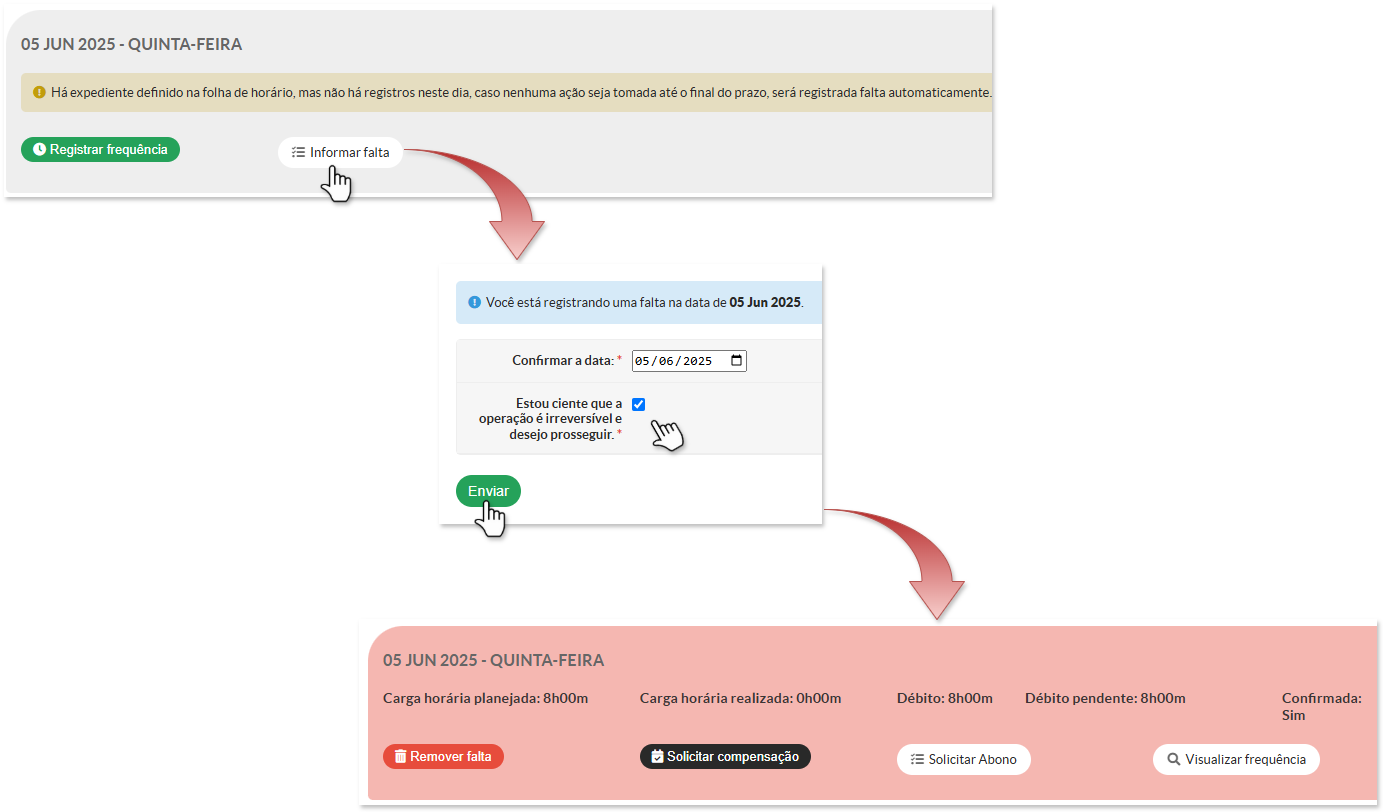
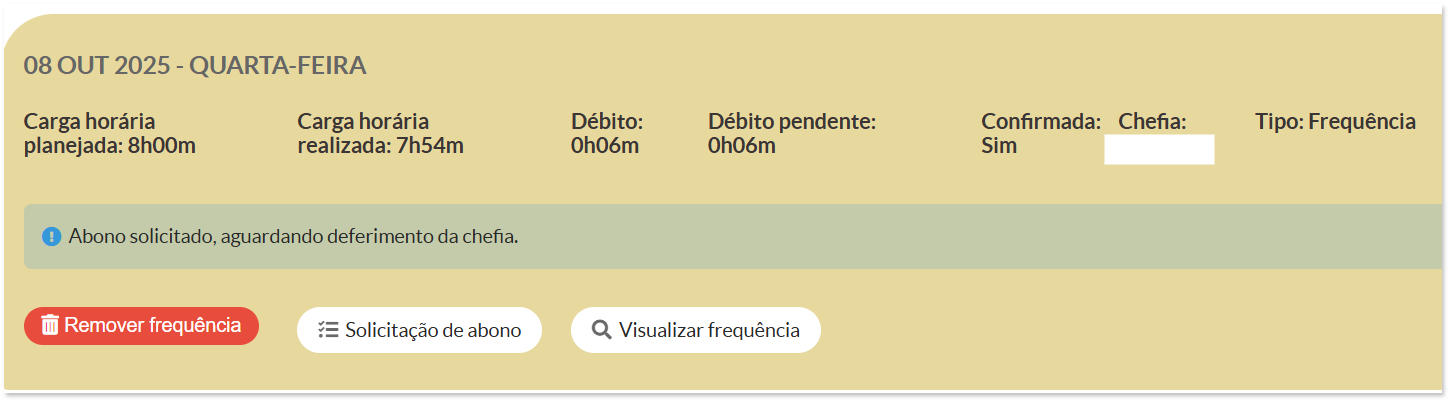
O apontamento de falta é irreversível. Caso aconteça equivocadamente, o(a) servidor(a) deverá solicitar o abono (justificando) ou a compensação de horas (se for o caso).
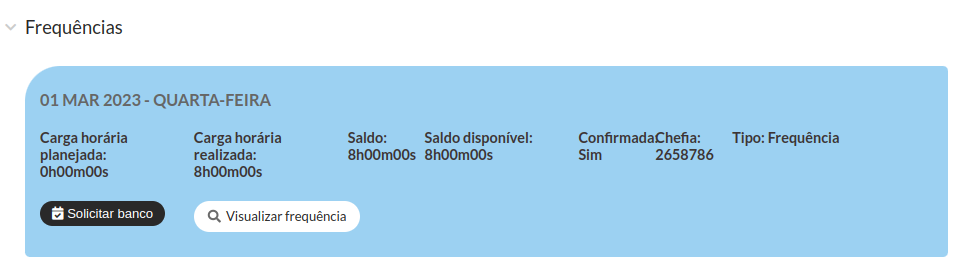
**8. Como fica a carga horária planejada de um(a) servidor(a) que não tem folha de horário cadastrada?**
A carga horária planejada fica igual a zero e é exibida a carga horária realizada.
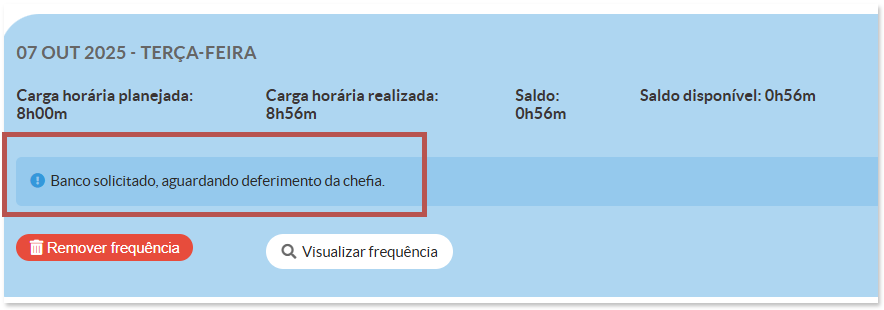
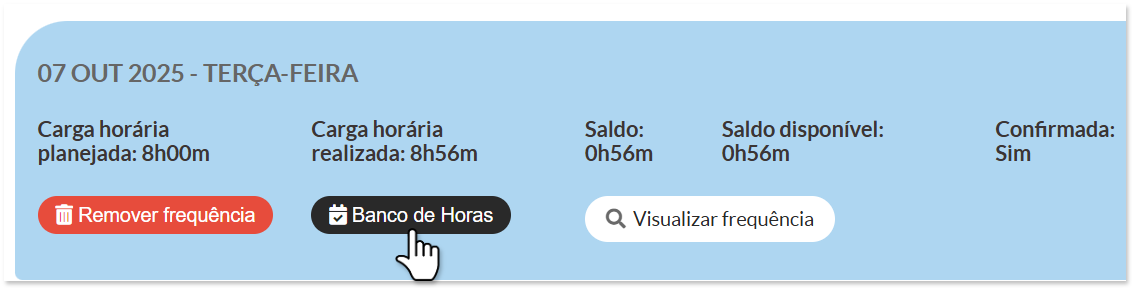
Apesar de aparecer o botão "solicitar banco", servidores(as) sem folha de horário cadastrada não podem solicitar banco de horas, pois a validação da solicitação é realizada ao clicar no botão.
[](https://manuais.ifsp.edu.br/uploads/images/gallery/2023-03/image-3.png)
[](https://manuais.ifsp.edu.br/uploads/images/gallery/2023-03/O5Bimage.png)
**9. Sou servidor Técnico-Administrativo e aderi ao PGD, a partir de quando será considerado na minha frequência a justificativa correspondente?**
A justificativa de PGD do servidor Técnico-Administrativo considerará a data de início do primeiro plano de trabalho cadastrado. Lembrando que esta informação constará no primeiro dia útil do mês subsequente, vide exemplo abaixo:
[](https://manuais.ifsp.edu.br/uploads/images/gallery/2023-06/qTZimage.png)
**1. Qual documento estabelece o procedimento padrão para o registro regular da jornada de trabalho?**
O documento que estabelece o procedimento padrão para o registro regular da jornada de trabalho é a [INSTRUÇÃO NORMATIVA N.º 8/2022 - RET/IFSP](https://ifsp.edu.br/images/2022/07_Julho/IN_RET_0082022_Estabelece_Procedimento_para_registro_da_Jornada_de_trabalho_Orienta_Procedimentos_Operacionais_e_Fluxo_do_Sistema_de_Ponto_DGP_IFSP.pdf "INSTRUÇÃO NORMATIVA N.º 8/2022 - RET/IFSP"), que foi retifica pela [INSTRUÇÃO NORMATIVA N.º 11/2022 - RET/IFSP, de 7 de outubro de 2022](https://www.ifsp.edu.br/images/prd/DGP/Outros_documentos/IN_RET_0112022_Retifica_IN_RET_0082022_e_Tornar_sem_Efeito_IN_RET_0092022_Estabelece_registro_Jornada_de_trabalho_Orienta_Procedimentos_Operacionais_e_Fluxo_do_Sistema_de_Ponto_DGP.pdf "INSTRUÇÃO NORMATIVA N.º 11/2022 - RET/IFSP, de 7 de outubro de 2022").
**2. Qual o prazo para o servidor efetuar as justificativas na frequência ou informar as compensações?**
O prazo para efetuar as compensações é até o término do mês subsequente ao da ocorrência (Disposto no Art. 4º da INSTRUÇÃO NORMATIVA N.º 8/2022 - RET/IFSP), sendo limitada a 2 horas diárias a mais que a jornada prevista. Se a compensação ocorrer em dia em que não houver previsão de trabalho, o sistema deve considerar as horas trabalhadas, até o limite de 10 horas (descontando o intervalo, quando houver).
**3. Qual o prazo para a chefia efetuar as avaliações da frequência?**
Prazo para homologação: A Chefia imediata do servidor terá até o décimo dia útil do mês posterior ao prazo estabelecido para compensação de débitos. Exemplo: O prazo para homologar a folha de março/2023 inicia em primeiro de maio/2023 e termina no décimo dia útil do mesmo mês (Disposto no § 3º, Art. 4º da INSTRUÇÃO NORMATIVA N.º 8/2022 - RET/IFSP).
**4. Não encontrei a minha dúvida, o que devo fazer?**
Envie sua dúvida para a área responsável pelo módulo, no caso a Diretoria de Gestão de Pessoas (DGP), caso seja algo que precise ser alterado no sistema, a área enviará a solicitação por chamado para a Diretoria de Sistemas da Informação (DSI).
# [CGP.1] Cadastrar Folha de Horário
**Responsável pela execução:** CGP Câmpus / DGP
O IFSP adota a **Instrução Normativa RET/IFSP nº 8, de 1º de julho de 2022**, com alterações pelas IN nº 9 (12 de agosto de 2022) e nº 11 (7 de outubro de 2022), que regulamentam o registro da jornada de trabalho e definem os procedimentos operacionais e o fluxo no sistema de ponto.
Conforme as normativas vigentes, todos os servidores efetivos nos termos da Lei nº 8.112/90, contratados temporariamente conforme a Lei nº 8.745/93, bem como os estagiários não obrigatórios com vínculo formalizado nos termos da Instrução Normativa nº 213/2019 do Órgão Central, ao serem devidamente cadastrados no SUAP, **terão automaticamente atribuída** uma folha de horário padrão, conforme o regime de jornada estabelecido:
**I) Regime de 40 horas semanais:** Folha de horário atribuída de segunda a sexta-feira, das 08h às 17h, com intervalo para refeição das 12h às 13h.
**II) Regime de 30 horas semanais:** Folha de horário atribuída de segunda a sexta-feira, das 08h às 14h, sem intervalo.
**III) Regime de 20 horas semanais:** Folha de horário atribuída de segunda a sexta-feira, das 08h às 12h, sem intervalo.
A folha de horário padrão permanecerá vigente até que a unidade de Gestão de Pessoas realize o cadastramento de uma nova folha, conforme a formalização de jornada específica ou necessidade institucional.
#### **1. Acessar Cadastro de Folha**
1. Acesse o SUAP com sua conta institucional.
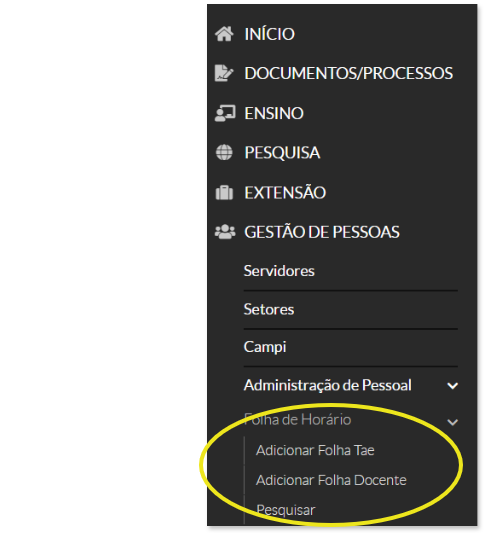
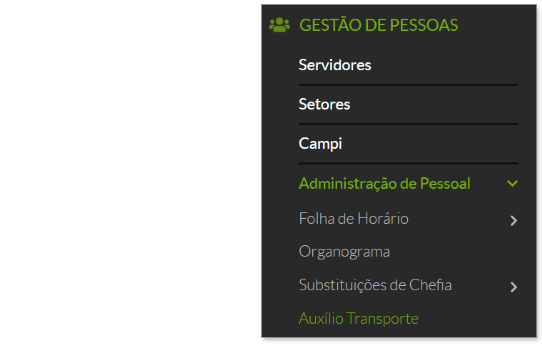
2. No menu lateral, selecione: **GESTÃO DE PESSOAS → Administração de Pessoal → Folha de Horário**.
3. Na seção "Folha de Horário", você verá três opções:
- - - - Adicionar Folha TAE
- Adicionar Folha Docente
- Pesquisar
#### **2. Adicionar Folha TAE (inclui estagiários)**
O **horário de estagiário** também deve ser inserido utilizando essa mesma função.
Para cadastrar uma nova folha de horário, é necessário que não exista outra folha vigente no mesmo período. Caso contrário, o sistema exibirá a mensagem: **"Há conflito de datas com outra folha de horário. Por favor, interrompa ou cancele a folha anterior e tente novamente."**
Para criar nova Folha de Horários para TAE, siga os passos abaixo:
1. Clique em **Adicionar Folha TAE.**
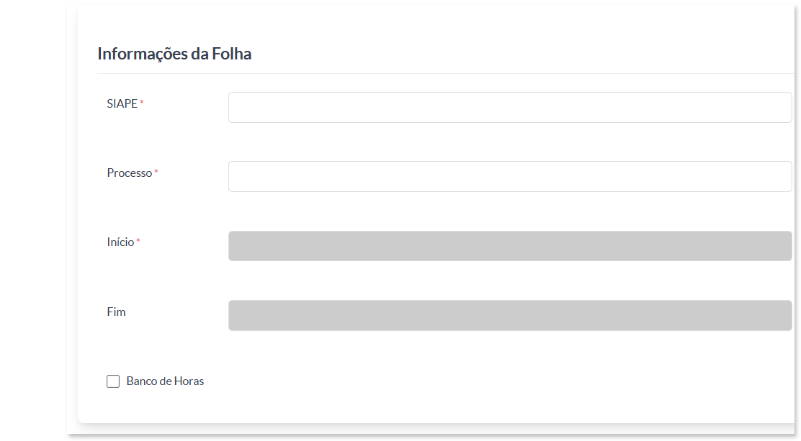
2. Preencha os campos conforme instruções:
- - - - **SIAPE:** matrícula do servidor ou estagiário.
- **Processo:** informe o número do processo SUAP relacionado à folha.
- **Início:** indique a data de início.
- **Fim:** data de fim da folha (campo opcional).
- **Banco de Horas:** deixe desmarcado para servidores com jornada flexibilizada ou redução para autocapacitação.
Para cadastrar a folha de horário, é obrigatório o preenchimento dos campos **SIAPE, Processo e Início**. Ressalta-se que a data de início deve ser futura, pois **não são aceitas datas retroativas**.
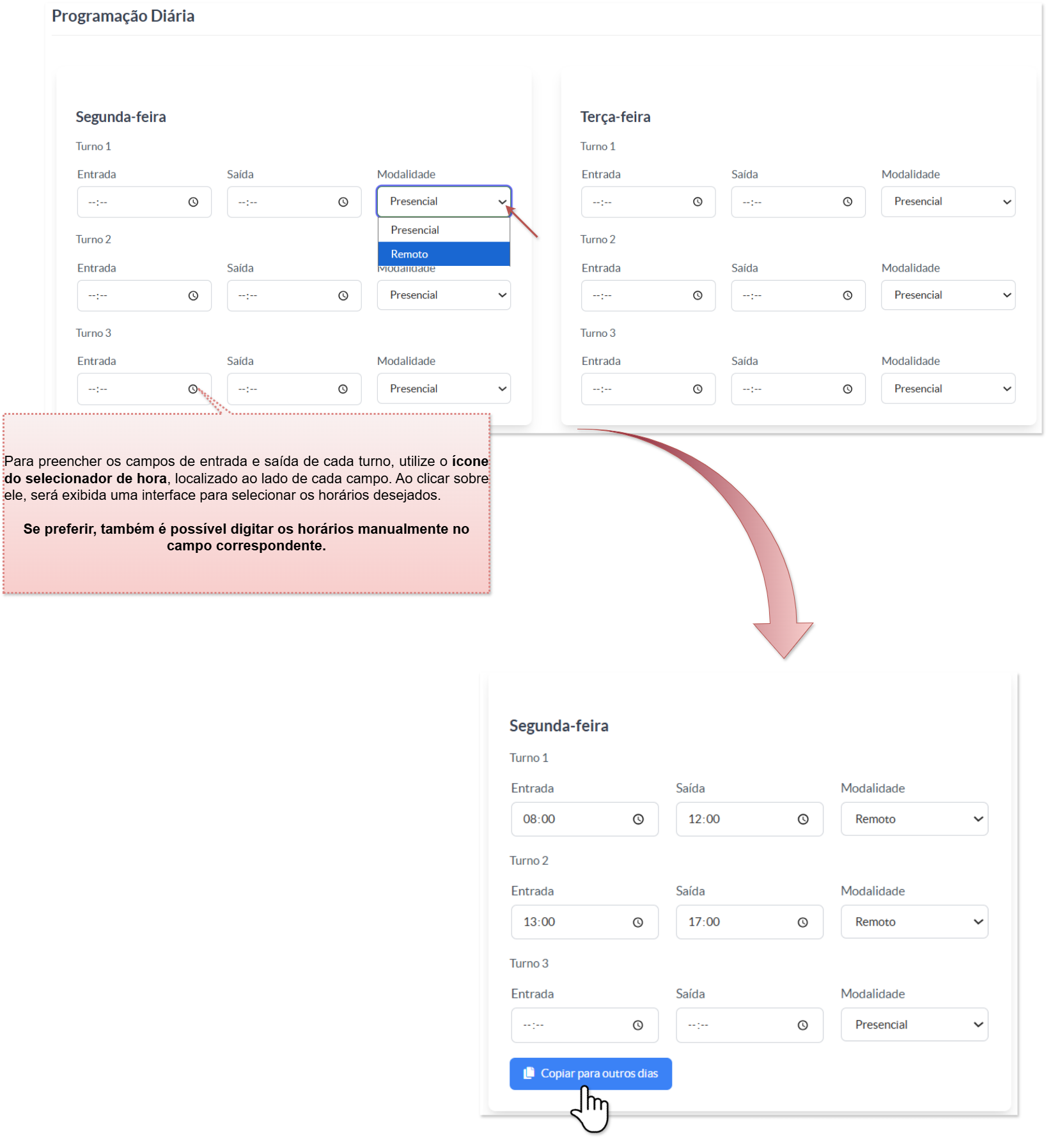
3. Preencha os horários:
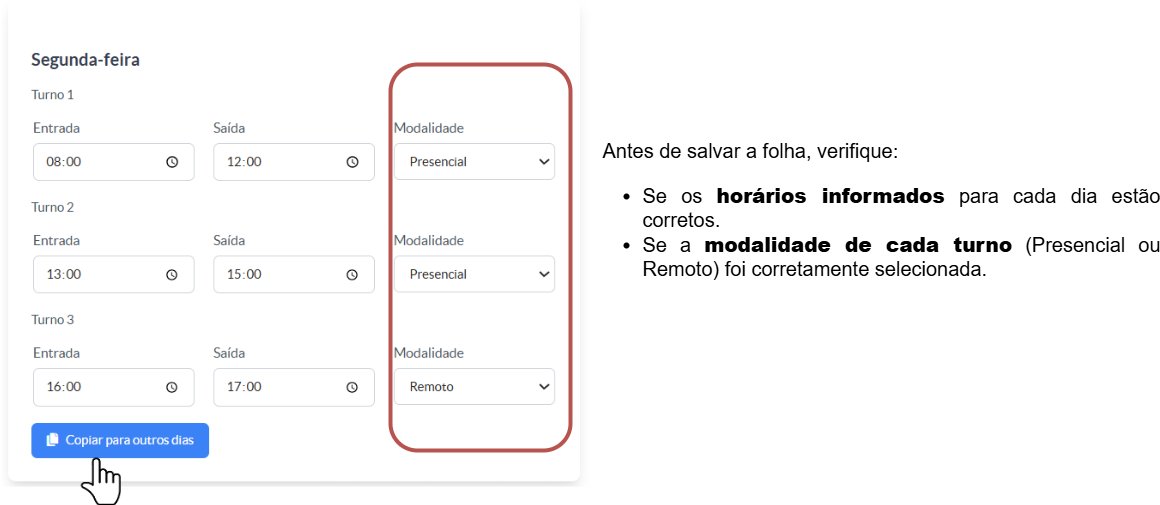
- - - Utilize os campos dos **Turnos 1, 2 e 3** para informar, separadamente, os horários de **entrada e saída** de cada turno.
- No campo **“Modalidade”**, selecione a opção correspondente: **Presencial** ou **Remota**.
- Após o preenchimento do primeiro dia, será habilitado o botão **“Copiar para outros dias”**, que permite replicar os horários inseridos para os demais dias da semana (de segunda a sexta-feira).
4. Clique em **Salvar Folha**. Uma mensagem de sucesso será exibida.
Folha de horário adicionada com sucesso!
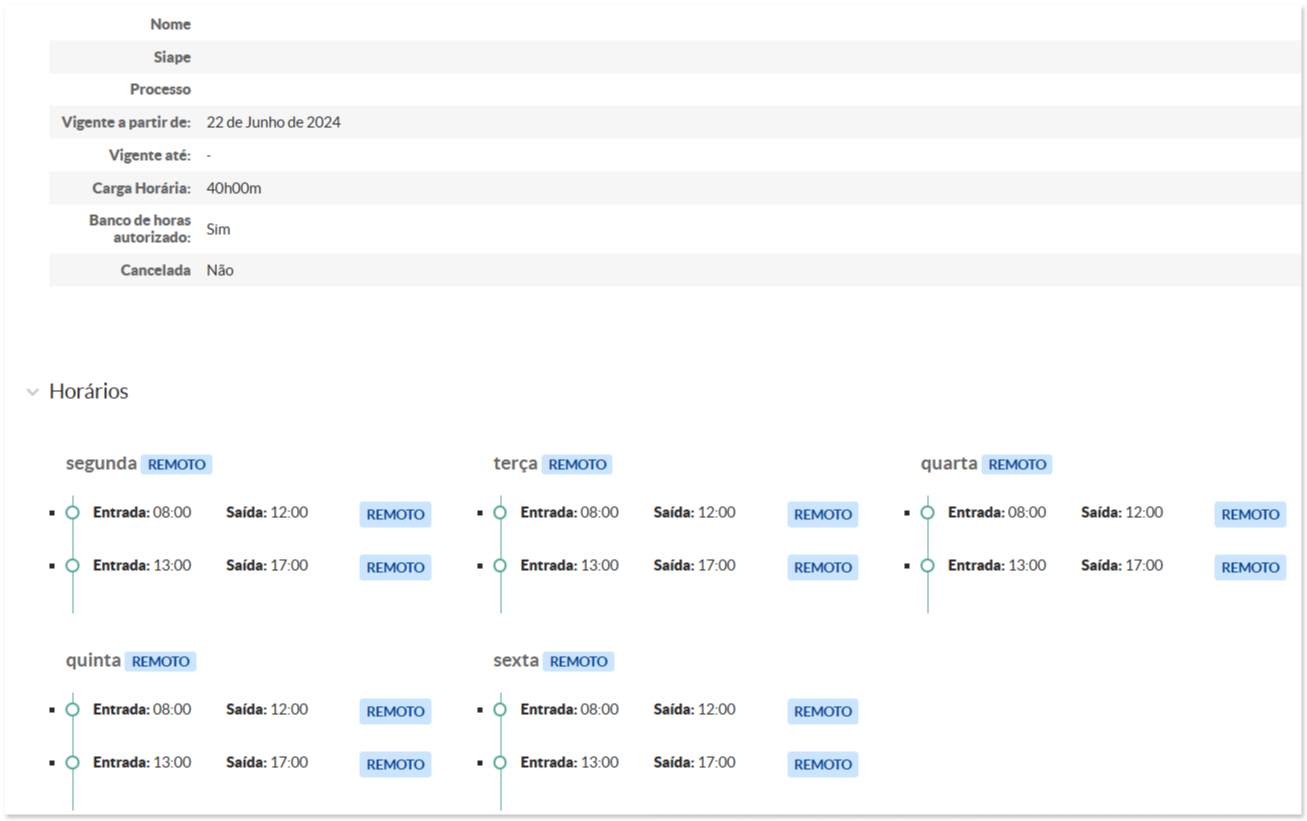
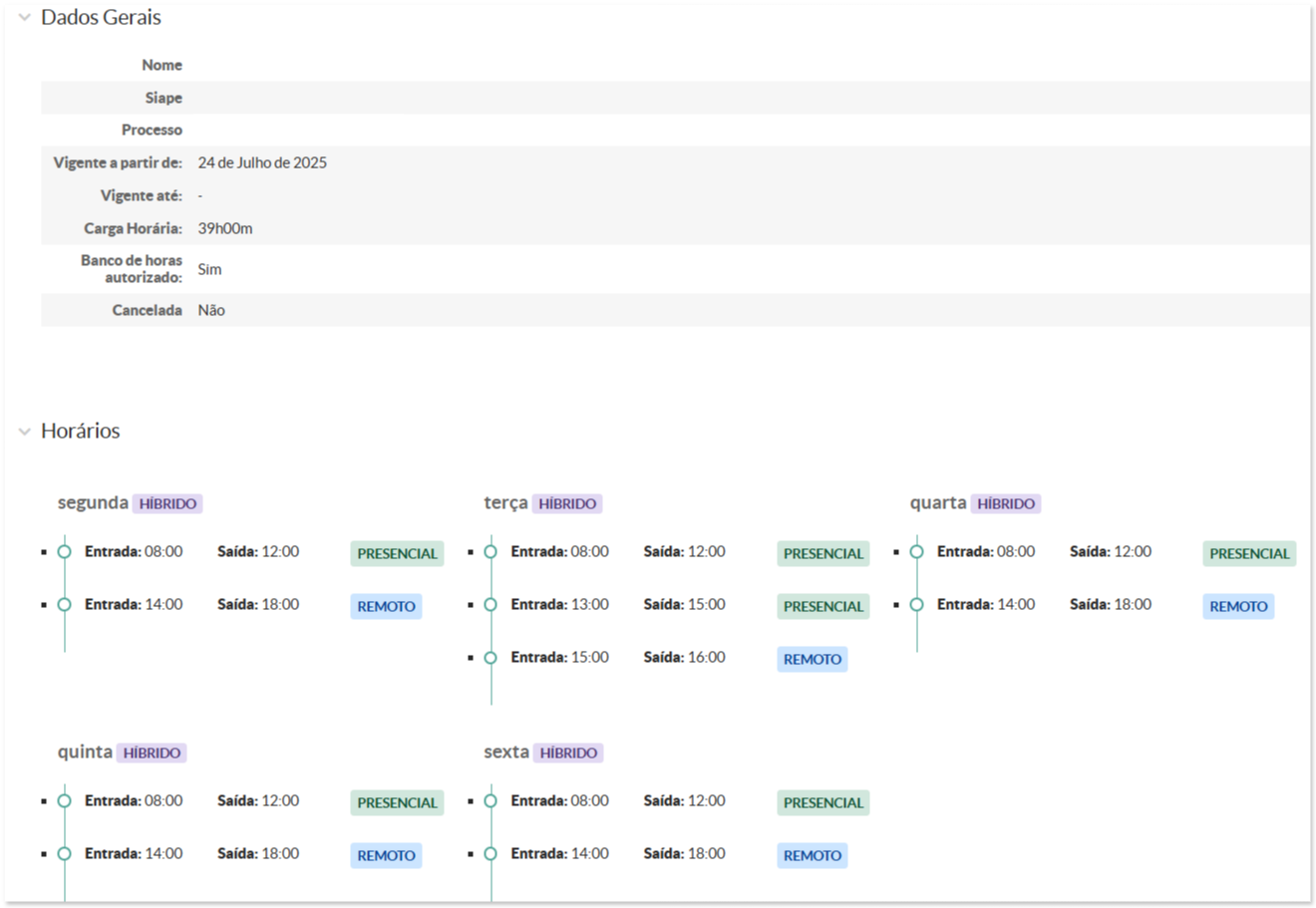
A modalidade selecionada **Presencial** ou **Remoto** será exibida na visualização da folha de horário conforme o tipo de trabalho indicado para cada dia.
Após o cadastro, o sistema redireciona automaticamente para a lista de folhas. Caso a nova folha ainda não apareça na lista, recomenda-se recarregar a página para que ela seja exibida corretamente.
#####
##### **2.1 - Trabalho Híbrido para TAE**
O trabalho híbrido ocorre quando o(a) servidor(a) desempenha atividades **presenciais e remotas no mesmo dia**. Para registrar essa condição na folha de horário, é necessário preencher corretamente os turnos correspondentes ao dia da semana:
- **Turno Presencial**: informe os horários de entrada e saída referentes ao período em que o servidor estiver presencialmente na instituição.
- **Turno Remoto**: registre os horários de início e término das atividades realizadas remotamente no mesmo dia.
- **Intervalo para refeição**: obrigatório apenas quando a **carga horária total (presencial + remota)** for **igual ou superior a 8 horas**.
##### Regras para combinação de turnos e modalidades
Para garantir o correto preenchimento da folha de horário:
- Permite-se, no máximo, **2 turnos presenciais por dia**.
- Permite-se, no máximo, **2 turnos remotos por dia**.
- Combinações válidas incluem:
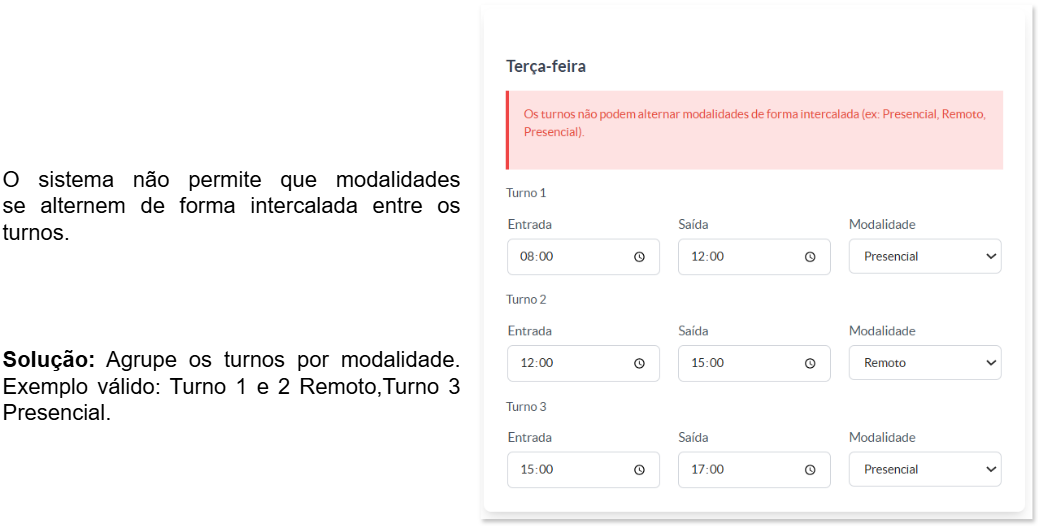
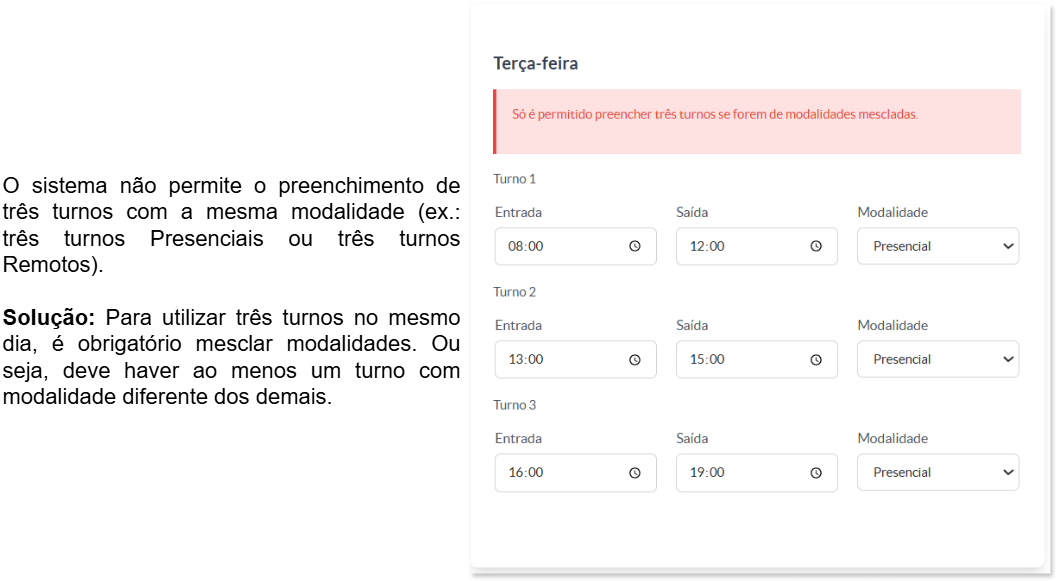
- **2 turnos remotos + 1 presencial**
- **2 turnos presenciais + 1 remoto**
Na visualização da folha de horário, **a modalidade híbrida será exibida automaticamente**, apresentando os turnos classificados como **Remoto** e **Presencial**.
##### **2.2 - Mensagem de erro**
Em caso de erro, leia a mensagem apresentada pelo sistema e corrija o apontamento.
- **Excesso de carga horária diária**
- **Alternância intercalada de modalidades**
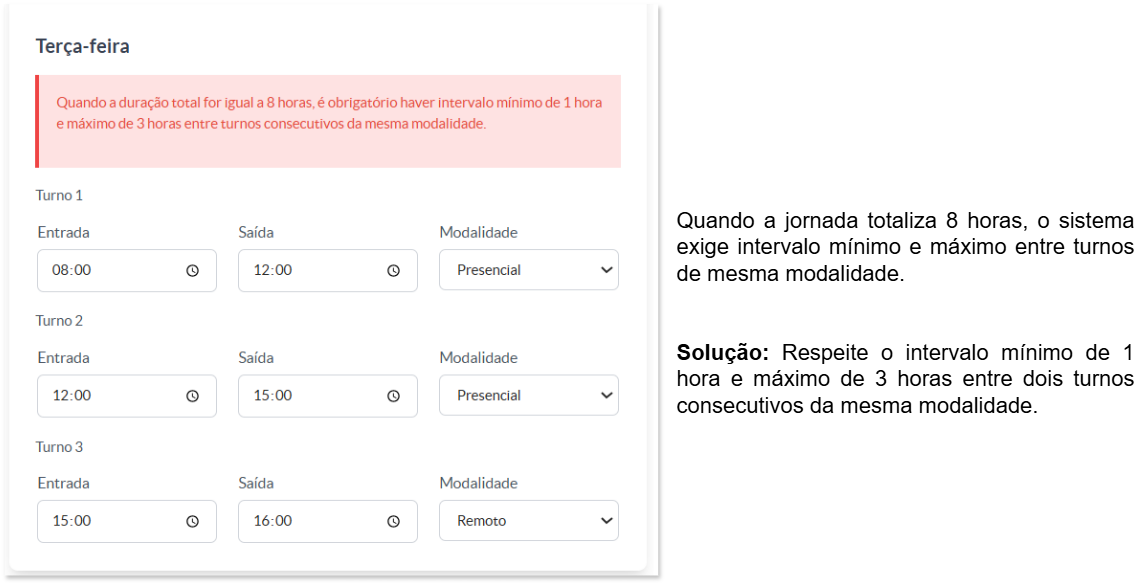
- **Intervalo inadequado entre turnos da mesma modalidade**
Para garantir que o cálculo da carga horária dos servidores esteja em conformidade com a legislação vigente, o sistema adota as seguintes regras para contabilização das horas de trabalho, conforme o **OFÍCIO Nº 53/2023 - DGP-PRD/PRO-PRD/RET/IFSP**:
**Regras para o Intervalo de Refeição:**
1 - O intervalo é **obrigatório apenas se a jornada diária total for igual ou superior a 8 horas**.
2 - O horário de intervalo **deve ser registrado em apenas um dos turnos** (presencial **ou** remoto).
3 - A duração do intervalo deve ser de, no mínimo, **1 hora** e, no máximo, **3 horas**.
- **Restrição para Três Turnos Iguais**
##### **2.3. Finalizar Período da Folha TAE**
Para evitar a sobreposição de períodos entre duas folhas de horário do(a) servidor(a), é necessário **finalizar a folha vigente** antes de cadastrar uma nova. Ressalta-se que o sistema **permite apenas a alteração da data de término** da folha vigente, **não sendo possível modificar a data de início**.
Para finalizar o período de uma folha, siga os passos abaixo:
1. Localize a folha vigente.
2. Clique em **Redefinir Período**.
3. Informe a **data de término** da folha vigente.
4. Por fim, clique em **Enviar**.
[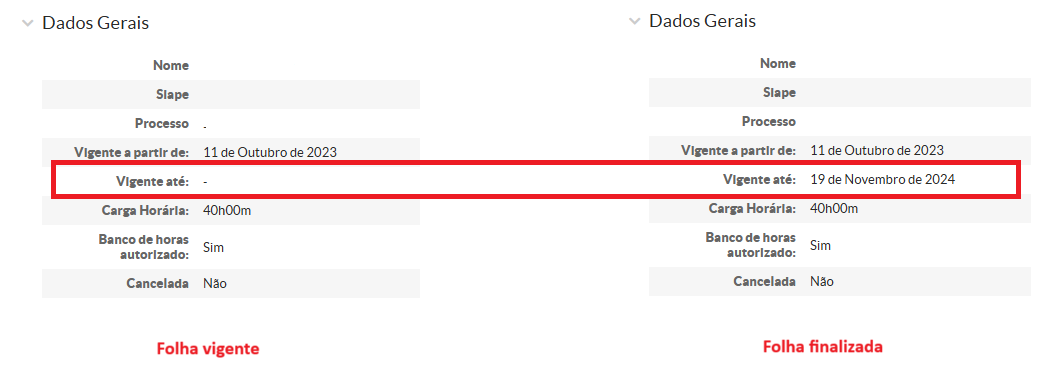](https://manuais.ifsp.edu.br/uploads/images/gallery/2024-11/5iqimage.png)
Não é possível ajustar o fim do período da folha de horários vigente para uma data passada.
##### **2.4. Cancelar folha TAE**
A opção **"Cancelar Folha"** está disponível apenas para folhas com data de início futura, não sendo possível cancelar folhas vigentes ou já encerradas.
Destaca-se que:
- **Folha Futura:** Uma folha com data futura, ainda não vigente, **pode ser cancelada**.
- **Folhas Passadas:** Folhas com períodos já encerrados **não podem ser canceladas**.
#### **3. Adicionar Folha Docente**
Para adicionar a Folha de Horário para Docente, siga os passos abaixo:
1. Vá até o menu **"Adicionar Folha Docente"**.
2. Na tela seguinte que será exibida, preencha as informações conforme descrito, seguindo o mesmo procedimento da **Folha TAE**:
- - - **Matrícula:** Insira a matrícula do(a) servidor(a).
- **Processo:** Informe o número do **Processo SUAP** que contém a folha de horário enviada pelo(a) servidor(a) ou chefia imediata.
- **Data de início.**
- **Servidor autorizado a realizar banco de horas:** Desmarque este campo para servidores com jornada flexibilizada ou redução de jornada para autocapacitação.
3. Preencha os horários:
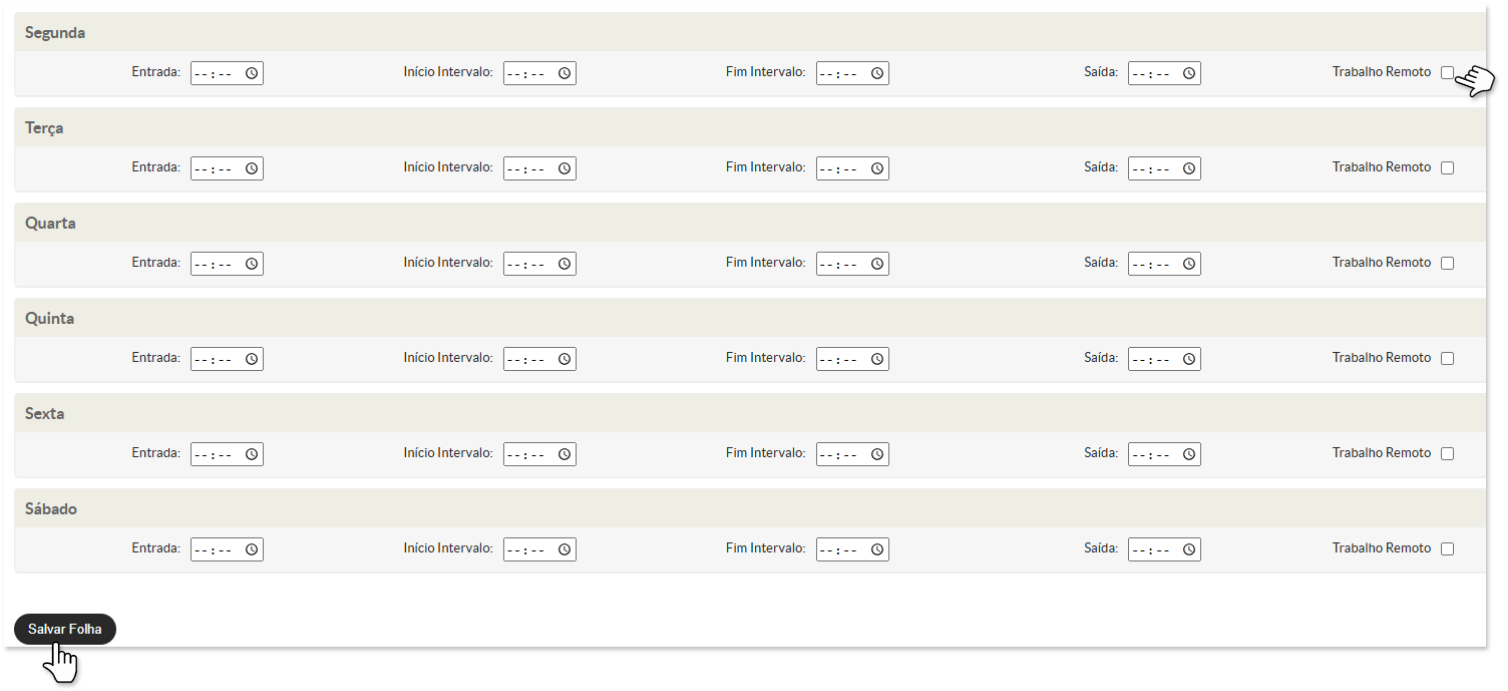
- - - - **Horário padrão (segunda a sexta):** informe entrada, início e fim de intervalo, e saída. Para replicar o mesmo horário em todos os dias úteis, utilize **Copiar Horários**.
- Se houver variações durante a semana, utilize os campos individuais disponíveis.
- Ative a opção **trabalho remoto** nos dias correspondentes, se aplicável.
- Após finalizar os lançamentos, clique no botão **"Salvar Folha"**.
[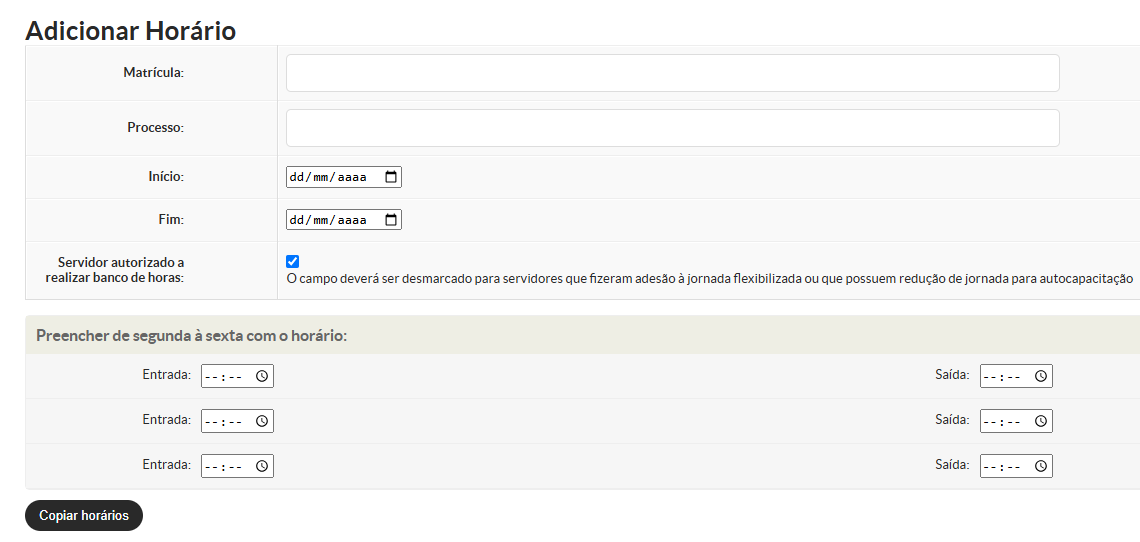](https://manuais.ifsp.edu.br/uploads/images/gallery/2024-11/0fsimage.png)
Folha de horário adicionada com sucesso!
**Observação:** Após o cadastro, o sistema redireciona automaticamente para a lista de folhas. Caso a nova folha ainda não apareça na lista, recomenda-se recarregar a página para que ela seja exibida corretamente.
#### **4. Pesquisar Folha de Horário**
Para pesquisar a Folha de Horário, siga os passos abaixo:
[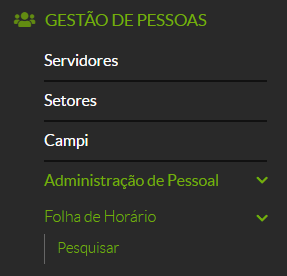](https://manuais.ifsp.edu.br/uploads/images/gallery/2025-09/tdQimage.png)
1. Clique no menu **"Pesquisar"**.
2. Na tela exibida, insira o **nome** ou a **matrícula** do servidor(a).
3. Clique em botão **"Pesquisar"** para exibir os resultados.
[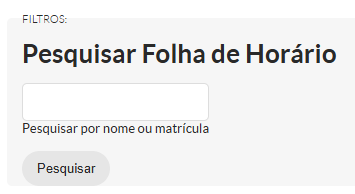](https://manuais.ifsp.edu.br/uploads/images/gallery/2024-11/znximage.png)
Para visualizar a folha cadastrada, clique no ícone de **"Lupa"** disponível na lista de registros.
[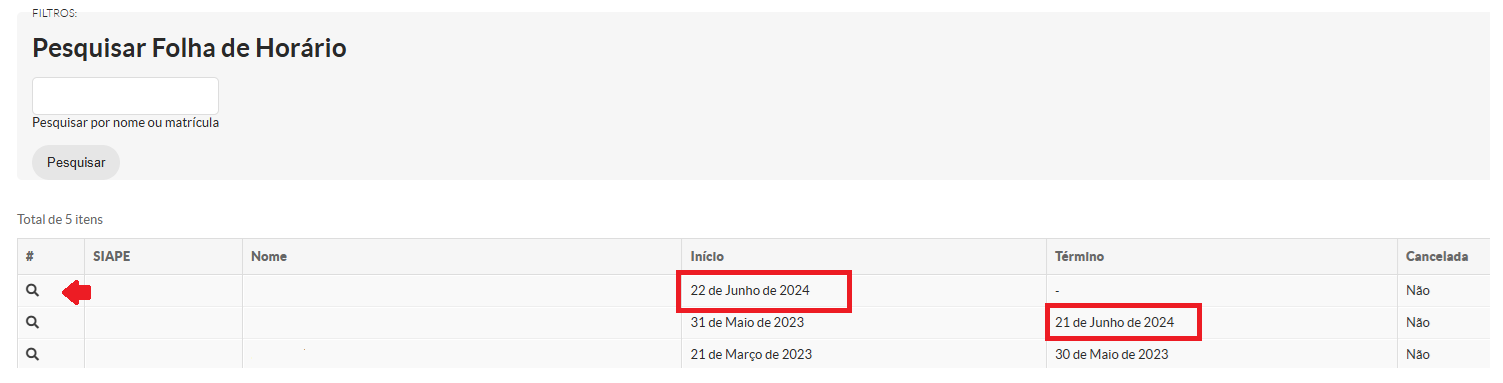](https://manuais.ifsp.edu.br/uploads/images/gallery/2024-11/Qtmimage.png)
**Encontrou algum problema?** Se encontrou algum problema no fluxo de execução do sistema ou alguma informação equivocada neste manual, por favor, entre em contato através de **** para reportar a situação.
A solicitação de qualquer melhoria no sistema depende da abertura de um chamado, **por parte da própria DGP (ccp@ifsp.edu.br), junto à equipe de TI**.
| Elaborado por Karhyne Sousa Padilha de Assis - CDSA-DTI
Revisado por Antônio Junior de Mattos - CDSA-DTI
|
# [CGP.2] Registrar Afastamento
**Quem pode executar este procedimento?** CGPs dos Campi, DGP e CSS (Coordenadoria de Assistência de Saúde do Servidor).
Esta operação é reservada para o lançamento de afastamentos antecedendo o registro no SIAPE e é **IRREVERSÍVEL.**
#### **1 - Quando registrar o afastamento manualmente?**
Suponhando que, num determinado mês, um(a) servidor(a) solicite afastamento integral para capacitação, a CGP do campus ou a DGP poderão, **por garantia**, registrar manualmente cada dia de afastamento no sistema por meio do menu **"Monitoramento de Frequência"**.
O registro manual tem como objetivo **evitar problemas com faltas indevidas** e permanecerá **pendente de deferimento** até que o servidor, ao final do período, apresente o comprovante (diploma, certificado ou outro documento) para que o afastamento seja deferido.
**Não há necessidade de informar afastamentos já cadastrados no SIGEPE,** pois estas informações migram para o sistema de ponto do SUAP no **início no mês subsequente ao cadastro.** Por exemplo, um afastamento ocorrido em março/2025 e lançado durante o mês de março/2025, serão inseridos na frequência do servidor no início de abril/2025, desde que haja o processamento do afastamento no SIGEPE.
Para lançamentos efetuados no SIGEPE **após a data de extração (1º dia útil do mês subsequente)**, em que os dados migram do SIGEPE para o módulo do ponto no SUAP, é possível atualizar novos lançamentos por meio do botão **"Reprocessar folha"**, constante na área de frequência do servidor.
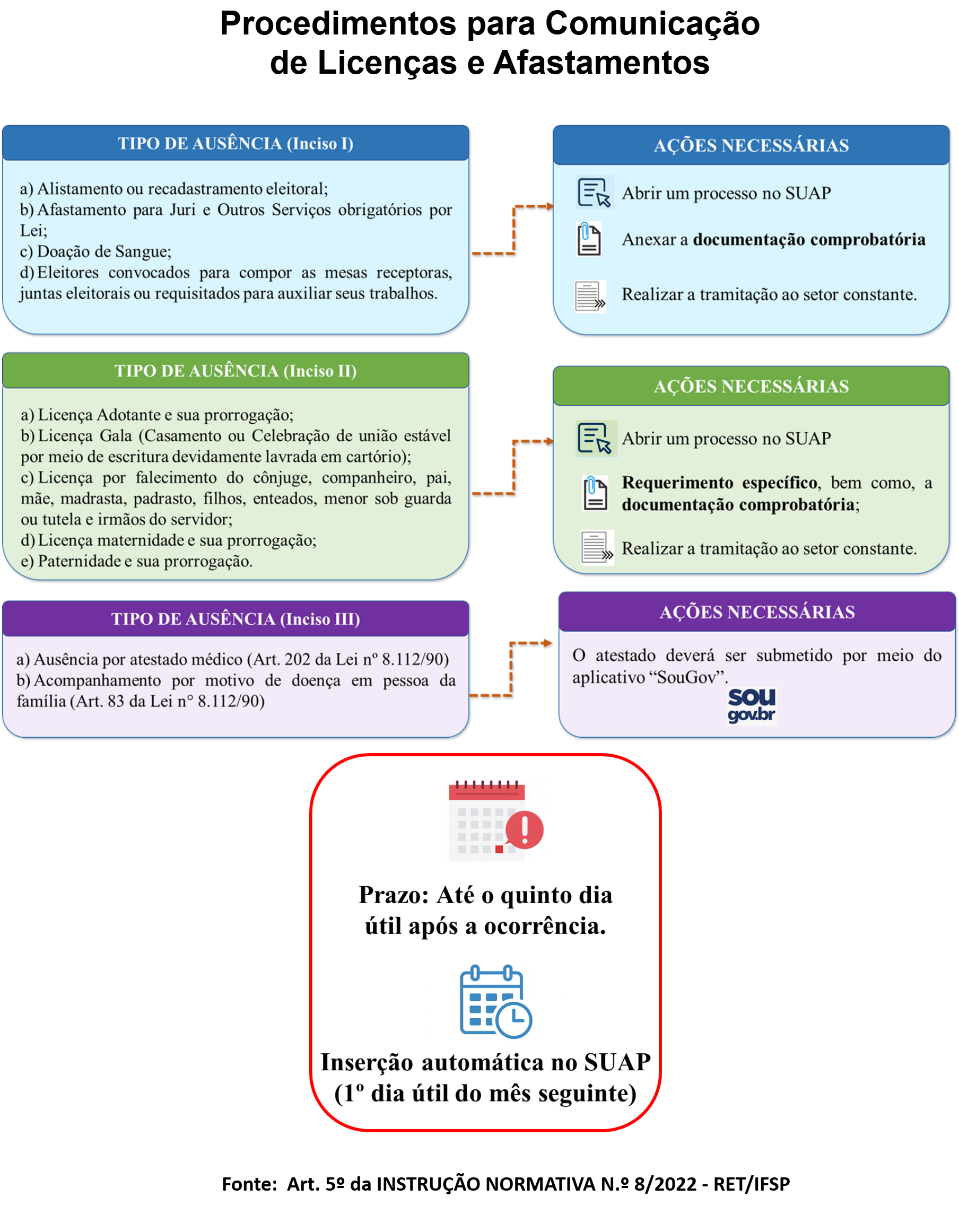
Os tipos de afastamentos a serem informados estão listados no Art. 5º da INSTRUÇÃO NORMATIVA N.º 8/2022 - RET/IFSP, transcrito abaixo: Art. 5º As licenças e afastamentos listados neste artigo **serão inseridos automaticamente no ponto eletrônico do Suap no primeiro dia útil do mês seguinte ao da ocorrência**, desde que haja o processamento do afastamento no SIAPE.
Parágrafo único. Os servidores deverão apresentar os respectivos documentos comprobatórios, conforme a norma instituída pelo IFSP, **até o quinto dia útil após a ocorrência**.
Para conferir o tutorial de envio de atestado via SouGov, acesse o **[manual de orientação](https://www.gov.br/servidor/pt-br/acesso-a-informacao/faq/sou-gov.br/minha-saude/atestado/1-como-incluir-atestado-de-saude-no-aplicativo-sou-gov-br).**
**IV - Nas situações abaixo, após o processamento da Portaria de concessão no SIAPE:**
a) Afastamento do País;
b) Afastamento para qualificação profissional;
c) Licença Capacitação;
d) Participação em programa de Treinamento Regularmente;
e) Afastamentos sem remuneração.
#### **2 - Passo a passo para cadastrar afastamento no SUAP**
1. Acesse o **SUAP** com sua conta do IFSP.
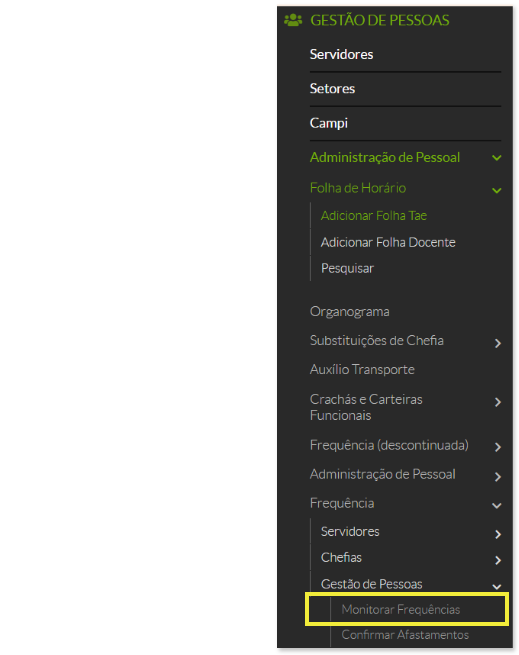
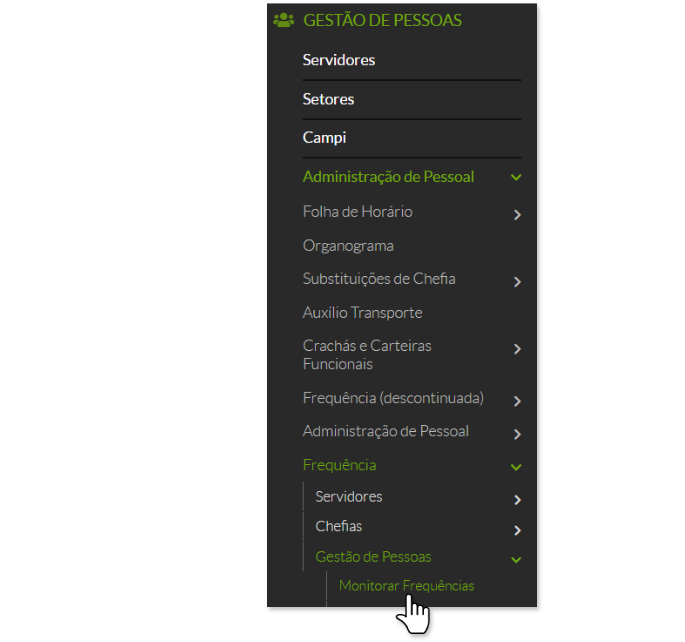
2. No menu lateral, navegue até: **GESTÃO DE PESSOAS -> Administração de Pessoal -> Frequência -> GESTÃO DE PESSOAS -> Monitorar de Frequências.**
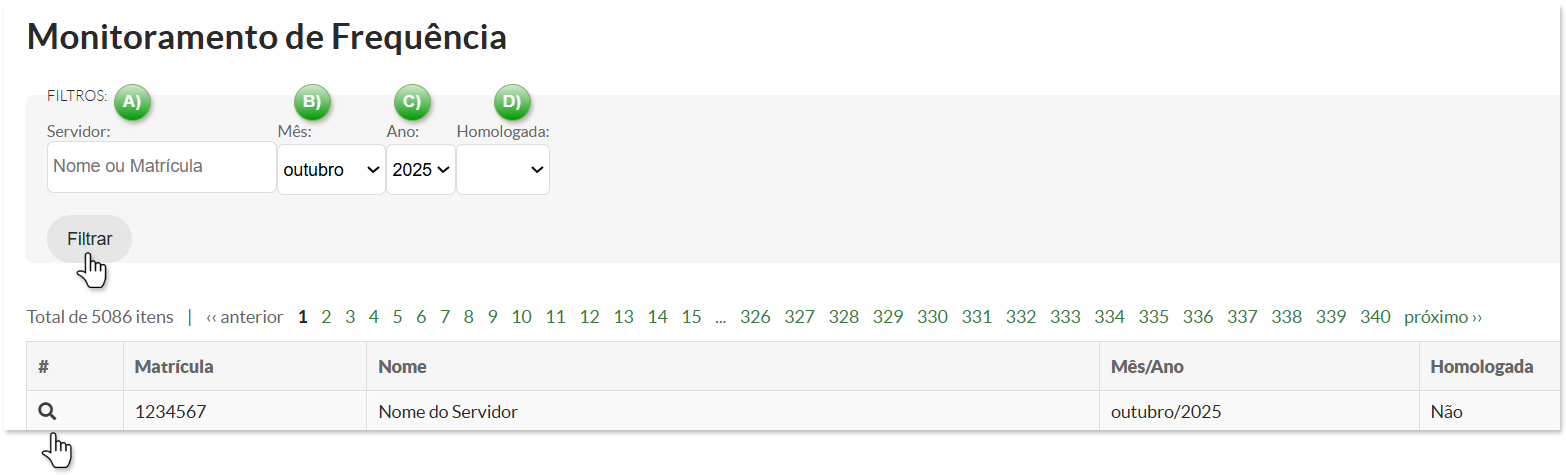
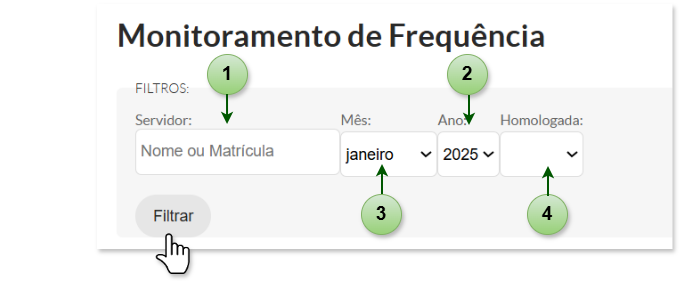
Na página, você poderá filtrar por:
**A) Nome ou Matrícula:** Insira o nome ou matrícula do(a) servidor(a).
**B) Mês:** Escolha o mês correspondente à folha que será monitorada ou ajustada.
**C) Ano:** Mantenha o ano atual selecionado ou escolha outro, se necessário.
**D) Homologada (Campo não obrigatório):** Escolha "Sim" se já estiver homologada ou "Não" se ainda não estiver.
- Clique em **"Filtrar".**
- Após localizar a folha desejada, clique no ícone de lupa para acessar a tela de frequência correspondente.
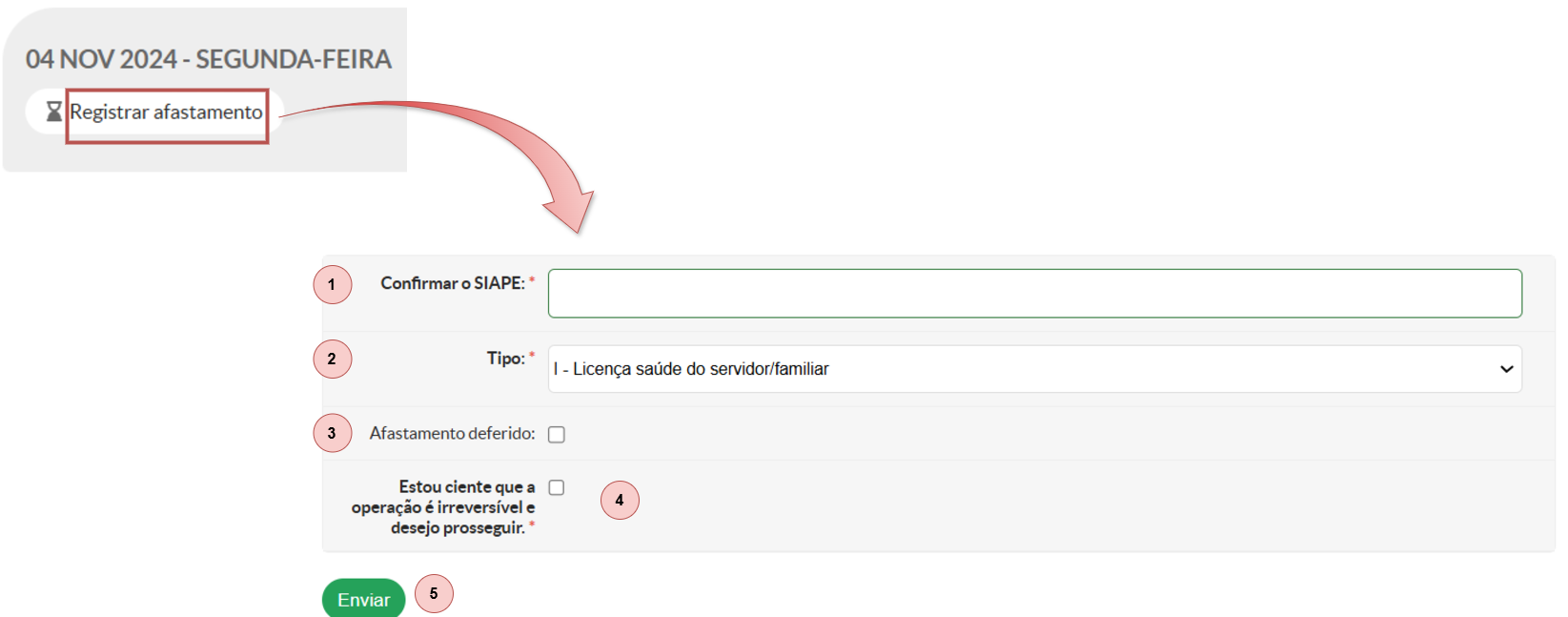
Na tela de frequência, localize o botão "**Registrar Afastamento"** no dia desejado. Ao clicar, será aberta uma janela para preencher as informações e concluir o registro.
**1. Confirmação do SIAPE (Campo obrigatório):** Insira o número de matrícula do servidor(a) (SIAPE).
**2. Tipo de Afastamento (Campo obrigatório):** Escolha uma das opções de afastamento disponíveis no menu suspenso:
- - - I - Licença saúde do servidor/familiar
- II - Licença maternidade e sua prorrogação
- III - Doação de Sangue
- IV - Participação em programa de Treinamento Regularmente Instituído
- V - Outro tipo de afastamento dentre os previstos no Art. 5º da Instrução Normativa N.º 8/2022.
**3. Afastamento Deferido:** Esta opção deve ser marcada somente caso o afastamento esteja confirmado (diploma, certificado ou outro documento tenha sido apresentado). **Certifique-se da aprovação antes de utilizá-lo.**
É possível registrar o afastamento como deferido, utilize essa opção com cautela pois a ação é irreversível. Caso haja necessidade de aguardar alguma confirmação, como da perícia médica, então deixe a opção de deferimento desmarcada.
**4. Declaração de Ciência (Campo obrigatório):** Precisa ser marcado para confirmar que o usuário está ciente de que:
**5.** Botão **"Enviar":** Clique para registrar o afastamento no sistema.
Afastamento registrado com sucesso!
[](https://manuais.ifsp.edu.br/uploads/images/gallery/2024-11/Hpkimage.png)
As orientações para deferir o afastamento encontram-se no manual **[Confirmar Afastamento](https://manuais.ifsp.edu.br/books/gest%C3%A3o-de-pessoas/page/cgp2-confirmar-afastamentos "Confirmar Afastamento")**
**Encontrou algum problema?** Se encontrou algum problema no fluxo de execução do sistema ou alguma informação equivocada neste manual, por favor, entre em contato através de **** para reportar a situação.
A solicitação de qualquer melhoria no sistema depende da abertura de um chamado, **por parte da própria DGP (ccp@ifsp.edu.br), junto à equipe de TI**.
| Elaborado por Karhyne Sousa Padilha de Assis - CDSA-DTI
Revisado por Antônio Junior de Mattos - CDSA-DTI
|
# [CGP.3] Confirmar Afastamentos
**Quem pode executar este procedimento?** CGPs dos Campi, DGP e CSS (Coordenadoria de Assistência de Saúde do Servidor).
Esta operação é reservada para o lançamento de afastamentos antecedendo o registro no SIAPE e é **IRREVERSÍVEL.**
#### **1 - Passo a Passo para Confirmar Afastamento no SUAP**
Após realizar o registro de afastamento, é necessário seguir os procedimentos abaixo para efetivar a confirmação:
1. Acesse o SUAP com sua conta institucional do IFSP.
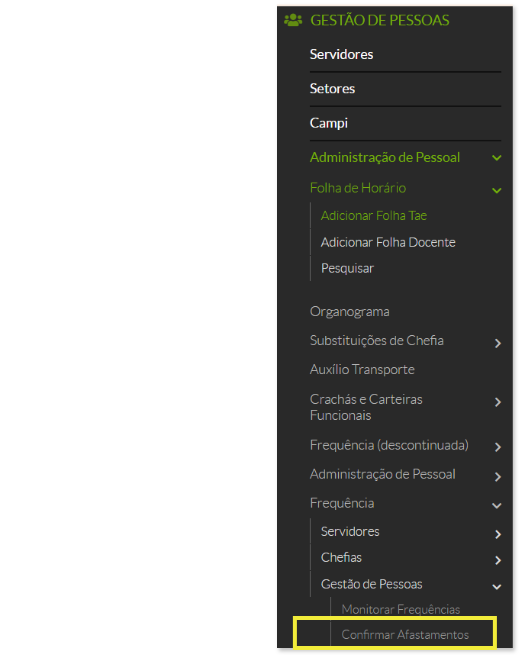
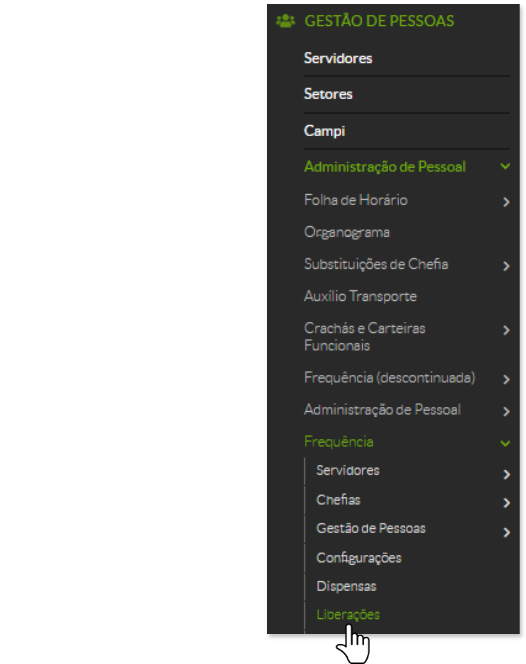
2. No menu lateral, navegue em: **Gestão de Pessoas → Administração de Pessoal → Frequência → Confirmar Afastamento**.
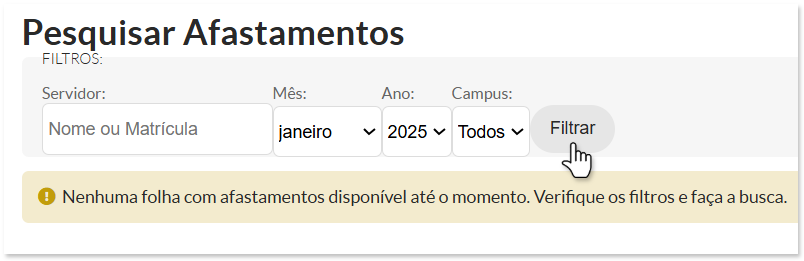
A pesquisa pode ser realizada de forma individual (por servidor) ou por campus.
Para pesquisar por servidor, informe:
1. **Matrícula do(a) servidor(a);**
2. **Mês desejado;**
3. **Ano da consulta;**
4. **Clique no botão “Filtrar” para visualizar os afastamentos.**
Na pesquisa por **campus**, basta selecionar o campus desejado, informar o mês e o ano e clicar em *Filtrar*.
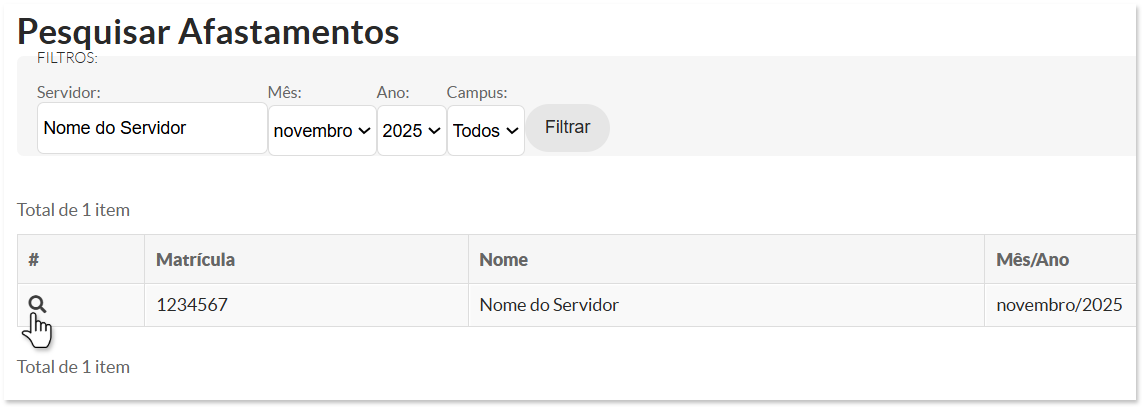
Após clicar em *Filtrar*, será exibida a lista de servidores com afastamentos pendentes de confirmação. Clique no ícone da lupa para visualizar cada registro.
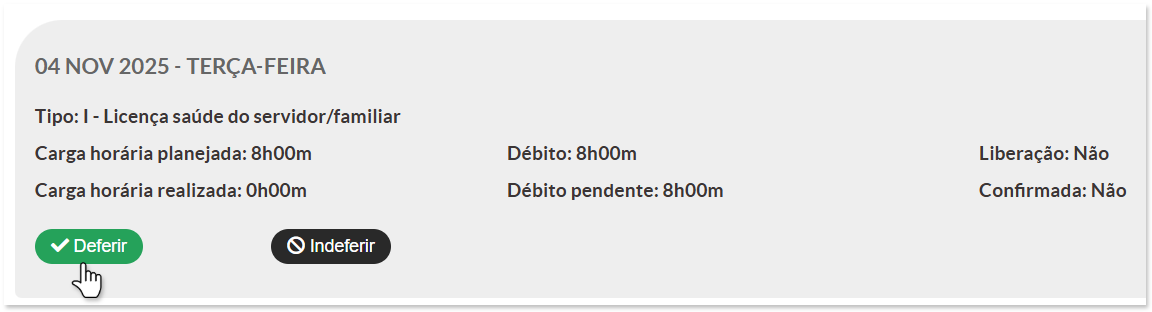
Na página seguinte serão exibidas as datas em que o afastamento foi cadastrado. Selecione a opção "Deferir" ou "Indeferir", conforme o caso.
Afastamento deferido com sucesso!
**Encontrou algum problema?** Se encontrou algum problema no fluxo de execução do sistema ou alguma informação equivocada neste manual, por favor, entre em contato através de **** para reportar a situação.
A solicitação de qualquer melhoria no sistema depende da abertura de um chamado, **por parte da própria DGP (ccp@ifsp.edu.br), junto à equipe de TI**.
| Criado por Camila Tolin
Elaborado por Karhyne Sousa Padilha de Assis - CDSA-DTI
Revisado por Antônio Junior de Mattos - CDSA-DTI
|
# [CGP.4] Histórico de Setores no SUAP (Correção Manual)
**Quem pode executar este procedimento?** A atividade é descentralizada, a CGP do servidor faz a referida verificação/correção.
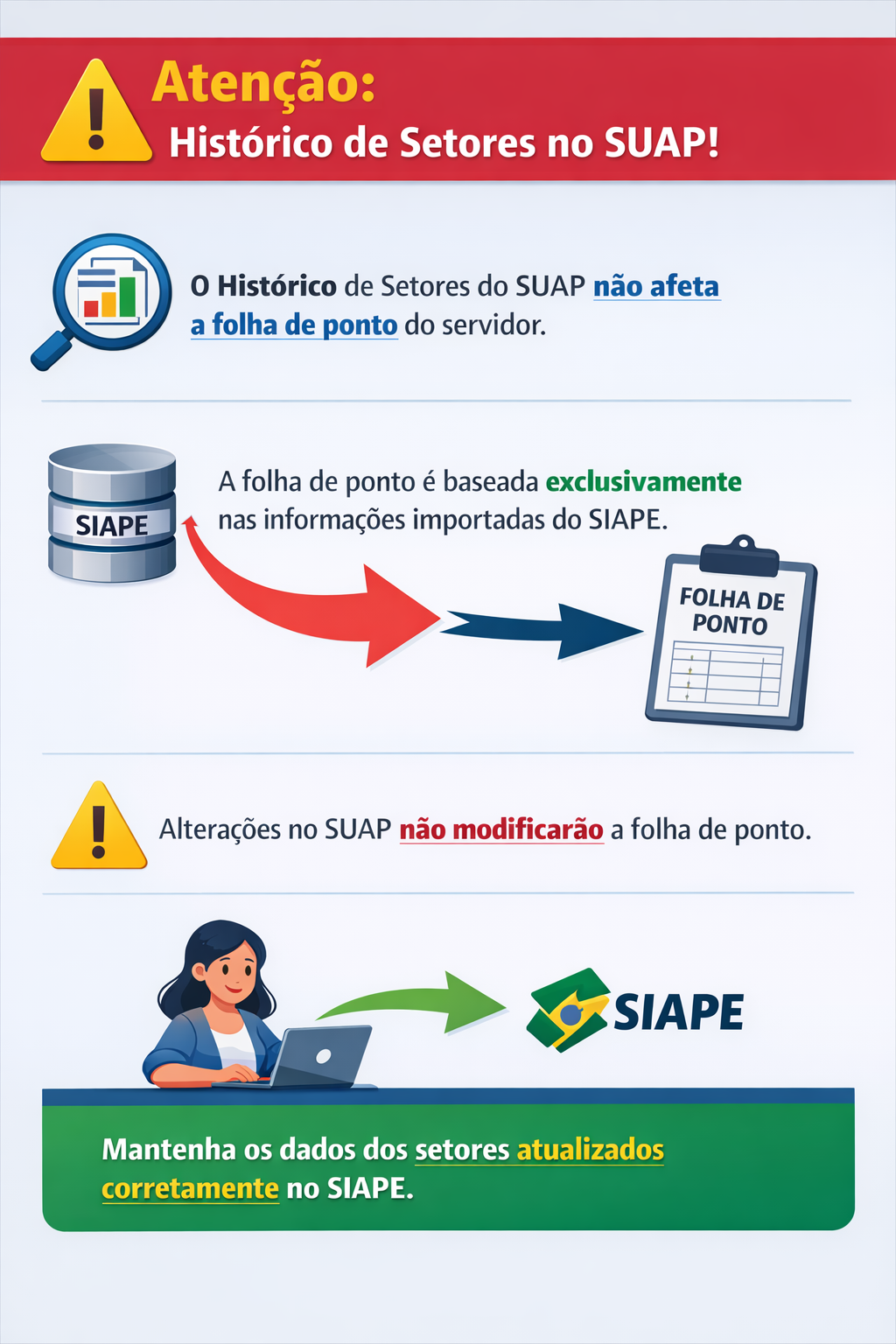
O histórico de setores do SUAP é preenchido automaticamente a través da sincronização das informações do SIAPE com o SUAP, todavia, eventualmente pode ter um falha na migração e o histórico dos setores do SUAP constar errado. Nestes casos a solução é corrigir manualmente o histórico de Setores no Suap.
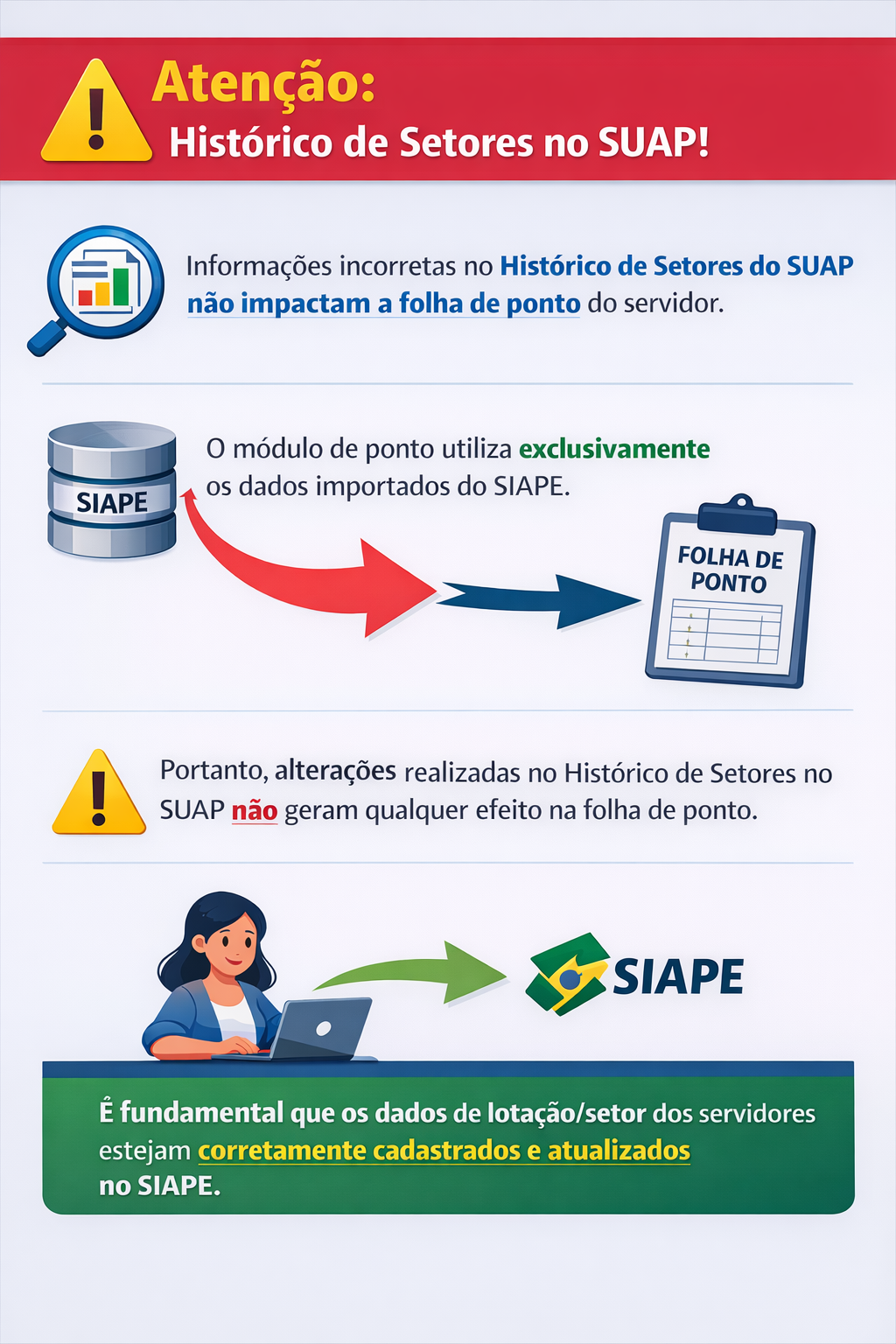
O fato da informação no Histórico de Setores do SUAP estar incorreta não impacta na folha de ponto do servidor, visto que a módulo do ponto se baseia, apenas, na informação que é importada do SIAPE, ou seja, alterando informações no Histórico de Setores de um determinado servidor não irá refletir mudanças em sua folha de ponto. Devido esse fato, é importante que os dados referente a setores dos servidores estejam devidamente corretos no SIAPE.
[](https://manuais.ifsp.edu.br/uploads/images/gallery/2026-02/RaWimage.png)
##### \# Para a verificação do Histórico de Setores no Suap, e sua correção manual, seguem passos:
#### **1 - Histórico de Setores no Siape, histórico de referência**
O histórico de setores do Siape é o correto, e por isso é a nossa referência.
a) No Siape entre no comando **>CACONLOTAC**
b) No campo **MATRICULA** digite F1 e pesquise pelo servidor que deseja, selecione-o e tecle Enter
c) Informado o campo MATRÍCULA, escolha com um "**X**" a opção "**LOCALIZACOES DE EXERCICIO DO SERVIDOR**" e tecle Enter
d) Será apresentado os PCAs do servidor, escolha o que ainda está vigente, ou seja, o que não consta data de término, selecione com um "X" e tecle Enter, vide exemplo abaixo
[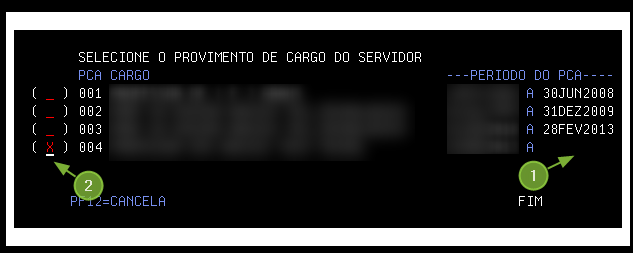](https://manuais.ifsp.edu.br/uploads/images/gallery/2022-09/image-1664539969912.png)
e) Será apresentado o Histórico Correto de setores do servidor, print esta tela para comparar com o Histórico de Setores do Suap.
Perceba que no exemplo abaixo o setor "CTI-CBT", não tem a informação em "DATA FIM" isso significa que este é o setor atual do servidor, a mesma situação devemos verificar no Histórico de Setores do Suap, e em caso negativo, realizar a correção manual no Suap.
[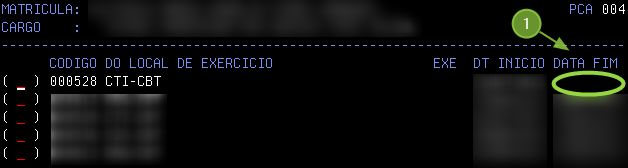](https://manuais.ifsp.edu.br/uploads/images/gallery/2022-09/image-1664540431773.png)
#### **2 - Histórico de Setores no Suap, consulta e edição**
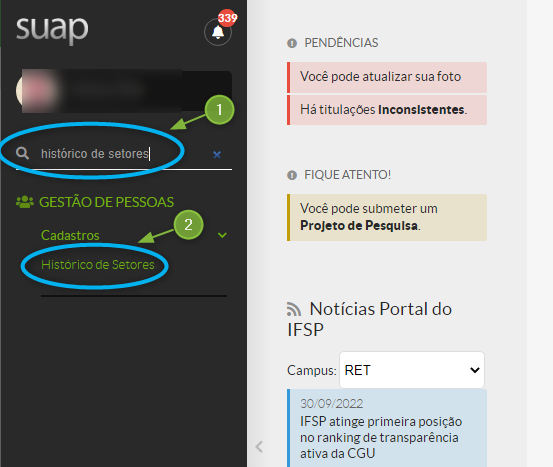
a) No Suap, em seu campo de pesquisas de funcionalidades digite "Histórico de Setores" e clique no resultado correspondente, vide imagem abaixo
[](https://manuais.ifsp.edu.br/uploads/images/gallery/2022-09/image-1664540995888.png)
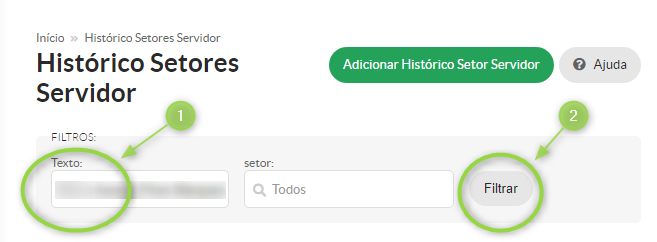
b) No campo texto informe o nome ou a matrícula Siape do servidor e clique em Filtrar, vide imagem abaixo
[](https://manuais.ifsp.edu.br/uploads/images/gallery/2022-09/image-1664541337382.png)
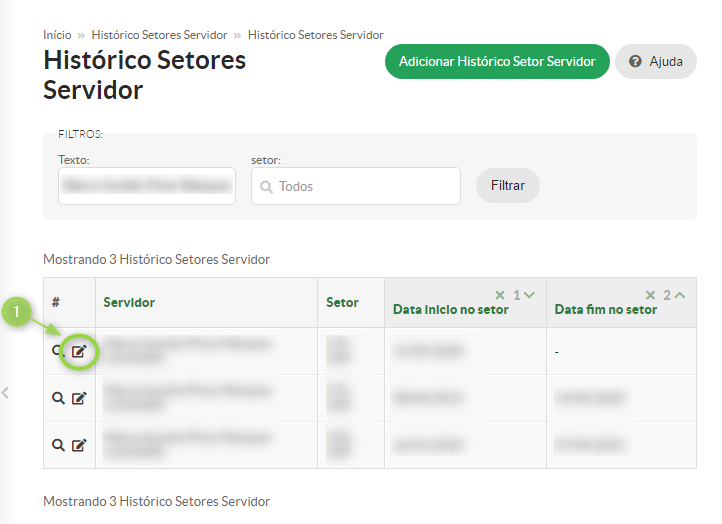
c) Será apresentado o Histórico de Setores no Suap, verifique se o mesmo corresponde com a Histórico de Setores do Siape, caso seja necessário correção clique no símbolo de edição para correção, vide imagem abaixo
[](https://manuais.ifsp.edu.br/uploads/images/gallery/2022-09/image-1664541856843.png)
A linha com o setor atual do servidor **não** deve ter informação no campo "**Data fim no setor**", se isso acontecer, edite a referida linha, e no campo "Data fim no setor" delete a informação deixando o campo em branco e clique em **Salvar**.
Problemas de Ponto ou PGD devem ser corrigidos com esta edição manual do Histórico de Setores no Suap, o erro pode estar no histórico do servidor ou de sua chefia.
Por qualquer motivo, caso a CGP não consiga fazer as correções seguindo as orientações deste manual, segue link para manual alternativo, que só deve ser utilizado em último caso: [link](https://docs.google.com/document/d/1QNKKqOIIKb8IG7KWWCyuykVc1RRIDfO5ZSU86sqeODw/edit?usp=sharing)
Qualquer dúvida, entrar em contato com a CCP-DGP
# [CGP.5] Histórico de Setores no SUAP
**Quem pode executar este procedimento?** A atividade é descentralizada, a CGP do servidor.
#### **1 - Informações Gerais**
O **Histórico de Setores** do SUAP é preenchido automaticamente a partir da **sincronização do SIAPE com o SUAP**.
- Quando a sincronização ocorre corretamente **não é necessária nenhuma intervenção manual**.
- Caso a sincronização **não aconteça**, siga o manual [Correção manual de Histórico de Setores](https://manuais.ifsp.edu.br/books/gest%C3%A3o-de-pessoas/page/cgp3-historico-de-setores-no-suap-correcao-manual) para realizar as correções manualmente.
[](https://manuais.ifsp.edu.br/uploads/images/gallery/2026-02/zXiimage.png)
#### **2 - Consultar Histórico de Setores**
1. Acesse o SUAP com sua conta institucional.
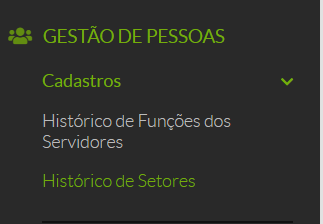
2. No menu lateral, selecione: **GESTÃO DE PESSOAS → Cadastro → **Histórico de Setores****.
3. Na seção "Folha de Horário", você verá três opções:
[](https://manuais.ifsp.edu.br/uploads/images/gallery/2025-11/zzAimage.png)
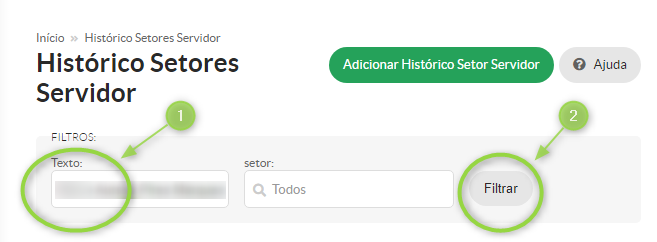
3\. Na sequência, você encontrará o Histórico de Setores no SUAP, que deve estar em conformidade com as informações do SIAPE. Para facilitar a busca e consulta, você tem a opção de filtrar os resultados utilizando dois critérios a seguir:
- Para buscar **servidores**, informe o nome ou a matrícula SIAPE no campo de texto e clique em "**Filtrar**."
- Se desejar buscar informações sobre um **setor** específico, digite o nome do setor no campo "**Setor**" e clique em "**Filtrar**."
[](https://manuais.ifsp.edu.br/uploads/images/gallery/2023-10/CPAimage.png)
#### **3. Ajustar/Corrigir Histórico de Setores**
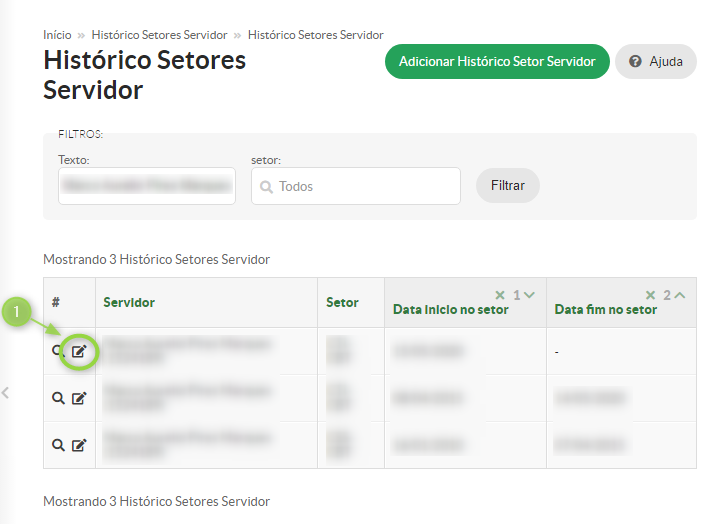
Caso sejam identificadas informações incorretas, utilize o botão **Editar** na para o servidor(a) em especifico.
O **registro correspondente ao setor atual do servidor** **não deve** apresentar nenhuma informação no campo **Data fim no setor**. Esse campo deve permanecer **em branco**.
Caso o campo **Data fim no setor** esteja preenchido:
1. Clique no ícone **Editar** (✏️) no registro que deseja ajustar.
2. Apague o conteúdo do campo **Data fim no setor**, deixando-o vazio.
3. Clique em **Salvar** para confirmar a atualização.
[](https://manuais.ifsp.edu.br/uploads/images/gallery/2023-10/2uKimage.png)
Problemas relacionados ao **PGD**, como setor incorreto ou inconsistências semelhantes, devem ser corrigidos por meio da **edição manual** no Histórico de Setores do SUAP. O erro pode estar presente tanto no Histórico de Setores do servidor quanto no de sua chefia.
#### **4 - Adicionar Novo Setor ao Histórico**
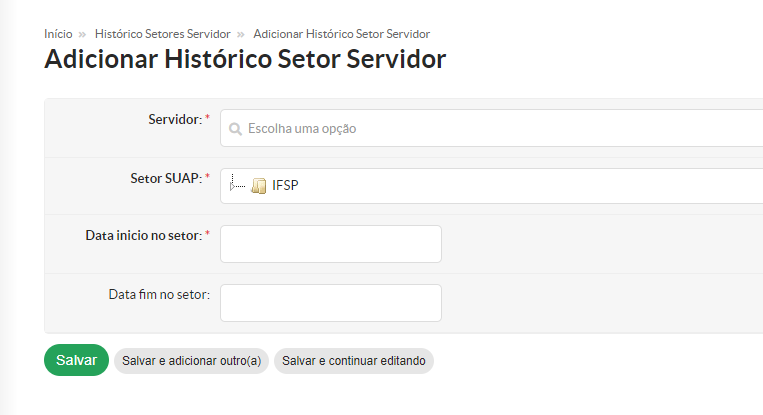
Para adicionar informações de setores a um servidor específico, siga as seguintes etapas abaixo:
- Insira o nome ou a matrícula SIAPE do servidor no campo **"Servidor"**.
- Selecione o setor correspondente no campo **"Setor SUAP"** ao expandir as opções disponíveis.
- Por fim, insira a data de início no setor no campo **"Data de início no setor"** e em seguida clique em **"Salvar".**
[](https://manuais.ifsp.edu.br/uploads/images/gallery/2023-10/DaBimage.png)
Cadastro realizado com sucesso.
Se identificar qualquer inconsistência no **fluxo de execução do sistema** ou alguma **informação equivocada neste manual**, entre em contato com a **CCP-DGP** pelo e-mail **ccp@ifsp.edu.br** ou com o **suporte de TI** pelo e-mail **suporte@ifsp.edu.br**, para relatar a situação.
A solicitação de qualquer melhoria no sistema depende da abertura de um chamado, **por parte da própria DGP (ccp@ifsp.edu.br), junto à equipe de TI**.
| Elaborado por Karhyne Sousa Padilha de Assis - CDSA-DTI
Revisado por Antônio Junior de Mattos - CDSA-DTI
|
# [CGP.6] Liberações (Abonos Coletivos)
**Quem pode executar este procedimento?** A **CGP de cada Câmpus** é responsável por registrar no sistema as ocorrências que desobrigam ou liberam os servidores do registro de ponto, tais como:
- Feriados;
- Recessos;
- Pontos facultativos;
- Dispensa por motivo de dedetização;
- Outras situações excepcionais que impeçam o registro regular da frequência.
#### **1 - Tipos de Liberações**
Existem **dois tipos de liberação**, que devem ser utilizados conforme a situação:
[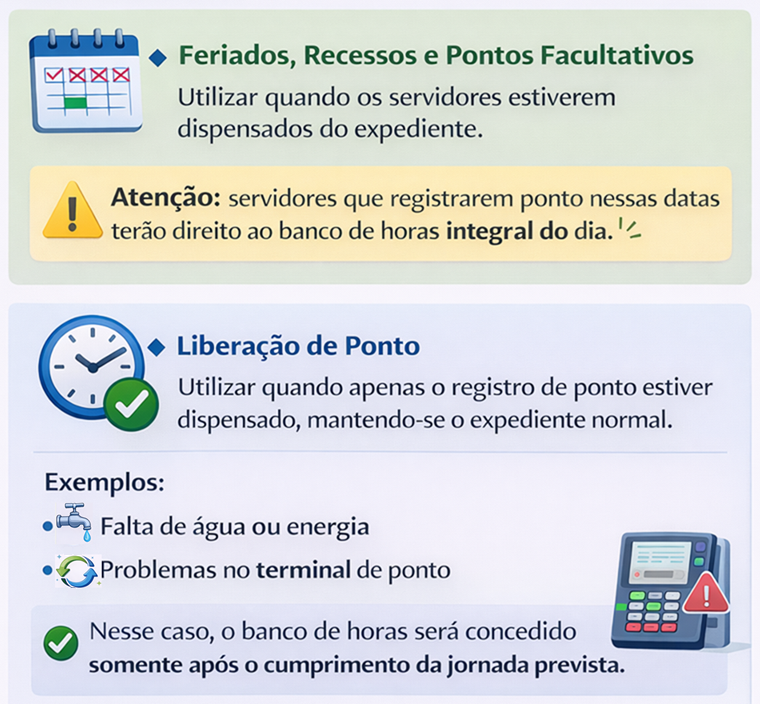](https://manuais.ifsp.edu.br/uploads/images/gallery/2026-02/Rfaimage.png)
#### **2 - Cadastrar Liberações**
1. Acesse o SUAP com sua conta institucional.
2. No menu lateral, selecione: **GESTÃO DE PESSOAS → **Administração de Pessoal** → **Frequência → Liberações.****
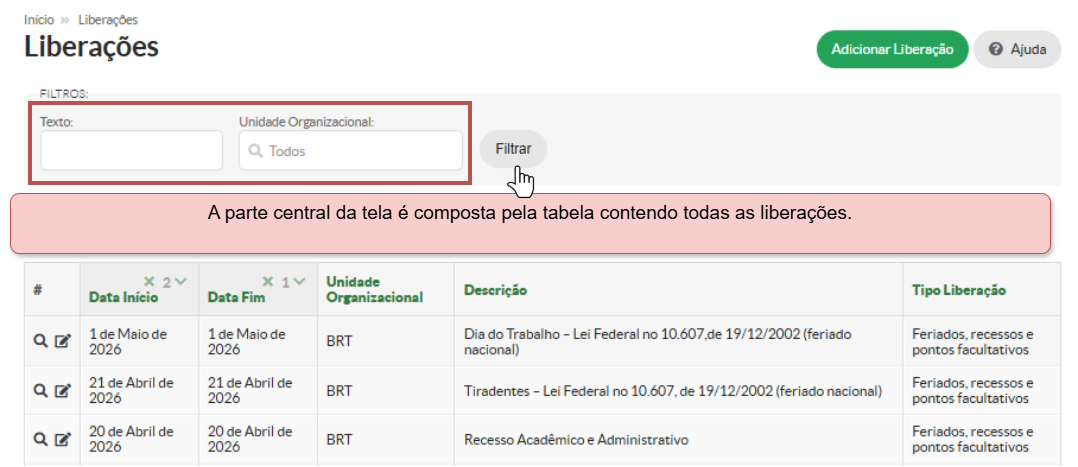
3. A tela exibirá todas as liberações já cadastradas para o Câmpus.
##### **2.1 - Informações da Tela de Liberações**
A seção de filtros permite permite refinar a busca e localizar rapidamente as liberações desejadas:
- **Texto**: pesquisa livre por palavras-chave (ex.: “carnaval”, “recesso”).
- **Unidade Organizacional**: lista suspensa com os campi/unidades disponíveis.
- **Botão Filtrar**: aplica os filtros selecionados.
##### **2.2 - Adicionar Liberações**
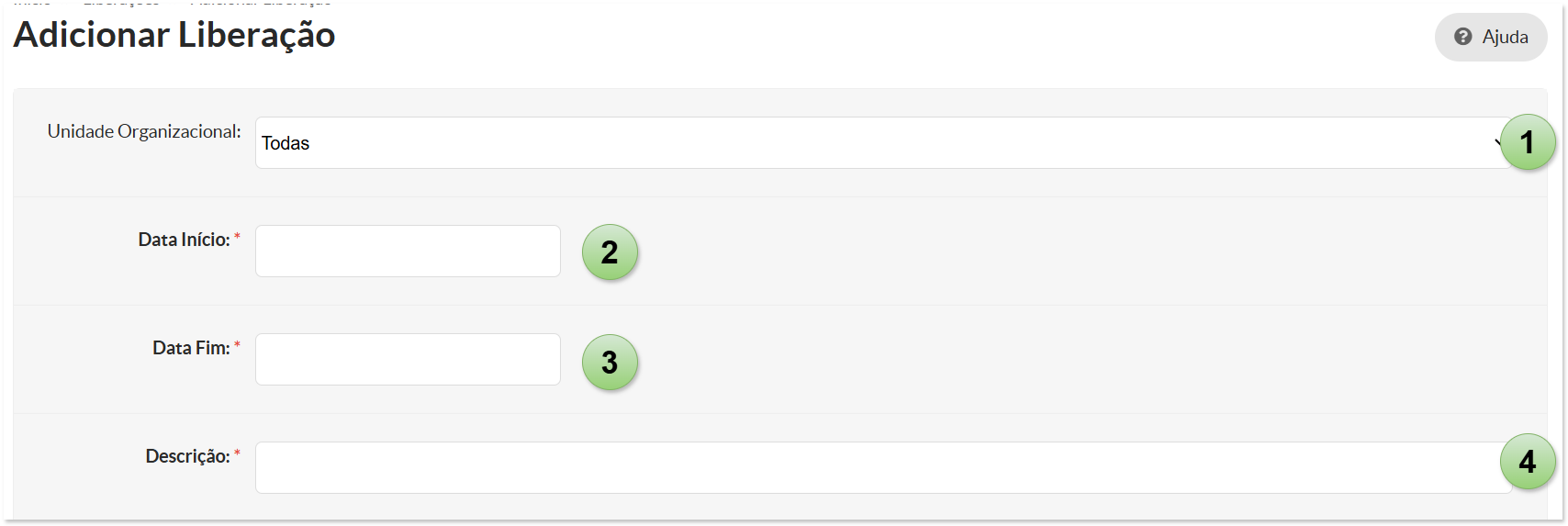
1. Na tela principal, clique em **Adicionar Liberação**, localizado no canto superior direito.
2. Você será direcionado ao formulário de cadastro.
3. Preencha os campos conforme orientações abaixo:
##### **Campos do formulário**
- **Unidade Organizacional:** selecione o Câmpus correspondente.
Para liberação geral, mantenha a opção **“Todas”**.
- **Data Início:** informe o primeiro dia da liberação.
- **Data Fim:** informe o último dia da liberação.
- **Descrição:** descreva a ocorrência de forma clara e objetiva, incluindo o documento que fundamenta a liberação (ex.: portaria do Diretor-Geral).
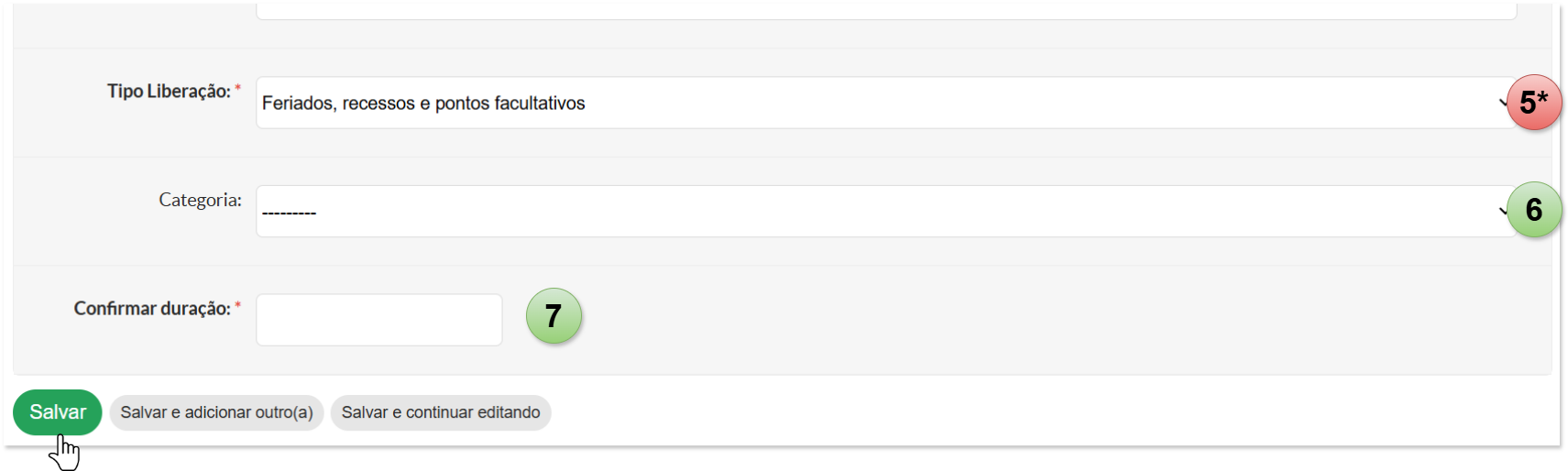
- **Tipo Liberação:** Selecione o tipo adequado, conforme a situação.
- **Categoria:** Não alterar. As liberações cadastradas neste módulo referem-se a eventos que dispensam o dia inteiro e afetam todos os servidores. Para outras situações específicas, entre em contato com a **CCM-DGP.**
- **Confirmar duração:** Esse campo tem a finalidade de evitar inconsistências no cadastro; portanto, informe a duração total da liberação em dias corridos.
*Exemplo: para o período de 24/12 a 25/12, informar **2**.*
- Por fim, clique em **Salvar**.
Liberação cadastrada com sucesso.
Recomenda-se anexar ou referenciar o documento oficial para assegurar respaldo administrativo.
As informações cadastradas só constarão no sistema de ponto no início do mês subsequente.
#### **3 - Restrições no Cadastro de Liberações**
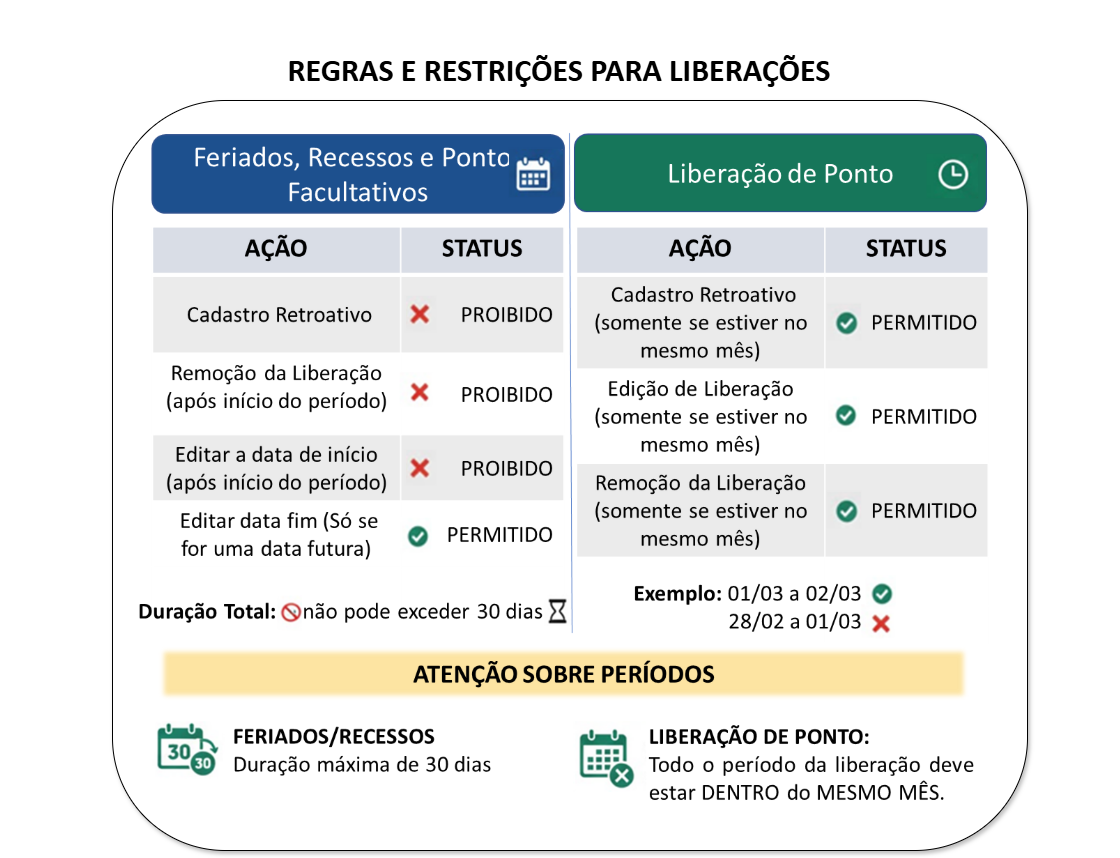
Existem algumas restrições no cadastro, edição e remoção das liberações, conforme descrito na imagem a seguir.
Todo o período da liberação deve estar dentro do mesmo mês. Por exemplo, é **permitido cadastrar o período de 01/03 a 02/03**; porém, **não é permitido cadastrar períodos que ultrapassem a virada do mês, como de 28/02 a 01/03**.
Se identificar qualquer inconsistência no **fluxo de execução do sistema** ou alguma **informação equivocada neste manual**, entre em contato com a **CCP-DGP** pelo e-mail **ccp@ifsp.edu.br** ou com o **suporte de TI** pelo e-mail **suporte@ifsp.edu.br**, para relatar a situação.
A solicitação de qualquer melhoria no sistema depende da abertura de um chamado, **por parte da própria DGP (ccp@ifsp.edu.br), junto à equipe de TI**.
| Criado por Natállia Hara - CDSE-DTI
Elaborado por Karhyne Sousa Padilha de Assis - CDSA-DTI
Revisado por Antônio Junior de Mattos - CDSA-DTI
|
# [CGP.7] Monitorar Frequências
**Quem pode executar este procedimento?** CGP Câmpus / DGP
#### **1 - Prazos para Ajuste da Frequência no Sistema de Ponto**
O sistema de ponto permite ajustes nas folhas de frequência conforme os prazos estabelecidos na Instrução Normativa nº 8/2022 – RET/IFSP:
[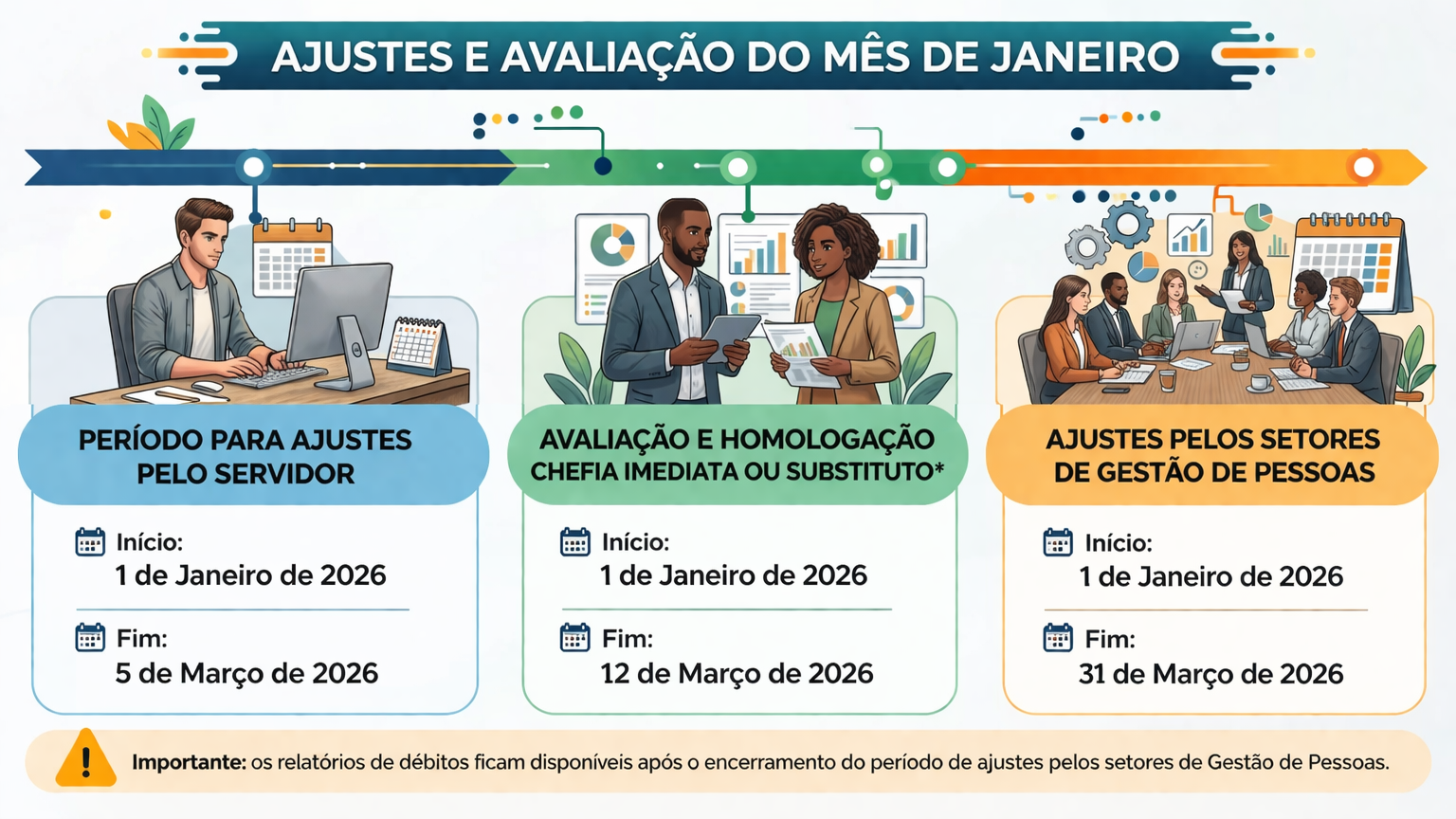](https://manuais.ifsp.edu.br/uploads/images/gallery/2026-03/m0zimage.png)
#### **2 - Monitorar Frequência**
1. Acesse o SUAP com sua conta institucional.
2. No menu lateral, selecione: **GESTÃO DE PESSOAS → **Administração de Pessoal** → **Frequência → Gestão de Pessoas → Monitorar Frequências.****
#### **3 - Como realizar o Monitoramento de Frequência**
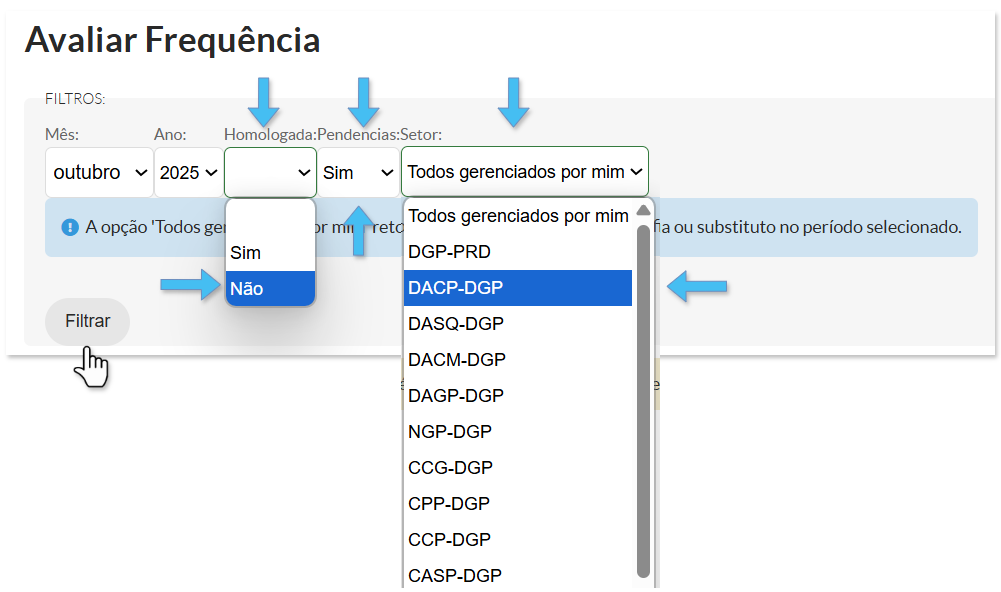
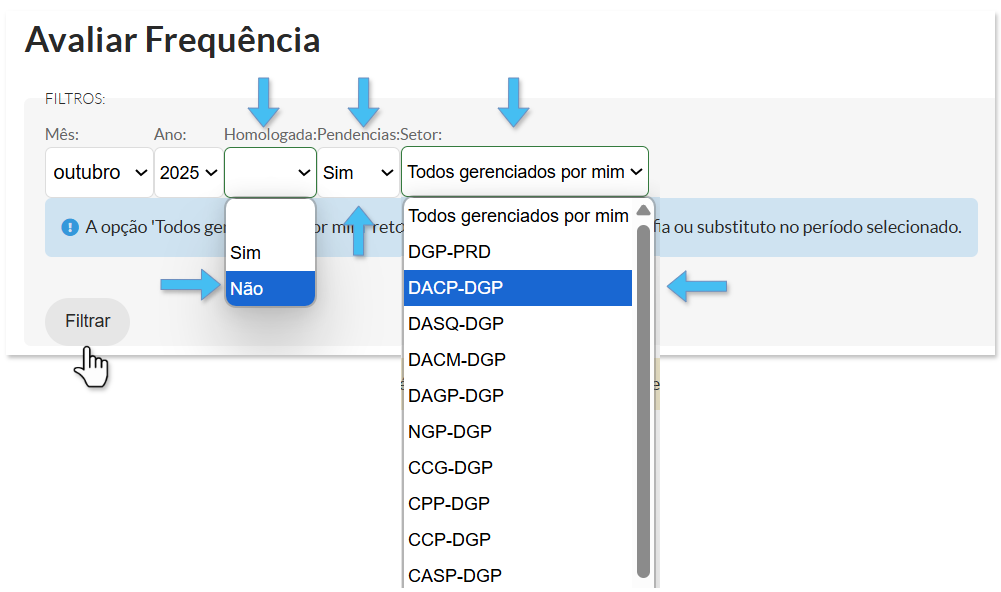
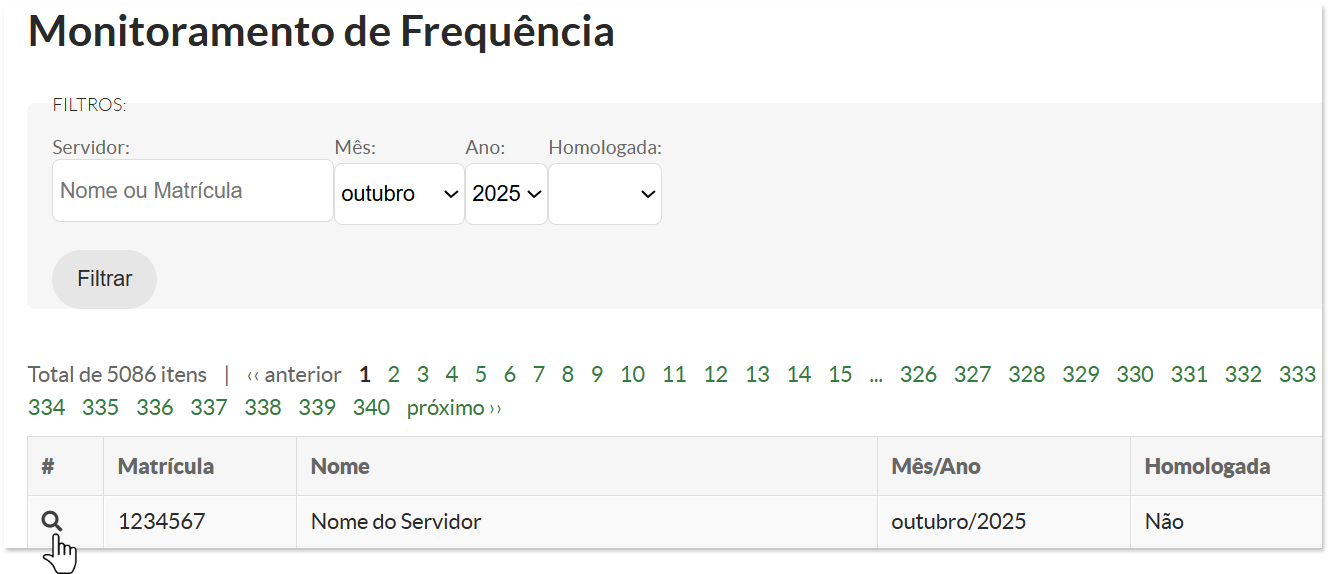
Para consultar as informações de frequência de um servidor, utilize a área de filtros conforme indicado na tela. Preencha os seguintes campos:
1. **Servidor (Nome ou Matrícula):** Informe a matrícula ou o nome do(a) servidor(a). Caso o campo seja deixado em branco, o sistema exibirá **todas as matrículas disponíveis** para o mês e ano selecionados.
2. **Mês:** Selecione o **mês de referência** da consulta.
3. **Ano:** Informe o **ano desejado** para a busca.
4. **Homologada:** Escolha uma das opções:
**- Sim:** exibe apenas folhas já homologadas.
**- Não:** exibe folhas ainda não homologadas.
5. **Filtrar:** Após preencher os campos, clique no botão **“Filtrar”** para visualizar os registros de frequência correspondentes aos critérios informados.
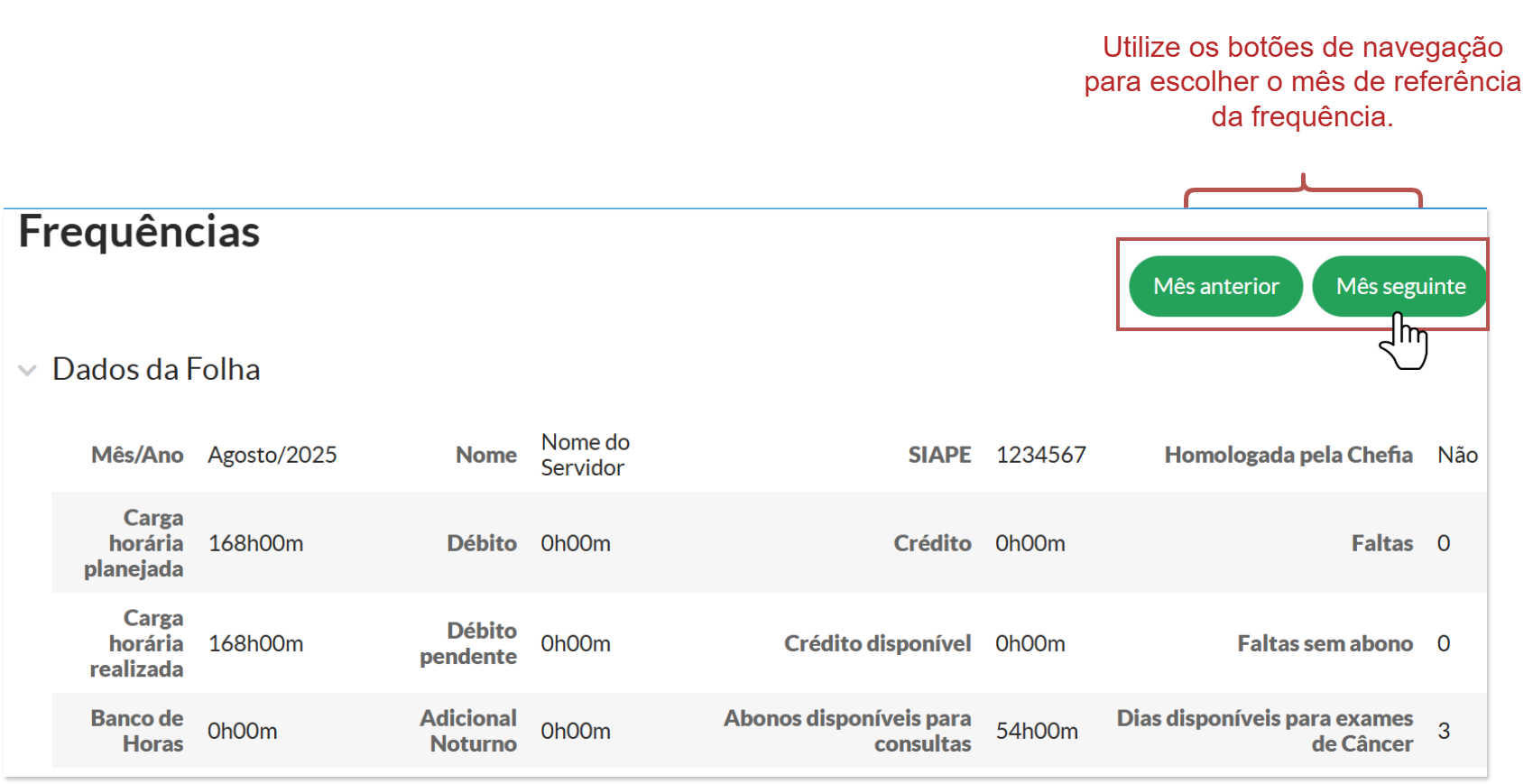
6. Clique na **"Lupa"** para visualizar a frequência e na página seguinte aparecerá as informações de "Dados da Folha" e "Frequências"
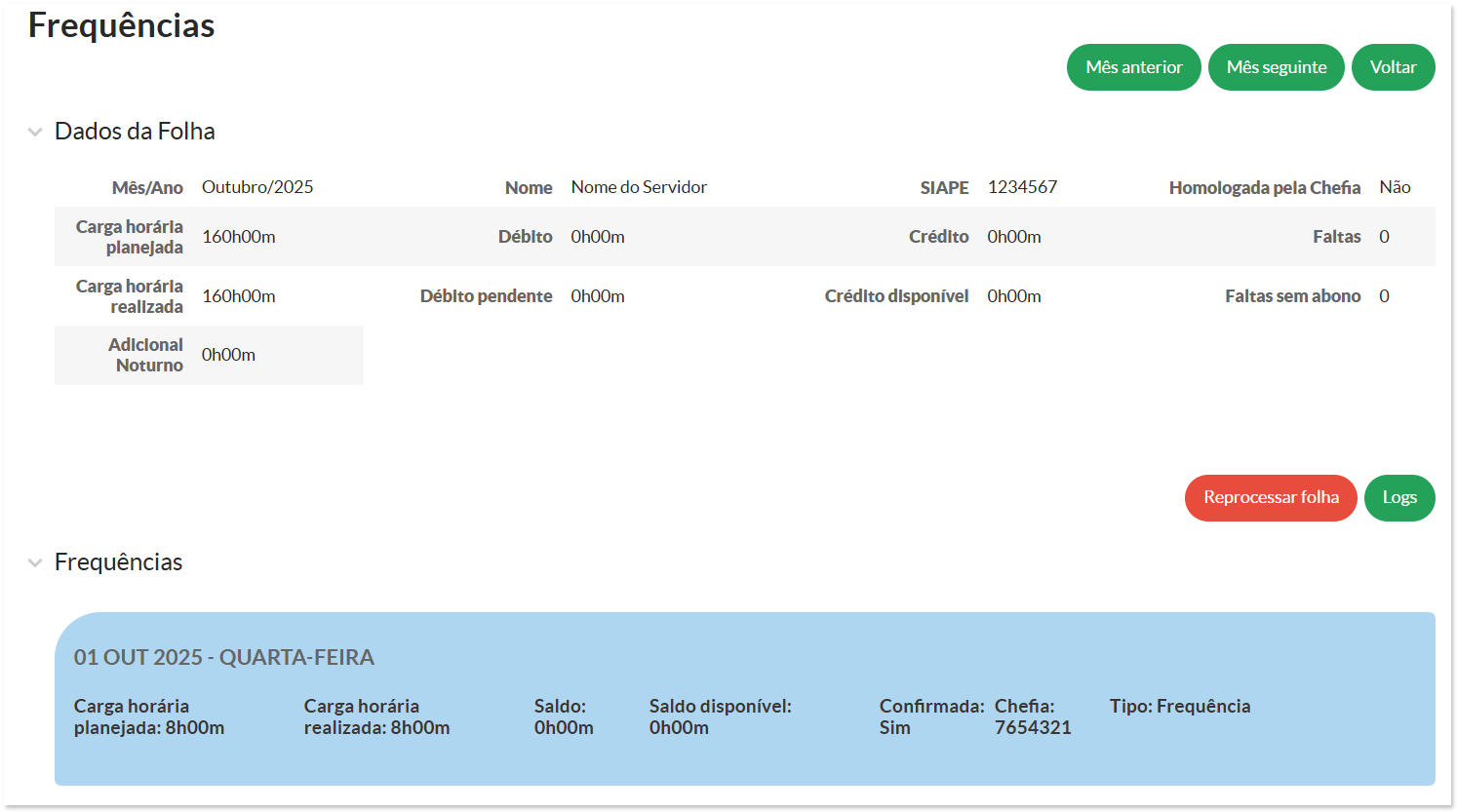
| **Campo** | **Descrição** |
| Mês/Ano | Indica o mês e o ano da folha que está sendo analisada. |
| Homologada pela Chefia | Informa se a folha foi homologada pela chefia. Caso não tenha sido, o campo exibirá "Não". |
| Carga Horária Planejada | Apresenta o total de horas de trabalho planejadas para o mês de referência. |
| Carga Horária Realizada | Mostra o total de horas efetivamente registradas pelo servidor durante o mês. |
| Débito | Indica o total de horas de débito acumuladas pelo servidor no mês, ou seja, a diferença entre a carga horária planejada e a realizada. |
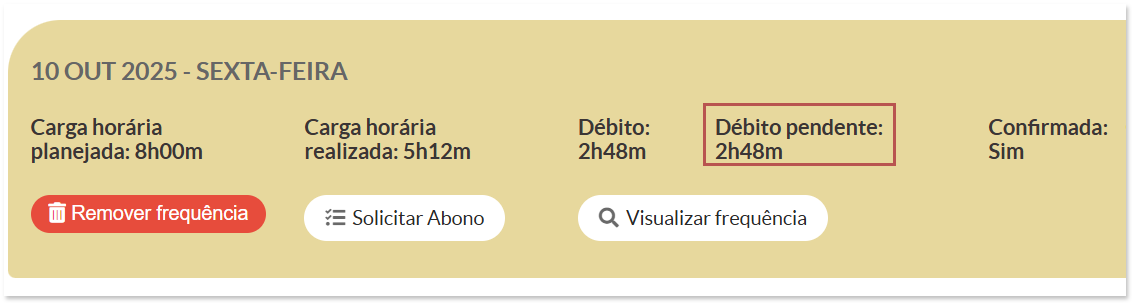
| Débito Pendente | Informa se existem débitos ainda não compensados/abonados. Caso esteja como "0h00m", significa que o servidor não possui débitos pendentes para o mês. |
| Crédito | Exibe o total de horas extras registradas pelo servidor no mês. |
| Crédito Disponível | Indica o total de créditos disponíveis para o servidor, considerando períodos anteriores. |
| Adicional Noturno | Informa o total de horas de adicional noturno realizadas no mês. |
| Faltas | Exibe o número total de faltas registradas no mês, independentemente de terem sido compensadas ou abonadas. |
| Faltas sem Abono | Mostra o total de faltas que não foram abonadas (não considera compensações). |
| Botões Disponíveis | Inclui os botões "Mês Anterior", "Mês Seguinte" e "Voltar" para navegar entre os meses, "Reprocessar folha" e "Logs" para exibir o histórico de alterações ou registros. |
A opção **"Reprocessar folha"** é utilizada para corrigir informações em casos de erro na importação dos dados ou mudanças ocorridas em cadastros no Siapenet. **Exemplos**: Interrupção de férias, afastamentos para tratamento de saúde homologados após fase de recursos, retificação de períodos de afastamento para qualificação, entre outros.
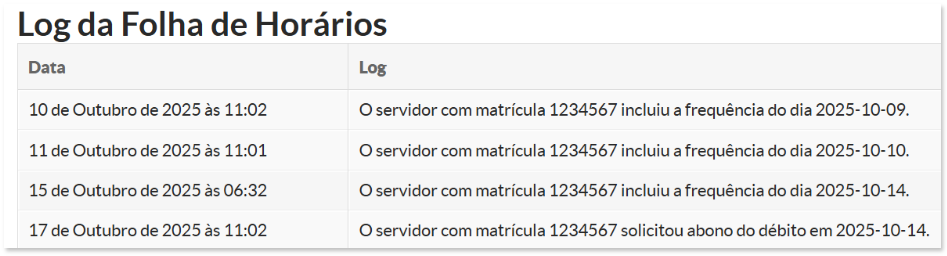
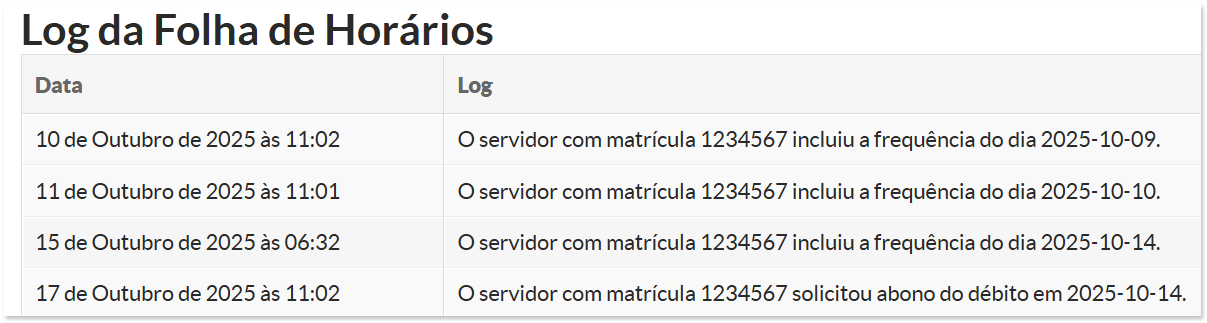
Em **"Logs"** é possível visualizar o histórico detalhado de registros e ações realizadas pelo(a) servidor(a) ou pela chefia imediata. Nesta tela, é possível acompanhar informações como inclusão de frequências, registros de afastamentos, solicitações de compensação de horário e outras alterações efetuadas.
Se identificar qualquer inconsistência no **fluxo de execução do sistema** ou alguma **informação equivocada neste manual**, entre em contato com a **CCP-DGP** pelo e-mail **ccp@ifsp.edu.br** ou com o **suporte de TI** pelo e-mail **suporte@ifsp.edu.br**, para relatar a situação.
A solicitação de qualquer melhoria no sistema depende da abertura de um chamado, **por parte da própria DGP (ccp@ifsp.edu.br), junto à equipe de TI**.
| Elaborado por Karhyne Sousa Padilha de Assis - CDSA-DTI
Revisado por Antônio Junior de Mattos - CDSA-DTI
|
# [CGP.8] Relatório de Débitos
**Quem pode executar este procedimento?** CGP Câmpus / DGP
O relatório de débitos não será exibido enquanto o período de avaliação das frequências estiver em aberto. A liberação ocorrerá somente após o encerramento do prazo de ajustes.
Para a frequência referente ao mês de janeiro, o relatório será disponibilizado após o término do prazo para ajustes pelos setores de Gestão de Pessoas, que se encerra em **31 de março,** conforme imagem explicativa abaixo:
[](https://manuais.ifsp.edu.br/uploads/images/gallery/2026-03/m0zimage.png)
#### **1. Acessar Relatório de Débitos**
1. Acesse o SUAP com sua conta institucional.
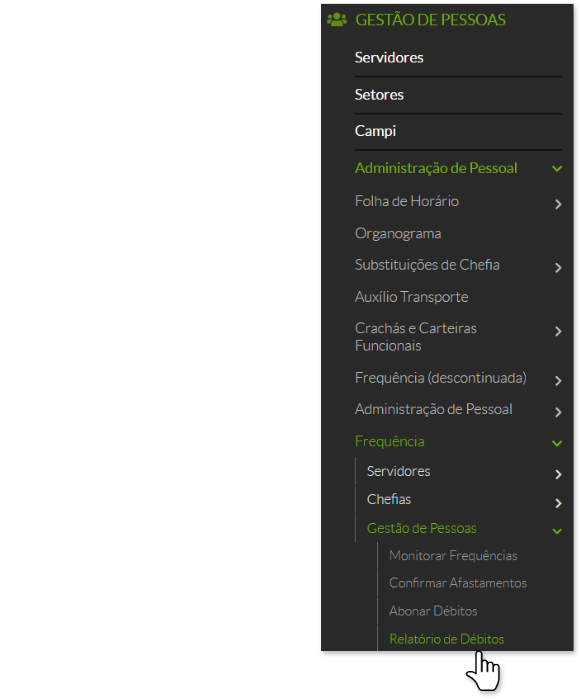
2. No menu lateral, selecione: **GESTÃO DE PESSOAS → **Administração de Pessoal** → **Frequência → Gestão de Pessoas → Relatório de Débitos.****
##### **2. Para acessar os registros de débitos**
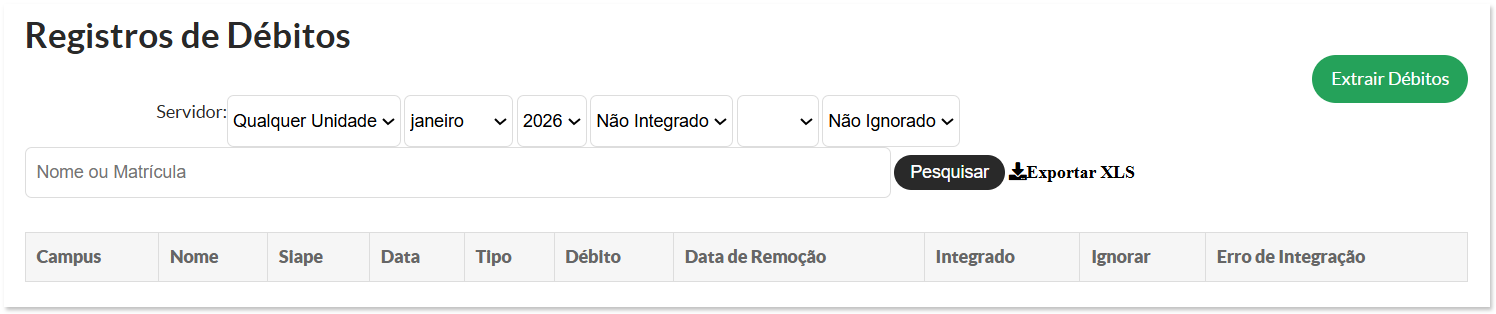
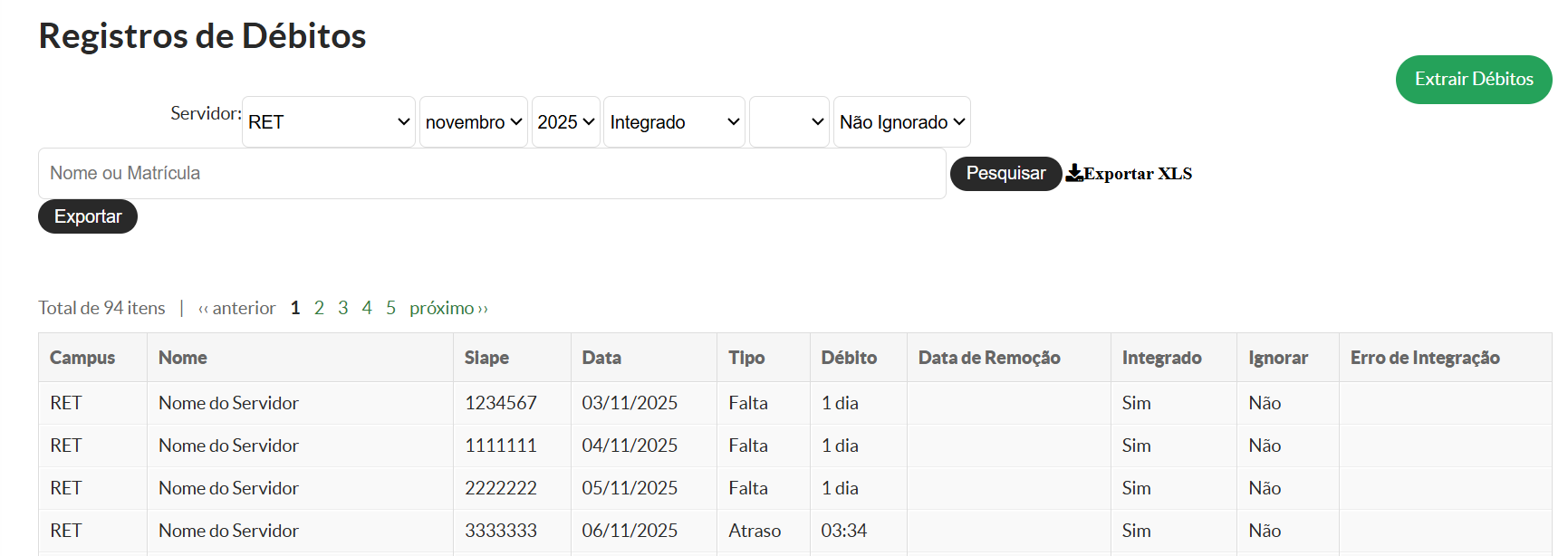
A funcionalidade de **Registros de Débitos de Frequência** possui filtros que permitem refinar a consulta conforme a necessidade do usuário.
Por meio desses filtros, é possível realizar buscas detalhadas, selecionando critérios como unidade, mês, ano, status de integração, entre outros, facilitando a localização e análise dos registros de débitos.
##### **2.1 Filtros para Consulta**
Para realizar a consulta, utilize os seguintes campos:
- **Seleção do Câmpus:** No campo correspondente à unidade/servidor, selecione o câmpus desejado para a consulta.
- **Mês de Referência:** Selecione o mês correspondente ao período de frequência que se deseja consultar.
- **Ano da Consulta:** Informe o ano referente ao período selecionado.
- **Status de Integração:** No campo *Integrado*, selecione uma das opções:
- **Integrado:** débitos que já foram enviados ao sistema de integração
- **Não Integrado:** débitos que ainda não foram enviados
- **Tipo de Débito:** Selecione o tipo de ocorrência desejada:
- **Atraso**
- **Falta**
- **Servidor (Nome ou Matrícula):** Informe o nome ou o número da matrícula (SIAPE) para consultar um servidor específico. Caso este campo não seja preenchido, serão exibidos todos os registros que atendam aos demais filtros selecionados.
- Após o preenchimento dos filtros desejados, clique no botão **Pesquisar** para visualizar os registros disponíveis no sistema.
##### **2.2. Resultados da Consulta**
Ao realizar a consulta, o sistema apresentará os registros de débitos em formato de tabela.
A integração com o sistema do governo **não considera débitos inferiores a 1 minuto**, ou seja, atrasos menores que esse tempo não serão exibidos nem enviados para integração.
Os dados serão exibidos com os seguintes campos:
- **Câmpus:** unidade de lotação do servidor(a)
- **Nome:** nome do servidor(a)
- **SIAPE:** número de matrícula
- **Data:** data da ocorrência
- **Tipo:** classificação do débito (Atraso ou Falta)
- **Débito:** quantidade de tempo ou dias de débito
- **Data de Remoção:** data em que o débito foi regularizado (quando aplicável)
- **Status de Integração:** indica se o débito foi integrado ao sistema do governo
- **Ignorar:** opção para desconsiderar o débito na integração
- **Erro de Integração:** exibe mensagens de erro, caso ocorram falhas no envio
[](https://manuais.ifsp.edu.br/uploads/images/gallery/2026-02/bmBimage.png)
##### **2.3.** **Situações possíveis ao consultar ou extrair os débitos**
- **Extração já realizada:** Caso o mês selecionado já tenha sido processado anteriormente, o sistema exibirá a mensagem:
***“A extração do mês informado já foi realizada.”***
- **Período ainda em aberto:** Enquanto o período de avaliação das frequências não estiver encerrado, o sistema não permitirá a extração dos débitos e apresentará a mensagem:
***“Período de avaliação das frequências em aberto.”***
Conforme informado anteriormente, essa mensagem indica que o período de avaliação das frequências ainda está em aberto, sendo possível realizar ajustes dentro do prazo estabelecido. A liberação da extração dos débitos ocorrerá somente após o encerramento de todos os prazos de ajustes.
Se identificar qualquer inconsistência no **fluxo de execução do sistema** ou alguma **informação equivocada neste manual**, entre em contato com a **CCP-DGP** pelo e-mail **ccp@ifsp.edu.br** ou com o **suporte de TI** pelo e-mail **suporte@ifsp.edu.br**, para relatar a situação.
A solicitação de qualquer melhoria no sistema depende da abertura de um chamado, **por parte da própria DGP (ccp@ifsp.edu.br), junto à equipe de TI**.
| Elaborado por Camila Tolin e Karhyne Sousa Padilha de Assis - CDSA-DTI
Revisado por Antônio Junior de Mattos - CDSA-DTI
|
# [CGP.9] Relatório de adicional noturno
**Quem pode executar este procedimento?** CGP do Câmpus
A Chefia imediata do servidor terá até o **décimo dia útil do mês posterior ao prazo estabelecido para compensação de débitos**, conforme disposto no **Art. 4º da INSTRUÇÃO NORMATIVA N.º 8/2022 – RET/IFSP**.
**Exemplo:**
O prazo para homologar a folha de **março/2026** termina no **décimo dia útil do mês de maio/2026**, conforme § 3º do Art. 4º da INSTRUÇÃO NORMATIVA N.º 8/2022 – RET/IFSP.
Pode haver diferenças entre os meses, e o término do período pode ocorrer após o décimo dia útil.
O servidor que trabalhar no período compreendido entre **22h de um dia e 5h do dia seguinte**, **excetuados os participantes do PGD**, tem direito ao recebimento de adicional noturno no **percentual de 25% sobre o valor da hora diurna**, conforme o **Art. 75, parágrafo único, da Lei nº 8.112/90**.
O Relatório de Adicional Noturno estará disponível **após o terceiro mês subsequente ao período da folha**.
#### **1. Como gerar o Relatório de Adicional Noturno**
1. Acesse o SUAP com sua conta institucional.
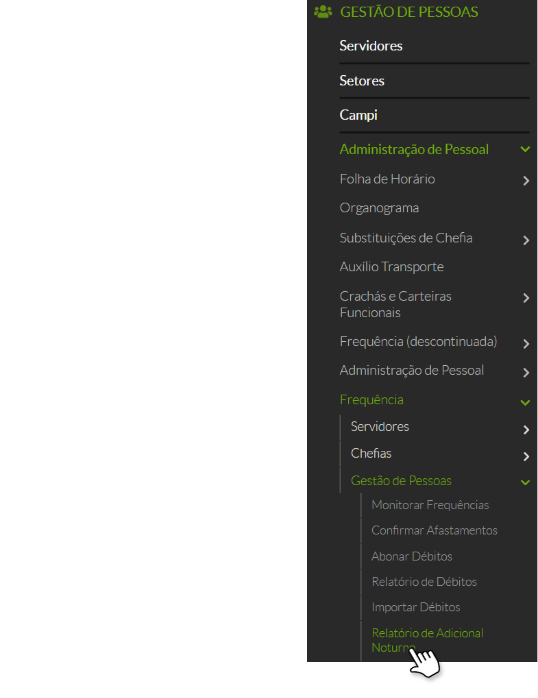
2. No menu lateral, selecione: **GESTÃO DE PESSOAS → Administração de Pessoal → Frequência → Gestão de de Pessoas → Relatório de Adicional Noturno **
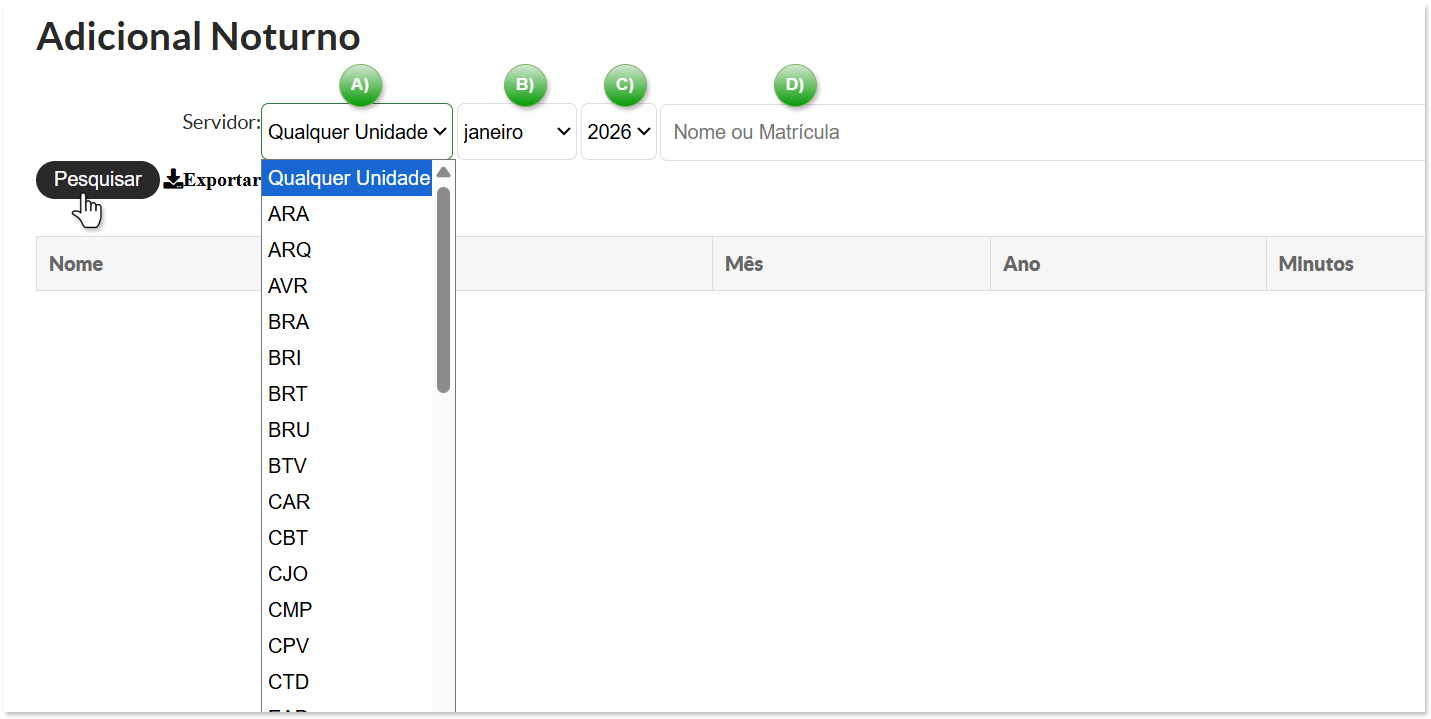
Preencha os campos conforme a imagem abaixo:
- a) **Servidor:** Selecione **“Qualquer Unidade”** para gerar o relatório consolidado de todas as unidades. Caso deseje restringir a consulta, selecione um **campus específico** ou a **Reitoria**.
- b) **Mês:** Informe o mês de referência. O período deve estar **fechado**, pois o relatório é gerado mensalmente.
- c) **Ano:** Informe o ano correspondente ao período desejado.
- d) **Nome ou Matrícula:** Utilize este campo para pesquisar um(a) servidor(a) específico(a) pelo **nome** ou pela **matrícula SIAPE**.
- e) **Pesquisar:** Após preencher os filtros desejados, clique em **“Pesquisar”** para gerar o relatório.
Certifique-se de ter as informações corretas para preencher o filtro e gerar o relatório com precisão.
#### **1. Relatório**
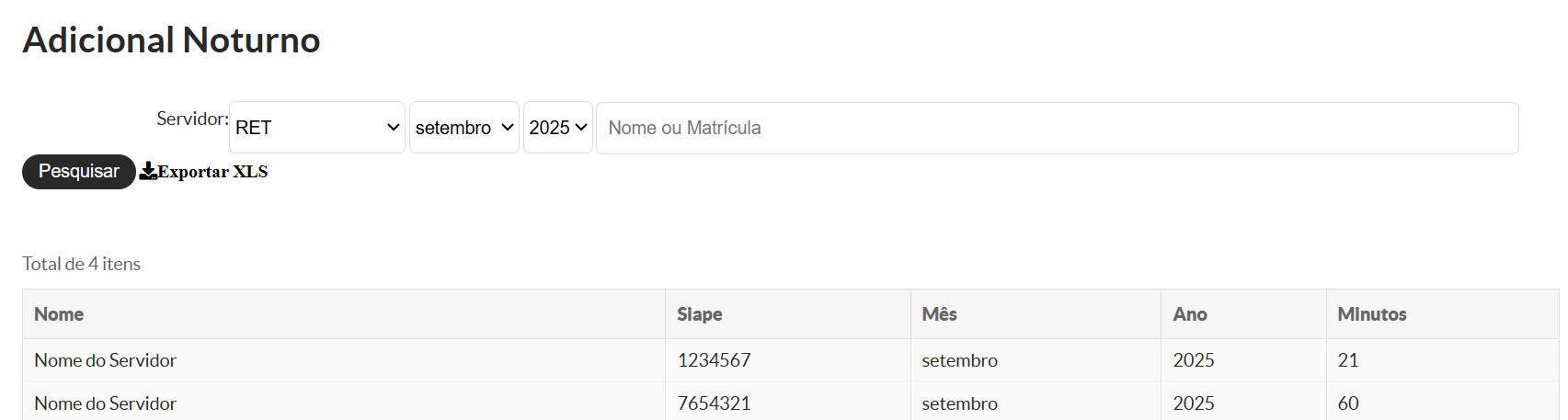
Após a realização da pesquisa, o sistema exibirá o Relatório de Adicional Noturno com as informações dos servidores correspondentes ao **mês e ao ano selecionados**, apresentando o **quantitativo de adicional noturno apurado em minutos**, conforme demonstrado na imagem abaixo.
O relatório apresenta as seguintes informações:
- Nome do servidor;
- Matrícula SIAPE;
- Mês de referência;
- Ano de referência;
- Total de **minutos de adicional noturno** registrados no período.
Os valores exibidos são calculados automaticamente pelo sistema com base nos **registros de frequência consolidados**.
**Encontrou algum problema?** Se encontrou algum problema no fluxo de execução do sistema ou alguma informação equivocada neste manual, por favor, entre em contato através de **suporte@ifsp.edu.br** para reportar a situação.
A solicitação de qualquer melhoria no sistema depende da abertura de um chamado, **por parte da própria DGP (ccp@ifsp.edu.br), junto à equipe de TI**.
| Criado por Camila Tolin
Ajustado por Karhyne Sousa Padilha de Assis - CDSA-DTI
Revisado por Antônio Junior de Mattos - CDSA-DTI
|
# [CGP.10] Relatório de Desconto de Vale-Transporte
**Quem pode executar este procedimento?** CGP Câmpus.
Este procedimento tem por finalidade orientar a geração do **Relatório de Registros de Desconto de Vale-Transporte** no SUAP, permitindo a conferência mensal dos descontos aplicados aos servidores.
#### **1. Acessar Relatório de Registros de Desconto de Vale-transporte**
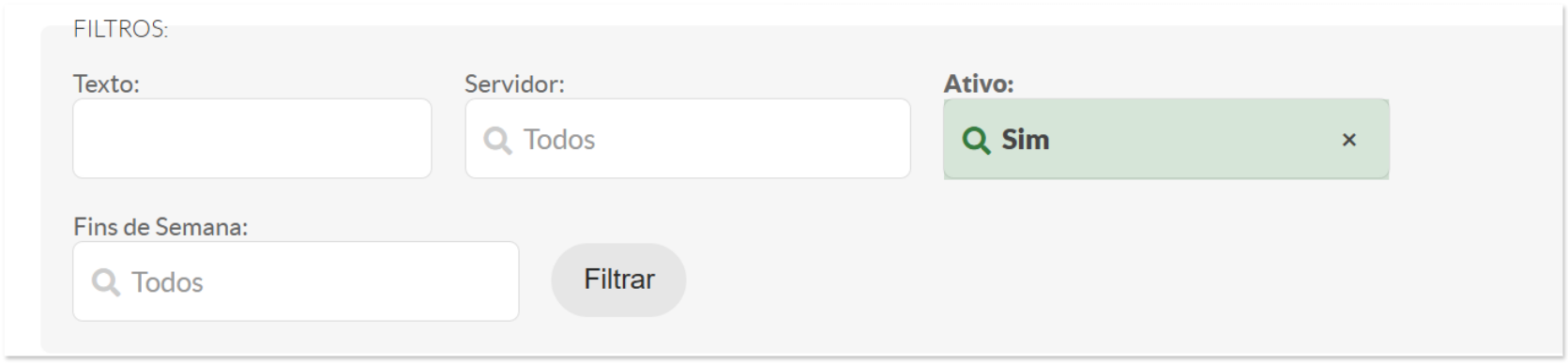
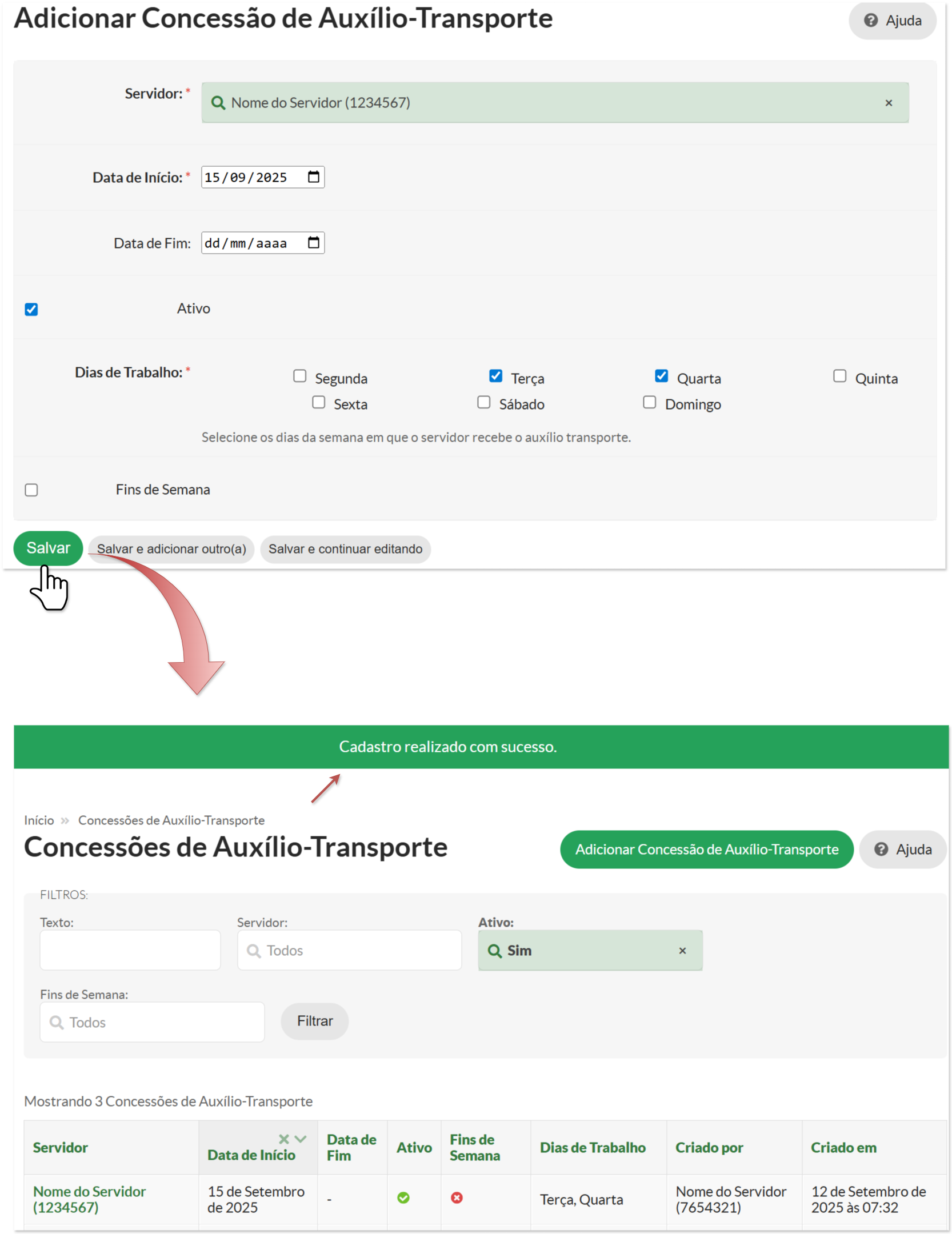
O relatório apresenta os registros vinculados ao **mês e ano** selecionados, considerando as informações cadastradas no módulo de concessão de Auxílio-Transporte e os eventos registrados na frequência.
1. Acesse o SUAP com sua conta institucional.
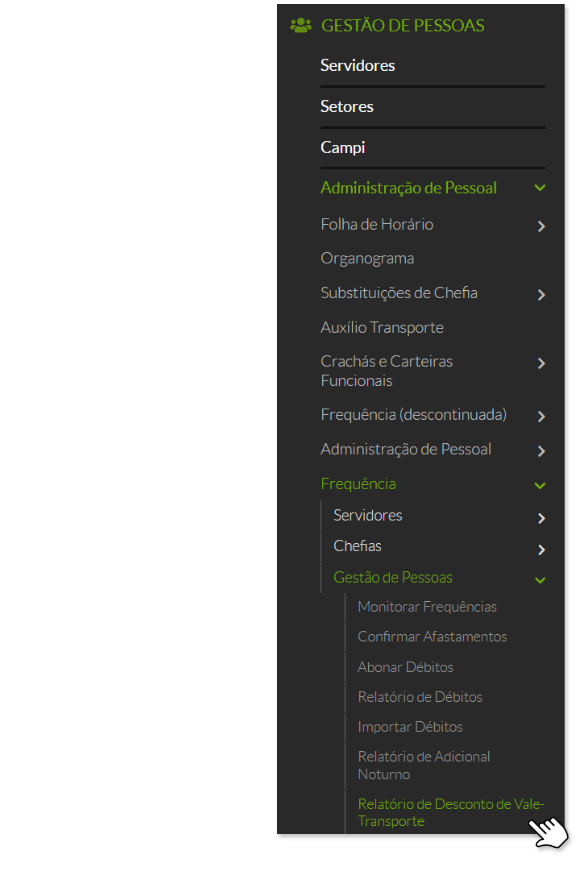
2. No menu lateral, selecione: **GESTÃO DE PESSOAS → **Administração de Pessoal** → **Frequência → Gestão de Pessoas → Relatório de Desconto de Vale-Transporte.****
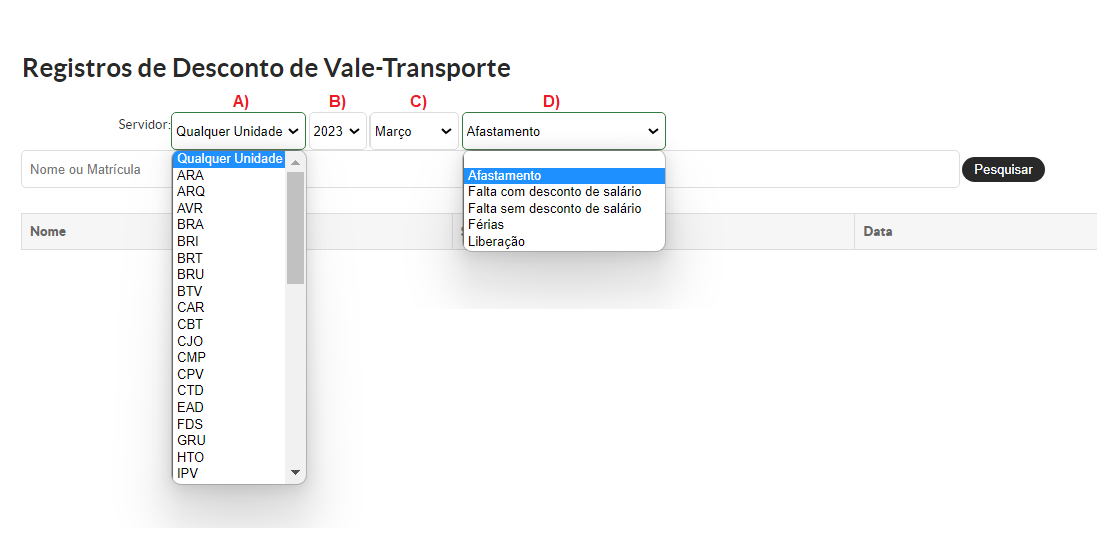
Para gerar o relatório corretamente, preencha os campos conforme as orientações abaixo:
**a) Unidade Organizacional:** Selecione **“Qualquer Unidade”** para emitir o relatório consolidado de todas as unidades. Caso necessite de um relatório específico, selecione o câmpus ou a Reitoria desejada.
**b) Mês (campo obrigatório):** Informe o mês de referência.
O período deve estar **fechado** para que o relatório possa ser gerado.
**c) Ano (campo obrigatório):** Informe o ano correspondente ao mês selecionado.
**d) Tipo de Busca:** Selecione o tipo de ocorrência que originou o desconto do vale-transporte. As opções disponíveis incluem:
- Afastamento
- Falta com desconto de salário
- Falta sem desconto de salário
- Férias
- Liberação
[](https://manuais.ifsp.edu.br/uploads/images/gallery/2023-06/69Kimage.png)
#### **2. Resultado do Relatório**
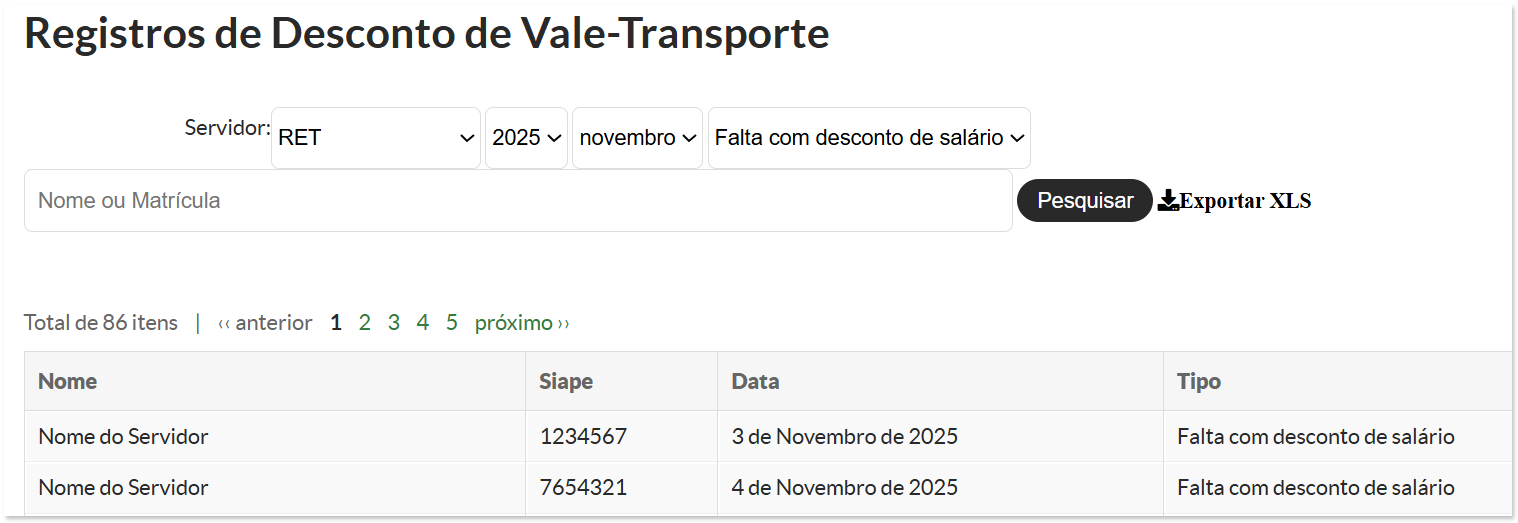
Após a aplicação dos filtros e a execução da pesquisa, o sistema gerará o relatório contendo as informações dos servidores referentes ao **mês e ano selecionados**.
Os dados serão apresentados de forma organizada, agrupados conforme o **tipo de ocorrência selecionado no filtro**, conforme ilustrado na imagem de referência.
Serão exibidas as seguintes informações:
- **Nome do servidor**
- **Unidade de exercício**
- **Tipo de ocorrência**
- **Quantidade de dias considerados para desconto**
- **Informações consolidadas por tipo de busca**, permitindo a visualização totalizada das ocorrências no período pesquisado
**Importante:**
- A exportação considera os mesmos registros exibidos na tela.
- É obrigatório aplicar filtros antes de exportar.
- A ordenação em tela pode não ser mantida no arquivo exportado.
**Encontrou algum problema?** Se encontrou algum problema no fluxo de execução do sistema ou alguma informação equivocada neste manual, por favor, entre em contato através de **suporte@ifsp.edu.br** para reportar a situação.
A solicitação de qualquer melhoria no sistema depende da abertura de um chamado, **por parte da própria DGP (ccp@ifsp.edu.br), junto à equipe de TI**.
| Criado por Karhyne Sousa Padilha de Assis - CDSA-DTI
Revisado por Antônio Junior de Mattos - CDSA-DTI
|
# [CGP.11] Dispensas
**Quem pode executar este procedimento?** DGP
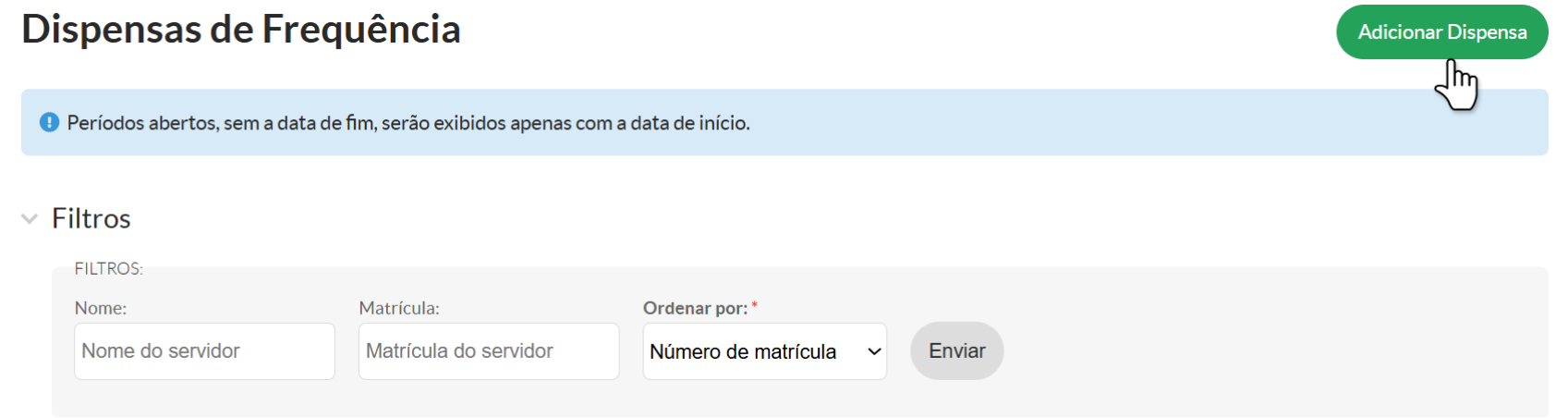
São dispensados do controle de frequência os ocupantes de cargos: e) de Professor da Carreira de Magistério Superior do Plano Único de Classificação e Retribuição de Cargos e Empregos. Referido no Art. 4º do DECRETO Nº 1.867, DE 17 DE ABRIL DE 1996.
[](https://manuais.ifsp.edu.br/uploads/images/gallery/2026-02/PSEimage.png)
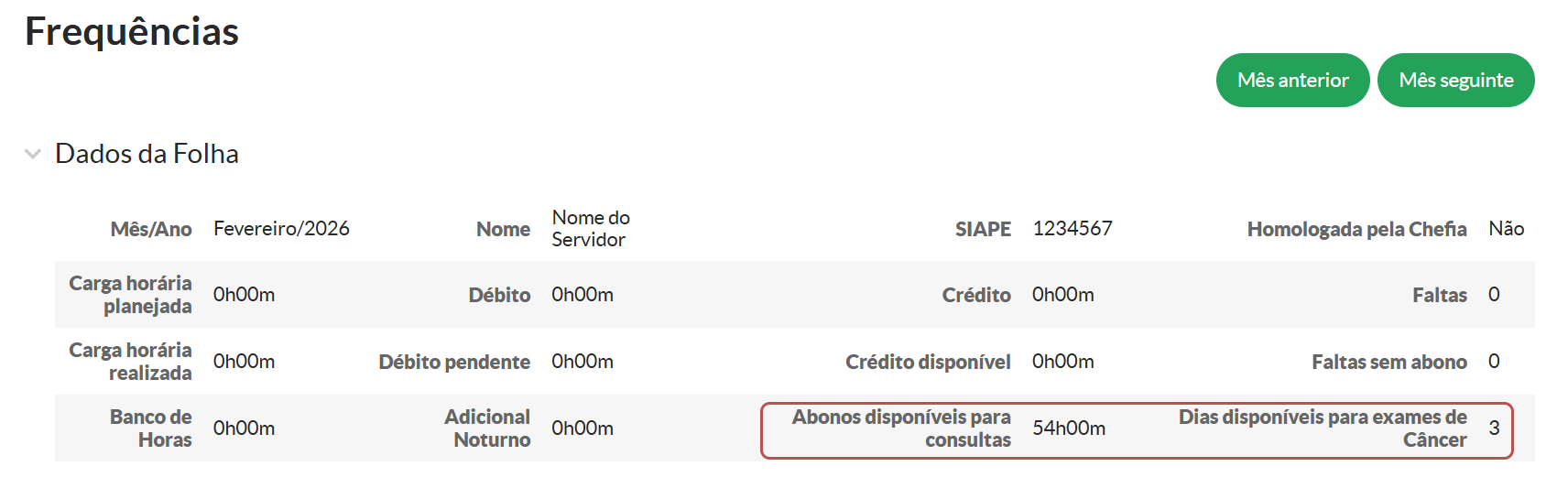
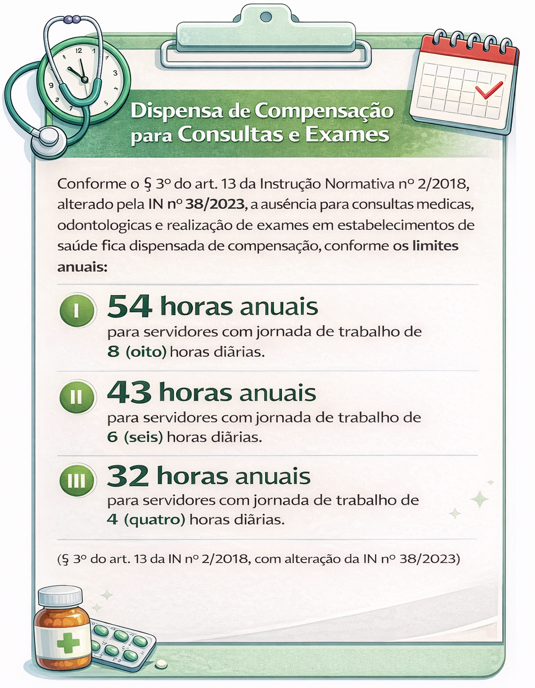
De acordo com o **Decreto nº 12.246/2024**, servidores efetivos e contratados temporários (pela **Lei nº 8.745/93**) têm direito a até **três ausências anuais** para a realização de exames preventivos de câncer, com limite de **1º de janeiro a 31 de dezembro de cada ano**, renovadas a cada início de ano, **sem a necessidade de compensação de jornada**.
No sistema de frequências, é possível consultar os abonos disponíveis para consultas médicas e exames preventivos de câncer:
Essa modalidade de dispensa **não é aplicável para os casos de feriados e recessos**, que devem ser registrados nas Liberações do módulo do ponto.
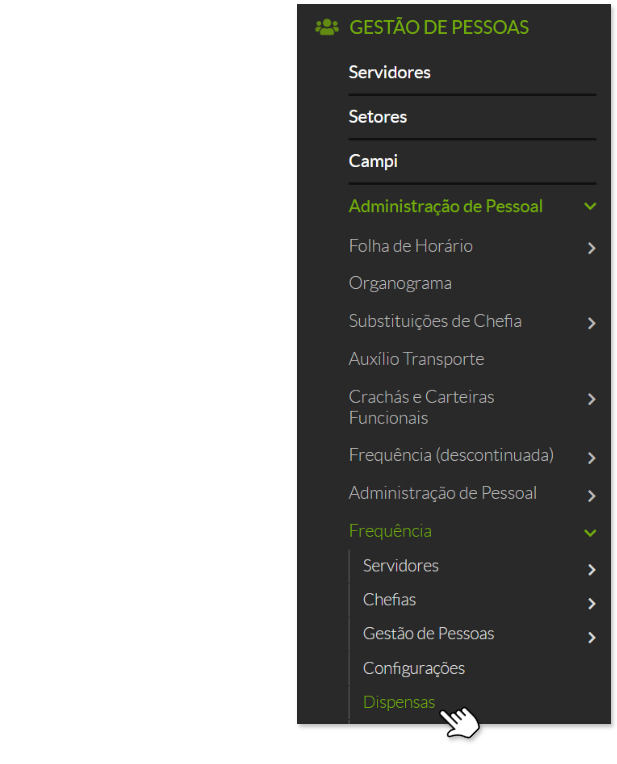
#### **1. Acesso o Menu de Dispensas**
1. Acesse o SUAP com sua conta institucional.
2. No menu lateral, selecione: **GESTÃO DE PESSOAS → **Administração de Pessoal** → **Frequência → Dispensas.****
Durante o período de dispensa, **não é necessário que o servidor faça o registro de ponto.**
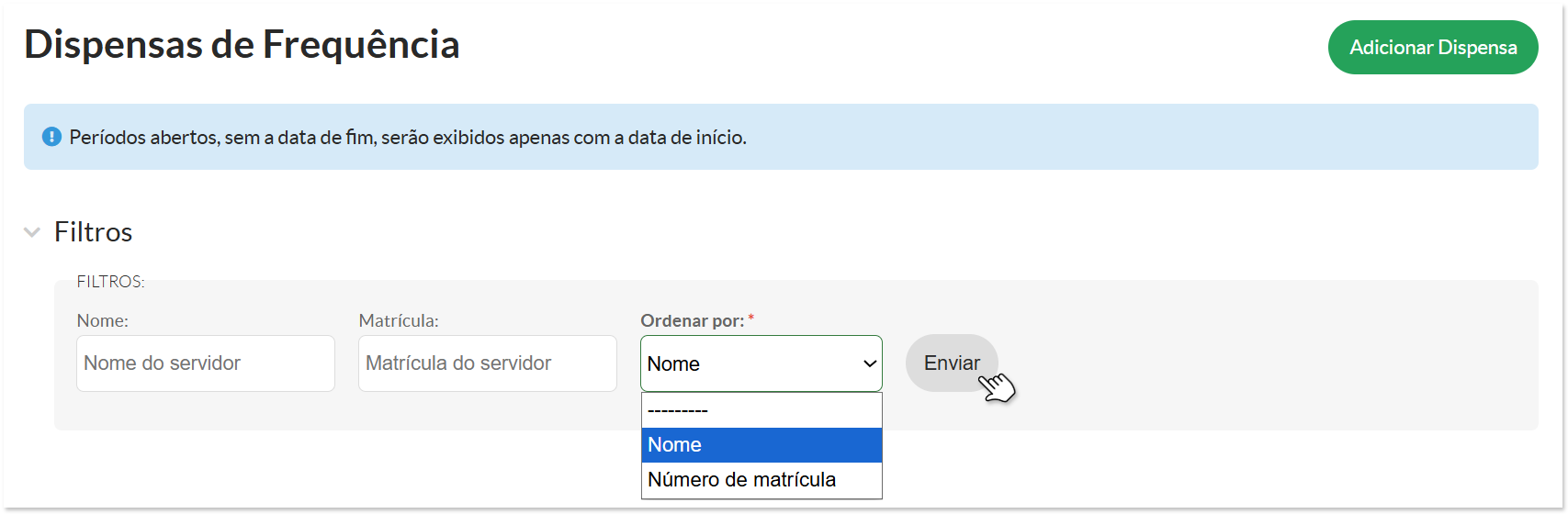
#### **2.** **Listagem de Servidores em Regime de Dispensa**
Para listar os servidores atualmente em regime de dispensa, configure os filtros conforme as orientações abaixo:
a) Informe o **nome** ou a **matrícula** do servidor para realizar a busca.
b) Defina o **critério de ordenação**, selecionando a opção desejada:
- Nome
- Número de matrícula
c) Após preencher os filtros necessários, clique no botão **“Enviar”** para concluir a pesquisa.
#### **3. Adicionar Dispensa**
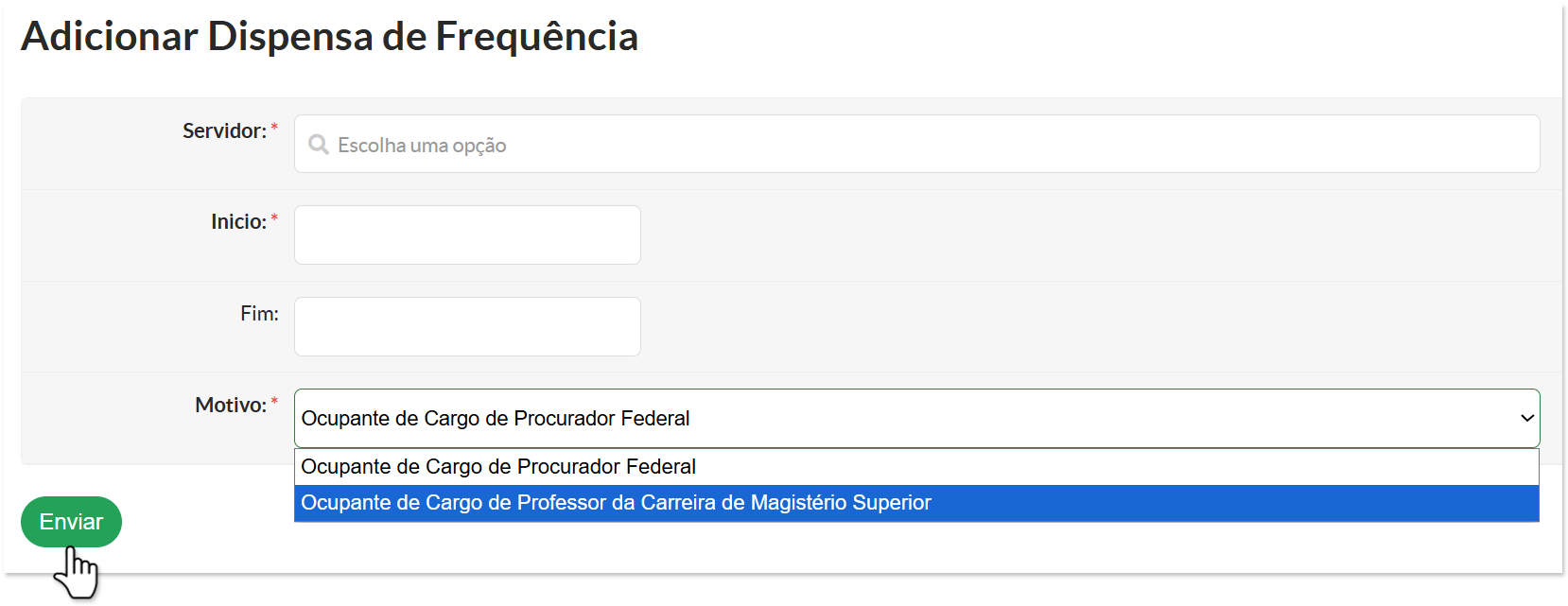
[](https://manuais.ifsp.edu.br/uploads/images/gallery/2026-02/lmeimage.png)
Para cadastrar uma nova dispensa de frequência, na tela principal, clique no botão **“Adicionar Dispensa”**.
Em seguida, preencha o formulário conforme as orientações abaixo:
**1. Servidor (Obrigatório):** Selecione o servidor que será vinculado à dispensa. A busca pode ser realizada pelo **nome** ou **número de matrícula**.
**2. Início (Obrigatório):** Informe a data de início da dispensa de frequência.
**3. Fim (Opcional no momento do cadastro):** Indique a data final da dispensa. Caso não seja informada no cadastro inicial, poderá ser preenchida posteriormente para formalizar o encerramento do período.
**4. Motivo (Obrigatório):** Selecione o fundamento legal ou funcional da dispensa. As opções disponíveis no sistema são:
- **Ocupante de Cargo de Procurador Federal**
- **Ocupante de Cargo de Professor da Carreira de Magistério Superior**
Dispensa adicionada com sucesso.
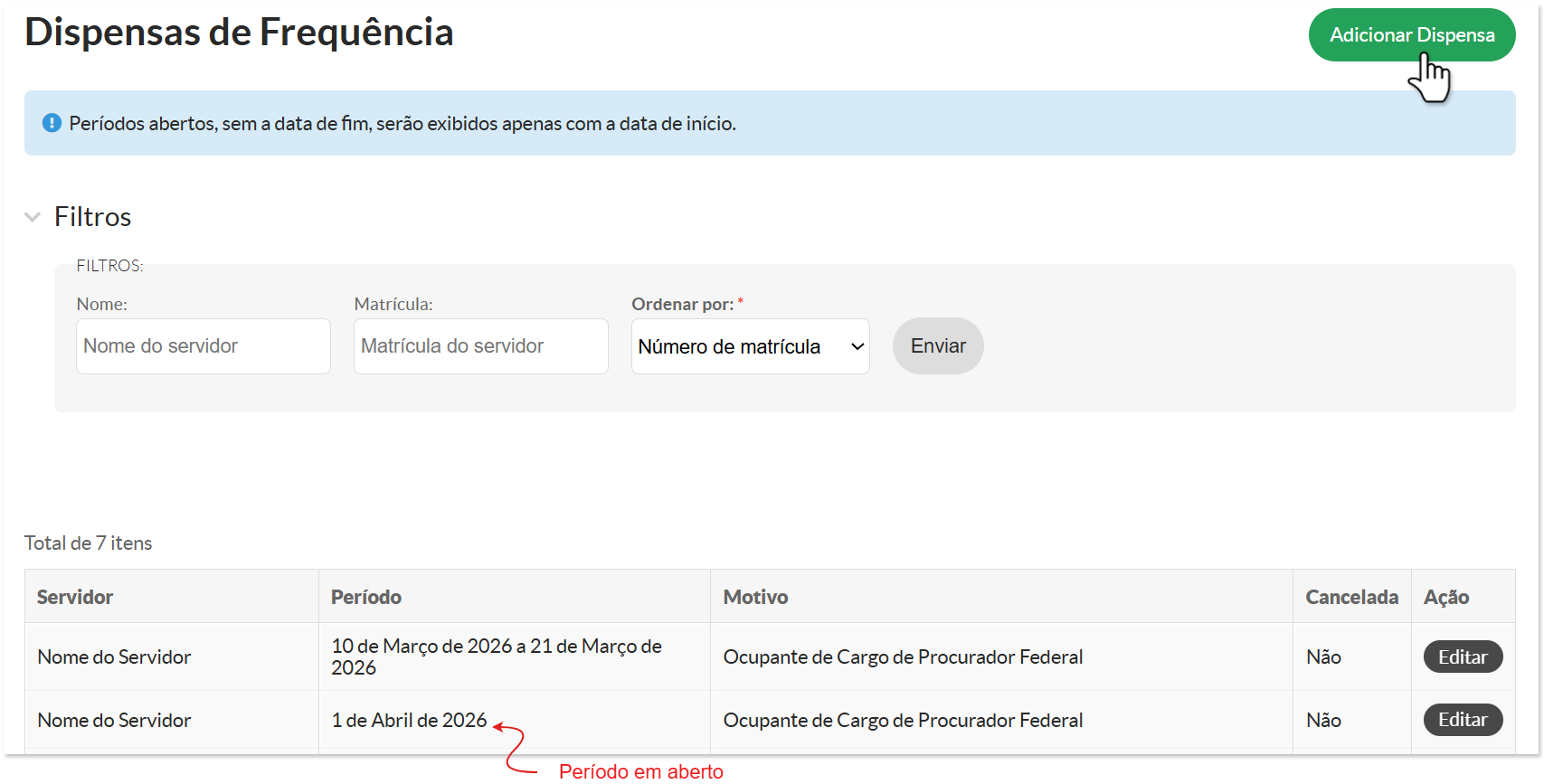
Períodos abertos, sem a data de fim, serão exibidos apenas com a data de início.
O sistema não permite que um servidor possua **duas dispensas simultâneas** com períodos que se cruzem, mesmo que seja apenas um único dia em comum.
**Como proceder?** - Verifique se já existe uma dispensa ativa no período desejado.
- Caso seja necessário alterar o intervalo, **ajuste da data final** da dispensa existente, se aplicável.
Após concluir o cadastro, o sistema redirecionará automaticamente para a **tela principal de Dispensas de Frequência**. Nessa tela, será exibida uma **tabela contendo todas as dispensas cadastradas**, organizadas nas seguintes colunas:
- **Servidor**
- **Período:** Intervalo da dispensa.
- Se houver data inicial e final, ambas serão exibidas.
- Se não houver data final, aparecerá apenas a data de início (período em aberto).
- **Motivo:** Fundamentação funcional da dispensa.
- **Cancelada:** Indica se a dispensa foi cancelada (Sim/Não).
- **Ação:** Botão **Editar**, que permite alterar as informações do registro ou realizar o cancelamento da dispensa, conforme orientações apresentadas na seção seguinte do manual.
#### **4. Cancelar Dispensa**
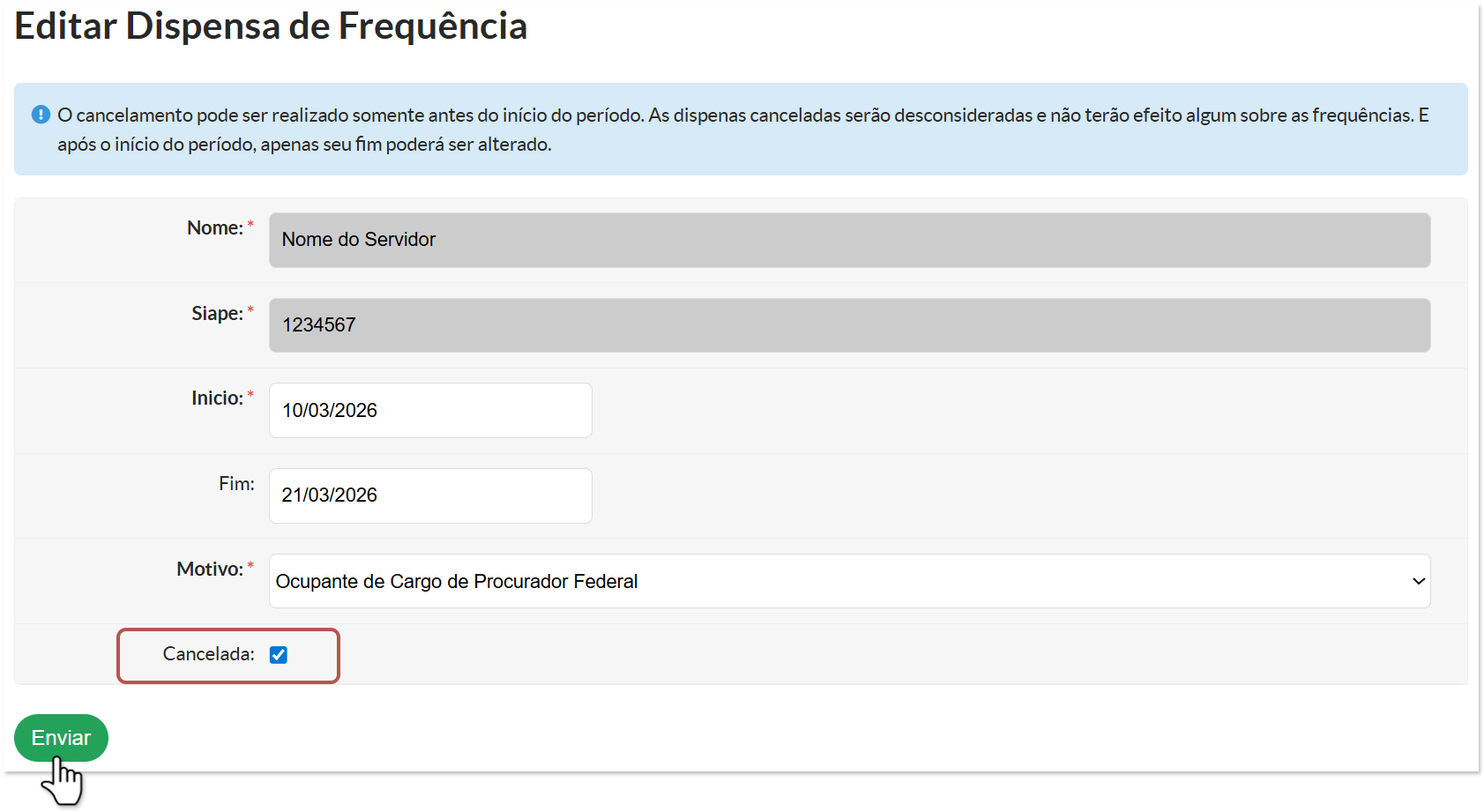
Para realizar o cancelamento da dispensa, acesse a tela principal e clique no botão **“Editar”**, localizado na coluna **Ação**.
O cancelamento somente é permitido **antes do início do período da dispensa**. Dispensas canceladas não produzem efeitos e não impactam a frequência do servidor. Após o início do período, o cancelamento não estará mais disponível, sendo permitida apenas a **alteração da data de término**, quando aplicável.
Dispensa editada com sucesso.
**OBS.:** Após o registro da dispensa, a frequência ficará da mesma forma que a frequência registrada no PGD.
**Encontrou algum problema?** Se encontrou algum problema no fluxo de execução do sistema ou alguma informação equivocada neste manual, por favor, entre em contato através de **suporte@ifsp.edu.br** para reportar a situação.
A solicitação de qualquer melhoria no sistema depende da abertura de um chamado, **por parte da própria DGP (ccp@ifsp.edu.br), junto à equipe de TI**.
| Criado por Karhyne Sousa Padilha de Assis - CDSA-DTI
Revisado por Antônio Junior de Mattos - CDSA-DTI
|
# [CGP.12] Histórico de Funções no Suap (Correção Manual)
**Quem pode executar este procedimento?** A atividade é descentralizada, a CGP do servidor faz a referida verificação/correção.
Essas inconsistências podem comprometer funcionalidades do sistema, incluindo:
- Ajustes de frequência;
- Autorizações relacionadas ao PGD;
- Validações hierárquicas e funcionais.
A correção manual deve ser realizada exclusivamente quando houver divergência confirmada entre os sistemas.
Nessas situações, é fundamental verificar o **Histórico de Funções no SUAP**, especialmente os dados da chefia imediata, e compará-los com as informações registradas no **SIAPE**, a fim de confirmar se há divergência entre os sistemas antes de realizar qualquer correção manual.
#### **1. Histórico de Funções no Siape (histórico de referência)**
O histórico de funções do Siape é o correto, e por isso é a nossa referência.
a) No SIAPE, acesse o comando **>CACODETPFU.** Marque a opção **1** com “X”, informe o **CPF do servidor** cujo histórico deseja consultar e pressione **Enter** (conforme print ilustrativo).
[](https://manuais.ifsp.edu.br/uploads/images/gallery/2023-10/amiimage.png)
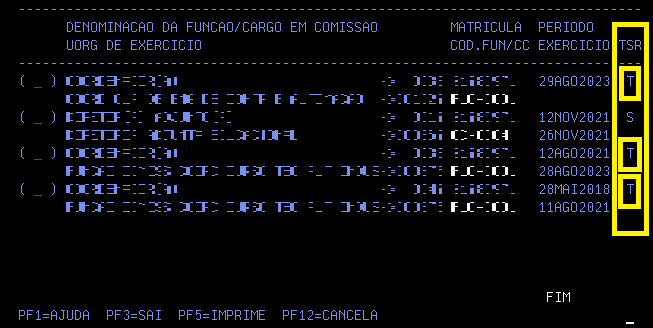
b) O sistema exibirá o histórico completo de funções do servidor, incluindo registros como **Titular** e **Substituto**. Para fins de conferência no SUAP, devem ser consideradas **apenas as funções identificadas como Titular**, indicadas pela letra **“T”** na coluna **TSR** (conforme print ilustrativo). São esses registros de funções como **Titular (T)** no SIAPE que devem estar corretamente replicados no SUAP.
[](https://manuais.ifsp.edu.br/uploads/images/gallery/2023-10/zCUimage.png)
Observe que, no print do SIAPE, **não consta data de término** para o período de exercício de função iniciado em **29AGO2023**. A ausência dessa informação indica que se trata da **função atualmente vigente do servidor**. Nessa situação, o registro correspondente no SUAP **também deve permanecer com o campo “Data Fim” em branco**, garantindo a correta correspondência entre os sistemas.
##### **2. Histórico de Funções no Suap, consulta e edição**
O procedimento detalhado pode ser consultado integralmente no manual [**Histórico de Funções no SUAP**](https://manuais.ifsp.edu.br/books/gest%C3%A3o-de-pessoas/page/cgp13-historico-de-funcoes-no-suap).
**a) Acesso à funcionalidade**
1. Acesse o SUAP com sua conta institucional.
2. No menu lateral, selecione: **GESTÃO DE PESSOAS → **Cadastros** → **Histórico de Funções dos Servidores.****
Após o acesso, será apresentada a tela de listagem para consulta e eventual edição dos registros.
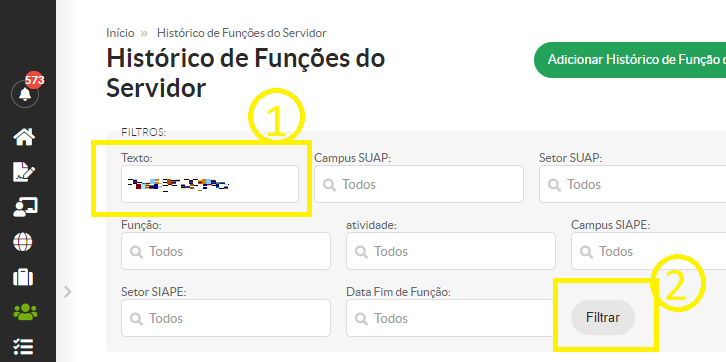
**b) Na próxima tela:**
1. No campo texto informe o nome ou a matrícula Siape do servidor;
2. e clique em "Filtrar", vide imagem abaixo
[](https://manuais.ifsp.edu.br/uploads/images/gallery/2023-10/wopimage.png)
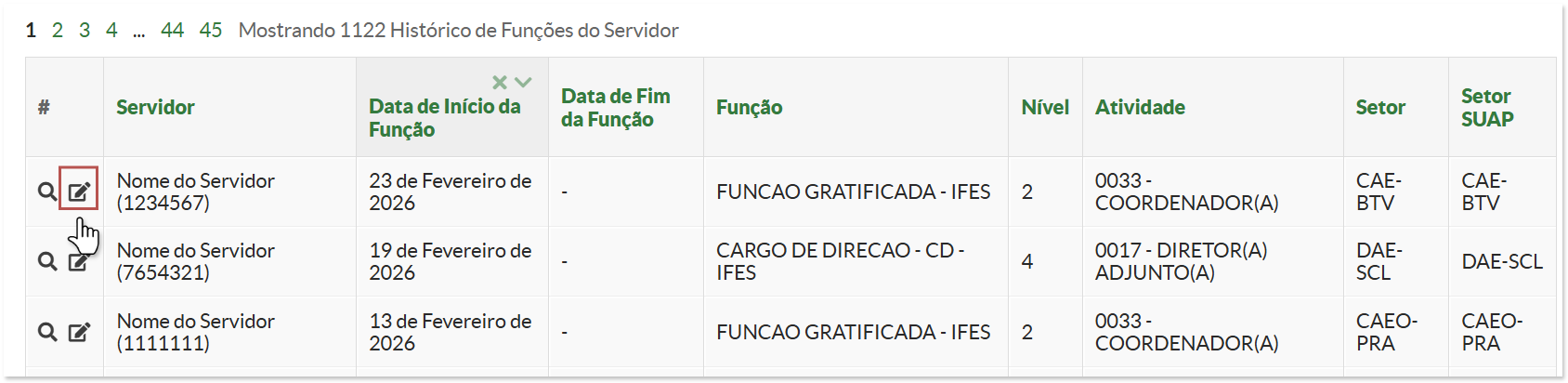
c) Após aplicar os filtros, o sistema exibirá o **Histórico de Funções no SUAP** do servidor. Compare atentamente as informações apresentadas com o **Histórico de Funções no SIAPE**, observando especialmente:
- Função exercida;
- Tipo (Titular ou Substituto);
- Data de início;
- Data de fim (que deve permanecer em branco quando se tratar da função atual).
Caso seja identificada divergência:
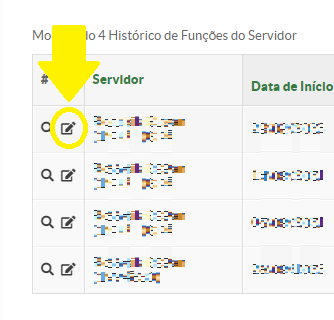
- Clique no ícone **Editar** na linha correspondente;
- Realize as correções necessárias;
- Clique em **Salvar** para confirmar as alterações.
[](https://manuais.ifsp.edu.br/uploads/images/gallery/2023-10/xzQimage.png)
Correção manual de Funções realizada com sucesso.
Qualquer dúvida, entrar em contato com a CCP-DGP
**Encontrou algum problema?** Se encontrou algum problema no fluxo de execução do sistema ou alguma informação equivocada neste manual, por favor, entre em contato através de **suporte@ifsp.edu.br** para reportar a situação.
A solicitação de qualquer melhoria no sistema depende da abertura de um chamado, **por parte da própria DGP (ccp@ifsp.edu.br), junto à equipe de TI**.
| Criado por Afonso Lima Filho
Ajustado por Karhyne Sousa Padilha de Assis - CDSA-DTI
Revisado por Antônio Junior de Mattos - CDSA-DTI
|
# [CGP.13] Histórico de Funções no SUAP
**Quem pode executar este procedimento?** A atividade é **descentralizada,** a CGP do servidor faz a referida verificação/correção.
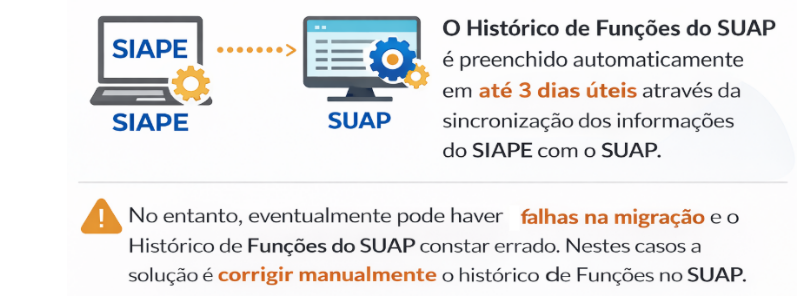
O histórico de Funções do SUAP é preenchido **automaticamente** por meio da **sincronização das informações do SIAPE** com o SUAP, normalmente dentro de um período de até **três dias úteis após a alteração no SIAPE**.
No entanto, se a sincronização não acontecer no prazo mencionado, a **CGP do servidor pode realizar as correções no histórico de funções manualmente**, seguindo as orientações do manual [Histórico de Funções no SUAP (Correção Manual)](https://manuais.ifsp.edu.br/books/gest%C3%A3o-de-pessoas/page/cgp10-historico-de-funcoes-no-suap-correcao-manual) para realizar as correções manualmente.
#### **1. Acessar Histórico de Funções**
1. Acesse o SUAP com sua conta institucional.
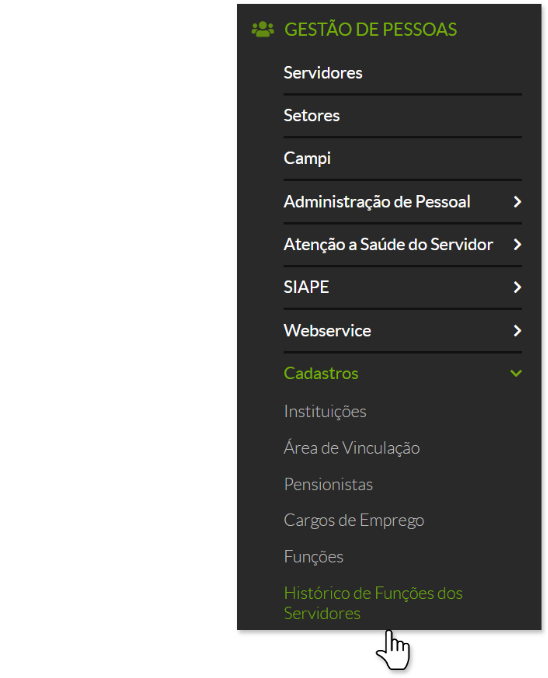
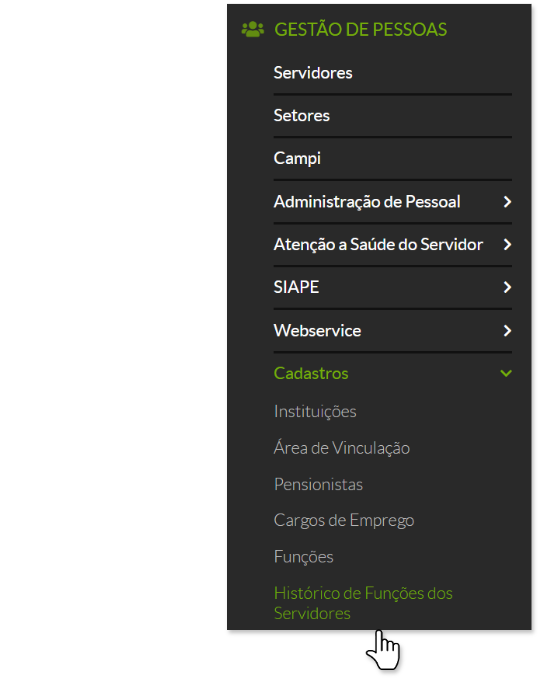
2. No menu lateral, selecione: **GESTÃO DE PESSOAS → **Cadastros** → **Histórico de Funções dos Servidores.****
#### **2. Consulta e Filtros**
O histórico exibido deve estar em conformidade com as informações registradas no SIAPE.
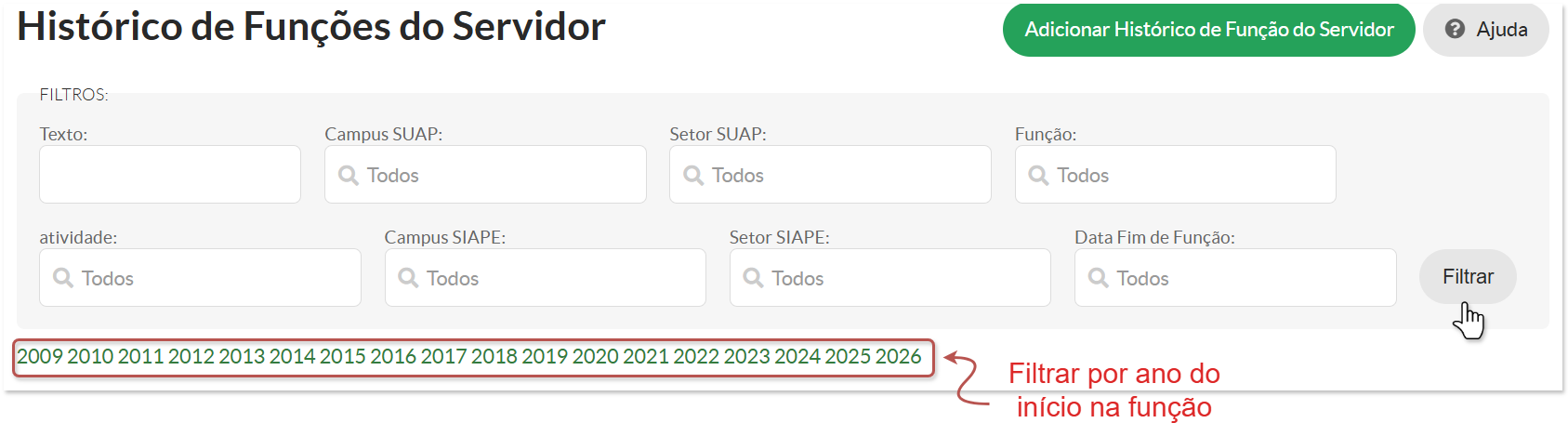
A tela de listagem permite consultar e filtrar registros conforme os critérios abaixo:
- **Nome ou Matrícula SIAPE:** Informe no campo de texto e clique em **Filtrar**.
- **Campus SUAP:** Digite a sigla do campus e clique em **Filtrar**.
- **Setor SUAP:** Informe a sigla do setor e clique em **Filtrar**.
- **Função:** Pesquise pelo nome da função.
- **Atividade:** Pesquise pelo tipo de atividade.
- **Campus SIAPE:** Informe a sigla do campus SIAPE.
- **Setor SIAPE:** Informe a sigla do setor SIAPE.
- **Data Fim da Função:** Permite filtrar registros:
- **Com data fim** (funções encerradas);
- **Sem data fim** (funções atualmente vigentes).
- **Ano:** Possibilita filtrar os registros com base no ano de início na função.
#### **3. Editar Registro Existente**
Caso seja necessário realizar ajustes em um registro já cadastrado, siga as orientações abaixo:
1. Na tela de listagem, localize o servidor desejado.
2. Clique no botão **Editar** na linha correspondente.
3. Realize as alterações necessárias.
4. Clique em **Salvar** para confirmar as modificações.
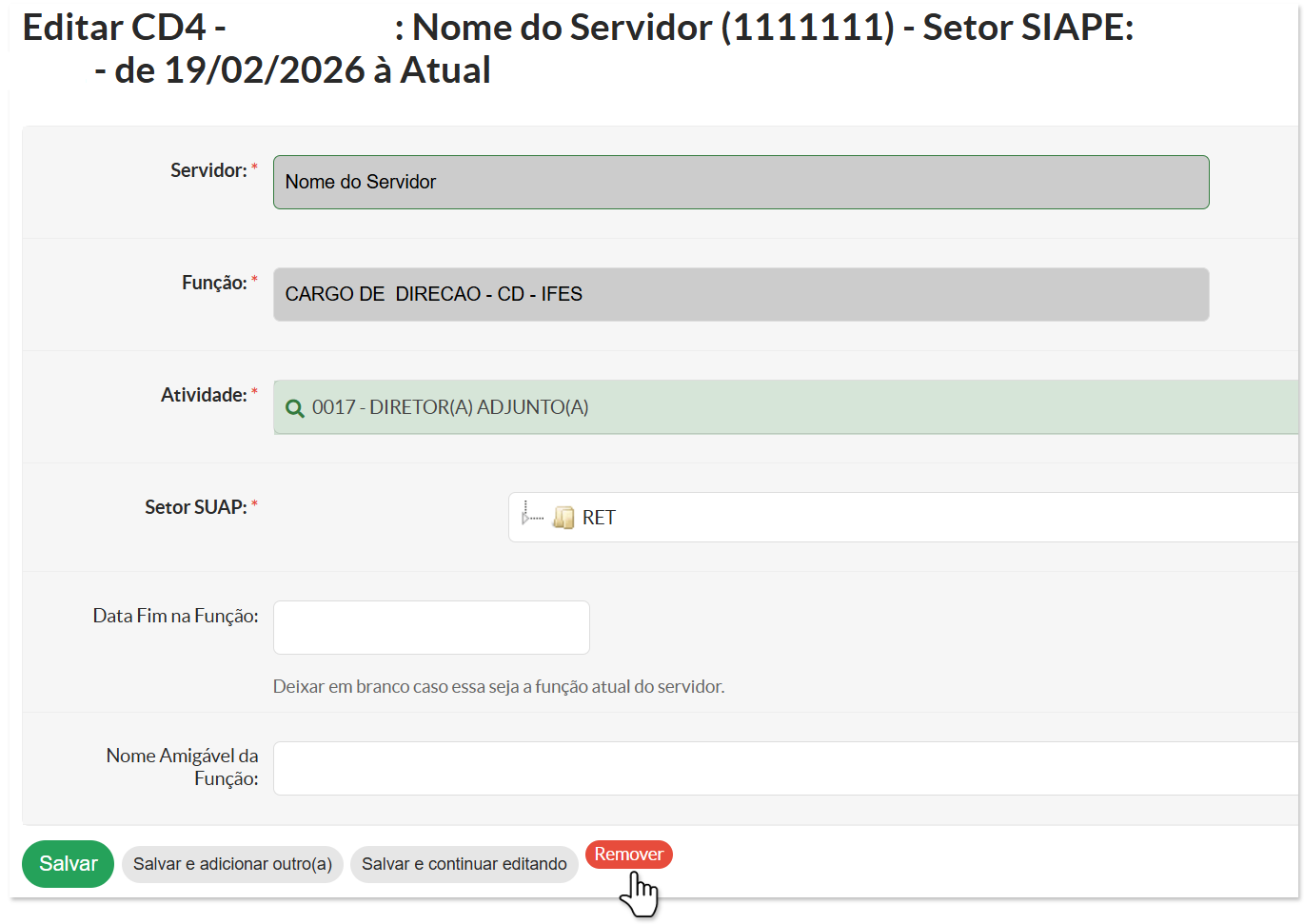
Ao acessar a tela de edição, é possível:
- **Alterar a Atividade**: No campo **“Atividade”**, selecione a opção adequada na lista disponível e clique em **Salvar**.
- **Alterar o Setor SUAP**: No campo **“Setor SUAP”**, escolha o setor correspondente e clique em **Salvar**.
- **Remover o Registro**: A opção **“Remover”** exclui o registro de Histórico de Função do Servidor, removendo também os vínculos relacionados ao **Setor SIAPE**.
A ação de apagar registro é **irreversível**.
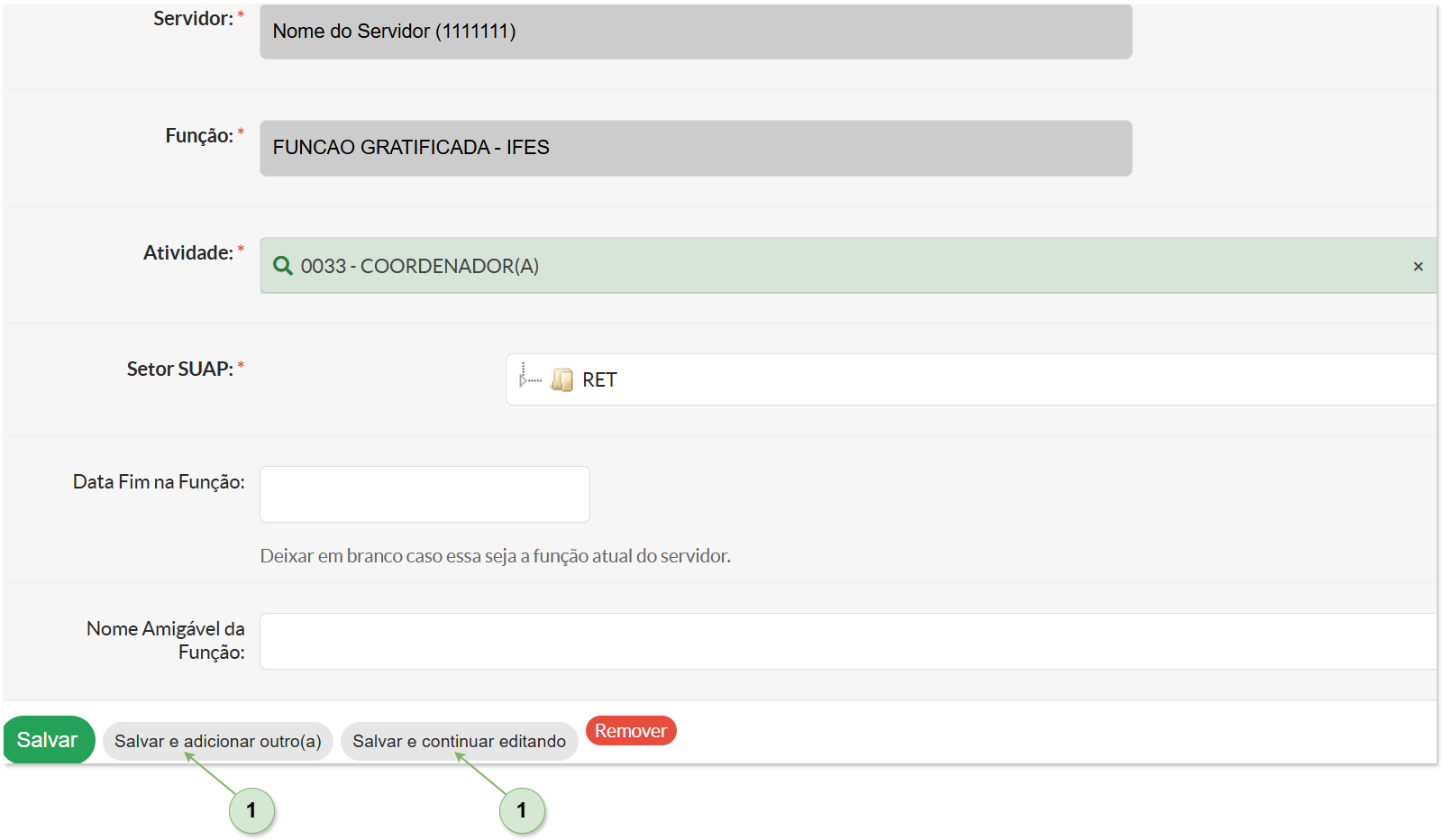
[](https://manuais.ifsp.edu.br/uploads/images/gallery/2026-02/L0Timage.png)
É possível concluir o registro utilizando as seguintes opções:
- - **Salvar e adicionar outro(a):** Registra o histórico de função do servidor no sistema e, em seguida, limpa o formulário para possibilitar o cadastro de um novo histórico.
- **Salvar e continuar editando:** Salva as informações preenchidas e mantém o usuário na mesma tela, permitindo realizar ajustes ou complementar os dados, se necessário.
A funcionalidade **Adicionar Histórico de Função do Servidor** está disponível para usuários pertencentes ao(s) seguinte(s) grupo(s): Coordenador de Gestão de Pessoas; Coordenador de Gestão de Pessoas Sistêmico; Operador de Gabinete; Operador de Gabinete Sistêmico e; Operador de Gestão de Pessoas.
#### **4. Adicionar Histórico de Função de Novo Servidor**
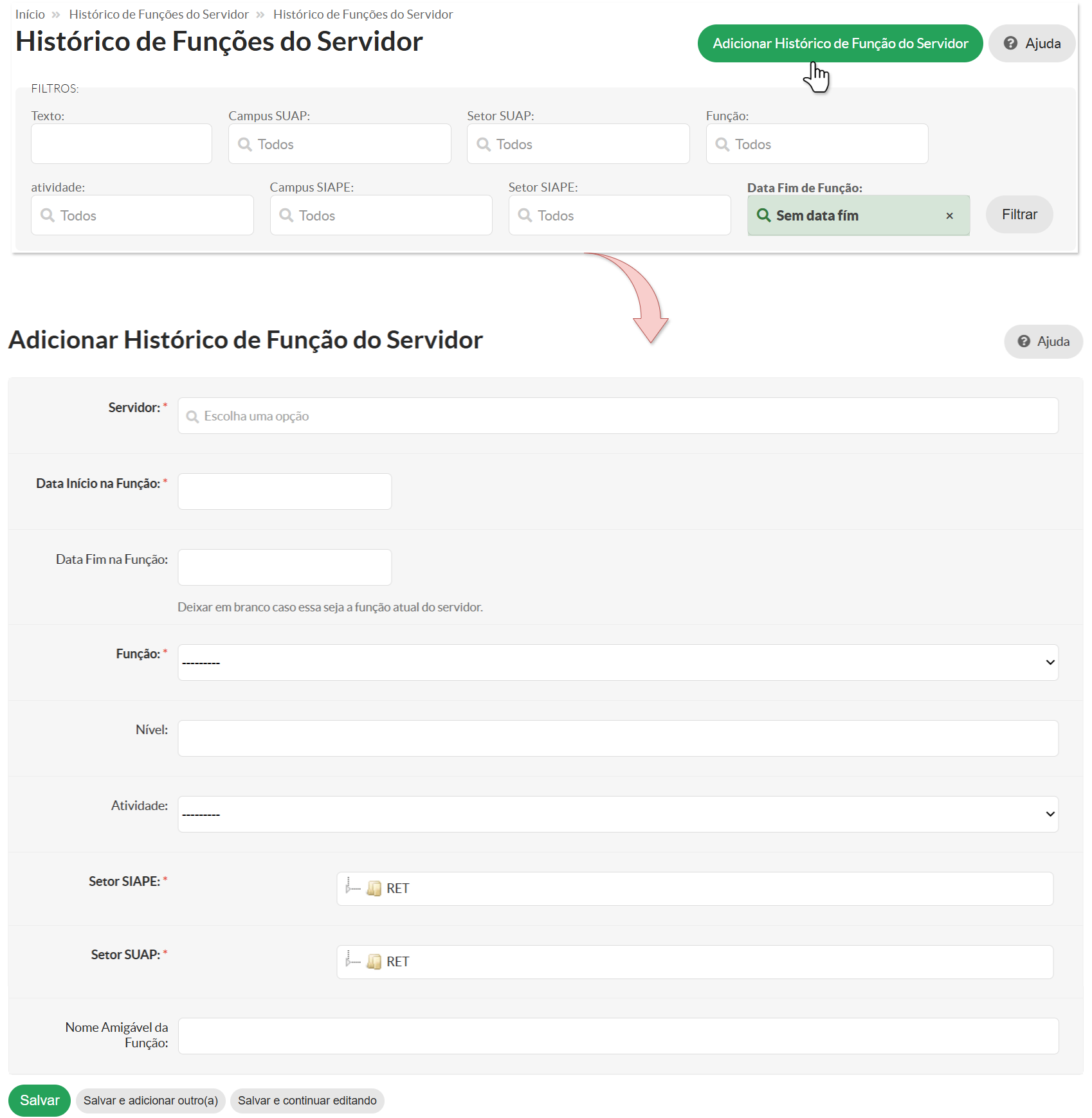
Para incluir um novo registro de histórico de função, siga as etapas abaixo:
1. Na tela principal, clique em **“Adicionar Histórico de Funções do Servidor”**. Você será direcionado para a tela de cadastro.
2. Preencha os campos obrigatórios:
- - **Servidor:** selecione o(a) servidor(a) na lista disponível.
- **Data início na Função:** informe a data de início do exercício da função.
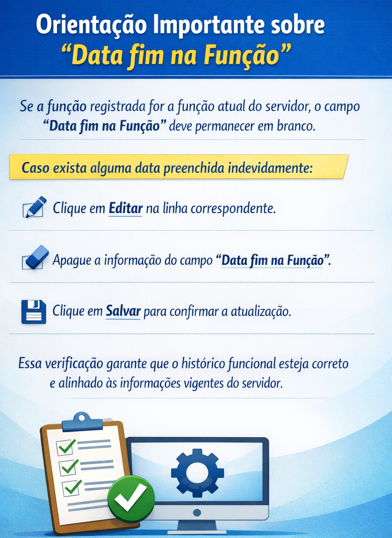
- **Data fim na Função:** mantenha **em branco** caso se trate da função atual.
- **Função:** selecione a função correspondente.
- **Setor SUAP:** escolha o setor no SUAP.
- **Setor SIAPE:** selecione o setor correspondente no SIAPE.
3. Após o preenchimento completo das informações, clique em **“Salvar”** para registrar o histórico no sistema.
#### **5. Remover Histórico de Função do Servidor**
A remoção de um registro deve ser realizada com atenção, pois trata-se de uma **ação irreversível**.
- Acesse a tela principal de **Histórico de Funções dos Servidores**.
- Utilize os filtros disponíveis para localizar o servidor desejado.
- Na linha correspondente ao registro que deseja excluir, clique no ícone **Editar**.
**Encontrou algum problema?** Se encontrou algum problema no fluxo de execução do sistema ou alguma informação equivocada neste manual, por favor, entre em contato através de **suporte@ifsp.edu.br** para reportar a situação.
A solicitação de qualquer melhoria no sistema depende da abertura de um chamado, **por parte da própria DGP (ccp@ifsp.edu.br), junto à equipe de TI**.
| Criado por Karhyne Sousa Padilha de Assis - CDSA-DTI
Revisado por Antônio Junior de Mattos - CDSA-DTI
|
# [CGP.14] Cadastro de Jornada Reduzida
**Quem pode executar este procedimento? Exclusivamente DGP-PRD**
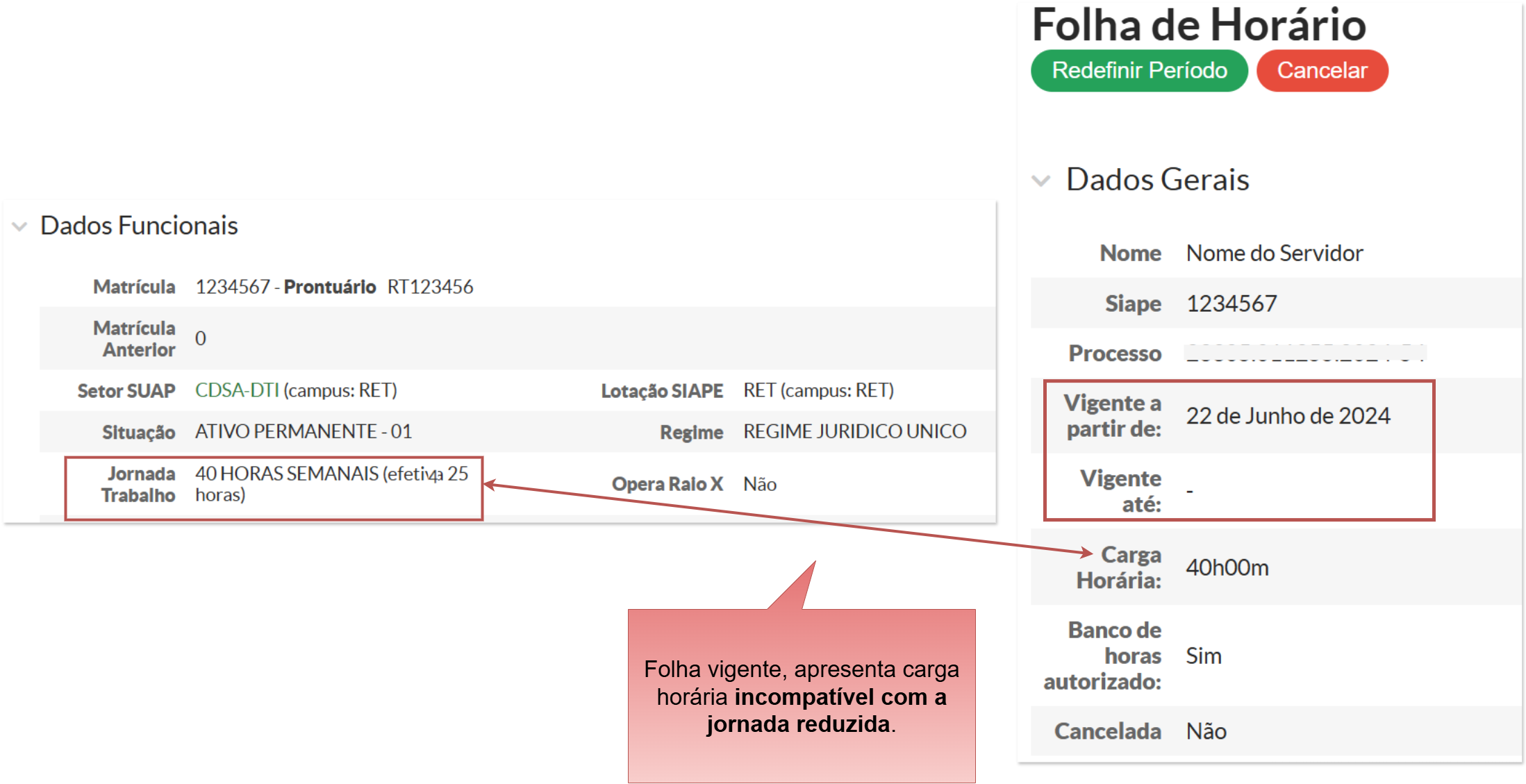
**Objetivos deste manual:** Orientar o cadastro da Jornada Reduzida para servidores TAE e no acompanhamento da integração com a Folha de Horário, garantindo que a carga registrada nas folhas esteja conforme a jornada vigente.
A **redução de jornada** (jornada efetiva) é uma autorização formal que **altera a carga horária** do servidor durante um período de vigência definido (data de início e, quando aplicável, data de término). A partir do início dessa vigência, **todas as folhas de horário não canceladas** — tanto as **vigentes** quanto as **futuras** — que abrangem esse período devem ser ajustadas para **refletir a nova carga horária.**
#### **1 - Listagem de Jornadas Reduzidas**
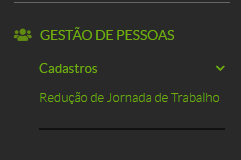
1. Acesse o SUAP com sua conta institucional.
2. No menu lateral, selecione: **GESTÃO DE PESSOAS → Cadastro **→** Redução de Jornada de Trabalho**
[](https://manuais.ifsp.edu.br/uploads/images/gallery/2025-09/s6dimage.png)
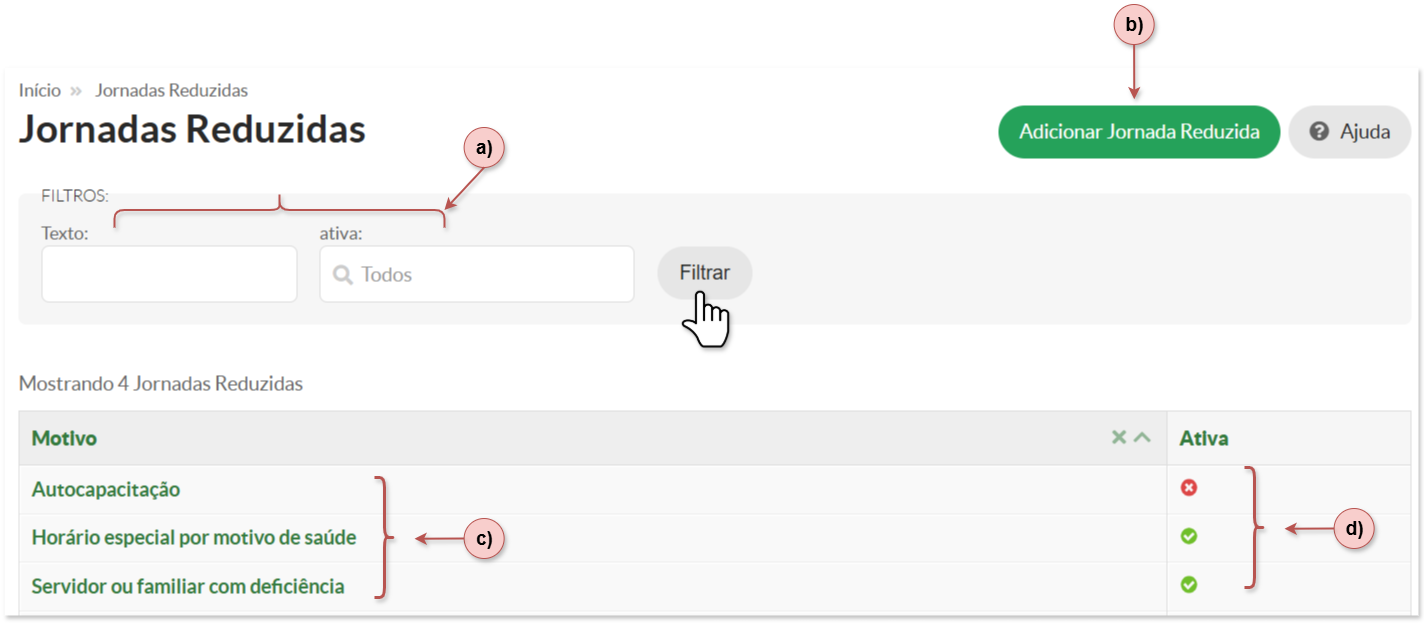
Toda a consulta e a adição de motivos de jornada reduzida é feita nesta interface. Nela é possível:
**a) Filtrar** pelos campos **Texto** e **ativa** (Todos/Sim/Não) e clicar **Filtrar**.
**b) Adicionar** um novo motivo (**Adicionar Jornada Reduzida**).
**c) Abrir** um motivo para **visualizar/editar** clicando no **nome**.
**d) Verificar o status** na coluna **Ativa** (✓ = ativo, ✕ = inativo).
#### **2 - Adicionar Jornada Reduzida**
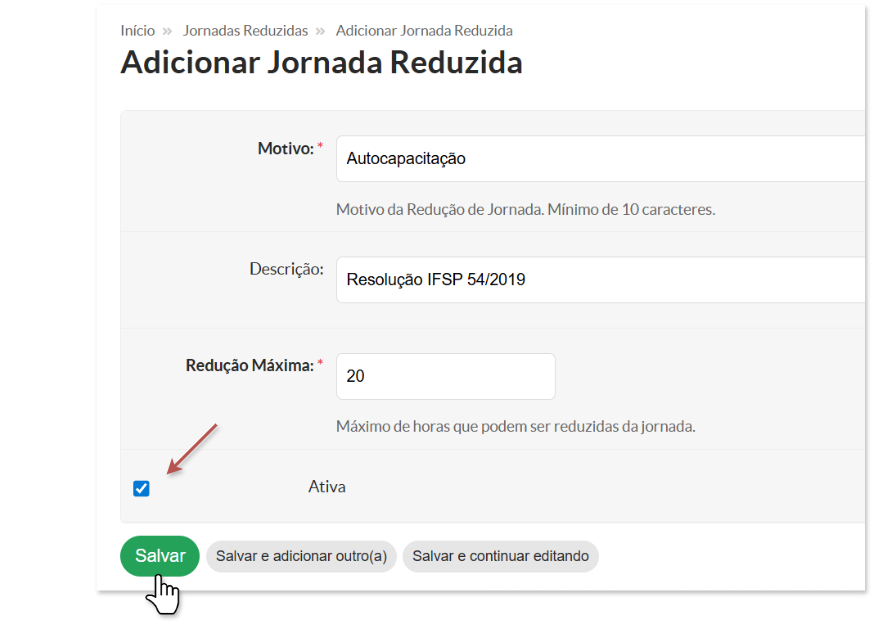
Na listagem de Jornadas Reduzidas, clique em ***Adicionar Jornada Reduzida*** e, em seguida, preencha o formulário (campos marcados com **\*** são obrigatórios):
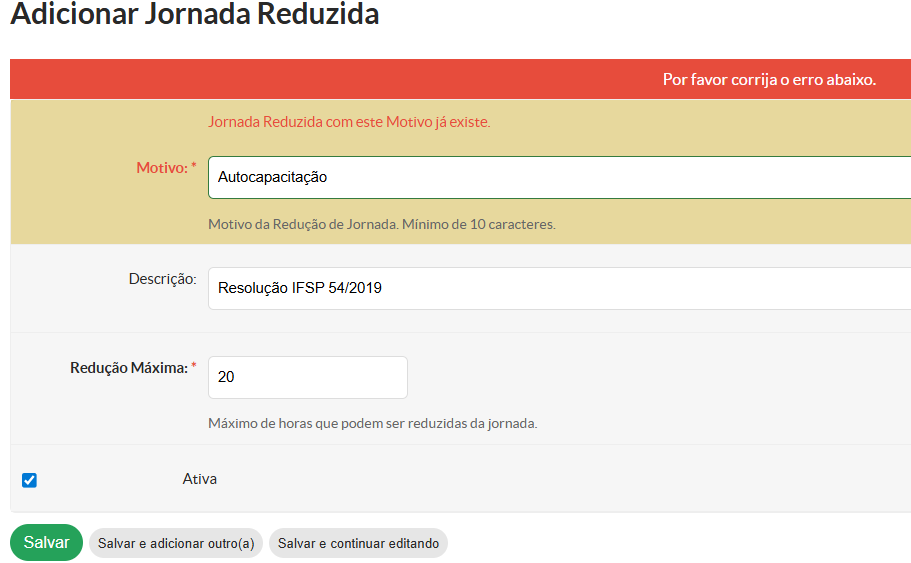
- **Motivo\*:** nome do motivo. Mínimo de 10 caracteres.
- **Descrição:** base legal/observações (opcional).
- **Redução Máxima\*:** máximo de horas que poderão ser reduzidas quando este motivo for utilizado.
- **Ativa** (checkbox): marque para disponibilizar o motivo imediatamente na seleção da Jornada Efetiva.
Clique em **Salvar** (ou **Salvar e adicionar outro(a)** / **Salvar e continuar editando**).
Cadastro realizado com sucesso.
#### **3 - Editar Jornada Reduzida Cadastrada**
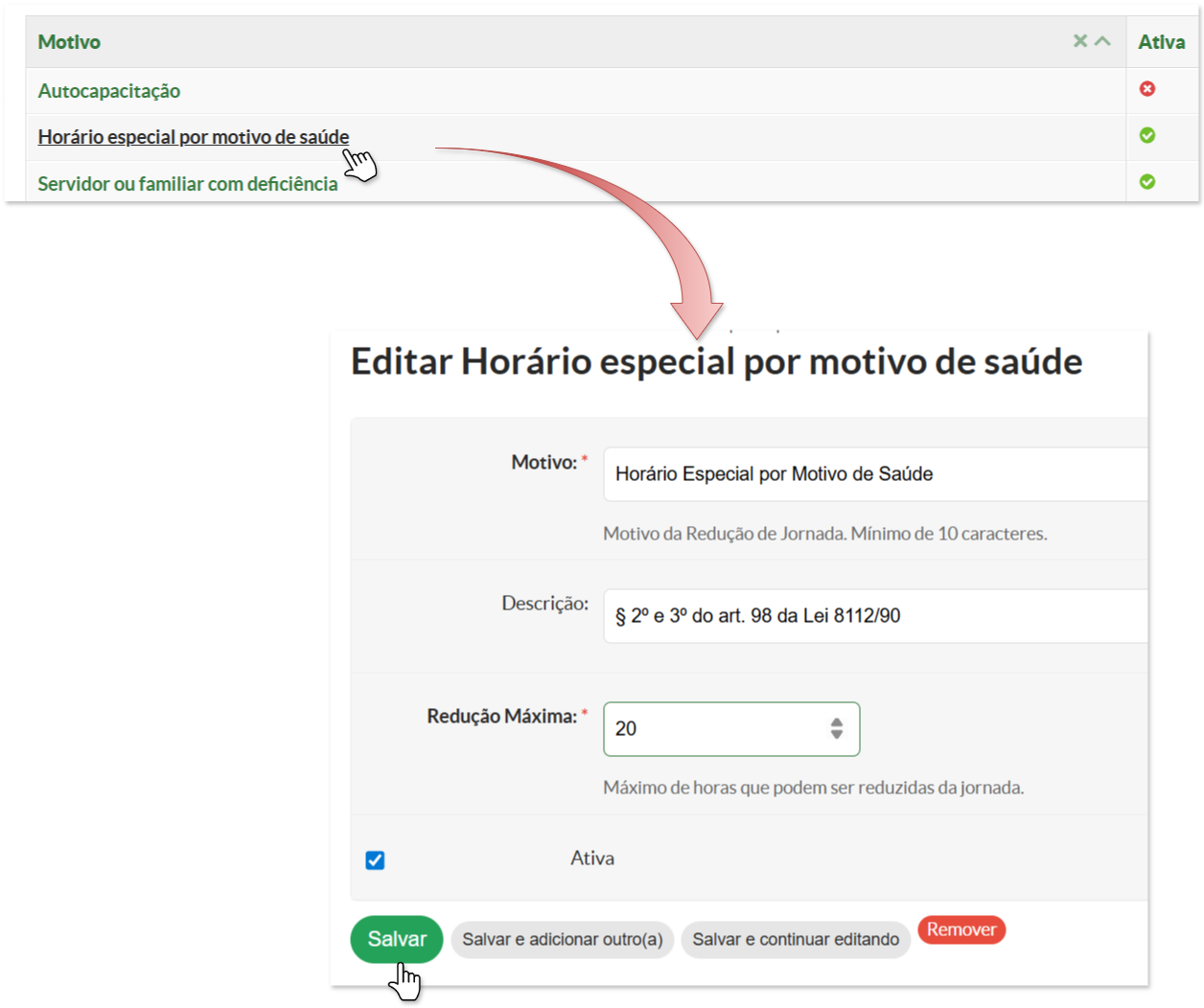
Na **listagem de Jornadas Reduzidas**, localize o motivo e **clique no nome**; o sistema abrirá o formulário de edição (a mesma tela do cadastro) já preenchido; realize os ajustes necessários e clique em **Salvar.**
Atualização realizada com sucesso.
##### **3.1 - Inativar/Ativar Jornada Reduzida**
Para **inativar** um motivo, na **listagem de Jornadas Reduzidas** localize o registro desejado e **clique no nome**; você será redirecionado para a **tela de edição**. Nessa tela, **desmarque** a caixa **Ativa** e **salve**. A inativação **não exclui** o motivo: ele **deixa de aparecer** na seleção para **novos cadastros** de Jornada Efetiva, mas **permanece válido** para os servidores já vinculados.
O **status** atualizado aparece na coluna **Ativa** da listagem.
[](https://manuais.ifsp.edu.br/uploads/images/gallery/2025-09/DXaimage.png)
Mesmo **inativo**, o **nome do motivo** permanece **reservado** (unicidade mantida) e **não pode ser reutilizado** em outro cadastro. Para **reativar**, repita o acesso pela listagem, **marque novamente “Ativa”** na edição e **salve**.
[](https://manuais.ifsp.edu.br/uploads/images/gallery/2025-09/VzYimage.png)
##### **3.2 - Remover Jornada Reduzida**
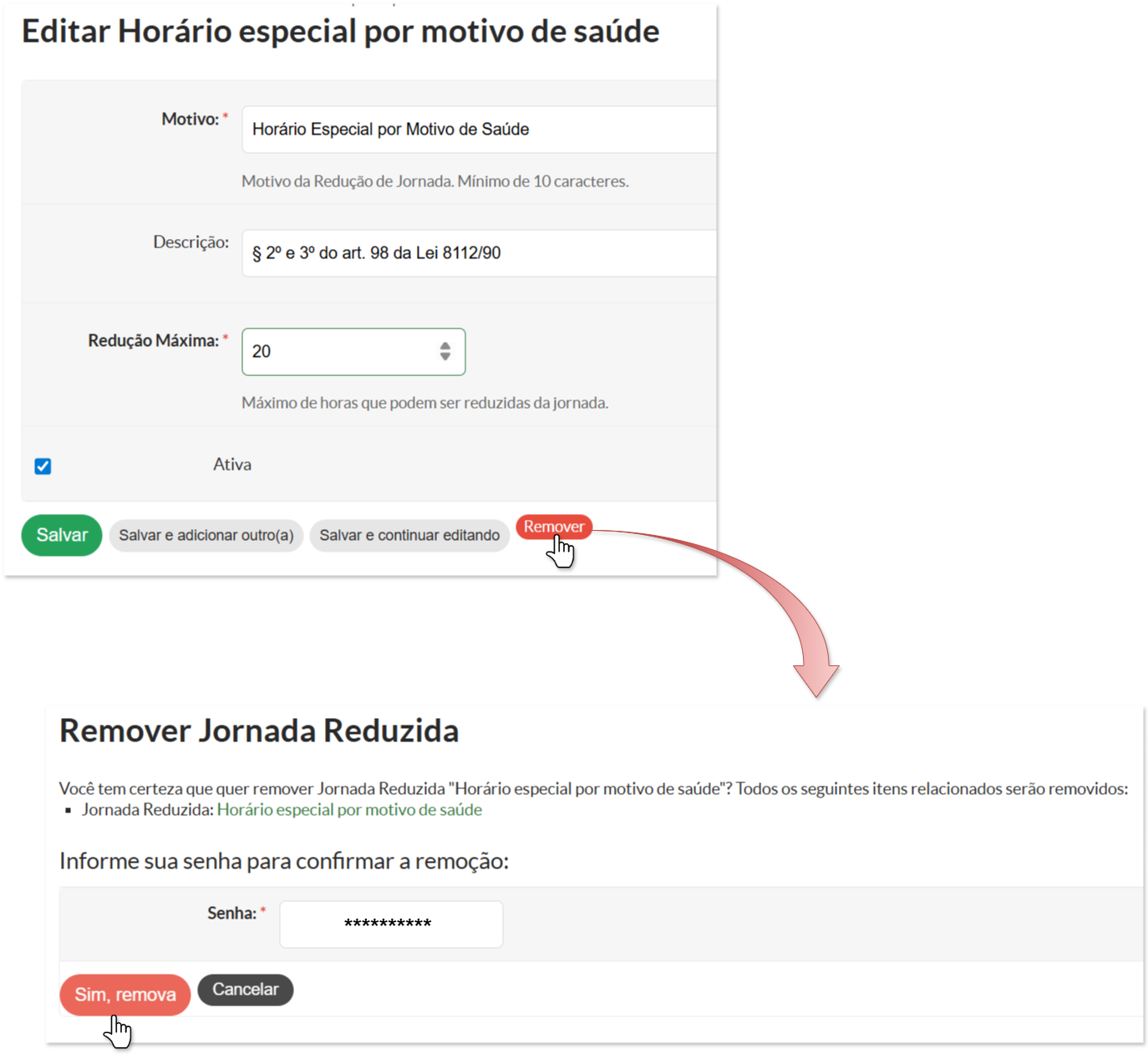
Na listagem de Jornadas Reduzidas, localize o motivo e **clique no nome** para abrir a **tela de edição**. Nos botões abaixo do formulário dessa página, selecione **Remover**; você será direcionado para a tela **Remover Jornada Reduzida**.
Na página de confirmação, digite sua **senha do SUAP** no campo indicado e clique em **“Sim, remova”** para concluir a exclusão. **Atenção:** essa ação é **irreversível**.
Jornada Reduzida "Horário especial por motivo de saúde": excluído com sucesso.
O sistema **só permite excluir** um motivo quando **não há vínculo** com nenhuma **Jornada Efetiva**. **Havendo vínculo**, a exclusão é **bloqueada.**
**Encontrou algum problema?** Se encontrou algum problema no fluxo de execução do sistema ou alguma informação equivocada neste manual, por favor, entre em contato através de **** para reportar a situação.
A solicitação de qualquer melhoria no sistema depende da abertura de um chamado, **por parte da própria DGP (ccp@ifsp.edu.br), junto à equipe de TI**.
| Elaborado por Karhyne Sousa Padilha de Assis - CDSA-DTI
Revisado por Antônio Junior de Mattos - CDSA-DTI e Stela Haler - DACP-PRD
|
# [CGP.15] Vinculação da jornada efetiva
**Quem pode executar este procedimento? Exclusivamente Coordenador de Gestão de Pessoas **
**Objetivos deste manual:** Orientar o cadastro da Jornada Reduzida para servidores TAE e no acompanhamento da integração com a Folha de Horário, garantindo que a carga registrada nas folhas esteja conforme a jornada vigente.
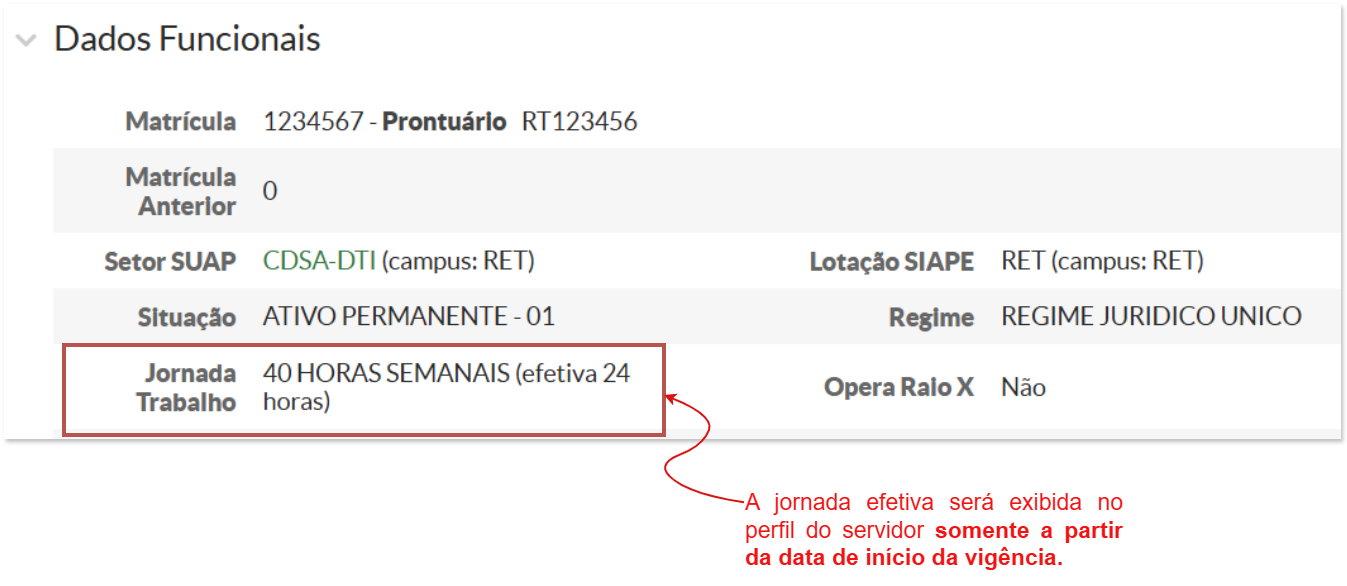
A **redução de jornada** (jornada efetiva) é uma autorização formal que **altera a carga horária** do servidor durante um período de vigência definido (data de início e, quando aplicável, data de término). A partir do início dessa vigência, **todas as folhas de horário não canceladas,** tanto as **vigentes** quanto as **futuras,** que abrangem esse período devem ser ajustadas para **refletir a nova carga horária.**
#### **1 - Cadastrando jornada efetiva**
**Importante!** Antes de prosseguir com o cadastro, **verifique todas as folhas de horário não canceladas do servidor**, tanto vigentes quanto futuras. Certifique-se de que **não há divergências entre a carga horária registrada nas folhas e a jornada reduzida** a ser aplicada, considerando períodos já em vigor e também períodos programados.
##### **1.1 - Realizando o cadastro**
1. **Acesse o SUAP** com sua conta institucional.
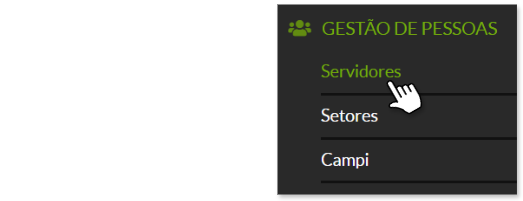
2. No menu lateral, selecione: **Gestão de Pessoas → Servidores**.
3. **Busque** o **servidor TAE** e **abra o perfil**.
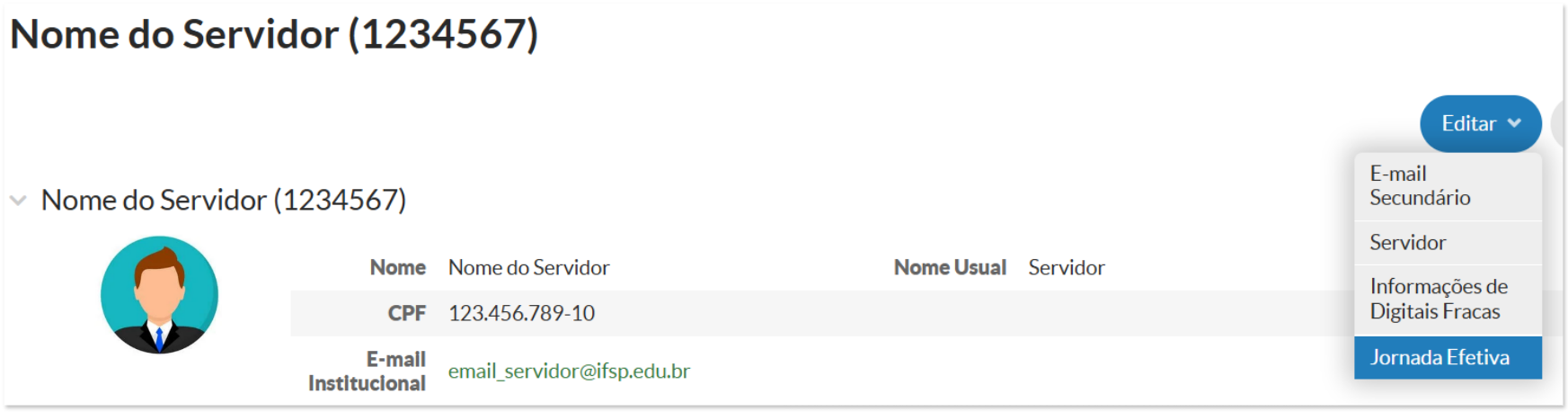
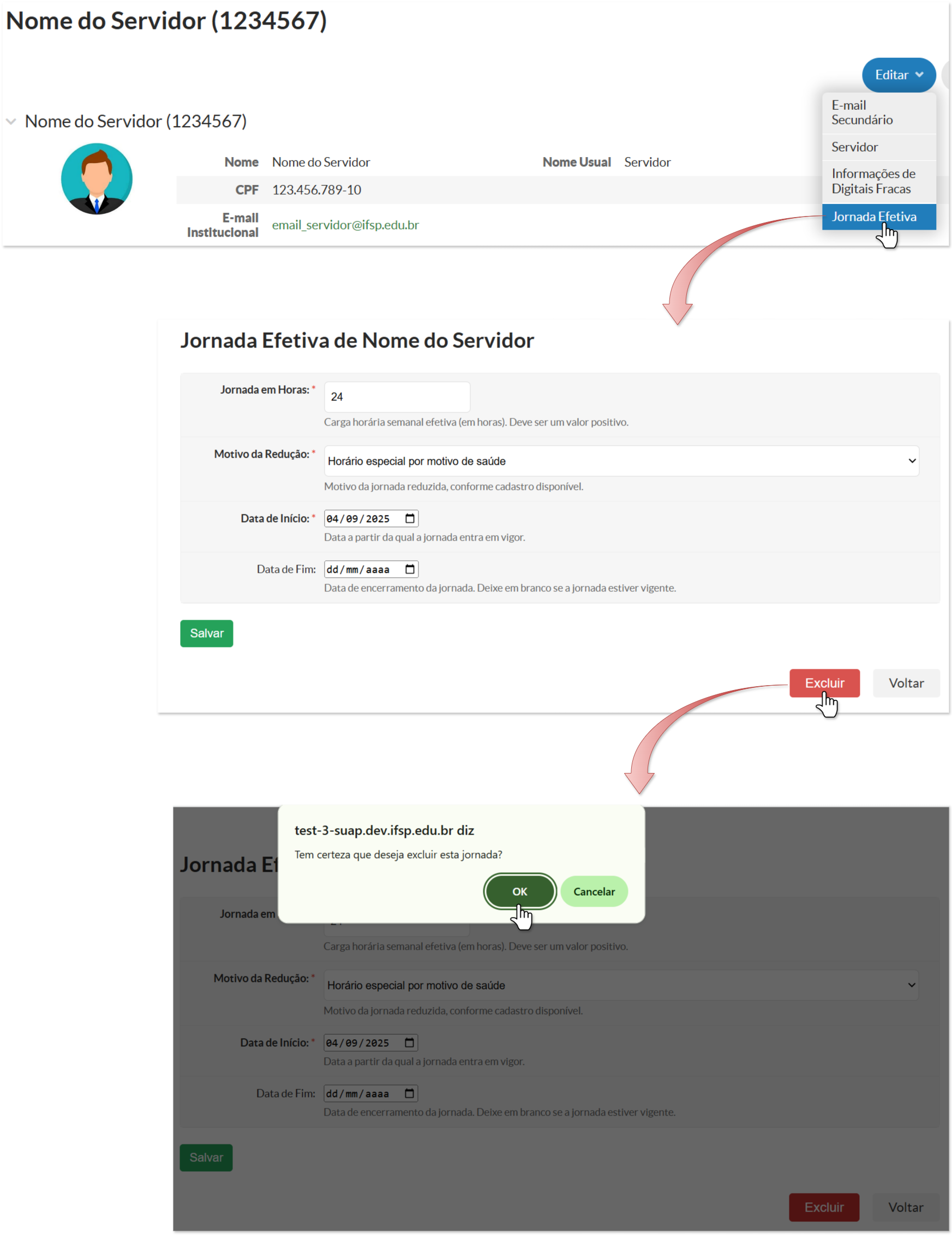
4. Clique em **Editar → Jornada Efetiva**.
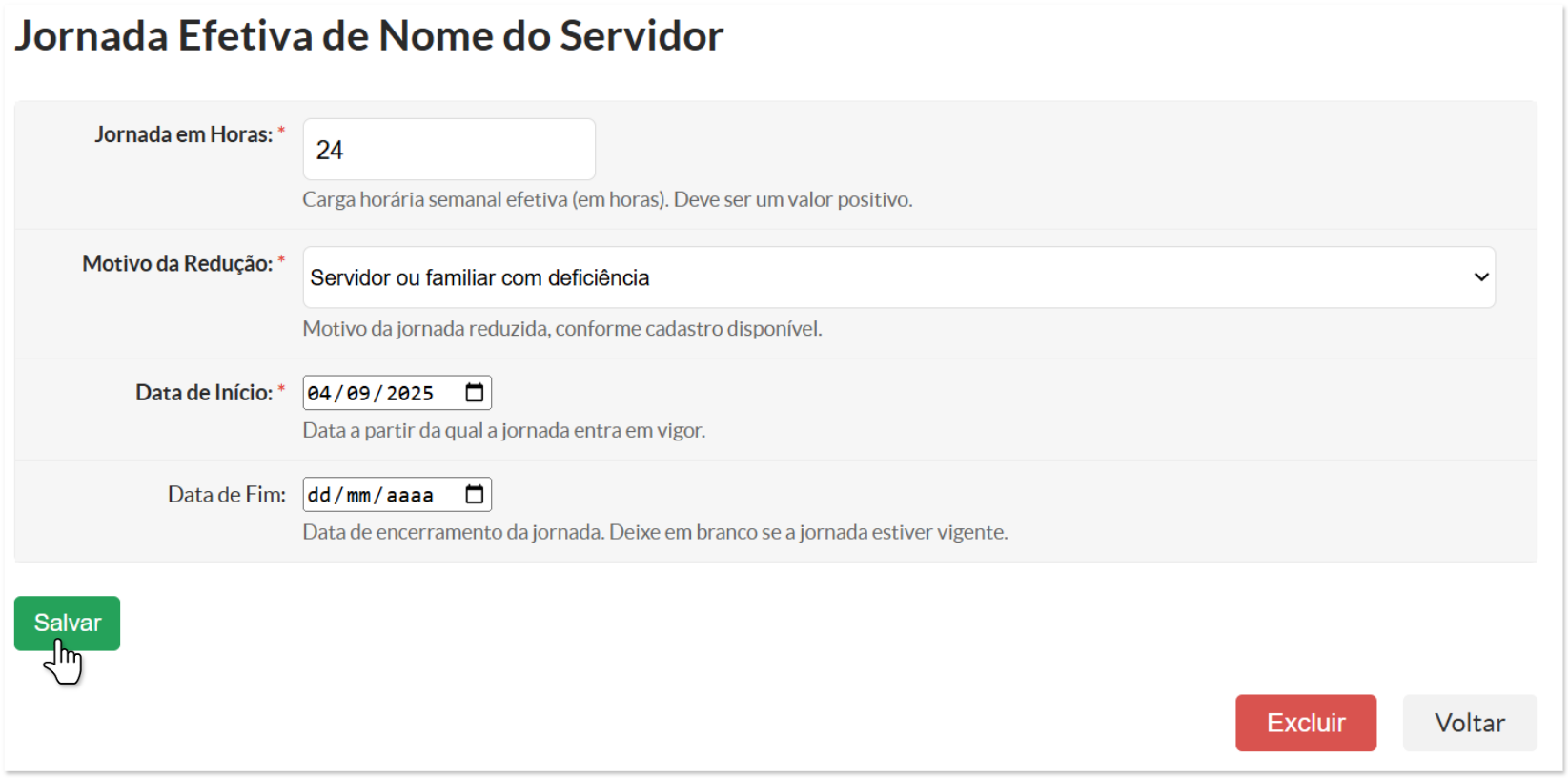
No formulário, preencha os campos necessários. *Atenção:* os campos marcados com **`*`** são obrigatórios.
- **Jornada em Horas\*:** Informe a **carga horária semanal efetiva** que o servidor **deverá cumprir**.
O valor deve ficar **dentro do intervalo permitido** pelo motivo selecionado *(mínimo = jornada padrão − Redução Máxima do motivo)*: ***Ex.:** jornada padrão **40h** e redução máxima **20h** ⇒ permitido cadastrar **entre 20h e 40h**.*
- **Motivo da Redução\*:** Selecione um **motivo ativo** disponível. (previamente cadastrado pela CCP-DGP)
- **Data de Início\*:** Data a partir da qual a **jornada efetiva entra em vigor**.
Se a redução iniciar no meio do período da folha, **encerre a folha em curso no dia anterior** ao início da redução e **crie uma nova folha a partir dessa data**; o sistema **valida** e pode **bloquear** folhas com carga divergente, porém a **verificação proativa** e a **notificação administrativa** pelo **servidor cadastrante** **permanecem obrigatórias** no processo.
- **Data de Fim: Opcional**; deixe em branco para **vigência em aberto**. Quando informada, deve ser **igual ou posterior** à **Data de Início**.
A **“Redução Máxima” (no motivo)** é o **teto de horas** **que pode ser reduzido da jornada padrão** do servidor quando aquele motivo for utilizado. Na prática, cada servidor **pode ter valores diferentes** de jornada efetiva, **desde que** a **redução aplicada** **não ultrapasse** esse **teto**.
Ao cadastrar a Jornada Efetiva de um servidor, o valor informado em *Jornada em Horas* deve respeitar, mas não ultrapassar, o limite configurado no motivo; a redução aplicada a cada servidor pode variar.
**Exemplos:**
- Jornada padrão **40h** + motivo com **Redução Máxima = 20h** → permitido cadastrar **de 20h a 40h**.
- Servidor A com **30h** (redução de 10h) ✔️
- Servidor B com **25h** (redução de 15h) ✔️
Se a **jornada padrão** for **40h** e o motivo tiver **Redução Máxima = 20h**, o **mínimo permitido** para **Jornada em Horas** é **20h** (40 − 20). Informar **18h** aplica redução de **22h** (40 − 18), que **excede o limite** e **fica abaixo do mínimo**; portanto, o sistema **bloqueia**. Utilize **valores entre 20h e 40h**.
[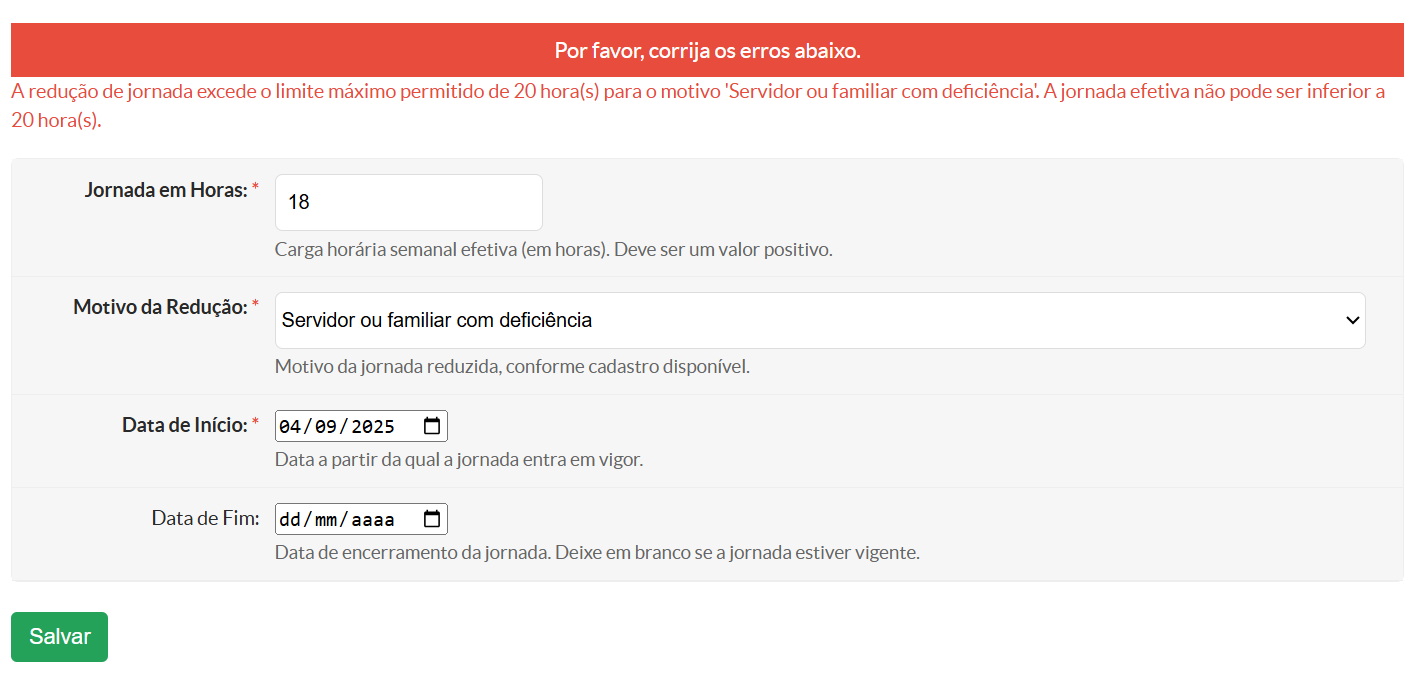](https://manuais.ifsp.edu.br/uploads/images/gallery/2025-09/URRimage.png)
##### **1.2 - Excluindo o cadastro**
Use apenas para **corrigir um lançamento feito por engano**. Se a redução **apenas deixou de vigorar**, **não exclua**: preencha a **Data de Término** para encerrar a vigência e preservar o histórico.
Para excluir acesse o perfil do servidor (**SUAP → Gestão de Pessoas → Servidores → \[perfil\] → Editar → Jornada Efetiva**), clique em **Excluir** e confirme na janela de confirmação (**OK**).
##### **1.3 - Notificação ao Servidor com Jornada Reduzida**
Quando houver **jornada efetiva reduzida**, o **servidor afetado** deve acompanhar as notificações no SUAP pelo ícone de notificações (sininho). O sistema envia notificação automática sempre que a **jornada efetiva cadastrada for diferente da carga horária registrada** em qualquer folha de horários não cancelada (vigente ou futura) durante a vigência da redução.
[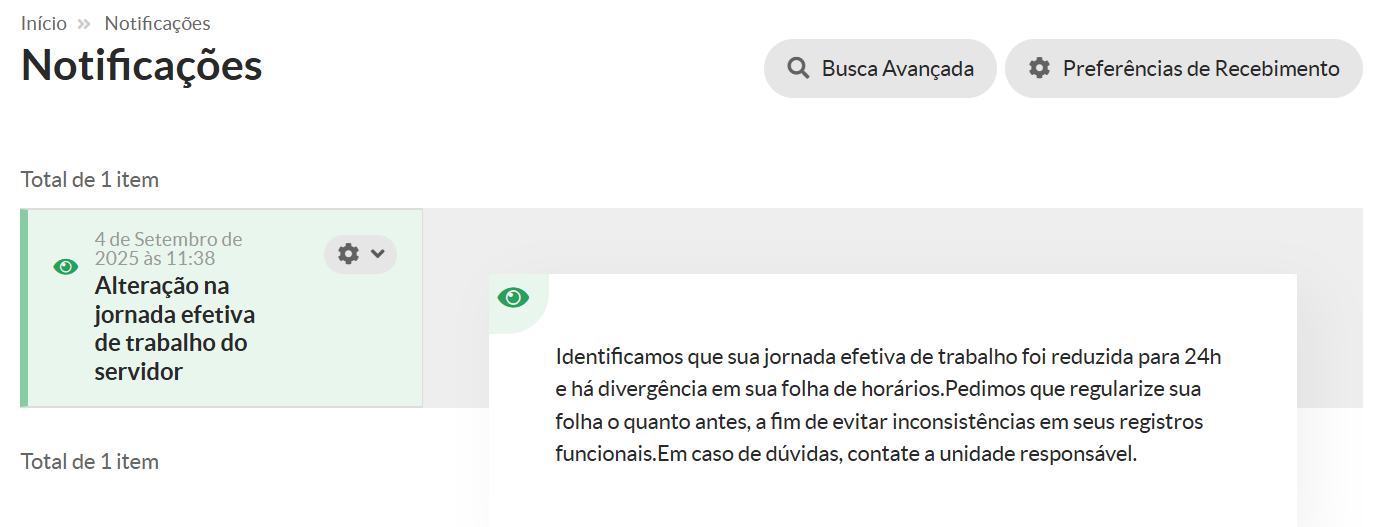](https://manuais.ifsp.edu.br/uploads/images/gallery/2025-09/PLoimage.png)
##### **1.4 - O que Fazer ao Identificar Inconsistências**
**Notifição aos envolvidos:** servidor e chefia imediata.
Importante verificar também as folhas de horário futuras, mesmo que ainda não estejam vigentes.
> ### Exemplo de email
>
> **Assunto:** Verificação e atualização de folha de horário – Jornada Reduzida
>
> **Corpo do e-mail:**
>
> Prezado(a) \[Nome do Servidor\] e \[Nome da Chefia\],
>
> Identificamos que a jornada do(a) servidor(a) \[Nome do Servidor Afetado\] foi reduzida para \[X horas\], com início em \[Data de Início\] e término previsto em \[Data de Fim, se houver; caso contrário, “indefinido”\]. Algumas folhas de horário **não canceladas**, vigentes ou futuras, apresentam carga horária **incompatível com a jornada reduzida**.
>
> Solicitamos que tomem as providências necessárias para **atualizar a folha de horário** de forma a refletir corretamente a nova carga horária durante todo o período de redução.
>
> Caso tenham dúvidas sobre o processo, favor entrar em contato com \[Setor Responsável / RH / Suporte\].
>
> Agradecemos pela atenção e colaboração.
>
> Atenciosamente, \[Nome do Servidor Cadastrante\] \[Cargo / Setor\] \[Contato\]
**Encontrou algum problema?** Se encontrou algum problema no fluxo de execução do sistema ou alguma informação equivocada neste manual, por favor, entre em contato através de **** para reportar a situação.
A solicitação de qualquer melhoria no sistema depende da abertura de um chamado, **por parte da própria DGP (ccp@ifsp.edu.br), junto à equipe de TI**.
| Elaborado por Karhyne Sousa Padilha de Assis - CDSA-DTI
Revisado por Antônio Junior de Mattos - CDSA-DTI e Stela Haler - DACP-DGP
|
# [CGP.16] Auxílio-transporte
Quem faz? **Coordenador de Gestão de Pessoas Sistêmico**
#### **1 - Acessar a Concessão de Auxílio**
1. Acesse o SUAP com sua conta IFSP.
2. No menu lateral, selecione: **Gestão de Pessoas > Administração de Pessoal > Auxílio Transporte**
3. Ao acessar o módulo, será exibida a listagem das concessões já cadastradas.
#### **2 - Listagem das Concessões de Auxílio**
O sistema disponibiliza um **filtro avançado** para refinar a consulta dos auxílios concedidos, conforme critérios específicos:
- **Texto**: permite localizar concessões por termos livres.
- **Servidor**: possibilita filtrar por servidor específico.
- **Ativo**: restringe a busca entre concessões ativas ou inativas.
- **Fins de Semana**: permite filtrar concessões do auxílio-transporte registradas na modalidade específica de fins de semana.
Após definir os parâmetros desejados, clique em **Filtrar** para visualizar os resultados correspondentes. Abaixo do filtro é exibida a tabela com a listagem das concessões registradas.
Os campos apresentados são:
| **Coluna** | **Descrição** |
|---|
| **Servidor** | Nome completo do servidor e número de matrícula SIAPE associado. |
| **Data de Início** | Data a partir da qual a concessão entrou em vigor. |
| **Data de Fim** | Data de encerramento da concessão (quando houver). |
| **Ativo** | Indica se a concessão está vigente (**✔**) ou desativada (**✘**). |
| **Fins de Semana** | Informa se a concessão está registrada na modalidade específica de fins de semana. |
| **Dias de Trabalho** | Exibe os dias da semana selecionados para recebimento do auxílio. |
| **Criado por** | Nome e matrícula do usuário que cadastrou a concessão. |
| **Criado em** | Data e hora em que a concessão foi registrada no sistema. |
#### **3 - Cadastro de Nova Concessão**
É importante destacar que, a qualquer momento, apenas uma concessão por servidor pode estar ativa, sendo exclusivamente esta a considerada para todos os fins.
#### **4 - Edição da Concessão**
Para editar uma concessão existente, siga os passos abaixo:
1. Na listagem de concessões, localize a concessão desejada e clique sobre o **nome do servidor**.
2. Você será redirecionado para a tela de edição, onde poderá ajustar as informações necessárias (datas, dias de trabalho, situação de ativo/inativo, entre outros).
3. Após realizar as alterações, clique em **Salvar**.
Atualização realizada com sucesso.
A **edição** de uma concessão **invalida automaticamente o registro anterior** e gera um novo registro atualizado, preservando o histórico completo. Assim, todas as versões permanecem disponíveis para consulta, garantindo a rastreabilidade das alterações realizadas.
#### **5 - Finalizar Período da Concessão**
Quando a concessão de auxílio-transporte não deve mais permanecer ativa, a forma mais adequada de encerrá-la é **finalizar o período**, garantindo que o histórico do servidor seja preservado.
Para isso, existem duas opções:
- **Informar uma Data de Fim** no campo correspondente, indicando até quando a concessão é válida; ou
- **Desmarcar o *checkbox* “Ativo”**, tornando a concessão inativa.
Atualização realizada com sucesso.
Após salvar, a concessão será exibida na listagem com um **X vermelho** na coluna “Ativo”, indicando que está desativada.
#### **6 - Remoção da Concessão**
A funcionalidade de **remoção** deve ser utilizada **somente em casos de erro de registro**. O procedimento recomendado, sempre que possível, é **finalizar o período da concessão**, preservando o histórico do servidor.
Para remover uma concessão existente, siga os passos abaixo:
1. Na listagem de concessões, localize a concessão desejada e clique sobre o **nome do servidor**.
2. Na tela de edição, acesse a parte inferior e clique no botão **Remover**.
3. O sistema exibirá uma tela de confirmação. Será necessário informar sua **senha** para validar a operação.
4. Clique em **“Sim, remova”** para concluir.
Caso não queira prosseguir com a exclusão, utilize o botão **Cancelar** para interromper o processo e manter a concessão ativa no sistema.
Concessão de Auxílio-Transporte "Concessão de Nome do Servidor (1234567)": excluído com sucesso.
A remoção é definitiva e deve ser realizada apenas em situações excepcionais, quando a correção não puder ser feita por meio da edição ou finalização do período da concessão.
**Encontrou algum problema?** Se encontrou algum problema no fluxo de execução do sistema ou alguma informação equivocada neste manual, por favor, entre em contato através de **** para reportar a situação.
A solicitação de qualquer melhoria no sistema depende da abertura de um chamado, **por parte da própria DGP (ccp@ifsp.edu.br), junto à equipe de TI**.
| Elaborado por Karhyne Sousa Padilha de Assis (CDSA/DTI).
Revisado por Antônio Junior de Mattos (CDSA/DTI). |
# [Chefia.1] Homologar Frequências
Quem faz? **Chefia imediata ou substituto**
Sugere-se que a chefia realize a verificação nas folhas dos servidores de seu setor no início de cada mês.
#### **1 - Prazos para Ajuste da Frequência no Sistema de Ponto**
O sistema de ponto permite ajustes nas folhas de frequência conforme os prazos estabelecidos na Instrução Normativa nº 8/2022 – RET/IFSP:
**[](https://manuais.ifsp.edu.br/uploads/images/gallery/2026-03/m0zimage.png)**
**Não será possível homologar** a folha se:
- Existir solicitações que **não foram avaliadas** pela chefia
- Houver registros manuais que **não foram confirmados** pela chefia.
Os servidores em PGD estão dispensados de registrar **manualmente sua frequência**. No entanto, o sistema de ponto continua considerando esses servidores e, sempre que possível, realiza o lançamento automático com base nos registros do PGD. Diante disso, reforçamos que os servidores **devem conferir suas folhas de frequência**, e que a **chefia imediata é responsável pela devida homologação**. Isso se faz necessário porque **podem ocorrer falhas pontuais** na integração entre o módulo do PGD e o sistema de ponto, sobretudo em momentos de ajustes ou transições.
Por essa razão, todos os servidores, inclusive os que se encontram em PGD, recebem notificações mensais para verificar seus registros. Essa conferência pelos servidores é indispensável, em **complemento à homologação realizada pela chefia imediata**, para que eventuais divergências sejam identificadas e corrigidas dentro do prazo. Após o fechamento do período, o sistema bloqueia qualquer possibilidade de ajuste.
#### **2 - Dados da Folha de Frequência**
A tela de frequências exibe os dados relacionados à folha no mês de referência. Veja na tabela abaixo a explicação de cada campo:
[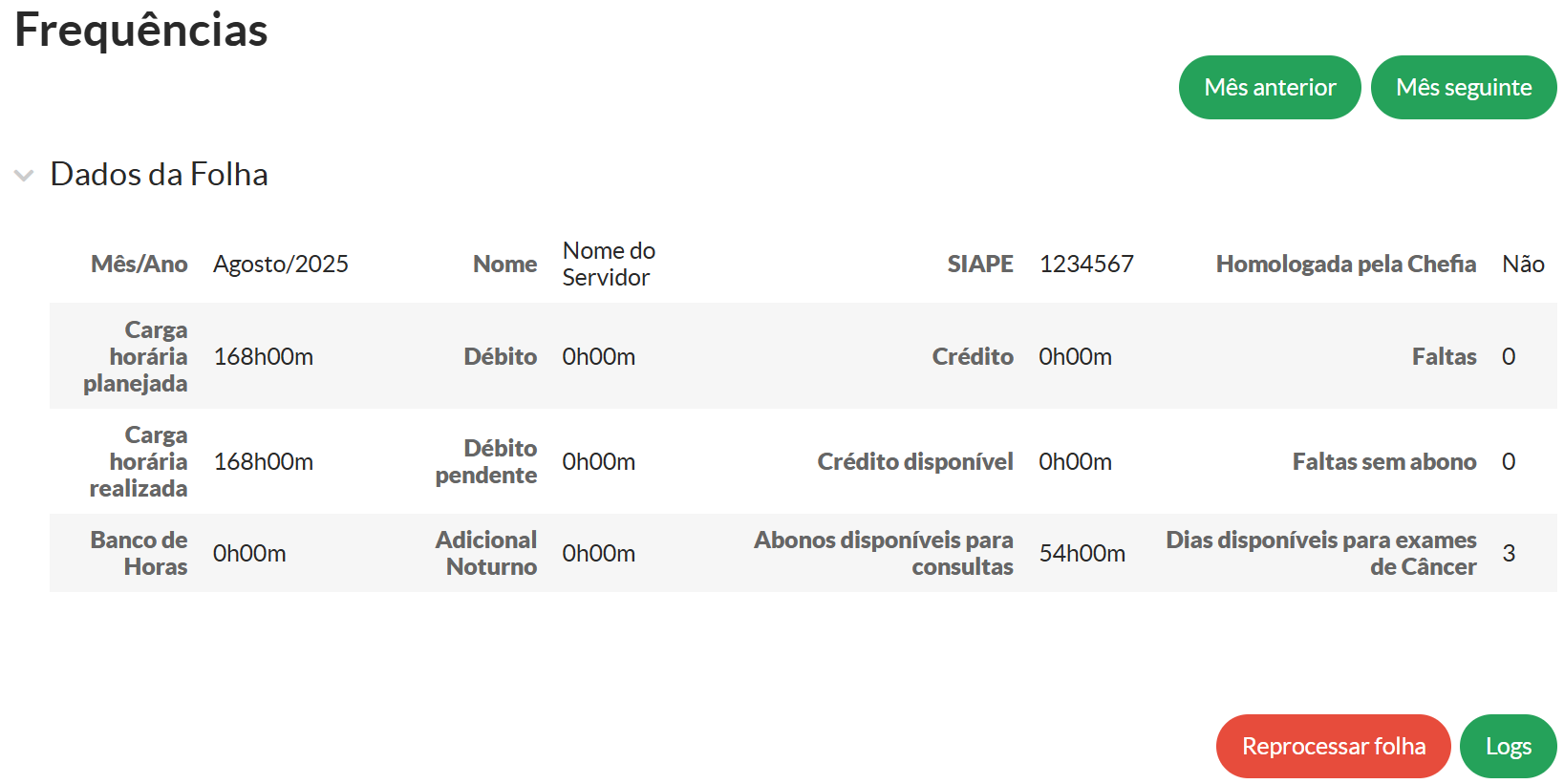](https://manuais.ifsp.edu.br/uploads/images/gallery/2025-09/oNPimage.png)
| **Campo** | **Descrição** |
| Mês/Ano | Indica o mês e o ano da folha que está sendo analisada. |
| Homologada pela Chefia | Informa se a folha foi homologada pela chefia. Caso não tenha sido, o campo exibirá "Não". |
| Carga Horária Planejada | Apresenta o total de horas de trabalho planejadas para o mês de referência. |
| Carga Horária Realizada | Mostra o total de horas efetivamente registradas pelo servidor durante o mês. |
| Débito | Indica o total de horas de débito acumuladas pelo servidor no mês, ou seja, a diferença entre a carga horária planejada e a realizada. |
| Débito Pendente | Informa se existem débitos ainda não compensados/abonados. Caso esteja como "0h00m", significa que o servidor não possui débitos pendentes para o mês. |
| Crédito | Exibe o total de horas extras registradas pelo servidor no mês. |
| Crédito Disponível | Indica o total de créditos disponíveis para o servidor, considerando períodos anteriores. |
| Banco de Horas | Apresenta o saldo atual do banco de horas do servidor. |
| Adicional Noturno | Informa o total de horas de adicional noturno realizadas no mês. |
| Faltas | Exibe o número total de faltas registradas no mês, independentemente de terem sido compensadas ou abonadas. |
| Faltas sem Abono | Mostra o total de faltas que não foram abonadas (não considera compensações). |
| Dias disponíveis para exames de Câncer | Informa a quantidade de ausências ainda disponíveis no ano para a realização de exames preventivos de câncer, conforme previsto no Decreto nº 12.246/2024. |
| Botões Disponíveis | Inclui os botões "Mês Anterior" e "Mês Seguinte" para navegar entre os meses, "Reprocessar folha" e "Logs" para exibir o histórico de alterações ou registros. |
Em conformidade com o Decreto nº 12.246/2024, servidores ocupantes de cargo público de provimento efetivo, bem como contratados temporariamente nos termos da Lei nº 8.745/93, passaram a ter **direito a até três ausências por ano** para a realização de **exames preventivos de câncer**, **sem necessidade de compensação da jornada**.
A opção **"Reprocessar folha"** é utilizada para corrigir informações em casos de erro na importação dos dados ou mudanças ocorridas em cadastros no Siapenet. **Exemplos**: Interrupção de férias, afastamentos para tratamento de saúde homologados após fase de recursos, retificação de períodos de afastamento para qualificação, entre outros.
Em **"Logs"** é possível visualizar o histórico detalhado de registros e ações realizadas pelo(a) servidor(a) ou pela chefia imediata. Nesta tela, é possível acompanhar informações como inclusão de frequências, registros de afastamentos, solicitações de compensação de horário e outras alterações efetuadas.
#### **3 - Filtrar Frequência**
Para acessar e avaliar as folhas de frequência no sistema SUAP, siga os passos abaixo:
1. **Acesse o SUAP** com sua conta institucional (IFSP).
2. No menu lateral, selecione: **Gestão de Pessoas > Administração de Pessoal > Frequência > Chefia > Avaliar Frequências**.
[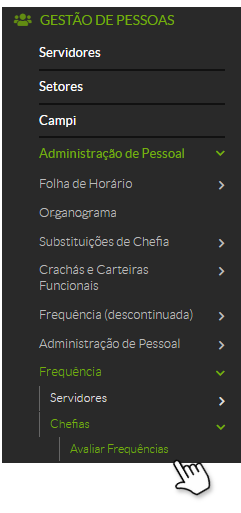](https://manuais.ifsp.edu.br/uploads/images/gallery/2025-06/xyqimage.png)
3. Na tela de filtros exibida (conforme imagem), selecione:
- O **mês** e o **ano** desejados.
- Se necessário, **ajuste o campo “Setor”**, caso você seja chefia hierarquicamente superior de mais de uma unidade.
- Os campos **Homologada** e **Pendências** permitem filtrar as folhas conforme o status de homologação e existência de pendências, com as opções: **Sim** ou **Não**.
4. Após configurar os filtros, clique no botão **Filtrar**.
A opção "Todos gerenciados por mim" retorna todas as folhas onde sou chefia ou substituto no período selecionado.
1. Os resultados aparecerão abaixo. Para visualizar e avaliar uma frequência, clique no ícone de **lupa** ao lado do registro desejado.
A chefia deve verificar todas as frequências antes de homologar a folha, pois a ausência de registros **não é automaticamente identificada pelo sistema.** Em caso de inércia da chefia, o sistema manterá os registros informados pelo servidor.
##### **3.1 - Notificações**
As ações realizadas pelo(a) servidor(a) geram notificações automáticas para a chefia imediata, que são enviadas tanto por e-mail quanto pelo ícone de notificações (sininho) no SUAP. Diante disso, é fundamental que a chefia acompanhe regularmente a caixa de entrada de e-mails e a área de notificações do sistema.
**Tipos de notificações:**
1. **Solicitação de avaliação de frequência manual** Quando o(a) servidor(a) realiza um registro de frequência manual, a chefia imediata é automaticamente notificada. Essa notificação indica que há um lançamento pendente de avaliação.
2. **Rejeição de frequência manual**
Em caso de rejeição da frequência, uma notificação será encaminhada **por e-mail ao(à) servidor(a) e também ficará disponível no ícone de notificações** (“sininho”) do SUAP, informando sobre a rejeição.
**3. Solicitação de compensação
**Quando o(a) servidor(a) solicita a compensação de horas, a chefia imediata recebe uma notificação informando que há uma solicitação de compensação de débito aguardando análise e decisão.
**4. Solicitação de abono
[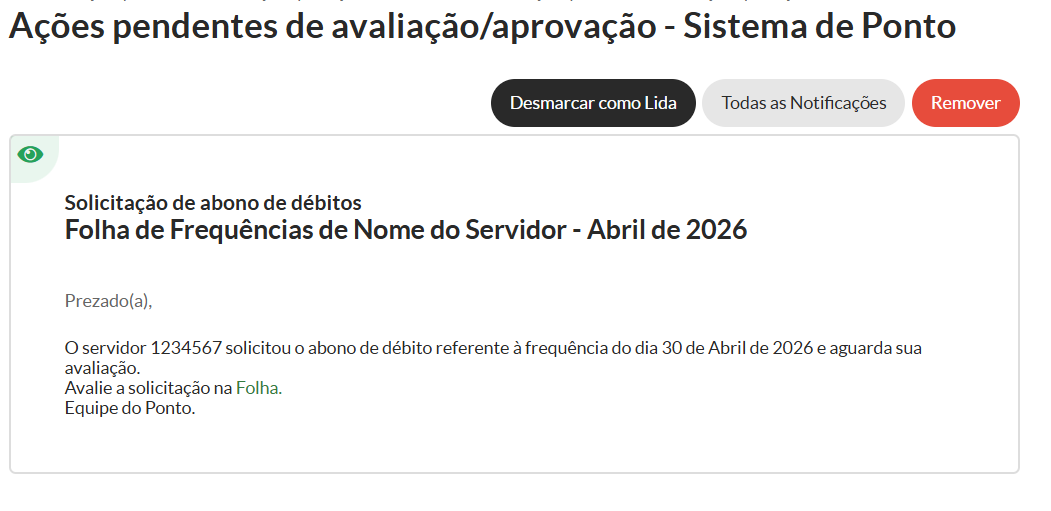](https://manuais.ifsp.edu.br/uploads/images/gallery/2026-04/ixPimage.png)** **5. Solicitação de Banco de Horas**
#### **4 - Homologar Frequência**
Antes de realizar a **homologação da frequência**, a chefia imediata deve revisar cuidadosamente a folha do(a) servidor(a), verificando **dia a dia** a existência de possíveis pendências, tais como:
- **Solicitações de compensação** pendentes de avaliação;
- **Solicitações de abono** aguardando análise e deferimento;
- **Dias sem registro de frequência**, que podem gerar faltas injustificadas;
- **Registros manuais de frequência** ainda pendentes de validação pela chefia.
Após a conferência e validação de todos os registros da folha de frequência, será possível concluir o processo clicando no botão "Homologar Folha", finalizando assim a o período
[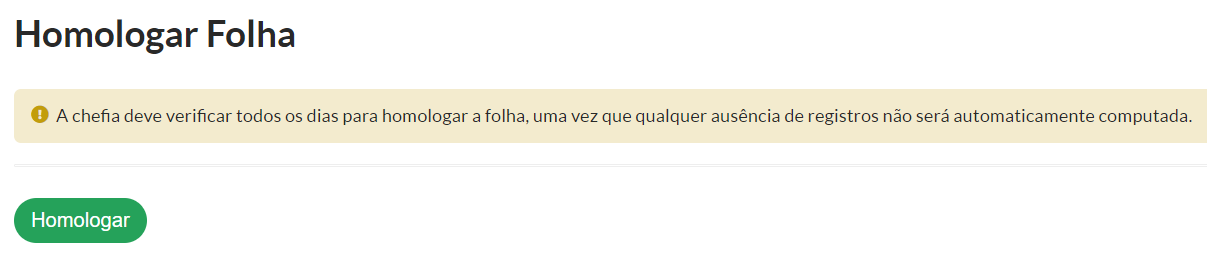](https://manuais.ifsp.edu.br/uploads/images/gallery/2022-06/image-1655205844308.png)
**Encontrou algum problema?** Se encontrou algum problema no fluxo de execução do sistema ou alguma informação equivocada neste manual, por favor, entre em contato através de **** para reportar a situação.
A solicitação de qualquer melhoria no sistema depende da abertura de um chamado, **por parte da própria DGP (ccp@ifsp.edu.br), junto à equipe de TI**.
| Elaborado por Karhyne Sousa Padilha de Assis (CDSA/DTI).
Revisado por Antônio Junior de Mattos (CDSA/DTI). |
# [Chefia.2] Substituições de Chefia
**Quem faz?** Titular da função
**Qual a necessidade de realizar este procedimento?** Para que o substituto tenha acesso ao registro de frequência e ao PGD dos servidores do setor no qual está havendo a substituição.
#### **1 - Adicionar Substituição de Chefia**
1. Acesse o SUAP com sua conta IFSP.
2. No menu lateral, selecione: **Gestão de Pessoas -> Administração de Pessoal -> Substituições de Chefia -> Adicionar**
Na tela de **"Adicionar",** para cadastrar um período de substituição e permitir que o(a) substituto(a) possa efetuar ações referentes à frequência dos(as) servidores(as) do setor preencha os seguintes campos:
- **Titular:** Digite o **nome completo** ou o **nome e primeiro sobrenome** do(a) servidor(a) titular da função (também é possível pesquisar pela **matrícula SIAPE** ou **e-mail institucional**).
> Ao selecionar o servidor, os campos **SIAPE** e **Nome** serão preenchidos automaticamente.
- **Substituto:** Digite o **nome completo** ou o **nome e primeiro sobrenome** do(a) servidor(a) que assumirá a substituição (ou use a matrícula SIAPE ou e-mail institucional).
> Os campos **SIAPE** e **Nome** também serão preenchidos automaticamente após a seleção.
- **Período de substituição:** Informe as **datas de início e término** da substituição. A **data de início** não pode ser anterior à data atual.
- **Salvar:** Após preencher todos os campos obrigatórios, clique no botão **“Salvar”** para registrar a substituição de chefia.
Substituição adicionada com sucesso!
Após preencher todos os campos e clicar em **Salvar**, a seguinte tela será exibida com o **resumo das informações** da substituição de chefia. Confira atentamente os dados apresentados (titular, substituto e período informado).
##### **1.1 - Novos cadastros e conflitos de período**
Clique em **Cadastrar** para inserir a nova substituição. Antes de cadastrar uma nova substituição, **verifique se já existe** uma substituição cadastrada que **conflita** com o período desejado.
- Se houver substituição ativa para o mesmo substituto e período **sobreposto**, **invalide** a substituição anterior e **cadastre uma nova** com o período correto.
- O sistema impedirá cadastros sobrepostos e poderá exibir mensagem semelhante a:
[](https://manuais.ifsp.edu.br/uploads/images/gallery/2025-10/iZ2image.png)
Caso seja necessário **cancelar** a substituição registrada, clique no botão **“Invalidar”**. O sistema exibirá uma **mensagem de confirmação**, bastando confirmar para concluir a operação.
Substituição invalidada com sucesso!
Até a **data de início**, a substituição permanece **“Não válida”**. Ela é **ativada automaticamente** **na data prevista** para o início.
Em caso de **impossibilidade da chefia**, a **CGP** poderá realizar o **cadastro de substituições** no sistema.
#### **2. Pesquisar Substituição de Chefia**
1. No menu lateral, acesse: **Gestão de Pessoas -> Administração de Pessoal -> Substituições de Chefia -> Pesquisar**.
2. Clique em **Pesquisar**.
3. Será exibida a **tela de resultados** com as substituições já cadastradas.
##### **2.1 - Filtros e ações**
a) **Filtrar por Titular ou Substituto:** No campo correspondente, digite o **nome completo** ou **nome + primeiro sobrenome**.
Se preferir, use a **matrícula SIAPE** para localizar mais rápido.
b) **Visualizar detalhes:** Clique no ícone da lupa para visualizar as informações completas da substituição.
c) **Editar data de término:** Clique no **ícone de edição (lápis)** para **ajustar a data de término** da substituição.
#### **3. Poder de Chefe**
Após **cadastrar a substituição de chefia**, é necessário **atribuir à chefia substituta os poderes de chefe**. Essa atribuição permite que a chefia **crie processos e documentos pelo setor** enquanto estiver na função de substituto(a). Para isso:
1. No menu lateral, acesse: **DOCUMENTOS/PROCESSOS ->** **Gerenciamento de Permissões**
2. Na página de gerenciamento, clique **na Guia "Poder de Chefe"** para cadastrar o(a) substituto(a)**.**
[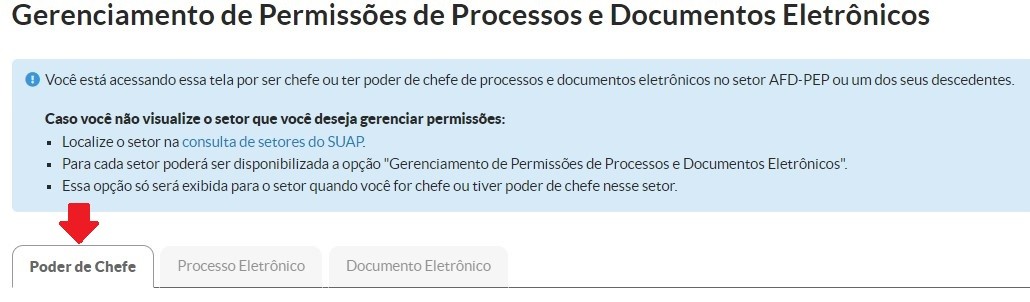](https://manuais.ifsp.edu.br/uploads/images/gallery/2022-09/image-1662647009016.jpg)
**Encontrou algum problema?** Se encontrou algum problema no fluxo de execução do sistema ou alguma informação equivocada neste manual, por favor, entre em contato através de **** para reportar a situação.
A solicitação de qualquer melhoria no sistema depende da abertura de um chamado, **por parte da própria DGP (ccp@ifsp.edu.br), junto à equipe de TI**.
| Elaborado por Karhyne Sousa Padilha de Assis (CDSA/DTI).
Revisado por Antônio Junior de Mattos (CDSA/DTI). |
# [Chefia.3] Conceder ou negar abono
**Quem faz?** Chefia imediata ou substituto
**Quando utilizar esta opção?** Esta solicitação deve ser utilizada para dias em que ocorrer débitos na carga horária, seja por atrasos, saídas antecipadas ou faltas justificadas que não constem nas descritas no Art. 5º da IN n.º 8/2022 - RET/IFSP ou que sejam dispensadas de compensação conforme Art. 7º da IN n.º 8/2022 - RET/IFSP.
#### **1 - Prazos para Ajuste da Frequência no Sistema de Ponto**
O sistema de ponto permite ajustes nas folhas de frequência conforme os prazos estabelecidos na Instrução Normativa nº 8/2022 – RET/IFSP:
**[](https://manuais.ifsp.edu.br/uploads/images/gallery/2026-03/m0zimage.png)**
#### **2 - Funcionamento do Sistema de Frequência: Consideração de Segundos**
O sistema de frequência **contabiliza internamente os segundos nos cálculos de tempo**, embora exiba apenas horas e minutos. Isso pode ocasionar pequenas diferenças na folha de frequência exibida ou até mesmo o registro de débitos.
**Exemplo:**
Um(a) servidor(a) registra entrada no terminal de ponto às 13:30 e saída às 19:30. Espera-se que constem 6 horas trabalhadas na folha de frequência, mas, ao consultar a folha, o servidor identifica um débito de 1 minuto.
No entanto, digamos que analisando o tempo exato considerando os segundo, observamos que o servidor(a) teve:
**- Entrada registrada: 13:30:59**
**- Saída registrada: 19:30:00**
Como o sistema calcula o tempo exato considerando os segundos, o total resulta em 5 horas, 59 minutos e 1 segundo. Entretanto, na folha de frequência, esse valor é arredondado para 5 horas e 59 minutos, o que gera um débito de 1 minuto devido ao arredondamento.
[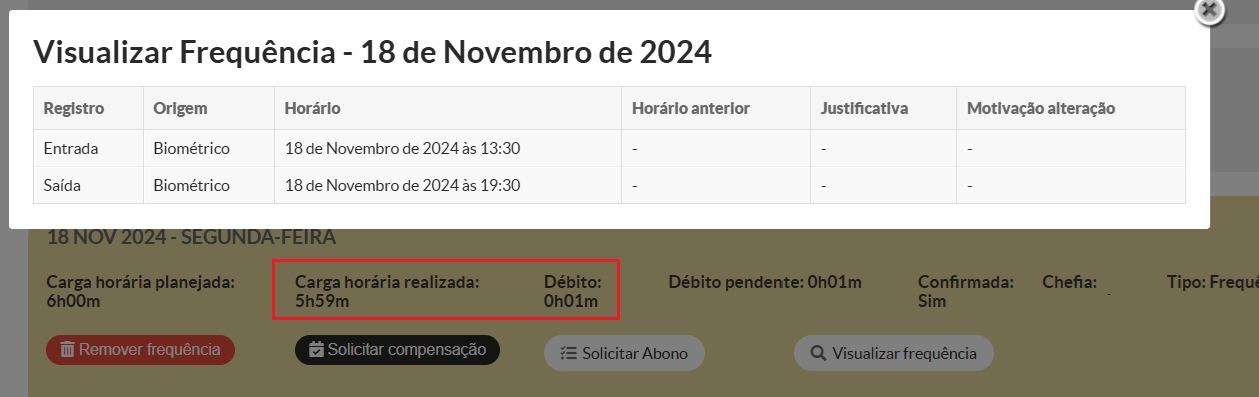](https://manuais.ifsp.edu.br/uploads/images/gallery/2024-11/1z7image.png)
#### **3 - Filtrar Frequência**
1. Acesse o SUAP com sua conta IFSP.
2. No menu lateral, selecione: **Gestão de Pessoas -> Administração de Pessoal -> Frequência -> Chefias -> Avaliar Frequências.**
3. Na tela de filtros exibida (conforme imagem), selecione:
- O **mês** e o **ano** desejados.
- Se necessário, **ajuste o campo “Setor”**, caso você seja chefia hierarquicamente superior de mais de uma unidade.
- Os campos **Homologada** e **Pendências** permitem filtrar as folhas conforme o status de homologação e existência de pendências, com as opções: **Sim** ou **Não**.
4. Após configurar os filtros, clique no botão **Filtrar**.
A opção "Todos gerenciados por mim" retorna todas as folhas onde sou chefia ou substituto no período selecionado.
1. Os resultados aparecerão abaixo. Para visualizar e avaliar uma frequência, clique no ícone de **lupa** ao lado do registro desejado.
#### **4 - Avaliar Solicitação de Abono**
##### **4.1 - Notificação de Solicitação de Abono**
Quando o(a) servidor(a) solicita abono, a chefia imediata é automaticamente notificada, tanto por e-mail quanto por alerta no sistema (ícone de notificação). Essas notificações informam que houve uma solicitação pendente de avaliação.
As opções **“Conceder Abono”** e **“Negar Abono”** estarão disponíveis apenas após a solicitação do servidor interessado ou, caso o servidor não realize o ajuste de frequência dentro do prazo estabelecido, durante o período de homologação pela chefia (entre o 5º e o 10º dia útil do segundo mês subsequente).
Nesses casos, para as **frequências com débitos pendentes**, o sistema exibirá a opção **“Avaliar Abono”**, conforme demonstrado na imagem abaixo.
Após a solicitação de abono pelo servidor, a **chefia imediata** poderá **avaliar o pedido referente a um dia específico**, seguindo os passos abaixo:
1. Acesse a **frequência do servidor** desejado.
2. Localize o **dia** correspondente à solicitação de abono.
3. Clique no botão **“Avaliar Abono”**.
##### **4.1 - Conceder ou Negar Abono**
Na janela de "Avaliar Solicitação de Abono" que será exibida, estarão disponíveis duas opções:
- **Conceder Abono**
- **Negar Abono**
Ao selecionar **“Conceder Abono” ou “Negar Abono”**, não é necessária validação adicional. Nessa tela, será exibida a **justificativa informada pelo servidor**, a qual, em caso de débito, descreve o **motivo da falta ou do débito registrado**.
Mensagem exibida após a ação:
Abono concedido com sucesso!
**ou**
Abono negado com sucesso!
Nas frequências em que o abono for concedido, constará na frequência a informação *Tipo*: "**Frequência com débito abonada"**. Quando o abono for negado, constará na frequência apenas *Tipo*: "**Frequência".**
##### **4.2 - Reverter Abono**
A chefia poderá **reverter um abono concedido anteriormente, desde que a folha de frequência ainda esteja dentro do prazo de avaliação e não tenha sido homologada.**
Para realizar a reversão, basta clicar no botão **“Reverter Abono”**. Não é exigida **justificativa adicional**: a reversão é processada automaticamente.
[](https://manuais.ifsp.edu.br/uploads/images/gallery/2025-10/eKsimage.png)
Reversão concluída com sucesso!
#### **5 - Próximos Passos**
Após a **conceder ou negar** abono, a chefia deve realizar as devidas verificações na folha do(a) servidor(a), com atenção especial à existência de pendências relacionadas a:
- **Solicitação de compensação de débito**
- **Validação de frequência manual**
- **Registro ou uso de banco de horas**
Para orientação completa sobre cada uma dessas etapas, consulte os manuais específicos disponíveis nas seguintes seções: [Autorizar Banco de Horas](https://manuais.ifsp.edu.br/books/gest%C3%A3o-de-pessoas/page/chefia5-autorizar-banco-de-horas), [Autorizar/Negar compensação](https://manuais.ifsp.edu.br/books/gest%C3%A3o-de-pessoas/page/chefia4-autorizarnegar-compensacao), [Validação de frequência manual](https://manuais.ifsp.edu.br/books/gest%C3%A3o-de-pessoas/page/chefia6-validar-frequencia-registro-manual).
Após os ajustes realizados pelo servidor e pela chefia, e não havendo registros ausentes ou ações pendentes de validação, a folha de frequência poderá ser homologada pela chefia. Para isso, clique no botão **Homologar Folha -> Homologar**.
**Encontrou algum problema?** Se encontrou algum problema no fluxo de execução do sistema ou alguma informação equivocada neste manual, por favor, entre em contato através de **** para reportar a situação.
A solicitação de qualquer melhoria no sistema depende da abertura de um chamado, **por parte da própria DGP (ccp@ifsp.edu.br), junto à equipe de TI**.
| Cirado por Antônia Marina Mota (CCP-DGP)
Elaborado por Karhyne Sousa Padilha de Assis (CDSA/DTI).
Revisado por Antônio Junior de Mattos (CDSA/DTI). |
# [Chefia.4] Autorizar/negar compensação
Quem faz? **Chefia imediata ou substituto.**
#### **1 - Quando utilizar esta opção?**
A solicitação de compensação deve ser analisada **sempre que houver ocorrência de débitos na carga horária**, tais como:
- Atrasos;
- Saídas antecipadas;
- Faltas injustificadas;
- Afastamentos legalmente previstos que **excedam os limites de dispensa de compensação**, conforme estabelecido no **Art. 7º da Instrução Normativa nº 8/2022 – RET/IFSP**.
#### **2 - Prazos para Ajuste da Frequência no Sistema de Ponto**
O sistema de ponto permite ajustes nas folhas de frequência conforme os prazos estabelecidos na Instrução Normativa nº 8/2022 – RET/IFSP:
**[](https://manuais.ifsp.edu.br/uploads/images/gallery/2026-03/m0zimage.png)**
#### **3 - Funcionamento do Sistema de Frequência: Consideração de Segundos**
O sistema de frequência **contabiliza internamente os segundos nos cálculos de tempo**, embora exiba apenas horas e minutos. Isso pode ocasionar pequenas diferenças na folha de frequência exibida ou até mesmo o registro de débitos.
**Exemplo:**
Um(a) servidor(a) registra entrada no terminal de ponto às 13:30 e saída às 19:30. Espera-se que constem 6 horas trabalhadas na folha de frequência, mas, ao consultar a folha, o servidor identifica um débito de 1 minuto.
No entanto, digamos que analisando o tempo exato considerando os segundo, observamos que o servidor(a) teve:
**- Entrada registrada: 13:30:59**
**- Saída registrada: 19:30:00**
Como o sistema calcula o tempo exato considerando os segundos, o total resulta em 5 horas, 59 minutos e 1 segundo. Entretanto, na folha de frequência, esse valor é arredondado para 5 horas e 59 minutos, o que gera um débito de 1 minuto devido ao arredondamento.
[](https://manuais.ifsp.edu.br/uploads/images/gallery/2024-11/1z7image.png)
#### **4 - Filtrar Frequência**
Quando o(a) servidor(a) registra solicitação de compensação de débito em sua folha de frequência, cabe à chefia imediata realizar a devida avaliação e deliberar sobre a autorização.
1. Acesse o SUAP com sua conta IFSP.
2. No menu lateral, selecione: **Gestão de Pessoas -> Administração de Pessoal -> Frequência -> Chefias -> Avaliar Frequências.**
1. Na tela de filtros exibida (conforme imagem), selecione:
- O **mês** e o **ano** desejados.
- Se necessário, **ajuste o campo “Setor”**, caso você seja chefia hierarquicamente superior de mais de uma unidade.
- Os campos **Homologada** e **Pendências** permitem filtrar as folhas conforme o status de homologação e existência de pendências, com as opções: **Sim** ou **Não**.
2. Após configurar os filtros, clique no botão **Filtrar**.
A opção "Todos gerenciados por mim" retorna todas as folhas onde sou chefia ou substituto no período selecionado.
#### **5 - Avaliar Solicitação de Compensação**
##### **5.1 - Notificação de Solicitação de Compensação**
Quando o(a) servidor(a) solicita a compensação, a chefia imediata é automaticamente notificada, tanto por e-mail quanto por alerta no sistema (ícone de notificação). Essas notificações informam que houve uma solicitação de compensação de débito, pendente de avaliação.
##### **5.2 - Autorizar Compensação**
As opções de "Autorizar compensação" ou "Negar compensação" só ficarão disponíveis após solicitação do servidor interessado.
1. Acesse a folha de frequência do servidor clicando no ícone de **lupa** ao lado do nome na lista de registros filtrados.
2. Localize a **data com débito registrado**.
3. Para cada ocorrência, selecione uma das seguintes ações disponíveis:
- **Autorizar compensação:** quando a justificativa apresentada estiver devidamente fundamentada, e a solicitação atender às disposições normativas vigentes;
- **Negar compensação:** nos casos em que a justificativa for considerada insuficiente, inconsistente ou em desacordo com os critérios estabelecidos.
Para autorizar uma compensação de débito, basta clicar no botão **"Autorizar Compensação"**. A ação é registrada automaticamente, sem necessidade de confirmação adicional. Ao clicar, a autorização é efetivada de forma imediata.
Compensação autorizada com sucesso!
Após a chefia autorizar a compensação, a frequência do(a) servidor(a) ficará aguardando a ação do próprio servidor, que deverá clicar no botão **"Compensar Débito"**.
A partir dessa ação, a compensação será realizada utilizando o saldo disponível no banco de horas. Na folha de frequência, o status será atualizado com a indicação **"Frequência com débito compensado"**, sinalizando que a pendência foi regularizada com saldo do Banco de Horas.
##### **5.3 - Negar Compensação**
Caso a chefia opte por "Negar compensação" o débito permanecerá, e este não poderá ser objeto de compensação futura, no entanto, ainda será possível **abonar** tal débito.
#####
#### **6 - Próximos Passos**
Após a **validação, alteração ou rejeição** do registro manual de frequência, a chefia deve realizar as devidas verificações na folha do(a) servidor(a), com atenção especial à existência de pendências relacionadas a:
- **Solicitação de compensação de débito**
- **Pedido de abono**
- **Registro ou uso de banco de horas**
Para orientação completa sobre cada uma dessas etapas, consulte os manuais específicos disponíveis nas seguintes seções: [Autorizar Banco de Horas](https://manuais.ifsp.edu.br/books/gest%C3%A3o-de-pessoas/page/chefia5-autorizar-banco-de-horas), [Conceder ou Negar Abono](https://manuais.ifsp.edu.br/books/gest%C3%A3o-de-pessoas/page/chefia3-conceder-ou-negar-abono), [Validação de frequência manual](https://manuais.ifsp.edu.br/books/gest%C3%A3o-de-pessoas/page/chefia6-validar-frequencia-registro-manual).
Após os ajustes realizados pelo servidor e pela chefia, e não havendo registros ausentes ou ações pendentes de validação, a folha de frequência poderá ser homologada pela chefia. Para isso, clique no botão **Homologar Folha -> Homologar**.
**Encontrou algum problema?** Se encontrou algum problema no fluxo de execução do sistema ou alguma informação equivocada neste manual, por favor, entre em contato através de **** para reportar a situação.
A solicitação de qualquer melhoria no sistema depende da abertura de um chamado, **por parte da própria DGP (ccp@ifsp.edu.br), junto à equipe de TI**.
| Elaborado por Antônia Marina Mota (CCP-DGP)
Ajustado por Karhyne Sousa Padilha de Assis (CDSA/DTI).
Revisado por Antônio Junior de Mattos (CDSA/DTI). |
# [Chefia.5] Autorizar Banco de Horas
**Quem faz?** Chefia imediata ou seu substituto.
[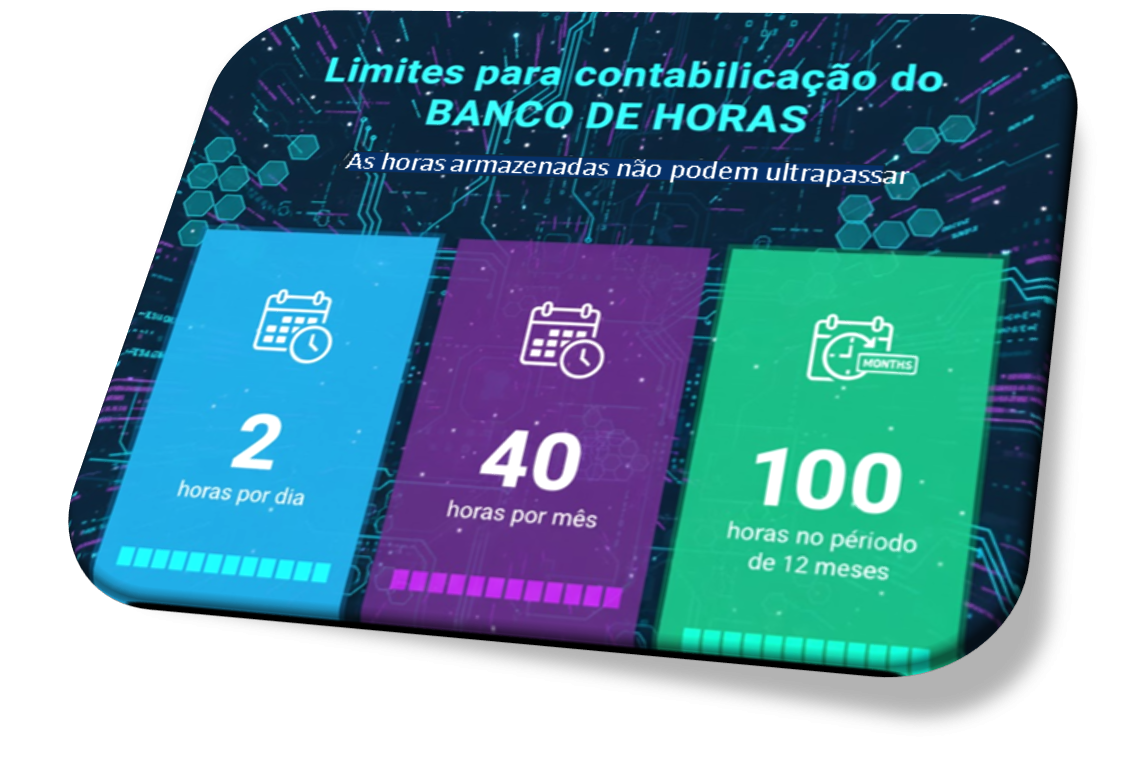](https://manuais.ifsp.edu.br/uploads/images/gallery/2025-10/Agmimage.png)
Esta regra deve ser aplicada a datas que apresentem **saldo de carga horária** (crédito ou débito) na jornada diária do colaborador, conforme previsto no Art. 6º da **Instrução Normativa N.º 8/2022 - RET/IFSP**.
A contabilização e o acúmulo de horas no Banco de Horas estão sujeitos aos seguintes **limites máximos cumulativos**:
1. **Limite Diário:** 2 (duas) horas.
2. **Limite Mensal:** 40 (quarenta) horas.
3. **Limite Anual:** 100 (cem) horas no período contínuo de 12 meses.
**DISPOSIÇÃO EXCEPCIONAL (DIAS SEM JORNADA PREVISTA):**
Em dias nos quais a escala regular **não preveja o cumprimento de jornada de trabalho**, o sistema de controle de ponto irá considerar as horas efetivamente trabalhadas, respeitando o limite máximo de **10 (dez) horas** (descontando o intervalo, quando houver).
Servidores Técnico Administrativo com redução de carga horária em razão de autocapacitação profissional, jornada flexibilizada (Vide § 1º, Art. 6º da INSTRUÇÃO NORMATIVA N.º 8/2022 - RET/IFSP) ou com adesão ao PGD (Previsto no Art. 22 PORTARIA NORMATIVA N.º 46/2022 - RET/IFSP, DE 25 DE ABRIL DE 2022) não poderão armazenar banco de horas.
#### **1 - Filtrar Frequências no SUAP**
Para acessar e avaliar as folhas de frequência no sistema SUAP, siga os passos abaixo:
- **Acesse o SUAP** com sua conta institucional (IFSP).
- No menu lateral, selecione: **Gestão de Pessoas > Administração de Pessoal > Frequência > Chefia > Avaliar Frequências**.
[](https://manuais.ifsp.edu.br/uploads/images/gallery/2025-06/xyqimage.png)
- Na tela de filtros exibida (conforme imagem), selecione:
- O **mês** e o **ano** desejados.
- Se necessário, **ajuste o campo “Setor”**, caso você seja chefia hierarquicamente superior de mais de uma unidade.
- Os campos **Homologada** e **Pendências** permitem filtrar as folhas conforme o status de homologação e existência de pendências, com as opções: **Sim** ou **Não**.
- Após configurar os filtros, clique no botão **Filtrar**.
A opção "Todos gerenciados por mim" retorna todas as folhas onde sou chefia ou substituto no período selecionado.
Os resultados aparecerão abaixo. Para visualizar e avaliar uma frequência, clique no ícone de **lupa** ao lado do registro desejado.
#### **2 - Avaliar Solicitação de Banco**
##### **2.1 - Notificação de Solicitação de Banco**
Quando o(a) servidor(a) solicita Banco de Horas, a **chefia imediata** é automaticamente notificada:
- Por **e-mail institucional**; e
- Por **alerta no sistema**, exibido no ícone de notificação do SUAP.
Essas notificações indicam que há uma **solicitação pendente de avaliação**.
##### **2.2 - Autorizar/Negar Banco de Horas**
Na folha de frequência do servidor, na data em que houver saldo, serão exibidas as opções:
- **“Autorizar banco de horas”**
- **“Negar banco de horas”**
**Importante:** Essas opções só ficam disponíveis na área da chefia após o servidor interessado realizar a solicitação de Banco de Horas, conforme o manual **\[Servidor.4\] Solicitar Banco**.
Após analisar a solicitação e a jornada registrada, a chefia deverá escolher entre **Autorizar** ou **Negar** o Banco de Horas.
[](https://manuais.ifsp.edu.br/uploads/images/gallery/2023-06/image.png)
Quando o saldo for transferido para o banco de horas, o campo “Saldo disponível” daquele dia será zerado, conforme o exemplo abaixo
O saldo ficará disponível para utilização em até 12 meses (Vide II, Art. 6ª da INSTRUÇÃO NORMATIVA N.º 8/2022 - RET/IFSP).
Caso a chefia opte por "Negar banco de horas" o saldo permanecerá como disponível, porém não aparecerá, na área do servidor, a opção de transferir o crédito para o banco de horas.
##### **2.3 - Banco de Horas para Docente**
De acordo com o **Art. 6º da Instrução Normativa nº 8/2022 – RET/IFSP**, o armazenamento de Banco de Horas é permitido **somente para servidores Técnico-Administrativos**. Assim, servidores docentes não podem gerar ou transferir horas para o Banco de Horas.
A norma não prevê essa possibilidade para docentes porque a jornada docente é composta por atividades **presenciais e remotas**, não registradas integralmente no sistema de ponto.
Por exemplo:
- Um docente com **40 horas semanais**, sendo **20 horas presenciais** registradas, pode realizar **24 horas** em uma semana.
- Todavia, **não é possível afirmar excedente**, pois não há controle sistêmico das horas trabalhadas remotamente.
Essa falta de rastreabilidade impede o cálculo confiável de créditos e débitos para Banco de Horas.
#### **3 - Próximos Passos**
Após a **autorização de banco de horas**, a chefia deve realizar as devidas verificações na folha do(a) servidor(a), com atenção especial à existência de pendências relacionadas a:
- **Solicitação de compensação de débito**
- **Pedido de abono**
- **Registro de frequência manual**
Para orientação completa sobre cada uma dessas etapas, consulte os manuais específicos disponíveis nas seguintes seções: [Autorizar Banco de Horas](https://manuais.ifsp.edu.br/books/gest%C3%A3o-de-pessoas/page/chefia5-autorizar-banco-de-horas), [Autorizar/Negar compensação](https://manuais.ifsp.edu.br/books/gest%C3%A3o-de-pessoas/page/chefia4-autorizarnegar-compensacao), Registro de frequência manual.
Após os ajustes realizados pelo servidor e pela chefia, e não havendo registros ausentes ou ações pendentes de validação, a folha de frequência poderá ser homologada pela chefia. Para isso, clique no botão **Homologar Folha -> Homologar**.
**Encontrou algum problema?** Se encontrou algum problema no fluxo de execução do sistema ou alguma informação equivocada neste manual, por favor, entre em contato através de **** para reportar a situação.
A solicitação de qualquer melhoria no sistema depende da abertura de um chamado, **por parte da própria DGP (ccp@ifsp.edu.br), junto à equipe de TI**.
| Elaborado por Karhyne Sousa Padilha de Assis (CDSA/DTI).
Revisado por Antônio Junior de Mattos (CDSA/DTI). |
# [Chefia.6] Validar frequência (Registro manual)
Quem faz? **Chefia ou seu substituto.**
A chefia deve verificar todas as frequências antes de homologar a folha, pois a ausência de registros **não é automaticamente identificada pelo sistema.** Em caso de inércia da chefia, o sistema manterá os registros informados pelo servidor.
Em cada folha de frequência consta a identificação da chefia responsável pela avaliação. É importante atentar-se a essa informação, especialmente em casos de mudança de setor e, consequentemente, de chefia. **O ícone [](https://manuais.ifsp.edu.br/uploads/images/gallery/2025-06/vQVimage.png) indica que você é a autoridade responsável pela avaliação da frequência.**
#### **1 - Prazos para Ajuste da Frequência no Sistema de Ponto**
O sistema de ponto permite ajustes nas folhas de frequência conforme os prazos estabelecidos na Instrução Normativa nº 8/2022 – RET/IFSP:
[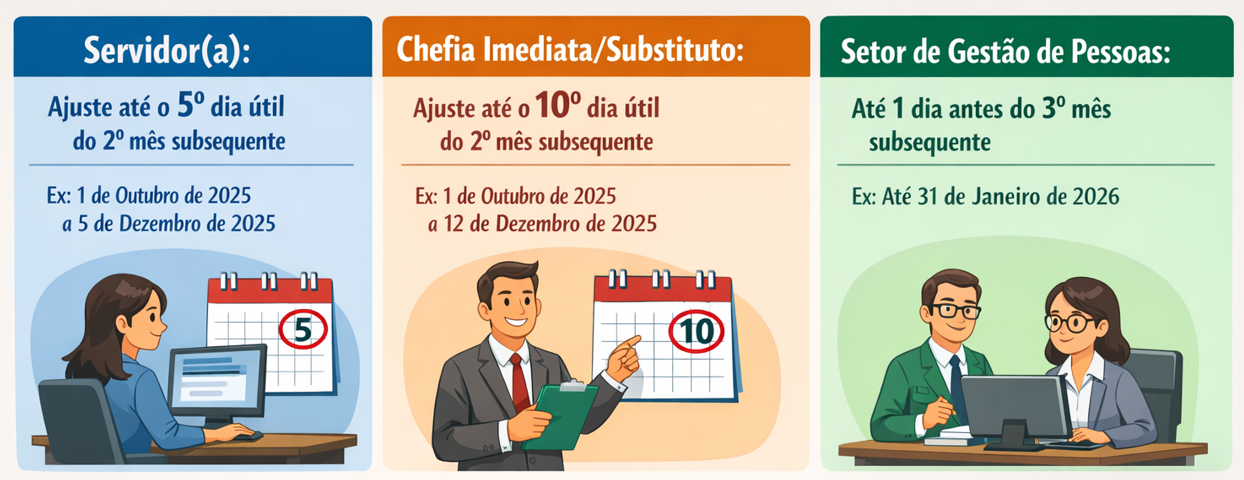](https://manuais.ifsp.edu.br/uploads/images/gallery/2026-03/bEeimage.png)
A **homologação da folha não será possível se houver pendências**. Tanto a chefia quanto o servidor devem acompanhar diariamente a frequência, pois a ausências de registros **não são identificadas automaticamente**. Entre as pendências possíveis estão:
- Frequências manuais do servidor que precisam ser validadas;
- Compensações de faltas ou débitos a serem autorizadas ou negadas;
- Abonos que ainda necessitam de avaliação.
Os servidores em PGD estão dispensados de registrar **manualmente sua frequência**. No entanto, o sistema de ponto continua considerando esses servidores e, sempre que possível, realiza o lançamento automático com base nos registros do PGD. Diante disso, reforçamos que os servidores **devem conferir suas folhas de frequência**, e que a **chefia imediata é responsável pela devida homologação**. Isso se faz necessário porque **podem ocorrer falhas pontuais** na integração entre o módulo do PGD e o sistema de ponto, sobretudo em momentos de ajustes ou transições.
Por essa razão, todos os servidores, inclusive os que se encontram em PGD, recebem notificações mensais para verificar seus registros. Essa conferência pelos servidores é indispensável, em **complemento à homologação realizada pela chefia imediata**, para que eventuais divergências sejam identificadas e corrigidas dentro do prazo. Após o fechamento do período, o sistema bloqueia qualquer possibilidade de ajuste.
#### **2 - Dados da Folha de Frequência**
A tela de frequências exibe os dados relacionados à folha no mês de referência. Veja na tabela abaixo a explicação de cada campo:
[](https://manuais.ifsp.edu.br/uploads/images/gallery/2025-09/oNPimage.png)
| **Campo** | **Descrição** |
| Mês/Ano | Indica o mês e o ano da folha que está sendo analisada. |
| Homologada pela Chefia | Informa se a folha foi homologada pela chefia. Caso não tenha sido, o campo exibirá "Não". |
| Carga Horária Planejada | Apresenta o total de horas de trabalho planejadas para o mês de referência. |
| Carga Horária Realizada | Mostra o total de horas efetivamente registradas pelo servidor durante o mês. |
| Débito | Indica o total de horas de débito acumuladas pelo servidor no mês, ou seja, a diferença entre a carga horária planejada e a realizada. |
| Débito Pendente | Informa se existem débitos ainda não compensados/abonados. Caso esteja como "0h00m", significa que o servidor não possui débitos pendentes para o mês. |
| Crédito | Exibe o total de horas extras registradas pelo servidor no mês. |
| Crédito Disponível | Indica o total de créditos disponíveis para o servidor, considerando períodos anteriores. |
| Banco de Horas | Apresenta o saldo atual do banco de horas do servidor. |
| Adicional Noturno | Informa o total de horas de adicional noturno realizadas no mês. |
| Faltas | Exibe o número total de faltas registradas no mês, independentemente de terem sido compensadas ou abonadas. |
| Faltas sem Abono | Mostra o total de faltas que não foram abonadas (não considera compensações). |
| Dias disponíveis para exames de Câncer | Informa a quantidade de ausências ainda disponíveis no ano para a realização de exames preventivos de câncer, conforme previsto no Decreto nº 12.246/2024. |
| Botões Disponíveis | Inclui os botões "Mês Anterior" e "Mês Seguinte" para navegar entre os meses, "Reprocessar folha" e "Logs" para exibir o histórico de alterações ou registros. |
Em conformidade com o Decreto nº 12.246/2024, servidores ocupantes de cargo público de provimento efetivo, bem como contratados temporariamente nos termos da Lei nº 8.745/93, passaram a ter **direito a até três ausências por ano** para a realização de **exames preventivos de câncer**, **sem necessidade de compensação da jornada**.
A opção **"Reprocessar folha"** é utilizada para corrigir informações em casos de erro na importação dos dados ou mudanças ocorridas em cadastros no Siapenet. **Exemplos**: Interrupção de férias, afastamentos para tratamento de saúde homologados após fase de recursos, retificação de períodos de afastamento para qualificação, entre outros.
Em **"Logs"** é possível visualizar o histórico detalhado de registros e ações realizadas pelo(a) servidor(a) ou pela chefia imediata. Nesta tela, é possível acompanhar informações como inclusão de frequências, registros de afastamentos, solicitações de compensação de horário e outras alterações efetuadas.
#### **3 - Filtrar Frequências no SUAP**
Para acessar e avaliar as folhas de frequência no sistema SUAP, siga os passos abaixo:
A opção "Todos gerenciados por mim" retorna todas as folhas onde sou chefia ou substituto no período selecionado.
Os resultados aparecerão abaixo. Para visualizar e avaliar uma frequência, clique no ícone de **lupa** ao lado do registro desejado.
#### **4 - Validar ou Rejeitar Frequência Manual**
##### **4.1 - Notificação de Registro de Frequência**
Quando o(a) servidor(a) registra uma frequência manual, a chefia imediata é automaticamente notificada, tanto por e-mail quanto por alerta no sistema (ícone de notificação). Essas notificações informam que houve o envio de um registro manual, pendente de avaliação.
##### **4.2 - Validar Registro de Frequência**
**O ícone [](https://manuais.ifsp.edu.br/uploads/images/gallery/2025-06/vQVimage.png) indica que você é a autoridade responsável pela avaliação da frequência.**
Para validar um [registro manual da frequência](https://manuais.ifsp.edu.br/books/gest%C3%A3o-de-pessoas/page/servidor2-registrar-frequencia-manualmente), localize o dia correspondente que requer validação e clique no botão **"Validar Frequência"**. Certifique-se de que todas as informações estejam corretas antes de confirmar a ação.
Frequência validada com sucesso!
Após a validação, a frequência do(a) servidor(a) apresentará o registro da carga horária validada.
Para servidores(as) que realizarem o registro manual da frequência, a chefia deverá validar a frequência utilizando o botão **"Validar frequência"**. Já o botão **"Visualizar frequência"** permite visualizar os registros e as justificativas informadas pelo(a) servidor(a).
##### **4.3 - Alterar Registro de Frequência**
Em caso de **divergência no horário registrado**, a chefia poderá realizar o ajuste diretamente no sistema. É obrigatório **inserir uma justificativa** clara e fundamentada para a alteração realizada.
- **Correção de informações**: Edite o campo **"Horário"** para corrigir as informações registradas pelo(a) servidor(a), caso necessário.
- **Motivo da alteração**: Utilize o campo **"Motivo alteração"** para registrar o motivo da alteração realizada. **Importante:** ao ajustar o horário, é obrigatório fornecer uma justificativa.
Essa justificativa ficará registrada no sistema e poderá ser consultada posteriormente por meio do botão **"Visualizar Frequência",** na coluna **"Motivo alteração"**.
##### **4.4 - Rejeitar Registro de Frequência**
O sistema permite que a **chefia imediata rejeite registros manuais de frequência**, assegurando maior controle sobre a regularidade das marcações.
- A chefia deve justificar a rejeição.
- A frequência rejeitada gera débito com base na carga horária planejada.
- Se não corrigido, o **extrator **considerará o débito**,** que será posteriormente ****integrado ao sistema do governo**.**
- O **motivo da rejeição** ficará visível na tela de frequência, ao acessar o respectivo dia.
O motivo da rejeição da frequência fica registrado no sistema. Ao clicar no botão **“Visualizar Frequência”**, é possível consultar a justificativa da rejeição informada pela chefia.
Em caso de rejeição da frequência, uma notificação será encaminhada **por e-mail ao(à) servidor(a) e também ficará disponível no ícone de notificações** (“sininho”) do SUAP, informando sobre a rejeição.
##### **4.5 - Falta registrada automaticamente pelo sistema**
Caso o(a) servidor(a) **não tenha informado a frequência**, o sistema registrará **automaticamente uma falta injustificada** no primeiro dia útil do mês subsequente para todos os dias sem marcação em expediente previsto.
**Recomenda-se à chefia** que, ao identificar essa situação, oriente o(a) servidor(a) a regularizar a informação o quanto antes, a fim de **evitar perda de prazos**.
Em casos de ausência, o servidor pode clicar no botão **"Registrar falta"** ou aguardar, pois, no primeiro dia útil do mês subsequente, o sistema lançará as faltas automaticamente para os dias em que não houver registros em expediente definido.
#### **5 - Próximos Passos**
Após a **validação, alteração ou rejeição** do registro manual de frequência, a chefia deve realizar as devidas verificações na folha do(a) servidor(a), com atenção especial à existência de pendências relacionadas a:
- **Solicitação de compensação de débito**
- **Pedido de abono**
- **Registro ou uso de banco de horas**
Para orientação completa sobre cada uma dessas etapas, consulte os manuais específicos disponíveis nas seguintes seções: [Autorizar Banco de Horas](https://manuais.ifsp.edu.br/books/gest%C3%A3o-de-pessoas/page/chefia5-autorizar-banco-de-horas), [Autorizar/Negar compensação](https://manuais.ifsp.edu.br/books/gest%C3%A3o-de-pessoas/page/chefia4-autorizarnegar-compensacao), [Conceder ou Negar Abono](https://manuais.ifsp.edu.br/books/gest%C3%A3o-de-pessoas/page/chefia3-conceder-ou-negar-abono)[.](https://manuais.ifsp.edu.br/books/gest%C3%A3o-de-pessoas/page/planos-de-trabalho-liberacoes-e-afastamentos-previstos)
Após os ajustes realizados pelo servidor e pela chefia, e não havendo registros ausentes ou ações pendentes de validação, a folha de frequência poderá ser homologada pela chefia. Para isso, clique no botão **Homologar Folha -> Homologar**.
**Encontrou algum problema?** Se encontrou algum problema no fluxo de execução do sistema ou alguma informação equivocada neste manual, por favor, entre em contato através de **** para reportar a situação.
A solicitação de qualquer melhoria no sistema depende da abertura de um chamado, **por parte da própria DGP (ccp@ifsp.edu.br), junto à equipe de TI**.
| Elaborado por Karhyne Sousa Padilha de Assis (CDSA/DTI).
Revisado por Antônio Junior de Mattos (CDSA/DTI). |
# [Servidor.1] Registrar Frequência (biometria)
Quem faz? **Servidor**
**O registro biométrico diário deverá ser igual ao número de entradas e saídas declaradas na folha de horário do(a) servidor(a), desde que este horário esteja devidamente cadastrado no sistema SUAP.** Quando o(a) servidor(a) efetuar o número correto de registros esperados no dia, o sistema realizará a atribuição da frequência de forma automática no dia seguinte.
Para dias em que o registro não é esperado (não existe carga horária declarada na folha de horário), o sistema permitirá registros de forma biométrica e manual.
O sistema permitirá incluir registros manuais excedentes, ou seja, em quantidades maiores do que as programadas na folha de horário do(a) servidor(a). No entanto, para dias em que já houver marcações biométricas de entrada e saída, o sistema não permitirá ajustes manuais nesses registros, exibindo a seguinte mensagem: **"Não é possível informar o horário manualmente pois há registros biométricos suficientes."**.
#### **1 - Consideração de Segundos no Cálculo da Frequência**
O sistema de frequência **contabiliza internamente os segundos nos cálculos de tempo**, embora exiba apenas horas e minutos. Isso pode ocasionar pequenas diferenças na folha de frequência exibida ou até mesmo o registro de débitos.
**Exemplo:**
Um(a) servidor(a) registra entrada no terminal de ponto às 13:30 e saída às 19:30. Espera-se que constem 6 horas trabalhadas na folha de frequência, mas, ao consultar a folha, o servidor identifica um débito de 1 minuto.
No entanto, digamos que analisando o tempo exato considerando os segundo, observamos que o servidor(a) teve:
- Entrada registrada: 13:30:59
- Saída registrada: 19:30:00
Como o sistema calcula o tempo exato considerando os segundos, o total resulta em 5 horas, 59 minutos e 1 segundo. Entretanto, na folha de frequência, esse valor é arredondado para 5 horas e 59 minutos, o que gera um débito de 1 minuto devido ao arredondamento.
[](https://manuais.ifsp.edu.br/uploads/images/gallery/2024-11/1z7image.png)
#### **2 -** **Registro de frequência para participantes em PGD**
Os servidores participantes do Programa de Gestão por Desempenho (PGD) não poderão realizar registro manual de frequência e nem informar falta, uma vez que está previsto o lançamento de frequência excepcional no **primeiro dia útil do mês subsequente à folha atual**, conforme as diretrizes do programa.
[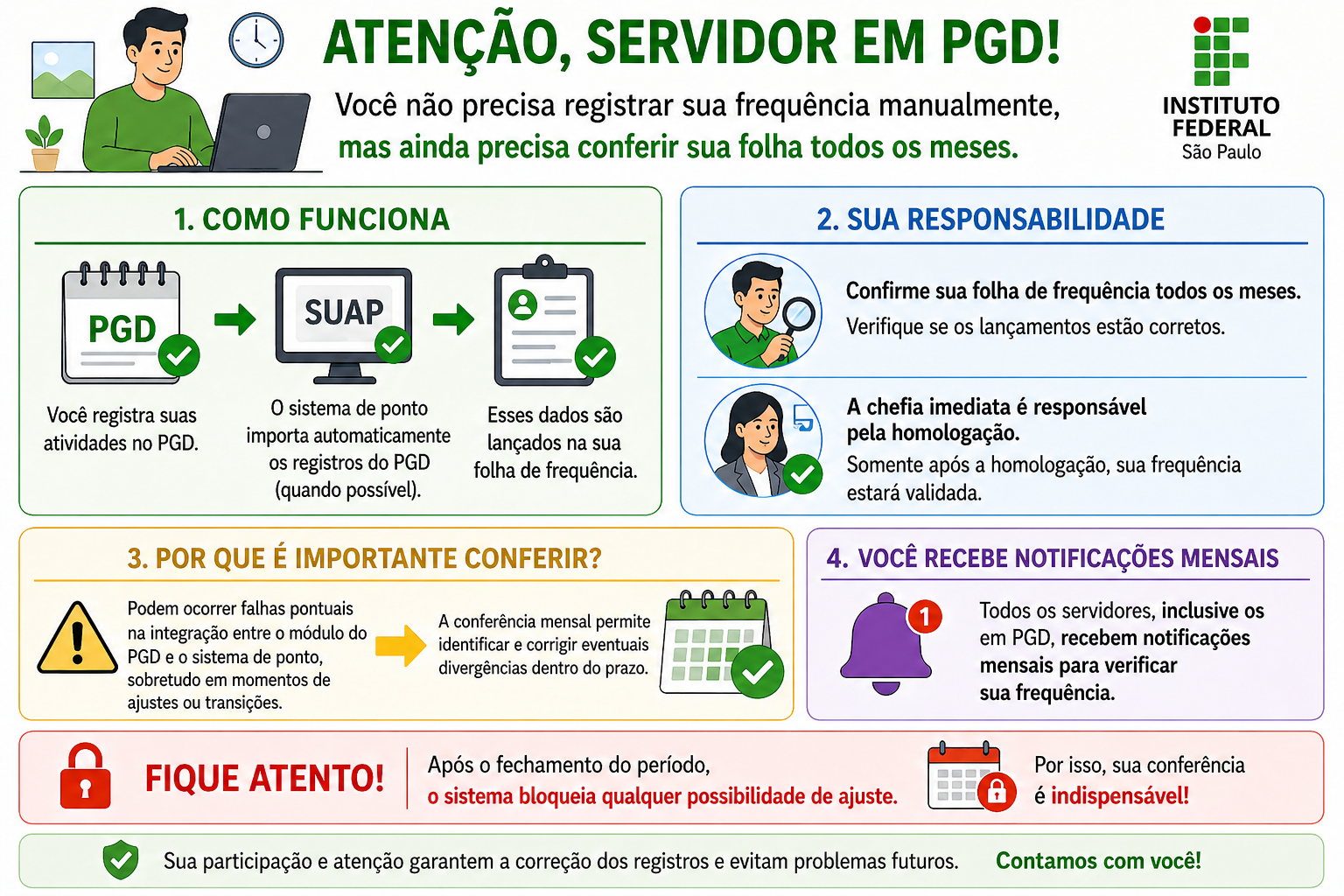](https://manuais.ifsp.edu.br/uploads/images/gallery/2026-04/yKZimage.png)
Essa orientação está em conformidade com o **Art. 25 da Portaria Normativa nº 82/2023 – RET/IFSP**, de 14 de fevereiro de 2023, que altera o Art. 17 da **Portaria Normativa nº 46/2022 – RET/IFSP**, de 25 de abril de 2022, passando a vigorar com a seguinte redação:
>
> **Art. 17 – “Todos os participantes do teletrabalho, independentemente do regime de execução, estão dispensados do registro de frequência.”**
**Servidores(as) e chefias** deverão acompanhar os relatórios de frequência até sua homologação, informando à CGP do Campus ou CCP-DGP (para os setores vinculados à reitoria) sobre eventuais inconsistências.
[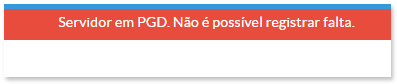](https://manuais.ifsp.edu.br/uploads/images/gallery/2025-06/YZFimage.png)
#### **3 - Prazos para Ajuste da Frequência no Sistema de Ponto**
O sistema de ponto permite ajustes nas folhas de frequência conforme os prazos estabelecidos na Instrução Normativa nº 8/2022 – RET/IFSP:
[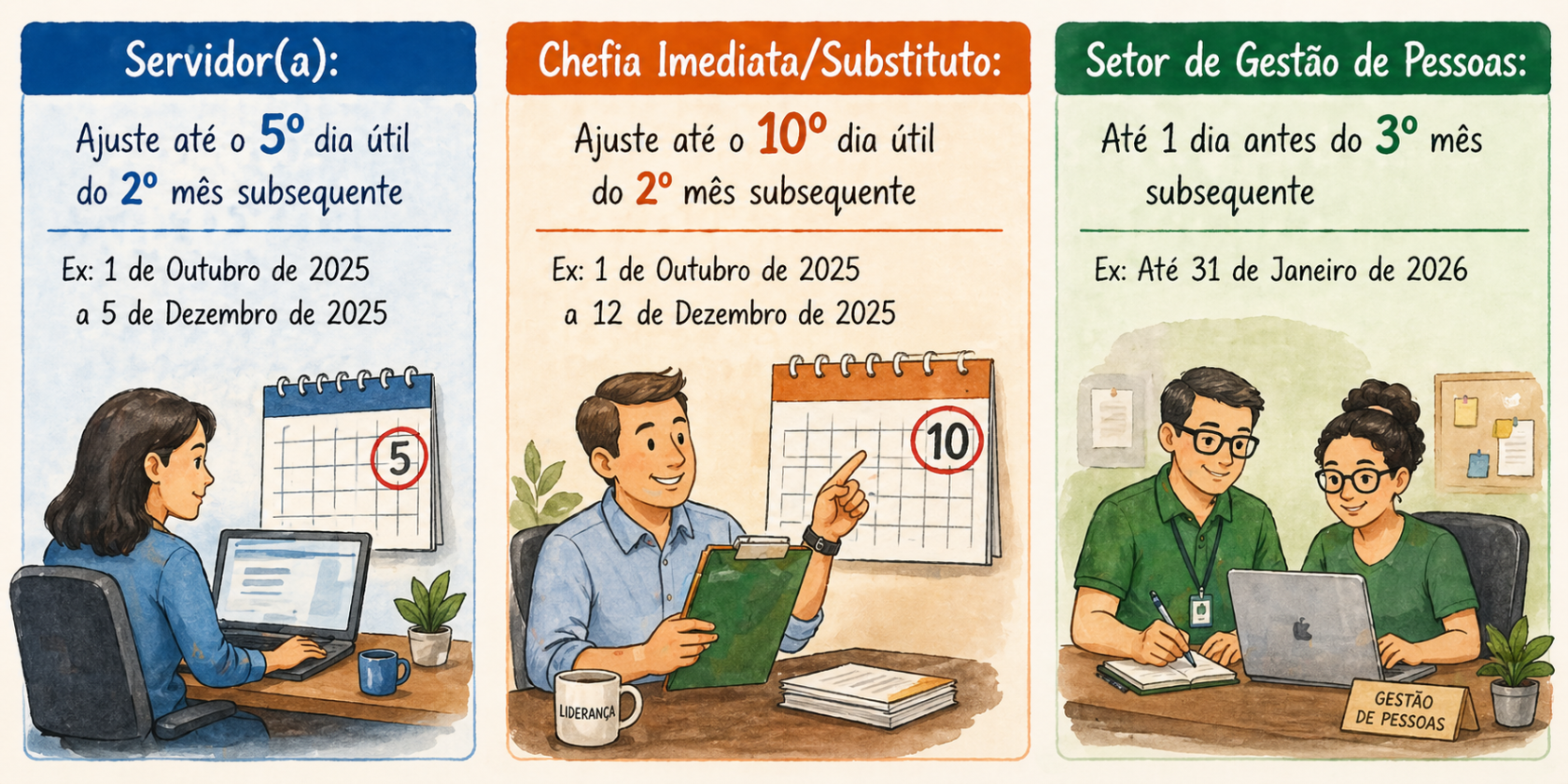](https://manuais.ifsp.edu.br/uploads/images/gallery/2026-04/DiIimage.png)
#### **4 - Dados da Folha de Frequência**
A tela de frequências exibe os dados relacionados à folha no mês de referência. Veja na tabela abaixo a explicação de cada campo:
[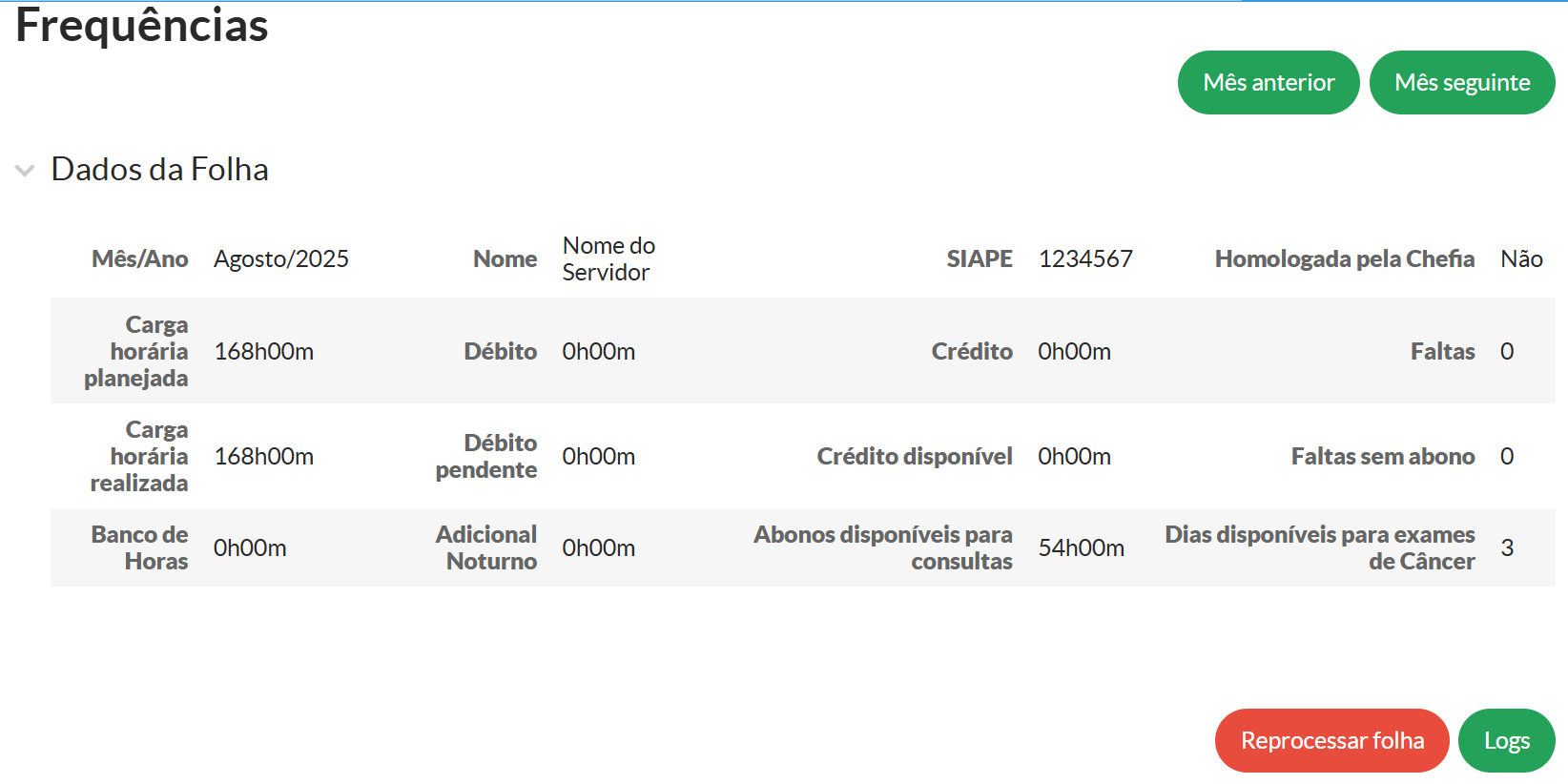](https://manuais.ifsp.edu.br/uploads/images/gallery/2025-09/G4Oimage.png)
| **Campo** | **Descrição** |
| Mês/Ano | Indica o mês e o ano da folha que está sendo analisada. |
| Homologada pela Chefia | Informa se a folha foi homologada pela chefia. Caso não tenha sido, o campo exibirá "Não". |
| Carga Horária Planejada | Apresenta o total de horas de trabalho planejadas para o mês de referência. |
| Carga Horária Realizada | Mostra o total de horas efetivamente registradas pelo servidor durante o mês. |
| Débito | Indica o total de horas de débito acumuladas pelo servidor no mês, ou seja, a diferença entre a carga horária planejada e a realizada. |
| Débito Pendente | Informa se existem débitos ainda não compensados/abonados. Caso esteja como "0h00m", significa que o servidor não possui débitos pendentes para o mês. |
| Crédito | Exibe o total de horas extras registradas pelo servidor no mês. |
| Crédito Disponível | Indica o total de créditos disponíveis para o servidor, considerando períodos anteriores. |
| Banco de Horas | Apresenta o saldo atual do banco de horas do servidor. |
| Adicional Noturno | Informa o total de horas de adicional noturno realizadas no mês. |
| Faltas | Exibe o número total de faltas registradas no mês, independentemente de terem sido compensadas ou abonadas. |
| Faltas sem Abono | Mostra o total de faltas que não foram abonadas (não considera compensações). |
| Dias disponíveis para exames de Câncer | Informa a quantidade de ausências ainda disponíveis no ano para a realização de exames preventivos de câncer, conforme previsto no Decreto nº 12.246/2024. |
| Botões Disponíveis | Inclui os botões "Mês Anterior" e "Mês Seguinte" para navegar entre os meses, "Reprocessar folha" e "Logs" para exibir o histórico de alterações ou registros. |
Em conformidade com o Decreto nº 12.246/2024, servidores ocupantes de cargo público de provimento efetivo, bem como contratados temporariamente nos termos da Lei nº 8.745/93, passaram a ter **direito a até três ausências por ano** para a realização de **exames preventivos de câncer**, **sem necessidade de compensação da jornada**.
A opção **"Reprocessar folha"** é utilizada para corrigir informações em casos de erro na importação dos dados ou mudanças ocorridas em cadastros no Siapenet. **Exemplos**: Interrupção de férias, afastamentos para tratamento de saúde homologados após fase de recursos, retificação de períodos de afastamento para qualificação, entre outros.
Em **"Logs"** é possível visualizar o histórico detalhado de registros e ações realizadas pelo(a) servidor(a) ou pela chefia imediata. Nesta tela, é possível acompanhar informações como inclusão de frequências, registros de afastamentos, solicitações de compensação de horário e outras alterações efetuadas.
#### **5 - Acessar Folha de Frequência**
1. Acesse o SUAP com sua conta IFSP.
2. No menu lateral, selecione: **Gestão de Pessoas > Administração de Pessoal > Frequência > Servidores > Registrar Frequências**
3. Escolha o **mês de referência**.
4. Selecione o **dia** que deseja ajustar.
5. Clique em **Registrar Frequência**.
[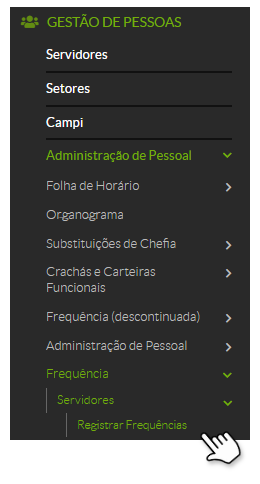](https://manuais.ifsp.edu.br/uploads/images/gallery/2025-06/YFUimage.png)
Na imagem acima, é possível observar que em ambos os dias havia expectativa de registro, pois existe expediente previsto na folha de frequência. No entanto, no dia **03 de junho**, o botão **"Informar Falta"** está habilitado, enquanto no dia **04 de junho** o mesmo botão não é exibido.
Essa diferença ocorre porque, no dia **04**, o(a) servidor(a) realizou **pelo menos um registro manual de ponto**, o que desabilita automaticamente o botão **"Informar Falta"**. Portanto, trata-se de um comportamento previsto do sistema, e **não de uma falha** ou erro.
#### **6 - Registro Manual de Frequência**
Se o servidor realizou corretamente suas marcações, mas elas não aparecem no módulo de ponto no dia seguinte, isso pode indicar uma falha de sincronização entre o terminal de ponto e o sistema.
Nessas situações, é necessário registrar a frequência manualmente, informando os horários conforme as marcações realizadas.
Para isso:
- Acesse a folha de frequência;
- Localize o dia com inconsistência;
- Clique em **"Registrar Frequência"**;
- Informe os horários de entrada, intervalo e saída conforme registrados, conforme exemplo abaixo.
Esse procedimento garantirá que a frequência seja corretamente computada pelo sistema.
Em caso de registros biométricos incompletos, consulte o manual na seção \[Servidor.2\] Registrar Frequência Manualmente, item [**6.2 – Registros Biométricos Incompletos**.](https://manuais.ifsp.edu.br/books/gest%C3%A3o-de-pessoas/page/servidor2-registrar-frequencia-manualmente#bkmrk-4.2-aus%C3%AAncia-total-d)
#### **7 - Remover e Visualizar Frequência**
Os botões para remover e visualizar estão disponíveis na tela de gestão de frequência para auxiliar na correção e conferência dos registros.
Utilizar o botão **"Remover frequência"** para os casos em que seja necessário refazer os lançamentos e o botão **"Visualizar frequência"** para verificar as informações lançadas no dia.
##### **7.1 Remover Frequência**
Utilize esta opção quando for necessário excluir um registro de frequência já lançado, permitindo um novo preenchimento.
- **Saldos:** Destaca-se o botão **"Remover Frequência"** fica desabilitado quando o saldo foi **movido para o banco de horas** ou **utilizado para compensar débito**.
- **Débitos:** o botão **"Remover Frequência"** fica desabilitado quando o débito já tiver sido **compensado ou abonado**.
[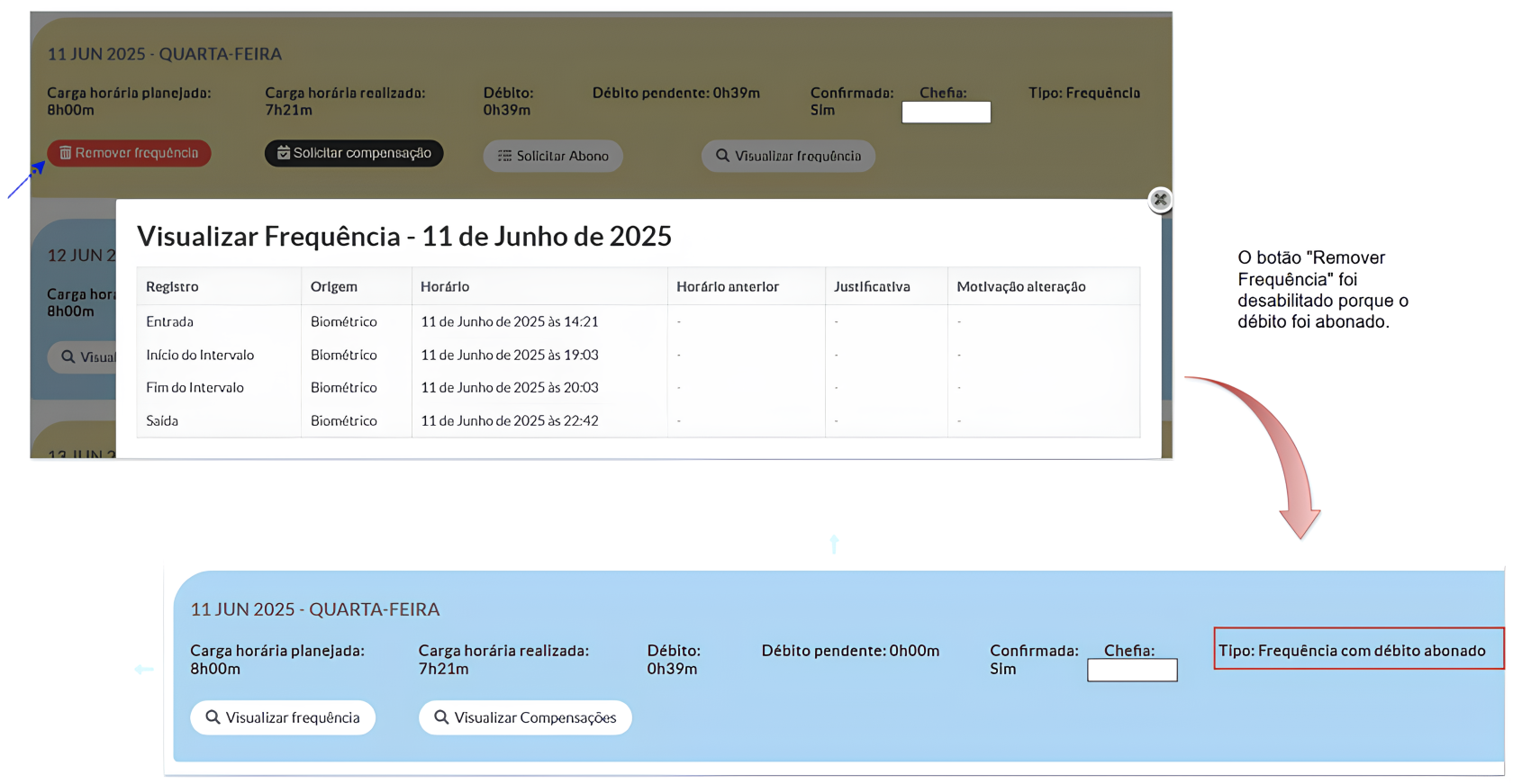](https://manuais.ifsp.edu.br/uploads/images/gallery/2025-07/captura-de-tela-2025-07-29-150008.png)
##### **7.2 Visualizar Frequência**
Permite consultar **todas as marcações realizadas em um determinado dia**, facilitando a verificação de entradas, saídas e eventuais inconsistências.
#### **8 - Informar falta**
O sistema permite o registro manual de faltas. Para isso, é necessário confirmar a data da ausência e marcar a caixa de confirmação, reconhecendo que a operação é irreversível. Após o registro da falta, os botões **Solicitar Compensação** e **Solicitar Abono** ficarão habilitados para permitir o tratamento da falta.
#### **9** **- Orientações para Desconto de Intervalo para Almoço em Registros de Jornada de 8 Horas Ininterruptas**
Para garantir que o cálculo da carga horária dos servidores esteja em conformidade com a legislação vigente, o sistema adota as seguintes regras para contabilização das horas de trabalho, conforme previsto no [OFÍCIO Nº 53/2023 - DGP-PRD/PRO-PRD/RET/IFSP](https://gitlab.ifsp.edu.br/-/project/3/uploads/84a3589ad806398272ea068116653801/Of%C3%ADcio_53_2023_-_Defini%C3%A7%C3%A3o_de_regras_para_parametriza%C3%A7%C3%A3o_sist%C3%AAmica_-_Ponto_eletr%C3%B4nico.pdf):
##### **9.1 ****Registros com Carga Horária Inferior a 8 Horas**
Quando o servidor registrar apenas duas marcações (entrada e saída) com uma carga horária total inferior a 8 horas, o sistema considera automaticamente esse registro como entrada e saída, **sem contabilizar intervalo para refeição**.
Nesse caso, o intervalo de refeição não é obrigatório, sendo considerado apenas o período efetivo entre a entrada e a saída como tempo trabalhado.
##### [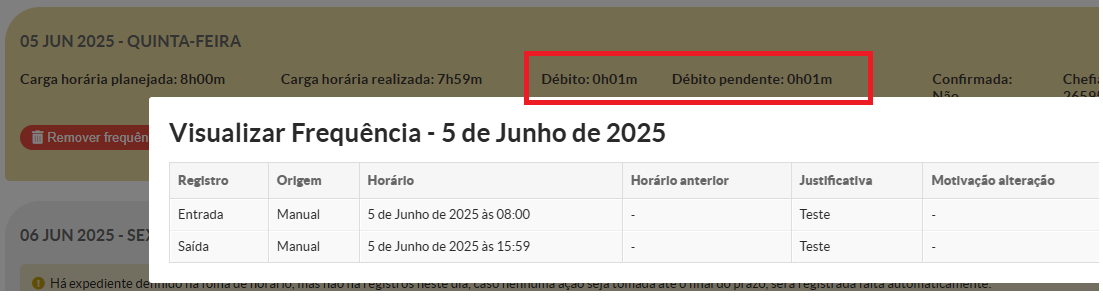](https://manuais.ifsp.edu.br/uploads/images/gallery/2025-06/mwwimage.png)
##### **9.2 Registros com Carga Horária Igual ou Superior a 8 Horas**
Quando o servidor registrar duas ou três batidas com uma carga horária total igual ou superior a 8 horas, o cálculo da carga horária será feito considerando o intervalo entre o primeiro e o último registro de ponto, subtraindo 3 horas para refeição.
A subtração de 3 horas corresponde ao intervalo máximo para refeição (ou pausa) permitido pela legislação. Essa dedução é aplicada para assegurar o cumprimento das normas sobre intervalos em jornadas longas.
[](https://manuais.ifsp.edu.br/uploads/images/gallery/2025-06/5Jqimage.png)
##### **Exemplo prático**
Considere um servidor com uma carga horária planejada de **6h24m** para um determinado dia. Se esse servidor cumpre oito horas ininterruptas de trabalho, sem intervalo para almoço, o sistema aplicará um **desconto automático de três horas**, considerando-as como o intervalo máximo permitido. Com isso, serão contabilizadas apenas **5h00m** de trabalho efetivo.
Dessa forma, como o tempo de trabalho registrado ficou abaixo da carga horária prevista, será gerado um **débito de 1h24m**, conforme mostrado na imagem abaixo. Esse débito representa a diferença entre a carga horária planejada e o tempo contabilizado após o desconto do intervalo.
[](https://manuais.ifsp.edu.br/uploads/images/gallery/2024-11/kp4image.png)
Para corrigir essa situação, recomenda-se realizar um **ajuste manual na frequência**, informando um **intervalo de uma hora de almoço**. Esse ajuste permitirá que a carga horária seja contabilizada totalizando sete horas de trabalho (oito horas registradas menos uma hora de intervalo).
Dessa forma, a carga horária planejada para o dia poderá ser atingida, **evitando o débito de 1h24m** e, em vez disso, **gerando um saldo positivo de 36 minutos** no sistema. Esse ajuste manual garante que o tempo de trabalho seja contabilizado corretamente, levando em consideração um intervalo mais adequado ao tempo realmente trabalhado.
[](https://manuais.ifsp.edu.br/uploads/images/gallery/2024-11/oHbimage.png)
#### **10 - Observações Importantes**
##### **10.1 - Mensagem de erro**
Em caso de erro, leia a mensagem apresentada pelo sistema e corrija o apontamento.
Exemplo:
[](https://manuais.ifsp.edu.br/uploads/images/gallery/2023-03/image-1678732673460.png)
Neste caso da mensagem apresentada, a folha de horário prevê um registro em pares, permitindo o registro de **apenas uma entrada e uma saída**. Assim, **não será possível registrar manualmente novos períodos adicionais** (como uma segunda entrada e saída) para essa data. O sistema aceitará **somente as marcações realizadas por meio do ponto biométrico**.
**ATENÇÃO!** Esta regra de marcações a mais se aplica apenas para docentes.
**Encontrou algum problema?** Se encontrou algum problema no fluxo de execução do sistema ou alguma informação equivocada neste manual, por favor, entre em contato através de **** para reportar a situação.
A solicitação de qualquer melhoria no sistema depende da abertura de um chamado, **por parte da própria DGP (ccp@ifsp.edu.br), junto à equipe de TI**.
| Elaborado por Karhyne Sousa Padilha de Assis (CDSA/DTI).
Revisado por Antônio Junior de Mattos (CDSA/DTI). |
# [Servidor.2] Registrar Frequência Manualmente
Quem faz? **Servidor**
Caso o(a) servidor(a) registre corretamente todos os horários esperados, o sistema atribuirá a frequência automaticamente no dia seguinte.
Quando utilizar? Esta opção deve ser utilizada **apenas quando não houver registros biométricos suficientes ou na ausência total desses registros**, conforme o esperado de acordo com a folha de horário cadastrada. **Exemplo:** o(a) servidor(a) deveria ter realizado quatro registros no dia (entrada, início e fim do intervalo, saída), mas, por algum motivo, realizou menos registros ou não registrou nenhum.
#### **1 - Consideração de Segundos no Cálculo da Frequência**
O sistema de frequência **contabiliza internamente os segundos nos cálculos de tempo**, embora exiba apenas horas e minutos. Isso pode ocasionar pequenas diferenças na folha de frequência exibida ou até mesmo o registro de débitos.
**Exemplo:**
Um(a) servidor(a) registra entrada no terminal de ponto às 13:30 e saída às 19:30. Espera-se que constem 6 horas trabalhadas na folha de frequência, mas, ao consultar a folha, o servidor identifica um débito de 1 minuto.
No entanto, digamos que analisando o tempo exato considerando os segundo, observamos que o servidor(a) teve:
- Entrada registrada: 13:30:59
- Saída registrada: 19:30:00
Como o sistema calcula o tempo exato considerando os segundos, o total resulta em 5 horas, 59 minutos e 1 segundo. Entretanto, na folha de frequência, esse valor é arredondado para 5 horas e 59 minutos, o que gera um débito de 1 minuto devido ao arredondamento.
[](https://manuais.ifsp.edu.br/uploads/images/gallery/2024-11/1z7image.png)
#### **2 - Servidores em PGD**
#### **2 - Registro de frequência para participantes em PGD**
Os servidores participantes do Programa de Gestão por Desempenho (PGD) não poderão realizar registro manual de frequência e nem informar falta, uma vez que está previsto o lançamento de frequência excepcional no **primeiro dia útil do mês subsequente à folha atual**, conforme as diretrizes do programa.
[](https://manuais.ifsp.edu.br/uploads/images/gallery/2026-04/yKZimage.png)
Essa orientação está em conformidade com o **Art. 25 da Portaria Normativa nº 82/2023 – RET/IFSP**, de 14 de fevereiro de 2023, que altera o Art. 17 da **Portaria Normativa nº 46/2022 – RET/IFSP**, de 25 de abril de 2022, passando a vigorar com a seguinte redação:
> **Art. 17 – “Todos os participantes do teletrabalho, independentemente do regime de execução, estão dispensados do registro de frequência.”**
**Servidores(as) e chefias** deverão acompanhar os relatórios de frequência até sua homologação, informando à CGP do Campus ou CCP-DGP (para os setores vinculados à reitoria) sobre eventuais inconsistências.
[](https://manuais.ifsp.edu.br/uploads/images/gallery/2025-06/YZFimage.png)
#### **3 - Prazos para Ajuste da Frequência no Sistema de Ponto**
O sistema de ponto permite ajustes nas folhas de frequência conforme os prazos estabelecidos na Instrução Normativa nº 8/2022 – RET/IFSP:
[](https://manuais.ifsp.edu.br/uploads/images/gallery/2026-03/bEeimage.png)
#### **4 - Dados da Folha de Frequência**
A tela de frequências exibe os dados relacionados à folha no mês de referência. Veja na tabela abaixo a explicação de cada campo:
[](https://manuais.ifsp.edu.br/uploads/images/gallery/2025-09/G4Oimage.png)
| **Campo** | **Descrição** |
| Mês/Ano | Indica o mês e o ano da folha que está sendo analisada. |
| Homologada pela Chefia | Informa se a folha foi homologada pela chefia. Caso não tenha sido, o campo exibirá "Não". |
| Carga Horária Planejada | Apresenta o total de horas de trabalho planejadas para o mês de referência. |
| Carga Horária Realizada | Mostra o total de horas efetivamente registradas pelo servidor durante o mês. |
| Débito | Indica o total de horas de débito acumuladas pelo servidor no mês, ou seja, a diferença entre a carga horária planejada e a realizada. |
| Débito Pendente | Informa se existem débitos ainda não compensados/abonados. Caso esteja como "0h00m", significa que o servidor não possui débitos pendentes para o mês. |
| Crédito | Exibe o total de horas extras registradas pelo servidor no mês. |
| Crédito Disponível | Indica o total de créditos disponíveis para o servidor, considerando períodos anteriores. |
| Banco de Horas | Apresenta o saldo atual do banco de horas do servidor. |
| Adicional Noturno | Informa o total de horas de adicional noturno realizadas no mês. |
| Faltas | Exibe o número total de faltas registradas no mês, independentemente de terem sido compensadas ou abonadas. |
| Faltas sem Abono | Mostra o total de faltas que não foram abonadas (não considera compensações). |
| Dias disponíveis para exames de Câncer | Informa a quantidade de ausências ainda disponíveis no ano para a realização de exames preventivos de câncer, conforme previsto no Decreto nº 12.246/2024. |
| Botões Disponíveis | Inclui os botões "Mês Anterior" e "Mês Seguinte" para navegar entre os meses, "Reprocessar folha" e "Logs" para exibir o histórico de alterações ou registros. |
Em conformidade com o Decreto nº 12.246/2024, servidores ocupantes de cargo público de provimento efetivo, bem como contratados temporariamente nos termos da Lei nº 8.745/93, passaram a ter **direito a até três ausências por ano** para a realização de **exames preventivos de câncer**, **sem necessidade de compensação da jornada**.
A opção **"Reprocessar folha"** é utilizada para corrigir informações em casos de erro na importação dos dados ou mudanças ocorridas em cadastros no Siapenet. **Exemplos**: Interrupção de férias, afastamentos para tratamento de saúde homologados após fase de recursos, retificação de períodos de afastamento para qualificação, entre outros.
Em **"Logs"** é possível visualizar o histórico detalhado de registros e ações realizadas pelo(a) servidor(a) ou pela chefia imediata. Nesta tela, é possível acompanhar informações como inclusão de frequências, registros de afastamentos, solicitações de compensação de horário e outras alterações efetuadas.
#### **5 - Acessar Folha de Frequência**
1. Acesse o SUAP com sua conta IFSP.
2. No menu lateral, selecione: **Gestão de Pessoas > Administração de Pessoal > Frequência > Servidores > Registrar Frequências**
3. Escolha o **mês de referência**.
4. Selecione o **dia** que deseja ajustar.
5. Clique em **Registrar Frequência**.
[](https://manuais.ifsp.edu.br/uploads/images/gallery/2025-06/YFUimage.png)
Na imagem acima, é possível observar que em ambos os dias havia expectativa de registro, pois existe expediente previsto na folha de frequência. No entanto, no dia **03 de junho**, o botão **"Informar Falta"** está habilitado, enquanto no dia **04 de junho** o mesmo botão não é exibido.
Essa diferença ocorre porque, no dia **04**, o(a) servidor(a) realizou **pelo menos um registro manual de ponto**, o que desabilita automaticamente o botão **"Informar Falta"**. Portanto, trata-se de um comportamento previsto do sistema, e **não de uma falha** ou erro.
#### **6 - Registrar Frequência**
O sistema permite realizar marcação de entrada e a saída do expediente**, sem a obrigatoriedade de marcações de intervalo.** É importante estar atento aos **descontos automáticos referentes ao horário de almoço**, conforme explicado no **item 7 deste manual**, pois poderão ser aplicados **descontos de 1 ou 3 horas**, dependendo da quantidade total de horas registradas no dia.
Para jornada diária **a partir de 8h é necessário 4 registros** (entrada, início do intervalo, volta do intervalo e saída) conforme § 5º, Art. 2º da IN.º 8/2022 - RET/IFSP.
Ao clicar no botão **"Registrar frequência", **será exibida a tela de lançamento manual para preenchimento dos horários do dia selecionado. As possíveis situações para o lançamento manual são:
##### **6.1 Ausência Total de Registros Biométricos**
Se não houver nenhuma marcação biométrica registrada no dia, informar manualmente todos os horários de ponto (Entrada, Intervalos e Saída) correspondentes ao esperado conforme folha de horário.
**Justificativa obrigatória:** é **obrigatório** apresentar uma justificativa para o registro manual da frequência, como esquecimento de registrar o ponto, participação em atividade externa ou falha no terminal de ponto.
Após informar todos os horários e a justificativa, **clicar no botão “Registrar”** para salvar o lançamento manual da frequência.
Frequência adicionada com sucesso!
As frequências com horário(s) informado(s) manualmente serão submetidas à [**validação da chefia**](https://manuais.ifsp.edu.br/books/gest%C3%A3o-de-pessoas/page/chefia1-avaliar-frequencias) responsável.
Após o registro da frequência e a validação pela chefia imediata, o sistema disponibilizará as informações consolidadas referentes à **carga horária realizada**, incluindo eventuais **saldos** ou **débitos**, conforme exemplo abaixo:
##### **6.2 Registros Biométricos Incompletos**
**[Registros biométricos](https://manuais.ifsp.edu.br/books/gest%C3%A3o-de-pessoas/page/servidor0-registrar-frequencia-biometria) incompletos:** Quando o número de marcações biométricas do dia for menor ou maior que o previsto (4 marcações diárias), associar os horários já registrados às suas respectivas marcações: **Entrada, Início de Intervalo, Fim de Intervalo e Saída**
As marcações ausentes, como por exemplo a de **Saída**, devem ser registradas manualmente com o horário correspondente, acompanhadas da devida justificativa.
##### **6.3 Quantidade de Marcações Biométricas Superior na Folha de Horário**
Quando o número de **registros biométricos for igual ao total de marcações esperadas** conforme a folha de horário, **o sistema não permitirá ajustes manuais** nesses horários. Nesses casos, será exibida a seguinte mensagem:
> **"Não é possível informar o horário manualmente, pois há registros biométricos suficientes."**
**Exemplo:**
No dia **23/06**, o(a) servidor(a) deveria realizar **4 marcações** (entrada, início e fim do intervalo, saída), e de fato **constam 4 registros biométricos** no sistema. Por esse motivo, o sistema considera a frequência completa e **não exibe os campos para ajuste manual para esse dia.
[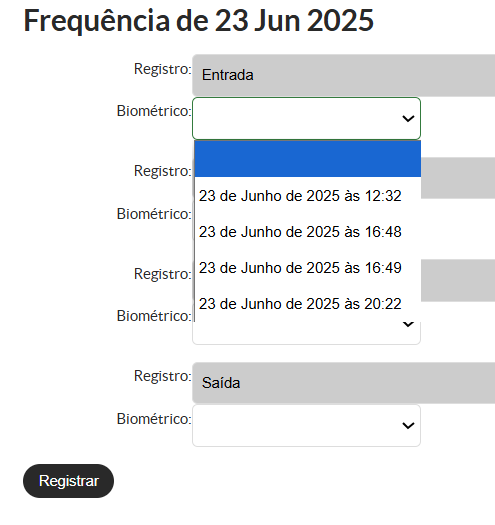](https://manuais.ifsp.edu.br/uploads/images/gallery/2025-06/Hzrimage.png)
Em caso de **débitos**, os botões **[Solicitar Abono](https://manuais.ifsp.edu.br/books/gest%C3%A3o-de-pessoas/page/servidor3-solicitar-abono)** e **[Solicitar Compensação](https://manuais.ifsp.edu.br/books/gest%C3%A3o-de-pessoas/page/servidor5-solicitar-compensacao)** serão habilitados. Já na ocorrência de **saldo**, o botão **[Solicitar Banco](https://manuais.ifsp.edu.br/books/gest%C3%A3o-de-pessoas/page/servidor4-solicitar-banco)** ficará disponível para uso.
O sistema permite o registro manual de frequência em **dias sem previsão de carga horária**, como, por exemplo, aos sábados. Essa ação deve estar previamente acordada com a chefia imediata, que será responsável por analisar e validar os lançamentos efetuados.
Em caso de rejeição da frequência pela chefia, uma notificação será encaminhada **por e-mail e também ficará disponível no ícone de notificações** (“sininho”) do SUAP, informando sobre a rejeição.
#### **7 - Remover e Visualizar Frequência**
Esses botões estão disponíveis na tela de gestão de frequência para auxiliar na correção e conferência dos registros.
Utilizar o botão **"Remover frequência"** para os casos em que seja necessário refazer os lançamentos e o botão **"Visualizar frequência"** para verificar as informações lançadas no dia.
##### **7.1 Remover Frequência**
Utilize esta opção quando for necessário excluir um registro de frequência já lançado, permitindo um novo preenchimento.
- **Saldos:** Destaca-se o botão **"Remover Frequência"** fica desabilitado quando o saldo foi **movido para o banco de horas** ou **utilizado para compensar débito**.
- **Débitos:** o botão **"Remover Frequência"** fica desabilitado quando o débito já tiver sido **compensado ou abonado**.
[](https://manuais.ifsp.edu.br/uploads/images/gallery/2025-07/captura-de-tela-2025-07-29-150008.png)
##### **7.2 Visualizar Frequência**
Permite consultar **todas as marcações realizadas em um determinado dia**, facilitando a verificação de entradas, saídas e eventuais inconsistências.
#### **8 - Informar falta**
O sistema permite o registro manual de faltas. Para isso, é necessário confirmar a data da ausência e marcar a caixa de confirmação, reconhecendo que a operação é irreversível. Após o registro da falta, os botões **Solicitar Compensação** e **Solicitar Abono** ficarão habilitados para permitir o tratamento da falta.
#### **7** **- Orientações para Desconto de Intervalo para Almoço em Registros de Jornada de 8 Horas Ininterruptas**
Para garantir que o cálculo da carga horária dos servidores esteja em conformidade com a legislação vigente, o sistema adota as seguintes regras para contabilização das horas de trabalho, conforme o **OFÍCIO Nº 53/2023 - DGP-PRD/PRO-PRD/RET/IFSP**:
##### **7.1 ****Registros com Carga Horária Inferior a 8 Horas**
Quando o servidor registrar apenas duas marcações (entrada e saída) com uma carga horária total inferior a 8 horas, o sistema considera automaticamente esse registro como entrada e saída, **sem contabilizar intervalo para refeição**. Nesse caso, o intervalo de refeição não é obrigatório, sendo contabilizado apenas o período efetivo entre a entrada e a saída como tempo trabalhado.
##### [](https://manuais.ifsp.edu.br/uploads/images/gallery/2025-06/mwwimage.png)
##### **7.2 Registros com Carga Horária Igual ou Superior a 8 Horas**
Quando o servidor registrar duas ou três marcações com uma carga horária total igual ou superior a 8 horas, no caso de ****frequência biométrica**,** o sistema calculará a carga horária considerando o intervalo entre o primeiro e o último registro de ponto, ****subtraindo 3 horas para o intervalo de refeição**.** No caso de ****registro manual**,** o sistema **exigirá** que o horário de almoço seja informado para realizar o cálculo da carga horária corretamente.
[](https://manuais.ifsp.edu.br/uploads/images/gallery/2025-06/5Jqimage.png)
#### **8 - Observações Importantes**
##### **8.1 - Mensagem de erro**
Em caso de erro, leia a mensagem apresentada pelo sistema e corrija o apontamento.
Exemplo:
[](https://manuais.ifsp.edu.br/uploads/images/gallery/2023-03/image-1678732673460.png)
Neste caso da mensagem apresentada, a folha de horário prevê um registro em pares, permitindo o registro de **apenas uma entrada e uma saída**. Assim, **não será possível registrar manualmente novos períodos adicionais** (como uma segunda entrada e saída) para essa data. O sistema aceitará **somente as marcações realizadas por meio do ponto biométrico**.
**ATENÇÃO!** Esta regra de marcações a mais se aplica apenas para docentes.
**Encontrou algum problema?** Se encontrou algum problema no fluxo de execução do sistema ou alguma informação equivocada neste manual, por favor, entre em contato através de **** para reportar a situação.
A solicitação de qualquer melhoria no sistema depende da abertura de um chamado, **por parte da própria DGP (ccp@ifsp.edu.br), junto à equipe de TI**.
| Elaborado por Karhyne Sousa Padilha de Assis (CDSA/DTI).
Revisado por Antônio Junior de Mattos (CDSA/DTI). |
# [Servidor.3] Solicitar abono
Quem faz? **Servidor**
**Quando utilizar esta opção?** A funcionalidade **“Solicitar Abono”** é um recurso disponível no sistema de ponto que permite ao servidor justificar ocorrências de débito, como atrasos, saídas antecipadas ou ausências justificadas que não estejam previstas no Art. 5º da Instrução Normativa nº 8/2022 – RET/IFSP, ou que estejam dispensadas de compensação conforme o Art. 7º da mesma norma. Também pode ser utilizada para justificar faltas em dias específicos.
#### **1 - Prazos para Ajuste da Frequência no Sistema de Ponto**
O sistema de ponto permite ajustes nas folhas de frequência de acordo com os seguintes prazos:
[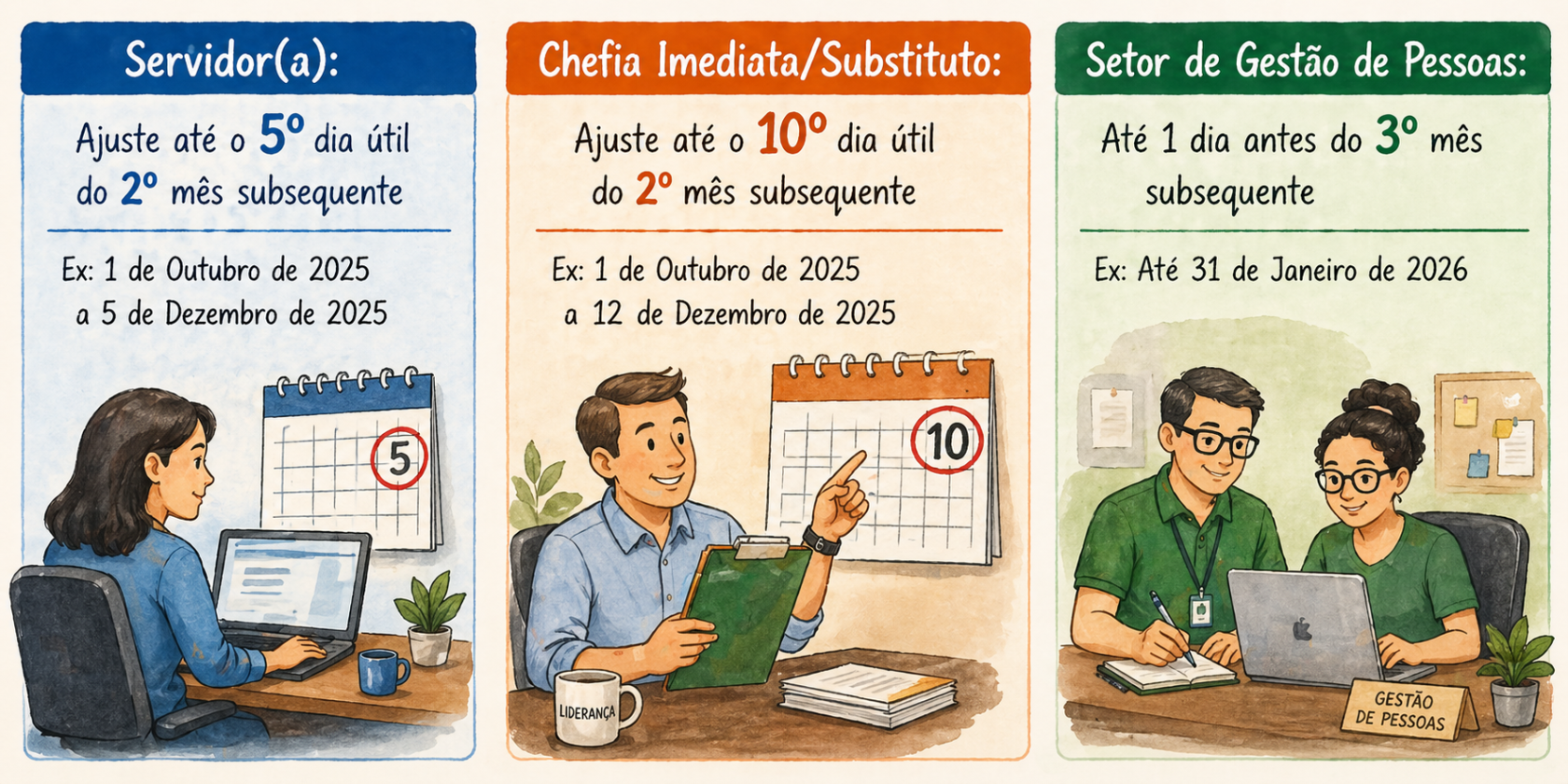](https://manuais.ifsp.edu.br/uploads/images/gallery/2026-04/7TLimage.png)
**Prazo:** As solicitações de abono ficam disponíveis aos servidores até o 5º dia útil do segundo mês posterior ao subsequente, a contar do mês de ocorrência. Ex.: para débitos de junho/2025 é possível solicitar abono até 07/08/2025.
#### **2 - Como Acessar e Solicitar o Abono**
1. Acesse o SUAP com sua conta IFSP.
2. Navegue até: **Gestão de Pessoas > Administração de Pessoal > Frequência > Servidores > Registrar Frequências**
3. Selecione o **mês de referência**.
4. Localize o dia com **débito ou falta registrada**.
5. Clique no botão **“Solicitar Abono”** e preencha a justificativa.
[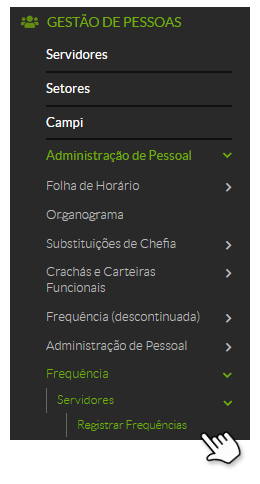](https://manuais.ifsp.edu.br/uploads/images/gallery/2025-06/A7qimage.png)
O botão de Solicitar abono só ficará disponível em frequências com "Carga horária realizada" menor que a "Carga horária planejada", ou seja, com débitos ou em caso de falta no dia.
#### **3. Inclusão de "Justificativa"**
- Na tela de solicitação de abono, você pode justificar seu débito ou falta selecionando a opção no campo **"Justificativa"**. As opções disponíveis incluem:
- - **Consultas e Exames**
- **Exames Preventivos de Câncer**
- **Outra** (caso a justificativa não se enquadre nas opções anteriores).
- Se a opção **"Outra"** for escolhida, você deverá informar o motivo específico da falta no campo **"Outra justificativa"**.
- No campo **"Documento"**, insira o arquivo da documentação pertinente à justificativa.
- Após preencher todos os campos necessários, clique em **"Enviar"** para concluir a solicitação.
A justificativa da solicitação de abono fica registrada e pode ser consultada posteriormente ao clicar em **"Visualizar Frequência"**.
#### **4. Solicitação de Abono - Acompanhamento e Aprovação**
Após solicitar o abono, o servidor deve aguardar a aprovação da chefia. Enquanto a solicitação estiver pendente, o sistema exibirá a seguinte mensagem:
> **Abono solicitado, aguardando deferimento da chefia.**
O débito permanecerá ativo até que a chefia aprove a solicitação. Após o deferimento, a informação de **"Débito pendente"** será atualizado para **0h00m**, conforme ilustrado na imagem abaixo com exemplo de falta abonada.
A chefia poderá **conceder** ou **negar** o abono. Após essa realizar uma dessas ação, ela poderá **reverter**. No entanto, a **folha de frequência do servidor não reflete a reversão de forma explícita**. Após a reversão, a informação exibida **retorna para “Abono solicitado – aguardando deferimento da chefia”**, semelhante à situação anterior à avaliação inicial.
##### **4.1 - Notificação**
As ações realizadas pelo(a) servidor(a) geram notificações automáticas para a chefia imediata, que são enviadas tanto por e-mail quanto pelo ícone de notificações (sininho) no SUAP. Diante disso, é fundamental que a chefia acompanhe regularmente a caixa de entrada de e-mails e a área de notificações do sistema.
[](https://manuais.ifsp.edu.br/uploads/images/gallery/2026-04/ixPimage.png)
#### **5. Nova Solicitação de Abono**
Se necessário, uma nova solicitação de abono poderá ser registrada enquanto a **anterior ainda estiver pendente de análise pela chefia** **imediata**.
1. Acesse novamente o dia com débito e clique em **“Solicitação de Abono”**.
2. Na tela seguinte, atualize os dados inserindo uma **nova justificativa** e/ou um **novo documento comprobatório**.
3. Conclua a nova solicitação clicando em **“Enviar”**.
Ao anexar um novo arquivo, **o anterior será automaticamente substituído**.
Em caso de necessidade de alteração após o deferimento/indeferimento do abono, o sistema permite a **reversão** da ação "[Avaliar abono](https://manuais.ifsp.edu.br/books/gest%C3%A3o-de-pessoas/page/chefia3-conceder-ou-negar-abono)" somente pela chefia imediata, respeitando os prazos de ajuste mencionados anteriormente.
#### **6. Cancelar Solicitação de Abono**
Caso seja necessário cancelar uma solicitação de abono já registrada, siga os passos abaixo:
1. Acesse o dia com débito em que já conste uma solicitação de abono e clique em **“Solicitação de Abono”**.
2. Na tela seguinte clique em **"Cancelar Solicitação de Abono":**
3. Será exibida uma janela de confirmação com a mensagem: **"Confirma o cancelamento da solicitação?"**
4. Clique em **"OK"** para confirmar e efetivar o cancelamento.
5. Clique em **"Cancelar"** caso deseje desistir da ação.
Se confirmar, a solicitação será cancelada e **não poderá ser recuperada**. Caso ainda precise justificar a ausência, será necessário fazer uma nova solicitação.
A solicitação de qualquer melhoria no sistema depende da abertura de um chamado, **por parte da própria DGP (ccp@ifsp.edu.br), junto à equipe de TI**.
| *Elaborado por Karhyne Sousa Padilha de Assis - CDSA-DTI*
*Revisado por Antônio Junior de Mattos - CDSA-DTI*
|
# [Servidor.4] Solicitar banco
**Quem faz?** Servidor
**Quando utilizar esta opção?** Esta solicitação deve ser utilizada para datas com ocorrência de saldo na carga horária do dia (Previsão no Art. 6º da INSTRUÇÃO NORMATIVA N.º 8/2022 - RET/IFSP).
[](https://manuais.ifsp.edu.br/uploads/images/gallery/2025-10/Agmimage.png)
Esta regra deve ser aplicada a datas que apresentem **saldo de carga horária** (crédito ou débito) na jornada diária do colaborador, conforme previsto no Art. 6º da **Instrução Normativa N.º 8/2022 - RET/IFSP**.
A contabilização e o acúmulo de horas no Banco de Horas estão sujeitos aos seguintes **limites máximos cumulativos**:
1. **Limite Diário:** 2 (duas) horas.
2. **Limite Mensal:** 40 (quarenta) horas.
3. **Limite Anual:** 100 (cem) horas no período contínuo de 12 meses.
**DISPOSIÇÃO EXCEPCIONAL (DIAS SEM JORNADA PREVISTA):**
Em dias nos quais a escala regular **não preveja o cumprimento de jornada de trabalho**, o sistema de controle de ponto irá considerar as horas efetivamente trabalhadas, respeitando o limite máximo de **10 (dez) horas** (descontando o intervalo, quando houver).
Servidores Técnico Administrativo com redução de carga horária em razão de autocapacitação profissional, jornada flexibilizada (Vide § 1º, Art. 6º da INSTRUÇÃO NORMATIVA N.º 8/2022 - RET/IFSP) ou com adesão ao PGD (Previsto no Art. 22 PORTARIA NORMATIVA N.º 46/2022 - RET/IFSP, DE 25 DE ABRIL DE 2022) não poderão armazenar banco de horas.
**BANCO DE HORAS PARA DOCENTE**
De acordo com o **Art. 6º da Instrução Normativa nº 8/2022 – RET/IFSP**, o armazenamento de Banco de Horas é permitido **somente para servidores Técnico-Administrativos**. Assim, servidores docentes **não podem gerar ou transferir horas** para o Banco de Horas.
A norma não prevê essa possibilidade para docentes porque a jornada docente é composta por atividades **presenciais e remotas**, não registradas integralmente no sistema de ponto.
Por exemplo:
- Um docente com **40 horas semanais**, sendo **20 horas presenciais** registradas, pode realizar **24 horas** em uma semana.
- Todavia, **não é possível afirmar excedente**, pois não há controle sistêmico das horas trabalhadas remotamente.
Essa falta de rastreabilidade impede o cálculo confiável de créditos e débitos para Banco de Horas.
#### **1 - Solicitar Banco de Horas**
1. Acesse o SUAP com sua conta IFSP.
2. Navegue até: **Gestão de Pessoas > Administração de Pessoal > Frequência > Servidores > Registrar Frequências**
3. Selecione o **mês de referência**.
4. Localize o dia com **saldo**.
5. Clique no botão **“Solicitar Banco”**.
[](https://manuais.ifsp.edu.br/uploads/images/gallery/2025-06/A7qimage.png)
Solicitação de banco de horas realizada com sucesso!
Após realizar a solicitação, o registro ficará pendente de análise da chefia. Nesse momento, será exibida a mensagem: “**Banco solicitado, aguardando deferimento da chefia**.”
Após o deferimento da chefia, clique no botão “Banco de Horas” para concluir a operação e transferir os créditos para o banco de horas.
Saldo movido para o banco de horas com sucesso!
Quando o saldo é transferido para o Banco de Horas, a frequência passa a exibir o campo *Saldo disponível* zerado, conforme ilustrado no exemplo a seguir.
Pronto! O saldo já estará disponível para utilização, em até 12 meses (Vide II, Art. 6ª da INSTRUÇÃO NORMATIVA N.º 8/2022 - RET/IFSP).
#### **2 - Não poderão armazenar Banco de Horas para compensação**
A solicitação de compensação de horas deve ser realizada conforme orientações do manual [\[Servidor.5 – Solicitar Compensação\]](https://manuais.ifsp.edu.br/books/gest%C3%A3o-de-pessoas/page/servidor5-solicitar-compensacao-chE).
**Lembrando:** o sistema utiliza primeiro o saldo disponível no banco de horas, **sempre do mais antigo para o mais recente**. Somente após esgotar esse saldo é que serão considerados os saldos dos dias que não foram movidos para o banco, para fins de compensação dos débitos.
**Encontrou algum problema?** Se encontrou algum problema no fluxo de execução do sistema ou alguma informação equivocada neste manual, por favor, entre em contato através de **** para reportar a situação.
A solicitação de qualquer melhoria no sistema depende da abertura de um chamado, **por parte da própria DGP (ccp@ifsp.edu.br), junto à equipe de TI**.
| Elaborado por Karhyne Sousa Padilha de Assis (CDSA/DTI).
Revisado por Antônio Junior de Mattos (CDSA/DTI). |
# [Servidor.5] Solicitar compensação
**Quem faz?** Servidor
**Quando utilizar esta opção?** Esta solicitação deve ser utilizada para dias com ocorrência de débitos na carga horária, seja por atrasos, saídas antecipadas, faltas injustificadas e afastamentos legalmente previstos, quando estes excederem os limites de tempo com dispensa de compensação (Vide detalhamento no Art. 7º, da INSTRUÇÃO NORMATIVA N.º 8/2022 - RET/IFSP).
**Atenção:** O prazo para efetuar as compensações é até **o término do mês subsequente ao da ocorrência** (Disposto no Art. 4º da INSTRUÇÃO NORMATIVA N.º 8/2022 - RET/IFSP), sendo limitada a 2 **horas diárias** a mais que a jornada prevista. Se a compensação ocorrer em dia em que não houver previsão de trabalho, o sistema deve considerar as horas trabalhadas, **até o limite de 10 horas (descontando o intervalo, quando houver)**.
#### **1 - Consideração de Segundos no Cálculo da Frequência**
O sistema de frequência **contabiliza internamente os segundos nos cálculos de tempo**, embora exiba apenas horas e minutos. Isso pode ocasionar pequenas diferenças na folha de frequência exibida ou até mesmo o registro de débitos.
**Exemplo:**
Um(a) servidor(a) registra entrada no terminal de ponto às 13:30 e saída às 19:30. Espera-se que constem 6 horas trabalhadas na folha de frequência, mas, ao consultar a folha, o servidor identifica um débito de 1 minuto.
No entanto, digamos que analisando o tempo exato considerando os segundo, observamos que o servidor(a) teve:
- Entrada registrada: 13:30:59
- Saída registrada: 19:30:00
Como o sistema calcula o tempo exato considerando os segundos, o total resulta em 5 horas, 59 minutos e 1 segundo. Entretanto, na folha de frequência, esse valor é arredondado para 5 horas e 59 minutos, o que gera um débito de 1 minuto devido ao arredondamento.
[](https://manuais.ifsp.edu.br/uploads/images/gallery/2024-11/1z7image.png)
#### **2 - Acessar Folha de Frequência**
1. Acesse o SUAP com sua conta IFSP.
2. No menu lateral, selecione: **Gestão de Pessoas > Administração de Pessoal > Frequência > Servidores > Registrar Frequências**
3. Escolha o **mês de referência**.
4. Selecione o **dia** que deseja ajustar.
5. Clique em **Registrar Frequência**.
6. Escolha o mês de frequência
[](https://manuais.ifsp.edu.br/uploads/images/gallery/2025-06/YFUimage.png)
**3. Na data com registro de débito, clique em "Solicitar compensação".**
**4. Após o(a) servidor(a) solicitar a compensação, aguarde a autorização da chefia para que possa efetuá-la.**
[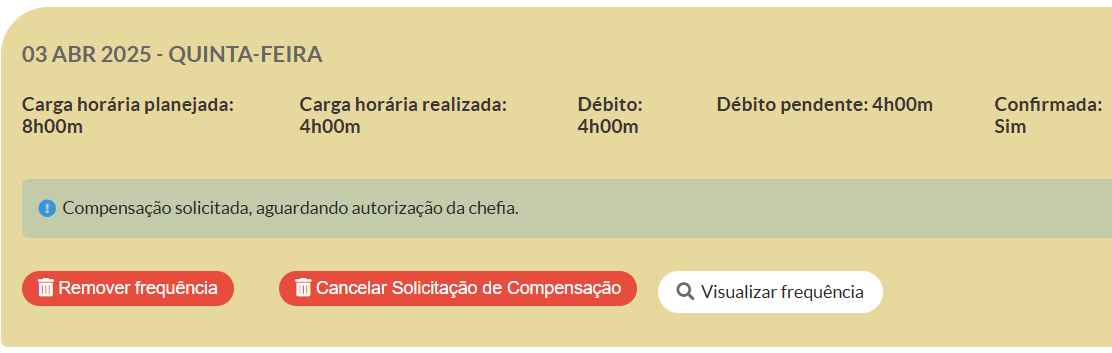](https://manuais.ifsp.edu.br/uploads/images/gallery/2025-04/Cr0image.png)
ATENÇÃO! Sua solicitação será enviada para a autorização de sua chefia imediata e só poderá ser concretizada após sua aprovação. O prazo para efetuar as compensações é **até o término do mês subsequente** **ao da ocorrência que gerou o débito**, conforme estabelecido no Art. 4º da INSTRUÇÃO NORMATIVA N.º 8/2022 - RET/IFSP.
O sistema permite a **reversão** da solicitação de **"Solicitar compensação"** antes da validação/autorização pela chefia.
**5. Após autorizada compensação, o servidor deve clicar no botão "Compensar débito", conforme indicado abaixo:**
O botão **"Compensar débito"** ficará disponível apenas quando a compensação for **autorizada pela chefia** e quando o servidor **possuir saldo no "banco de horas"** para utilizar. Caso contrário, a seguinte mensagem será exibida:
**Mensagem:** "Não foi possível compensar o débito porque não há saldo disponível. Apenas saldos de banco de horas e de frequências posteriores à que está sendo compensada podem ser utilizados."
[](https://manuais.ifsp.edu.br/uploads/images/gallery/2025-04/yB6image.png)
#### **3 - Como funciona a compensação de horas**
1. **Banco de Horas**: o sistema usa primeiro o saldo disponível no banco, sempre **do mais antigo para o mais recente** para compensar os débitos.
2. **Saldos do dia (não movidos para o banco)**: caso não haja saldo no Banco de Horas, mas existam saldos positivos registrados em algum dia que não foram movidos para o banco, o sistema poderá utilizá-los para compensações de débitos, desde que:
- - - O dia do saldo seja anterior ao dia a compensar, ou seja, saldo passado compensa débito futuro (*não há compensação retroativa*).
- Sejam respeitados os limites (ex.: máximo diário, mensal, anual) e demais vedações aplicáveis.
> **Exemplo:** um servidor sem horas armazenadas em banco, com carga horária de 8hs por dia, cumpriu 10hs na terça-feira, totalizando 2hs de saldo que não foram movidas para o banco. Na quinta-feira, o servidor cumpriu apenas 6hs, tendo um débito de 2hs. Ao solicitar a compensação da quinta-feira, o saldo de 2hs da terça-feira é aplicado, totalizando 8hs e finalizando o débito.
>
> [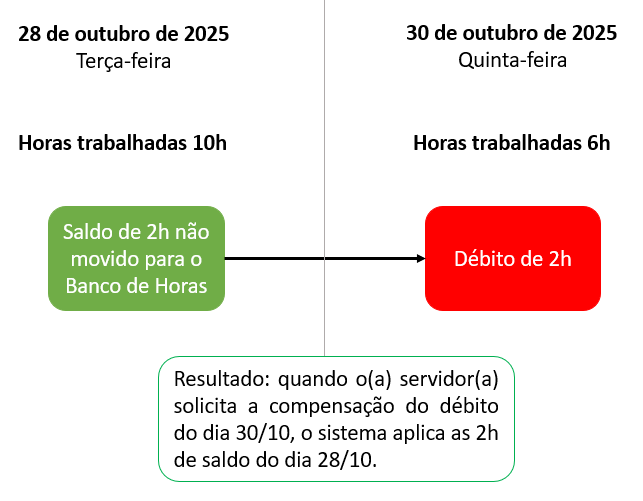](https://manuais.ifsp.edu.br/uploads/images/gallery/2025-10/UBLimage.png)
**Lembrando:** o saldo do banco sempre é utilizado primeiro, depois os saldos nos dias em que não foram movidos para o banco.
As datas com débitos compensados passarão a apresentar a seguinte informação: ‘Frequência com débito compensado’, conforme ilustrado a seguir:"
[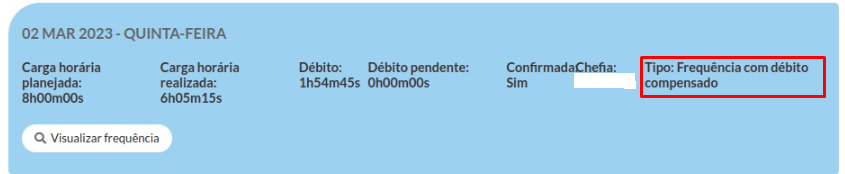](https://manuais.ifsp.edu.br/uploads/images/gallery/2023-03/0Mnimage.png)
Caso a chefia indefira a solicitação de compensação, será disponibilizada ao servidor a opção ‘Solicitar abono’, conforme exemplo a seguir:
[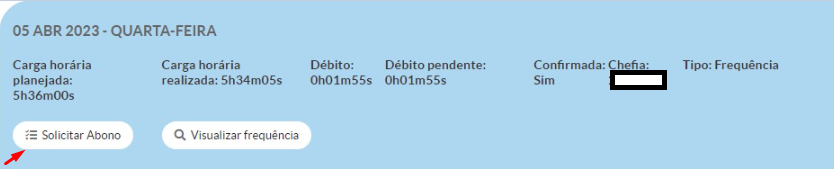](https://manuais.ifsp.edu.br/uploads/images/gallery/2023-05/el9image.png)
##### **3.1 - Notificação**
As ações realizadas pelo(a) servidor(a) geram notificações automáticas para a chefia imediata, que são enviadas tanto por e-mail quanto pelo ícone de notificações (sininho) no SUAP. Diante disso, é fundamental que a chefia acompanhe regularmente a caixa de entrada de e-mails e a área de notificações do sistema.
Quando o(a) servidor(a) realiza uma solicitação de compensação, a chefia imediata é automaticamente notificada por ambos os canais. Essas notificações indicam que há uma solicitação de compensação de débito pendente de análise e decisão.
#### **4 - Não poderão armazenar Banco de Horas para compensação**
**Encontrou algum problema?** Se encontrou algum problema no fluxo de execução do sistema ou alguma informação equivocada neste manual, por favor, entre em contato através de **** para reportar a situação.
A solicitação de qualquer melhoria no sistema depende da abertura de um chamado, **por parte da própria DGP (ccp@ifsp.edu.br), junto à equipe de TI**.
| Elaborado por Karhyne Sousa Padilha de Assis (CDSA/DTI).
Revisado por Antônio Junior de Mattos (CDSA/DTI). |