Quem pode executar este procedimento? R: Setor de Gestão de Pessoas da Unidade
O processo eletrônico que registra a adesão do servidor ou da servidora participante ao PGD deve ser submetido à validação pelo setor de Gestão de Pessoas.
1\. Acessar o SUAP: [https://suap.ifsp.edu.br/accounts/login/?next=/](https://suap.ifsp.edu.br/accounts/login/?next=/) 2\. Menu SUAP: Gestão de Pessoas > PGD > Cadastro > Habilitação de Servidores em PGD [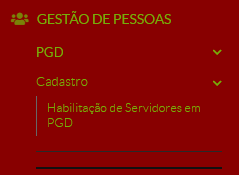](https://manuais.ifsp.edu.br/uploads/images/gallery/2023-10/V5Iimage.png) 3\. Para **CONSULTAR** servidores habilitado no PGD, informe o nome ou a matrícula SIAPE no campo "Buscar" e clique em "Enviar." [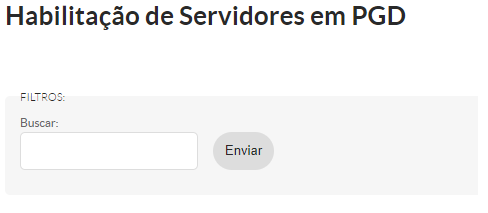](https://manuais.ifsp.edu.br/uploads/images/gallery/2023-10/wKzimage.png) 4\. Para **ATIVAR** o servidor (a) que estiver em situação **"Não"** ativo, clique no ícone de lupa para realizar a ativação. [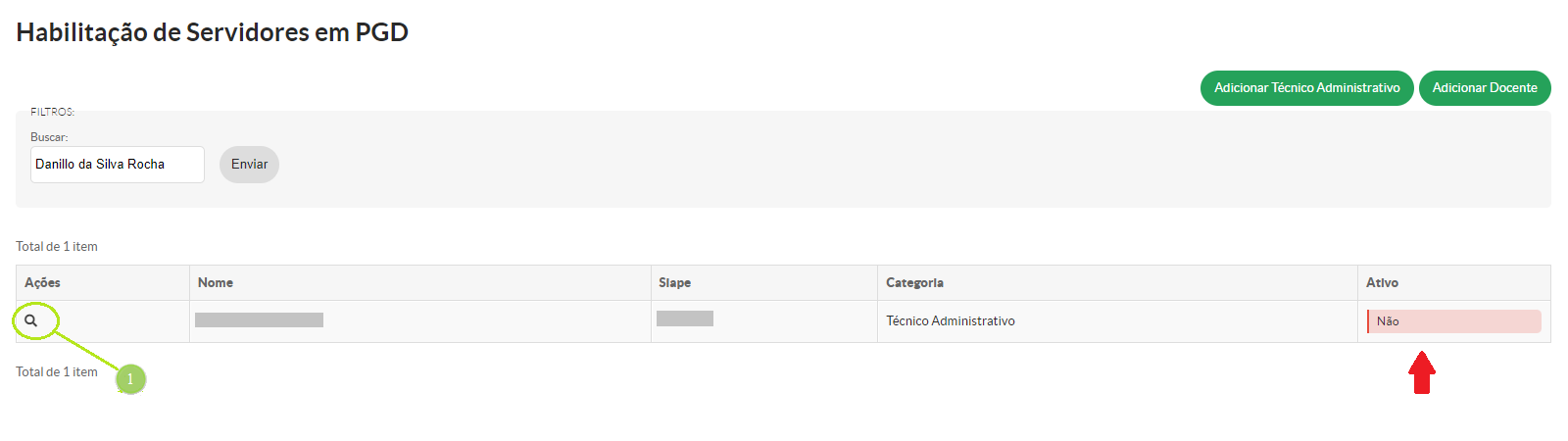](https://manuais.ifsp.edu.br/uploads/images/gallery/2023-10/Dbfimage.png) [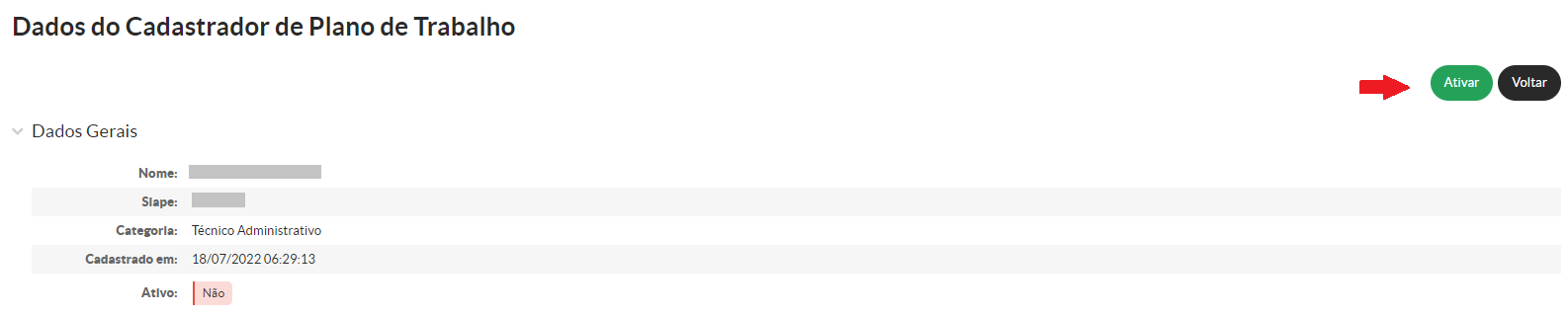](https://manuais.ifsp.edu.br/uploads/images/gallery/2023-10/IyQimage.png) Após essas etapas, você será redirecionado para uma tela na qual será necessário fornecer uma justificativa. 5\. Para **ADICIONAR** Técnico Administrativo, siga as etapas abaixo: - Clique no botão **"Adicionar Técnico Administrativo",** - Na tela seguinte, selecione o servidor no campo **"Servidor"** ao expandir as opções disponíveis. - Em seguida, clique em **"Enviar".** [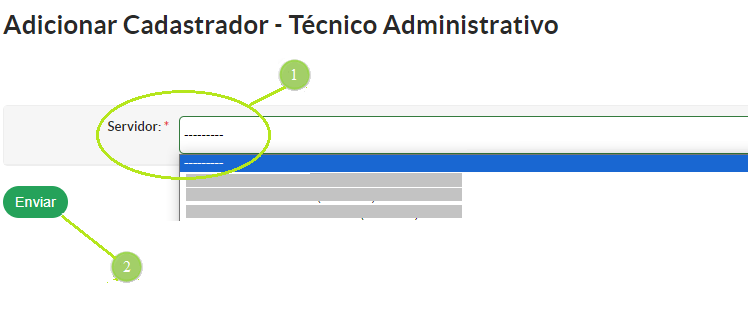](https://manuais.ifsp.edu.br/uploads/images/gallery/2023-10/qDAimage.png) 6\. Para **ADICIONAR** Docente, siga as etapas abaixo: - Clique no botão **"Adicionar Docente",** - Na tela seguinte, selecione o servidor no campo **"Servidor"** ao expandir as opções disponíveis. - Em seguida, escolha o **"Tipo de Plano"**. - Informe a **"Data de Início"** e a **"Data de Fim"** - Por fim, clique em **"Enviar"**. 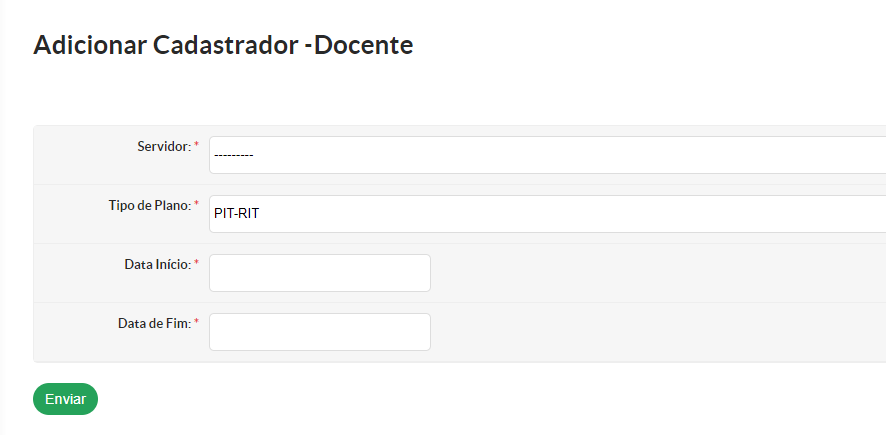Pronto! O(A) servidor(a) foi habilitado(a) com sucesso
7\. Para **DESABILITAR** o(a) servidor(a), basta clicar em **"Desativar"**. [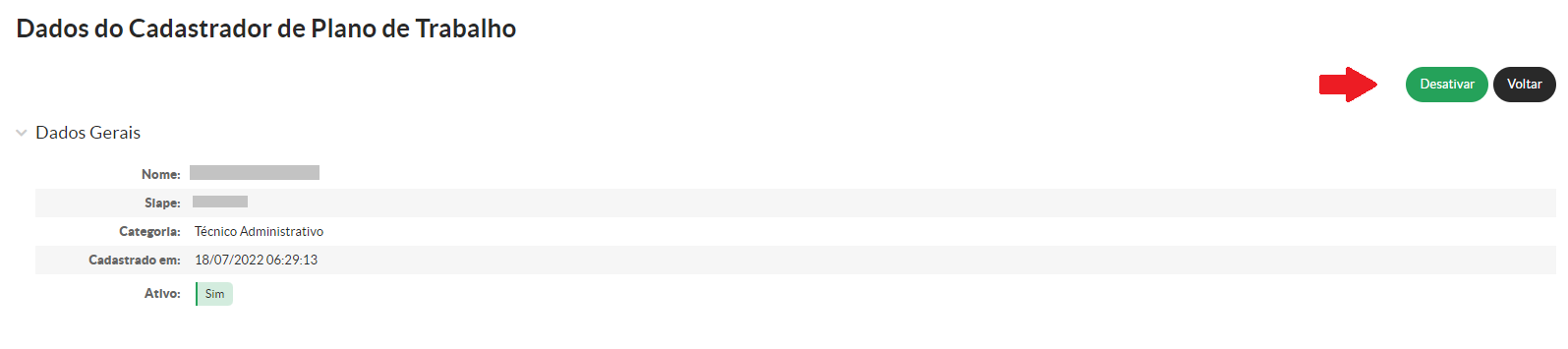](https://manuais.ifsp.edu.br/uploads/images/gallery/2023-10/lSvimage.png) - Em seguida, você será redirecionado para uma tela na qual será necessário fornecer uma **justificativa**. - Por fim, clique em enviar 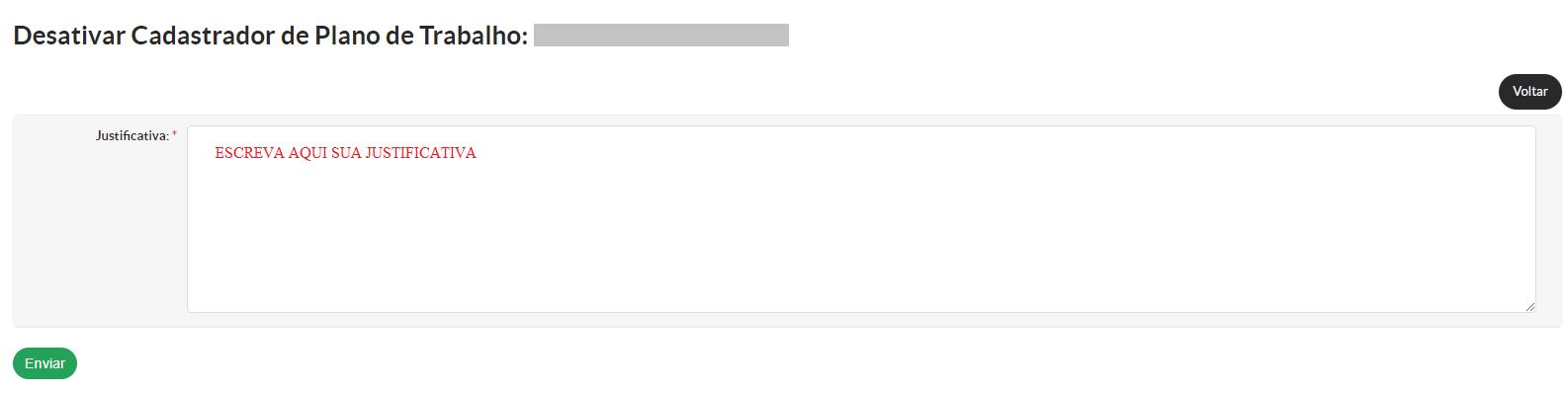Pronto! O(A) servidor(a) foi desabilitado(a)
# [CGP] Habilitar/Desabilitar servidor(a) para submeter Planos de TrabalhoQuem pode executar este procedimento? R: Setor de Gestão de Pessoas da Unidade
Premissa: O processo eletrônico com a Adesão ao PGD encaminhado pelo(a) servidor(a) participante deve estar validado pelo setor de Gestão de Pessoas.
1\. Acessar o SUAP: [https://suap.ifsp.edu.br/accounts/login/?next=/](https://suap.ifsp.edu.br/accounts/login/?next=/) 2\. Menu SUAP: Gestão de Pessoas > PGD > Cadastro > Cadastradores de Planos [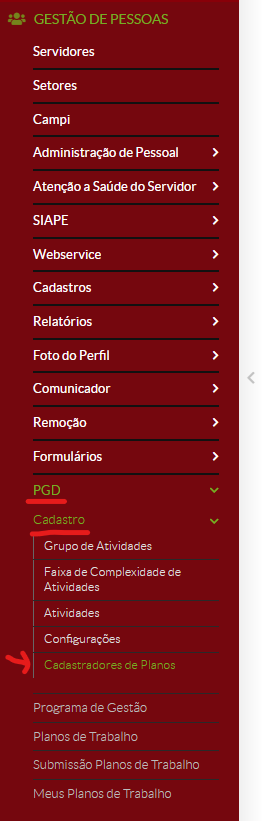](https://manuais.ifsp.edu.br/uploads/images/gallery/2022-07/image-1658153803303.png) 3\. Clicar em `Adicionar` [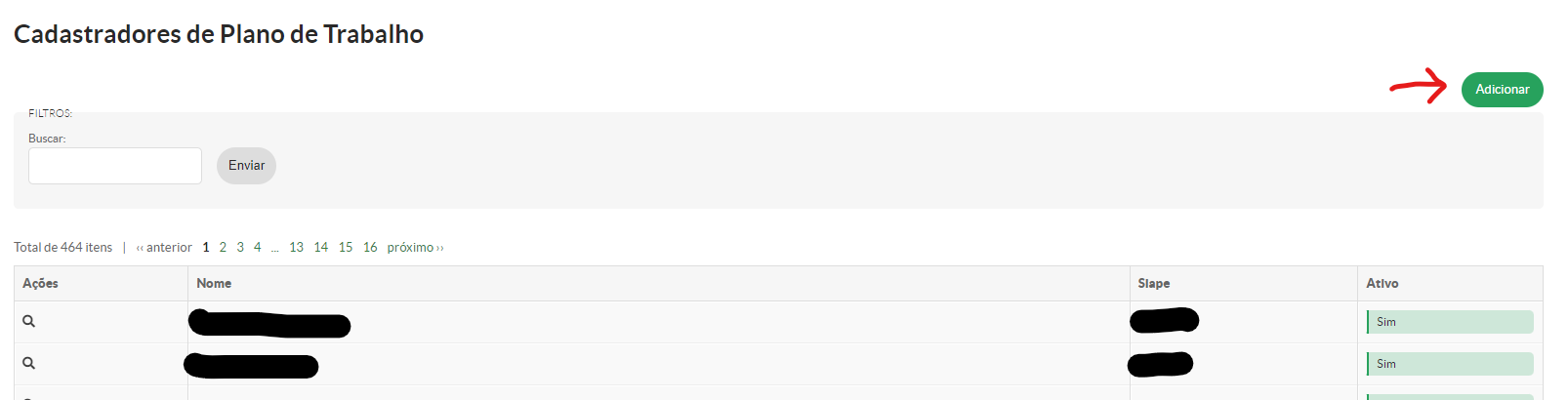](https://manuais.ifsp.edu.br/uploads/images/gallery/2022-07/image-1658154419582.png) 4\. Selecionar o(a) servidor(a) [](https://manuais.ifsp.edu.br/uploads/images/gallery/2022-07/image-1658154732711.png) 5\. Clicar em `Enviar` [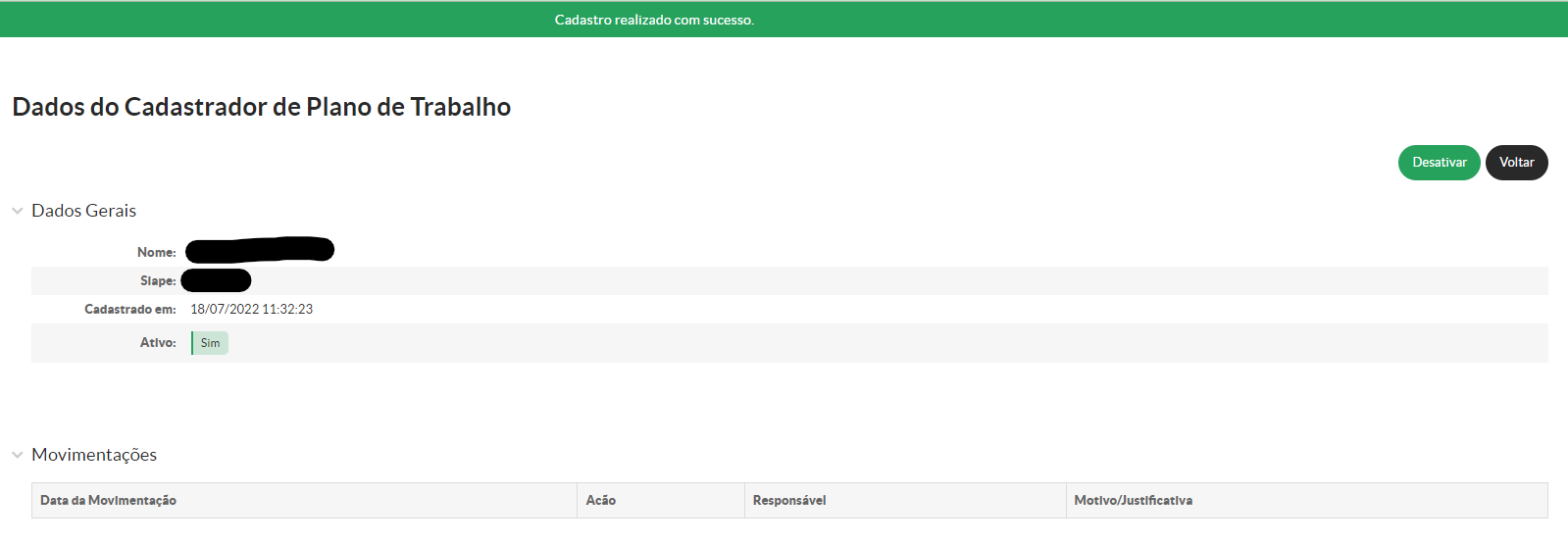](https://manuais.ifsp.edu.br/uploads/images/gallery/2022-07/image-1658154844202.png)Pronto! O(A) servidor(a) foi habilitado(a) com sucesso!
##### 6. Para desabilitar o(a) servidor(a), basta clicar em `Desativar` [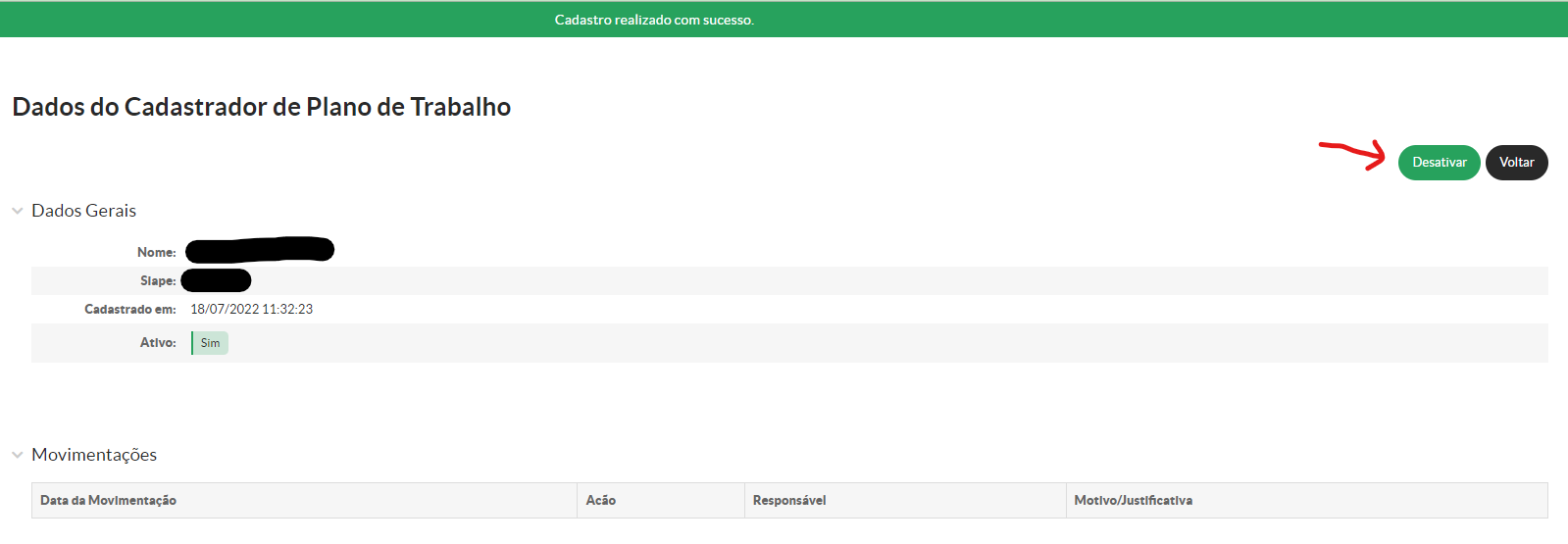](https://manuais.ifsp.edu.br/uploads/images/gallery/2022-07/image-1658155080511.png) 7\. Descrever a justificativa [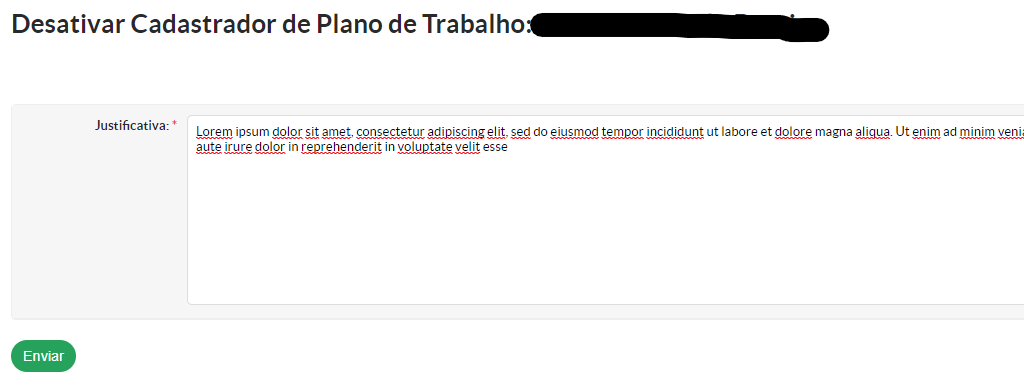](https://manuais.ifsp.edu.br/uploads/images/gallery/2022-07/image-1658155176774.png) 8\. Clicar em `Enviar` [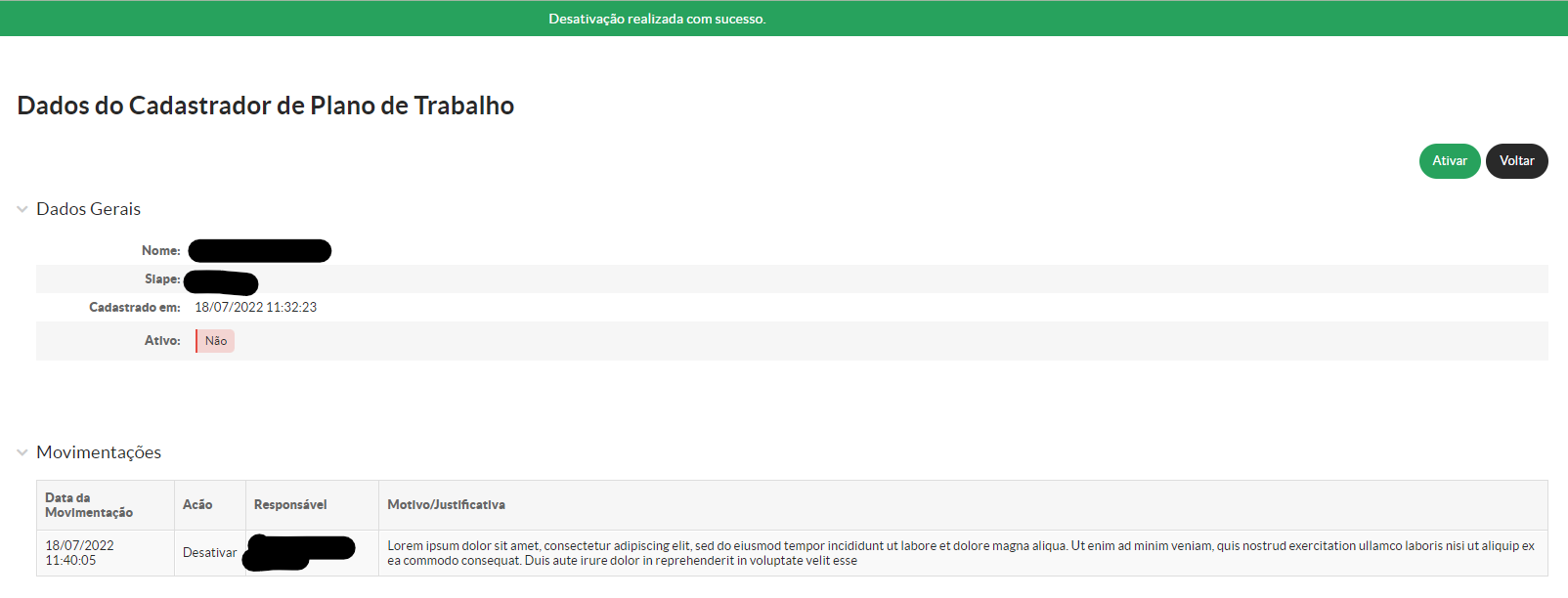](https://manuais.ifsp.edu.br/uploads/images/gallery/2022-07/image-1658155334791.png)Pronto! O(A) servidor(a) foi desabilitado(a)
##### 9. Para habilitar novamente, basta clicar em `Ativar`, informar a justificativa e clicar em `Enviar`. # [DGP-PRD] Cadastrar AtividadeQuem pode executar este procedimento? R: DGP-PRD
Premissa: Os grupos de atividade devem estar cadastrados. Para cadastrar Grupos de Atividade acesse [Cadastrar Grupo de Atividade](https://manuais.ifsp.edu.br/books/guia-da-gestao-de-pessoas/page/cadastrar-grupo-de-atividade "Cadastrar Grupo de Atividade")
As Faixas de Complexidade definidas pelo FORGEP se baseiam em cargas horárias de **uma semana (até 40h)**. Portanto, deve-se atentar no Cadastro de Atividades que as atividades tenham uma granularidade de no máximo uma semana.
As orientações para o PGD estão disponíveis no [COMUNICADO N.º 20/2022 - DGP-PRD/PRO-PRD/RET/IFSP](https://www.ifsp.edu.br/images/dgp/Comunicados/2022/Comunicado-20-2022-DGP.pdf)
1\. Acessar o SUAP: [https://suap.ifsp.edu.br/accounts/login/?next=/](https://suap.ifsp.edu.br/accounts/login/?next=/) 2\. Menu SUAP: Gestão de Pessoas > PGD > Cadastro > Atividades [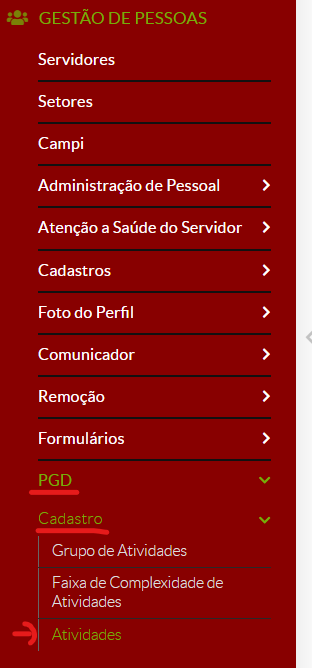](https://manuais.ifsp.edu.br/uploads/images/gallery/2022-03/image-1648128017898.png)3. Clicar em `Adicionar` 4\. Preencher os campos de cadastro: [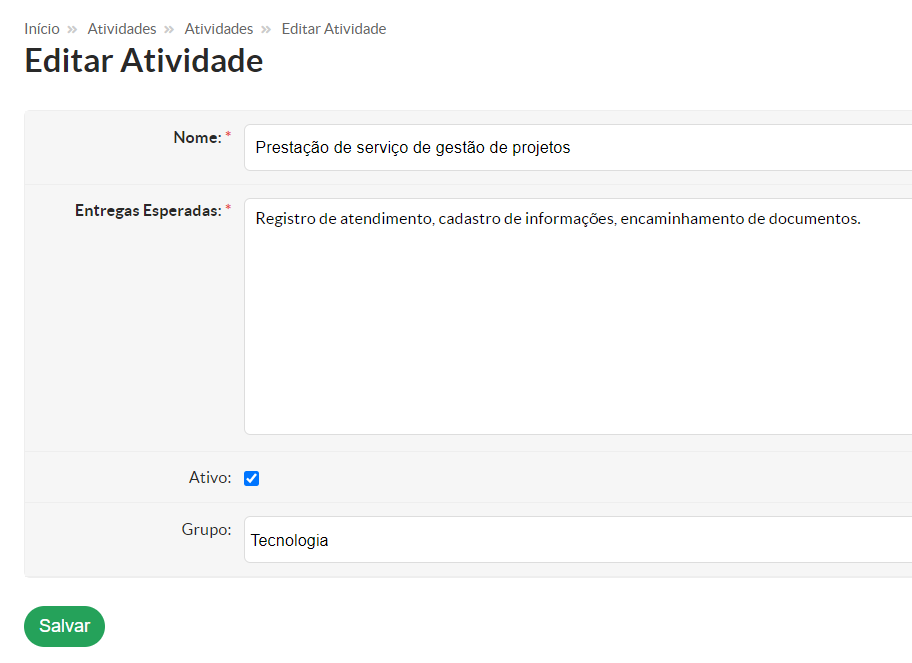](https://manuais.ifsp.edu.br/uploads/images/gallery/2022-04/image-1650472566939.png) 5\. Clicar em `Salvar` [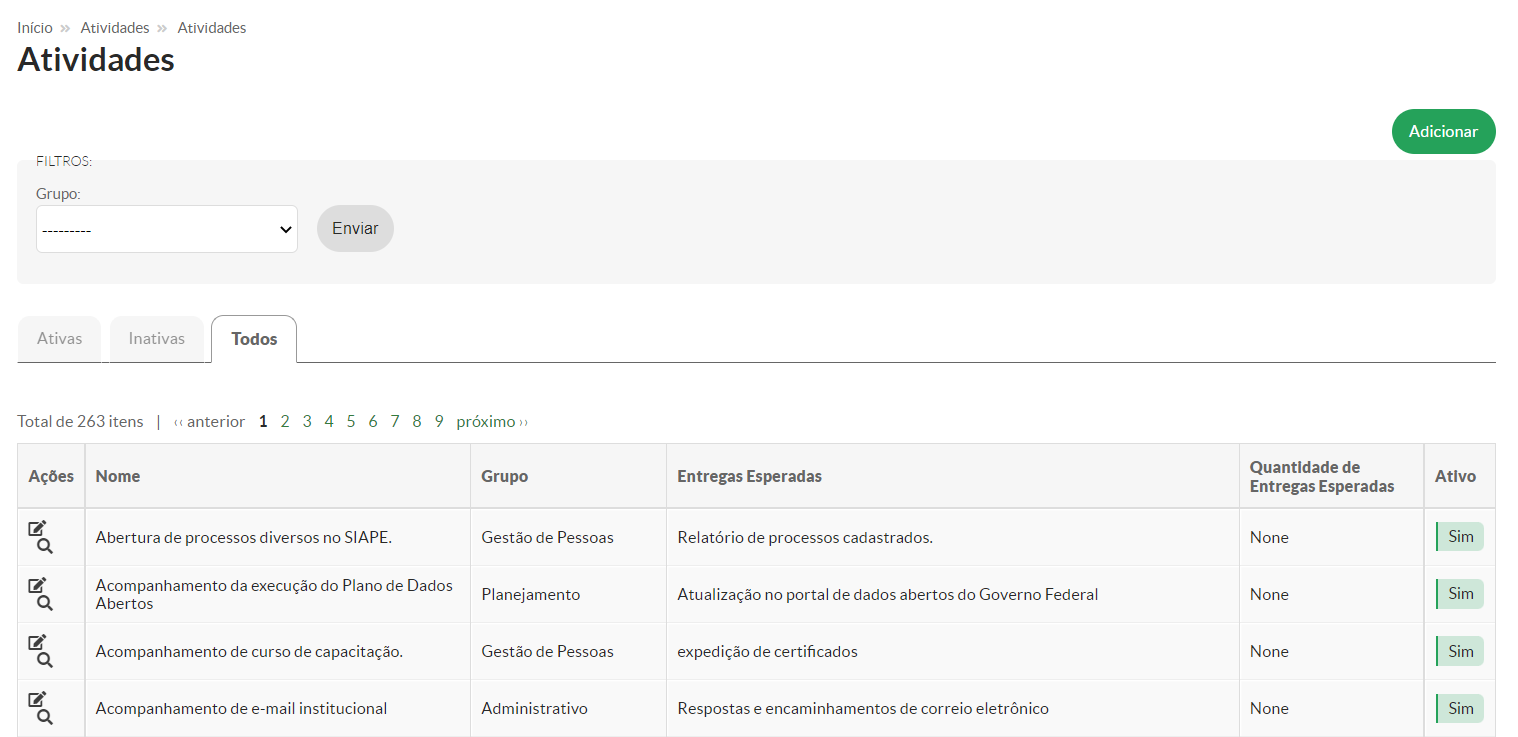](https://manuais.ifsp.edu.br/uploads/images/gallery/2022-04/image-1650472606886.png)Pronto! A atividade foi cadastrada com sucesso!
Quem pode executar este procedimento? R: DGP-PRD
O IFSP adota as faixas de complexidade sugeridas pelo FORGEP-CONIF.
Faixas de Complexidade sugeridas pelo FORGEP-CONIF:| **Faixa de Complexidade** | **I** | **II** | **III** | **IV** | **V** | **VI** | **VII** | **VIII** | **IX** | **X** |
| **Parâmetro (Carga Horária)** | 2h | 4h | 6h | 8h | 12h | 16h | 20h | 24h | 32h | 40h |
Nota-se que as Faixas de Complexidade definidas pelo FORGEP se baseiam em cargas horárias de **uma semana (até 40h)**. Portanto, deve-se atentar no Cadastro de Atividades que as atividades tenham uma granularidade de no máximo uma semana.
1\. Acessar o SUAP: [https://suap.ifsp.edu.br/accounts/login/?next=/](https://suap.ifsp.edu.br/accounts/login/?next=/) 2\. Menu SUAP: Gestão de Pessoas > PGD > Cadastro > Faixa de Complexidade de Atividades [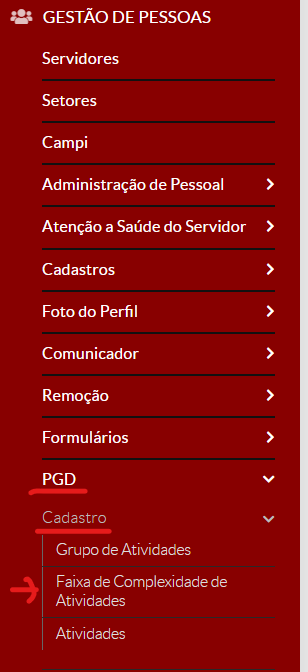](https://manuais.ifsp.edu.br/uploads/images/gallery/2022-03/image-1648124168229.png) 3\. Clicar em `Adicionar` 4\. Preencher os campos de cadastro: [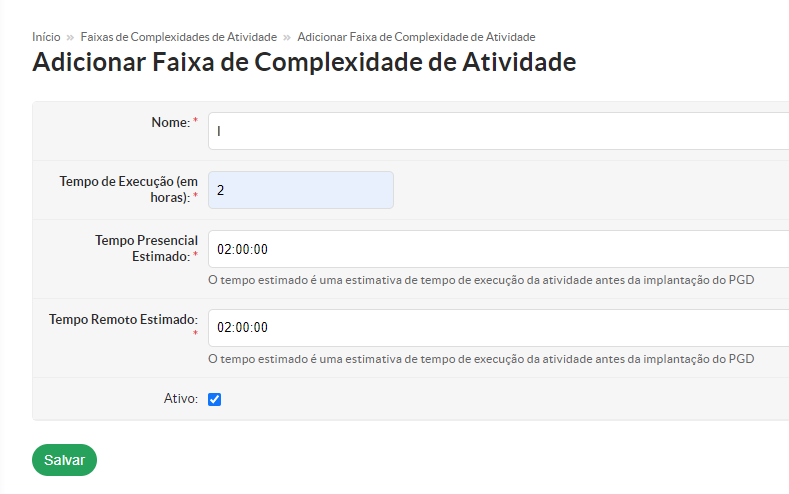](https://manuais.ifsp.edu.br/uploads/images/gallery/2022-04/image-1650290940212.png) 5\. Clicar em `Salvar` [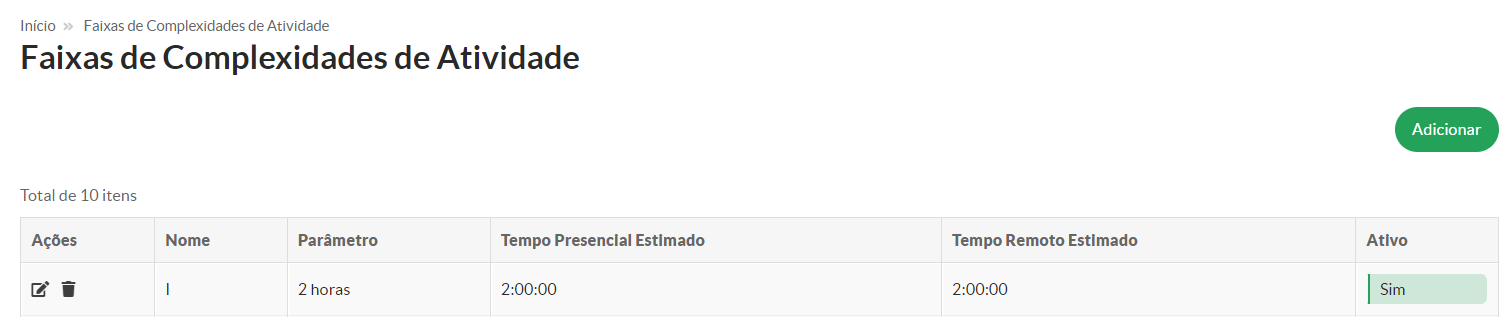](https://manuais.ifsp.edu.br/uploads/images/gallery/2022-04/image-1650472384667.png)Pronto! A atividade foi cadastrada com sucesso!
O Cadastro de Faixa de Complexidade ficará dessa forma: [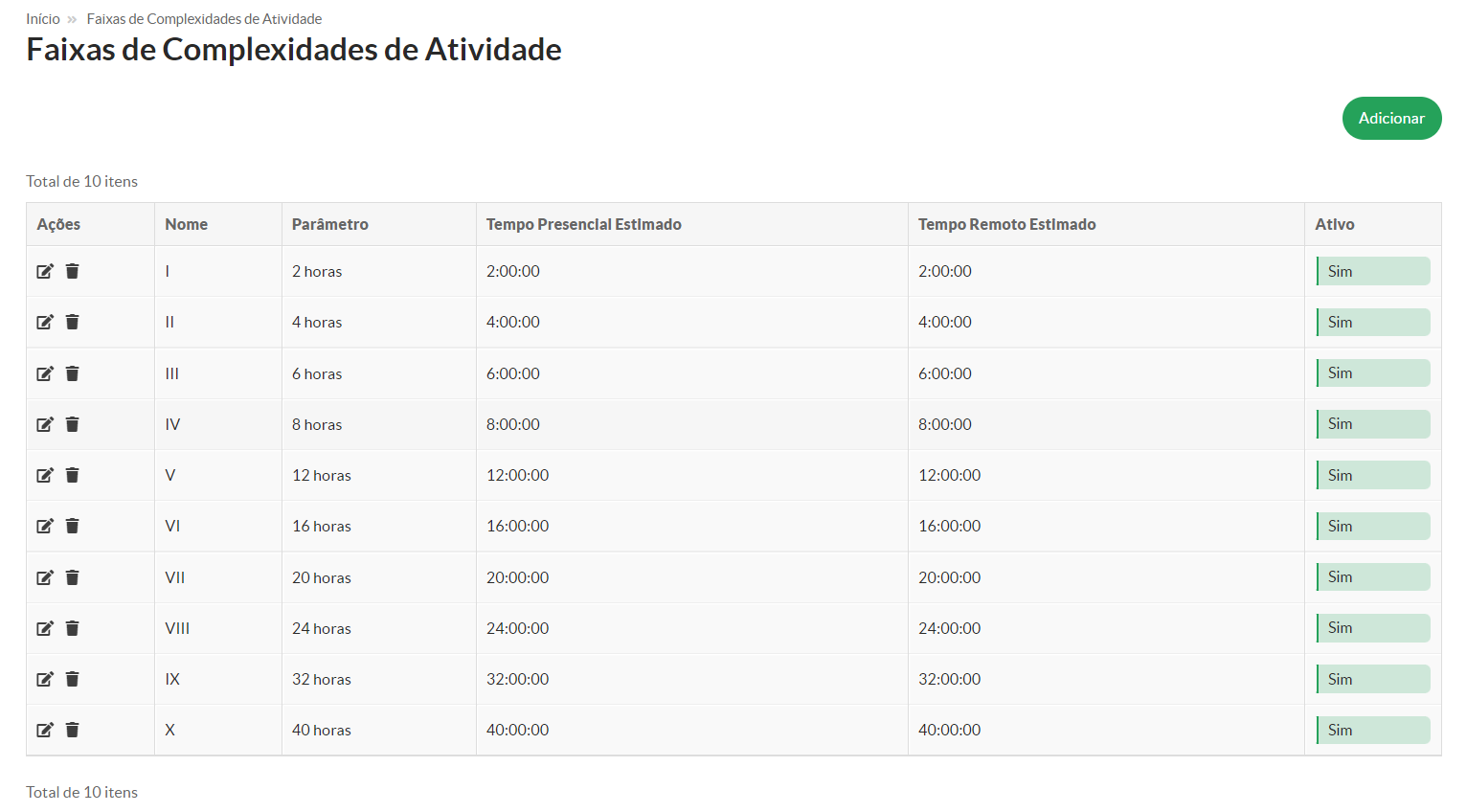](https://manuais.ifsp.edu.br/uploads/images/gallery/2022-04/image-1650472409905.png) # [DGP-PRD] Cadastrar Grupo de AtividadeQuem pode executar este procedimento? R: DGP-PRD
Grupo de Atividade não tem vínculo com setor, ou seja, um setor pode possuir atividades de diferentes grupos. O grupo de atividades tem como objetivo facilitar a busca por atividades.
A Tabela de Atividades com os grupos de atividade está disponível em [Tabela de Atividades](https://docs.google.com/spreadsheets/d/18JOjT-7HsPGmTWu-g9CoiPu9MEJlLazE18XVdq-_qjs/edit#gid=1419632957 "Tabela de Atividades")
1\. Acessar o SUAP: [https://suap.ifsp.edu.br/accounts/login/?next=/](https://suap.ifsp.edu.br/accounts/login/?next=/) 2\. Menu SUAP: Gestão de Pessoas > PGD > Cadastro > Grupo de Atividades [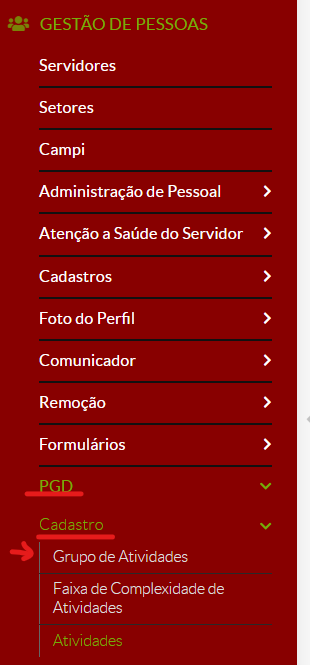](https://manuais.ifsp.edu.br/uploads/images/gallery/2022-03/image-1648127064125.png)3. Clicar em `Adicionar` 4\. Preencher os campos de cadastro: [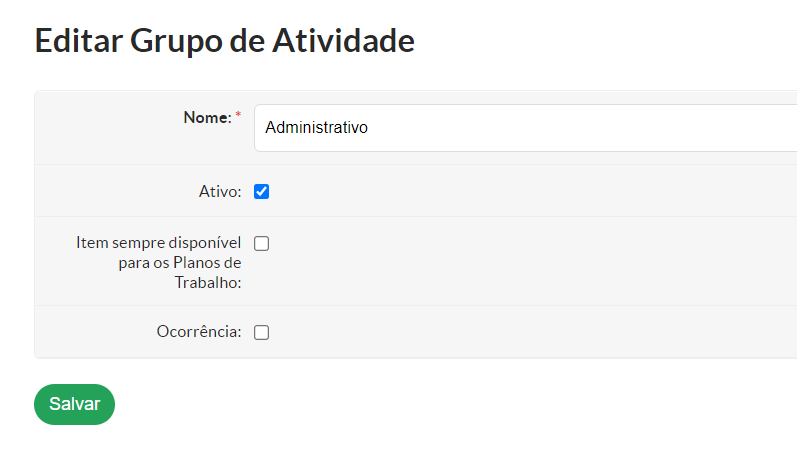](https://manuais.ifsp.edu.br/uploads/images/gallery/2022-07/image-1657888031347.png)Marque a opção `Item sempre disponível para os Planos de Trabalho` quando as atividades desse grupo necessitam estar sempre disponíveis como opção para inclusão nos Planos de Trabalho independente se o Programa de Gestão prevê ou não.
Marque a opção `Ocorrência` quando as atividades desse grupo não necessitam do registro de entregas e passarem para a avaliação.
5\. Clicar em `Salvar` [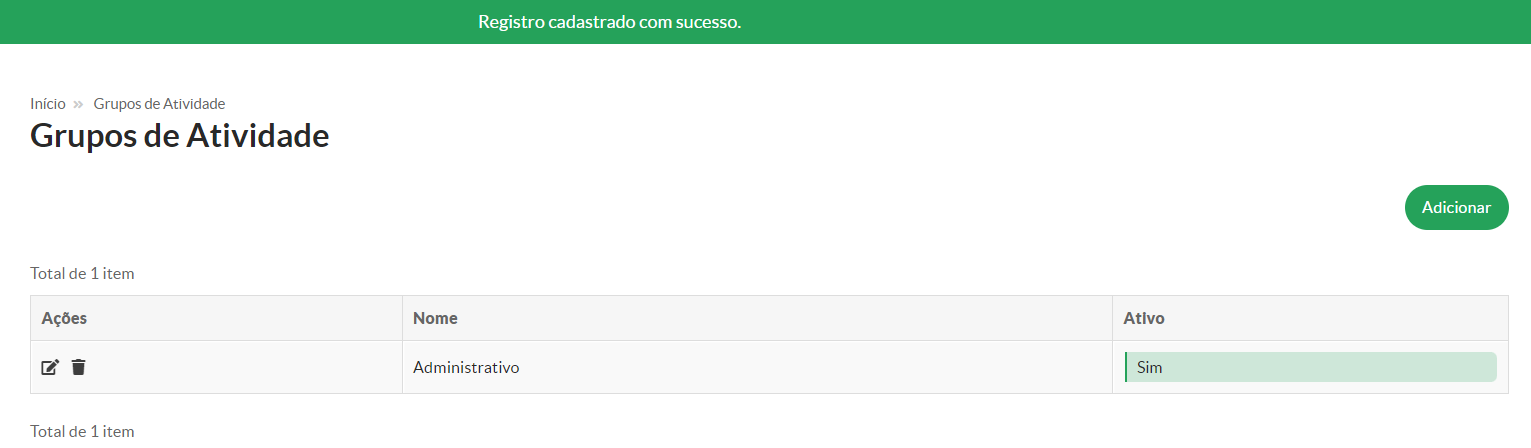](https://manuais.ifsp.edu.br/uploads/images/gallery/2022-03/image-1648127506232.png)Pronto! O Grupo de Atividade foi cadastrado com sucesso!
Quem pode executar este procedimento? R: DGP-PRD
Este procedimento é necessário para que o(a) servidor(a) consiga submeter seu Plano de Trabalho com o [Anexo II - Adesão e Termo de Ciência](https://manuais.ifsp.edu.br/books/guia-doa-servidora/page/preencher-adesao-e-termo-de-ciencia-0 "Preencher Adesão e Termo de Ciência [0]").
[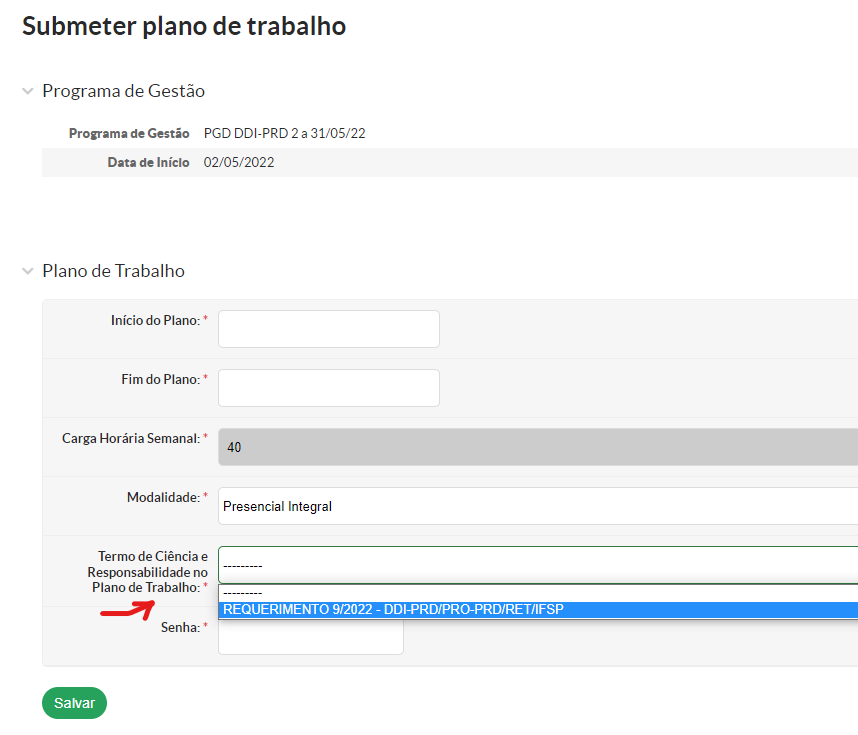](https://manuais.ifsp.edu.br/uploads/images/gallery/2022-05/image-1653055987242.png)No campo `Termo de Ciência e Responsabilidade no Plano de Trabalho` o SUAP apresenta apenas os documentos eletrônicos dos **modelos configurados** neste procedimento que foram criados pelo(a) servidor(a).
1\. Acessar o SUAP: [https://suap.ifsp.edu.br/accounts/login/?next=/](https://suap.ifsp.edu.br/accounts/login/?next=/) 2\. Menu SUAP: Gestão de Pessoas > PGD > Cadastro > Configurações [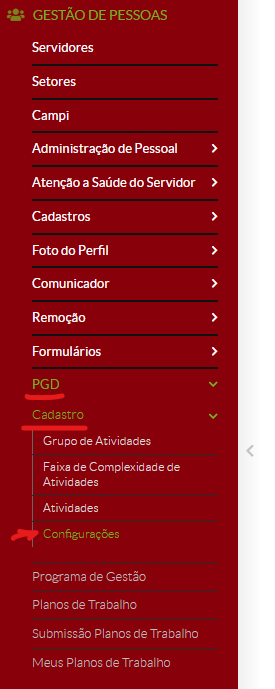](https://manuais.ifsp.edu.br/uploads/images/gallery/2022-05/image-1653056501205.png) 3\. Selecionar o modelo de documento (é possível incluir quantos modelos forem necessários): [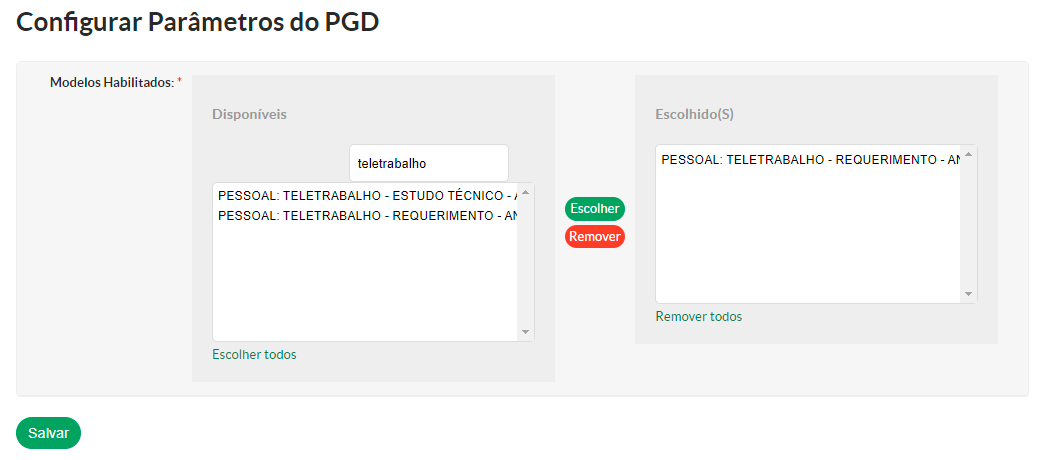](https://manuais.ifsp.edu.br/uploads/images/gallery/2022-05/image-1653056681858.png) 4\. Clicar em `Salvar` [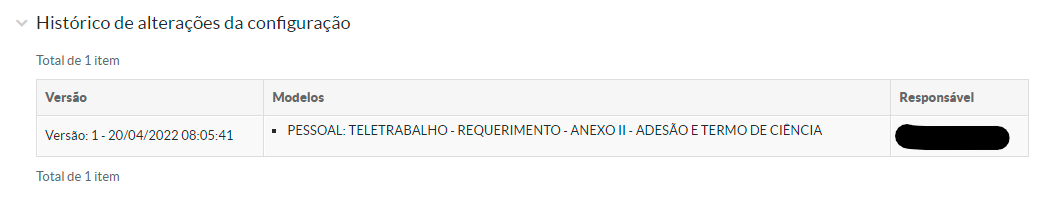](https://manuais.ifsp.edu.br/uploads/images/gallery/2022-05/image-1653056759974.png)Pronto! O modelo de documento eletrônico foi configurado com sucesso!
# [Passo 0.1] Elaborar Estudo TécnicoQuem pode executar este procedimento? R: Chefia com Cargo de Direção (CD) ou Chefia Imediata
1\. Acessar o SUAP: [https://suap.ifsp.edu.br/accounts/login/?next=/](https://suap.ifsp.edu.br/accounts/login/?next=/) 2\. Menu SUAP: Documentos/Processos > Documentos Eletrônicos > Documentos 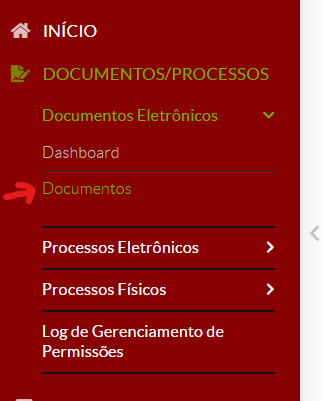 3\. Clicar em `Adicionar Documento de Texto`Pronto! O Estudo Técnico foi criado com sucesso! Agora o(a) servidor(a) interessado(a) pode preencher a Adesão e Termo de Ciência do Teletrabalho.
Quem pode executar este procedimento? R: Servidor(a) interessado(a) em participar no PGD
Premissa: O setor na qual o(a) servidor(a) faz parte deve ter um [Estudo Técnico elaborado e assinado](https://manuais.ifsp.edu.br/books/guia-da-chefia/page/elaborar-estudo-tecnico-0 "Elaborar Estudo Técnico [0]")
1\. Acessar o SUAP: [https://suap.ifsp.edu.br/accounts/login/?next=/](https://suap.ifsp.edu.br/accounts/login/?next=/) 2\. Menu SUAP: Documentos/Processos > Documentos Eletrônicos > Documentos Pronto! Agora é só aguardar a validação dos documentos por parte da Gestão de Pessoas.
Assim que o setor de Gestão de Pessoas notificar a validação da documentação, o(a) servidor(a) poderá submeter seu Plano de Trabalho no SUAP.
# [Passo 0.2.2] Preencher Adesão e Termo de Ciência (Docente)Quem pode executar este procedimento? R: Docente interessado(a) em participar no PGD
Premissa: O(A) docente precisa ter um Plano Individual de Trabalho (PIT) validado
1\. Acessar o SUAP: [https://suap.ifsp.edu.br/accounts/login/?next=/](https://suap.ifsp.edu.br/accounts/login/?next=/) 2\. Menu SUAP: Documentos/Processos > Documentos Eletrônicos > Documentos Pronto! Agora é só aguardar a validação dos documentos por parte da Gestão de Pessoas.
Após a adesão ao PGD, não se faz necessário nenhum procedimento adicional para o(a) docente conforme previsto na [Portaria Normativa 82/2023](https://ifsp.edu.br/images/2023/02_Fevereiro/PORT_NORMATIVA_RET_082_Dispe_sobre_critrios_e_procedimentos_complementares_para_adeso_de_Docentes_Programa_de_Gesto_modalidade_teletrabalho_no_IFSP_Altera_Art_17_PORT_NORMAT_46-22_1.pdf), na qual consta que a entrega das atividades será mediante a aprovação do Relatório Individual de Trabalho (RIT) ao final do semestre.
# [Passo 1] Cadastrar Programa de GestãoQuem pode executar este procedimento? R: Chefia com Cargo de Direção (CD)
**Apenas inicie esse procedimento após a autorização do setor de Gestão de Pessoas da Unidade para a adesão do setor e servidores(as) ao PGD (via processo eletrônico)**
1\. Acessar o SUAP: [https://suap.ifsp.edu.br/accounts/login/?next=/](https://suap.ifsp.edu.br/accounts/login/?next=/) 2\. Menu SUAP: Gestão de Pessoas > PGD > Programa de Gestão [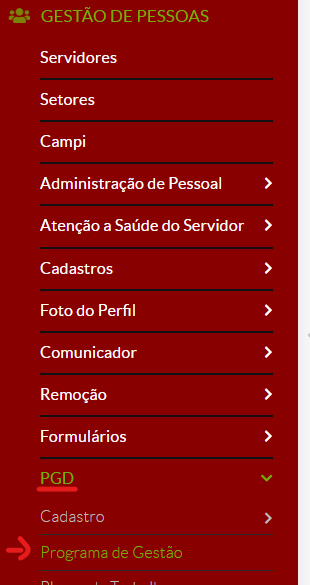](https://manuais.ifsp.edu.br/uploads/images/gallery/2022-03/image-1648143870551.png)3. Clicar em `Adicionar` 4\. Preencher os campos de cadastro [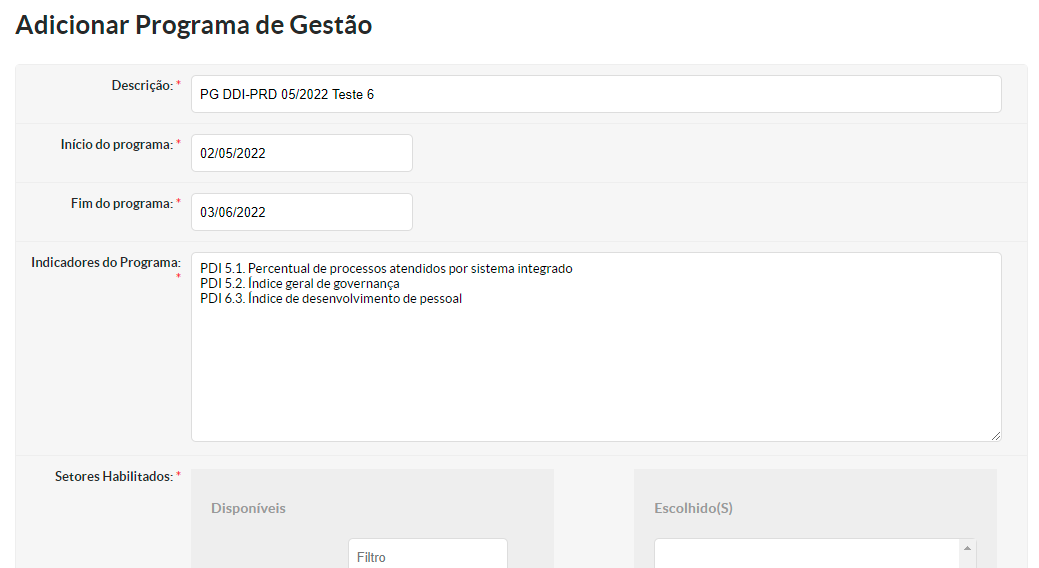](https://manuais.ifsp.edu.br/uploads/images/gallery/2022-05/image-1652962165192.png)**Início e Fim do Programa:** não existe limite para a vigência de um Programa de Gestão, mas recomenda-se que seja mensal, trimestral ou semestral.
**Início:** pode ser em qualquer dia da semana, mas de preferência em uma **segunda-feira**. Pode ser uma data retroativa, mas limitada até a segunda-feira da semana atual.
**Fim:** deve ser sempre em uma **sexta-feira** ou **sábado**.
**Indicadores do Programa:** a chefia tem liberdade para definir os indicadores de desempenho, não precisa necessariamente ser os indicadores do PDI, contanto que sejam definidos **no mínimo três indicadores**
[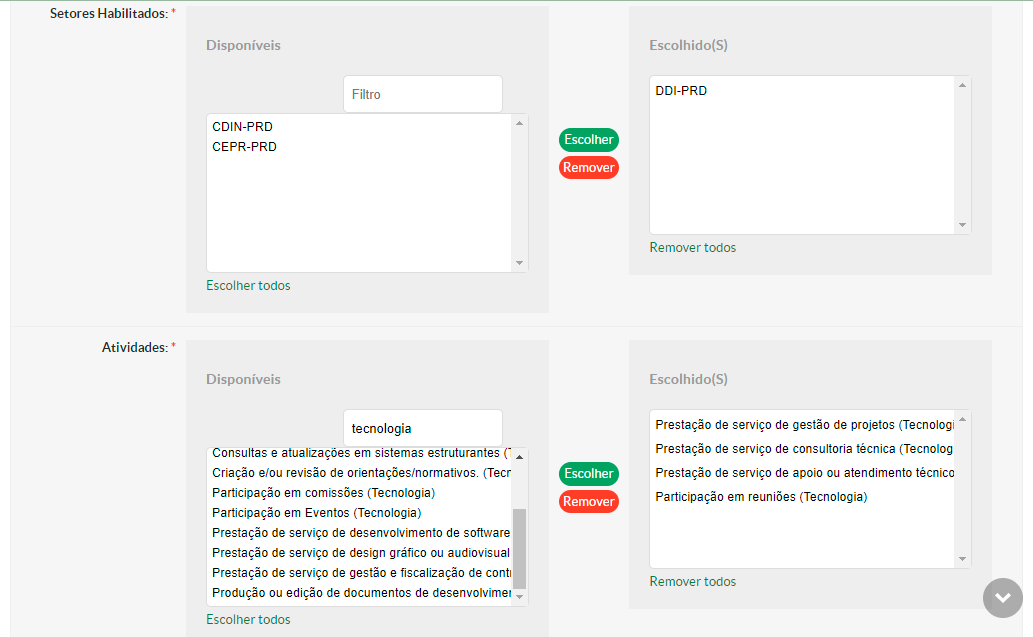](https://manuais.ifsp.edu.br/uploads/images/gallery/2022-05/image-1652962657918.png)**Setores Habilitados e Atividades:** utilize o campo de filtro para facilitar a busca por setores ou atividades. É possível selecionar mais de um item pressionando CTRL ou SHIFT
5\. Clicar em `Salvar` [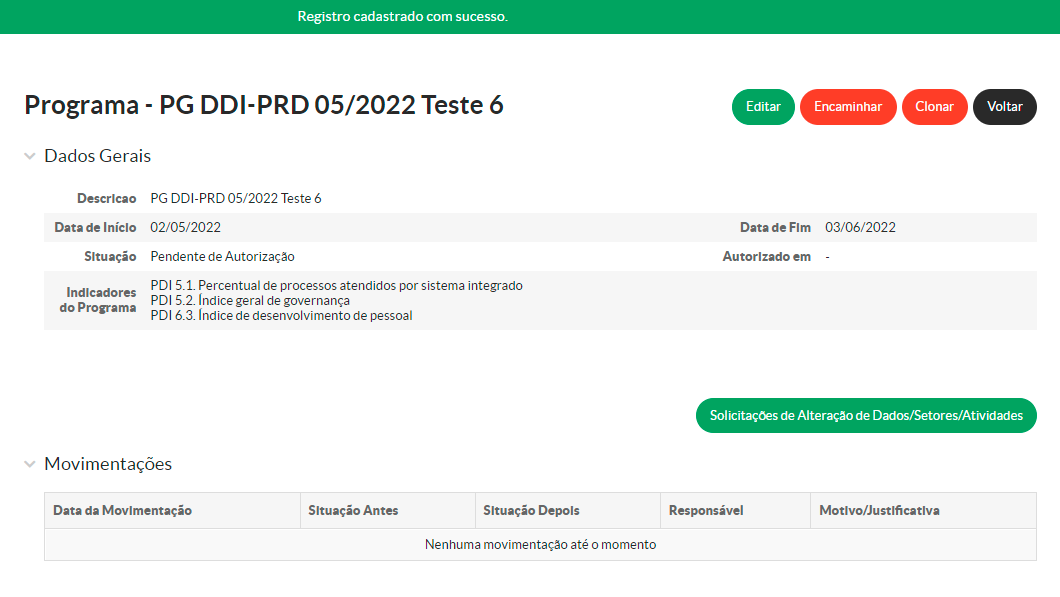](https://manuais.ifsp.edu.br/uploads/images/gallery/2022-05/image-1652963240110.png)Pronto! O programa de gestão foi cadastrado com sucesso!
Agora, é necessário encaminhar o Programa ao Dirigente da Unidade
6\. Clicar em `Encaminhar` [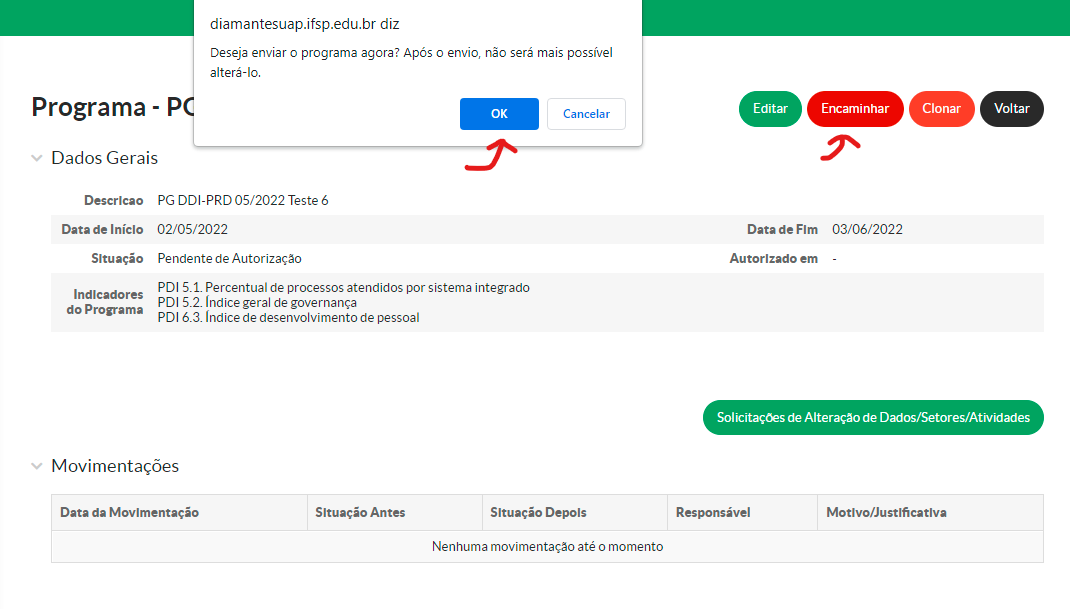](https://manuais.ifsp.edu.br/uploads/images/gallery/2022-05/image-1652963322767.png) 7\. Clicar em `OK` no pop-up de confirmação.Pronto! O Programa de Gestão foi cadastrado e encaminhado para o Dirigente da Unidade.
# [Passo 2] Autorizar Programa de GestãoQuem pode executar este procedimento? R: Dirigente da Unidade (Grupo "Gestor do Programa de Gestão")
Premissa: antes de executar este procedimento é necessário que o [Programa de Gestão tenha sido cadastrado](https://manuais.ifsp.edu.br/books/guia-da-chefia/page/cadastrar-programa-de-gestao-1 "Cadastrar Programa de Gestão").
1\. Acessar o SUAP: [https://suap.ifsp.edu.br/accounts/login/?next=/](https://suap.ifsp.edu.br/accounts/login/?next=/) 2\. Menu SUAP: Gestão de Pessoas > PGD > Programa de Gestão [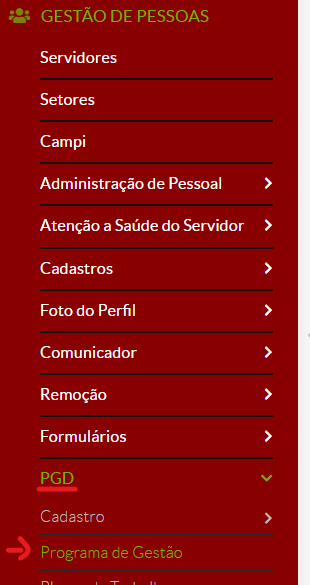](https://manuais.ifsp.edu.br/uploads/images/gallery/2022-03/image-1648146509546.png) 3\. Clicar em Autorizar (ao lado do Programa de Gestão a ser autorizado) [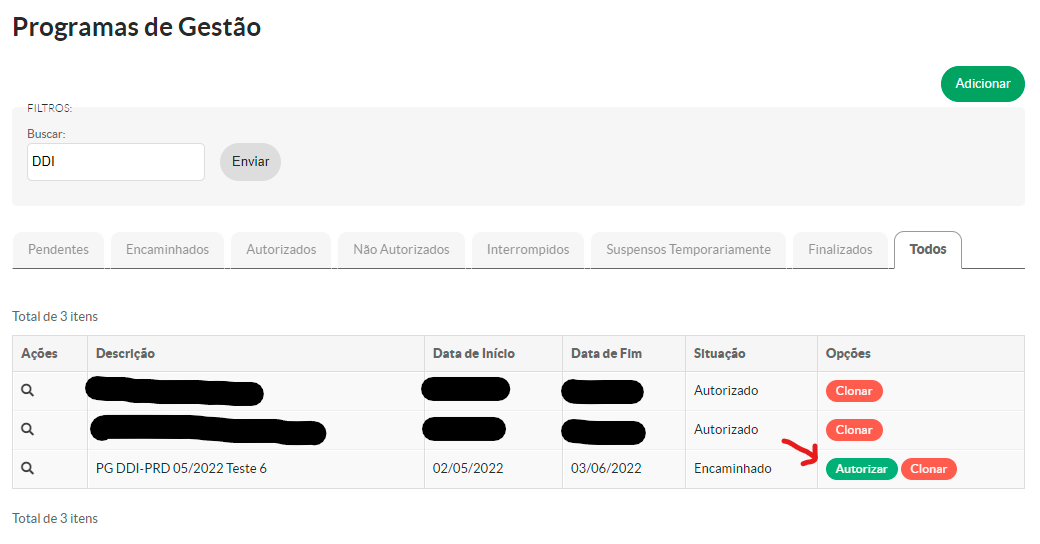](https://manuais.ifsp.edu.br/uploads/images/gallery/2022-05/image-1652963718660.png) 4\. Preencher os campos da autorização 4.1. Em caso de autorização, selecionar "Sim" e não precisa justificar [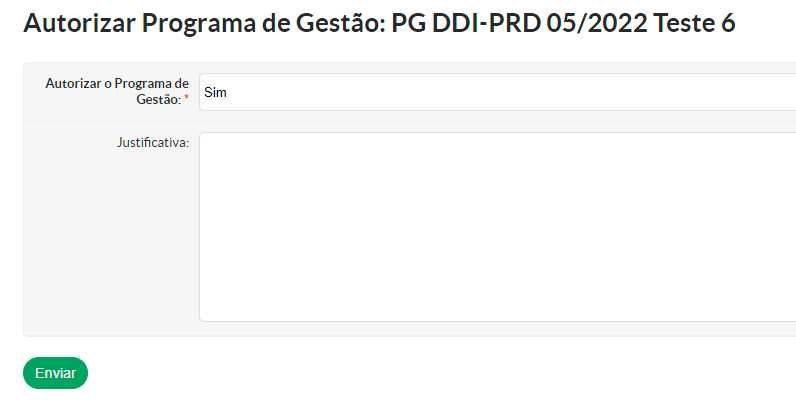](https://manuais.ifsp.edu.br/uploads/images/gallery/2022-05/image-1652963766458.png) 4.1.1. Clicar em `Enviar` [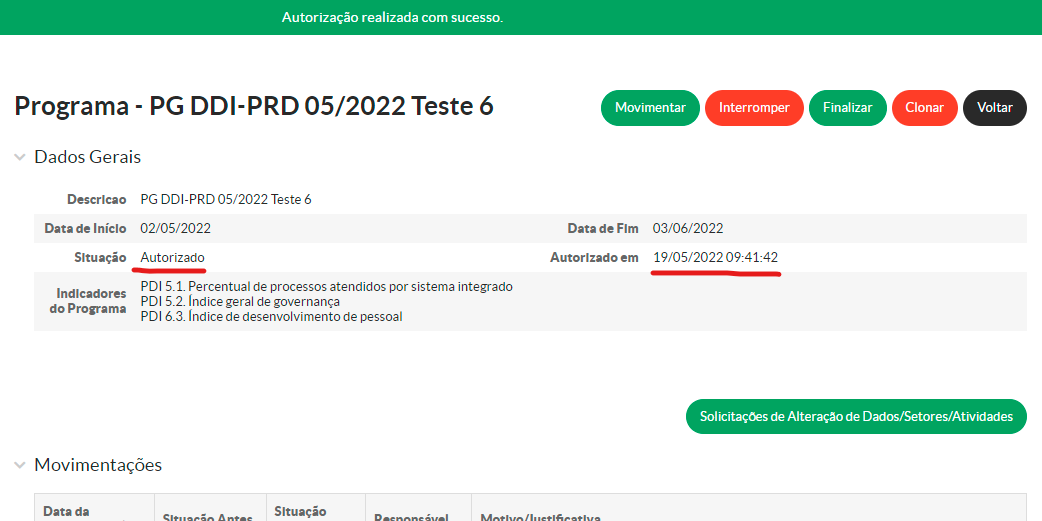](https://manuais.ifsp.edu.br/uploads/images/gallery/2022-05/image-1652964181401.png)Pronto! O programa de gestão foi autorizado com sucesso!
Agora, os servidores interessados já podem cadastrar seus Planos de Trabalho
4.2. Em caso de **não autorização**, selecionar "Não" e é obrigatório colocar uma justificativa [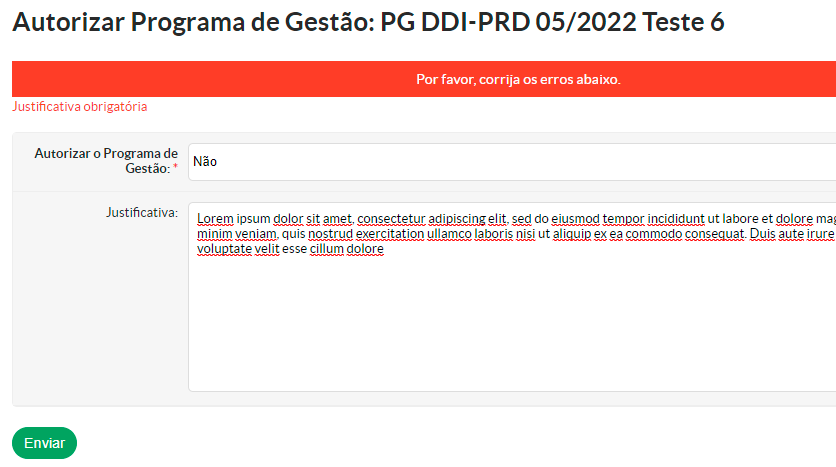](https://manuais.ifsp.edu.br/uploads/images/gallery/2022-05/image-1652963895749.png) 4.2.1. Clicar em `Enviar` [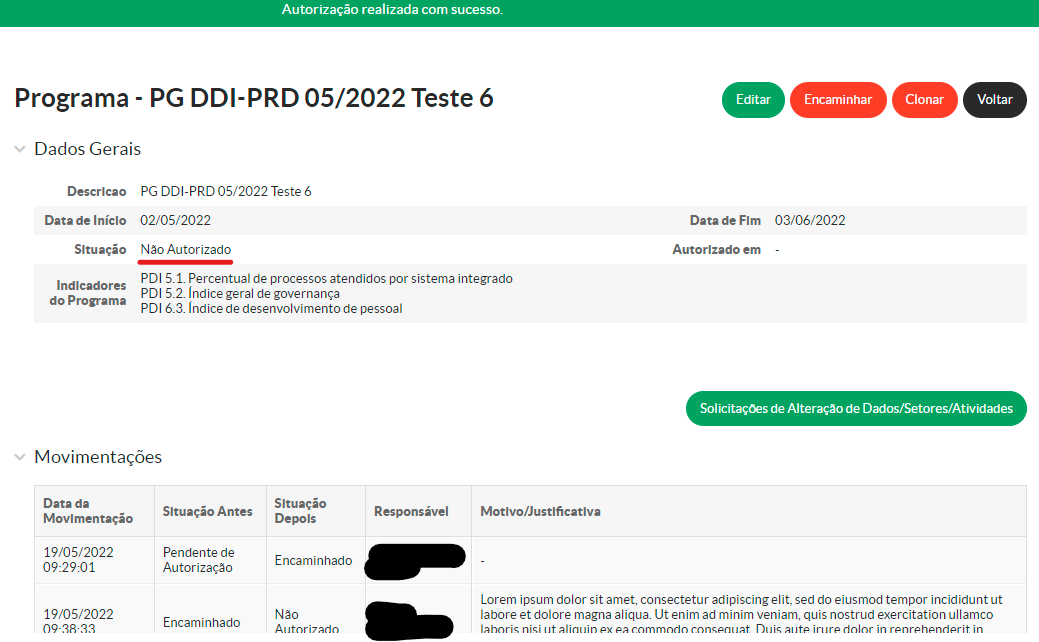](https://manuais.ifsp.edu.br/uploads/images/gallery/2022-05/image-1652964022524.png)A não autorização faz com que o programa possa ser novamente editado para adequação.
Quem pode executar este procedimento? R: Servidor(a) interessado(a) em participar no PGD
**Apenas inicie esse procedimento após a autorização do setor de Gestão de Pessoas da Unidade para a adesão do(a) servidor(a) ao PGD (via processo eletrônico)**
Premissa 1: O(A) servidor(a) precisa ter o documento eletrônico Anexo II - Adesão e Termo de Ciência assinado e finalizado para anexar ao Plano de Trabalho.
Premissa 2: O Programa de Gestão precisa estar [cadastrado](https://manuais.ifsp.edu.br/books/guia-da-chefia/page/cadastrar-programa-de-gestao-1 "Cadastrar Programa de Gestão [1]") e [autorizado pelo(a) Dirigente da Unidade](https://manuais.ifsp.edu.br/books/guia-da-chefia/page/autorizar-programa-de-gestao-2 "Autorizar Programa de Gestão")
1\. Acessar o SUAP: [https://suap.ifsp.edu.br/accounts/login/?next=/](https://suap.ifsp.edu.br/accounts/login/?next=/) 2\. Menu SUAP: Gestão de Pessoas > PGD > Submissão de Planos de Trabalho [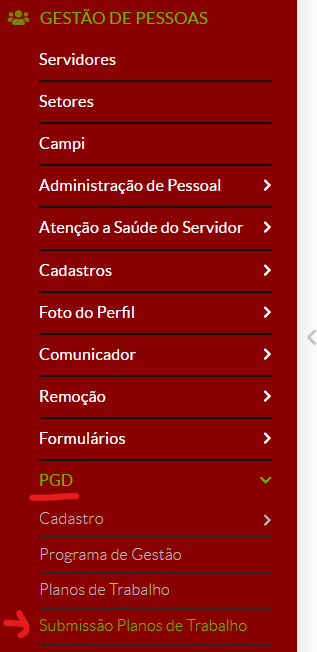](https://manuais.ifsp.edu.br/uploads/images/gallery/2022-03/image-1648148625067.png)Havendo Programas de Gestão autorizados, serão apresentados os programas disponíveis para o(a) servidor(a).
[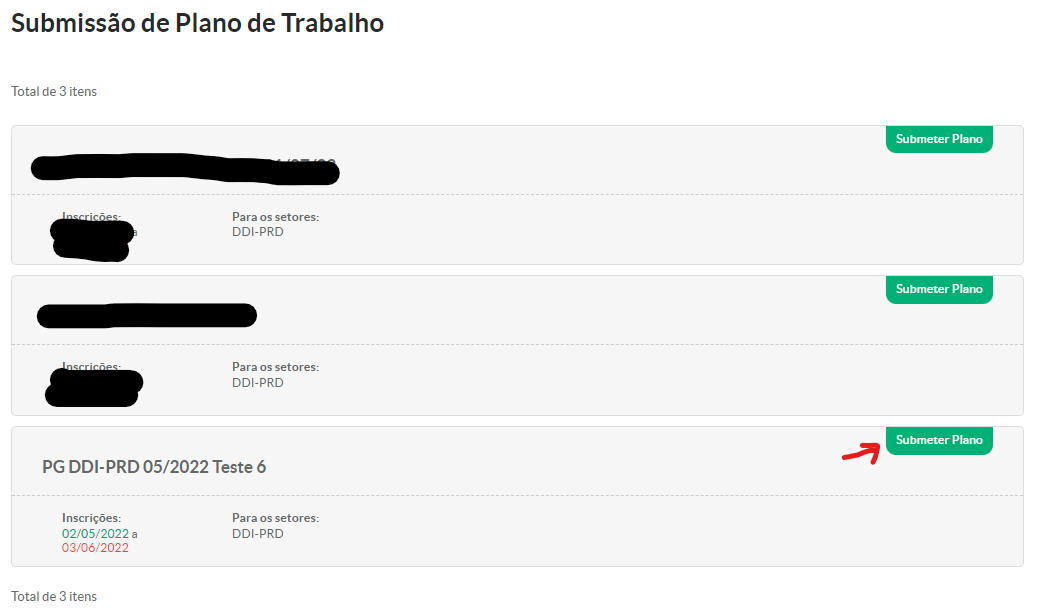](https://manuais.ifsp.edu.br/uploads/images/gallery/2022-05/image-1652964754906.png) 3\. Clicar em `Submeter Plano` 4\. Preencher os campos de cadastro: [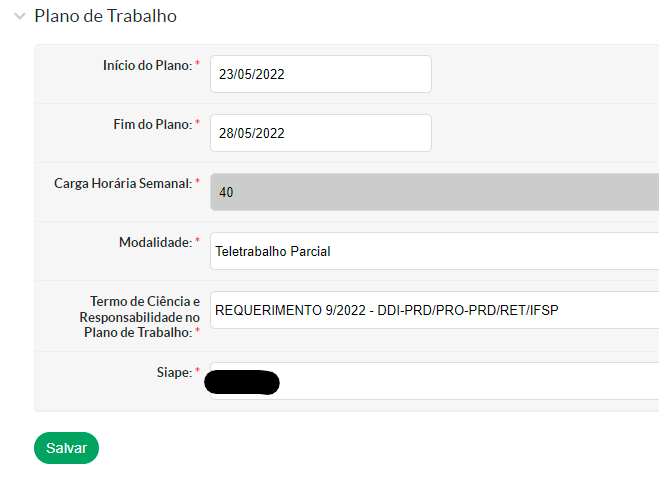](https://manuais.ifsp.edu.br/uploads/images/gallery/2022-05/image-1653314178750.png)**Início do Plano** e **Fim do Plano:** o Plano de Trabalho deve ter vigência de no máximo **uma semana** (cinco dias úteis) e, de preferência, com início em uma **segunda-feira**. O **Fim do Plano** deve ser sempre em uma **sexta-feira ou sábado**.
**Início do Plano:** **só é permitido o cadastro de data retroativa até a segunda-feira da semana atual**.
5\. Clicar em `Salvar` [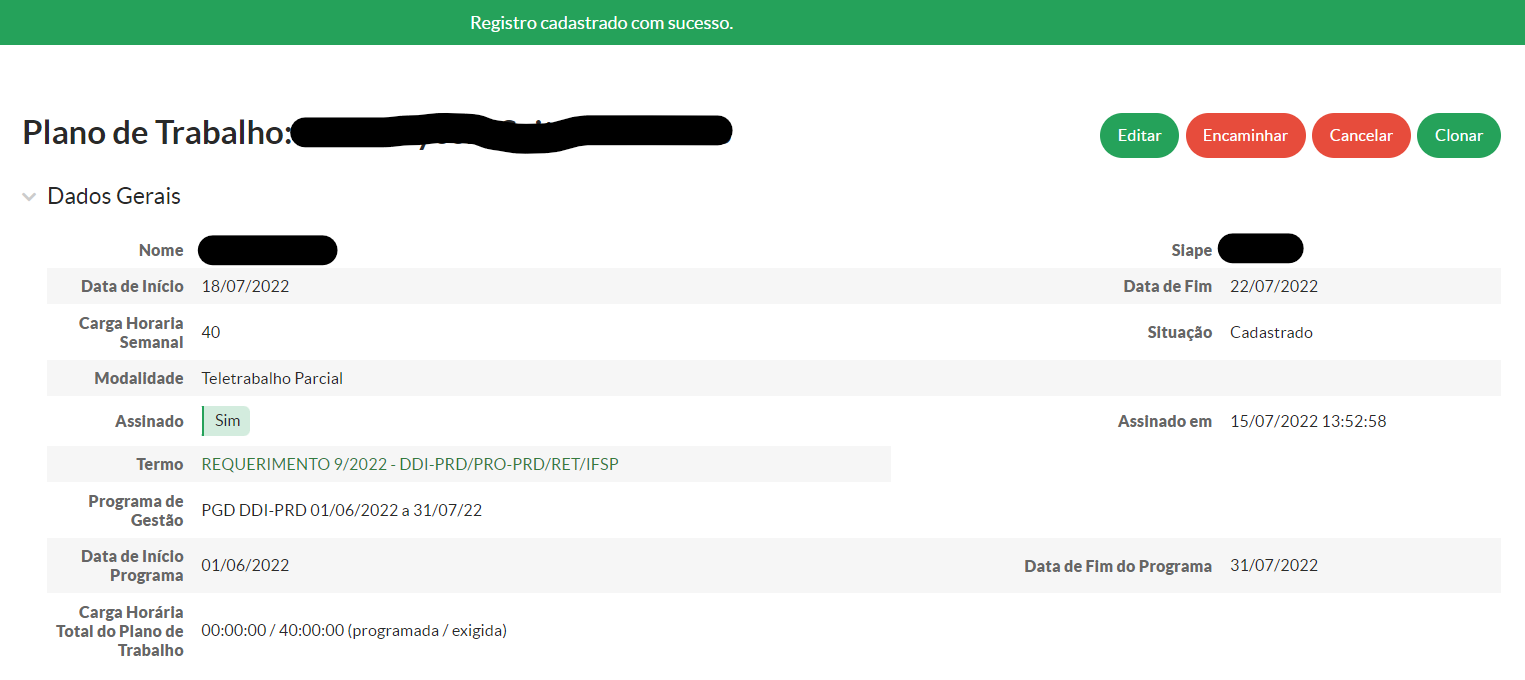](https://manuais.ifsp.edu.br/uploads/images/gallery/2022-07/image-1657904190132.png)Pronto! O plano de trabalho foi cadastro, agora falta inserir as atividades do plano
6\. Na mesma tela, clicar em `Adicionar Atividade` [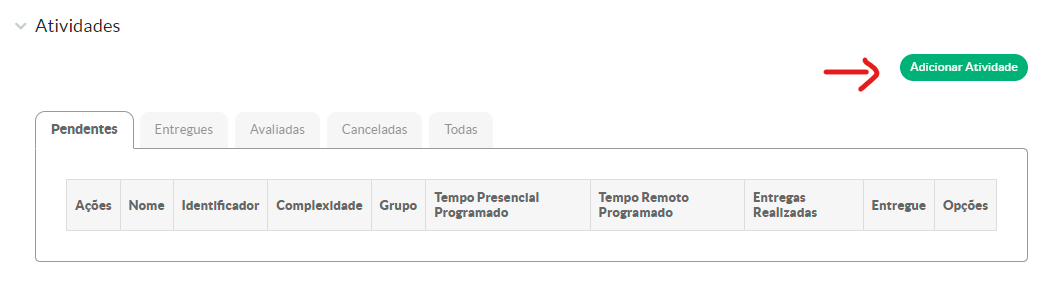](https://manuais.ifsp.edu.br/uploads/images/gallery/2022-05/image-1652965655987.png) 7\. Preencher os campos de cadastro: [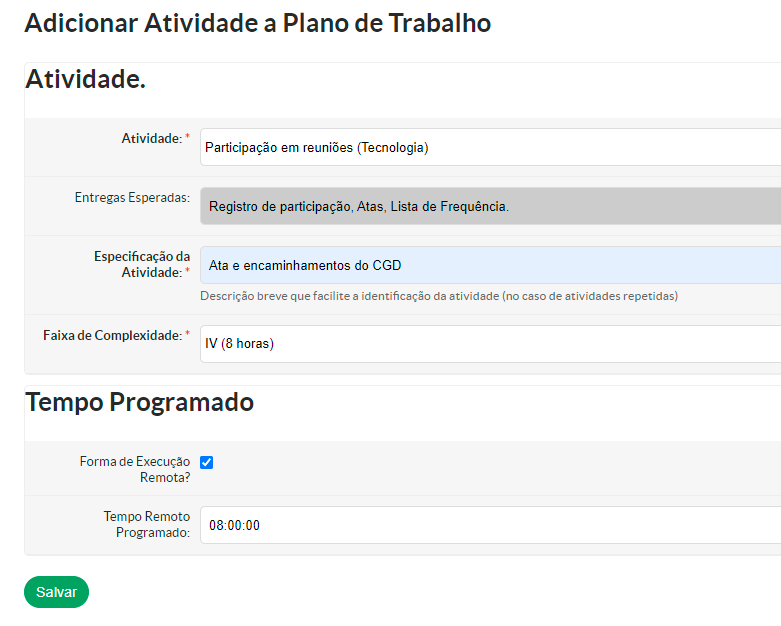](https://manuais.ifsp.edu.br/uploads/images/gallery/2022-05/image-1652965727269.png)**Faixa de Complexidade:** a faixa de complexidade segue a recomendação do FORGEP-CONIF e é baseada na carga horária.
**Forma de Execução Remota?** Essa opção só aparece quando a modalidade do Plano de Trabalho é **Teletrabalho Parcial**
**Feriados ou recessos devem ser cadastrados como atividade/ocorrência "Feriados, Pontos Facultativos ou Recesso" com o tempo programado referente a carga horária de trabalho dos dias em questão.**
**Servidores com jornada reduzida devido a qualificação profissional devem cadastrar uma atividade do tipo "Redução da jornada sem redução da remuneração ..." com o tempo programado referente a carga horária destinada a qualificação profissional.**
8\. Clicar em `Salvar` [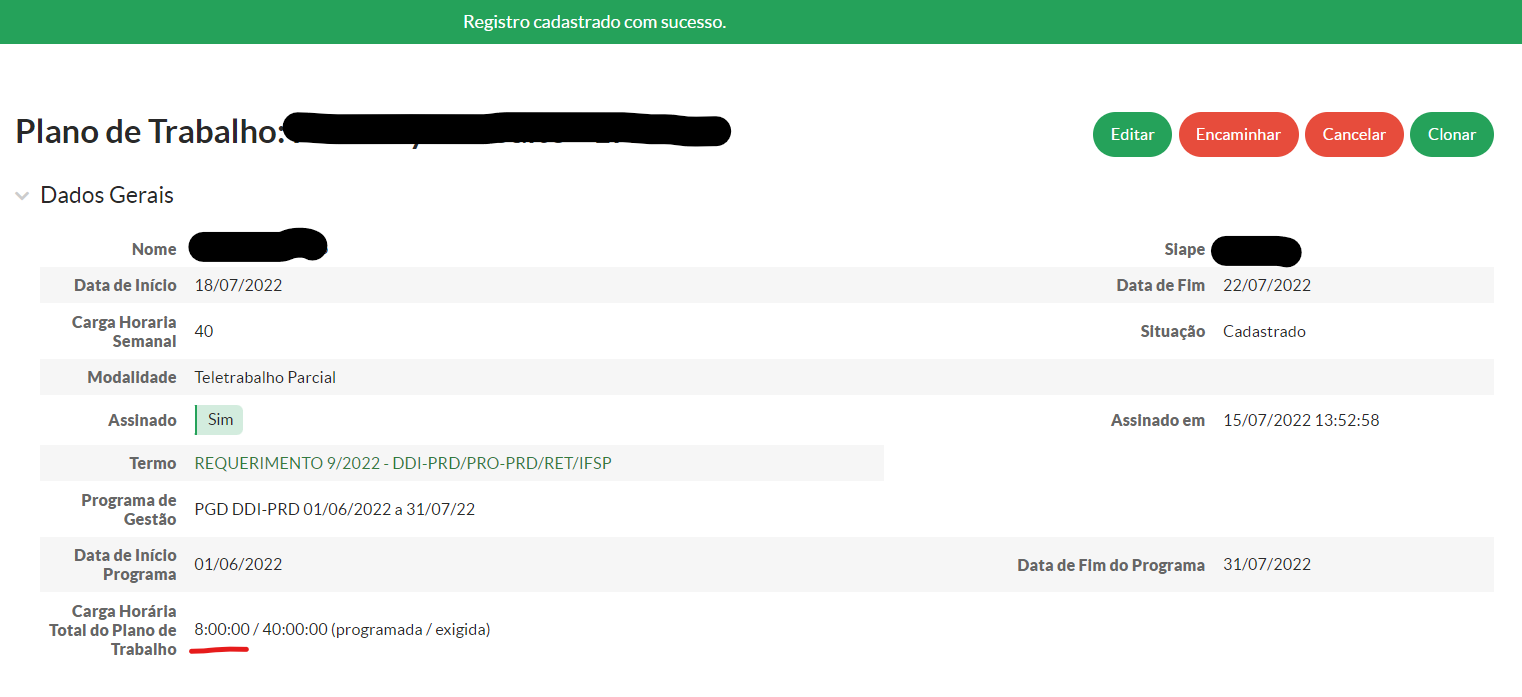](https://manuais.ifsp.edu.br/uploads/images/gallery/2022-07/image-1657904317085.png)A **Carga Horária Total do Plano de Trabalho** apresenta duas informações. As cargas horárias programada e a exigida. A **programada** é a soma dos tempos programados de todas as atividades do Plano de Trabalho. A **exigida** é a carga horária que o Plano de Trabalho deve possuir com base na **Carga Horária Semanal** do(a) servidor(a) e nas datas de inicio e fim do plano.
[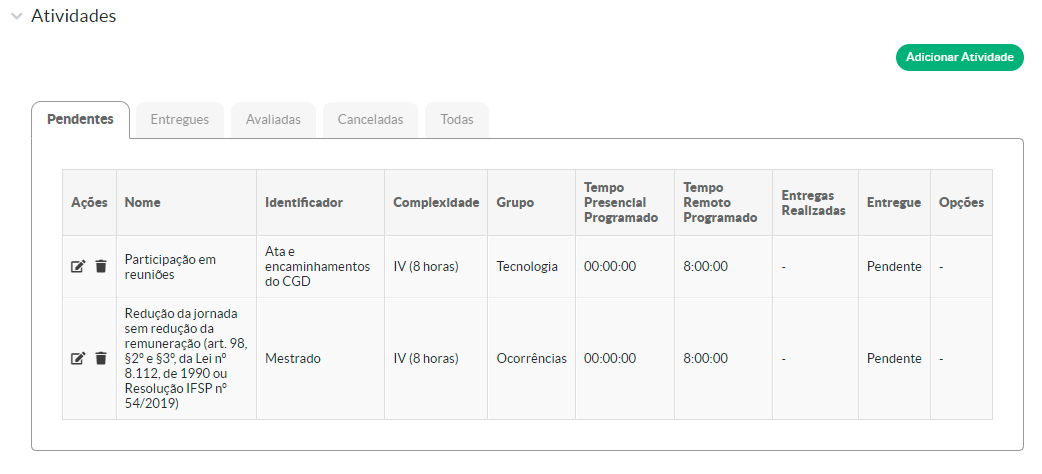](https://manuais.ifsp.edu.br/uploads/images/gallery/2022-05/image-1652975376123.png) Exemplo de cadastro das atividades no plano de trabalho: [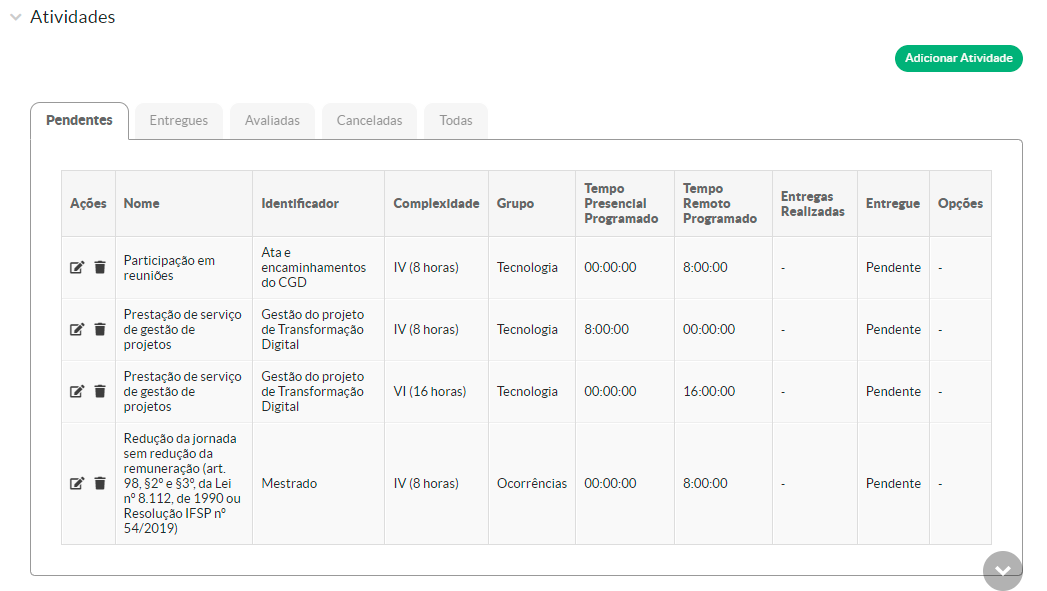](https://manuais.ifsp.edu.br/uploads/images/gallery/2022-05/image-1652975547942.png)**Observação 1:** é possível cadastrar atividades repetidas e o campo Especificação da Atividade serve para facilitar a identificação da atividade
**Observação 2:** é possível definir complexidades e tempos programados diferentes para atividades repetidas
**Observação 3:** se uma mesma atividade será realizada de forma presencial e remota, então **devem ser cadastradas duas atividades no plano de trabalho:** uma com tempo presencial programado e outra com tempo remoto programado.
**Observação 4:** antes de encaminhar o Plano de Trabalho, verifique se a **Carga Horária Total do Plano de Trabalho** está compatível com a sua Carga Horária Semanal.
[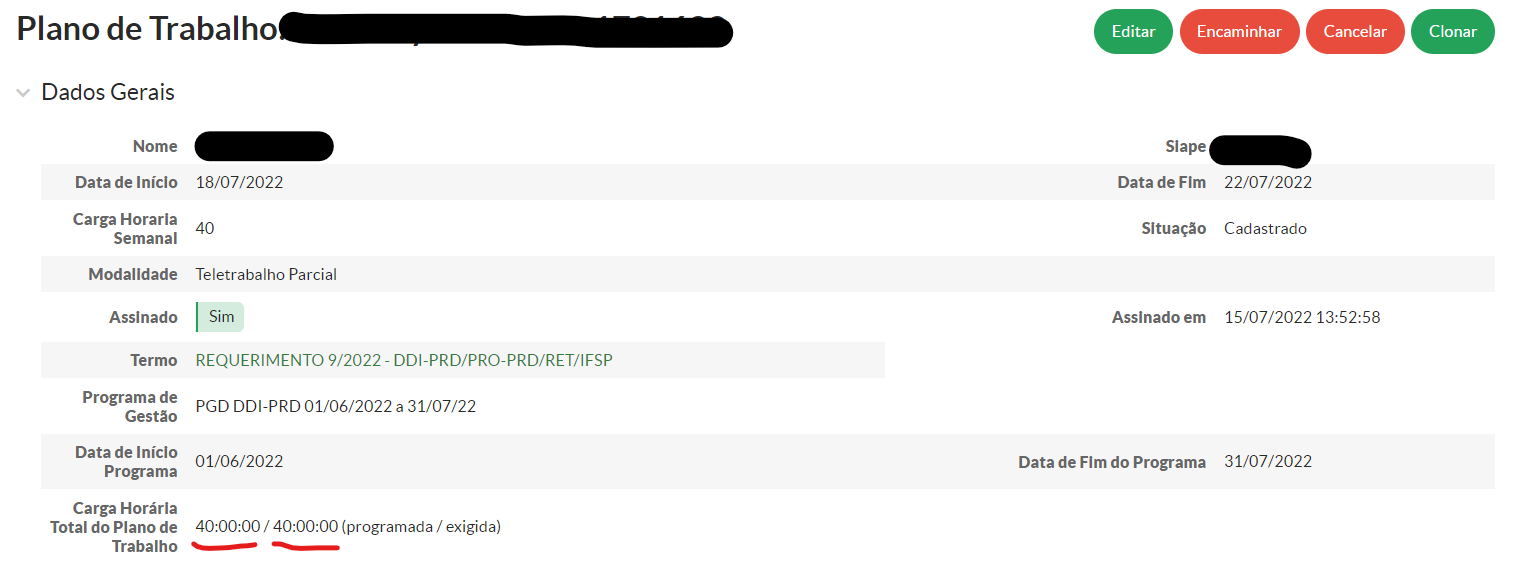](https://manuais.ifsp.edu.br/uploads/images/gallery/2022-07/image-1657904896700.png) 9\. Após cadastrar todas as atividades, clicar em `Encaminhar` [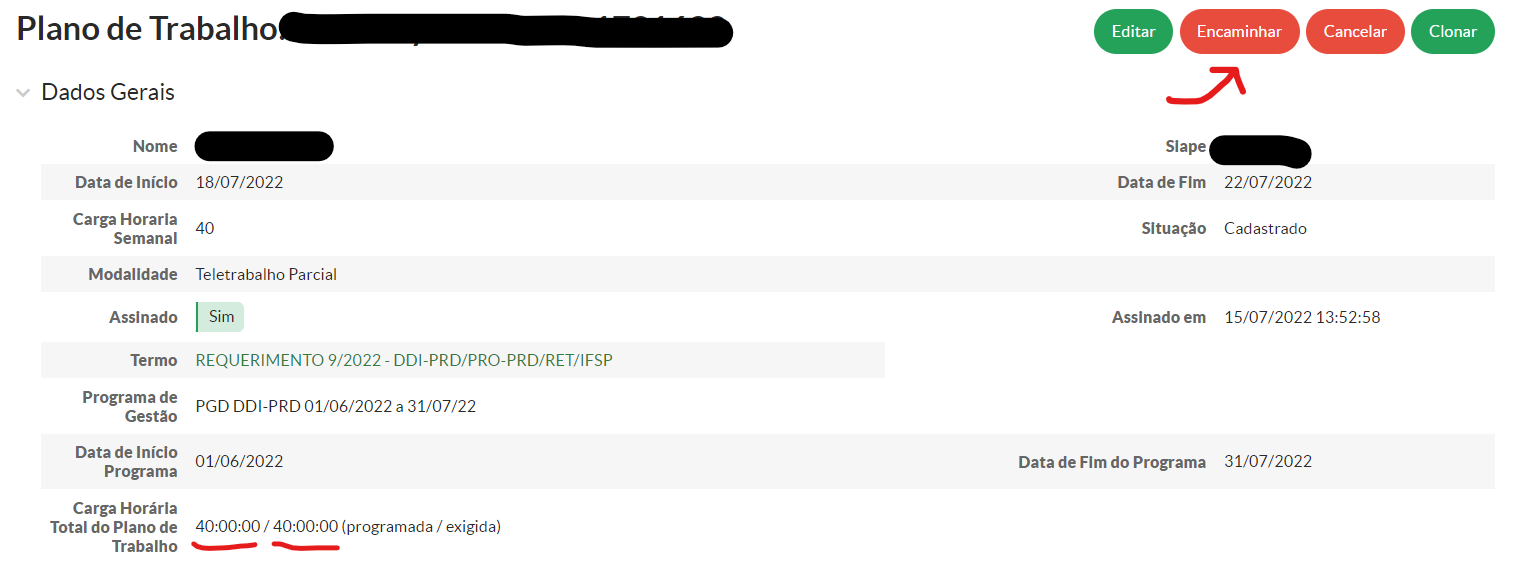](https://manuais.ifsp.edu.br/uploads/images/gallery/2022-07/image-1657904981935.png)Um pop-up de confirmação será apresentado: após o envio não será possível alterar o plano
[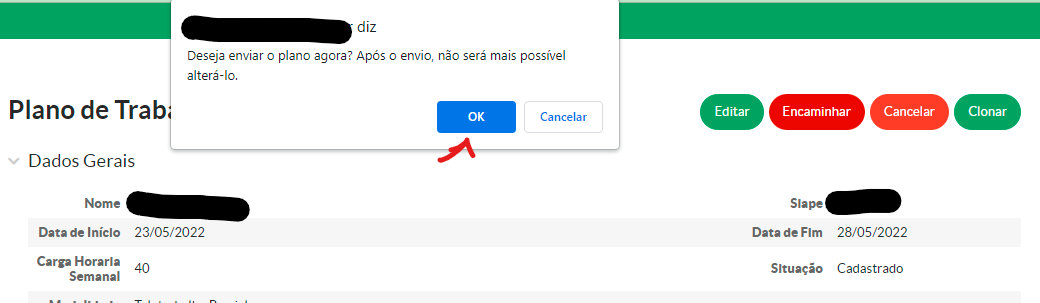](https://manuais.ifsp.edu.br/uploads/images/gallery/2022-05/image-1652975815220.png) 10\. Clicar em `OK` [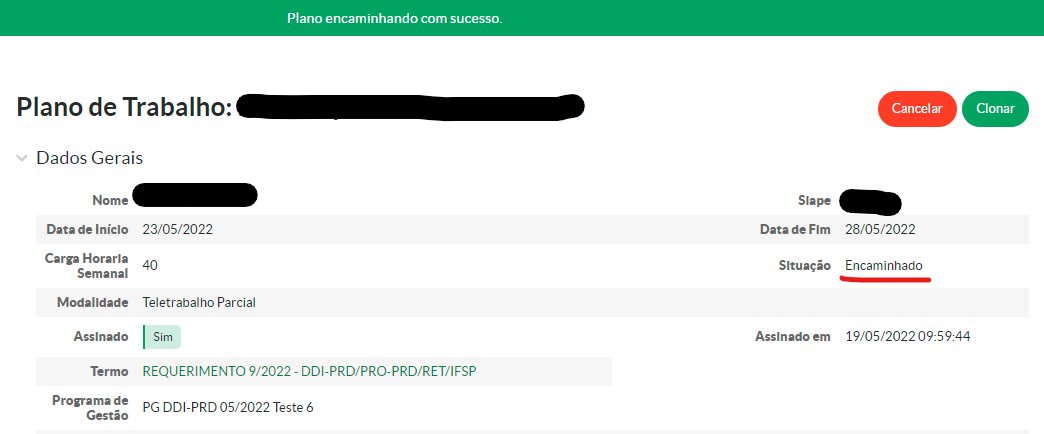](https://manuais.ifsp.edu.br/uploads/images/gallery/2022-05/image-1652975880134.png)Pronto! O plano de trabalho foi cadastrado com as atividades e encaminhado para autorização.
Agora, aguarde a autorização pela chefia com CD
Os planos de trabalho cadastrado pelo servidor podem ser consultados em: **Gestão de Pessoas > PGD > Meus Planos de Trabalho**
# [Passo 4] Autorizar Plano de TrabalhoQuem pode executar este procedimento? R: Chefia Imediata ou Chefia com Cargo de Direção (CD)
Premissa: é necessário que o Plano de Trabalho do servidor subordinado tenha sido [cadastrado e encaminhado para autorização](https://manuais.ifsp.edu.br/books/guia-doa-servidora/page/cadastrar-plano-de-trabalho-3 "Cadastrar Plano de Trabalho")
1\. Acessar o SUAP: [https://suap.ifsp.edu.br/accounts/login/?next=/](https://suap.ifsp.edu.br/accounts/login/?next=/) 2\. Menu SUAP: Gestão de Pessoas > PGD > Planos de Trabalho [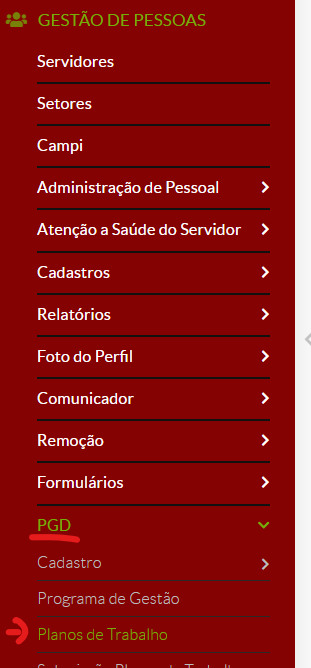](https://manuais.ifsp.edu.br/uploads/images/gallery/2022-03/image-1648154282105.png) 3\. Clicar em `Autorizar` ao lado do Plano de Trabalho a ser autorizado [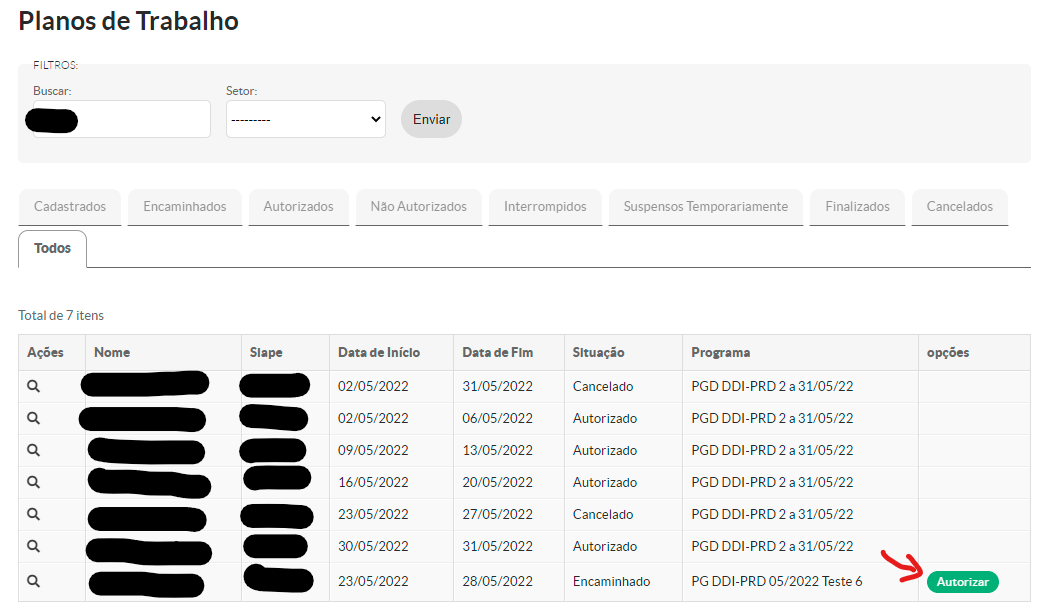](https://manuais.ifsp.edu.br/uploads/images/gallery/2022-05/image-1652976316745.png) 4\. Preencher os campos da autorização 4.1. Em caso de autorização, preencher com "Sim" e não precisa justificar [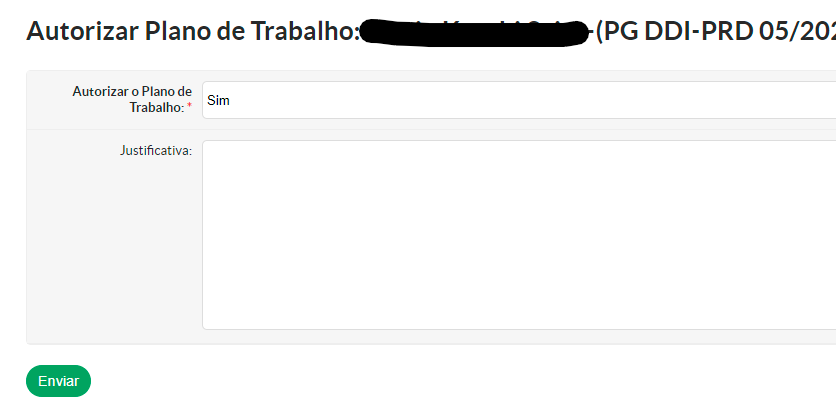](https://manuais.ifsp.edu.br/uploads/images/gallery/2022-05/image-1652976393877.png) 4.1.1. Clicar em `Enviar` [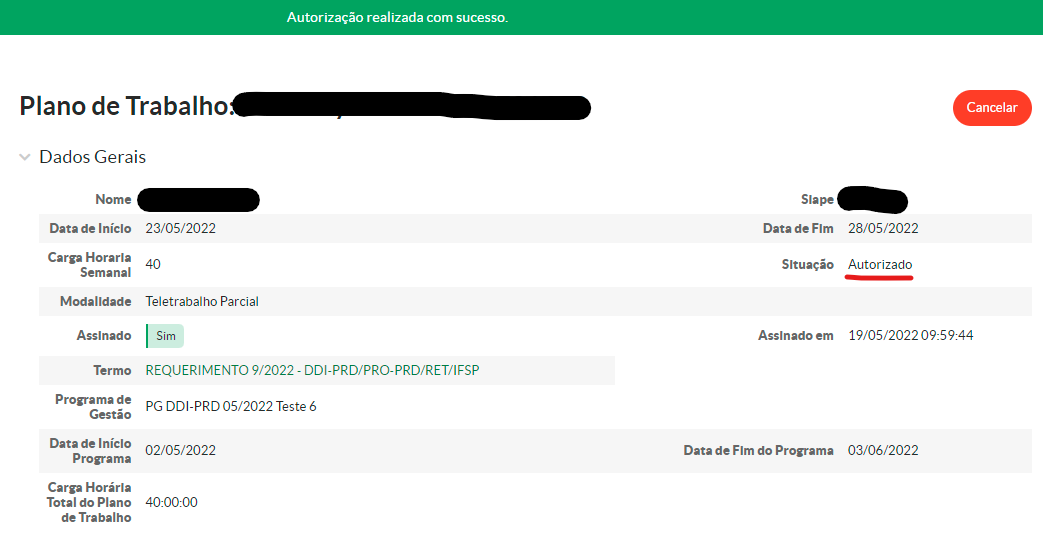](https://manuais.ifsp.edu.br/uploads/images/gallery/2022-05/image-1652976677561.png)Pronto! O plano de trabalho foi autorizado com sucesso!
Agora, o(a) servidor(a) já está habilitado para registrar as entregas das atividades
4.2. Em caso de **não autorização**, preencher com "Não" e escrever a justificativa [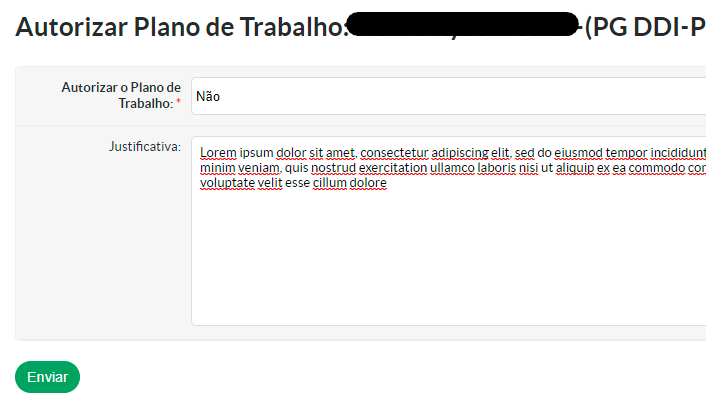](https://manuais.ifsp.edu.br/uploads/images/gallery/2022-05/image-1652976433667.png) 4.2.1. Clicar em `Enviar` [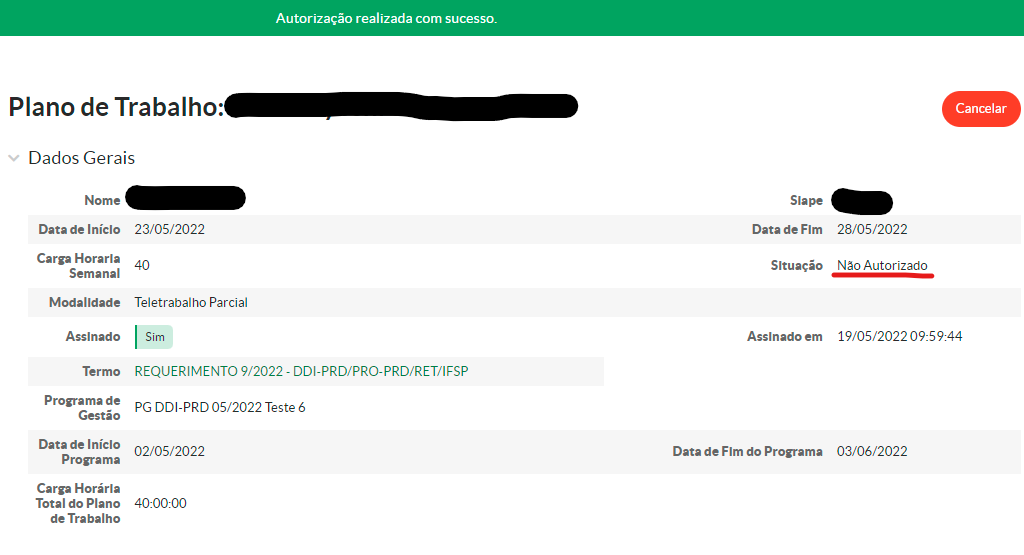](https://manuais.ifsp.edu.br/uploads/images/gallery/2022-05/image-1652976513140.png)A não autorização do plano de trabalho, libera a edição do plano de trabalho por parte do(a) servidor(a) interessado(a).
Quem pode executar este procedimento? R: Servidor(a) que possui plano de trabalho assinado
Premissa: é necessário que o(a) servidor(a) tenha um [Plano de Trabalho autorizado](https://manuais.ifsp.edu.br/books/guia-da-chefia/page/autorizar-plano-de-trabalho-4 "Autorizar Plano de Trabalho [4]")
##### Caso deseje **cancelar** alguma atividade ou **incluir uma nova atividade/ocorrência**, siga o procedimento: [Como cancelar/incluir uma atividade em um Plano de Trabalho já vigente?](https://manuais.ifsp.edu.br/books/guia-doa-servidora/page/como-cancelarincluir-uma-atividade-em-um-plano-de-trabalho-ja-vigente "Como cancelar/incluir uma atividade em um Plano de Trabalho já vigente?") 1\. Acessar o SUAP: [https://suap.ifsp.edu.br/accounts/login/?next=/](https://suap.ifsp.edu.br/accounts/login/?next=/) 2\. Menu SUAP: Gestão de Pessoas > PGD > Meus Planos de Trabalho [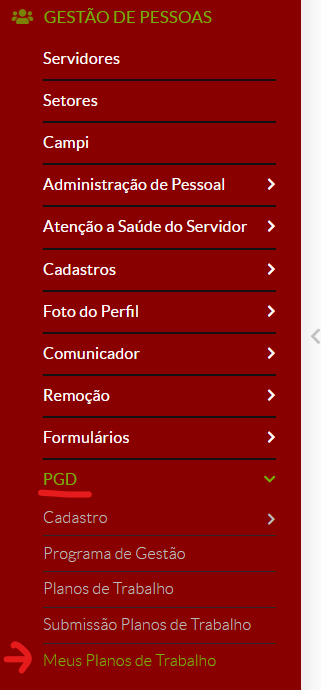](https://manuais.ifsp.edu.br/uploads/images/gallery/2022-03/image-1648212334933.png) 3\. Selecionar Plano de Trabalho 4\. Ao final da tela do Plano de Trabalho, as atividades estarão habilitadas para registrar as entregas: [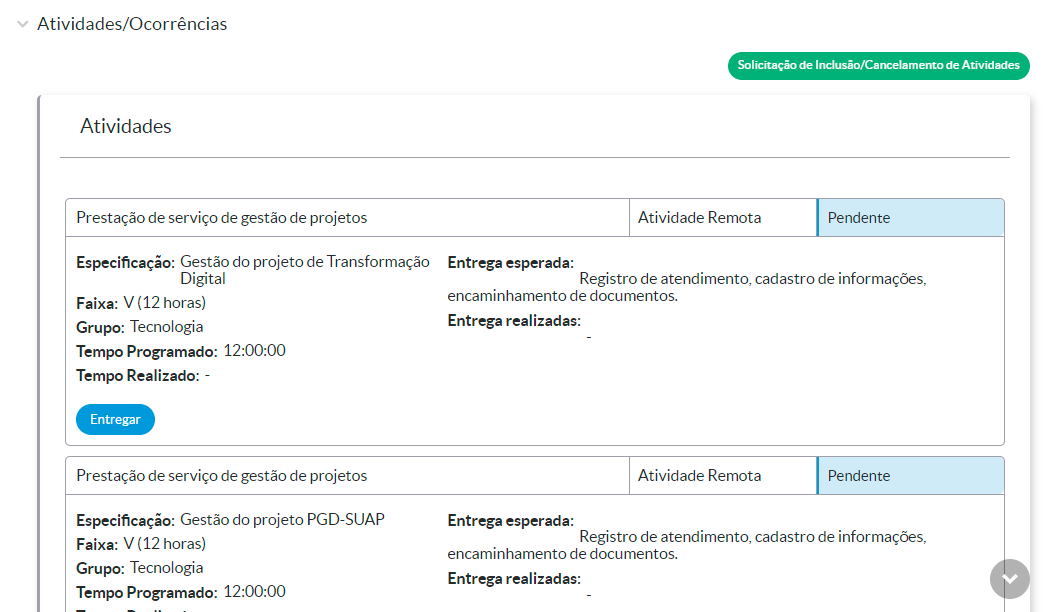](https://manuais.ifsp.edu.br/uploads/images/gallery/2022-07/image-1658773874974.png) 5\. Clicar em `Entregar` no *card* da atividade que deseja registrar a entrega [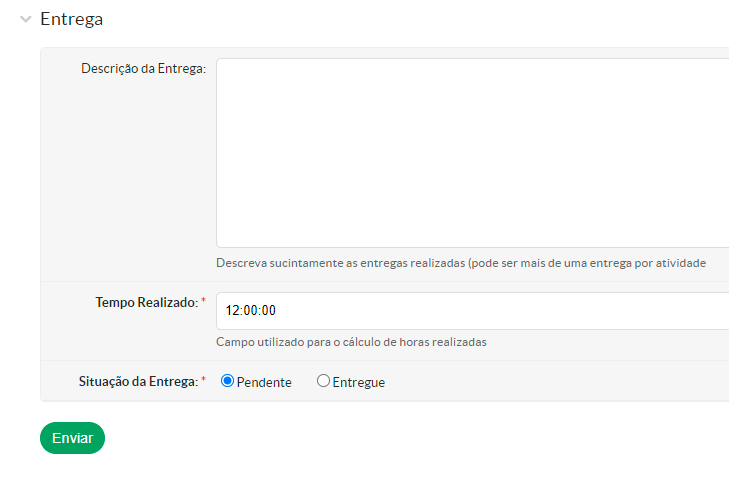](https://manuais.ifsp.edu.br/uploads/images/gallery/2022-07/image-1658773963505.png)O **Tempo Realizado** já vem semipreenchido com o **Tempo Programado** da atividade
6\. Preencher os campos: [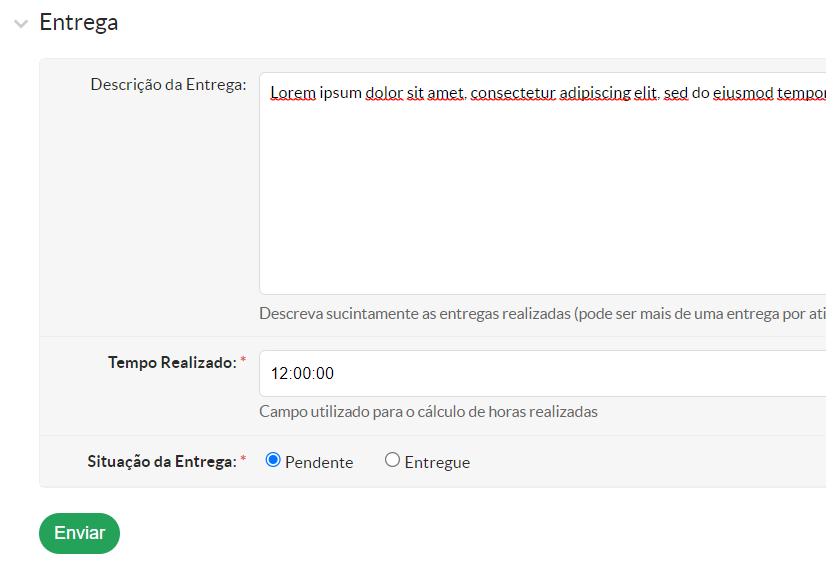](https://manuais.ifsp.edu.br/uploads/images/gallery/2022-07/image-1657906526558.png)**Descrição da Entrega:** campo livre para a descrição das entregas (que podem ser mais de uma). **Recomenda-se a utilização de links para documentos ou diretórios que sirvam de comprovação das entregas.** O setor ou o servidor podem criar uma pasta no Drive Institucional para o *upload* de documentos de comprovação das entregas.
**Tempo Realizado:** no momento do registro da entrega, o(a) servidor(a) pode informar um tempo realizado diferente do tempo programado para a atividade.
**Situação da Entrega:** marcar como "Entregue" se a atividade foi finalizada. Caso deseje completar a descrição da entrega posteriormente, deixe a `Situação da Entrega` como **"Pendente"**.
**Uma vez que a atividade foi entregue, não tem mais como editar a descrição da entrega.**
7\. Clicar em `Enviar` A atividade entregue aparecerá com a situação **Entregue** [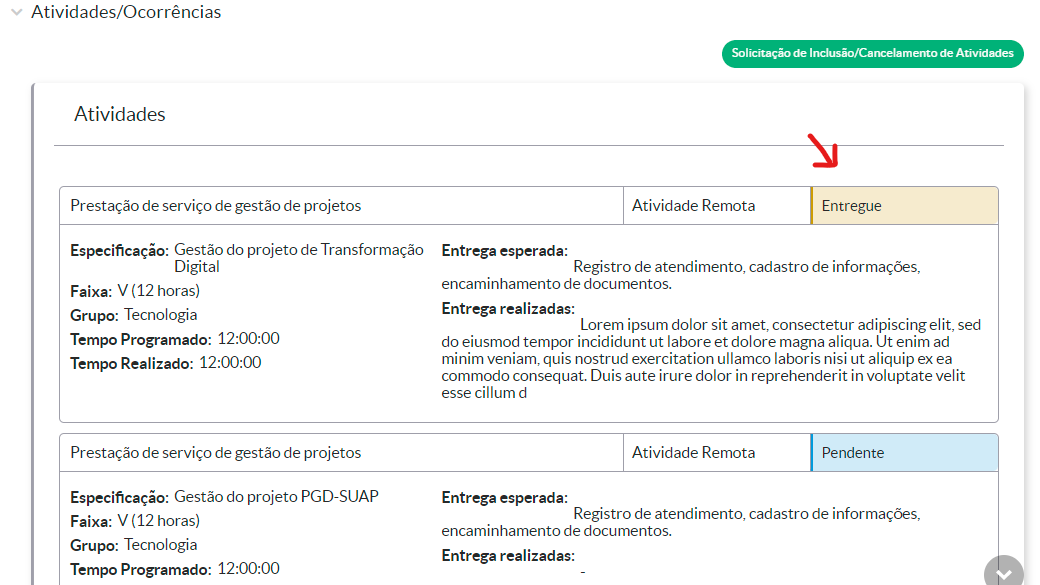](https://manuais.ifsp.edu.br/uploads/images/gallery/2022-07/image-1658774217618.png)Pronto! A atividade foi entregue com sucesso!
A chefia imediata já poderá avaliar essa entrega, mas o plano de trabalho só poderá ser finalizado quando todas as atividades estiverem entregues e avaliadas.
##### Caso deseje **cancelar** alguma atividade ou **incluir uma nova atividade/ocorrência**, siga o procedimento: [Como cancelar/incluir uma atividade em um Plano de Trabalho já vigente?](https://manuais.ifsp.edu.br/books/guia-doa-servidora/page/como-cancelarincluir-uma-atividade-em-um-plano-de-trabalho-ja-vigente "Como cancelar/incluir uma atividade em um Plano de Trabalho já vigente?") # [Passo 6] Avaliar Atividades EntreguesQuem pode executar este procedimento? R: Chefia Imediata ou Chefia com Cargo de Direção (CD)
Premissa: é necessário que o(a) servidor(a) subordinado(a) tenha [registrado pelo menos uma entrega de uma atividade do seu plano de trabalho](https://manuais.ifsp.edu.br/books/guia-doa-servidora/page/registrar-entregas-das-atividades-6 "Registrar Entregas das Atividades")
##### Caso deseje **cancelar** alguma atividade ou **incluir uma nova atividade/ocorrência**, siga o procedimento: [Como cancelar/incluir uma atividade em um Plano de Trabalho já vigente?](https://manuais.ifsp.edu.br/books/guia-doa-servidora/page/como-cancelarincluir-uma-atividade-em-um-plano-de-trabalho-ja-vigente "Como cancelar/incluir uma atividade em um Plano de Trabalho já vigente?") 1\. Acessar o SUAP: [https://suap.ifsp.edu.br/accounts/login/?next=/](https://suap.ifsp.edu.br/accounts/login/?next=/) 2\. Menu SUAP: Gestão de Pessoas > PGD > Planos de Trabalho [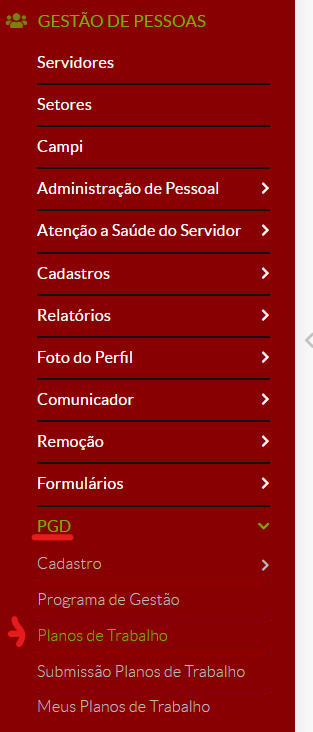](https://manuais.ifsp.edu.br/uploads/images/gallery/2022-03/image-1648214096945.png) 3\. Selecionar o Plano de Trabalho com a atividade a ser avaliada 4\. No Plano de Trabalho do servidor, as atividades que podem ser avaliadas estarão com a situação **Entregue** [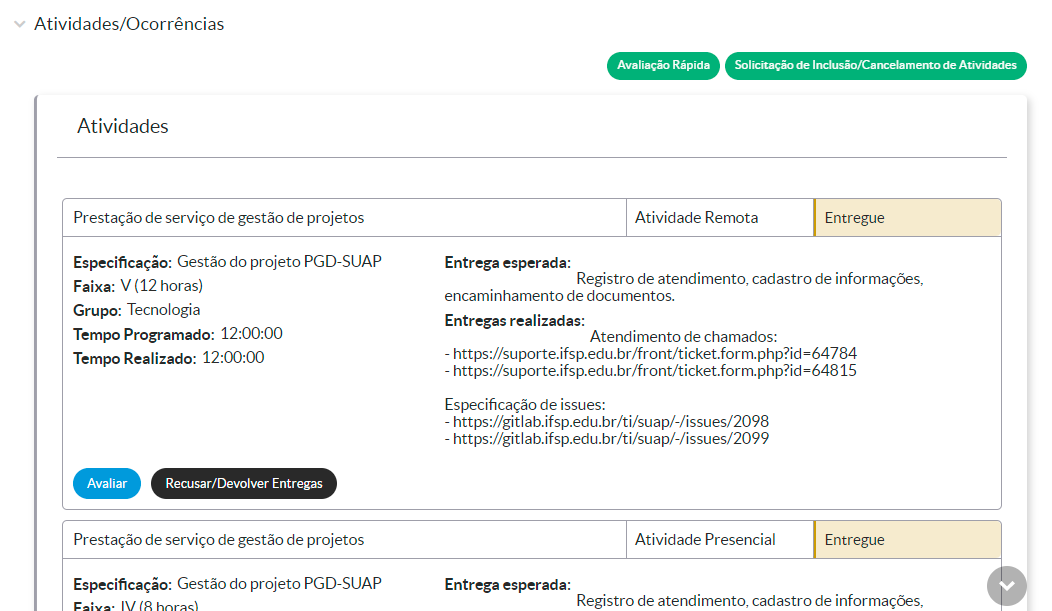](https://manuais.ifsp.edu.br/uploads/images/gallery/2022-08/image-1659361939333.png) 5\. Clicar no botão `Avaliar` no *card* da atividade a ser avaliada [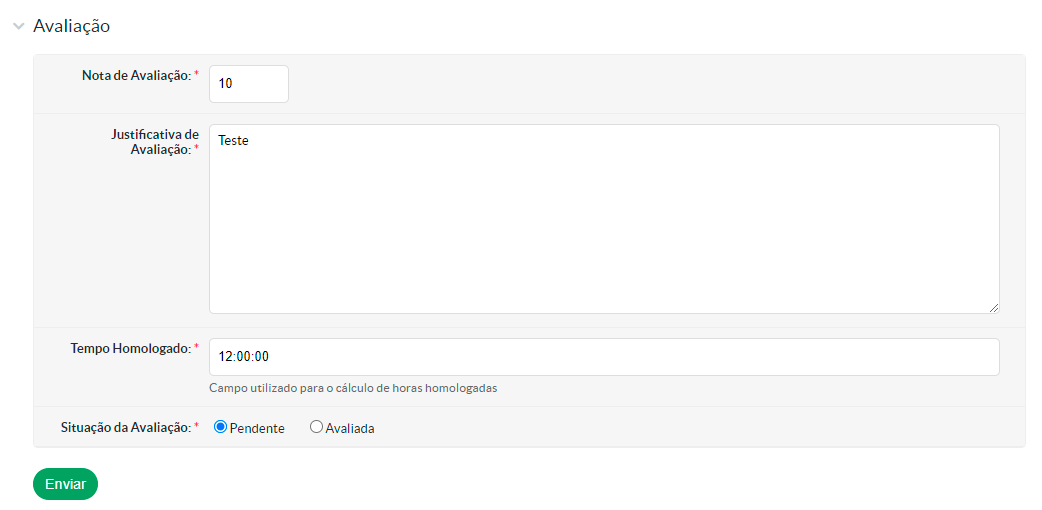](https://manuais.ifsp.edu.br/uploads/images/gallery/2022-08/image-1659362035518.png) ##### 5.1. É possível **recusar/devolver** a entrega de uma atividade, para fazer isso basta clicar em `Recusar/Devolver Entregas` no *card* da atividade. Ao fazer isso, a atividade volta para o(a) servidor(a) refazer o registro da entrega. [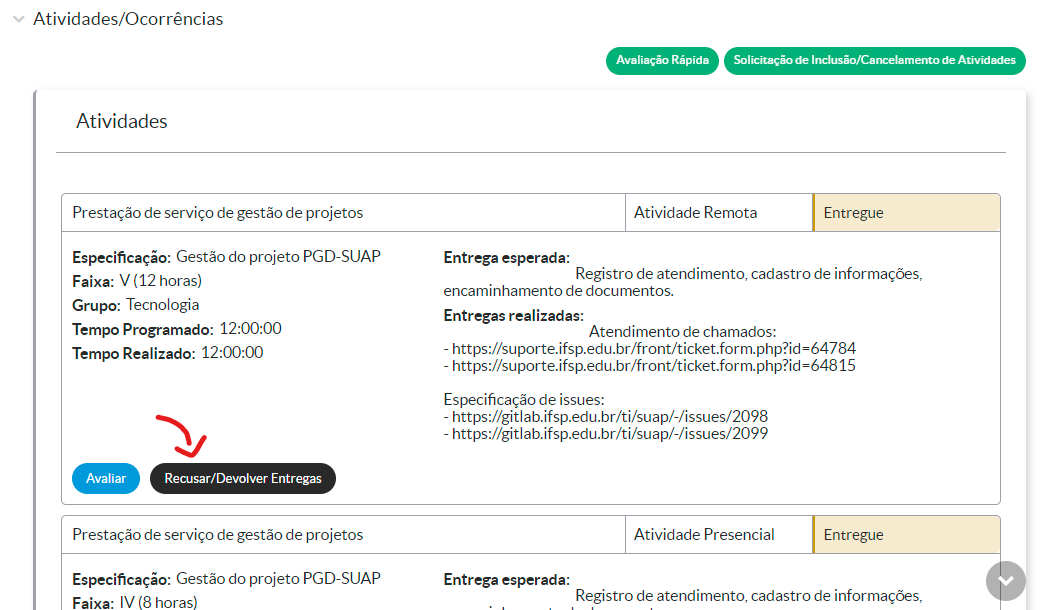](https://manuais.ifsp.edu.br/uploads/images/gallery/2022-08/image-1659362106999.png) 5.1.1. Para recusar/devolver a entrega de uma atividade é necessário informar uma justificativa. [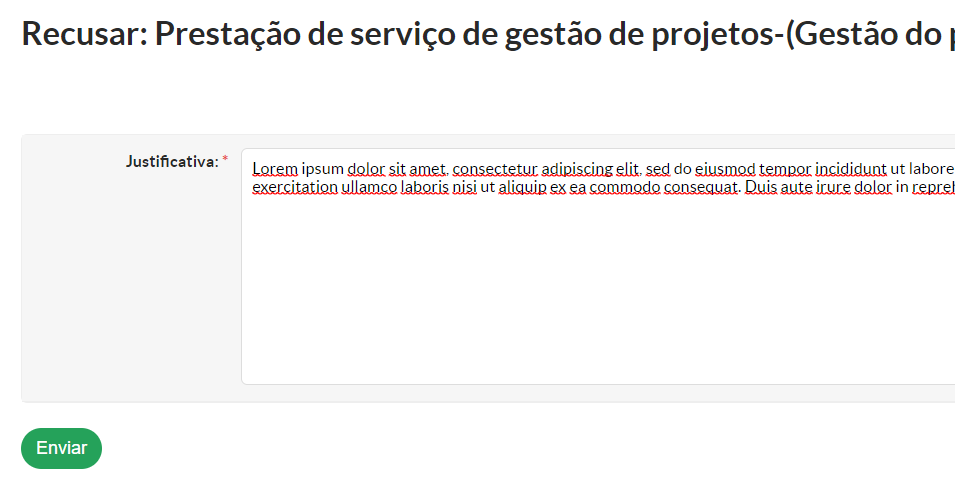](https://manuais.ifsp.edu.br/uploads/images/gallery/2022-07/image-1657910002747.png) 5.1.2. Clicar em `Enviar` [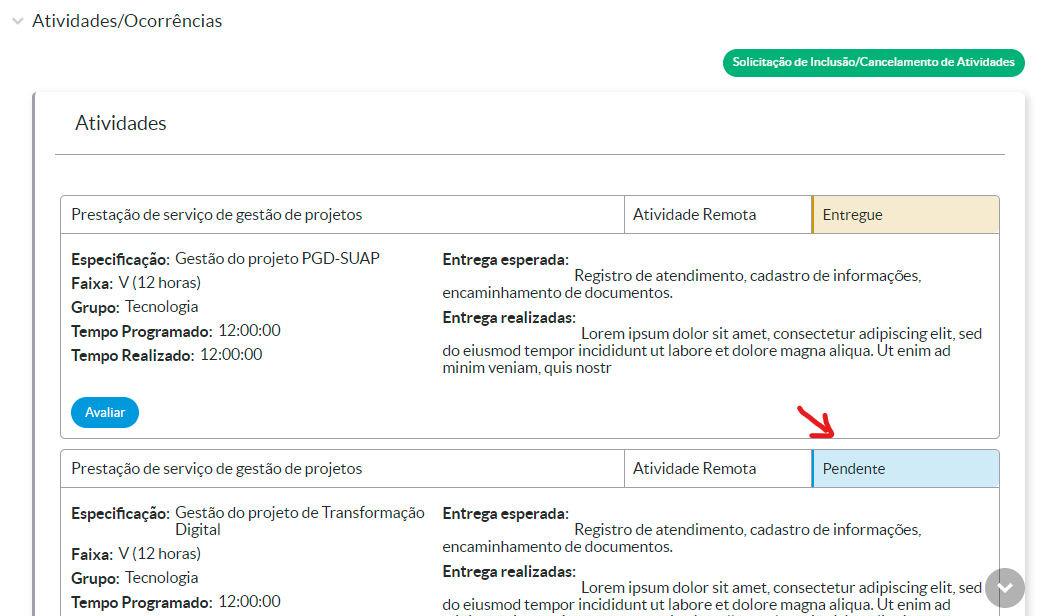](https://manuais.ifsp.edu.br/uploads/images/gallery/2022-07/image-1658774869958.png)A atividade recusada volta para a situação "Pendente"
6\. Preencher os campos da avaliação: [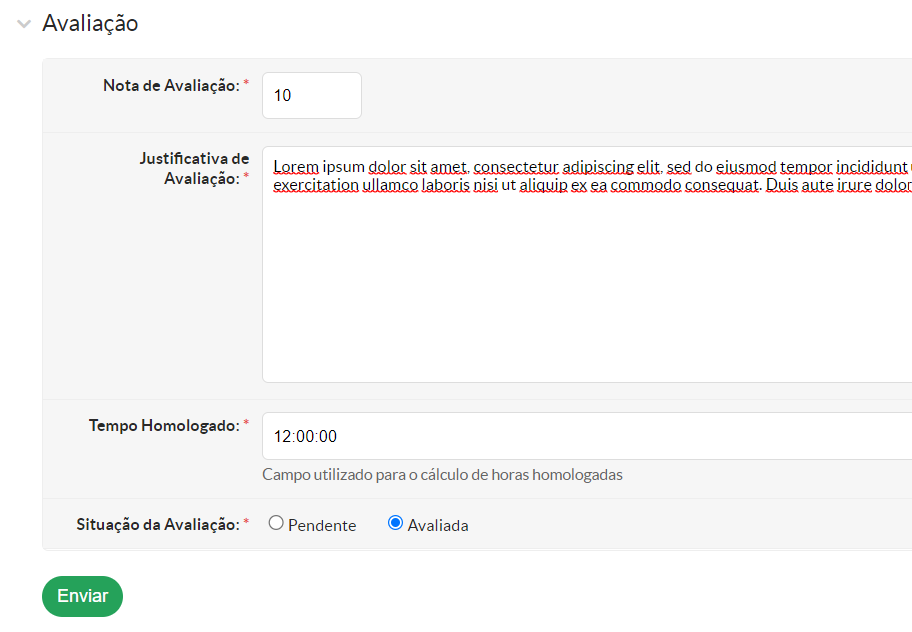](https://manuais.ifsp.edu.br/uploads/images/gallery/2022-07/image-1657910192422.png)**Nota de Avaliação:** inserir valores de 0 a 10.
Atividades com notas **menores de 5** não terão suas horas contabilizadas nas horas totais homologadas para o plano de trabalho. Em outras palavras, atividades com notas menores de 5 não são consideradas como entregues.
7\. Clicar em `Enviar` [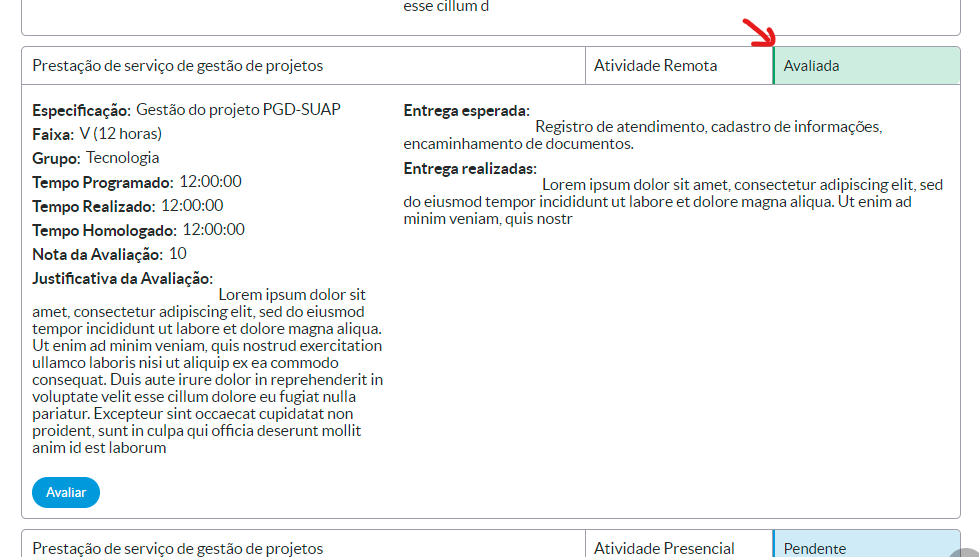](https://manuais.ifsp.edu.br/uploads/images/gallery/2022-07/image-1658776322110.png)Pronto! A atividade foi avaliada com sucesso! Ela aparece com a situação **Avaliada**
Quando todas as atividades do plano de trabalho estiverem entregues e avaliadas, será possível homologar as horas do plano de trabalho.
8\. Caso tenha avaliado de forma incorreta a atividade, clicar em `Avaliar`, fazer a correção e reenviar a avaliação. ##### 9. É possível fazer a **Avaliação Rápida** que possibilita avaliar todas as atividades do Plano de Trabalho de uma vez só. Basta clicar em `Avaliação Rápida`. [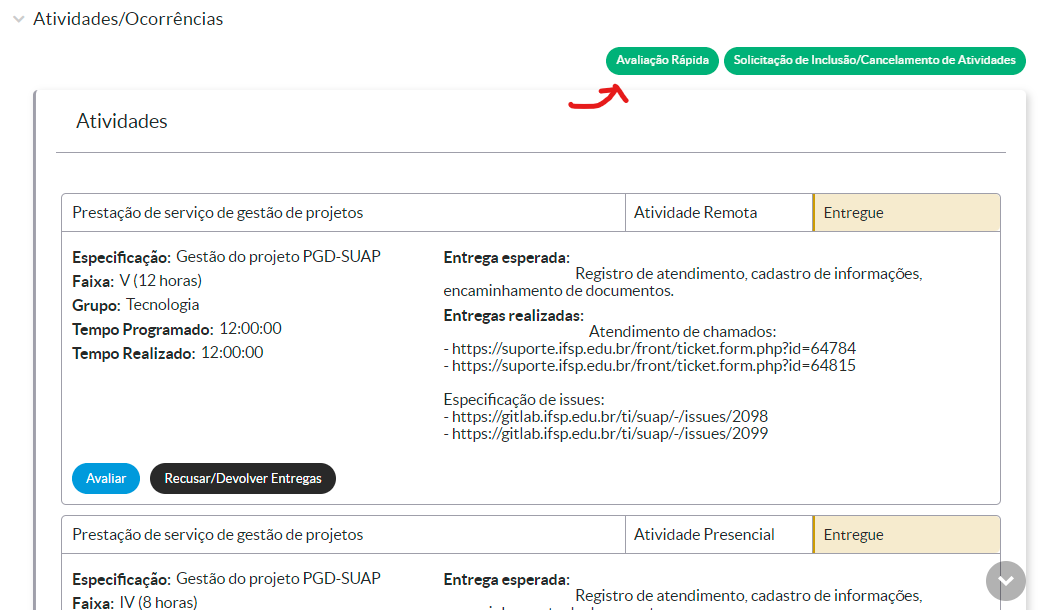](https://manuais.ifsp.edu.br/uploads/images/gallery/2022-08/image-1659362542372.png) 9.1. Preencher os campos da avaliação correspondente das atividades [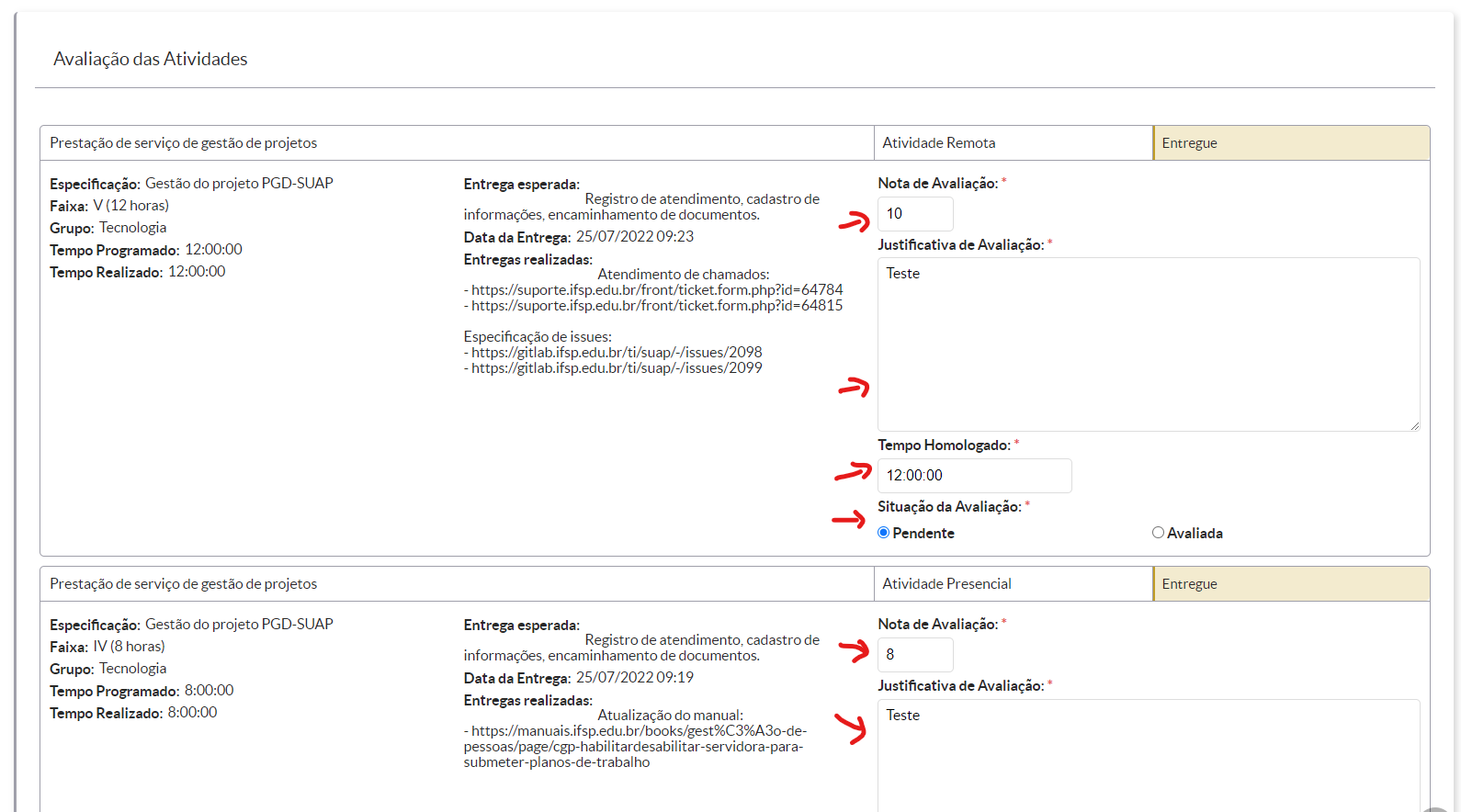](https://manuais.ifsp.edu.br/uploads/images/gallery/2022-08/image-1659363003893.png) 9.2. Após preencher a avaliação das atividades, clicar em `Salvar Avaliações`. [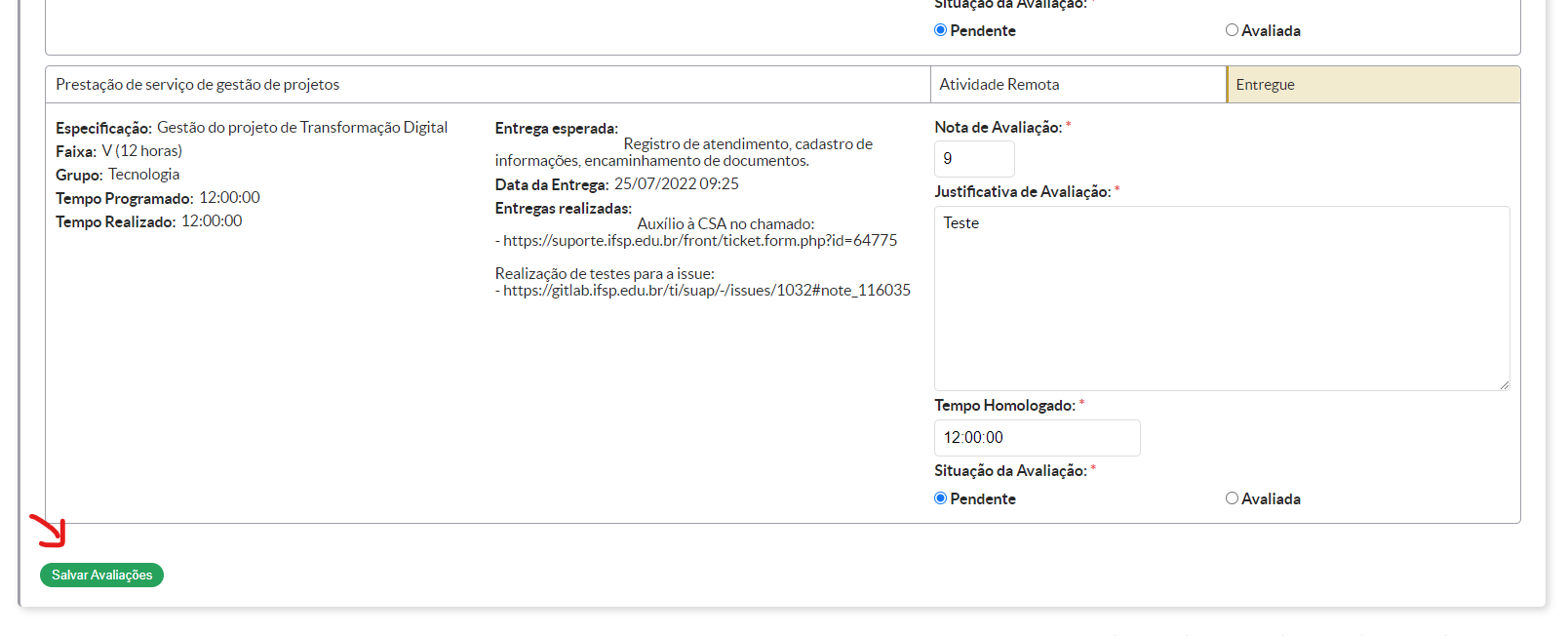](https://manuais.ifsp.edu.br/uploads/images/gallery/2022-08/image-1659363101865.png)Pronto! As atividades foram avaliadas com sucesso!
##### Caso deseje **cancelar** alguma atividade ou **incluir uma nova atividade/ocorrência**, siga o procedimento: [Como cancelar/incluir uma atividade em um Plano de Trabalho já vigente?](https://manuais.ifsp.edu.br/books/guia-doa-servidora/page/como-cancelarincluir-uma-atividade-em-um-plano-de-trabalho-ja-vigente "Como cancelar/incluir uma atividade em um Plano de Trabalho já vigente?") # [Passo 7] Homologar Horas do Plano de TrabalhoQuem pode executar este procedimento? R: Chefia Imediata ou Chefia com Cargo de Direção (CD)
O plano de trabalho deve estar com **todas** as atividades entregues e [avaliadas](https://manuais.ifsp.edu.br/books/guia-da-chefia/page/avaliar-atividades-entregues-7 "Avaliar Atividades Entegues")
1\. Acessar o SUAP: [https://suap.ifsp.edu.br/accounts/login/?next=/](https://suap.ifsp.edu.br/accounts/login/?next=/) 2\. Menu SUAP: Gestão de Pessoas > PGD > Planos de Trabalho [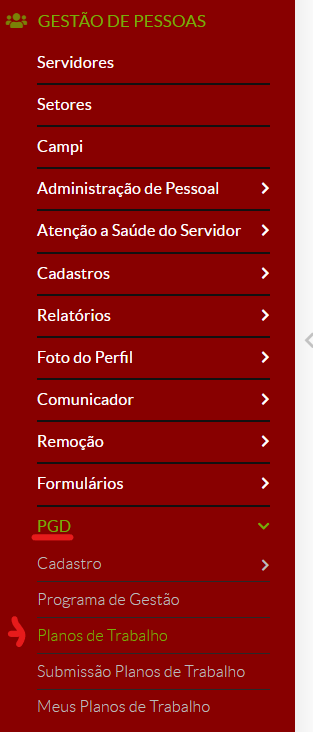](https://manuais.ifsp.edu.br/uploads/images/gallery/2022-03/image-1648215485574.png) 3\. Selecionar Plano de Trabalho a ter suas horas homologadas 4\. Clicar no botão `Homologar` [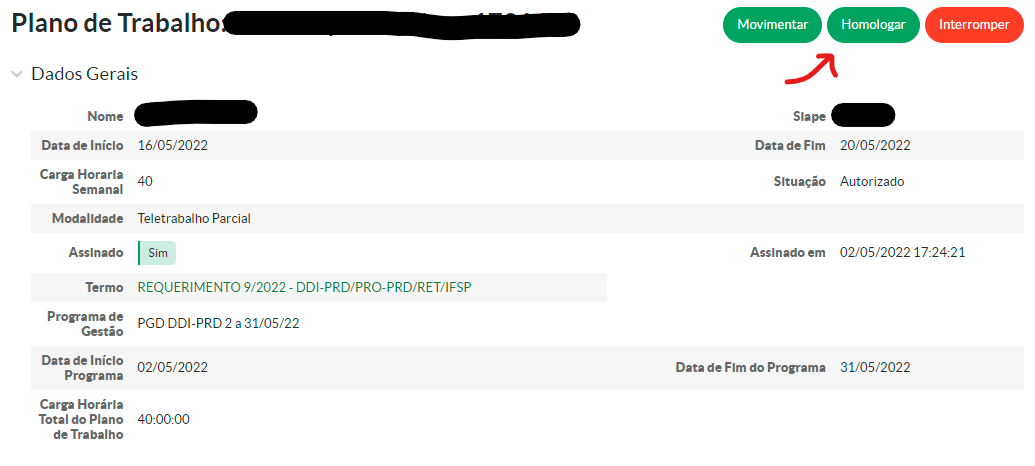](https://manuais.ifsp.edu.br/uploads/images/gallery/2022-05/image-1652986779921.png) É apresentado um relatório com a contabilização das horas homologadas. [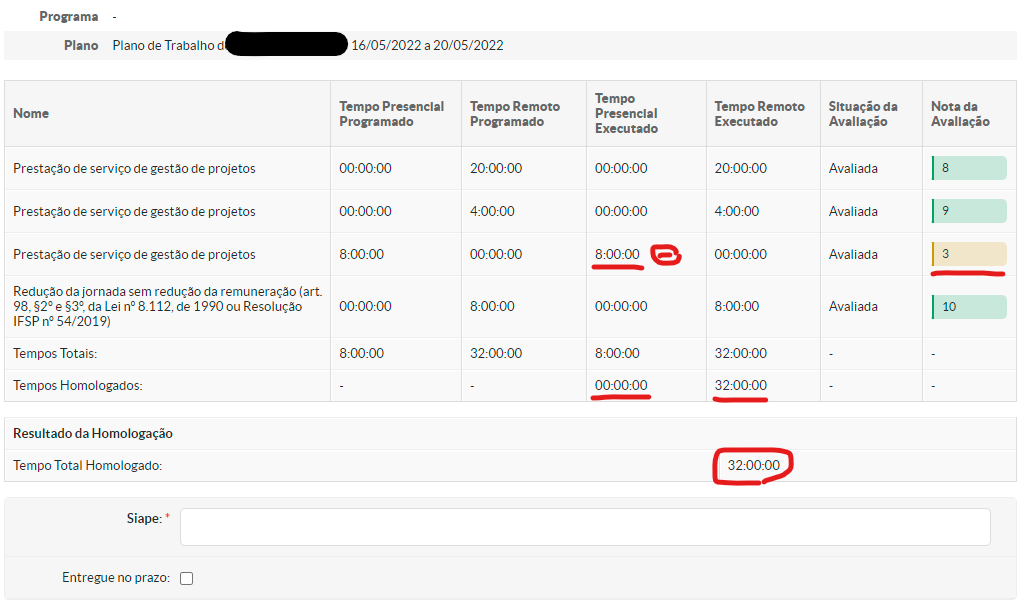](https://manuais.ifsp.edu.br/uploads/images/gallery/2022-05/image-1653317406668.png)Repare que no exemplo uma atividade teve nota inferior a 5 e, portanto, seu tempo em horas não foi contabilizado no tempo total homologado.
5\. Para homologar, é necessário informar sua matrícula SIAPE e marcar se o plano foi entregue no prazo (se for o caso)Repare que a marcação `Entregue no prazo` **já vem marcado por padrão**. Essa marcação indica que **as entregas foram realizadas dentro da vigência do Plano de Trabalho** (até a Data de Fim), e não, ao prazo estabelecido para o **registro das entregas** e avaliação (de até 40 dias).
Caso a entregas tenham sido realizadas com atraso, **desmarcar** a marcação `Entregue no prazo`.
[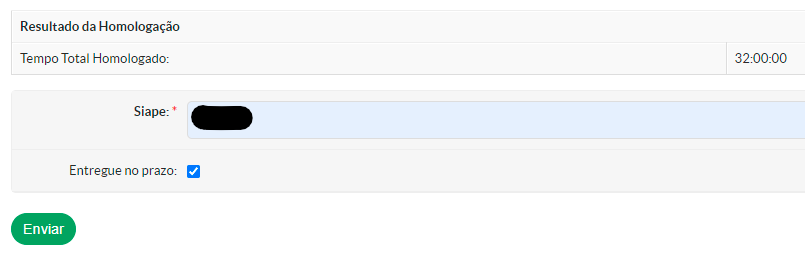](https://manuais.ifsp.edu.br/uploads/images/gallery/2022-05/image-1653317461639.png) 6\. Clicar em `Enviar` [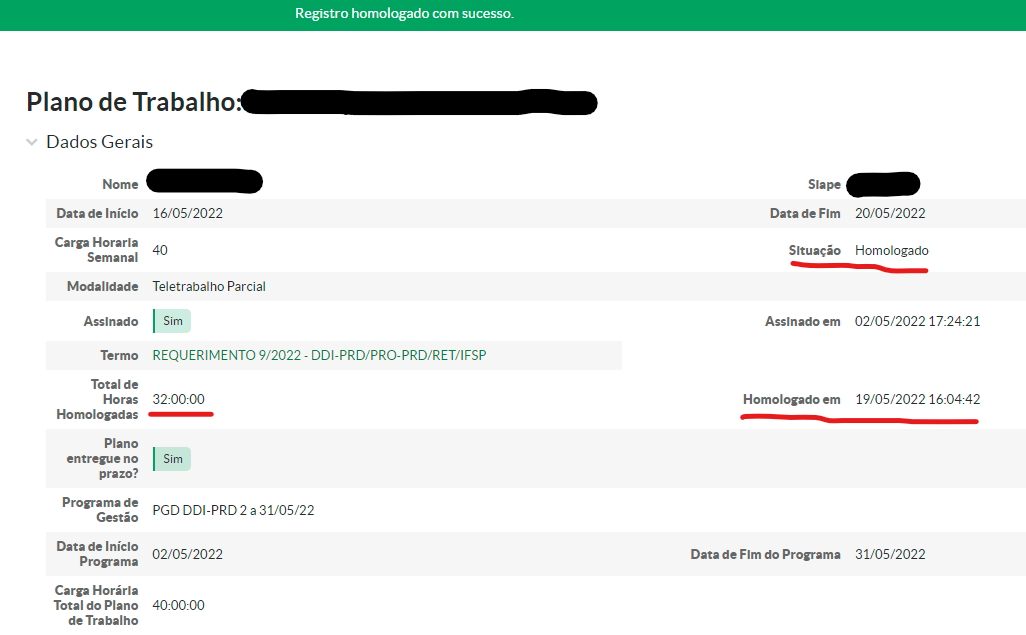](https://manuais.ifsp.edu.br/uploads/images/gallery/2022-05/image-1652987180046.png)Pronto! O plano de trabalho foi homologado com sucesso!
Agora, o(a) servidor(a) pode finalizar o plano de trabalho.
# [Passo 8] Finalizar Plano de TrabalhoQuem pode executar este procedimento? R: O(A) servidor(a) participante do PGD
Premissa: é necessário que o plano de trabalho tenha sido [homologado pela chefia com CD](https://manuais.ifsp.edu.br/books/guia-da-chefia/page/homologar-horas-do-plano-de-trabalho-8 "Homologar Horas do Plano de Trabalho")
1\. Acessar o SUAP: [https://suap.ifsp.edu.br/accounts/login/?next=/](https://suap.ifsp.edu.br/accounts/login/?next=/) 2\. Menu SUAP: Gestão de Pessoas > PGD > Meus Planos de Trabalho [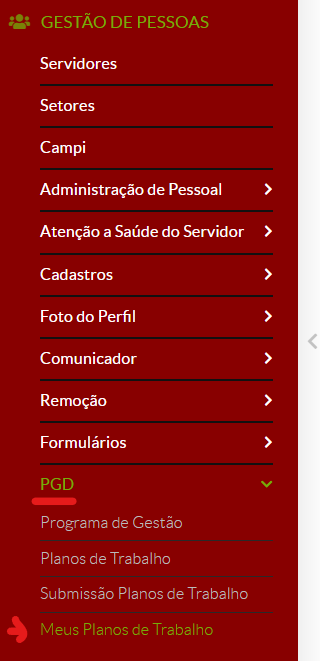](https://manuais.ifsp.edu.br/uploads/images/gallery/2022-03/image-1648217723507.png) 3\. Selecionar o Plano de Trabalho a ser finalizado 4\. Clicar em `Finalizar` [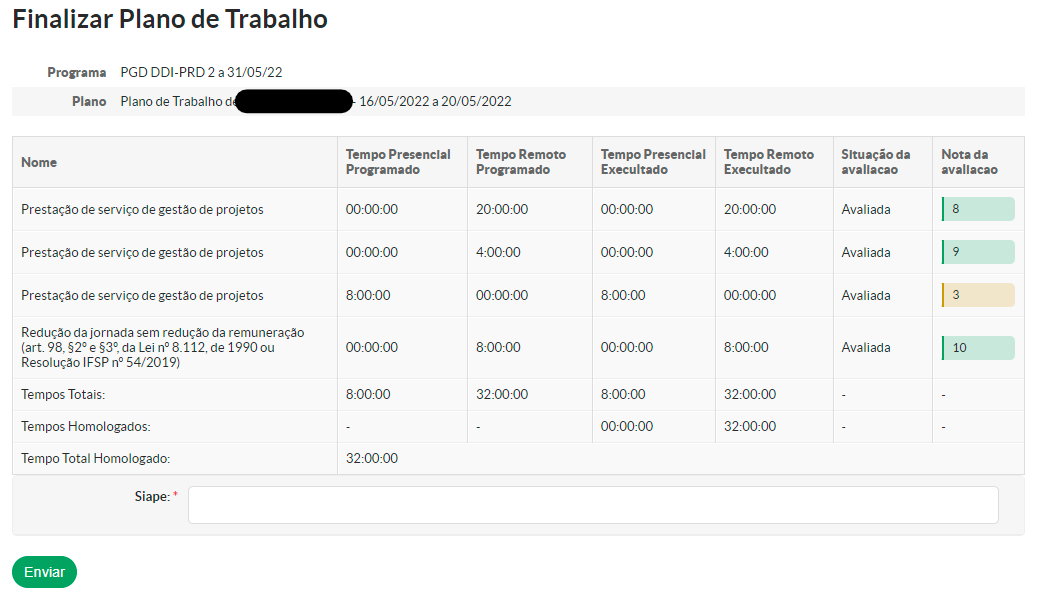](https://manuais.ifsp.edu.br/uploads/images/gallery/2022-05/image-1653318164305.png) É apresentado o relatório de contabilização das horas homologadas 5.1. **Caso esteja de acordo com o total de horas homologadas**, inserir a senha para confirmação 5.2. Clicar em `Enviar` [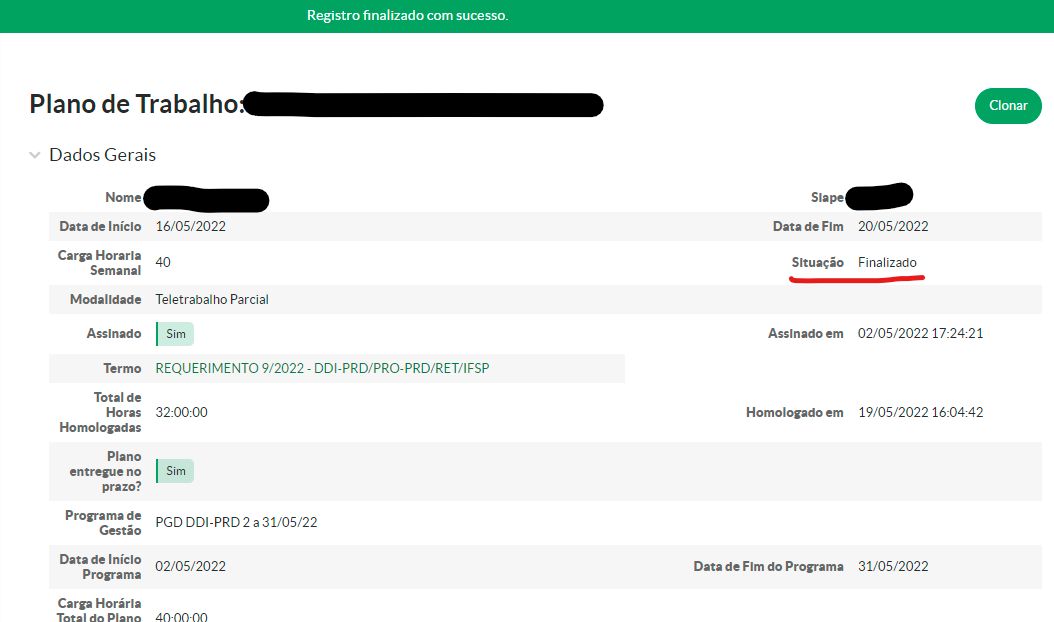](https://manuais.ifsp.edu.br/uploads/images/gallery/2022-05/image-1652988105260.png)Pronto! O plano de trabalho foi finalizado com sucesso!
Quem pode executar este procedimento? R: Chefia com Cargo de Direção (CD)
Os Programas de Gestão devem ser finalizados quando não possuem mais Planos de Trabalho ativos (Autorizado ou Suspenso Temporariamente). Ao finalizá-los, eles não ficam mais disponíveis para que um(a) servidor(a) possa submeter um Plano de Trabalho.
1\. Acessar o SUAP: [https://suap.ifsp.edu.br/accounts/login/?next=/](https://suap.ifsp.edu.br/accounts/login/?next=/) 2\. Menu SUAP: Gestão de Pessoas > PGD > Programa de Gestão [](https://manuais.ifsp.edu.br/uploads/images/gallery/2022-03/image-1648143870551.png)3. Selecionar o Programa de Gestão que deseja finalizar. 4\. Clicar em `Finalizar` [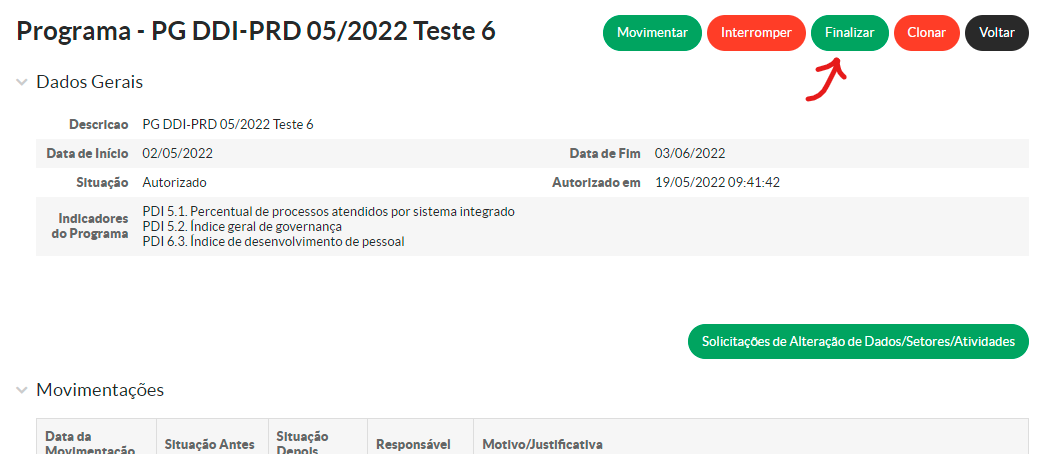](https://manuais.ifsp.edu.br/uploads/images/gallery/2022-05/image-1652991296110.png) 5\. Informar sua matrícula SIAPE para confirmar ação [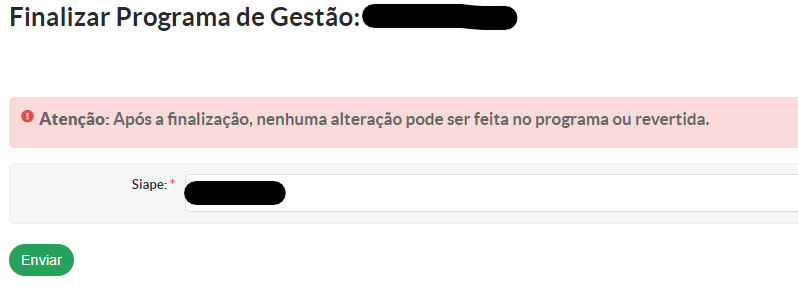](https://manuais.ifsp.edu.br/uploads/images/gallery/2022-05/image-1653320685029.png) 6\. Clicar em `Enviar` [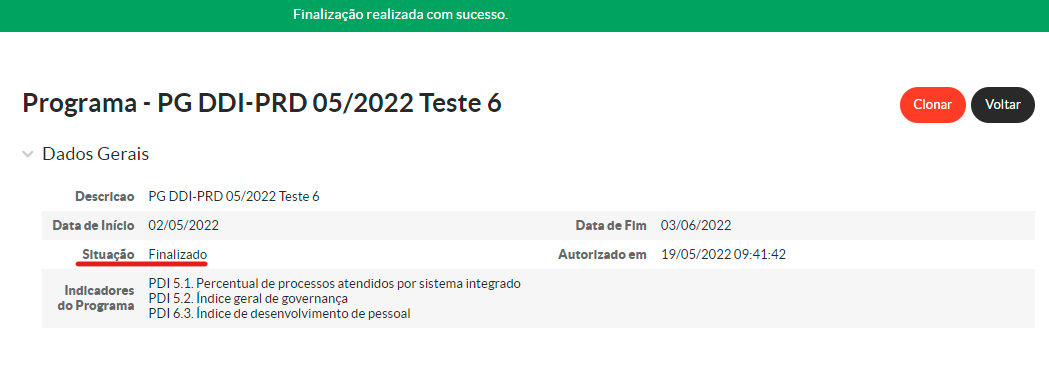](https://manuais.ifsp.edu.br/uploads/images/gallery/2022-05/image-1652991522018.png)Pronto! O Programa de Gestão foi finalizado com sucesso!
# Como alterar as datas de um Programa de Gestão já vigente?Quem pode executar este procedimento? R: Chefia com CD ou Dirigente da Unidade
**Observação:** Programas de Gestão já autorizados só podem ser alterados **via solicitação**. Portanto, para a inclusão de uma nova atividade/ocorrência a solicitação deverá passar pela avaliação da chefia (Dirigente da Unidade)
**Não é possível alterar a data de início de Programas de Gestão já iniciados**
1\. Acessar o SUAP: [https://suap.ifsp.edu.br/accounts/login/?next=/](https://suap.ifsp.edu.br/accounts/login/?next=/) 2\. Menu SUAP: Gestão de Pessoas > PGD > Programa de Gestão [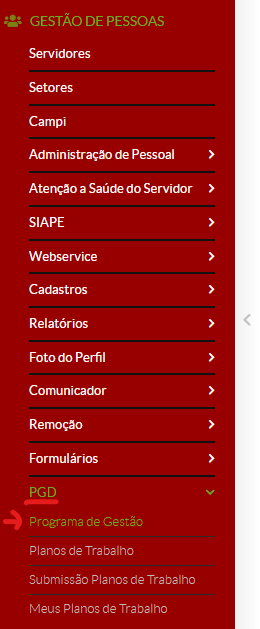](https://manuais.ifsp.edu.br/uploads/images/gallery/2022-05/image-1652967516648.png) 3\. Selecionar o Programa de Gestão que necessita alterar as datas 4\. Clicar no botão `Solicitações de Alterações de Dados/Setores/Atividades` [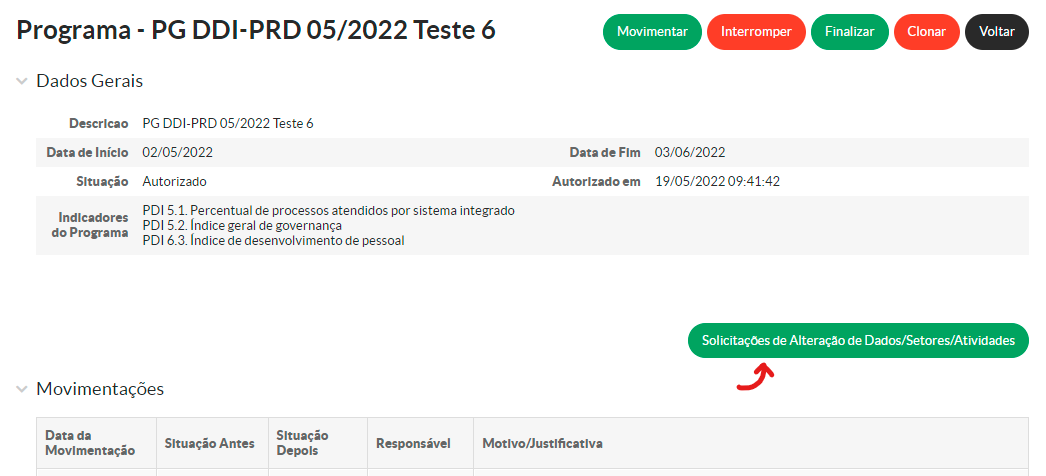](https://manuais.ifsp.edu.br/uploads/images/gallery/2022-05/image-1652967717029.png) 5\. Clicar em `Solicitar Alteração de Dados` [](https://manuais.ifsp.edu.br/uploads/images/gallery/2022-05/image-1652990134195.png) 6\. Alterar o campo `Fim do programa` e os demais campos necessários, além da justificativa da alteração. [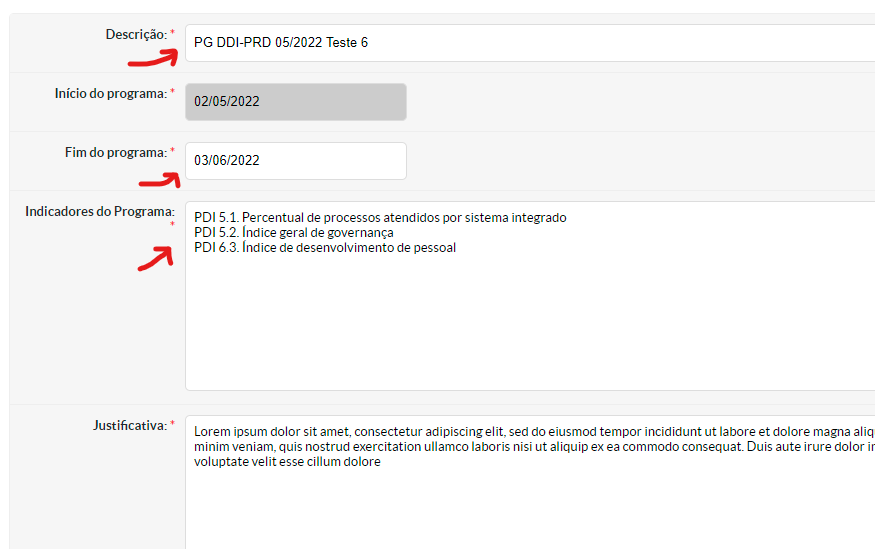](https://manuais.ifsp.edu.br/uploads/images/gallery/2022-05/image-1652990232683.png) 7\. Clicar em `Salvar` [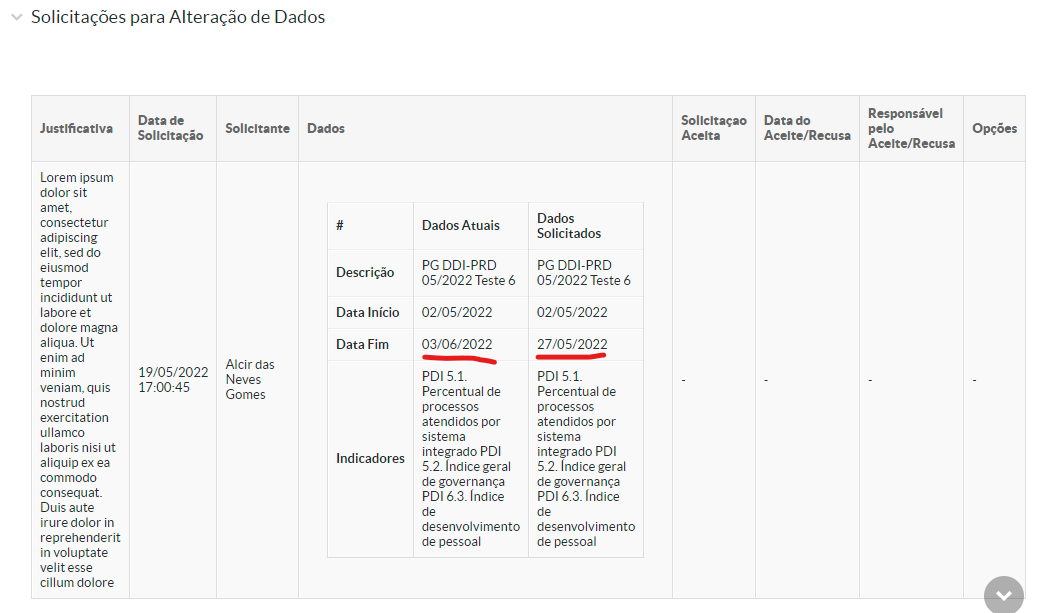](https://manuais.ifsp.edu.br/uploads/images/gallery/2022-05/image-1652990503642.png)Pronto! A solicitação de alteração da data de fim do programa foi realizada com sucesso!
Agora, aguarde a autorização da alteração pela chefia (Dirigente da Unidade)
# Como autorizar uma alteração no Plano de Trabalho?Quem pode executar este procedimento? R: Chefia Imediata ou Servidor(a)
Premissa: Uma solicitação de inclusão/cancelamento de atividades aberta pelo(a) servidor(a) ou chefia imediata
**Caso a solicitação seja feita pelo(a) servidor(a)**, a chefia imediata é quem autoriza a alteração.
**Caso a solicitação seja feita pela chefia imediata**, o servidor(a) é quem autoriza a alteração.
1\. Acessar o SUAP: [https://suap.ifsp.edu.br/accounts/login/?next=/](https://suap.ifsp.edu.br/accounts/login/?next=/) 2\. Menu SUAP: Gestão de Pessoas > PGD > Planos de Trabalho 2.1. No caso do(a) servidor(a), Menu SUAP: Gestão de Pessoas > PGD > Meus Planos de Trabalho [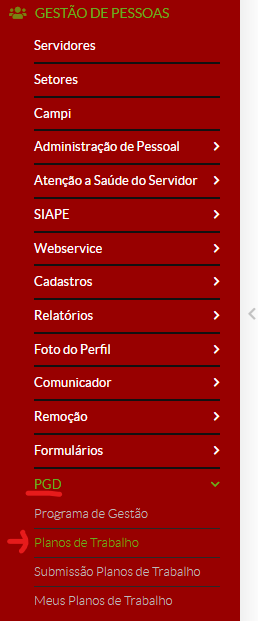](https://manuais.ifsp.edu.br/uploads/images/gallery/2022-05/image-1652983268115.png) 3\. Selecionar o Plano de Trabalho com solicitação de alteração 4\. Clicar em `Solicitação de Inclusão/Cancelamento de Atividades` [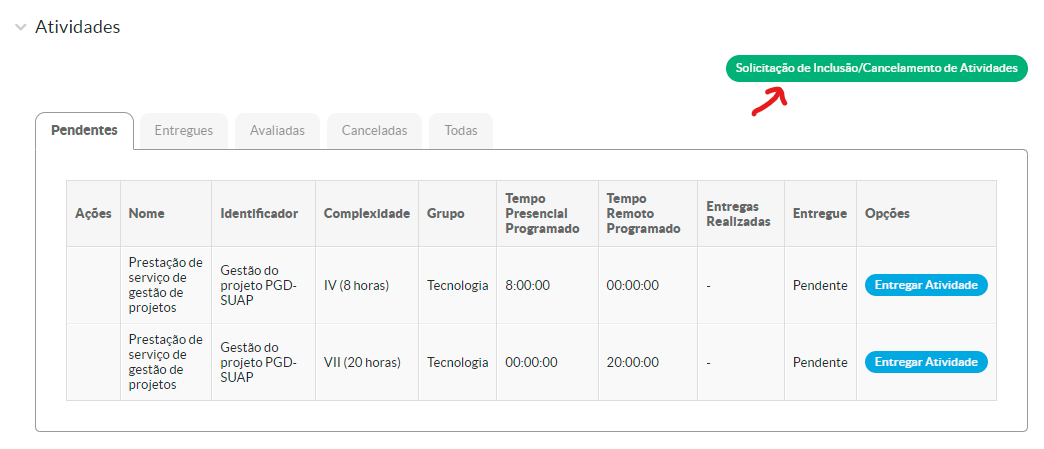](https://manuais.ifsp.edu.br/uploads/images/gallery/2022-05/image-1652983671958.png) 5\. Clicar em `Avaliar` nas solicitações abertas: [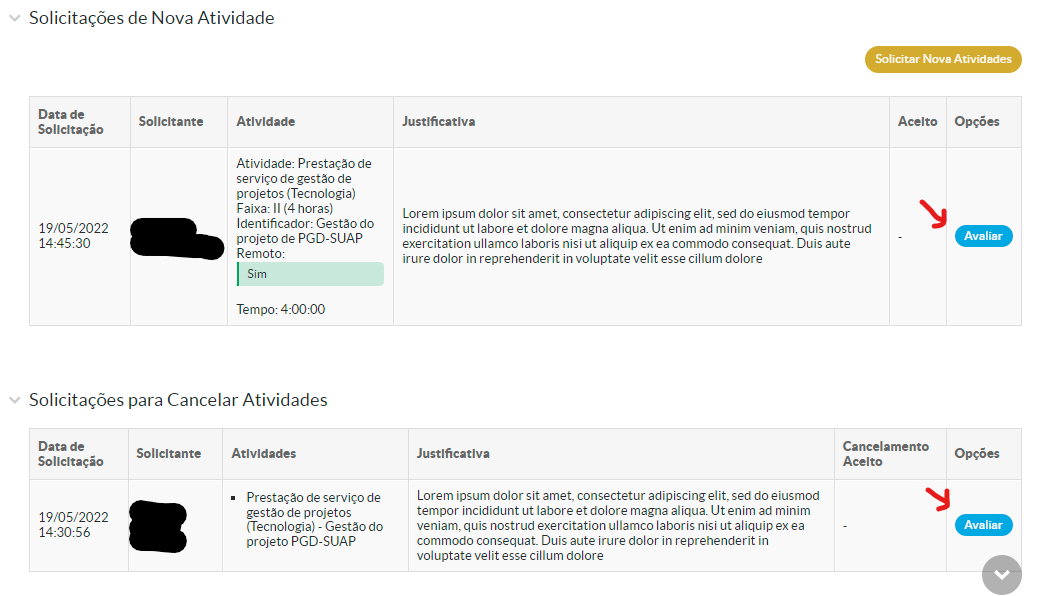](https://manuais.ifsp.edu.br/uploads/images/gallery/2022-05/image-1652983822600.png) 6.1. Para autorizar o cancelamento de atividade, selecionar "Sim" [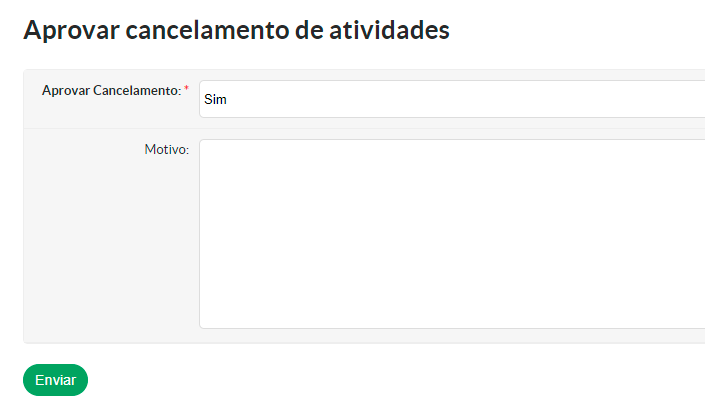](https://manuais.ifsp.edu.br/uploads/images/gallery/2022-05/image-1652983979347.png) 6.2. Clicar em `Enviar` [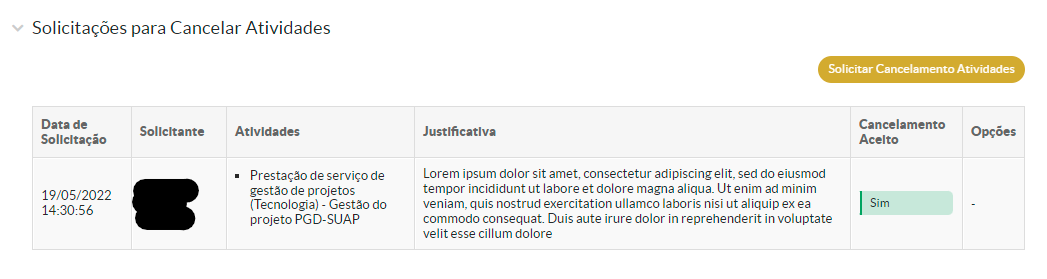](https://manuais.ifsp.edu.br/uploads/images/gallery/2022-05/image-1652984312146.png)Pronto! A solicitação de cancelamento de atividades foi autorizada.
6.3. Em caso de não autorizar o cancelamento: selecionar "Não", descrever o `Motivo` da não autorização e clicar em `Enviar`. 7.1. Para autorizar a inclusão de atividade, selecionar "Sim" [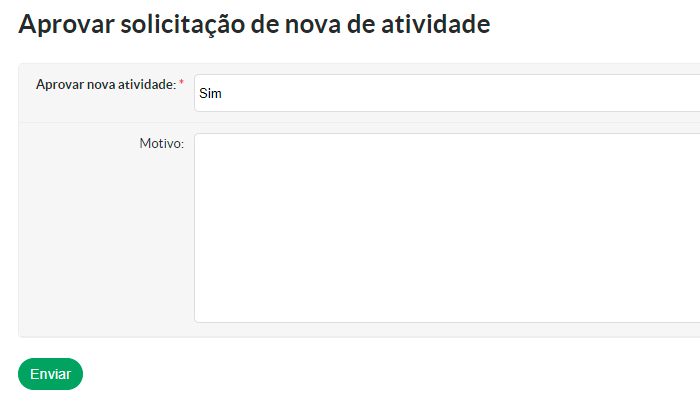](https://manuais.ifsp.edu.br/uploads/images/gallery/2022-05/image-1652984614120.png) 7.2. Clicar em `Enviar` [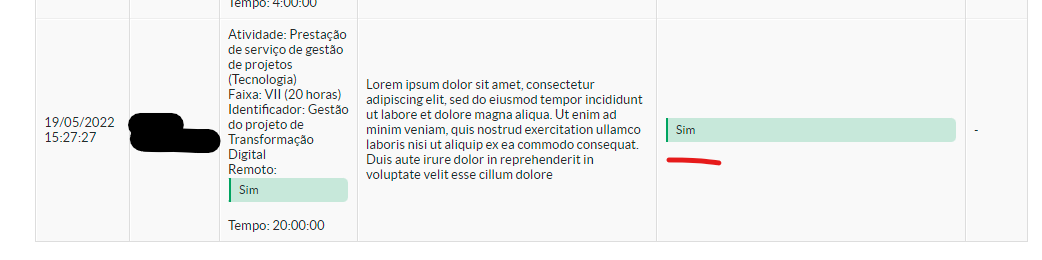](https://manuais.ifsp.edu.br/uploads/images/gallery/2022-05/image-1652985265823.png)Pronto! A solicitação de inclusão da atividade foi autorizada.
7.3. Em caso de não autorizar a inclusão da atividade: selecionar "Não", descrever o `Motivo` da não autorização e clicar em `Enviar`. [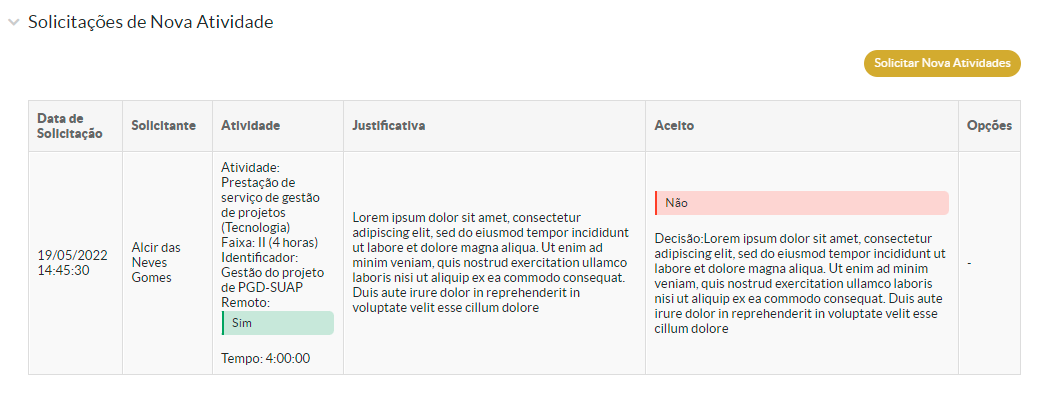](https://manuais.ifsp.edu.br/uploads/images/gallery/2022-05/image-1652984739497.png) # Como autorizar uma alteração no Programa de Gestão?Quem pode executar este procedimento? R: Dirigente da Unidade
Premissa: Uma solicitação de alteração de Programa de Gestão aberta pela chefia com CD
1\. Acessar o SUAP: [https://suap.ifsp.edu.br/accounts/login/?next=/](https://suap.ifsp.edu.br/accounts/login/?next=/) 2\. Menu SUAP: Gestão de Pessoas > PGD > Programa de Gestão [](https://manuais.ifsp.edu.br/uploads/images/gallery/2022-05/image-1652967516648.png) 3\. Selecionar o Programa de Gestão com solicitação de alteração 4\. Clicar no botão `Solicitações de Alterações de Dados/Setores/Atividades` [](https://manuais.ifsp.edu.br/uploads/images/gallery/2022-05/image-1652967717029.png) 5\. Clicar no botão `Avaliar` da alteração solicitada [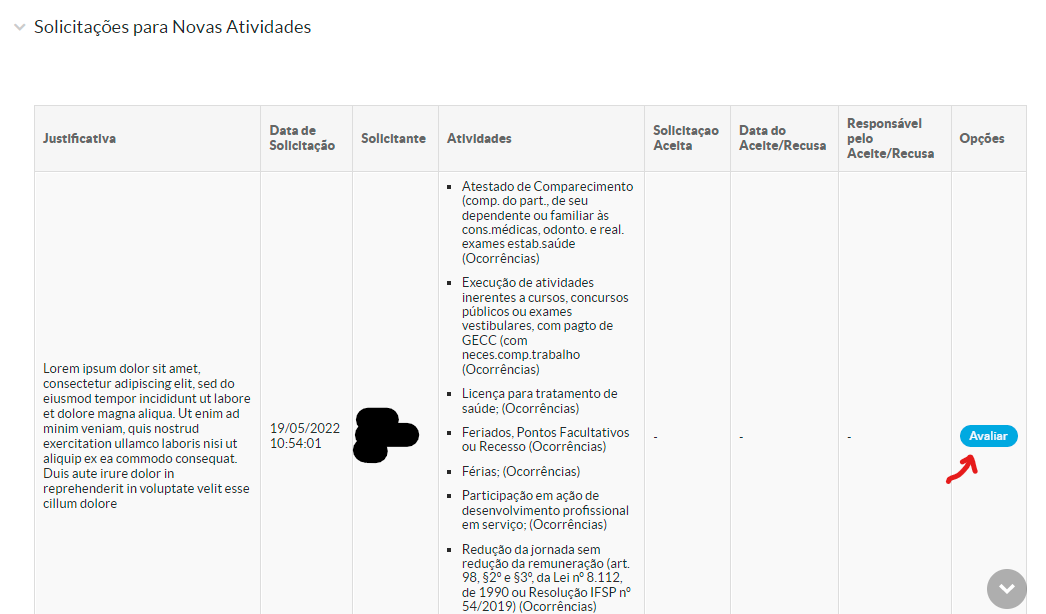](https://manuais.ifsp.edu.br/uploads/images/gallery/2022-05/image-1652974476922.png) 6\. Se concordar com a alteração, selecionar "Sim" e clicar em `Enviar`. [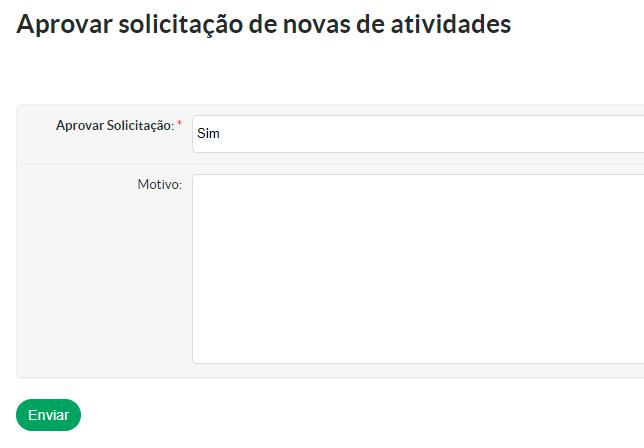](https://manuais.ifsp.edu.br/uploads/images/gallery/2022-05/image-1652974629355.png) 6.1. Caso contrário, selecionar "Não", descrever o `Motivo` e clicar em `Enviar`. [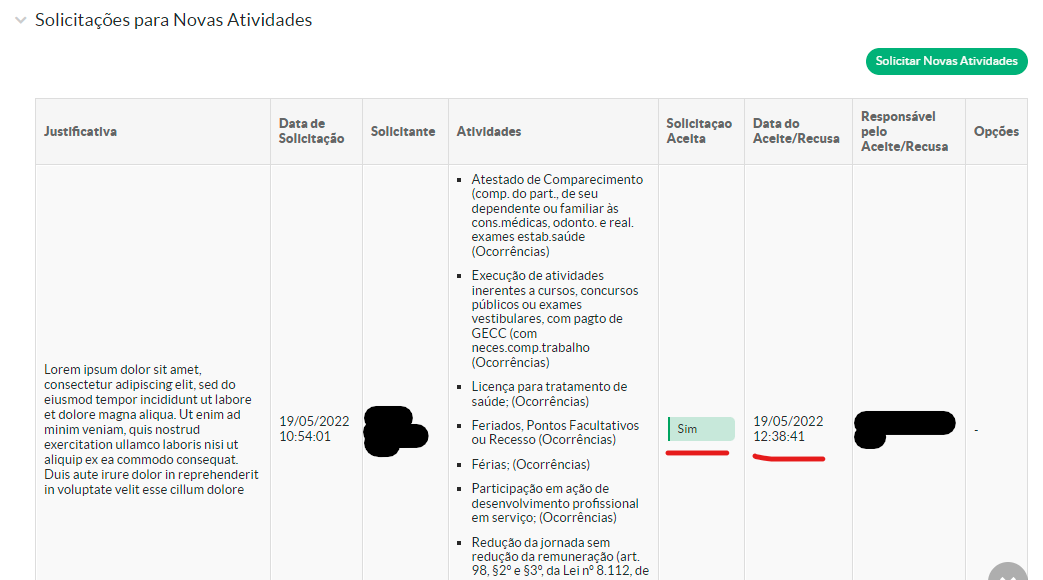](https://manuais.ifsp.edu.br/uploads/images/gallery/2022-05/image-1652974876599.png)Pronto! A alteração solicitada foi efetivada no Programa de Gestão
# Como cancelar, suspender ou interromper um Plano de Trabalho?Quem pode executar este procedimento? R: Servidor(a) (apenas cancelar), Chefia Imediata ou superior
Caso deseje apenas **cancelar uma ou mais atividades** de um Plano de Trabalho, acesse: [Como cancelar/incluir uma atividade em um Plano de Trabalho já vigente?](https://manuais.ifsp.edu.br/books/guia-doa-servidora/page/como-cancelarincluir-uma-atividade-em-um-plano-de-trabalho-ja-vigente "Como cancelar/incluir uma atividade em um Plano de Trabalho já vigente?")
Em caso de **desligamento do(a) servidor(a) do PGD**, seja pelo(a) próprio(a) servidor(a) ou pela chefia, deverá ser **aberto um processo** no SUAP anexando o formulário do Anexo III - Requerimento de Desligamento e encaminhar para CCP-DGP (reitoria) ou CGP da Unidade. **Feito isso, os planos de trabalho que ainda não iniciaram deverão ser cancelados e o plano ainda vigente deverá ser interrompido**.
Antes de explicar o procedimento, é importante entender a diferença entre: - Cancelar um Plano de Trabalho - Suspender Temporariamente um Plano de Trabalho - Interromper um Plano de Trabalho Seguem as características de cada uma das situações:**Cancelar:**
- - torna um Plano de Trabalho **inativo**; - ação **irreversível**; - só é possível realizá-lo quando o Plano de Trabalho ainda **não foi iniciado** (data de início maior que a data atual); - é possível cadastrar um novo Plano de Trabalho com a mesma vigência; - **pode ser feito pelo(a) servidor(a) ou chefias.****Suspender Temporariamente:**
- - Plano de Trabalho continua **ativo**; - ação **reversível**; - só é possível realizá-lo quando o Plano de Trabalho já foi **autorizado e iniciado**; - **não** é possível cadastrar um novo Plano de Trabalho com a mesma vigência; - **pode ser feito apenas pelas chefias.****Interromper:**
- - Plano de Trabalho continua **ativo**, sendo necessário registrar as entregas e as avaliações das atividades para a carga horária correspondente ao período anterior a data de interrupção; - - Exemplo: se o Plano de Trabalho tem início na segunda-feira e término na sexta-feira, e a interrupção foi na quarta-feira, o(a) servidor(a) deverá registrar as entregas para a carga horária correspondente à segunda-feira e terça-feira; - ação **irreversível**; - só é possível realizá-lo quando o Plano de Trabalho já foi **autorizado e iniciado**; - **não** é possível cadastrar um novo Plano de Trabalho com a mesma vigência; - **pode ser feito apenas pelas chefias.** ##### 1. Para **cancelar um Plano de Trabalho:** 1.1. Menu SUAP: Gestão de Pessoas > PGD > Planos de Trabalho 1.1.1. Se for o(a) servidor(a): Menu SUAP: Gestão de Pessoas > PGD > Meus Planos de Trabalho [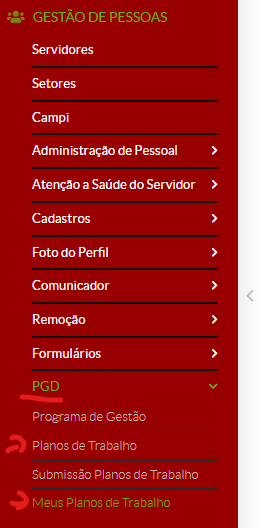](https://manuais.ifsp.edu.br/uploads/images/gallery/2022-05/image-1653333024892.png) 1.2. Selecionar o Plano de Trabalho que deseja cancelar 1.3. Clicar em `Cancelar` e em `OK` no pop-up de confirmação [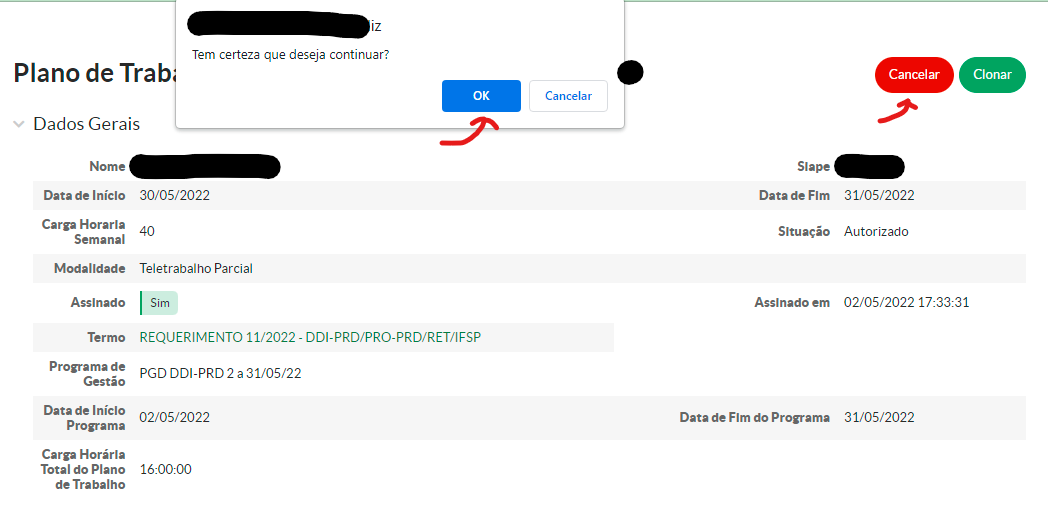](https://manuais.ifsp.edu.br/uploads/images/gallery/2022-05/image-1653333317783.png) 1.4. Preencher a justificativa e o campo de confirmação com a sua matrícula SIAPE [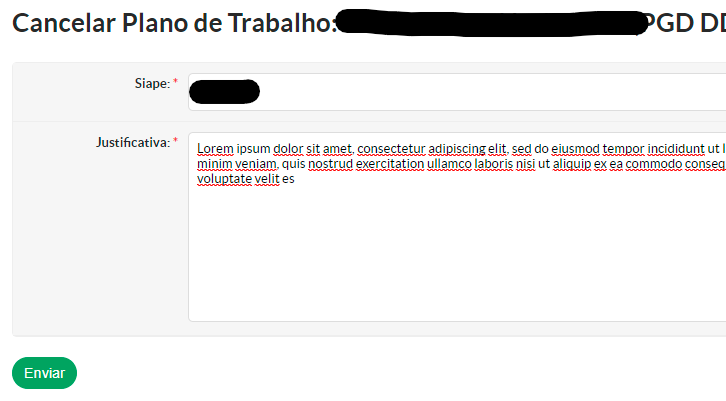](https://manuais.ifsp.edu.br/uploads/images/gallery/2022-05/image-1653333776997.png) 1.5. Clicar em `Enviar` [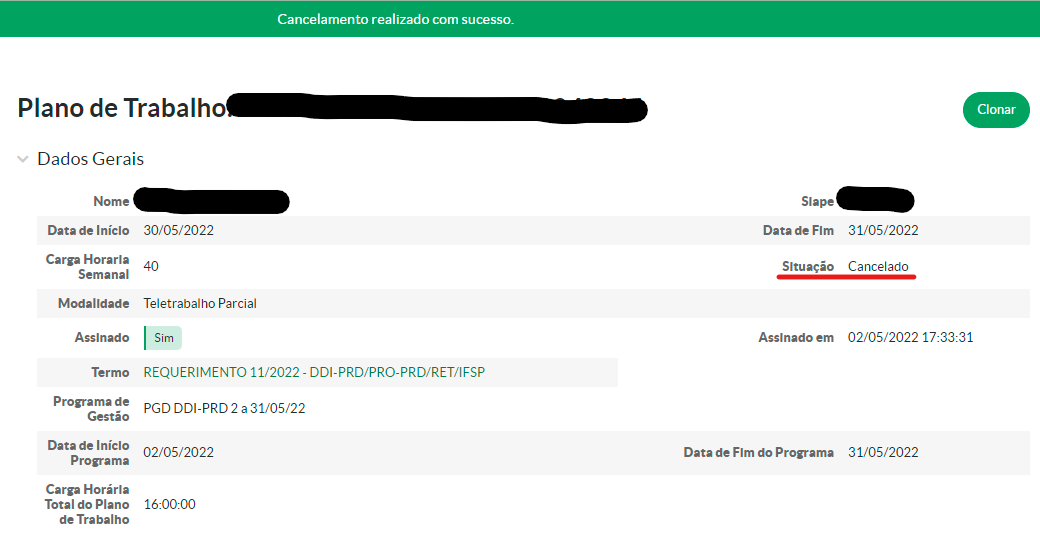](https://manuais.ifsp.edu.br/uploads/images/gallery/2022-05/image-1653333973138.png)Pronto! O Plano de Trabalho foi cancelado com sucesso!
##### 2. Para **suspender temporariamente um Plano de Trabalho:** 2.1. Menu SUAP: Gestão de Pessoas > PGD > Planos de Trabalho [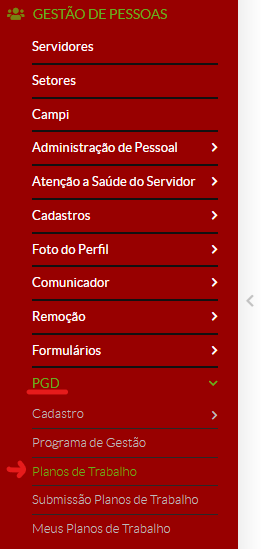](https://manuais.ifsp.edu.br/uploads/images/gallery/2022-05/image-1653334178668.png) 2.2. Selecionar o Plano de Trabalho que deseja suspender temporariamente 2.3. Clicar em `Movimentar` [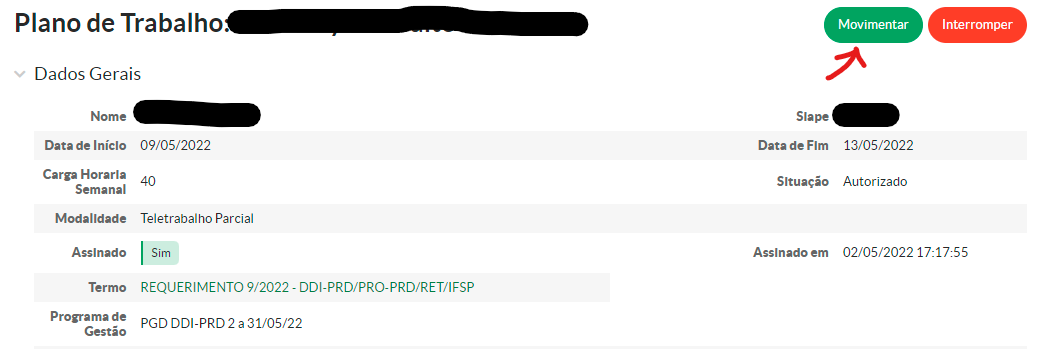](https://manuais.ifsp.edu.br/uploads/images/gallery/2022-05/image-1653334724568.png) 2.4. Selecionar a opção "Suspenso Temporariamente" e preencher a justificativa [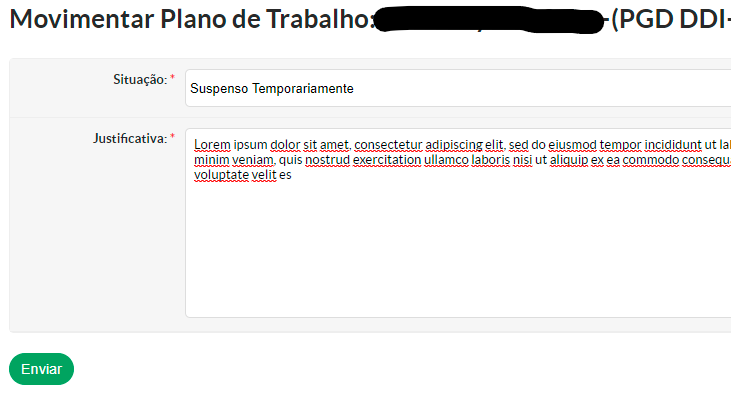](https://manuais.ifsp.edu.br/uploads/images/gallery/2022-05/image-1653334807141.png) 2.5. Clicar em `Enviar` [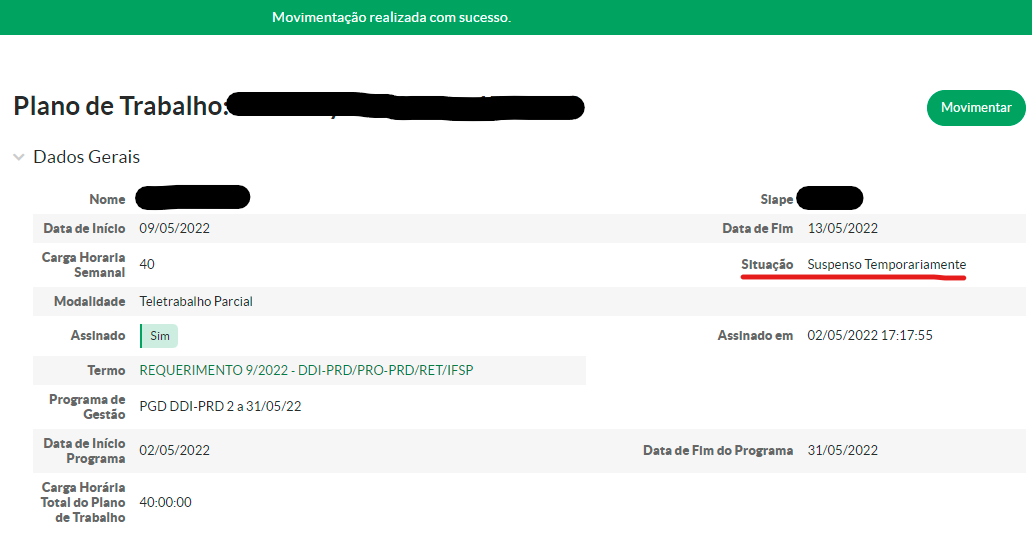](https://manuais.ifsp.edu.br/uploads/images/gallery/2022-05/image-1653334906819.png)Pronto! O Plano de Trabalho foi suspenso temporariamente com sucesso!
##### 2.6. Para **reverter a suspensão do Plano de Trabalho** basta clicar em `Movimentar` 2.7. Selecionar a opção "Autorizado" e preencher a justificativa [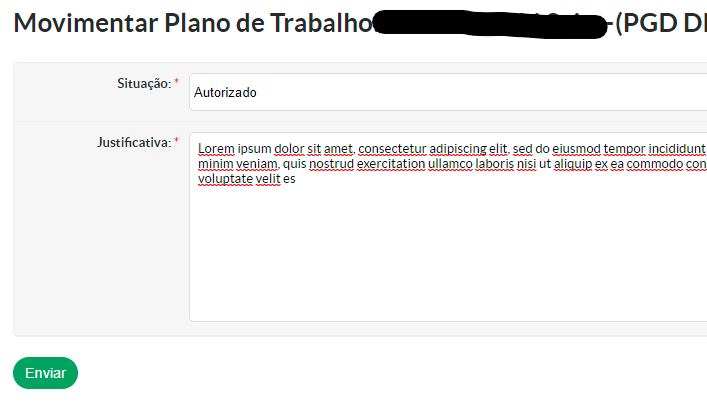](https://manuais.ifsp.edu.br/uploads/images/gallery/2022-05/image-1653335222804.png) 2.8. Clicar em `Enviar` [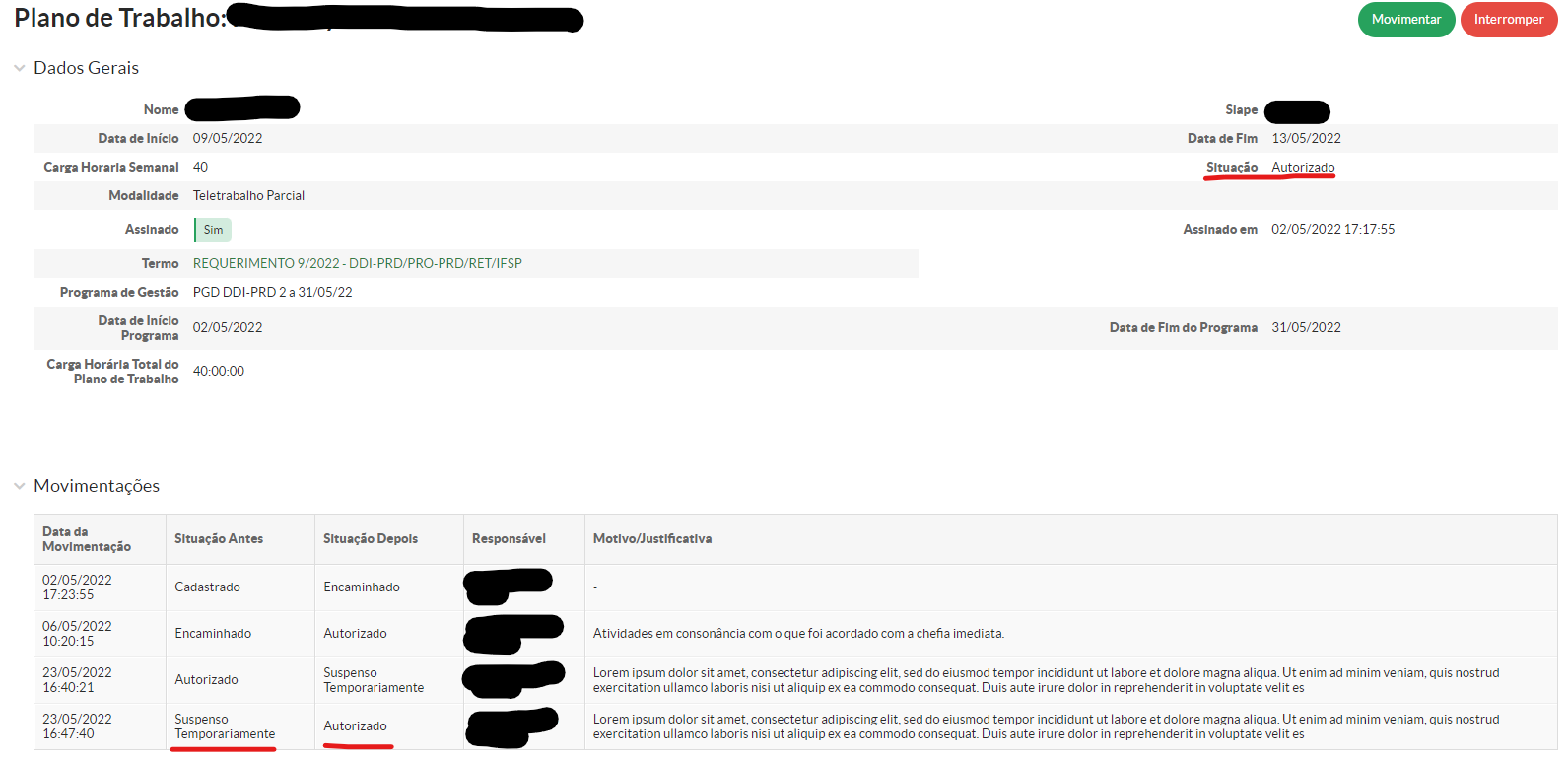](https://manuais.ifsp.edu.br/uploads/images/gallery/2022-05/image-1653335375375.png)Pronto! A reversão da suspensão do Plano de Trabalho foi realizada com sucesso!
##### 3. Para **interromper um Plano de Trabalho:** 3.1. Menu SUAP: Gestão de Pessoas > PGD > Planos de Trabalho [](https://manuais.ifsp.edu.br/uploads/images/gallery/2022-05/image-1653334178668.png) 3.2. Selecionar o Plano de Trabalho que deseja interromper 3.3. Clicar em `Interromper` e em `OK` no pop-up de confirmação [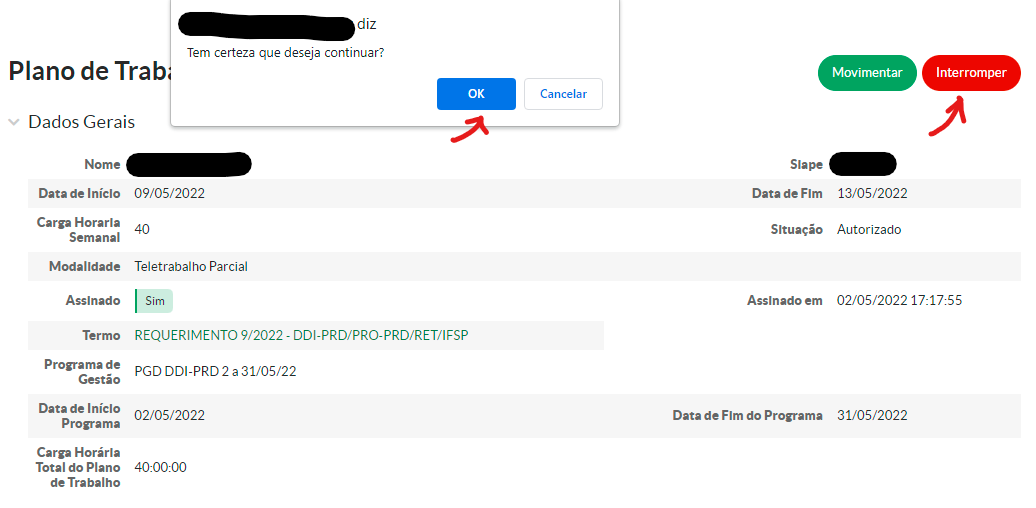](https://manuais.ifsp.edu.br/uploads/images/gallery/2022-05/image-1653335834591.png) 3.4. Preencher a justificativa e o campo de confirmação com a sua matrícula SIAPE [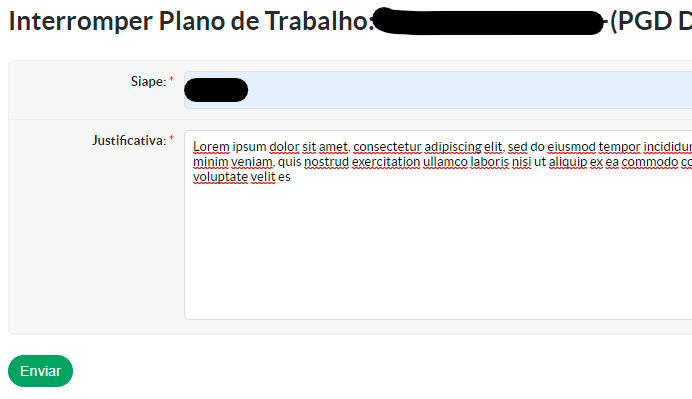](https://manuais.ifsp.edu.br/uploads/images/gallery/2022-05/image-1653335978807.png) 3.5. Clicar em `Enviar` [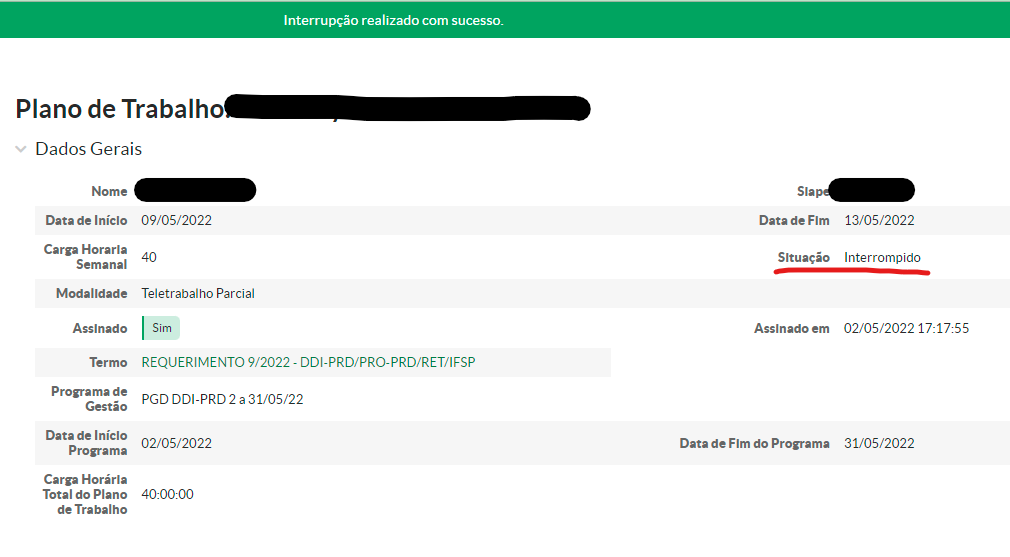](https://manuais.ifsp.edu.br/uploads/images/gallery/2022-05/image-1653336048126.png)Pronto! O Plano de Trabalho foi interrompido com sucesso!
# Como cancelar, suspender ou interromper um Programa de Gestão?Quem pode executar este procedimento? R: Dirigente da Unidade
Caso deseje cancelar, suspender ou interromper **apenas um Plano de Trabalho**, acesse: [Como cancelar, suspender ou interromper um Plano de Trabalho?](https://manuais.ifsp.edu.br/books/guia-da-chefia/page/como-cancelar-suspender-ou-interromper-um-plano-de-trabalho "Como cancelar, suspender ou interromper um Plano de Trabalho?")
Antes de explicar o procedimento, é importante entender a diferença entre: - Cancelar um Programa de Gestão - Suspender Temporariamente um Programa de Gestão - Interromper um Programa de Gestão Seguem as características de cada uma das situações:**Cancelar:**
- - torna um Programa de Gestão **inativo**; - ação **irreversível**; - só é possível realizá-lo quando o Programa de Gestão ainda **não foi iniciado** (data de início maior que a data atual) e ainda **não possui Planos de Trabalho cadastrados**; - é possível cadastrar um novo Programa de Gestão com a mesma vigência; - **pode ser feito apenas pelo Dirigente da Unidade.****Suspender Temporariamente:**
- - Programa de Gestão continua **ativo**; - ação **reversível**; - só é possível realizá-lo quando o Programa de Gestão já foi **autorizado e iniciado**; - é possível cadastrar um novo Programa de Gestão com a mesma vigência; - suspende temporariamente todos os Planos de Trabalho vinculados a ele; - **pode ser feito apenas pelo Dirigente da Unidade.****Interromper:**
- - torna um Programa de Gestão **inativo**; - ação **irreversível**; - só é possível realizá-lo quando o Programa de Gestão já foi **autorizado e iniciado**; - é possível cadastrar um novo Programa de Gestão com a mesma vigência; - interrompe todos os Planos de Trabalho vinculados a ele; - **pode ser feito apenas pelo Dirigente da Unidade.** ##### 1. Para **cancelar um Programa de Gestão:** 1.1. Menu SUAP: Gestão de Pessoas > PGD > Programa de Gestão [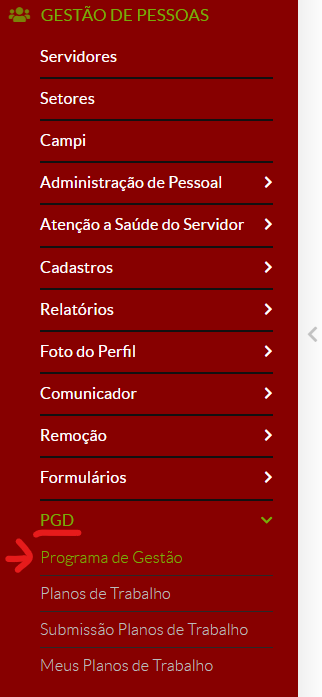](https://manuais.ifsp.edu.br/uploads/images/gallery/2022-05/image-1653482702079.png) 1.2. Selecionar o Programa de Gestão que deseja cancelar 1.3. Clicar em `Cancelar` e em `OK` no pop-up de confirmação [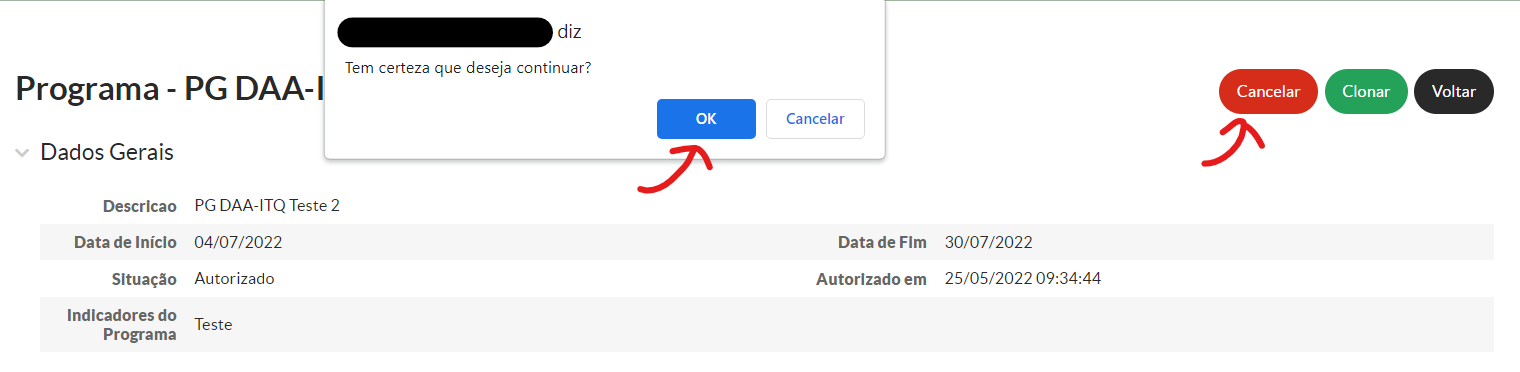](https://manuais.ifsp.edu.br/uploads/images/gallery/2022-05/image-1653482907887.png) 1.4. Preencher a justificativa e o campo de confirmação com a sua matrícula SIAPE [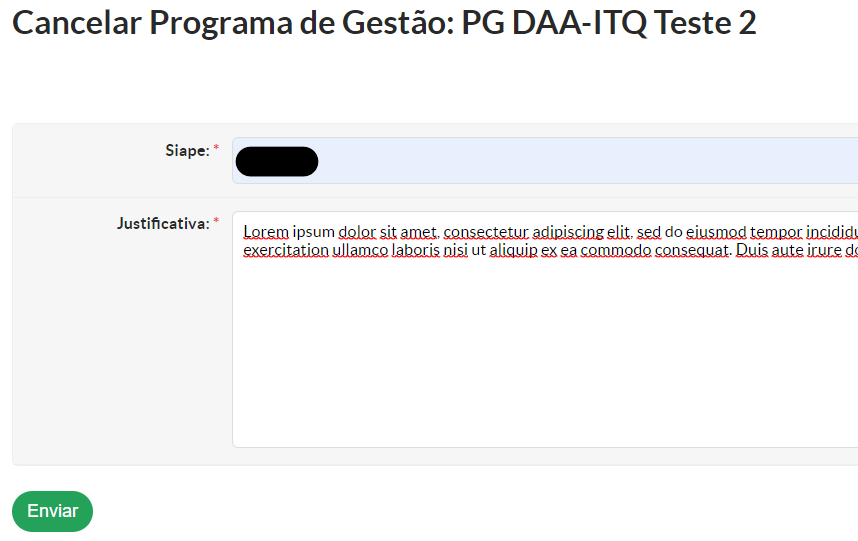](https://manuais.ifsp.edu.br/uploads/images/gallery/2022-05/image-1653483025250.png) 1.5. Clicar em `Enviar` [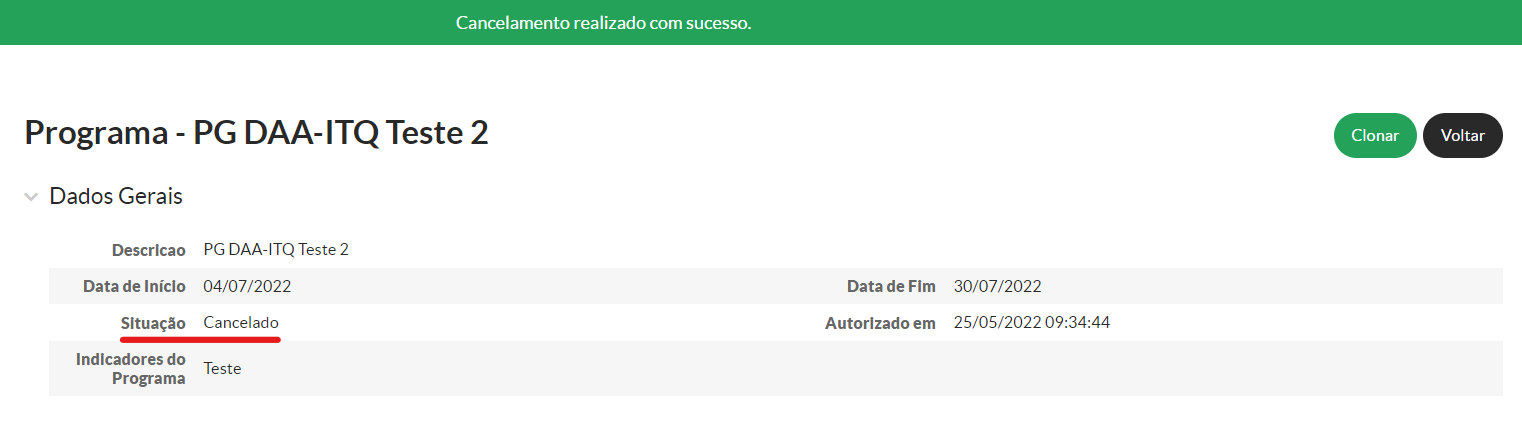](https://manuais.ifsp.edu.br/uploads/images/gallery/2022-05/image-1653483130666.png)Pronto! O Programa de Gestão foi cancelado com sucesso!
##### 2. Para **suspender temporariamente um Programa de Gestão:** 2.1. Menu SUAP: Gestão de Pessoas > PGD > Programa de Gestão [](https://manuais.ifsp.edu.br/uploads/images/gallery/2022-05/image-1653482702079.png) 2.2. Selecionar o Programa de Gestão que deseja suspender temporariamente 2.3. Clicar em `Movimentar` [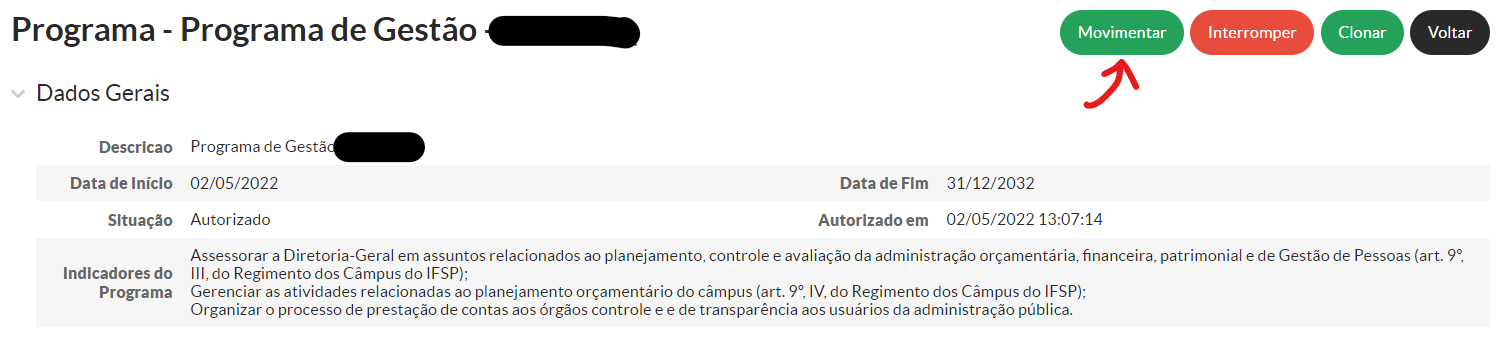](https://manuais.ifsp.edu.br/uploads/images/gallery/2022-05/image-1653484386711.png) 2.4. Selecionar a opção "Suspenso Temporariamente" e preencher a justificativaRepare que o SUAP lista os Planos de Trabalhos afetados com a alteração. Todos os Planos de Trabalho também serão suspensos temporariamente caso a ação se confirme.
[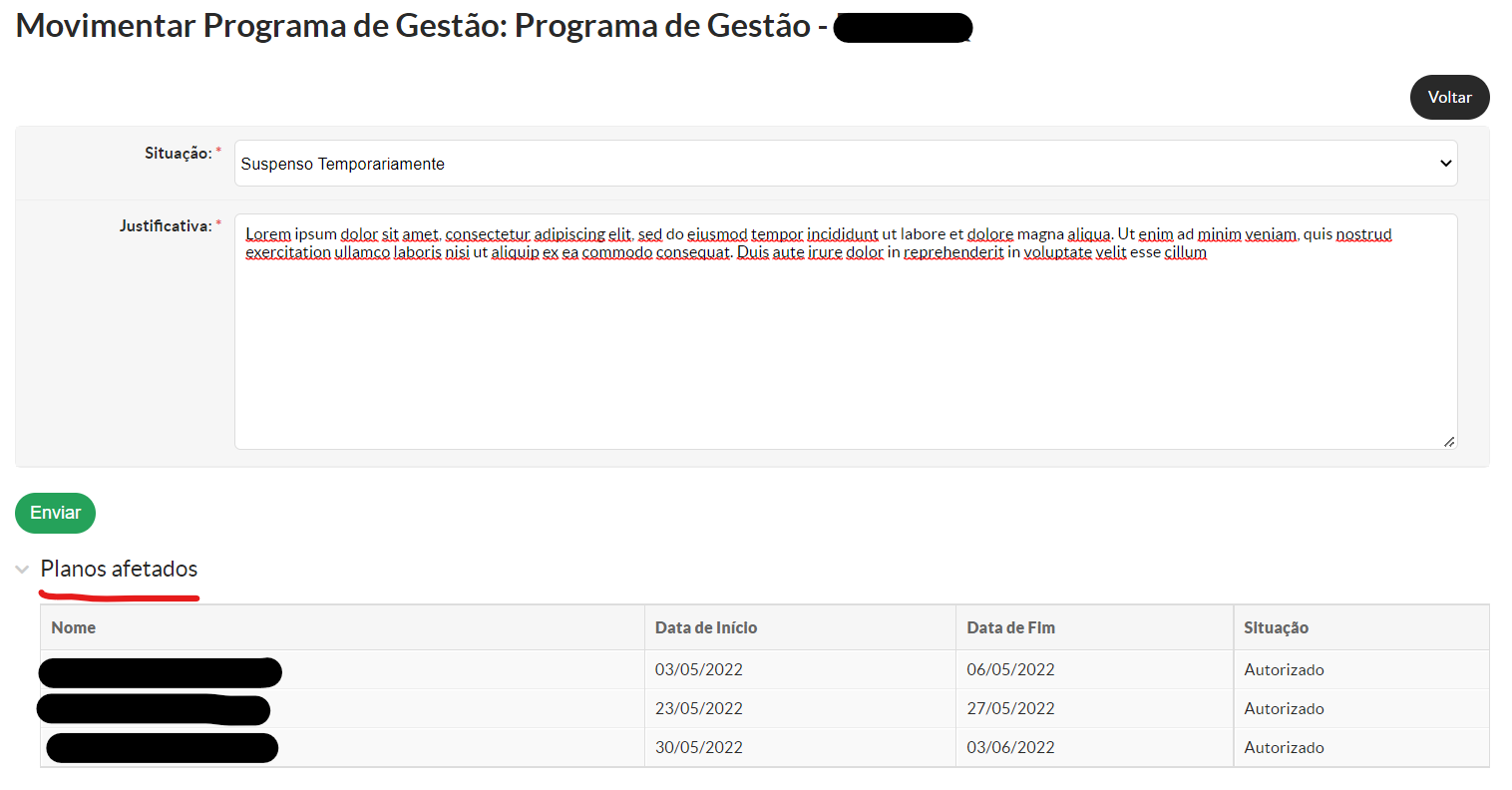](https://manuais.ifsp.edu.br/uploads/images/gallery/2022-05/image-1653484499943.png) 2.5. Clicar em `Enviar` [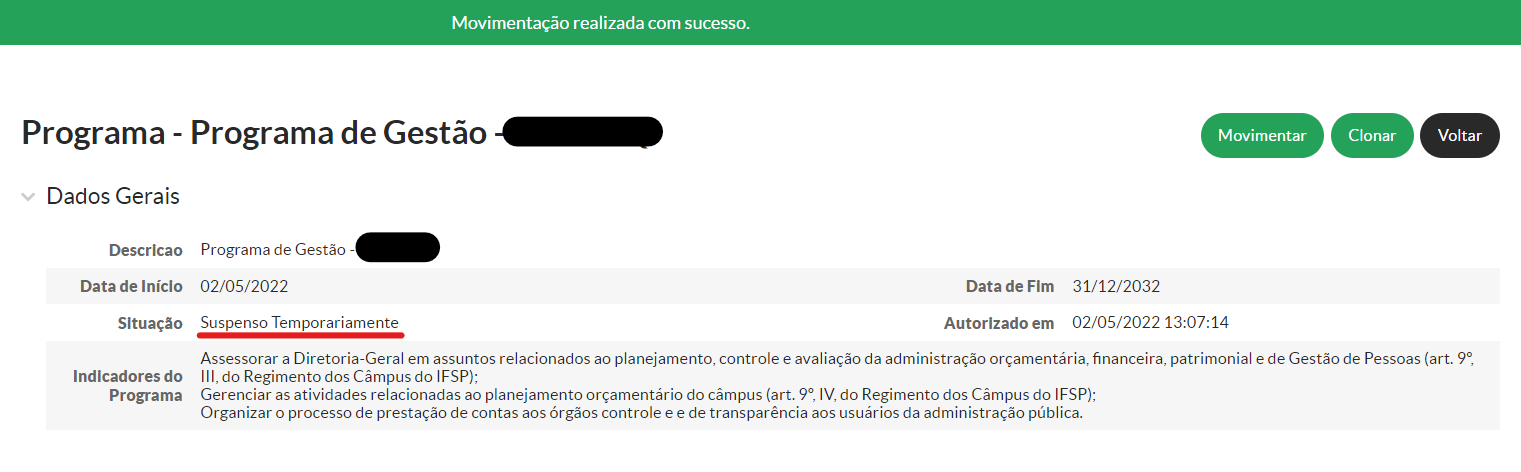](https://manuais.ifsp.edu.br/uploads/images/gallery/2022-05/image-1653485669765.png)Pronto! O Programa de Gestão foi suspenso temporariamente com sucesso assim como os Planos de Trabalho vinculados a a ele.
[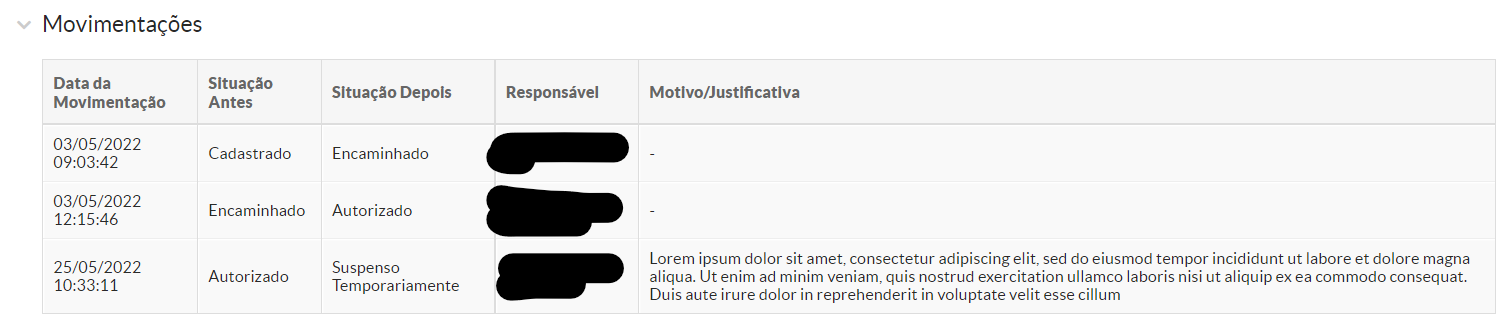](https://manuais.ifsp.edu.br/uploads/images/gallery/2022-05/image-1653485839891.png)Os Planos de Trabalho vinculados ao Programa de Gestão são suspensos com a mesma justificativa informada na suspensão do Programa de Gestão.
##### 2.6. Para **reverter a suspensão do Programa de Gestão** basta clicar em `Movimentar` 2.7. Selecionar a opção "Autorizado" e preencher a justificativa [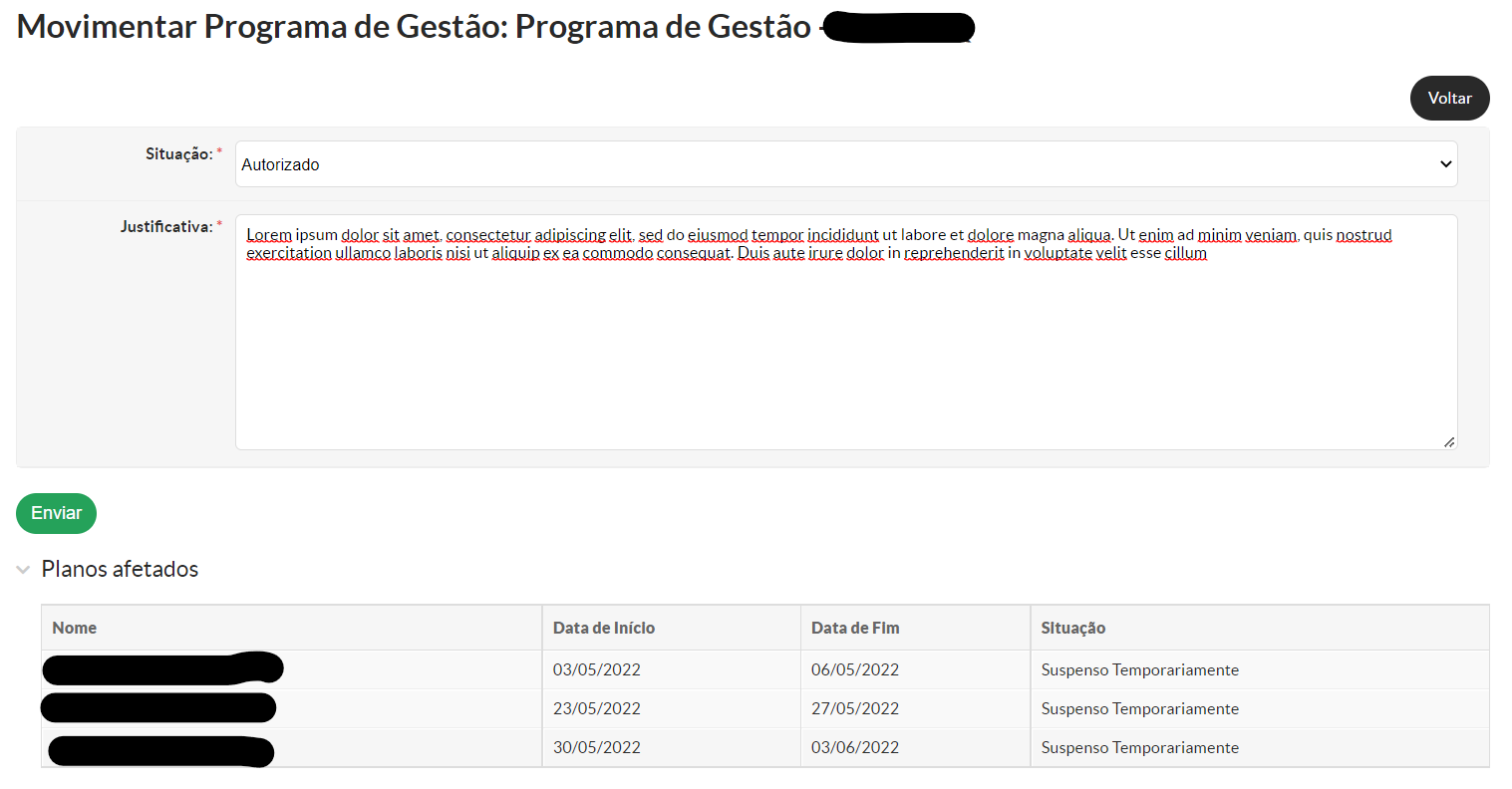](https://manuais.ifsp.edu.br/uploads/images/gallery/2022-05/image-1653486073472.png) 2.8. Clicar em `Enviar` [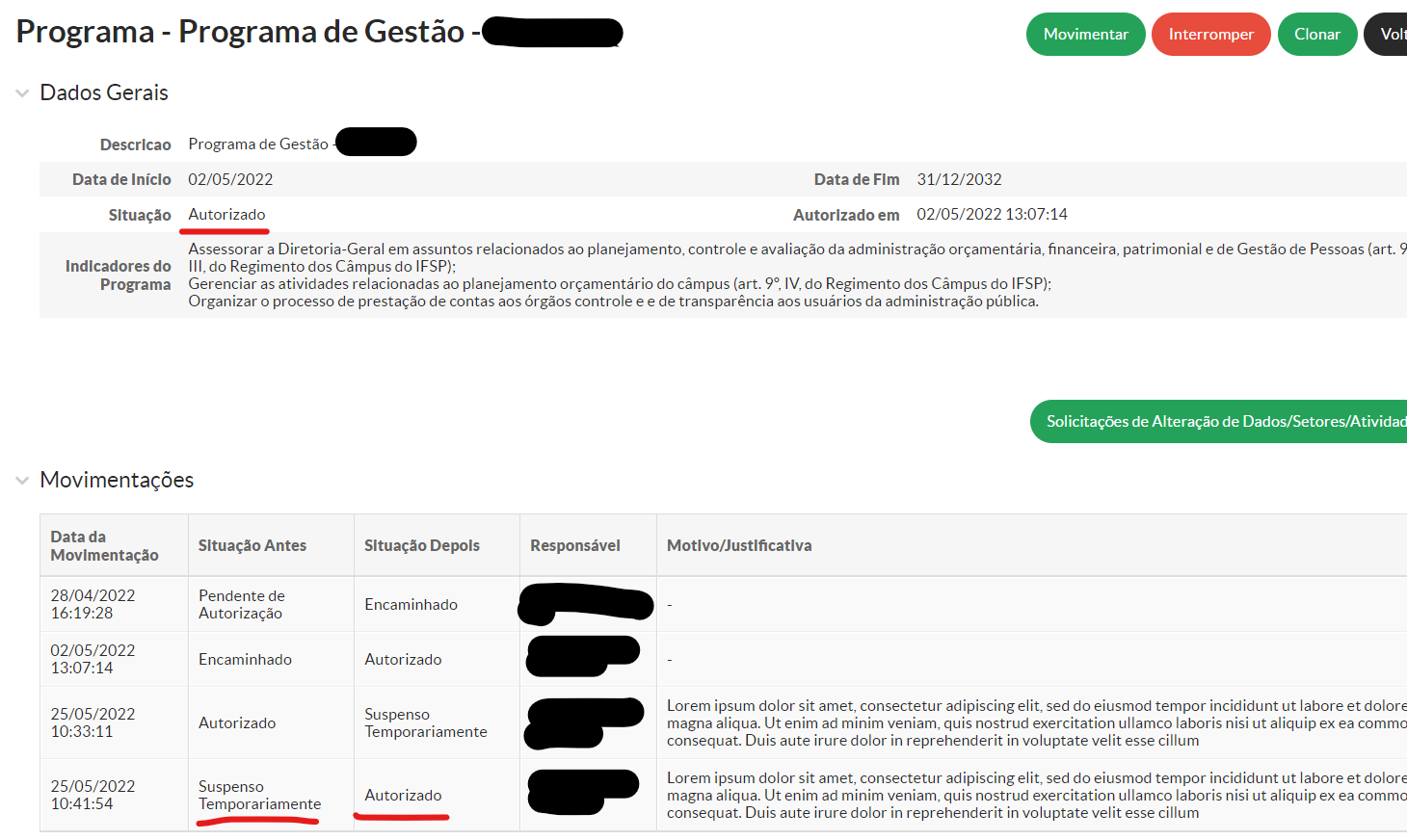](https://manuais.ifsp.edu.br/uploads/images/gallery/2022-05/image-1653486202792.png)Pronto! A reversão da suspensão do Programa de Gestão foi realizada com sucesso assim como os Planos de Trabalho vinculados a a ele.
##### 3. Para **interromper um Plano de Trabalho:** 3.1. Menu SUAP: Gestão de Pessoas > PGD > Programa de Gestão [](https://manuais.ifsp.edu.br/uploads/images/gallery/2022-05/image-1653482702079.png) 3.2. Selecionar o Programa de Gestão que deseja interromper 3.3. Clicar em `Interromper` e em `OK` no pop-up de confirmação [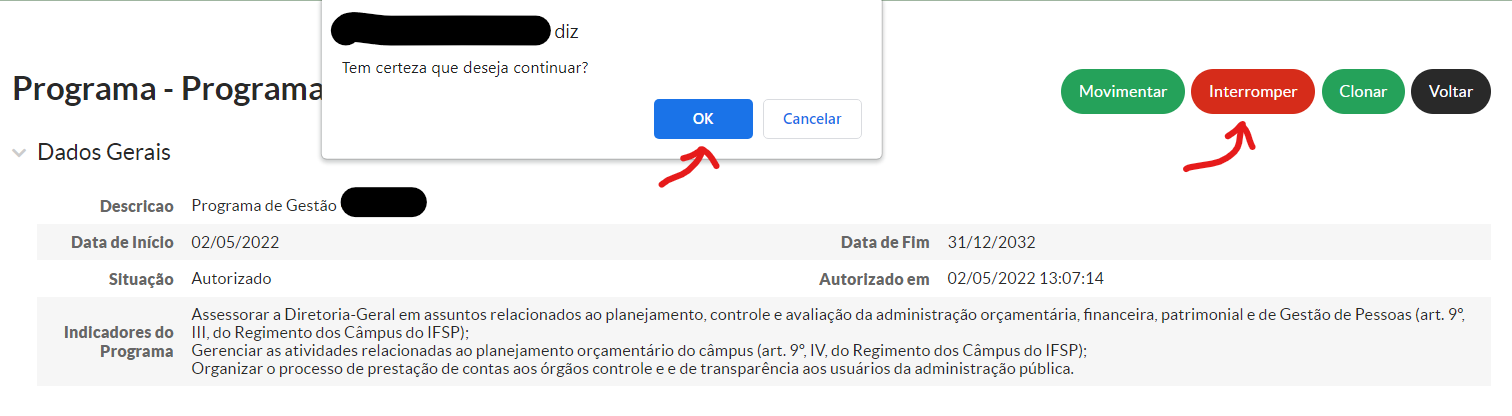](https://manuais.ifsp.edu.br/uploads/images/gallery/2022-05/image-1653486571786.png) 3.4. Preencher a justificativa e o campo de confirmação com a sua matrícula SIAPERepare que o SUAP lista os Planos de Trabalhos afetados com a alteração. Todos os Planos de Trabalho também serão interrompidos caso a ação se confirme.
[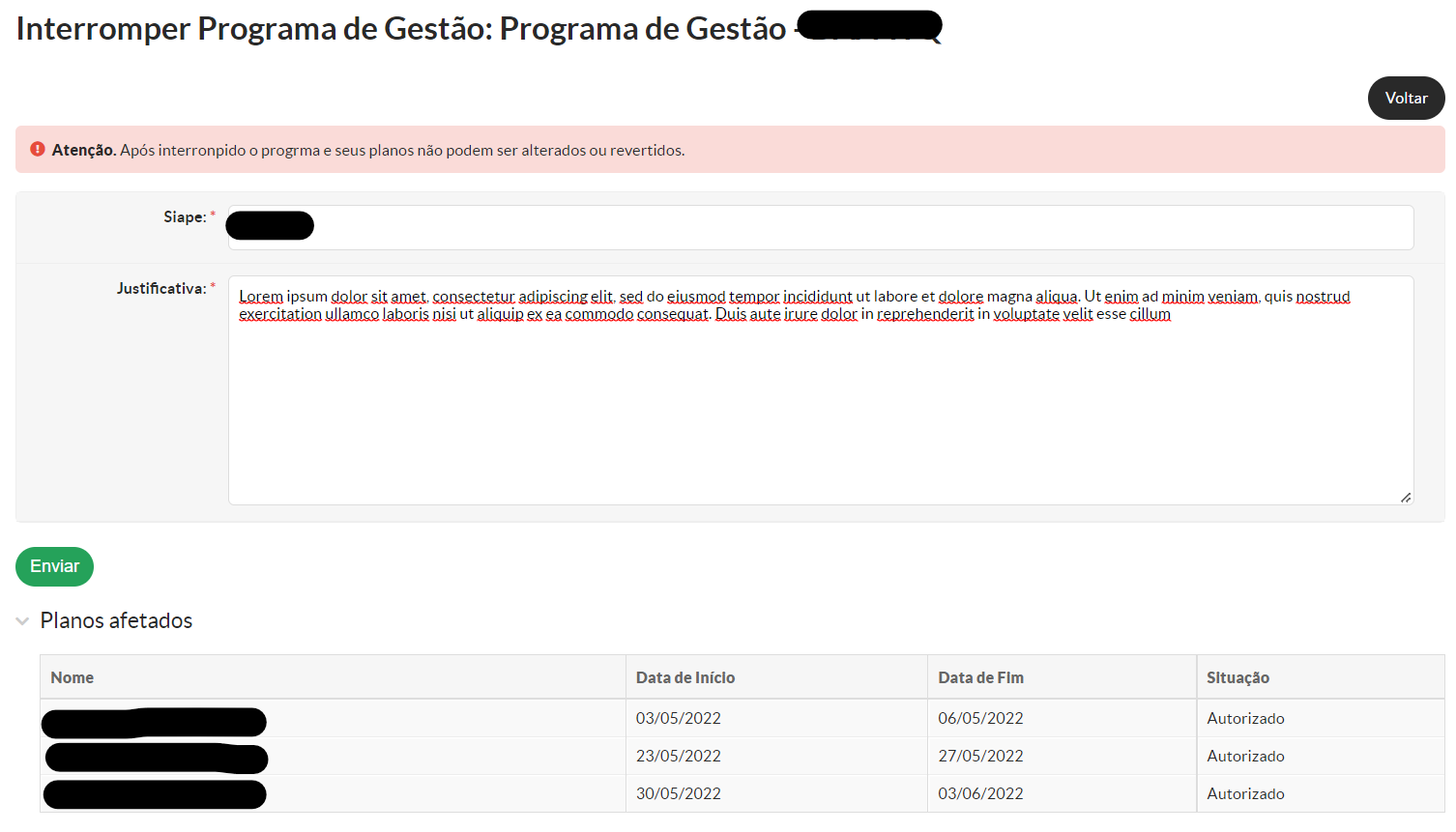](https://manuais.ifsp.edu.br/uploads/images/gallery/2022-05/image-1653487142201.png) 3.5. Clicar em `Enviar` [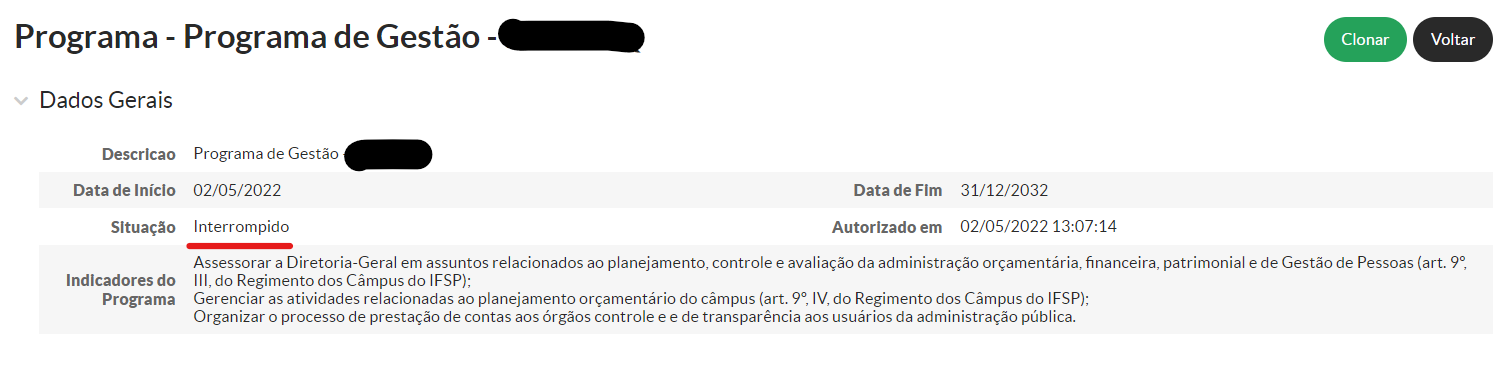](https://manuais.ifsp.edu.br/uploads/images/gallery/2022-05/image-1653487299444.png)Pronto! O Programa de Gestão foi interrompido com sucesso assim como os Planos de Trabalho vinculados a a ele.
Os Planos de Trabalho vinculados ao Programa de Gestão são interrompidos com a mesma justificativa informada na interrupção do Programa de Gestão.
# Como cancelar/incluir uma atividade em um Plano de Trabalho já vigente?Quem pode executar este procedimento? R: Servidor(a) interessado(a) ou chefia imediata.
**Observação:** Planos de Trabalho já autorizados e vigentes só podem ser alterados **via solicitação**. Portanto, para a inclusão de uma nova atividade/ocorrência ou cancelamento a solicitação deverá passar pela avaliação da chefia imediata.
Premissa: O Plano de Trabalho deve estar autorizado e com data vigente.
1\. Acessar o SUAP: [https://suap.ifsp.edu.br/accounts/login/?next=/](https://suap.ifsp.edu.br/accounts/login/?next=/) 2\. Menu SUAP: Gestão de Pessoas > PGD > Meus Planos de Trabalho [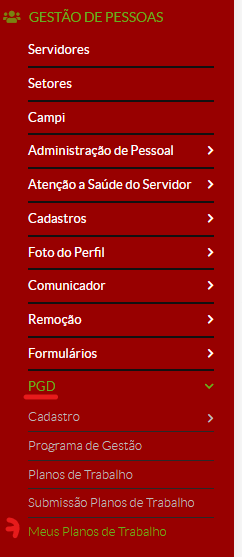](https://manuais.ifsp.edu.br/uploads/images/gallery/2022-05/image-1652980368428.png)3. Selecionar o Plano de Trabalho a ser alterado 4\. Clicar em `Solicitação de Inclusão/Cancelamento de Atividades` [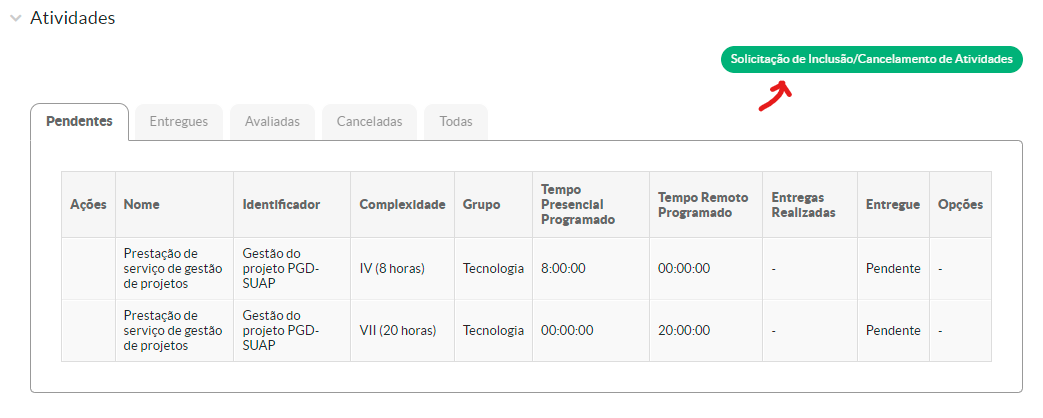](https://manuais.ifsp.edu.br/uploads/images/gallery/2022-05/image-1652980665779.png) 5\. Para solicitar o **cancelamento de atividades**: 5.1. Clicar em `Solicitar Cancelamento Atividades` [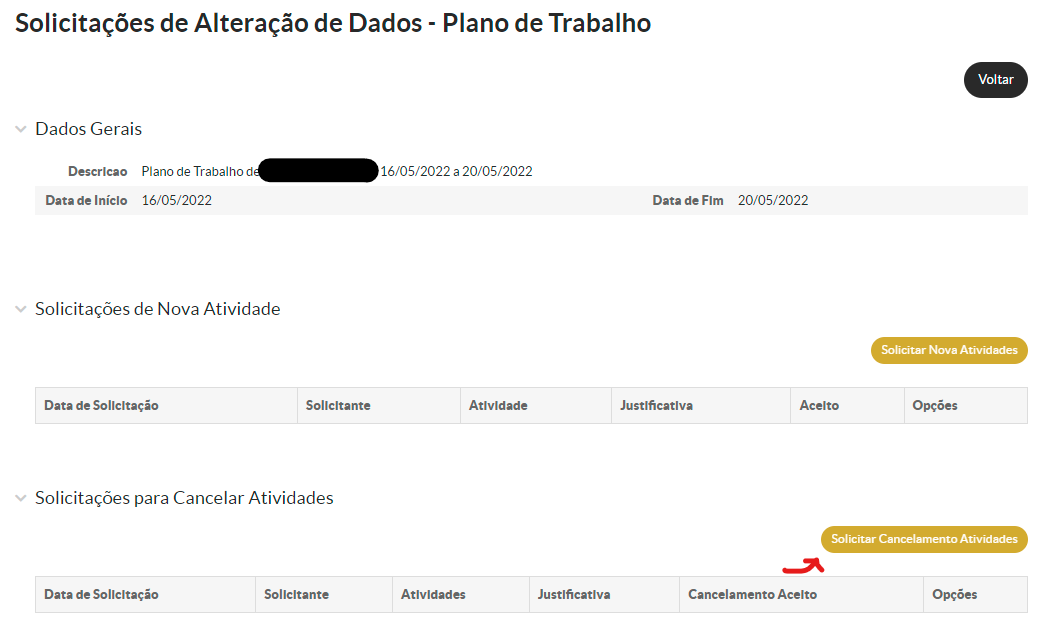](https://manuais.ifsp.edu.br/uploads/images/gallery/2022-05/image-1652981105140.png) 5.2. Selecionar as atividades a serem canceladas [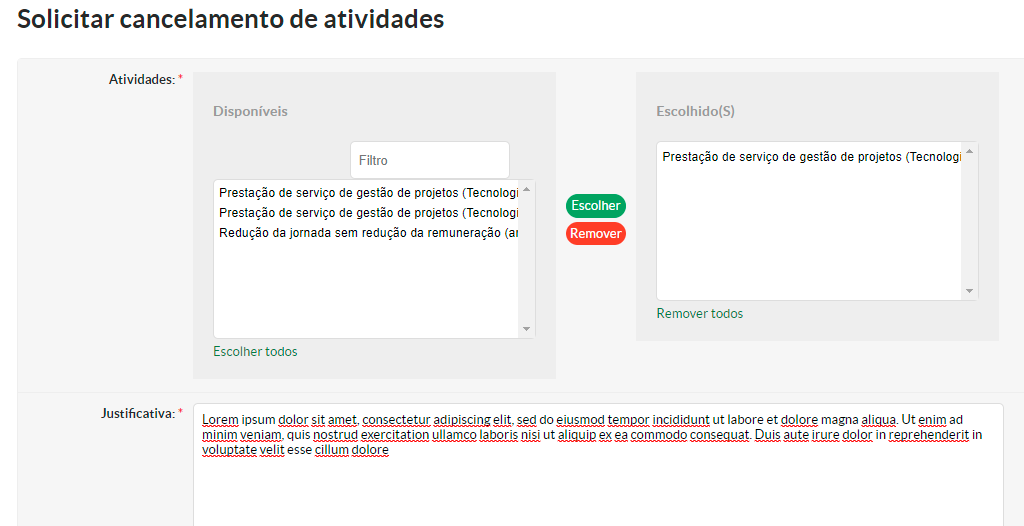](https://manuais.ifsp.edu.br/uploads/images/gallery/2022-05/image-1652981428330.png) 5.3. Clicar em `Enviar` [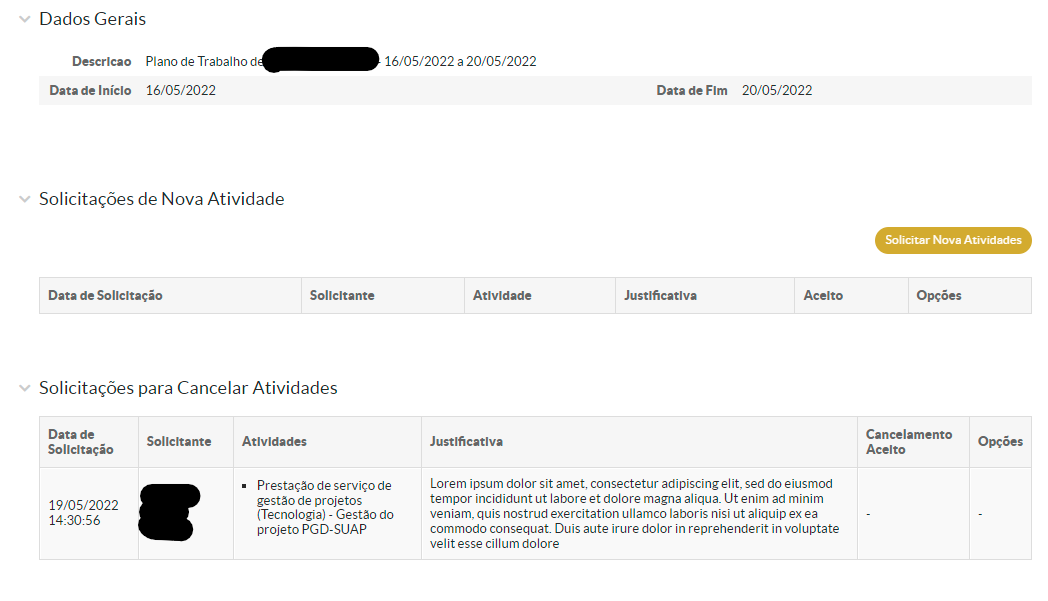](https://manuais.ifsp.edu.br/uploads/images/gallery/2022-05/image-1652981527441.png)Pronto! A solicitação de cancelamento das atividades foi realizada. Agora, é necessário aguardar a autorização da solicitação.
**Caso a solicitação seja feita pelo(a) servidor(a)**, a chefia imediata é quem autoriza o cancelamento.
**Caso a solicitação seja feita pela chefia imediata**, o servidor(a) é quem autoriza o cancelamento.
**Só é possível fazer uma solicitação de cancelamento por vez.**
6\. Para solicitar a **inclusão de atividades**: 6.1. Clicar em `Solicitar Nova Atividades` [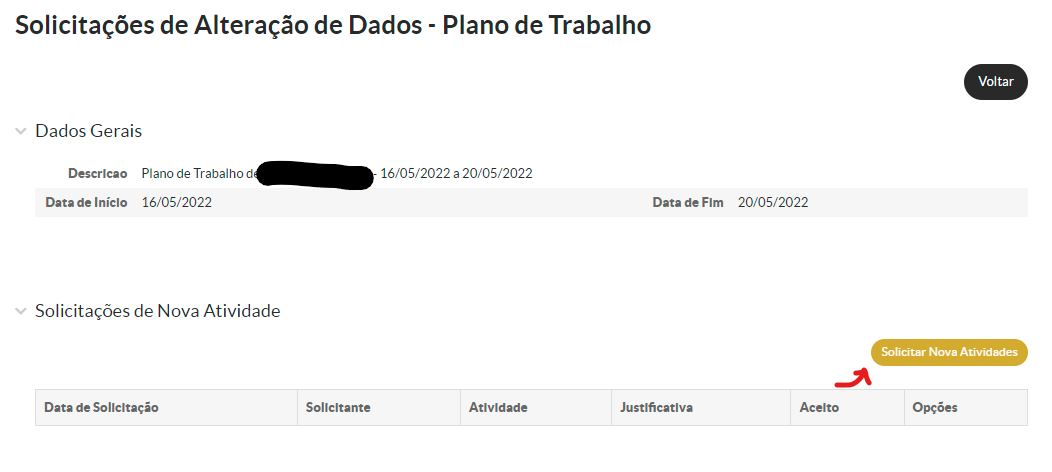](https://manuais.ifsp.edu.br/uploads/images/gallery/2022-05/image-1652982117921.png) 6.2. Preencher as informações da atividade com a justificativa da inclusão [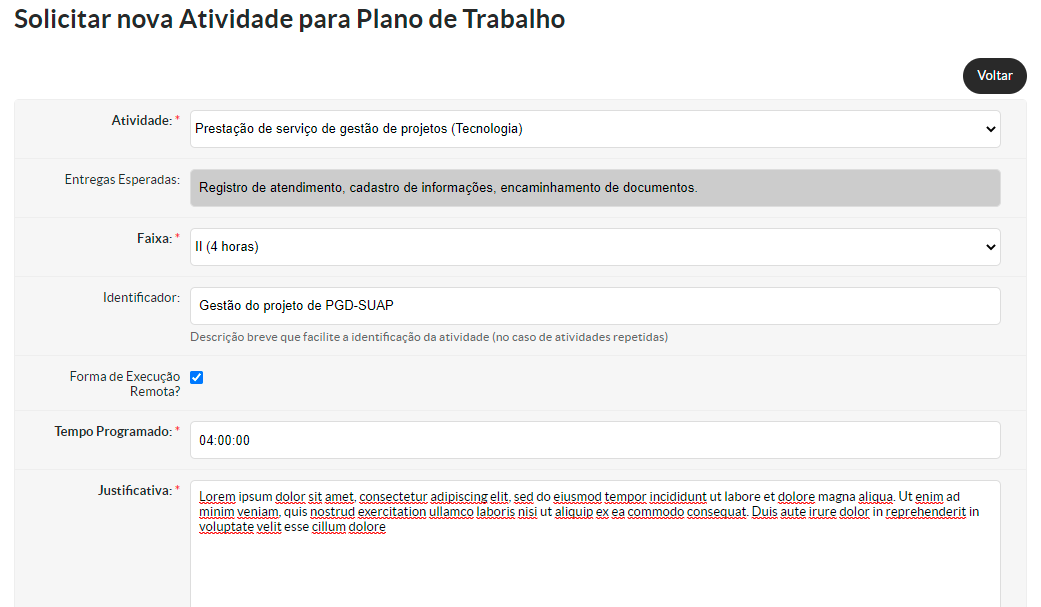](https://manuais.ifsp.edu.br/uploads/images/gallery/2022-05/image-1652982322468.png) 6.3. Clicar em `Enviar` [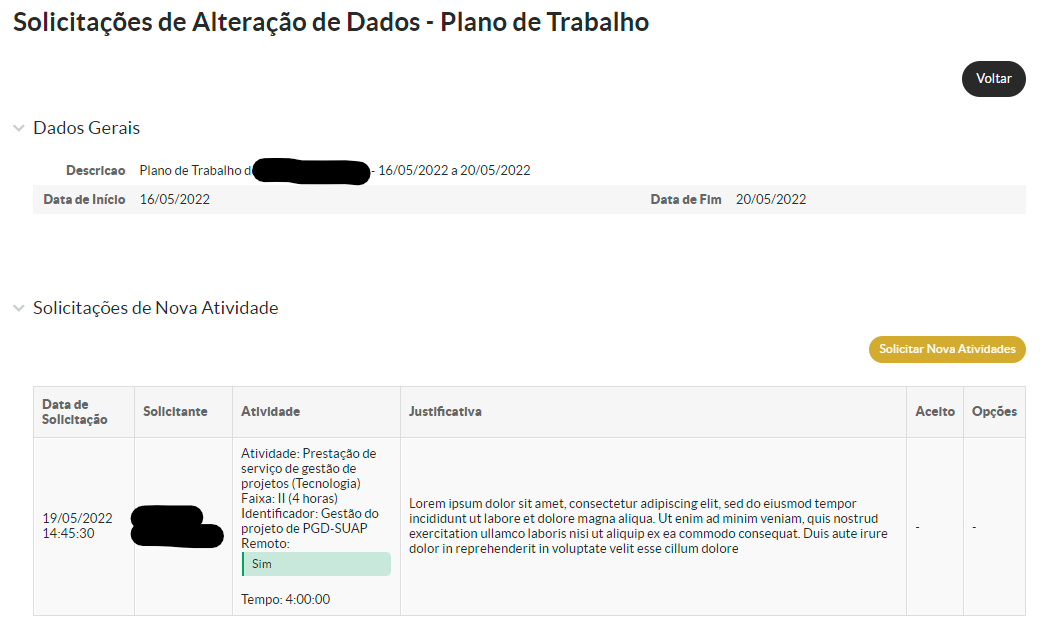](https://manuais.ifsp.edu.br/uploads/images/gallery/2022-05/image-1652982528894.png)Pronto! A solicitação de inclusão da atividades foi realizada. Agora, é necessário aguardar a autorização da solicitação.
**Caso a solicitação seja feita pelo(a) servidor(a)**, a chefia imediata é quem autoriza o cancelamento.
**Caso a solicitação seja feita pela chefia imediata**, o servidor(a) é quem autoriza o cancelamento.
**Podem ser solicitadas quantas inclusões forem necessárias.**
# Como incluir uma atividade/ocorrência em um Programa de Gestão já vigente?Quem pode executar este procedimento? R: Chefia com CD ou Dirigente da Unidade
**Observação:** Programas de Gestão já autorizados só podem ser alterados **via solicitação**. Portanto, para a inclusão de uma nova atividade/ocorrência a solicitação deverá passar pela avaliação da chefia (Dirigente da Unidade)
1\. Acessar o SUAP: [https://suap.ifsp.edu.br/accounts/login/?next=/](https://suap.ifsp.edu.br/accounts/login/?next=/) 2\. Menu SUAP: Gestão de Pessoas > PGD > Programa de Gestão [](https://manuais.ifsp.edu.br/uploads/images/gallery/2022-05/image-1652967516648.png) 3\. Selecionar o Programa de Gestão que necessita a inclusão de atividades/ocorrências 4\. Clicar no botão `Solicitações de Alterações de Dados/Setores/Atividades` [](https://manuais.ifsp.edu.br/uploads/images/gallery/2022-05/image-1652967717029.png) 5\. Clicar em `Solicitar Novas Atividades` [](https://manuais.ifsp.edu.br/uploads/images/gallery/2022-05/image-1652967831429.png) 6\. Selecionar as atividades/ocorrências que devem ser incluídas no programa [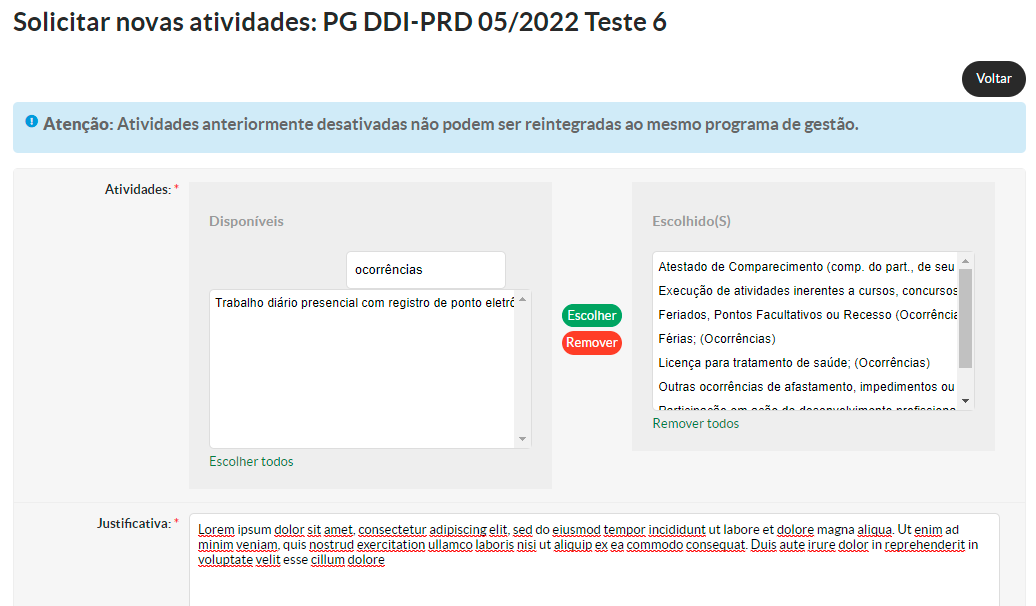](https://manuais.ifsp.edu.br/uploads/images/gallery/2022-05/image-1652968081031.png) 7\. Clicar em `Enviar` [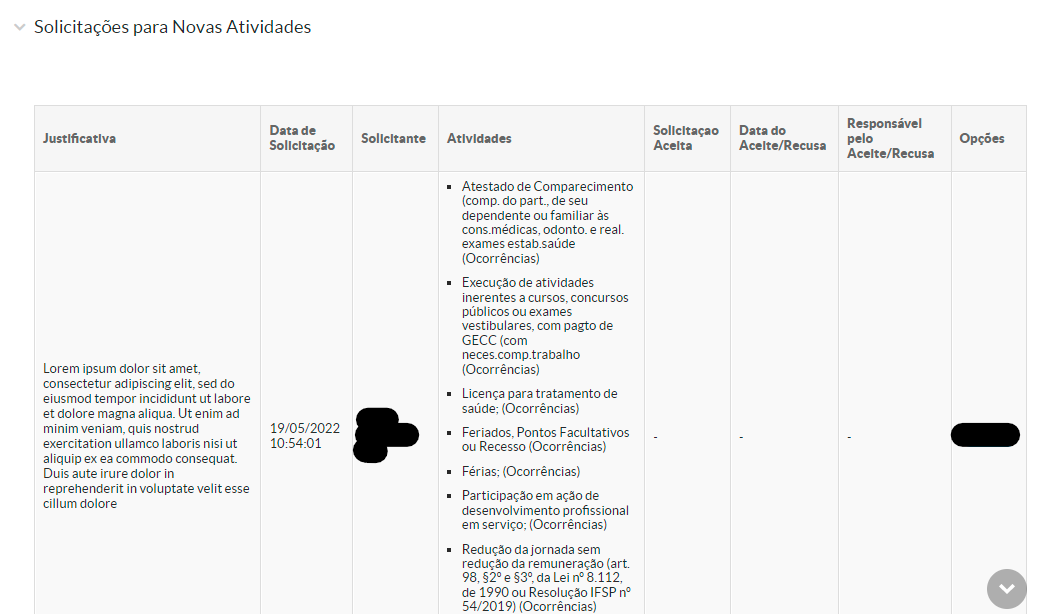](https://manuais.ifsp.edu.br/uploads/images/gallery/2022-05/image-1652968535843.png)Pronto! A solicitação de inclusão de atividades/ocorrências foi realizada com sucesso! Agora aguarde a avaliação da chefia (Dirigente da Unidade)
# Como remover uma atividade/ocorrência de um Programa de Gestão já vigente?Quem pode executar este procedimento? R: Chefia com CD ou Dirigente da Unidade
**Observação:** Programas de Gestão já autorizados só podem ser alterados **via solicitação**. Portanto, para a remoção de uma atividade/ocorrência a solicitação deverá passar pela avaliação da chefia (Dirigente da Unidade)
**O ato de desativar as atividades/ocorrências do Programa de Gestão não implica na remoção das atividades/ocorrências dos Planos de Trabalho já criados. Ele apenas não permite que novos Planos de Trabalho possam incluir as atividades/ocorrências desativadas.**
1\. Acessar o SUAP: [https://suap.ifsp.edu.br/accounts/login/?next=/](https://suap.ifsp.edu.br/accounts/login/?next=/) 2\. Menu SUAP: Gestão de Pessoas > PGD > Programa de Gestão [](https://manuais.ifsp.edu.br/uploads/images/gallery/2022-05/image-1652967516648.png) 3\. Selecionar o Programa de Gestão que necessita a remoção de atividades/ocorrências 4\. Clicar no botão `Solicitações de Alterações de Dados/Setores/Atividades` [](https://manuais.ifsp.edu.br/uploads/images/gallery/2022-05/image-1652967717029.png) 5\. Clicar em `Solicitar Desativação Atividades` [](https://manuais.ifsp.edu.br/uploads/images/gallery/2022-05/image-1652988662740.png) 6\. Selecionar as atividades/ocorrências que devem ser removidas do programa e descrever a justificativa [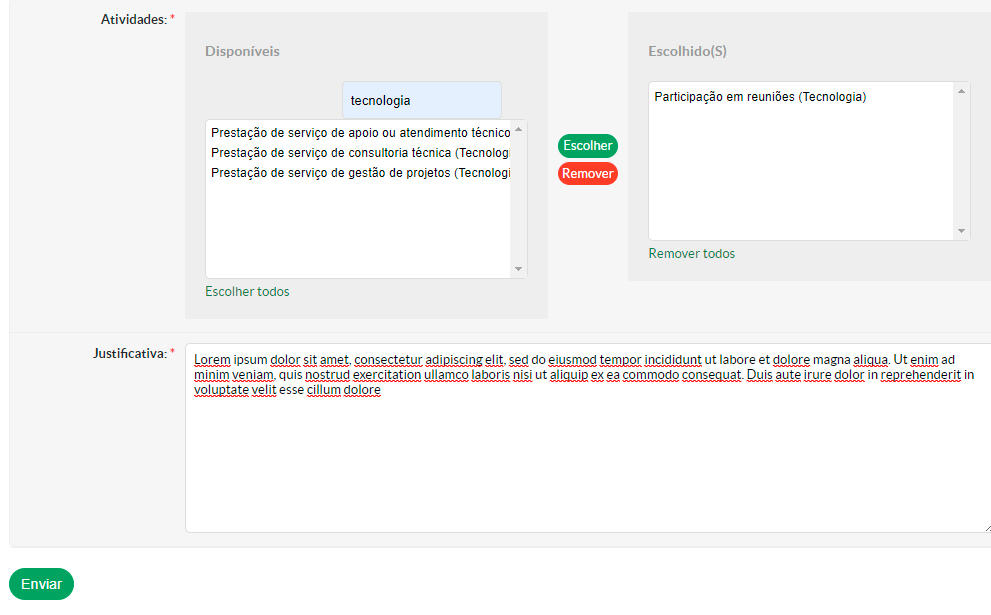](https://manuais.ifsp.edu.br/uploads/images/gallery/2022-05/image-1652989038118.png) 7\. Clicar em `Enviar` [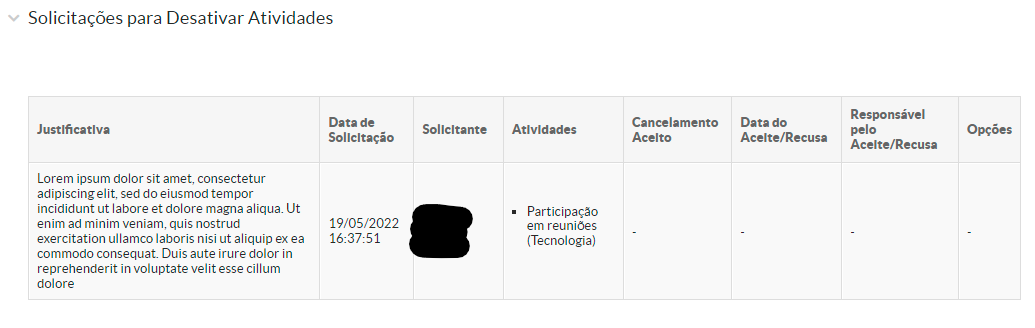](https://manuais.ifsp.edu.br/uploads/images/gallery/2022-05/image-1652989120529.png)Pronto! A solicitação de remoção de atividades/ocorrências foi realizada com sucesso! Agora aguarde a avaliação da chefia (Dirigente da Unidade)
# Cronograma de Implantação PGD-SUAPA cada **quinze dias** o Módulo PGD-SUAP será atualizado com correções e melhorias, segue abaixo o cronograma de implantação com a indicação do que vai entrar no ar a cada implantação:
Última atualização do cronograma: 26/07/2022**18/04/22 - Implantação 1 (CONCLUÍDO):**
- - Cadastro de Grupo de Atividade - Cadastro de Faixa de Complexidade - Cadastro de Atividade - Cadastro de Programa de Gestão - Autorização de Programa de Gestão - Submissão de Plano de Trabalho - Autorização de Plano de Trabalho - Registro de Aceite de Plano de Trabalho - Registro das Entregas de Atividades - Avaliação das Entregas de Atividades - Homologação do Plano de Trabalho - Finalização do Plano de Trabalho - Cadastro de Atividades sem os campos de Tempos Estimados - Exclusão dos campos "Quantidade de Entregas" no Cadastro de Atividades e na Avaliação das Entregas - Clonagem de Programa de Gestão (Planos de Trabalho ainda não poderão ser clonados) - Faixa de Complexidade sendo definida no cadastro do plano de trabalho - Inclusão de atividades repetidas no Plano de Trabalho - Campo único para "Tempo Programado" no cadastro de atividades do plano de trabalho (antes eram dois campos: presencial e remoto) - **Importante:** SUAP ainda não permitirá a alteração de um Plano de Trabalho ou Programa de Gestão**02/05/22 - Implantação 2 (CONCLUÍDO):**
- - Exclusão da etapa de Aceite do Plano de Trabalho pelo servidor - Criação de tela de configuração para filtrar documentos eletrônicos que aparecem para o servidor anexar no Plano de Trabalho (Termo de Ciência e Adesão) - Possibilidade de submeter mais de um Plano de Trabalho de uma vez só - Ocultar CPF do Plano de Trabalho - **Importante:** SUAP ainda não permitirá a alteração de um Plano de Trabalho ou Programa de Gestão**16/05/22 - Implantação 3 (CONCLUÍDO):**
- - Adequações na tela de confirmação da homologação do Plano de Trabalho - Campo único para "Tempo Executado" na avaliação das entregas (antes eram dois campos: presencial e remoto) - Permissão para incluir tempo de execução maior que o tempo programado no momento da avaliação das entregas - Permitir a reavaliação de entregas no Plano de Trabalho - Não permitir que setores sem código SIORG possam ser incluídos em Programas de Gestão - **Importante:** SUAP ainda não permitirá a alteração de um Plano de Trabalho ou Programa de Gestão**23/05/22 - Alterações Urgentes (CONCLUÍDO):**
- - Implementação de regra para permitir apenas cadastro de Planos de Trabalho com vigência de uma semana - Realizar "bate" da Carga Horária Semanal do Participante com a Carga Horário Total do Plano de Trabalho - Vincular Carga Horária Semanal do Participante com a Jornada de Trabalho que consta nos Dados Funcionais - Habilitar os mesmos acessos da chefia no PGD para o(a) seu(sua) substituto(a)**30/05/22 - Implantação 4 (CONCLUÍDO):**
- - Adequações no esquema de solicitação de cancelamento de atividades do Plano de Trabalho - Retirar opção de cancelar atividade no registro das entregas e na avaliação das entregas - **Importante:** SUAP ainda não permitirá a alteração de um Plano de Trabalho ou Programa de Gestão**20/06/22 - Implantação 5 (CONCLUÍDO):**
- - Submissão de Planos de Trabalho em Programas de Gestão futuros - Retirar coluna de "Quantidade de Entregas" das listas de atividades - Alterações na Submissão de Planos de Trabalho - Estabelecer regras para alteração no Programa de Gestão - **Importante:** SUAP ainda não permitirá a alteração de um Plano de Trabalho**20/06/22 - Alterações (CONCLUÍDO):**
- - Considerar data da interrupção como fim do Plano de Trabalho - Considerar data da interrupção como fim do Programa de Gestão - Implementação de boa prática de segurança - Ocorrências disponível para qualquer Plano de Trabalho - Permitir Plano de Trabalho com data de início diferente de segunda-feira**04/07/22 - Implantação 6 (CONCLUÍDO):**
- - Exportação de dados para SIPEC - ainda não implementado (em homologação) - Clonar Plano de Trabalho - Estabelecer regras para alteração no Plano de Trabalho - Desenvolver variáveis de Indicadores do PGD**18/07/22 - Implantação 7 (CONCLUÍDO):**
- - Criação de perfil que habilita servidores para submissão de Planos de Trabalho**18/07/22 - Alterações (CONCLUÍDO):**
- - Permitir a chefia devolver/recusar entrega de atividade - Ocorrências sem registro de entrega e avaliação - Código SIORG aceitar apenas números - Implementar regras das datas de inicio e fim do Programa de Gestão # Legislação Programa de Gestão e Desempenho (PGD) é o nome dado ao modelo de trabalho instituído pela Administração Pública Federal, por meio da Instrução Normativa SGP/ME nº 65, de 2020 ([IN 65/2020](https://www.in.gov.br/en/web/dou/-/instrucao-normativa-n-65-de-30-de-julho-de-2020-269669395)). O Instituto Federal de Educação, Ciência e Tecnologia de São Paulo (IFSP) publicou as portarias [Portaria Normativa nº 46/2022 - RET/IFSP, de 25 de abril de 2022](https://drive.ifsp.edu.br/s/ELJPFZGDznB3QSz#pdfviewer) e [Portaria Normativa nº 82/2023 - RET/IFSP, DE 14 DE FEVEREIRO DE 2023](https://www.ifsp.edu.br/images/2023/02_Fevereiro/PORT_NORMATIVA_RET_082_Dispe_sobre_critrios_e_procedimentos_complementares_para_adeso_de_Docentes_Programa_de_Gesto_modalidade_teletrabalho_no_IFSP_Altera_Art_17_PORT_NORMAT_46-22_1.pdf "Portaria Normativa nº 82/2023 - RET/IFSP") que dispõem sobre critérios e procedimentos gerais a serem observados para implementação do Programa de Gestão na modalidade de teletrabalho no IFSP. # Visão Geral do PGD O fluxo completo do PGD está em [Modelagem do Processo Geral do PGD](https://drive.google.com/file/d/1546IXc5w74RHMyoyUa0vzf7N8CEbHfQZ/view?usp=sharing "Modelagem do Processo Geral do PGD"). Assim como descrito na Portaria IFSP nº 46/2022, o PGD (Teletrabalho) é composto por três etapas: 1. Implantação; 2. Execução; 3. Acompanhamento.O módulo PGD-SUAP é utilizado, principalmente, nas etapas 2 e 3 (Execução e Acompanhamento), a etapa 1 ainda é executada via trâmites de Processo e Documento Eletrônicos.
#### **Fluxo Simplificado da Implantação (via Processo Eletrônico):** [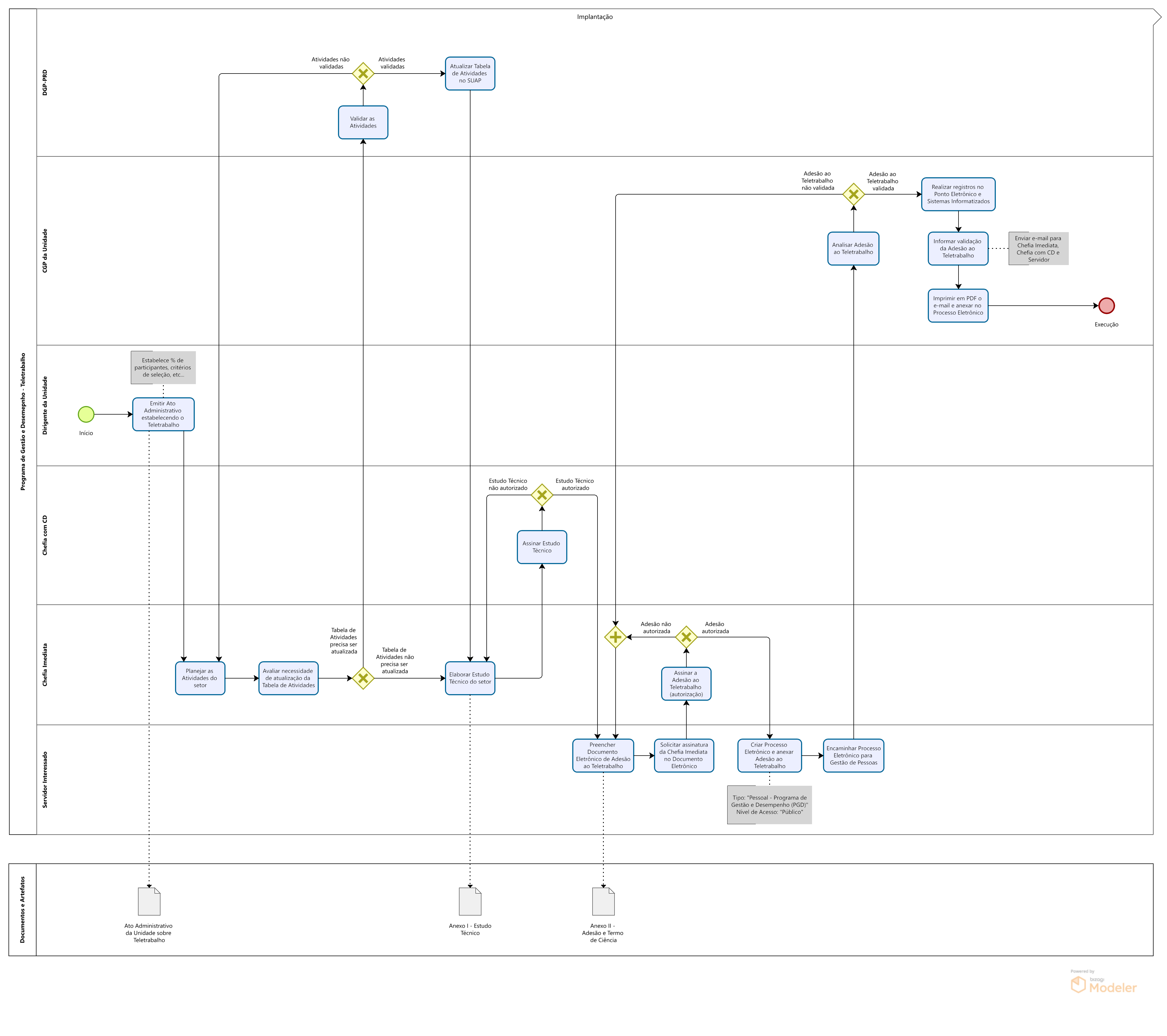](https://manuais.ifsp.edu.br/uploads/images/gallery/2022-04/modelagem-pgd-implantacao.png) #### #### **Fluxo Simplificado da Execução (no PGD-SUAP):** [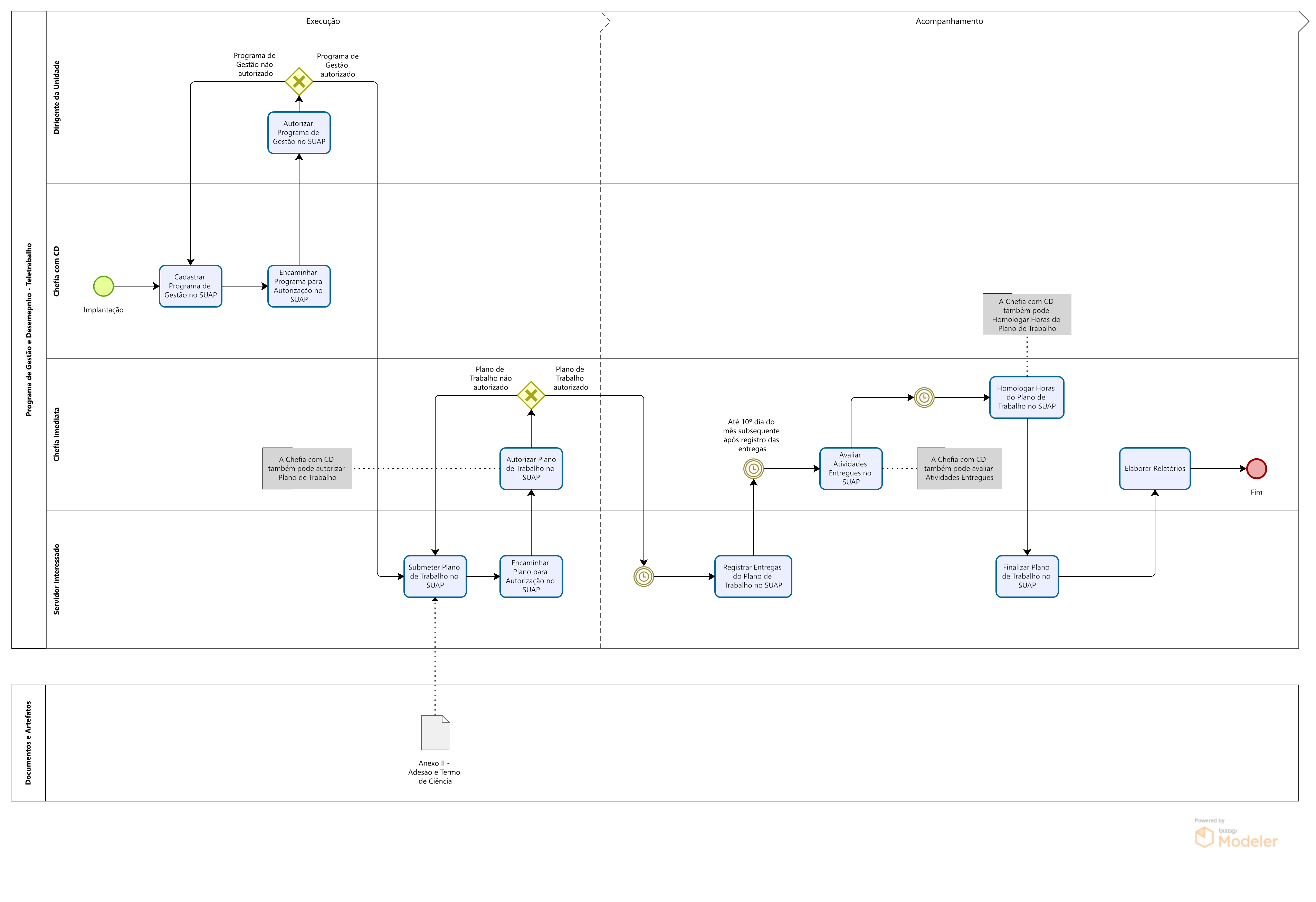](https://manuais.ifsp.edu.br/uploads/images/gallery/2022-04/modelagem-pgd-execucao.png)