Quem pode executar este procedimento? R: Dirigente da Unidade (Grupo "Gestor do Programa de Gestão")
O cadastro do Semestre Docente é requisito para o SUAP realizar o cálculo da carga horária total de um RIT. É através desse cadastro que o SUAP conta quantas semanas devem ser consideradas para cada Plano de Trabalho dos docentes.
Para efeito de cálculo da quantidade de semanas, é contabilizada a quantidade de dias entre a `Data Início` e a `Data de Fim` dividida por 7 (sete). Esse valor é truncado para um número inteiro, ou seja, a fração é desconsiderada.
1\. Acessar o SUAP: https://suap.ifsp.edu.br/accounts/login/?next=/ 2\. Menu SUAP: Gestão de Pessoas > PGD > Cadastro > Semestre Docente [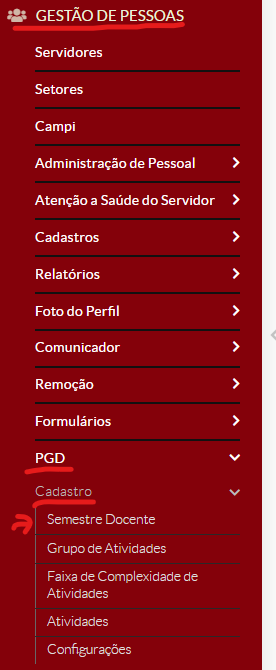](https://manuais.ifsp.edu.br/uploads/images/gallery/2023-10/wACimage.png) 3\. Clicar em `Adicionar` [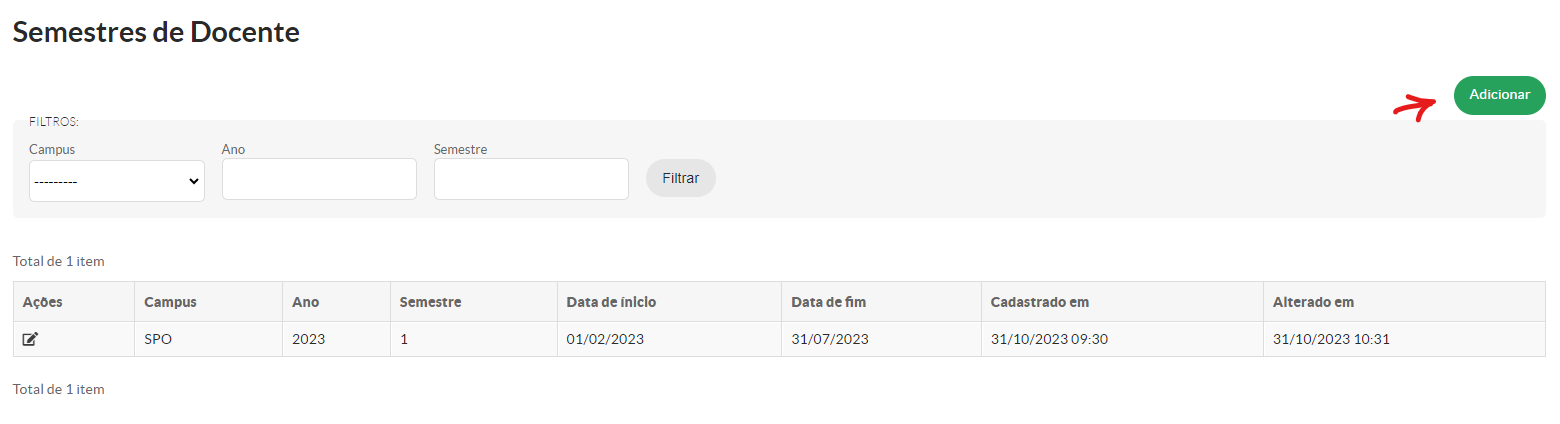](https://manuais.ifsp.edu.br/uploads/images/gallery/2023-10/X5himage.png) 4\. Preencher os campos do semestre [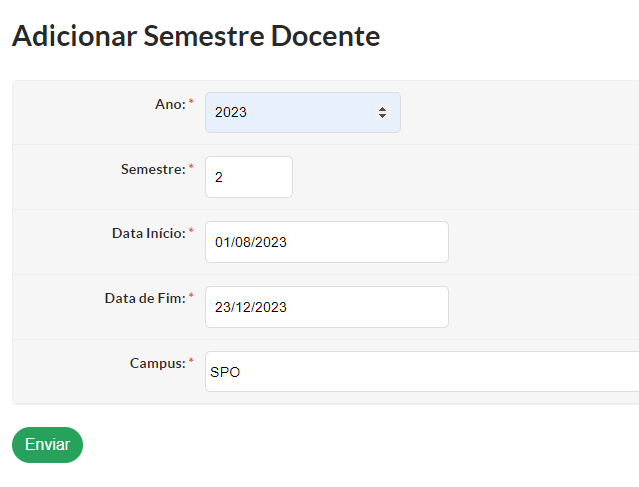](https://manuais.ifsp.edu.br/uploads/images/gallery/2023-10/vHWimage.png) 5\. Clicar em `Enviar` [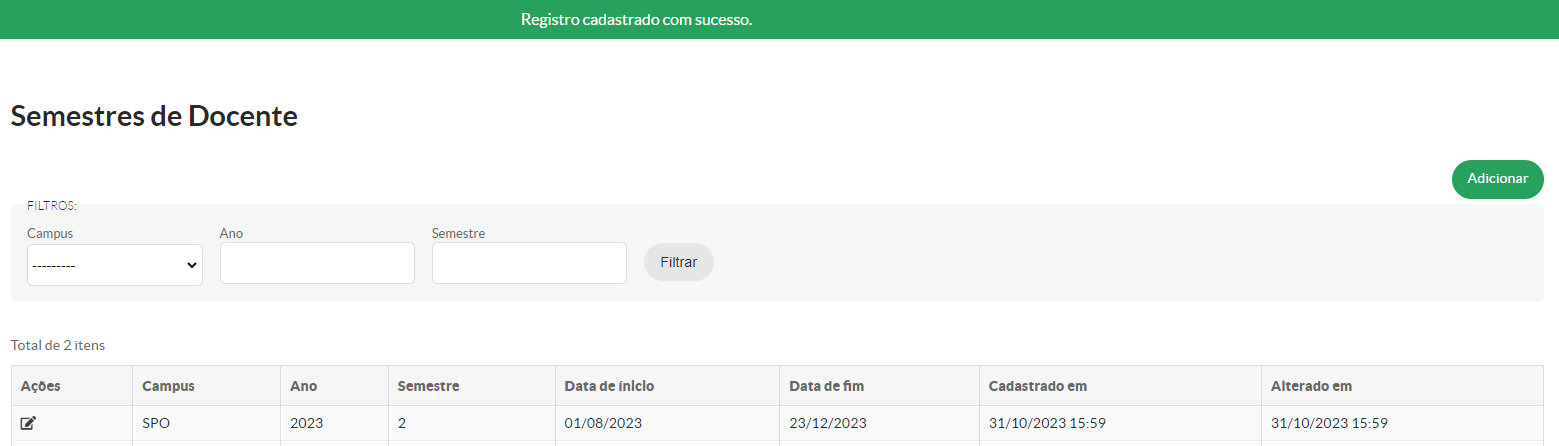](https://manuais.ifsp.edu.br/uploads/images/gallery/2023-10/88Uimage.png)Pronto! O semestre docente foi cadastrado com sucesso!
# [Passo 2] Criar RIT (Inclusão de Ocorrências)Quem pode executar este procedimento? R: Docente
O procedimento para criação de RIT está descrito em **[Cadastrar o RIT, editar atividades importadas do PIT e inserção de justificativas (Docente)](https://manuais.ifsp.edu.br/books/ensino/page/cadastrar-o-rit-editar-atividades-importadas-do-pit-e-inser%C3%A7%C3%A3o-de-justificativas-%28docente%29 "Cadastrar o RIT, editar atividades importadas do PIT e inserção de justificativas (Docente)")**
O procedimento para encaminhamento do RIT está descrito em [**Entrega, acompanhamento e revisão do RIT (Docente)**](https://manuais.ifsp.edu.br/books/ensino/page/entrega-acompanhamento-e-revis%C3%A3o-do-rit-%28docente%29 "Entrega, acompanhamento e revisão do RIT (Docente)")
O cadastro de ocorrências no RIT é utilizado pelo SUAP para o cálculo da carga horária efetiva de um RIT.
Para efeito de cálculo da carga horária em ocorrências, é contabilizada a quantidade de dias úteis entre a `Data Início` e a `Data de Fim`. Esse valor é multiplicado pela jornada de trabalho do docente (40h, 20h ou etc) dividido por 5 (cinco dias úteis).
Nessa página é apresentado apenas o procedimento para **inclusão de ocorrências** no RIT
1\. Acessar o SUAP: [https://suap.ifsp.edu.br/accounts/login/?next=/](https://suap.ifsp.edu.br/accounts/login/?next=/) 2\. Menu SUAP: Ensino > Planejamento > Atividade Docente > Relatório Individual de Trabalho (RIT) [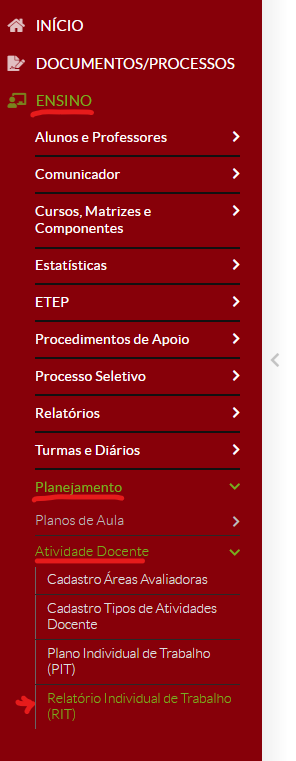](https://manuais.ifsp.edu.br/uploads/images/gallery/2023-10/AEZimage.png) 3\. Selecionar RIT a ser incluída a ocorrência 4\. Na aba Atividades, clicar em `Adicionar ocorrências` [](https://manuais.ifsp.edu.br/uploads/images/gallery/2023-10/JW5image.png) 5\. Preencher os campos da ocorrência [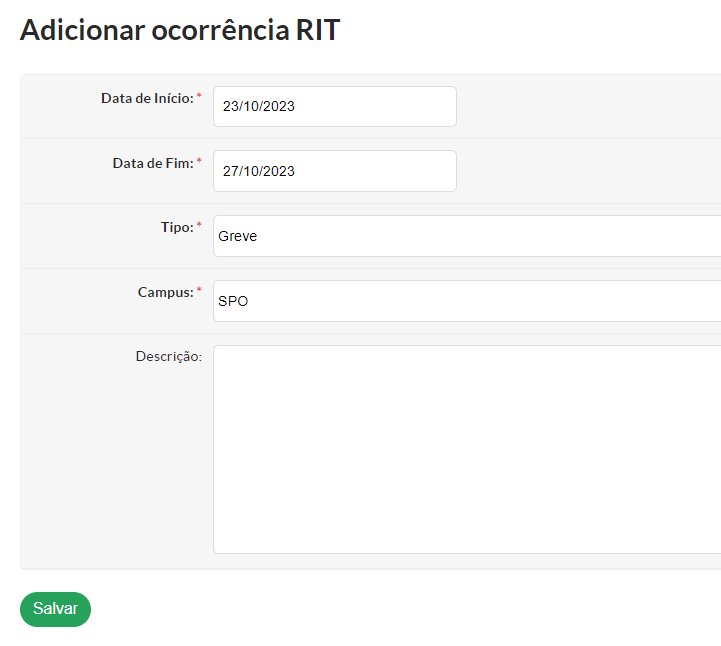](https://manuais.ifsp.edu.br/uploads/images/gallery/2023-10/Z8uimage.png)6. Clicar em `Salvar` [](https://manuais.ifsp.edu.br/uploads/images/gallery/2023-10/VdXimage.png)Pronto! A ocorrência foi incluída na RIT com sucesso.
# [Passo 3] Avaliar RIT (Inclusão de Notas)Quem pode executar este procedimento? R: CAAD
O procedimento para avaliação do RIT está descrito em [**Avaliação do RIT (CAAD)**](https://manuais.ifsp.edu.br/books/ensino/page/avalia%C3%A7%C3%A3o-do-rit-%28caad%29 "Avaliação do RIT (CAAD)")
Nessa página é apresentado apenas o procedimento para **inclusão de notas** no RIT
1\. Acessar o SUAP: [https://suap.ifsp.edu.br/accounts/login/?next=/](https://suap.ifsp.edu.br/accounts/login/?next=/) 2\. Menu SUAP: Ensino > Planejamento > Atividade Docente > Relatório Individual de Trabalho (RIT) [](https://manuais.ifsp.edu.br/uploads/images/gallery/2023-10/AEZimage.png) 3\. Selecionar RIT a ser avaliada (Aba "Em Avaliação")Para o PGD Docente, as atividades de regência não são avaliadas, o SUAP atribui automaticamente nota 10 (dez) para todas as atividades de regência. Apenas as `Outras Atividades` são avaliadas no RIT.
Em `Outras Atividades` é possível avaliar as atividades de duas formas: Em Lote e Individualmente
Só é possível incluir notas para as atividades do RIT se o docente fez adesão ao PGD
[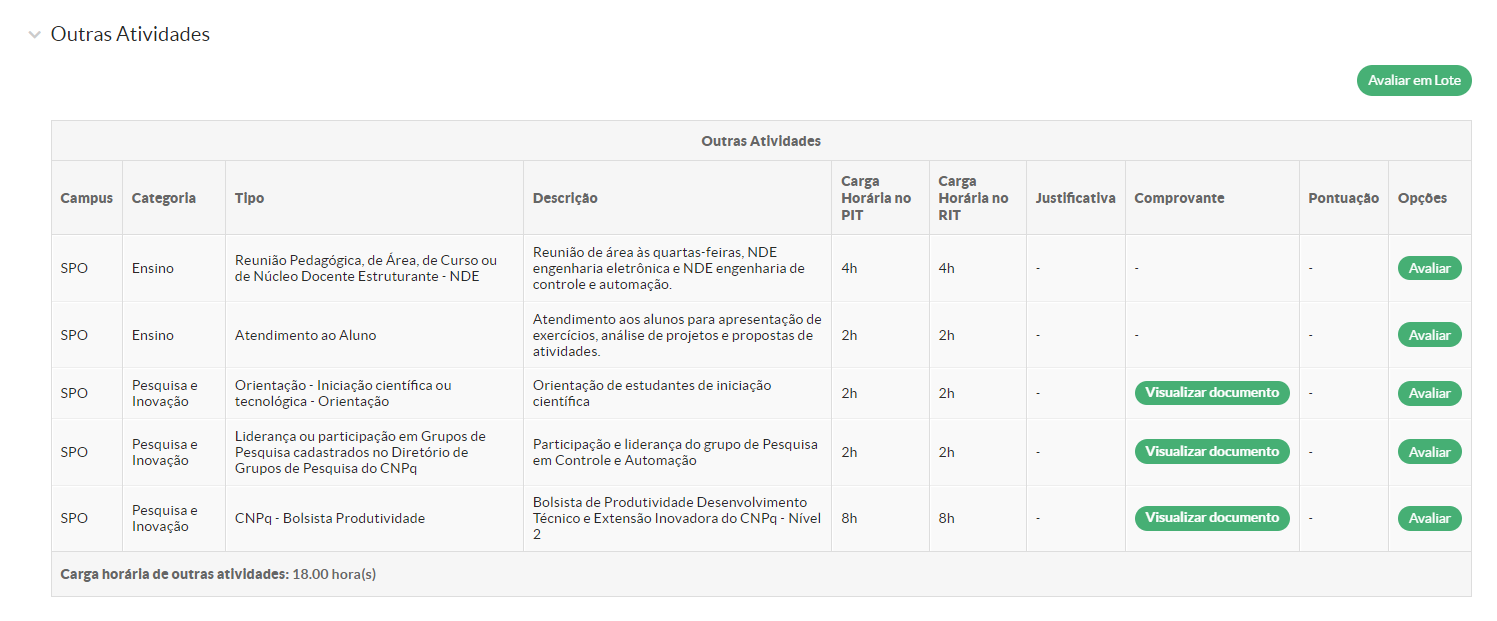](https://manuais.ifsp.edu.br/uploads/images/gallery/2023-10/e0aimage.png) 4\. Para avaliar as atividades individualmente, clicar em `Avaliar` na linha correspondente à atividade que pretende incluir a nota 4.1. Preencher os campos da atividade com a nota e justificativa [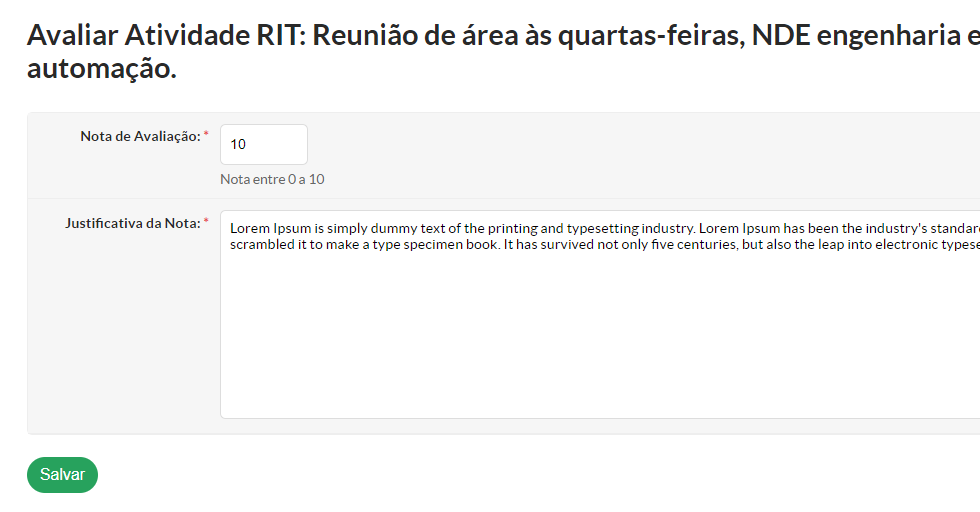](https://manuais.ifsp.edu.br/uploads/images/gallery/2023-10/zTSimage.png) 4.2. Clicar em `Salvar` [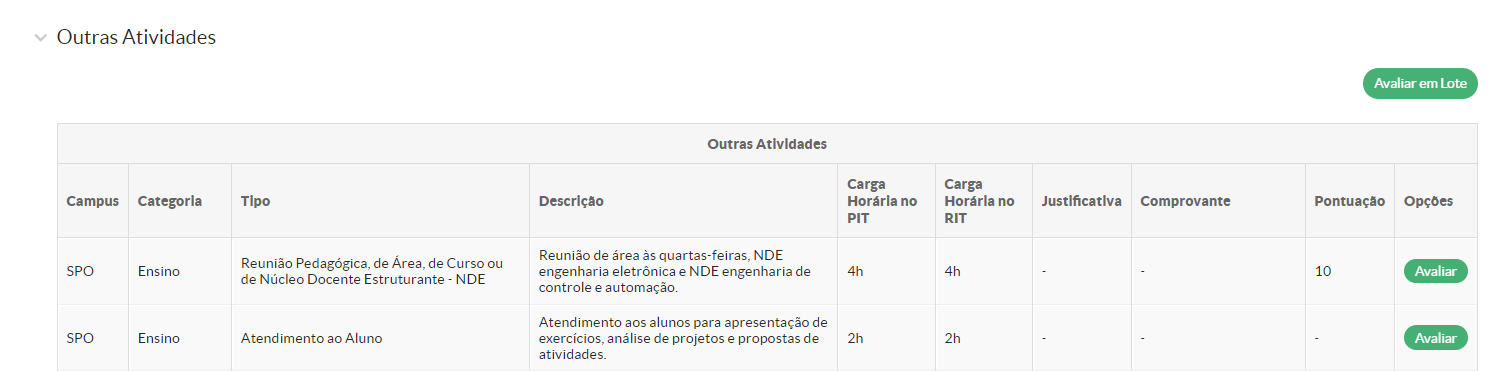](https://manuais.ifsp.edu.br/uploads/images/gallery/2023-10/U0iimage.png)Pronto! A atividade foi avaliada com sucesso!
5\. Para avaliar as atividades em lote, clicar em `Avaliar em Lote` 5.1. Preencher os campos das atividade com as suas respectivas notas e justificativas [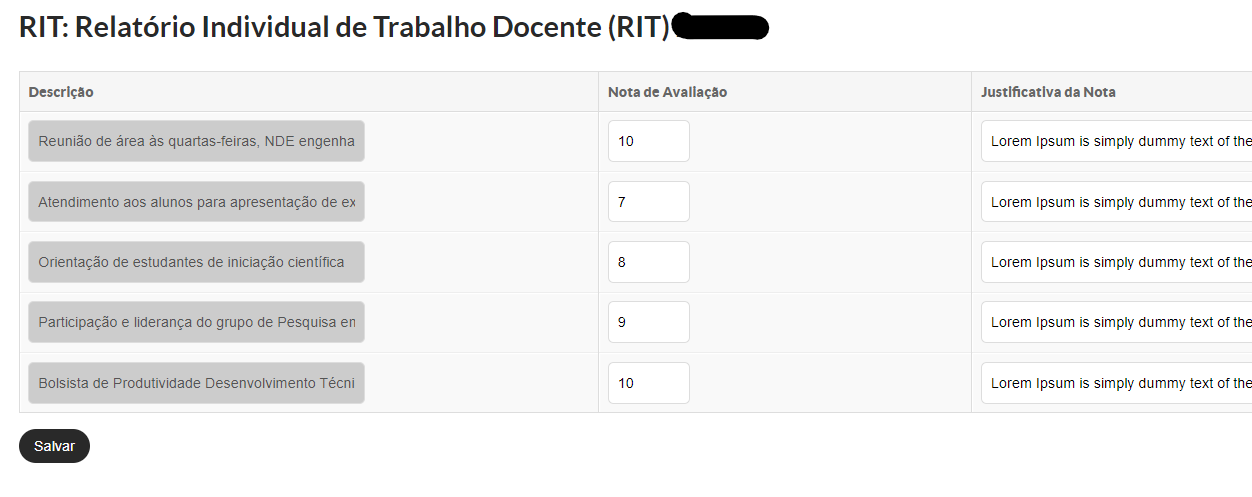](https://manuais.ifsp.edu.br/uploads/images/gallery/2023-10/9uSimage.png) 5.2. Clicar em `Salvar` [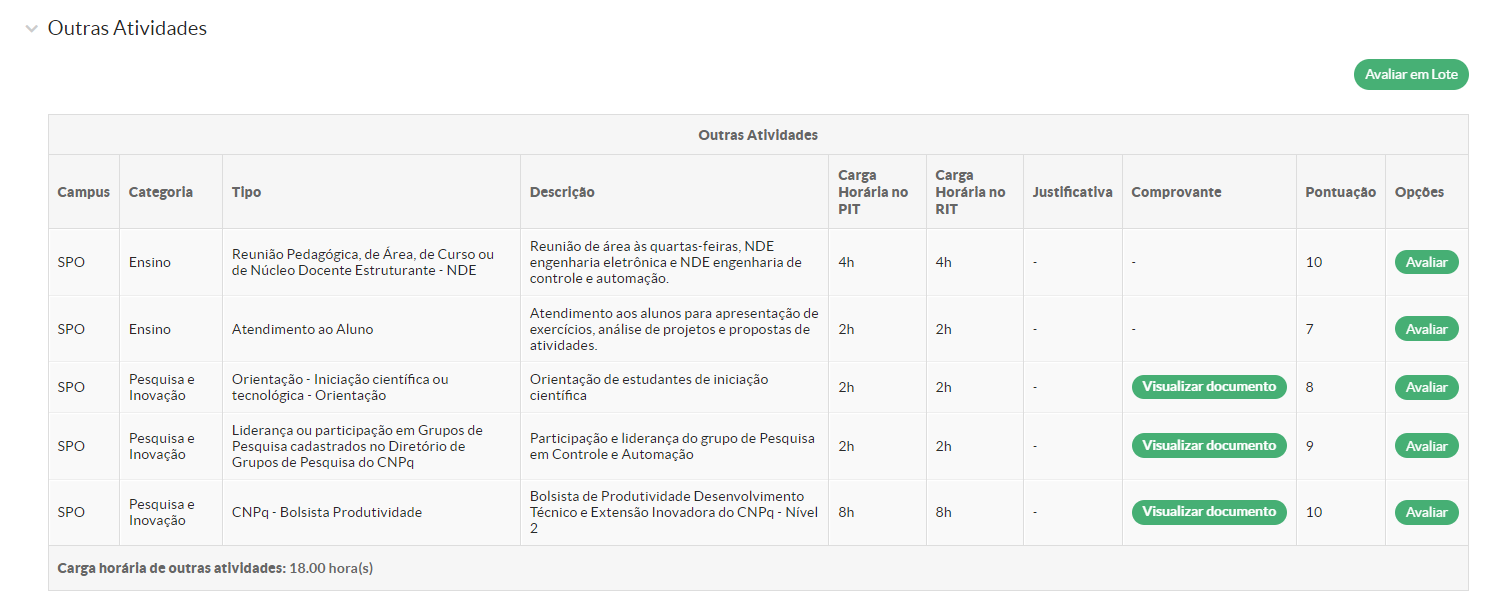](https://manuais.ifsp.edu.br/uploads/images/gallery/2023-10/nhwimage.png)Pronto! As atividades foram avaliadas com sucesso!
Agora, é só seguir o procedimento normal de avaliação do RIT, clicando em `Avaliar Relatório de Trabalho`
A avaliação do Relatório de Trabalho está descrito em [**Avaliação do RIT (CAAD)**](https://manuais.ifsp.edu.br/books/ensino/page/avalia%C3%A7%C3%A3o-do-rit-%28caad%29 "Avaliação do RIT (CAAD)")
# [Passo 4] Processar RITs para SIPECQuem pode executar este procedimento? R: SUAP (Automático)
Para que o RIT de um(a) docente seja processado de **forma correta**, as seguintes premissas precisam ser atendidas:Premissa 1: As **Ocorrências/Afastamentos do cadastro do(a) Servidor(a)** devem estar atualizadas para o(a) docente (Responsável: setor de Gestão de Pessoas da Unidade)
Premissa 2: O **registro de Férias** deve estar atualizado para o(a) docente (Responsáveis: docente e setor de Gestão de Pessoas da Unidade)
Premissa 3: Os **registros de Liberação do Ponto** devem estar atualizados na Unidade (Responsável: setor de Gestão de Pessoas da Unidade)
Premissa 4: O [**Semestre Docente deve estar cadastrado**](https://manuais.ifsp.edu.br/books/gest%C3%A3o-de-pessoas/page/passo-1-cadastrar-semestre-docente "[Passo 1] Cadastrar Semestre Docente") para o referido semestre a ser processado (Responsável: Dirigente da Unidade)
Premissa 5: **Docente deve estar habilitado para o PGD** com `Tipo de Plano` igual a **PIT-RIT** (Responsável: setor de Gestão de Pessoas da Unidade)
Premissa 6: O **RIT** do(a) docente deve estar com a situação `Validado e Publicado` (Responsáveis: docente e respectiva CAAD)
**Importante:** uma vez que a RIT foi processada e enviada para o SIPEC, ela não poderá ser reenviada. As alterações realizadas pós processamento, não serão atualizdaas no SIPEC.
O processamento das RITs ocorre automaticamente **semanalmente toda sexta-feira** a partir das 00:00:00.
Segue abaixo a lógica utilizada pelo SUAP para efeito de cálculo das cargas horárias do RIT. Lembrando que esse procedimento é necessário por conta de que no SIPEC os Planos de Trabalho do PGD funcionam com base na carga horária total do período do plano. No caso dos(as) docentes, os Planos de Trabalho do PGD são semestrais, mas as RITs possuem uma programação semanal (mesmo que elas se referem a um semestre). Isso exige que o SUAP faça a replicação da programação semanal ao longo do semestre. #### **Lógica de cálculo dos RITs (implantado em 07/11/2023):** 1. Cálculo da Carga Horária Total do Plano de Trabalho (`carga_horaria_total`): 1. O cálculo da `carga_horaria_total` depende da data de inicio e de fim do Plano de Trabalho; 2. A data de início utilizada como referência depende de quando o(a) docente teve sua adesão ao PGD efetivada. Caso a data de adesão ao PGD (Premissa 5) tenha sido anterior à data de inicio do semestre docente (Premissa 4), a data de início de referência será a data de inicio do semestre docente. Caso contrário, será a data de adesão ao PGD; 3. A data de fim utilizada como referência depende da permanencia do(a) docente no PGD ao longo do semestre. Caso a data de desligamento do PGD (Premissa 5) tenha sido posterior à data de fim do semestre docente (Premissa 4), a data de fim de referência será a data de fim do semestre docente. Caso contrário, será a data de desligamento do PGD; 4. **Importante: uma vez que o(a) docente optou por realizar o PGD na modalidade PIT-RIT (Premissa 5), ele(a) não poderá mudar a modalidade até o final do semestre.** 5. O SUAP calcula a diferença de dias corridos entre as datas de inicio e fim de referência e divide essa diferença por 7 (sete) para obter a quantidade de semanas (`qtde_semenas`). O valor de `qtde_semenas` desconsidera os valores após a virgula. 6. Assim, a `carga_horaria_total` é igual a `qtde_semenas` mutiplicada pela jornada de trabalho semanal do(a) docente (Ex: 40h, 20h, etc) 2. Cálculo da Carga Horária em Regência (`carga_horaria_regencia`): 1. A `carga_horaria_regencia` é igual a `qtde_semanas` multiplicada pela quantidade total de horas em regência registradas na RIT; 3. Cálculo da Carga Horária em Outras Atividades (`carga_horaria_atividades`): 1. A `carga_horaria_atividades` é a diferença entre a `carga_horaria_total` e a `carga_horaria_regencia`; 4. Cálculo da Carga Horária a ser Descontada (`carga_horaria_desconto`): 1. O cáclulo da `carga_horaria_desconto` é a soma da carga horária em afastamentos (Premissa 1), férias (Premissa 2), e liberações (Premissa 3) registradas dentro do período de referência mais as [ocorrências registradas no RIT](https://manuais.ifsp.edu.br/books/gest%C3%A3o-de-pessoas/page/passo-2-criar-rit-inclusao-de-ocorrencias "[Passo 2] Criar RIT (Inclusão de Ocorrências)"); 1. Para o cálculo das cargas horárias de afastamento, férias, liberações e ocorrências no RIT são calculados os dias úteis entre as respectivas datas de inicio e fim de referência. Os dias úteis são multiplicados pela jornada de trabalho diária do(a) docente (jornada de trabalho semanal do(a) docente divida por 5); 5. Cálculo da Carga Horária Efetiva (`carga_horaria_efetiva`): 1. É a diferença entre a `carga_horaria_total` e a `carga_horaria_desconto`; 6. Caso a `carga_horaria_efetiva` seja menor que a `carga_horaria_total`, ou seja, existem horas a serem descontadas da `carga_horaria_total`, as horas a serem descontadas serão prioritariamente descontadas da `carga_horaria_atividades`. Sendo que cada atividade que compõe a `carga_horaria_atividades` deverá receber o mesmo percentual (%) de desconto. Portanto: 1. Se `carga_horaria_efetiva` for maior que a `carga_horaria_regencia`, então: 1. A Carga Horária Efetiva em Regência (`carga_horaria_efetiva_regencia`) é igual a `carga_horaria_regencia`; 2. A Carga Horária Efetiva em Outras Atividades (`carga_horaria_efetiva_atividades`) é igual a diferença entre a `carga_horaria_efetiva` e a `carga_horaria_regencia`; 3. O Percentual de Desconto (`percentual_desconto`) é igual a **`carga_horaria_efetiva_atividades`** sobre `carga_horaria_atividades`; 4. A carga horária de cada uma das atividades que compõe a `carga_horaria_atividades` será multiplicada pelo `percentual_desconto` para obter a sua carga horária efetiva; 2. Caso contrário (a `carga_horaria_efetiva` é menor ou igual a `carga_horaria_regencia`): 1. Se o(a) docente possui substituto(a) **\[docente afastado(a) por mais de 59 dias\]**, então a `carga_horaria_efetiva_regencia` é igual a toda a `carga_horaria_efetiva`; 2. Caso contrário \[docente não possui substituto(a)\], a `carga_horaria_efetiva_regencia` é igual a `carga_horaria_regencia`; 3. A **`carga_horaria_efetiva_atividades`** é igual a 0 (zero); 7. Ao final, a `carga_horaria_total` = **`carga_horaria_efetiva_regencia`** + **`carga_horaria_efetiva_atividades`** + `carga_horaria_desconto` . **Observações:** 1. A carga horária em afastamento será enviada para o SIPEC como a ocorrência: "Afastamento, impedimentos ou licenças previstas em Lei"; 2. A carga horária em férias será enviada para o SIPEC como a ocorrência: "Férias"; 3. A carga horária em liberações será enviada para o SIPEC como a ocorrência: "Feriados, Pontos Facultativos ou Recesso"; 4. A carga horária em ocorrências na RIT (exemplo: greve) será enviada para o SIPEC como a ocorrência: ""; 5. Para efeito de cálculo das cargas horárias das atividades, devido ao truncamento dos números fracionados nas cargas horárias, a sobra dos valores fracionados deverá ser somada à atividade "Organização do Ensino" para as atividades de regência, e à atividade de maior carga horária, no caso das atividades extras (outra atividade); # [Passo 5] Auditar processamento do SUAPQuem pode executar este procedimento? R: DGP-PRD
1\. Acessar o SUAP: https://suap.ifsp.edu.br/accounts/login/?next=/ 2\. Menu SUAP: Gestão de Pessoas > PGD > Relatórios > Extrações Rit [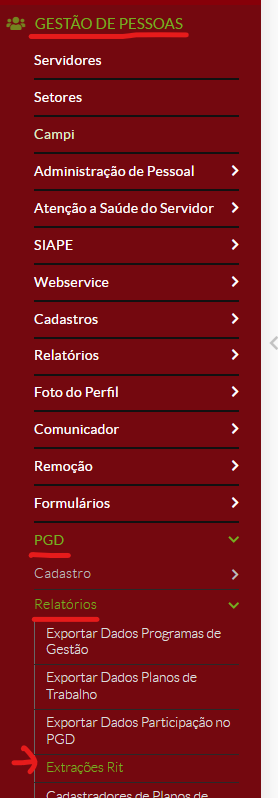](https://manuais.ifsp.edu.br/uploads/images/gallery/2023-11/image.png) 3\. Aparecerá a lista de RITs exportadas para o SIPEC. Selecionar o RIT que deseja auditar [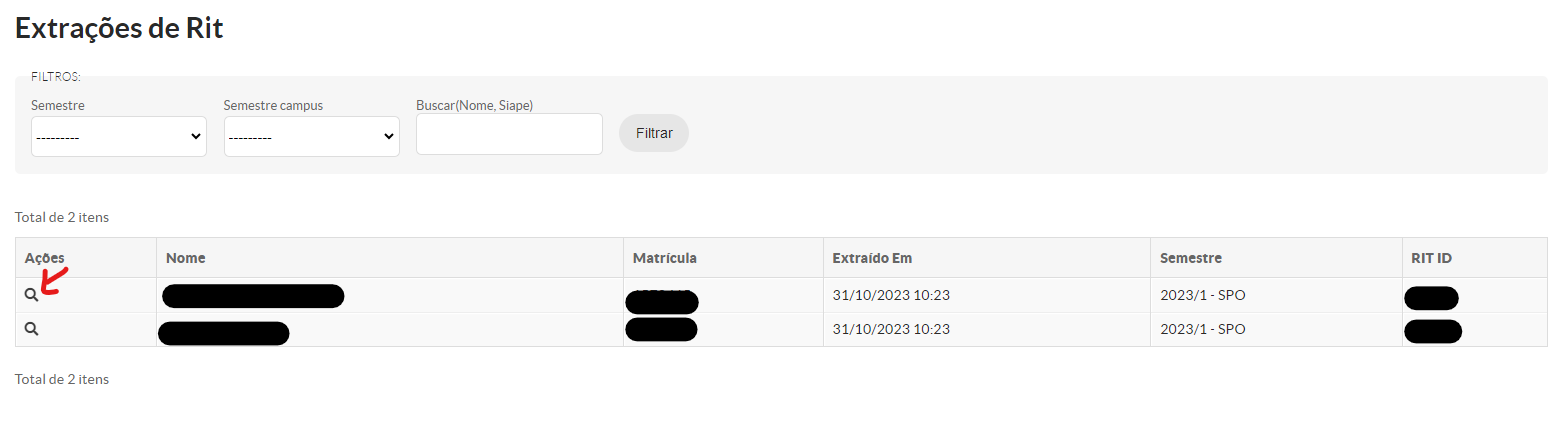](https://manuais.ifsp.edu.br/uploads/images/gallery/2023-11/rIuimage.png) 4\. Role a barra de rolagem para visualizar todos os dados enviados para o SIPEC [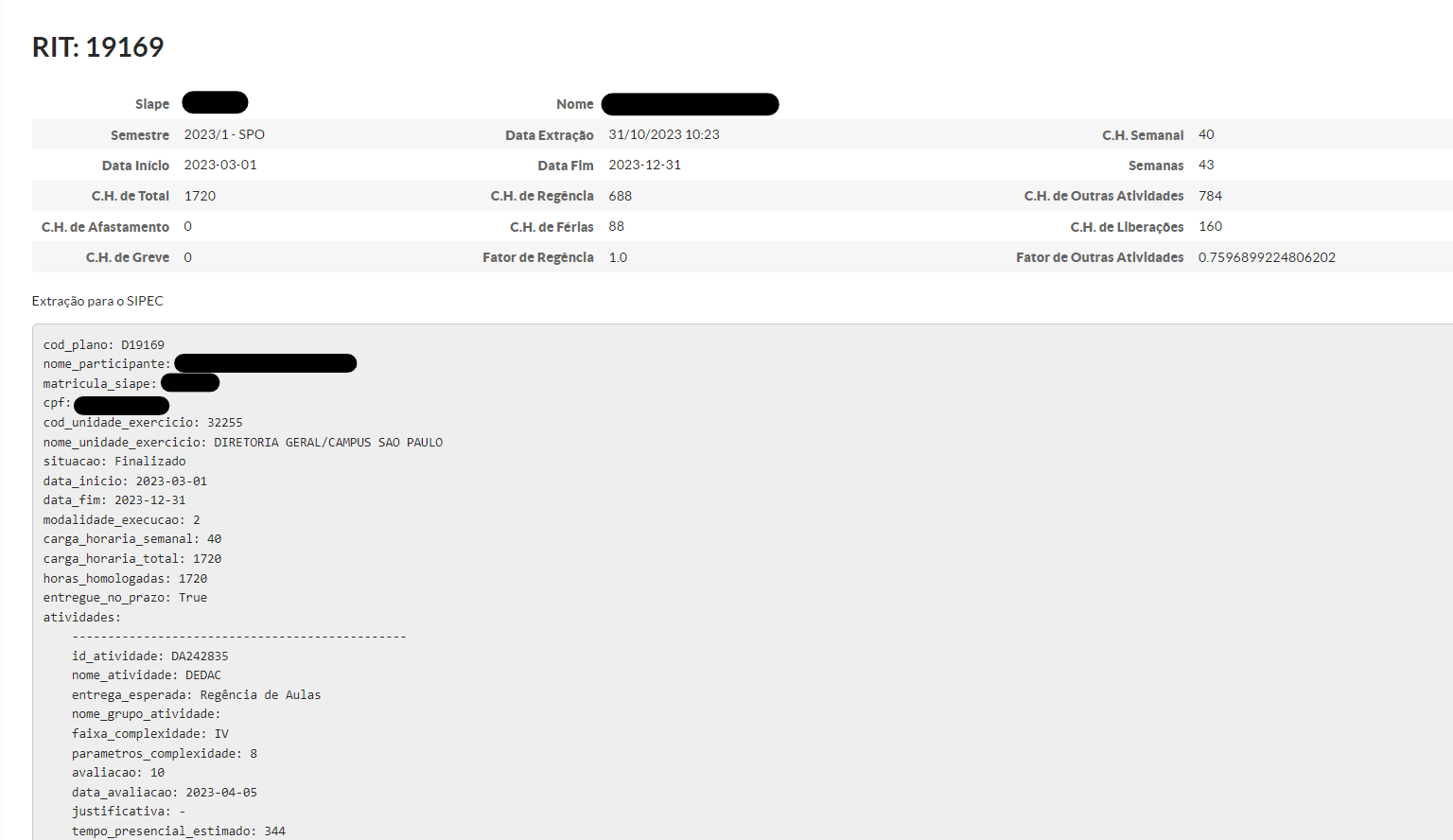](https://manuais.ifsp.edu.br/uploads/images/gallery/2023-11/AM9image.png)