# Gestão de Acessos

Gestão de Acessos Siape, Sigepe, Siorg

# Acesso ao Sigepe

#### 1. Novo acesso (Gestão de Pessoas dos *Campi*)

##### Acessar o sistema através do link [https://sso.gestaodeacesso.sigepe.gov.br/cassso/login](https://sso.gestaodeacesso.sigepe.gov.br/cassso/login)

##### Clicar em "Certificado Digital"

[![image.png](https://manuais.ifsp.edu.br/uploads/images/gallery/2024-04/scaled-1680-/85Rimage.png)](https://manuais.ifsp.edu.br/uploads/images/gallery/2024-04/85Rimage.png)

##### Selecionar o certificado e clicar em OK

[![image.png](https://manuais.ifsp.edu.br/uploads/images/gallery/2024-04/scaled-1680-/bCRimage.png)](https://manuais.ifsp.edu.br/uploads/images/gallery/2024-04/bCRimage.png)

##### Clicar em Sigac

[![image.png](https://manuais.ifsp.edu.br/uploads/images/gallery/2024-04/scaled-1680-/ksUimage.png)](https://manuais.ifsp.edu.br/uploads/images/gallery/2024-04/ksUimage.png)

##### Clicar em "Atribuições" e depois em "Habilitações"

[![image.png](https://manuais.ifsp.edu.br/uploads/images/gallery/2024-04/scaled-1680-/Ythimage.png)](https://manuais.ifsp.edu.br/uploads/images/gallery/2024-04/Ythimage.png)

##### Clicar em "Nova"

[![image.png](https://manuais.ifsp.edu.br/uploads/images/gallery/2024-04/scaled-1680-/b8Timage.png)](https://manuais.ifsp.edu.br/uploads/images/gallery/2024-04/b8Timage.png)

##### Informar CPF e clicar em "Pesquisar Usuário"

[![image.png](https://manuais.ifsp.edu.br/uploads/images/gallery/2024-04/scaled-1680-/oP9image.png)](https://manuais.ifsp.edu.br/uploads/images/gallery/2024-04/oP9image.png)

##### 1.1 Habilitar GERID

##### 1.1.1 Utilizar os parâmetros indicados abaixo e clicar em "Continuar"

[![image.png](https://manuais.ifsp.edu.br/uploads/images/gallery/2024-04/scaled-1680-/lvIimage.png)](https://manuais.ifsp.edu.br/uploads/images/gallery/2024-04/lvIimage.png)

##### 1.1.2 Selecionar os parâmetros "Papéis da Habilitação" e clicar em "Continuar"

[![image.png](https://manuais.ifsp.edu.br/uploads/images/gallery/2024-04/scaled-1680-/W9ximage.png)](https://manuais.ifsp.edu.br/uploads/images/gallery/2024-04/W9ximage.png)

##### 1.1.3 Clicar em "Confirmar"

[![image.png](https://manuais.ifsp.edu.br/uploads/images/gallery/2024-04/scaled-1680-/KdCimage.png)](https://manuais.ifsp.edu.br/uploads/images/gallery/2024-04/KdCimage.png)

##### 1.2 Habilitar Sigepe Nível Unidade Pagadora

##### 1.2.1 Utilizar os parâmetros indicados abaixo e clicar em "Continuar"

[![image.png](https://manuais.ifsp.edu.br/uploads/images/gallery/2024-04/scaled-1680-/hLbimage.png)](https://manuais.ifsp.edu.br/uploads/images/gallery/2024-04/hLbimage.png)


##### 1.2.2 Selecionais os papéis associados á habilitação, conforme abaixo e clicar em "Continuar"

[![image.png](https://manuais.ifsp.edu.br/uploads/images/gallery/2024-04/scaled-1680-/kSAimage.png)](https://manuais.ifsp.edu.br/uploads/images/gallery/2024-04/kSAimage.png)

##### 1.2.3 Clicar em "Confirmar"

[![image.png](https://manuais.ifsp.edu.br/uploads/images/gallery/2024-04/scaled-1680-/Ycsimage.png)](https://manuais.ifsp.edu.br/uploads/images/gallery/2024-04/Ycsimage.png)

##### 1.3 Habilitar Sigepe nível Órgão

##### 1.3.1 Utilizar os parâmetros indicados abaixo e clicar em "Continuar"

[![image.png](https://manuais.ifsp.edu.br/uploads/images/gallery/2024-04/scaled-1680-/fDcimage.png)](https://manuais.ifsp.edu.br/uploads/images/gallery/2024-04/fDcimage.png)

##### 1.3.2 Selecionais os papéis associados á habilitação, conforme abaixo e clicar em "Continuar"

[![image.png](https://manuais.ifsp.edu.br/uploads/images/gallery/2024-04/scaled-1680-/3Fmimage.png)](https://manuais.ifsp.edu.br/uploads/images/gallery/2024-04/3Fmimage.png)

##### 1.3.3 Clicar em "Confirmar"

[![image.png](https://manuais.ifsp.edu.br/uploads/images/gallery/2024-04/scaled-1680-/vXwimage.png)](https://manuais.ifsp.edu.br/uploads/images/gallery/2024-04/vXwimage.png)

##### 1.4 Habilitar Nível Uorg e Subordinadas 

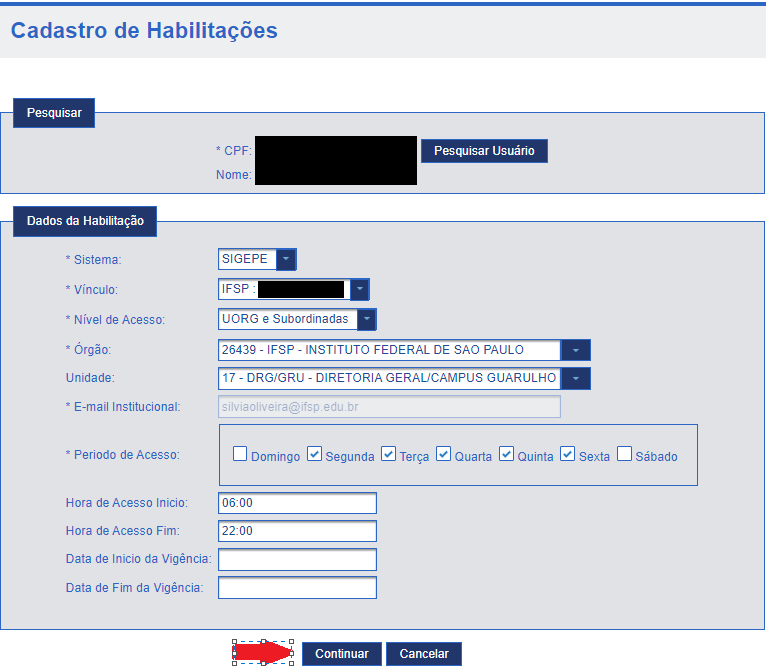
##### 1.4.1 Utilizar os parâmetros indicados abaixo e clicar em "Continuar".

<p class="callout warning">**Obs: Na "Unidade", informar o Campus de exercício do(a) servidor(a);**</p>

[![image.png](https://manuais.ifsp.edu.br/uploads/images/gallery/2024-04/scaled-1680-/Ukgimage.png)](https://manuais.ifsp.edu.br/uploads/images/gallery/2024-04/Ukgimage.png)

##### 1.4.2 Selecionais os papéis associados á habilitação, conforme abaixo e clicar em "Continuar"

[![image.png](https://manuais.ifsp.edu.br/uploads/images/gallery/2024-04/scaled-1680-/vBcimage.png)](https://manuais.ifsp.edu.br/uploads/images/gallery/2024-04/vBcimage.png)

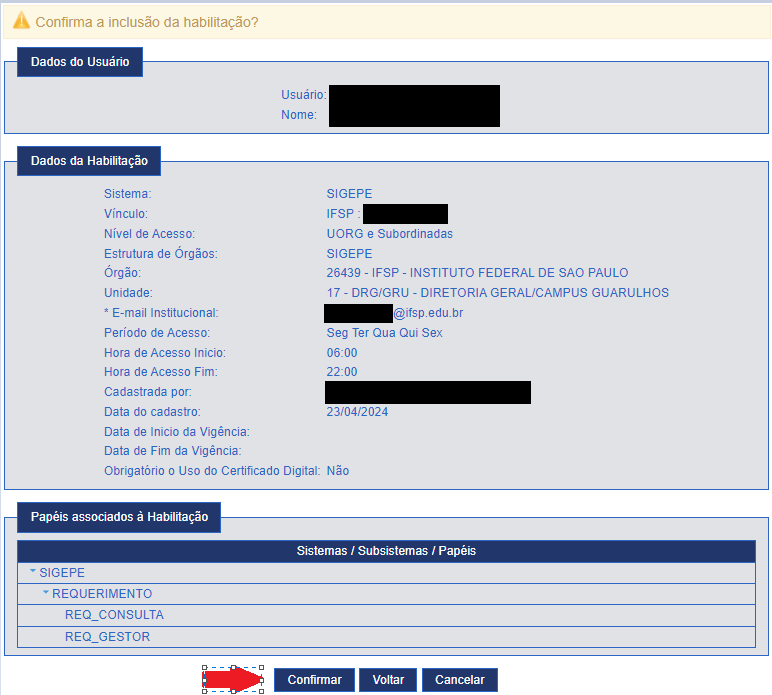
##### 1.4.3 Clicar em "Confirmar"

[![image.png](https://manuais.ifsp.edu.br/uploads/images/gallery/2024-04/scaled-1680-/hGHimage.png)](https://manuais.ifsp.edu.br/uploads/images/gallery/2024-04/hGHimage.png)
#### 2. Consultar acessos

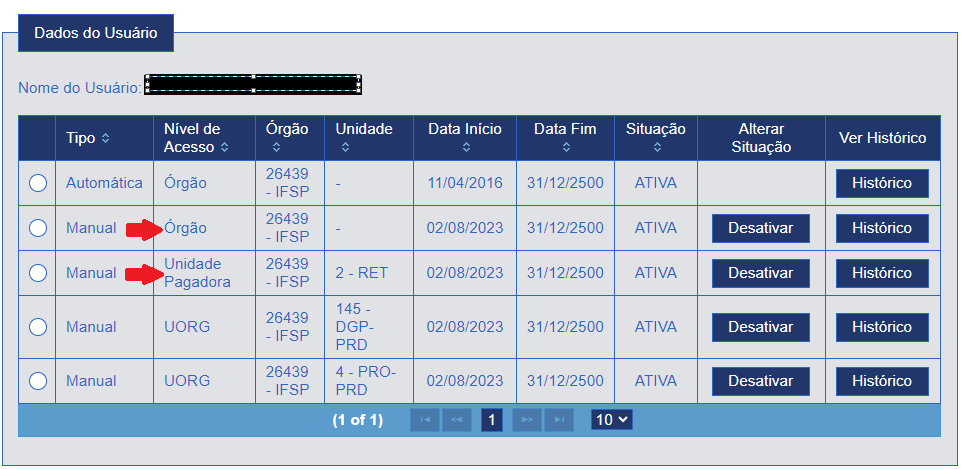
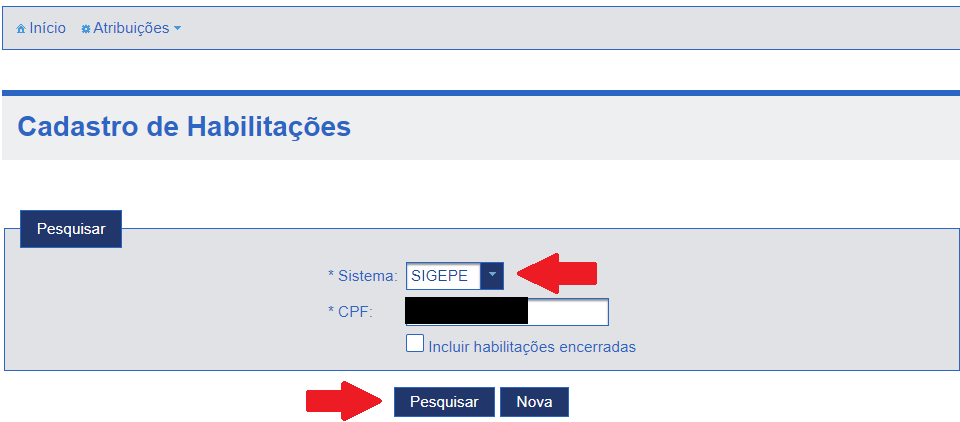
##### 2.1 Informar o sistema, CPF do(a) servidor(a) e clicar em "Pesquisar"

[![image.png](https://manuais.ifsp.edu.br/uploads/images/gallery/2024-04/scaled-1680-/qW0image.png)](https://manuais.ifsp.edu.br/uploads/images/gallery/2024-04/qW0image.png)
##### 2.2 Selecionar Tipo: Manual, Nível Órgão <span style="color: rgb(224, 62, 45);">ou</span> Nível Unidade Pagadora

<p class="callout success">Clicar em **Exibir Detalhes** (para saber o perfil concedido) ou</p>

<p class="callout success">Clicar em **Alterar** (para alterar o perfil concedido)</p>

[![image.png](https://manuais.ifsp.edu.br/uploads/images/gallery/2024-04/scaled-1680-/GvMimage.png)](https://manuais.ifsp.edu.br/uploads/images/gallery/2024-04/GvMimage.png)

[![image.png](https://manuais.ifsp.edu.br/uploads/images/gallery/2024-04/scaled-1680-/pXYimage.png)](https://manuais.ifsp.edu.br/uploads/images/gallery/2024-04/pXYimage.png)

# Acesso ao Siape

#### 1. Novo acesso (Gestão de Pessoas dos *Campi*)

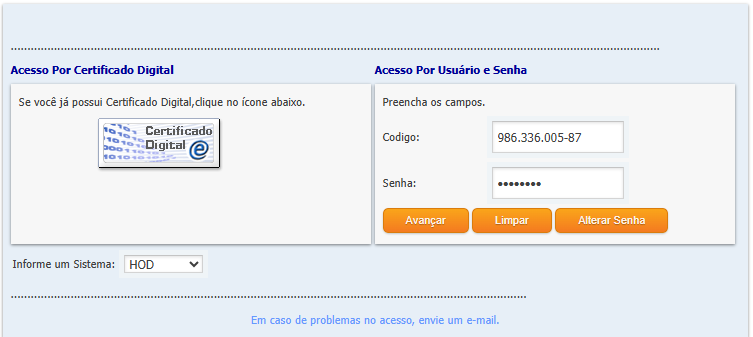
##### Acessar o sistema através do link [hod.serpro.gov.br/a83016cv/](https://hod.serpro.gov.br/a83016cv/)

##### Informar Código: N.º do CPF

##### Senha: Informar a senha hod

##### Clicar em "Avançar"

[![image.png](https://manuais.ifsp.edu.br/uploads/images/gallery/2024-06/scaled-1680-/6nXimage.png)](https://manuais.ifsp.edu.br/uploads/images/gallery/2024-06/6nXimage.png)
##### downloads do arquivo hodcivws

##### Clicar em "Abrir arquivo"

[![image.png](https://manuais.ifsp.edu.br/uploads/images/gallery/2024-06/scaled-1680-/7lGimage.png)AA](https://manuais.ifsp.edu.br/uploads/images/gallery/2024-06/7lGimage.png)

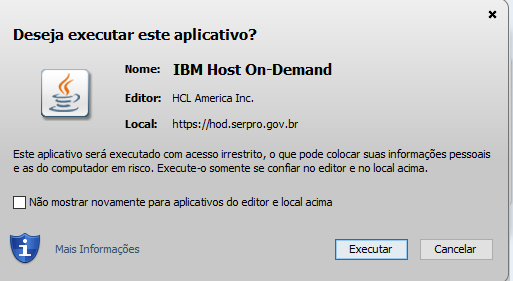
##### Clicar em "Executar"

[![image.png](https://manuais.ifsp.edu.br/uploads/images/gallery/2024-06/scaled-1680-/4Dqimage.png)](https://manuais.ifsp.edu.br/uploads/images/gallery/2024-06/4Dqimage.png)
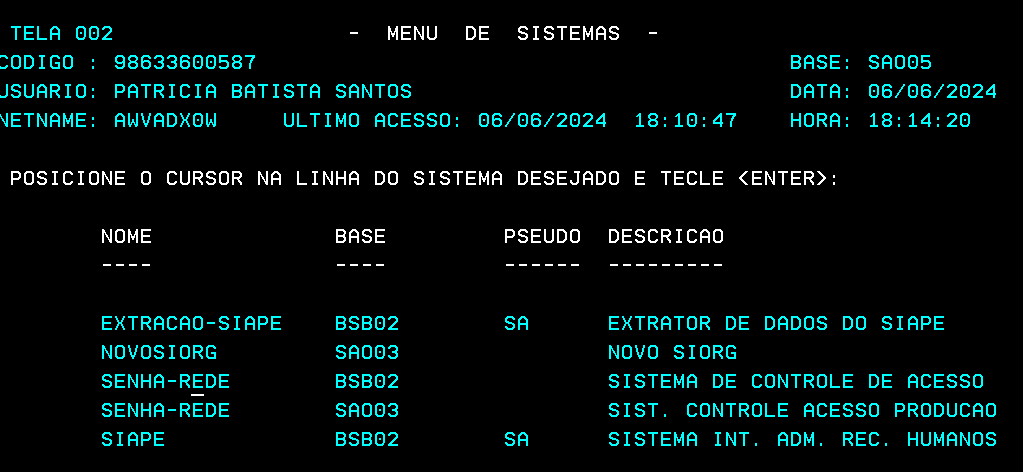
##### Abrirá a tela abaixo:

##### Posicionar cursor em "Senha-Rede BSB02" e "Enter"

[![image.png](https://manuais.ifsp.edu.br/uploads/images/gallery/2024-06/scaled-1680-/eAjimage.png)](https://manuais.ifsp.edu.br/uploads/images/gallery/2024-06/eAjimage.png)
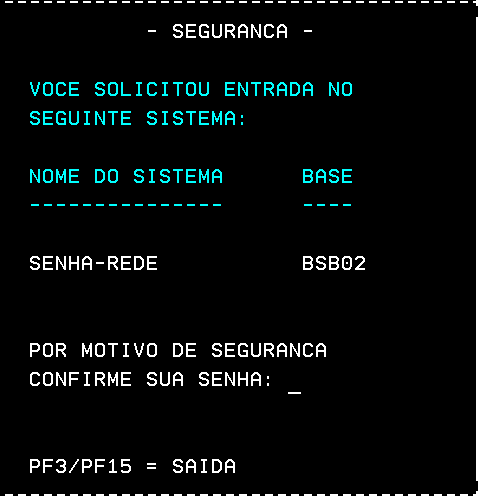
##### Confirmar sua senha: (a mesma senha utilizada no início da seção)

[![image.png](https://manuais.ifsp.edu.br/uploads/images/gallery/2024-06/scaled-1680-/xImimage.png)](https://manuais.ifsp.edu.br/uploads/images/gallery/2024-06/xImimage.png)
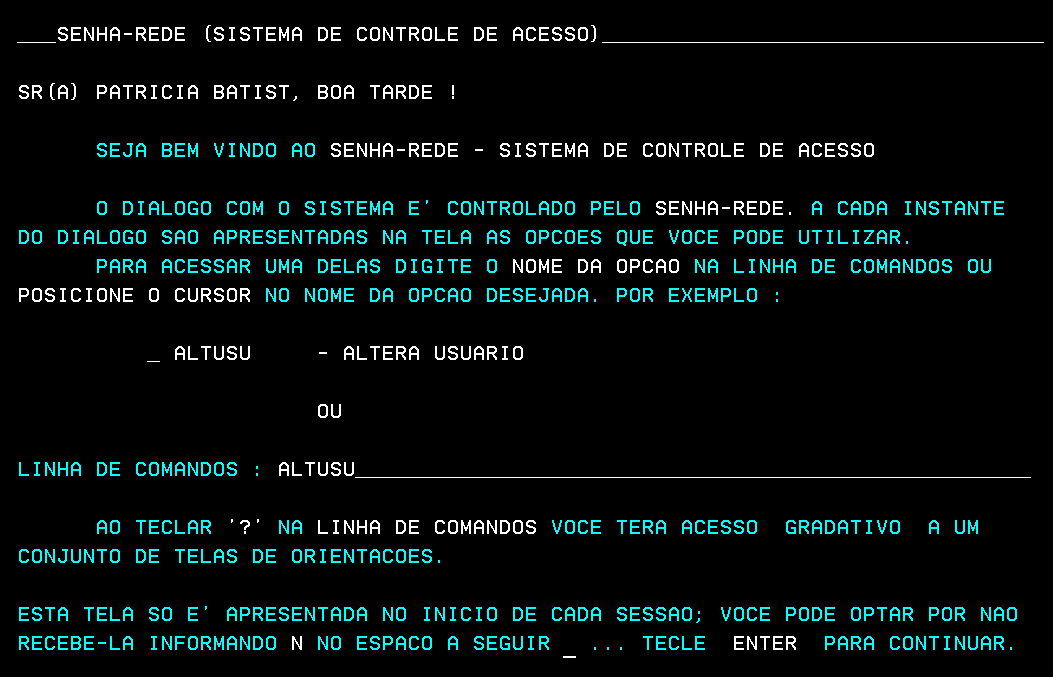
##### Pressione "Enter" quando surgir a tela abaixo:

[![image.png](https://manuais.ifsp.edu.br/uploads/images/gallery/2024-06/scaled-1680-/UTmimage.png)](https://manuais.ifsp.edu.br/uploads/images/gallery/2024-06/UTmimage.png)
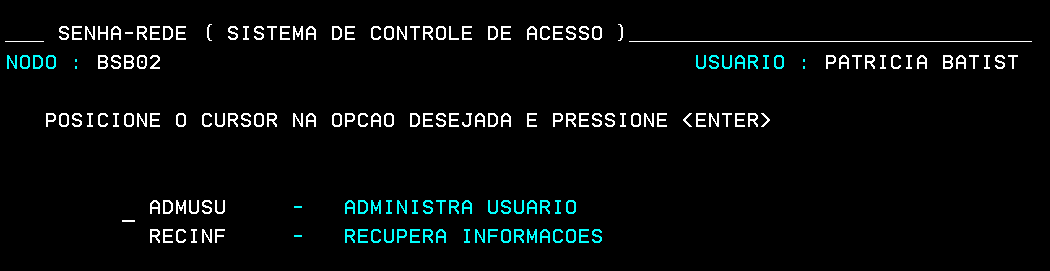
##### Posicionar cursor em "ADMUSU - ADMINISTRA USUARIO" e "Enter"

[![image.png](https://manuais.ifsp.edu.br/uploads/images/gallery/2024-06/scaled-1680-/UmRimage.png)](https://manuais.ifsp.edu.br/uploads/images/gallery/2024-06/UmRimage.png)
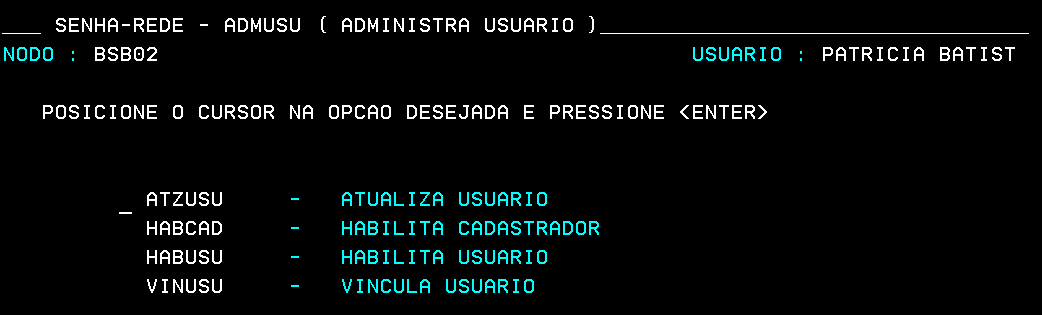
##### Posicionar cursor em "ATZUSU - ATUALIZA USUARIO" e "Enter"

[![image.png](https://manuais.ifsp.edu.br/uploads/images/gallery/2024-06/scaled-1680-/674image.png)](https://manuais.ifsp.edu.br/uploads/images/gallery/2024-06/674image.png)
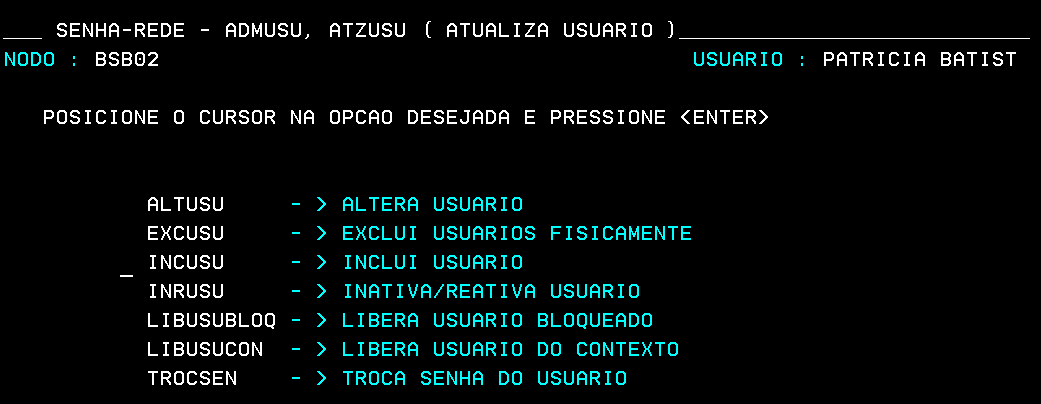
##### Posicionar cursor em "INCUSU - INCLUI USUARIO" e "Enter"

[![image.png](https://manuais.ifsp.edu.br/uploads/images/gallery/2024-06/scaled-1680-/Yh6image.png)](https://manuais.ifsp.edu.br/uploads/images/gallery/2024-06/Yh6image.png)
##### Informar: 

##### "CODIGO DO USUARIO": CPF informado no formulário

##### "UF DO USUARIO" 

##### "NOME PREFERENCIAL": 

##### EMAIL DO USUÁRIO": e-mail institucional 

##### "LOCAL DE TRABALHO": 158154 ou pressione "F5" e depois "Enter"

##### "CONFIRME A INCLUSÃO": S "Enter"

[![image.png](https://manuais.ifsp.edu.br/uploads/images/gallery/2024-06/scaled-1680-/ZuSimage.png)](https://manuais.ifsp.edu.br/uploads/images/gallery/2024-06/ZuSimage.png)
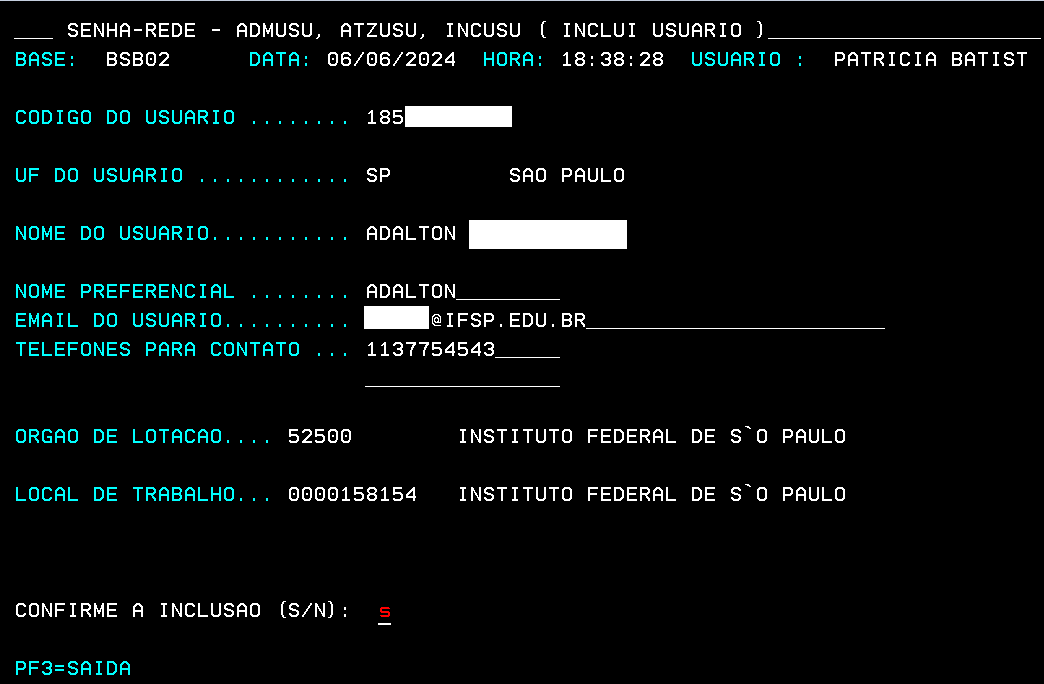
##### Após a inclusão, "F3" no teclado

##### Posicionar cursor em "HABUSU - HABILITA USUARIO" e "Enter"

[![image.png](https://manuais.ifsp.edu.br/uploads/images/gallery/2024-06/scaled-1680-/aTNimage.png)](https://manuais.ifsp.edu.br/uploads/images/gallery/2024-06/aTNimage.png)
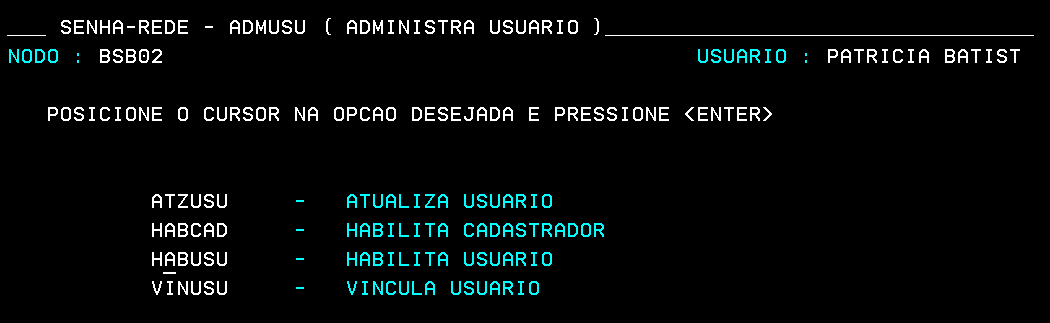
##### Posicionar cursor em "HABUSUSIS - HABILITA USUARIO EM SISTEMA" e "Enter"

[![image.png](https://manuais.ifsp.edu.br/uploads/images/gallery/2024-06/scaled-1680-/3Q4image.png)](https://manuais.ifsp.edu.br/uploads/images/gallery/2024-06/3Q4image.png)
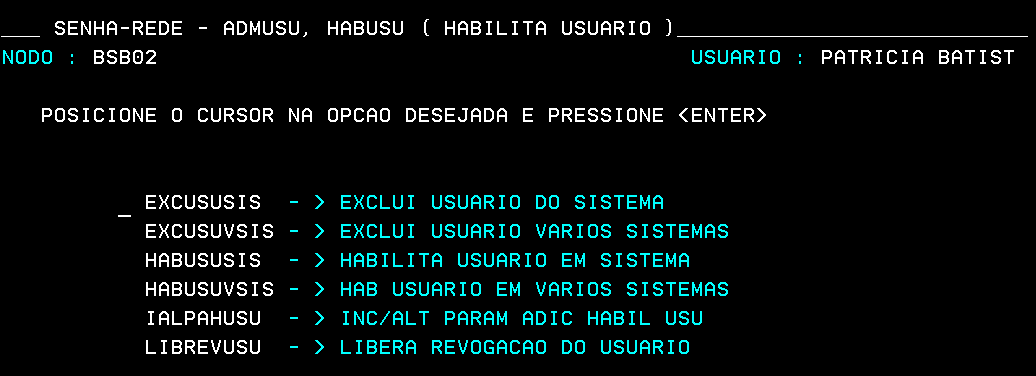
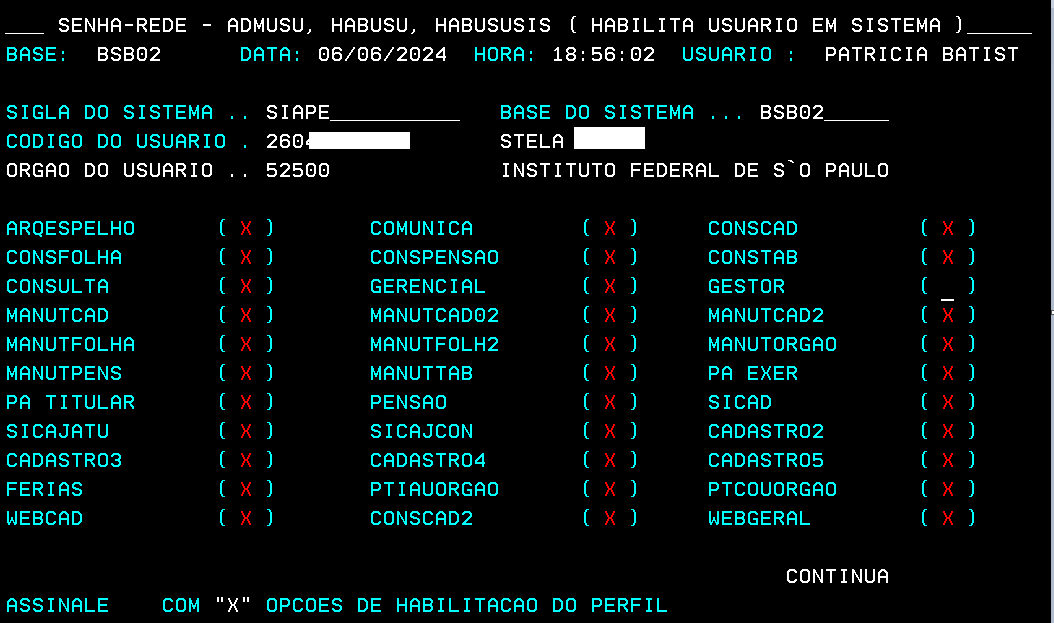
##### Informar os dados abaixo

##### SIGLA DO SISTEMA: SIAPE

##### BASE DO SISTEMA: BSB02

##### CODIGO DO USUÁRIO: CPF A SER HABILITADO

##### "Enter"

[![image.png](https://manuais.ifsp.edu.br/uploads/images/gallery/2024-06/scaled-1680-/gQDimage.png)](https://manuais.ifsp.edu.br/uploads/images/gallery/2024-06/gQDimage.png)

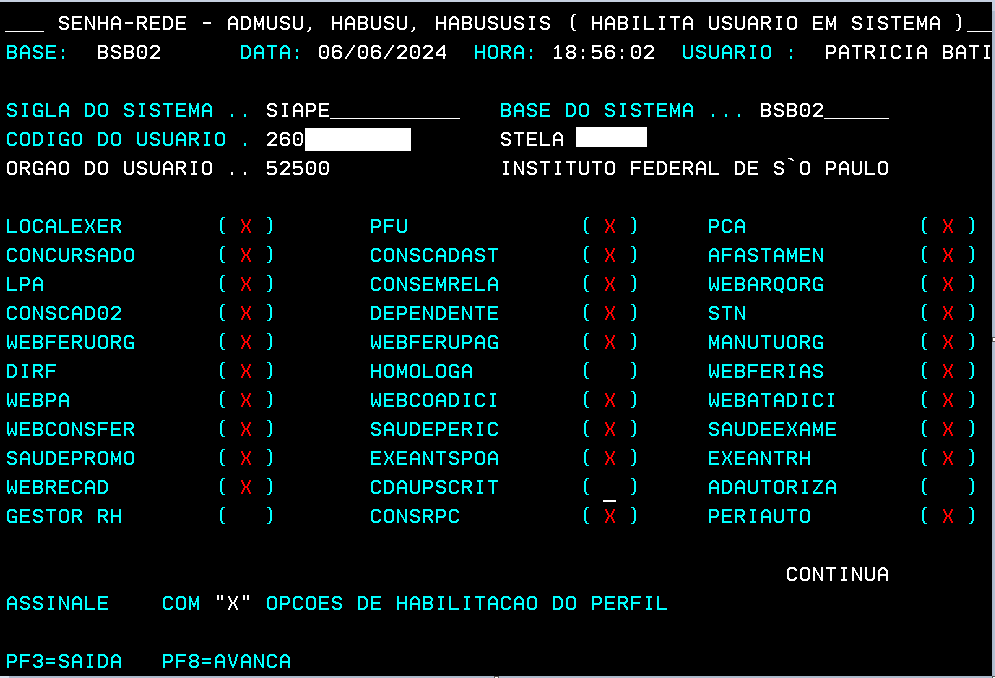
##### Assinalar com X, todas as opções, **exceto**:

##### GESTOR, GESTOR RH e SAUDEVIGIL (essa habilitação caberá apenas para o servidor responsável por conceder adicionais ocupacionais). 

[![image.png](https://manuais.ifsp.edu.br/uploads/images/gallery/2024-06/scaled-1680-/onyimage.png)](https://manuais.ifsp.edu.br/uploads/images/gallery/2024-06/onyimage.png)
[![image.png](https://manuais.ifsp.edu.br/uploads/images/gallery/2024-06/scaled-1680-/bhEimage.png)](https://manuais.ifsp.edu.br/uploads/images/gallery/2024-06/bhEimage.png)
[![image.png](https://manuais.ifsp.edu.br/uploads/images/gallery/2024-06/scaled-1680-/b3uimage.png)](https://manuais.ifsp.edu.br/uploads/images/gallery/2024-06/b3uimage.png)
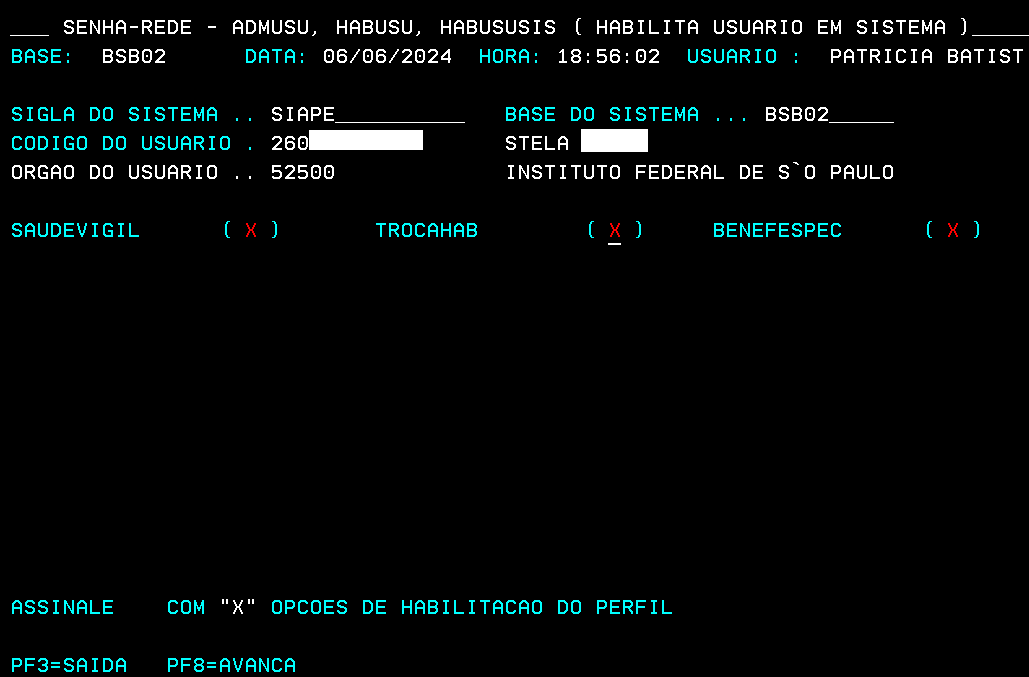
##### Confirma a Inclusão: S "Enter"

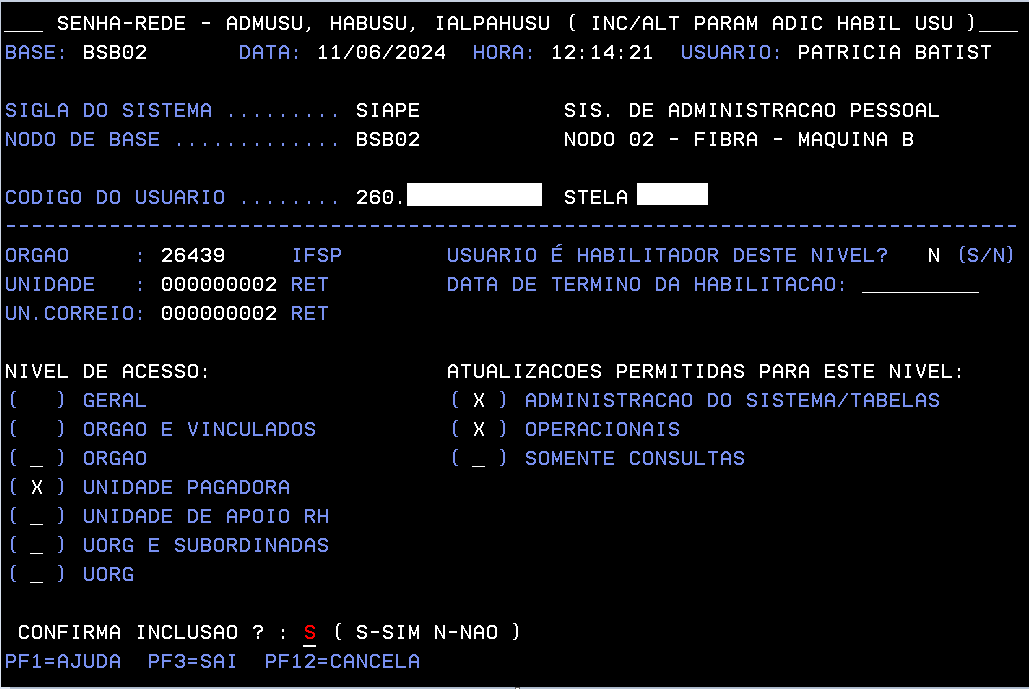
##### Deseja incluir parâmetros adicionais: S " Enter" ou acessar a transação "IALPAHUSU"

[![image.png](https://manuais.ifsp.edu.br/uploads/images/gallery/2024-06/scaled-1680-/WJNimage.png)](https://manuais.ifsp.edu.br/uploads/images/gallery/2024-06/WJNimage.png)
#### 2. Usuário Revogado

##### Posicionar cursor em HABUSU

##### LIBREVUSU - &gt; LIBERA REVOGACAO DO USUARIO

#### 3. Usuário inativo

##### Posicionar cursor em ATZUSU

##### INRUSU - &gt; INATIVA/REATIVA USUARIO 

#### 4. Usuário bloqueado

##### Posicionar cursor em ATZUSU

##### LIBUSUBLOQ - &gt; LIBERA USUARIO BLOQUEADO 

#### 5. Usuário bloqueado no contexto

##### Posicionar cursor em ATZUSU

##### LIBUSUCON - &gt; LIBERA USUARIO DO CONTEXTO 

#### 6. Trocar senha do usuário (será bastante solicitado pelos servidores que acessam o SIASS)

##### Posicionar cursor em ATZUSU

##### TROCSEN - &gt; TROCA SENHA DO USUARIO

####