Endereço FOG: 10.100.45.2 ou [http://fogret.ifsp.edu.br/](http://fogret.ifsp.edu.br/)
Exemplo da configuração a ser realizada de setup da BIOS dos computadores da Dell mais recente:
#### **Boot via UEFI, 32 ou 64 bits (mais comum)** Deve-se desabilitar a função de ***Secure Boot*** e habilitar a função de ***UEFI / Network Boot (with PXE)***. Veja abaixo as imagens da BIOS da Dell de modelos mais recentes: [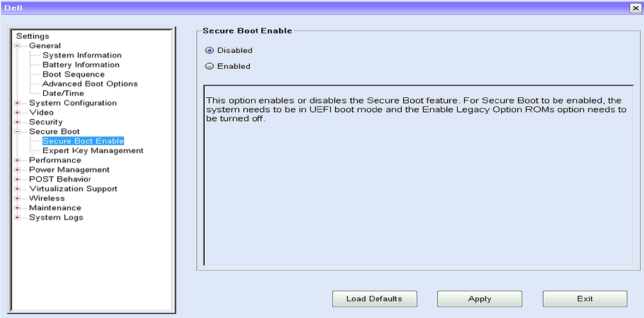](https://manuais.ifsp.edu.br/uploads/images/gallery/2022-04/image-1649339317243.png)Secure Boot: Disable
[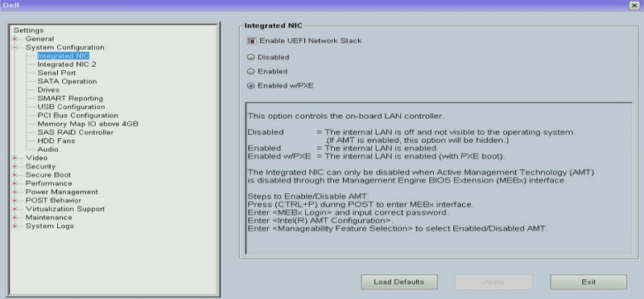](https://manuais.ifsp.edu.br/uploads/images/gallery/2022-04/image-1649339359940.png)Network Boot: Integrated NIC / LAN Enable with PXE
Modelos novos de **Desktop da Dell** (computador de mesa) está vindo como padrão o SATA OPERATION o **RAID ON** habilitado. Nesse caso teremos que alterar para **AHCI.**
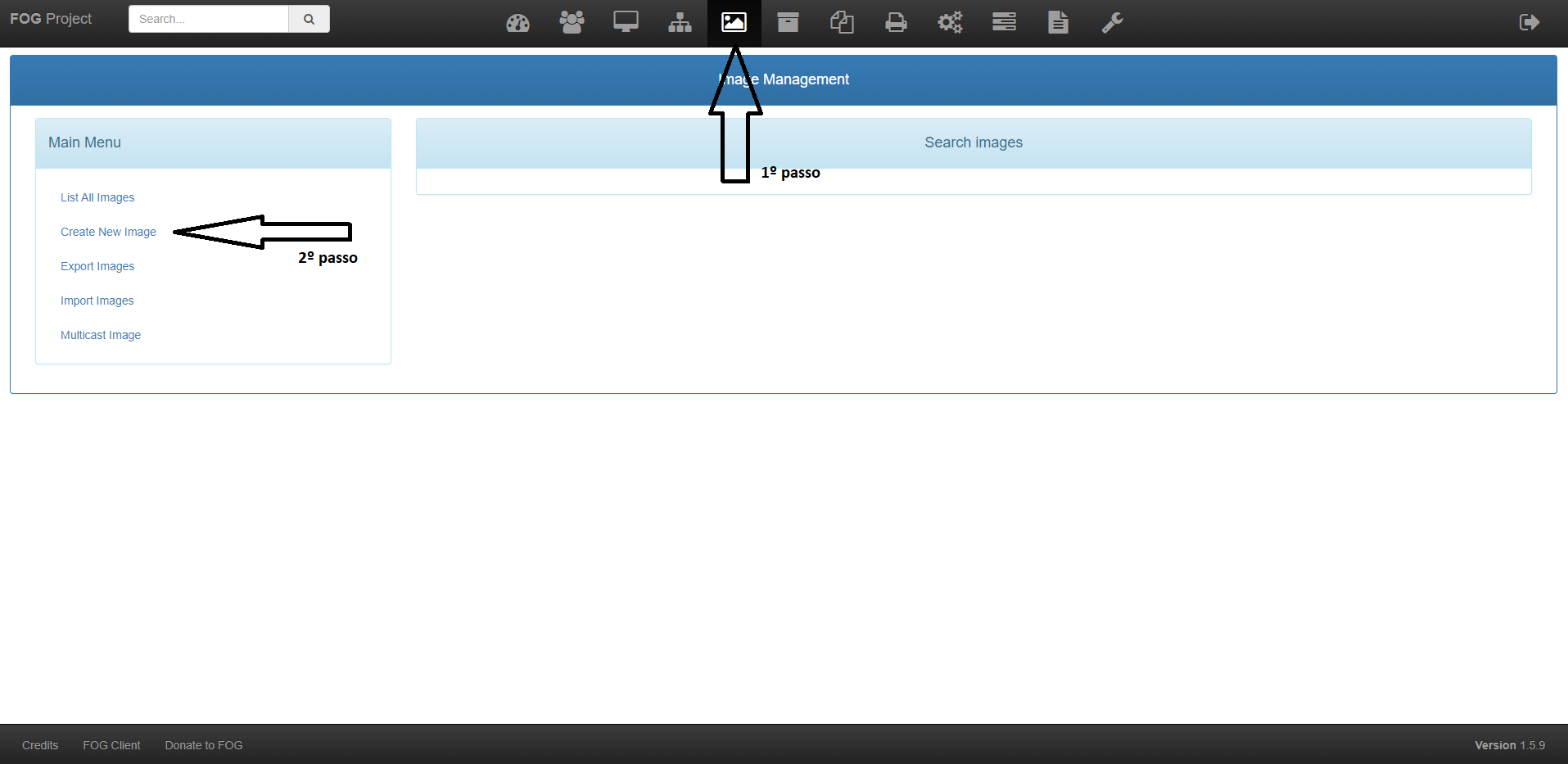
#### **Boot em modo Legacy (computadores antigos)** Além de desabilitar o ***Secure Boot*** e habilitar o ***Network Boot*** (como no exemplo acima) você precisa habilitar o ***Legacy Mode***, desabilitar o ***UEFI (Boot Options)*** e desabilitar o ***PTT Security*** (Dell). Em algumas BIOS, é preciso forçar o ***N****etwork Boot Protocol*** para ***IPV4 Legacy***. #### **Inserindo um nome de uma nova imagem, para posteriormente fazer uma captura com o modelo do computador.** O primeiro passo para criar uma imagem é **preparar um computador ou uma máquina virtual com o sistema que deseja capturar**. Este sistema, precisa estar conectado à mesma rede do servidor do FOG, via cabo de rede. Confirme se a BIOS, seja do computador, ou da máquina virtual, estão em modo EFI/UEFI e que a opção de *Secure Boot* esteja desabilitada. Para a imagem, recomenda-se deixar o sistema operacional completamente atualizado e instalar os softwares desejados, além de outras configurações que atendam à sua necessidade.Na página de administração do FOG Project, vá em **Images** e use a opção de **criar uma nova imagem**, usando os seguintes parâmetros:
[](https://manuais.ifsp.edu.br/uploads/images/gallery/2022-04/image-1649341207423.PNG) *1 - Nome da imagem: Nome da Imagem- Ex dell\_7040Windos10* *2 - Descrição: insira informações para identificar a imagem (opcional)* *3 - Operating System: Será preenchido automaticamente (Ex dell\_7040Windos10)* *4 - Image Type: Multiple Partition Imagem - Single Disk (Not Resizable)* *5 - Partition: usar padrão(Everything - (1))* *6 -Compression: 7* 7 - Image Manager: Partclone Gzip [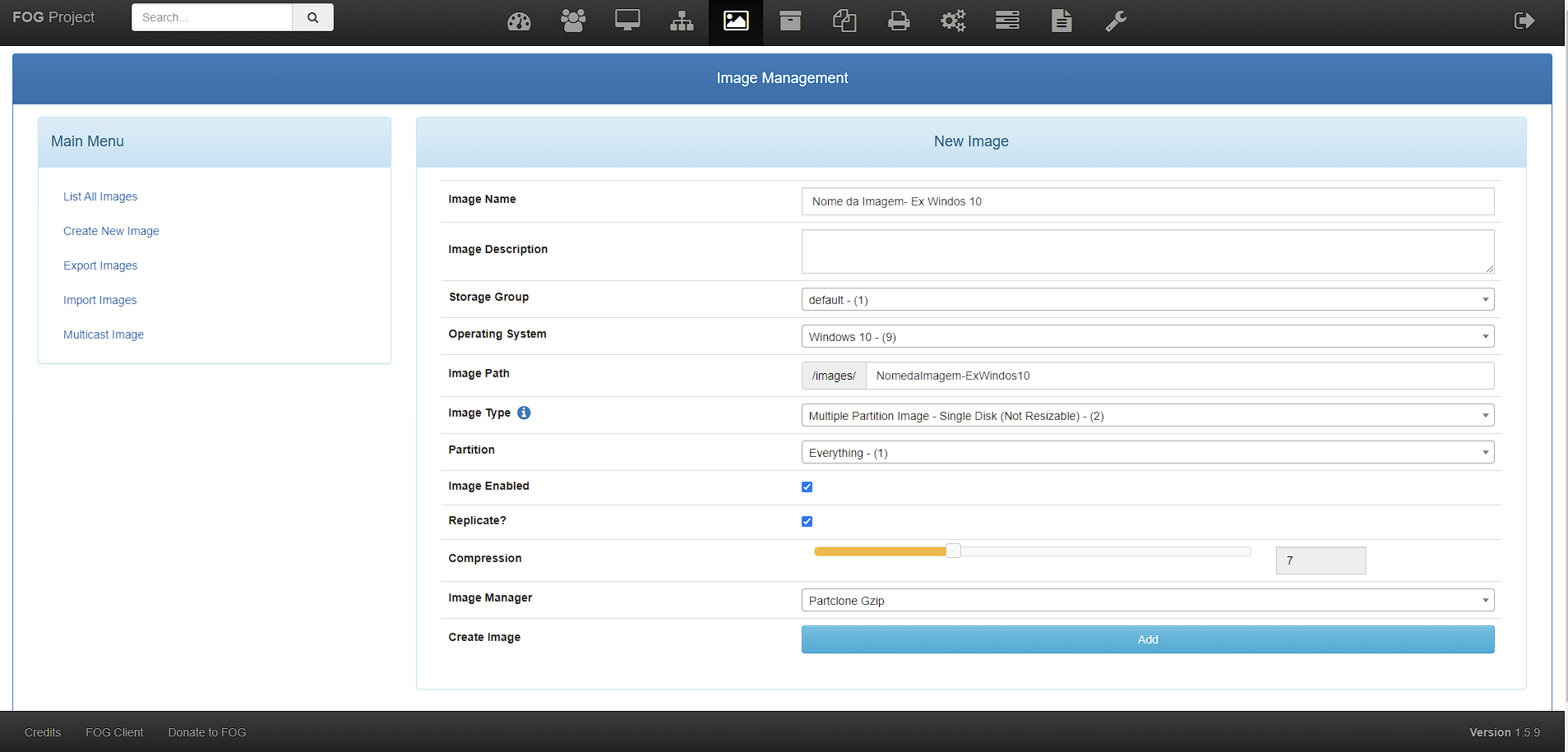](https://manuais.ifsp.edu.br/uploads/images/gallery/2022-06/inserindo-uma-nova-imagem.PNG) Depois de ter inserido o novo nome da imagem, volte ao computador e selecione o boot pela placa de rede. Após o carregamento da tela inicial do FOG, selecione a opção para fazer o registro do computado no fog com a imagem criada na figura acima. [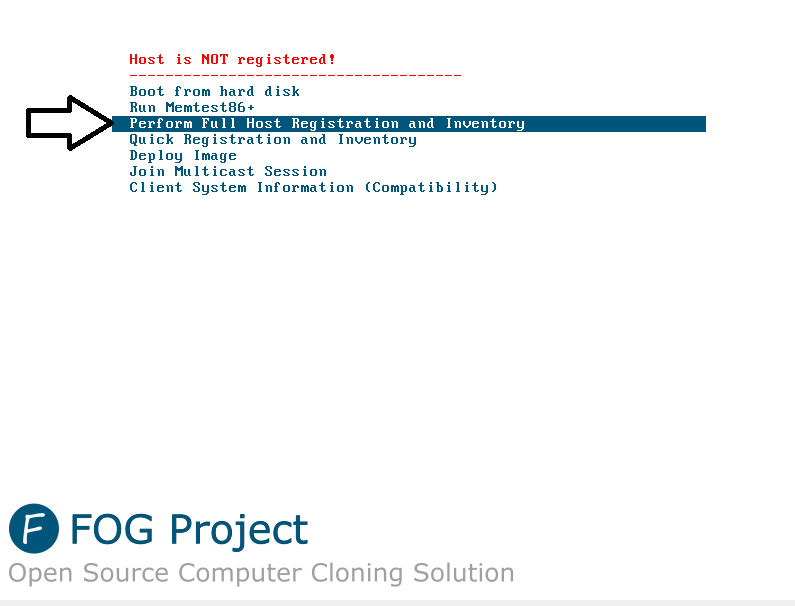](https://manuais.ifsp.edu.br/uploads/images/gallery/2022-04/image-1649342371723.PNG) Agora vamos escolher a imagem que esse computador está associado no fog, e para isso teremos que pressionar as teclas **Shift+:(dois pontos).** [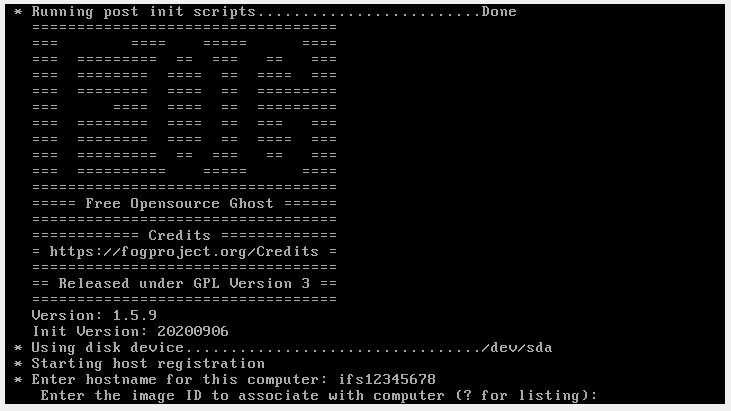](https://manuais.ifsp.edu.br/uploads/images/gallery/2022-04/image-1649343268239.PNG) Chegou a hora de escolher a imagem digitando o **ID** Associado. Notem que temos duas imagens cadastradas no **Fog.** Teremos que escolher a imagem conforme o modelo do equipamento. [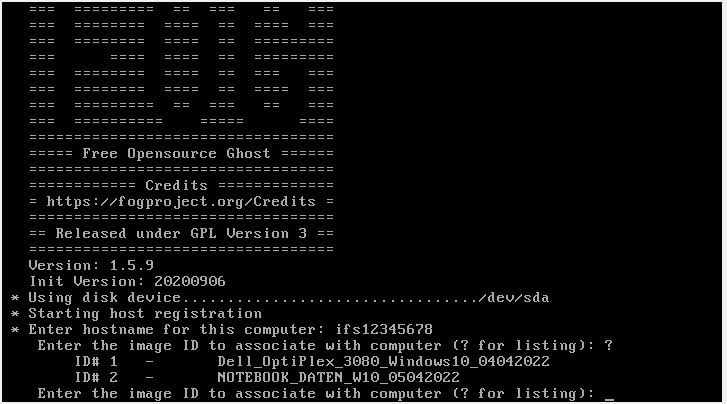](https://manuais.ifsp.edu.br/uploads/images/gallery/2022-04/image-1649343431092.PNG) E agora depois de escolher o **ID,** vamos seguir a sequencia, inserindo o nome do usuários do computador e por fim, recusando o novo **deploy.** [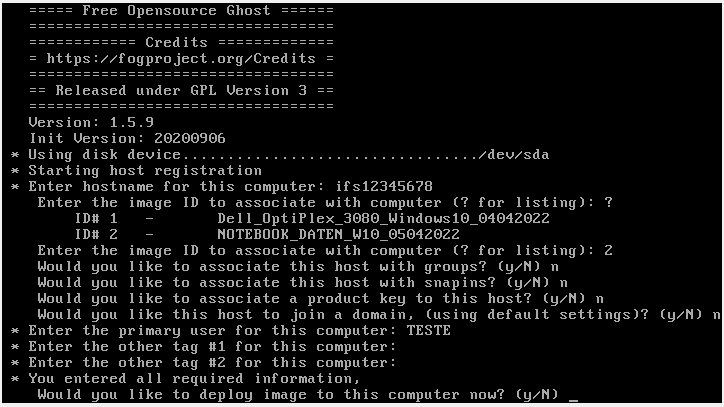](https://manuais.ifsp.edu.br/uploads/images/gallery/2022-04/image-1649343930390.PNG) Volte a administração do FOG, vá em **Hosts** e observe que foi registrado um novo Host. Clique em **Capture,** então em ***Host Image*** e selecione a imagem criada nos passos anteriores. Clique em Update. Volte ao Host (List All Hosts), clique novamente em **Capture** e então clique em **Create Capture Tasking,** para criar uma tarefa de captura no próximo *boot* deste host (computador preparado para a imagem). Você pode acessar o Menu Tasks para confirmar. [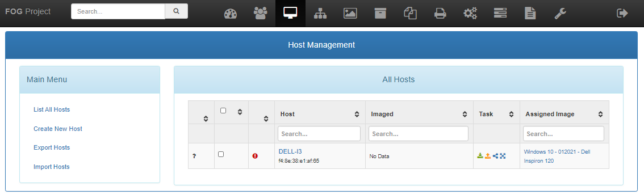](https://manuais.ifsp.edu.br/uploads/images/gallery/2022-04/image-1649342418615.png) Agora, volte novamente ao computador ou máquina virtual preparada e, mais uma vez, configure-o para que o ***boot*** seja através da placa de rede. A captura deve começar automaticamente em alguns minutos (é possível acompanhar pela interface do FOG, na função tasks). #### **Instalando um sistema a partir de uma imagem pré-definida** No novo computador ou máquina virtual, faça o *boot* via **F12** (pela placa de rede – cabo deve estar conectado). A tela de *boot* padrão do FOG será exibida. Para fazer o *Deploy* (instalação) de uma imagem, vá em ***Deploy Image*** e tecle *Enter*. Após selecionado a opção *Deploy,* será solicitado o usuário senha do sistema FOG (definido durante a sua instalação). Selecione a imagem desejada e tecle *Enter*. [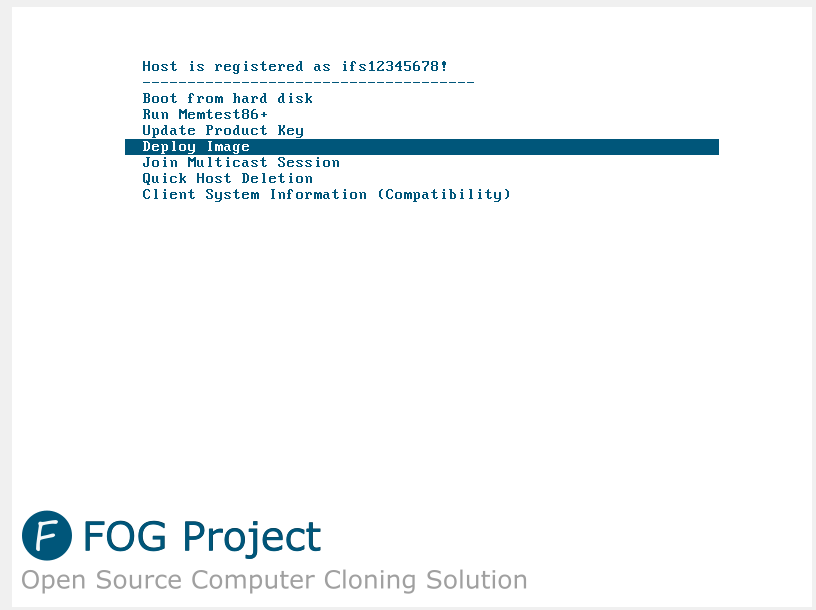](https://manuais.ifsp.edu.br/uploads/images/gallery/2022-04/image-1649345800282.PNG) #### Finalizando a instalação Após o término da instalação, as recomendações são de voltar a BIOS ao seu estado de fábrica, ou seja, **habilitar o *Secure Boot*** (Habilitar *PTT Security*) e **desabilitar *boot via PXE / LAN / NIC / Ethernet***, mantendo apenas o disco padrão como unidade de *boot*.