# Procedimento do Aluno
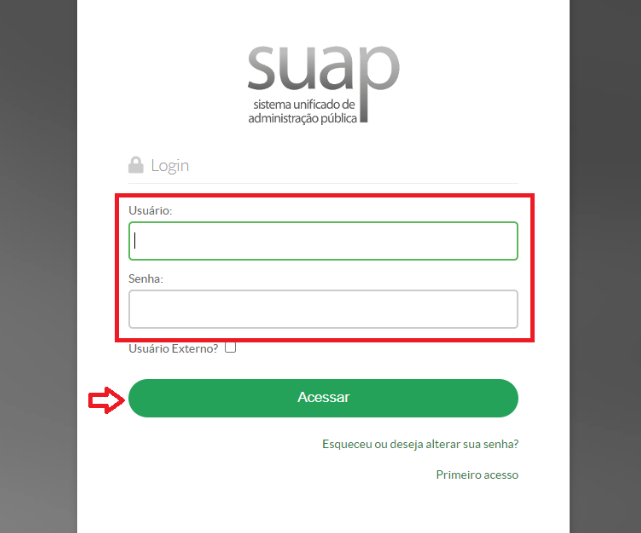
Para realizar a assinatura na ATA, o(a) aluno(a) deverá realizar o login no sistema [SUAP](https://suap.ifsp.edu.br/).
Insira seu usuário e senha, depois clique em “Acessar”:
[](https://manuais.ifsp.edu.br/uploads/images/gallery/2022-05/image-1653488889977.png)
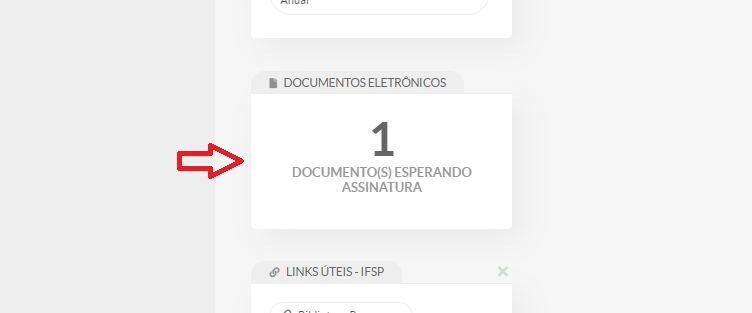
Na parte central da página, haverá o campo “Documentos Eletrônicos”, clique onde consta que há “Documento(s) esperando assinatura” para ser direcionado à página do documento da ATA:
[](https://manuais.ifsp.edu.br/uploads/images/gallery/2022-05/image-1653488984684.png)
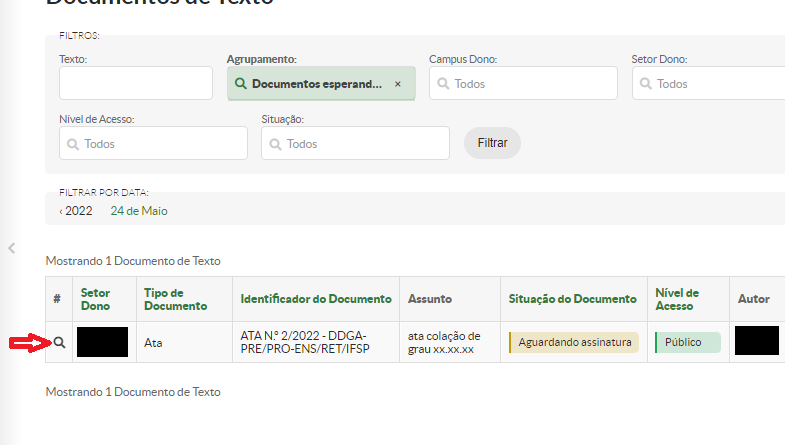
Clique no desenho da lupa para visualizar a ATA:
[](https://manuais.ifsp.edu.br/uploads/images/gallery/2022-05/image-1653489321524.png)
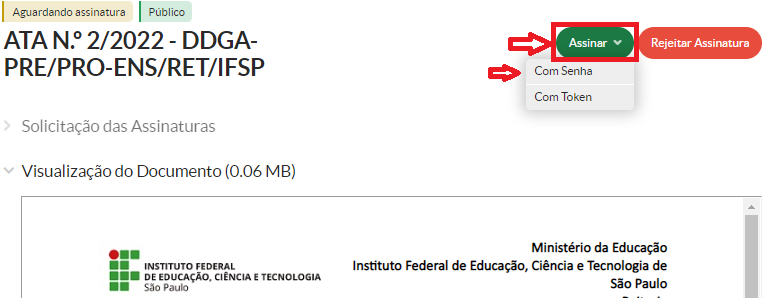
Após entrar na página onde se encontra a ATA, realize a assinatura indo em “Assinar” > “Com Senha”.
[](https://manuais.ifsp.edu.br/uploads/images/gallery/2022-05/image-1653489301621.png)
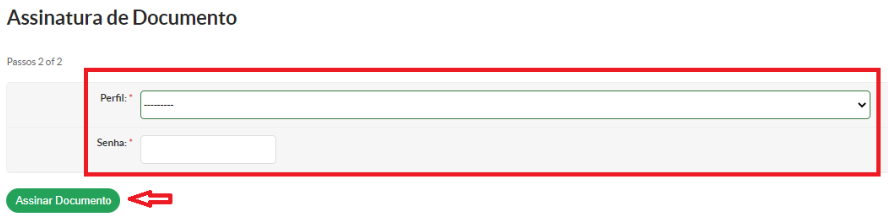
Informe o “Perfil” e “Senha” que o aluno utiliza para acessar o SUAP. Em seguida, clique em “Assinar Documento”:
[](https://manuais.ifsp.edu.br/uploads/images/gallery/2022-05/image-1653489397676.png)
Assinatura eletrônica do aluno realizada com sucesso!