Logo abaixo do link temos o código autenticador:
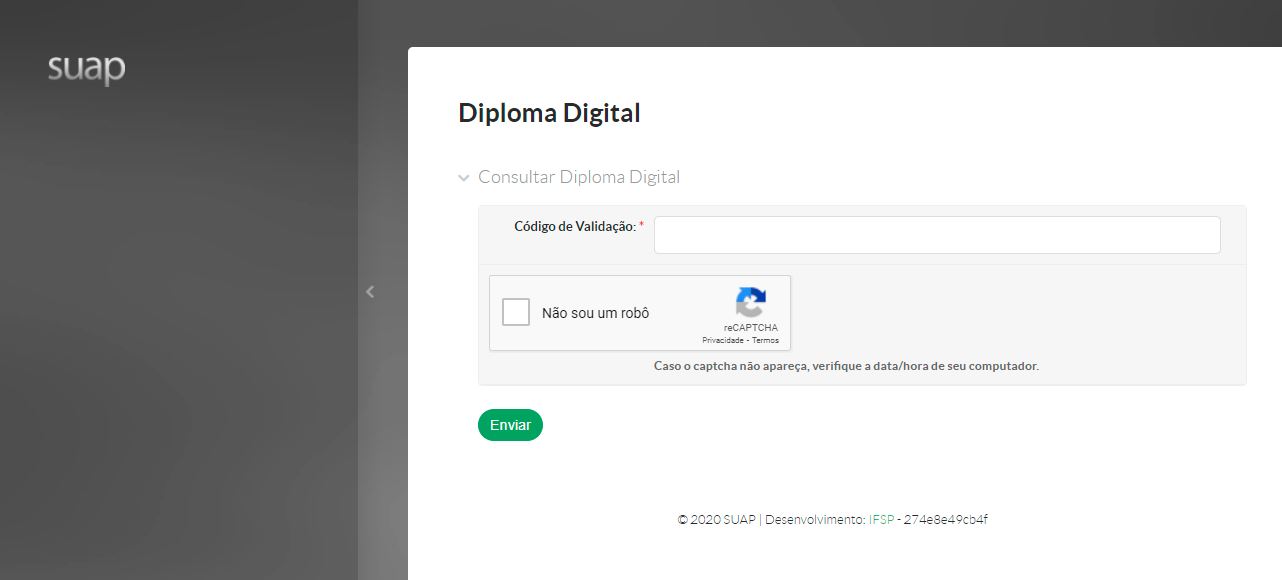
[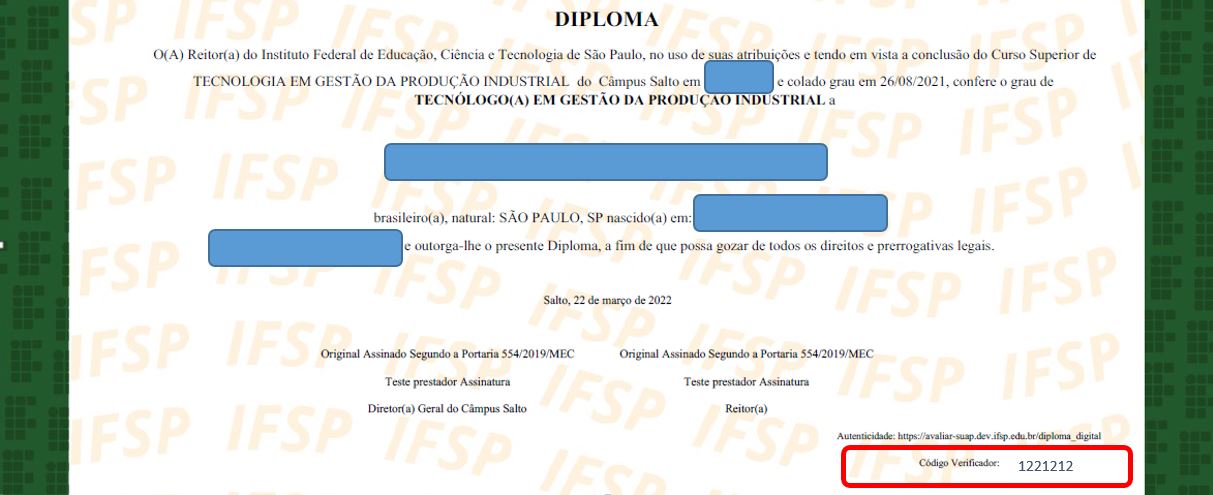](https://manuais.ifsp.edu.br/uploads/images/gallery/2022-05/239.JPG)Insira o código autenticador, e depois clique em "Não sou um robô", e depois em "Enviar"
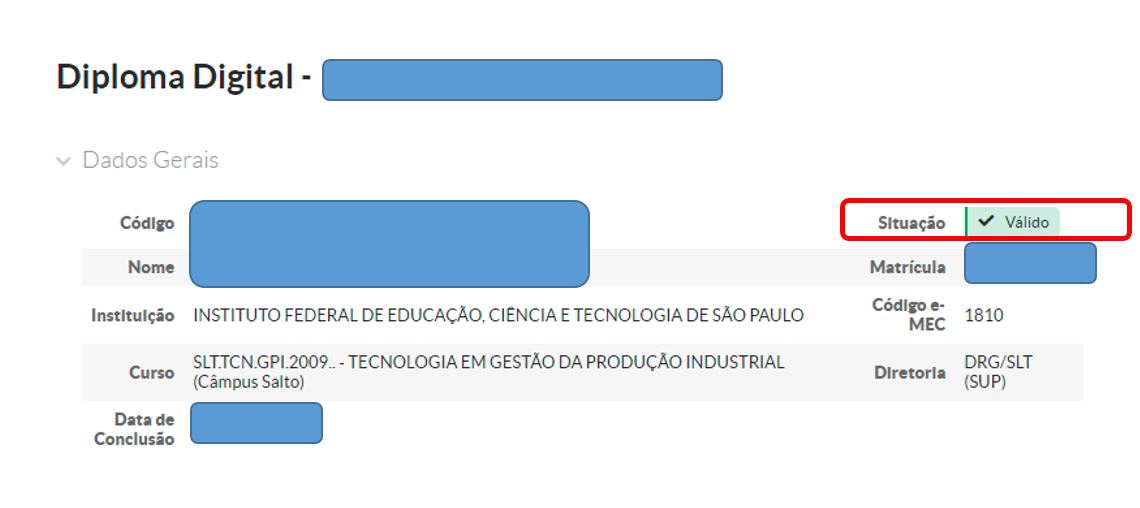
[](https://manuais.ifsp.edu.br/uploads/images/gallery/2022-05/240.JPG)O diploma deverá constar com a situação de "Válido":
[](https://manuais.ifsp.edu.br/uploads/images/gallery/2022-05/241.JPG)Será possível baixar o XML do Diploma Digital e o pdf da Representação Visual:
[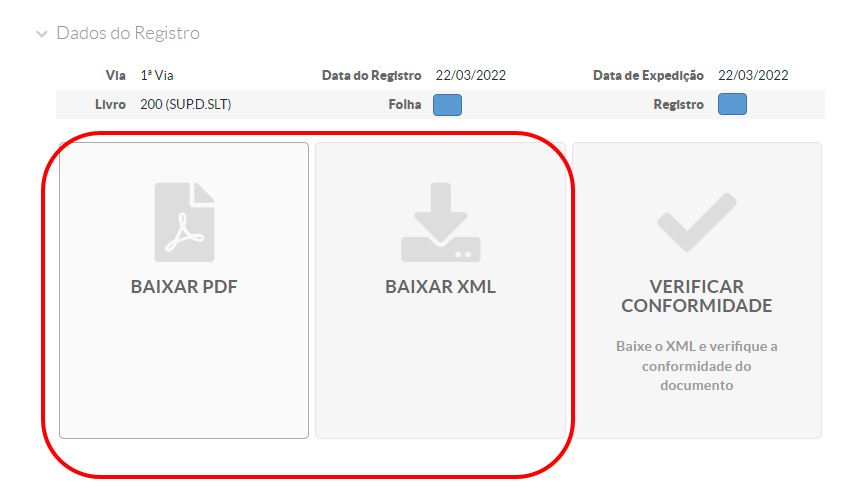](https://manuais.ifsp.edu.br/uploads/images/gallery/2022-05/242.JPG) [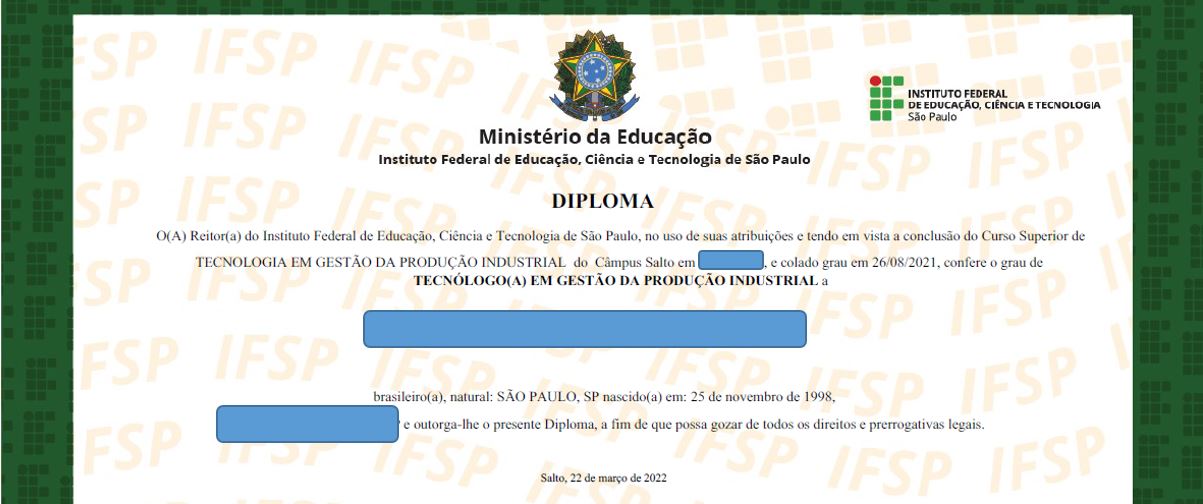](https://manuais.ifsp.edu.br/uploads/images/gallery/2022-05/236.JPG) [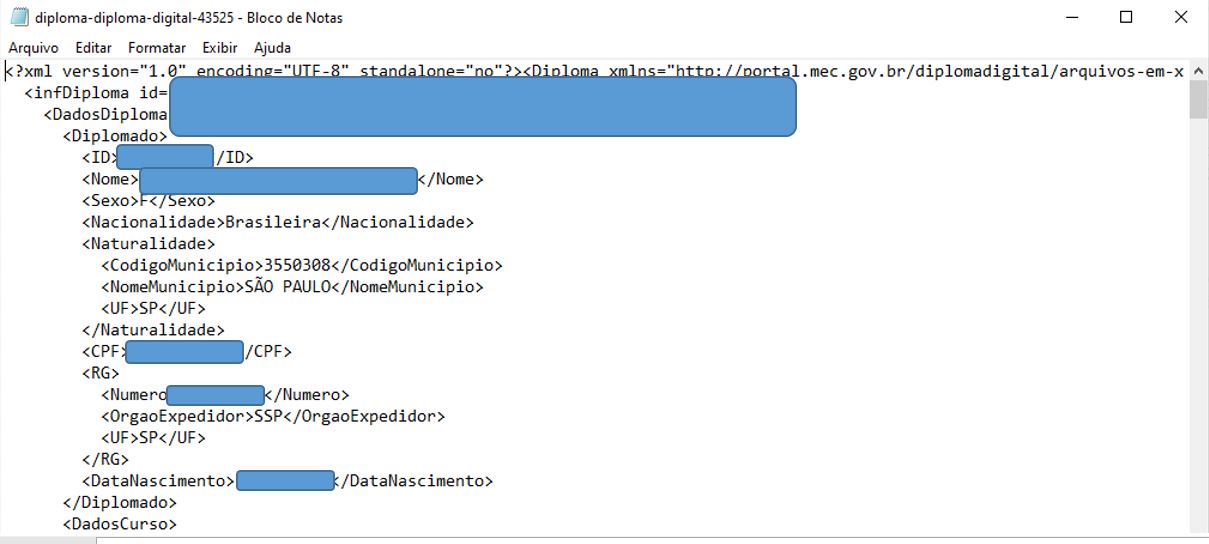](https://manuais.ifsp.edu.br/uploads/images/gallery/2022-05/234.JPG)Também é possível verificar a autenticidade do diploma digital dentro do validador do MEC. Neste caso, clique em "Verificar conformidade":
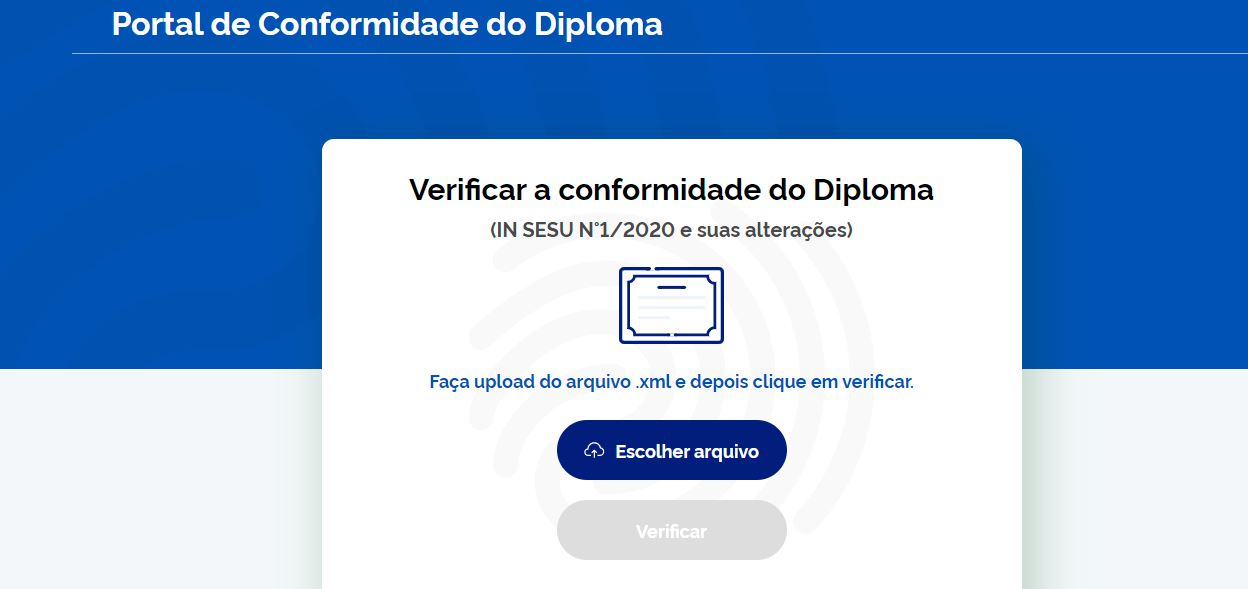
[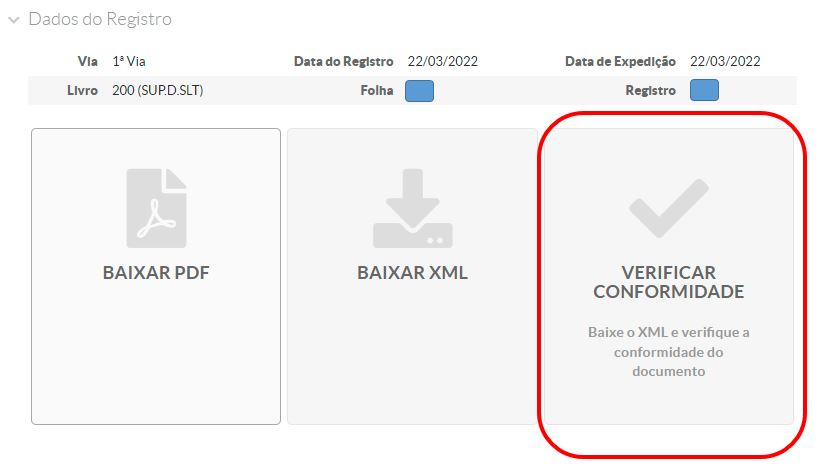](https://manuais.ifsp.edu.br/uploads/images/gallery/2022-05/243.JPG)Você será direcionado para a página do MEC: [https://validadordiplomadigital.mec.gov.br/diploma](https://validadordiplomadigital.mec.gov.br/diploma)
Clique em "Escolher arquivo", e insira o seu XML do diploma digital. Depois clique em "Verificar".
[](https://manuais.ifsp.edu.br/uploads/images/gallery/2022-05/244.JPG)2.ª É possível autenticar o diploma digital realizando a leitura, com a câmera do seu smartphone, no *QR Code* na parte do verso da Representação Visual:
[](https://manuais.ifsp.edu.br/uploads/images/gallery/2022-05/245.JPG)Você será automaticamente redirecionado para a página abaixo, sem a necessidade de incluir o código de autenticidade.
[](https://manuais.ifsp.edu.br/uploads/images/gallery/2022-05/241.JPG)Diploma Digital Autenticado.
# Como Verificar a Autenticidade do meu Histórico Escolar Digital # Como Assinar a Ata da Colação de Grau no SUAP # Procedimento do Aluno Para realizar a assinatura na ATA, o(a) aluno(a) deverá realizar o login no sistema [SUAP](https://suap.ifsp.edu.br/). Insira seu usuário e senha, depois clique em “Acessar”: [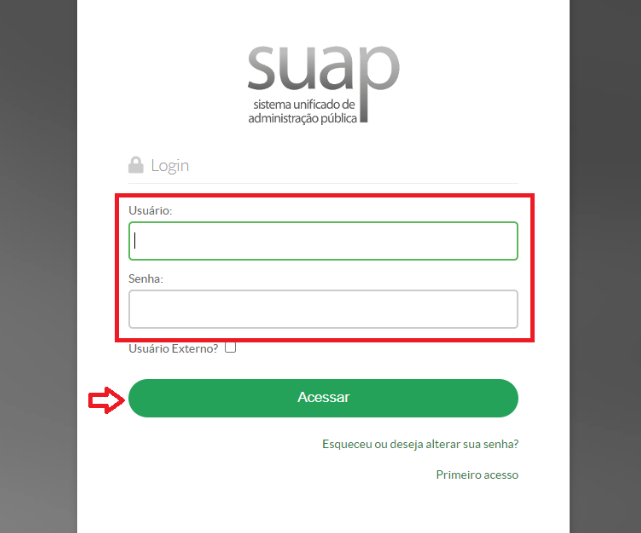](https://manuais.ifsp.edu.br/uploads/images/gallery/2022-05/image-1653488889977.png) Na parte central da página, haverá o campo “Documentos Eletrônicos”, clique onde consta que há “Documento(s) esperando assinatura” para ser direcionado à página do documento da ATA: [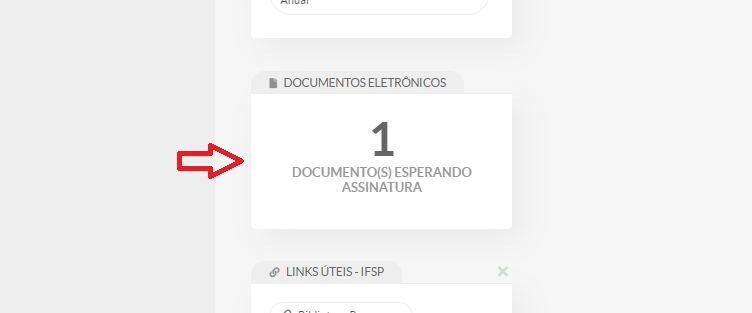](https://manuais.ifsp.edu.br/uploads/images/gallery/2022-05/image-1653488984684.png) Clique no desenho da lupa para visualizar a ATA: [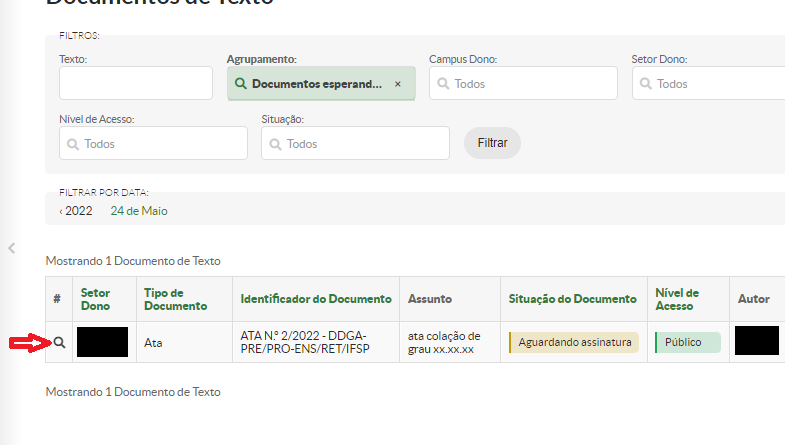](https://manuais.ifsp.edu.br/uploads/images/gallery/2022-05/image-1653489321524.png) Após entrar na página onde se encontra a ATA, realize a assinatura indo em “Assinar” > “Com Senha”. [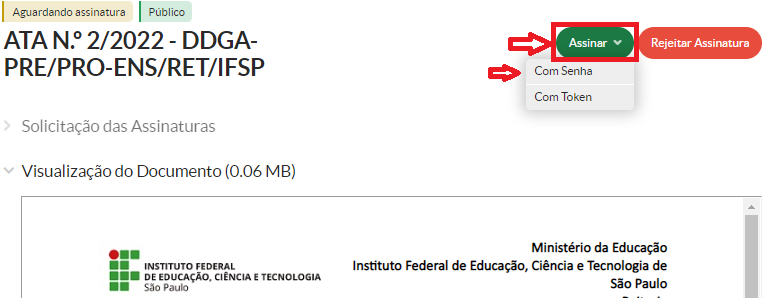](https://manuais.ifsp.edu.br/uploads/images/gallery/2022-05/image-1653489301621.png) Informe o “Perfil” e “Senha” que o aluno utiliza para acessar o SUAP. Em seguida, clique em “Assinar Documento”: [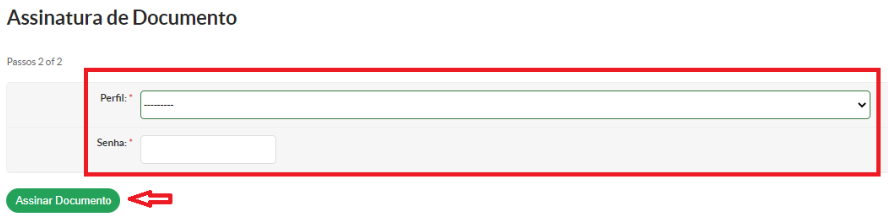](https://manuais.ifsp.edu.br/uploads/images/gallery/2022-05/image-1653489397676.png)Assinatura eletrônica do aluno realizada com sucesso!
# Histórico Escolar Parcial Como emitir o meu Histórico Escolar Parcial no SUAP # Como Emitir o meu Histórico Escolar Parcial no SUAP Acesse o SUAP através do endereço: suap.ifsp.edu.br , conforme a imagem abaixo: [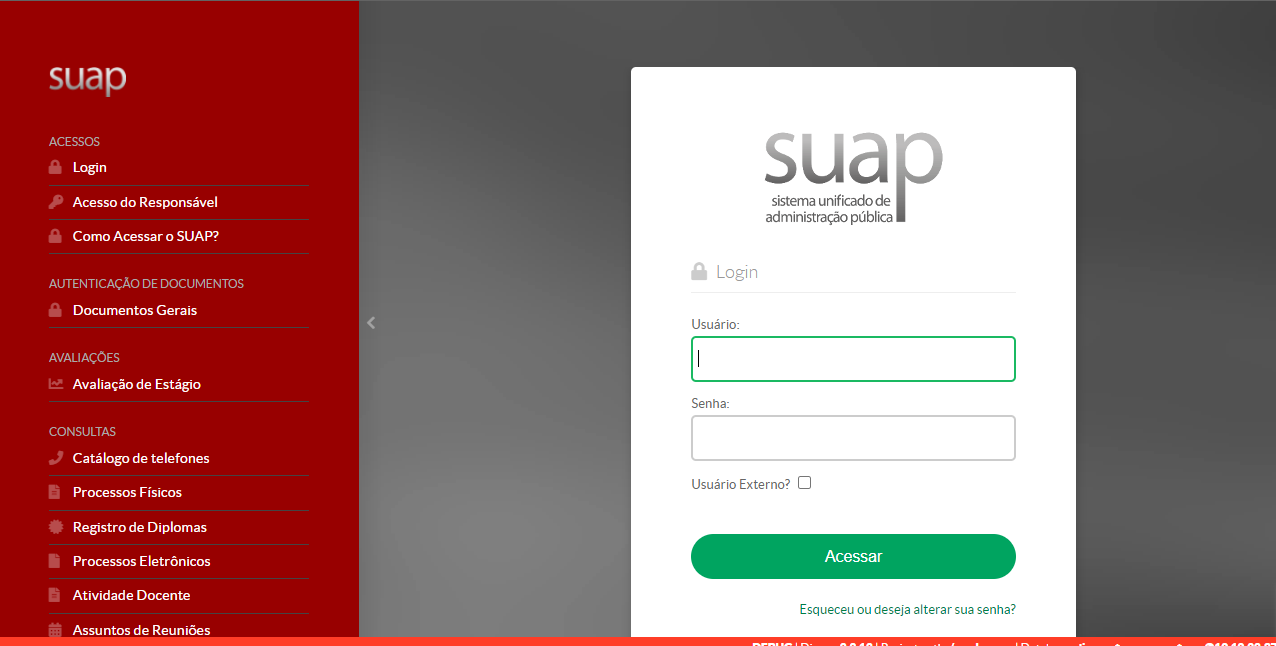](https://manuais.ifsp.edu.br/uploads/images/gallery/2022-10/3017.PNG) Insira o seu usuário e senha e clique em "Acessar". Depois, já logado no SUAP, clique no seu nome, conforme imagem abaixo: [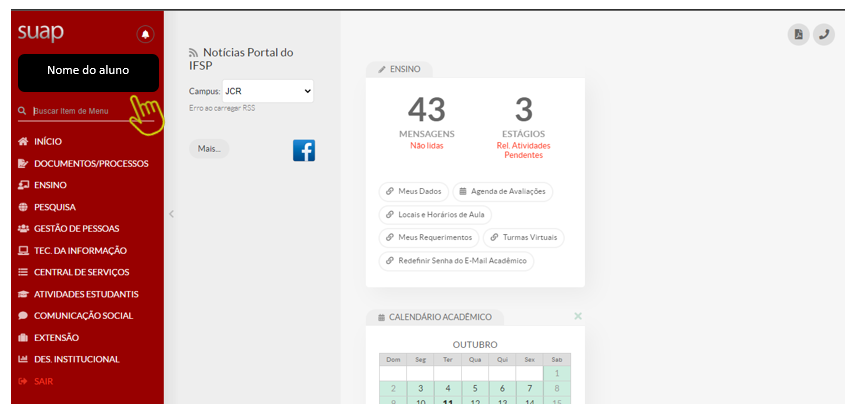](https://manuais.ifsp.edu.br/uploads/images/gallery/2022-10/3018.PNG) Clique no botão "Documentos>>Histórico Parcial": [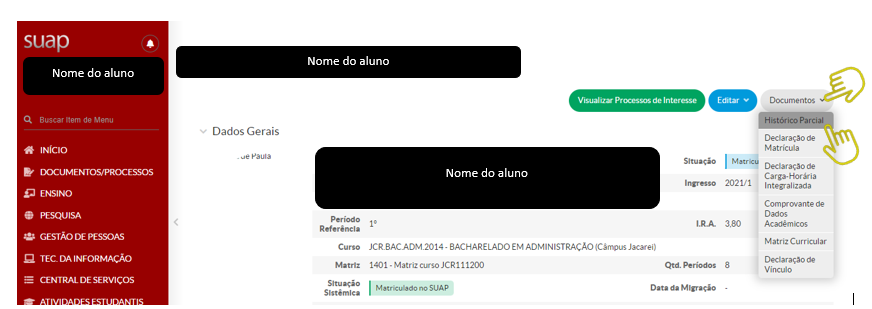](https://manuais.ifsp.edu.br/uploads/images/gallery/2022-10/3019.PNG) Será gerado o seu Histórico Parcial, que poderá ser impresso ou salvo em seu computador ou celular: [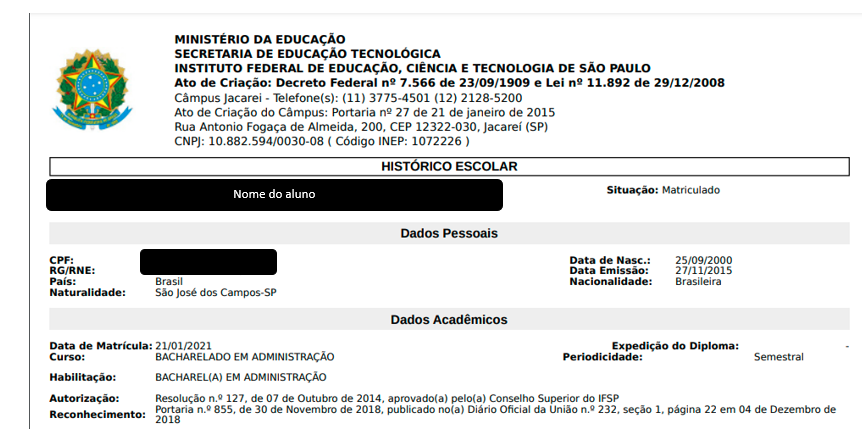](https://manuais.ifsp.edu.br/uploads/images/gallery/2022-10/3020.PNG) No final de cada página do Histórico, é possível identificar a URL, e o código autenticador para verificar a validade do documento: [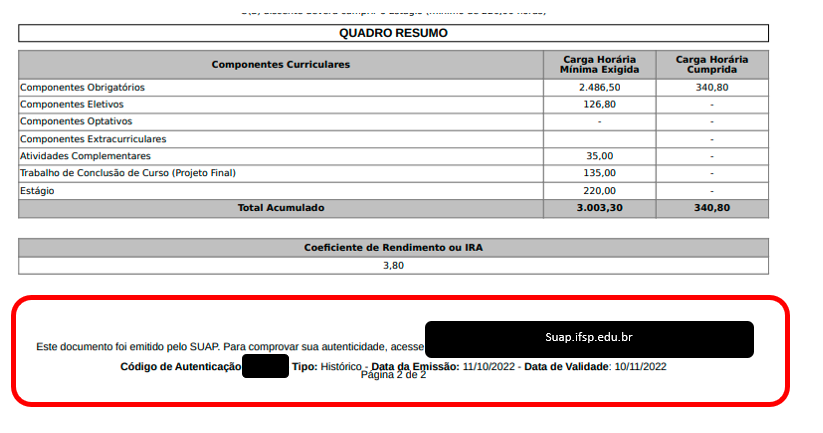](https://manuais.ifsp.edu.br/uploads/images/gallery/2022-10/3021.PNG)Histórico Escolar Parcial foi emitido.
# Como Requerer um Histórico Escolar Parcial Digital com assinatura para cursos Superiores de GraduaçãoPara Requerer o Histórico Escolar Parcial com assinatura é necessário apresentar algum comprovante dessa necessidade: um e-mail da instituição que está necessitando da assinatura no histórico, uma declaração dessa mesma instituição, etc.
O prazo para emissão desse histórico será de até 30 dias corridos a partir do requerimento do aluno.
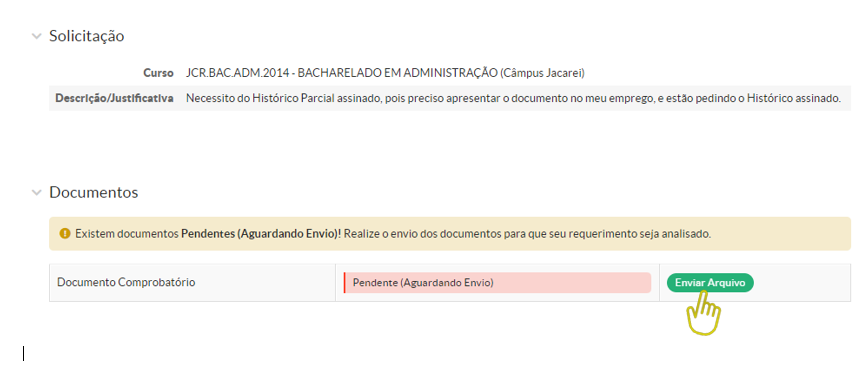
Para realizar o Requerimento do Histórico Escolar Parcial assinado, primeiramente, acesse o SUAP: suap.ifsp.edu.br [](https://manuais.ifsp.edu.br/uploads/images/gallery/2022-10/3017.PNG) Insira o seu usuário e senha e clique em "Acessar". Depois, já logado no SUAP, clique no seu nome, conforme imagem abaixo: [](https://manuais.ifsp.edu.br/uploads/images/gallery/2022-10/3018.PNG) Vá até a aba "Requerimentos", depois clique em "Adicionar Requerimento>>Assuntos Diversos": [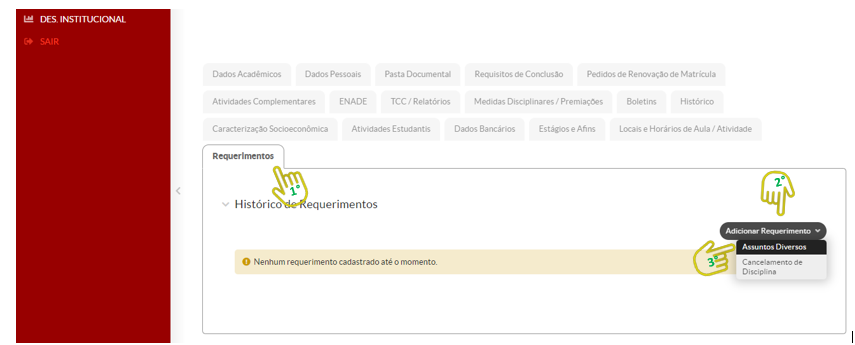](https://manuais.ifsp.edu.br/uploads/images/gallery/2022-10/3022.PNG) Clique em "Tipo Requerimento": [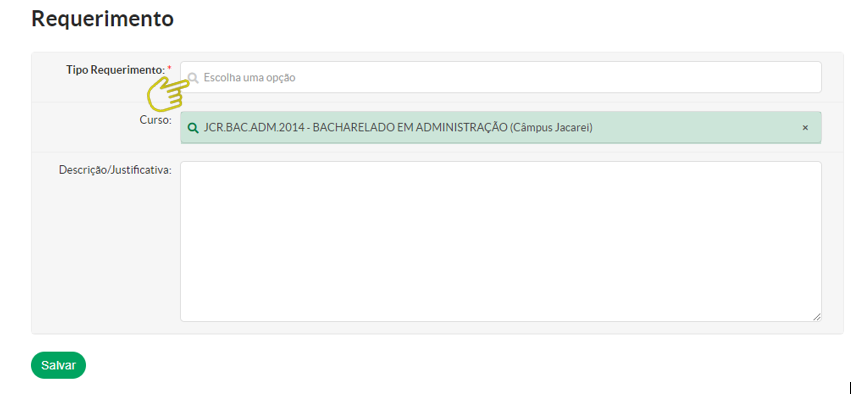](https://manuais.ifsp.edu.br/uploads/images/gallery/2022-10/3023.PNG) O Tipo de Requerimento deverá ser indicado como "Histórico Parcial Digital Assinado - Cursos Superiores de Graduação". Na Descrição/Justificativa: descreva a necessidade de obter o histórico parcial de forma assinada. Em seguida, clique no botão "Salvar": [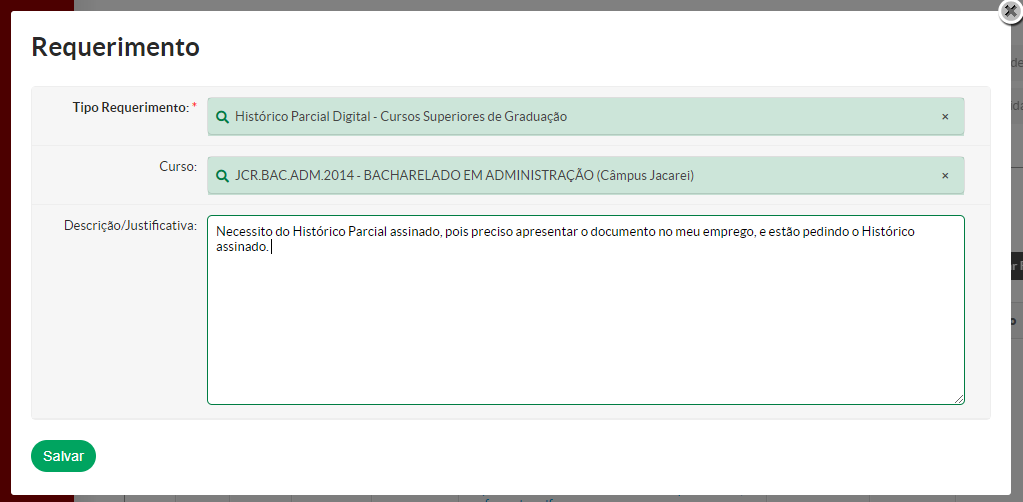](https://manuais.ifsp.edu.br/uploads/images/gallery/2022-10/3024.PNG) Depois, clique no botão "Enviar Arquivo":Neste momento, é necessário anexar o documento(e-mail; declaração) que comprove a necessidade da emissão do histórico escolar parcial assinado:
[](https://manuais.ifsp.edu.br/uploads/images/gallery/2022-10/3025.PNG) Clique em "Escolher arquivo", após inserir o documento, clique em "Salvar": [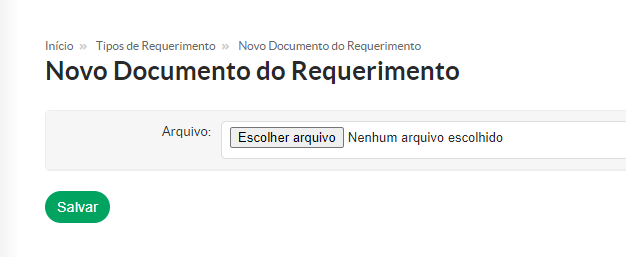](https://manuais.ifsp.edu.br/uploads/images/gallery/2022-10/3026.PNG) O Requerimento será analisado pela Coordenadoria de Registros Acadêmicos do seu Campus. Após a análise, caso todos os dados estejam corretos, o Histórico Parcial Digital será emitido e assinado. No final, o documento será enviado para o seu e-mail institucional do aluno e demais e-mails cadastrados no SUAP, conforme o exemplo abaixo: [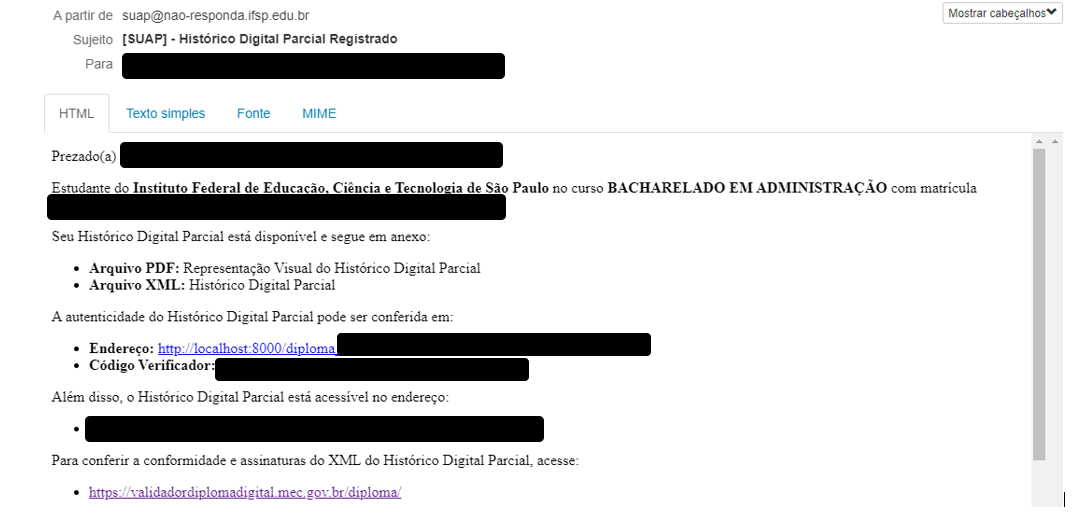](https://manuais.ifsp.edu.br/uploads/images/gallery/2022-10/3027.PNG)Histórico Parcial Assinado Digital Emitido.
# Carteira Estudantil Como emitir minha carteira estudantil # Emitir minha carteira estudantil pelo SUAPPré-requisitos: Estudante deverá estar com matrícula ativa ou matrícula vínculo no IFSP.
Ao entrar com seu login e senha no SUAP, clicar no seu perfil e depois na aba Documentos e Carteirinha Estudantil conforme tela abaixo: [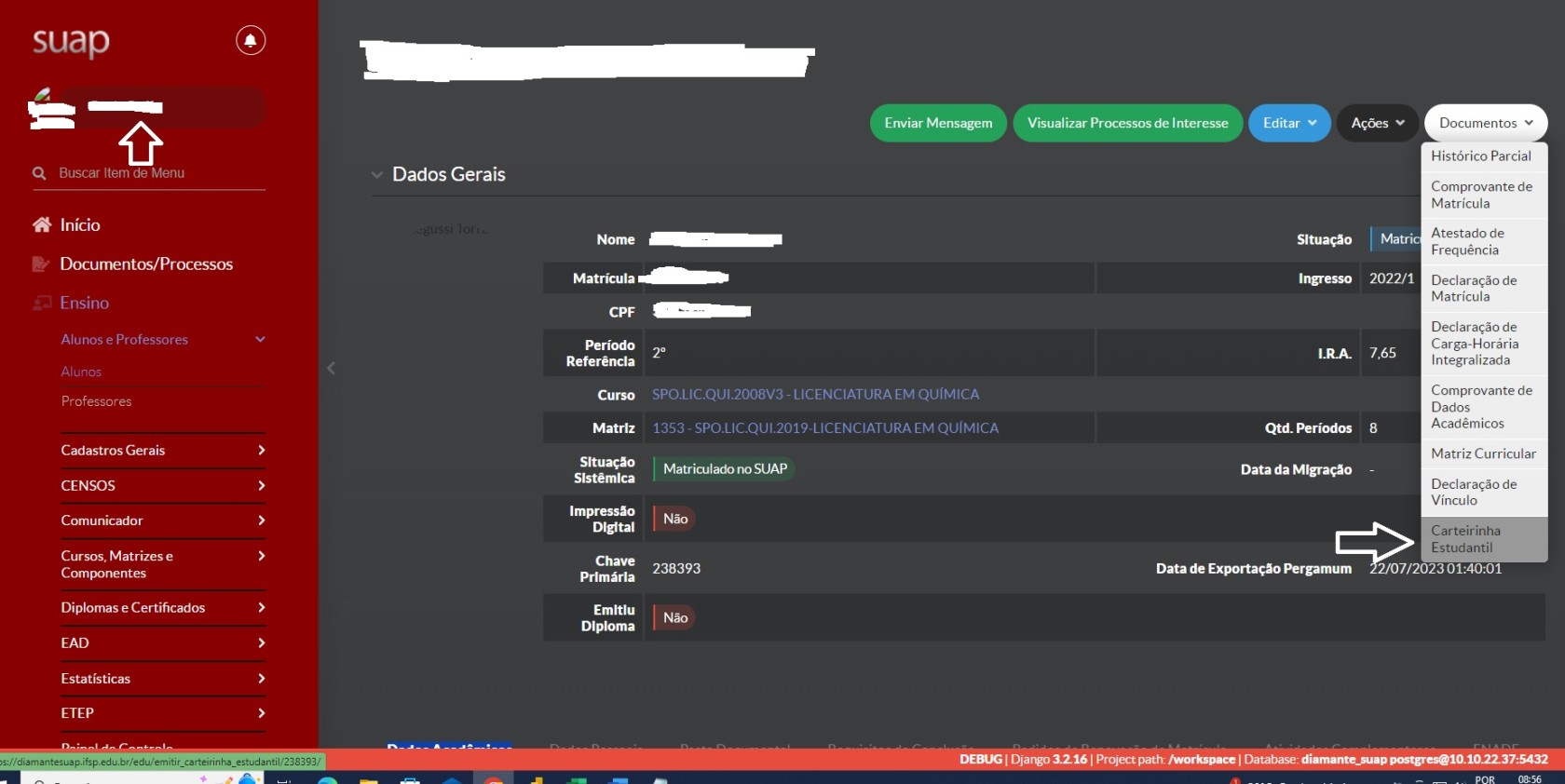](https://manuais.ifsp.edu.br/uploads/images/gallery/2023-09/tela-carteirinha.jpg) Haverá a opção da impressão física ou download da carteirinha em arquivo PDF. Caso o aluno não possua foto no sistema, será necessário que a secretaria do campus receba o arquivo da foto para ser inserida no SUAP. O formato da foto deve ser seguido conforme as orientações da Portaria IFSP nº1861 de 27 de maio de 2019 [https://drive.ifsp.edu.br/s/VEVo9nNugzFds5a#pdfviewer](https://drive.ifsp.edu.br/s/VEVo9nNugzFds5a#pdfviewer) 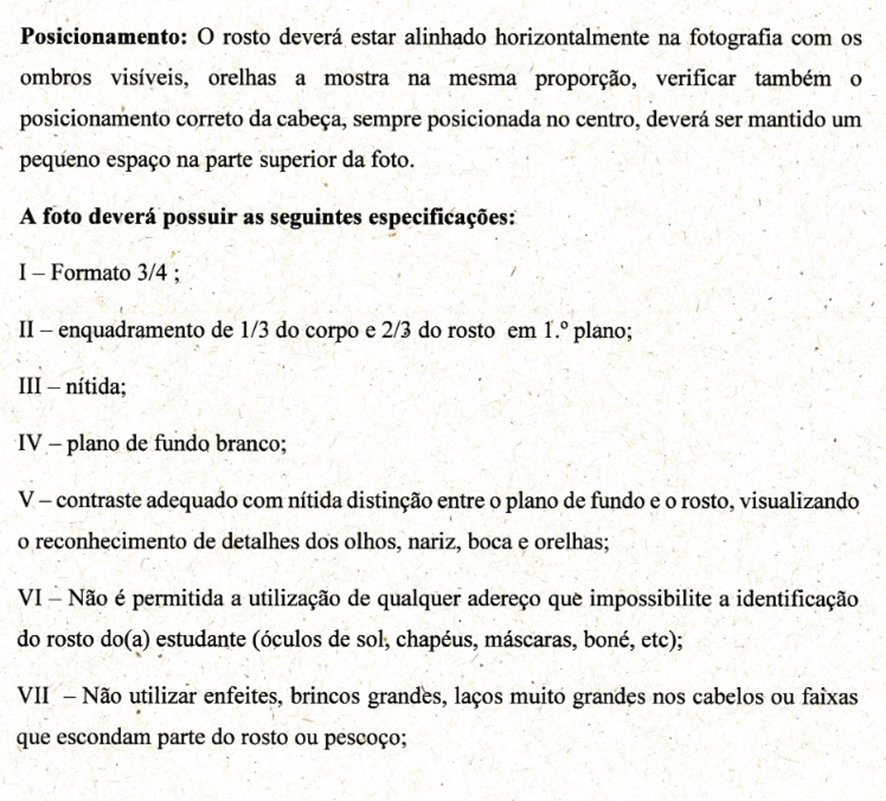 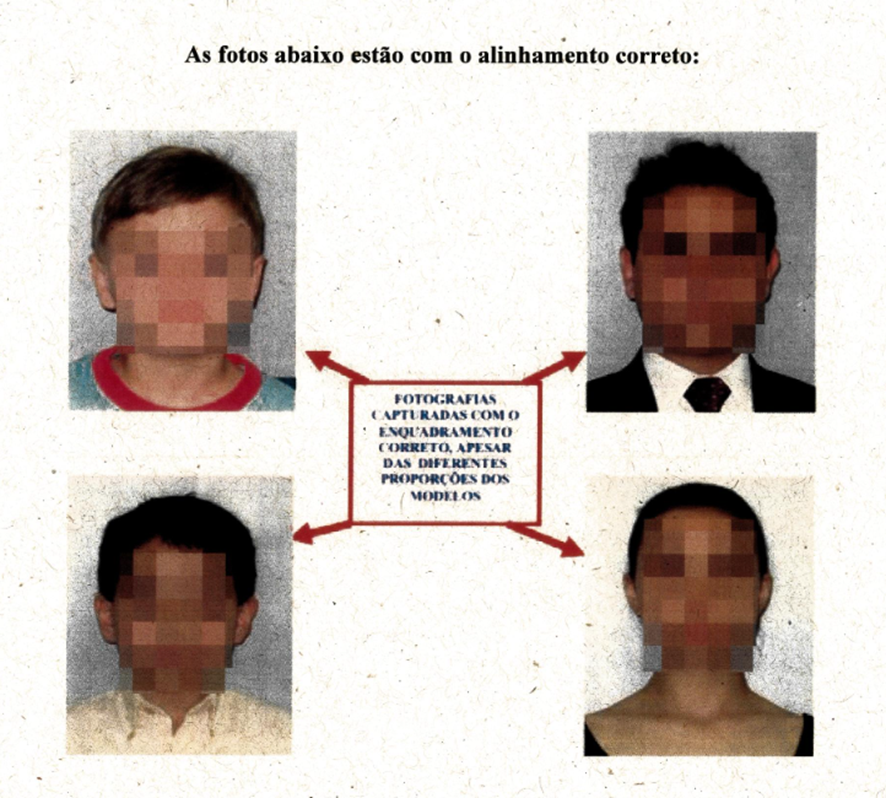 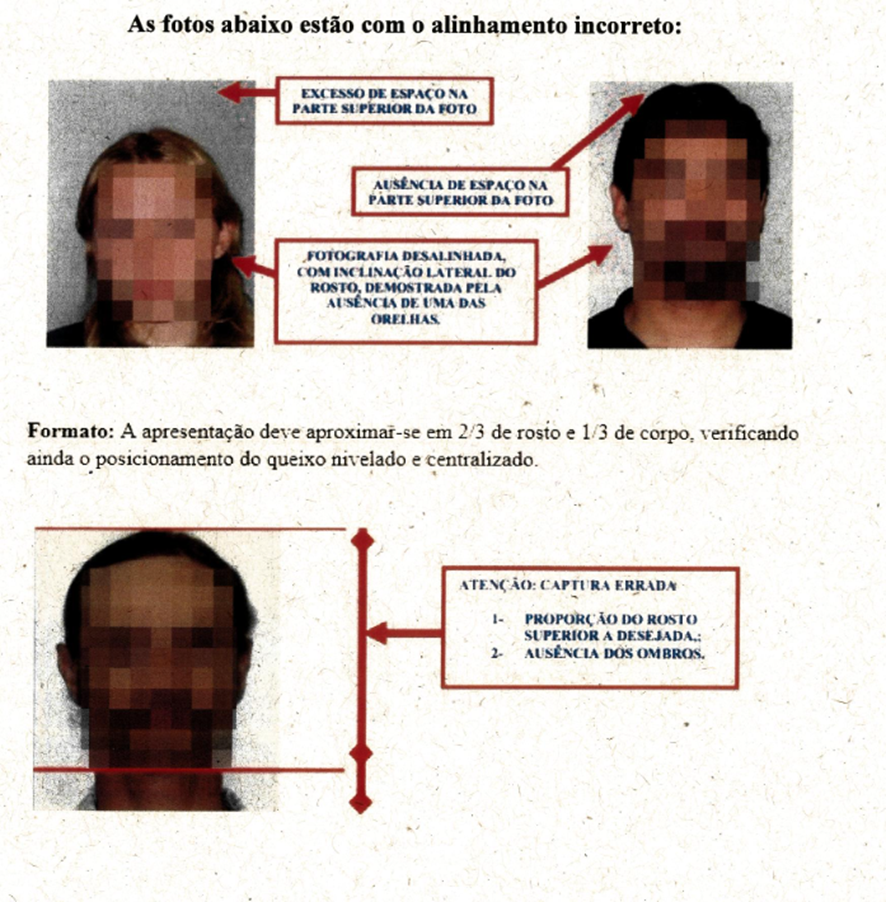 # Emissão de Documentos no SUAP # Emissão de Atestado de MatrículaPré-Requisitos:
O aluno deverá estar, no período letivo vigente, com a situação "*Matriculado*" no sistema acadêmico SUAP.
Primeiro, acesse o SUAP em: [suap.ifsp.edu.br ](https://suap.ifsp.edu.br/accounts/login/?next=/) , e insira seu usuário e senha: [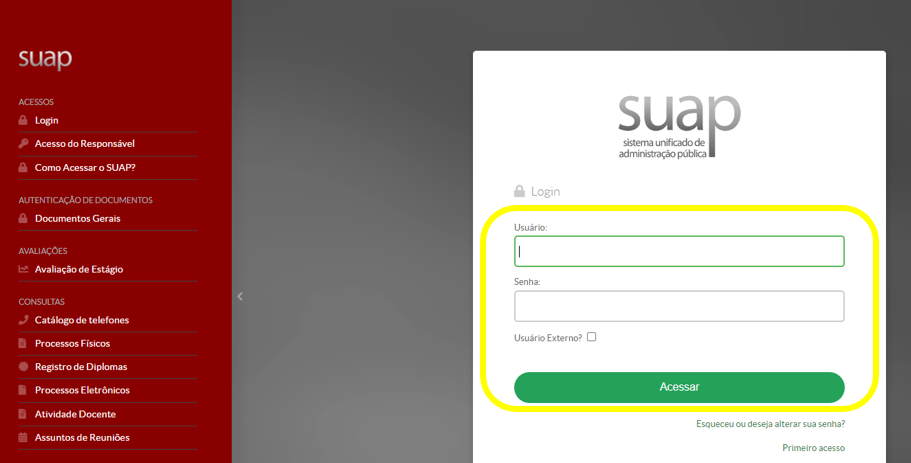](https://manuais.ifsp.edu.br/uploads/images/gallery/2024-04/2024-1.PNG) Em seguida, clique sobre seu nome, localizado no topo da página. [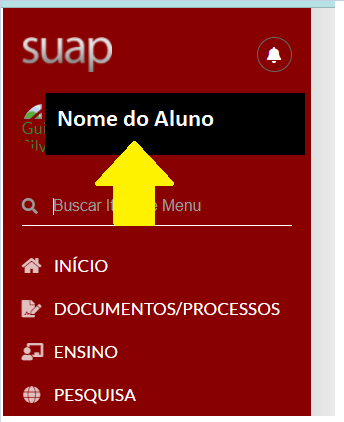](https://manuais.ifsp.edu.br/uploads/images/gallery/2025-05/2025-11.PNG) Agora, clique no botão **“Documentos”** e, em seguida, selecione a opção **“Atestado de Matrícula”**. [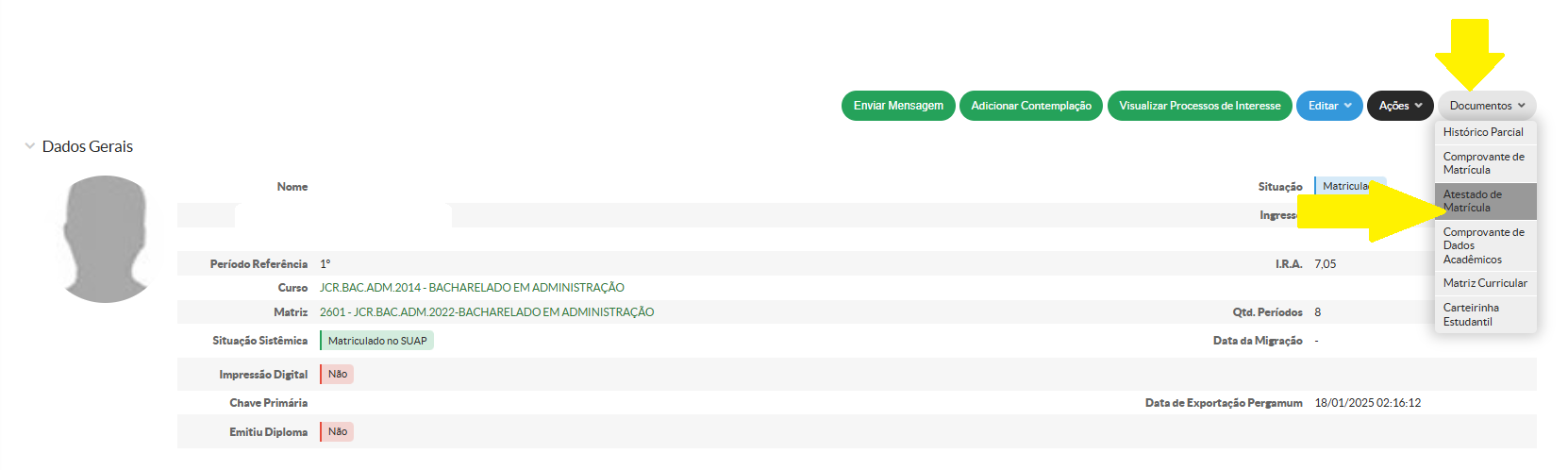](https://manuais.ifsp.edu.br/uploads/images/gallery/2025-05/2025-3.PNG) Na próxima tela, será possível personalizar seu **Atestado de Matrícula,** de acordo com a necessidade de informações para cada situação. Para isso, selecione as opções desejadas que deverão constar no documento e, em seguida, clique no botão **“Enviar”** para gerar o atestado. [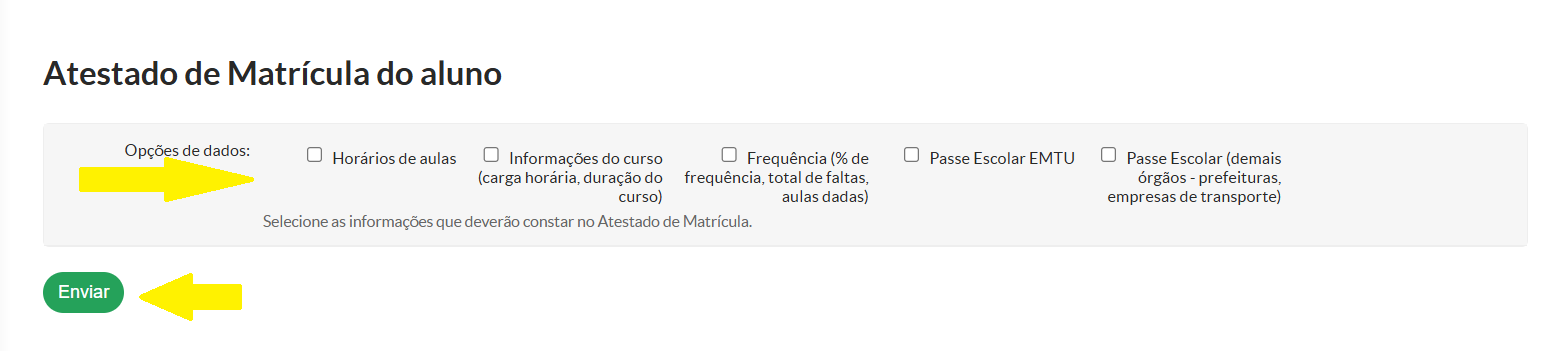](https://manuais.ifsp.edu.br/uploads/images/gallery/2025-05/2025-4.PNG) Logo abaixo, apresentamos como será gerado o **Atestado de Matrícula**, de acordo com os itens selecionados na tela anterior.**Horário de aulas:**
**[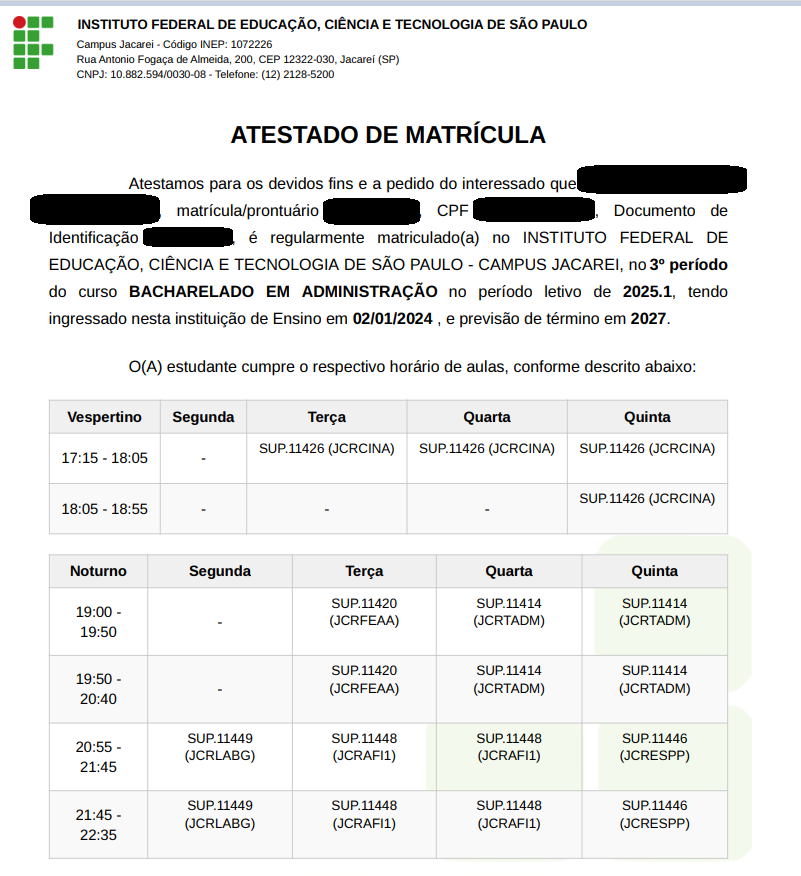](https://manuais.ifsp.edu.br/uploads/images/gallery/2025-05/2025-5.PNG)**Na última página, você encontrará um **QR Code** e as instruções para autenticação do documento, localizadas no rodapé.
**Informações do curso (carga horária, duração do curso):**
**[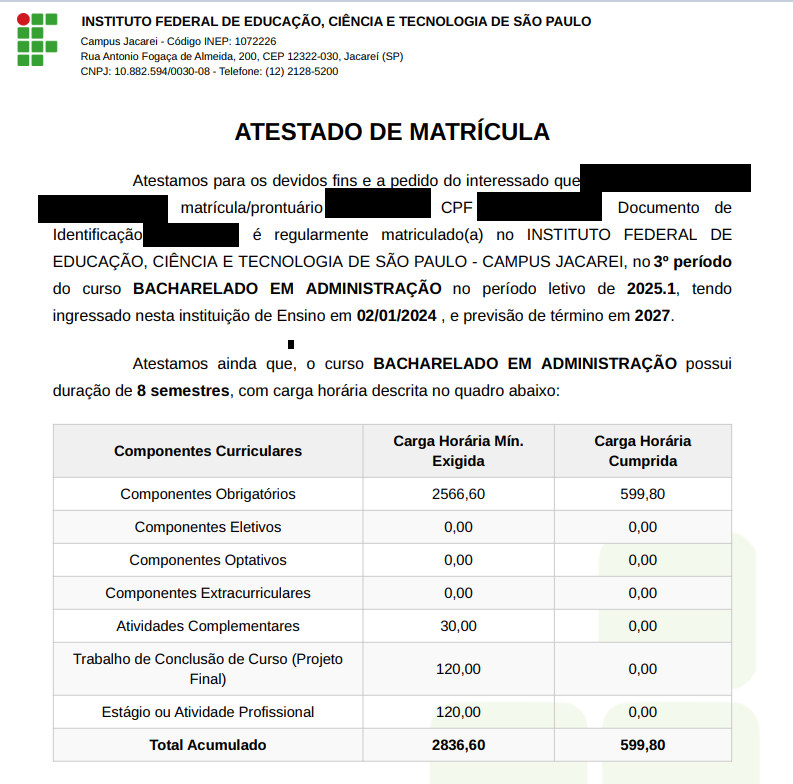](https://manuais.ifsp.edu.br/uploads/images/gallery/2025-05/2025-7.PNG)****Frequência (% de frequência, total de faltas, aulas dadas):**
**[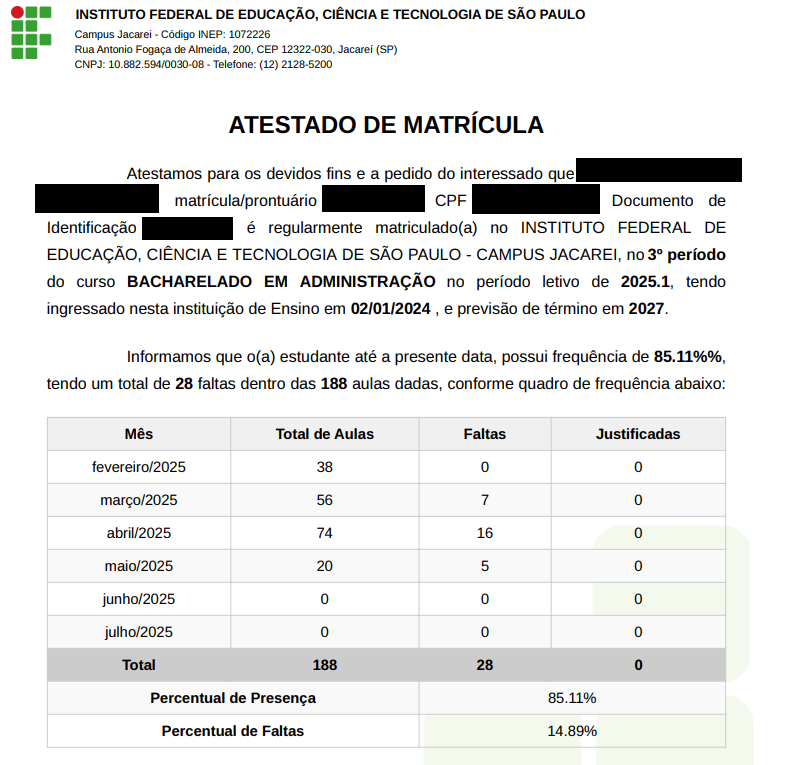](https://manuais.ifsp.edu.br/uploads/images/gallery/2025-05/2025-8.PNG)****Passe Escolar EMTU:**
**[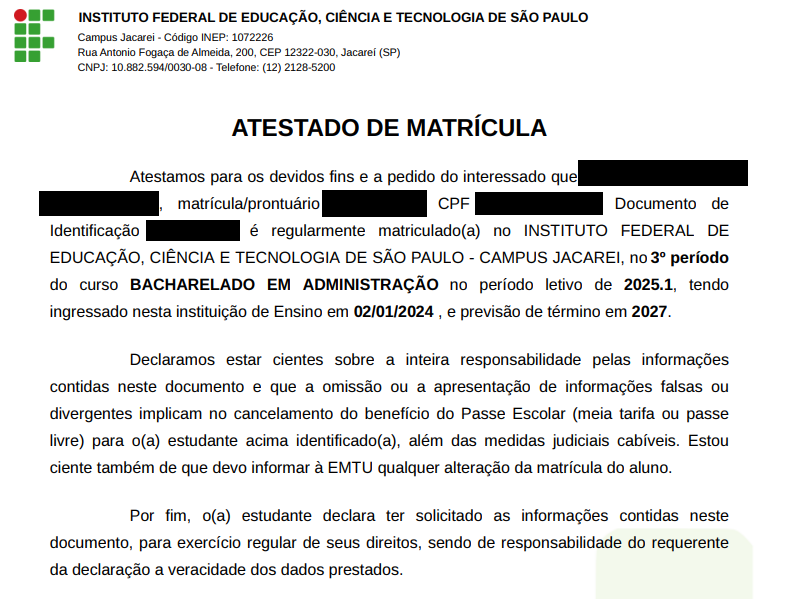](https://manuais.ifsp.edu.br/uploads/images/gallery/2025-05/2025-9.PNG)****Passe Escolar (demais órgãos - prefeituras, empresas de transporte):**
[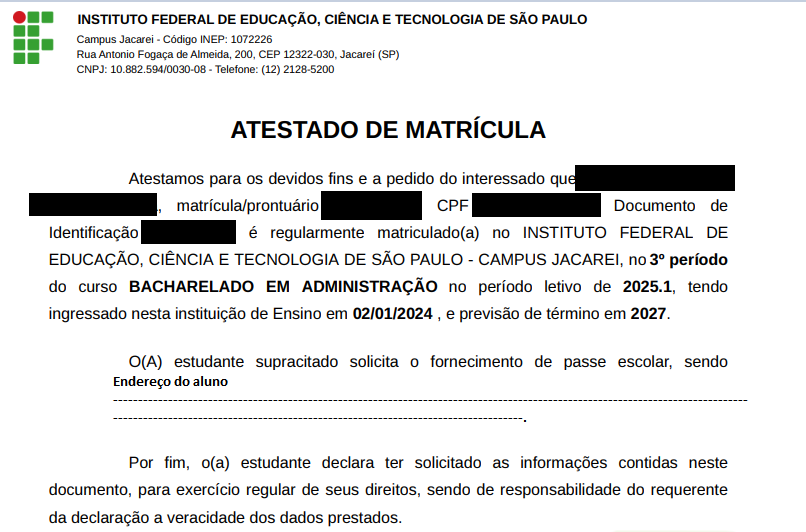](https://manuais.ifsp.edu.br/uploads/images/gallery/2025-05/2025-10.PNG)É possível selecionar mais de uma opção, caso deseje que o Atestado de Matrícula contenha todas as informações necessárias a sua necessidade.
No documento dos alunos do ensino técnico integrado ao ensino médio já constará a comprovação de escolaridade em instituição pública, destinada aos estudantes que pretendam ingressar em cursos superiores de graduação por meio das reservas de vagas para aqueles que cursaram integralmente o ensino médio em escola pública.
Segue, abaixo, o trecho do Atestado de Matrícula no qual essa informação será incluída:
[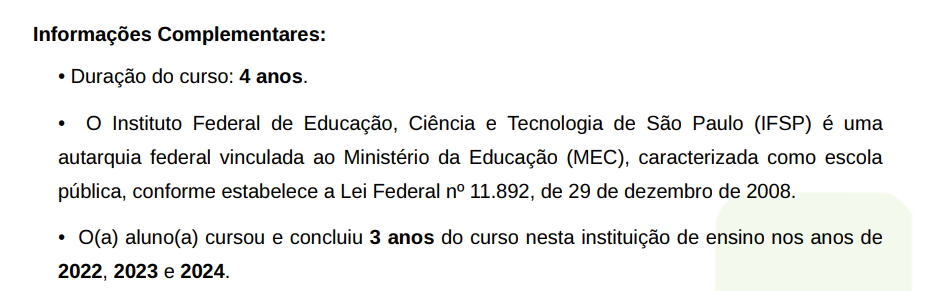](https://manuais.ifsp.edu.br/uploads/images/gallery/2025-08/bBPimage.png)Atestado de Matrícula Emitido.
# Emissão de Certificado de Conclusão de CursoPré-Requisitos:
O(a) aluno(a) deverá estar com a situação de matrícula como '*Concluído'*, no caso dos cursos técnicos, e *'Formado',* no caso dos cursos superiores de graduação.
Primeiro, acesse o SUAP em: [suap.ifsp.edu.br ](https://suap.ifsp.edu.br/accounts/login/?next=/) , e insira seu usuário e senha: [](https://manuais.ifsp.edu.br/uploads/images/gallery/2024-04/2024-1.PNG) Em seguida, clique sobre seu nome, localizado no topo da página. [](https://manuais.ifsp.edu.br/uploads/images/gallery/2025-05/2025-11.PNG) Agora, clique no botão **“Documentos”** e, em seguida, selecione a opção **“Certificado de Conclusão de Curso”**. [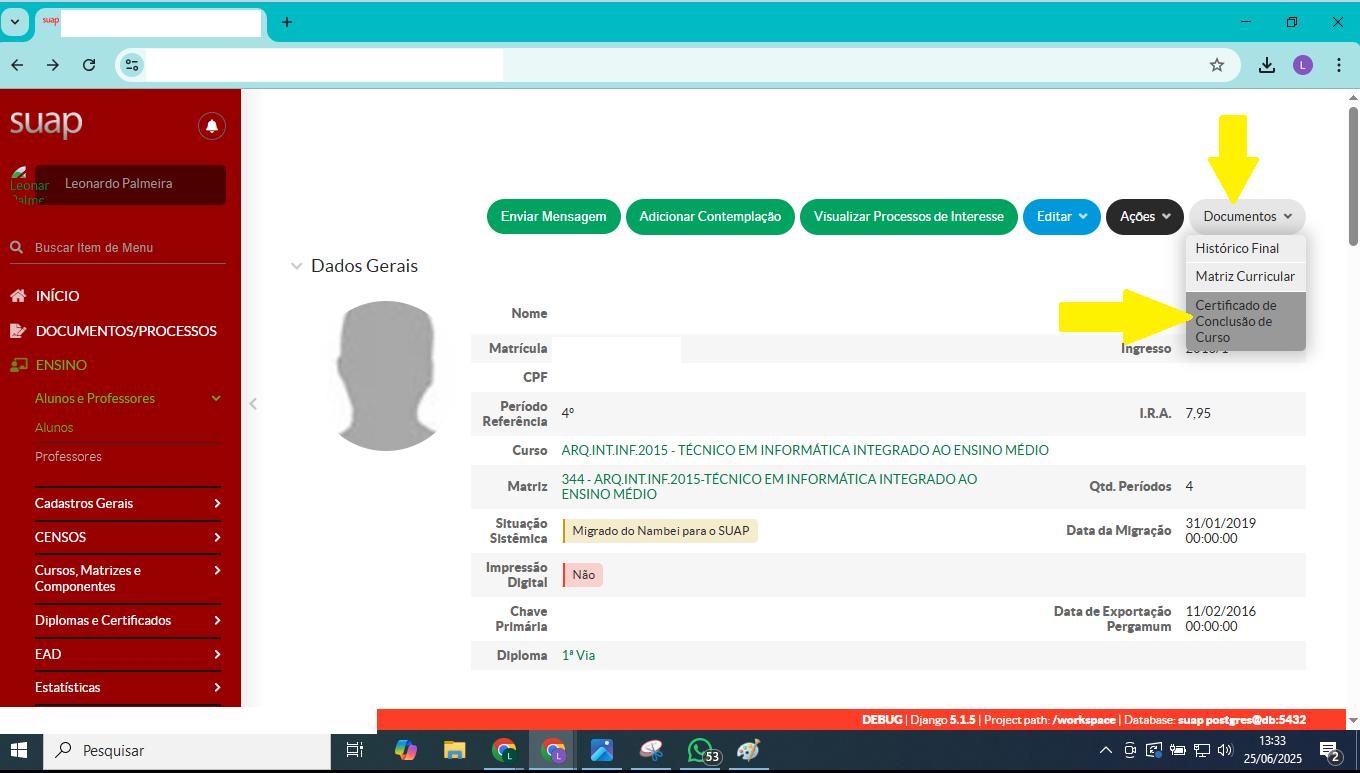](https://manuais.ifsp.edu.br/uploads/images/gallery/2025-06/c1.PNG)Cada tipo de curso possui um modelo específico de certificado, elaborado para atender às suas particularidades. Dessa forma, há um modelo de Certificado de Conclusão de Curso para os cursos superiores de graduação, outro para os cursos técnicos integrados ao ensino médio e, por fim, um modelo destinado aos cursos técnicos concomitantes ou subsequentes ao ensino médio.
Todos os modelos possuem *QR Code* e código autenticador para fins de validação. Dessa forma, após a emissão do documento não há a necessidade de solicitação de assinatura para Coordenação de Registros Acadêmicos de seu campus.
##### **Modelo de Certificado de Conclusão:** [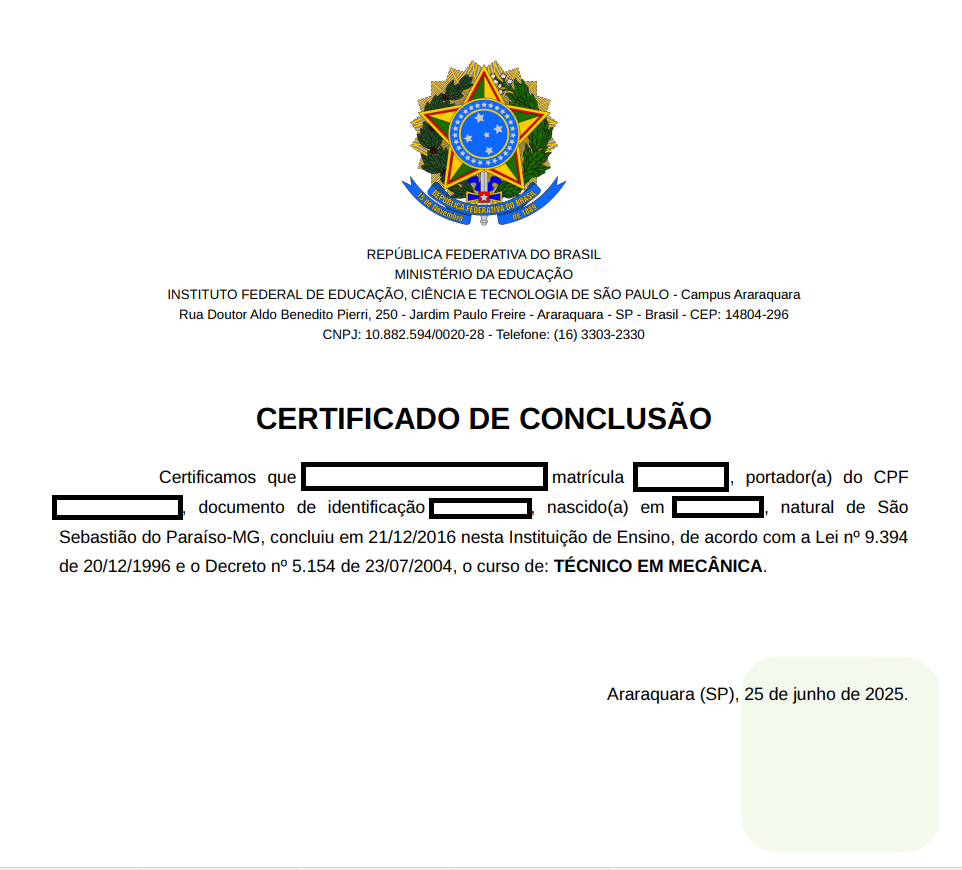](https://manuais.ifsp.edu.br/uploads/images/gallery/2025-06/c2.PNG) [](https://manuais.ifsp.edu.br/uploads/images/gallery/2025-06/c13.PNG)Certificado de Conclusão de Curso emitido.