Prática Profissional Supervisionada (PPS) - Técnicos e Tecnologias
Neste capítulo são tratados os procedimentos para registro das Práticas Profissionais Supervisionadas (PPS) no âmbito dos cursos técnicos e de tecnologias.
As PPS estão previstas nas Diretrizes Curriculares Nacionais Gerais para a Educação Profissional e Tecnológica, conforme a Resolução CNE/CP nº 01/2021, no Art. 33.
A realização e registro das PPSs envolvem: os(as) docentes do curso, coordenação do curso, setor responsável pelo estágio.
Os cursos, por meio de seus orgãos colegiados (Núcleo Docente Estruturante - NDE, Colegiado de Curso - CdC - e Comissão de Implantação dos PPC da Educação Básica - CEIC), devem organizar regulamentos para a realização da PPS, definindo procedimentos para a orientação e registro das informações nos formulários específicos.
O setor responsável pelo estágio, a coordenação de curso e os orientadores das PPS devem definir, em comum acordo, os procedimentos de envio e recepção de documentos relativos às PPS.
- 1. Formulário de Orientação da PPS - Documentação Comprobatória
- 2. Formulário do Plano de Atividade da PPS
- 3. Formulário da Declaração de Realização da PPS - Relatório
- 4. Registro da PPS - Em andamento (inicial)
- 5. Registro da PPS - Encerramento (final)
- 6. Registro da PPS - Concluída (Registro Único)
1. Formulário de Orientação da PPS - Documentação Comprobatória
Esta etapa do Manual apresenta o Formulário de Orientação da Prática Profissional Supervisionada (PPS) disponível no SUAP.
Este formulário atende a um dos requisitos obrigatórios (Documentação Comprobatória) para o devido registro da PPS no prontuário do(a) discente no SUAP.
O Núcleo Docente Estruturante (NDE), juntamente com o Colegiado do Curso (CdC), ou a Comissão de Implantação dos PPC da Educação Básica (CEIC) podem adotar formulários próprios do curso, desde que as informações mínimas deste formulário estejam contempladas. A adoção de formulários distintos do apresentado neste Manual (dísponível no SUAP), somente deve acontecer na devida medida da necessidade de informações próprias de cada curso, sendo vedada a utilização de outros formulários meramente por estética. Formatos anteriores a publicação deste Manual são válidos para registro.
Siga os passos descritos para criar e editar o formulário no SUAP.
Figura 1.1. Acesso à criação de documento eletrônico.
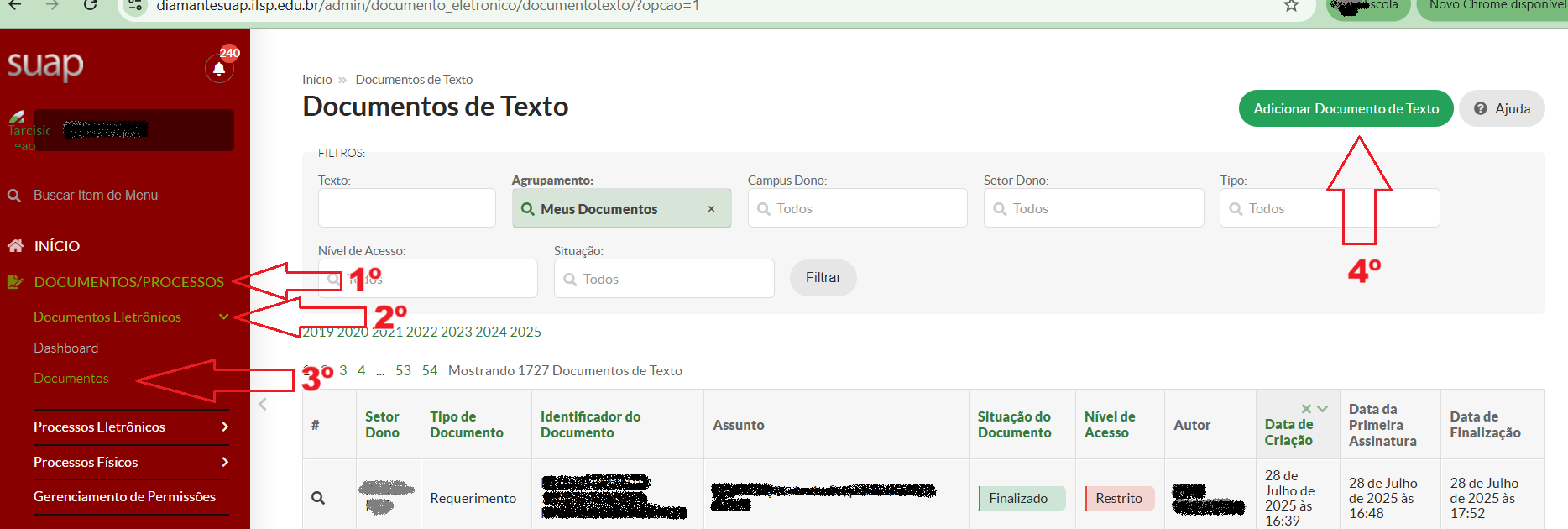
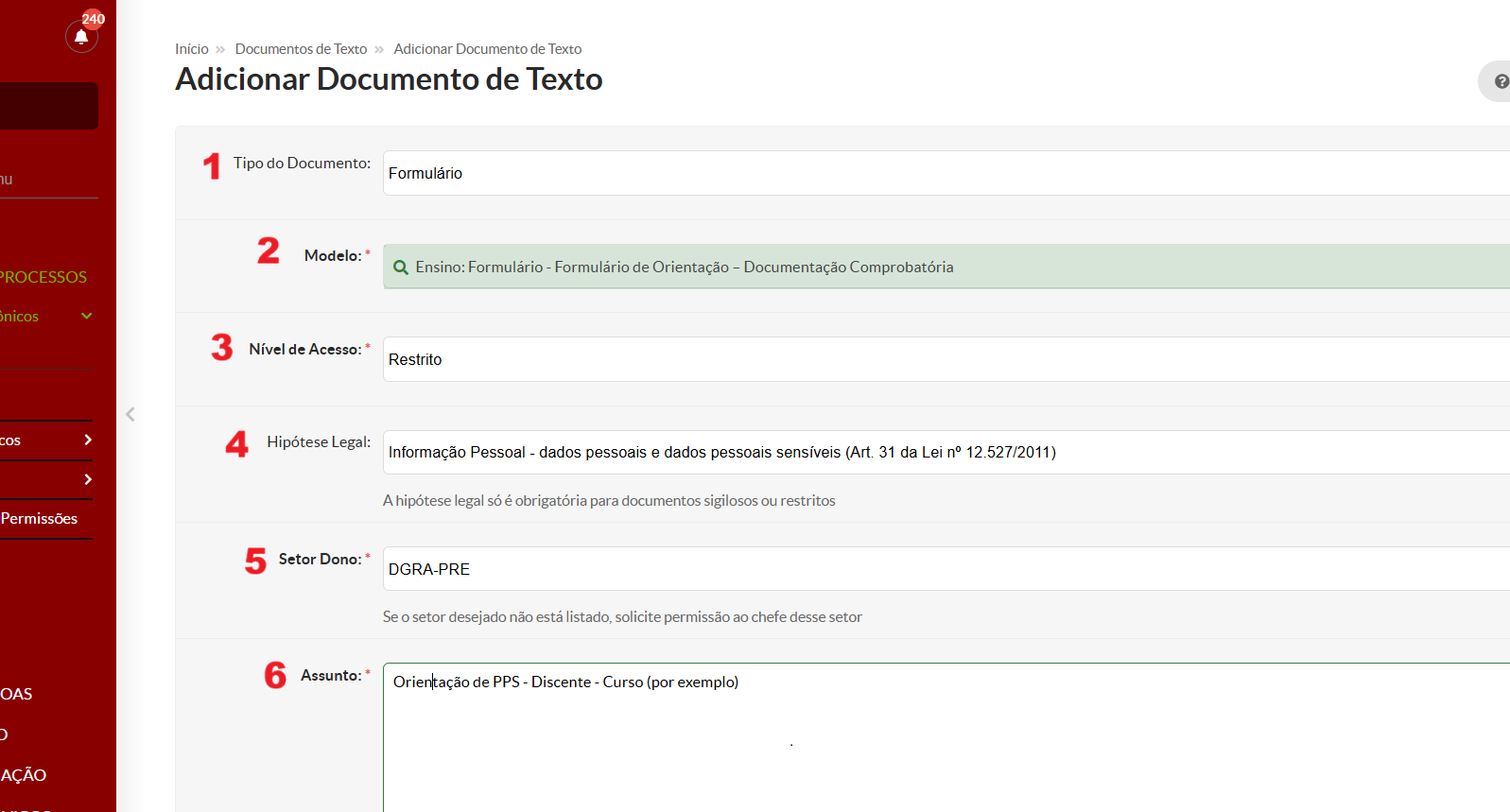
Na tela de cadastro do documento, preencher dos dados solicitados, conforme as recomendações descritas e apresentadas na Figura 1.2.
1 - Campo: Tipo do Documento. Selecionar 'Formulário'.
2 - Campo: Modelo. Selecionar 'Ensino: Formulário - Formulário de Orientação - Documentação Comprobatória'. Pode-se usar a busca digitando "ensino" na caixa de texto.
3 - Campo: Nível de Acesso. Manter a seleção em 'Restrito'.
4 - Campo: Hipótese Legal. Selecionar 'Informação Pessoal - dados pessoais e dados pessoais sensíveis (Art. 31 da Lei nº 12.527/2011)'
5 - Campo: Setor Dono. Selecionar o setor ao qual o(a) docente estiver vinculado.
6 - Campo: Assunto. Descrever o assunto. Sugere-se que o formato da descrição seja acordado na definição dos procedimentos entre o curso e o setor de registro, para que as buscas sejam facilitadas. Como sugestão: "Orientação de PPS - Discente - Curso".
Por último, salvar (botão verde ao final da página).
Figura 1.2. Cadastro do documento.
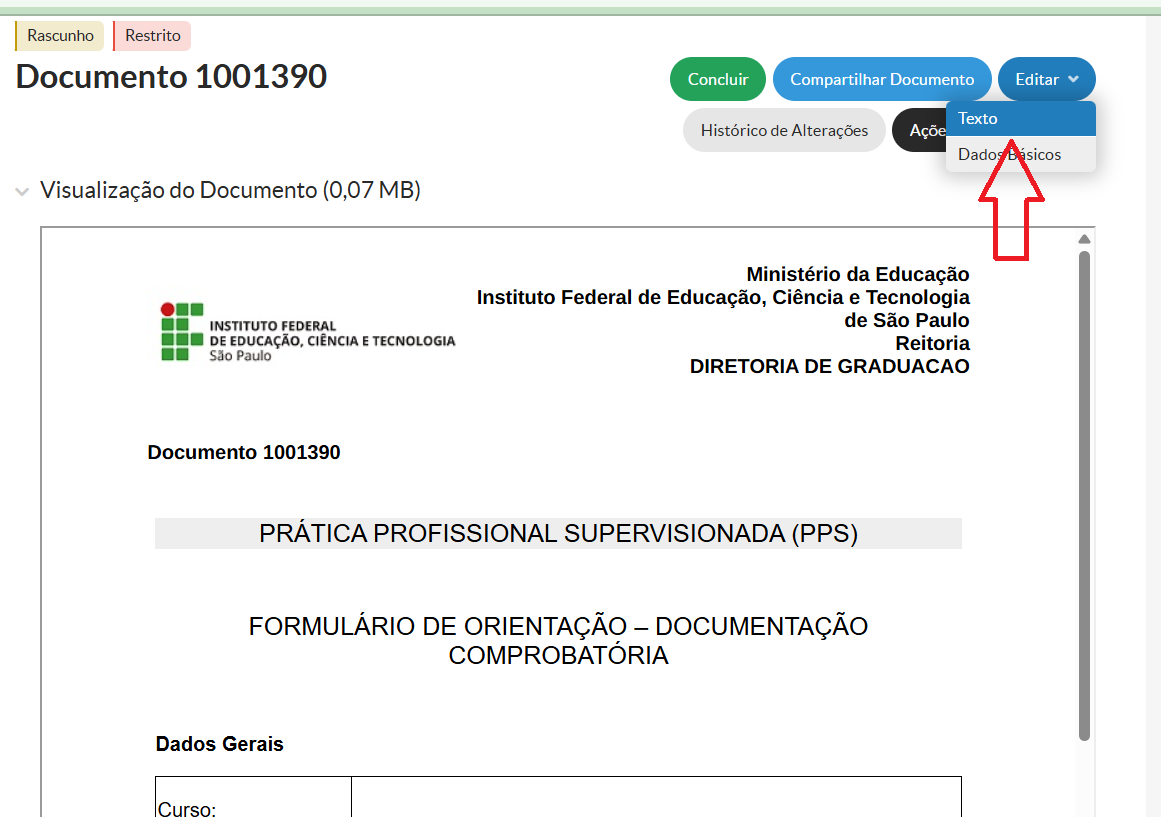
No Botão Azul - Editar, escolher 'Texto', para preencher com as informações necessárias ao registro da PPS no prontuário do(a) discente, conforme a estrutura do formulário na Figura 1.3.
Figura 1.3. Formulário de Orientação da PPS - Documentação Comprobatória.
Os campos do formulário foram elaborados conforme os dados necessários ao registro da PPS no prontuário, portanto são obrigatórios. O formulário permite a edição de textos e a inclusão de campos, caso seja necessário para o curso. Nenhum campo indicado deve ser excluído.
Caso o curso decida por incluir algum campo no formulário, posteriormente pode-se usar a função 'Clonar' documento do SUAP para evitar que a cada inclusão de PPS exija a nova edição do formulário.
O formulário é composto por 3 seções: 'Dados Gerais', 'Período e Carga Horária' e 'Relação das Atividades'
Dados Gerais
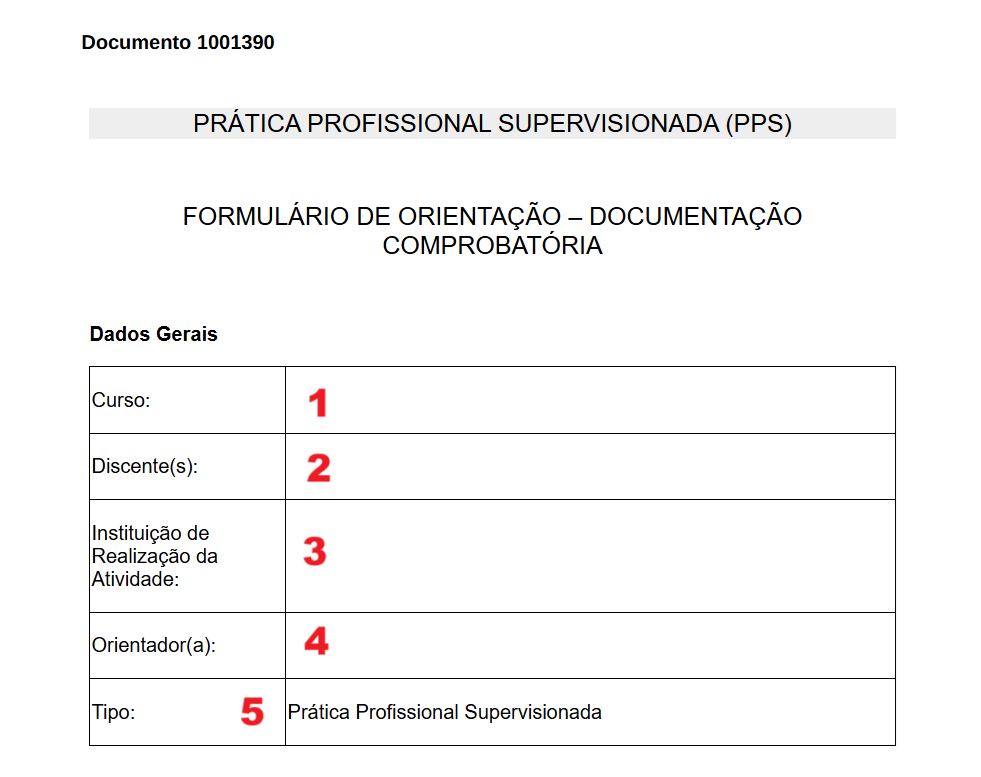
Na tela de edição do documento, preencher os dados solicitados, conforme as recomendações descritas e apresentadas na Figura 1.4.
1- Campo: Curso. Descrever o nome do curso a qual a PPS está relacionada.
2 - Campo: Discente(s). Descrever os nomes e prontuários dos discentes envolvidos. As PPSs podem ser desenvolvida indivulamente ou em grupo, conforme estabelecido pelo regulamento de cada curso.
3 - Campo: Instituição de Realização da Atividade. Descrever o título do projeto da PPS. Apesar do nome do campo ser 'Instituição', deve-se descrever um título para a PPS. O nome do campo é esse em função do SUAP usar esse campo para outras atividades. O importante é que o título seja conciso, breve e representativo da PPS, pois ele será exibido no histórico do(a) discente.
4 - Campo: Orientador(a). Selecionar o(a) docente orientador(a) digitando o nome ou o prontuário docente. A PPS deve ter apenas um(a) discente orientador(a).
5- Campo: Tipo. Manter a descrição de 'Prática Profissional Supervisionada'.
Figura 1.4. Preenchimento da seção 'Dados Gerais'.
'Período e Carga Horária' e 'Relação das Atividades'
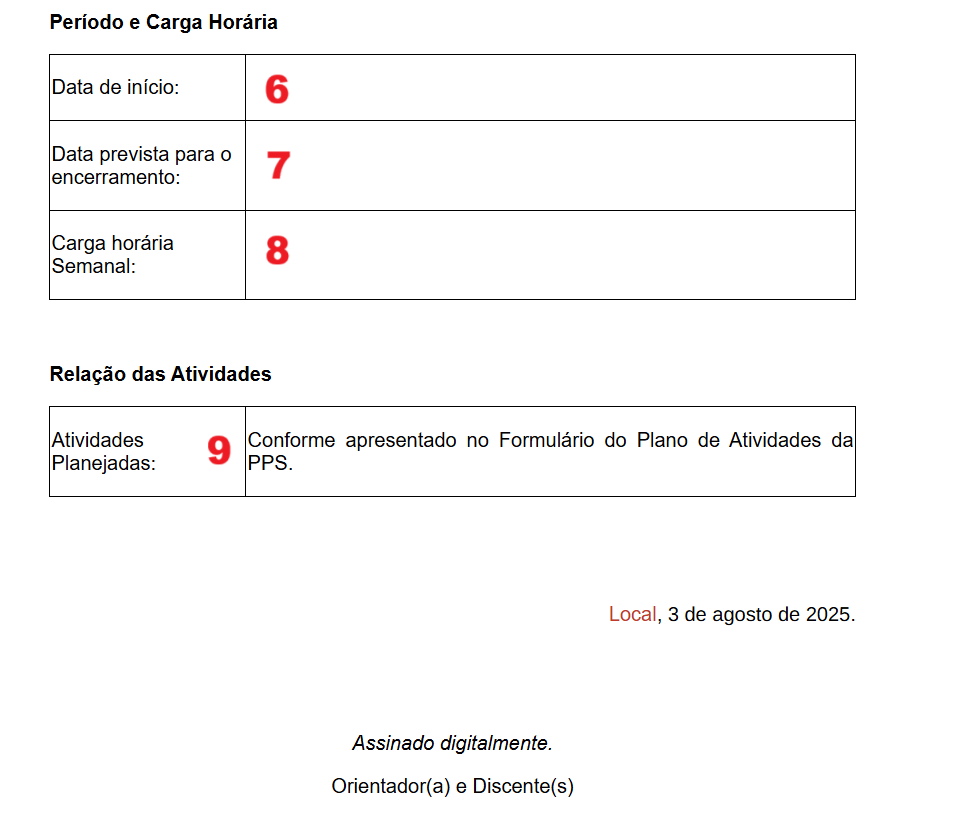
Na tela de edição do documento, preencher dos dados solicitados, conforme as recomendações descritas e apresentadas na Figura 1.5.
6 - Campo: Data de início. Preencher com a data de início das atividades da PPS. Esta data pode ser diferente da assinatura do formulário, pois representa quando as atividades serão (ou foram) efetivamente realizadas. Deve ser dia letivo.
7 - Campo: Data prevista para o encerramento. Preencher com a data prevista para a finalização das atividades da PPS. Deve ser dia letivo.
8 - Campo: Carga horária Semanal. Preencher com uma estimativa de dedicação semanal do aluno para realizar as atividades previstas pela PPS. Esse valor não será utilizado para fins de contabilização da carga horária validada, no entanto deve ser compatível com as demais atividades acadêmicas do curso e o período previsto para realização da PPS. Em outras palavras, por exemplo, uma PPS que irá validar 100h em um semestre (20 semanas), imagina-se algo como 5h semanais. Os valores não precisam ser exatos, mas a conta representa a lógica do planejamento.
9 - Campo: Atividades Planejadas. Manter a descrição: 'Conforme apresentado no Formulário do Plano de Atividades da PPS.', pois outro formulário com as atividades planejadas faz parte do registro. Caso o curso/discente orientador(a) deseje resumir as atividades, não há nehum problema.
Figura 1.5. Preenchimento da seção 'Período e Carga Horária' e 'Relação das Atividades'
Após preenchimento, discente e docente devem assinar o formulário.
Sugestões para aprimoramento dos formulários e/ou do Manual devem ser encaminhada para dgra@ifsp.edu.br.
Próxima etapa: Formulário do Plano de Atividade da PPS.
2. Formulário do Plano de Atividade da PPS
Esta etapa do Manual apresenta o Formulário do Plano de Atividades da Prática Profissional Supervisionada (PPS) disponível no SUAP.
Este formulário atende a um dos requisitos obrigatórios (Documentação) para o devido registro da PPS no prontuário do(a) discente no SUAP.
O Núcleo Docente Estruturante (NDE), juntamente com o Colegiado do Curso (CdC), ou a Comissão de Implantação dos PPC da Educação Básica (CEIC) podem adotar formulários próprios do curso, desde que as informações mínimas deste formulário estejam contempladas. A adoção de formulários distintos do apresentado neste Manual (dísponível no SUAP), somente deve acontecer na devida medida da necessidade de informações próprias de cada curso, sendo vedada a utilização de outros formulários meramente por estética. Formatos anteriores a publicação deste Manual são válidos para registro.
Siga os passos descritos para criar e editar o formulário no SUAP.
Figura 2.1. Acesso à criação de documento eletrônico.
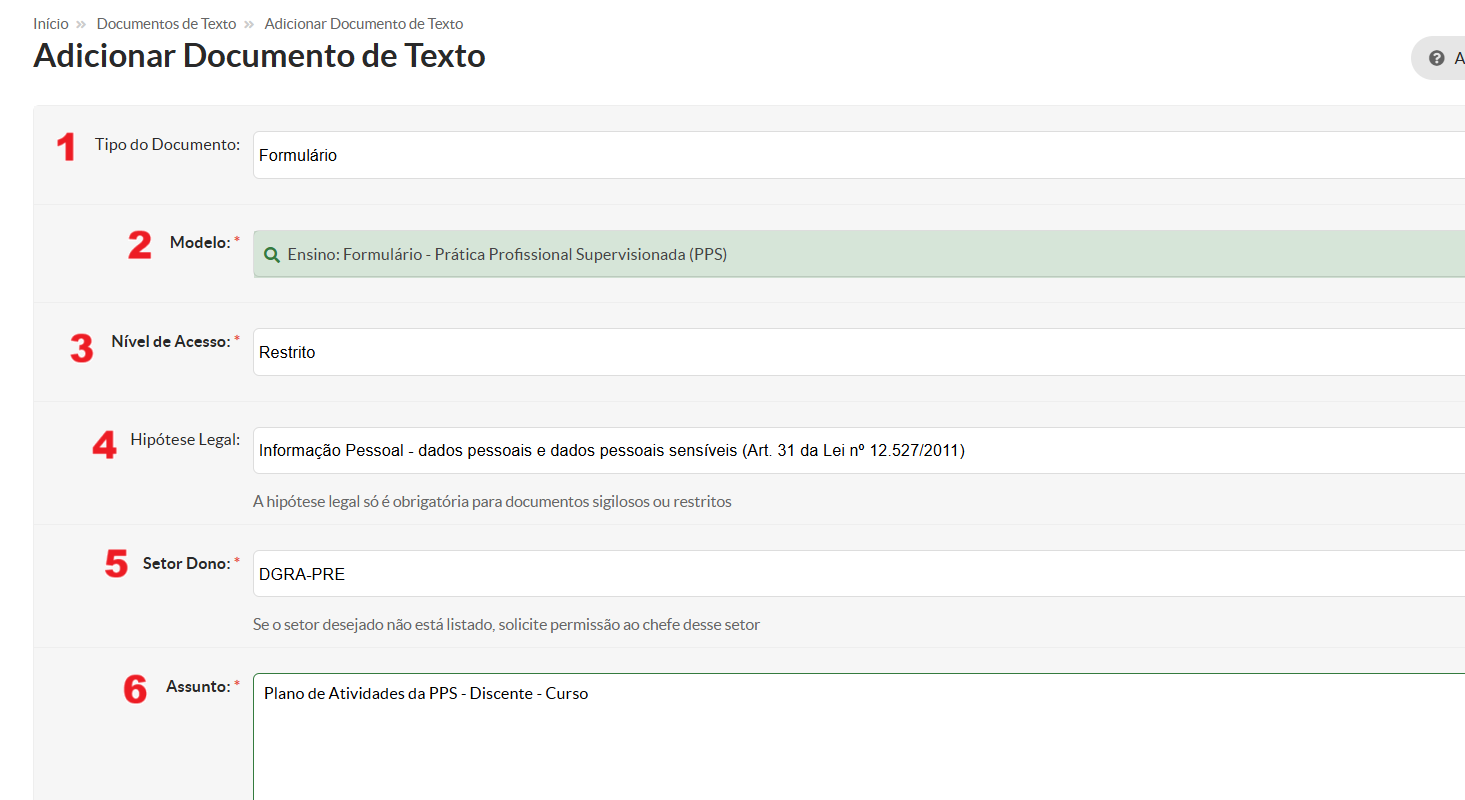
Na tela de cadastro do documento, preencher dos dados solicitados, conforme as recomendações descritas e apresentadas na Figura 2.2.
1 - Campo: Tipo do Documento. Selecionar 'Formulário'.
2 - Campo: Modelo. Selecionar 'Ensino: Formulário - Prática Profissional Supervisionada (PPS)'. Pode-se usar a busca digitando "ensino" na caixa de texto.
3 - Campo: Nível de Acesso. Manter a seleção em 'Restrito'.
4 - Campo: Hipótese Legal. Selecionar 'Informação Pessoal - dados pessoais e dados pessoais sensíveis (Art. 31 da Lei nº 12.527/2011)'
5 - Campo: Setor Dono. Selecionar o setor ao qual o(a) docente estiver vinculado.
6 - Campo: Assunto. Descrever o assunto. Sugere-se que o formato da descrição seja acordado na definição dos procedimentos entre o curso e o setor de registro, para que as buscas sejam facilitadas. Como sugestão: "Plano de Atividades da PPS - Discente - Curso".
Por último, salvar (botão verde ao final da página).
Figura 2.2. Cadastro do documento.
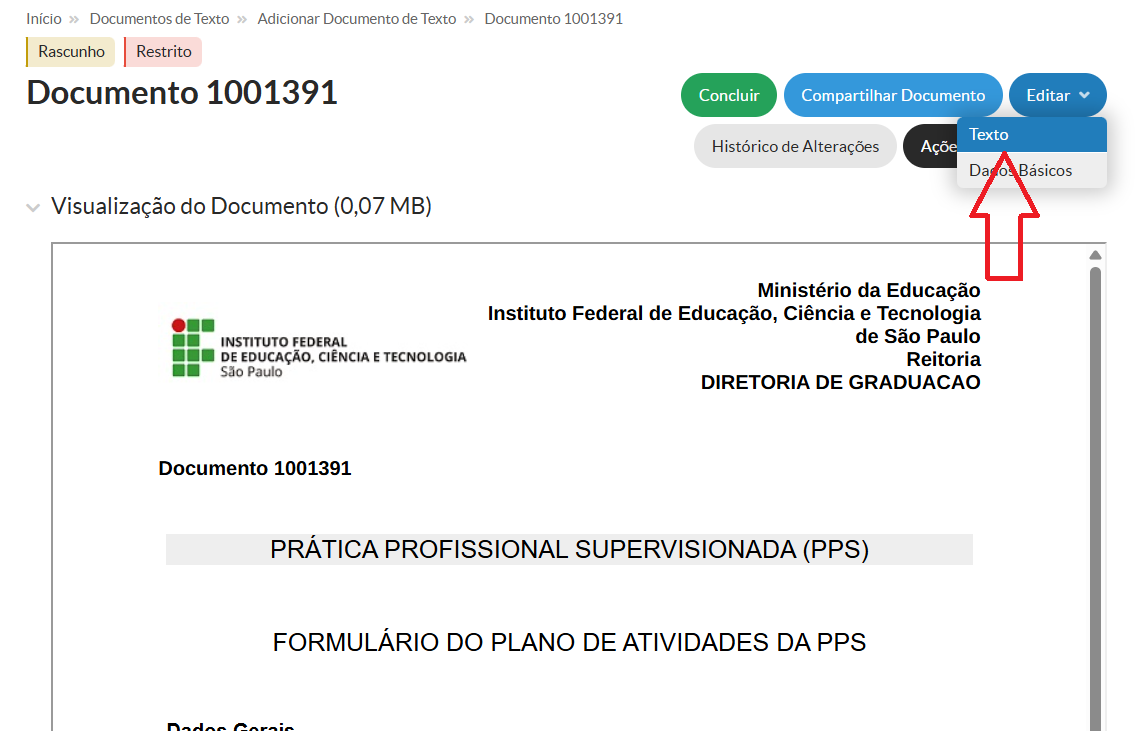
No Botão Azul - Editar, escolher 'Texto', para preencher com as informações necessárias ao registro da PPS no prontuário do(a) discente, conforme a estrutura do formulário na Figura 2.3.
Figura 2.3. Formulário do Plano de Atividades da PPS.
Os campos do formulário foram elaborados conforme os dados necessários ao registro da PPS no prontuário, portanto são obrigatórios. O formulário permite a edição de textos e a inclusão de campos, caso seja necessário para o curso. Nenhum campo indicado deve ser excluído.
Caso o curso decida por incluir algum campo no formulário, posteriormente pode-se usar a função 'Clonar' documento do SUAP para evitar que a cada inclusão de PPS exija a nova edição do formulário.
O formulário é composto por 3 seções: 'Dados Gerais', 'Relação das Atividades' e 'Plano de Atividades'
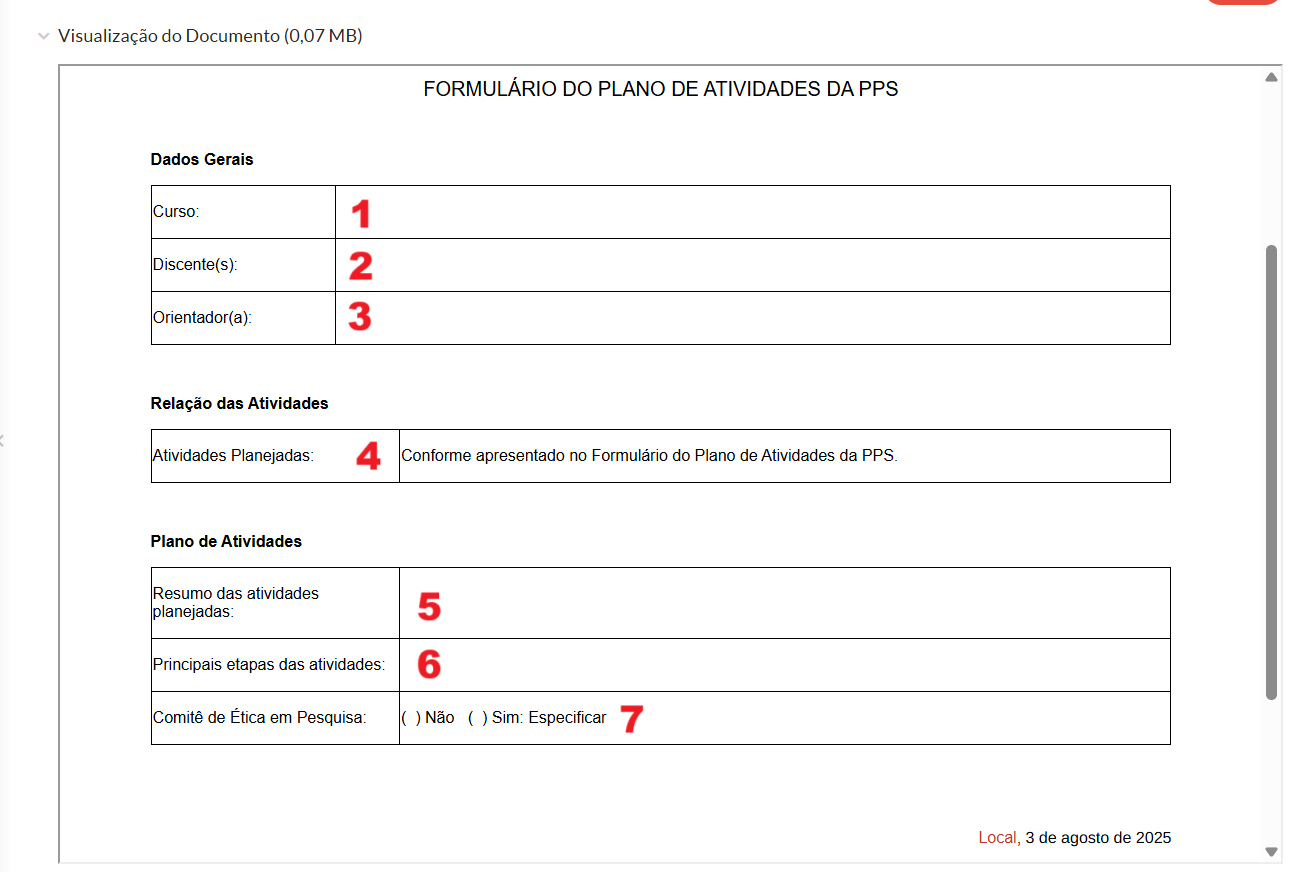
Na tela de edição do documento, preencher os dados solicitados, conforme as recomendações descritas e apresentadas na Figura 2.4.
1- Campo: Curso. Descrever o nome do curso a qual a PPS está relacionada.
2 - Campo: Discente(s). Descrever os nomes e prontuários dos discentes envolvidos. As PPSs podem ser desenvolvida indivulamente ou em grupo, conforme estabelecido pelo regulamento de cada curso.
3 - Campo: Orientador(a). Selecionar o(a) docente orientador(a) digitando o nome ou o prontuário docente. A PPS deve ter apenas um(a) discente orientador(a).
4 - Campo: Campo: Atividades Planejadas. Manter a descrição: 'Conforme apresentado no Formulário do Plano de Atividades da PPS.', pois a mesma informação está em outro formulário (Orientação da PPS). Caso o curso/discente orientador(a) tenha alterado o texto no Formulário de Orientação, deve-se repetir o mesmo texto.
5- Campo: Resumo das atividades planejadas. Descrever uma síntese das atividades planejadas para a PPS. Não há requisitos de quantidade de caracteres ou de detalhamento, mas a descrição deve ser suficiente para identificar a qual prática profissional se refere (atividades típicas de um(a) técnico(a) ou tecnológo(a) em sua atividade profissional), se haverá simulação, prototipagem, estudo prático ou caso real. Deve-se descrever com clareza quais o produtos finais profissionais são esperados no desenvolvimento e conclusão das PPS (relatórios, desenhos técnicos, plantas, planos de negócio, cronograma, orçamentos, montagens, simulação computacional ou laboratorial, por exemplo).
6 - Campo: Principais etapas das atividades. Descrever as principais etapas para atingir os produtos finais esperados. As etapas de entregas parciais e finais são obrigatórias, bem como as etapas e métodos de avaliação. As etapas podem ser associadas a um cronograma (datas, semanas ou semestres, por exemplo).
7 - Campo: Comitê de Ética em Pesquisa. Preencher se há necessidade das PPS serem avaliadas pelo Comitê de Ética em Pesquisa (CEP) do IFSP. Dada a natureza indissociável entre ensino e pesquisa, pode-se ter etapas de pesquisa no desenvolvimento da PPS que necessitem da avaliação do CEP.
Figura 2.4. Preenchimento do Formulário do Plano de Atividades da PPS.
Após preenchimento, discente e docente devem assinar o formulário.
Sugestões para aprimoramento dos formulários e/ou do Manual devem ser encaminhada para dgra@ifsp.edu.br.
Próxima etapa: Registro da PPS - Em andamento (inicial) ou Formulário de Declaração de Realização das Atividades da PPS - Relatório.
3. Formulário da Declaração de Realização da PPS - Relatório
Esta etapa do Manual apresenta o Formulário da Declaração de Realização da Prática Profissional Supervisionada (PPS) disponível no SUAP.
Este formulário atende a um dos requisitos obrigatórios (Relatório) para o devido registro da PPS no prontuário do(a) discente no SUAP.
O Núcleo Docente Estruturante (NDE), juntamente com o Colegiado do Curso (CdC), ou a Comissão de Implantação dos PPC da Educação Básica (CEIC) podem adotar formulários próprios do curso, desde que as informações mínimas deste formulário estejam contempladas. A adoção de formulários distintos do apresentado neste Manual (dísponível no SUAP), somente deve acontecer na devida medida da necessidade de informações próprias de cada curso, sendo vedada a utilização de outros formulários meramente por estética. Formatos anteriores a publicação deste Manual são válidos para registro.
Siga os passos descritos para criar e editar o formulário no SUAP.
Figura 3.1. Acesso à criação de documento eletrônico.
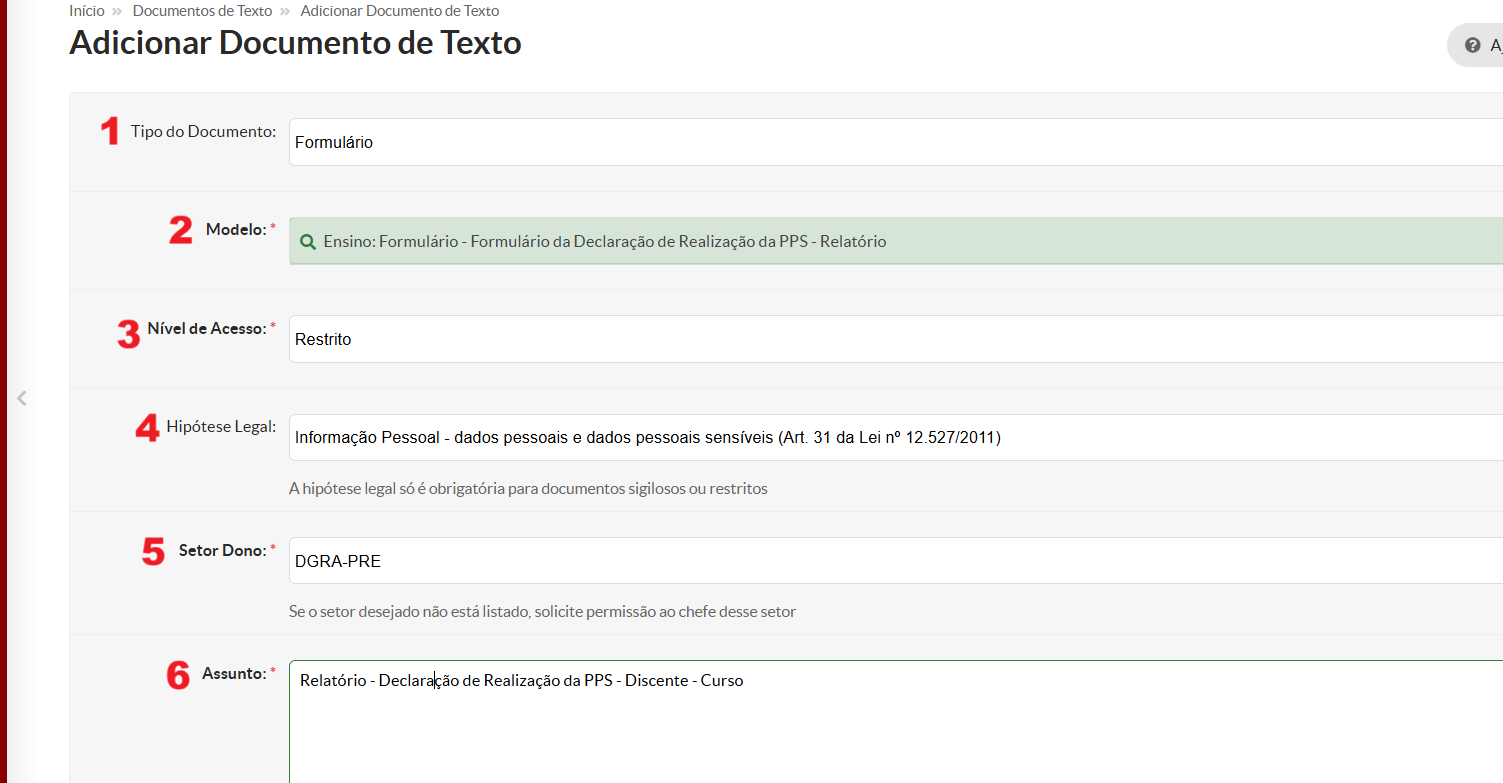
Na tela de cadastro do documento, preencher dos dados solicitados, conforme as recomendações descritas e apresentadas na Figura 3.2.
1 - Campo: Tipo do Documento. Selecionar 'Formulário'.
2 - Campo: Modelo. Selecionar 'Ensino: Formulário - Formulário da Declaração de Realização da PPS'. Pode-se usar a busca digitando "ensino" na caixa de texto.
3 - Campo: Nível de Acesso. Manter a seleção em 'Restrito'.
4 - Campo: Hipótese Legal. Selecionar 'Informação Pessoal - dados pessoais e dados pessoais sensíveis (Art. 31 da Lei nº 12.527/2011)'
5 - Campo: Setor Dono. Selecionar o setor ao qual o(a) docente estiver vinculado.
6 - Campo: Assunto. Descrever o assunto. Sugere-se que o formato da descrição seja acordado na definição dos procedimentos entre o curso e o setor de registro, para que as buscas sejam facilitadas. Como sugestão: "Relatório - Declaração de Realização da PPS - Discente - Curso".
Por último, salvar (botão verde ao final da página).
Figura 3.2. Cadastro do documento.
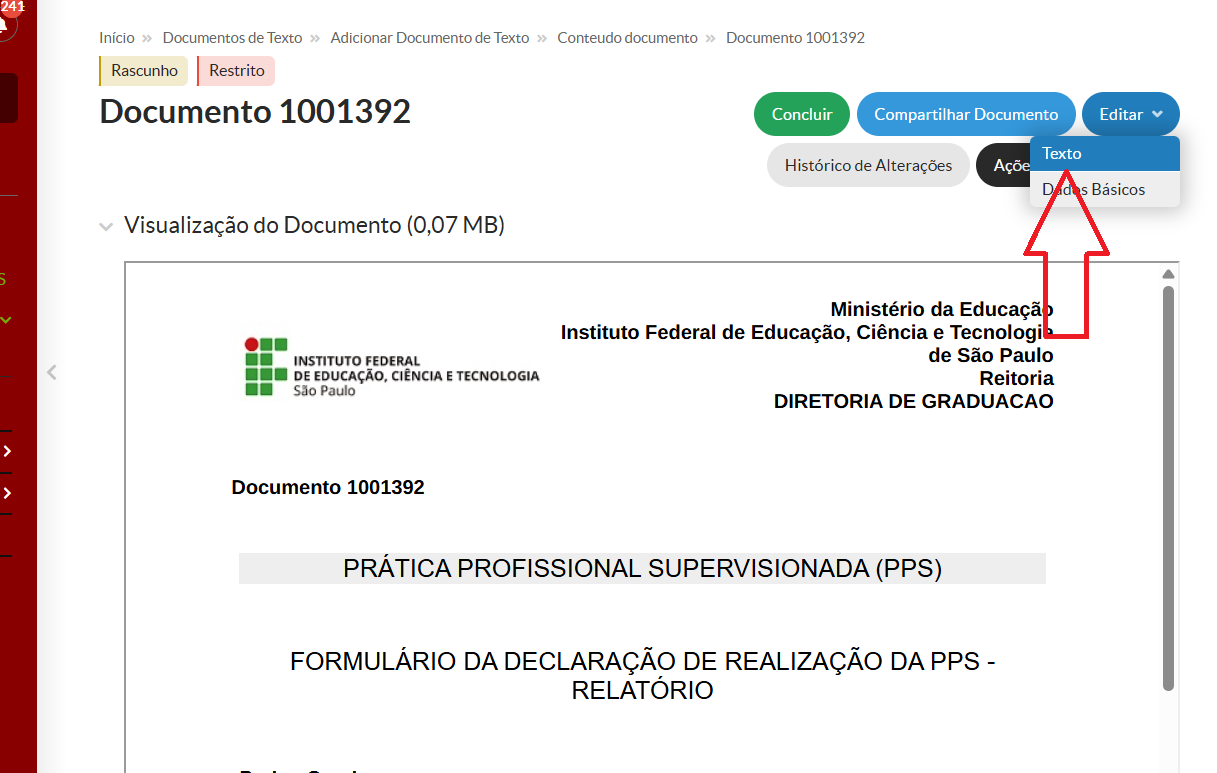
No Botão Azul - Editar, escolher 'Texto', para preencher com as informações necessárias ao registro da PPS no prontuário do(a) discente, conforme a estrutura do formulário na Figura 3.3.
Figura 3.3. Formulário do Plano de Atividades da PPS.
Os campos do formulário foram elaborados conforme os dados necessários ao registro da PPS no prontuário, portanto são obrigatórios. O formulário permite a edição de textos e a inclusão de campos, caso seja necessário para o curso. Nenhum campo indicado deve ser excluído.
Caso o curso decida por incluir algum campo no formulário, posteriormente pode-se usar a função 'Clonar' documento do SUAP para evitar que a cada inclusão de PPS exija a nova edição do formulário.
O formulário é composto por 6 seções: 'Dados Gerais', 'Atividades Previstas', 'Atividades Não Previstas', 'Relação Teoria/Prática', 'Avaliação' e 'Carga horária Cumprida'.
Seções 'Dados Gerais', 'Atividades Previstas' e 'Atividades Não Previstas'
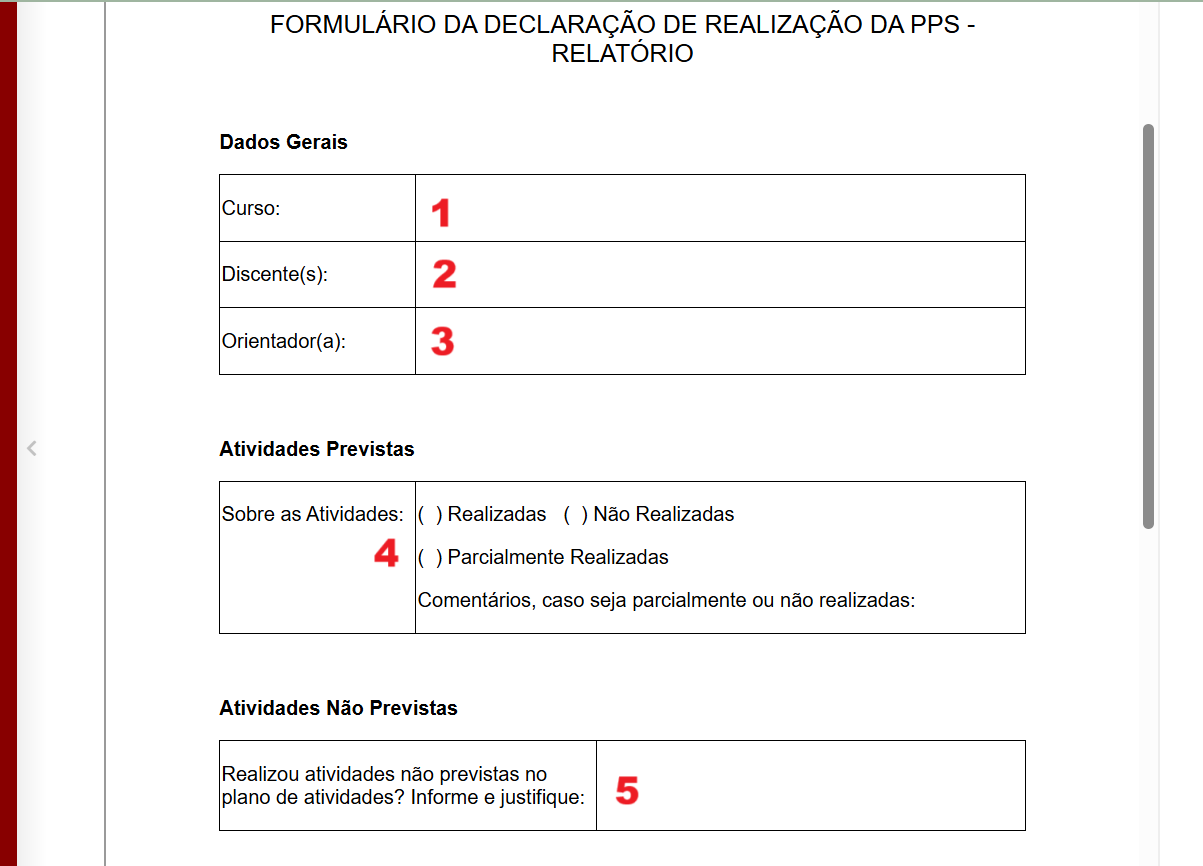
Na tela de edição do documento, preencher os dados solicitados, conforme as recomendações descritas e apresentadas na Figura 3.4.
1- Campo: Curso. Descrever o nome do curso a qual a PPS está relacionada.
2 - Campo: Discente(s). Descrever os nomes e prontuários dos discentes envolvidos. As PPSs podem ser desenvolvida indivulamente ou em grupo, conforme estabelecido pelo regulamento de cada curso.
3 - Campo: Orientador(a). Selecionar o(a) docente orientador(a) digitando o nome ou o prontuário docente. A PPS deve ter apenas um(a) discente orientador(a).
4 - Campo: Sobre as Atividades. Assinalar entre as opções: 'Realizadas', 'Não realizadas' ou 'Parcialmente Realizadas', comentando/justificando no caso das duas últimas opções. No caso das jutificativas/comentários deve-se descrever os motivos pelos quais as atividades planejas não foram realizadas e indicar se foram substituídas, porém sem descrever as atividades substitutas que serão descritas no campo seguinte.
5- Campo: Realizou atividades não previstas no plano de atividades? Informe e justifique. Descrever as atividades não planejadas para a PPS. Podem ser atividades substitutivas de outras atividades planejadas, mas não realizadas, ou atividades complementares à PPS, mas que não haviam sido previstas.
Figura 3.4. Preenchimento do Formulário da declaração de Realização da PPS.
Seções 'Relação Teoria/Prática', 'Avaliação' e 'Carga horária Cumprida'
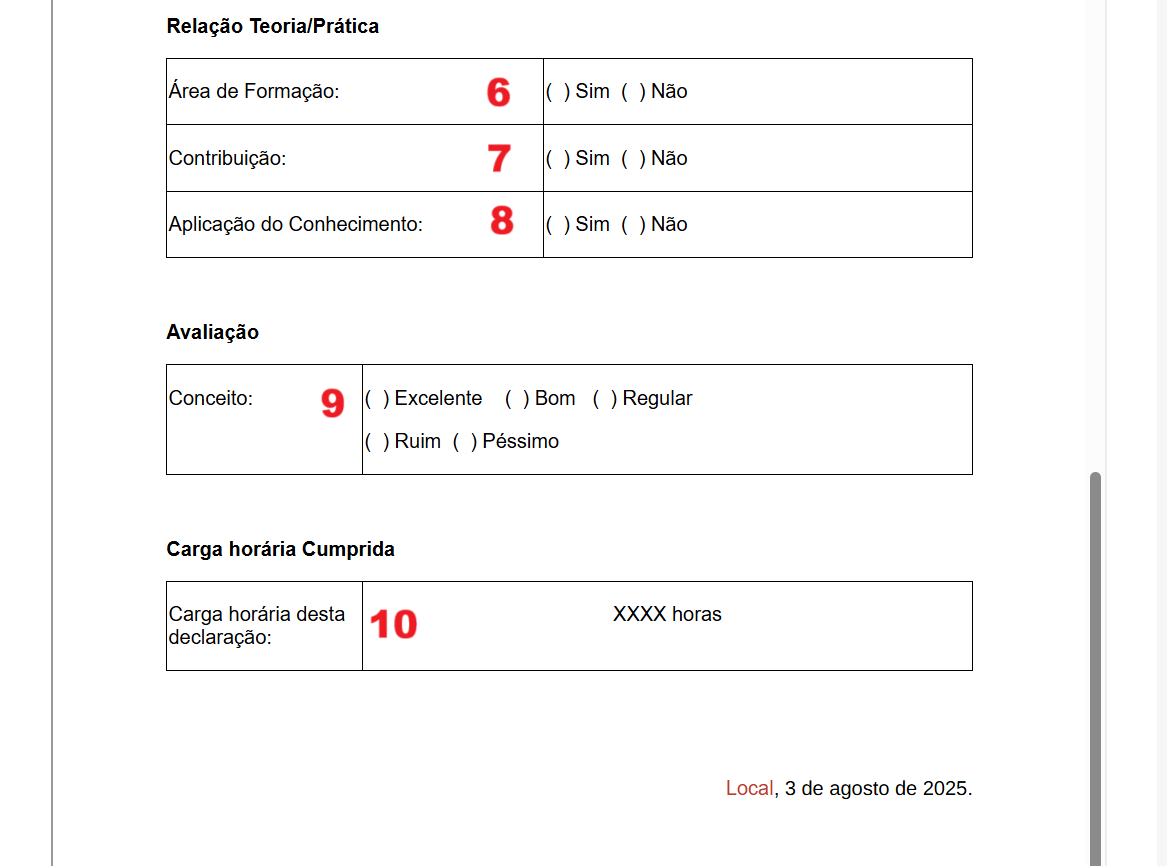
Na tela de edição do documento, preencher os dados solicitados, conforme as recomendações descritas e apresentadas na Figura 3.5.
6- Campo: Área de Formção. Indicar se houve relação positiva entre a PPS e a área de formação profissional do curso, assinalando sim ou não.
7 - Campo: Contribuição. Indicar se houve contribuição positiva entre a PPS e a área de formação profissional do curso, assinalando sim ou não.
8 - Campo: Aplicação do Conhecimento. Indicar se houve aplicação do conhecimento da área de formação profissional do curso no desenvolvimento da PPS, assinalando sim ou não.
9 - Campo: Conceito. Assinalar o conceito obtido na PPS entre Excelente, Bom, Regular, Ruim ou Péssimo. Os conceitos Ruim ou Péssimo devm ser associados à não validação das horas da PPS. Em outras palavras, indicar Ruim ou Péssimo significa que as horas não serão contabilizadas nos requisitos para a integralização do curso. Nestes casos, a carga horária cumprida deve ser igual a zero. Como se trata de componente curricular que apropria carga horária no currículo do aluno, uma avaliação Ruim ou Péssima significa, implicitamente, que a carga horária não deve ser contabilizada, pois esse componente pois a caracterítica de "Cumpriu/ Não cumpriu". Caso seja indicada carga horária no campo específico, esta será contabilizada para fins de integralização.
10- Campo: Carga horária desta declaração. Indicar a carga horária total a ser contabilizada no registro da PPS. A carga horária indicada neste campo será computada nos requisitos de conclusão do(a) discente. Os limites mínimos, ou máximos, da carga horária total da declaração devem ser definidos pelo curso em regulamento próprio ou no PPC. No caso dos conceitos Ruim ou Péssimo ver comentário do campo 9, deste Manual.
Figura 3.5. Preenchimento do Formulário da declaração de Realização da PPS.
Após preenchimento, discente e docente devem assinar o formulário.
Para fins de gerar evidências nas avaliações do INEP/MEC, o Formulário (preenchido e assinado) pode ser juntado aos materiais produzidos durante a realização das PPSs. O documento deve ser arquivo único para ser carregado na etapa de Encerramento.
Sugestões para aprimoramento dos Formulários e/ou do Manual devem ser encaminhada para dgra@ifsp.edu.br.
4. Registro da PPS - Em andamento (inicial)
O registro da Prática Profissional Supervisionada (PPS) deve ser feito pelo setor responsável pelo estágio nos campi.
Cada campi poderá definir o trâmite mais adequado para o envio e recepção da documentação relativa às PPSs, devendo ser devidamente acordado entre a coordenação do curso e o setor responsável pelo estágio. As etapas de orientação e registro em formulários específicos, tratados nas seções anteriores, são de responsabilidade do orientador das PPSs no curso (docente).
Esta etapa do manual descreve os procedimentos para o registro inicial da PPS no prontuário do(a) discente.
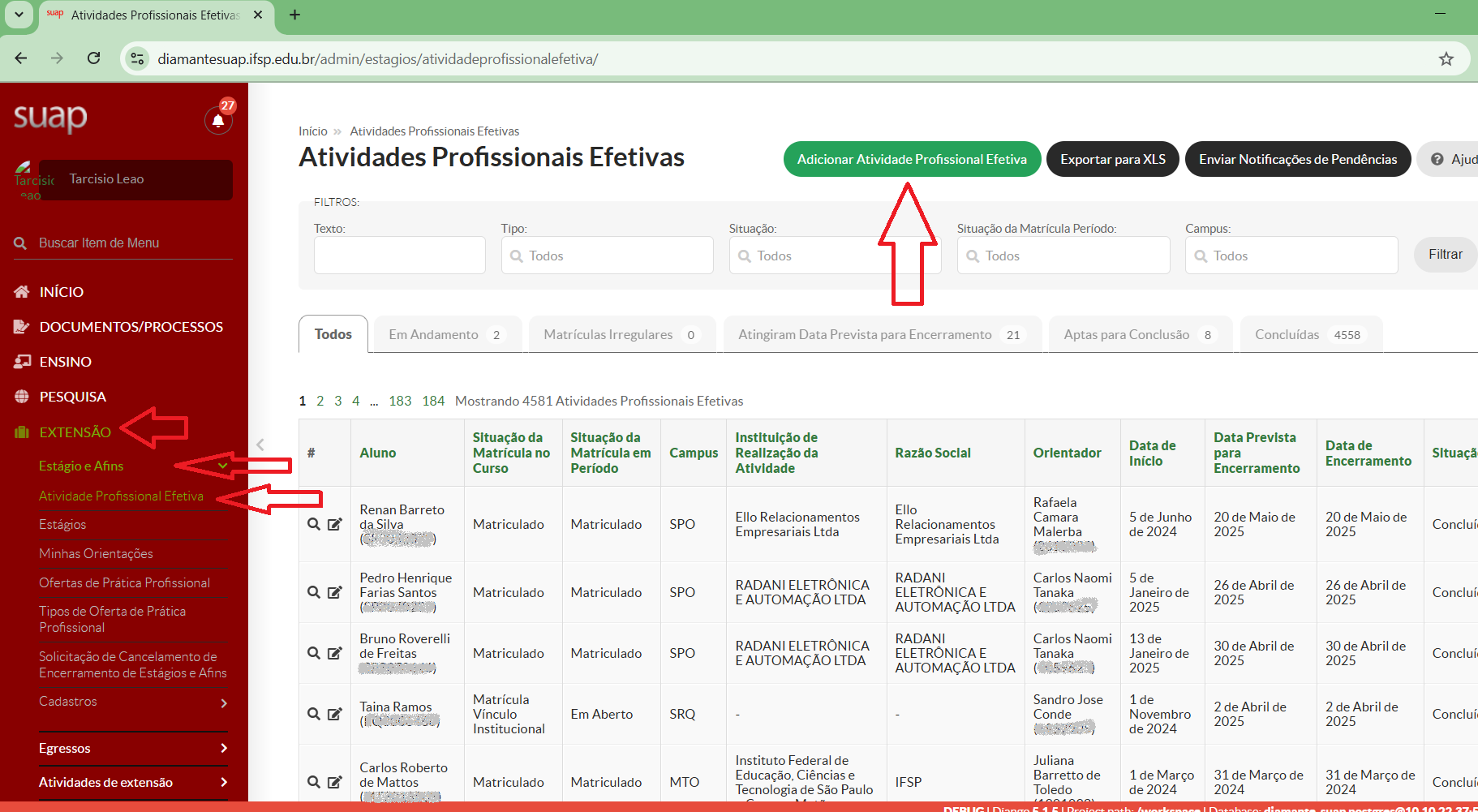
Para registro das atividades, acesso o SUAP->Menu esquerdo -> EXTENSÃO -> Estágio e Afins -> Botão verde ->Atividade Profissional Efetiva -> Adicionar Atividade Profissional Efetiva, conforme Figura 4.1.
Figura 4.1. Acesso à tela de cadastro da Prática Profissional Supervisionada como Atividade Profissional Efetiva.
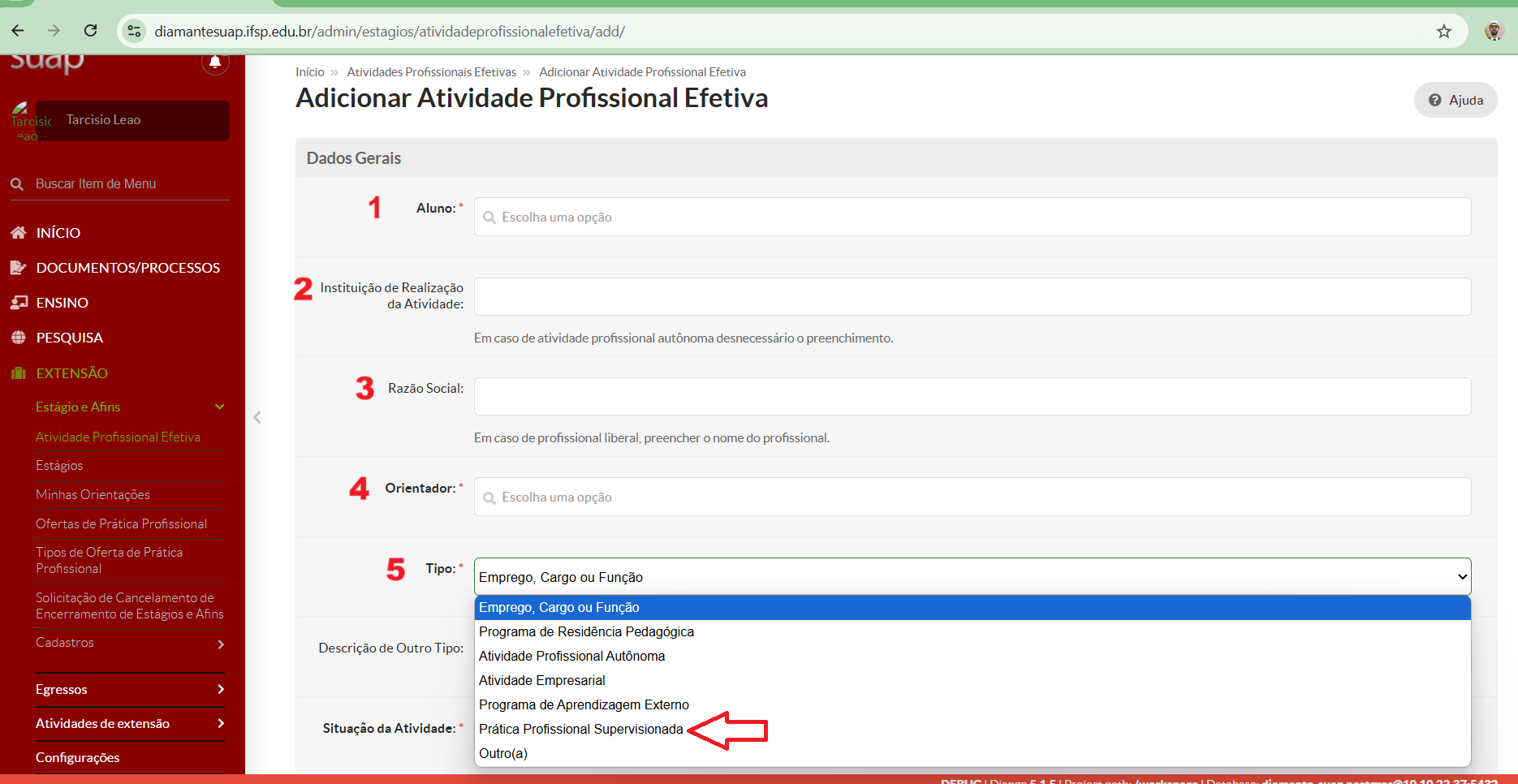
Na tela de cadastro, preencher os dados solicitados na seção 'Dados Gerais', conforme as recomendações, Figura 4.2:
1 - Campo: Aluno. Indicar o nome ou prontuário do discente. As PPS podem ser desenvolvidas em grupo, dessa forma o formulário de orientação poderá conter mais de um discente, mas o registro é feito individualmente.
2 - Campo: Instituição de Realização da Atividade. Indicar a sigla do campus e o nome da PPS, por exemplo: "RET - Estudo de caso de manutenção preventiva em indústria química".
3 - Campo: Razão Social. Não preencher.
4 - Campo: Orientador. Indicar docente orientador(a), conforme consta no formulário de orientação.
5 - Campo: Tipo. Selecionar "Prática Profissional Supervisionada".
Figura 4.2. Adicionar Atividade Profissional Efetiva - Dados Gerais.
Na sequência do cadastro da seção 'Dados Gerais', preencher os dados solicitados, conforme as recomendações, Figura 4.3:
6 - Campo: Descrição de Outro Tipo. Não preencher.
7 - Campo: Situação da Atividade. Selecionar "Em andamento".
Figura 4.3. Adicionar Atividade Profissional Efetiva - Dados Gerais (Continuação).

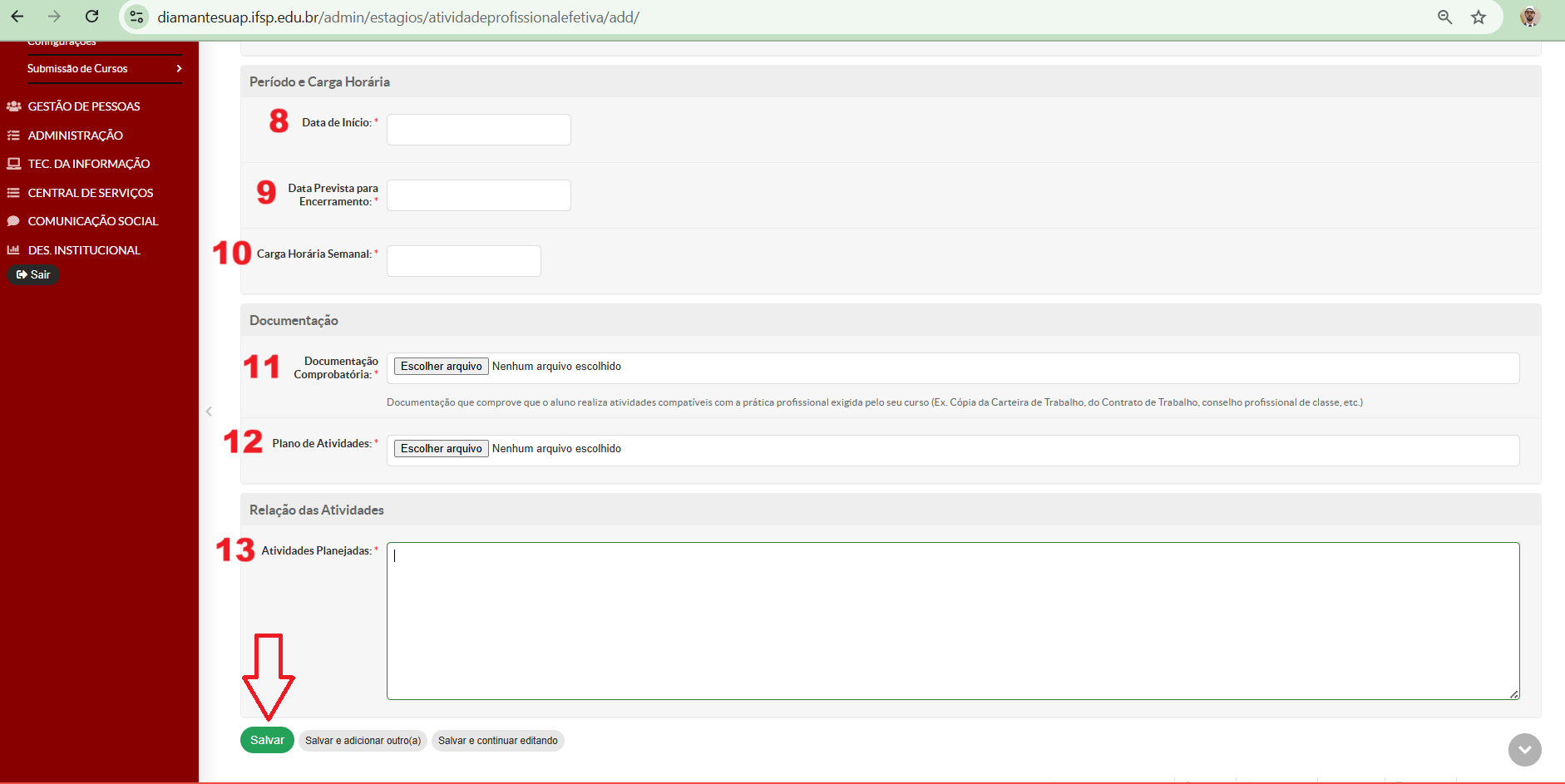
Na sequência, preencher os dados solicitados nas seções 'Período e Carga Horária', 'Documentação' e 'Relação das Atividades', conforme as recomendações, Figura 4.4:
8 - Campo: Data de início. Preencher com a data informada no formulário de orientação.
9 - Campo: Data Prevista para Encerramento. Preencher com a data informada no formulário de orientação.
10 - Campo: Carga Horária Semanal. Preencher com a carga horária informada no formulário de orientação.
11 - Campo: Documentação Comprobatória. Escolher o arquivo do formulário de orientação preenchido e assinado.
12 - Campo: Plano de Atividades. Escolher o arquivo do formulário do plano de atividades preenchido e assinado.
13 - Campo: Atividades Planejadas. Preencher com a frase: "Conforme apresentado no Formulário do Plano de Atividades da PPS."
Acionar o botão verde 'Salvar' para registrar a PPS no prontuário do discente.
Etapa finalizada de registro da PPS no prontuário do aluno.
Figura 4.4. Adicionar Atividade Profissional Efetiva - Período e Carga Horária, Documentação e Relação das Atividades.
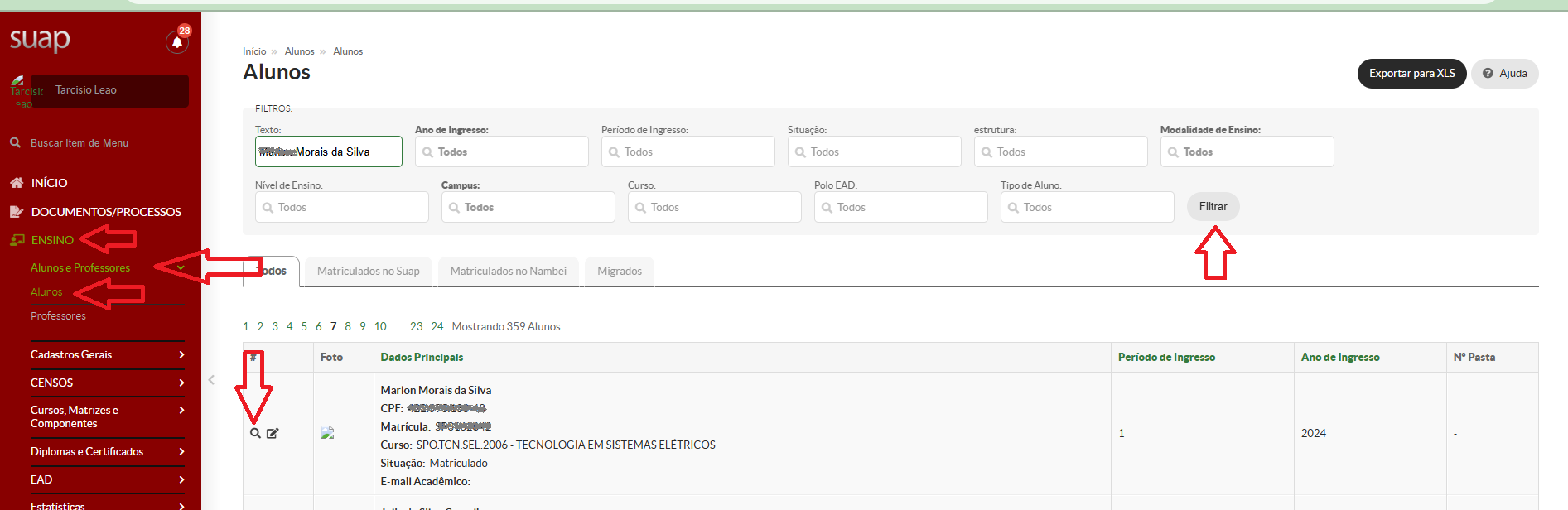
Para consultar o cadastro realizado, acesse o prontuário do discente. SUAP -> Menu esquerdo -> ENSINO -> Alunos e Professores -> Alunos -> Filtrar por nome ou prontuário -> clicar na lupa ao lado do nome do discente, conforme Figura 4.5.
Figura 4.5. Acessar o prontuário do discente com cadastro da PPS.
Com o prontuário do discente aberto, acessar a aba 'Estágio e Afins', na seção 'Registros de Atividade Profissional Efetiva', conforme Figura 4.6. Na lupa, ao lado do registro da Atividade Profissional Efetiva é possível ver o detalhamento do registro.
Figura 4.6. Consultar o registro da PPS no prontuário do discente (Aba: 'Estágio e Afins')
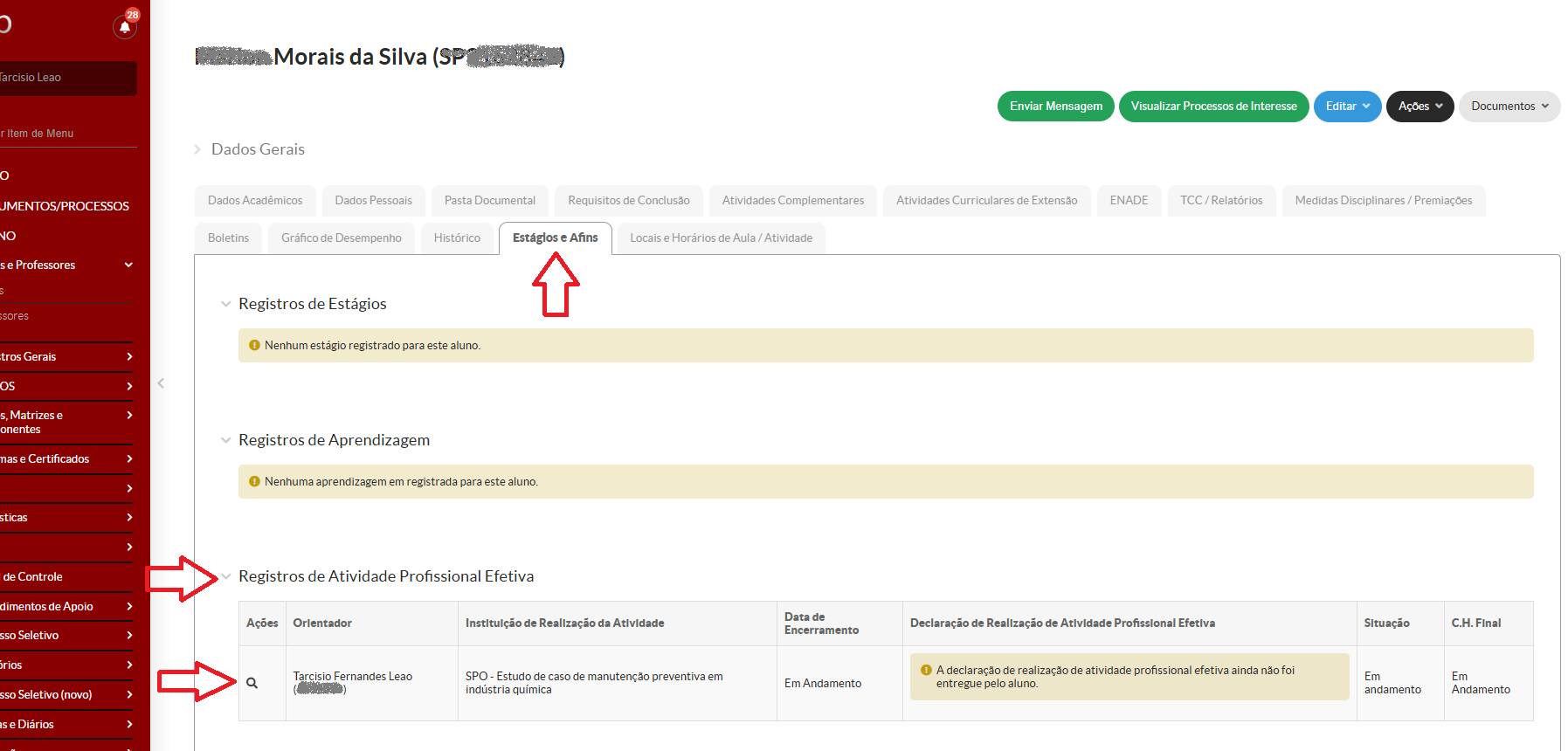
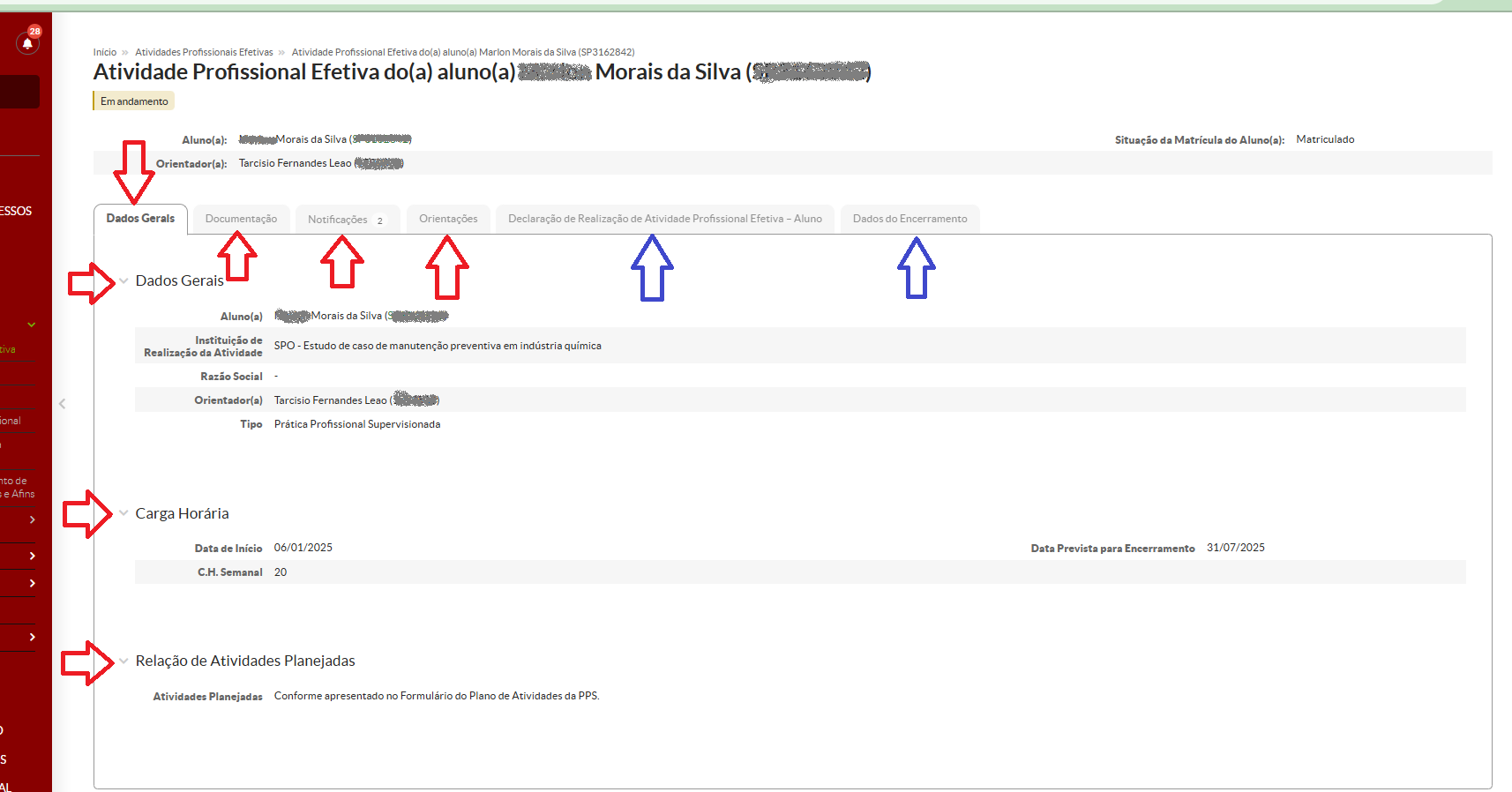
No detalhamento da PPS é possível consultar todos os dados cadastrados, por meio das abas de informações, conforme Figura 4.7. As abas: 'Dados Gerais', 'Documentação', 'Notificações' e 'Orientações' referem-se aos dados registrados nesta etapa, bem como os registros que podem ser realizados pelo orientador. As abas 'Declaração de Realização de Atividade Profissional Efetiva - Aluno' e 'Dados do Encerramento' referem-se a etapa de encerramento do registro da PPS.
Figura 4.7. Detalhamento do registro da PPS no prontuário do aluno.
Próxima etapa: Registro da PPS - Encerramento (final).
5. Registro da PPS - Encerramento (final)
O encerramento do registro da Prática Profissional Supervisionada (PPS) deve ser feito como continuidade do cadastro realizado na etapa de Registro da PPS - Em andamento (inicial).
Acesse o cadastro realizado no prontuário do discente. SUAP -> Menu esquerdo -> ENSINO -> Alunos e Professores -> Alunos -> Filtrar por nome ou prontuário -> clicar na lupa ao lado do nome do discente, conforme Figura 5.1.
Figura 5.1. Acessar o prontuário do discente com cadastro da PPS.
Com o prontuário do discente aberto, acessar a aba 'Estágio e Afins', na seção 'Registros de Atividade Profissional Efetiva', conforme Figura 5.2. Na lupa, ao lado do registro da Atividade Profissional Efetiva é possível ver o detalhamento do registro e as abas para registro de realização e encerramento.
Figura 5.2. Consultar o registro da PPS no prontuário do discente (Aba: 'Estágio e Afins')
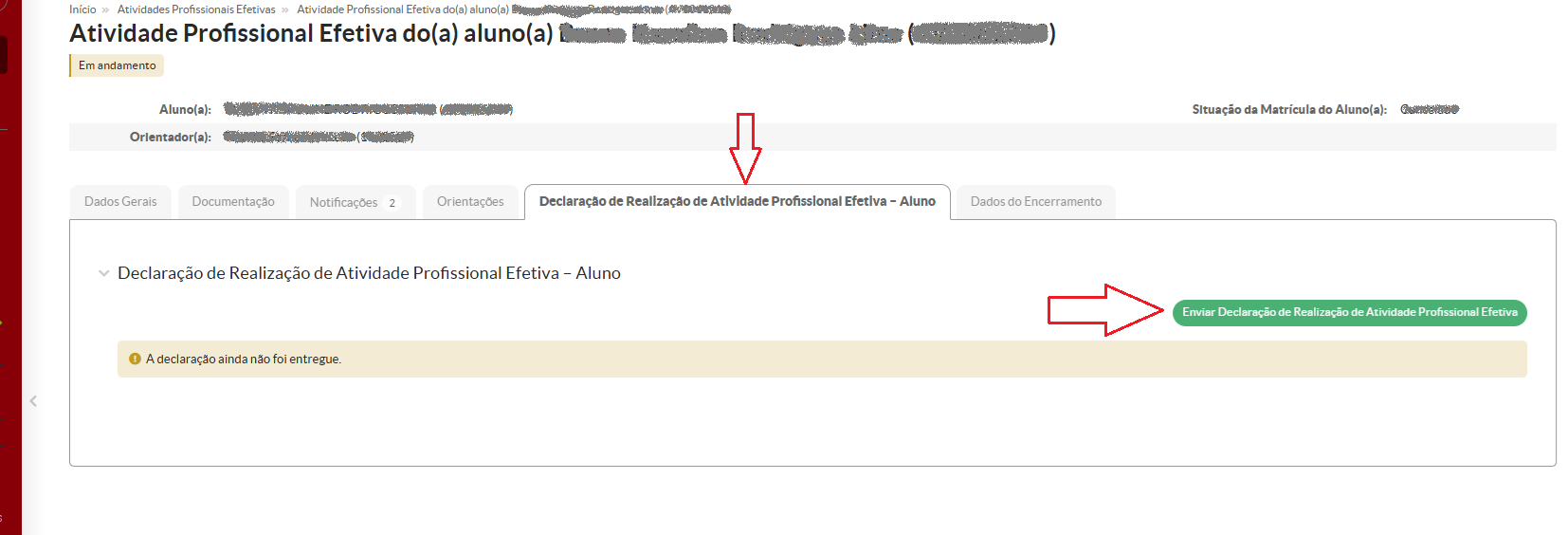
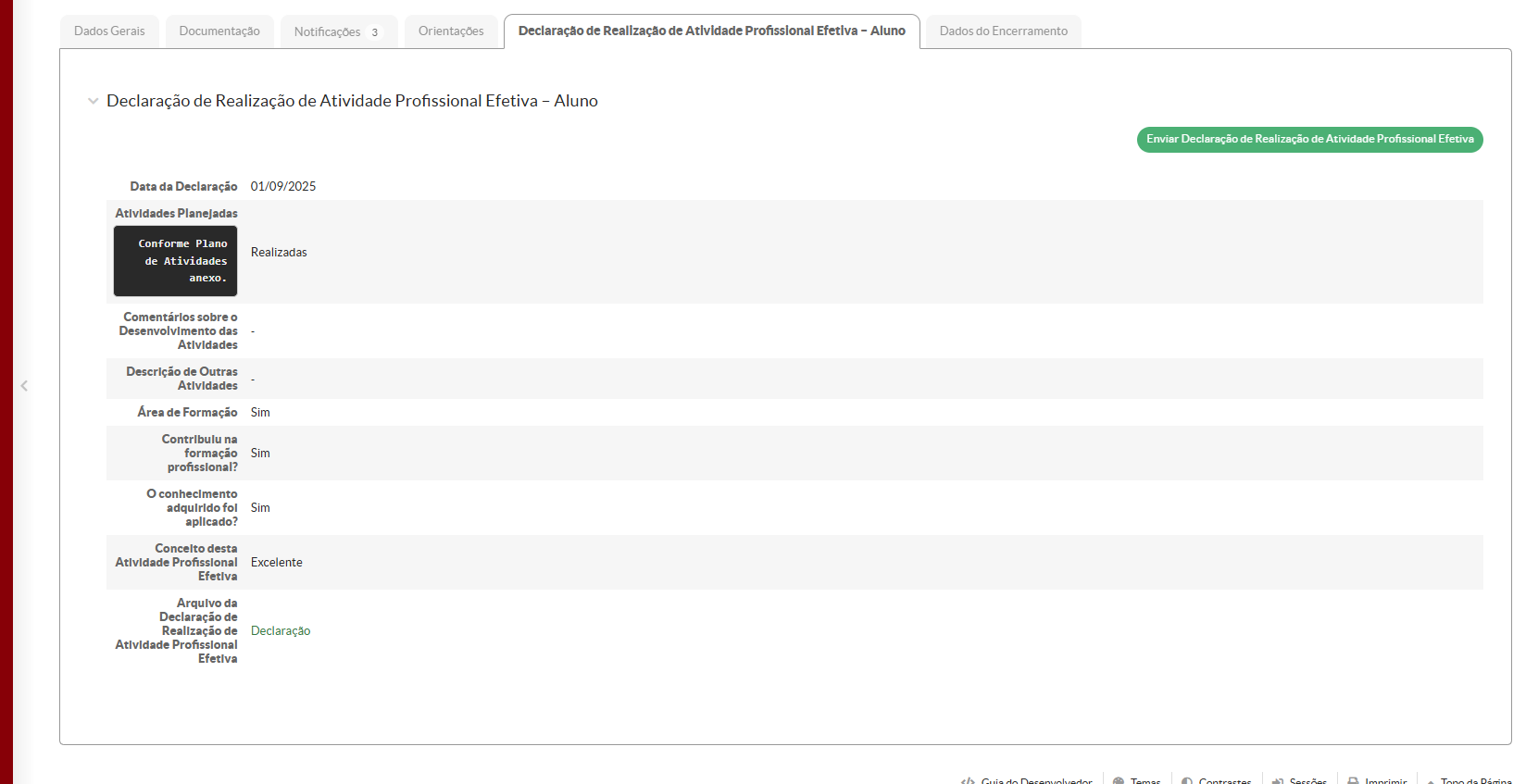
Ao clicar na lupa, na aba 'Declaração de Realização de Atividade Profissional Efetiva - Aluno', acionar o botão verde 'Enviar declaração de Realização de Atividade Profissional Efetiva', conforme Figura 5.3.
Figura 5.3. Registro da Declaração de Realização de Atividade Profissional Efetiva.
Na janela que abrirá, selecionar as opções de acordo com o descrito no Formulário da Declaração de Realização da PPS - Relatório, conforme Figura 5.4.
As seções indicadas de 1 a 6 devem ser preenchidas, conforme a Declaração de Realização da PPS, conforme seção 4.
Figura 5.4. Submissão da Declaração de Realização de Atividade Profissional Efetiva.
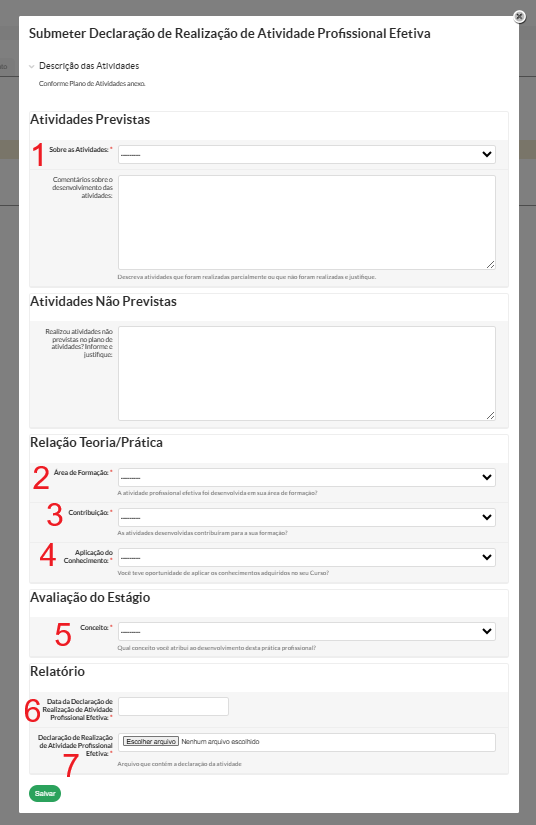
Na seção indicada em 7, deve-se carregar o arquivo da Declaração de Realização da PPS, seção 4. Salvar acionando o botão verde. Após, a tela será atualizada com os dados, conforme Figura 5.5.
Figura 5.5. Registro da Declaração de Realização.
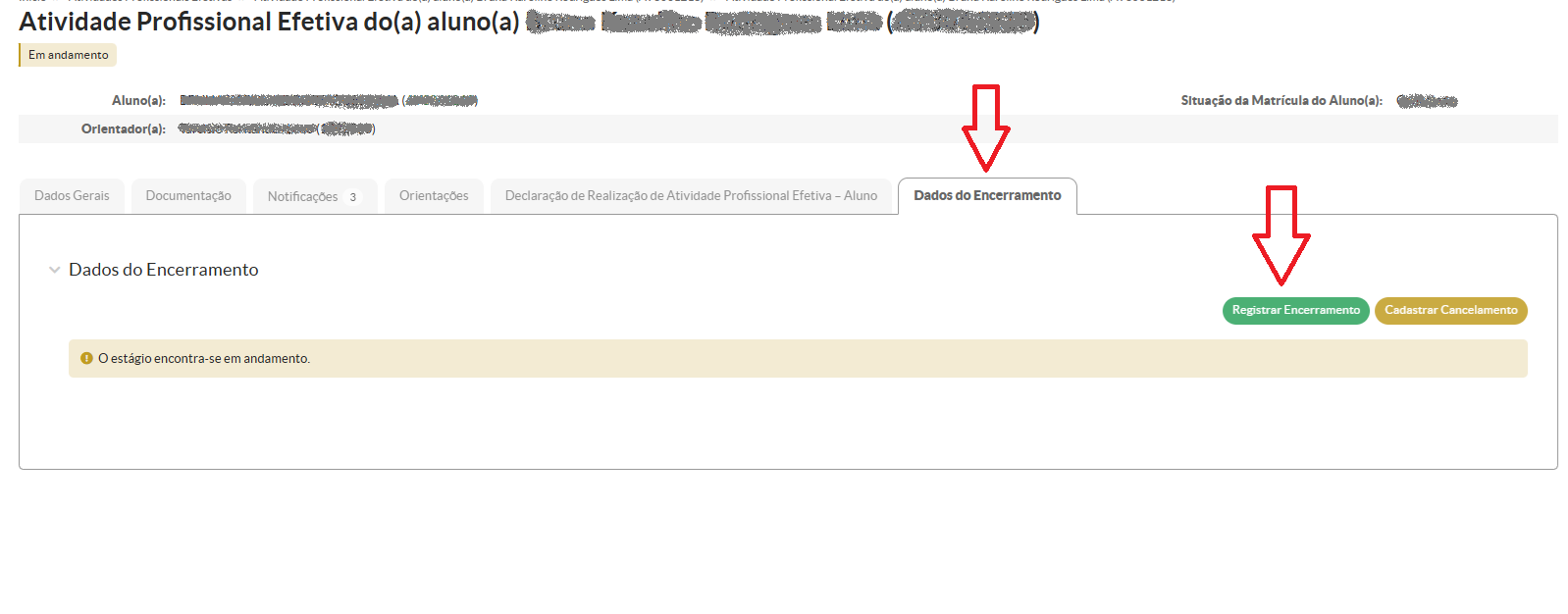
Na aba 'Dados do Encerramento', deve-se 'Registrar o Encerramento', no botão verde, conforme Figura 5.6.
Figura 5.6. Registro dos Dados do Encerramento.
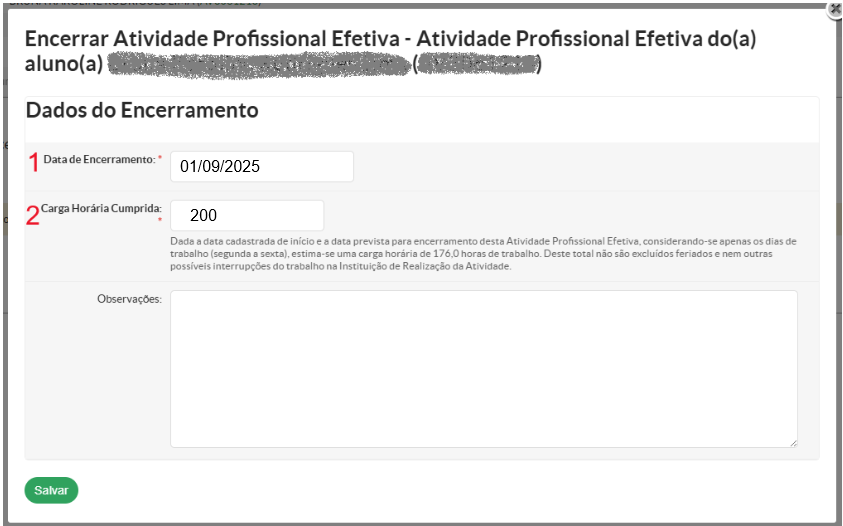
Na janela que abrirá, indicar a data de Encerramento (1) e a Carga Horária Cumprida (2), na Figura 5.7. A informação da carga horária está descrita no Formulário da Declaração de Realização da PPS - Relatório.
Figura 5.7. Registro da Atividade Profissional Efetiva.
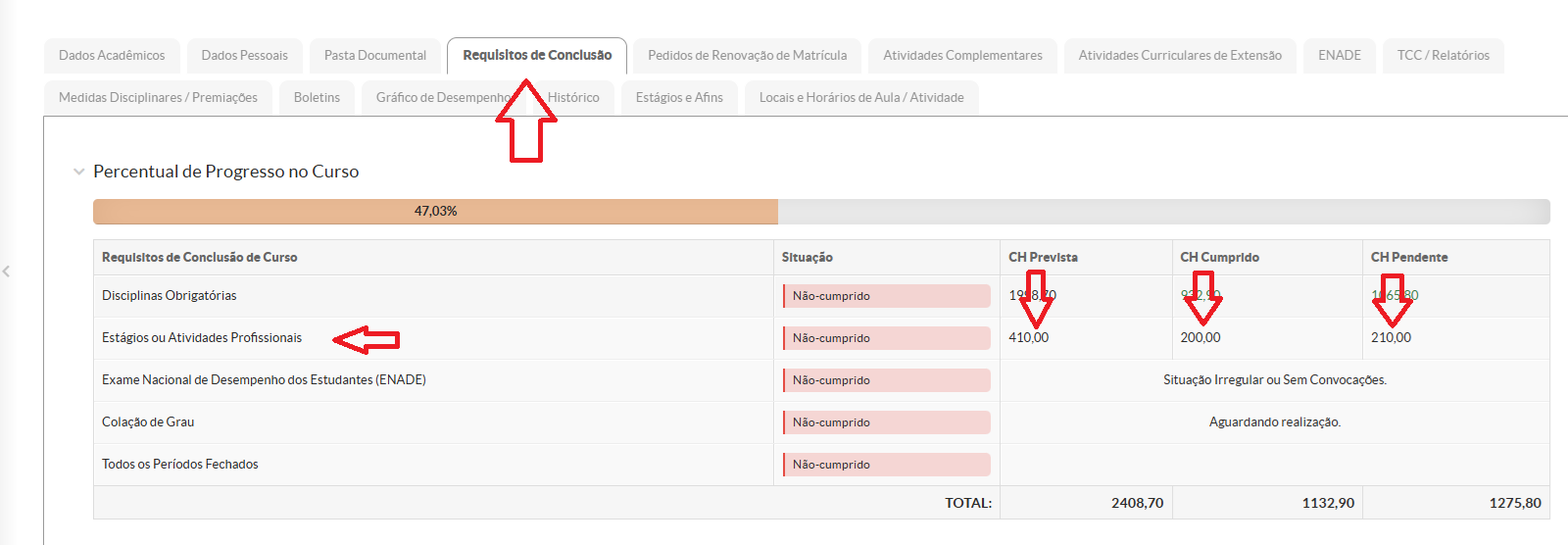
No prontuário do estudante é possível consultar o registro finalizado na aba 'Estágios e Afins' e no 'Requisitos de Conclusão', conforme Figuras 5.8 e 5.9.
Figura 5.8. Registro na aba 'Estágios e Afins'.
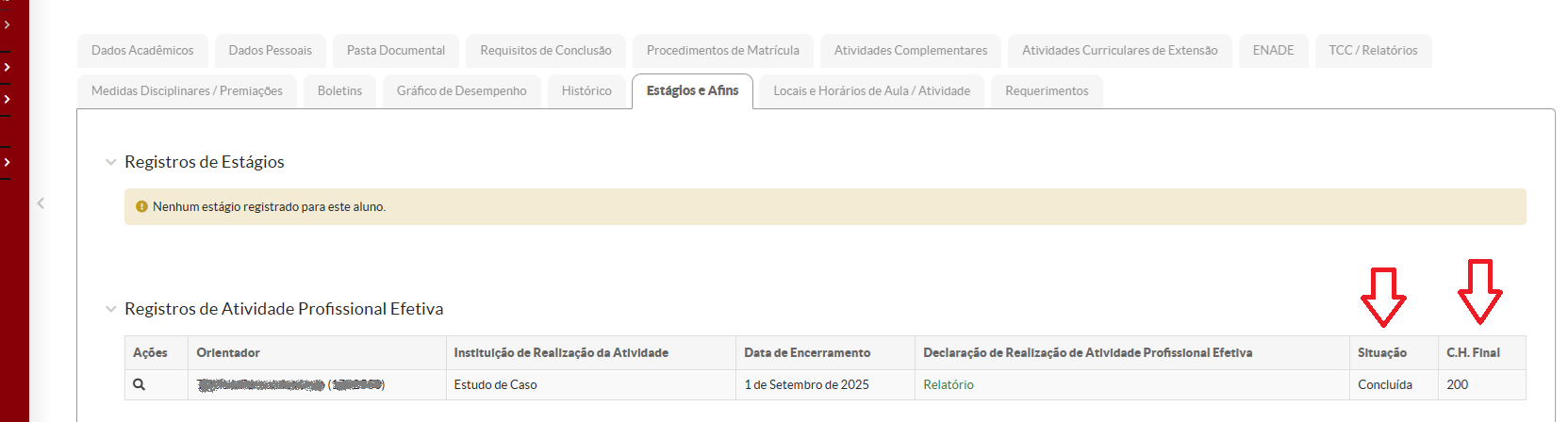
Figura 5.9. Registro na aba 'Estágios e Afins'.
Sugestões para aprimoramento dos formulários e/ou do Manual devem ser encaminhada para dgra@ifsp.edu.br.
6. Registro da PPS - Concluída (Registro Único)
O registro da Prática Profissional Supervisionada (PPS) deve ser feito pelo setor responsável pelo estágio nos campi.
Cada campi poderá definir o trâmite mais adequado para o envio e recepção da documentação relativa às PPSs, devendo ser devidamente acordado entre a coordenação do curso e o setor responsável pelo estágio. As etapas de orientação e registro em formulários específicos, tratados nas seções anteriores, são de responsabilidade do orientador das PPSs no curso (docente).
Esta etapa do manual descreve os procedimentos para o registro concluído da PPS no prontuário do(a) discente.
Para registro das atividades, acesso o SUAP->Menu esquerdo -> EXTENSÃO -> Estágio e Afins -> Botão verde ->Atividade Profissional Efetiva -> Adicionar Atividade Profissional Efetiva, conforme Figura 6.1.
Figura 6.1. Acesso à tela de cadastro da Prática Profissional Supervisionada como Atividade Profissional Efetiva.
Na tela de cadastro, preencher os dados solicitados na seção 'Dados Gerais', conforme as recomendações, Figura 6.2:
1 - Campo: Aluno. Indicar o nome ou prontuário do discente. As PPS podem ser desenvolvidas em grupo, dessa forma o formulário de orientação poderá conter mais de um discente, mas o registro é feito individualmente.
2 - Campo: Instituição de Realização da Atividade. Indicar a sigla do campus e o nome da PPS, por exemplo: "RET - Estudo de caso de manutenção preventiva em indústria química".
3 - Campo: Razão Social. Não preencher.
4 - Campo: Orientador. Indicar docente orientador(a), conforme consta no formulário de orientação.
5 - Campo: Tipo. Selecionar "Prática Profissional Supervisionada".
Figura 6.2. Adicionar Atividade Profissional Efetiva - Dados Gerais.
Na sequência do cadastro da seção 'Dados Gerais', preencher os dados solicitados, conforme as recomendações, Figura 6.3:
6 - Campo: Descrição de Outro Tipo. Não preencher.
7 - Campo: Situação da Atividade. Selecionar "Em andamento".
Figura 6.3. Adicionar Atividade Profissional Efetiva - Dados Gerais (Continuação).

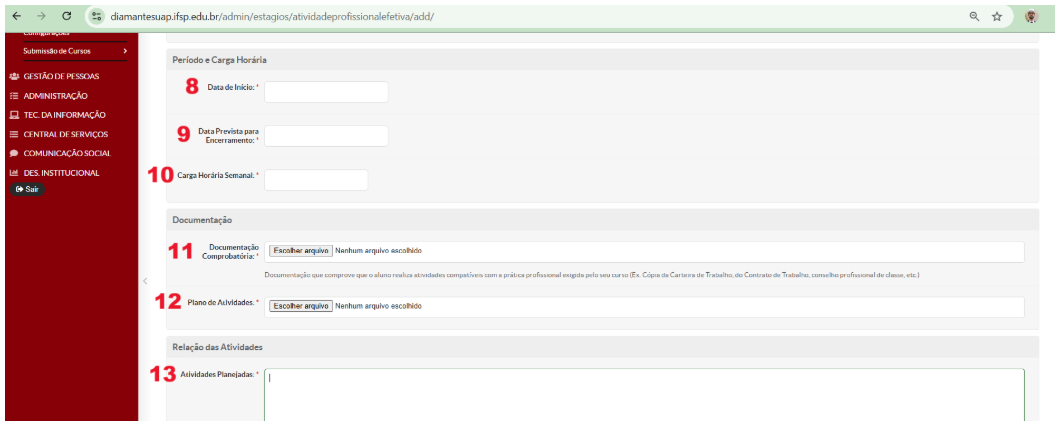
Na sequência, preencher os dados solicitados nas seções 'Período e Carga Horária', 'Documentação' e 'Relação das Atividades', conforme as recomendações, Figura 6.4:
8 - Campo: Data de início. Preencher com a data informada no formulário de orientação.
9 - Campo: Data Prevista para Encerramento. Preencher com a data informada no formulário de orientação.
10 - Campo: Carga Horária Semanal. Preencher com a carga horária informada no formulário de orientação.
11 - Campo: Documentação Comprobatória. Escolher o arquivo do formulário de orientação preenchido e assinado.
12 - Campo: Plano de Atividades. Escolher o arquivo do formulário do plano de atividades preenchido e assinado.
13 - Campo: Atividades Planejadas. Preencher com a frase: "Conforme apresentado no Formulário do Plano de Atividades da PPS."
Figura 6.4. Adicionar Atividade Profissional Efetiva - Período e Carga Horária, Documentação e Relação das Atividades.
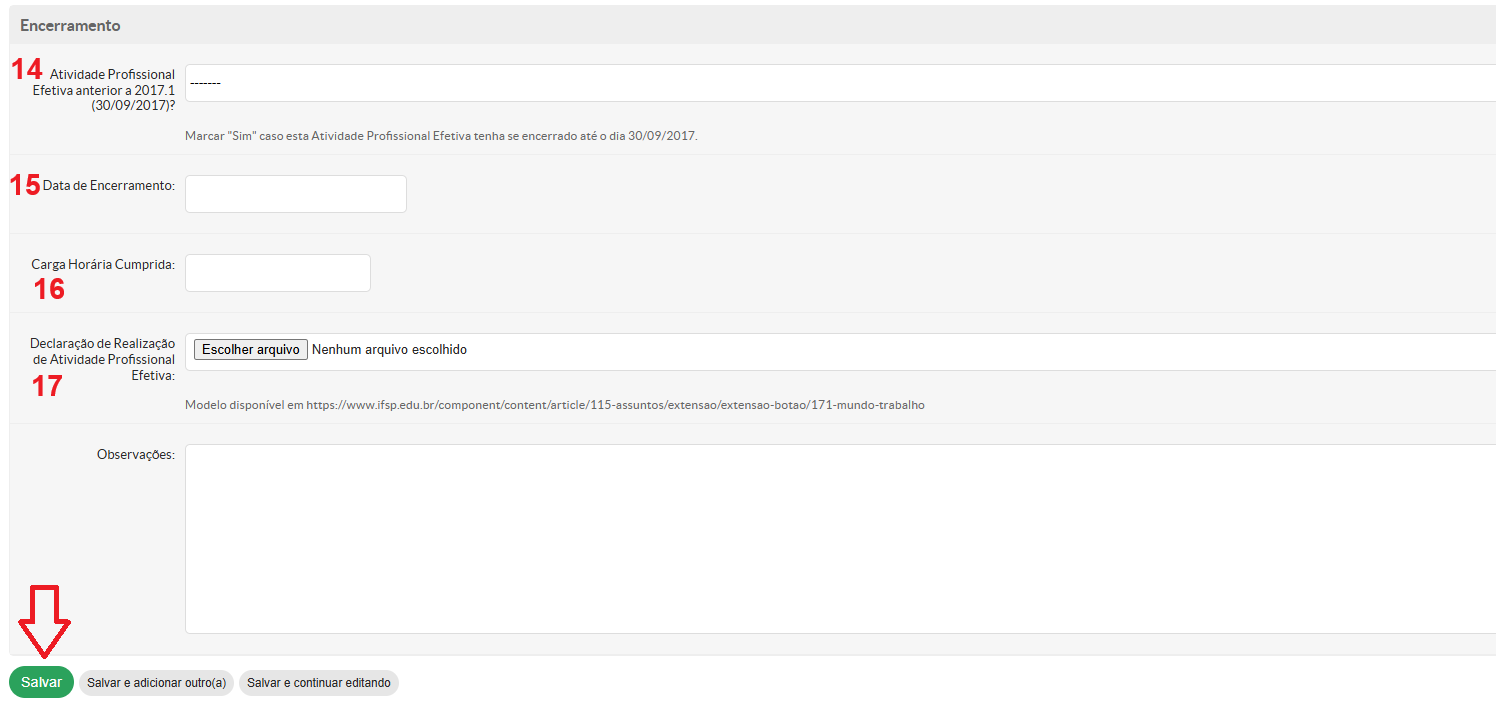
Na sequência, preencher os dados solicitados na seção 'Encerramento', conforme as recomendações, Figura 6.5:
14 - Campo: Atividade Profissional Efetiva anterior a 2017.1 (30/09/2017). Selecionar 'Não'.
15 - Campo: Data de Encerramento. Indicar a data do encerramento.
16 - Campo: Carga Horária Cumprida. A informação da carga horária está descrita no Formulário da Declaração de Realização da PPS - Relatório.
17 - Campo: Declaração de Realização de Atividade Profissional Efetiva. Deve-se carregar o arquivo da Declaração de Realização da PPS, conforme seção 4.
Figura 6.5. Adicionar Atividade Profissional Efetiva - Encerramento.
No prontuário do estudante é possível consultar o registro finalizado na aba 'Estágios e Afins' e no 'Requisitos de Conclusão', conforme Figuras 6.8 e 6.9.
Figura 6.8. Registro na aba 'Estágios e Afins'.
Figura 6.9. Registro na aba 'Estágios e Afins'.
Sugestões para aprimoramento dos formulários e/ou do Manual devem ser encaminhada para dgra@ifsp.edu.br.