Quem faz? Docente
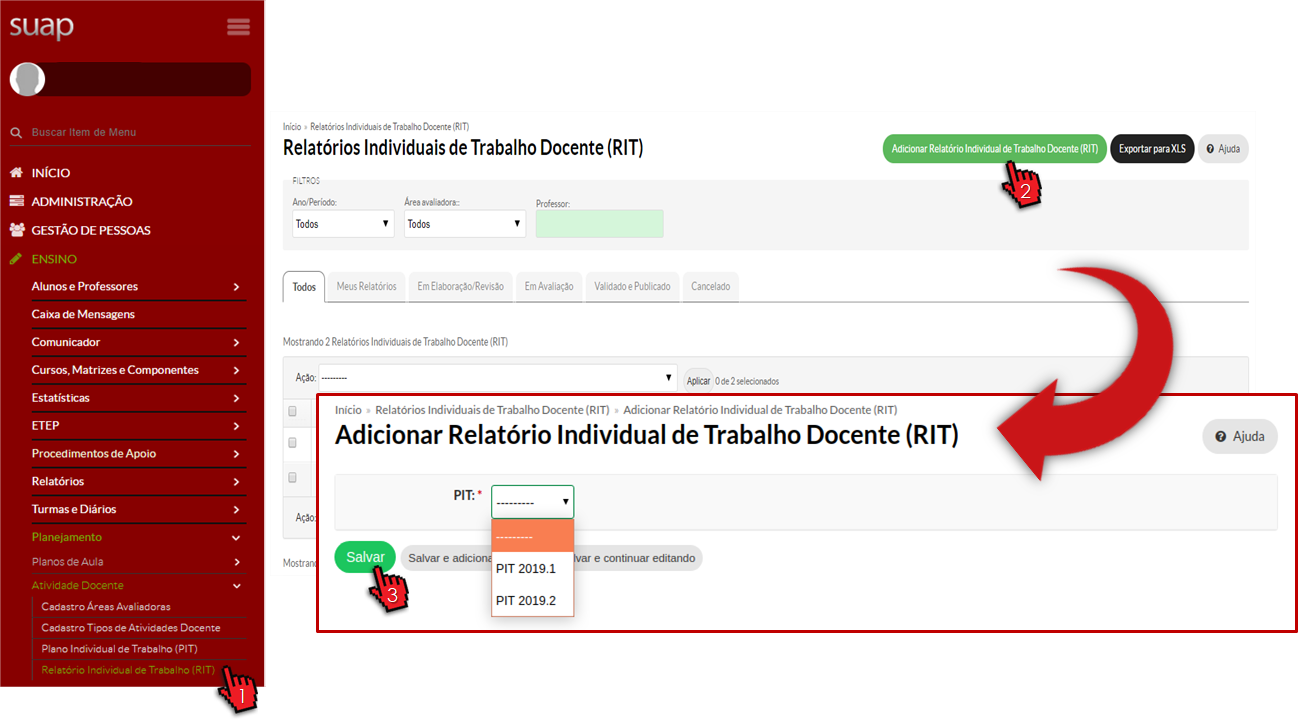
### **Criar o RIT** Acesse o **Suap** com sua conta IFSP. 1. ##### Acesse Relatório Individual de Trabalho - No menu, abra: ENSINO >> Planejamento >> Atividade Docente >> **Relatório Individual de Trabalho (RIT)** 2. ##### Adicionar Relatório Individual de Trabalho - Cadastre o RIT acionando o botão: **Adicionar Relatório Individual de Trabalho (RIT)** 3. ##### Preencha as Informações Básicas - Escolha qualquer **PIT validado** para realizar a cópia das atividades e acione o botão **"Salvar"**.O docente receberá um alerta caso já exista um RIT cadastrado para o PIT selecionado. Para criar uma nova versão, solicite o cancelamento do RIT existente junto a CAAD.
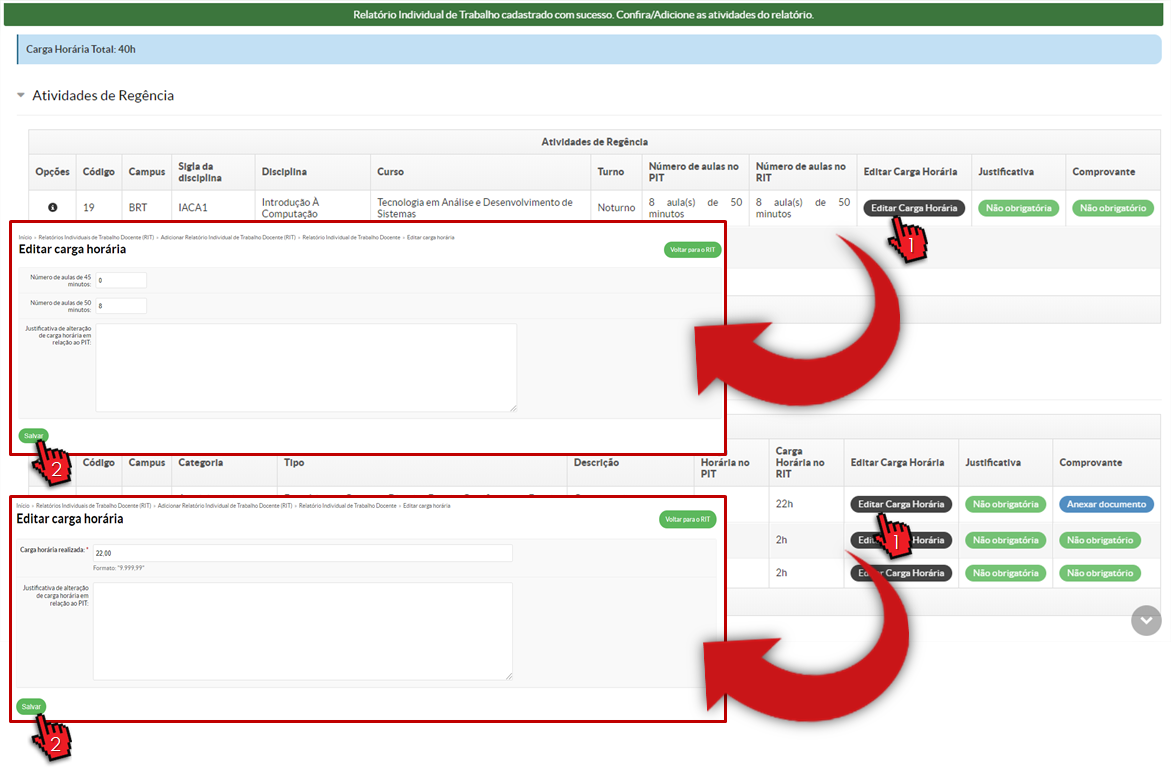
 ### **Editar atividades importadas do PIT** Após a criação do RIT, o docente deve analisar o que tinha sido previsto no PIT e se houver alterações, editar a carga horária das atividades que devem ser alteradas e informar uma justificativa para a alteração.No Relatório Individual de Trabalho não são registrados os horários das atividades. Somente a carga horária das atividades será atualizada pelo docente.
1. ##### Acione o botão **"Editar Carga Horária"** na atividade desejada -Para as atividades importadas, o docente poderá editar apenas a carga horária e também não poderá excluí-la.
2. ##### Acione o botão **"Salvar"** após editar a carga horária da atividade - Ao clicar em editar carga horária em uma **atividade de regência**, o docente poderá editar quantas aulas de 45 minutos e quantas aulas de 50 minutos foram realmente dadas para aquela disciplina, naquele semestre letivo. - Ao clicar em editar carga horária para **outro tipo de atividade**, o docente poderá editar quantas horas foram realmente realizadas para aquela atividade, naquele semestre letivo. -Em ambos, o campo de justificativa ficará disponível para o docente informar o motivo da alteração, mas não será obrigatório no formulário, caso ao terminar o RIT, a carga horária tenha sido diferente do PIT e a justificativa não tenha sido informada, o docente não poderá tramitar o RIT.
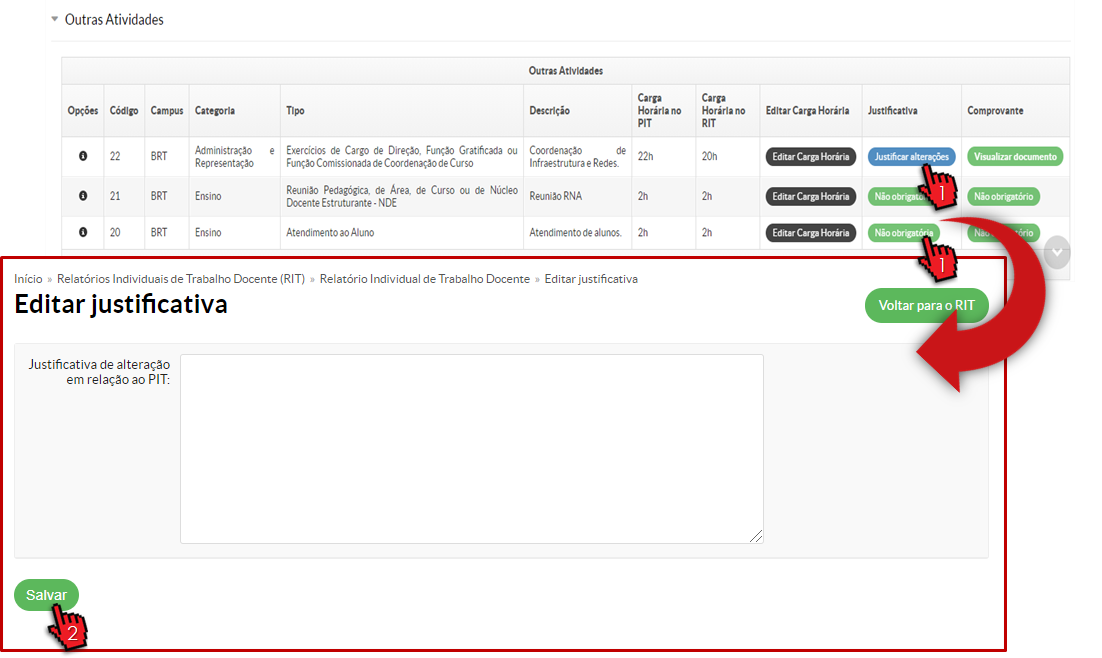
 ### **Inserção de justificativas** 1. ##### Acione o botão **"Justificar alterações"** ou **"Não obrigatória"** na atividade desejada 2. ##### Acione o botão **"Salvar"** após inserir a justificativa de alteração da atividade